Dicas de Manutenção MacBook: Estabeleça uma Rotina Eficaz de Manutenção do Computador
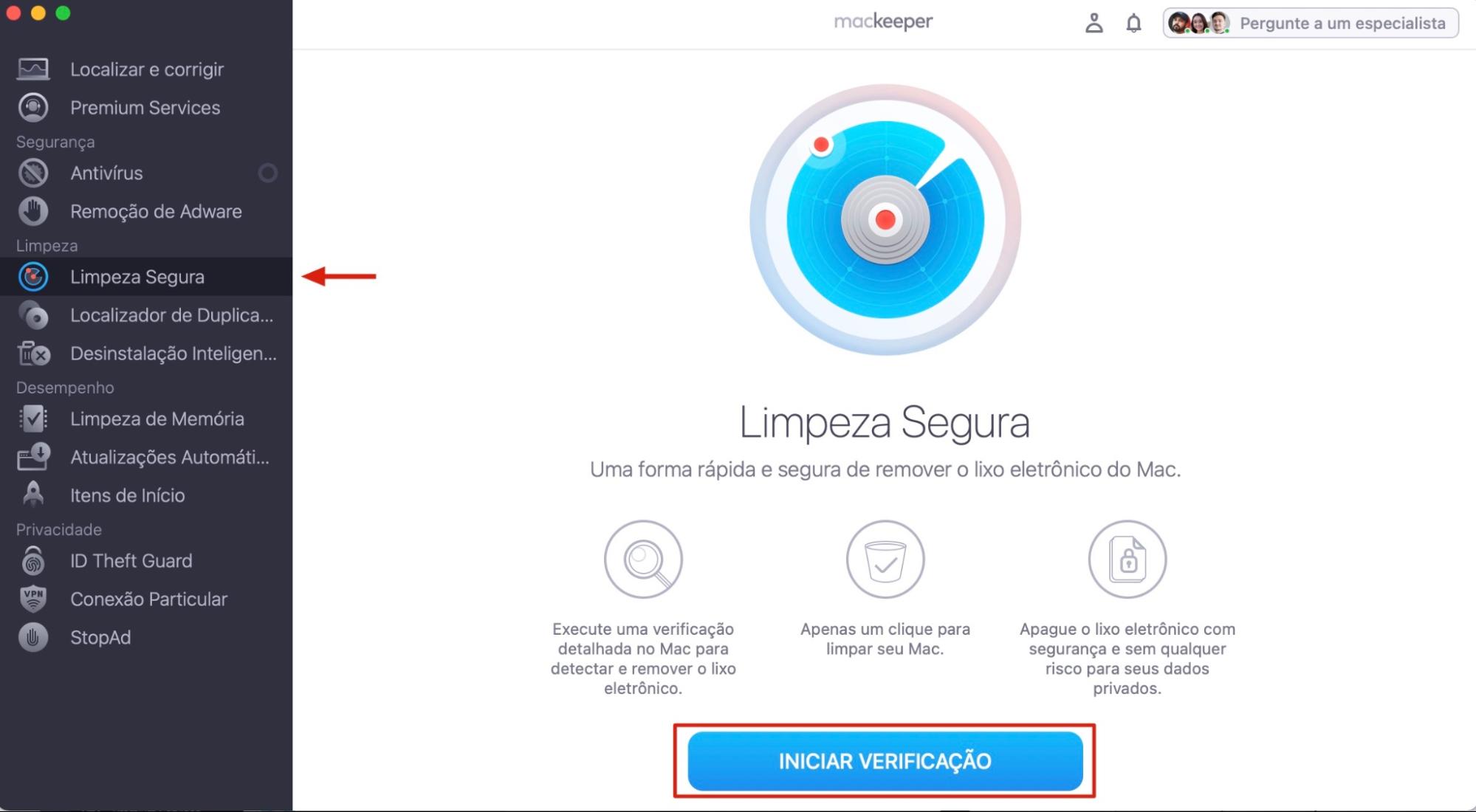
Criar uma rotina eficaz de manutenção do MacBook pode poupar tempo e dinheiro com possíveis reparos e assistência no futuro. A forma mais prática de fazer isso é utilizando o MacKeeper, que oferece todas as ferramentas necessárias para manter seu Mac funcionando de maneira estável. Por exemplo, a Limpeza Segura do MacKeeper permite escanear regularmente seu Mac em busca de arquivos desnecessários e removê-los com apenas alguns cliques.
A AV-TEST é um laboratório independente que verifica a eficácia de aplicativos antivírus contra amostras reais de malware.
A autenticação pela Apple é uma medida de segurança para verificar se o software está livre de componentes maliciosos.
O Trustpilot é uma plataforma digital independente que hospeda avaliações de consumidores informativas e honestas.
Escrito por Yana Khodun
Publicado em: 25 de abril de 2026
Neste artigo, você encontrará o seguinte:
Apesar dos Macs se manterem bem por conta própria, realizar alguma manutenção preventiva pode trazer grandes benefícios e evitar uma troca precoce. Além de aumentar a velocidade do computador a curto prazo, uma rotina de manutenção adequada também contribui para o bom desempenho da bateria e, consequentemente, na longevidade do dispositivo.
Neste guia, vamos explorar algumas ações e técnicas especializadas que você pode fazer para otimizar seu Mac - desde excluir arquivos desnecessários até executar scripts de manutenção.
Um lembrete dos nossos especialistas:
Cuidar do seu MacBook de forma adequada e no momento certo economiza tempo e dinheiro em serviços futuros. O MacKeeper é um aplicativo de terceiros desenvolvido especialmente para macOS. Sua ferramenta Limpeza Segura ajuda a remover arquivos desnecessários e liberar espaço de armazenamento.
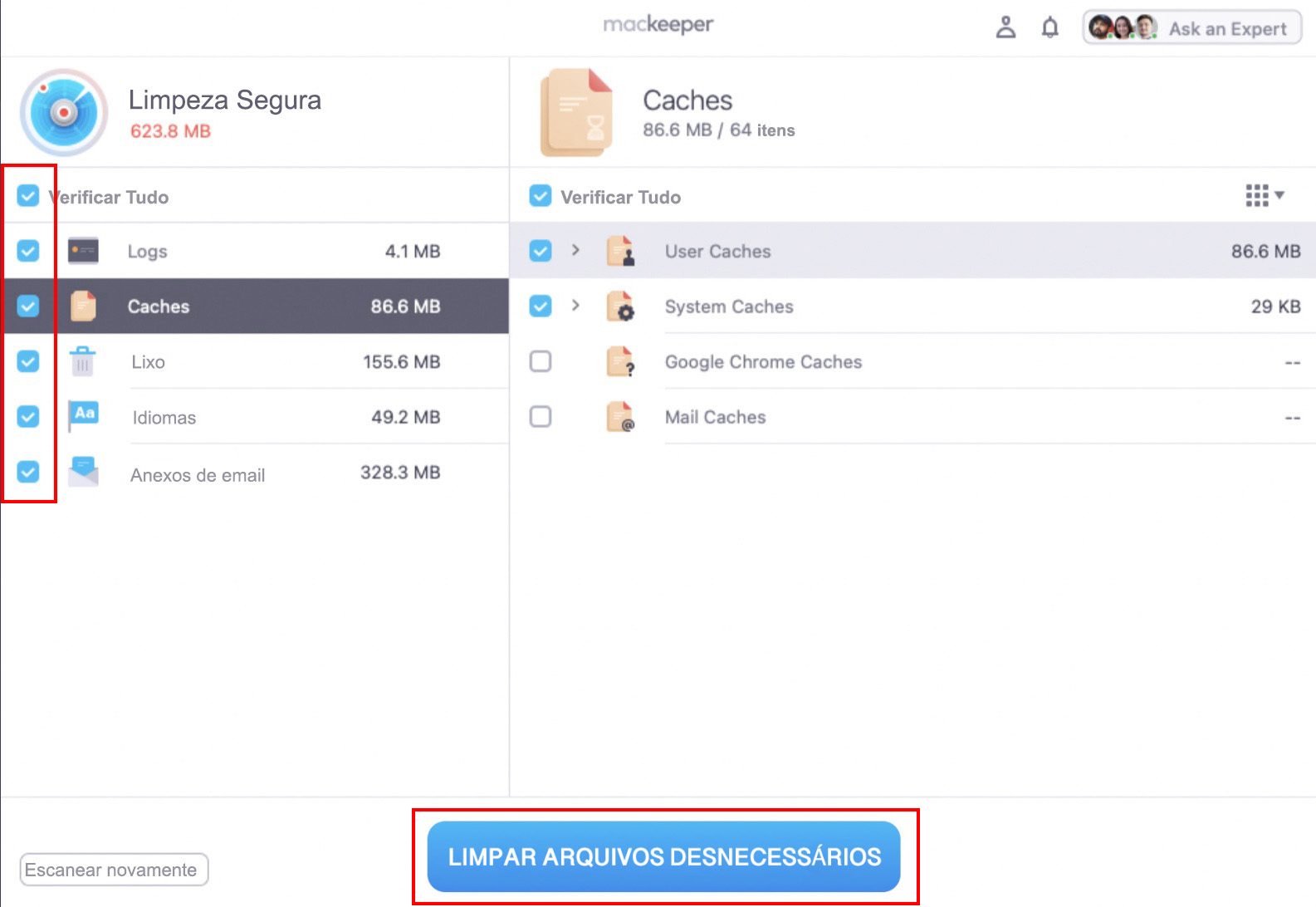
Quando a verificação for concluída, selecione os arquivos que deseja excluir e clique no botão Limpar Arquivos Desnecessários.
Ganhe mais espaço no seu Mac e aproveite uma experiência de uso mais fluida.
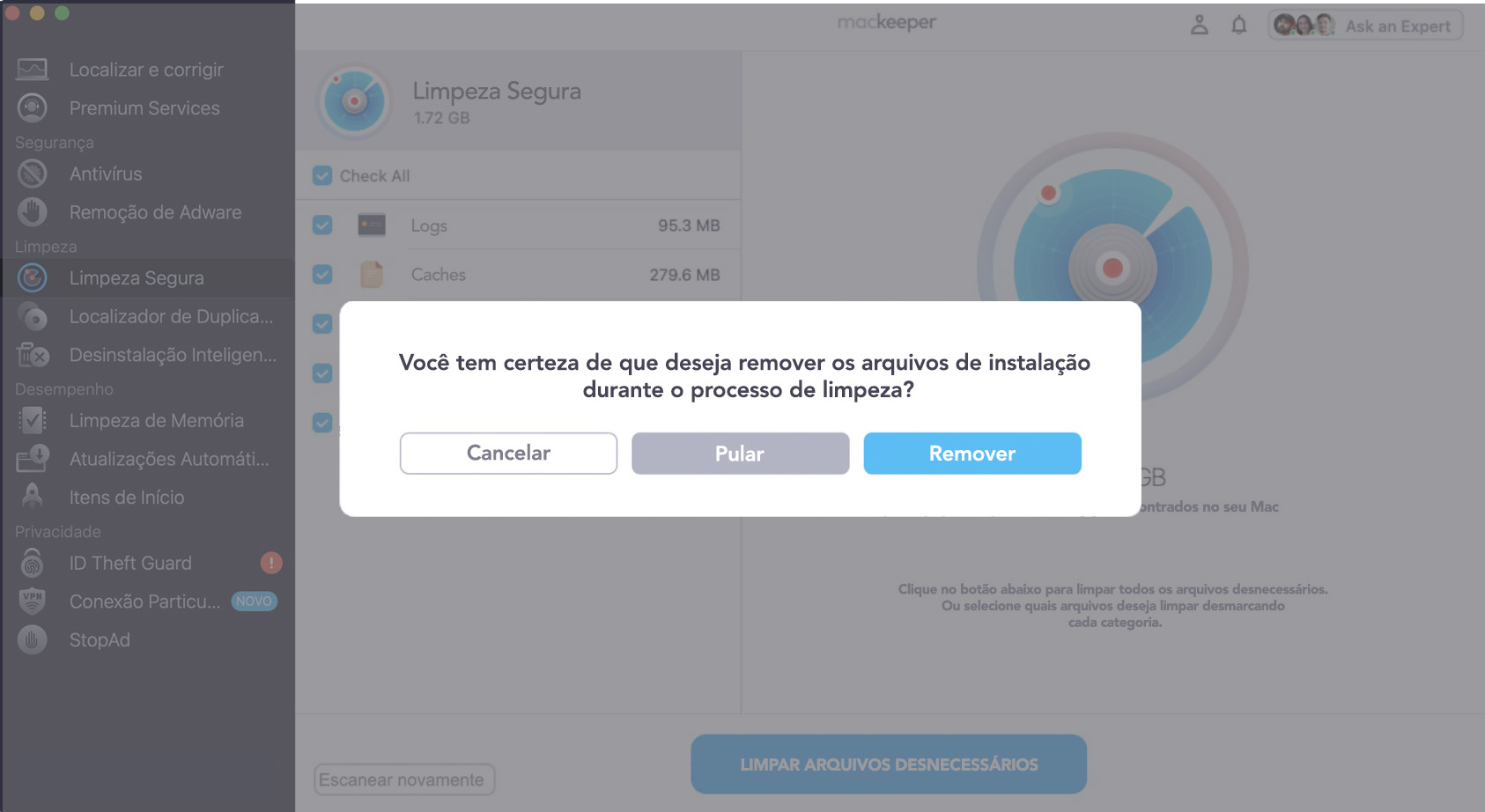
Passo 1. MacKeeper > Limpeza Segura > Iniciar VerificaçãoPasso 2. Selecione os arquivos a serem excluídos > clique em Limpar Arquivos DesnecessáriosPasso 3. Clique em Remover
Formas de manter seu Mac:
Esvazie o Lixo regularmente
Reinicie seu Mac ocasionalmente
Verifique a presença de malwares
Organize sua Mesa
Mantenha o software atualizado
Gerencie os Itens de Início de Sessão
Remova arquivos desnecessários
Execute o Reparar
Limpe o cache DNS.
1. Esvazie o Lixo regularmente
Arquivos enviados para o Lixo continuam ocupando espaço no disco até serem apagados permanentemente. Excluir os arquivos do Lixo é um dos primeiros passos na manutenção do Mac. Se você esquecer de esvaziá-lo, poderá acumular gigabytes de arquivos indesejados, ocupando espaço e deixando seu Mac mais lento.
Portanto, cuide do seu MacBook e mantenha a limpeza em dia, esvaziando o Lixo regularmente. Faça isso ao final de cada sessão ou todos os dias em que usar o Mac.
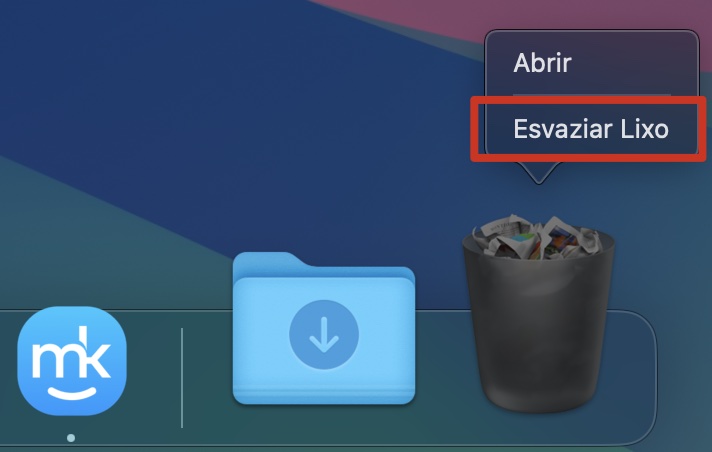
Existem algumas maneiras de esvaziar o Lixo:
Clique com o botão direito no ícone da Lixeira no Dock e selecione Esvaziar Lixo (ou Esvaziar Lixeira).
Pressione Cmd + Shift + Delete no seu teclado.
Em ambos os casos, quando solicitado, clique no botão Esvaziar Lixo ou Esvaziar Lixeira.
Reiniciar o Mac é uma parte fundamental da sua manutenção. Colocar o Mac em repouso consome tão pouca energia que é quase equivalente a desligá-lo completamente. Muitos usuários raramente desligam seus Macs, e isso não é um problema, mas ainda assim é recomendável reiniciá-lo de vez em quando. Além de liberar dados temporários, a reinicialização pode permitir que atualizações pendentes sejam concluídas.
Reinicie seu Mac dessa forma:
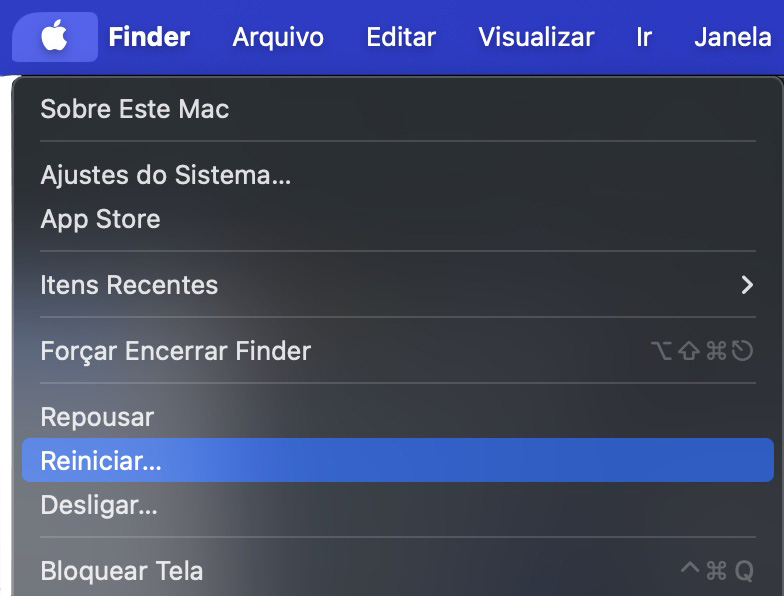
Clique no ícone da Apple no canto superior esquerdo da tela.
Selecione Reiniciar.
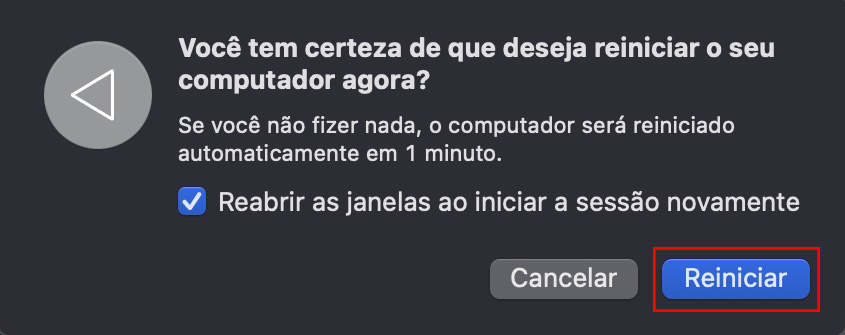
Clique no botão Reiniciar.
Passo 1. Ícone da Apple > ReiniciarPasso 2. Confirme que você deseja reiniciar seu Mac
3. Verifique a presença de malwares
Como parte da manutenção regular do Mac, é importante verificar a presença de vírus e malware. O ideal é ter um antivírus, como o MacKeeper, instalado, já que ele oferece proteção em tempo real, monitorando constantemente o Mac em busca de ameaças e falhas. Se algo suspeito for detectado, o software age imediatamente, bloqueando alterações não autorizadas e informando o que está acontecendo. Além disso, independentemente do antivírus utilizado, é recomendável executar verificações completas periodicamente para manter o Mac protegido contra malwares.
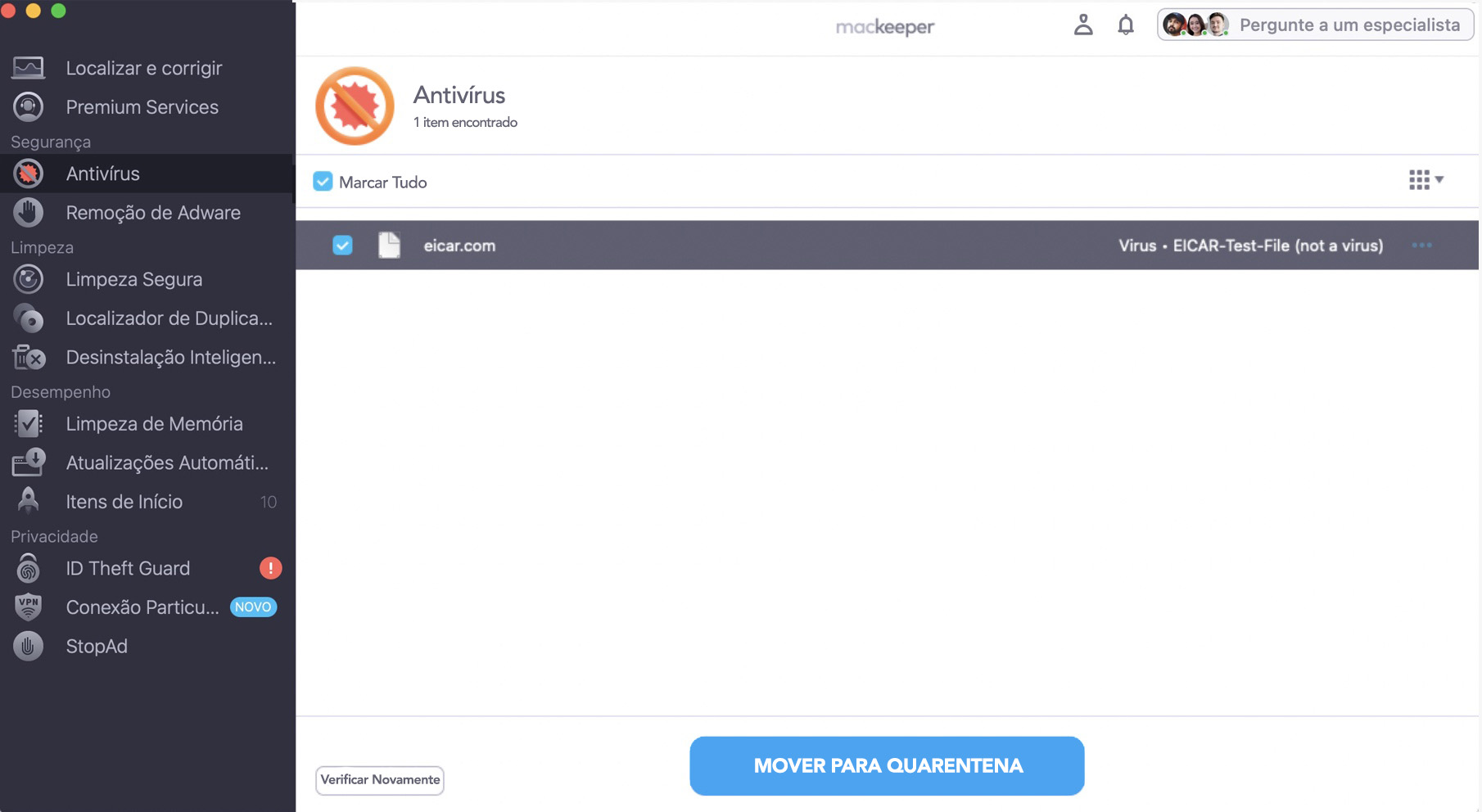
Veja como executar uma verificação de vírus no MacKeeper:
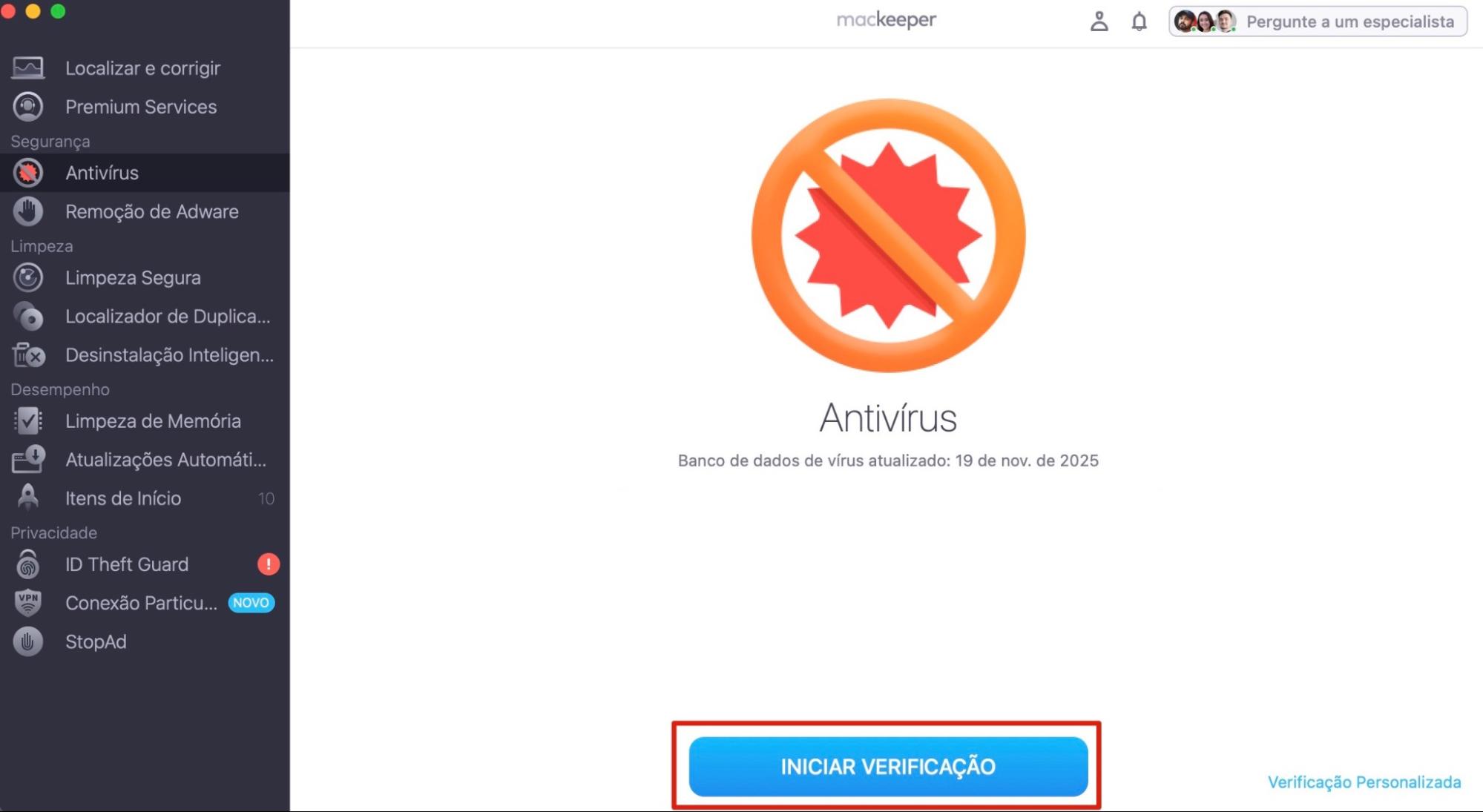
Abra a ferramenta Antivírus do MacKeeper e clique em Iniciar Verificação.
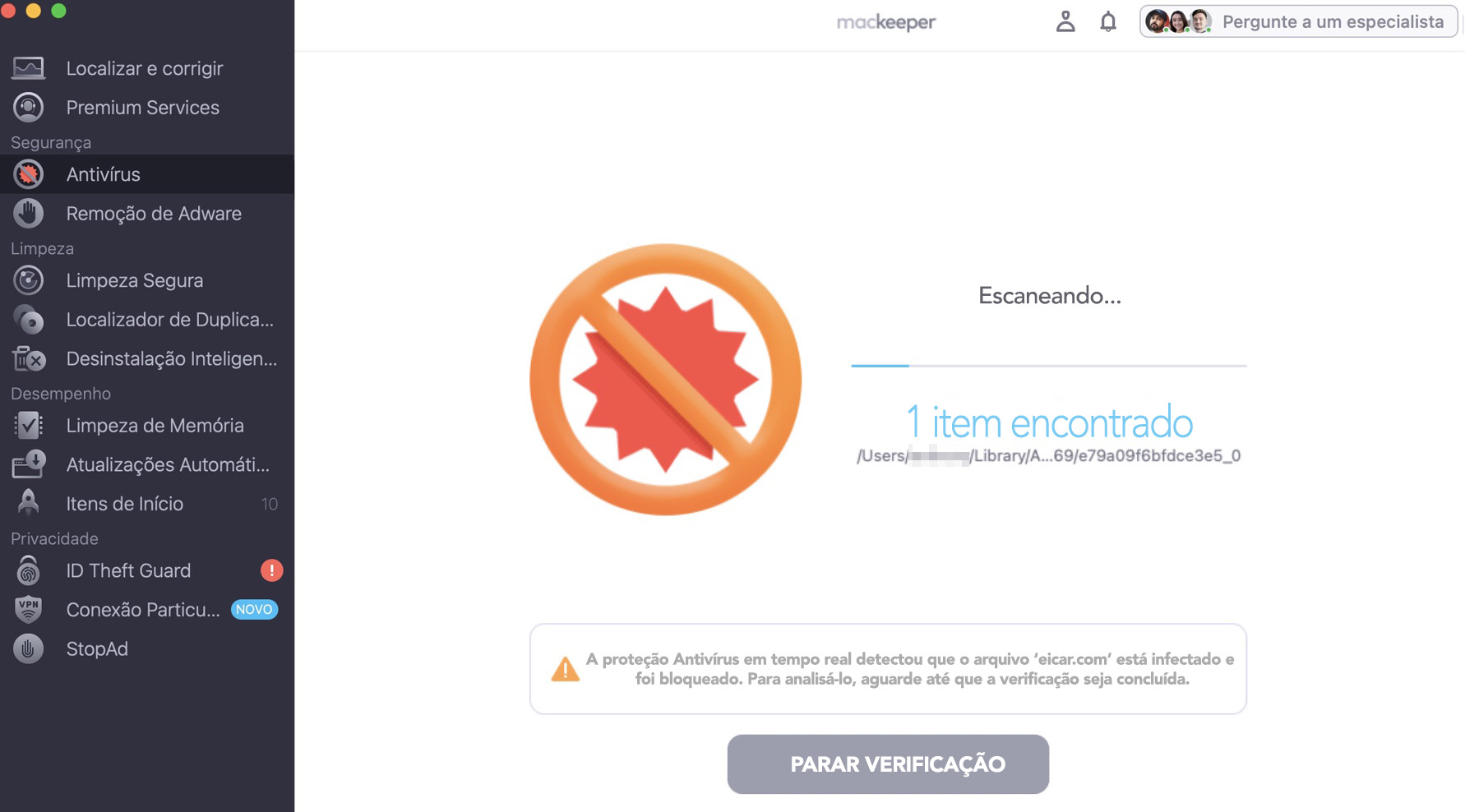
Aguarde a conclusão da análise.
Se o MacKeeper encontrar malware, selecione-o na lista e clique em Mover para Quarentena.
Passo 1. MacKeeper > Antivírus > Iniciar VerificaçãoPasso 2. Aguarde o MacKeeper realizar a verificaçãoPasso 3. Mova os itens detectados para a Quarentena
4. Organize sua Mesa
Se você tem o hábito de salvar ou arrastar arquivos para a área de trabalho, ela pode ficar rapidamente sobrecarregada. Em Macs mais antigos, como MacBook Air, Pro e iMac, isso pode afetar significativamente o tempo de inicialização. Em sistemas mais novos, com processadores e armazenamento rápidos, o impacto pode ser menor, mas uma área de trabalho cheia de arquivos e pastas ainda é desorganizada e pouco produtiva. Organizar e limpar a Mesa é essencial para manter o Mac em boas condições.
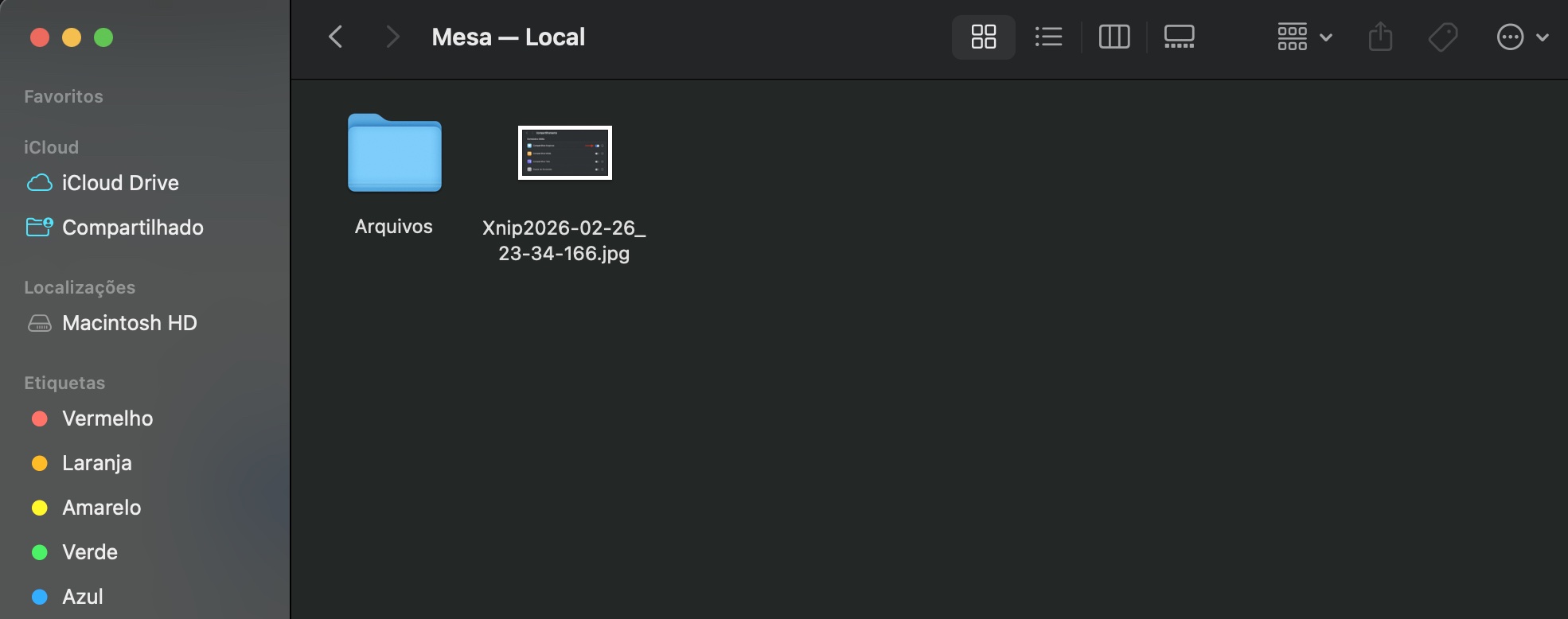
De vez em quando, você deve organizar sua Mesa da seguinte forma:
Abra uma nova janela do Finder e clique em Mesa. Isso mostrará todos os itens da sua área de trabalho em uma única janela.
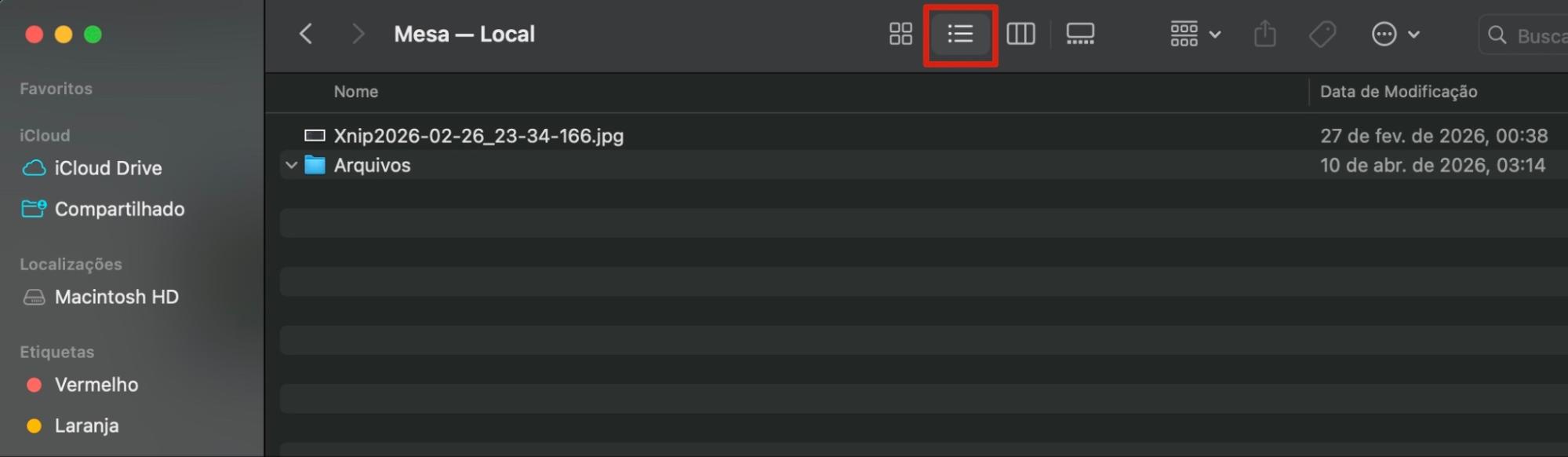
Você também pode querer visualizar os itens como uma lista, clicando no botão de lista.
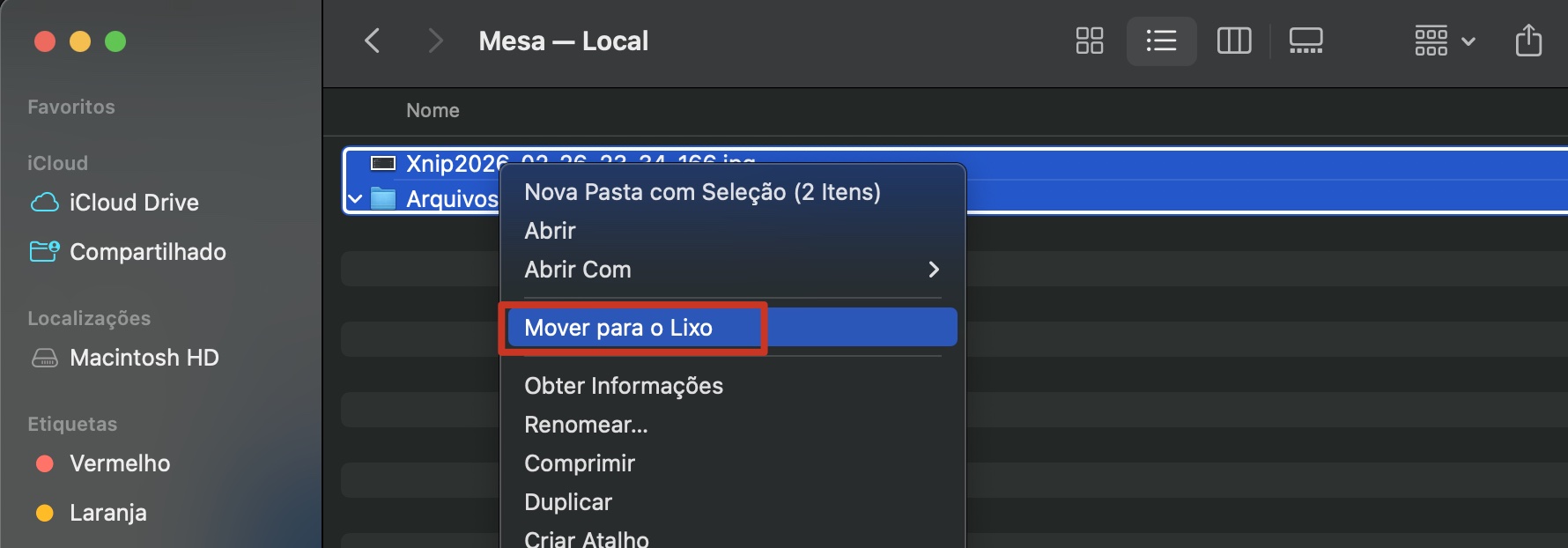
Agora, passe por todos os itens da sua Mesa e exclua o que você não deseja manter.
Para os demais itens, decida onde guardá-los. Imagens, por exemplo, podem ir para a pasta Imagens, e arquivos de texto podem ser armazenados em Documentos.
Passo 1. Finder > Pasta MesaPasso 2. Visualize os itens como ListaPasso 3. Selecione os itens necessários e clique em Mover para o Lixo
5. Mantenha o software atualizado
Seu Mac geralmente vai avisar quando houver atualizações disponíveis para o macOS e para seus aplicativos integrados, mas você também pode querer verificar novas atualizações de tempos em tempos. Manter seu Mac sempre atualizado está entre as dicas de manutenção do Mac porque a Apple lança regularmente correções de segurança, assim como novos recursos.
Os aplicativos de terceiros gerenciam suas próprias atualizações, então você precisará verificá-las separadamente. Você também pode usar a função Atualizações Automáticas do MacKeeper para manter tudo sob controle.
Veja como verificar e instalar atualizações do macOS:
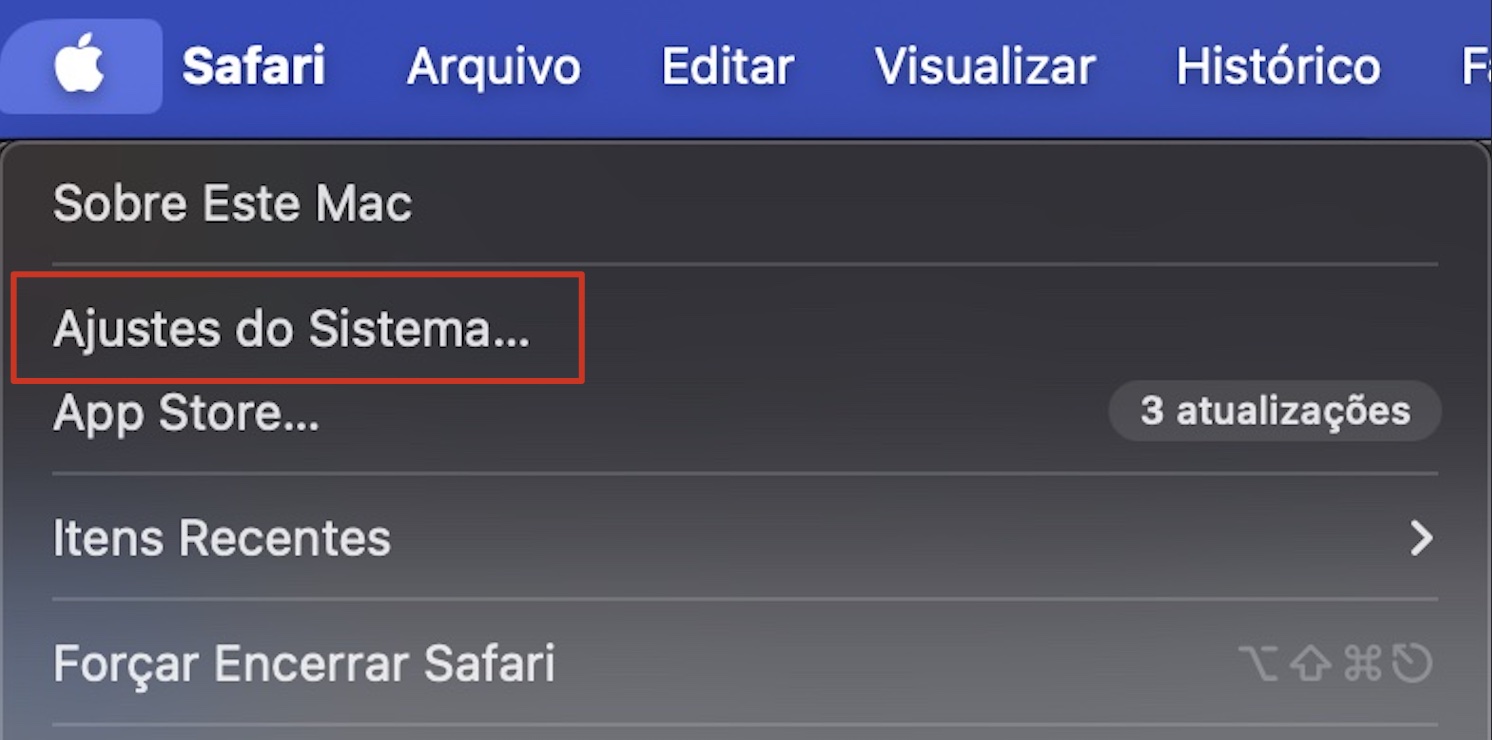
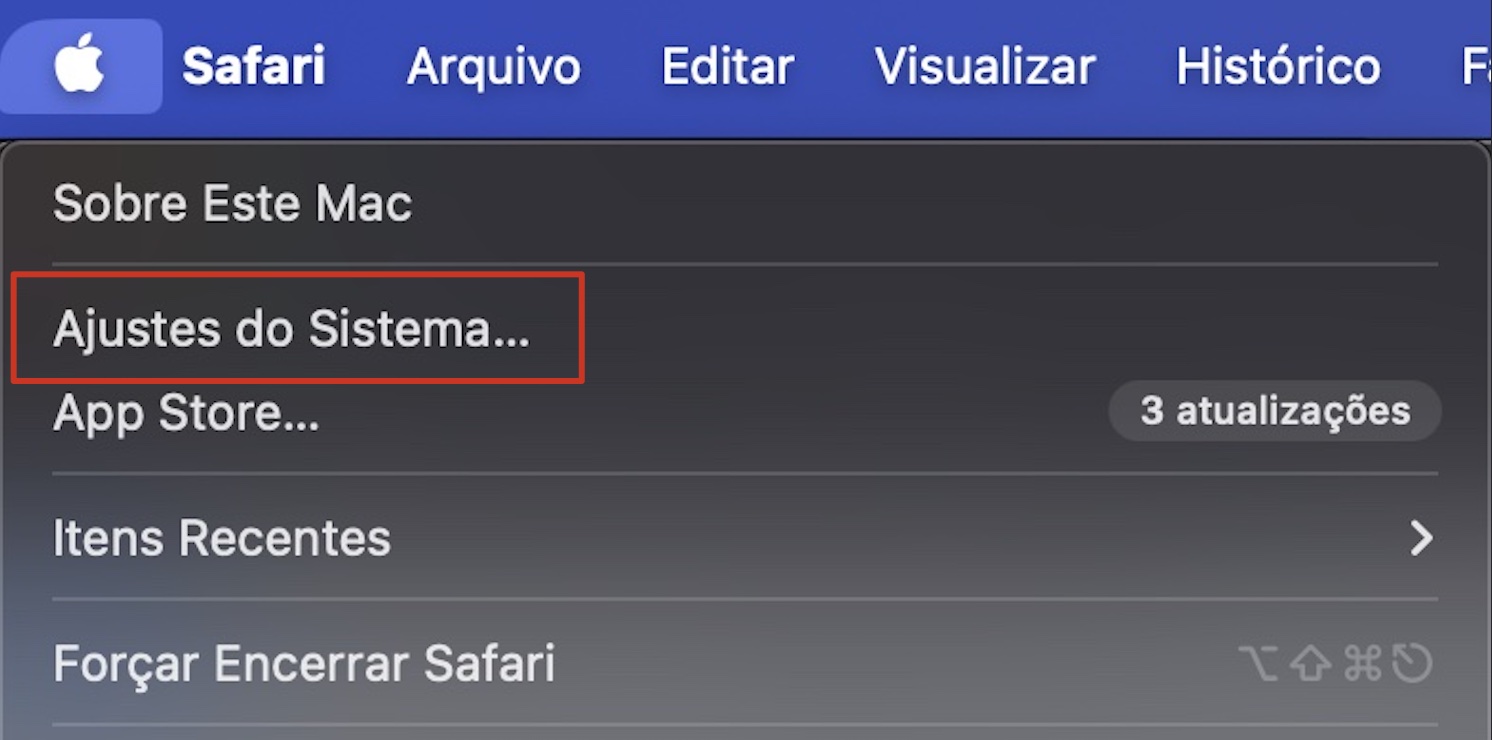
Na barra de menus, clique em Apple > Ajustes do Sistema.
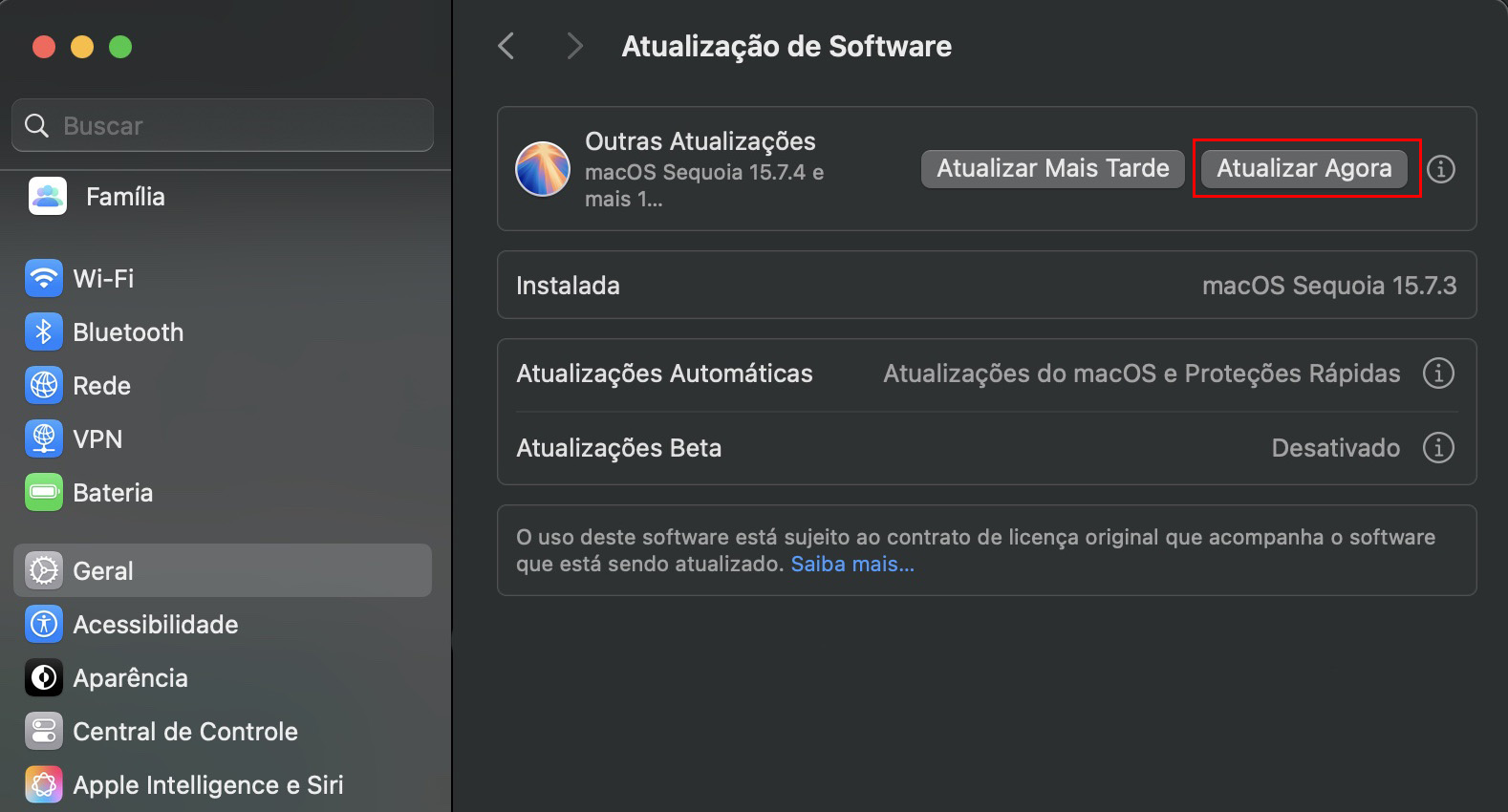
Clique em Atualização de Software.
Clique em Verificar Atualizações.
Se alguma atualização estiver disponível, aguarde até que ela seja baixada.
Em Atualizações Automáticas, clique no ícone i de informações e, em seguida, ative a opção Baixar novas atualizações quando disponíveis.
Clique no botão Reiniciar Agora se ele aparecer.
Passo 1. Ícone da Apple > Ajustes do SistemaPasso 2. Clique em Atualizar Agora para atualizar o macOS
6. Gerencie os Itens de Início de Sessão
Itens de Início de Sessão são exatamente o que o nome sugere. Quando você faz login no seu Mac, ele abre automaticamente determinados aplicativos. Quanto mais desses itens houver, mais tempo seu Mac levará para ficar pronto para uso. De tempos em tempos, você deve verificar quais são esses Itens de Início e remover aqueles que você realmente não precisa ou não quer que faça parte da manutenção do macOS.
Você pode gerenciar seus Itens de Início nas Ajustes do Sistema do seu Mac. No entanto, isso pode não incluir certos processos em segundo plano que também iniciam com o seu Mac. Você pode ver e remover esses itens usando o recurso Itens de Início do MacKeeper.
Veja como remover Itens de Início com os Ajustes do Sistema:
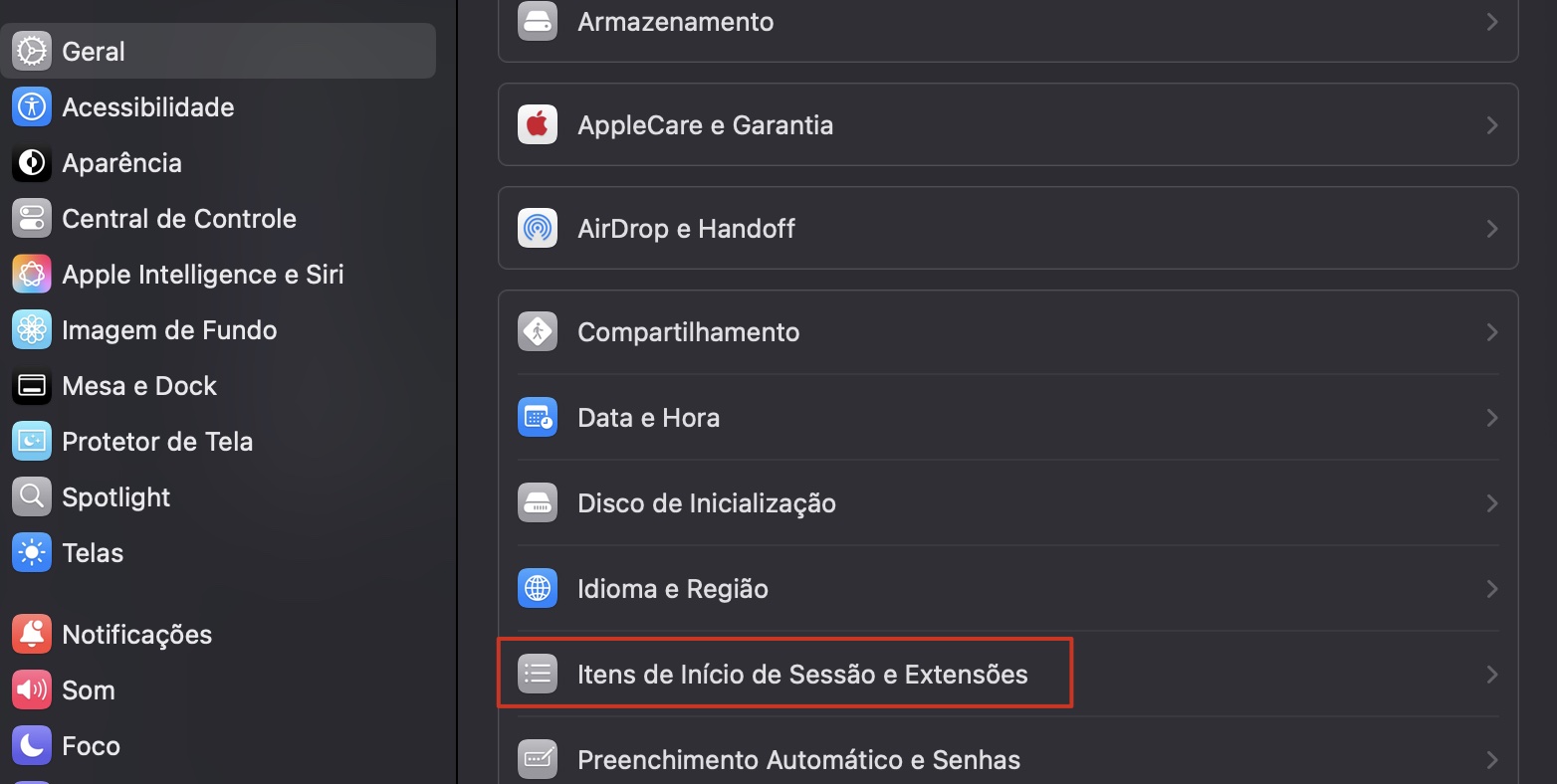
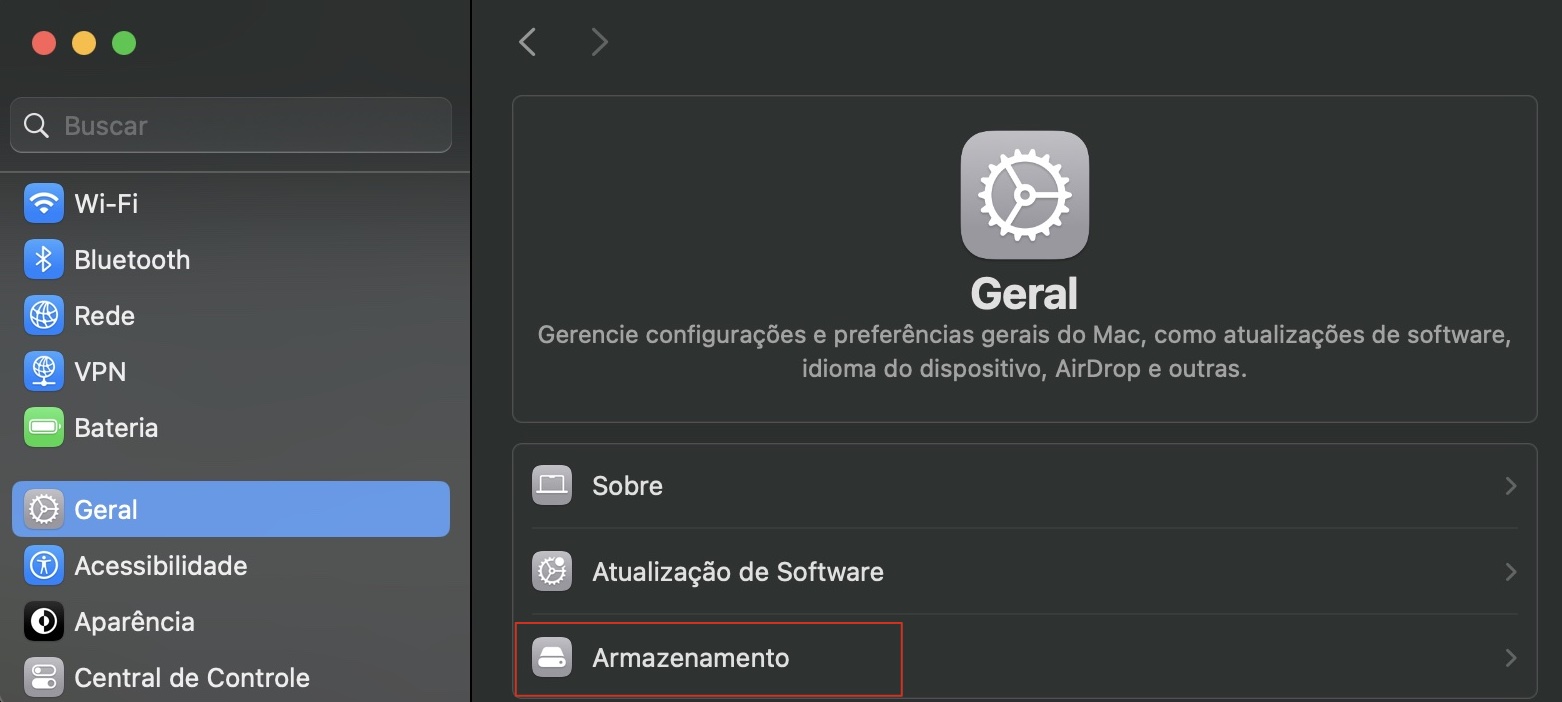
Abra os Ajustes do Sistema e clique em Geral.
Clique em Itens de Início de Sessão e Extensões.
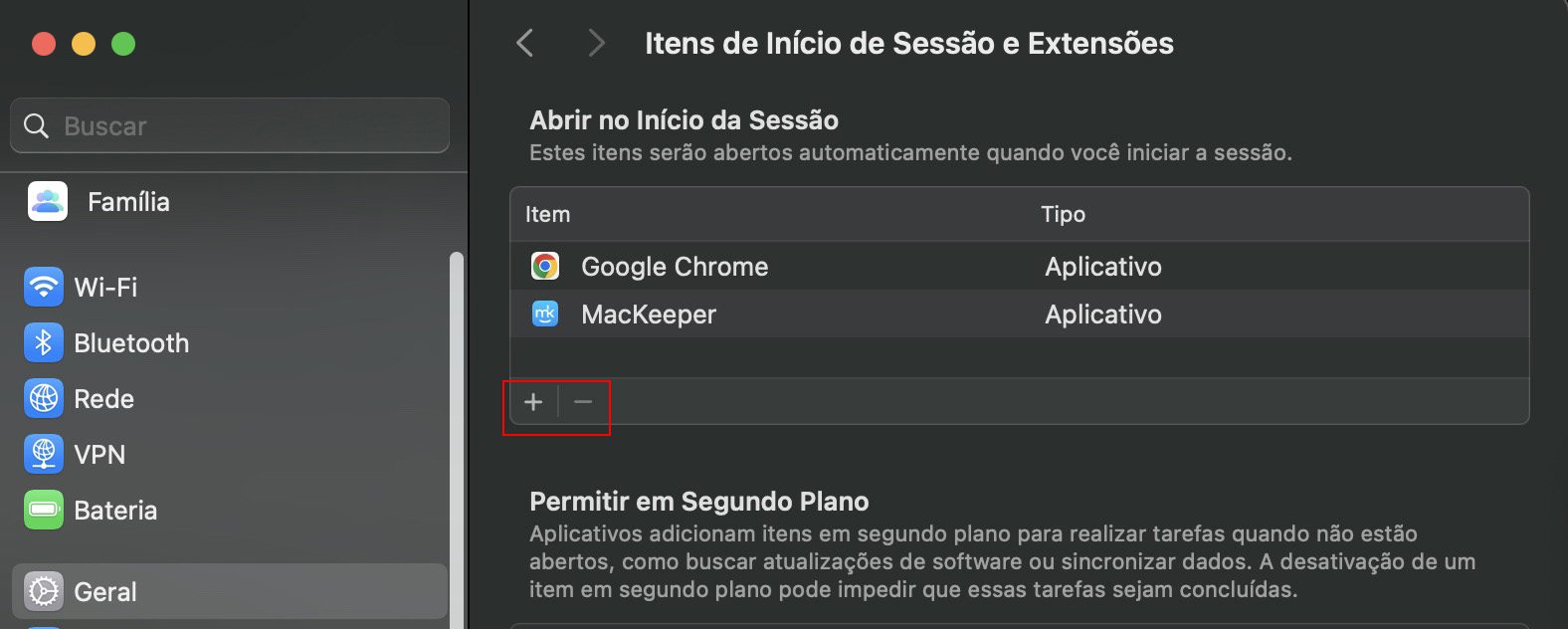
Se houver algo na lista de itens que você quer dispensar, selecione-o e clique no botão de menos.
Passo 1. Ajustes do Sistema > GeralPasso 2. Remova Itens de Início clicando no botão de menos
Execute a manutenção no Mac removendo arquivos desnecessários que podem incluir: downloads antigos e indesejados; arquivos deixados por aplicativos que você desinstalou; arquivos e fotos duplicados; e cache.
Você pode encontrar e excluir alguns desses arquivos utilizando os recursos de gerenciamento de armazenamento do macOS:
Clique no ícone da Apple na barra de menu.
Clique em Ajustes do Sistema.
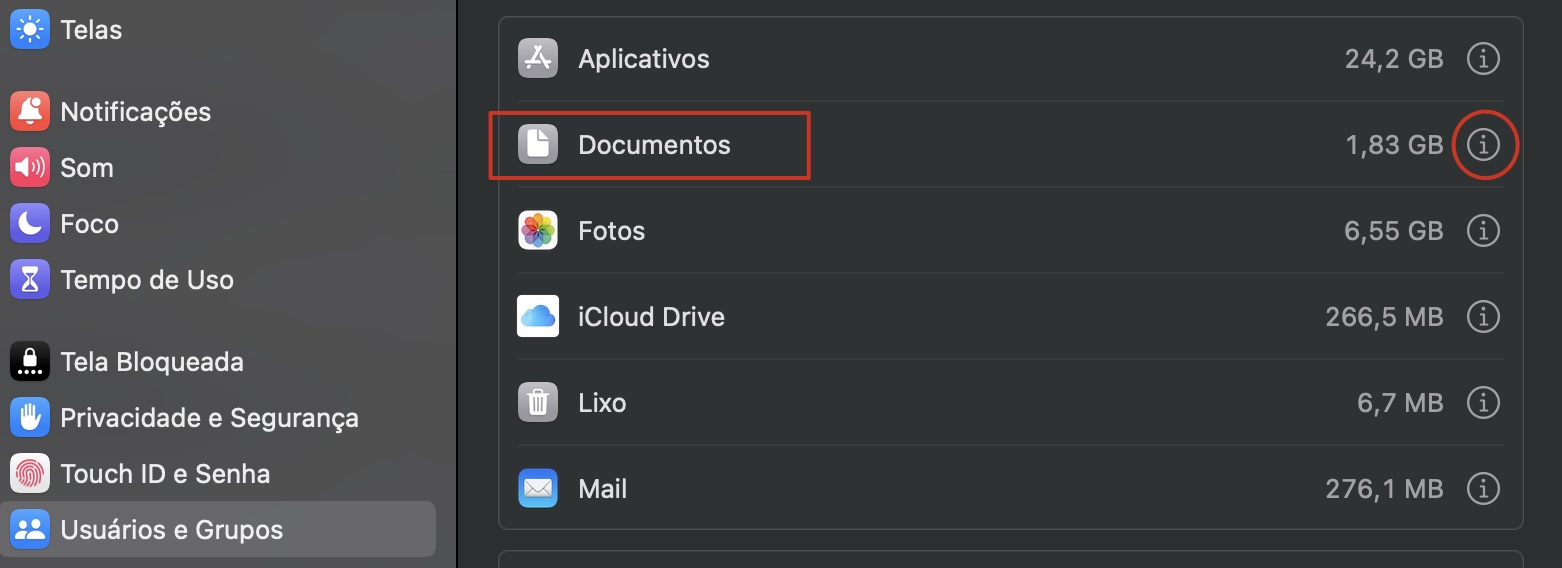
Agora clique em Armazenamento e no ícone i de informações, ao lado de Documentos.
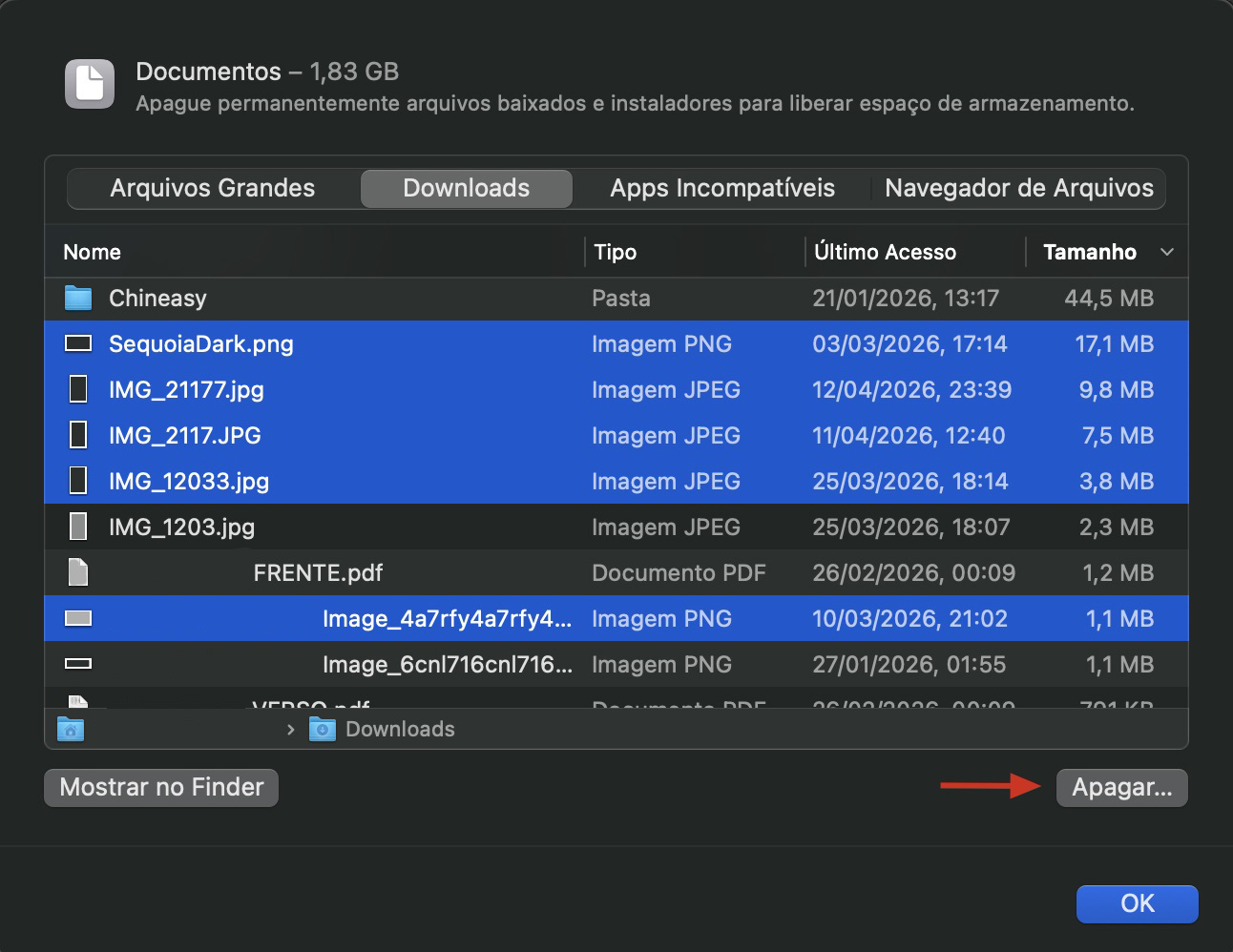
Escolha uma categoria de interesse clicando na aba correspondente.
Percorra cada uma das abas e selecione os arquivos que você deseja remover. Clique em Apagar.
Passo 1. Ícone da Apple > Ajustes do SistemaPasso 2. Clique em ArmazenamentPasso 3. Clique na letra i ao lado de DocumentosPasso 4. Escolha o(s) arquivos(s) desejado(s) e clique em Apagar para removê-lo(s)
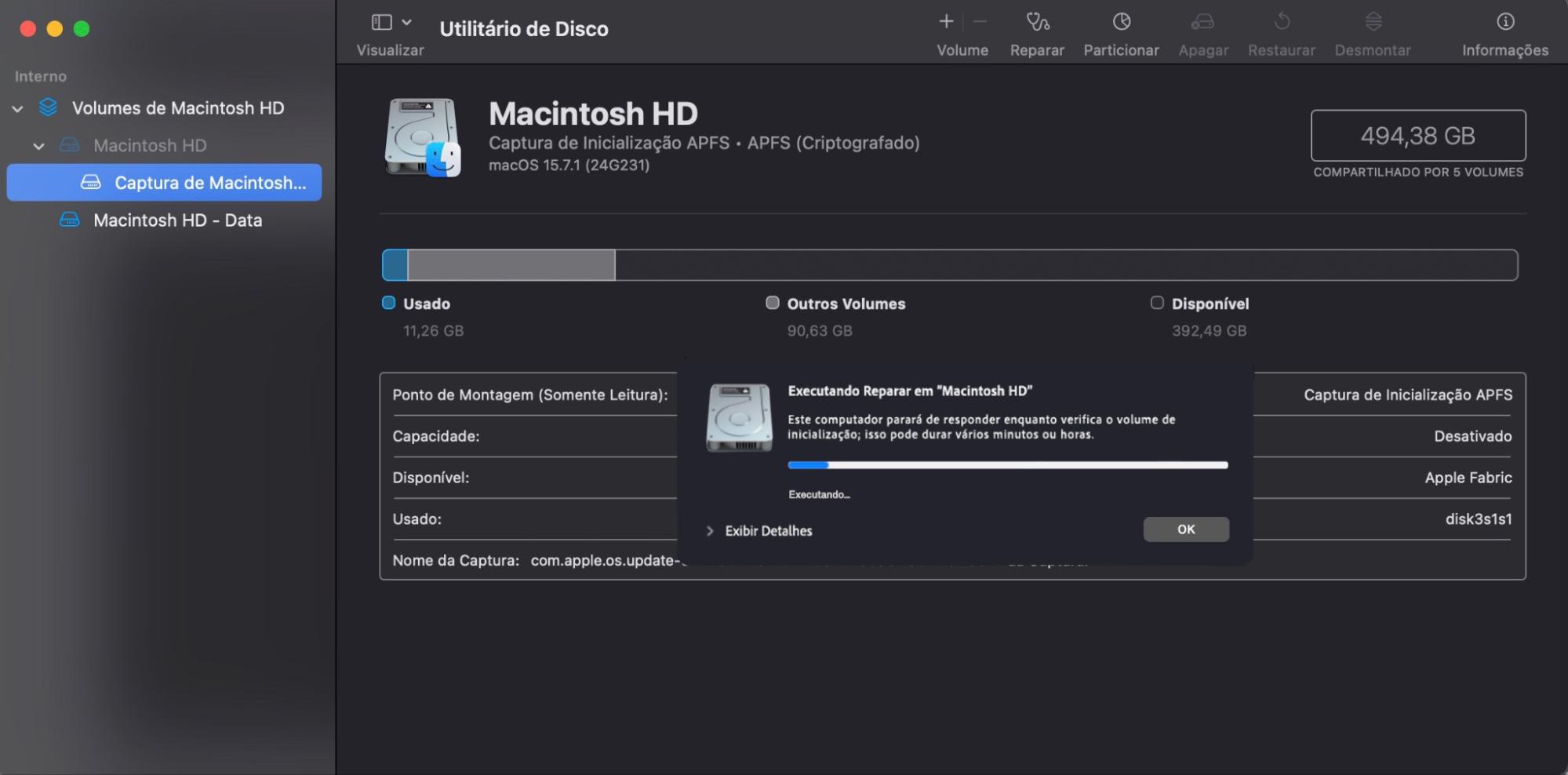
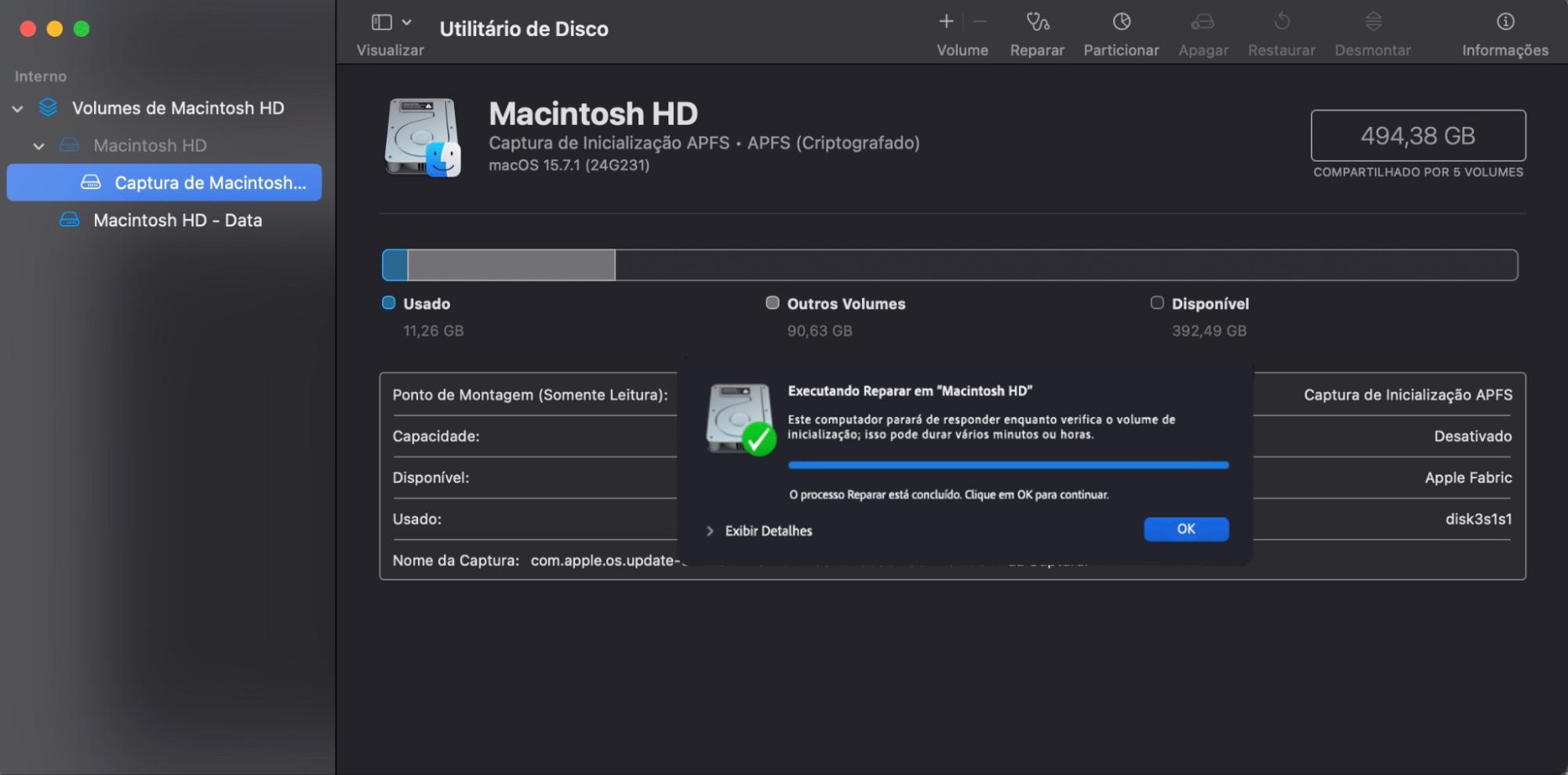
8. Execute o Reparar
Parte do Utilitário de Disco do macOS, o recurso Reparar fará uma verificação do seu Mac em busca de erros no disco e tentará corrigi-los. Normalmente, você usaria a função Reparar quando o seu Mac estivesse se comportando de forma inesperada, como apresentando travamentos. No entanto, você pode executar uma verificação a qualquer momento para fazer a manutenção adequada de um MacBook ou apenas verificar a condição do disco.
Siga estas etapas para usar o Reparar no seu Mac:
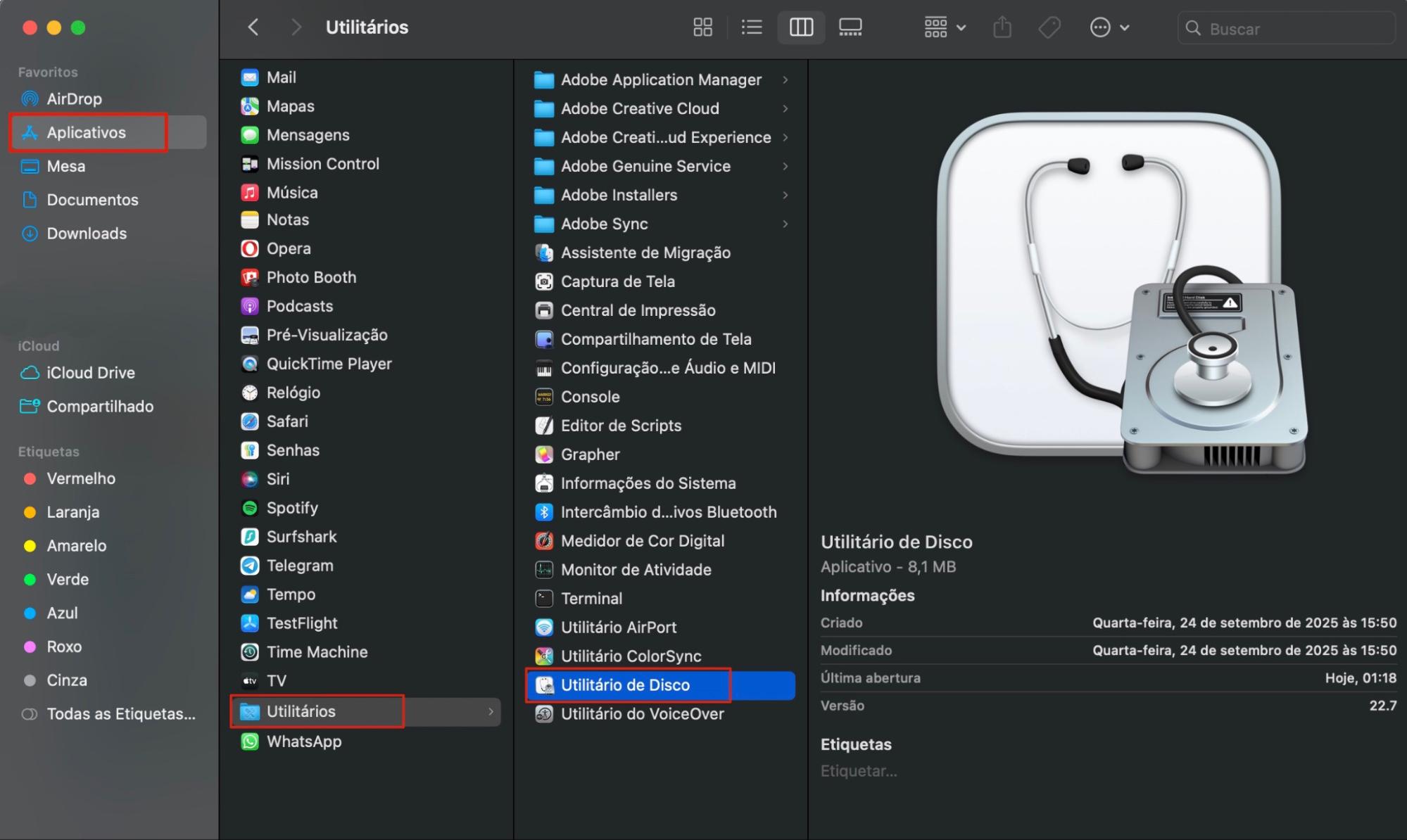
Abra o Utilitário de Disco a partir de Aplicativos > Utilitários.
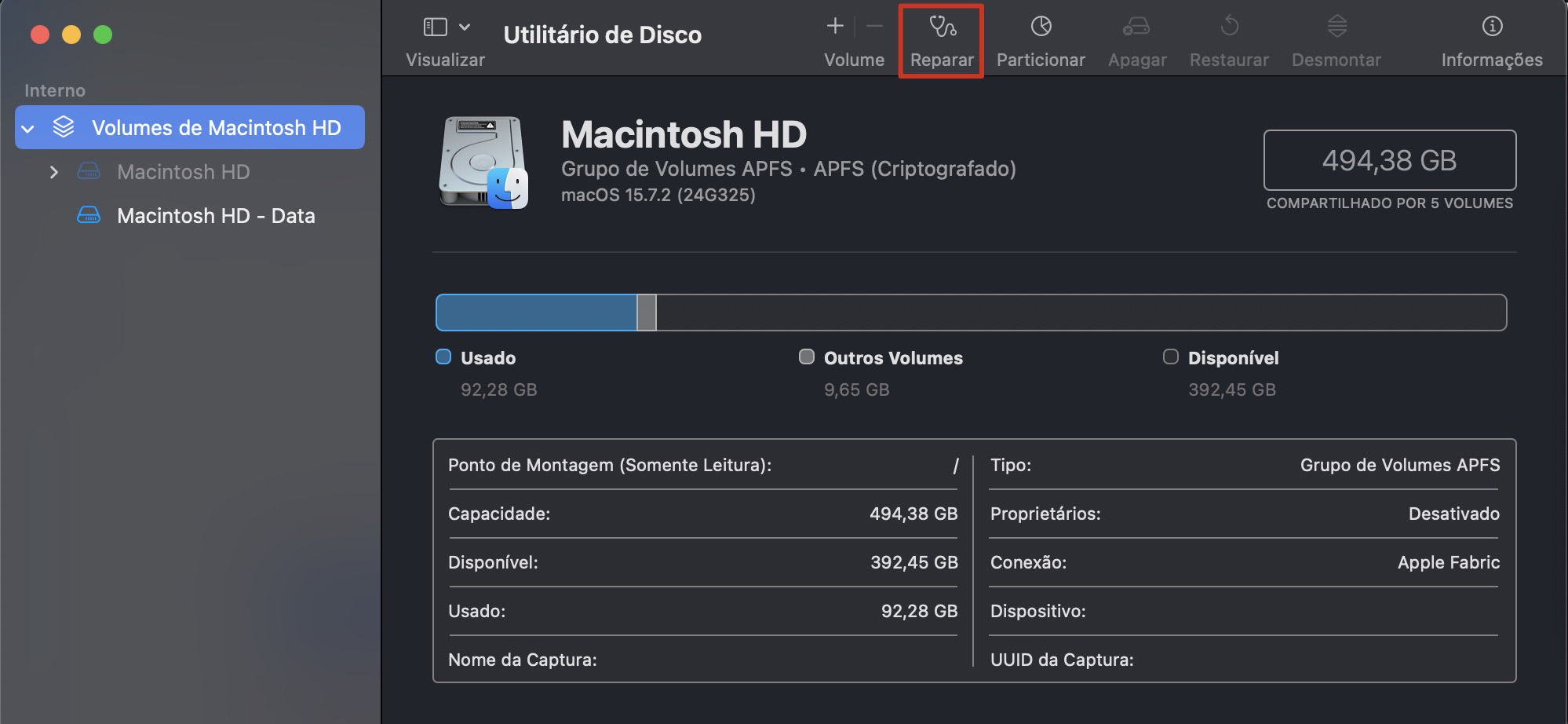
Selecione seu disco de sistema e clique em Reparar.
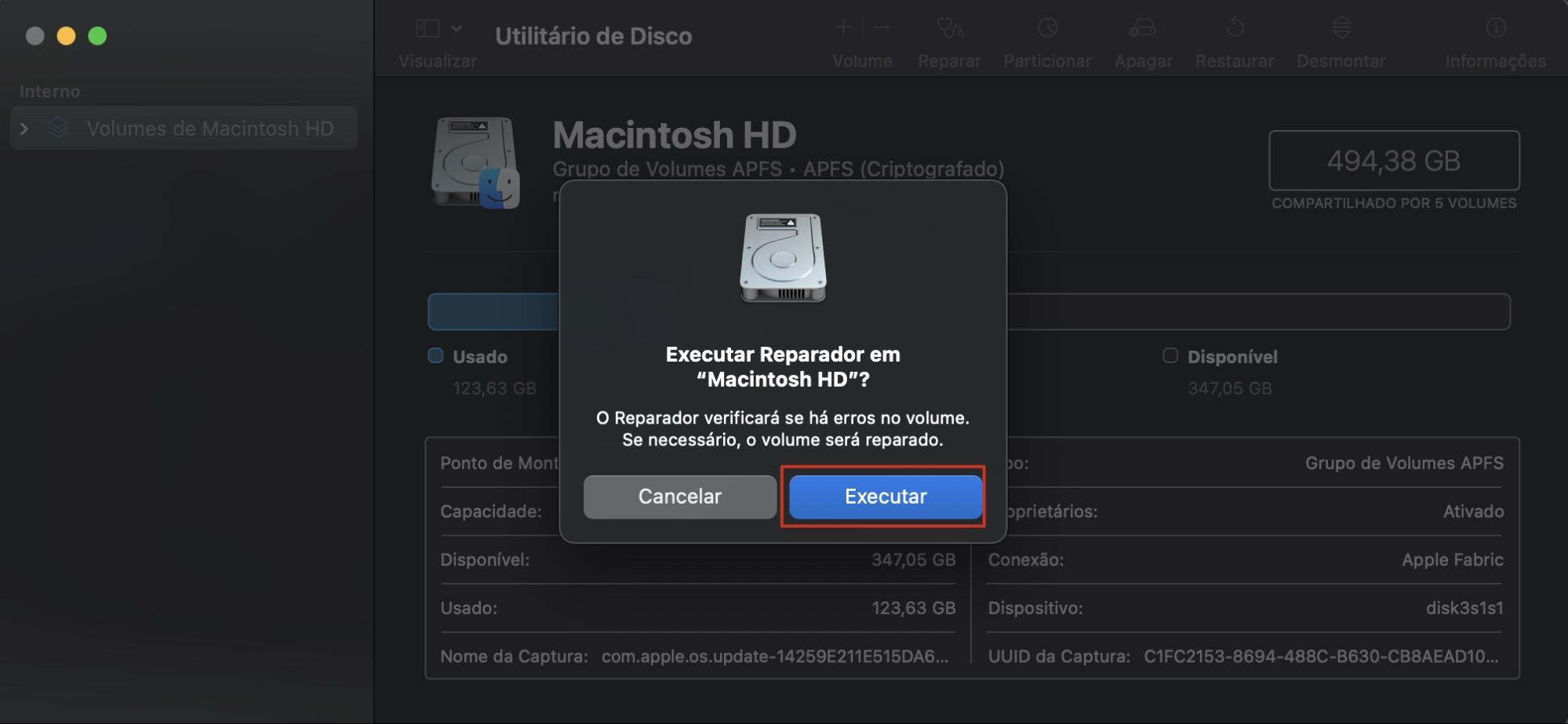
Clique em Executar.
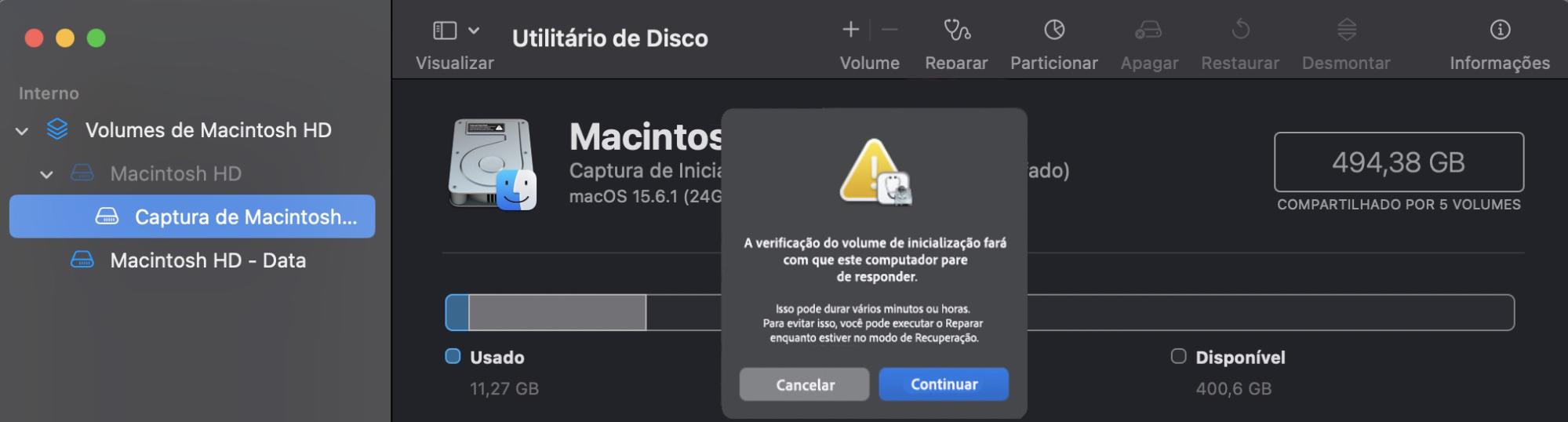
Clique em Continuar.
Aguarde pela conclusão da verificação.
Se algum erro for encontrado, siga as instruções na tela para tentar corrigi-lo. Caso contrário, clique em OK.
Passo 1. Utilitários > Utilitário de DiscoPasso 2. Clique em RepararPasso 3. Clique em Executar para iniciar o processoPasso 4. Confirme a verificaçãoPasso 5. Aguarde até que o processo esteja em execuçãoPasso 6. Clique em OK quando o processo terminar
9. Limpe o cache DNS
DNS significa ‘domain name system’, e é basicamente como uma lista telefônica para a Internet, conectando navegadores a sites. À medida que você navega na Internet, seu Mac armazena seus próprios registros DNS, ajudando você a acessar os sites que você deseja mais rapidamente.
Lembrete do nosso time:
O cache de DNS pode ficar corrompido, então você pode querer redefini-lo ocasionalmente ‘limpando-o’. Isso pode otimizar sua experiência de navegação na Internet e manter tudo funcionando como esperado.
O processo que você usa vai variar dependendo da versão do macOS que você está usando. Confira nosso guia completo para limpar o cache DNS para mais informações.
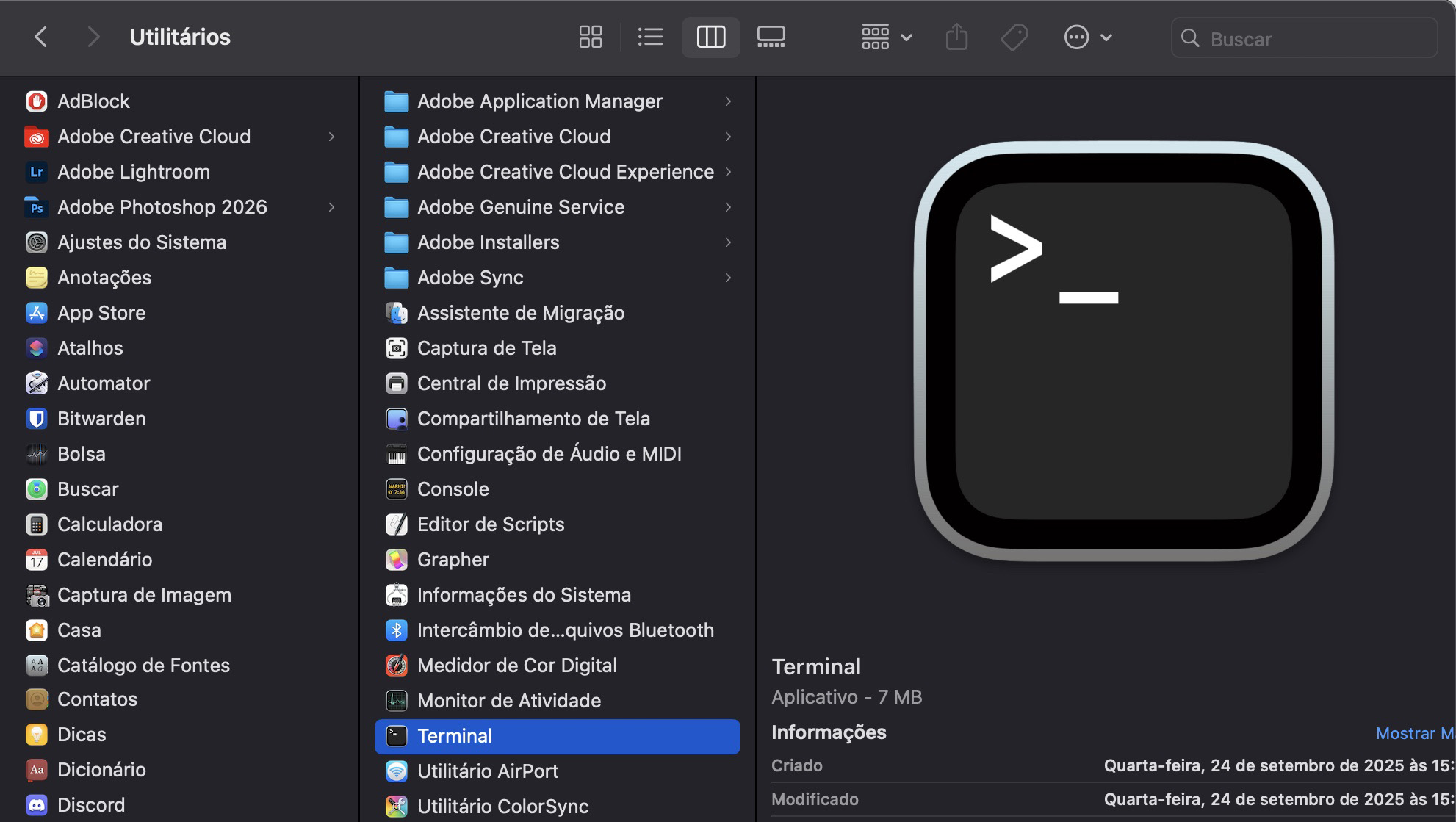
Para o Big Sur e Monterey, siga estas etapas para limpar o cache DNS do seu Mac:
Abra o Terminal a partir de Aplicativos > Utilitários.
Digite sua senha de administrador e pressione Enter novamente.
Passo 1. Utilitários > TerminalPasso 2. Execute o comando no TerminalPasso 3. Digite sua senha de administrador quando solicitado
Facilite sua vida com um aplicativo de manutenção para Mac
Além de ser mais prático do que realizar tarefas de manutenção manualmente, aplicativos como o MacKeeper também podem oferecer uma limpeza mais completa. Por exemplo, a ferramenta Limpeza Segura do MacKeeper pode limpar caches, excluir arquivos de registro e liberar mais espaço no seu Mac. Você também pode usar a Desinstalação Inteligente como parte da automação para remover aplicativos desnecessários e localizar arquivos de programas já desinstalados. Além disso, é possível aumentar significativamente o espaço de armazenamento do seu MacBook ao encontrar dados duplicados com o Localizador de Duplicatas do MacKeeper.
Além de outras recomendações importantes de manutenção do Mac, nossos especialistas sugerem manter seus aplicativos sempre atualizados com o Atualizações Automáticas, utilizar o Antivírusem tempo real e encerrar processos que consomem muita memória com a ajuda da Limpeza de Memória. Essas ações preventivas costumam evitar problemas e ajudam a manter seu Mac funcionando de forma mais estável e eficiente. Baixe e experimente agora.
Respeitamos sua privacidade e
utilizamos cookies
para proporcionar uma excelente experiência no site.
Central de Preferências de Privacidade
Utilizamos cookies junto com outras ferramentas para proporcionar a você a melhor experiência possível enquanto você utiliza o site do MacKeeper. Cookies são pequenos arquivos de texto que ajudam a carregar o site de forma mais rápida. Os cookies que utilizamos não contêm nenhum tipo de dado pessoal, o que significa que nunca armazenamos informações como sua localidade, endereço de e-mail ou endereço IP.
Aceite o uso dos cookies para nos ajudar a melhorar a forma como você interage com nosso site. É possível alterar as configurações de privacidade a qualquer momento.
Gerenciar consentimento
Todos os cookies
Estes cookies são essenciais para a funcionalidade básica do site (como a navegação nas páginas, o envio de formulários, a detecção do idioma e a postagem de comentários), os downloads e a compra de software. O site pode não funcionar corretamente sem eles.
Informe seu e-mail para receber um link de download
Verifique seu e-mail no Mac
Instale o MacKeeper em seu Mac para redescobrir seu verdadeiro poder.
Execute o aplicativo
Clique em "Continuar"
Clique em "Instalar"
Sua versão do macOS é anterior ao OS 10.11. Sugerimos que você instale o MacKeeper 4 para corrigir os problemas de limpeza, privacidade e segurança em seu macOS.