Si vous rencontrez des problèmes avec l'application Mail et souhaitez vider ses caches, il vous faut une solution simple. Plutôt que d'essayer de vider les caches Mail sur votre Mac manuellement, pourquoi ne pas utiliser un nettoyeur Mac ? Le Nettoyage sécurisé de MacKeeper peut supprimer les caches ainsi que d'autres fichiers inutiles en un seul clic.
Configuration requise: macOS 10.11 ou version ultérieure
60+ millions de téléchargements
i
certifié AV-TEST
i
Notarié par Apple
i
AV-TEST est un laboratoire indépendant qui vérifie l`efficacité des applications antivirus face à de véritables échantillons de logiciels malveillants.
La certification par Apple est une mesure de sécurité permettant de vérifier si un logiciel est exempt de composants malveillants.
Trustpilot est une plateforme numérique indépendante qui héberge des avis de consommateurs pertinents et honnêtes.
Avez-vous besoin de vider les caches de messagerie sur votre Mac ? L'application Mail intégrée à macOS est très populaire auprès des utilisateurs Apple. Elle figure régulièrement parmi les logiciels de courriel les plus utilisés dans le monde. Après tout, elle est gratuite avec votre Mac, simple à configurer et propose une grande variété de fonctionnalités intéressantes, notamment l'envoi programmé d'e-mails, les conversations groupées et les boîtes de messagerie intelligentes.
Si vous êtes un utilisateur iOS, elle peut aussi se synchroniser avec votre iPad ou votre iPhone, vous offrant ainsi une expérience e-mail fluide via iCloud.
Si vous utilisez l'application Mail intégrée à macOS, vous constaterez peut-être que vous devez occasionnellement vider les caches Mail sur votre Mac. Que votre application Mail plante, tourne lentement ou ne charge pas les nouveaux e-mails, il est utile de savoir comment nettoyer ces caches Mail sur votre Mac.
Dans cet article, nous allons vous expliquer ce que sont les cache Mail, pourquoi vous pourriez avoir besoin de les vider sur votre Mac, comment le fait de vider les caches peut influencer les performances de votre ordinateur et, enfin, comment supprimer réellement les caches.
Note de nos experts :
De temps en temps, chaque application a besoin d'être nettoyée, et Mail ne fait pas exception. Au lieu de vider les caches de votre application manuellement, fiez-vous à un outil conçu par des professionnels : le Nettoyage sécurisé de MacKeeper.
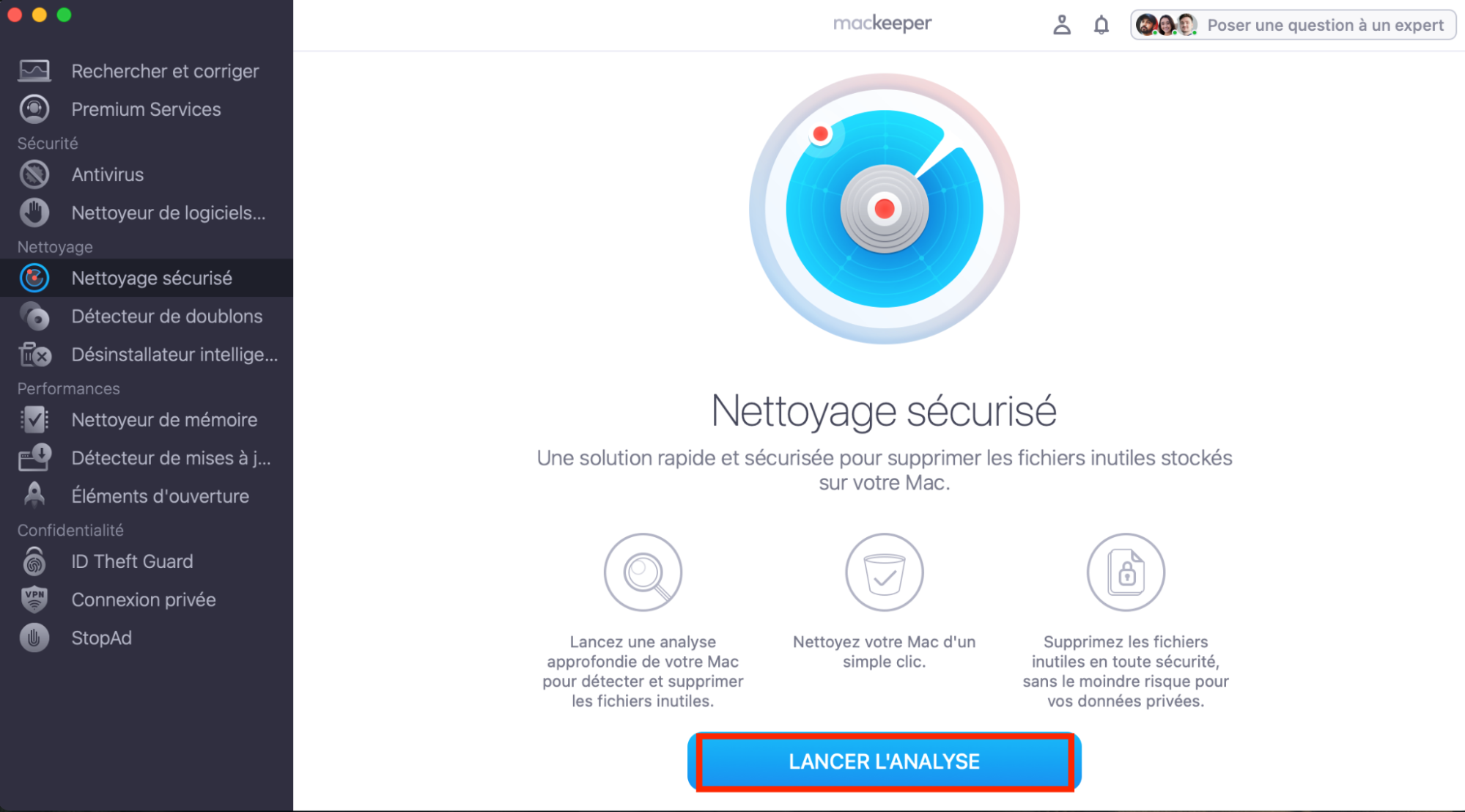
Comment utiliser le Nettoyage sécurisé de MacKeeper :
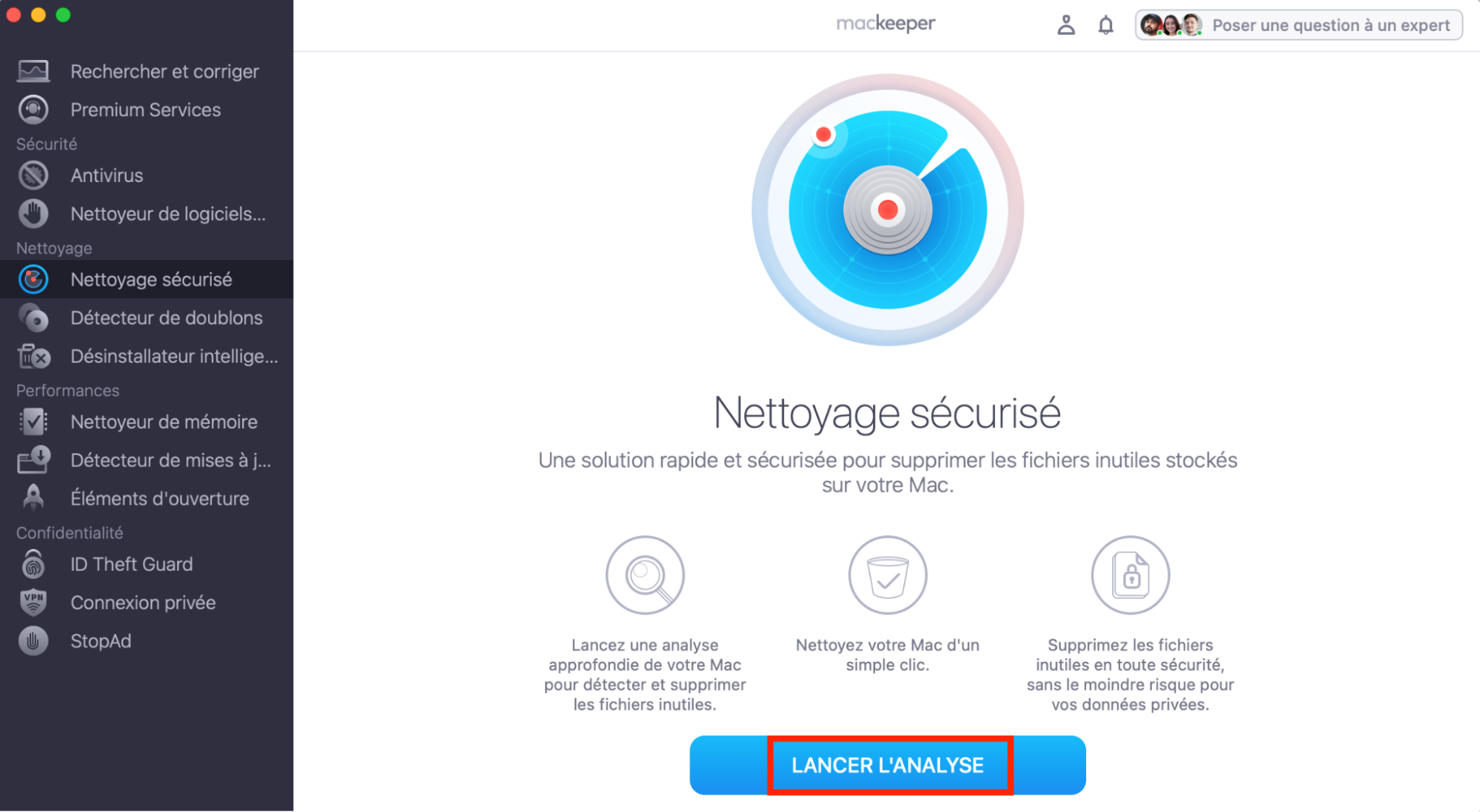
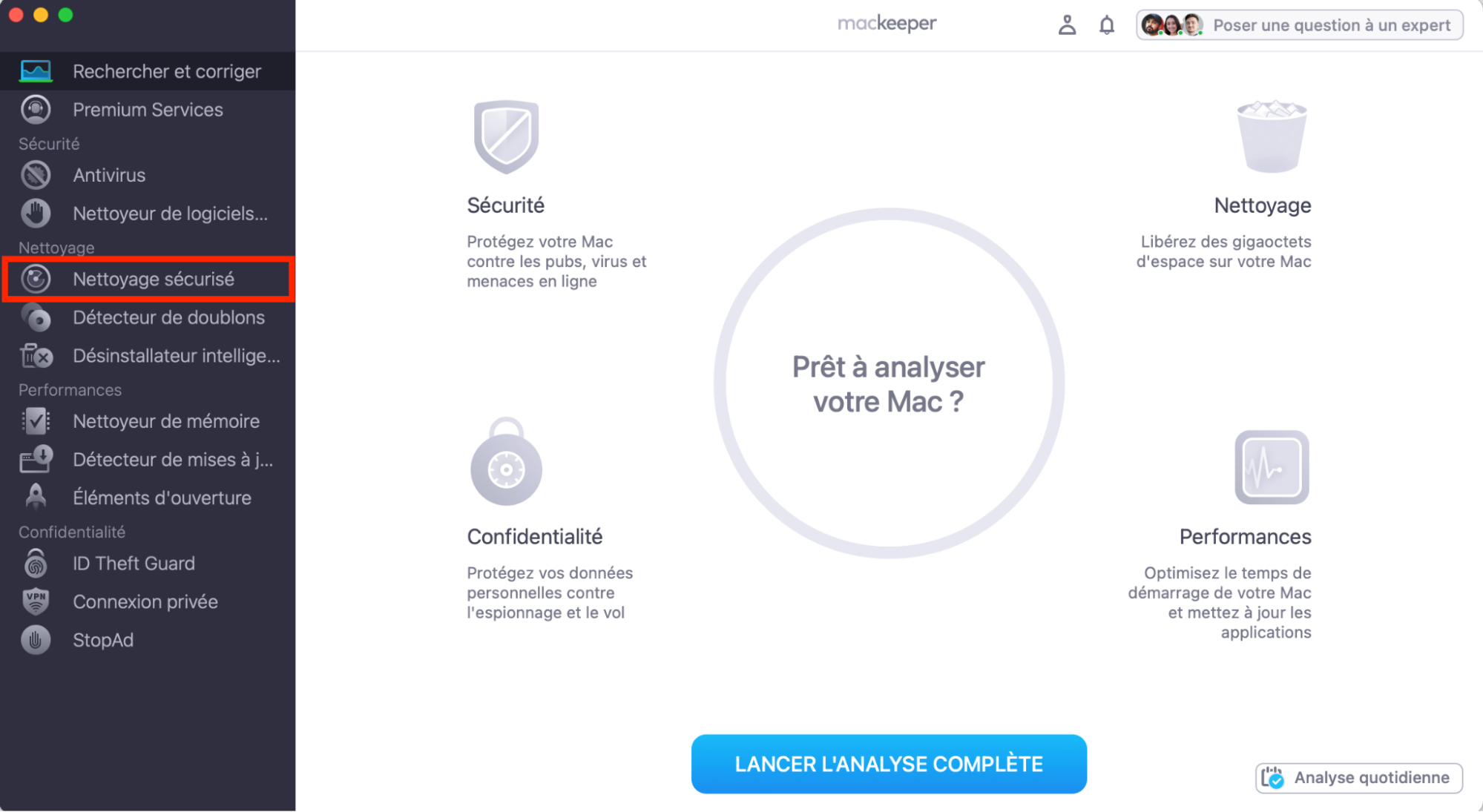
Ouvrez MacKeeper et choisissez Nettoyage sécurisé dans la barre latérale.
Cliquez sur Lancer l'analyse pour détecter les caches et fichiers inutiles.
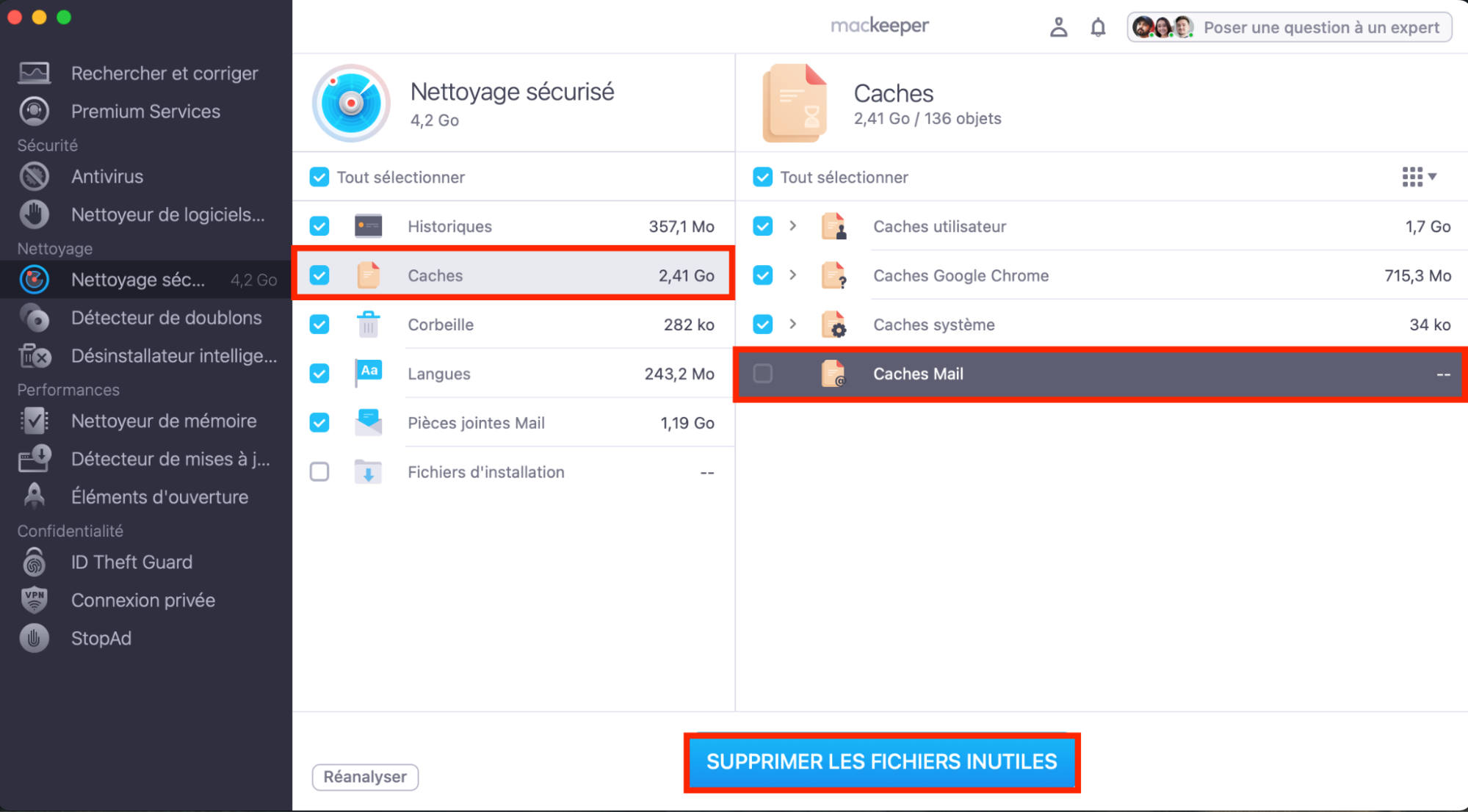
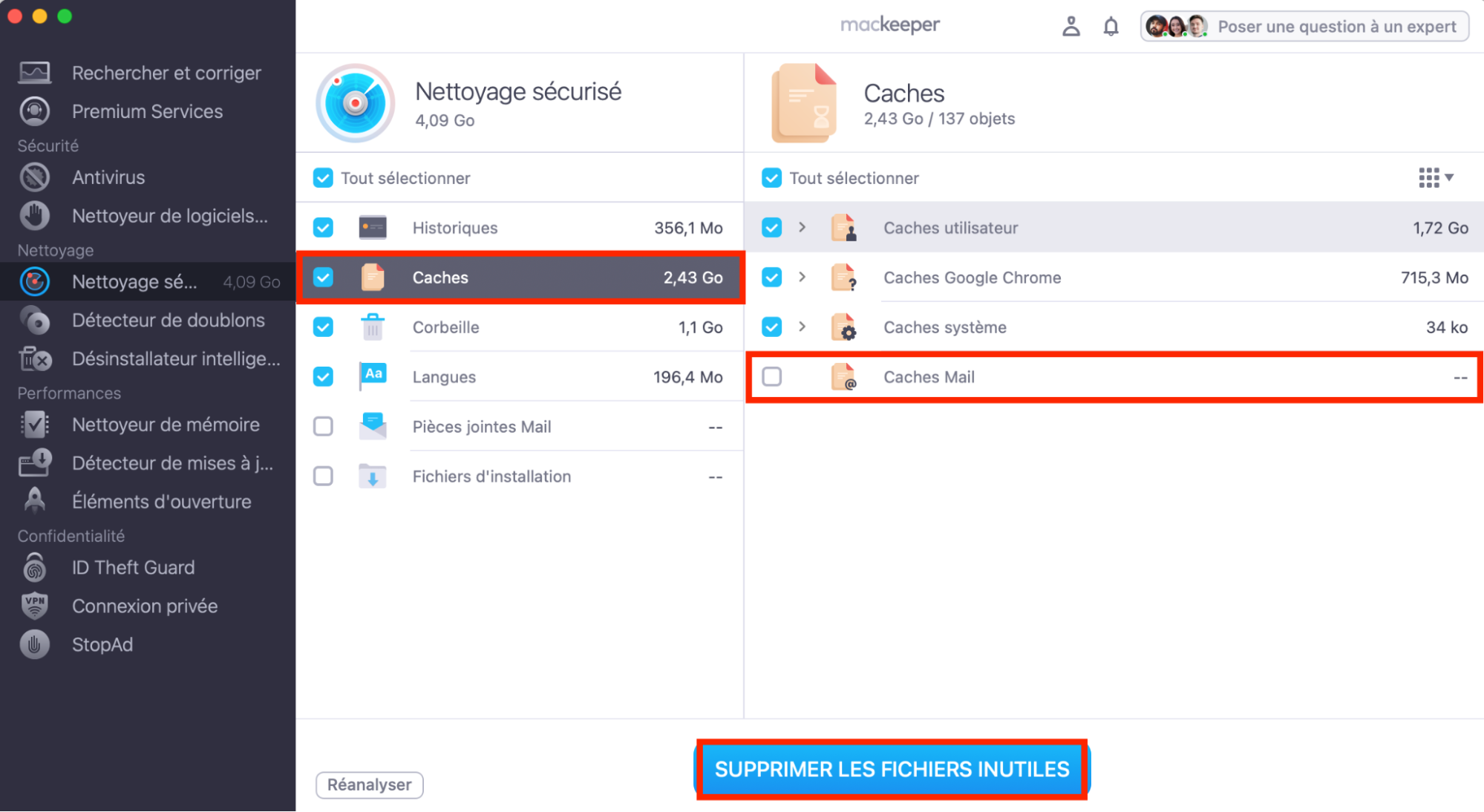
Une fois l'analyse terminée, choisissez Supprimer les fichiers inutiles pour supprimer tous les fichiers inutiles trouvés, ou sélectionnez Caches ou une autre catégorie pour ne supprimer que certains types de fichiers.
Étape 1. MacKeeper > Nettoyage sécurisé > Lancer l'analyseÉtape 2. Une fois l'analyse terminée, choisissez Caches > Caches Mail et cliquez sur Supprimer les fichiers inutiles
Que sont les caches Mail sur Mac
Votre application Apple Mail dispose de caches. Lorsque vous recevez des e-mails, elle en télécharge une copie et la stocke dans les fichiers cache. Plus vous téléchargez d'e-mails, plus vos caches Mail prennent de l’ampleur. Cela permet d'accéder plus rapidement aux e-mails par la suite, au lieu de les télécharger encore à chaque ouverture de l'application.
Cependant, lorsque les fichiers cache deviennent trop volumineux, ils peuvent causer des problèmes sur votre Mac. C'est pourquoi vous devriez vider vos caches dans Mail de temps à autre.
La plupart des applications sur votre Mac ont un cache. Le fichier cache se remplit et grossit à mesure que vous utilisez l'application – il stocke des données sur ce que vous faites, les fichiers que vous ouvrez régulièrement, ainsi que vos paramètres et préférences.
Les caches de votre application Apple Mail sont probablement parmi les plus volumineux sur votre Mac en raison du nombre d'e-mails reçus et des pièces jointes. Des applications comme Spotify peuvent aussi avoir de gros caches, car elles téléchargent les fichiers multimédias auxquels vous accédez.
Une nuance à retenir : si plusieurs utilisateurs partagent un Mac et utilisent tous l'application Apple Mail, chacun a ses propres caches Mail à supprimer.
Pourquoi vider les caches Mail
Il existe plusieurs raisons pour lesquelles vous devriez nettoyer les caches Mail sur votre Mac. Peut-être que votre application Mail est lente ou ne charge pas les nouveaux e-mails.
L'application Mail de macOS est un excellent outil. Cependant, comme toutes les applications, elle peut se remplir de fichiers cache avec le temps. Vous remarquerez peut-être certains signes révélateurs qu'il est temps d'effacer les caches Mail.
Raisons de vider les caches Mail sur Mac :
Votre application Apple Mail plante, se ferme de manière inattendue ou cesse de répondre
Votre application Mail tourne très lentement ou met longtemps à démarrer
Certains e-mails ne se chargent pas, ou l'application Mail ne vérifie pas les nouveaux e-mails
L'application Mail n'envoie pas d'e-mails, même si vous avez correctement saisi vos identifiants
Les pièces jointes ne se chargent pas
Votre Mac manque d'espace de stockage, et vous soupçonnez que votre cache mail en est partiellement responsable
Si vous rencontrez l'un de ces problèmes avec Apple Mail, vous devriez essayer de vider les caches Mail sur votre Mac.
Vider les caches Mail revient-il à supprimer les e-mails ?
Lorsque vous videz les caches Mail sur Mac, tous vos e-mails mis en cache sont retirés de l'application Mail. À la prochaine ouverture de l'application, ils seront à nouveau téléchargés.
Si l'application Mail doit télécharger beaucoup d'e-mails, la première ouverture peut être un peu plus lente, car elle crée un nouveau fichier cache et télécharge une nouvelle fois vos e-mails.
Notre conseil expert :
Si vos e-mails ne sont plus stockés sur votre serveur mail mais seulement conservés dans l'application Mail, supprimer les caches peut les effacer définitivement. Dans ce cas, sauvegardez les e-mails importants ou les pièces jointes avant de vider les caches Mail sur votre Mac.
Comment le fait de vider les caches Mail influence les performances du Mac
Si vous rencontrez des problèmes de performances avec votre application Mail, le fait de vider les caches peut résoudre le problème. Cela peut aider l'application Mail à fonctionner plus harmonieusement et faciliter le téléchargement d'e-mails ou de pièces jointes. Si votre Mac manque de mémoire, supprimer les fichiers cache permet aussi de libérer de l'espace.
Effacer les caches Mail peut résoudre des problèmes parce qu’ils peuvent parfois engendrer des bugs. C'est particulièrement fréquent lorsqu'ils sont devenus très volumineux ou que vous ne les avez pas vidé depuis longtemps.
Une fois que vous avez supprimé un fichier cache, l'application en crée un nouveau à la prochaine ouverture. Ce nouveau fichier ne devrait toutefois pas présenter les défauts du précédent, et vous pourrez consulter et utiliser à nouveau vos e-mails normalement.
Important :
Quand vous ouvrez l'application Mail pour la première fois, son chargement peut prendre un certain temps. C'est parce qu'elle doit à nouveau télécharger tous vos e-mails. Ne vous inquiétez pas quand cela se produit : vous devriez constater des améliorations de performance une fois vos e-mails téléchargés !
Comment supprimer les caches Mail sur Mac
Il existe plusieurs méthodes pour vider vos caches Mail sur Mac :
Supprimer les caches Mail sur Mac manuellement, puis effacer les courriers indésirables et les pièces jointes. Vous devrez utiliser le Finder, la corbeille et l'application Mail elle-même.
Supprimer les caches Mail sur votre Mac avec un nettoyeur Mac, tel que l’outil Nettoyage sécurisé de MacKeeper. Cela ne prendra que quelques clics.
Nous allons vous expliquer comment supprimer les caches Mail sur votre Mac avec ces deux méthodes.
1. Vider les caches Mail sur Mac manuellement
Si vous êtes à l'aise avec la suppression de fichiers dans le Finder, vous pouvez effacer vos caches Mail manuellement. Voici comment procéder :
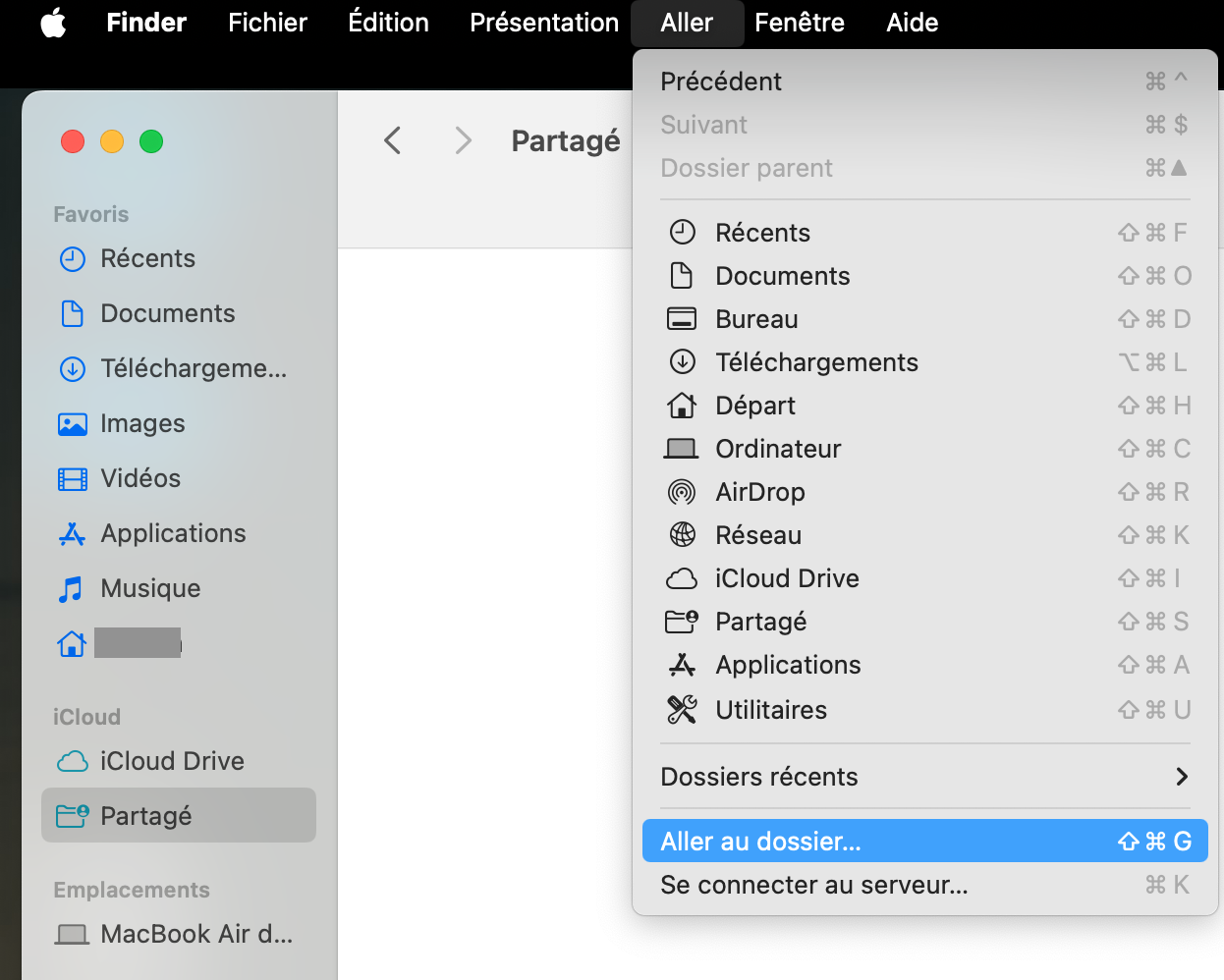
Ouvrez le Finder, et choisissez Aller > Aller au dossier.
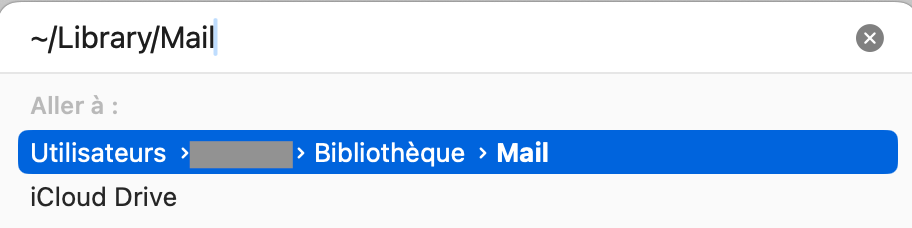
Tapez ou collez ~/Library/Mail et appuyez sur Entrée.
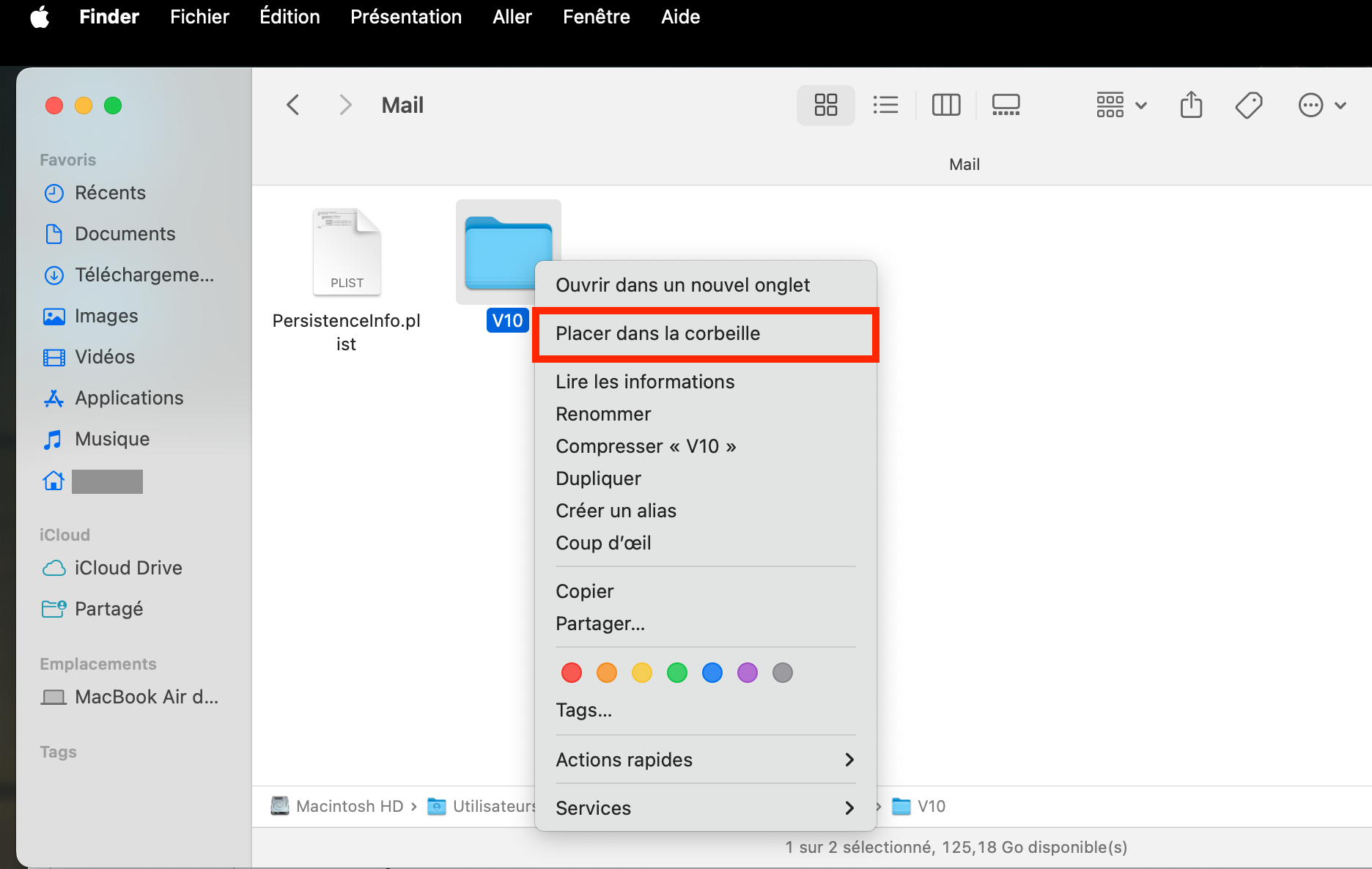
Ce dossier contient un autre dossier dont le nom commence par V. Sur mon Mac, c'est V10, mais cela pourrait être V8 ou V9. Cliquez avec le bouton droit sur ce dossier et choisissez Placer dans la corbeille.
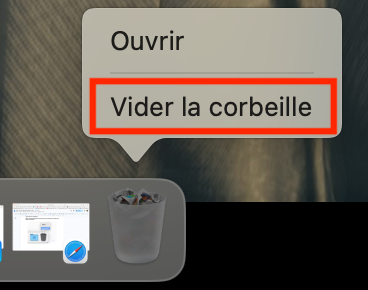
Videz la corbeille en cliquant avec le bouton droit sur l'icône de la corbeille dans le Dock et en choisissant Vider la corbeille.
Étape 1. Ouvrez le Finder et choisissez Aller > Aller au dossierÉtape 2. Tapez ou collez ~/Library/Mail et appuyez sur EntréeÉtape 3. Trouvez dans le Finder un dossier dont le nom commence par V, cliquez droit dessus et supprimez-leÉtape 4. Faites un clic droit sur l'icône de la corbeille dans le Dock et choisissez Vider la corbeille
Pour vous assurer que vos caches Mail ne soient pas trop volumineux à l'avenir, vous devez prendre quelques mesures supplémentaires :
Supprimer le courrier indésirable
Effacer les pièces jointes
Vous pouvez effectuer ces étapes manuellement avant ou après avoir vidé les caches Mail sur votre Mac. Nous allons vous expliquer comment faire ci-dessous.
1.1. Supprimer le courrier indésirable
La prochaine fois que vous ouvrirez votre application Mail, celle-ci tentera de télécharger à nouveau tous vos e-mails. C'est pourquoi nous vous conseillons de réduire au maximum le nombre d'e-mails que vous conservez. Bien sûr, vous devez garder les messages importants et utiles, mais nous allons vous expliquer comment vous débarrasser des messages indésirables.
Beaucoup de gens reçoivent chaque jour des dizaines de messages indésirables ; en effet, près de la moitié de tous les e-mails envoyés dans le monde sont des spams. Ce chiffre diminue chaque année, mais il y a fort à parier que vous recevez encore beaucoup de courriers indésirables dans votre boîte de réception. Et si vous ne les supprimez pas régulièrement, ils risquent d'encombrer votre application Mail et de causer des problèmes.
Voici comment effacer le courrier indésirable dans l'application Apple Mail :
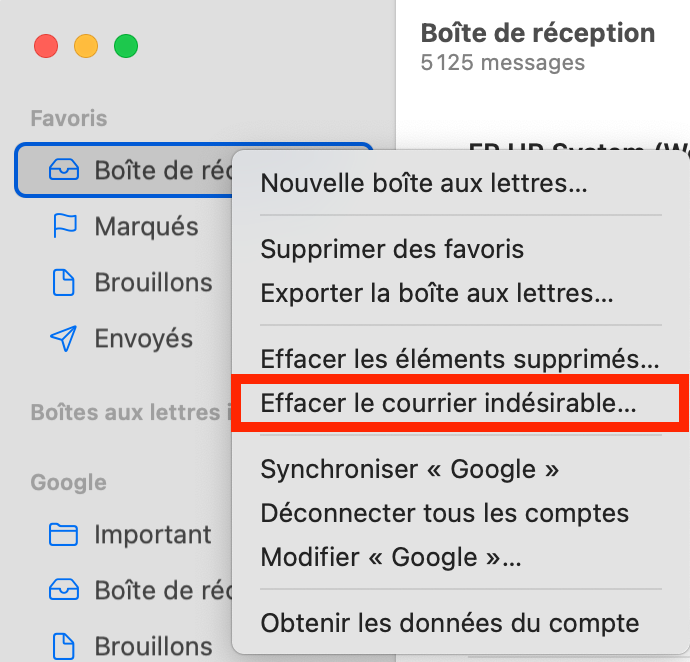
Faites un clic droit sur n'importe quel nom de dossier dans l'application Apple Mail et choisissez Effacer le courrier indésirable. Vous pouvez aussi aller dans Boîte aux lettres > Effacer le courrierindésirable ou appuyer sur la combinaison de touches Option + Commande + J.
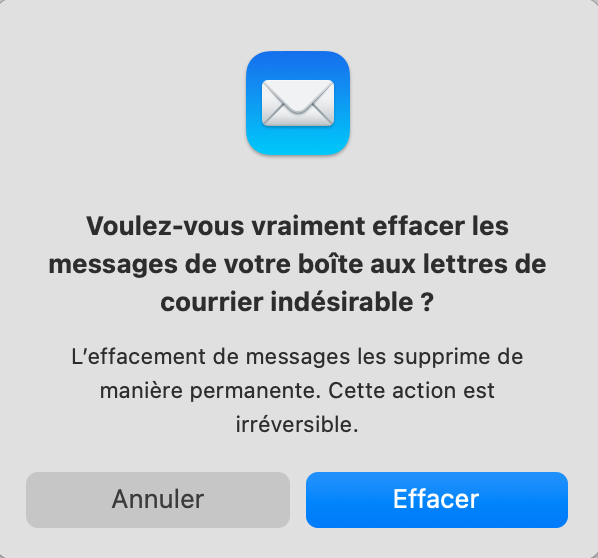
Confirmez que vous voulez Effacer le courrier indésirable.
Étape 1. Cliquez avec le bouton droit sur n'importe quel nom de dossier dans l'application Apple Mail et choisissez Effacer le courrier indésirableÉtape 2. Cliquez sur Effacer
Notre conseil :
Si vous recevez beaucoup de courriers indésirables des mêmes expéditeurs, vérifiez s'il est possible de vous désabonner de leurs newsletters ou e-mails avant de les effacer. Beaucoup de messages comportent un lien de désabonnement en haut ou en bas. Vous pouvez aussi faire un clic droit sur un message et choisir de Bloquer le contact pour empêcher l'expéditeur de vous envoyer à nouveau des e-mails.
Vous pouvez aussi marquer des messages comme indésirables au moment où vous les recevez.
Pour marquer des messages comme indésirables, ouvrez l'e-mail et cliquez sur le bouton Courrier indésirable.
Pour marquer des messages comme indésirables, ouvrez l'e-mail et cliquez sur le bouton Courrier indésirable
1.2. Effacer les pièces jointes
Les pièces jointes peuvent occuper beaucoup d'espace de stockage sur votre Mac. Que des personnes vous envoient des fichiers multimédias ou intègrent des images dans leur signature ou le corps de l'e-mail, les tailles de fichiers peuvent s'additionner.
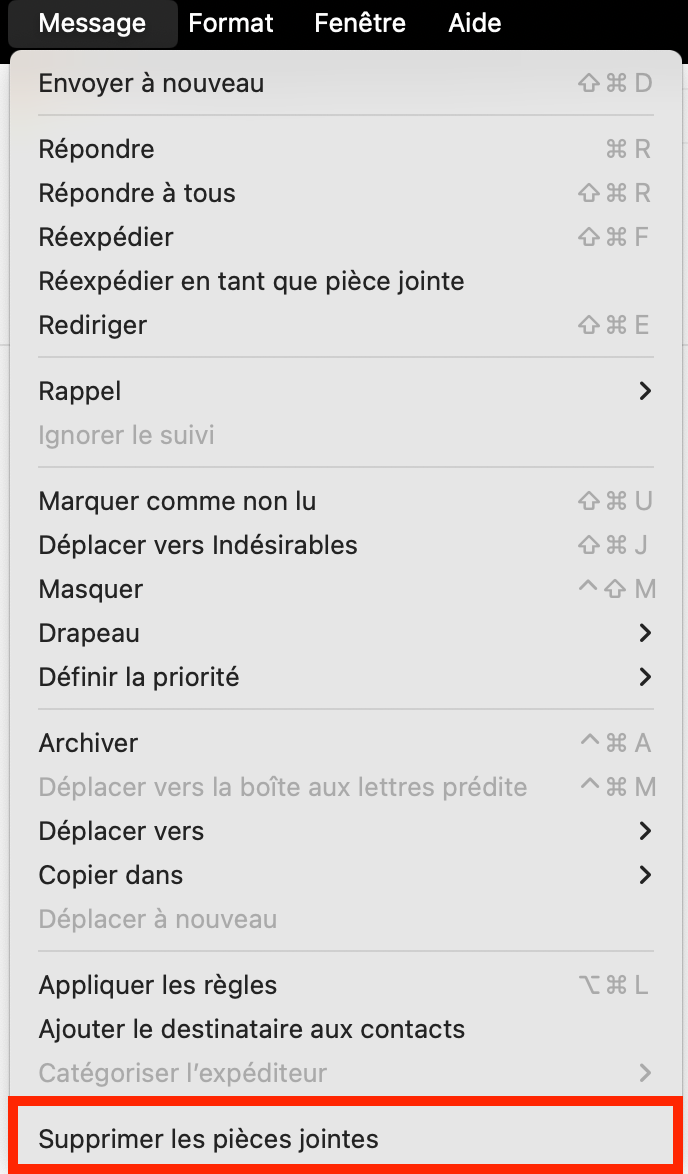
Allez dans Message > Supprimer les pièces jointes.
Ouvrez l'e-mail contenant une pièce jointe et allez dans Message > Supprimer les pièces jointes
Important : avant d'effacer les pièces jointes, pensez à les sauvegarder si vous en avez encore besoin par la suite.
2. Vider la corbeille
Nous savons tous qu'il est important de supprimer les e-mails quand nous n'en avons pas besoin. Cependant, il est facile d'oublier de les retirer de la corbeille.
Essayez de prendre l'habitude de supprimer les e-mails inutiles – cela peut être des newsletters que vous ne lirez plus, du spam qui n'est pas allé dans votre dossier indésirable, ou des e-mails qui ne sont pas pertinents pour vous.
Voici comment supprimer des e-mails et vider la corbeille dans l'application Mail :
Il existe plusieurs méthodes pour supprimer un e-mail dans Mail :
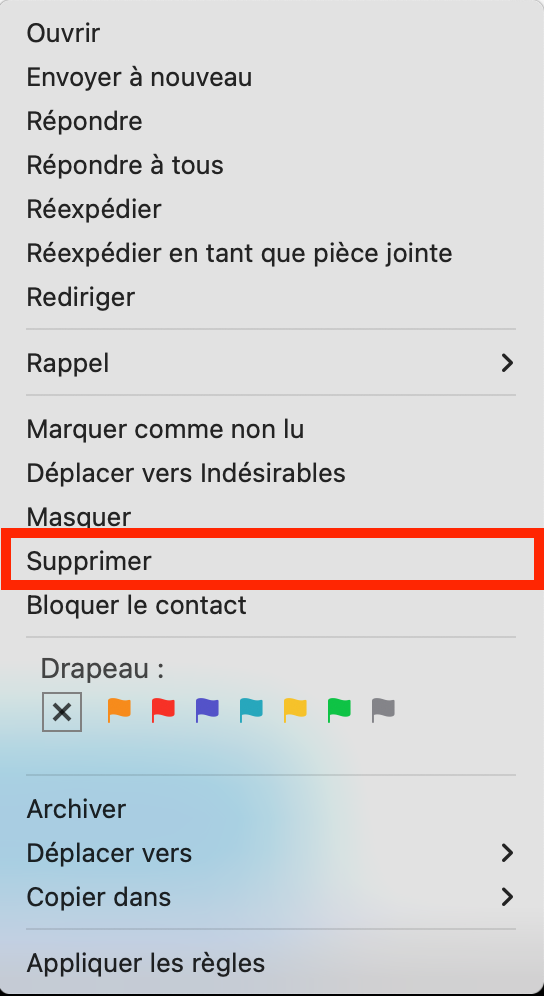
Faites un clic droit sur l'e-mail et choisissez Supprimer.
Cliquez sur l'icône de la corbeille dans la barre de menu.
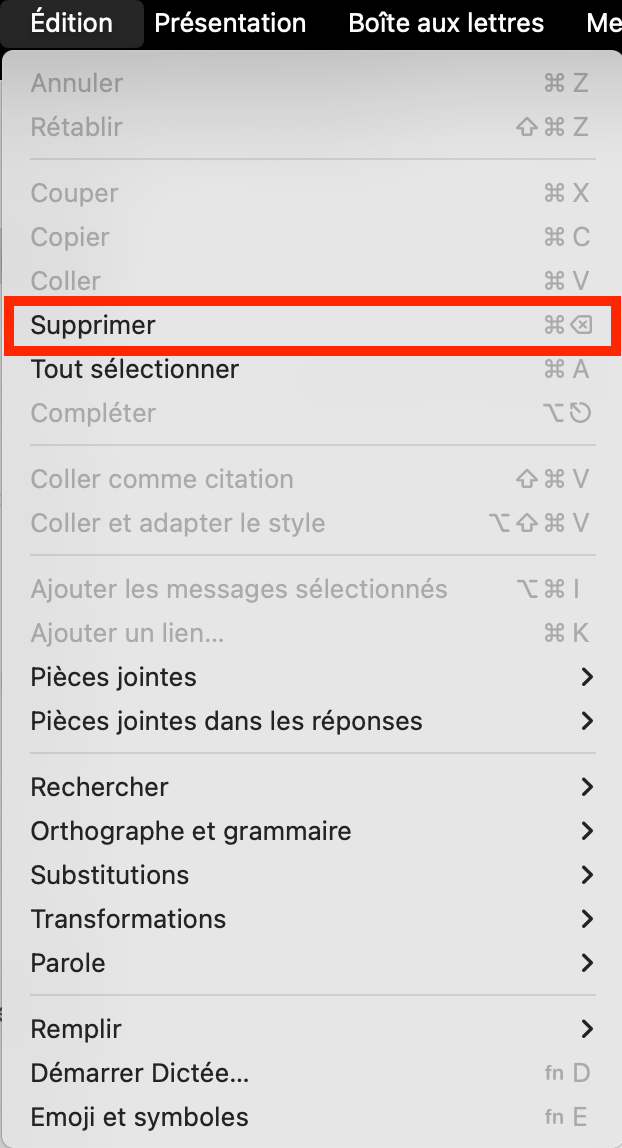
Allez dans Édition > Supprimer. Vous pouvez aussi utiliser un raccourci clavier.
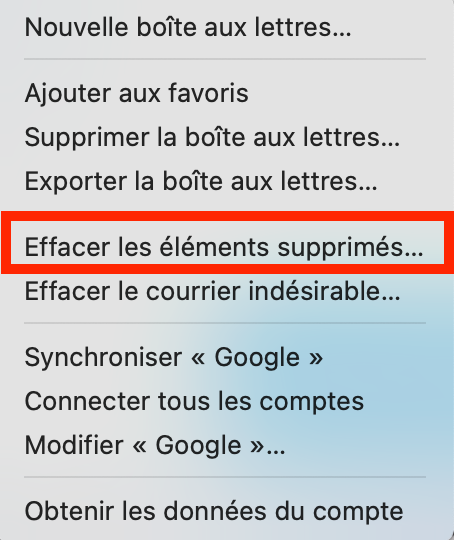
Une fois l'e-mail supprimé, videz la corbeille en faisant un clic droit sur n'importe quel dossier dans la barre latérale. Choisissez Effacer les éléments supprimés, et confirmez que vous voulez supprimer les éléments.
Étape 1a. Faites un clic droit sur l'e-mail et choisissez SupprimerÉtape 1b. Cliquez sur l'icône de la corbeille dans la barre de menuÉtape 1c. Allez dans Édition > SupprimerÉtape 2. Faites un clic droit sur un dossier dans la barre latérale et choisissez Effacer les éléments supprimés
3. Réduire l'espace utilisé par Mail
Si vous constatez régulièrement que l'application Mail de macOS prend trop d'espace de stockage ou crée de gros fichiers cache, vous pouvez stopper le téléchargement des pièces jointes. Cela limite le nombre de fichiers volumineux téléchargés et peut libérer de l’espace de stockage.
Pour empêcher Mail de télécharger les pièces jointes :
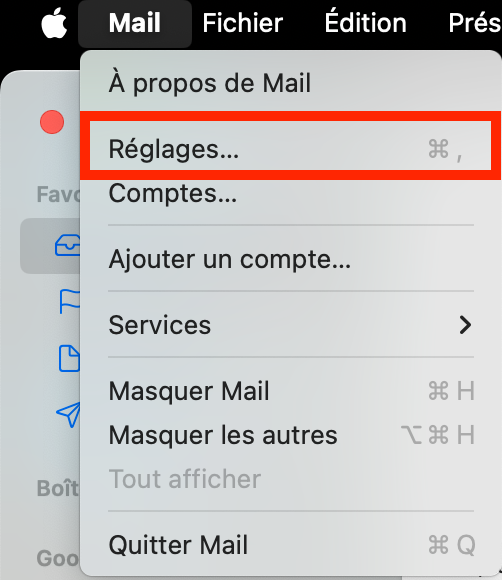
Allez dans Mail > Réglages, ou appuyez sur Commande + ,.
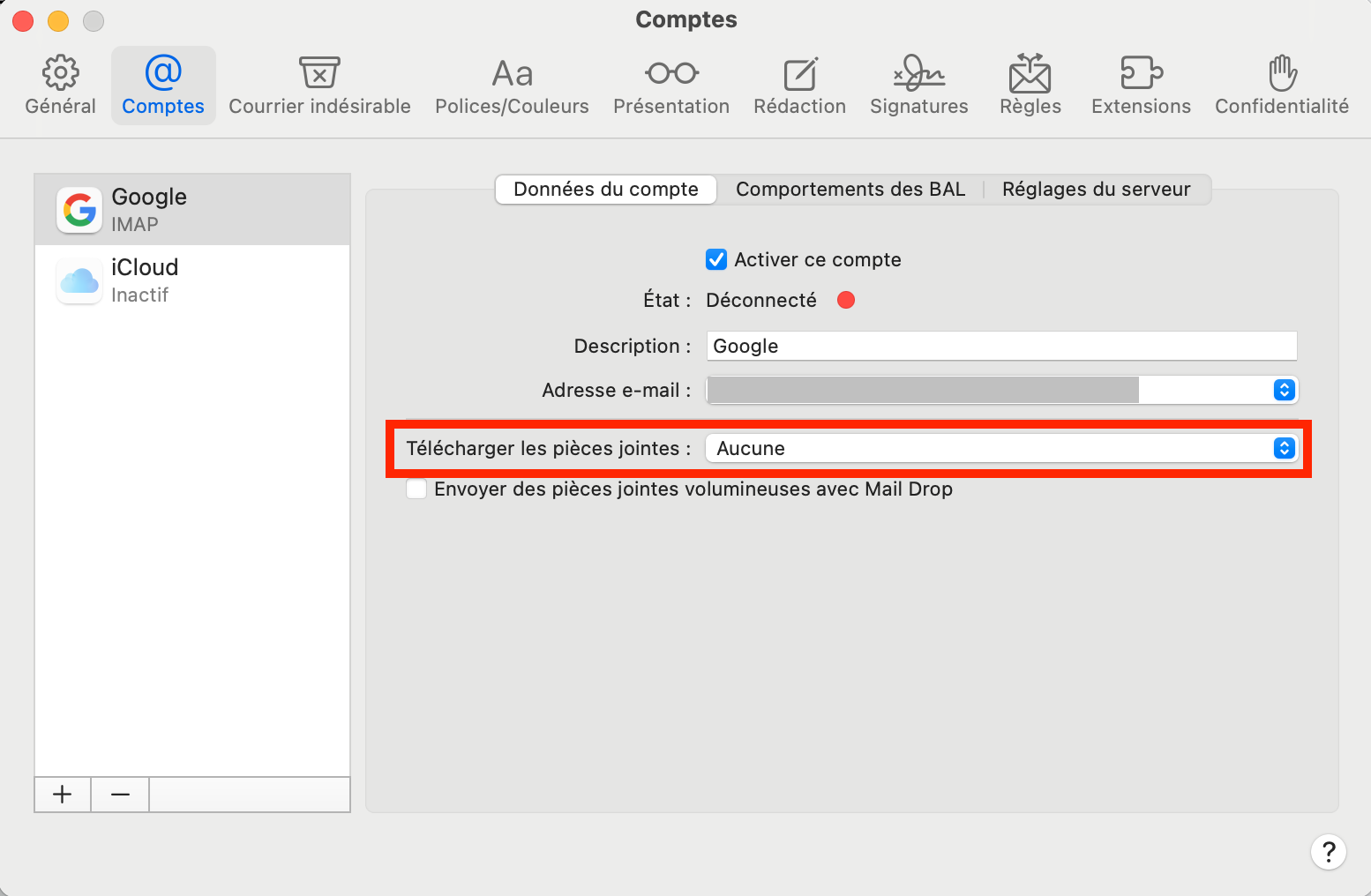
Allez dans Comptes et sélectionnez votre compte. Cliquez sur le menu déroulant à côté de Télécharger les pièces jointes et sélectionnez Aucune.
Étape 1. Allez dans Mail > RéglagesÉtape 2. Allez dans Comptes, sélectionnez votre compte et choisissez Aucune dans le menu déroulant à côté de Télécharger les pièces jointes
4. Utiliser des services e-mail alternatifs
Si vous manquez souvent d’espace de stockage ou si votre application Apple Mail est régulièrement encombrée de fichiers cache, vous pourriez envisager d'utiliser un autre service e-mail.
Cela ne signifie pas que vous devez changer votre adresse e-mail ou perdre vos e-mails existants. Cela veut simplement dire que vous accéderez à vos e-mails autrement, pour éviter que votre application Apple Mail ne s'encombre constamment.
Il existe plusieurs options :
Utilisez un client de messagerie différent sur votre Mac, comme Microsoft Outlook, Spark ou Mailspring. Vous devrez peut-être encore vider le cache de ces applications de temps en temps.
Utilisez un service de webmail – c'est particulièrement facile si vous recevez actuellement vos e-mails via un fournisseur tel que Gmail, Outlook ou iCloud.
Utilisez votre téléphone, tablette ou un autre appareil pour accéder à vos e-mails, au lieu de les télécharger régulièrement sur votre MacBook.
5. Supprimer les caches Mail sur Mac avec un nettoyeur
Si toutes les étapes ci-dessus vous semblent un peu compliquées, ne vous inquiétez pas. Nous avons aussi une solution plus simple : vous pouvez utiliser une application de nettoyage.
Existe-t-il déjà un nettoyeur Mac préinstallé par Apple ? S’il n'existe pas de solution tout-en-un, vous pouvez optimiser votre Mac de plusieurs manières grâce à certaines fonctionnalités intégrées.
Cependant, si vous voulez vider les caches Mail sur votre Mac en quelques clics, la meilleure option est d'utiliser un nettoyeur Mac comme le Nettoyage sécurisé de MacKeeper. Notre outil peut non seulement supprimer les caches Mail sur votre Mac, mais aussi d'autres fichiers inutiles, notamment :
les pièces jointes
les autres fichiers cache
les logs
les fichiers de langue inutiles
les fichiers contenus dans la corbeille
Tous ces éléments réunis peuvent représenter une bonne quantité d'espace de stockage. Lors du test effectué sur mon Mac, l’outil Nettoyage sécurisé a immédiatement trouvé 4,36 Go de fichiers inutiles à supprimer.
Si vous souhaitez nettoyer davantage votre Mac et libérer votre espace de stockage, MacKeeper propose aussi d’autres outils tels que le Détecteur de doublons et le Désinstallateur intelligent.
Voici comment vider les caches Mail sur Mac avec le Nettoyage sécurisé de MacKeeper :
Ouvrez MacKeeper et choisissez Nettoyage sécurisé dans la barre latérale.
Cliquez sur Lancer l'analyse.
Une fois l'analyse terminée, choisissez Caches > Caches Mail. Assurez-vous que ce dossier est sélectionné, et choisissez Supprimer les fichiers inutiles. Vous pouvez aussi sélectionner Pièces jointes pour supprimer vos pièces jointes et libérer encore plus d'espace.
Étape 1. Ouvrez MacKeeper et choisissez Nettoyage sécurisé dans la barre latéraleÉtape 2. Cliquez sur Lancer l'analyseÉtape 3. Une fois l'analyse terminée, choisissez Caches > Caches Mail et cliquez sur Supprimer les fichiers inutiles
Une petite astuce :
Vous pouvez aussi dérouler le dossier Caches Mail dans le menu Nettoyage sécurisé de MacKeeper pour afficher les fichiers individuels au sein de vos caches mail et décider si vous voulez en supprimer plusieurs ou un seul.
Conclusion
Nous espérons que cet article vous a aidé à comprendre comment vider les caches Mail sur Mac et vous a fait découvrir quelques options alternatives pour éviter d'avoir à supprimer vos fichiers cache de messagerie trop fréquemment sur votre ordinateur.
Cependant, nettoyer les caches Mail sur un Mac n'est pas difficile. Avec le Nettoyage sécurisé de MacKeeper, vous pouvez vider les caches de l’application Mail en seulement quelques clics au lieu de supprimer les fichiers manuellement. De plus, notre outil peut aussi supprimer d'autres fichiers inutiles – et vous aider par là même à optimiser votre espace de stockage et maintenir les performances de votre Mac à leur meilleur niveau.
Nous respectons votre vie privée et nous
utilisons des cookies
pour vous faire profiter de la meilleure expérience qui soit de notre site.
Centre des préférences de confidentialité
Nous utilisons divers outils, notamment des cookies, pour vous offrir la meilleure expérience de navigation possible sur notre site MacKeeper. Les cookies sont de petits fichiers texte qui accélèrent le chargement du site. Ceux que nous utilisons ne contiennent aucun type de donnée personnelle : ils ne stockent jamais aucune information telle que votre localisation, votre adresse e-mail ou votre adresse IP.
En acceptant l'utilisation des cookies, vous nous aidez à améliorer l'interaction avec notre site Web. Vous pouvez à tout moment modifier vos paramètres de confidentialité.
Gérer les autorisations
Tous les cookies
Ces cookies sont nécessaires uniquement pour certaines fonctionnalités de base du site Web (navigation sur les pages, envoi de formulaires, détection de la langue, publication de commentaires, etc.) ainsi que pour le téléchargement et l'achat de logiciels. Le site Web peut ne pas fonctionner correctement sans ces cookies.
Téléchargez MacKeeper quand vous serez devant votre Mac
Veuillez saisir votre adresse e-mail pour que nous puissions vous envoyer un lien de téléchargement
Consultez votre messagerie depuis votre Mac
Installez MacKeeper sur votre Mac pour retrouver toute sa puissance.
Exécutez l'application
Cliquez sur Continuer
Cliquez sur Installer
Votre version de macOS est inférieure à la version 10.11. Nous vous proposons d'utiliser MacKeeper 4 pour résoudre tous vos problèmes de nettoyage, de confidentialité et de sécurité sur macOS.