Ondervind je problemen met de Mail app en wil je de cache wissen? Dan heb je een eenvoudige oplossing nodig. In plaats van de Mail cache handmatig te verwijderen, kun je Veilige Opschoning van MacKeeper gebruiken. Deze tool verwijdert caches en andere ongewenste bestanden met slechts één klik.
AV-TEST is een onafhankelijk laboratorium dat de effectiviteit van antivirusprogramma`s test aan de hand van echte malwarevoorbeelden.
Notariële certificering door Apple is een beveiligingsmaatregel om te controleren of software vrij is van schadelijke componenten.
Trustpilot is een onafhankelijk digitaal platform met inzichtelijke en eerlijke consumentenrecensies.
Geschreven door Yana Khodun
Gepubliceerd op: 26 mei 2026
In dit artikel vindt u het volgende:
Moet je de Mail cache op je Mac wissen? De ingebouwde Mail app van macOS is populair onder Apple gebruikers en behoort al jarenlang tot de meest gebruikte e mailclients. Dat is niet zo vreemd: de app is gratis, eenvoudig in te stellen en biedt handige functies zoals geplande e mails, gesprekken in threads en slimme mailboxen.
Gebruik je ook een iPhone of iPad? Dan kan Mail via iCloud synchroniseren, zodat je een naadloze e-mailervaring krijgt op al je Apple apparaten.
Gebruik je de Mail app op macOS, dan kan het soms nodig zijn om de Mail cache te verwijderen. Loopt de app vast, werkt deze traag of worden nieuwe e mails niet geladen? Dan is het handig om te weten hoe je de Mail cache wist en tegelijkertijd opslagruimte op je Mac vrijmaakt.
In dit artikel leggen we uit wat de Mail cache is, waarom je deze op een Mac zou willen wissen en hoe dit de prestaties van de app kan verbeteren.
Een opmerking van onze experts:
Elke app heeft af en toe een opschoning nodig, en de Mail app is daarop geen uitzondering. In plaats van de cache handmatig te wissen, kun je vertrouwen op Veilige Opschoning van MacKeeper.
Zo gebruik je Veilige Opschoning van MacKeeper:
MacKeeper downloaden en volg de instructies op het scherm om de app te installeren.
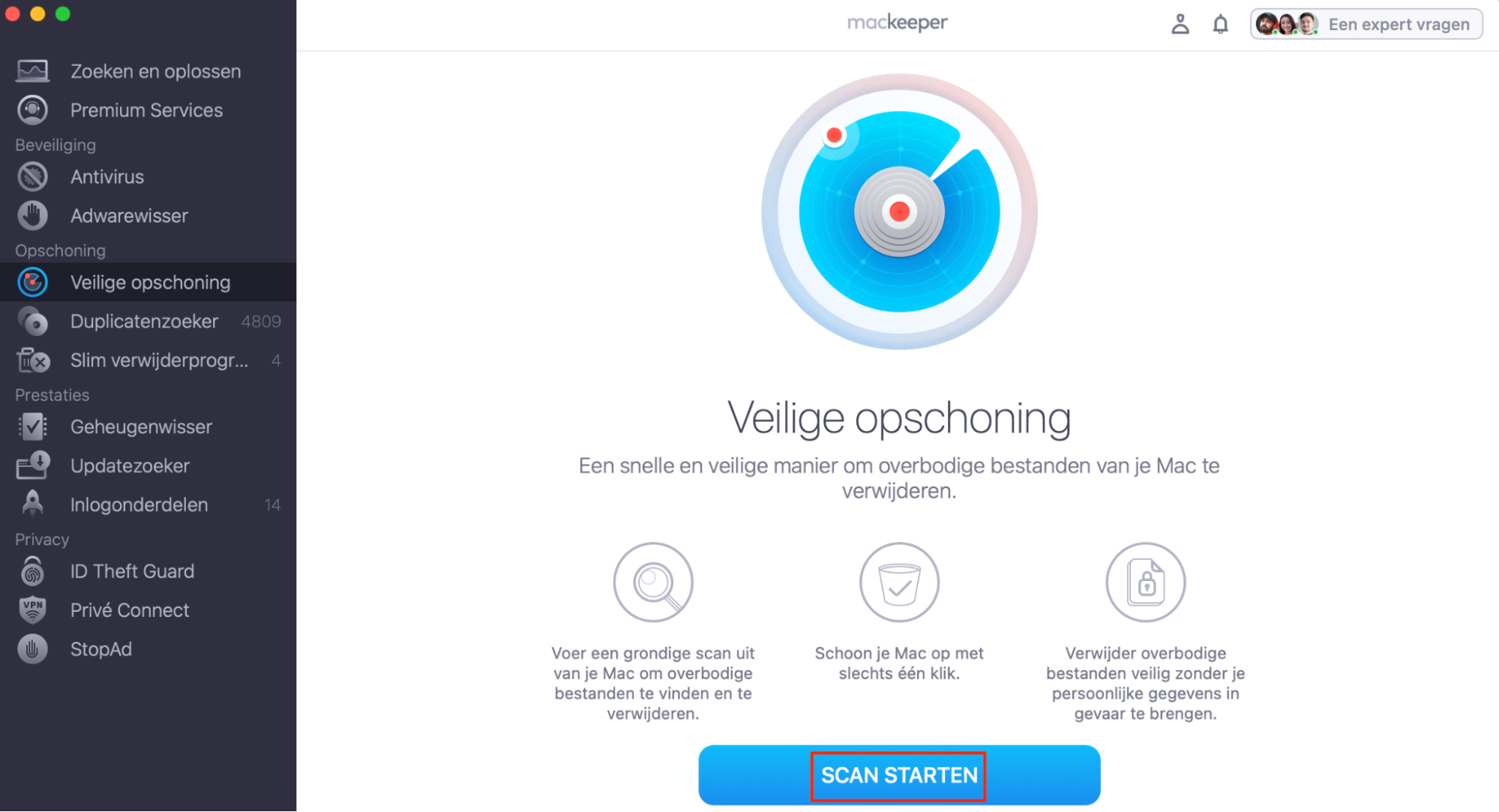
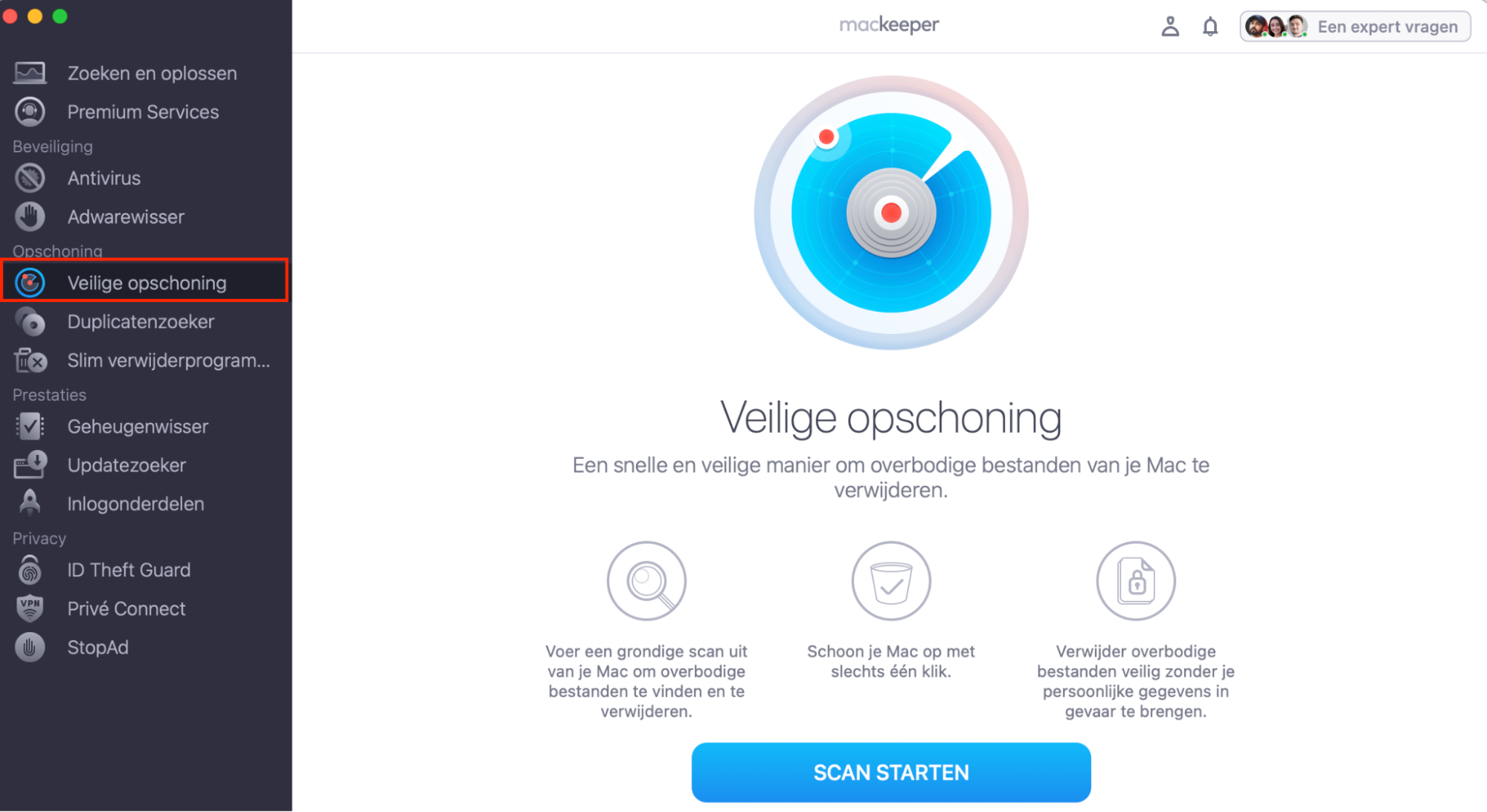
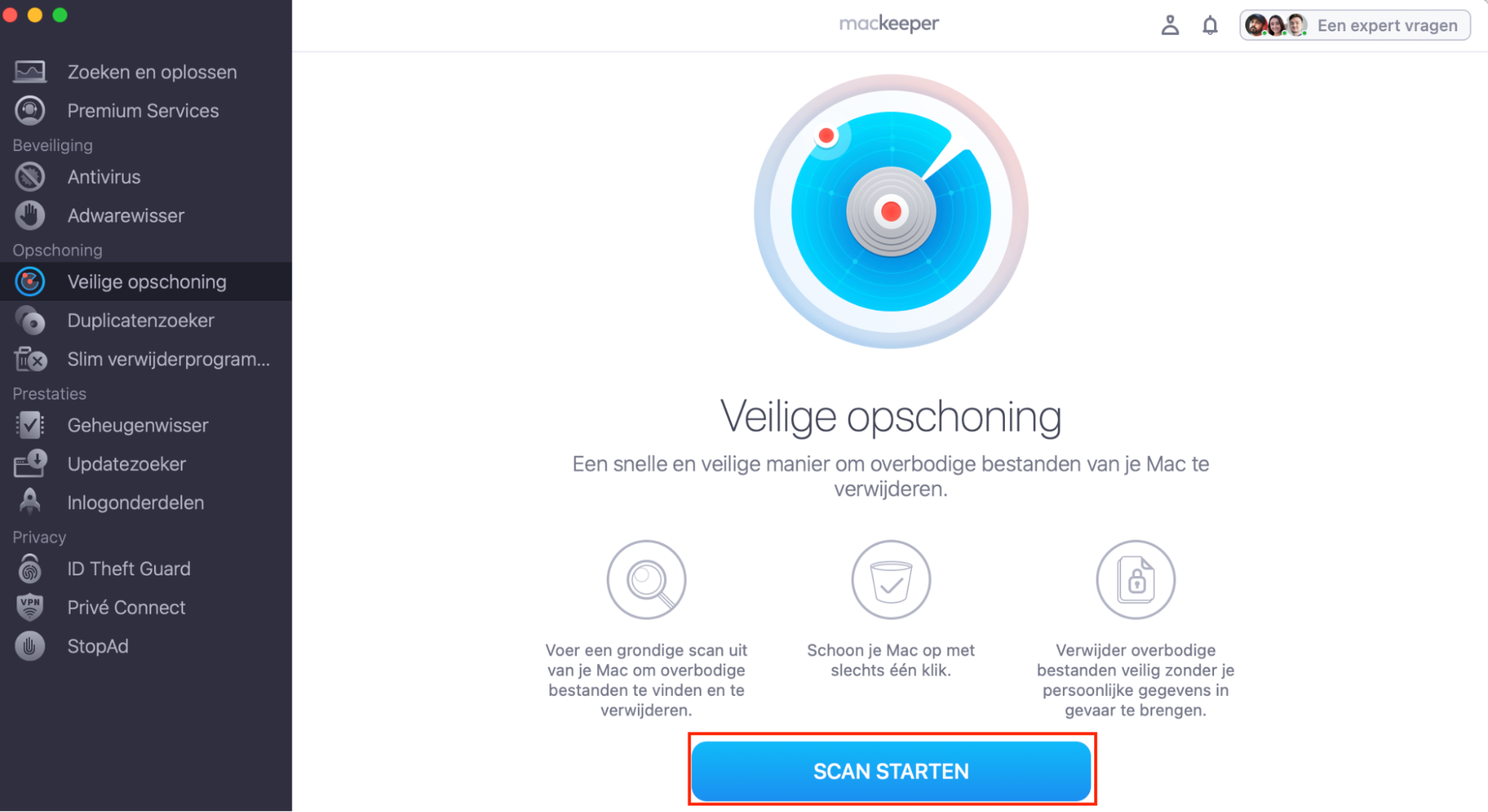
Open MacKeeper en kies Veilige Opschoning in de zijbalk.
Klik op Scan starten om caches en ongewenste bestanden op te sporen.
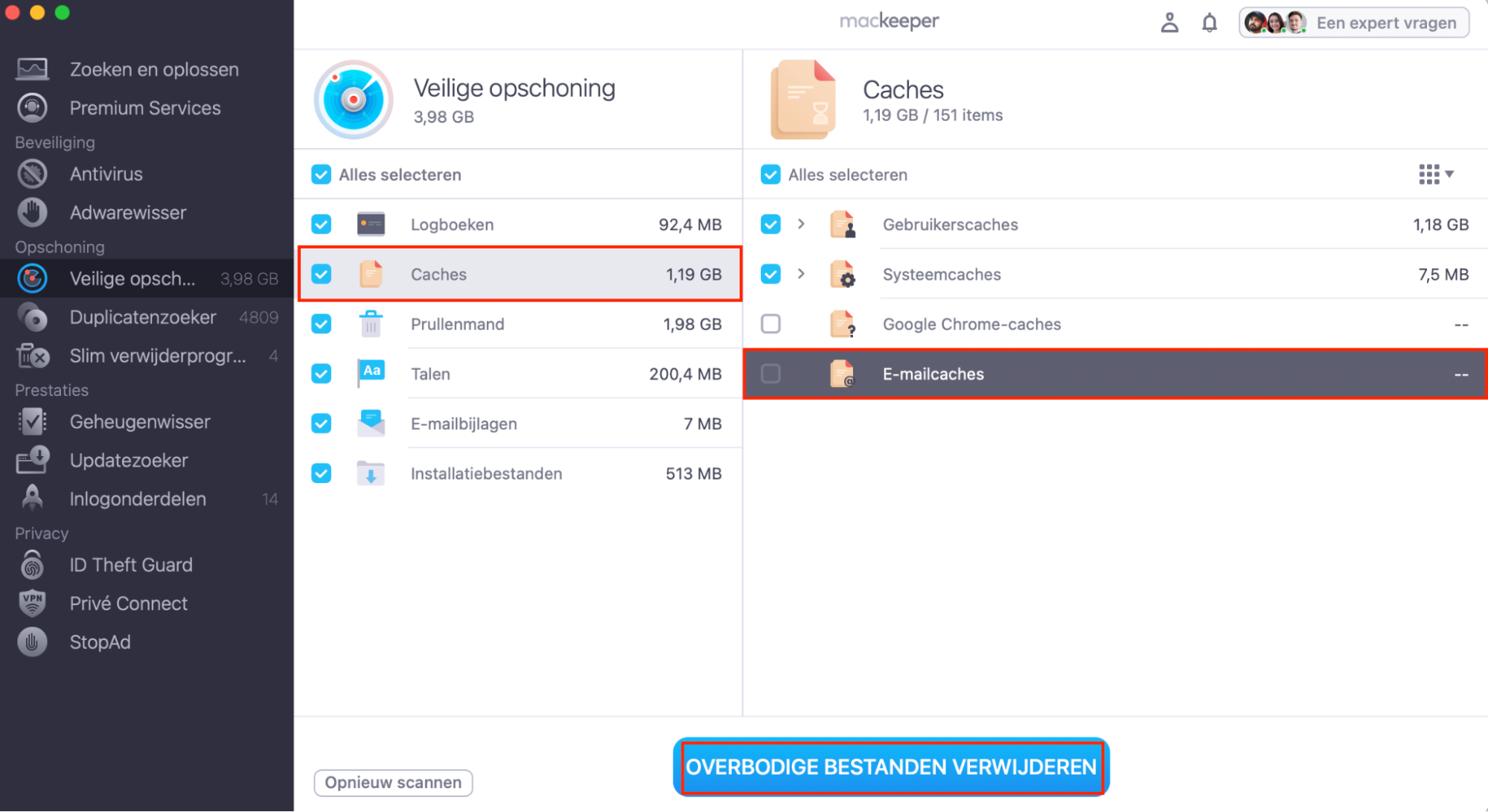
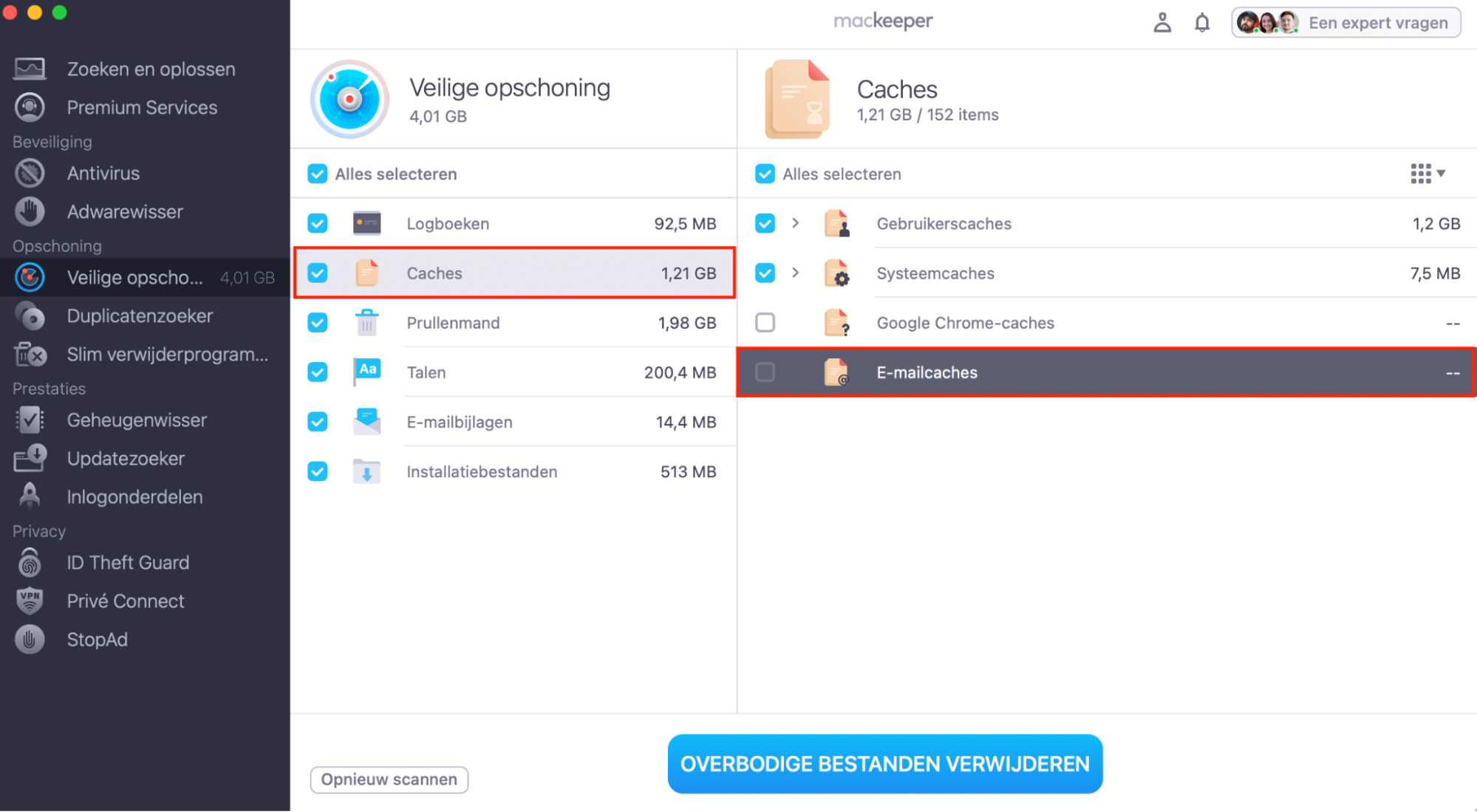
Wanneer de scan klaar is, kies Ongewenste bestandenopruimen om alle gevonden ongewenste bestanden te verwijderen, of selecteer Caches of een andere categorie om specifieke bestandstypen te verwijderen.
Stap 1. MacKeeper > Veilige Opschoning > Scan startenStap 2. Wanneer de scan klaar is, kies Caches > Mail Caches en klik op Overbodige bestanden verwijderen
Wat is de Mail cache op een Mac?
Je Apple Mail app gebruikt een cache. Wanneer je e mails ontvangt, downloadt Mail een kopie en slaat deze op in cachebestanden. Hoe meer e mails je ontvangt en opent, hoe groter deze Mail cache wordt. Dit gebeurt zodat je sneller toegang hebt tot je berichten, zonder dat ze telkens opnieuw hoeven te worden gedownload wanneer je de app opent.
Wanneer cachebestanden echter te groot worden, kunnen ze problemen veroorzaken op je Mac. Daarom is het verstandig om de Mail cache af en toe te wissen.
De meeste apps op je Mac gebruiken een cache. Deze groeit naarmate je een app vaker gebruikt en slaat gegevens op, zoals regelmatig geopende bestanden, instellingen en voorkeuren.
De cache van Apple Mail behoort vaak tot de grootste op een Mac vanwege het grote aantal e mails en bijlagen dat wordt opgeslagen. Ook apps zoals Spotify kunnen grote caches opbouwen doordat ze mediabestanden downloaden voor snellere toegang.
Belangrijk om te weten: gebruik je een Mac met meerdere gebruikersaccounts en gebruiken zij allemaal Apple Mail? Dan heeft iedere gebruiker een eigen Mail cache die afzonderlijk moet worden gewist.
Waarom je de Apple Mail-cache moet wissen
Er zijn verschillende redenen om de Mail cache op je Mac te verwijderen. Misschien werkt de Mail app traag of worden nieuwe e mails niet meer geladen.
De Mail app van macOS is een uitstekende tool, maar net als andere apps kan ook deze na verloop van tijd vollopen met cachebestanden. Daardoor kun je signalen opmerken dat het tijd is om de Mail cache op te ruimen.
Redenen om de mailcache op de Mac te wissen:
Je Apple Mail-app loopt vast, sluit onverwacht of reageert niet meer.
Je Mail-app werkt erg traag of heeft veel tijd nodig om op te starten.
Sommige e-mails worden niet geladen, of de Mail-app controleert niet op nieuwe e-mails.
De Mail-app verzendt geen e-mails, ook al heb je je inloggegevens correct ingevoerd.
Bijlagen worden niet geladen.
Je Mac heeft weinig opslag en je vermoedt dat je mailcache hier deels verantwoordelijk voor is.
Als je een van deze problemen met Apple Mail ondervindt, moet je proberen de mailcache op je Mac te wissen.
Tip:
Als je de mailcache op je Mac wilt verwijderen omdat je weinig opslag hebt, raadpleeg dan ons artikel over schijfruimte vrijmaken op Mac om meer opslag vrij te maken.
Worden e-mails verwijderd als je de e-mailcache wist
Wanneer je de e-mailcache op je Mac wist, worden de gecachte e-mails uit de Mail app verwijderd. De volgende keer dat je de app opent, worden deze e-mails opnieuw gedownload.
Moet de Mail app veel e-mails opnieuw downloaden, dan kan het openen de eerste keer iets langer duren terwijl een nieuwe cache wordt opgebouwd.
Onze experttip:
Staan je e-mails niet meer op de mailserver en worden ze alleen nog in de Mail app opgeslagen? Dan kan het wissen van de e-mailcache ervoor zorgen dat ze permanent verloren gaan. Maak daarom altijd een back-up van belangrijke e-mails en bijlagen voordat je de e-mailcache op je Mac verwijdert.
Hoe het wissen van de mailcache de prestaties van je Mac beïnvloedt
Als je prestatieproblemen ondervindt met de Mail app, kan het wissen van de cache helpen om het probleem op te lossen. De app kan daardoor soepeler werken en problemen met het downloaden van e-mails of bijlagen kunnen verdwijnen. Heeft je Mac weinig opslagruimte? Dan kan het verwijderen van cachebestanden ook extra ruimte vrijmaken.
Het wissen van de e-mailcache kan problemen verhelpen omdat cachebestanden soms beschadigd raken. Dit gebeurt vooral wanneer de cache erg groot is geworden of lange tijd niet is gewist.
Nadat je een cachebestand hebt verwijderd, maakt de Mail app automatisch een nieuw bestand aan wanneer je de app opnieuw opent. Dit nieuwe cachebestand bevat normaal gesproken niet dezelfde fouten als het vorige, waardoor je je e-mails weer probleemloos kunt bekijken en gebruiken.
Belangrijk:
Bij de eerste keer openen van de Mail-app kan het even duren voordat de app geladen is. Dit komt omdat alle e-mails opnieuw moeten worden gedownload. Schrik niet wanneer dit gebeurt – je zou prestatieverbeteringen moeten merken zodra je e-mails zijn gedownload!
Hoe verwijder je de mailcache op Mac
Er zijn verschillende manieren waarop je de mailcache op je Mac kunt wissen:
De Mail cache op een Mac handmatig verwijderen en daarna ongewenste e-mails en bijlagen wissen. Hiervoor gebruik je Finder, de Prullenmand en de Mail app zelf.
De mailcache op je Mac verwijderen met een Mac-cleaner, zoals Veilige Opschoning van MacKeeper. Dit gaat met slechts een paar klikken.
We leggen uit hoe je op beide manieren de cache mail kunt verwijderen.
1. De mailcache handmatig wissen op Mac
Voel je je op je gemak bij het verwijderen van bestanden in Finder? Dan kun je de Mail cache handmatig wissen. Zo verwijder je de Mail cache op een Mac handmatig:
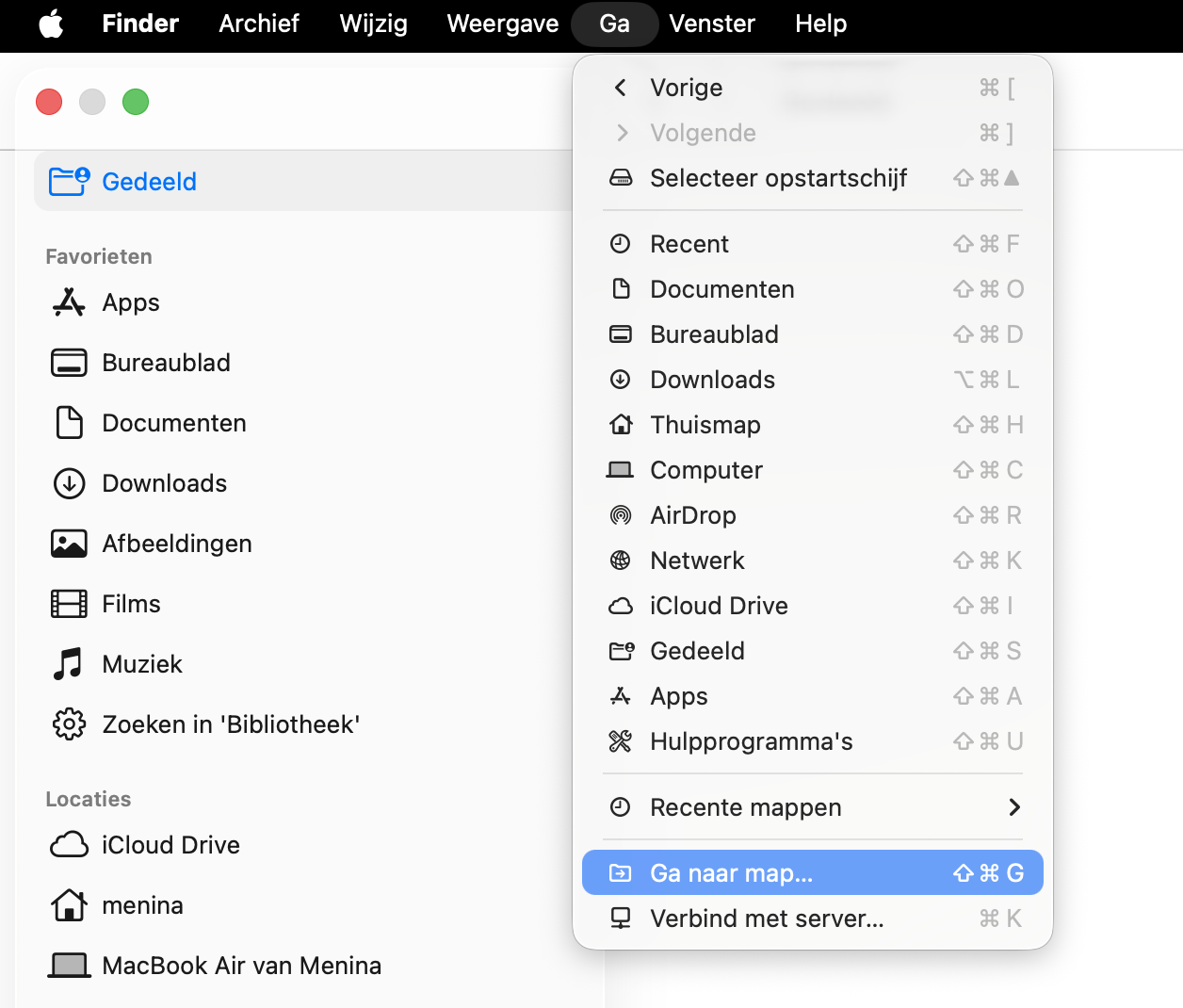
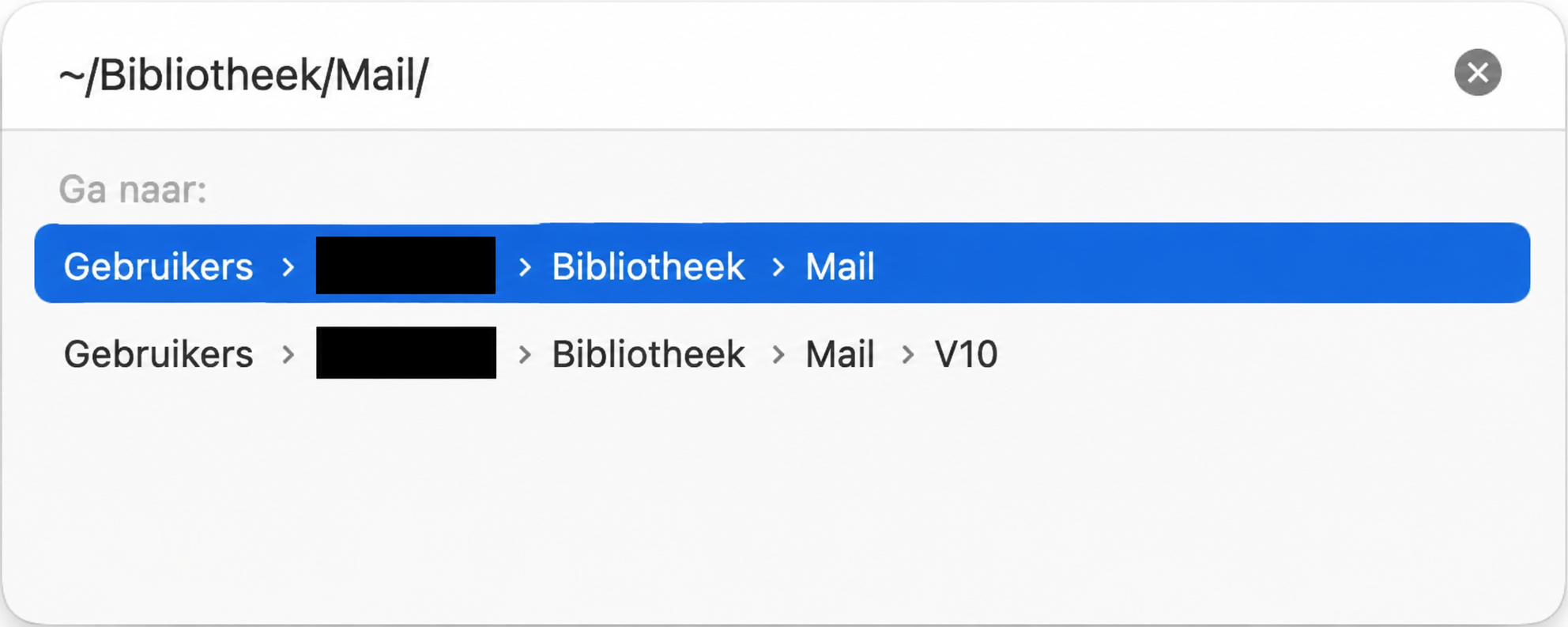
Open de Finder, en kies Ga > Ga naar map.
Typ of plak ~/Library/Mail en druk op Enter.
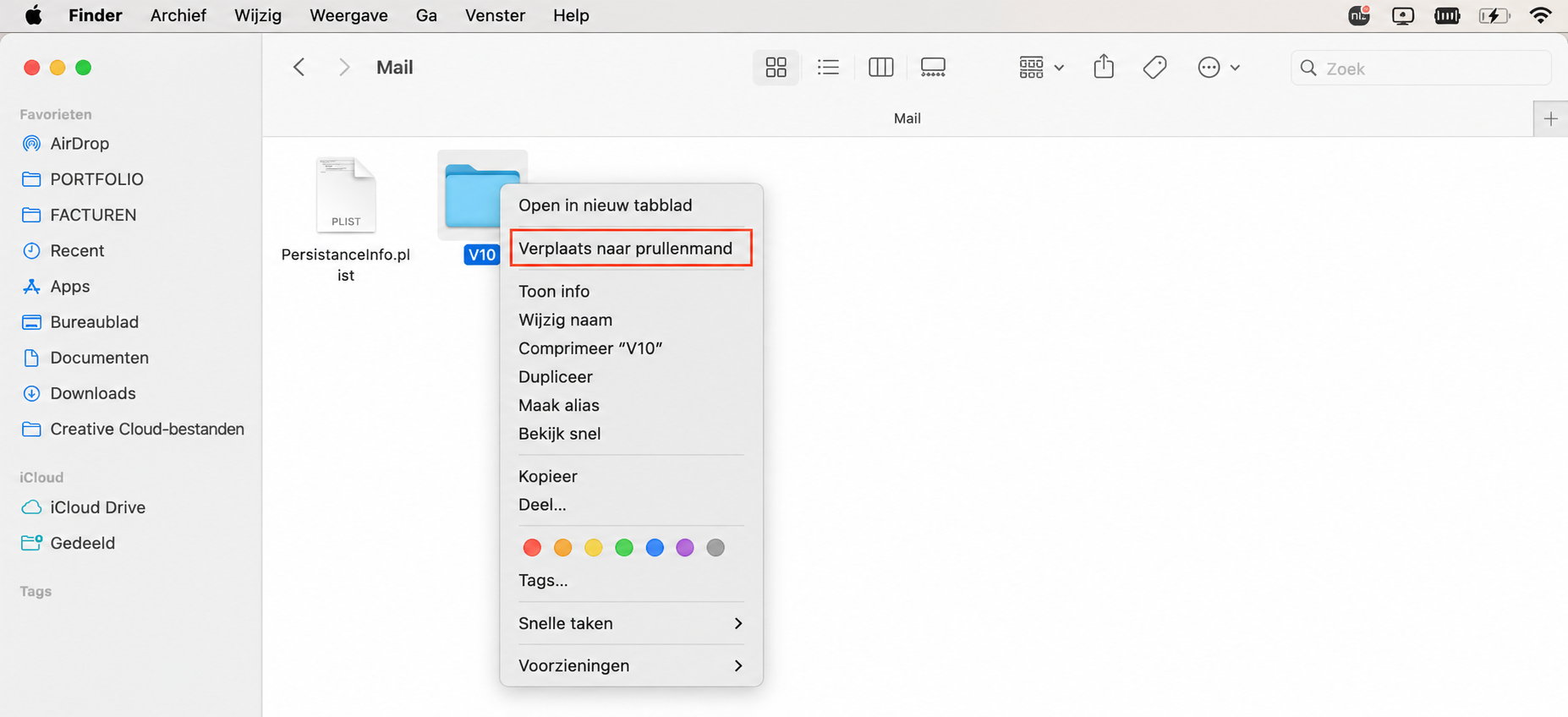
Deze map bevat een andere map waarvan de naam begint met V. Op mijn Mac is het V10, maar het kan ook V8 of V9 zijn. Klik met de rechtermuisknop op deze map en kies Verplaats naar prullenmand.
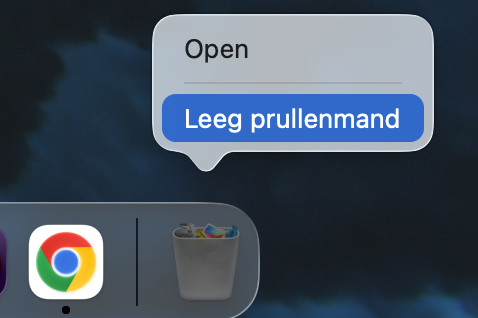
Leeg de Prullenmand door met de rechtermuisknop op het Prullenmand-pictogram in het Dock te klikken en Prullenmand leegmaken te kiezen.
Stap 1. Open de Finder en kies Ga > Ga naar mapStap 2. Typ of plak ~/Library/Mail en druk op EnterStap 3. Zoek in de Finder een map waarvan de naam begint met V, klik er met de rechtermuisknop op en verwijder hemStap 4. Klik met de rechtermuisknop op het Prullenmand-pictogram in het Dock en kies Prullenmand leegmaken
Om ervoor te zorgen dat je mailcache in de toekomst niet te groot wordt, moet je nog een paar extra stappen ondernemen:
Ongewenste e-mails verwijderen.
Bijlagen verwijderen.
Je kunt deze stappen handmatig uitvoeren voor of nadat je de mailcache op je Mac hebt gewist. Hieronder leggen we uit wat je moet doen.
1.1. Ongewenste e-mails verwijderen
De volgende keer dat je de Mail app opent, probeert deze al je e-mails opnieuw te downloaden. Daarom is het verstandig om het aantal opgeslagen e-mails zoveel mogelijk te beperken. Belangrijke berichten wil je natuurlijk bewaren, maar we laten ook zien hoe je ongewenste e-mails kunt verwijderen.
Veel mensen ontvangen dagelijks tientallen ongewenste e-mails. Sterker nog, bijna de helft van alle e-mails wereldwijd bestaat uit spam. Hoewel dat percentage geleidelijk afneemt, is de kans groot dat je nog steeds veel ongewenste berichten in je inbox hebt. Verwijder je die niet regelmatig, dan kunnen ze je Mail app vertragen en voor problemen zorgen.
Zo verwijder je ongewenste e-mails in de Apple Mail-app:
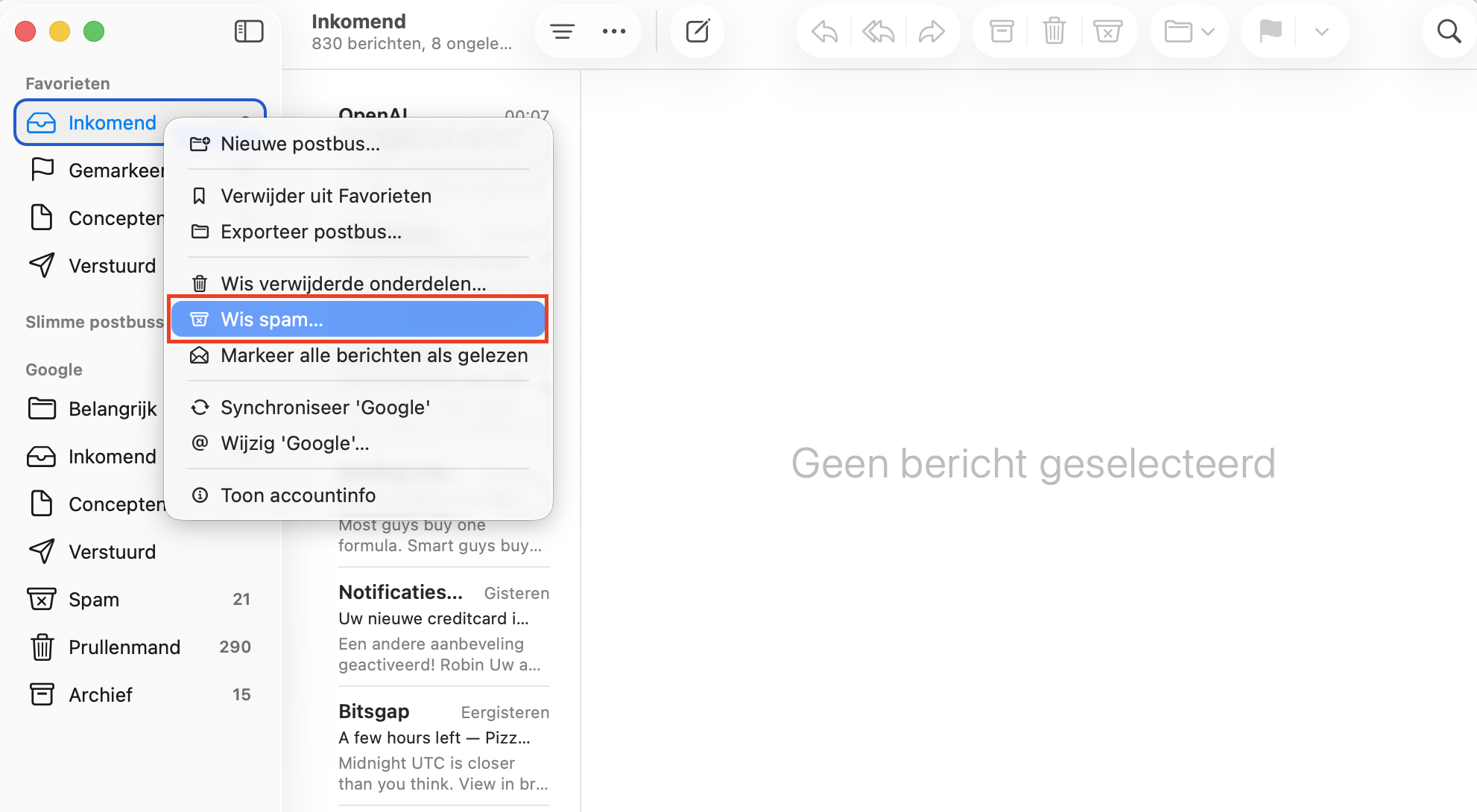
Klik met de rechtermuisknop op de naam van een map in de Apple Mail-app en kies Wis ongewenste reclame. Je kunt ook naar Postbus > Wis ongewenste reclame gaan of de toetscombinatie Option + Command + J gebruiken.
Bevestig dat je de ongewenste e-mails wilt Wissen.
Stap 1. Klik met de rechtermuisknop op de naam van een map in de Apple Mail-app en kies Wis ongewenste reclameStap 2. Klik op Wissen
Een tip van ons:
Ontvang je vaak ongewenste e-mails van dezelfde afzenders? Controleer dan eerst of je je kunt uitschrijven voor hun nieuwsbrieven of berichten voordat je ze verwijdert. Veel e-mails bevatten boven- of onderaan een uitschrijflink. Je kunt ook met de rechtermuisknop op een bericht klikken en ‘Blokkeer contactpersoon’ kiezen om te voorkomen dat die afzender je opnieuw e-mails stuurt.
Je kunt berichten ook markeren als ongewenst op het moment dat je ze ontvangt.
Om berichten als ongewenst te markeren, open je de e-mail en klik je op de knop Ongewenste reclame.
Om berichten als ongewenst te markeren, open je de e-mail en klik je op de knop Ongewenste reclame
1.2. Bijlagen verwijderen
Bijlagen kunnen veel opslagruimte op je Mac innemen. Of het nu gaat om mediabestanden die je ontvangt of afbeeldingen die zijn ingesloten in e-mailhandtekeningen en berichten, de bestandsgrootte kan snel oplopen.
Je kunt op verschillende manieren bijlagen verwijderen. Zo verwijder je bijlagen één voor één:
Open de e-mail met een bijlage.
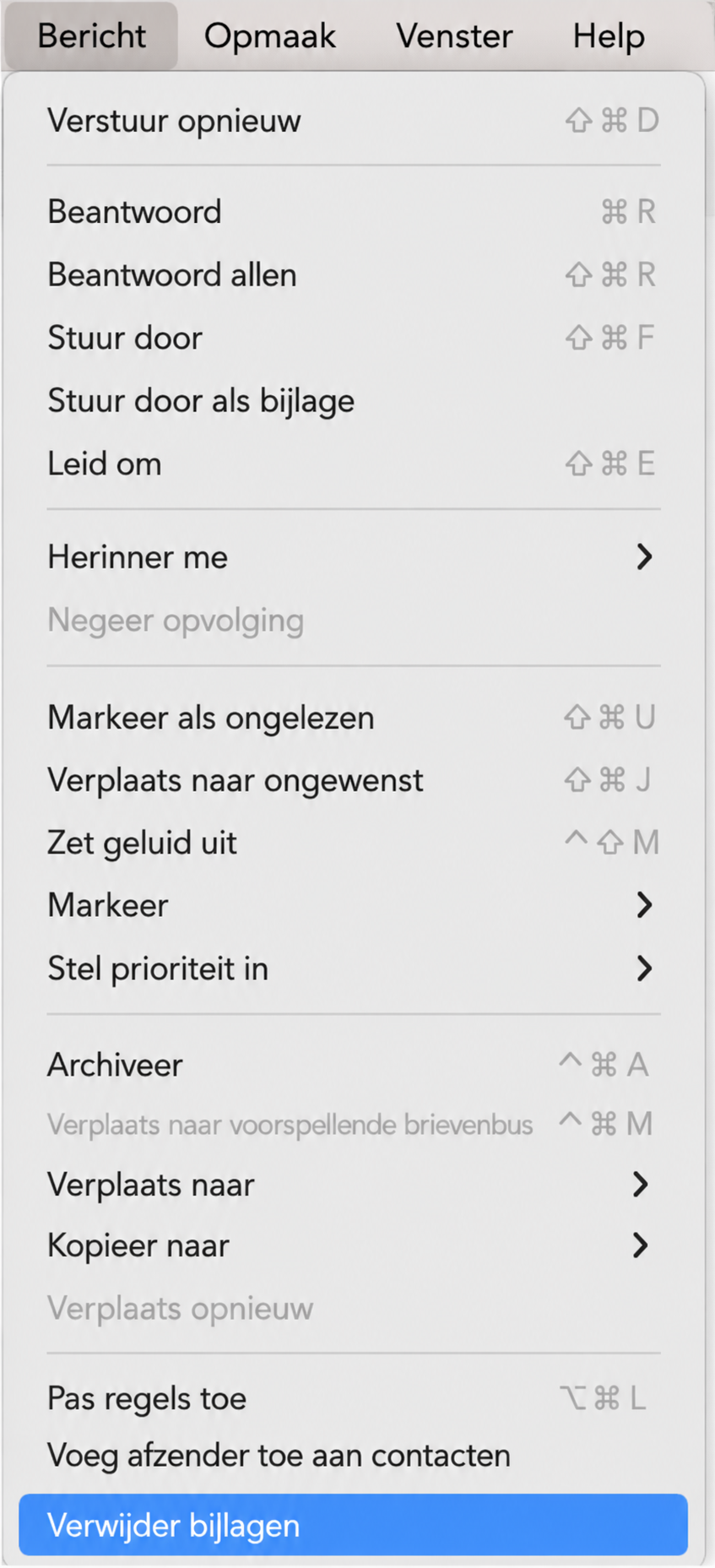
Ga naar Bericht > Verwijder bijlagen.
Open de e-mail met een bijlage en ga naar Bericht > Verwijder bijlagen
Belangrijk: Voordat je bijlagen verwijdert, denk eraan om ze op te slaan als je ze later nog nodig hebt.
2. De Prullenmand legen
We weten allemaal dat het belangrijk is om e-mails te verwijderen wanneer we ze niet meer nodig hebben. Toch is het makkelijk om te vergeten ze ook uit de Prullenmand te wissen.
Maak er daarom een gewoonte van om onnodige e-mails regelmatig te verwijderen. Denk aan nieuwsbrieven die je niet meer leest, spam die niet in de map ‘Ongewenste reclame’ terecht is gekomen of berichten die niet langer relevant zijn.
Zo verwijder je e-mails en leeg je de Prullenmand in de Mail-app:
Er zijn verschillende manieren om een e-mail te verwijderen in Mail:
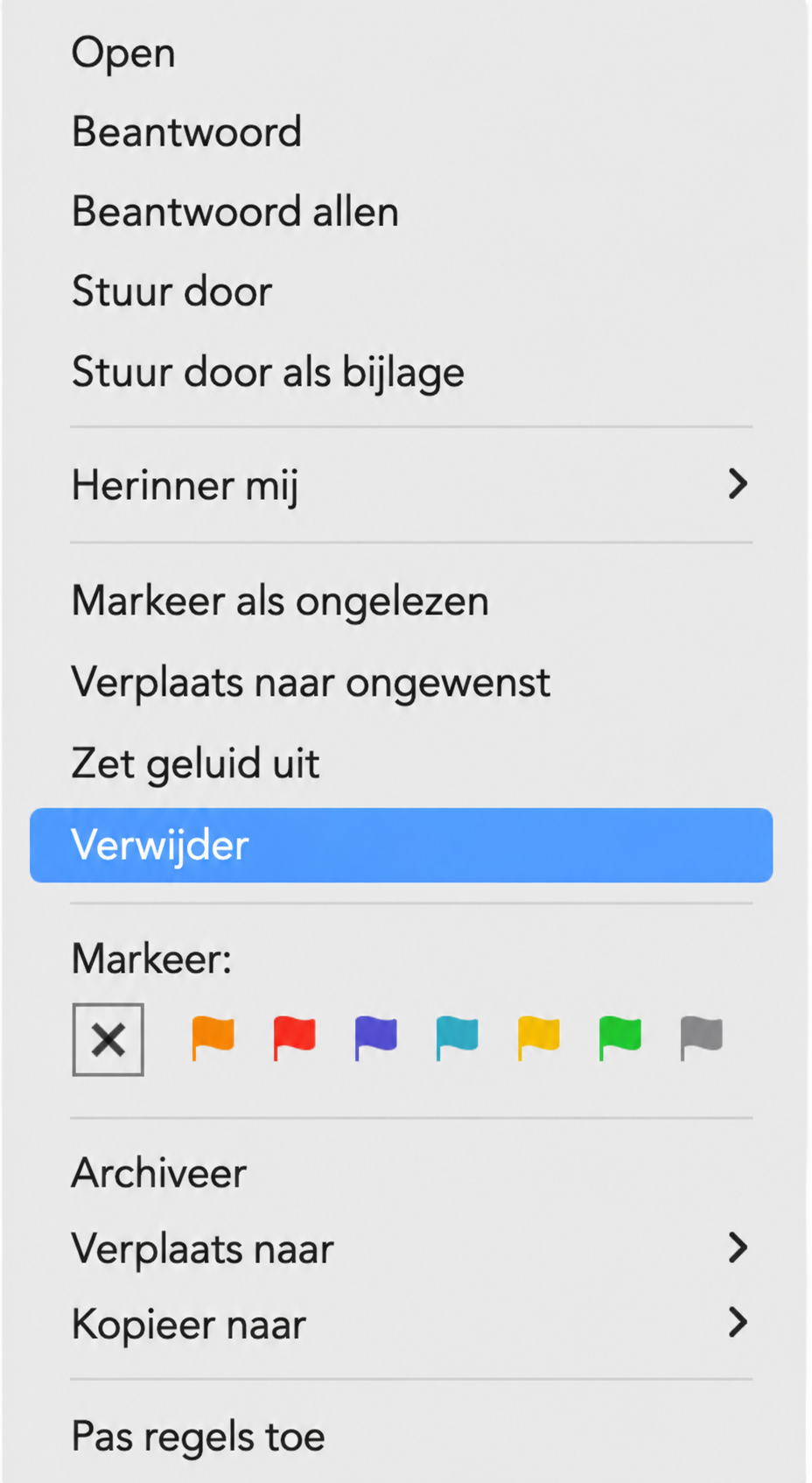
Klik met de rechtermuisknop op de e-mail en kies Verwijder.
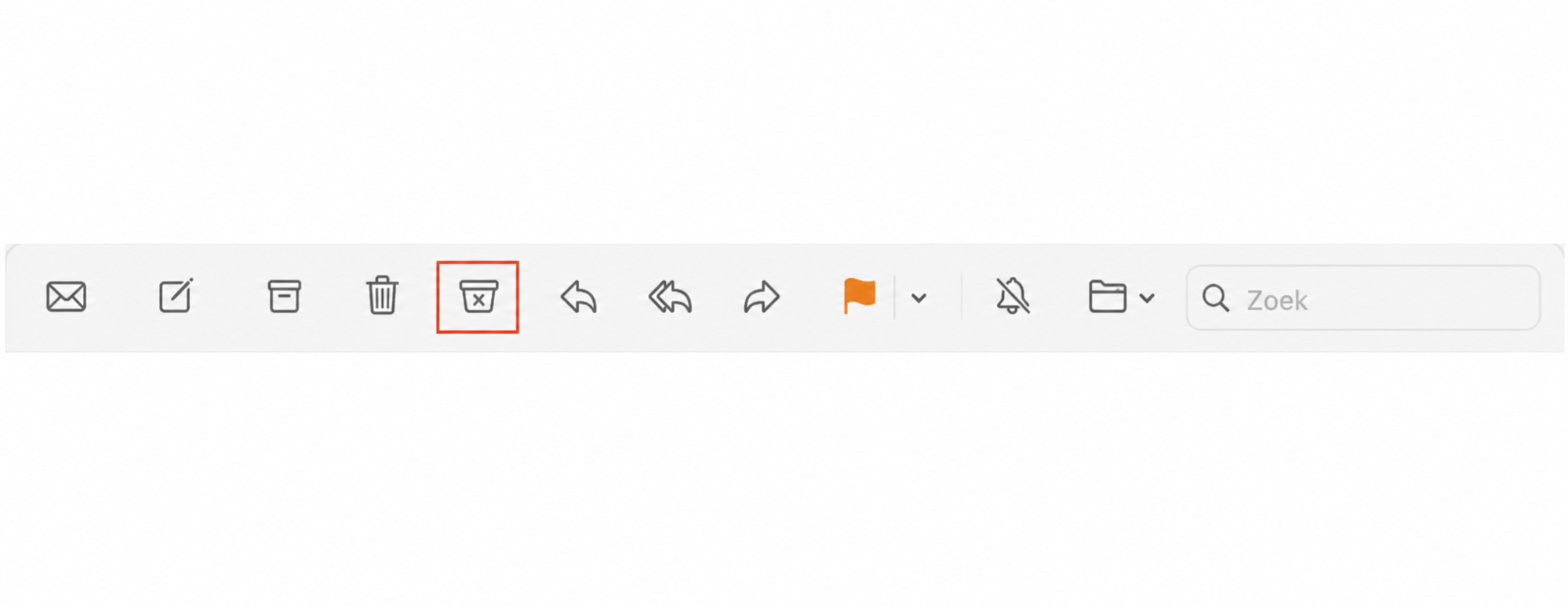
Klik op het prullenbak-pictogram in de menubalk.
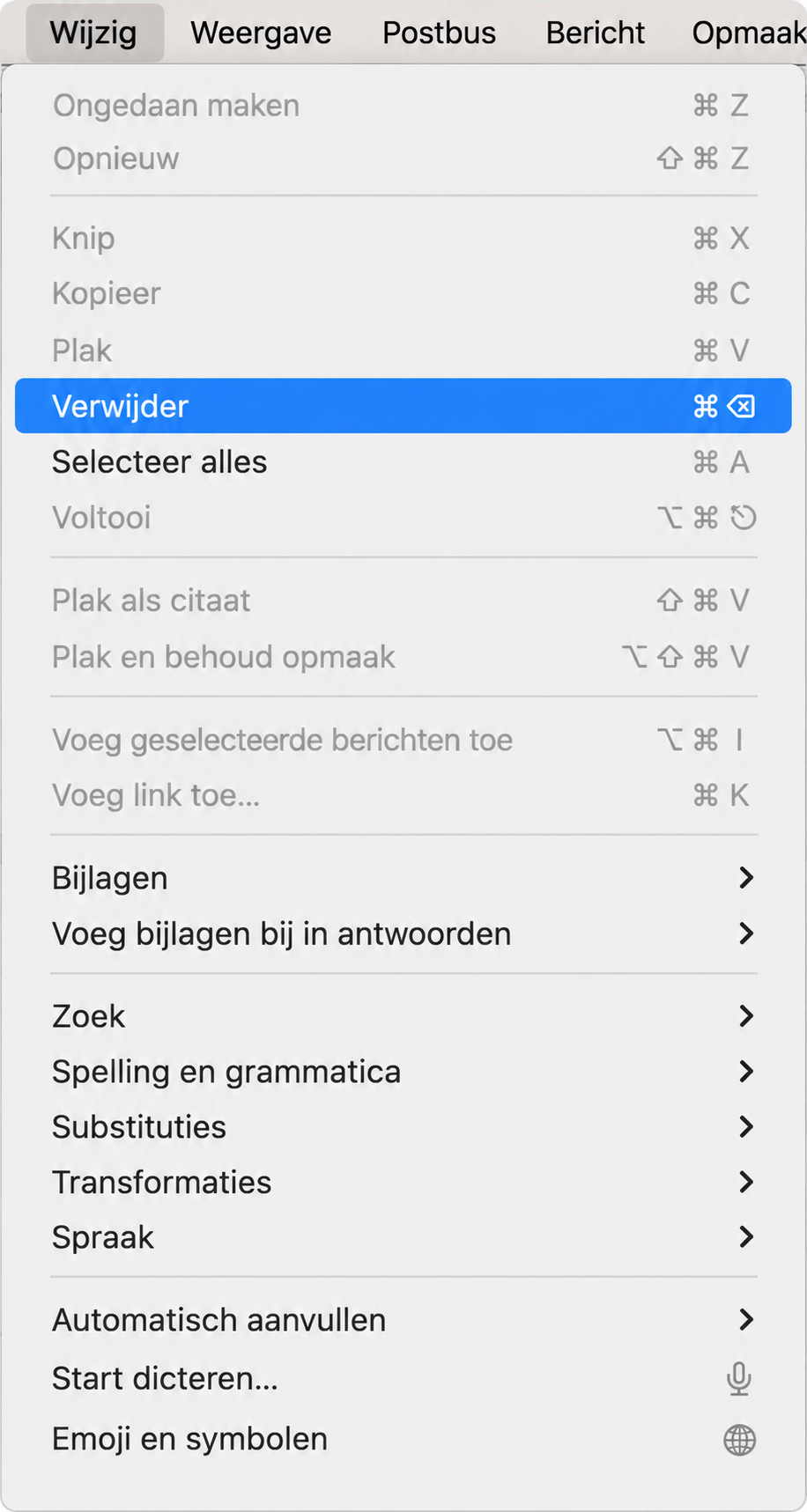
Ga naar Wijzig > Verwijder. Je kunt ook een sneltoets gebruiken.
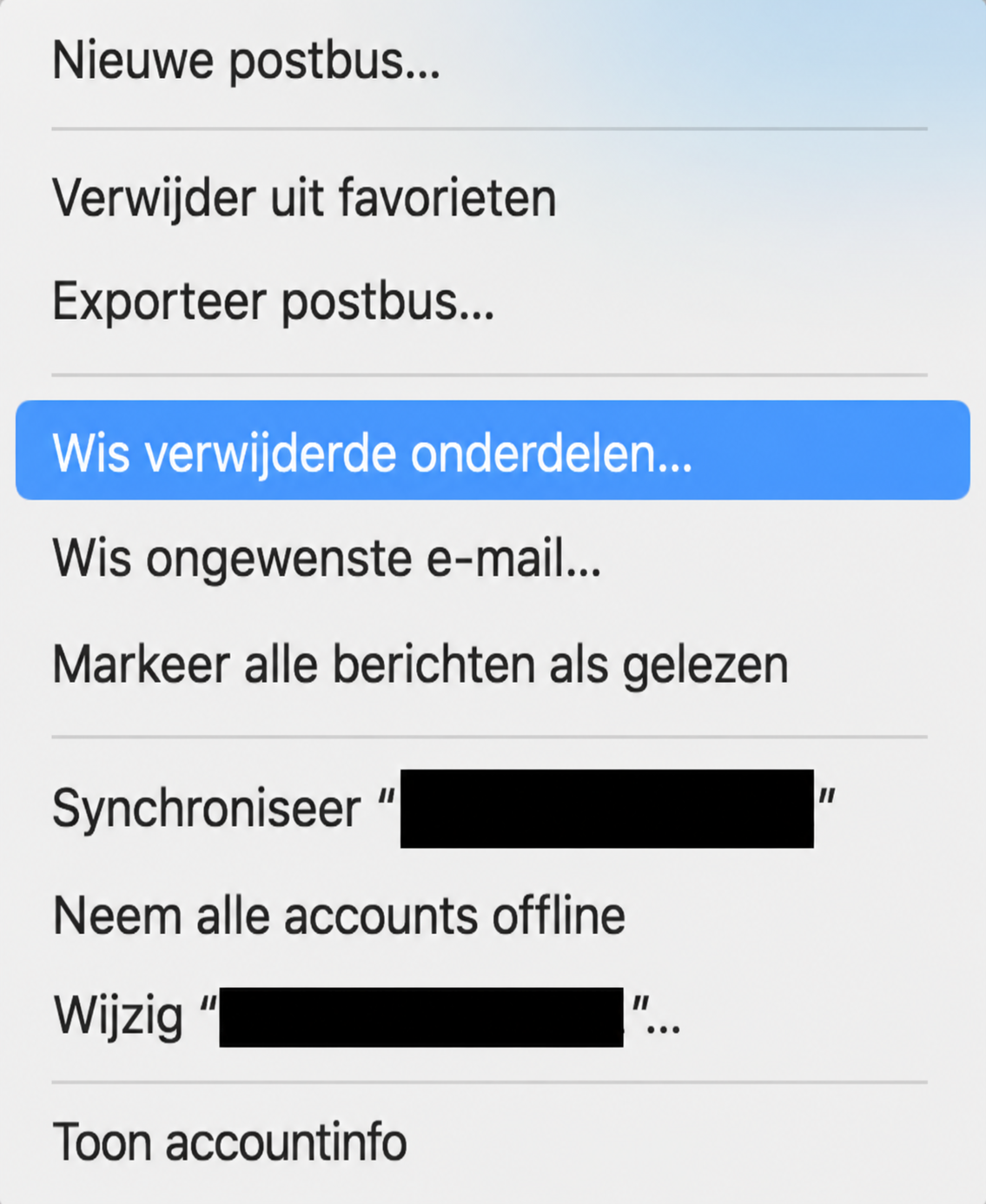
Zodra je de e-mail hebt verwijderd, leeg je de Prullenmand door met de rechtermuisknop op een map in de zijbalk te klikken. Kies Wis verwijderde items, en bevestig dat je de items wilt verwijderen.
Stap 1a. Klik met de rechtermuisknop op de e-mail en kies VerwijderStap 1b. Klik op het prullenbak-pictogram in de menubalkStap 1c. Ga naar Wijzig > VerwijderStap 2. Klik met de rechtermuisknop op een map in de zijbalk en kies Wis verwijderde items
3. De opslagruimte die Mail gebruikt verminderen
Merk je dat de Mail app van macOS veel opslagruimte gebruikt of grote cachebestanden aanmaakt? Dan kun je het automatisch downloaden van bijlagen uitschakelen. Zo beperk je grote downloads en kun je opslagruimte op je Mac besparen.
Zo voorkom je dat Mail bijlagen downloadt:
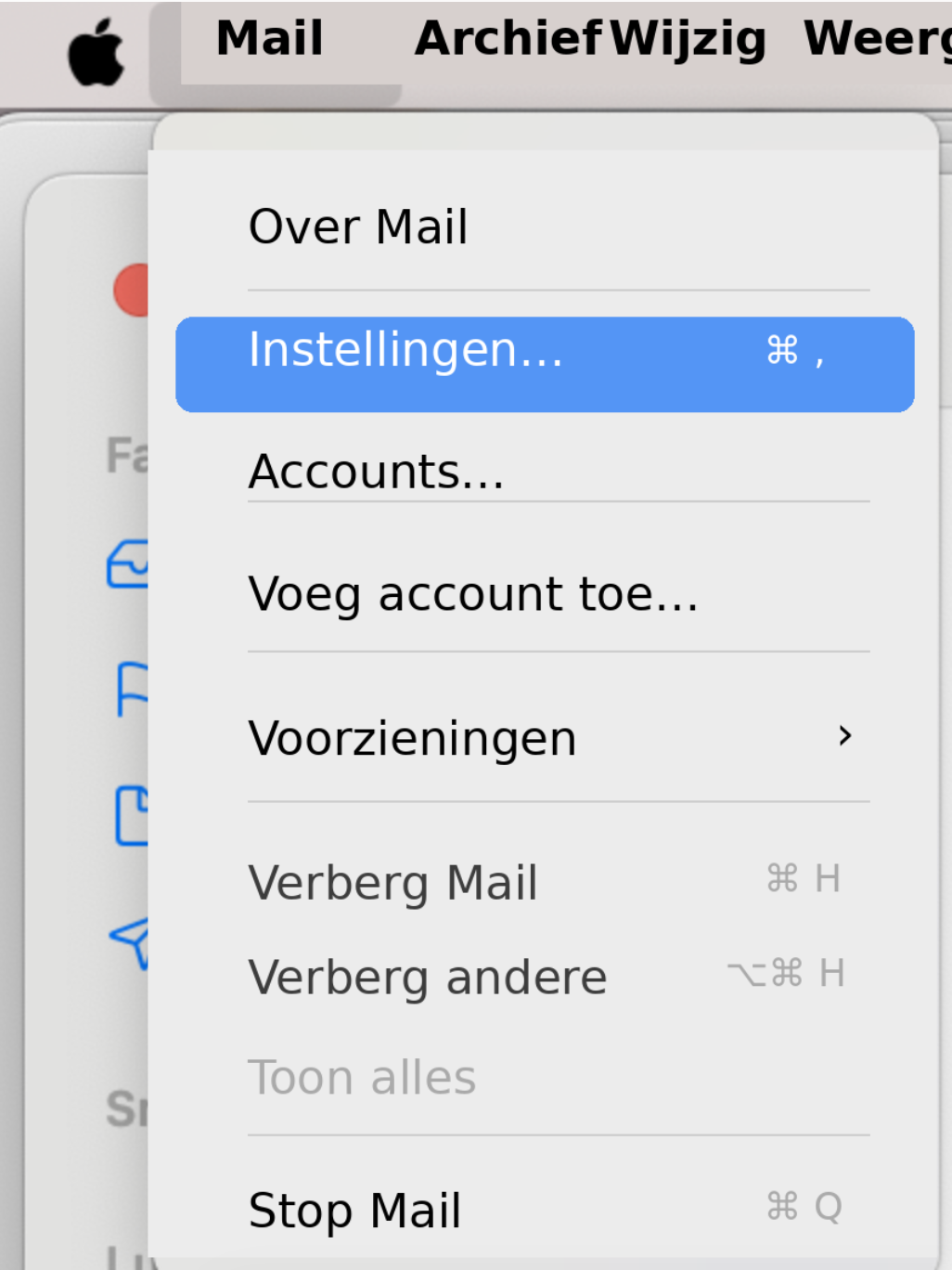
Ga naar Mail > Instellingen, of druk op Command + ,.
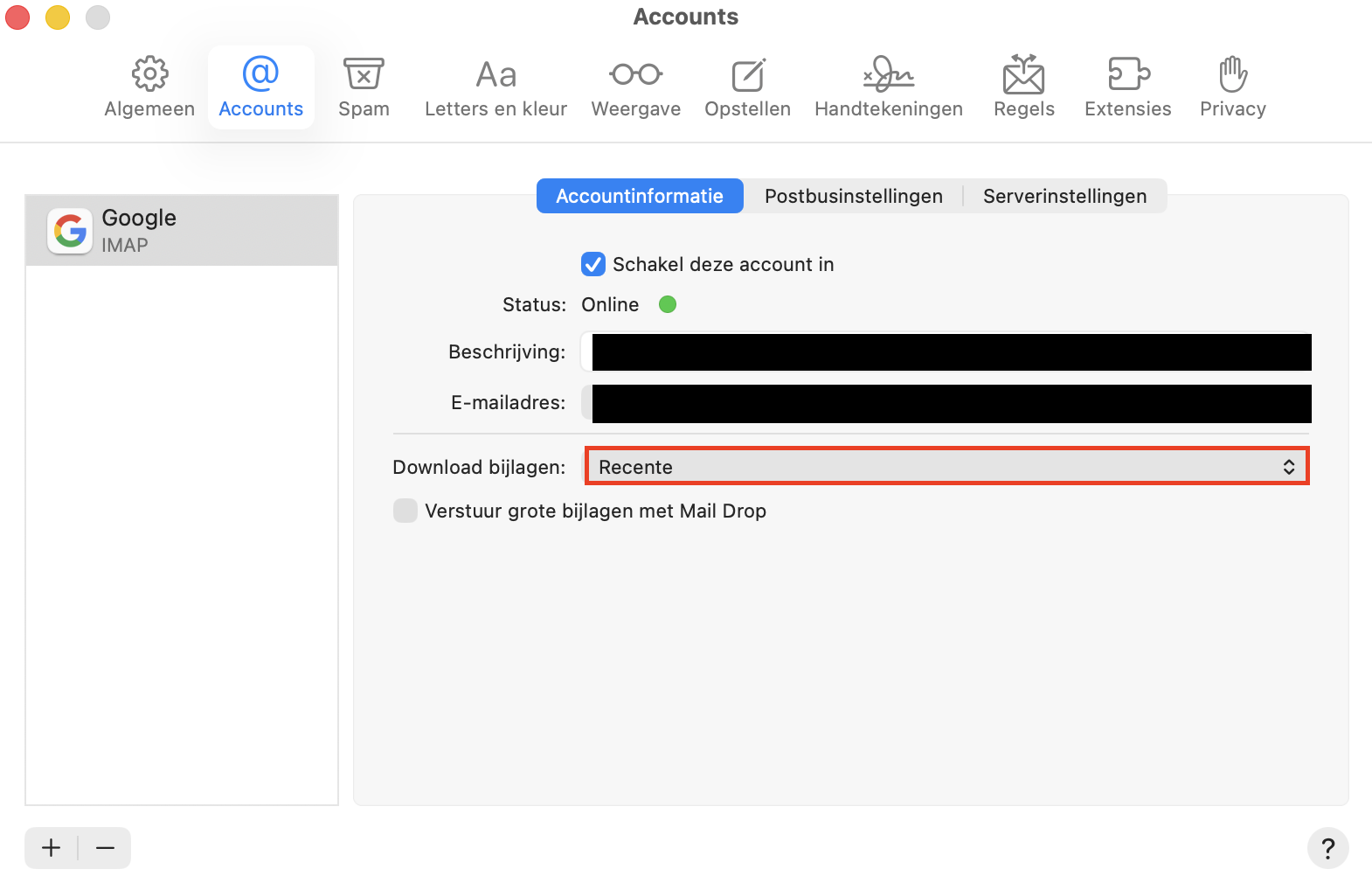
Ga naar Accounts en selecteer je account. Klik op het pop-upmenu naast Download bijlagen en selecteer Geen.
Stap 1. Ga naar Mail > InstellingenStap 2. Ga naar Accounts, selecteer je account en kies Geen in het pop-upmenu naast Download bijlagen
4. Alternatieve e-maildiensten gebruiken
Heb je vaak weinig opslagruimte of raakt de Apple Mail app regelmatig vol met cachebestanden? Dan kun je overwegen een andere e-mailapp te gebruiken.
Dat betekent niet dat je je e-mailadres moet wijzigen of bestaande e-mails verliest. Je gebruikt simpelweg een andere manier om toegang te krijgen tot je berichten, zodat de Apple Mail app minder snel vol raakt met cachebestanden.
Er zijn meerdere opties:
Gebruik een andere e-mailapp op je Mac, zoals Microsoft Outlook, Spark of Mailspring. Mogelijk moet je ook bij deze apps af en toe de cache wissen. Zorg er daarnaast voor dat je altijd de nieuwste versie gebruikt, zodat de app stabiel en veilig blijft werken.
Gebruik een webmaildienst – dit is bijzonder gemakkelijk als je momenteel je e-mails ontvangt via een provider zoals Gmail, Outlook of iCloud.
Gebruik je telefoon, tablet of een ander apparaat om je e-mails te bekijken, in plaats van ze regelmatig naar je MacBook te downloaden.
5. De mailcache verwijderen op Mac met een cleaner
Lijken alle bovenstaande stappen wat ingewikkeld? Geen zorgen — er is ook een eenvoudigere oplossing: een cleaner app gebruiken.
Heeft Apple een ingebouwde Mac cleaner? Niet als alles in één oplossing, maar macOS bevat wel verschillende functies waarmee je je Mac kunt optimaliseren.
Wil je de Mail cache echter met slechts een paar klikken wissen, dan is een Mac cleaner zoals Veilige Opschoning van MacKeeper een handige keuze. Deze tool verwijdert niet alleen Mail cachebestanden, maar ook andere ongewenste bestanden, waaronder:
E-mailbijlagen.
Andere cachebestanden.
Logs.
Onnodige taalbestanden.
Bestanden in de Prullenmand.
Samen kunnen deze bestanden veel opslagruimte innemen. Toen ik Veilige Opschoning op mijn Mac testte, vond de tool direct 4,36 GB aan ongewenste bestanden die veilig konden worden verwijderd.
Wil je je Mac verder opschonen en extra opslagruimte vrijmaken? Dan biedt MacKeeper ook tools zoals Duplicatenzoeker en het Slim Verwijderprogramma, ongeacht of je een MacBook Air of MacBook Pro gebruikt.
Zo wis je de Mail cache met Veilige Opschoning van MacKeeper op een MacBook Air of MacBook Pro:
Open MacKeeper en kies Veilige Opschoning in de zijbalk.
Klik op Scan starten.
Wanneer de scan klaar is, kies Caches > Mail Caches. Zorg ervoor dat deze map is geselecteerd en kies Overbodige bestanden verwijderen. Je kunt ook E-mailbijlagen selecteren om je bijlagen te verwijderen en nog meer opslagruimte vrij te maken.
Stap 1. Open MacKeeper en kies Veilige Opschoning in de zijbalkStap 2. Klik op Scan startenStap 3. Wanneer de scan klaar is, kies Caches > Mail Caches en klik op Ongewenste bestanden opruimen
Een opmerking van ons: Je kunt in Veilige Opschoning van MacKeeper ook de map ‘Mail caches’ uitvouwen om de afzonderlijke bestanden in je e-mailcache te bekijken.
Conclusie
Hopelijk heeft dit artikel duidelijk uitgelegd hoe je de Mail cache van Apple Mail op een Mac verwijdert en welke alternatieven er zijn om te voorkomen dat je dit te vaak moet doen.
Het wissen van de Mail cache op een Mac hoeft gelukkig niet ingewikkeld te zijn. In plaats van bestanden handmatig te verwijderen, kan Veilige Opschoning van MacKeeper je helpen om de cache van Apple Mail met slechts een paar klikken te wissen. Daarnaast ruimt de tool ook andere ongewenste bestanden op, zodat je opslagruimte optimaliseert en je Mac soepel blijft werken.
We respecteren je privacy en
gebruiken cookies
om je de beste gebruikservaring op de site te bieden.
Centrum voor privacyvoorkeuren
We gebruiken cookies in combinatie met andere tools om de gebruikservaring op de MacKeeper-website te optimaliseren. Cookies zijn kleine tekstbestanden die ervoor zorgen dat de website sneller wordt geladen. De cookies die we gebruiken bevatten geen persoonlijke gegevens, van welk type dan ook. Informatie zoals je locatie, e-mailadres of IP-adres wordt dus niet in de cookies opgeslagen.
Help ons de interactie met onze website te verbeteren door het gebruik van cookies toe te staan. Je kunt je privacyinstellingen op elk moment weer wijzigen.
Toestemming beheren
Alle cookies
Deze cookies zijn noodzakelijk voor het goed laten functioneren van de website (waaronder het navigeren op de pagina, het indienen van formulieren, het detecteren van de taal en het plaatsen van opmerkingen). Daarnaast zijn ze nodig om software te kunnen downloaden en kopen. Zonder deze cookies werkt de website mogelijk niet goed.
Download MacKeeper wanneer je weer achter je Mac zit
Voer je e-mailadres in zodat we je een downloadlink kunnen sturen
Open je e-mail op je Mac
Installeer MacKeeper op je Mac om zijn ware kracht weer te voelen.
Voer de app uit
Klik op Doorgaan
Klik op Installeren
Je macOS-versie is lager dan OS 10.11. We bieden je graag MacKeeper 4 aan om de opschonings-, privacy- en beveiligingsproblemen van je macOS op te lossen.