Si tienes problemas con la aplicación Mail y quieres borrar el caché de tu correo, necesitas una solución sencilla. En lugar de intentar borrar el caché del correo electrónico de Mac manualmente, ¿por qué no probar un limpiador de Mac? Limpieza segura de MacKeeper puede eliminar cachés y otros archivos basura con un solo clic.
¿Necesitas borrar la caché del correo en Mac? La aplicación Mail integrada en tu macOS es muy popular entre los usuarios de Apple. Es siempre uno de los correos electrónicos más utilizados en todo el mundo. Después de todo, viene gratis con tu Mac, es fácil de configurar y ofrece una gran variedad de funciones interesantes, incluyendo envío programado de correos, conversaciones por hilo y buzones inteligentes.
Si eres usuario de iOS, también puede sincronizarse con tu iPad o iPhone, ofreciéndote una experiencia de correo electrónico fluida a través de iCloud.
Si usas la aplicación Mail integrada en macOS, es posible que ocasionalmente necesites borrar el caché de tu mail en Mac. Tanto si tu aplicación Mail se bloquea, cómo si va lenta o no carga los nuevos correos, es buena idea saber cómo borrar el caché del correo y cómo eliminar el caché del mail de Mac para liberar espacio de almacenamiento.
En este artículo, explicamos qué es el caché del correo, por qué deberías borrar el caché del correo en un Mac, cómo afecta al rendimiento al limpiarlo y, finalmente, cómo eliminar realmente el caché.
Una nota de nuestros expertos:
De vez en cuando, cada aplicación necesita ser limpiada. La aplicación Mail no es la excepción. En lugar de borrar el caché de tu aplicación manualmente, confía en los profesionales: Limpieza Segura de MacKeeper.
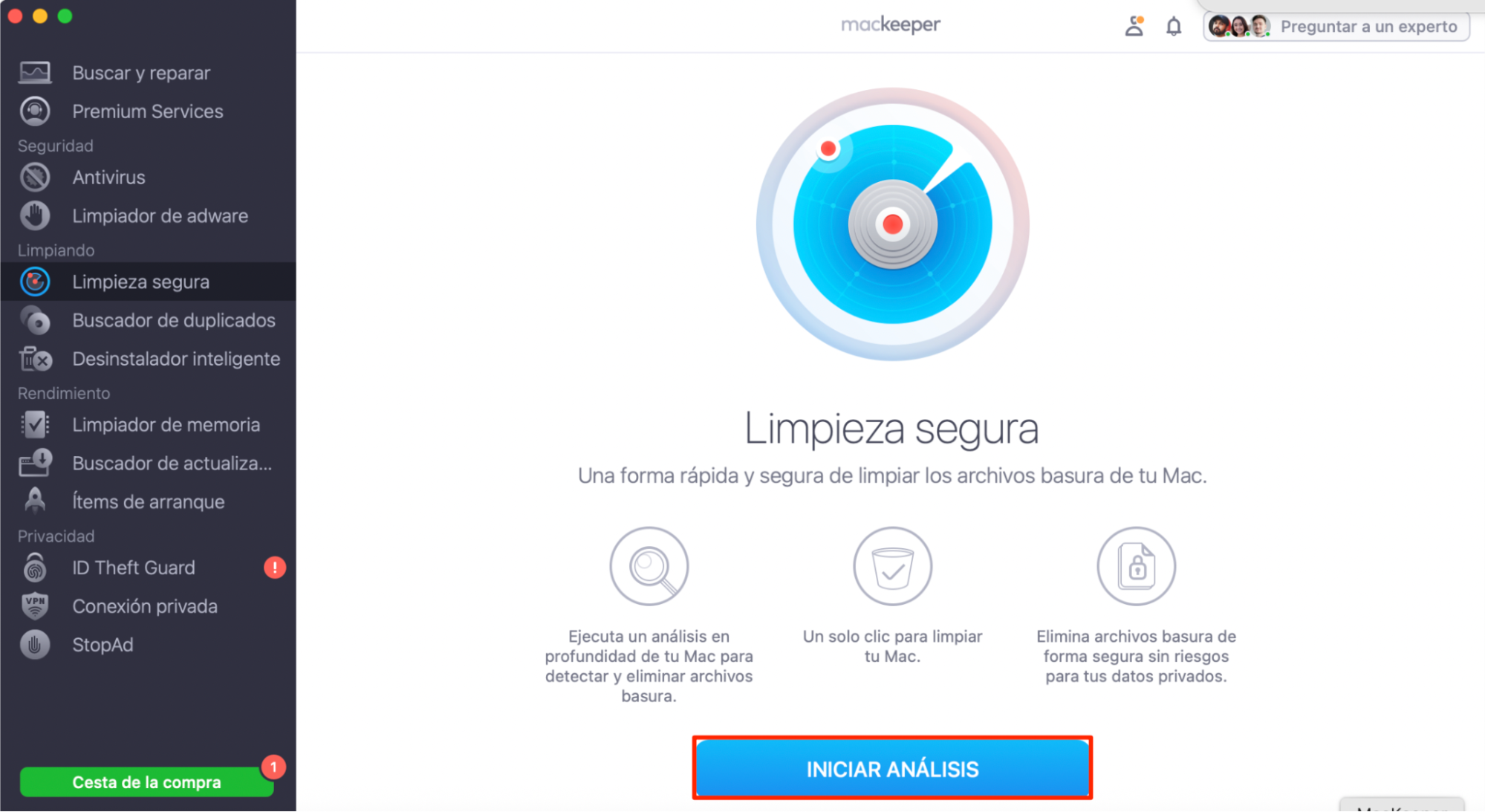
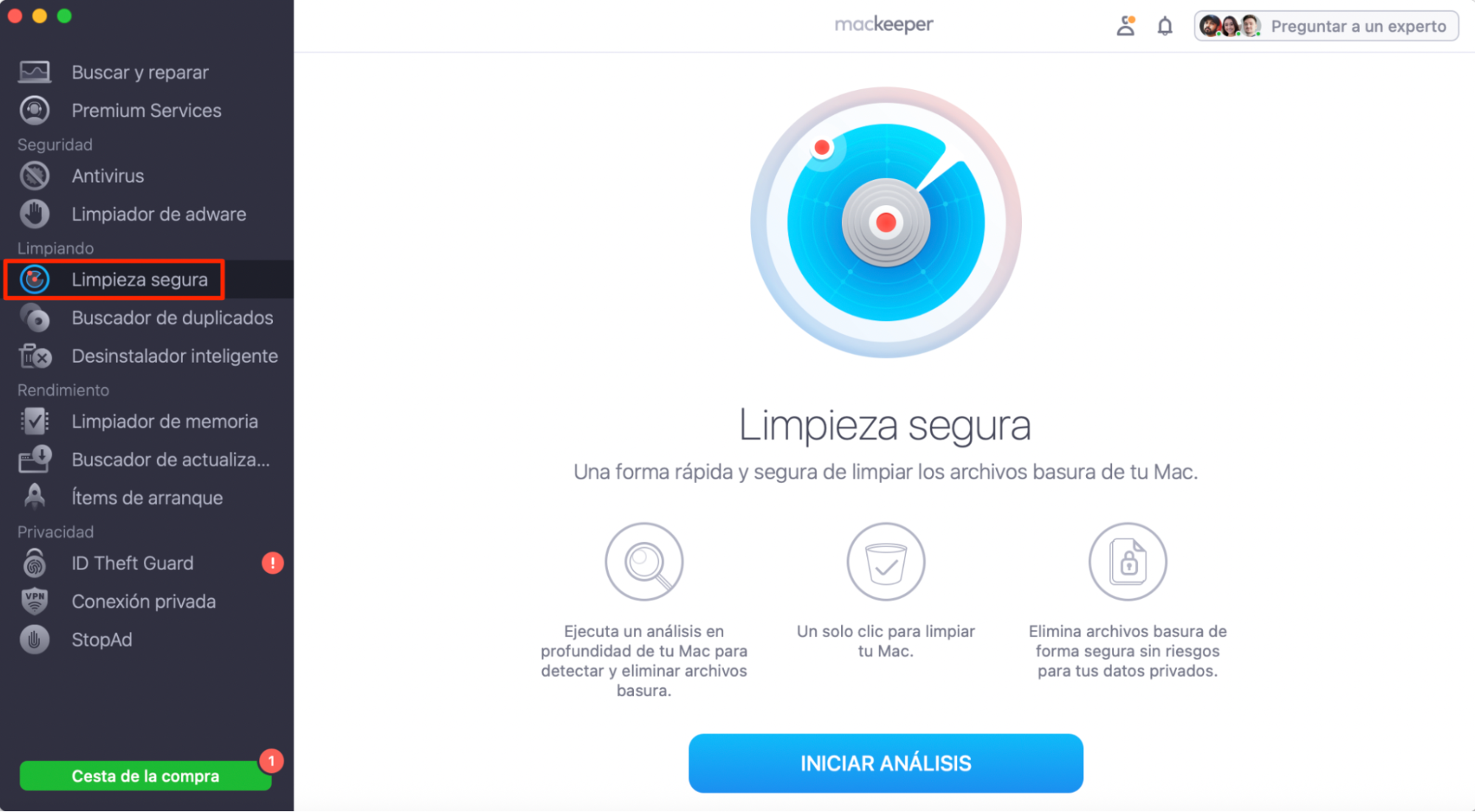
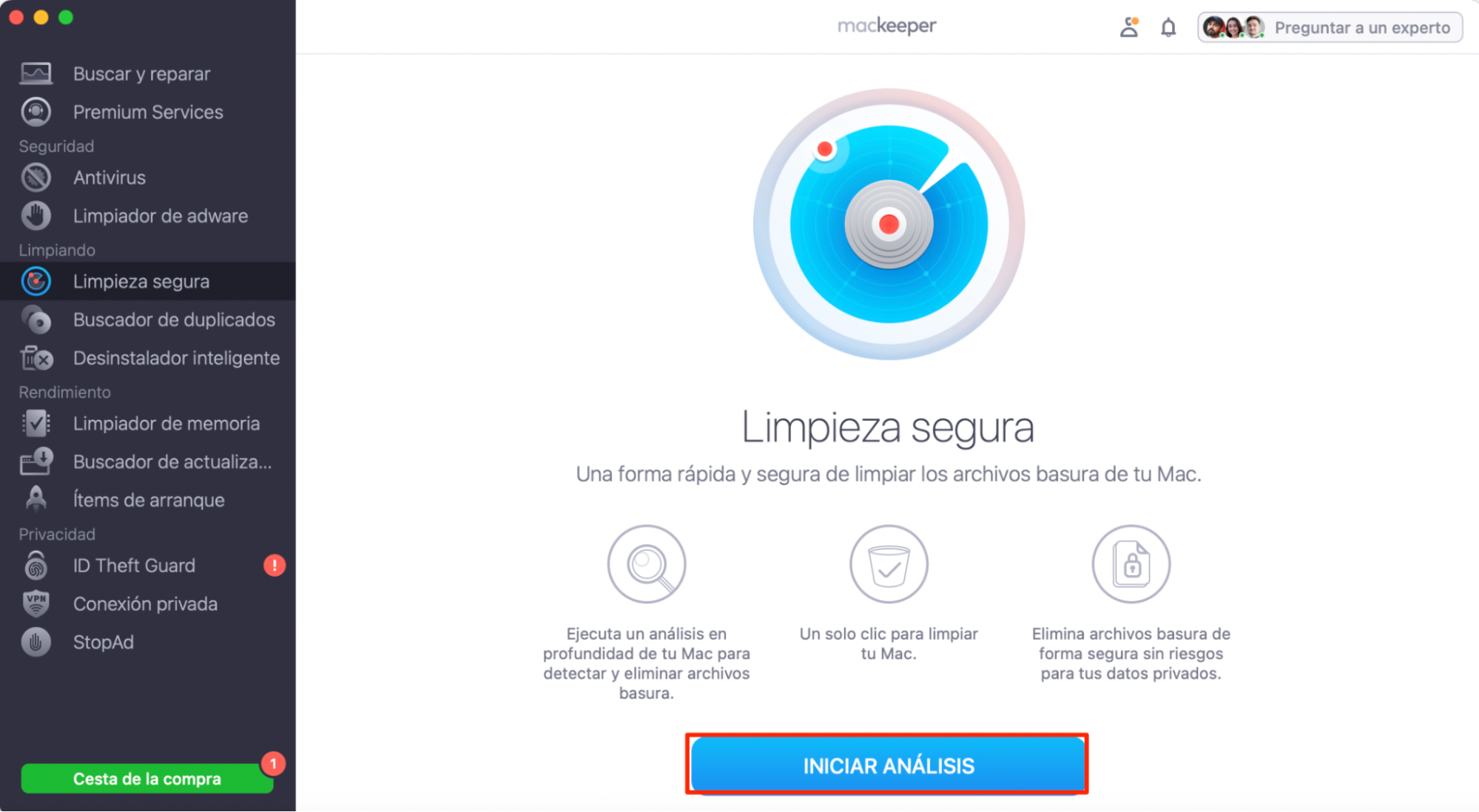
Abre MacKeeper y elige Limpieza segura en la barra lateral.
Haz clic en Iniciar análisis para detectar cachés y archivos basura.
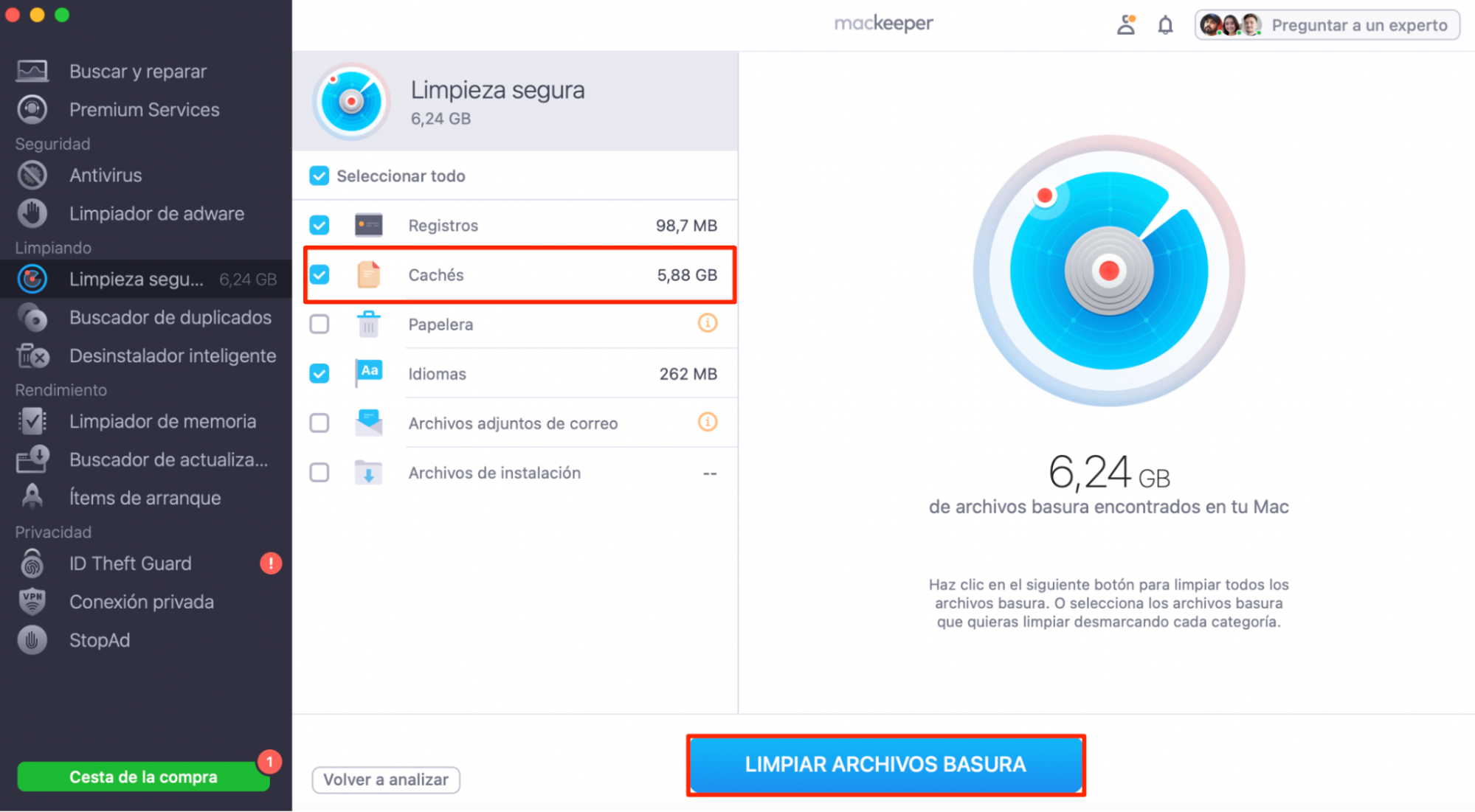
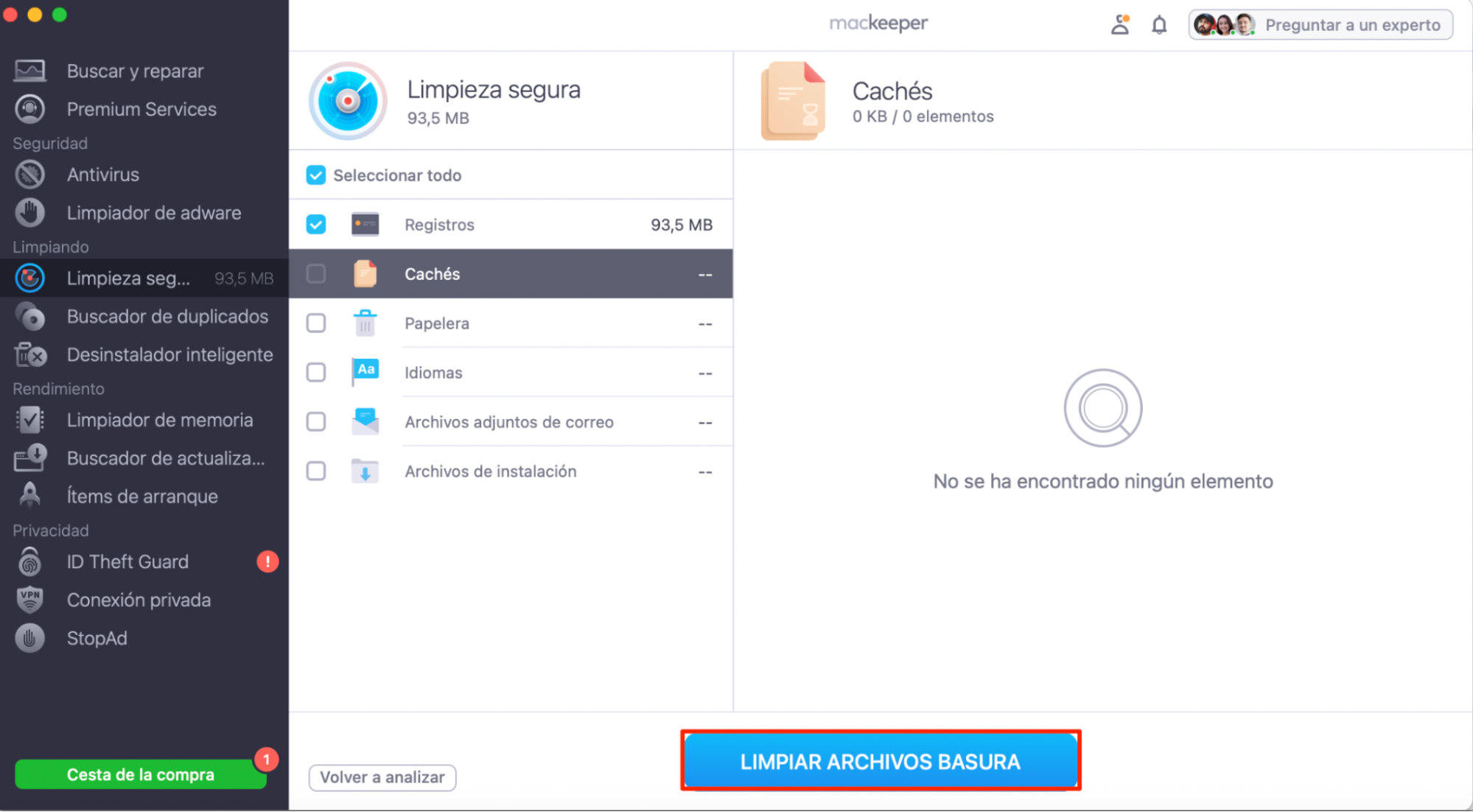
Cuando termine el análisis, elige Limpiar archivosbasura para eliminar todos los archivos basura encontrados, o selecciona Cachés u otra categoría para eliminar archivos específicos.
Paso 1. MacKeeper > Limpieza segura > Iniciar análisisPaso 2. Cuando termine el análisis, elige Caches > Mail Caches y haz clic en Limpiar archivos basura
Qué es el caché del correo en Mac
Tu aplicación Apple Mail tiene un caché. Cuando recibes correos electrónicos, la aplicación Mail descarga una copia y la almacena en el archivo de caché. Cuantos más correos descargues, más grande se vuelve tu caché de correo. Esto sucede para que puedas acceder a los correos más rápidamente en el futuro, en lugar de descargarlos cada vez que abres la aplicación.
Sin embargo, cuando los archivos de caché se vuelven demasiado grandes, pueden causar problemas en tu Mac. Por eso, deberías borrar el caché del correo en tu Mac de vez en cuando.
La mayoría de las aplicaciones en tu Mac tienen un caché. El archivo de caché se llenará y crecerá a medida que uses la aplicación: almacena datos sobre lo que haces, qué archivos abres regularmente y qué configuraciones y preferencias tienes.
El caché de tu aplicación Apple Mail probablemente sea uno de los más grandes en tu Mac debido a la cantidad de correos recibidos y archivos adjuntos. Aplicaciones como Spotify también pueden tener cachés grandes porque descargan los archivos multimedia a los que accedes.
Un dato que debes conocer: Si tienes varios usuarios de Mac y todos usan la aplicación Apple Mail, cada uno tiene su propio caché de correo que debe eliminar.
¿Por qué borrar el caché de Apple Mail?
Hay varias razones por las que deberías eliminar caché de mail en Mac. Quizás tu aplicación Mail vaya lenta o no cargue los nuevos correos.
La aplicación Mail de macOS es una herramienta excelente. Sin embargo, como todas las aplicaciones, puede llenarse de archivos de caché con el tiempo. Es posible que notes algunas señales reveladoras de que es momento de borrar el caché del correo.
Razones para borrar el caché del correo en el Mac:
Tu aplicación Apple Mail se bloquea, se cierra inesperadamente o deja de responder
Tu aplicación Mail funciona muy lentamente o tarda mucho en iniciarse
Algunos correos electrónicos no se cargan, o la aplicación Mail no comprueba los nuevos correos
La aplicación Mail no envía correos, aunque hayas introducido correctamente tus credenciales
Los archivos adjuntos no se cargan
Tu Mac tiene poco espacio de almacenamiento, y sospechas que la caché de correo es parcialmente responsable
Si experimentas alguno de estos problemas con Apple Mail, deberías intentar borrar la caché del correo en tu Mac.
Consejo:
Si quieres eliminar el caché del correo en tu Mac porque tienes poco espacio de almacenamiento, consulta nuestro artículo sobre cómo liberar espacio en Mac para conseguir más memoria libre.
¿Borrar el caché del correo elimina los correos electrónicos?
Cuando borras el caché del correo en Mac, todos tus correos electrónicos en caché se eliminan de la aplicación Mail. La próxima vez que abras la aplicación, se descargarán de nuevo.
Si la aplicación Mail tiene que descargar muchos correos, la primera apertura puede ser un poco más lenta, ya que crea un nuevo archivo de caché y vuelve a descargar tus correos electrónicos.
Nuestro consejo de experto:
Si tus correos ya no están almacenados en tu servidor de correo y el único lugar donde están guardados es la aplicación Mail, eliminar el caché del correo puede borrarlos permanentemente. En ese caso, haz una copia de seguridad de los correos importantes o de los archivos adjuntos antes de eliminar el caché del correo en tu Mac.
¿Cómo afecta al rendimiento de tu Mac borrar el caché del correo?
Si tienes problemas de rendimiento con tu aplicación Mail, borrar el caché puede resolver el problema. Puede ayudar a que la aplicación Mail funcione más fluida y corregir problemas de descarga de correos o archivos adjuntos. Si tu Mac tiene poca memoria, eliminar el archivo de caché también puede ayudar a liberar espacio.
Borrar el caché del correo puede resolver problemas porque el archivo de caché a veces desarrolla un fallo. Esto es especialmente común cuando se ha vuelto muy grande o cuando hace mucho tiempo que no borras el caché mail Mac.
Una vez que hayas eliminado un archivo de caché, la aplicación creará uno nuevo la próxima vez que la abras. Sin embargo, este nuevo archivo no debería tener ninguno de los fallos del anterior, y podrás ver y usar tus correos electrónicos con normalidad.
Importante:
Al abrir la aplicación Mail por primera vez, puede tardar un rato en cargar. Esto se debe a que tiene que volver a descargar todos tus correos. No te asustes cuando esto ocurra: deberías ver mejoras de rendimiento una vez descargados los correos.
¿Cómo eliminar el caché del correo en tu Mac?
Existen varias opciones para borrar el caché de tu mail en Mac:
Borrar el caché del correo en Mac manualmente, luego eliminar los correos no deseados y los archivos adjuntos. Tendrás que usar el Finder, la Papelera y la propia aplicación Mail.
Eliminar el caché del correo en tu Mac con un limpiador de Mac, como Limpieza segura de MacKeeper. Esto solo lleva unos pocos clics.
Explicamos cómo eliminar el caché de tu mail en Mac de ambas formas.
1. Borrar caché de mail en Mac manualmente
Si te sientes cómodo eliminando archivos en el Finder, puedes borrar tu caché de correo manualmente. Esta es la forma de borrar el caché de mail en Mac de forma manual:
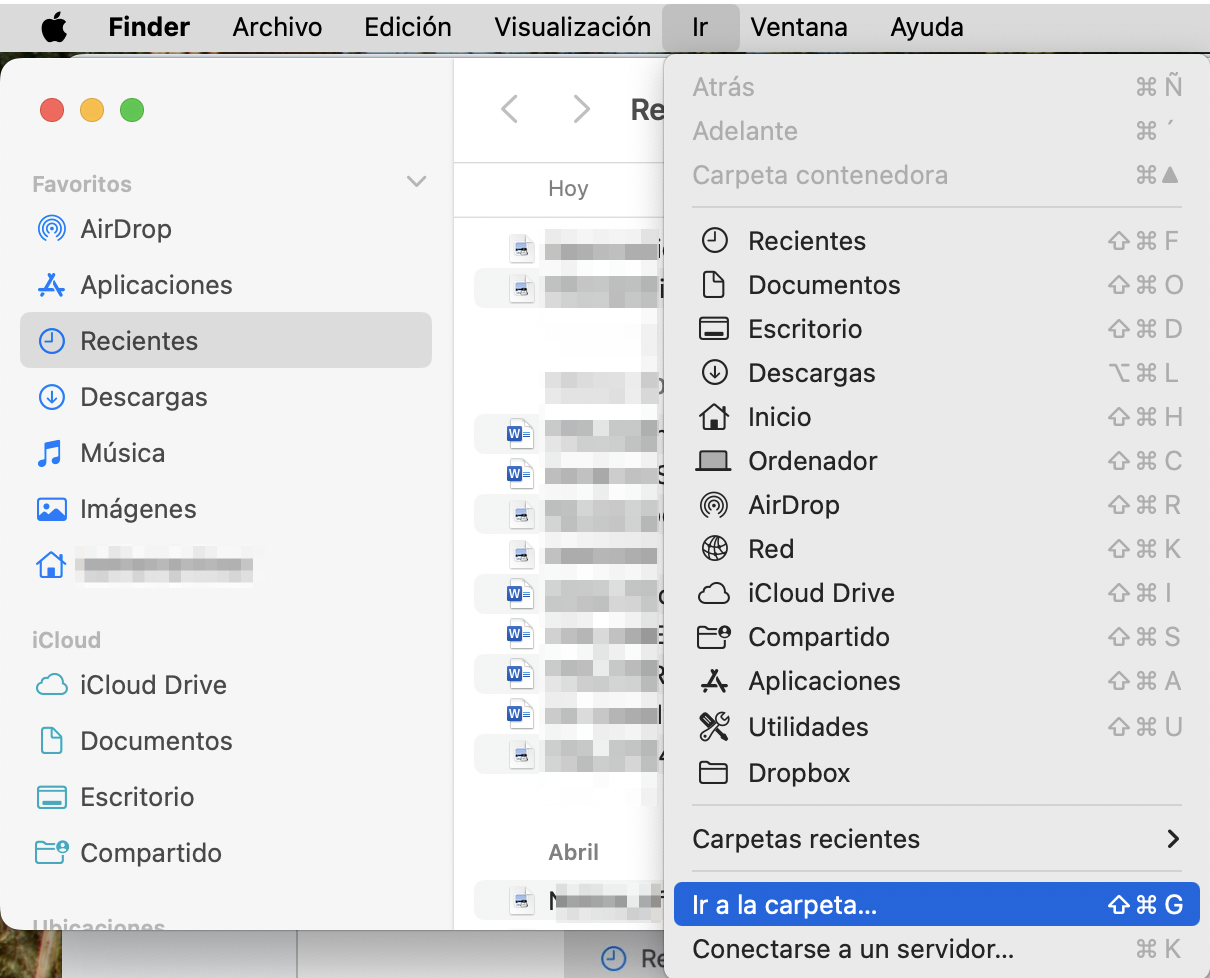
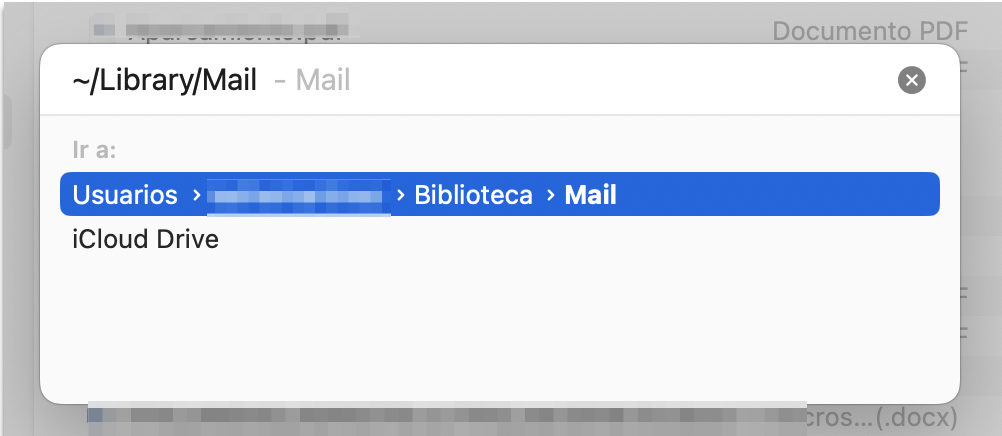
Abre el Finder, y elige Ir > Ir a la carpeta.
Escribe o pega ~/Library/Mail y pulsa Intro.
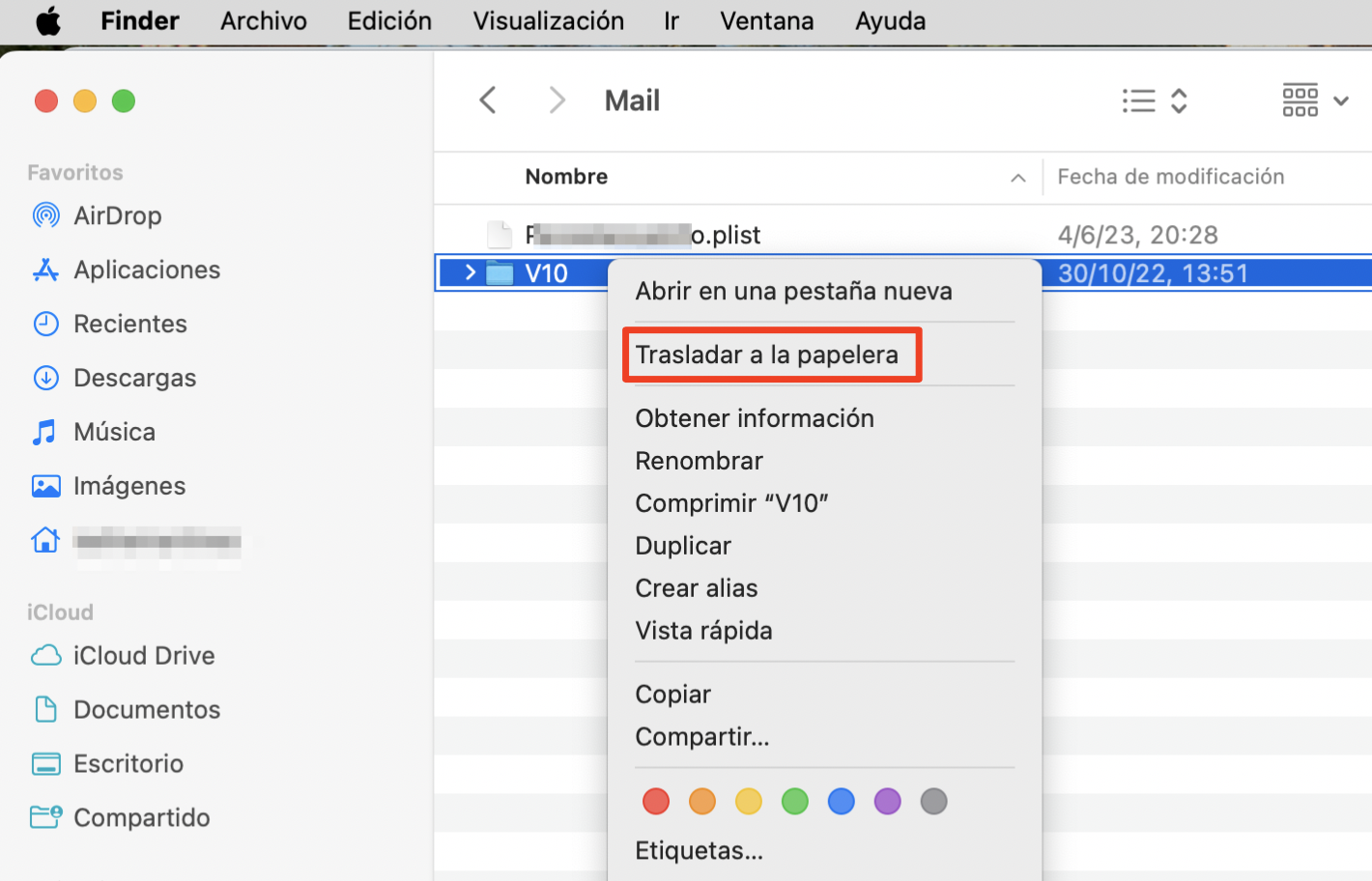
Esta carpeta contiene otra carpeta cuyo nombre empieza por V. En mi Mac es V10, pero también podría ser V8 o V9. Haz clic con el botón derecho en esta carpeta y elige Trasladar a la Papelera.
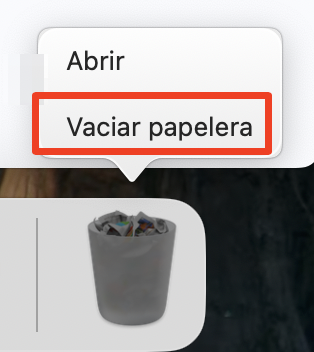
Vacía la Papelera haciendo clic con el botón derecho en el icono de la Papelera del Dock y eligiendo Vaciar Papelera.
Paso 1. Abre el Finder y elige Ir > Ir a la carpetaPaso 2. Escribe o pega ~/Library/Mail y pulsa IntroPaso 3. Encuentra en el Finder una carpeta cuyo nombre empiece por V, haz clic derecho y elimínalaPaso 4. Haz clic con el botón derecho en el icono de la Papelera del Dock y elige Vaciar Papelera
Para asegurarte de que tu caché de correo no se vuelva demasiado grande en el futuro, debes tomar algunas medidas adicionales:
Eliminar el correo no deseado
Eliminar los archivos adjuntos
Puedes realizar estos pasos manualmente antes o después de borrar el caché del correo en tu Mac. A continuación, te explicamos qué hacer.
1.1. Eliminar el correo no deseado
La próxima vez que abras la aplicación de correo, esta intentará volver a descargar todos tus mensajes. Por eso, queremos intentar reducir al mínimo el número de mensajes: obviamente, debes conservar los mensajes importantes y útiles, pero te explicaremos cómo deshacerte de la basura.
Muchas personas reciben decenas de mensajes de correo basura al día; de hecho, casi la mitad de todos los correos electrónicos del mundo son spam. Esa cifra va disminuyendo cada año, pero lo más probable es que sigas recibiendo mucho correo basura en tu buzón. Y si no los borras con regularidad, pueden empezar a saturar tu aplicación de correo y causar problemas.
Así se elimina el correo no deseado en la aplicación Apple Mail:
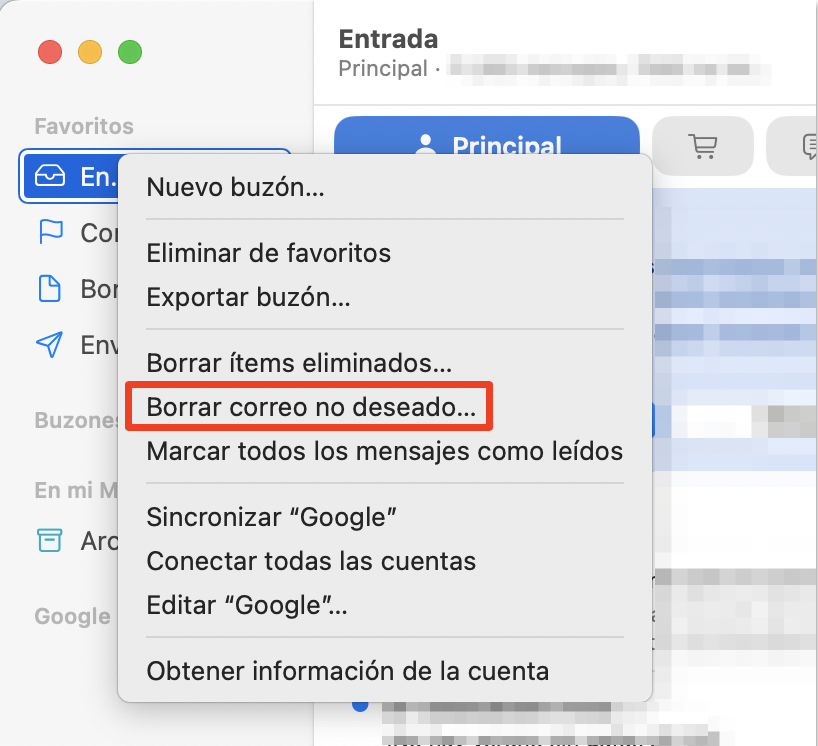
Haz clic con el botón derecho en el nombre de cualquier carpeta de la aplicación Apple Mail y elige Borrar correo no deseado. También puedes ir a Buzón > Eliminarcorreo no deseado o usar la combinación de teclas Opción + Comando + J.
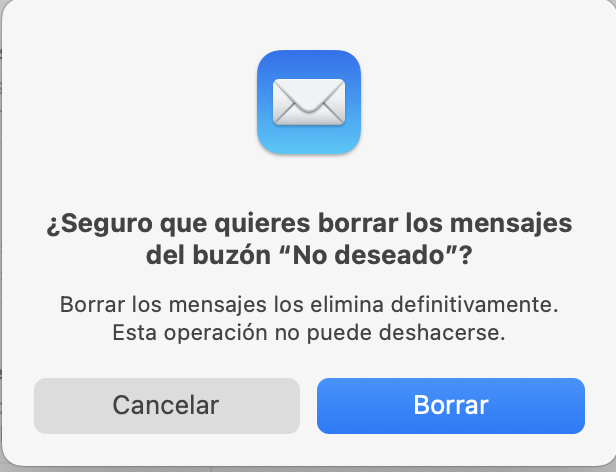
Confirma que quieres Eliminar el correo no deseado.
Paso 1. Haz clic con el botón derecho en el nombre de cualquier carpeta de la aplicación Apple Mail y elige Borrar correo no deseadoPaso 2. Haz clic en Borrar
Un consejo nuestro:
Si recibes mucho correo no deseado de los mismos remitentes, comprueba si es posible darte de baja de sus boletines o correos antes de eliminarlos. Muchos mensajes tienen un enlace de baja, arriba o abajo. También puedes hacer clic con el botón derecho en un mensaje y elegir Bloquear contacto para impedir que el remitente vuelva a enviarte correos.
También puedes marcar mensajes como no deseados cuando los recibes.
Para marcar mensajes como no deseados, abre el correo y haz clic en el botón Correo no deseado.
Para marcar mensajes como no deseados, abre el correo y haz clic en el botón Correo no deseado
1.2. Eliminar los archivos adjuntos
Los archivos adjuntos pueden ocupar mucho espacio de almacenamiento en tu Mac. Tanto si la gente te envía archivos multimedia como si incrustan imágenes en su firma o en el cuerpo del correo, los tamaños de archivo pueden acumularse.
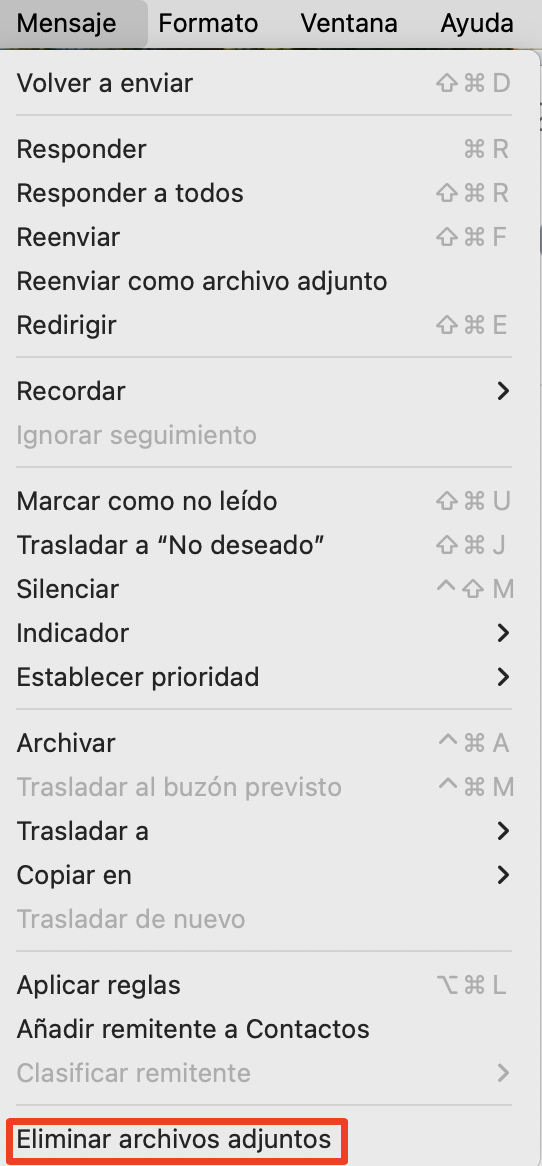
Abre el correo con un archivo adjunto y ve a Mensaje > Eliminar archivos adjuntos
Importante: Antes de eliminar los archivos adjuntos, recuerda guardarlos si los necesitas en el futuro.
2. Vaciar la Papelera
Todos sabemos que es importante eliminar correos electrónicos cuando no los necesitamos. Sin embargo, es fácil olvidarse de eliminarlos de la Papelera.
Intenta tomar la costumbre de eliminar los correos innecesarios: pueden ser boletines que ya no vas a leer, spam que no ha llegado a tu carpeta de no deseados o correos que no te interesan.
Así se eliminan los correos y se vacía la Papelera en la aplicación Mail:
Hay varias opciones para eliminar un correo en Mail:
Haz clic con el botón derecho en el correo y elige Eliminar.
Haz clic en el icono de la papelera en la barra de menús.
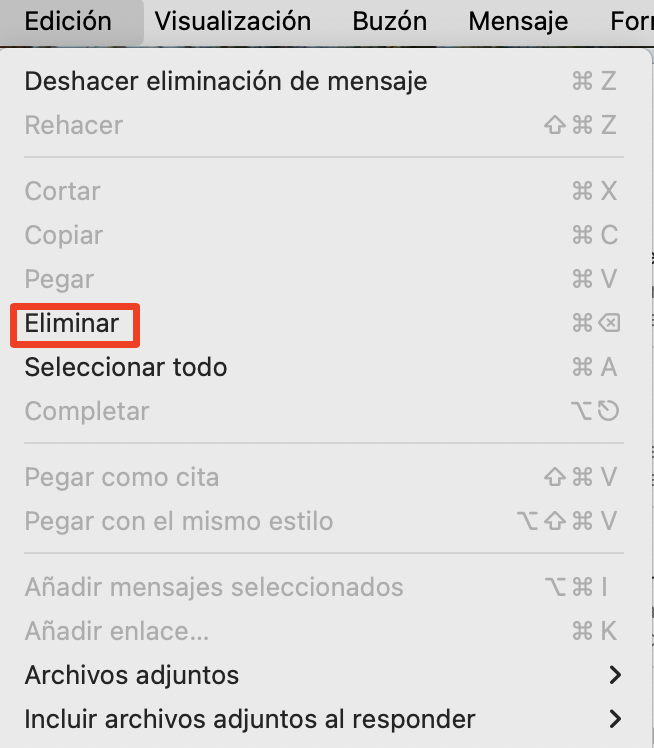
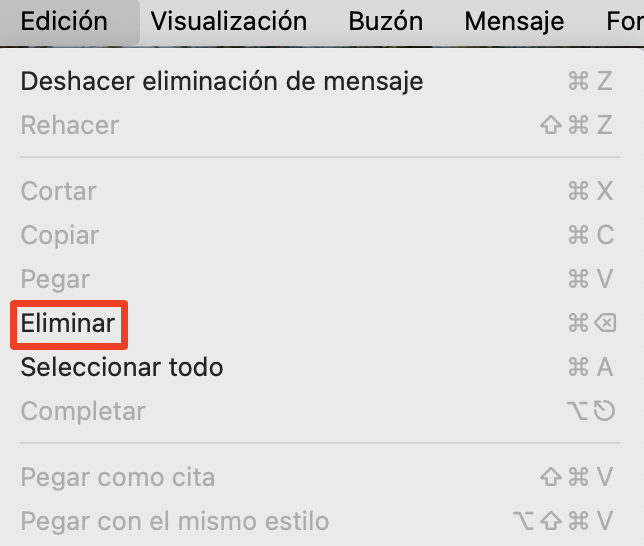
Ve a Edición > Eliminar. También puedes usar un atajo de teclado.
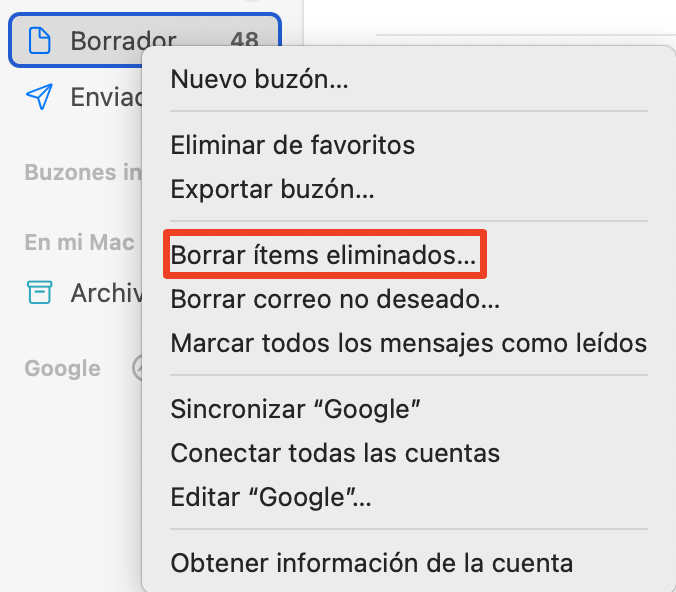
Una vez eliminado el correo, vacía la Papelera haciendo clic con el botón derecho en cualquier carpeta de la barra lateral. Elige Borrar elementos eliminados, y confirma que quieres eliminar los elementos.
Paso 1a. Haz clic con el botón derecho en el correo y elige EliminarPaso 1b. Haz clic en el icono de la papelera en la barra de menúsPaso 1c. Ve a Edición > EliminarPaso 2. Haz clic con el botón derecho en cualquier carpeta de la barra lateral y elige Borrar ítems eliminados
3. Reducir el espacio que utiliza Mail
Si notas con frecuencia que la aplicación Mail de macOS ocupa demasiado espacio de almacenamiento o crea archivos de caché grandes, puedes detener la descarga de archivos adjuntos. Esto limita los archivos grandes que se descargan y puede liberar espacio.
Para evitar que Mail descargue archivos adjuntos:
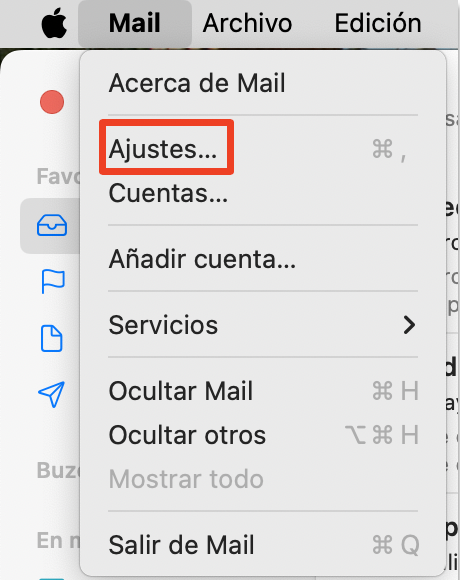
Ve a Mail > Ajustes, o pulsa Command + ,.
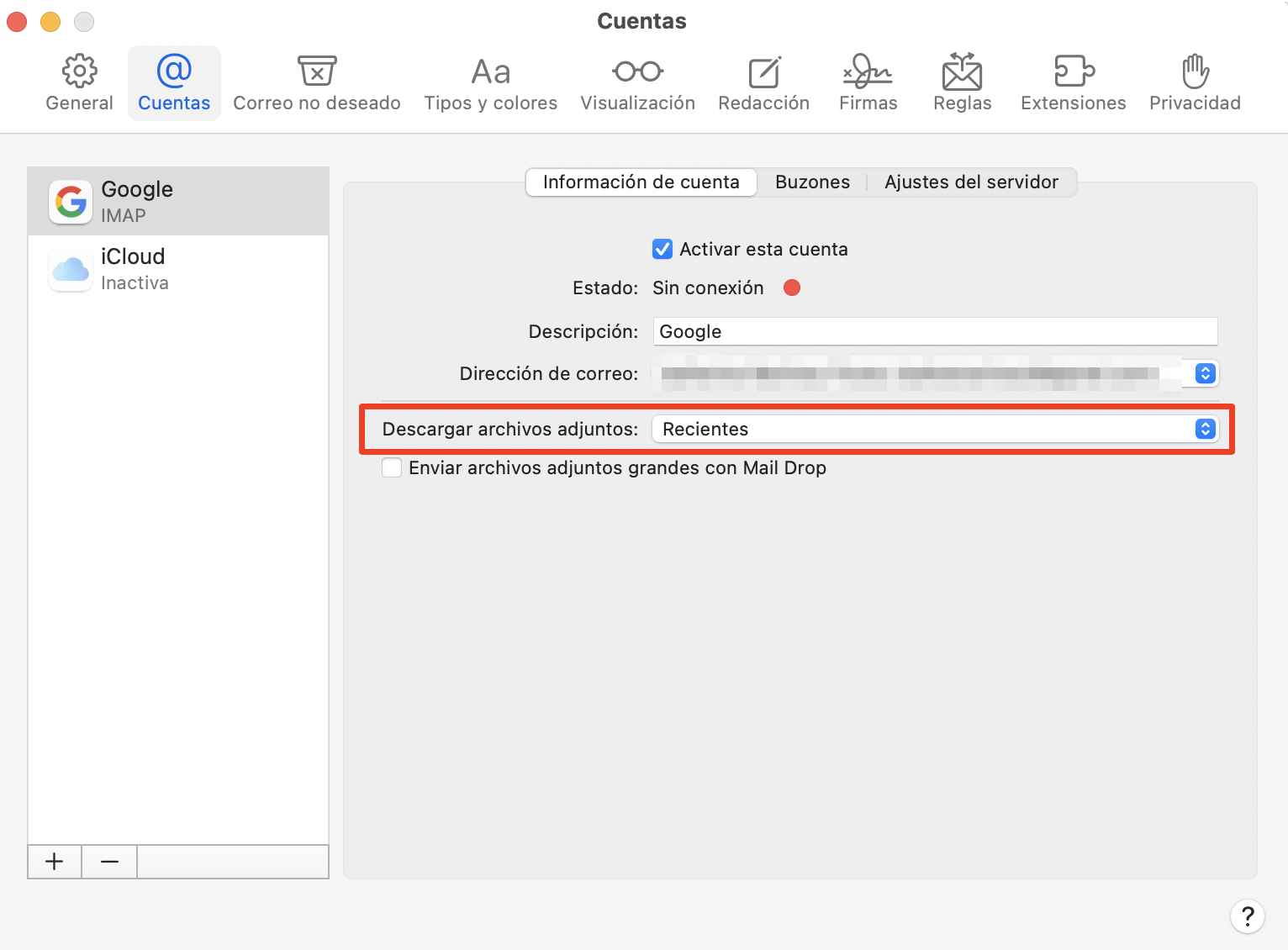
Ve a Cuentas y selecciona tu cuenta. Haz clic en el menú desplegable junto a Descargar archivos adjuntos y selecciona Ninguno.
Paso 1. Ve a Mail > AjustesPaso 2. Ve a Cuentas, selecciona tu cuenta y elige Ninguno en el menú desplegable junto a Descargar archivos adjuntos
4. Usar servicios de correo alternativos
Si a menudo tienes poco espacio o tu aplicación Apple Mail se obstruye regularmente con archivos de caché, podrías considerar usar otro servicio de correo electrónico.
Esto no significa que tengas que cambiar tu dirección de correo o perder tus correos existentes. Simplemente significa que accederás a tus correos de otra manera, para evitar que tu aplicación Apple Mail se obstruya constantemente.
Hay varias opciones:
Usa un cliente de correo diferente en tu Mac, como Microsoft Outlook, Spark o Mailspring. Es posible que aún tengas que borrar el caché de estas aplicaciones de vez en cuando.
Usa un servicio de webmail: esto es especialmente fácil si actualmente recibes tus correos a través de un proveedor como Gmail, Outlook o iCloud.
Usa tu teléfono, tablet u otro dispositivo para acceder a tus correos electrónicos, en lugar de descargarlos regularmente en tu MacBook.
5. Eliminar el caché de mail en Mac con un limpiador
Si todos los pasos anteriores te parecen un poco complicados, no te preocupes. También tenemos una solución más sencilla: puedes usar una aplicación de limpieza.
¿Existe ya un limpiador de Mac preinstalado por Apple? No hay una solución todo-en-uno, pero puedes optimizar tu Mac de varias formas usando las funciones integradas del sistema.
Sin embargo, si quieres borrar el caché dec mail en Mac en unos pocos clics, la mejor opción es usar un limpiador de Mac como Limpieza segura de MacKeeper. Nuestra herramienta no solo puede eliminar los archivos de caché del correo en tu Mac, sino también otros archivos basura, incluyendo:
Archivos adjuntos del correo
Otros archivos de caché
Logs
Archivos de idioma innecesarios
Archivos de la Papelera
Juntos, esto puede representar una buena cantidad de espacio de almacenamiento: cuando lo probé en mi Mac, Limpieza segura encontró inmediatamente 4,36 GB de archivos basura que se podían eliminar.
Si quieres limpiar más tu Mac y liberar tu almacenamiento, MacKeeper también ofrece funciones como Buscador de duplicados y Desinstalador inteligente, ya sea en MacBook Air, MacBook Pro u otros modelos.
Así se borra el caché mail Mac con Limpieza segura de MacKeeper, en cualquier MacBook Air o Pro:
Abre MacKeeper y elige Limpieza segura en la barra lateral.
Haz clic en Iniciar análisis.
Cuando termine el análisis, elige Caches > Mail Caches. Asegúrate de que esta carpeta está seleccionada y elige Limpiar archivos basura. También puedes seleccionar Archivos adjuntos del correo para eliminar tus archivos adjuntos y liberar más espacio.
Paso 1. Abre MacKeeper y elige Limpieza segura en la barra lateralPaso 2. Haz clic en Iniciar análisisPaso 3. Cuando termine el análisis, elige Caches > Mail Caches y haz clic en Limpiar archivos basura
Una nota de nuestra parte:
También puedes expandir la carpeta Mail Caches en Limpieza segura de MacKeeper para ver archivos individuales dentro de tu caché de correo y decidir si quieres eliminar varios o solo uno. Esto funciona desde la propia aplicación; no es necesario abrir el Terminal.
Conclusión
Esperamos que este artículo te haya explicado cómo borrar el caché de Apple Mail en los ordenadores de Mac y te haya dado algunas opciones alternativas para evitar tener que eliminar los archivos de caché del correo en tu Mac con demasiada frecuencia.
Sin embargo, borrar el caché del correo en un Mac no es difícil. En lugar de eliminar archivos manualmente, Limpieza segura de MacKeeper puede ayudarte a borrar el caché de tu aplicación Apple Mail en solo unos pocos clics. No solo eso, también puede limpiar otros archivos basura y ayudarte a optimizar tu espacio de almacenamiento y mantener tu Mac en plena forma.
Respetamos tu privacidad y
utilizamos cookies
para ofrecer una experiencia óptima en el sitio.
Centro de preferencias de privacidad
Utilizamos cookies junto con otras herramientas para ofrecerte la mejor experiencia posible al utilizar el sitio web de MacKeeper. Las cookies son pequeños archivos de texto que ayudan a que el sitio web se cargue más rápido. Las cookies que utilizamos no contienen ningún tipo de información personal, lo que significa que no almacenan nunca datos como tu ubicación, dirección de correo electrónico o dirección IP.
Ayúdanos a mejorar cómo interactúas con nuestro sitio web aceptando el uso de cookies. Puedes cambiar tu configuración de privacidad siempre que quieras.
Gestionar consentimiento
Todas las cookies
Estas cookies son estrictamente necesarias para permitir la funcionalidad básica del sitio web (incluidos la navegación en las páginas, el envío de formularios, la detección del idioma y los comentarios en publicaciones), así como para la descarga y la compra de software. Es posible que el sitio web no funcione correctamente sin estas cookies.
Descarga MacKeeper cuando vuelvas a utilizar tu Mac
Introduce tu correo electrónico para que podamos enviarte un enlace de descarga
Consulta tu correo electrónico en tu Mac
Instala MacKeeper en tu ordenador Mac para redescubrir su verdadera potencia
Ejecuta la aplicación
Haz clic en Continuar
Haz clic en Instalar
Tu versión de macOS es anterior a OS 10.11. Nos gustaría ofrecerte MacKeeper 4 para resolver los problemas de limpieza, privacidad y seguridad de tu macOS.