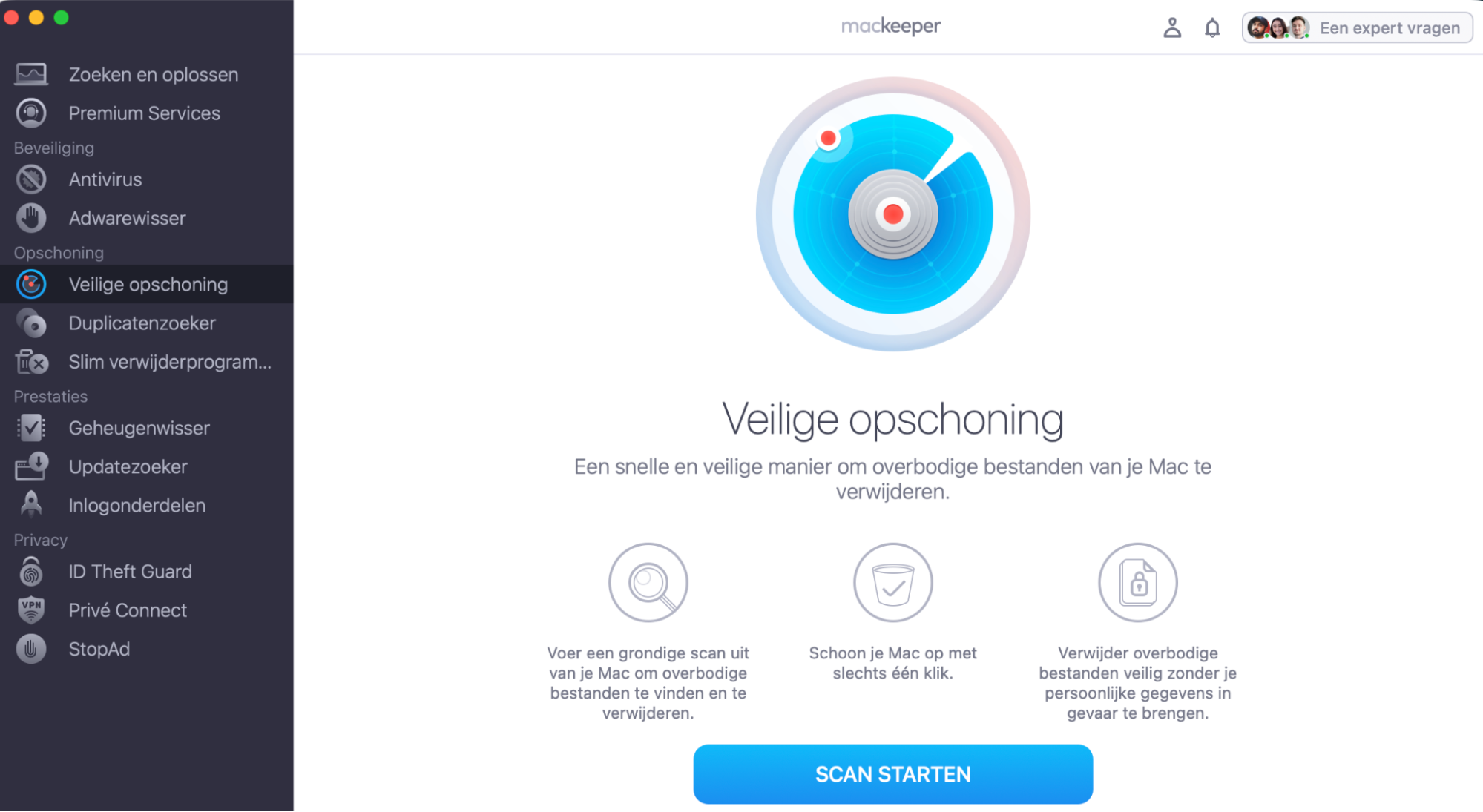
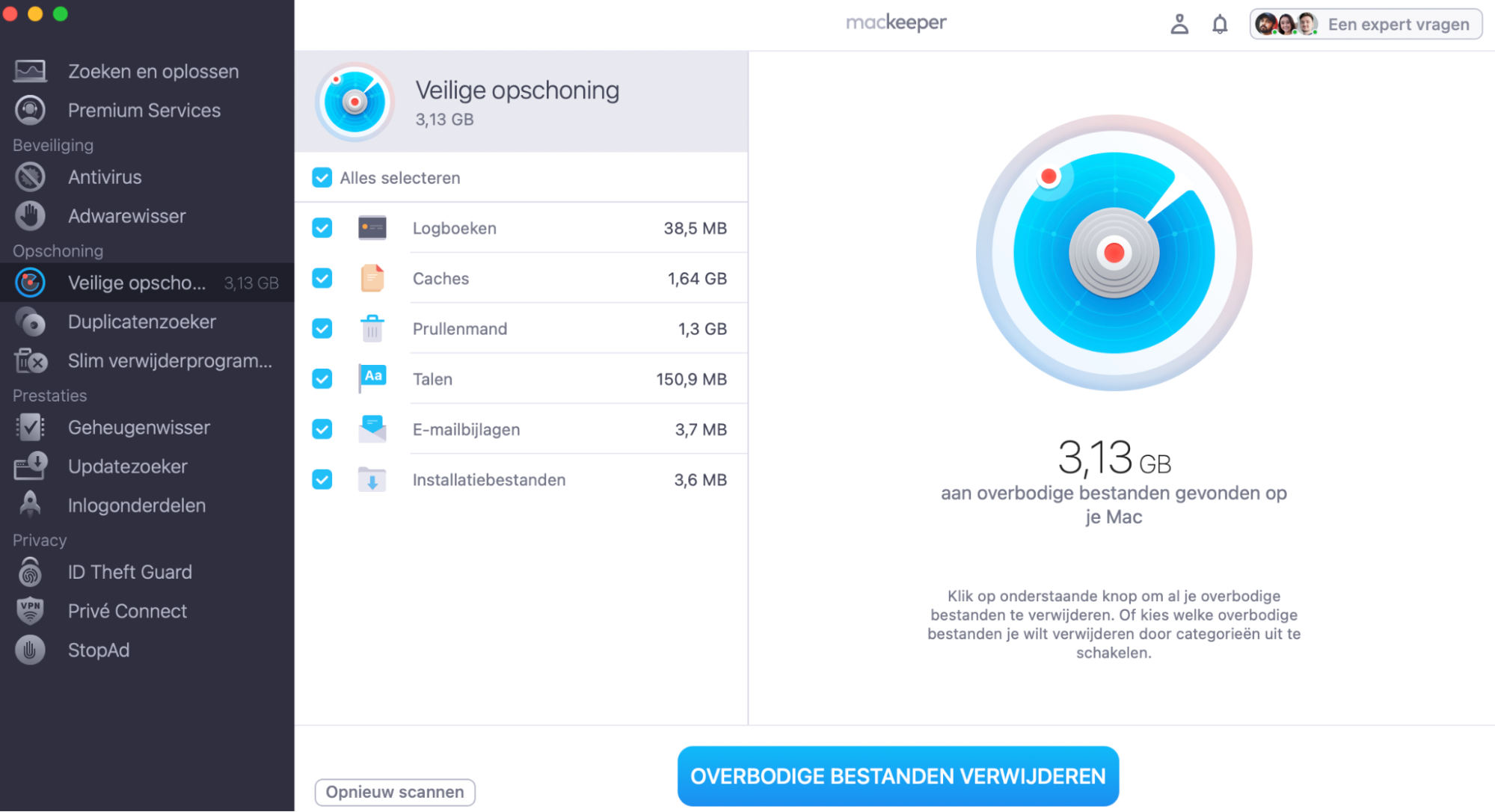
Het opzetten van een effectieve onderhoudsroutine voor je Mac kan je in de toekomst veel tijd en geld besparen op reparaties. De meest efficiënte manier om dat te doen, is door MacKeeper te gebruiken, dat is uitgerust met alle tools die je nodig hebt om je Mac soepel te laten werken. Zo kan de functie Veilige Opschoning van MacKeeper je Mac regelmatig scannen op ongewenste bestanden en deze met een paar klikken verwijderen.
AV-TEST is een onafhankelijk laboratorium dat de effectiviteit van antivirusprogramma`s test aan de hand van echte malwarevoorbeelden.
Notariële certificering door Apple is een beveiligingsmaatregel om te controleren of software vrij is van schadelijke componenten.
Trustpilot is een onafhankelijk digitaal platform met inzichtelijke en eerlijke consumentenrecensies.
Geschreven door Yana Khodun
Gepubliceerd op: 25 april 2026
In dit artikel vindt u het volgende:
Hoewel Macs zichzelf behoorlijk goed onderhouden, kan een beetje extra onderhoud van je Mac toch een groot verschil maken. Naast een directe snelheidsboost kan een goede onderhoudsroutine ook de levensduur van je Mac op de lange termijn verbeteren.
In deze gids bekijken we verschillende dingen die je kunt doen voor een Mac-opschoning — van het verwijderen van ongewenste bestanden tot het uitvoeren van onderhoudsscripts.
Een opmerking van onze experts:
Door je MacBook goed en op tijd te onderhouden, bespaar je later tijd en geld aan onderhoud. Het is daarom aanbevolen om gebruik te maken van tools die dit proces eenvoudiger maken. MacKeeper is een speciale app van derden die is ontwikkeld voor macOS. De functie Veilige opschoning helpt je om ongewenste bestanden te verwijderen en opslagruimte vrij te maken.
Ga naar Veilige Opschoning aan de linkerkant van het scherm.
Klik vervolgens op Start Scan.
Wanneer de scan is voltooid, selecteer je de bestanden die je wilt verwijderen en klik je op de knop Ruim ongewenste bestanden op.
Maak meer ruimte vrij op je Mac en geniet van een soepele gebruikerservaring op je apparaat.
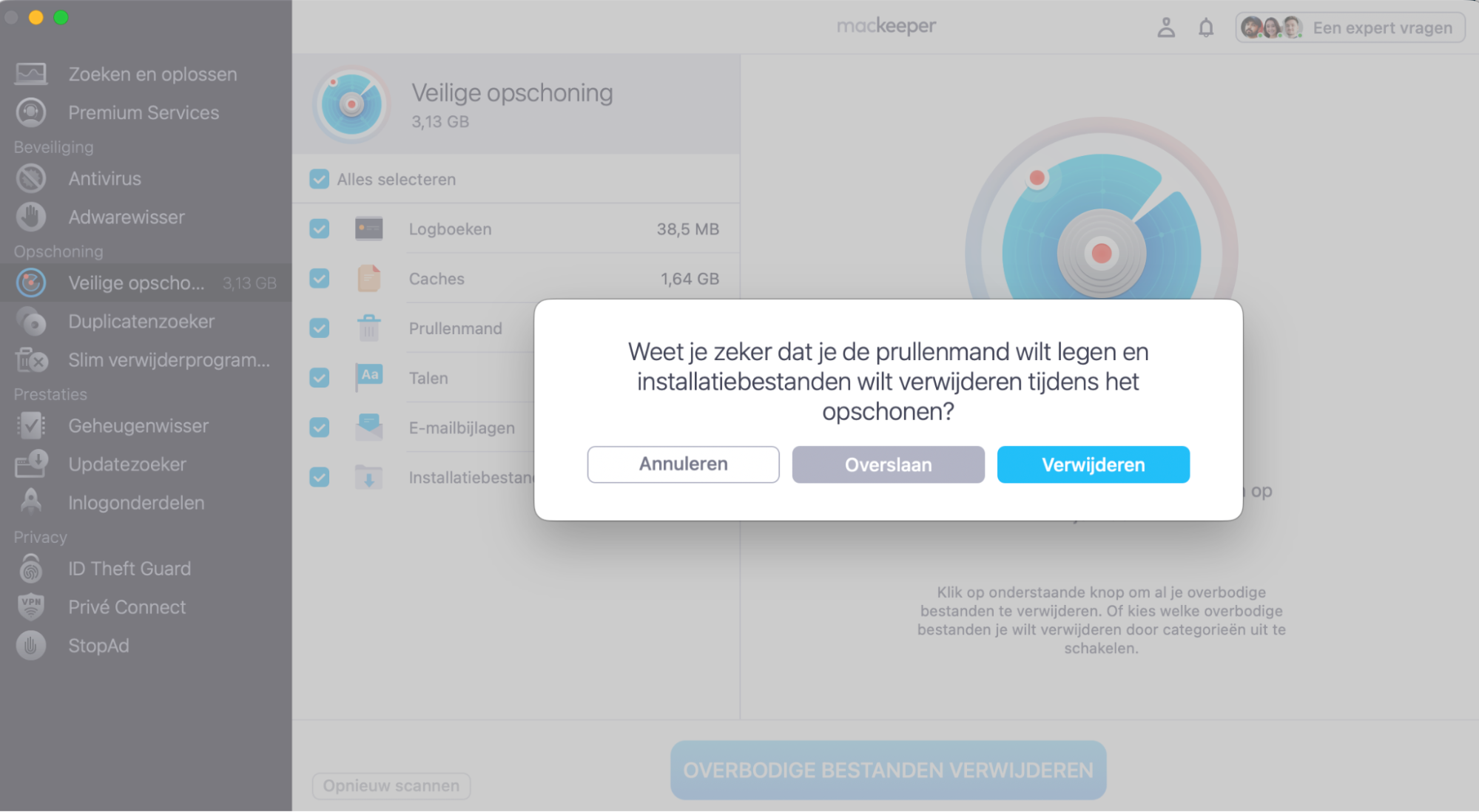
Stap 1. MacKeeper > Veilige Opschoning > Start Scan.Stap 2. Selecteer de bestanden die je wilt verwijderen > klik op Ruim ongewenste bestanden opStap 3. Klik op Verwijder
Manieren om je Mac te onderhouden:
Leeg regelmatig je prullenmand.
Start je Mac af en toe opnieuw op.
Scan op malware.
Ruim je bureaublad op.
Houd je software up-to-date.
Beheer je inlogonderdelen.
Verwijder ongewenste bestanden.
Voer EHBO uit.
Wis je DNS-cache.
1. Leeg regelmatig je prullenmand
Wanneer je bestanden naar je prullenmand verplaatst, nemen ze nog steeds schijfruimte in. Dat blijft zo totdat je ze definitief verwijdert. Het legen van je prullenmand is daarom een van de eerste stappen in het onderhoud van je Mac. Als je vergeet je prullenmand leeg te maken, kan die ongemerkt vollopen met gigabytes aan ongewenste bestanden, wat ruimte inneemt en je Mac mogelijk trager maakt.
Er zijn een paar manieren om je prullenmand te legen:
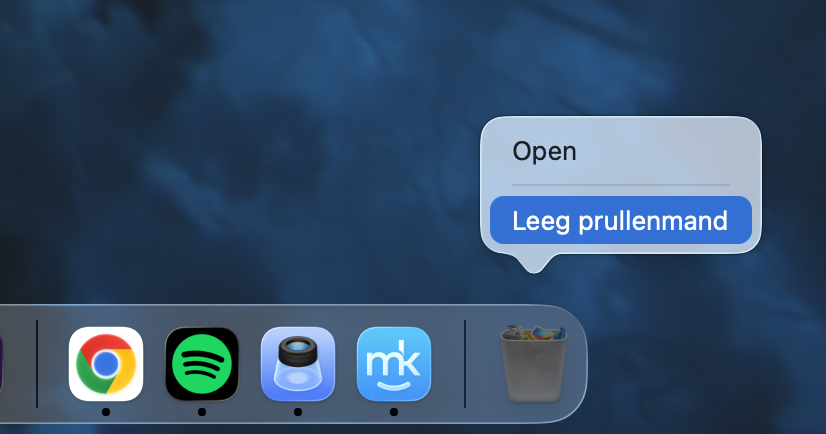
Klik met de rechtermuisknop op het prullenmand-icoon in het Dock en kies Maak prullenmand leeg (of Leeg prullenmand).
Druk op Cmd + Shift + Delete op je toetsenbord, dit is de toetscombinatie die vereist is om deze actie uit te voeren.
Klik in beide gevallen, wanneer daarom wordt gevraagd, op de knop Maak prullenmand leeg of Leeg prullenmand.
Optie 1. Klik met de rechtermuisknop op het prullenmand-icoon > klik op Maak prullenmand leeg (of Leeg prullenmand)Optie 2. Druk op Cmd + Shift + Delete > klik op Maak prullenmand leeg (of Leeg prullenmand)
2. Start je Mac af en toe opnieuw op
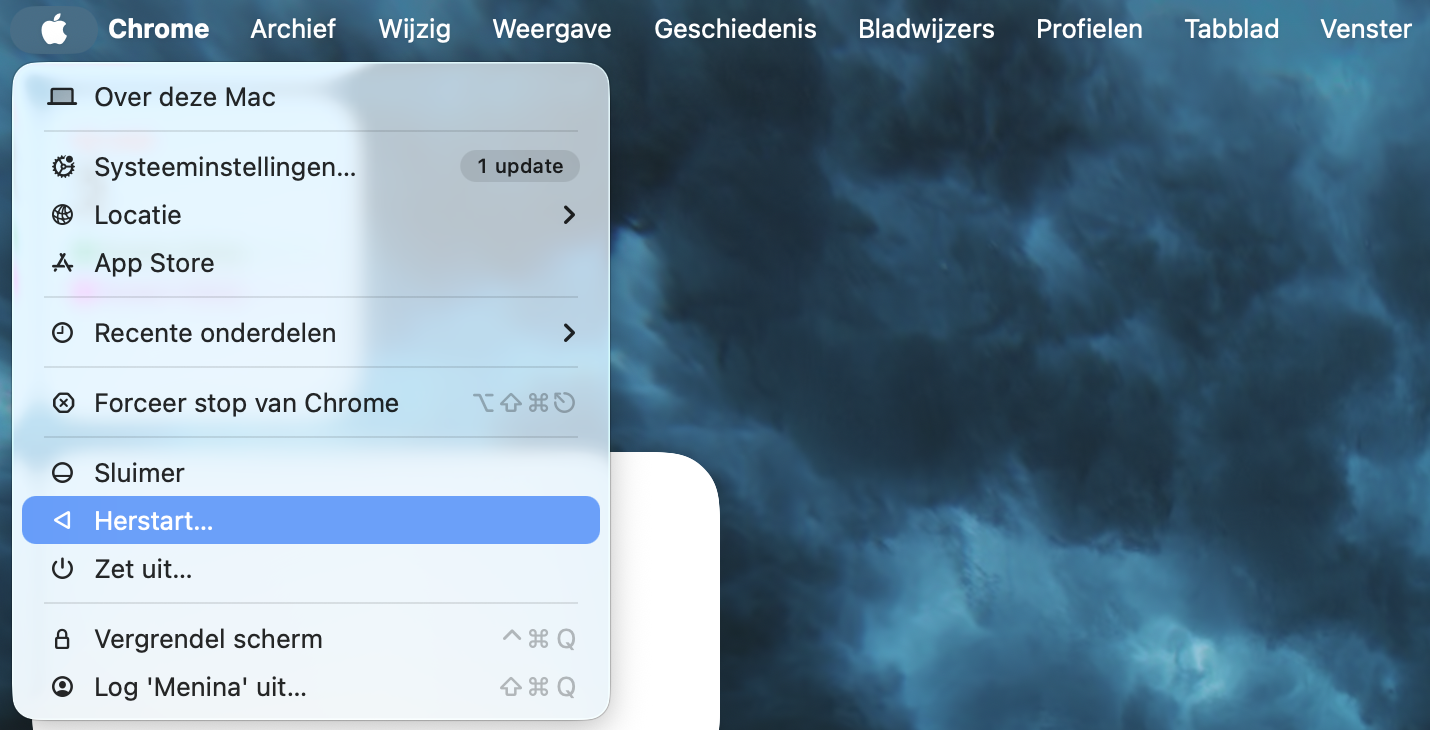
Opnieuw opstarten is een van de basisstappen in het onderhoud van je Mac. Wanneer je je Mac in de sluimerstand zet, verbruikt deze zo weinig batterij dat het bijna hetzelfde is als het volledig uitschakelen. Daarom schakelen sommige Mac-gebruikers hun Mac vrijwel nooit uit. Dat is prima, maar het is alsnog verstandig om je Mac af en toe opnieuw op te starten.
Stap 1. Apple-menu > HerstartStap 2. Bevestig dat je je Mac opnieuw wilt opstarten
3. Scan op malware
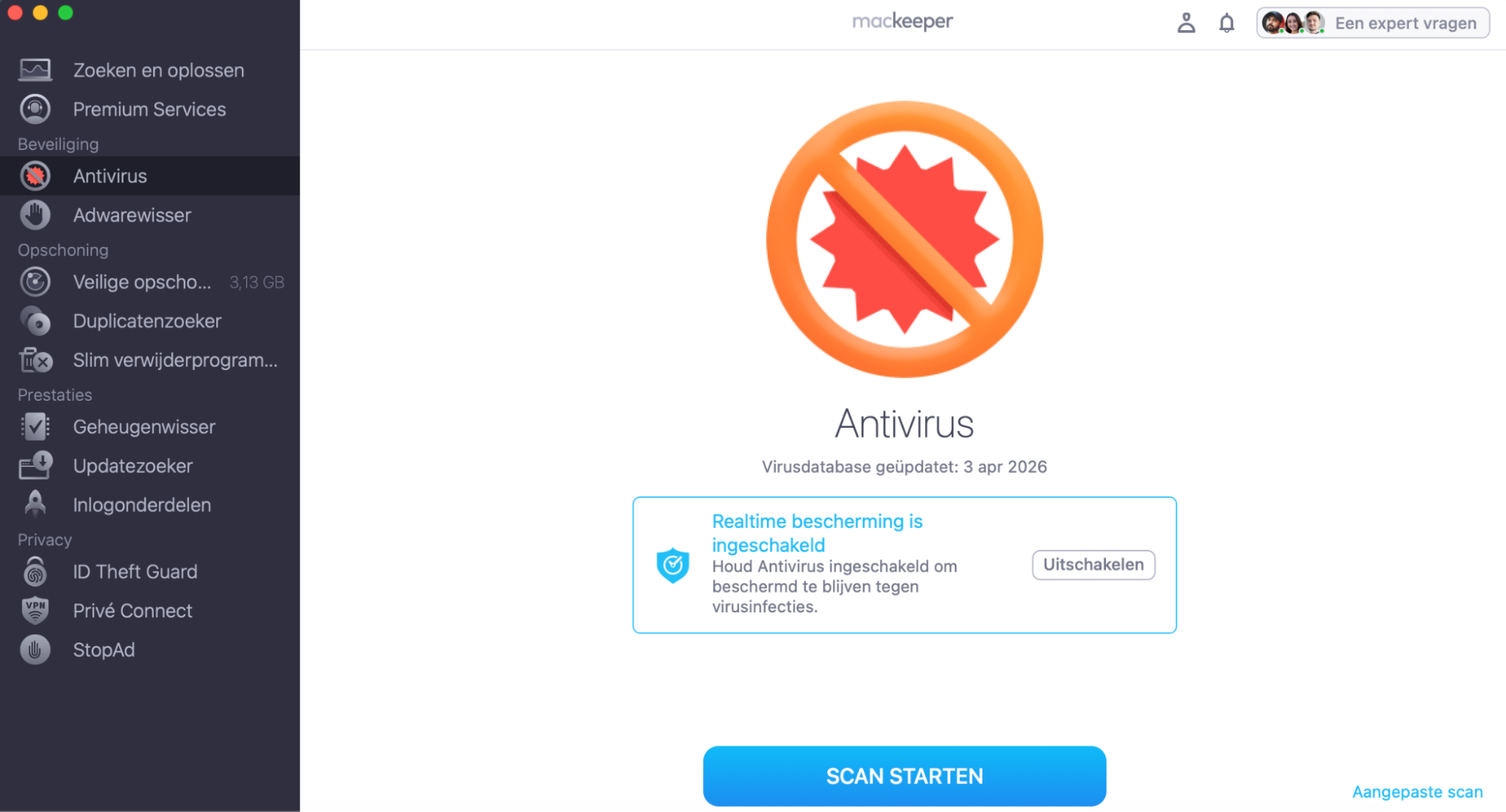
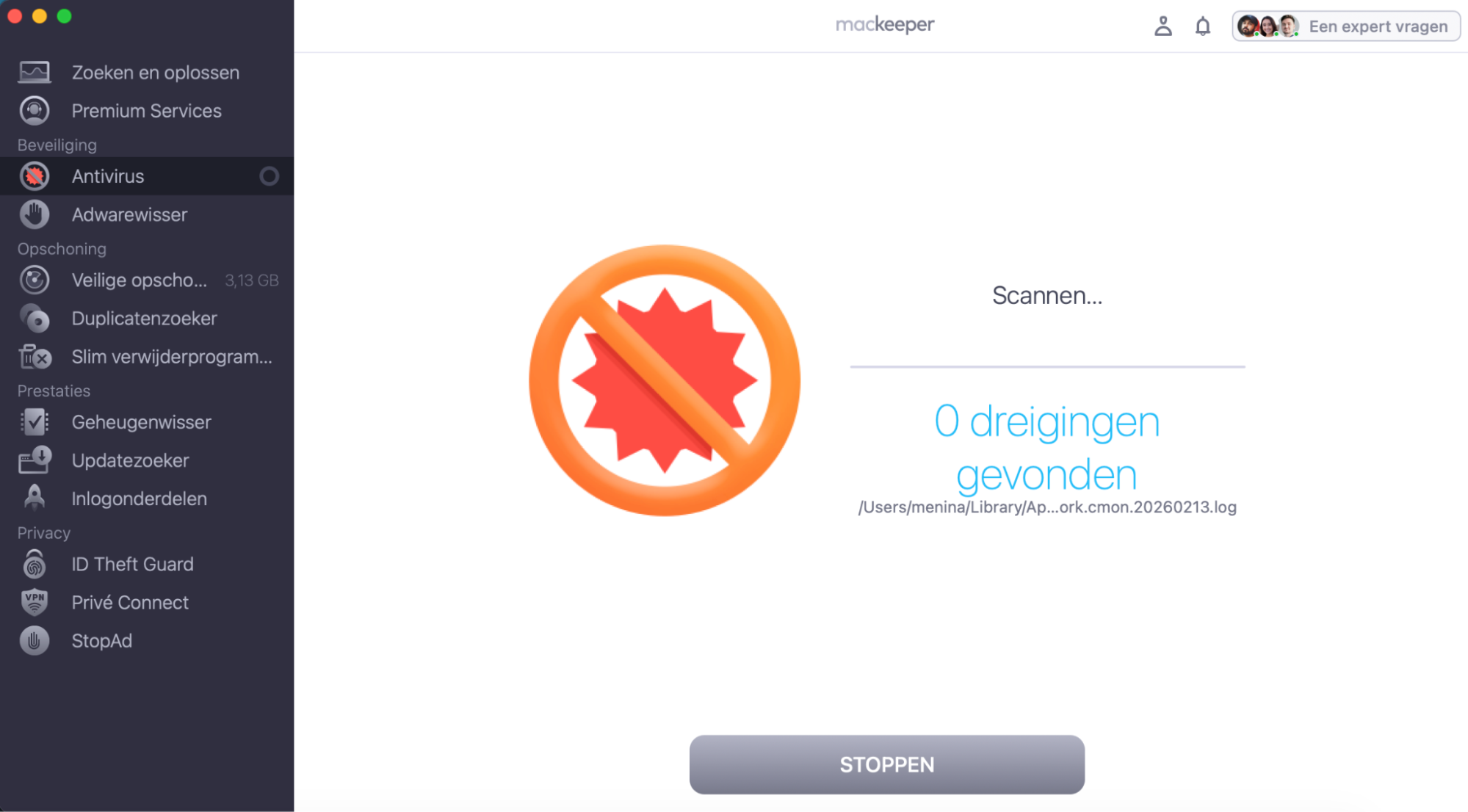
Controleer op virussen en malware als onderdeel van je regelmatige Mac-onderhoud. Idealiter heb je antivirussoftware zoals MacKeeper op je Mac geïnstalleerd, omdat die realtime bescherming biedt. Dat betekent dat het gedrag van je Mac continu wordt gecontroleerd op verdachte activiteiten. Als er iets verdachts wordt gedetecteerd, grijpt de software direct in door ongeautoriseerde programma’s te blokkeren en je te informeren over wat er gebeurt. Welke beveiligingssoftware je ook gebruikt, het is verstandig om af en toe een volledige virusscan uit te voeren. Zo houd je je Mac vrij van malware.
Wacht tot de scan is voltooid en alle benodigde gegevens zijn verzameld.
Als MacKeeper malware vindt, selecteer je deze in de lijst en klik je op Zet in quarantaine.
Stap 1. MacKeeper > Antivirus > Start ScanStap 2. Wacht terwijl MacKeeper je Mac op virussen scantStap 3. Zet gedetecteerde onderdelen in quarantaine
4. Ruim je bureaublad op
Als je de gewoonte hebt om bestanden op je bureaublad op te slaan of ernaartoe te slepen, kan het al snel erg rommelig worden. Op oudere Macs, zoals de MacBook Air, MacBook Pro en iMac, kan dit zelfs merkbare invloed hebben op de opstarttijd. Op nieuwere systemen met snelle processors en opslag merk je dit waarschijnlijk minder, maar een bureaublad vol bestanden en mappen blijft onoverzichtelijk en niet efficiënt. Door je bureaublad goed te organiseren en op te ruimen, houd je je Mac in goede conditie.
Af en toe is het goed om je bureaublad op te ruimen, bijvoorbeeld zo:
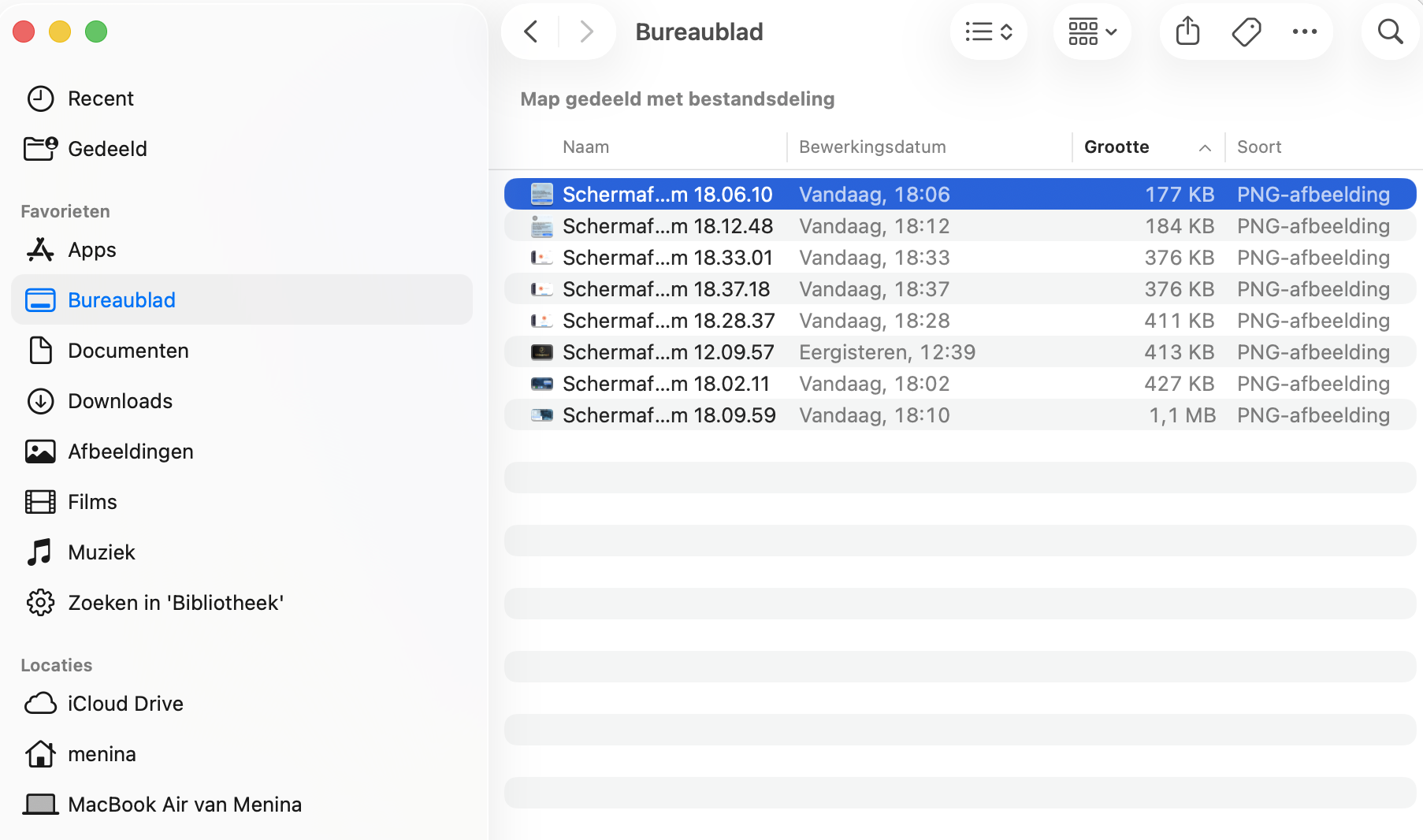
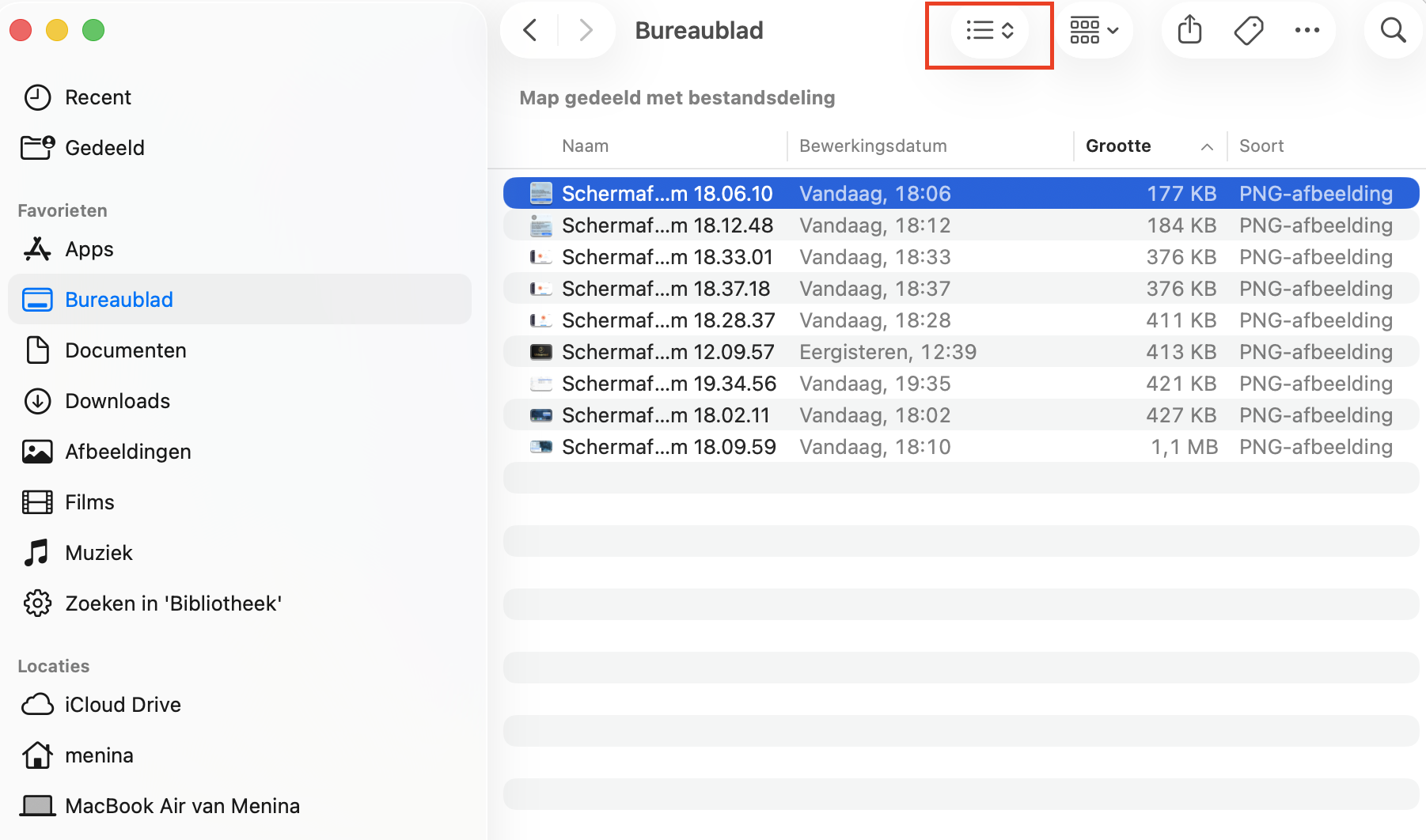
Open een nieuw Finder-venster en klik op Bureaublad. Zo zie je alles wat op je bureaublad staat in één venster.
Je kunt de onderdelen ook als lijst weergeven door op de lijstweergave-knop te klikken en zo eenvoudig meer details te ontdekken.
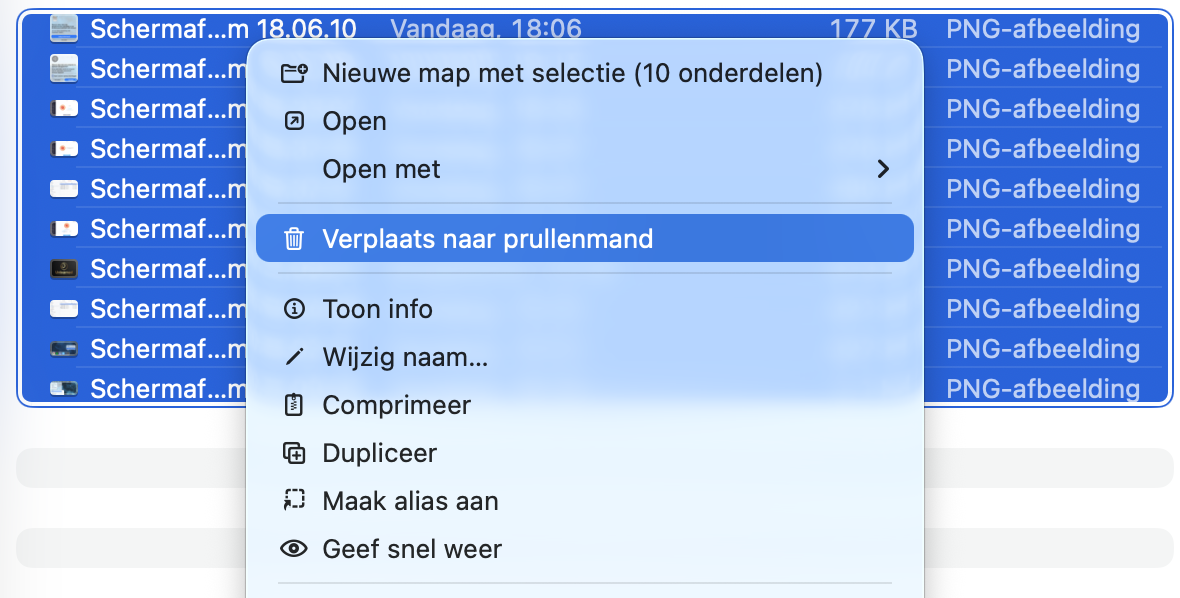
Ga nu alles op je bureaublad langs en verwijder wat je niet wilt bewaren.
Bepaal voor de overige bestanden waar je ze het beste kunt bewaren. Als bezoeker van je eigen Mac houd je het overzicht door afbeeldingen in de map Afbeeldingen te plaatsen en tekstbestanden in Documenten.
Stap 1. Finder > map BureaubladStap 2. Sorteer onderdelen als lijstStap 3. Selecteer de gewenste onderdelen en klik op Verplaats naar prullenmand
5. Houd je software up-to-date
Je Mac laat meestal vanzelf weten wanneer er updates beschikbaar zijn voor macOS en de ingebouwde apps, maar het is ook verstandig om af en toe zelf te controleren op nieuwe updates. Je Mac up-to-date houden is een belangrijk onderdeel van goed onderhoud, omdat Apple regelmatig beveiligingsupdates en nieuwe functies uitbrengt.
Apps van derden beheren hun updates meestal zelf, dus die moet je apart controleren. Je kunt ook de Updatezoeker van MacKeeper gebruiken om alles overzichtelijk bij te houden.
Zo controleer je op macOS-updates en installeer je ze:
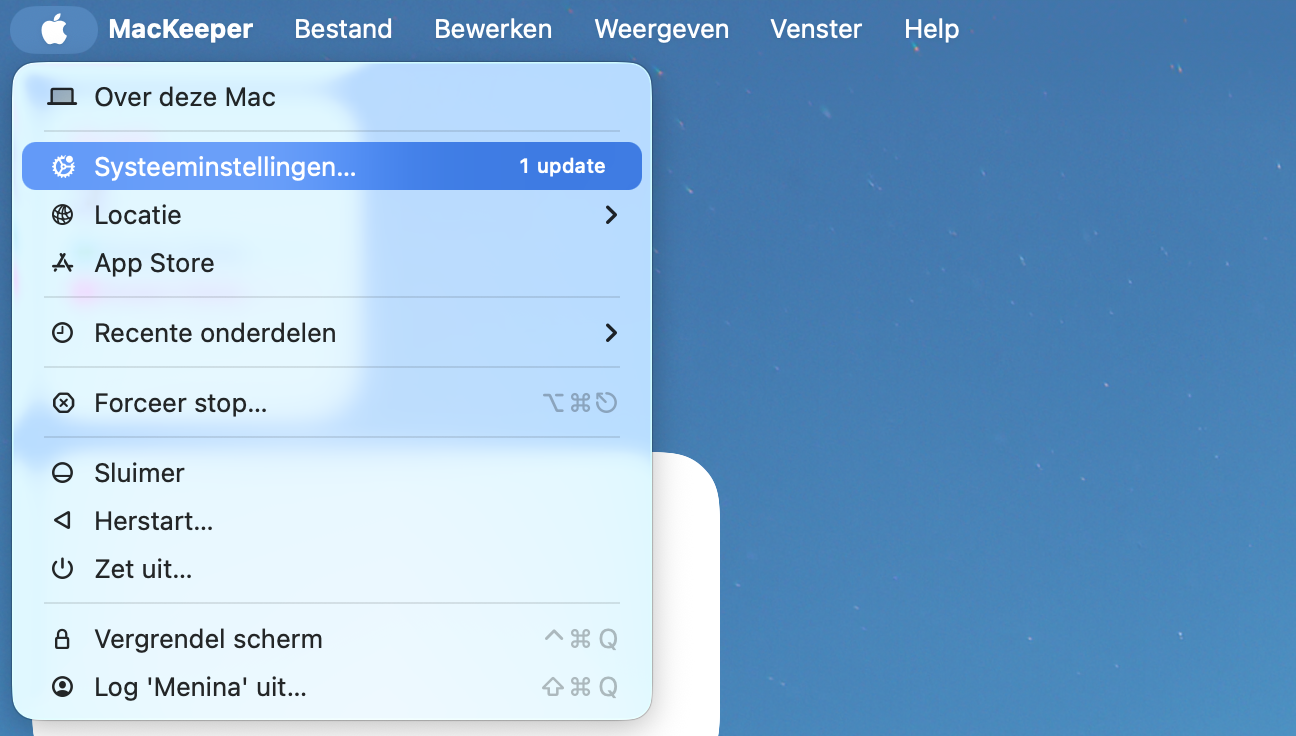
Kies in de menubalk Apple-menu > Systeeminstellingen.
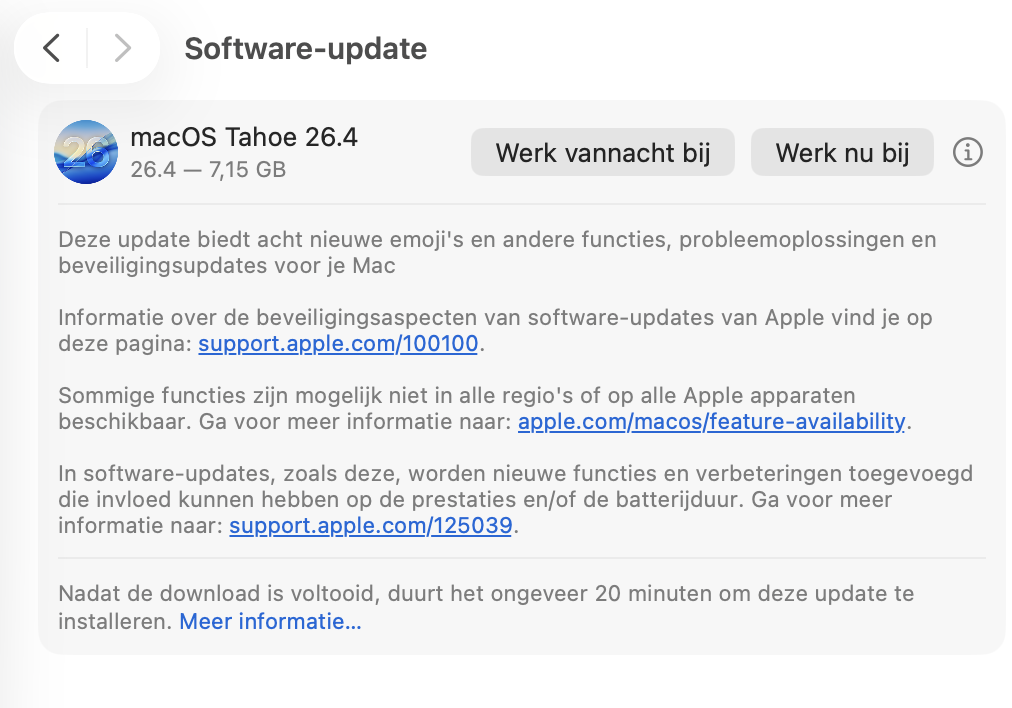
Klik op Software-update.
Klik op Zoek naar updates.
Als er updates beschikbaar zijn, wacht je tot ze zijn gedownload.
Selecteer Houd mijn Mac automatisch up-to-date als dit nog niet is aangevinkt.
Klik op de knop Herstart nu als die verschijnt.
Stap 1. Apple-menu > SysteeminstellingenStap 2. Klik op Herstart nu om de macOS-update te voltooien
6. Beheer je inlogonderdelen
Inlogonderdelen zijn precies wat de naam al zegt. Wanneer je inlogt op je Mac, worden bepaalde apps automatisch geopend. Hoe meer dit er zijn, hoe langer het duurt voordat je Mac klaar is voor gebruik. Controleer daarom af en toe welke inlogonderdelen actief zijn en verwijder wat je niet nodig hebt als onderdeel van je macOS-onderhoud.
Je kunt je inlogonderdelen beheren via de Systeeminstellingen van je Mac. Goed onderhoud van de batterij van je MacBook begint namelijk ook bij het beperken van onnodige processen. Houd er wel rekening mee dat sommige achtergrondprocessen hier niet worden weergegeven, terwijl ze wel automatisch opstarten. Die kun je bekijken en verwijderen met de functie Inlogonderdelen van MacKeeper.
Zo verwijder je inlogonderdelen via Systeeminstellingen:
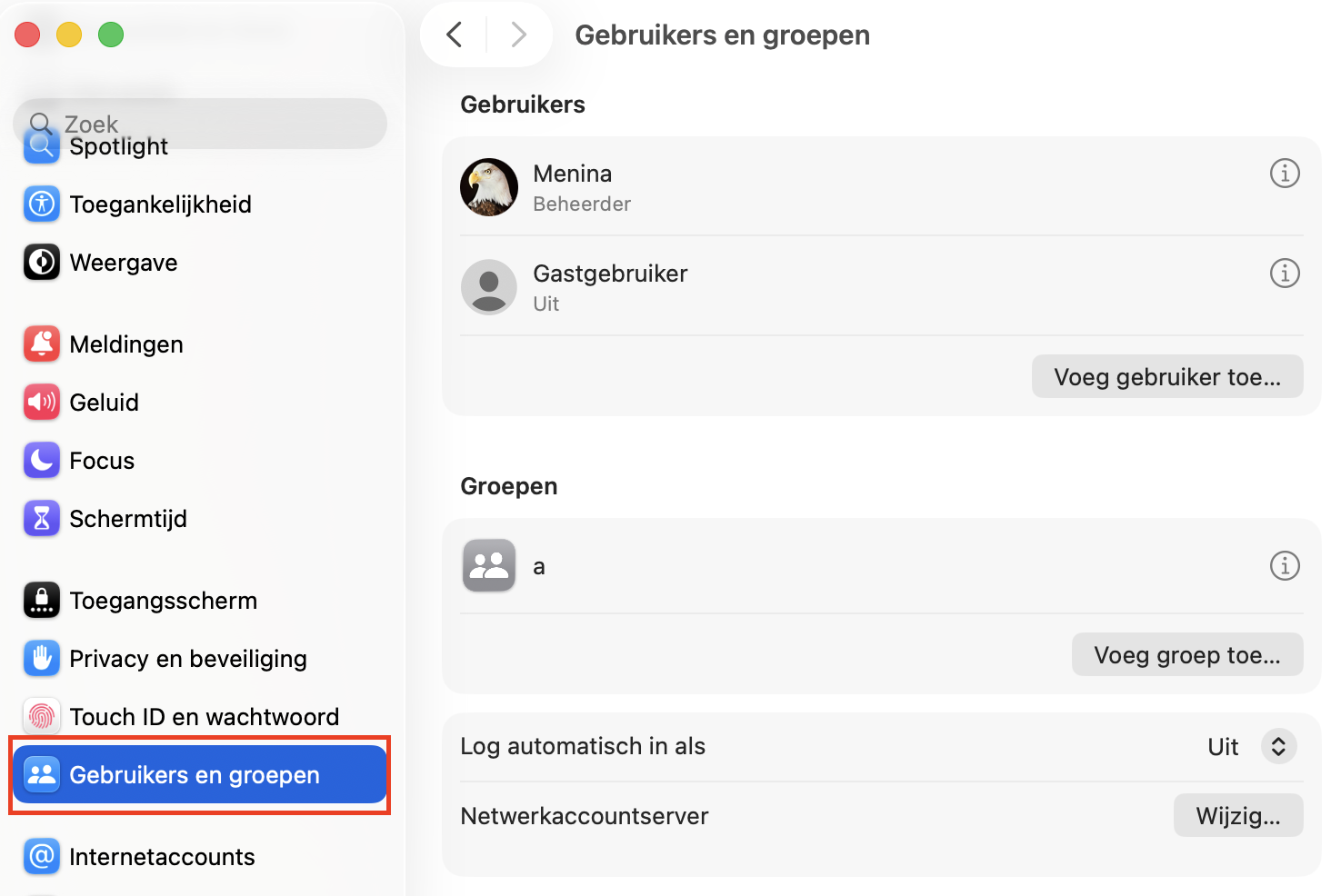
Open Systeeminstellingen en klik op Gebruikers en groepen.
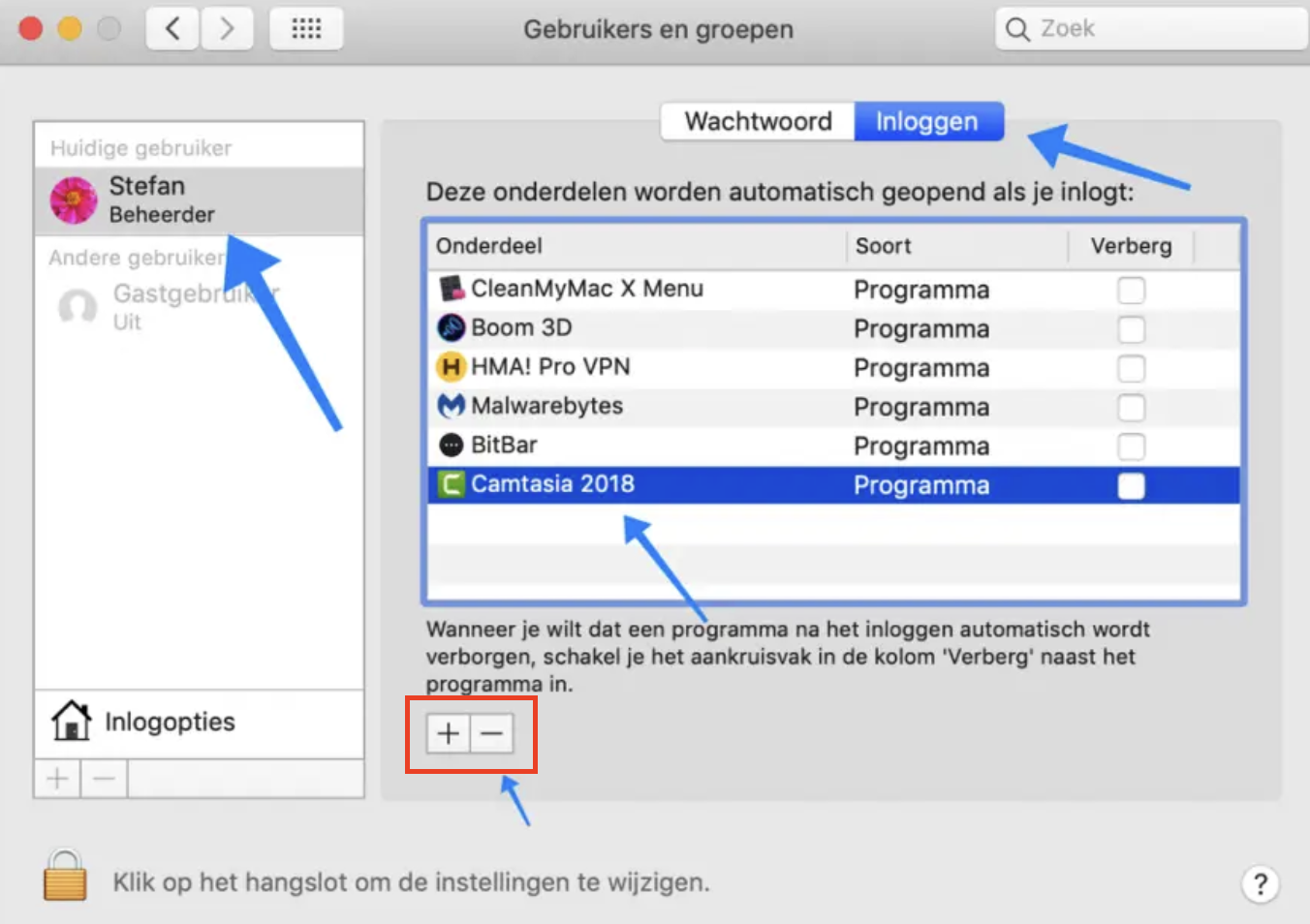
Selecteer het tabblad Inlogonderdelen.
Als er onderdelen in de lijst staan die je niet nodig hebt, selecteer je deze en klik je op de minknop.
Stap 1. Systeeminstellingen > Gebruikers en groepenStap 2. Verwijder inlogonderdelen door op de minknop te klikken
Voer onderhoud op je Mac uit door ongewenste bestanden te verwijderen, zoals oude en overbodige downloads, bestanden die zijn achtergebleven na het verwijderen van apps, dubbele bestanden en foto’s, en cachebestanden.
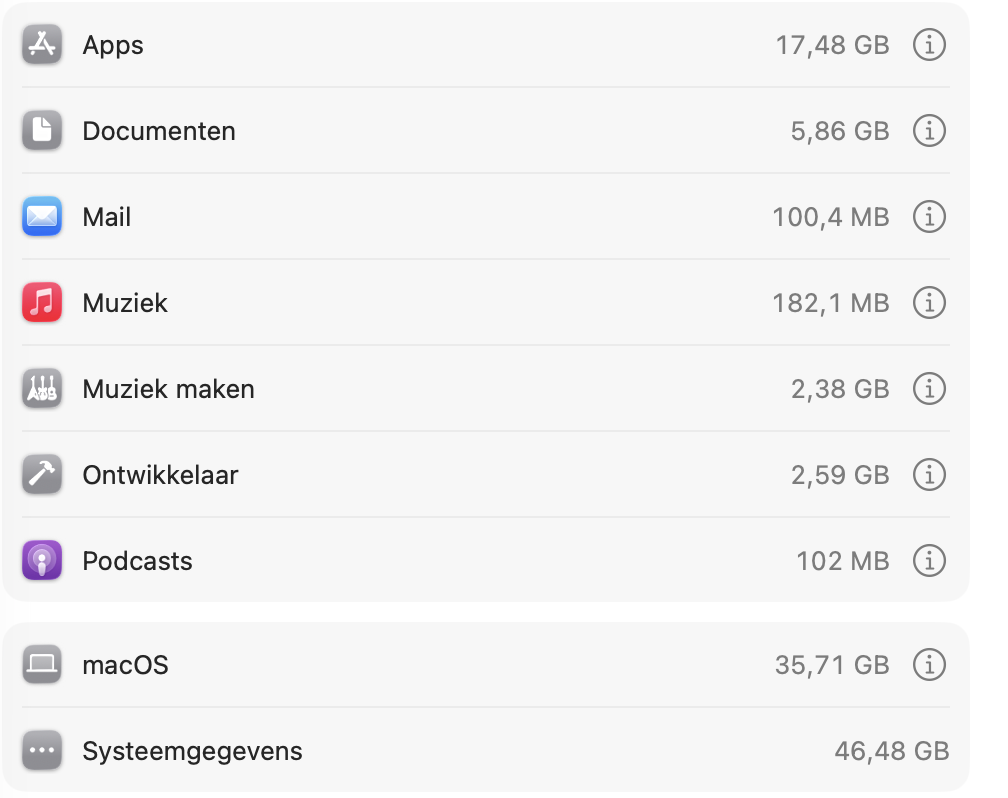
Je kunt een deel van de ongewenste bestanden vinden en verwijderen met de opslagbeheerfuncties van macOS:
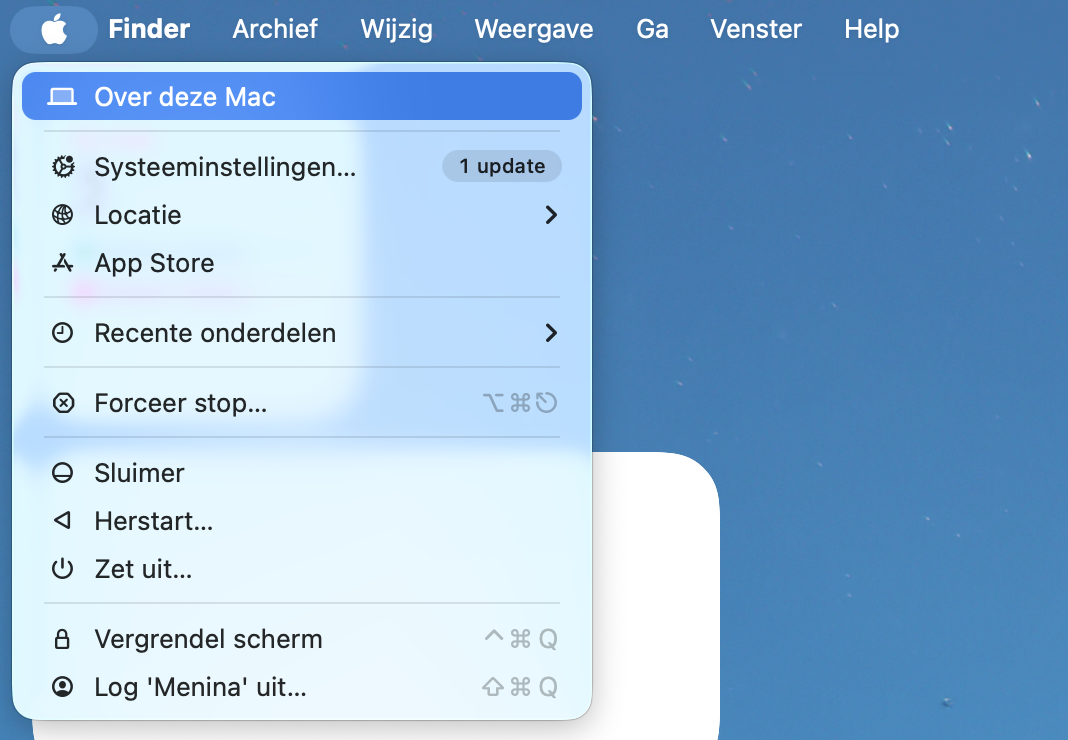
Klik op het Apple-menu in je menubalk.
Kies Over deze Mac.
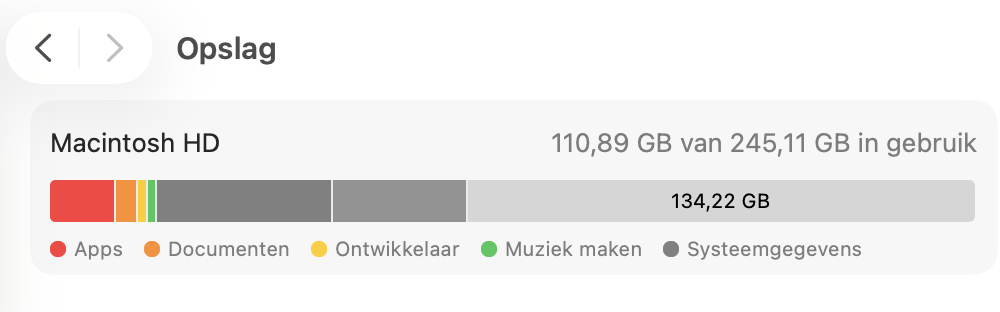
Kies vervolgens het tabblad Opslag en klik op Beheer.
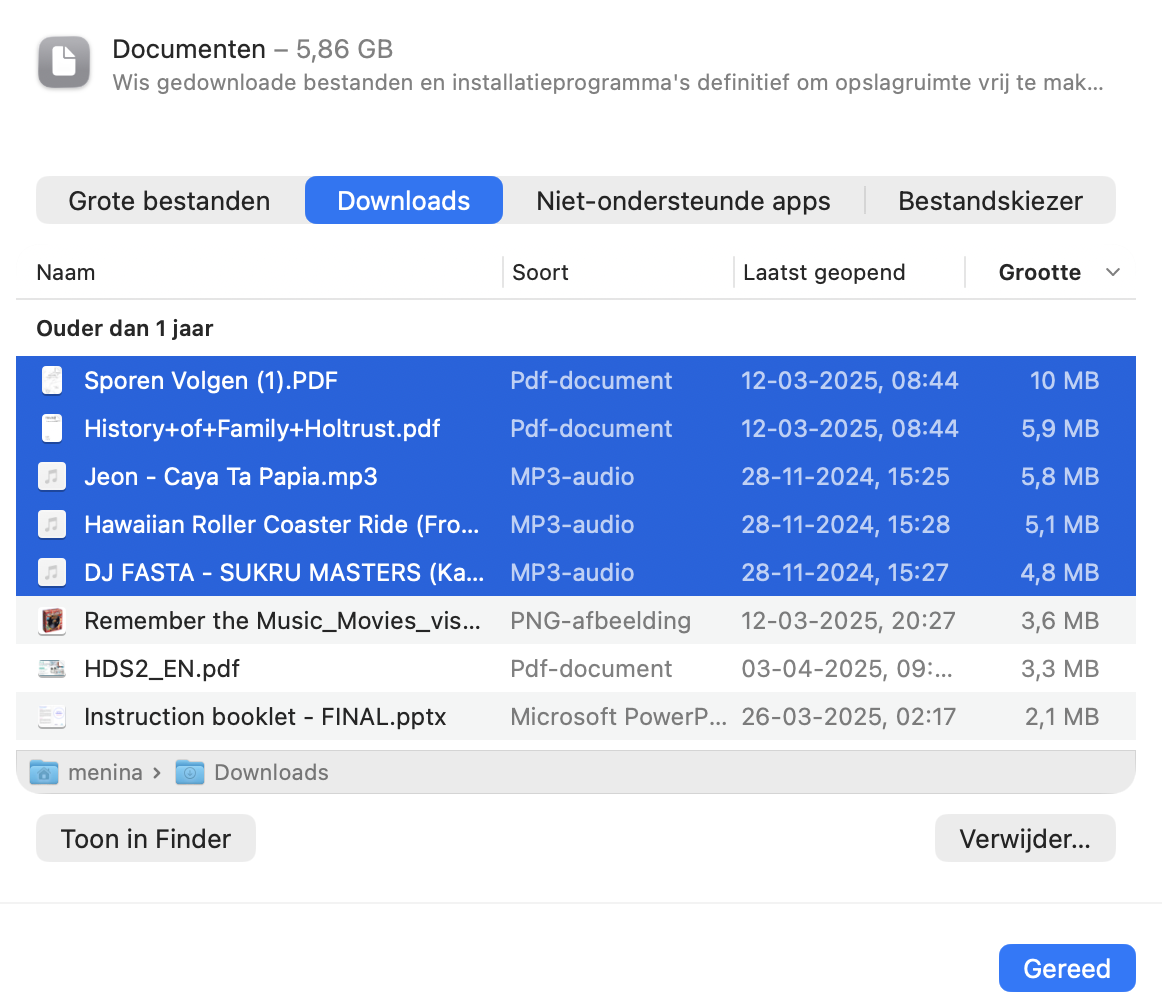
Onder Verminder rommel klik je op Bekijk bestanden.
Ga de verschillende tabbladen langs en selecteer de bestanden die je wilt verwijderen. Klik op Verwijder.
Stap 1. Apple-menu > Over deze MacStap 2. Klik op OpslagStap 3. Klik op Bekijk bestandenStap 4. Selecteer het gewenste bestand en klik op Verwijder om het te verwijderen
8. Voer EHBO uit
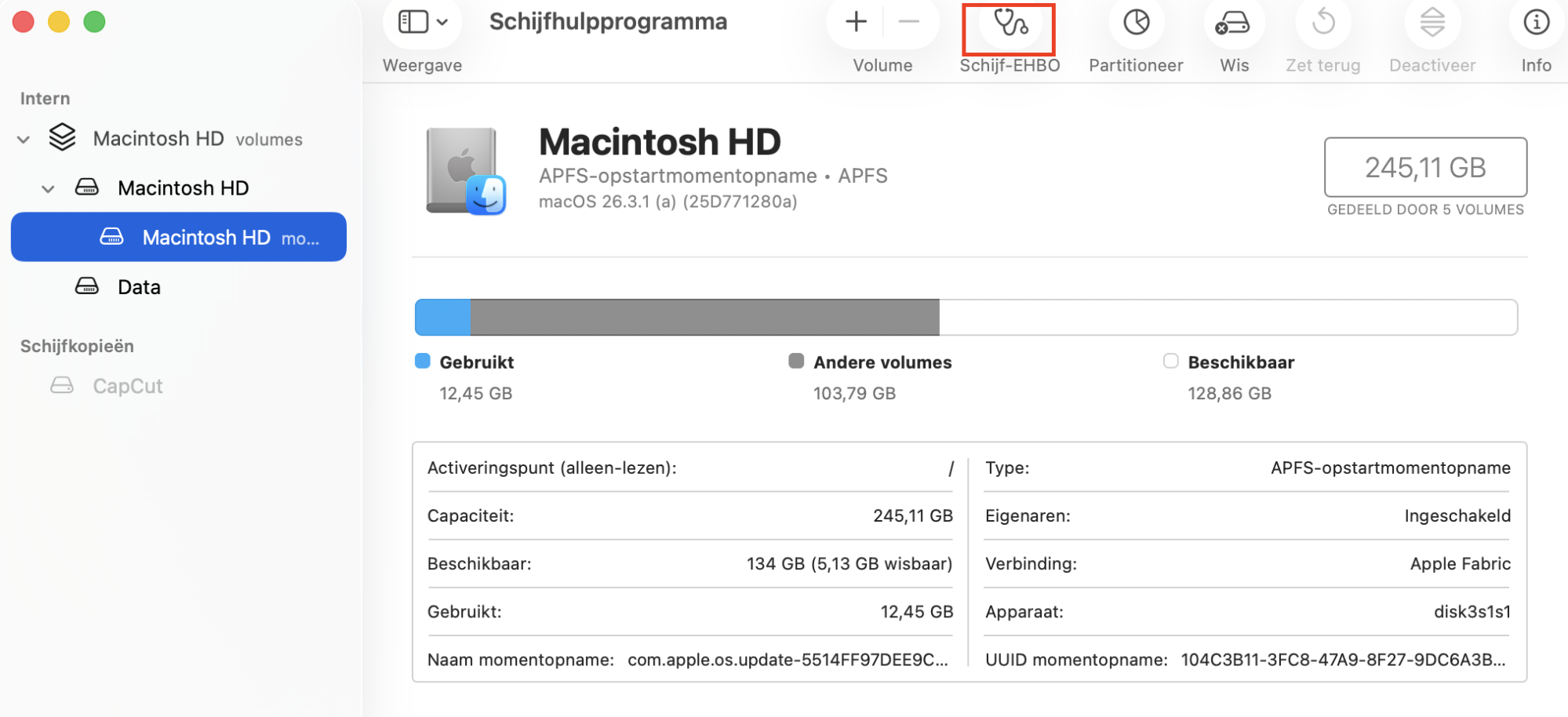
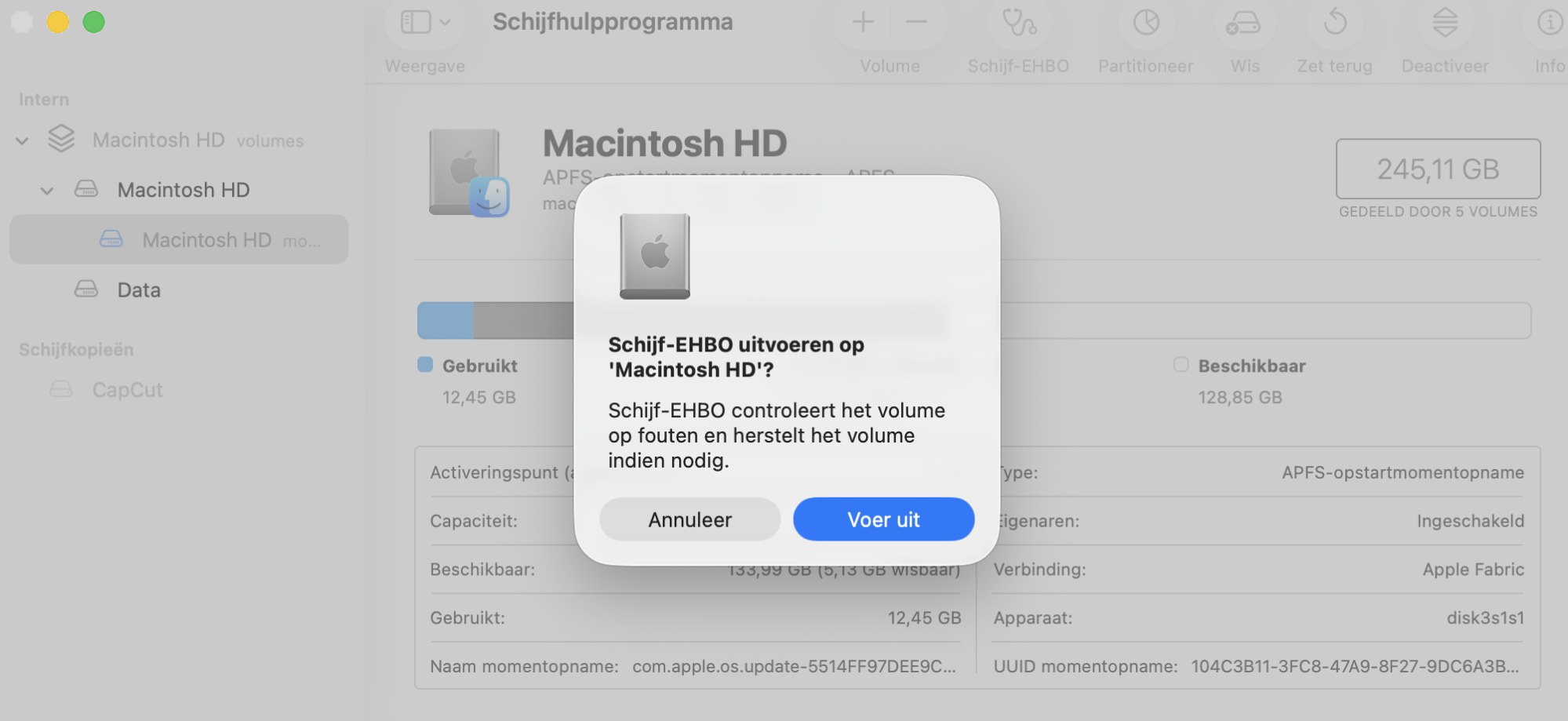
De functie EHBO, onderdeel van Schijfhulpprogramma in macOS, scant je Mac op schijffouten en probeert deze te herstellen. Normaal gebruik je EHBO wanneer je Mac zich onverwacht gedraagt, bijvoorbeeld wanneer hij vastloopt. Je kunt de scan echter op elk moment uitvoeren om je MacBook goed te onderhouden of simpelweg de staat van je schijf te controleren.
Volg deze stappen om EHBO op je Mac te gebruiken:
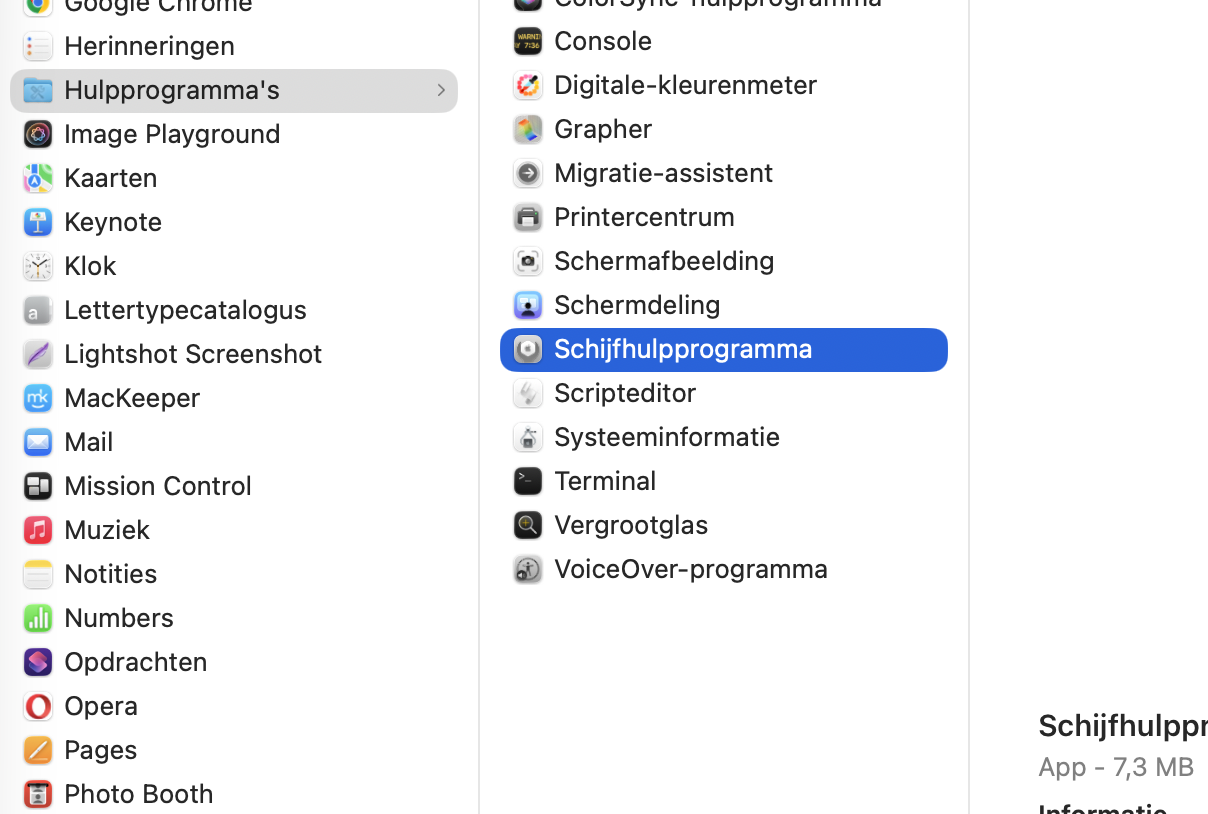
Open Schijfhulpprogramma via Apps > Hulpprogramma’s.
Selecteer je systeemschijf en klik op EHBO.
Klik op Voer uit.
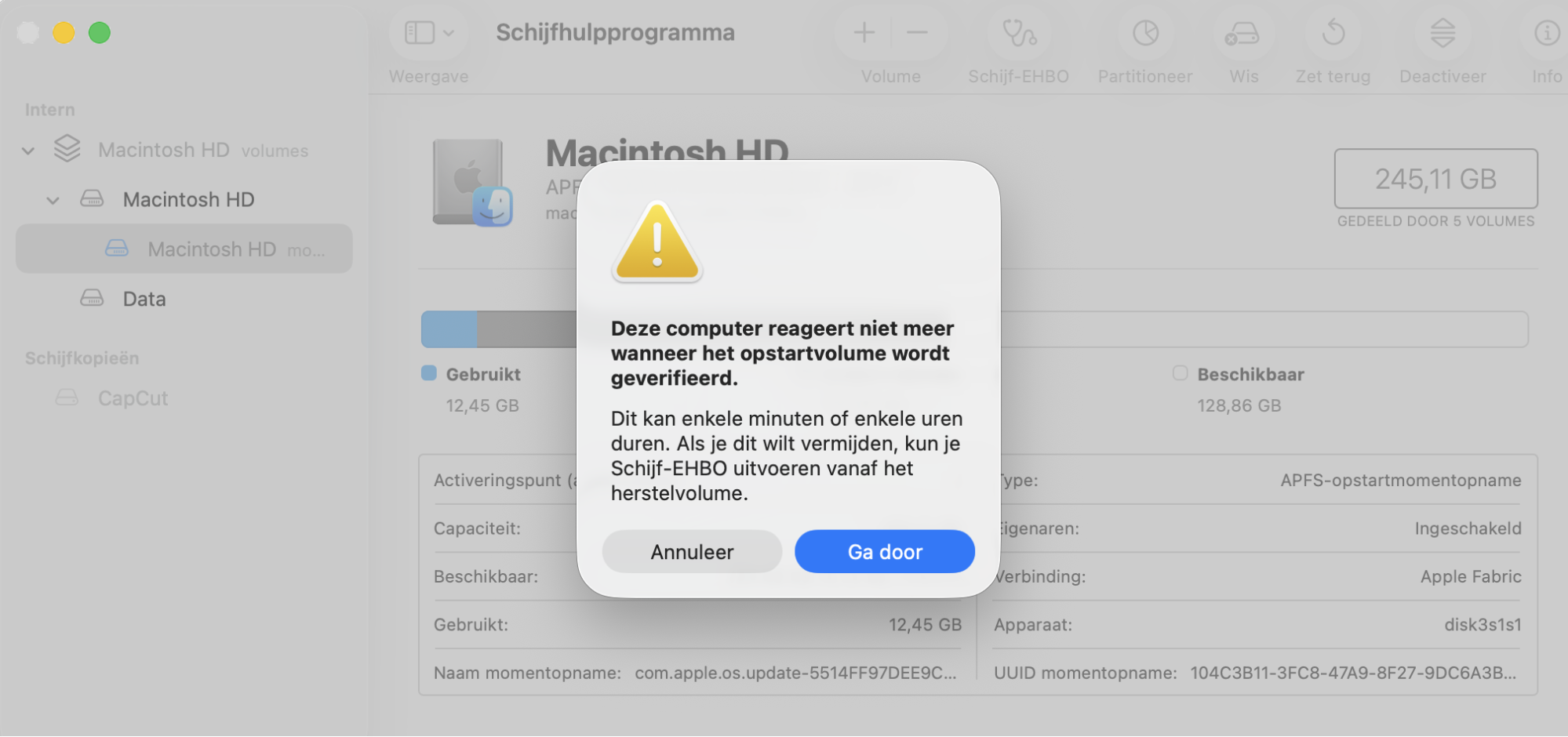
Klik op Ga door.
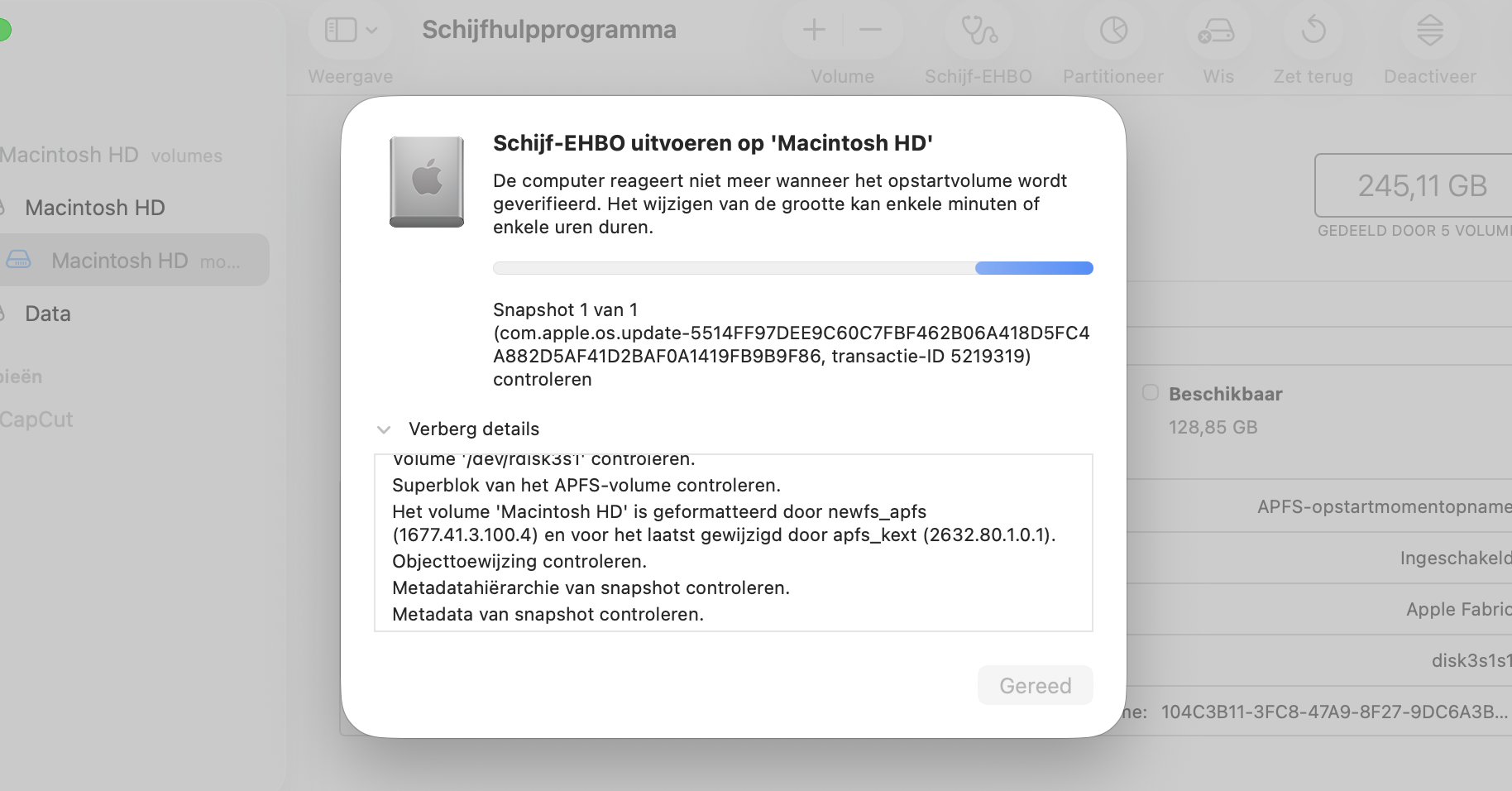
Wacht tot de scan is voltooid en alle benodigde gegevens zijn verzameld.
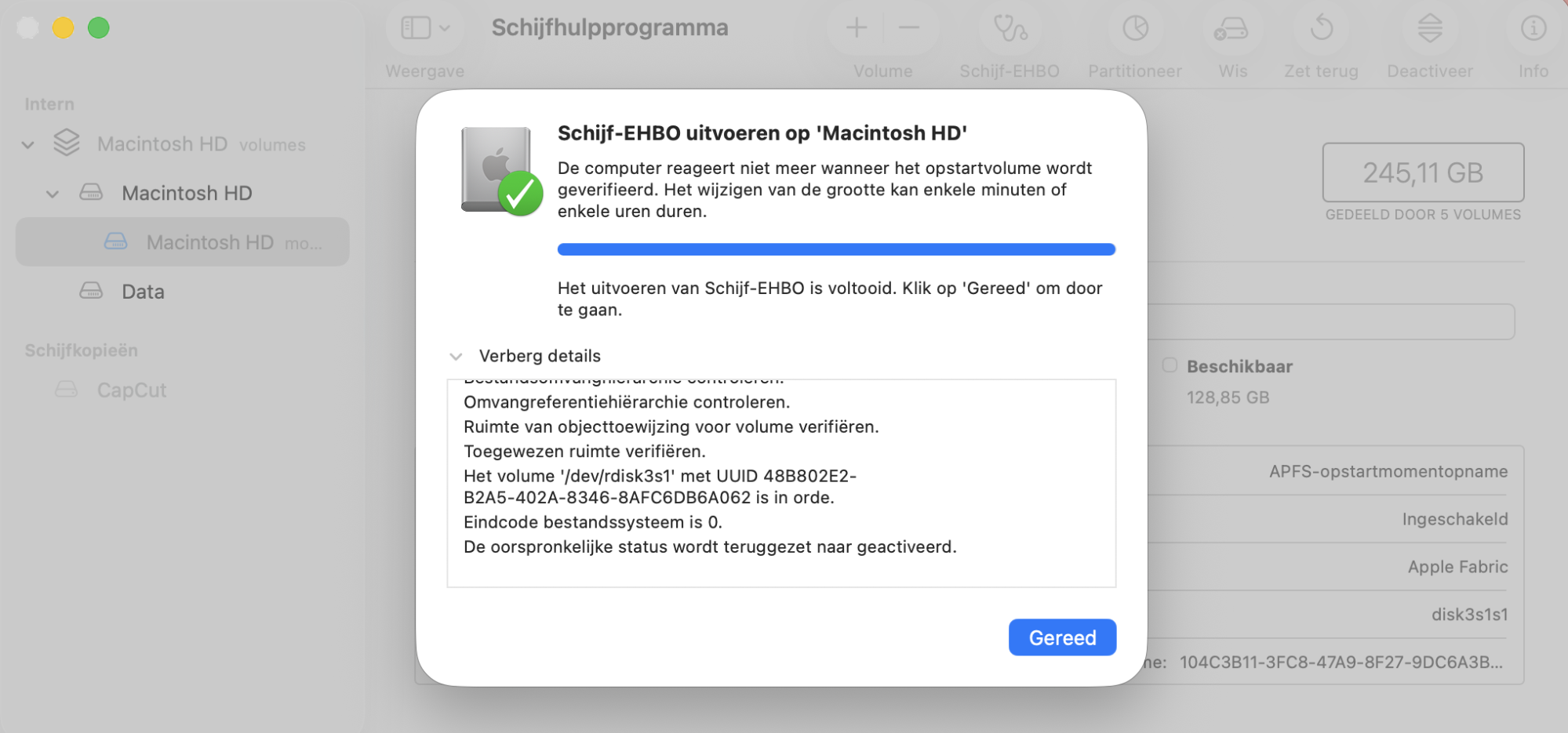
Als er fouten worden gevonden, volg je de instructies op het scherm om ze te herstellen en je Mac te optimaliseren. Zo niet, klik dan op Gereed.
Stap 1. Hulpprogramma’s > SchijfhulpprogrammaStap 2. Klik op EHBOStap 3. Klik op Voer uit om het proces te startenStap 4. Bevestig het EHBO-procesStap 5. Wacht tot het EHBO-proces is voltooidStap 6. Klik op Gereed wanneer het proces is voltooid
9. Wis je DNS-cache
DNS staat voor ‘Domain Name System’ en werkt eigenlijk als een soort telefoonboek voor het internet: het koppelt webbrowsers aan websites. Terwijl je op internet surft, slaat je Mac DNS-gegevens op, zodat je sneller bij de websites komt die je bezoekt.
Opmerking van ons team:
De DNS-cache kan echter beschadigd raken, dus het is verstandig om deze af en toe te resetten door hem te ‘wissen’. Dit kan je persoonlijke surfervaring verbeteren en ervoor zorgen dat alles blijft werken zoals verwacht.
De stappen verschillen afhankelijk van de versie van macOS die je gebruikt. Bekijk onze uitgebreide handleiding voor het wissen van je DNS-cache voor meer informatie.
Voor macOS Big Sur en macOS Monterey volg je deze stappen om de DNS-cache van je Mac te wissen en daarna alles netjes af te sluiten:
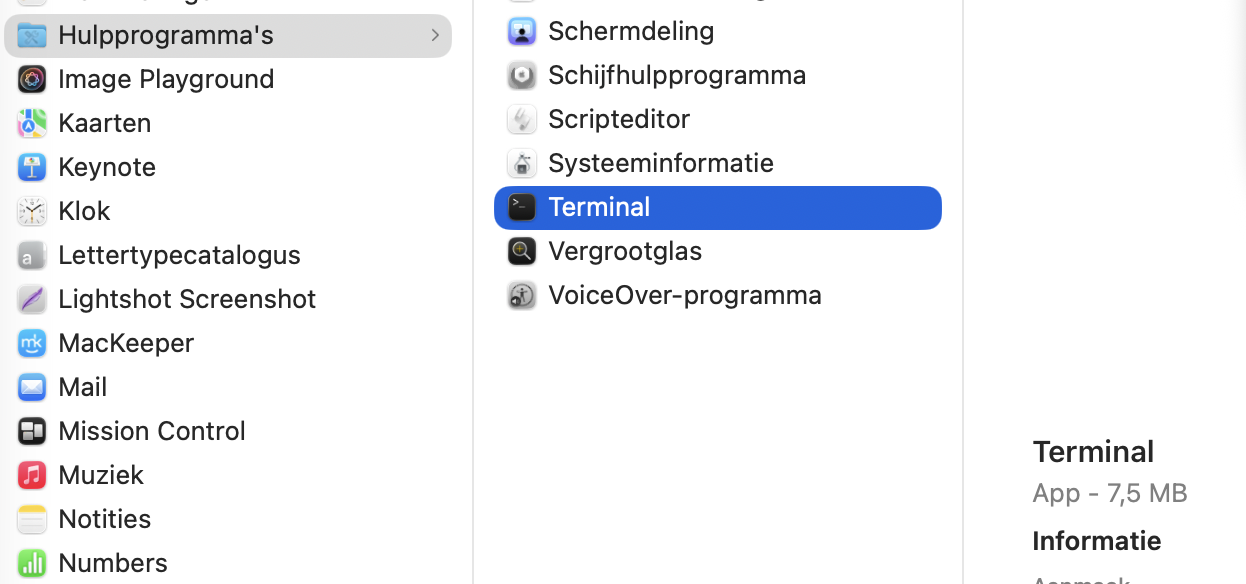
Open Terminal via Apps > Hulpprogramma’s.
Typ sudo dscacheutil -flushcache; sudo killall -HUP mDNSResponder en druk op Enter.
Voer je beheerderswachtwoord in en druk opnieuw op Enter.
Stap 1. Hulpprogramma’s > TerminalStap 2. Voer de Terminal-opdracht uitStap 3. Voer je beheerderswachtwoord in wanneer daarom wordt gevraagd
Maak het jezelf makkelijker met een Mac-onderhoudsapp
Naast dat het handmatig uitvoeren van onderhoudstaken tijd kost, zijn apps zoals MacKeeper vaak ook grondiger. Zo kan de functie Veilige Opschoning caches legen, logbestanden verwijderen en extra opslagruimte vrijmaken op je Mac. Je kunt ook het Slim Verwijderprogramma gebruiken om overbodige apps te verwijderen en restbestanden van eerder verwijderde apps op te sporen. Daarnaast kun je met de Duplicatenzoeker ruimte vrijmaken door dubbele bestanden op je MacBook te vinden.
Naast andere belangrijke onderhoudstips raden onze experts aan om je apps regelmatig bij te werken met de Updatezoeker, realtime bescherming te gebruiken via Antivirus en geheugenverslindende processen te stoppen met behulp van de Geheugenwisser. Al deze stappen helpen je om je Mac soepel en in goede conditie te houden. Download het en probeer het zelf.
We respecteren je privacy en
gebruiken cookies
om je de beste gebruikservaring op de site te bieden.
Centrum voor privacyvoorkeuren
We gebruiken cookies in combinatie met andere tools om de gebruikservaring op de MacKeeper-website te optimaliseren. Cookies zijn kleine tekstbestanden die ervoor zorgen dat de website sneller wordt geladen. De cookies die we gebruiken bevatten geen persoonlijke gegevens, van welk type dan ook. Informatie zoals je locatie, e-mailadres of IP-adres wordt dus niet in de cookies opgeslagen.
Help ons de interactie met onze website te verbeteren door het gebruik van cookies toe te staan. Je kunt je privacyinstellingen op elk moment weer wijzigen.
Toestemming beheren
Alle cookies
Deze cookies zijn noodzakelijk voor het goed laten functioneren van de website (waaronder het navigeren op de pagina, het indienen van formulieren, het detecteren van de taal en het plaatsen van opmerkingen). Daarnaast zijn ze nodig om software te kunnen downloaden en kopen. Zonder deze cookies werkt de website mogelijk niet goed.
Download MacKeeper wanneer je weer achter je Mac zit
Voer je e-mailadres in zodat we je een downloadlink kunnen sturen
Open je e-mail op je Mac
Installeer MacKeeper op je Mac om zijn ware kracht weer te voelen.
Voer de app uit
Klik op Doorgaan
Klik op Installeren
Je macOS-versie is lager dan OS 10.11. We bieden je graag MacKeeper 4 aan om de opschonings-, privacy- en beveiligingsproblemen van je macOS op te lossen.