Sie können den Cache unter macOS Monterey zwar manuell leeren, riskieren dabei aber, versehentlich wichtige Dateien zu löschen. Außerdem ist dieser Vorgang zeitaufwendig. Die beste Alternative ist die Verwendung des Tools Sicheres Aufräumen von MacKeeper. Dieses Tool identifiziert überflüssige Dateien, die die Leistung Ihres Geräts beeinträchtigen. So können Sie den Cache mühelos löschen und die optimale Leistung Ihres Macs aufrechterhalten.
Da Apple macOS mit Ventura im Herbst 2022 erheblich aktualisiert hat, wissen nicht alle, wie man den Cache auf Mac Monterey leert. In diesem Fall kann das Gerät sogar noch langsamer laufen, was die Produktivität erheblich beeinträchtigen würde.
Die gute Nachricht: Sobald Sie die Schritte zum Löschen des Caches auf einem Mac unter macOS Monterey und älteren Versionen kennen, sind sie ganz einfach umzusetzen. In dieser Anleitung erfahren Sie, wie Sie den Cache sowohl auf Ihrem Computer als auch in Ihren Webbrowsern entfernen.
Was ist der Cache auf einem Mac mit Monterey?
Der Cache speichert Informationen, die Sie für verschiedene Anwendungen benötigen. Beispielsweise enthält er Ihre Anmeldeinformationen und Einstellungen – daher müssen Sie diese nach dem Löschen des Caches oft erneut eingeben. Ihr Cache kann auch Informationen zu früheren Downloads und vieles mehr enthalten.
Ist es sinnvoll, den Cache auf einem Mac mit Monterey zu leeren?
Es lohnt sich, den Cache Ihres Macs zu leeren, wenn Ihr Gerät Leistungsprobleme aufweist. Zu viele unnötige Dateien und Ordner in diesem Bereich können die Leistung Ihres Computers beeinträchtigen und Speicherplatz auf Ihrem Mac belegen.
Ein Hinweis von unseren Experten:
Am einfachsten entfernen Sie Junk-Dateien und löschen Cache-Ordner auf Ihrem Mac mit einem Drittanbieter-Tool. Dies ist besonders praktisch, wenn Sie nur die Caches bestimmter Apps löschen möchten, da Sie diese dann nicht suchen müssen.
Sicheres Aufräumen von MacKeeper unterstützt Sie bei all den oben genannten Aufgaben. So nutzen Sie es:
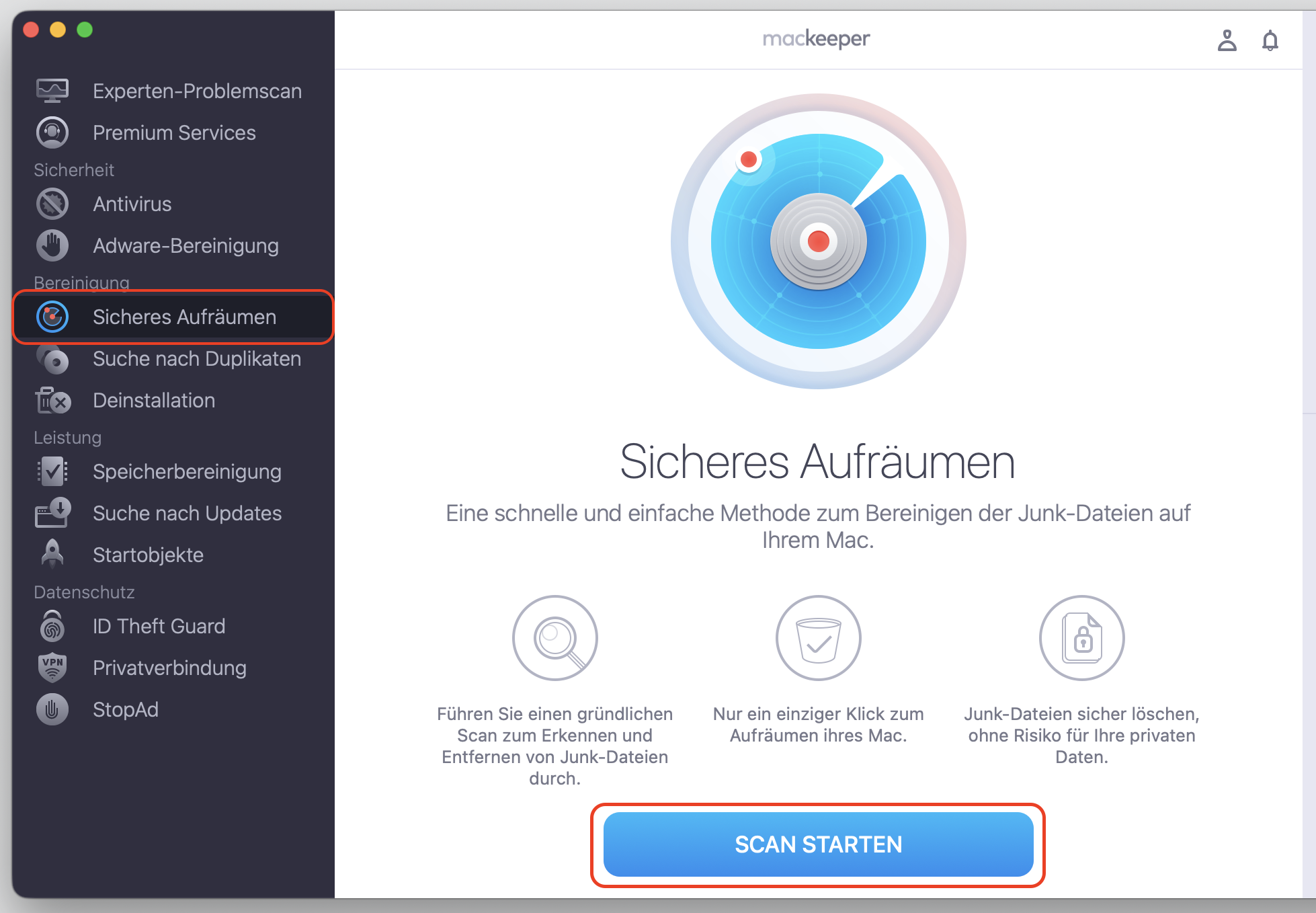
Gehen Sie in MacKeeper zu Bereinigung und wählen Sie Sicheres Aufräumen aus.
Klicken Sie auf die Schaltfläche Scanstarten.
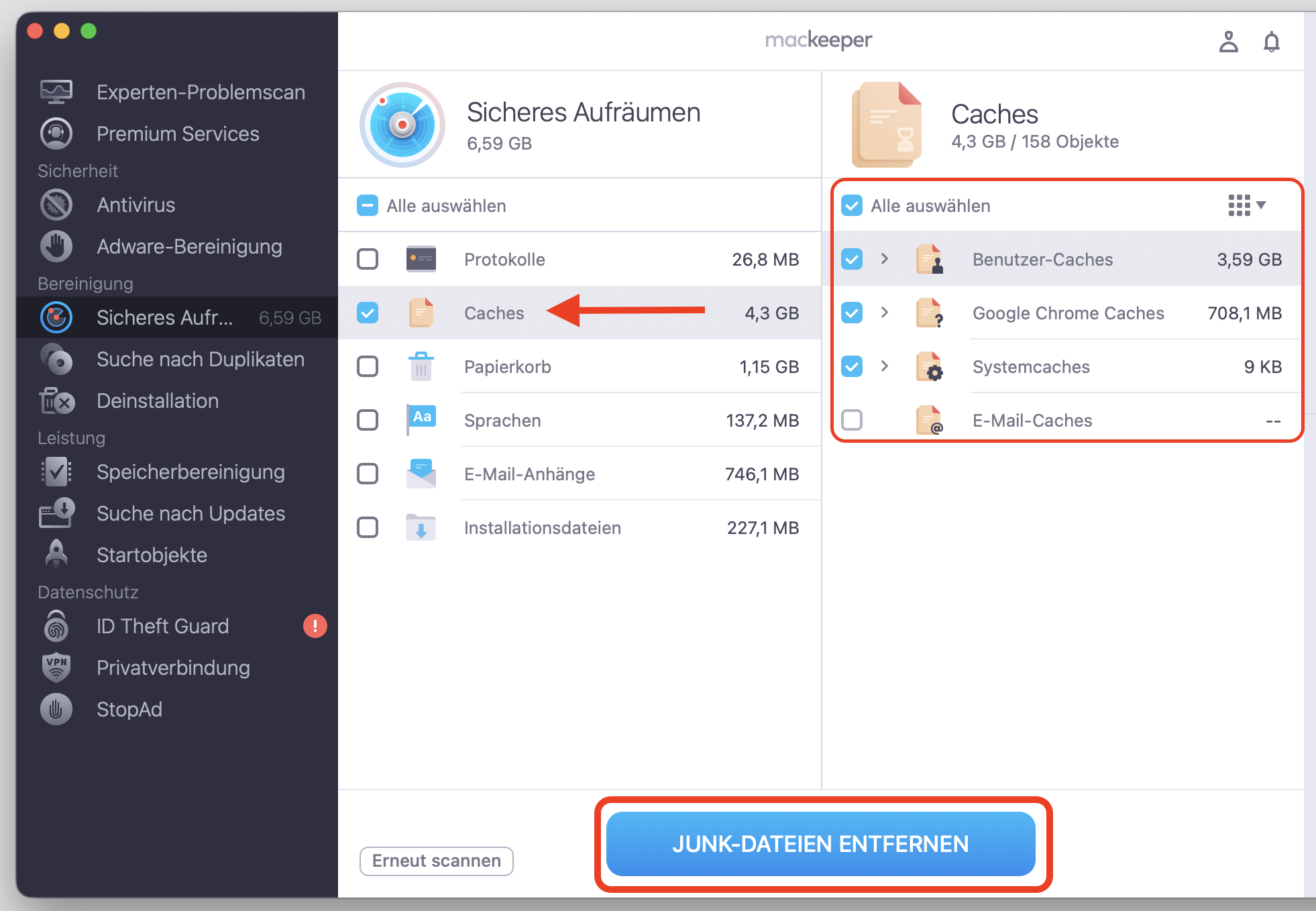
Warten Sie, bis Ihr Computer die Ergebnisse abgerufen hat. Sobald diese angezeigt werden, aktivieren Sie das Kontrollkästchen neben Caches.
Scrollen Sie zum Ende der Seite und klicken Sie auf Junk-Dateien bereinigen. Die Cache-Dateien sollten nach wenigen Sekunden von Ihrem Gerät gelöscht sein.
Ein Popup-Fenster fragt Sie, ob Sie auch den Papierkorb leeren möchten. Wählen Sie Papierkorb leeren, da Sie dies sonst tun müssen, um die Cache-Dateien endgültig zu löschen.
Möglichkeiten zum Leeren des System-Cache auf einem Mac mit Monterey
Es gibt zwei Hauptmethoden, um den System-Cache auf einem Mac mit Monterey zu leeren:
Mithilfe von Tastenkombinationen
Mit dem Finder
Sehen wir uns nun die Schritte an, die Sie für beide Möglichkeiten befolgen müssen.
1. Mithilfe von Tastenkombinationen
So leeren Sie den System-Cache unter macOS Monterey mithilfe von Tastenkombinationen:
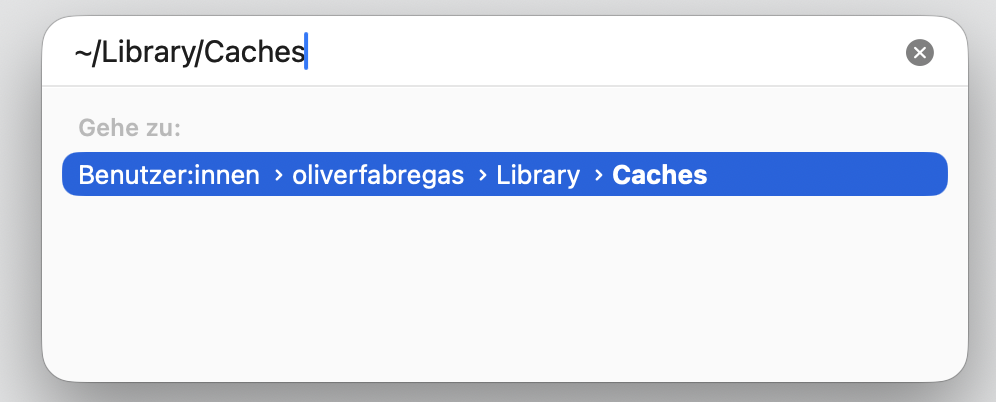
Gehen Sie zum Finder und drücken Sie gleichzeitig Umschalt + Befehl + G.
Ein Popup-Fenster mit dem Titel Gehe zum Ordner wird angezeigt. Geben Sie dort ~/Library/Caches ein.
Drücken Sie die Schaltfläche Gehe zu.
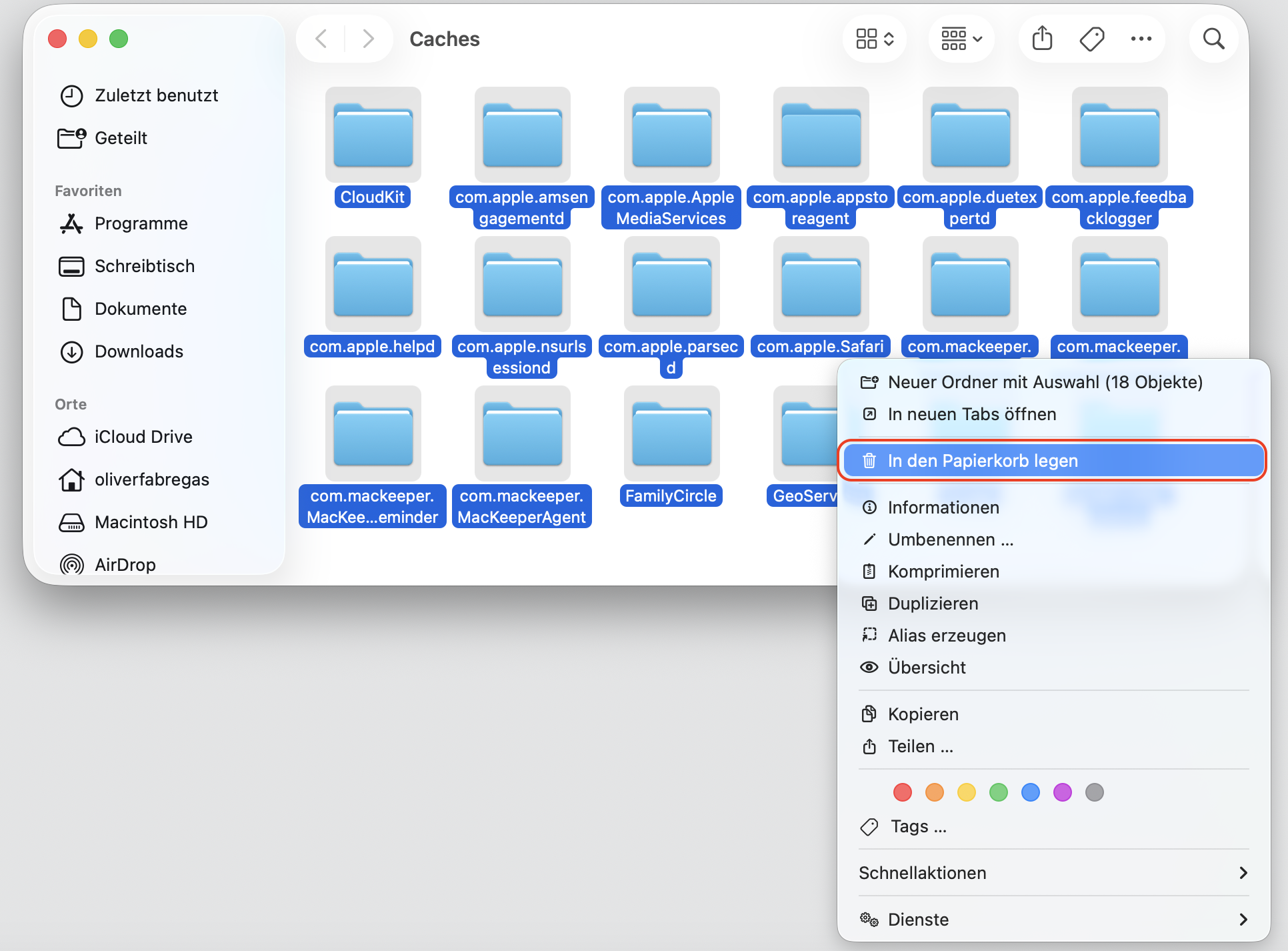
Halten Sie gleichzeitig die Tasten Befehl + A auf Ihrer Tastatur gedrückt. Dadurch werden alle Caches in Ihrem Ordner ausgewählt.
Halten Sie bei weiterhin ausgewählten Dateien Strg + Löschen gedrückt, um alle Caches zu löschen.
Schritt 1. Befehl + Umschalt + G > ~/Library/CachesSchritt 2. Alle Dateien über Befehl + A auswählen und löschen
2. Mit dem Finder
Alternativ können Sie den System-Cache auf dem macOS mit Monterey über „Gehe zum Ordner“ im Finder leeren. Gehen Sie wie folgt vor, wenn Sie diese Methode bevorzugen:
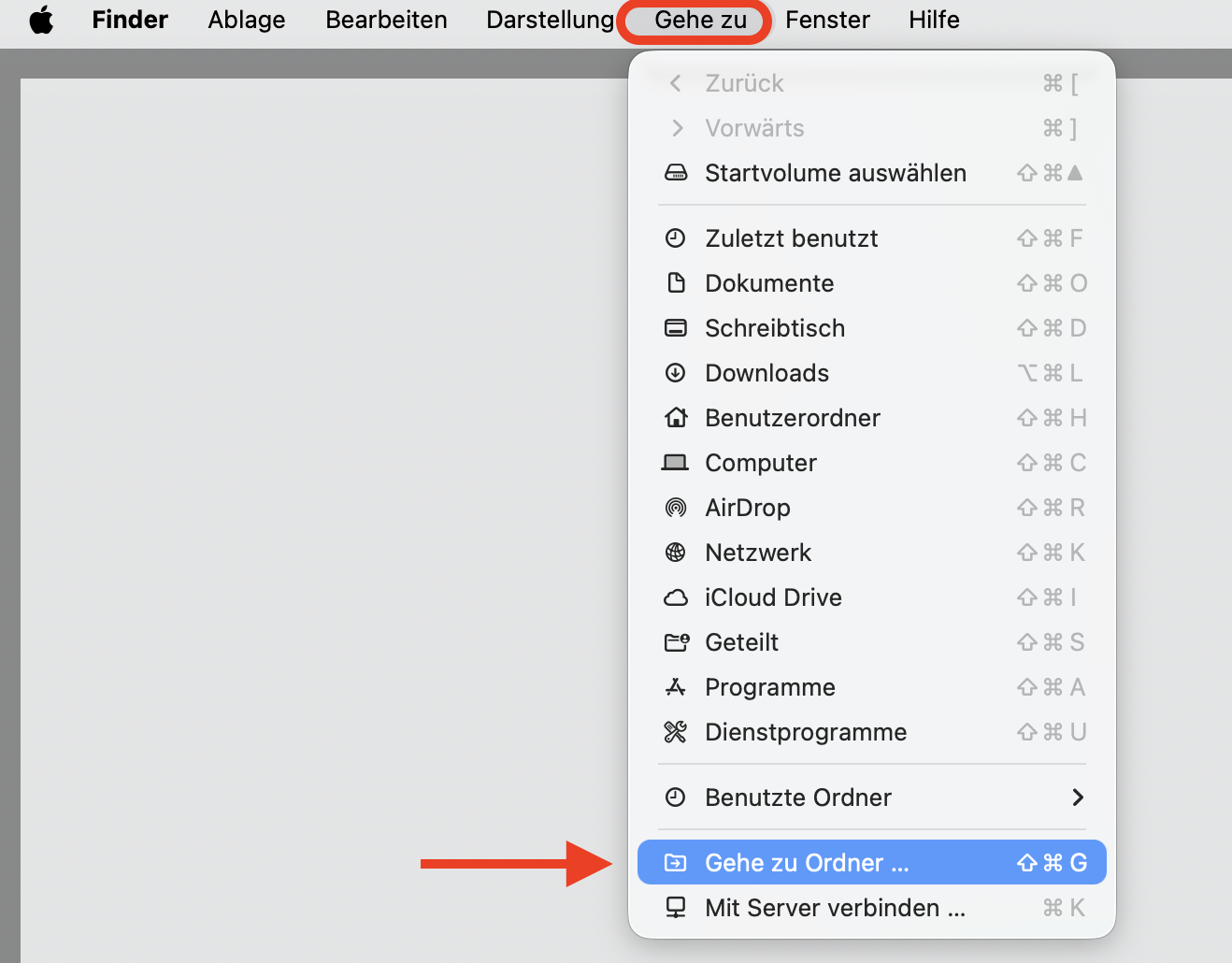
Öffnen Sie den Finder und wählen Sie Gehe zu und anschließend Gehe zum Ordner.
Derselbe Ordner wie im vorherigen Schritt wird nun angezeigt. Geben Sie erneut ~/Library/Caches ein und wählen Sie anschließend Gehe zu.
Markieren Sie alle Cache-Ordner, bevor Sie sie löschen. Sie können dies entweder mit Befehl + A tun oder die Ordner per Drag & Drop in den Papierkorb ziehen.
So leeren Sie den App-Cache unter macOS Monterey
Wenn Sie nur den Cache einer einzelnen App unter macOS Monterey leeren möchten, gehen Sie wie folgt vor:
Öffnen Sie den Finder und wählen Sie Gehe zu > Gehe zum Ordner.
Geben Sie ~/Library/Caches ein und klicken Sie anschließend auf Gehe zu.
Suchen Sie den oder die Cache-Ordner der App, die Sie löschen möchten.
Ziehen Sie diese Ordner per Drag & Drop in den Papierkorb, öffnen Sie anschließend den Papierkorb und klicken Sie auf Leeren.
So leeren Sie den Browser-Cache auf einem Mac mit Monterey
Um den Safari-Cache in Monterey zu leeren, folgen Sie einfach diesen Schritten:
Öffnen Sie Safari auf Ihrem Computer.
Halten Sie auf Ihrem Mac folgende Tasten Ihrer Tastatur gleichzeitig gedrückt: Befehl, Option und E. Der Cache sollte innerhalb weniger Sekunden gelöscht werden.
Schließen Sie Safari und öffnen Sie es erneut. Ihr Cache sollte nun neu geladen sein, und Sie sollten eine Leistungsverbesserung feststellen.
Ein Tipp von unserem Team:
Sie können Safari auch beschleunigen, indem Sie den DNS-Cache leeren. Ein weiterer Vorteil ist, dass Sie Ihre Online-Sicherheit erhöhen können.
Bereinigungsprogramm installieren, um den gesamten Cache auf einem Mac mit Monterey automatisch zu entfernen
Denken Sie daran, dass es immer einen automatischen Weg gibt, um dasselbe Ziel zu erreichen – den Cache Ihres Macs mit der installierten Monterey-Version zu löschen. Die Rede ist von Sicheres Aufräumen von MacKeepers, die den Bereinigungsprozess deutlich vereinfacht und beschleunigt. Zudem ist das Tool sicher und ermöglicht es Ihnen, Daten zu löschen, die normalerweise auf Ihrem Apple-Laptop verborgen bleiben.
Die einzelnen Schritte und eine visuelle Anleitung zur Verwendung des Tools finden Sie im Abschnitt „Hinweis unserer Experten“ weiter oben in diesem Artikel. Sie können es auch herunterladen und gleich ausprobieren.
Den Cache auf Ihrem Mac mit Monterey leeren: Ganz einfach, egal welche Software Sie verwenden
Die Bedienung von macOS Monterey ist zwar etwas komplexer als bei Ventura und Sonoma, aber das Leeren des Caches ist dennoch unkompliziert. App-Caches lassen sich problemlos entfernen, und auch das Löschen von Browser-Caches ist kinderleicht.
Zwar können Sie Browser- und App-Caches manuell löschen, doch mit dem Tool Sicheres Aufräumen von MacKeeper sparen Sie viel Zeit. Außerdem stellen Sie sicher, dass nur die absolut notwendigen Daten gelöscht werden. Zusätzlich können Sie weitere überflüssige Dateien – wie nicht mehr benötigte Downloads – entfernen und so noch mehr Speicherplatz freigeben.
Wir respektieren Ihre Privatsphäre und
nutzen Cookies
, um unsere Website möglichst benutzerfreundlich gestalten zu können.
Datenschutzeinstellungszentrum
Damit wir die Nutzung der MacKeeper-Website für Sie so angenehm wie möglich gestalten können, verwenden wir Cookies und andere Tools. Cookies sind kleine Textdateien, die ein schnelleres Laden der Website ermöglichen. Die von uns verwendeten Cookies enthalten keinerlei personenbezogene Daten. Informationen wie Ihr Standort, Ihre E-Mail- oder IP-Adresse werden niemals gespeichert.
Unterstützen Sie unsere Bemühungen um höhere Benutzerfreundlichkeit unserer Website, indem Sie der Verwendung von Cookies zustimmen. Sie können Ihre Datenschutzeinstellungen jederzeit ändern.
Zustimmung verwalten
Alle Cookies
Diese Cookies sind unbedingt erforderlich, um die elementare Funktionalität der Website (einschließlich Seitennavigation, Formularübermittlung, Spracherkennung, Kommentierung von Beiträgen), das Downloaden und den Kauf von Software zu ermöglichen. Ohne diese Cookies funktioniert die Website möglicherweise nicht ordnungsgemäß.
Laden Sie MacKeeper herunter, wenn Sie wieder an Ihrem Mac sind.
Bitte geben Sie Ihre E-Mail-Adresse ein, damit wir Ihnen einen Download-Link schicken können.
Überprüfen den E-Mail-Eingang auf Ihrem Mac.
Installieren Sie MacKeeper auf Ihrem Mac und geben Sie diesem seine wahre Leistung zurück.
Programm ausführen
Auf „Fortfahren“ klicken
Auf „Installieren“ klicken
Ihre macOS-Version ist älter als 10.11. Gerne bieten wir Ihnen zur Lösung der Bereinigungs-, Datenschutz- und Sicherheitsprobleme Ihres macOS MacKeeper 4 an.