Bien que vous puissiez vider le cache sur macOS Monterey manuellement, vous risquez par là même de supprimer accidentellement des fichiers importants. De plus, cette tâche est chronophage. Mieux vaut utiliser l’outil Nettoyage sécurisé de MacKeeper, qui peut identifier les fichiers inutiles freinant les performances de votre appareil. Vous pourrez aussi effacer facilement le cache et maintenir votre Mac à son niveau d’efficacité optimal.
Configuration requise: macOS 10.11 ou version ultérieure
60+ millions de téléchargements
i
certifié AV-TEST
i
Notarié par Apple
i
AV-TEST est un laboratoire indépendant qui vérifie l`efficacité des applications antivirus face à de véritables échantillons de logiciels malveillants.
La certification par Apple est une mesure de sécurité permettant de vérifier si un logiciel est exempt de composants malveillants.
Trustpilot est une plateforme numérique indépendante qui héberge des avis de consommateurs pertinents et honnêtes.
Comme Apple a effectué une mise à jour considérable de macOS à l’automne 2022 avec Ventura, vous ne savez peut-être pas tous comment effacer le cache sur Mac Monterey. Dans ce cas, votre appareil pourrait fonctionner encore plus lentement, ce qui nuira grandement à votre productivité.
La bonne nouvelle, c’est qu’une fois qu’on connaît les étapes à suivre pour supprimer le cache sur Mac Monterey et les versions antérieures, elles sont faciles à mettre en œuvre. Dans ce guide, vous apprendrez comment supprimer le cache aussi bien sur votre ordinateur que dans vos navigateurs web tels que Safari, Chrome ou Firefox.
Qu’est-ce que le cache sur Mac Monterey ?
Un cache est un espace de stockage temporaire qui conserve des informations dont vous pourriez avoir besoin pour différentes applications. Il peut s’agir de vos identifiants de connexion et vos paramètres, c’est pourquoi vous devez souvent les ressaisir après avoir vidé votre cache. Votre cache peut également contenir des informations liées à des téléchargements précédents, ainsi que d’autres données. Sur un MacBook Air ou un MacBook Pro, on distingue le cache utilisateur, le cache système et le cache navigateur.
Est-il utile de vider le cache sur Mac Monterey ?
Il vaut le coup de vider le cache de votre Mac si votre appareil rencontre des problèmes de performance. Trop de fichiers et de dossiers inutiles dans cette section peuvent ralentir votre ordinateur. Ils consomment également de la mémoire vive (RAM) et de l’espace sur votre Mac. Mieux vaut redémarrer votre Mac après avoir vidé le cache pour que les changements prennent pleinement effet.
Note de nos experts :
La façon la plus simple de supprimer les fichiers inutiles et les dossiers de cache sur votre Mac est d’utiliser un outil tiers. Et cela, à plus forte raison si vous souhaitez uniquement effacer des caches d’applications spécifiques, car vous n’aurez pas besoin de les rechercher.
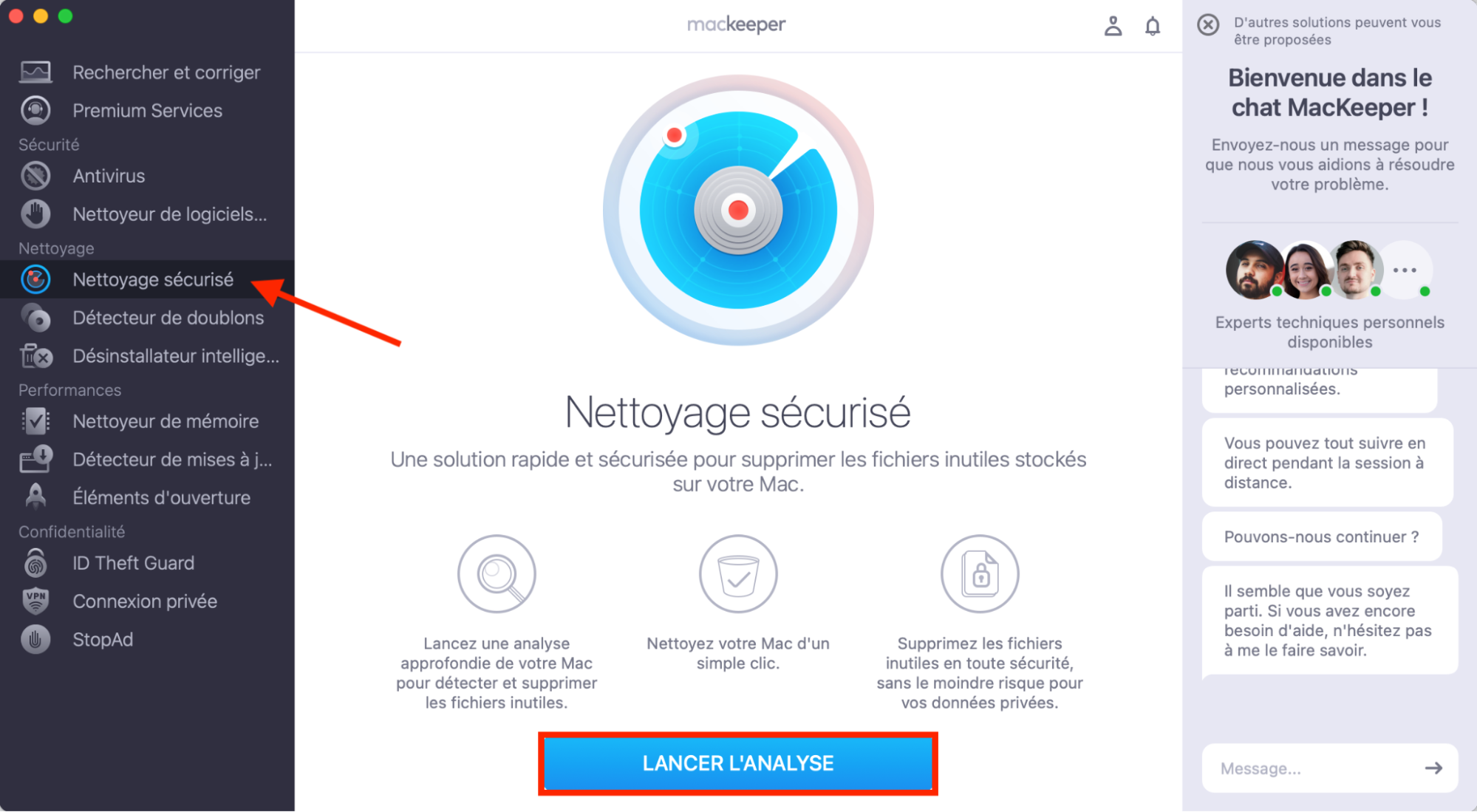
Le Nettoyage sécurisé de MacKeeper vous aidera à accomplir cette tâche, et voici comment l’utiliser :
Dans MacKeeper, accédez à Nettoyage et sélectionnez Nettoyage sécurisé.
Cliquez sur le bouton Lancer l’analyse.
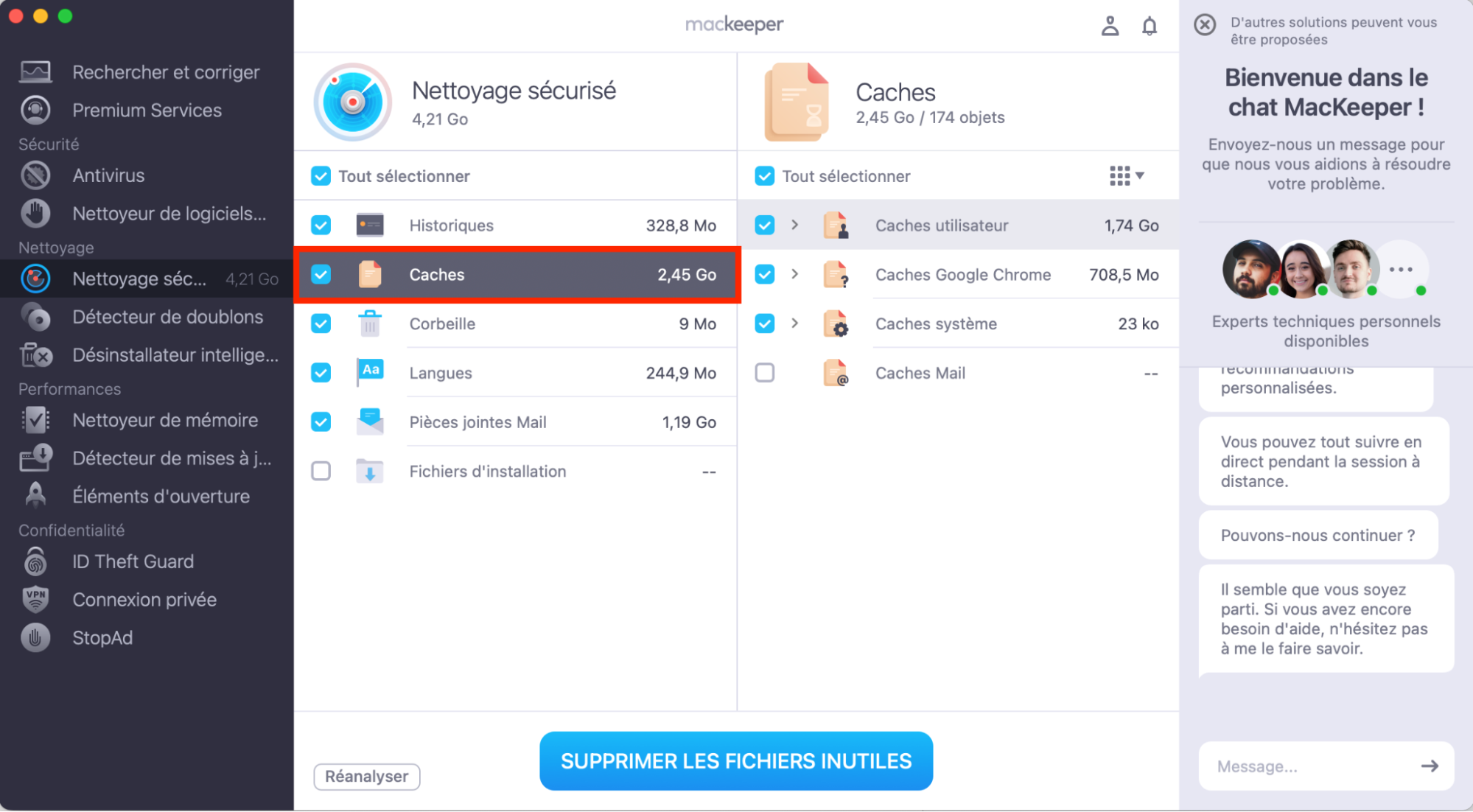
Attendez que votre ordinateur annonce les résultats. Lorsqu’ils s’affichent, cochez la case en face de Caches.
Allez en bas de la page et cliquez sur Supprimer les fichiers inutiles. Quelques secondes devraient suffire pour que les caches soient supprimés de votre appareil.
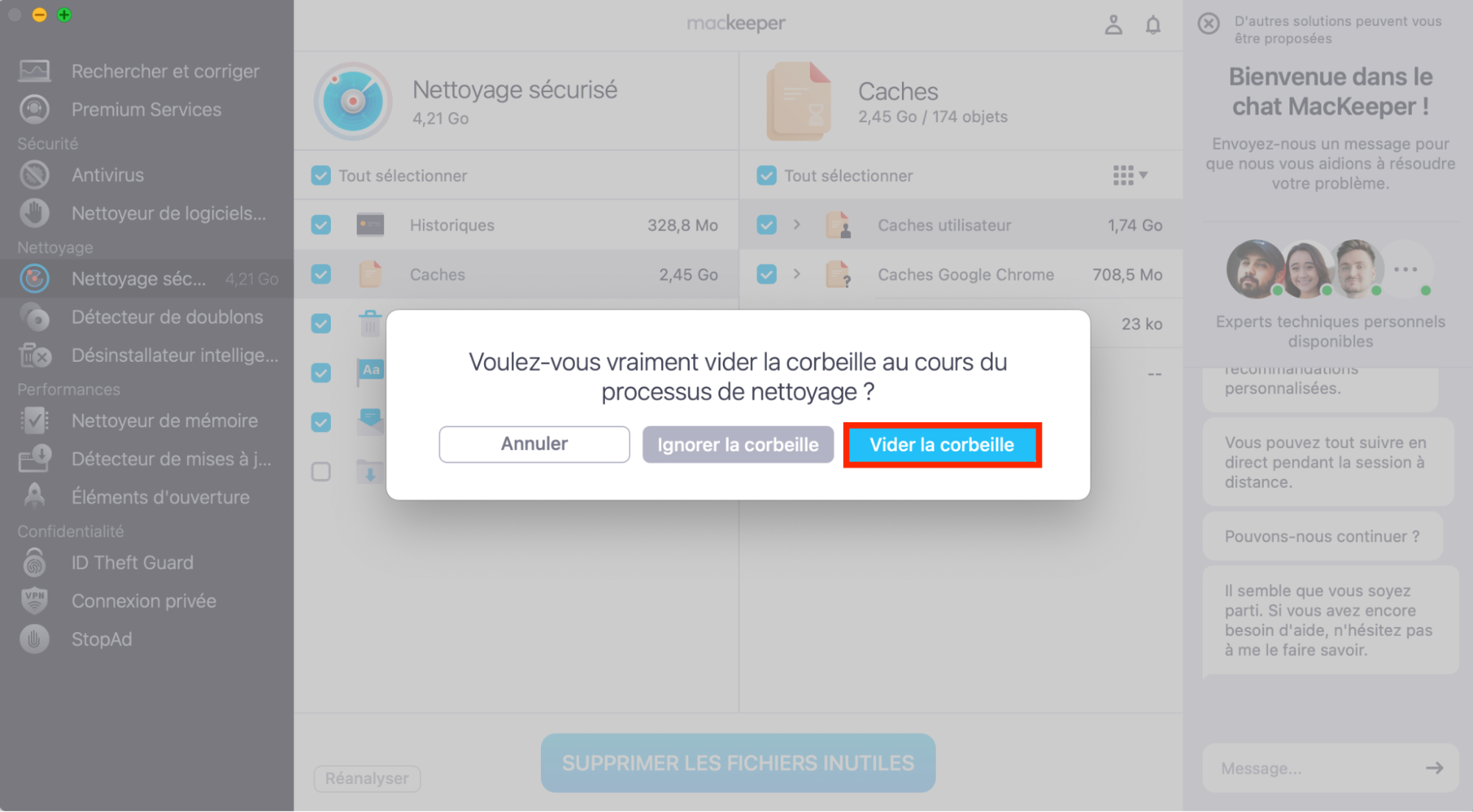
Dans une fenêtre contextuelle, il vous sera demandé si vous souhaitez aussi vider votre Corbeille. Nous vous conseillons de Vider la Corbeille, puisque vous devrez de toute façon le faire pour supprimer définitivement les caches.
Étape 1. Nettoyage > Nettoyage sécurisé > Lancer l’analyseÉtape 2. Cocher la case en face de Caches > sélectionner Supprimer les fichiers inutilesÉtape 3. Vider la Corbeille
Comment vider le cache système sur Mac Monterey
Il existe deux principales façons de vider le cache système sur Mac Monterey :
En utilisant des raccourcis clavier
Avec le Finder
Voyons maintenant les étapes à suivre pour chacune de ces méthodes.
1. En utilisant des raccourcis clavier
Pour vider le cache système dans macOS Monterey via des raccourcis clavier :
Ouvrez le Finder et appuyez simultanément sur Maj + Commande + G.
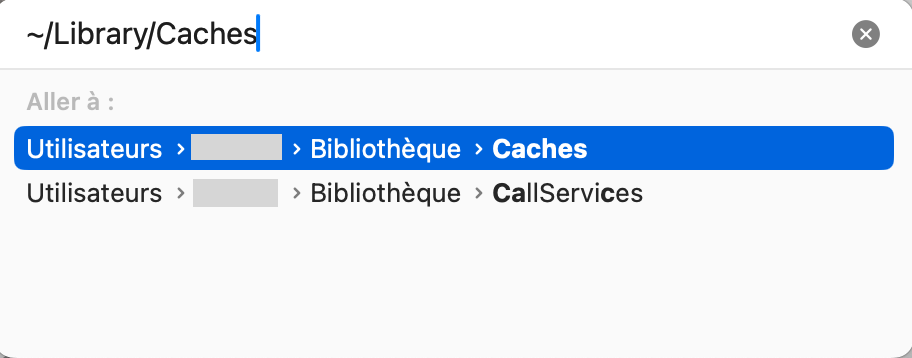
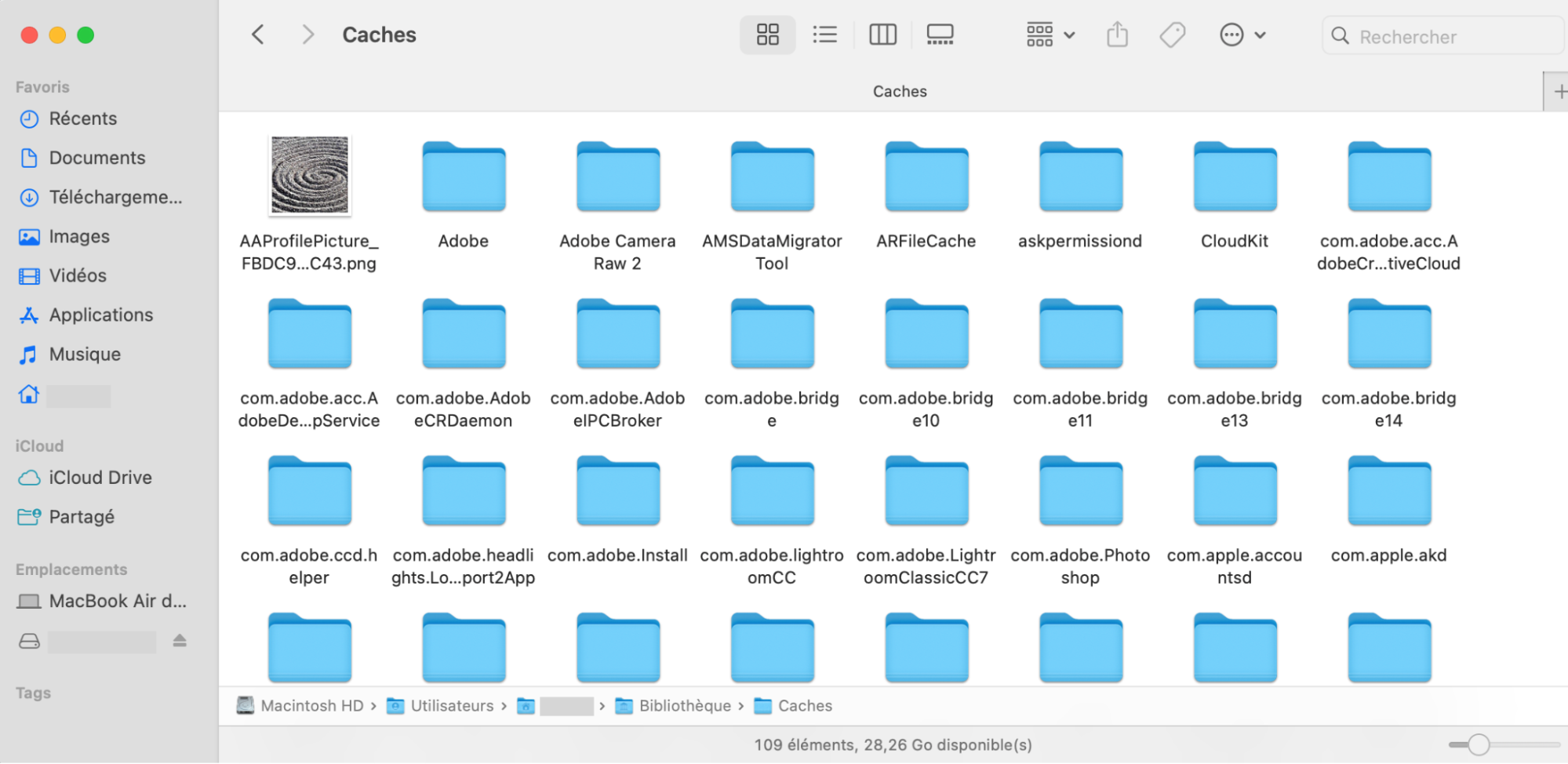
Une fenêtre contextuelle intitulée Aller au dossier apparaîtra. Lorsqu’elle s’affiche, tapez ~/Library/Caches.
Appuyez sur le bouton Aller.
Maintenez simultanément Commande + A sur votre clavier. Cela sélectionnera tous les caches dans votre dossier.
Une fois les fichiers sélectionnés, maintenez Ctrl + Supprimer pour supprimer tous les caches.
Étape 1. Commande + Maj + G > ~/Library/CachesÉtape 2. Sélectionner tous les fichiers via Commande + A et les supprimer
2. Avec le Finder
L’autre méthode pour vider votre cache système dans macOS Monterey est d’utiliser l’option « Aller au dossier » dans le Finder. Suivez ces instructions si vous souhaitez utiliser cette méthode :
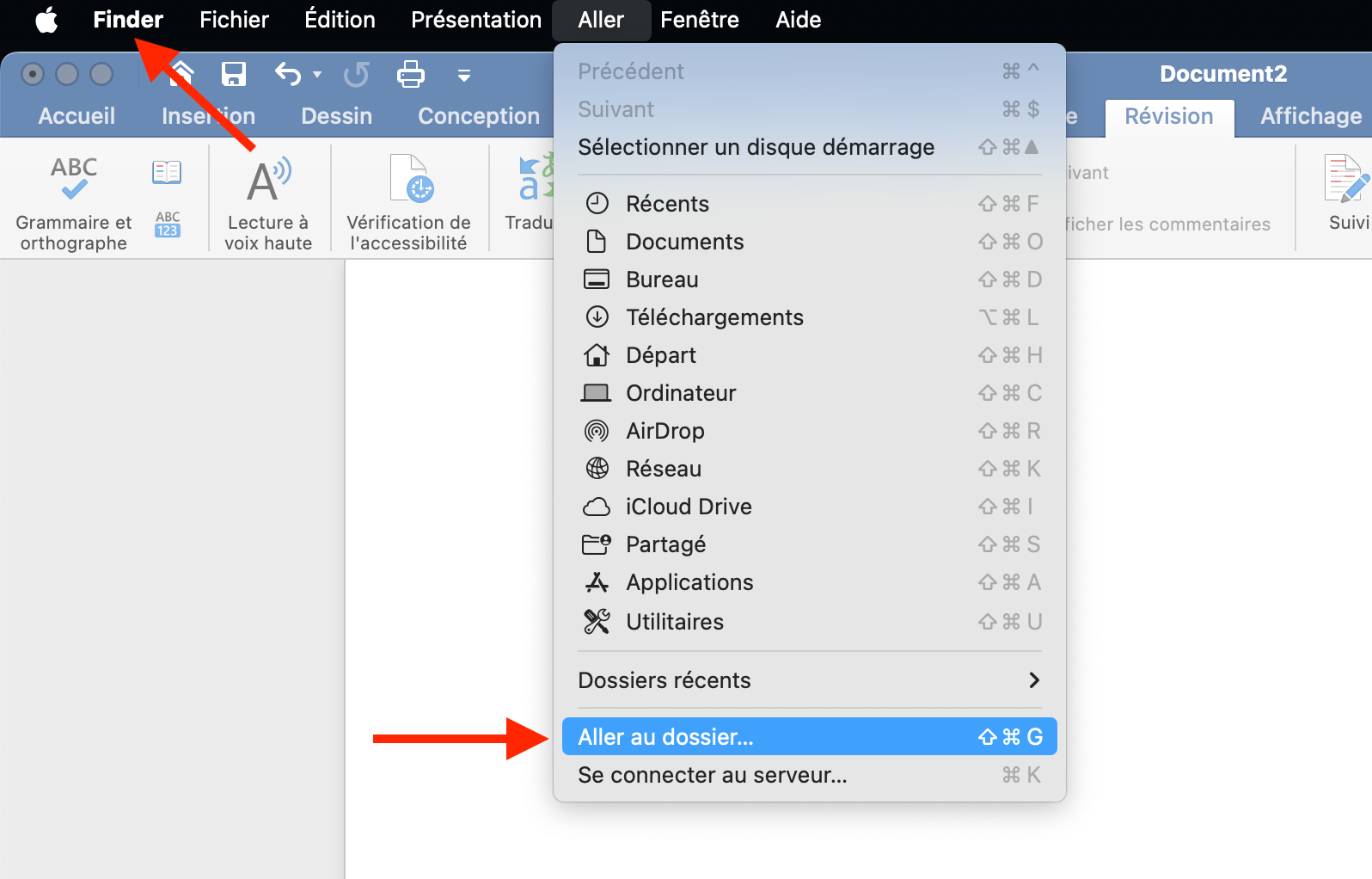
Ouvrez le Finder et sélectionnez Aller, puis choisissez Aller au dossier.
Le même dossier que celui de l’étape précédente s’affichera. Vous devrez à nouveau taper ~/Library/Caches et sélectionner Aller après avoir fait cela.
Sélectionnez tous les dossiers de cache avant de les supprimer. Vous pouvez soit appuyer sur Commande + A, soit les glisser-déposer dans votreCorbeille.
Comment effacer le cache d’une application sur macOS Monterey
Si vous souhaitez juste effacer le cache d’une seule application sur macOS Monterey, suivez ces étapes :
Ouvrez le Finder et sélectionnez Aller > Aller au dossier.
Tapez ~/Library/Caches, puis appuyez sur Aller.
Trouvez le ou les dossiers de cache associés à l’application que vous souhaitez supprimer.
Glissez-déposez ces dossiers dans la Corbeille, puis ouvrez la Corbeille et cliquez sur Vider.
Comment vider le cache du navigateur sur Mac Monterey
Sur votre Mac, maintenez simultanément ces touches : Commande, Option et E. Vos caches devraient être effacés en quelques secondes.
Fermez et rouvrez Safari. Vos caches devraient maintenant avoir été réinitialisés et vous devriez constater de meilleures performances sur votre ordinateur.
Un conseil de notre équipe :
Vous pouvez également accélérer Safari en vidant le cache DNS. Cela a aussi l’avantage de renforcer votre sécurité en ligne.
Installer un logiciel de nettoyage pour supprimer automatiquement le cache sur Mac Monterey
N’oubliez pas qu’il existe toujours un moyen automatique de supprimer le cache installé sur votre MacBook avec la version Monterey. Il s’agit du Nettoyage sécurisé de MacKeeper, qui, en plus d’être sûr, rend le processus de nettoyage beaucoup plus facile et permet de supprimer ce qui reste normalement caché sur votre ordinateur Apple. Plutôt que d’utiliser le Terminal, laissez le logiciel faire le travail à votre place.
Pour utiliser cet outil, suivez les étapes et le guide visuel dans la partie « Note de nos experts », plus haut dans notre article, ou téléchargez-le pour un test rapide.
Vider le cache de votre Mac Monterey : c’est facile, quelle que soit la méthode choisie
Bien que macOS Monterey soit un peu plus déroutant que Ventura et Sonoma, vous n’avez pas besoin de faire grand-chose pour vider le cache sur votre appareil. Vous pouvez facilement actualiser et supprimer les caches d’applications, ainsi qu’effacer les cookies et le cache du navigateur.
Bien qu’il soit possible de supprimer manuellement votre cache navigateur et votre cache d’applications, utiliser l’outil Nettoyage sécurisé de MacKeeper vous fera gagner beaucoup de temps. De plus, vous vous assurerez de ne supprimer que le strict nécessaire. Vous pourrez aussi vous débarrasser d’autres fichiers inutiles – tels les téléchargements dont vous n’avez plus besoin – et libérer encore plus d’espace disque sur votre MacBook Pro ou MacBook Air pour accélérer ses performances.
Nous respectons votre vie privée et nous
utilisons des cookies
pour vous faire profiter de la meilleure expérience qui soit de notre site.
Centre des préférences de confidentialité
Nous utilisons divers outils, notamment des cookies, pour vous offrir la meilleure expérience de navigation possible sur notre site MacKeeper. Les cookies sont de petits fichiers texte qui accélèrent le chargement du site. Ceux que nous utilisons ne contiennent aucun type de donnée personnelle : ils ne stockent jamais aucune information telle que votre localisation, votre adresse e-mail ou votre adresse IP.
En acceptant l'utilisation des cookies, vous nous aidez à améliorer l'interaction avec notre site Web. Vous pouvez à tout moment modifier vos paramètres de confidentialité.
Gérer les autorisations
Tous les cookies
Ces cookies sont nécessaires uniquement pour certaines fonctionnalités de base du site Web (navigation sur les pages, envoi de formulaires, détection de la langue, publication de commentaires, etc.) ainsi que pour le téléchargement et l'achat de logiciels. Le site Web peut ne pas fonctionner correctement sans ces cookies.
Téléchargez MacKeeper quand vous serez devant votre Mac
Veuillez saisir votre adresse e-mail pour que nous puissions vous envoyer un lien de téléchargement
Consultez votre messagerie depuis votre Mac
Installez MacKeeper sur votre Mac pour retrouver toute sa puissance.
Exécutez l'application
Cliquez sur Continuer
Cliquez sur Installer
Votre version de macOS est inférieure à la version 10.11. Nous vous proposons d'utiliser MacKeeper 4 pour résoudre tous vos problèmes de nettoyage, de confidentialité et de sécurité sur macOS.