Beim Umgang mit dem Ordner „Gruppencontainer“ auf dem Mac empfehle ich die Funktion „Sicheres Aufräumen“ von MacKeeper. Dieses hervorragende Tool entfernt schnell und sicher nicht benötigte Dateien. Damit können Sie Ihre Dateien filtern und so ganz einfach entscheiden, was Sie behalten und was Sie löschen möchten, damit Sie keine wichtigen Daten verlieren.
Der Ordner „Gruppencontainer“ auf dem Mac ist ein Systemverzeichnis, in dem Apps gemeinsam genutzte Daten speichern können. Dank dieser Funktion können verschiedene Teile Ihrer Apps oder mehrere Apps gemeinsame Dateien und Ressourcen wie Dokumente oder Einstellungen nutzen, während die Sicherheit einer Sandbox gewahrt bleibt. macOS blendet den Ordner „Gruppencontainer“ aus und verwaltet ihn.
Warum ist der Ordner „Gruppencontainer“ wichtig
Der Ordner „Gruppencontainer“ spielt eine entscheidende Rolle für die reibungslose Ausführung von Anwendungen auf Mac-Computern. Er fungiert wie ein spezieller Speicherort, an dem Apps vertrauliche Daten sicher und übersichtlich verwalten. Diese Daten werden weder zwischen Apps noch mit Benutzern geteilt, die keinen Zugriff darauf haben sollen.
Für Ihre Übersichtlichkeit haben wir einige wichtige Funktionen zusammengestellt, die den Ordner „Gruppencontainer“ so unverzichtbar machen:
Gewährleistet Sicherheit. Wenn Sie persönliche Daten an Apps weitergeben, werden diese von macOS in einer Sandbox ausgeführt. Das bedeutet, dass jede App nur eingeschränkten Zugriff auf Systemressourcen hat, um Ihre Daten zu schützen. Der Ordner „Gruppencontainer“ ermöglicht es Apps, auf den Inhalt zuzugreifen – sofern diese über die entsprechenden Berechtigungen verfügen.
Sorgt für Ordnung. Der Ordner „Gruppencontainer“ organisiert gemeinsam genutzte App-Daten auf saubere, strukturierte und effiziente Weise, da jede App ihren eigenen dedizierten Bereich innerhalb eines bestimmten Ordners hat. So können Anwendungen Dokumente, Einstellungen, temporäre Dateien und andere zugehörige Daten problemlos verwalten.
Ermöglicht die Zusammenarbeit von Apps. Der Ordner „Gruppencontainer“ sorgt dafür, dass mehrere Apps oder App-Komponenten nahtlos zusammenarbeiten, indem sie relevante Daten innerhalb dieses speziellen Ordners austauschen, dabei jedoch ihre Unabhängigkeit bewahren. So entsteht eine sichere Umgebung für die Interaktion zwischen Apps, wodurch diese zu zusammenhängenden Bestandteilen eines größeren Systems werden und nicht mehr nur als einzelne Tools fungieren.
Schafft eine benutzerfreundliche Umgebung. Der Ordner „Gruppencontainer“ berücksichtigt, dass bestimmte Benutzer gelegentlich ein und dasselbe macOS-Gerät nutzen können, und sorgt für deren Sicherheit und Komfort. So wird beispielsweise sichergestellt, dass die Daten jedes Benutzers separat in seinem eigenen „Gruppencontainer“-Bereich gespeichert werden.
Gewährleistet die Datensicherung. Da der Ordner „Gruppencontainer“ App-Daten an einem übersichtlichen Ort speichert, vereinfacht er den Sicherungsprozess. Das bedeutet, dass sich Benutzer keine Sorgen machen müssen, wenn sie einen neuen Mac verwenden müssen, da alle wichtigen App-bezogenen Informationen automatisch übertragen werden. Ebenso raten wir Ihnen, nicht zu zögern, Ihre Software zu aktualisieren, da die App-Informationen dabei sicher bleiben.
Hinweis unserer Experten:
Um Ihren Mac sauber und leistungsfähig zu halten, sollten Sie Ihr Gerät von Zeit zu Zeit aufräumen. „Sicheres Aufräumen“ von MacKepper ist eine spezielle Drittanbieter-App, mit der Sie Cache, Protokolle, Dateireste und anderen Datenmüll von Ihrem Mac entfernen können.
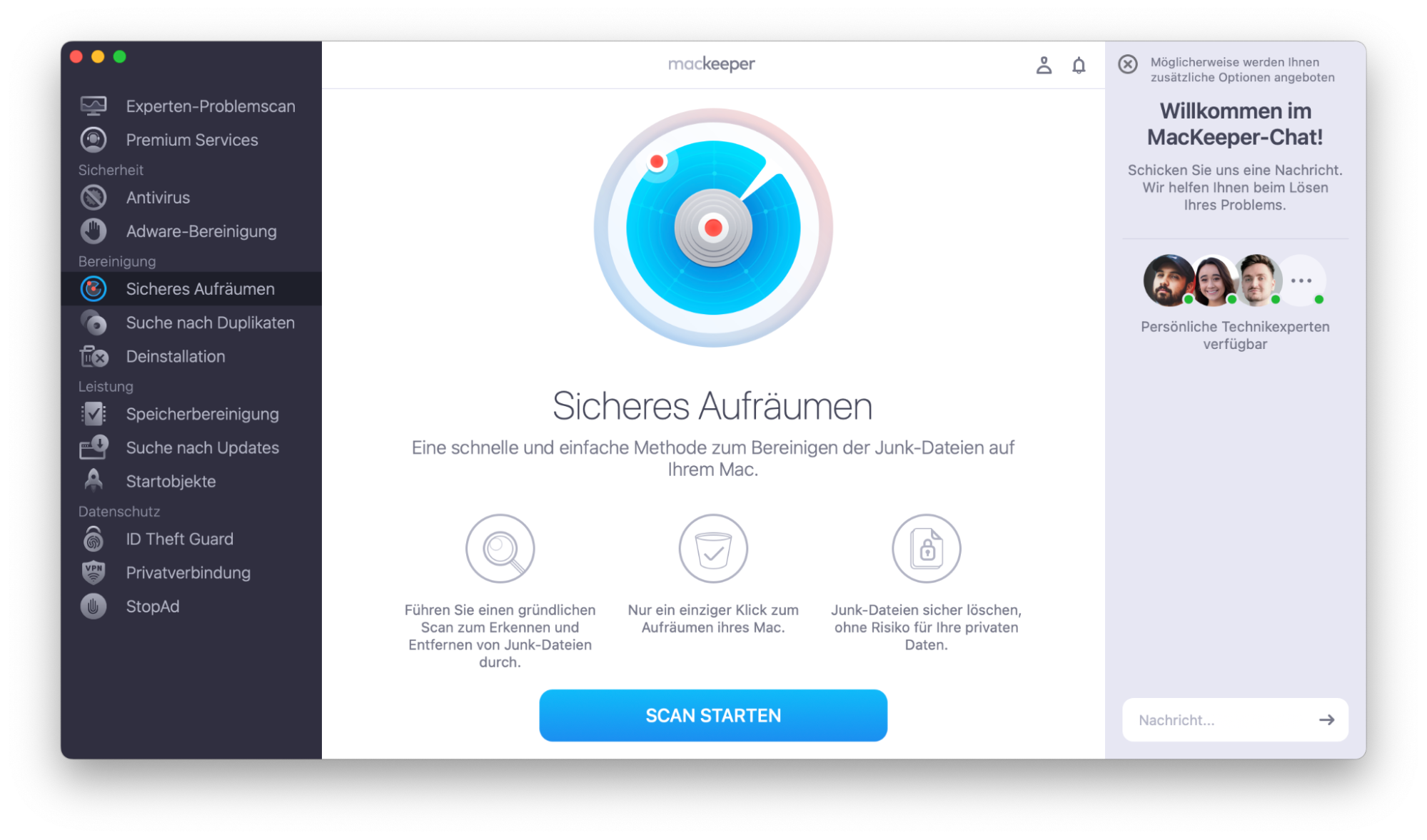
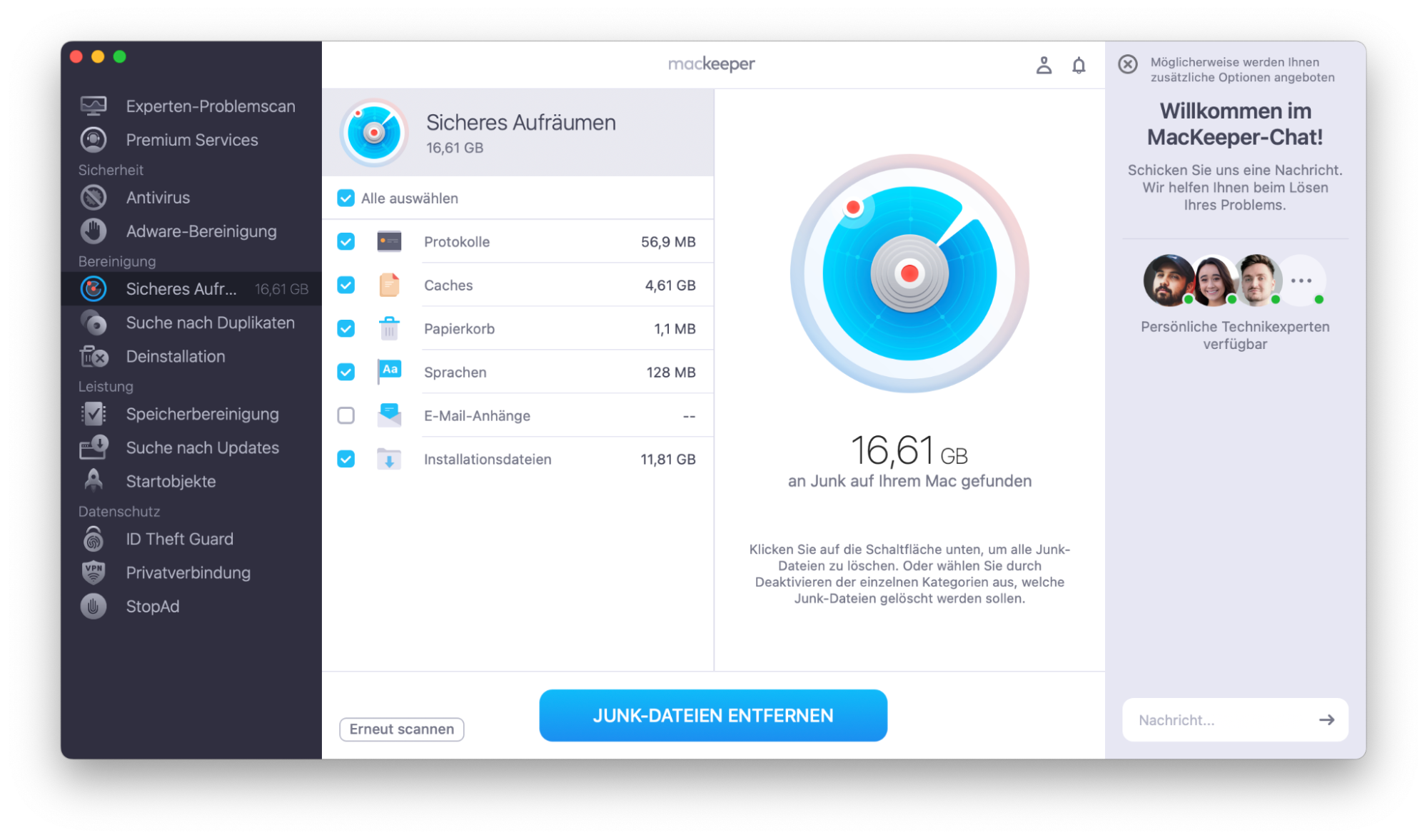
Befolgen Sie diese Empfehlungen, um Sicheres Aufräumen von MacKeeper zu nutzen:
Laden Sie unsere MacKeeper-App herunter und starten Sie sie.
Suchen Sie unter der Überschrift Bereinigung die Option Sicheres Aufräumen in der Liste.
Wählen Sie die Option Scan starten.
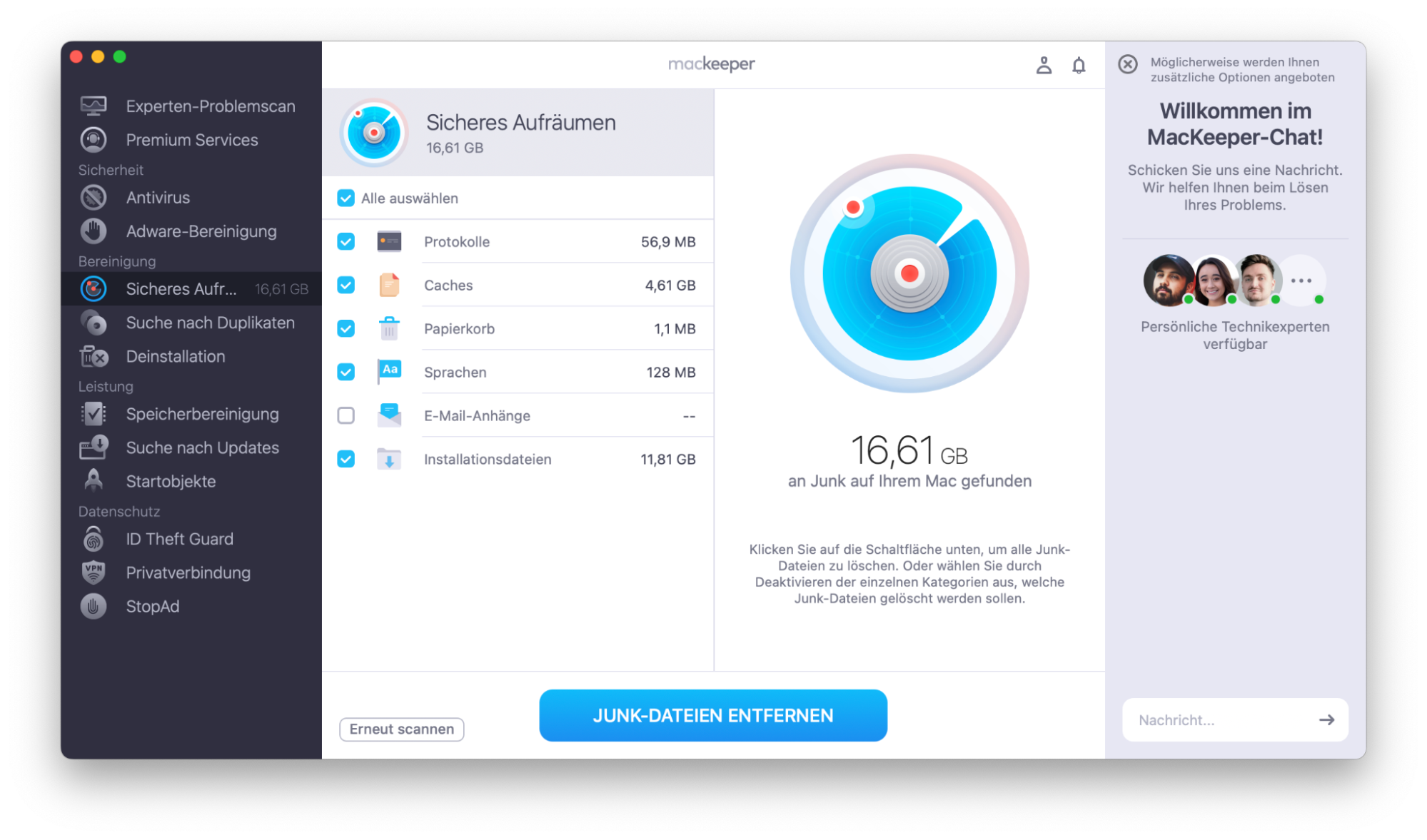
Wenn der Scan abgeschlossen ist, wählen Sie alle nicht benötigten Dateien aus und klicken Sie auf die Schaltfläche Junk-Dateien bereinigen, um sie zu löschen.
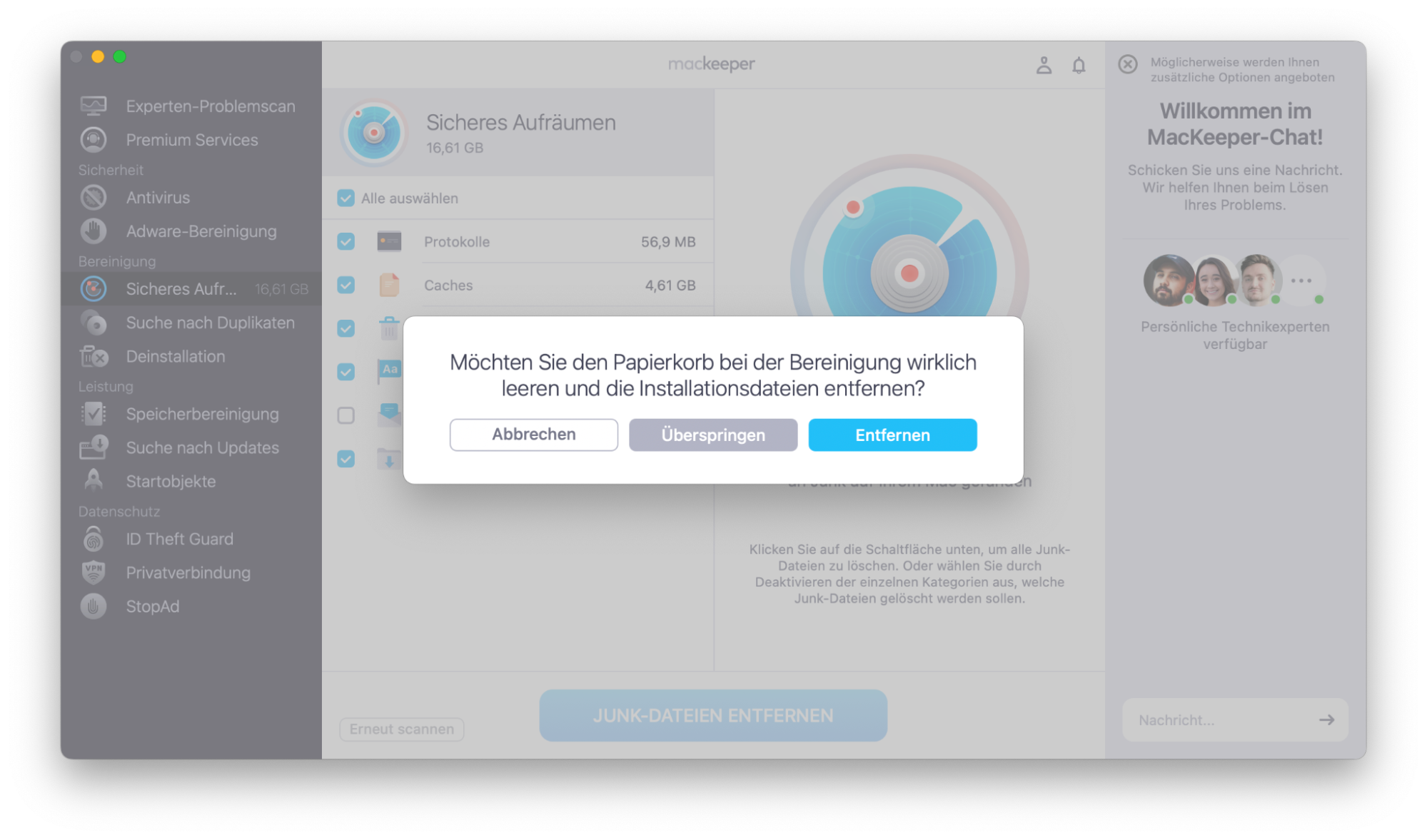
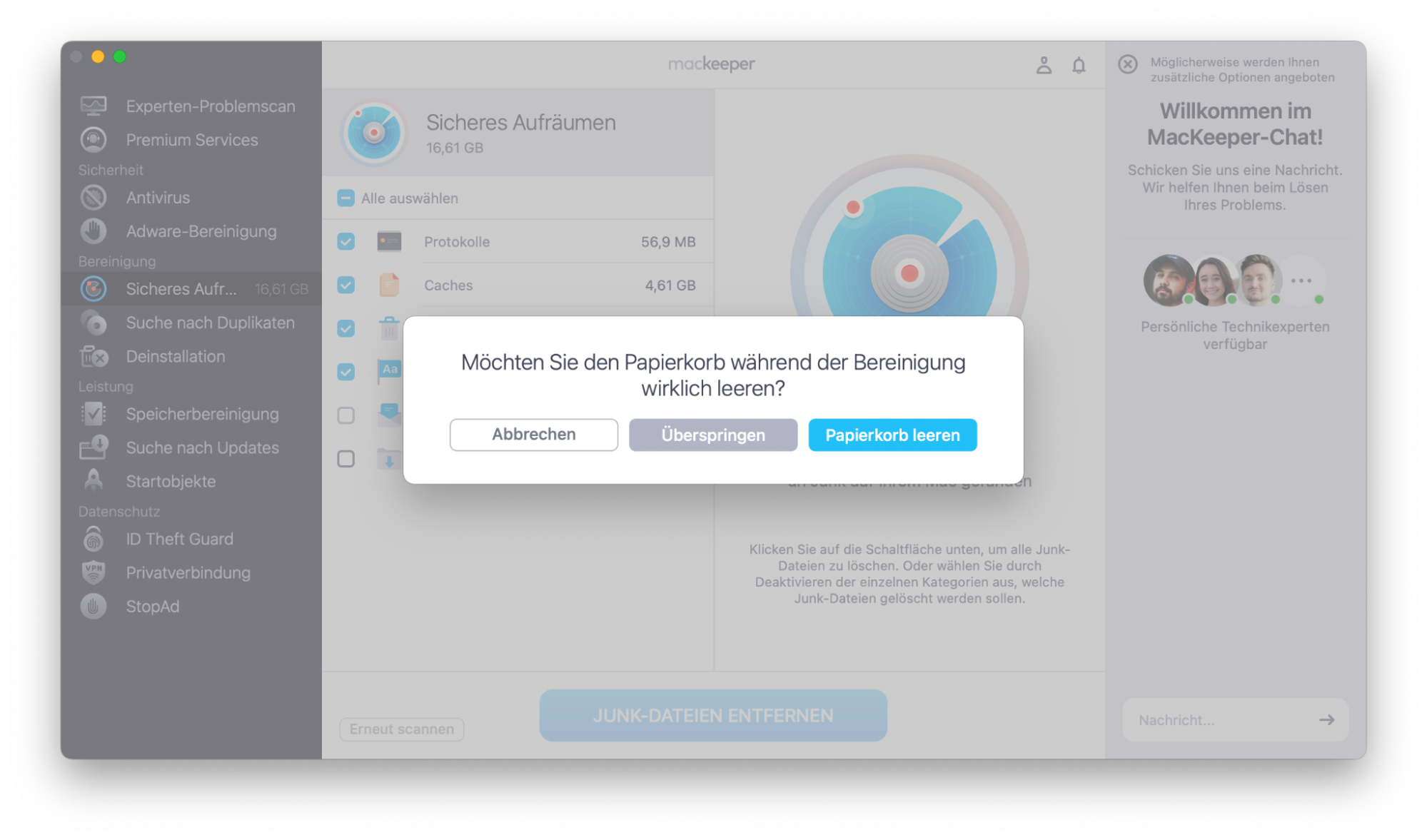
Bestätigen Sie die Bereinigung.
Schritt 1. MacKeeper > Sicheres Aufräumen > Scan startenSchritt 2. Die zu löschenden Dateien auswählen > Junk-Dateien bereinigenSchritt 3. Auf Entfernen klicken
So finden Sie den Ordner „Gruppencontainer“ auf dem Mac
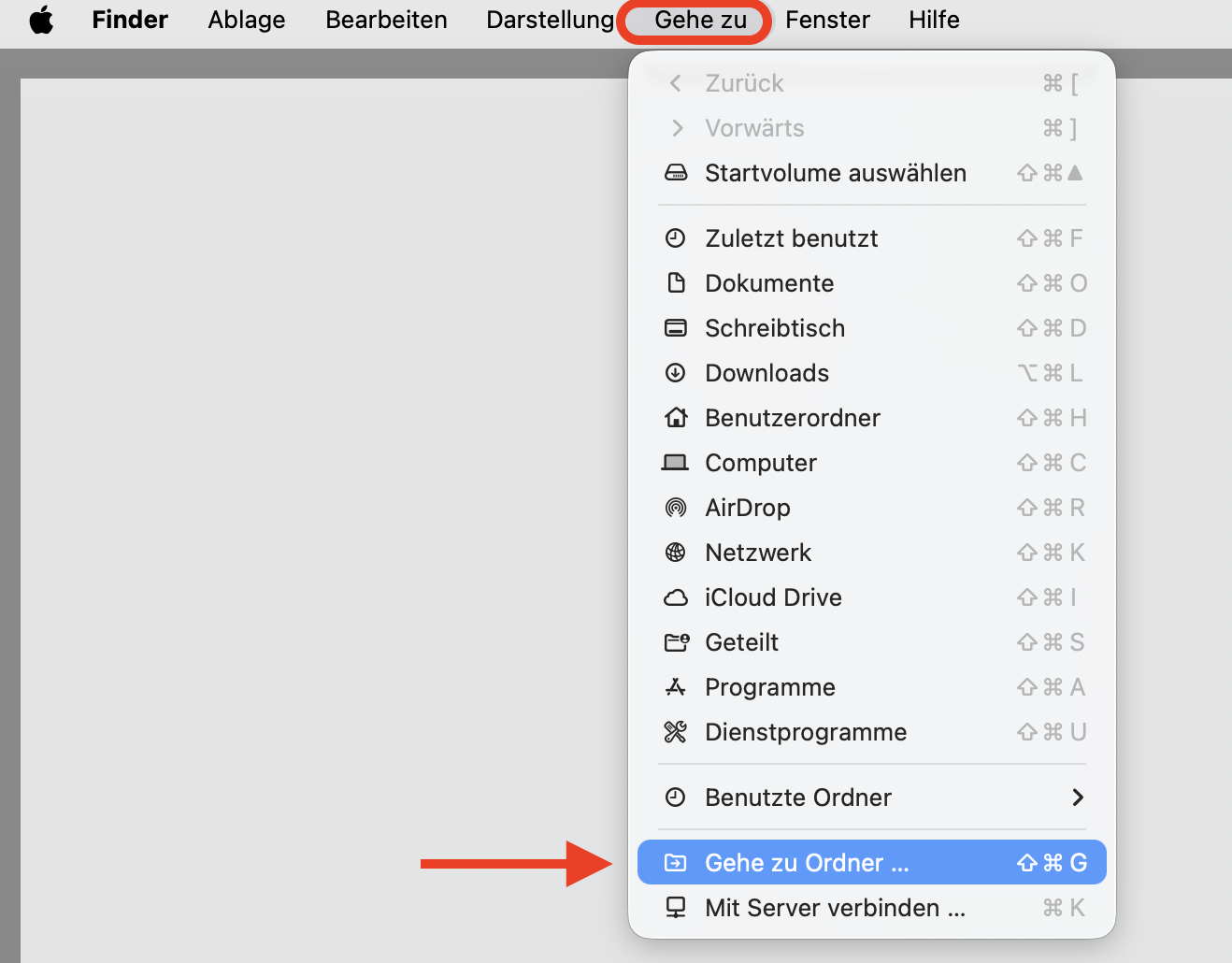
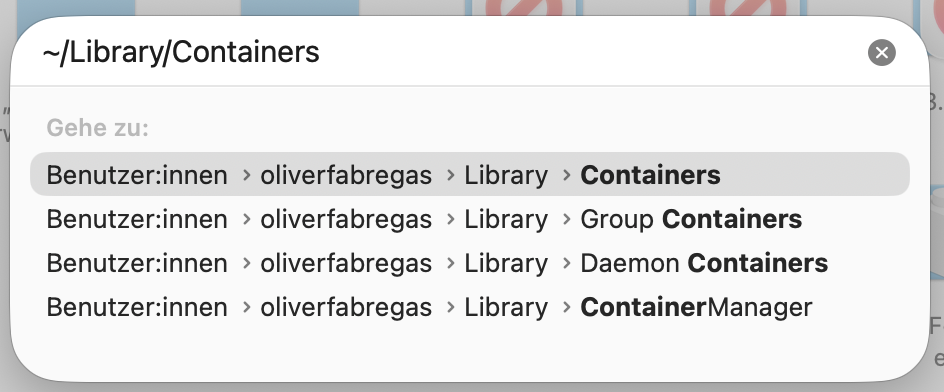
Auch wenn dieser Ordner nicht auf den ersten Blick sichtbar ist, können Sie die folgenden Schritte ausführen, um den Ordner „Gruppencontainer“ auf dem Mac zu finden:
Starten Sie den Finder.
Wählen Sie Gehe zu und dann die Option Gehe zum Ordner aus der Menüleiste.
Geben Sie ~/Library/Containers oder ~/Library/Group Containers ein.
Drücken Sie die Eingabetaste.
Schritt 1. Finder > Gehe zu > Gehe zum OrdnerSchritt 2. ~/Library/Containers oder ~/Library/Group Containers eingeben > Eingabetaste drücken
Kann man den Ordner „Gruppencontainer“ auf einem Mac löschen?
Ja, das ist möglich, beachten Sie jedoch, dass das Löschen des Ordners „Gruppencontainer“ auf dem Mac zum Verlust wichtiger App-Daten führt. Infolgedessen werden Ihre Apps nicht mehr einwandfrei funktionieren.
Ein zusätzlicher Tipp von uns:
Obwohl wir das Löschen der Ordner „Gruppencontainer“ auf dem Mac nicht empfehlen, können Sie die Ordner „Andere Volumes im Container“ auf dem Mac bedenkenlos entfernen, insbesondere wenn Sie damit zusammenhängende macOS-Probleme beheben möchten. Eine Anleitung dazu finden Sie in unserem beigefügten Leitfaden.
Kann man Gruppencontainer bedenkenlos löschen?
Nein, das ist nicht ratsam. Sie können den Ordner „Gruppencontainer“ zwar löschen, sollten dies aber gut überlegen. Die Auswirkungen des Löschens dieses Ordners werden in unserer folgenden Liste erläutert:
Datenverlust. Da der Ordner „Gruppencontainer“ wichtige Anwendungsdaten speichert, führt dessen Löschung zum Verlust von Konfigurationseinstellungen, gemeinsam genutzten Ressourcen, Mustern und anderen wichtigen gespeicherten Informationen. Die Anwendung kann dann nicht mehr ordnungsgemäß funktionieren.
App-Störung: Verliert die Anwendung benötigte Dateien, sucht sie nach den fehlenden Daten, was zu Leistungseinbußen oder unerwarteten Abstürzen führen kann. Dies geschieht, weil die Anwendung versucht, gelöschte Dateien wiederherzustellen, anstatt ihre Hauptfunktionen aufrechtzuerhalten.
Sicherheitsverlust: Da der Ordner „Gruppencontainer“ die Sicherheit Ihrer wichtigen App-Daten gewährleistet, macht das Löschen des Ordners diese Daten angreifbar und ungeschützt. Abgesehen vom Informationsaustausch beeinträchtigt dies die Systemstabilität erheblich.
Strukturstörung: Der Ordner „Gruppencontainer“ organisiert Anwendungsdaten übersichtlich. Seine Entfernung führt daher zu einer vollständigen Störung der Datenstruktur und erschwert das Auffinden der benötigten Dateien. Infolgedessen funktionieren Anwendungen unvorhersehbar.
Mac-Abstürze. Das Löschen des Ordners „Gruppencontainer“ kann zu Problemen beim Ausführen von Apps führen, da dieser Ordner ein wichtiger Bestandteil des macOS-Systems ist. In diesem Fall kann der Mac nicht effizient arbeiten.
Wir hoffen, wir konnten Ihnen verdeutlichen, warum das Löschen des Ordners „Group Containers“ von Ihrem Mac nicht empfehlenswert ist. Stattdessen sollten Sie alternative Methoden ausprobieren, um Ihren Laptop sicher zu bereinigen. Sie können beispielsweise damit beginnen, zu lernen, wie man Systemdaten auf dem Mac löscht.
So bereinigen Sie den Ordner „Gruppencontainer“ sicher
Obwohl der macOS-Bereinigungsprozess mit der Steigerung der Produktivität verbunden ist, kann das Entfernen des Ordners „Gruppencontainer“ von Ihrem Mac, wie oben beschrieben, zahlreiche unerwünschte Folgen haben.
Allerdings sammelt sich mit der Zeit eine große Datenmenge an, die viel Speicherplatz beansprucht. Eine gute Lösung ist es, Speicherplatz freizugeben, indem Sie unwichtige Dateien löschen. Die Funktion „Sicheres Aufräumen“ von MacKeeper ist das perfekte Tool für diese Aufgabe. Sie können damit die zu löschenden Dateien auswählen und wichtige Informationen behalten.
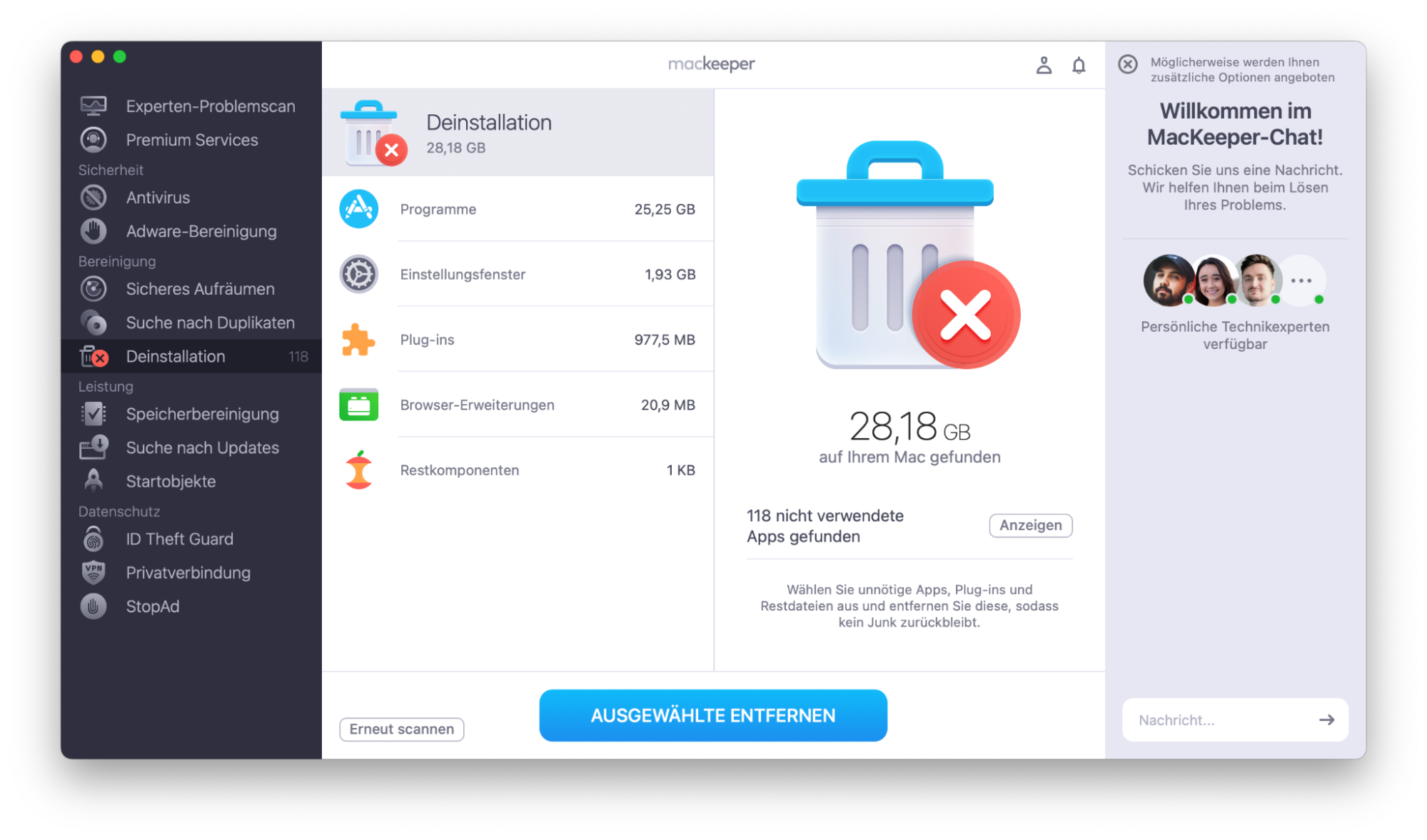
Hier sind unsere detaillierten Anweisungen zur Verwendung des Tools Sicheres Aufräumen von MacKeeper:
Wählen Sie in der linken Seitenleiste Deinstallation aus.
Wählen Sie Scan starten ➙ Reste ➙ Ausgewählte entfernen.
Öffnen Sie das Tool Sicheres Aufräumen.
Aktivieren Sie nach dem Scan Caches ➙ Junk-Dateien bereinigen.
Bestätigen Sie Papierkorb leeren.
Schritt 1. MacKeeper > Deinstallation > Scan starten > Reste > Ausgewählte entfernenSchritt 2. Sicheres Aufräumen von MacKeeper nach dem Scan > Caches > Junk-Dateien bereinigenSchritt 3. Papierkorb leeren auswählen
Fazit
Der Ordner „Gruppencontainer“ ist ein wichtiges Verzeichnis, das zu einer reibungslosen App-Leistung beiträgt und den sicheren Datenaustausch zwischen den Apps vereinfacht. Sie sollten daher vorsichtig sein, wenn Sie diese Daten entfernen, um Leistungseinbußen zu vermeiden.
Um die optimale Funktion Ihres Macs zu gewährleisten, achten Sie außerdem darauf, dass Ihr Speicherplatz nicht knapp wird. Nutzen Sie stattdessen regelmäßig die Funktion Sicheres Aufräumen von MacKeeper, um unnötige Dateien zu entfernen und Speicherplatz freizugeben. Legen Sie noch heute los!
Wir respektieren Ihre Privatsphäre und
nutzen Cookies
, um unsere Website möglichst benutzerfreundlich gestalten zu können.
Datenschutzeinstellungszentrum
Damit wir die Nutzung der MacKeeper-Website für Sie so angenehm wie möglich gestalten können, verwenden wir Cookies und andere Tools. Cookies sind kleine Textdateien, die ein schnelleres Laden der Website ermöglichen. Die von uns verwendeten Cookies enthalten keinerlei personenbezogene Daten. Informationen wie Ihr Standort, Ihre E-Mail- oder IP-Adresse werden niemals gespeichert.
Unterstützen Sie unsere Bemühungen um höhere Benutzerfreundlichkeit unserer Website, indem Sie der Verwendung von Cookies zustimmen. Sie können Ihre Datenschutzeinstellungen jederzeit ändern.
Zustimmung verwalten
Alle Cookies
Diese Cookies sind unbedingt erforderlich, um die elementare Funktionalität der Website (einschließlich Seitennavigation, Formularübermittlung, Spracherkennung, Kommentierung von Beiträgen), das Downloaden und den Kauf von Software zu ermöglichen. Ohne diese Cookies funktioniert die Website möglicherweise nicht ordnungsgemäß.
Laden Sie MacKeeper herunter, wenn Sie wieder an Ihrem Mac sind.
Bitte geben Sie Ihre E-Mail-Adresse ein, damit wir Ihnen einen Download-Link schicken können.
Überprüfen den E-Mail-Eingang auf Ihrem Mac.
Installieren Sie MacKeeper auf Ihrem Mac und geben Sie diesem seine wahre Leistung zurück.
Programm ausführen
Auf „Fortfahren“ klicken
Auf „Installieren“ klicken
Ihre macOS-Version ist älter als 10.11. Gerne bieten wir Ihnen zur Lösung der Bereinigungs-, Datenschutz- und Sicherheitsprobleme Ihres macOS MacKeeper 4 an.