Aunque puedes borrar la caché en macOS Monterey de forma manual, corres el riesgo de eliminar accidentalmente archivos importantes de tu Mac. La mejor alternativa es utilizar la herramienta Limpieza segura de MacKeeper, que puede identificar los archivos basura que ralentizan el rendimiento de tu dispositivo. También podrás vaciar la caché fácilmente y mantener tu Mac funcionando con la máxima eficiencia.
Dado que Apple actualizó significativamente macOS en el otoño de 2022 con Ventura, es posible que no todos sepan cómo eliminar la caché Mac Monterey. Y si eso ocurre, tu dispositivo podría funcionar sinceramente lento, lo que afectaría considerablemente tu productividad. Un MacBook con Monterey lento suele ser señal de que necesita una limpieza de caché en macOS Monterey.
La buena noticia es que, una vez que conozcas los pasos para vaciar la caché en MacBook Monterrey y versiones anteriores, son fáciles de llevar a cabo. En esta guía, aprenderás cómo eliminar la caché tanto en tu ordenador como en tus navegadores web, como Safari, Chrome o Firefox.
¿Qué es la caché en Mac Monterey?
La caché almacena información que podrías necesitar para diferentes aplicaciones. Por ejemplo, incluye tus datos de inicio de sesión y configuraciones, por eso a menudo necesitas volver a introducirlos después de limpiar la caché. Tu caché también puede incluir información relacionada con descargas anteriores, así como otras cosas. En un MacBook Air o MacBook Pro encontrarás distintos tipos: la caché de usuario, la caché del sistema y la caché del navegador, todas almacenadas en la biblioteca del disco duro.
¿Es recomendable borrar la caché en tu Mac Monterey?
Merece la pena limpiar la caché de tu Mac si tu dispositivo presenta problemas de rendimiento. Demasiados archivos y carpetas innecesarios en esta sección pueden ralentizar el funcionamiento de tu ordenador y agotar la RAM y la memoria disponible. También consumen espacio valioso en el disco de tu Mac.
Una nota de nuestros expertos:
La forma más sencilla de limpiar los archivos basura y eliminar las carpetas de caché en tu Mac es utilizar una herramienta de terceros. Esto es especialmente cierto si solo quieres borrar cachés de aplicaciones específicas, ya que no tendrás que buscarlas manualmente.
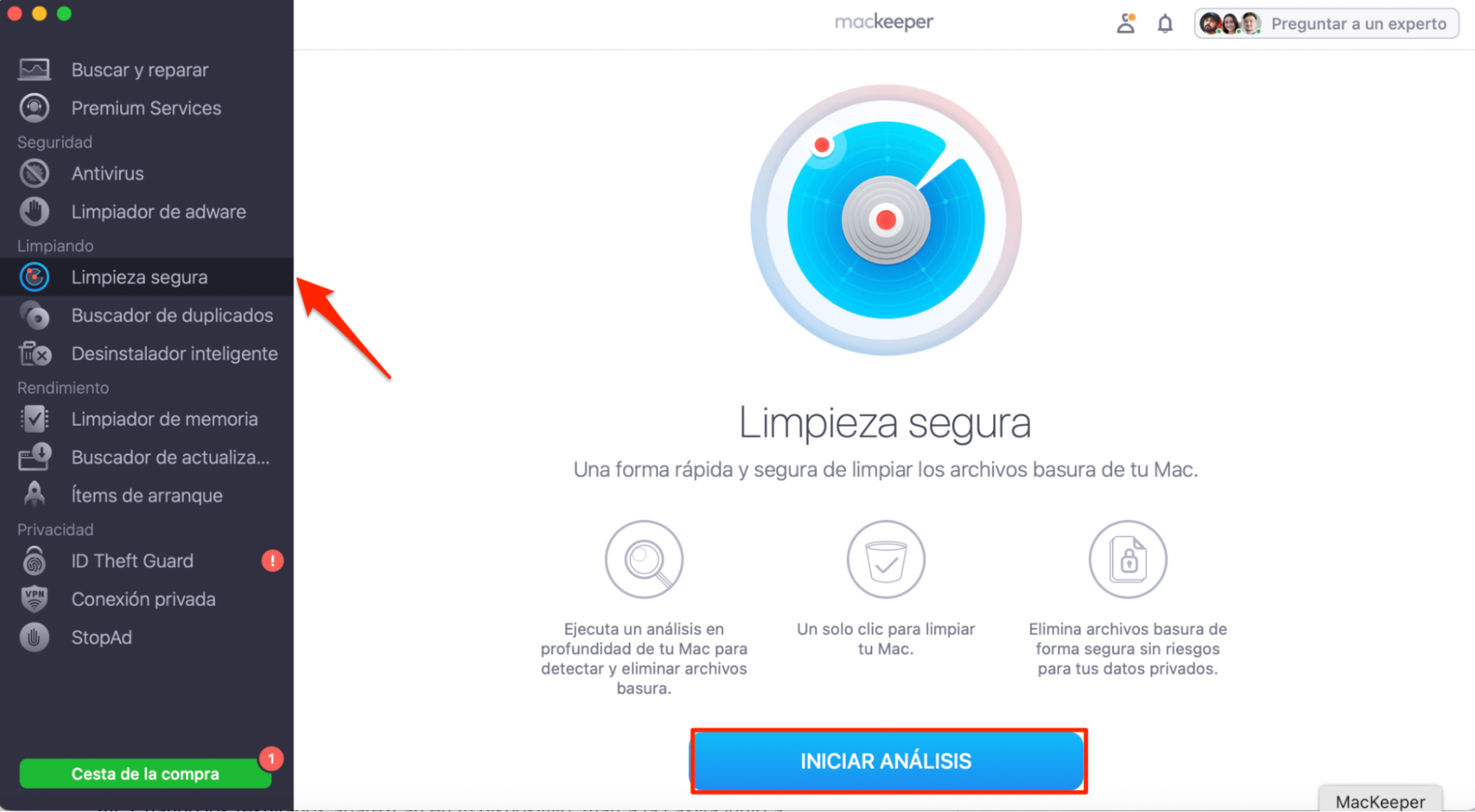
Limpieza Segura de MacKeeper te ayudará con todo lo anterior, y así es cómo puedes usarlo:
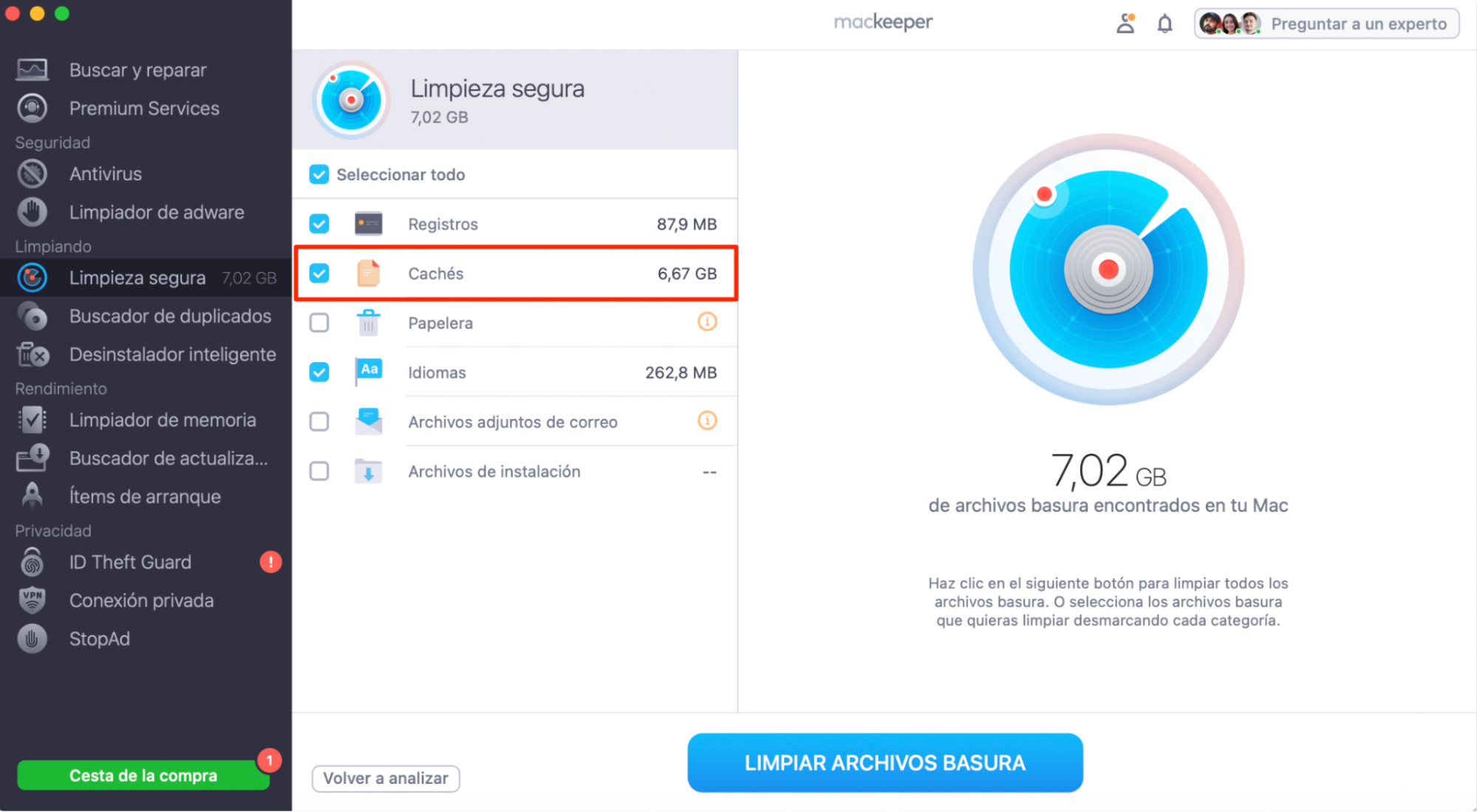
Espera a que tu ordenador recupere los resultados. Cuando aparezcan, marca la casilla junto a Cachés.
Ve a la parte inferior de la página y haz clic en Limpiar archivos basura. Solo tendrás que esperar unos segundos hasta que las cachés desaparezcan de tu dispositivo.
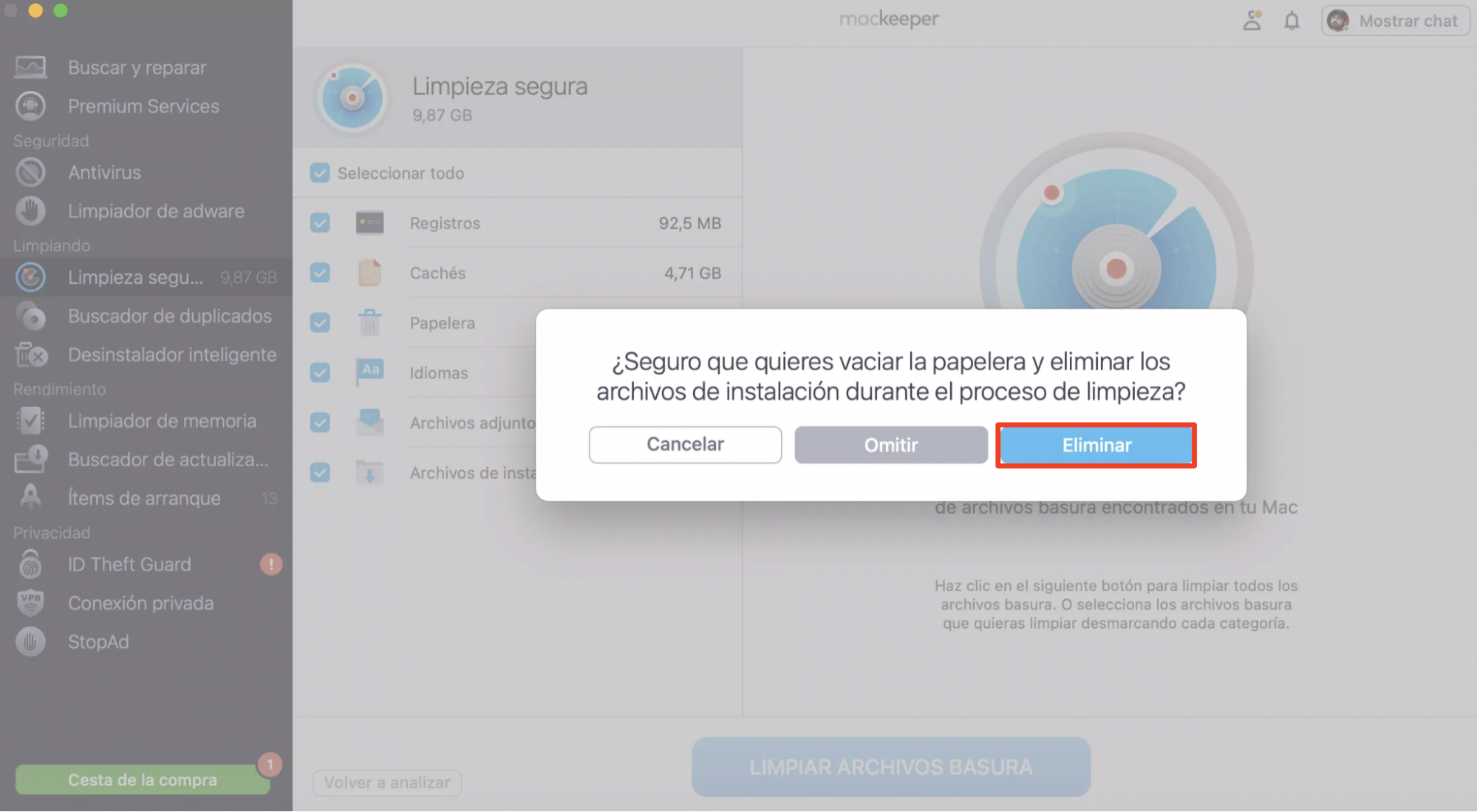
Una ventana emergente te preguntará si también deseas vaciar la Papelera. Debes seleccionar Vaciar Papelera, ya que de lo contrario tendrás que hacerlo manualmente para eliminar las cachés de forma permanente.
Paso 1. Limpieza segura > Iniciar análisisPaso 2. Marcar la casilla junto a Cachés > seleccionar Limpiar archivos basuraPaso 3. Vaciar Papelera
Formas de borrar la caché del sistema en Mac Monterey
Hay dos formas principales de borrar la caché del sistema en Mac Monterey:
Usando atajos de teclado
Con el Finder
Veamos ahora los pasos que debes seguir para cada una de ellas.
1. Usando atajos de teclado
Para borrar la caché del sistema en macOS Monterey mediante atajos de teclado:
Ve al Finder y pulsa simultáneamente Mayús + Command + G.
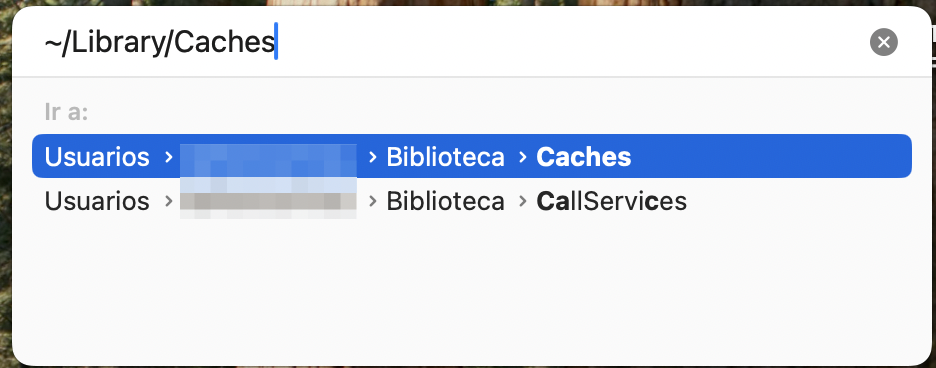
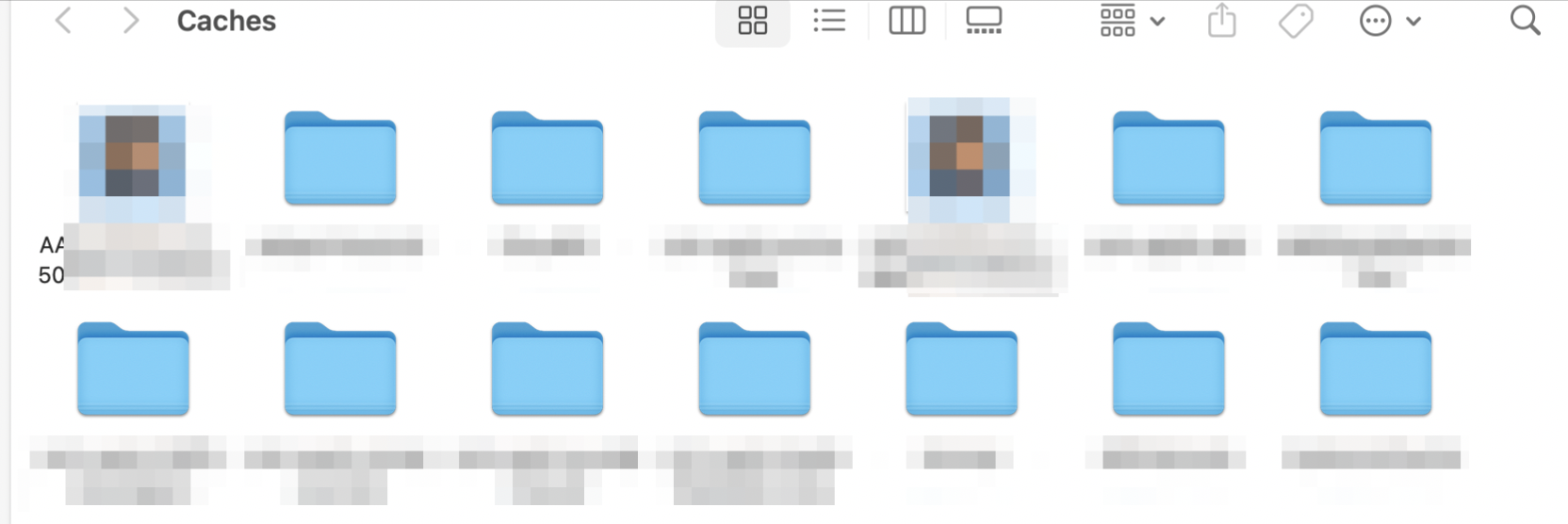
Aparecerá una ventana emergente llamada Ir a la carpeta. Cuando lo haga, escribe ~/Library/Caches.
Pulsa el botón Ir.
Mantén pulsado simultáneamente Command + A en tu teclado. Esto seleccionará todos los archivos de caché de la carpeta.
Con los archivos aún seleccionados, mantén pulsado Control + Suprimir para eliminar todas las cachés.
Paso 1. Command + Mayús + G > ~/Library/CachesPaso 2. Seleccionar todos los archivos con Command + A y eliminarlos
2. Con el Finder
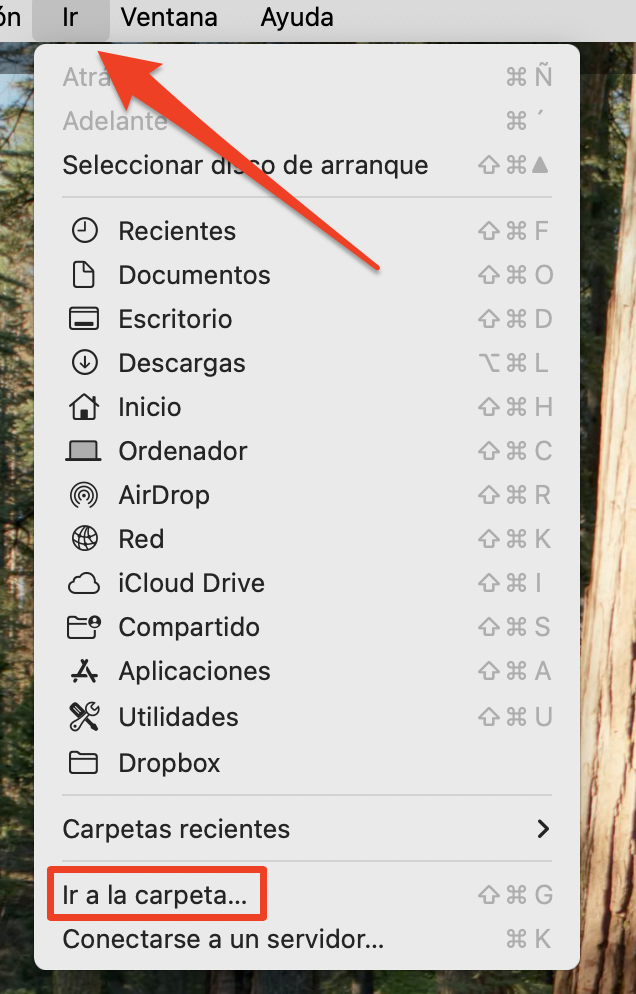
La otra alternativa para borrar la caché del sistema en macOS Monterey es mediante Ir a la carpeta en el Finder. Sigue estas instrucciones si prefieres usar este método:
Abre el Finder y selecciona Ir, antes de elegir Ir a la carpeta.
Aparecerá la misma carpeta que en el paso anterior. De nuevo, tendrás que escribir ~/Library/Caches y seleccionar Ir después.
Selecciona todas las carpetas de caché antes de eliminarlas. Puedes pulsar Command + A o arrastrarlas y soltarlas en la Papelera.
¿Cómo eliminar la caché de una aplicación en macOS Monterey?
Si solo quieres eliminar la caché de una aplicación en macOS Monterey, sigue estos pasos:
Abre el Finder y selecciona Ir > Ir a la carpeta.
Escribe ~/Library/Caches y pulsa Ir.
Encuentra la carpeta o carpetas de caché asociadas a la aplicación que quieres eliminar.
Arrastra y suelta estas carpetas en la Papelera, luego abre la Papelera y haz clic en Vaciar.
¿Cómo vaciar la caché del navegador en Mac Monterey?
En tu Mac, mantén pulsadas estas teclas al mismo tiempo: Command, Option y E. Las cachés deberían limpiarse en pocos segundos.
Cierra y vuelve a abrir Safari. Las cachés deberían haberse reiniciado y, con suerte, notarás una mejora en el rendimiento.
Un consejo de nuestro equipo:
También puedes hacer que Safari funcione más rápido y refrescar el sistema usando vaciar la caché DNS en su lugar. Otro beneficio es que puedes aumentar tus niveles de seguridad en línea.
Instalar un limpiador para eliminar la caché automáticamente en Mac Monterey
Recuerda que siempre existe una forma automática de lograr el mismo objetivo: eliminar la caché en tu MacBook con la versión Monterey instalada. Hablamos de la Limpieza Segura de MacKeeper, que hace que el proceso de limpieza sea mucho más fácil y rápido, sin mencionar su seguridad y la posibilidad de eliminar lo que normalmente permanece oculto en tu ordenador Apple. En lugar de usar el Terminal o seguir rutas manuales, deja que el limpiador haga el trabajo por ti.
Consulta los pasos y la guía visual para usar la herramienta en el bloque «Una nota de nuestros expertos» al principio de nuestro artículo, o descárgala para una prueba rápida.
Borrar la caché en tu Mac Monterey: fácil con cualquier método
Aunque macOS Monterey es un poco más confuso de navegar que Ventura y Sonoma, no necesitas hacer mucho para vaciar la caché en tu dispositivo. Puedes eliminar fácilmente las cachés de las aplicaciones, y también borrar las cookies del navegador de forma sencilla. Volver a cargar y actualizar tu sistema tras la limpieza te ayudará a liberar memoria RAM y a mantener todo fluido.
Aunque es posible eliminar manualmente la caché del navegador y de las aplicaciones, usar la herramienta Limpieza Segura de MacKeeper te ahorrará mucho tiempo. Además, te asegurarás de eliminar solo lo estrictamente necesario. También puedes limpiar otros archivos temporales cómo descargas que ya no necesitas y liberar aún más espacio en el disco duro de tu MacBook Pro o MacBook Air para refrescar las caché de tu Mac Monterey y acelerar su rendimiento.
Respetamos tu privacidad y
utilizamos cookies
para ofrecer una experiencia óptima en el sitio.
Centro de preferencias de privacidad
Utilizamos cookies junto con otras herramientas para ofrecerte la mejor experiencia posible al utilizar el sitio web de MacKeeper. Las cookies son pequeños archivos de texto que ayudan a que el sitio web se cargue más rápido. Las cookies que utilizamos no contienen ningún tipo de información personal, lo que significa que no almacenan nunca datos como tu ubicación, dirección de correo electrónico o dirección IP.
Ayúdanos a mejorar cómo interactúas con nuestro sitio web aceptando el uso de cookies. Puedes cambiar tu configuración de privacidad siempre que quieras.
Gestionar consentimiento
Todas las cookies
Estas cookies son estrictamente necesarias para permitir la funcionalidad básica del sitio web (incluidos la navegación en las páginas, el envío de formularios, la detección del idioma y los comentarios en publicaciones), así como para la descarga y la compra de software. Es posible que el sitio web no funcione correctamente sin estas cookies.
Descarga MacKeeper cuando vuelvas a utilizar tu Mac
Introduce tu correo electrónico para que podamos enviarte un enlace de descarga
Consulta tu correo electrónico en tu Mac
Instala MacKeeper en tu ordenador Mac para redescubrir su verdadera potencia
Ejecuta la aplicación
Haz clic en Continuar
Haz clic en Instalar
Tu versión de macOS es anterior a OS 10.11. Nos gustaría ofrecerte MacKeeper 4 para resolver los problemas de limpieza, privacidad y seguridad de tu macOS.