Wie Sie Ihren Mac sichern - 4 einfache Methoden zum Ausprobieren
Wer sich um die Sicherheit seiner Daten sorgt, sollte sich mit der Datensicherung seines MacBook vertraut machen und diese regelmäßig durchführen. Unsere Schritt-für-Schritt-Anleitung unterstützt Sie dabei. Beachten Sie jedoch, dass Backups viel Speicherplatz beanspruchen. Daher empfehlen wir Ihnen, zunächst Deinstallation von MacKeeper zu verwenden, um alle unnötigen Apps schnell zu entfernen und so Speicherplatz für das Backup freizugeben.
Macs sind klasse, aber sie sind nicht vor Problemen geschützt. Wie bei anderen Computern können auch bei ihnen Fehler auftreten, die zum Verlust wichtiger Daten wie Arbeitsdokumente oder wertvoller Fotos führen können. Deshalb ist es eine gute Idee, Ihren Mac regelmäßig zu sichern.
Es gibt verschiedene Möglichkeiten, Backups von Ihrem Mac zu erstellen:
Mac-Dateien manuell sichern
Ihren Mac mit Time Machine sichern
Die Festplatte Ihres Macs klonen
Wichtige Dokumente auf Ihrem Mac mit iCloud sichern
Ein Hinweis von unseren Experten:
Wenn Sie eine vollständige Sicherung Ihres Mac durchführen, gilt: Je kleiner die Datei, desto schneller der Vorgang. Daher ist es ratsam, vor der Sicherung unerwünschte Anwendungen von Ihrem Mac zu entfernen. Dies können Sie ganz einfach mit Deinstallation von MacKeeper tun.
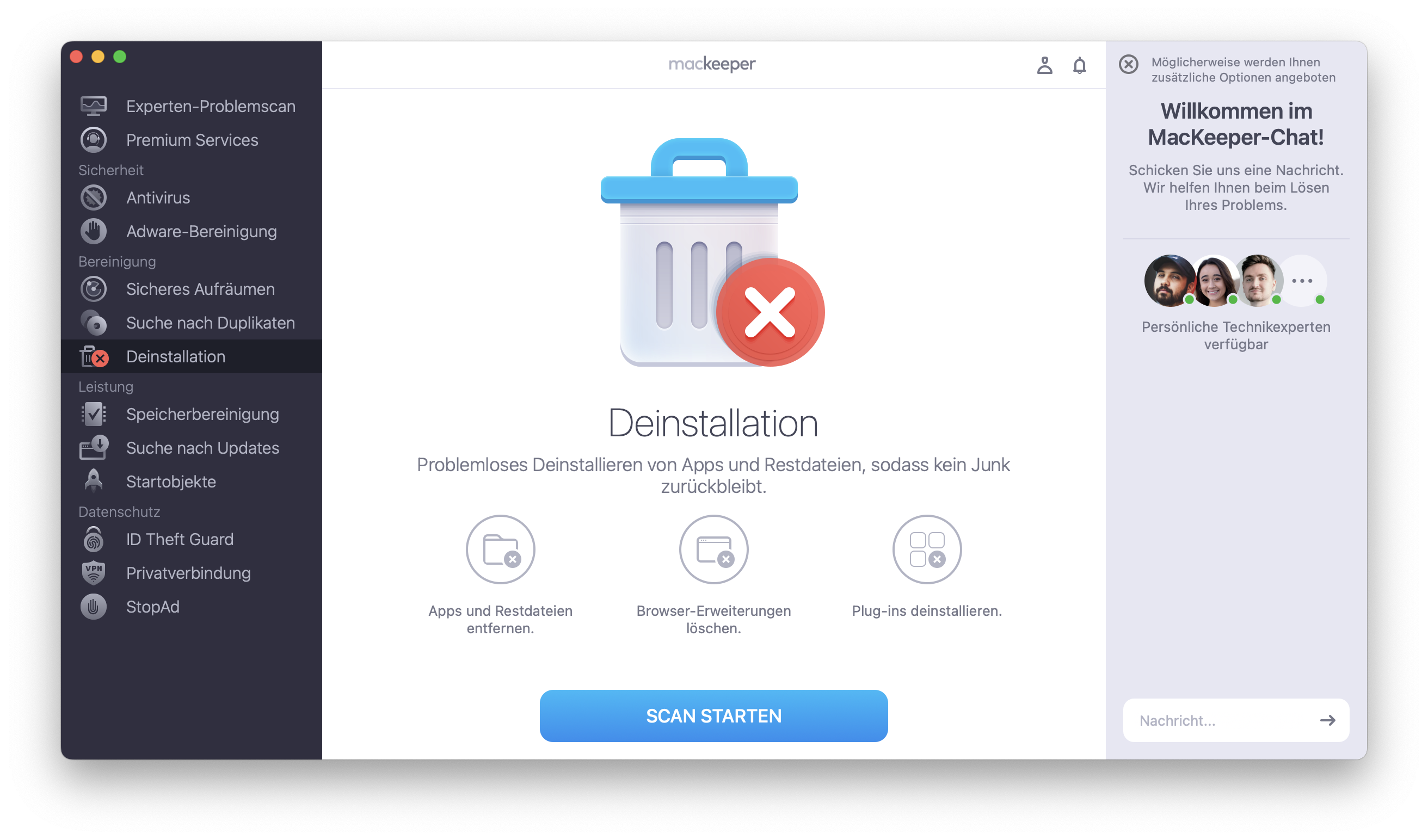
So verwenden Sie Deinstallation von MacKeeper:
Wählen Sie Deinstallation aus dem Menü auf der linken Seite in MacKeeper.
Klicken Sie auf Scan starten.
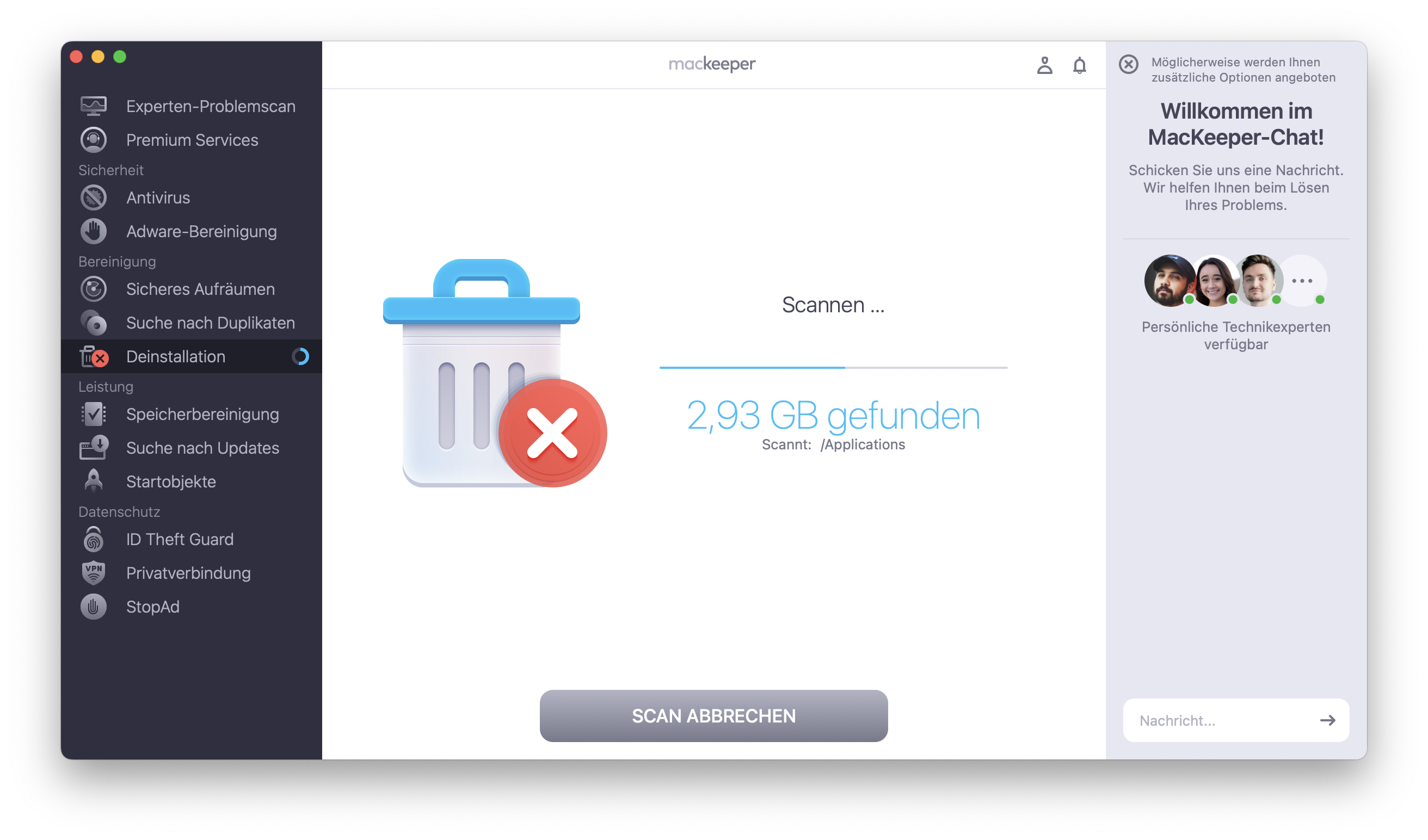
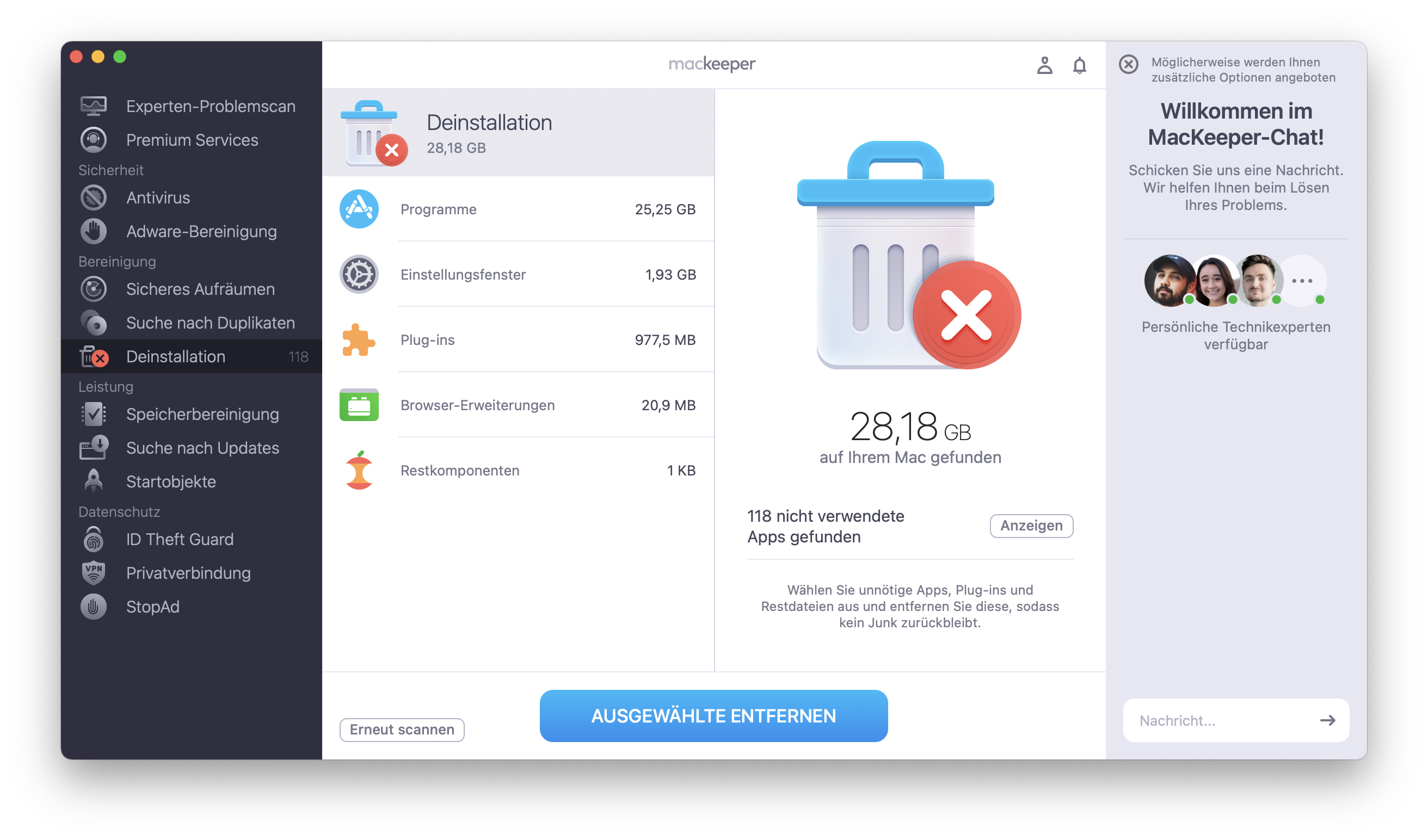
Wenn der Scan abgeschlossen ist, klicken Sie auf Anwendungen und wählen Sie aus, was Sie deinstallieren möchten.
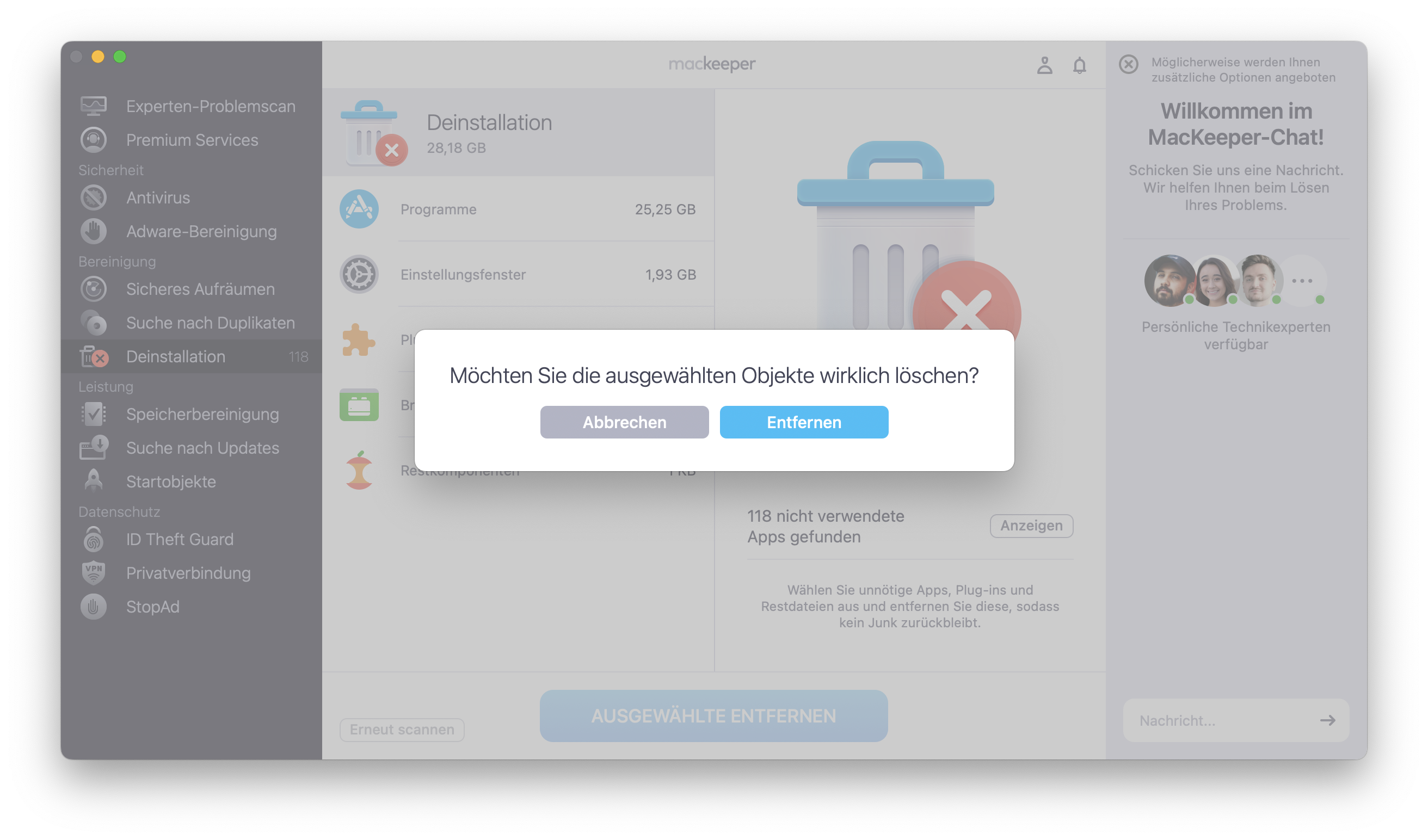
Klicken Sie auf Ausgewählte entfernen.
Schritt 1. MacKeeper > Deinstallation > Scan startenSchritt 2. Warten, bis der Scan abgeschlossen istSchritt 3. Die zu entfernenden Elemente auswählen > Auf Ausgewählte entfernen klickenSchritt 4. Auf Entfernen klicken
Mac-Dateien manuell sichern
Die einfachste Art, Daten auf einem Mac zu sichern, besteht darin, ein USB-Laufwerk anzuschließen und Dateien einfach per Drag & Drop zu übertragen. Diese Methode ist nicht sehr anspruchsvoll, aber nur dann effektiv, wenn Sie daran denken, sie auch durchzuführen. Zunächst müssen Sie jedoch mit dem Festplattendienstprogramm von macOS sicherstellen, dass Ihr Laufwerk für Backups geeignet ist.
Wie Sie ein externes Laufwerk für Mac-Backups vorbereiten:
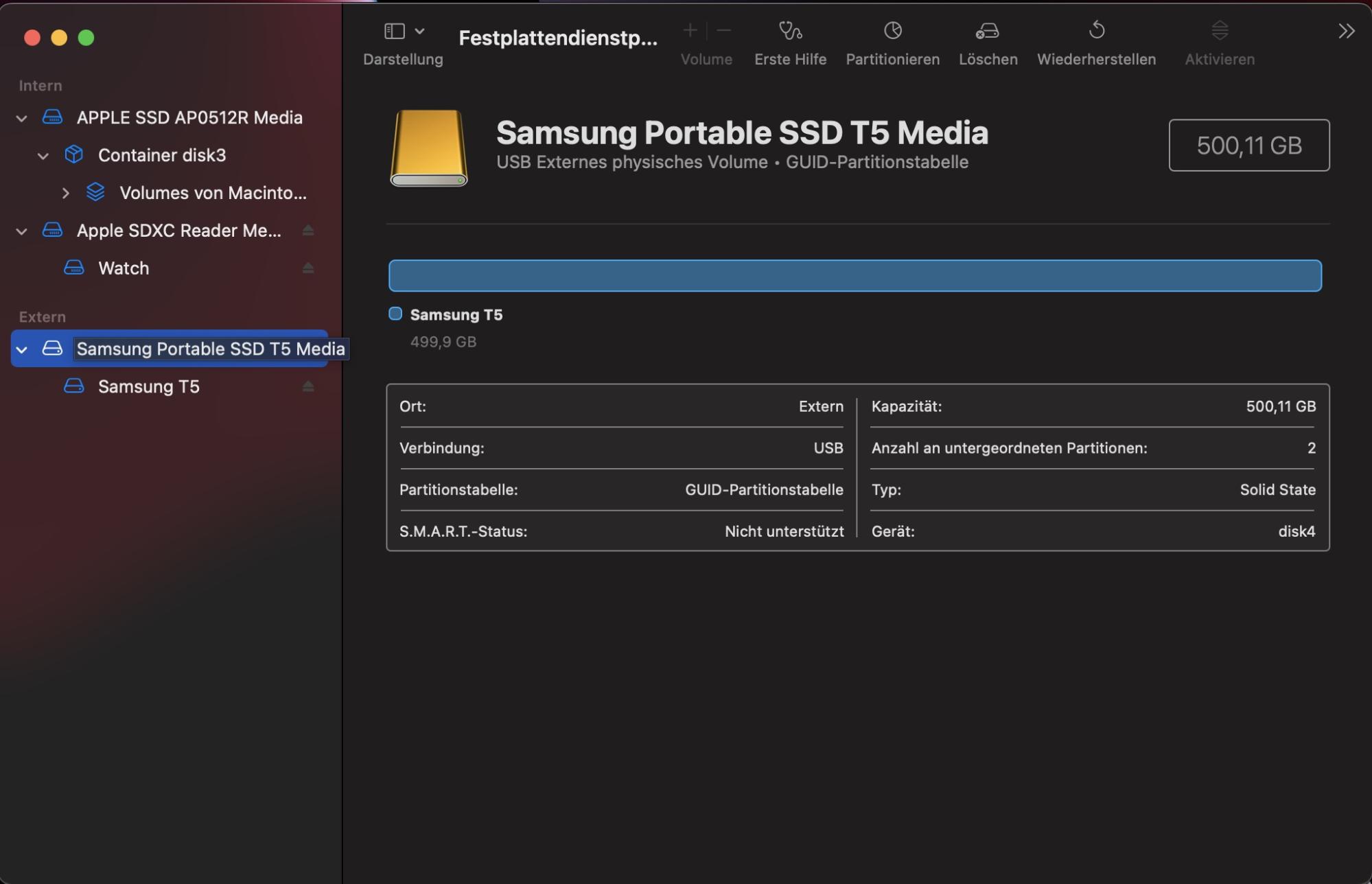
Schließen Sie ein externes Laufwerk an und öffnen Sie dann das Festplattendienstprogramm unter Anwendungen > Dienstprogramme.
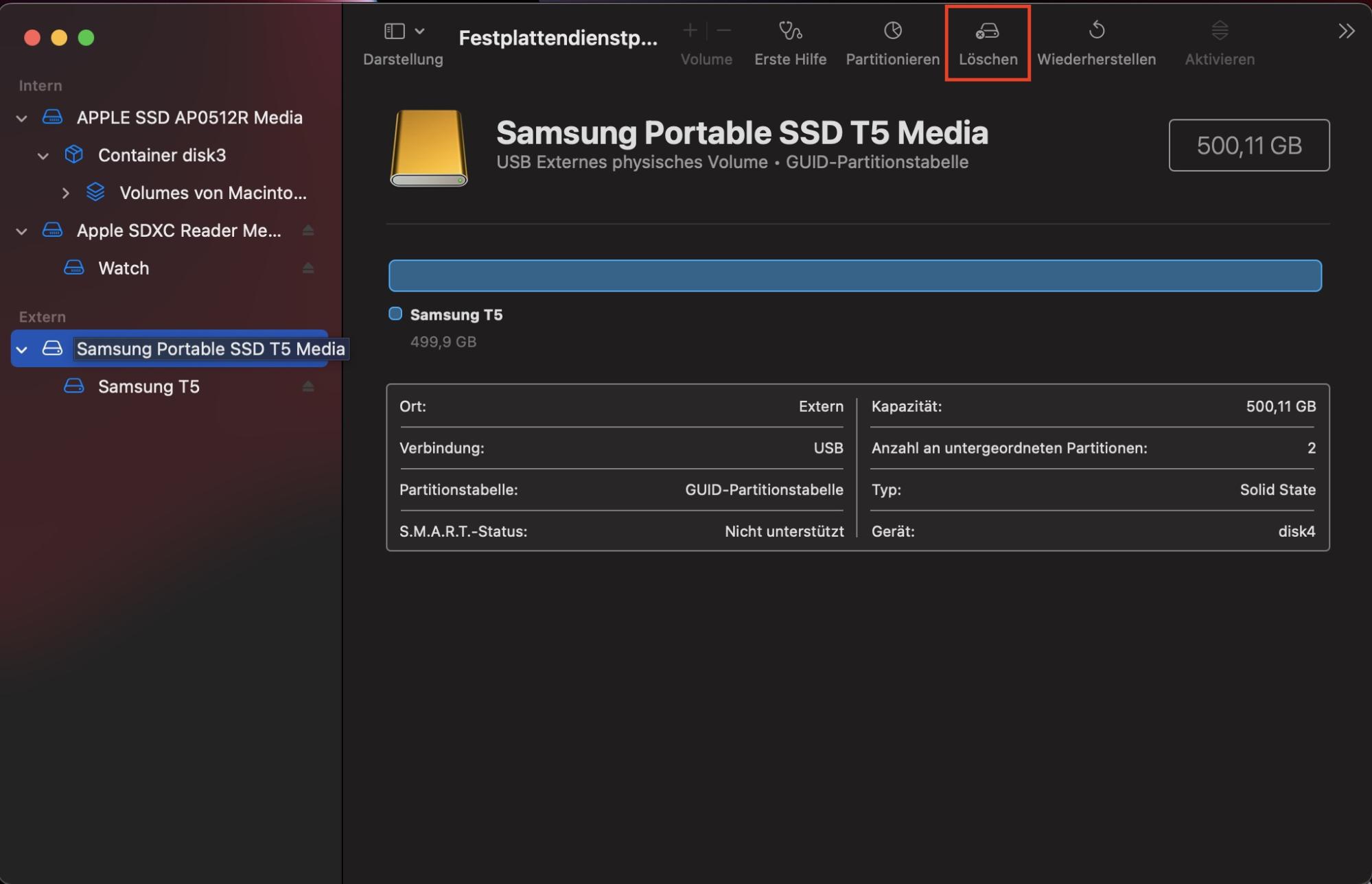
Wählen Sie das Laufwerk aus der Liste auf der linken Seite und klicken Sie dann auf Löschen.
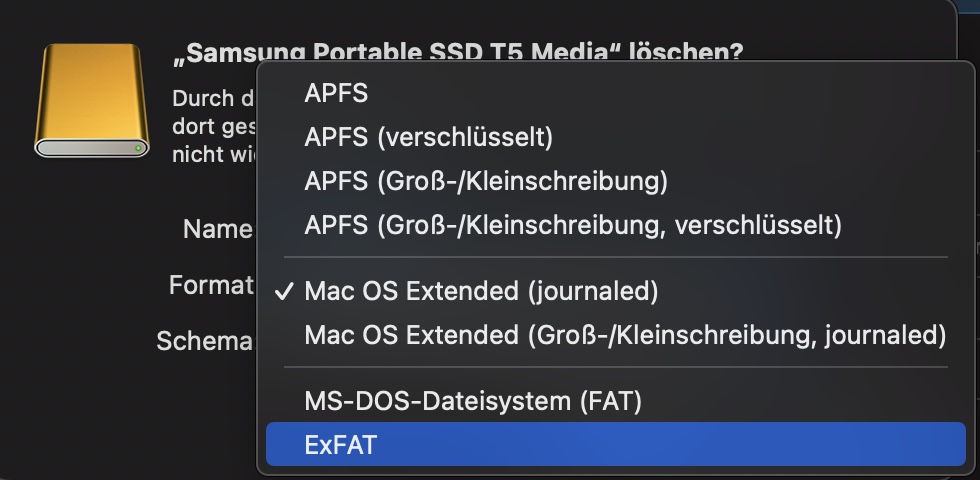
Wählen Sie eine Formatierungsoption aus dem Dropdown-Menü Format. Wenn Sie von einem Windows-PC aus auf die Dateien zugreifen möchten, wählen Sie ExFat.
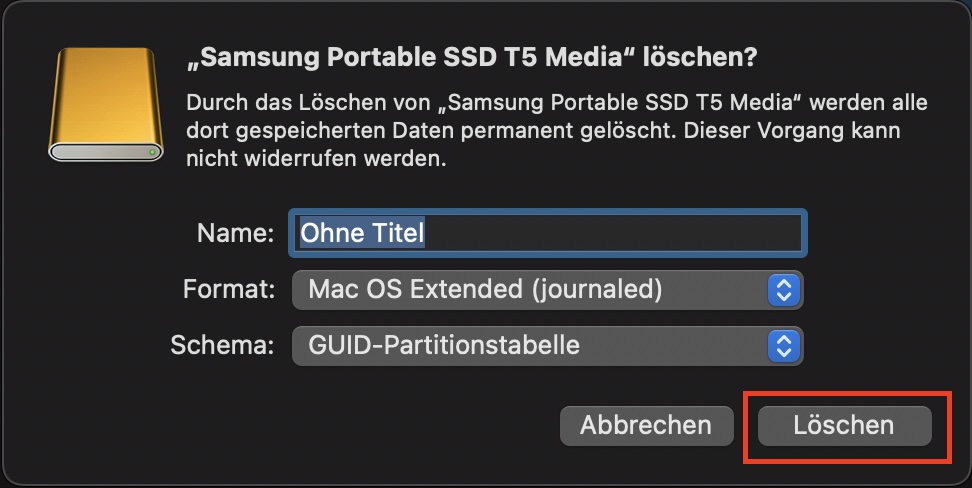
Klicken Sie auf Löschen.
Schritt 1. Schließen Sie ein externes Laufwerk an und öffnen Sie das FestplattendienstprogrammSchritt 2. Wählen Sie das Laufwerk und klicken Sie auf LöschenSchritt 3. Wählen Sie ein Format für das Laufwerk
Sichern Sie Ihren Mac mit Time Machine
Time Machine ist die integrierte Backup-Anwendung für Macs, mit der Sie aktuelle Kopien all Ihrer Dateien erstellen können. Alles, was Sie dazu brauchen, ist ein externes Speichergerät, das mindestens doppelt so groß ist wie die Datenmenge, die Sie sichern möchten.
Wie Sie Ihren Mac mit Time Machine sichern:
1. Bereiten Sie eine Festplatte für das Backup vor
Öffnen Sie das Festplattendienstprogramm, wählen Sie Ihr externes Laufwerk und wählen Sie als Format Mac OS Extended (Journaled). Klicken Sie auf Löschen.
2. Öffnen Sie Time Machine
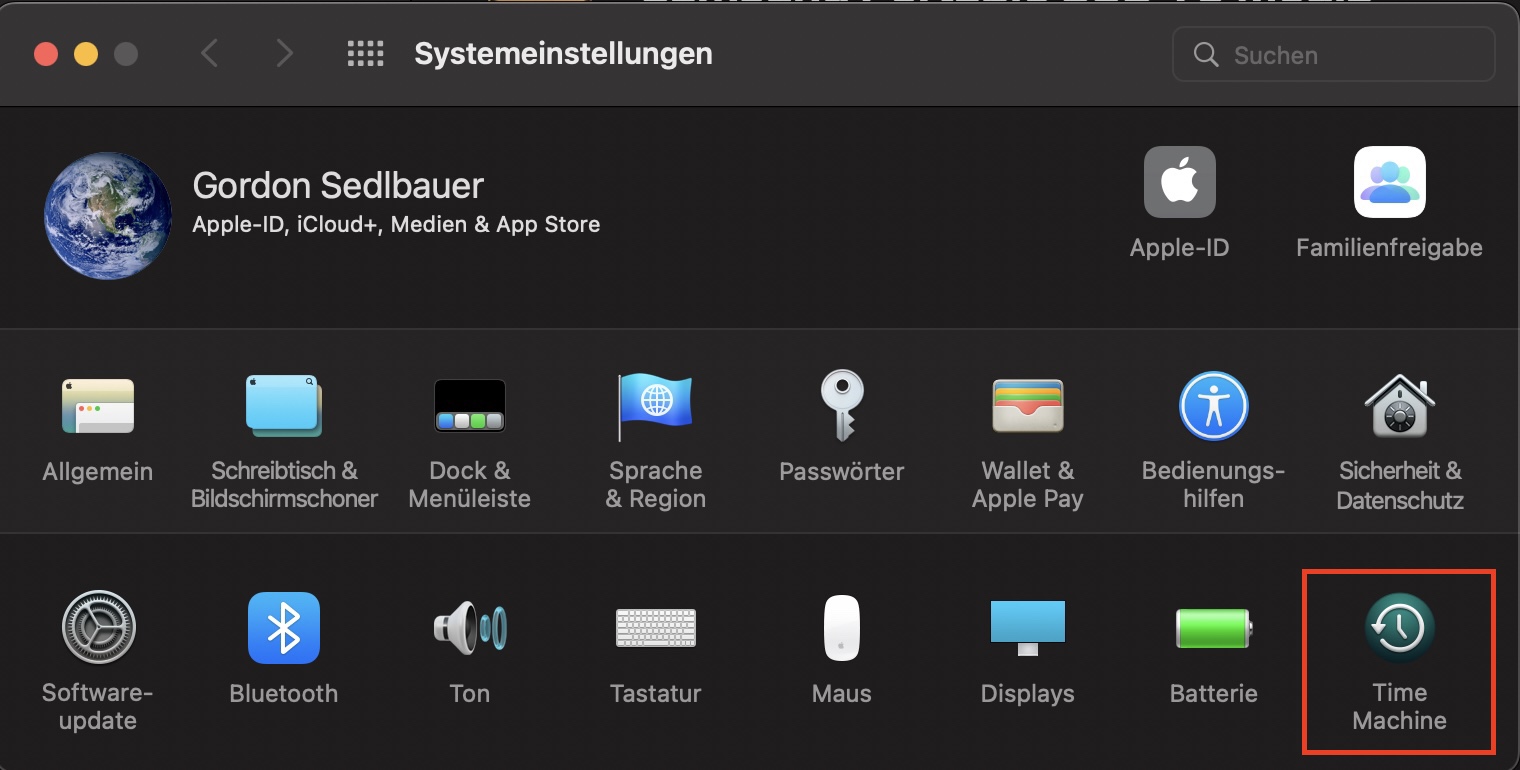
Klicken Sie nun in den Systemeinstellungen auf Time Machine.
3. Wählen Sie ein Sicherungsmedim
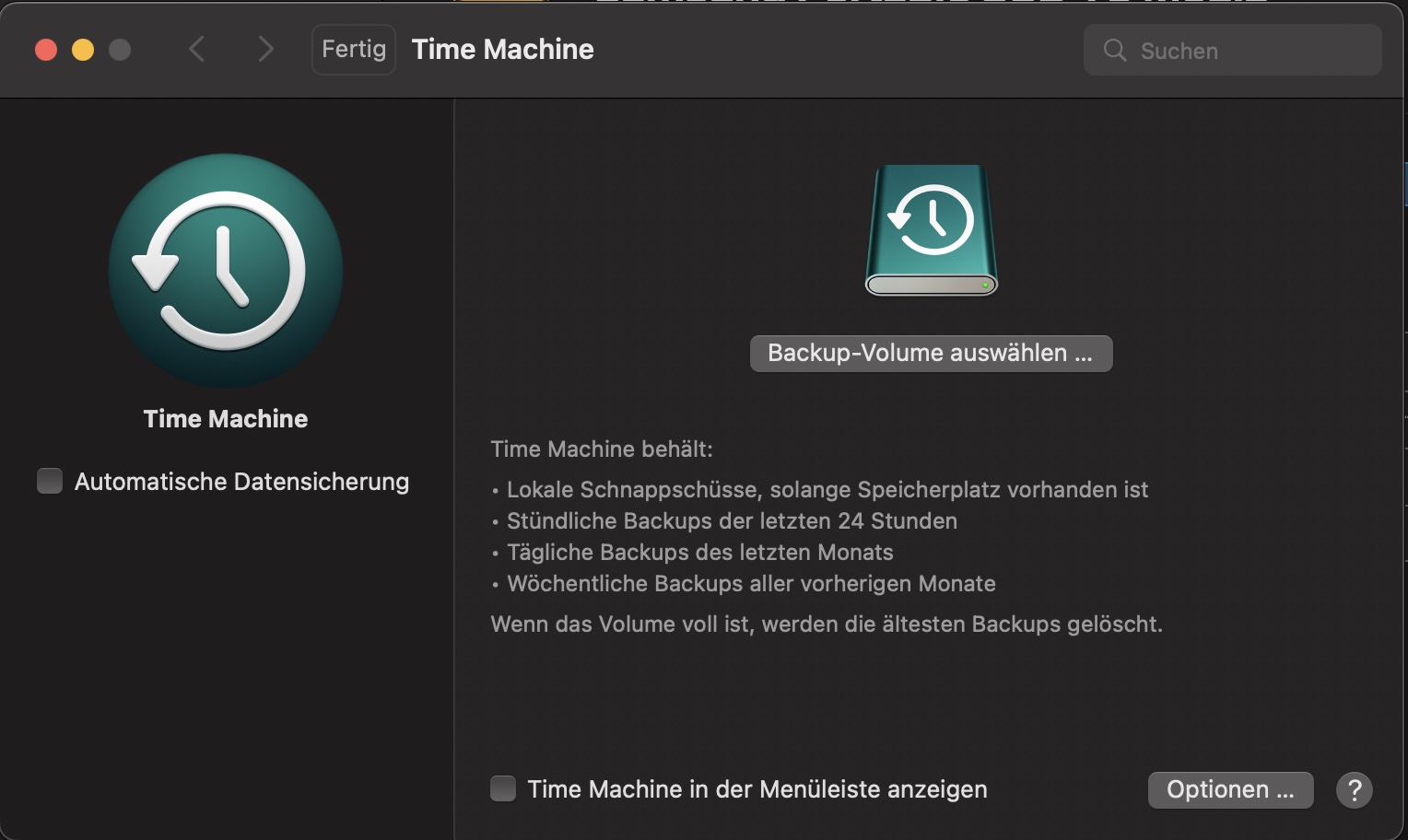
Klicken Sie in Time Machine auf die Schaltfläche Backup-Volumeauswählen.
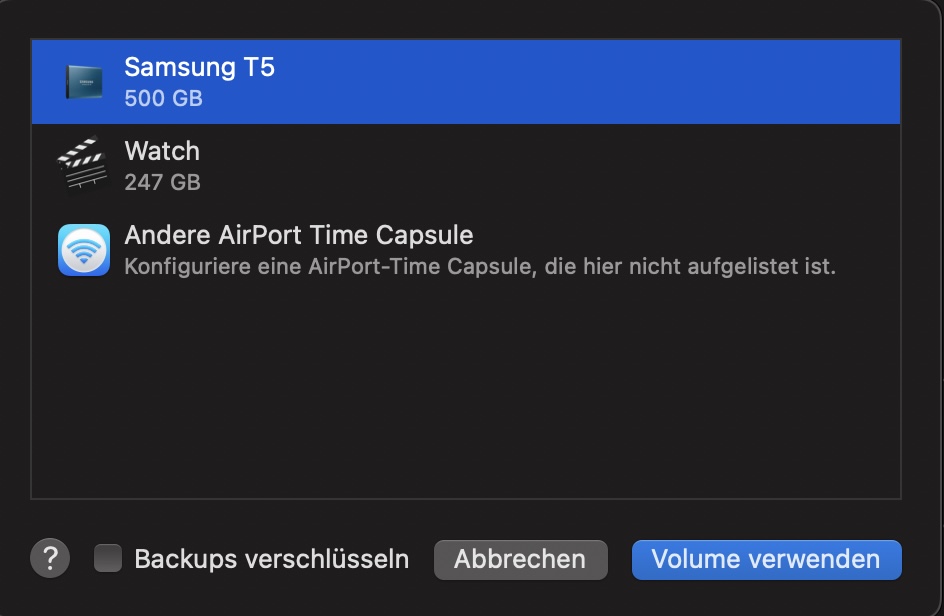
Wählen Sie Ihr externes Laufwerk aus der Liste und klicken Sie auf Volume verwenden.
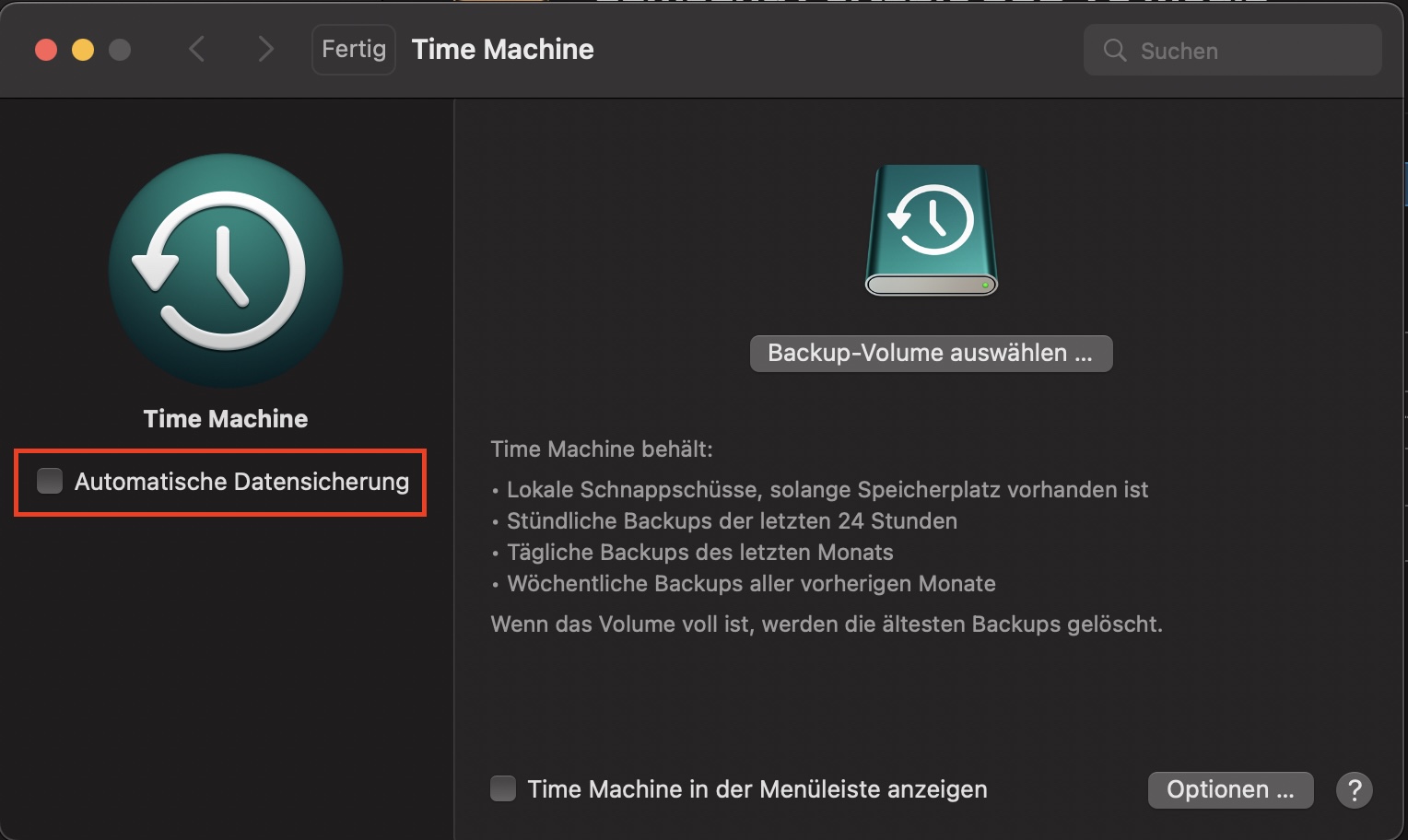
Wenn Sie möchten, dass Time Machine automatisch Backups erstellt, klicken Sie auf das Kästchen neben Automatische Datensicherung.
Schritt 1. Wählen Sie das Backup-Volume in Time Machine ausSchritt 2. Wählen Sie das Laufwerk und klicken Sie auf Volume verwendenSchritt 3. Aktivieren Sie automatische Backups in Time Machine
Für mehr Informationen über die Sicherung Ihres Macs mit Time Machine, einschließlich der Formatierung Ihrer Festplatte, lesen Sie unsere vollständige Anleitung.
Klonen der Mac-Festplatte
Anders als Time Machine ist ein Klon Ihrer Festplatte nicht nur eine Kopie einzelner Dateien. Stattdessen handelt es sich um eine Bit-für-Bit-Kopie der gesamten Festplatte. Das bedeutet, dass Sie sogar davon booten können, wenn es nötig ist. Allerdings gibt es in macOS kein eingebautes Klon-Tool, weshalb Sie ein Drittanbieter-Tool benötigen. Ein gutes Tool ist SuperDuper! Es ist kostenlos und muss nur dann bezahlt werden, wenn Sie Funktionen wie die Zeitplanung freischalten möchten.
Wie Sie die Festplatte Ihres Macs mit SuperDuper! klonen:
Laden Sie SuperDuper! herunter und installieren Sie es.
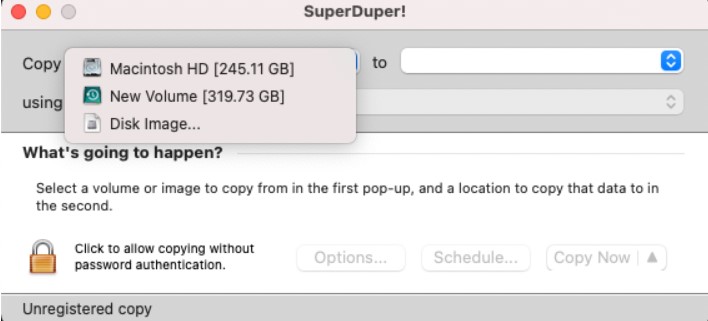
Öffnen Sie SuperDuper! und wählen Sie über das Dropdown-Menü auf der linken Seite das Laufwerk aus, das Sie sichern möchten.
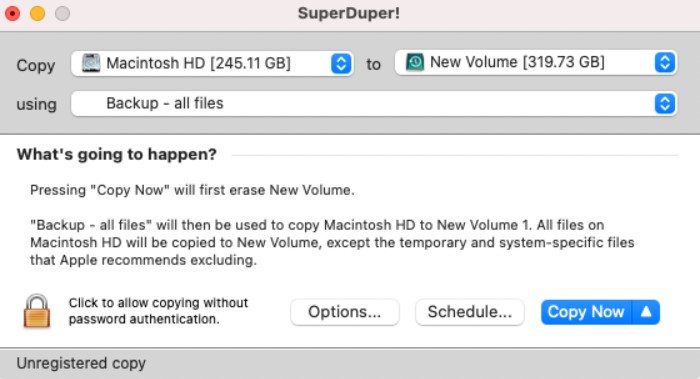
Wählen Sie im Dropdown-Menü auf der rechten Seite Ihr externes Laufwerk aus und klicken Sie auf Copy Now.
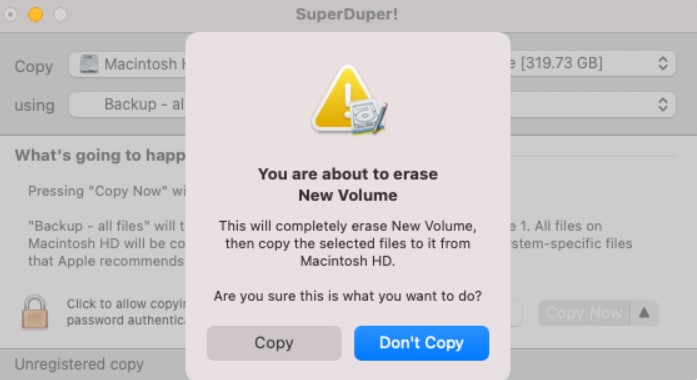
Wenn Sie aufgefordert werden, Ihr Passwort einzugeben, tun Sie dies und fahren Sie fort. Es wird eine Warnung angezeigt, dass das externe Laufwerk gelöscht werden muss. Klicken Sie auf Copy.
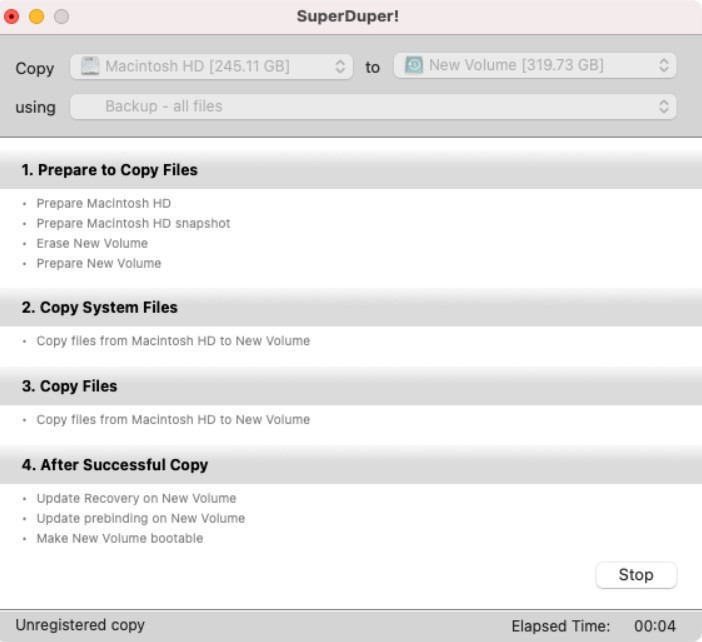
Warten Sie, bis SuperDuper! das Backup abgeschlossen hat.
Schritt 1. Öffnen Sie SuperDuper und wählen Sie das QuelllaufwerkSchritt 2. Wählen Sie das Ziel-Laufwerk und starten Sie die SicherungSchritt 3. Geben Sie Ihr Passwort ein und bestätigen Sie den VorgangSchritt 4. Warten Sie, bis das Backup abgeschlossen ist
iCloud ist selbstverständlich der Cloud-Backup-Service von Apple für Macs und iOS-Geräte. Wenn Sie den kostenlosen Plan nutzen, erhalten Sie dafür lediglich 5 GB Speicherplatz. Das mag für Ihren Bedarf ausreichen, aber Sie können ihn leicht erweitern, indem Sie für mehr Speicherplatz bezahlen. Sie müssen zunächst eine Apple ID einrichten, wenn Sie noch keine haben, doch danach werden iCloud-Backups völlig automatisch durchgeführt.
Wie Sie Backups von Mac-Dateien in iCloud verwalten:
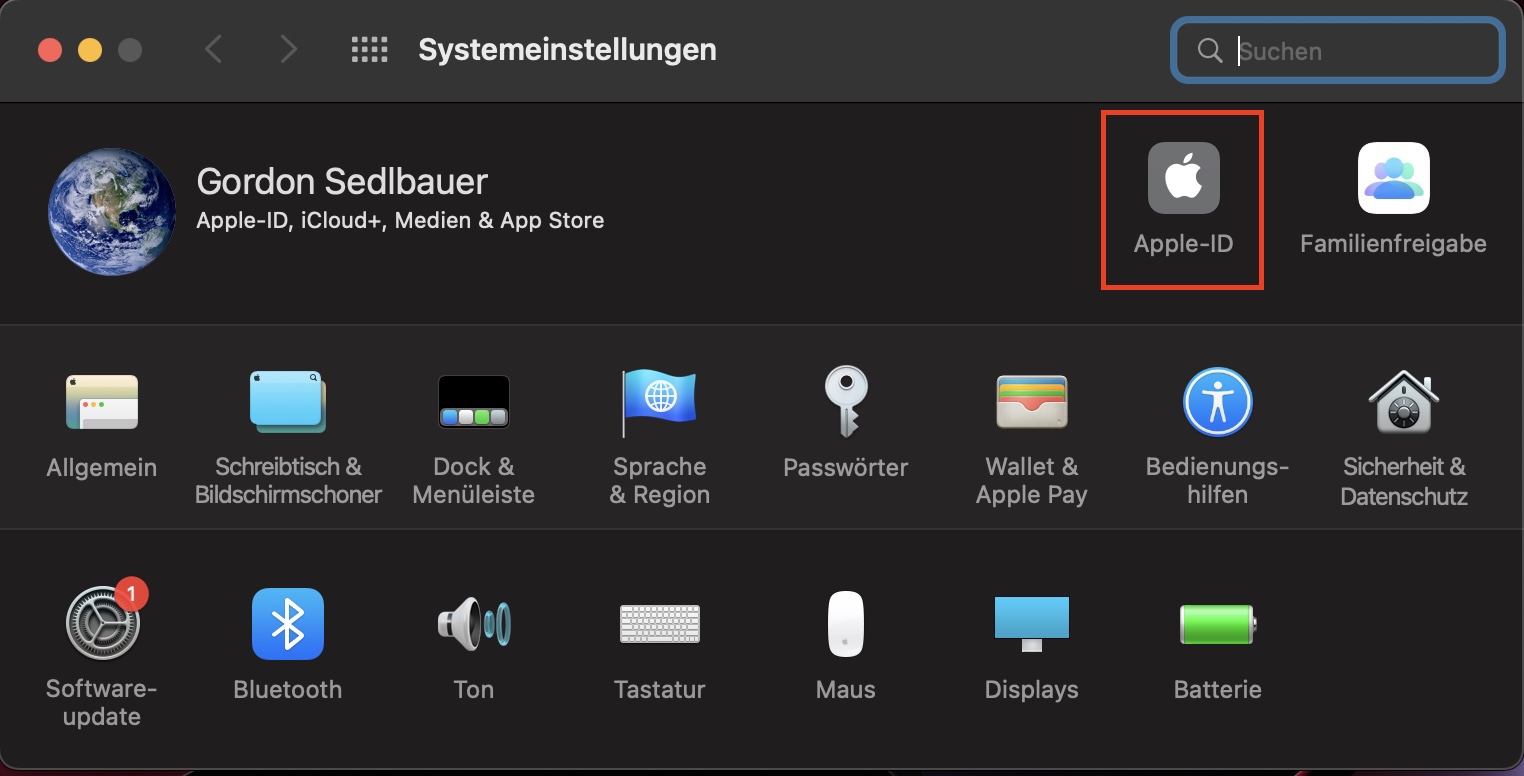
Wählen Sie in den Systemeinstellungen Apple ID.
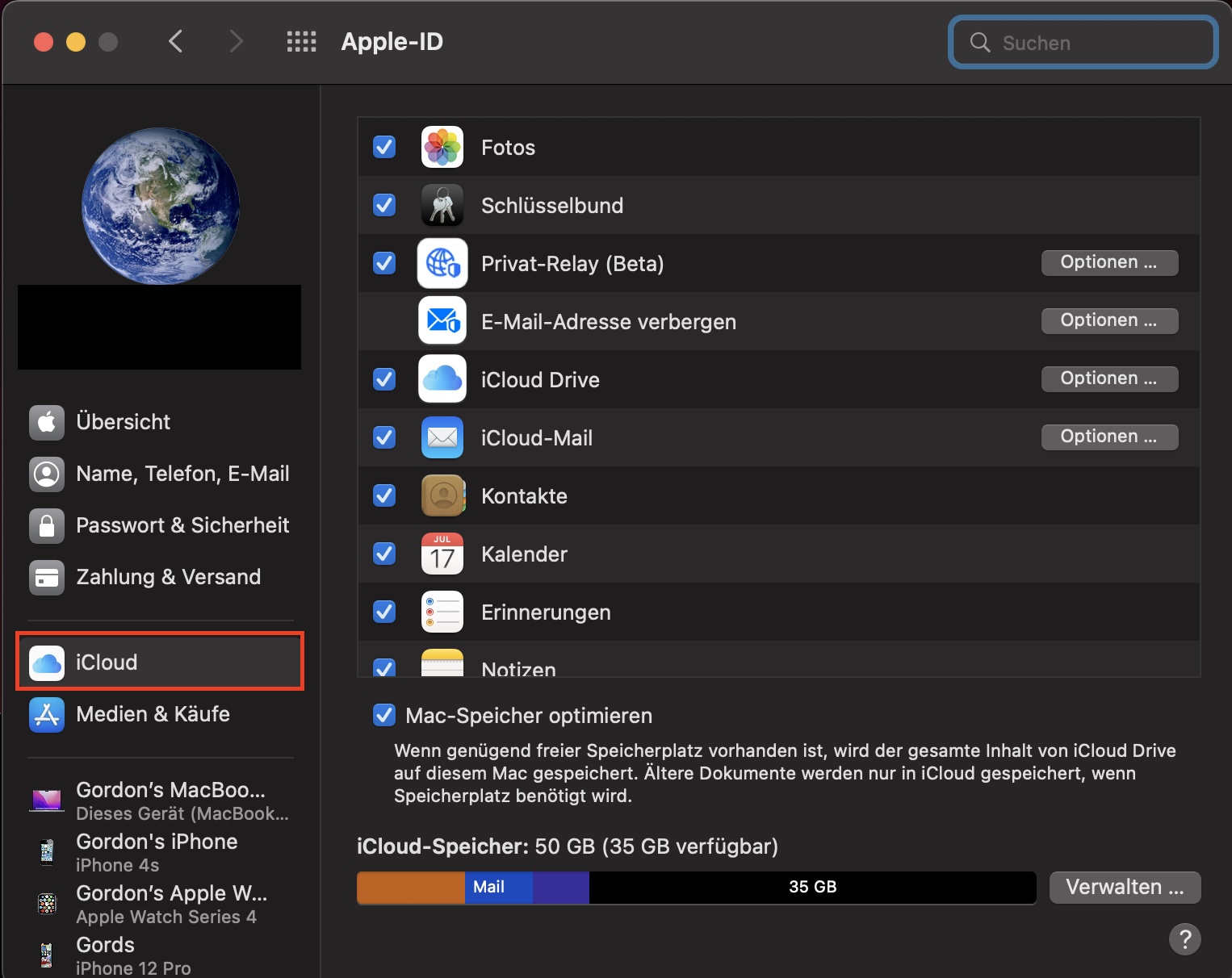
Klicken Sie in der Liste links auf iCloud, falls es nicht bereits ausgewählt ist. Gehen Sie die Liste durch und entfernen Sie die Häkchen bei allen Daten, die Sie nicht in iCloud sichern möchten.
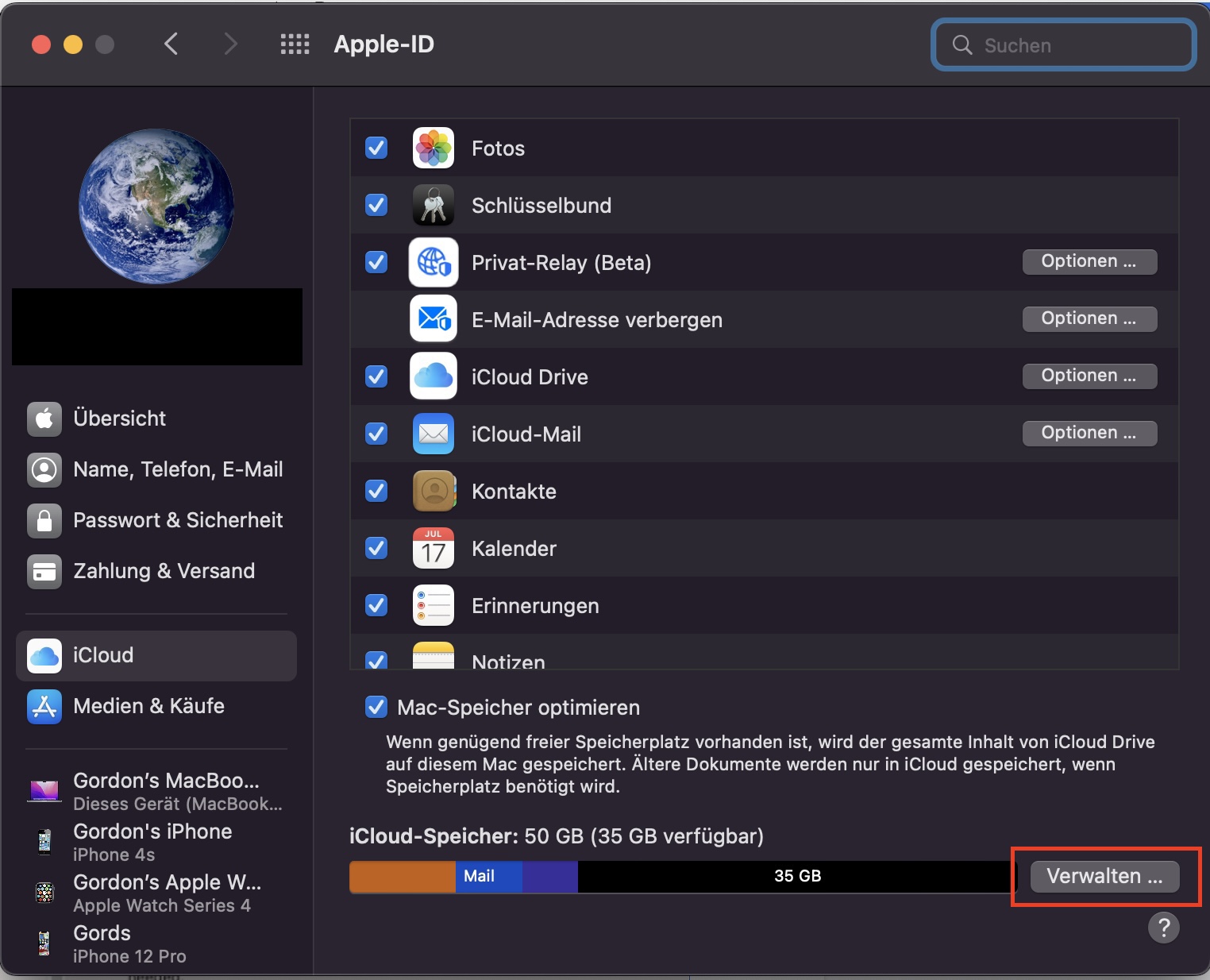
Klicken Sie anschließend auf die Schaltfläche Verwalten.
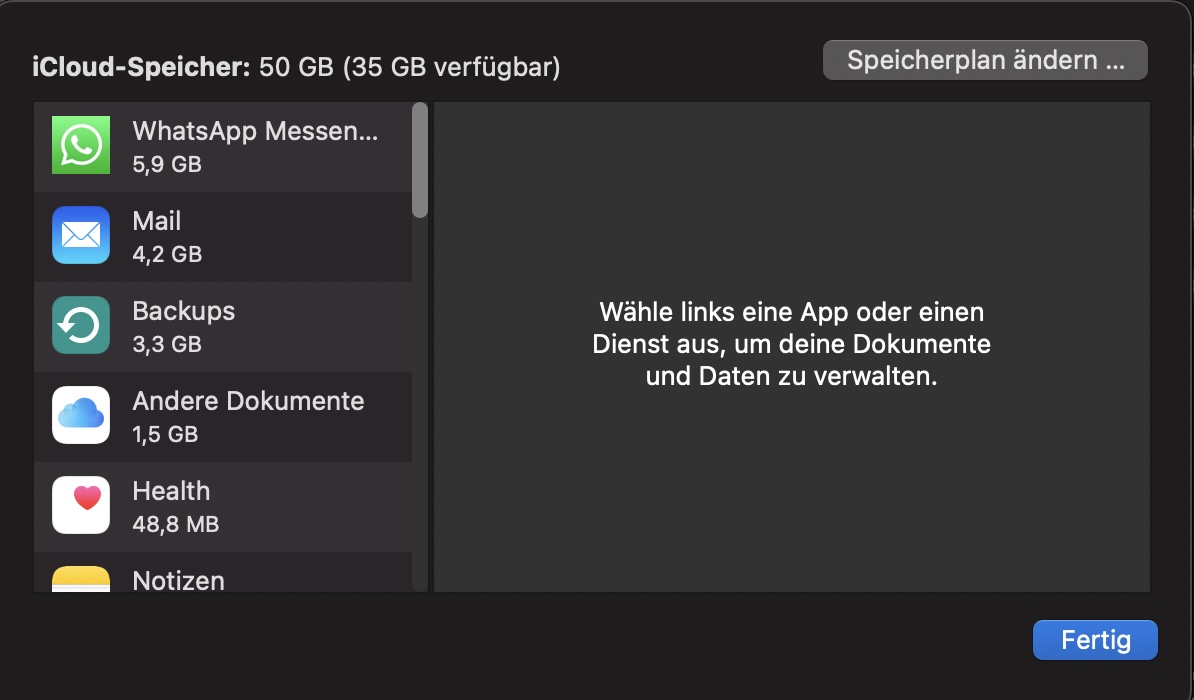
Sie können nun sehen, wie viel Speicherplatz in Ihrer iCloud noch zur Verfügung steht. Sie können Ihre aktuellen Backups einsehen und löschen.
Schritt 1. Öffnen Sie Apple ID in den SystemeinstellungenSchritt 2. Öffnen Sie iCloud und wählen Sie Daten ausSchritt 3. Klicken Sie auf VerwaltenSchritt 4. Prüfen Sie iCloud-Speicher und Backups
Wenn Sie mehr über diesen Prozess erfahren möchten, können Sie auch die Anleitung zum Sichern Ihrer Daten mit Google Drive oder Dropbox lesen.
Wiederherstellen eines Mac aus einem Backup
Sie stellen Ihre Dateien wieder her, je nachdem, mit welchem Tool Sie ein Backup erstellt haben.
Das Sichern eines Mac ist wirklich so einfach. Die Verwendung von Time Machine oder geplantem Klonen ist eine großartige Methode, um diese Aufgabe zu bewältigen, da Sie nicht daran erinnert werden müssen.
Wir respektieren Ihre Privatsphäre und
nutzen Cookies
, um unsere Website möglichst benutzerfreundlich gestalten zu können.
Datenschutzeinstellungszentrum
Damit wir die Nutzung der MacKeeper-Website für Sie so angenehm wie möglich gestalten können, verwenden wir Cookies und andere Tools. Cookies sind kleine Textdateien, die ein schnelleres Laden der Website ermöglichen. Die von uns verwendeten Cookies enthalten keinerlei personenbezogene Daten. Informationen wie Ihr Standort, Ihre E-Mail- oder IP-Adresse werden niemals gespeichert.
Unterstützen Sie unsere Bemühungen um höhere Benutzerfreundlichkeit unserer Website, indem Sie der Verwendung von Cookies zustimmen. Sie können Ihre Datenschutzeinstellungen jederzeit ändern.
Zustimmung verwalten
Alle Cookies
Diese Cookies sind unbedingt erforderlich, um die elementare Funktionalität der Website (einschließlich Seitennavigation, Formularübermittlung, Spracherkennung, Kommentierung von Beiträgen), das Downloaden und den Kauf von Software zu ermöglichen. Ohne diese Cookies funktioniert die Website möglicherweise nicht ordnungsgemäß.
Laden Sie MacKeeper herunter, wenn Sie wieder an Ihrem Mac sind.
Bitte geben Sie Ihre E-Mail-Adresse ein, damit wir Ihnen einen Download-Link schicken können.
Überprüfen den E-Mail-Eingang auf Ihrem Mac.
Installieren Sie MacKeeper auf Ihrem Mac und geben Sie diesem seine wahre Leistung zurück.
Programm ausführen
Auf „Fortfahren“ klicken
Auf „Installieren“ klicken
Ihre macOS-Version ist älter als 10.11. Gerne bieten wir Ihnen zur Lösung der Bereinigungs-, Datenschutz- und Sicherheitsprobleme Ihres macOS MacKeeper 4 an.