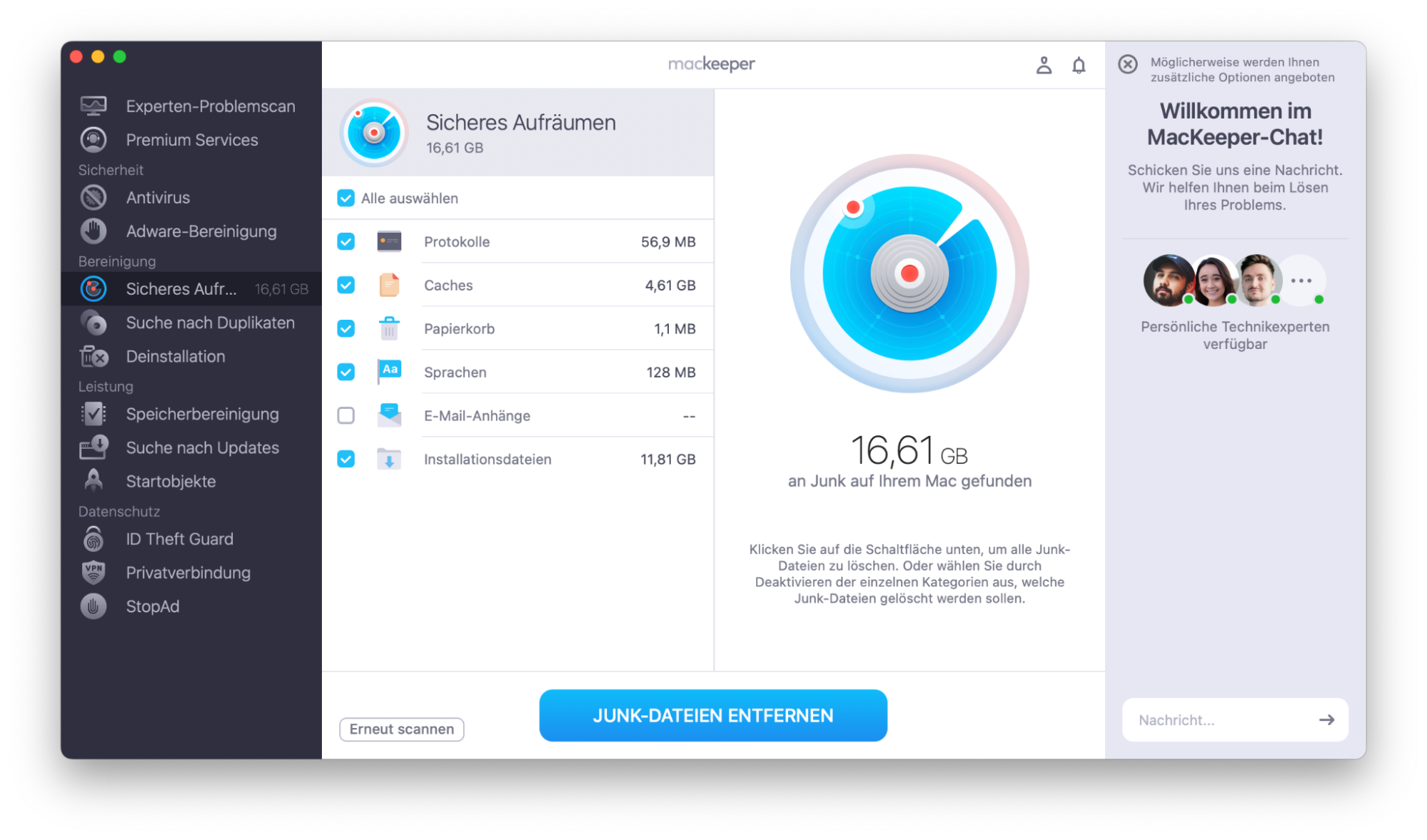
Wenn Sie Dateien manuell von Ihrem Mac löschen, müssen Sie diese anschließend aus dem Papierkorb entfernen. Sie können zwar 30 Tage warten, bis diese Programme endgültig gelöscht werden, aber bis dahin belegen sie weiterhin lokalen Speicher auf Ihrem Gerät. Das Tool Sicheres Aufräumen von MacKeeper ist eine praktikable Alternative zur manuellen Bereinigung Ihres Macs. Sie schaffen so mehr Speicherplatz und finden überflüssige Dateien leichter zum Löschen.
Wenn sich der Papierkorb auf Ihrem Mac nicht leeren lässt, liegt das oft daran, dass Sie eine Datei oder einen Ordner verwenden, den Sie kürzlich hinzugefügt haben. Manchmal ist das Problem aber auch auf Computerprobleme zurückzuführen, beispielsweise darauf, dass Programme nicht reagieren. In der Regel lässt sich das Problem beheben, indem Sie alle Anwendungen schließen, die den Papierkorb beeinträchtigen.
Wenn Sie Ihren Papierkorb nicht leeren können, belegt Ihr Gerät unnötig lokalen Speicher. Dies kann zu Leistungsproblemen Ihres Computers führen und Ihre Produktivität beeinträchtigen. Ich zeige Ihnen die wichtigsten Schritte zur Behebung dieses Problems. Sehen wir uns also an, wie Sie den Papierkorb auf einem Mac leeren, falls Ihre vorherigen Versuche erfolglos waren.
Hinweis unserer Experten:
Wenn das Leeren des Papierkorbs zu Abstürzen führt, verwenden Sie eine Drittanbieter-App, um den Papierkorb zu leeren. Sicheres Aufräumen von MacKeeper eignet sich hierfür am besten. Leeren Sie nicht nur den Papierkorb, sondern entfernen Sie auch alle überflüssigen Dateien von Ihrem Mac.
Darum lässt sich der Papierkorb auf dem Mac nicht leeren
Wenn Sie den Papierkorb auf Ihrem Mac nicht leeren können, kann dies verschiedene Ursachen haben:
Sie verwenden gerade ein Programm: Wenn Sie eine App, Datei oder einen Ordner verwenden, können Sie diese erst löschen, nachdem Sie das geöffnete Programm geschlossen haben.
Eine oder mehrere Apps auf Ihrem Mac reagieren nicht: Manchmal kann es vorkommen, dass Ihr Computer nicht mehr ordnungsgemäß funktioniert. Wenn Ihr Gerät nicht reagiert, können Sie den Papierkorb nicht leeren.
Ihre Festplatte muss möglicherweise repariert werden: Bei älteren Macs können Festplattenprobleme die korrekte Verwendung des Papierkorbs verhindern.
Datenschutzeinstellungen: Manchmal sind Dateien, Apps und Ordner gesperrt. In diesem Fall können Sie den Papierkorb möglicherweise nicht leeren und diese Dateien nicht löschen.
So beheben Sie das Problem, dass sich der Papierkorb auf dem Mac nicht leeren lässt
Am einfachsten lässt sich das Problem beheben, indem Sie alle laufenden Programme schließen. Schließen Sie dazu manuell alle geöffneten Apps und Browser. Falls das nicht funktioniert, können Sie die Programme auch zwangsweise beenden, indem Sie auf Apple-Logo > Zwangsweise beenden klicken und die jeweilige App auswählen.
Hier finden Sie eine vollständige Liste der Möglichkeiten, um das Problem zu beheben, dass sich der Papierkorb auf dem Mac nicht leeren lässt:
Mac neu starten
Papierkorb auf dem Mac im abgesicherten Modus leeren
Papierkorb über das Terminal leeren
Papierkorb mit der Wahltaste auf dem Mac leeren
Überprüfen, ob die Festplatte repariert werden muss
Berechtigung zum Leeren des Papierkorbs auf einem Mac anfordern
Option „Sofort löschen" auf dem Mac verwenden
Aktive Dateien auf einem Mac löschen
Auslagerung von Dateien auf ein anderes Laufwerk, wenn die Festplatte voll ist
Papierkorb mit der Mac Cleaner App löschen
Ich werde nun die einzelnen Schritte für jede Lösung erläutern, damit Sie diese nachvollziehen können.
1. Mac neu starten
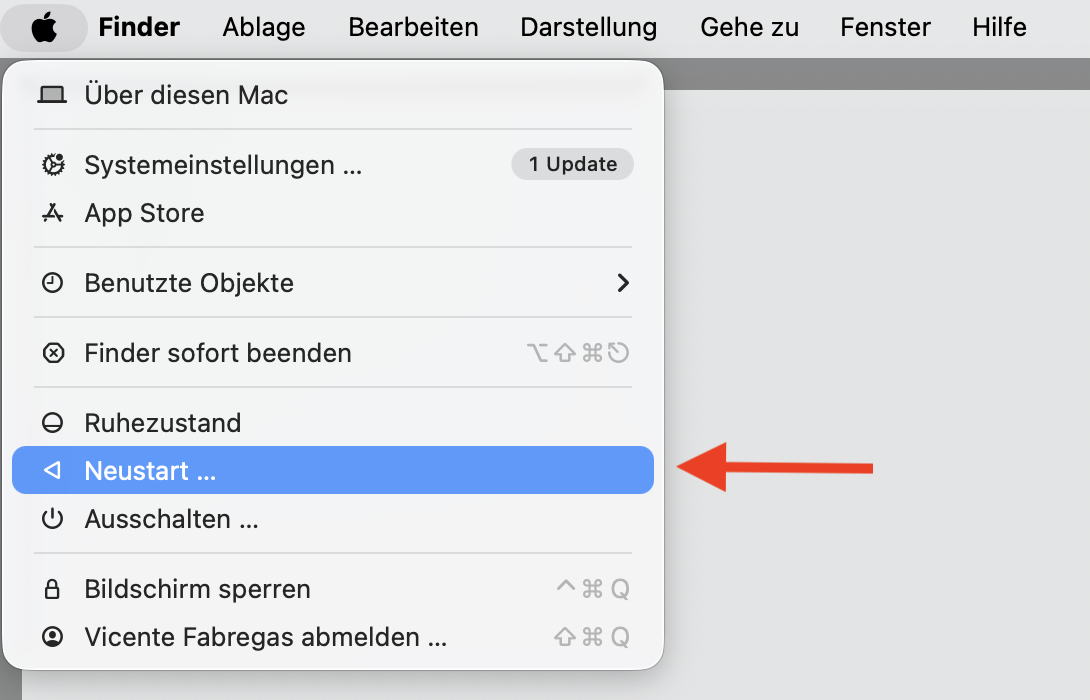
Wenn Sie Dateien auf Ihrem Mac löschen möchten, ist ein Neustart des Computers ein guter erster Schritt. Dadurch werden alle laufenden Programme beendet, sodass Sie den Papierkorb schnell leeren können. So geht's:
Gehen Sie zu Apple-Logo > Neustart.
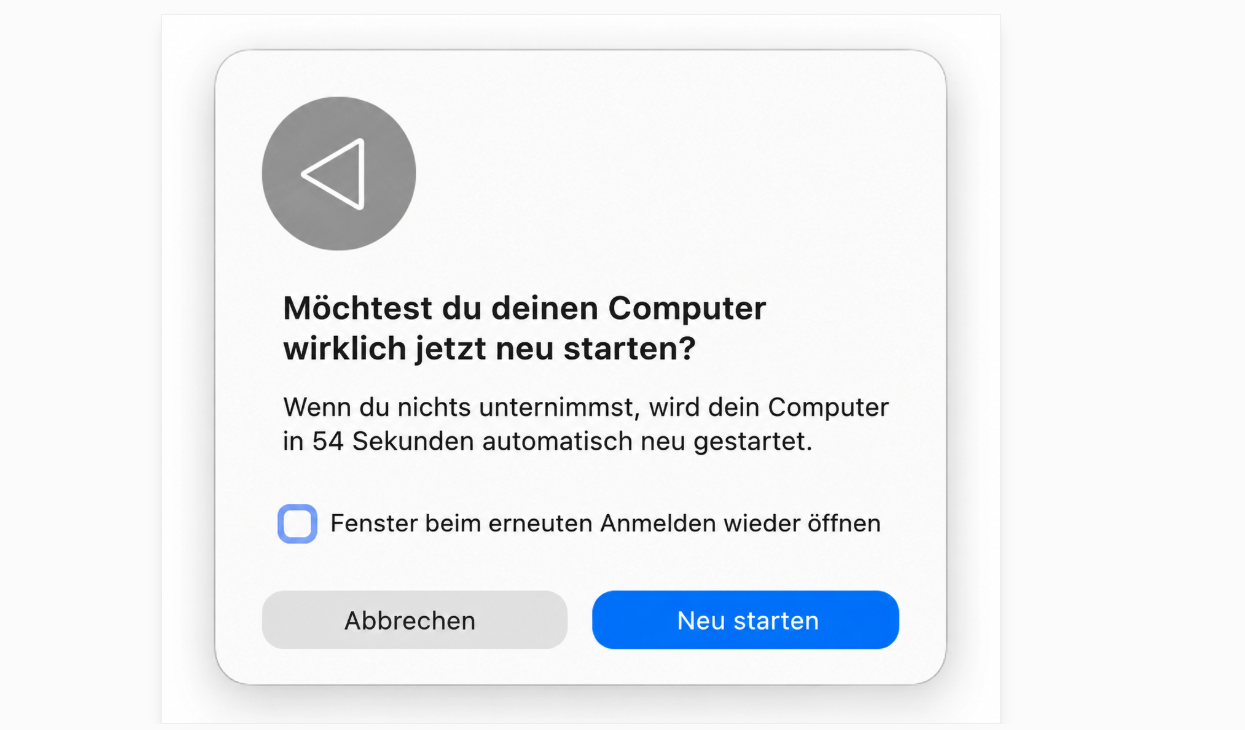
Klicken Sie im Pop-up-Fenster auf Neustart.
Warten Sie, bis Ihr Computer aus- und wieder eingeschaltet ist, bevor Sie Ihre Anmeldedaten eingeben und erneut versuchen, den Papierkorb zu leeren.
Schritt 1. Apple-Logo > NeustartSchritt 2. Neu start auswählen
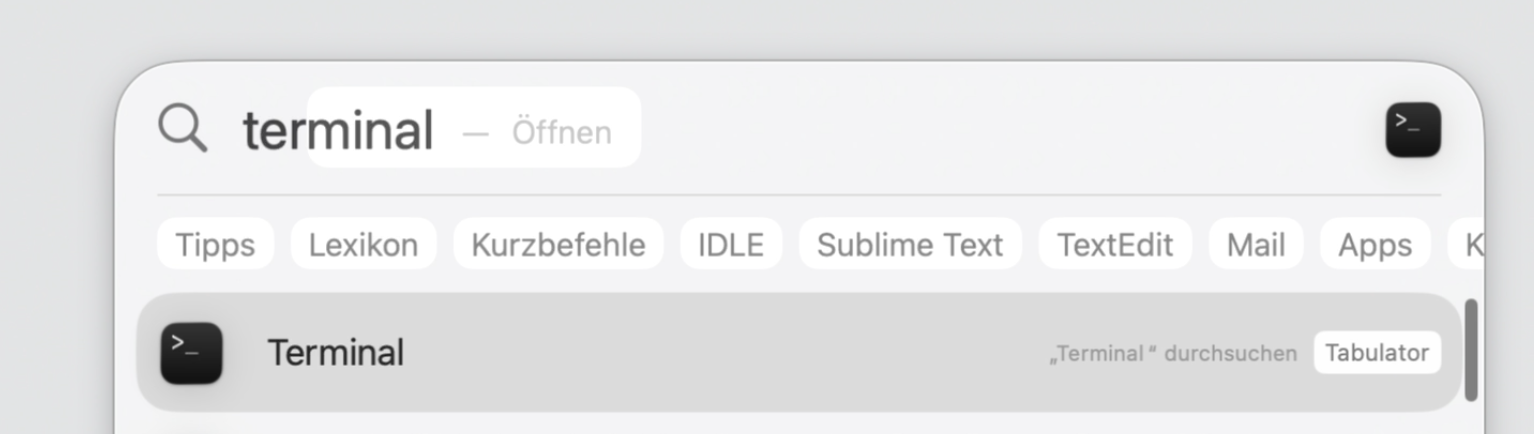
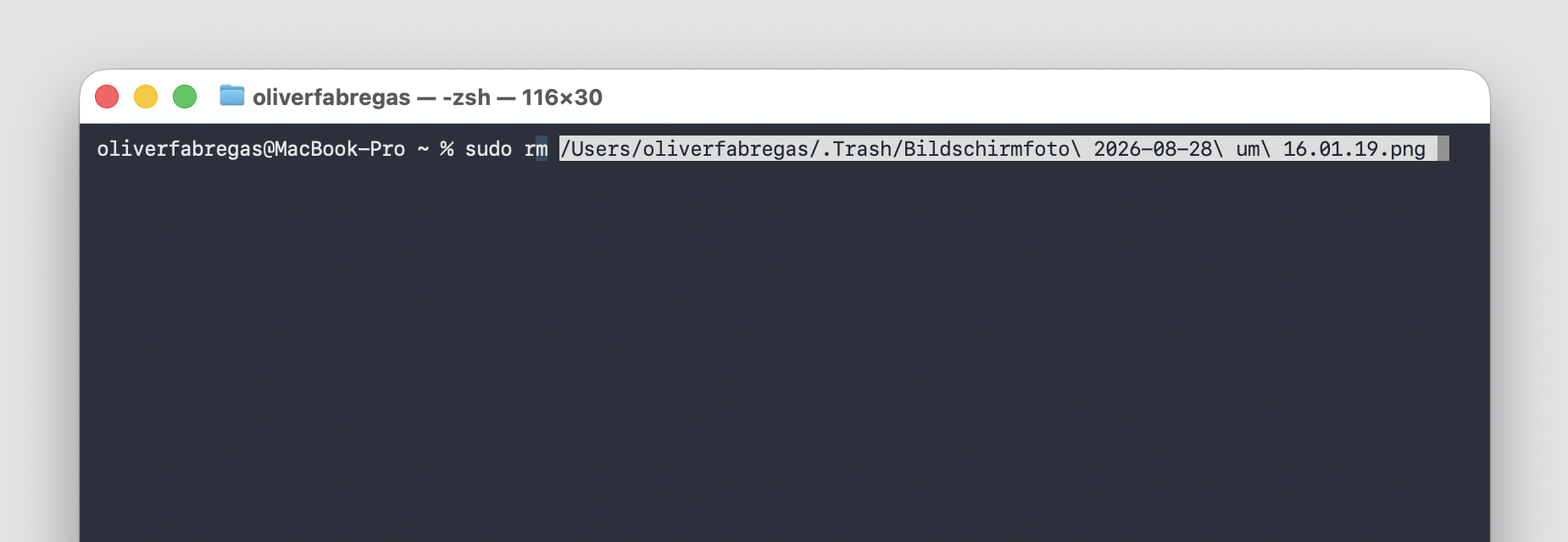
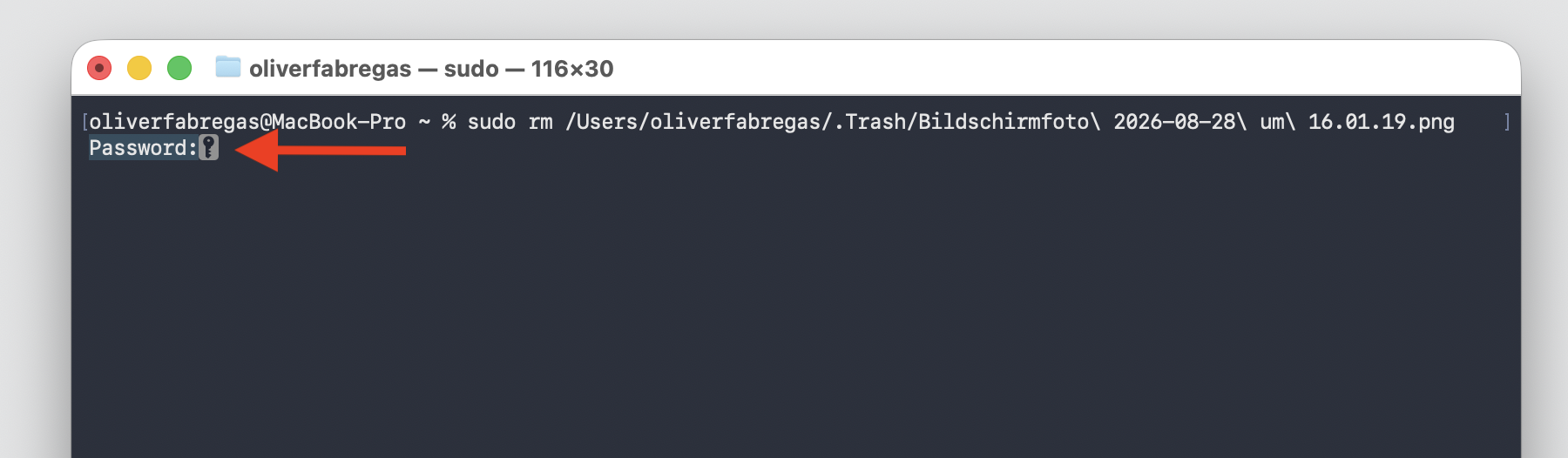
Befolgen Sie diese Schritte, um den Papierkorb über das Terminal zu leeren:
Öffnen Sie Spotlight auf Ihrem Mac und geben Sie Terminal ein, bevor Sie die App öffnen.
Wenn sich das Terminal öffnet, geben Sie sudo rm ein, ziehen Sie Ihre Dateien per Drag-and-Drop hinein und drücken Sie die Eingabetaste.
Geben Sie dasselbe Passwort ein, mit dem Sie sich an Ihrem Mac anmelden, und drücken Sie erneut die Eingabetaste.
Schritt 1. Spotlight > TerminalSchritt 2. sudo rm eingeben und die Dateien, die Sie löschen möchten, hineinziehenSchritt 3. Passwort eingeben, wenn Sie dazu aufgefordert werden
4. Papierkorb mit der Wahltaste auf dem Mac leeren
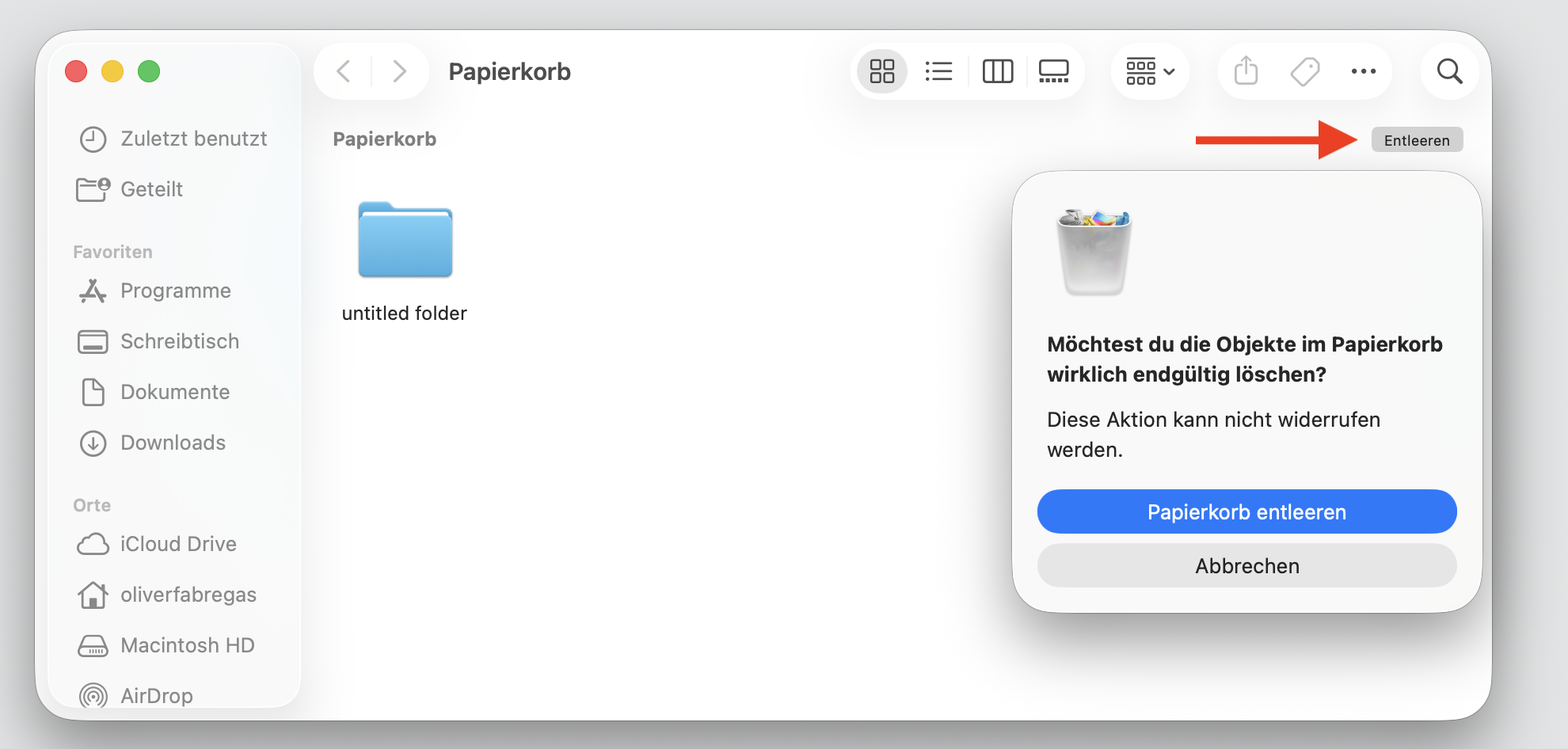
Manchmal lässt sich der Papierkorb leeren, indem Sie die üblichen Löschschritte befolgen und gleichzeitig die Wahltaste gedrückt halten. Falls Sie gesperrte Programme nicht löschen können, könnte dies eine Lösung sein, wenn das Leeren des Papierkorbs auf Ihrem Mac nicht funktioniert:
Zum Papierkorb auf dem Mac gehen
Klicken Sie auf Leeren, während Sie gleichzeitig die Wahltaste gedrückt halten. Die Anwendung wird nach dem Löschen Ihrer Dateien geschlossen.
5. Überprüfen, ob die Festplatte repariert werden muss
Wenn Sie Ihren Mac schon länger besitzen, können Probleme mit der Festplatte Ihres Geräts auftreten. Diese Probleme könnten Sie daran hindern, grundlegende Aufgaben wie das Leeren des Papierkorbordners auszuführen. Glücklicherweise können Sie überprüfen, ob Ihre Mac-Festplatte repariert werden muss:
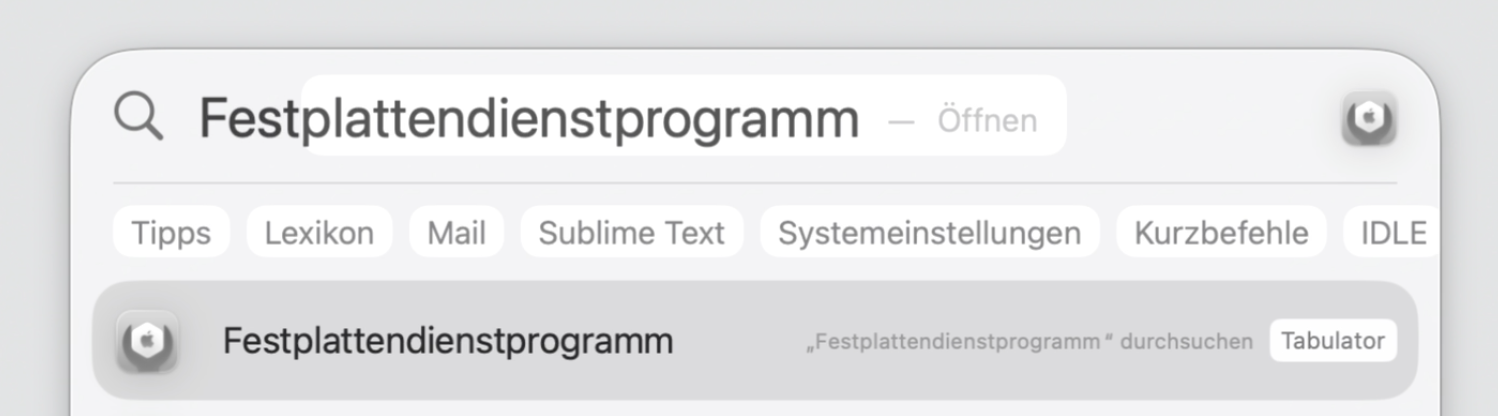
Öffnen Sie Spotlight und suchen Sie nach dem Festplatten-Dienstprogramm, bevor Sie die App öffnen.
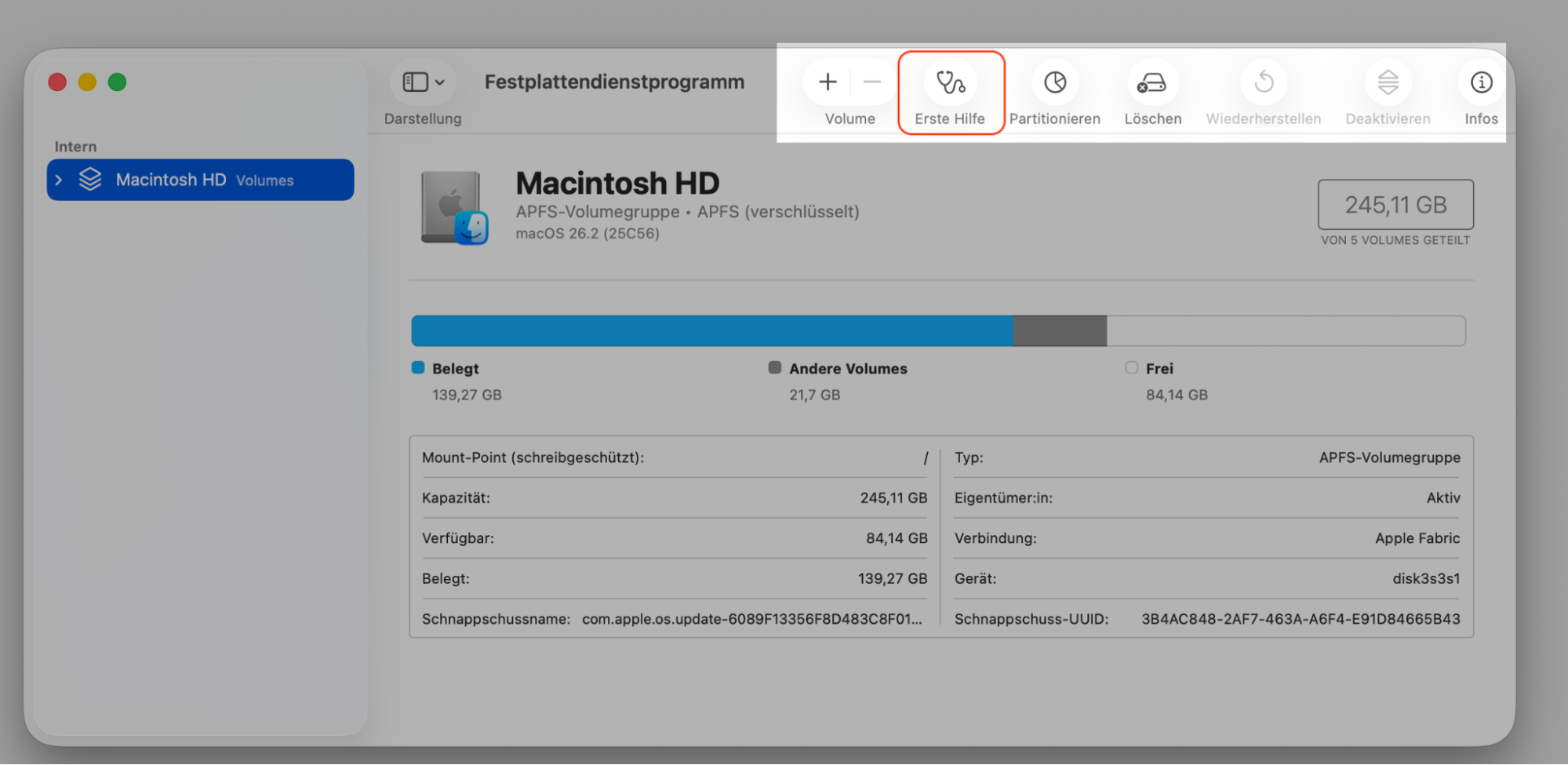
Klicken Sie auf Erste Hilfe für die Startfestplatte Ihres Mac.
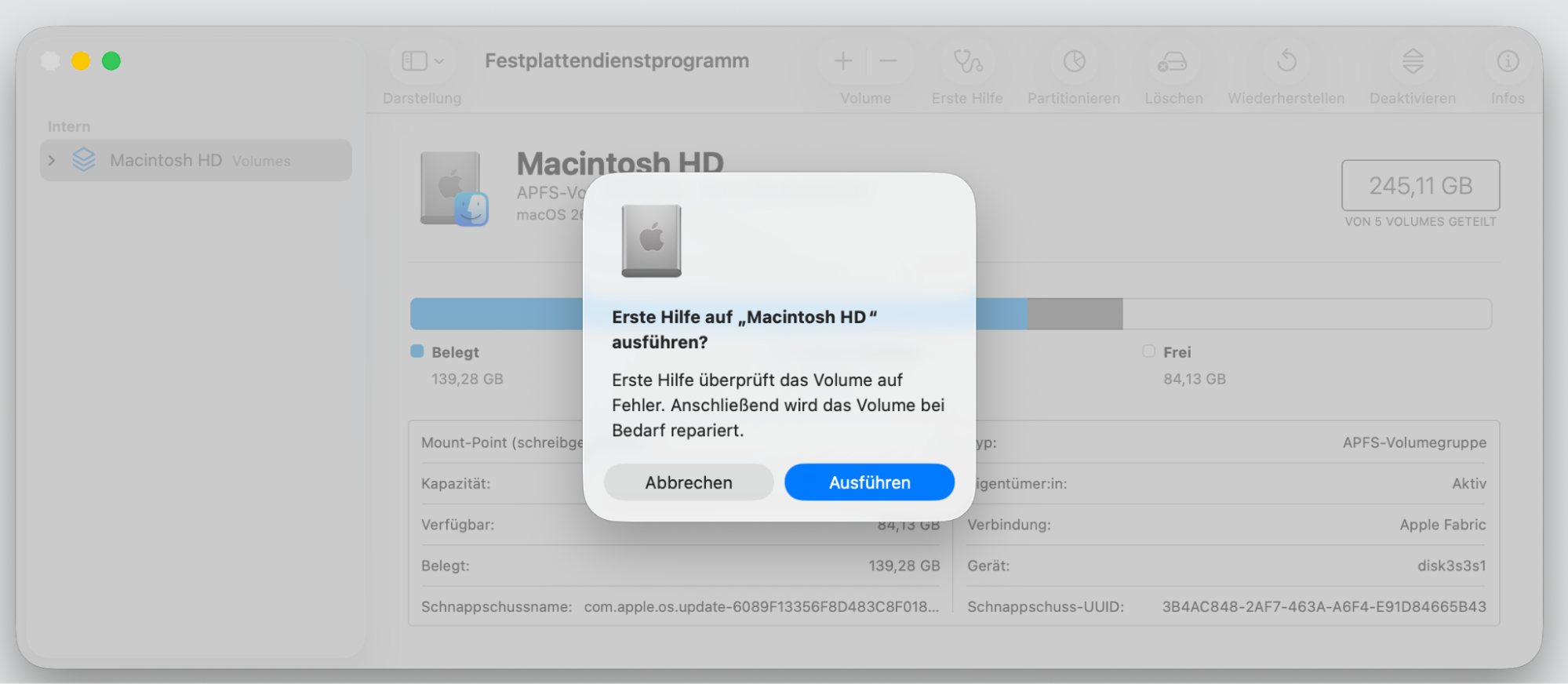
Wählen Sie Ausführen, wenn das Popup-Fenster angezeigt wird.
Ihr Mac wird dann versuchen, alle erkannten Probleme zu beheben. Wählen Sie Fertig, wenn der Vorgang abgeschlossen ist.
Schritt 1. Spotlight > FestplattendienstprogrammSchritt 2. Erste Hilfe auswählenSchritt 3. Auf Ausführen klicken
6. Berechtigung zum Leeren des Papierkorbs auf einem Mac anfordern
Manchmal müssen Sie die Berechtigungseinstellungen auf Ihrem Mac ändern:
Suchen Sie die Datei(en), die Sie löschen möchten, und drücken Sie Strg + Trackpad, um sie zu markieren.
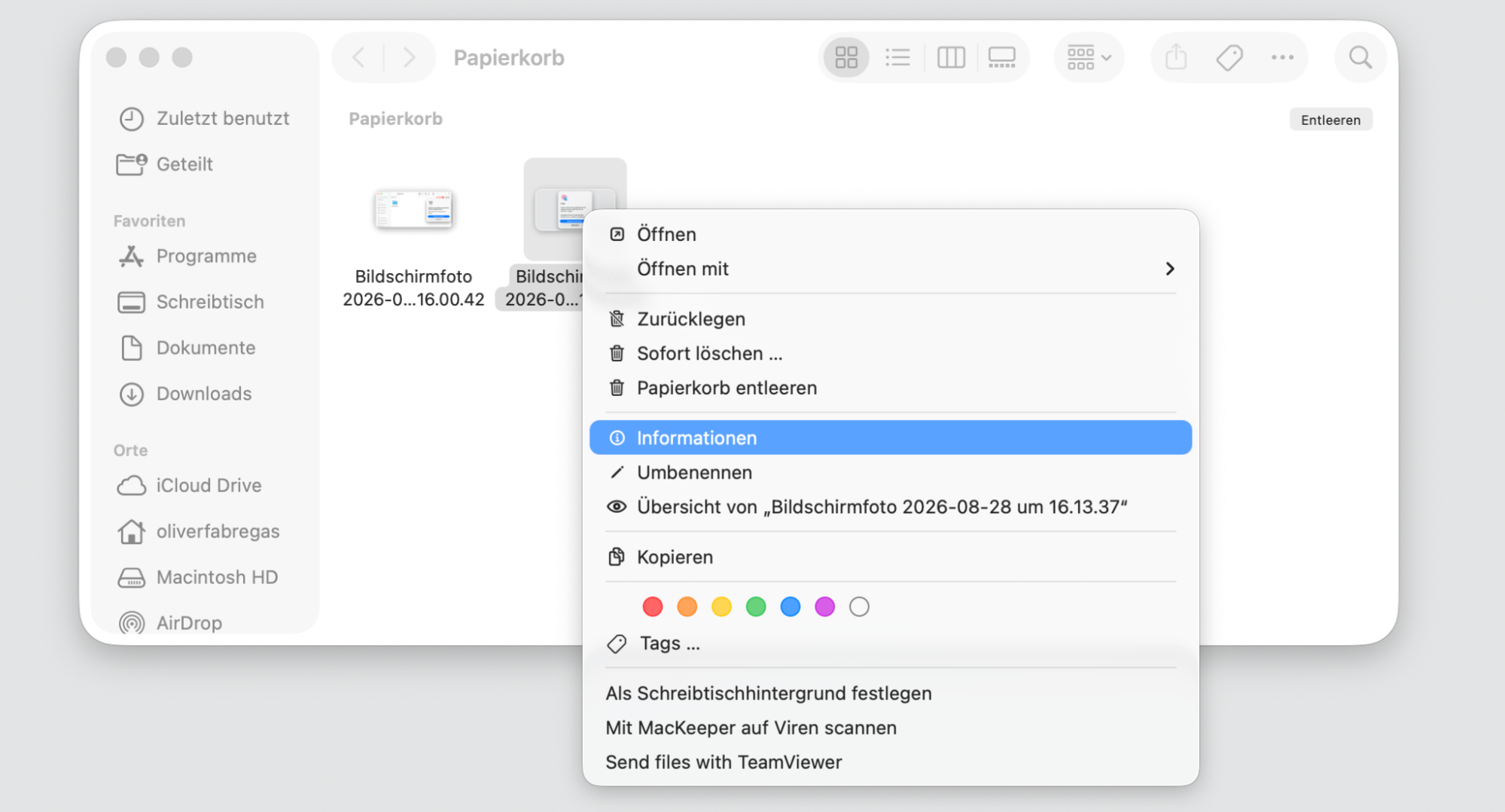
Wählen Sie Informationen aus.
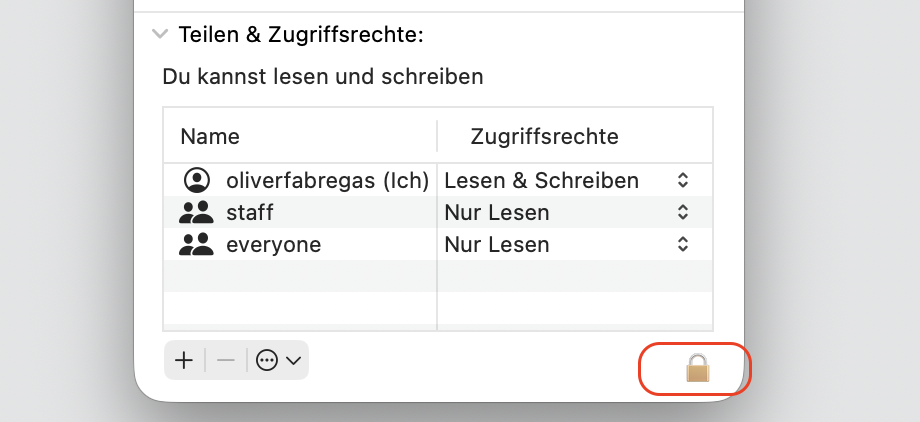
Klicken Sie unten im Fenster auf das Schloss-Symbol.
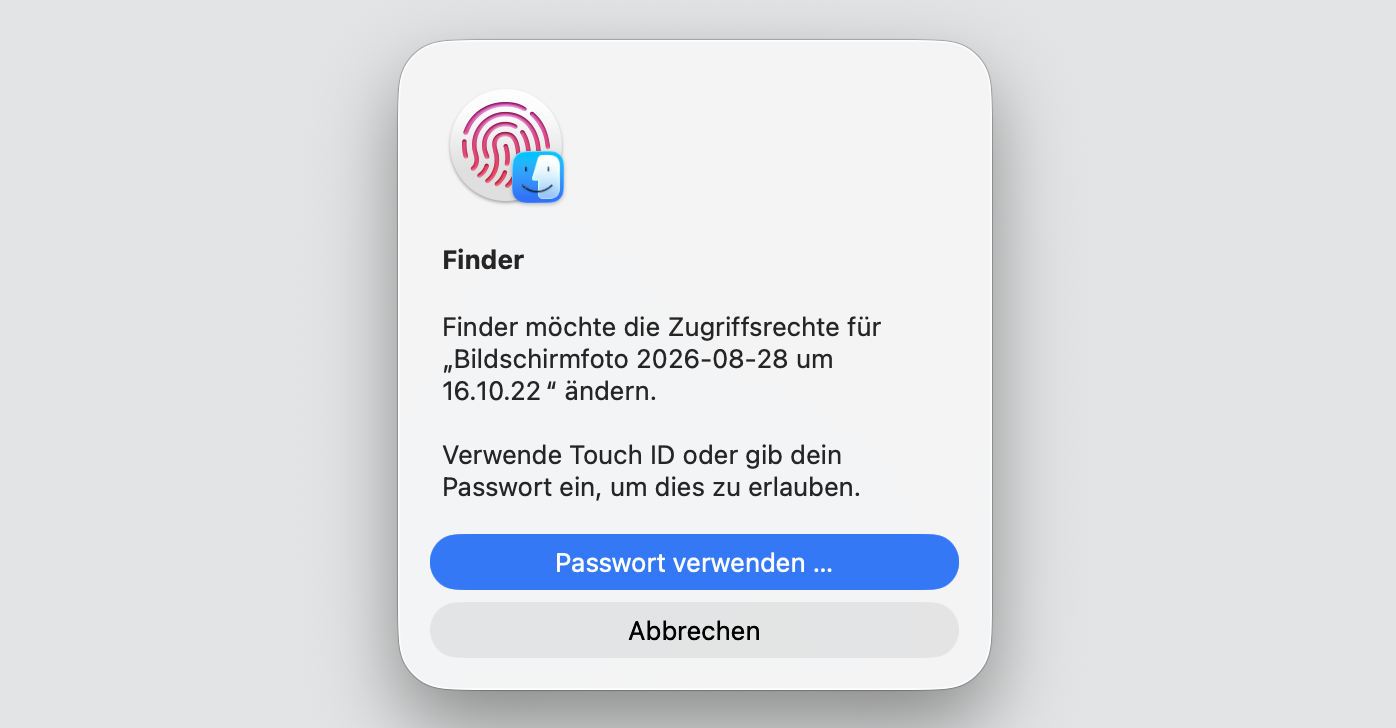
Geben Sie Ihr Passwort ein oder verwenden Sie Touch ID, um den Vorgang abzuschließen.
Schritt 1. Strg-Taste + Trackpad > Informationen Schritt 2. Schloss-Symbol auswählenSchritt 3. Datei mit Touch ID oder Passwort löschen
7. Option „Sofort löschen" auf dem Mac verwenden
Wenn das vollständige Löschen aller Dateien im Papierkorb nicht funktioniert, versuchen Sie die Funktion „Sofort löschen“ für einzelne Ordner:
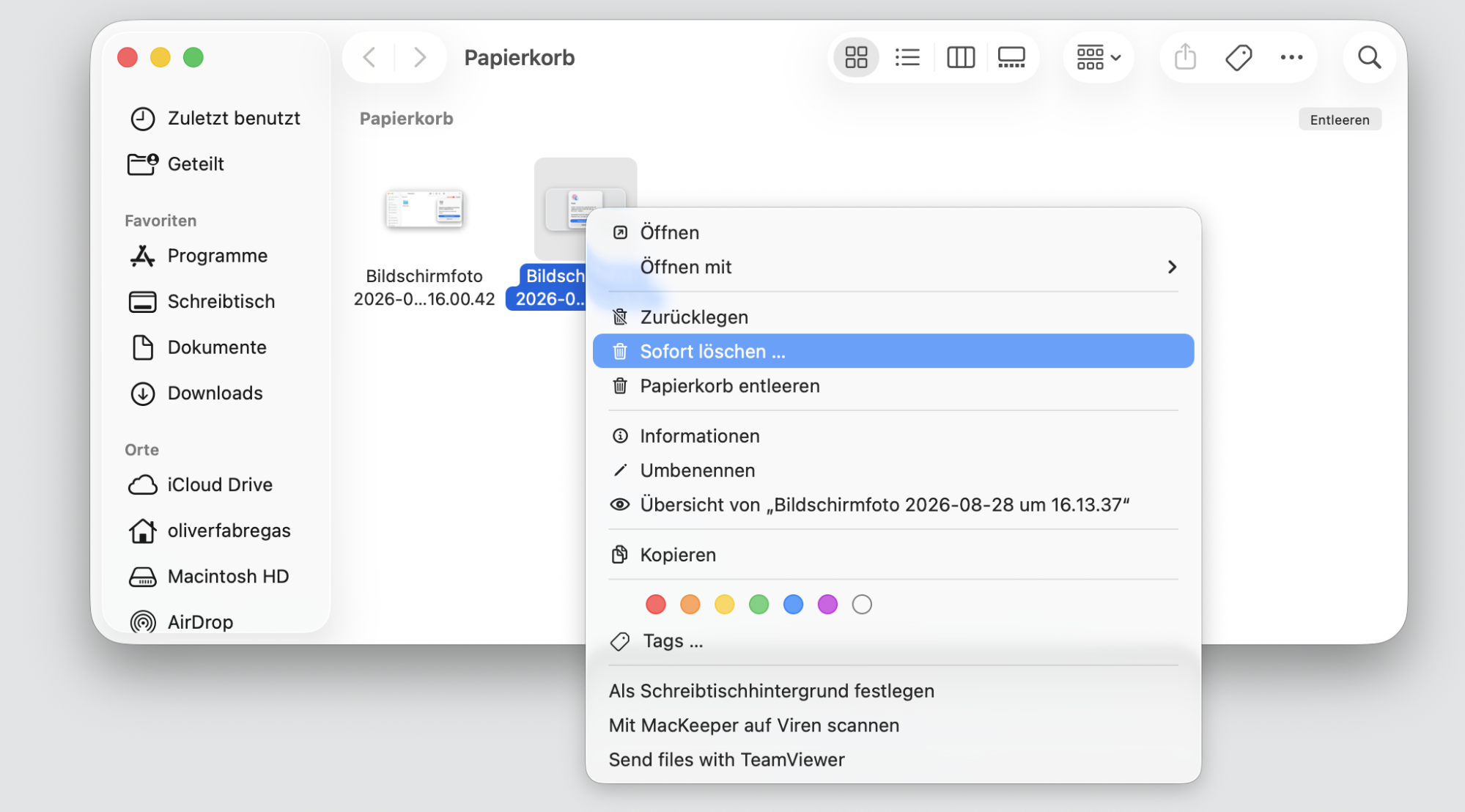
Gehen Sie zur gewünschten Datei im Papierkorb und wählen Sie sie mit der Tastenkombination Strg + Trackpad aus.
Wählen Sie im Dropdown-Menü Sofort löschen aus.
Papierkorb > Strg + Trackpad > Sofort löschen
8. Aktive Dateien auf einem Mac löschen
Aktive Dateien verhindern oft, dass Sie den Papierkorb auf Ihrem Mac leeren können. Löschen Sie die Dateien, die Sie gerade verwenden:
Schließen Sie die App, Datei oder den Ordner, den Sie gerade verwenden.
Deaktivieren Sie die Anmeldeobjekte unter Systemeinstellungen > Anmeldeobjekte > Minus-Symbol.
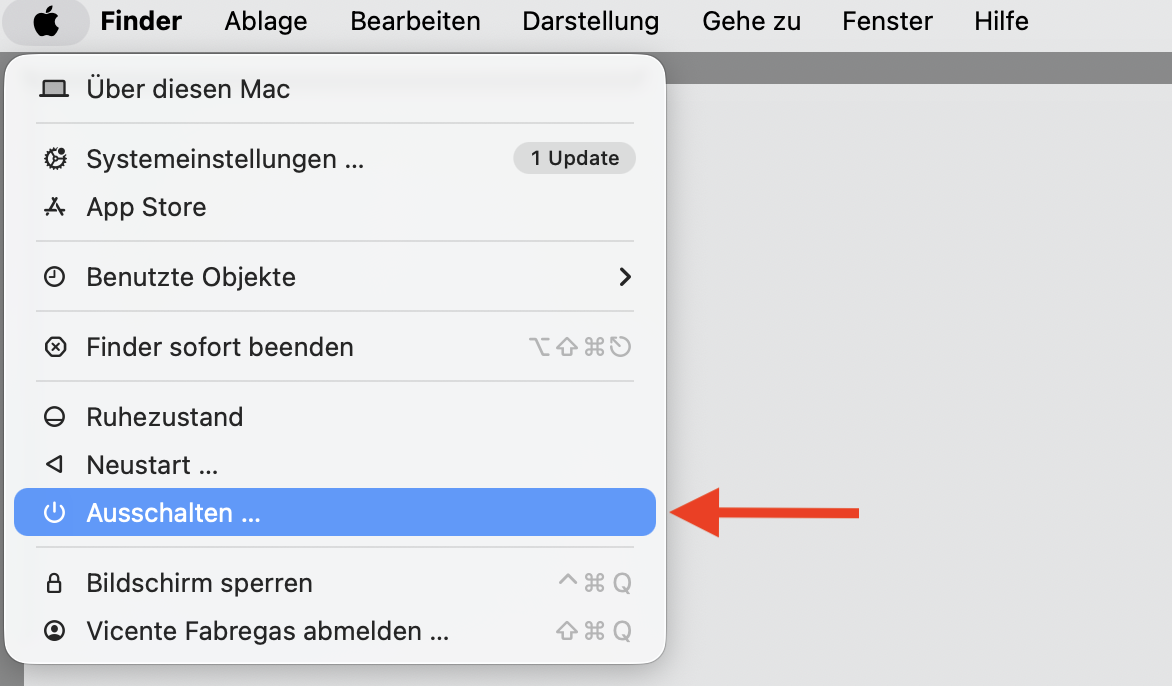
Schalten Sie Ihren Mac aus und wieder ein.
Versuchen Sie erneut, die zu löschende Datei zu entfernen.
9. Auslagerung von Dateien auf ein anderes Laufwerk, wenn die Festplatte voll ist
Der vielleicht ungewöhnlichste Grund, warum Sie den Papierkorb auf Ihrem Mac nicht leeren können, ist eine volle Festplatte. In diesem Fall müssen Sie einige Inhalte auf Ihrem Gerät verschieben, um Speicherplatz freizugeben. Eine Möglichkeit hierfür ist, einige Programme auf eine externe Festplatte auszulagern:
Schließen Sie eine externe Festplatte an den USB-Anschluss Ihres Computers an.
Ziehen Sie Dateien und Ordner per Drag-and-Drop auf Ihre externe Festplatte.
10. Papierkorb mit der Mac Cleaner App löschen
Das Tool Sicheres Aufräumen von MacKeeper ist eine der effizientesten Methoden, den Papierkorb auf Ihrem Mac zu leeren. Sie entfernen nicht nur unnötige Dateien und schaffen so mehr Speicherplatz, sondern entdecken auch Inhalte, die Ihnen sonst möglicherweise entgangen wären.
Sie können den Papierkorb auf Ihrem Mac nicht leeren? Lesen Sie unsere Tipps erneut
Es gibt mehrere Möglichkeiten, den Papierkorb auf Ihrem Mac zu leeren, und diese lassen sich in der Regel schnell umsetzen. Sie können beispielsweise Ihr Gerät neu starten und hartnäckigere Dateien löschen, indem Sie beim Leeren des Papierkorbs die Wahltaste gedrückt halten.
Sie können auch die Zugriffsberechtigungen für Dateien ändern, die Sie nicht löschen können. Und wenn Sie eine noch effektivere Lösung bevorzugen, hilft Ihnen die Funktion Sicheres Aufräumen von MacKeeper, noch mehr Speicherplatz freizugeben.
Wir respektieren Ihre Privatsphäre und
nutzen Cookies
, um unsere Website möglichst benutzerfreundlich gestalten zu können.
Datenschutzeinstellungszentrum
Damit wir die Nutzung der MacKeeper-Website für Sie so angenehm wie möglich gestalten können, verwenden wir Cookies und andere Tools. Cookies sind kleine Textdateien, die ein schnelleres Laden der Website ermöglichen. Die von uns verwendeten Cookies enthalten keinerlei personenbezogene Daten. Informationen wie Ihr Standort, Ihre E-Mail- oder IP-Adresse werden niemals gespeichert.
Unterstützen Sie unsere Bemühungen um höhere Benutzerfreundlichkeit unserer Website, indem Sie der Verwendung von Cookies zustimmen. Sie können Ihre Datenschutzeinstellungen jederzeit ändern.
Zustimmung verwalten
Alle Cookies
Diese Cookies sind unbedingt erforderlich, um die elementare Funktionalität der Website (einschließlich Seitennavigation, Formularübermittlung, Spracherkennung, Kommentierung von Beiträgen), das Downloaden und den Kauf von Software zu ermöglichen. Ohne diese Cookies funktioniert die Website möglicherweise nicht ordnungsgemäß.
Laden Sie MacKeeper herunter, wenn Sie wieder an Ihrem Mac sind.
Bitte geben Sie Ihre E-Mail-Adresse ein, damit wir Ihnen einen Download-Link schicken können.
Überprüfen den E-Mail-Eingang auf Ihrem Mac.
Installieren Sie MacKeeper auf Ihrem Mac und geben Sie diesem seine wahre Leistung zurück.
Programm ausführen
Auf „Fortfahren“ klicken
Auf „Installieren“ klicken
Ihre macOS-Version ist älter als 10.11. Gerne bieten wir Ihnen zur Lösung der Bereinigungs-, Datenschutz- und Sicherheitsprobleme Ihres macOS MacKeeper 4 an.