Kun je de prullenmand op je Mac niet legen? Zo los je het op
Als je bestanden handmatig van je Mac verwijdert, moet je ze daarna nog uit de prullenmand verwijderen. Je kunt 30 dagen wachten tot de Prullenmand automatisch wordt geleegd, maar in de tussentijd blijven deze bestanden ruimte innemen op je Mac. Veilige Opschoning van MacKeeper is een handig alternatief als je je Mac niet handmatig wilt opschonen. Hiermee kun je gemakkelijker overbodige bestanden vinden en verwijderen en zo meer opslagruimte vrijmaken.
AV-TEST is een onafhankelijk laboratorium dat de effectiviteit van antivirusprogramma`s test aan de hand van echte malwarevoorbeelden.
Notariële certificering door Apple is een beveiligingsmaatregel om te controleren of software vrij is van schadelijke componenten.
Trustpilot is een onafhankelijk digitaal platform met inzichtelijke en eerlijke consumentenrecensies.
Geschreven door Yana Khodun
Gepubliceerd op: 8 september 2026
In dit artikel vindt u het volgende:
Als je de prullenmand op je Mac niet kunt legen, komt dat vaak doordat een bestand of een map die je onlangs naar de Prullenmand hebt verplaatst nog in gebruik is. Soms ligt het probleem bij je Mac zelf, bijvoorbeeld wanneer apps niet meer reageren. Vaak kun je het probleem eenvoudig oplossen door alle apps te sluiten die het legen van de prullenmand blokkeren.
Als je de Prullenmand niet kunt legen, blijft er onnodig opslagruimte bezet op je Mac. Dit kan prestatieproblemen veroorzaken en ook je productiviteit beïnvloeden. Ik laat je de belangrijkste stappen zien om dit probleem op te lossen. Lees verder en ontdek hoe je de Prullenmand op je Mac leegt als je eerdere pogingen niet hebben gewerkt.
Een opmerking van onze experts:
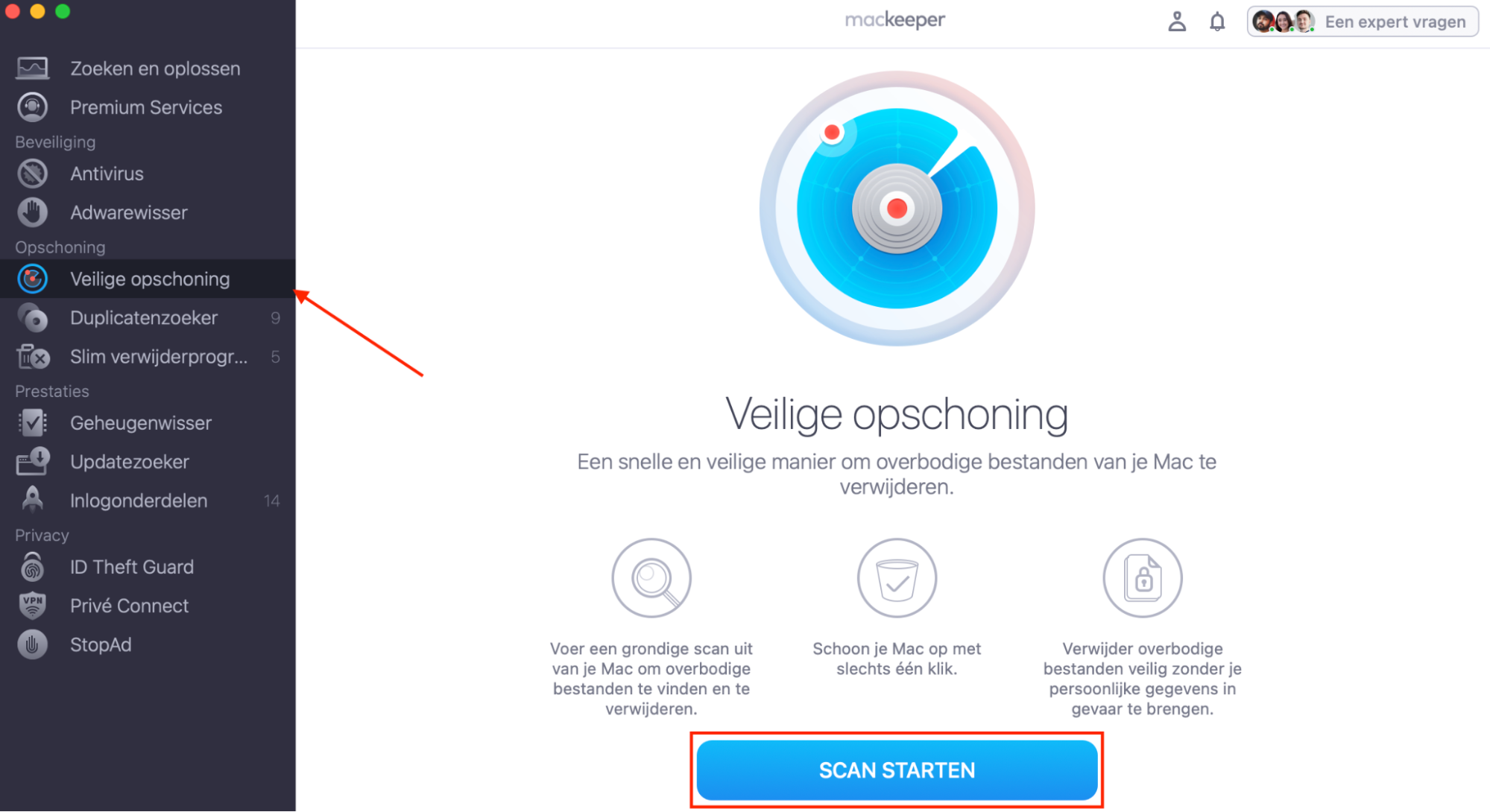
Als je de Prullenmand op je Mac niet kunt legen doordat deze vastloopt, kun je een app van derden gebruiken om de Prullenmand leeg te maken. Veilige opschoning van MacKeeper is hiervoor een handige oplossing. Hiermee leeg je niet alleen de prullenmand, maar verwijder je ook andere overbodige bestanden van je Mac.
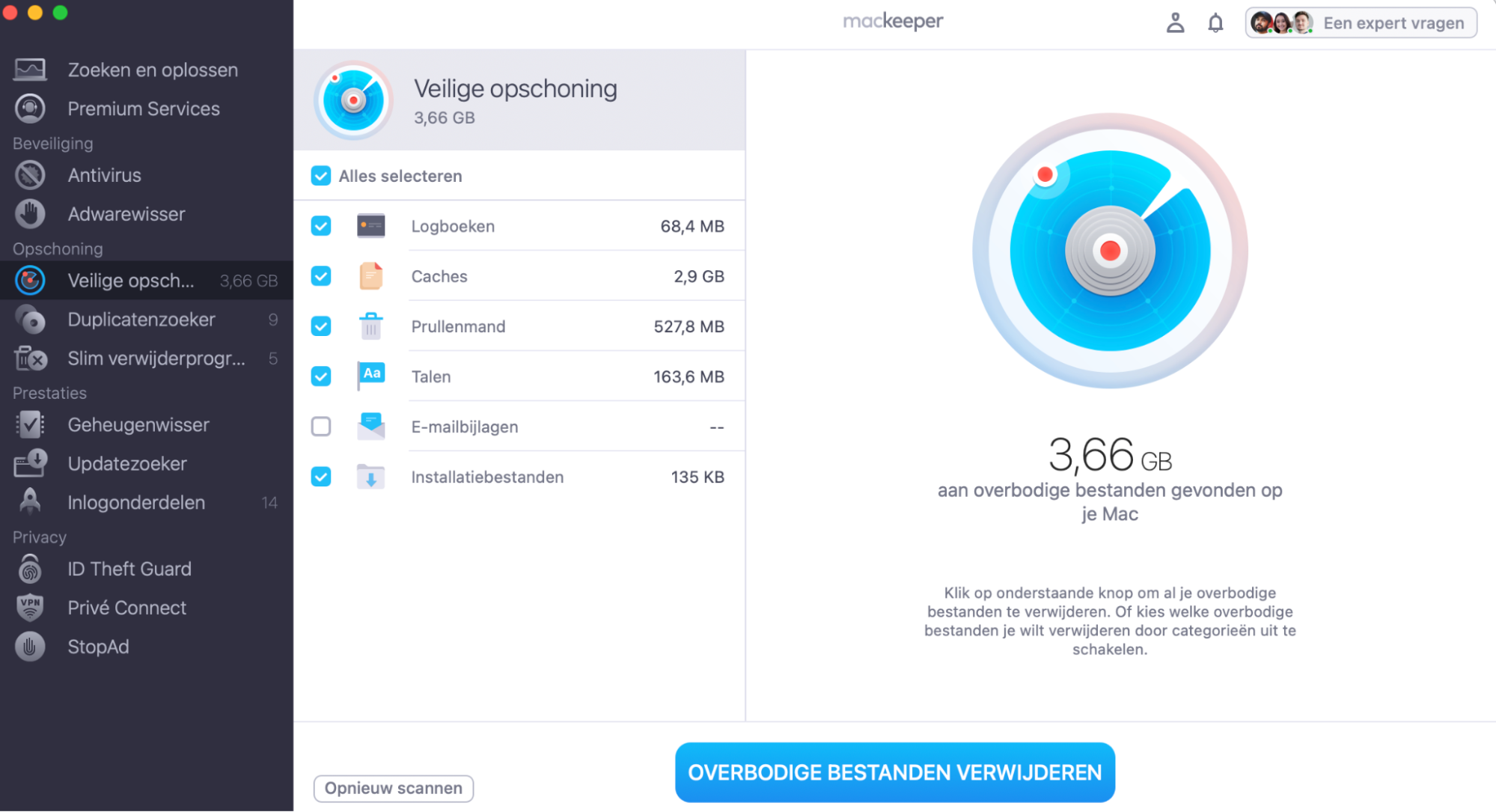
Vink alles aan wat je na de scan wilt verwijderen.
Tik op Overbodige bestanden verwijderen.
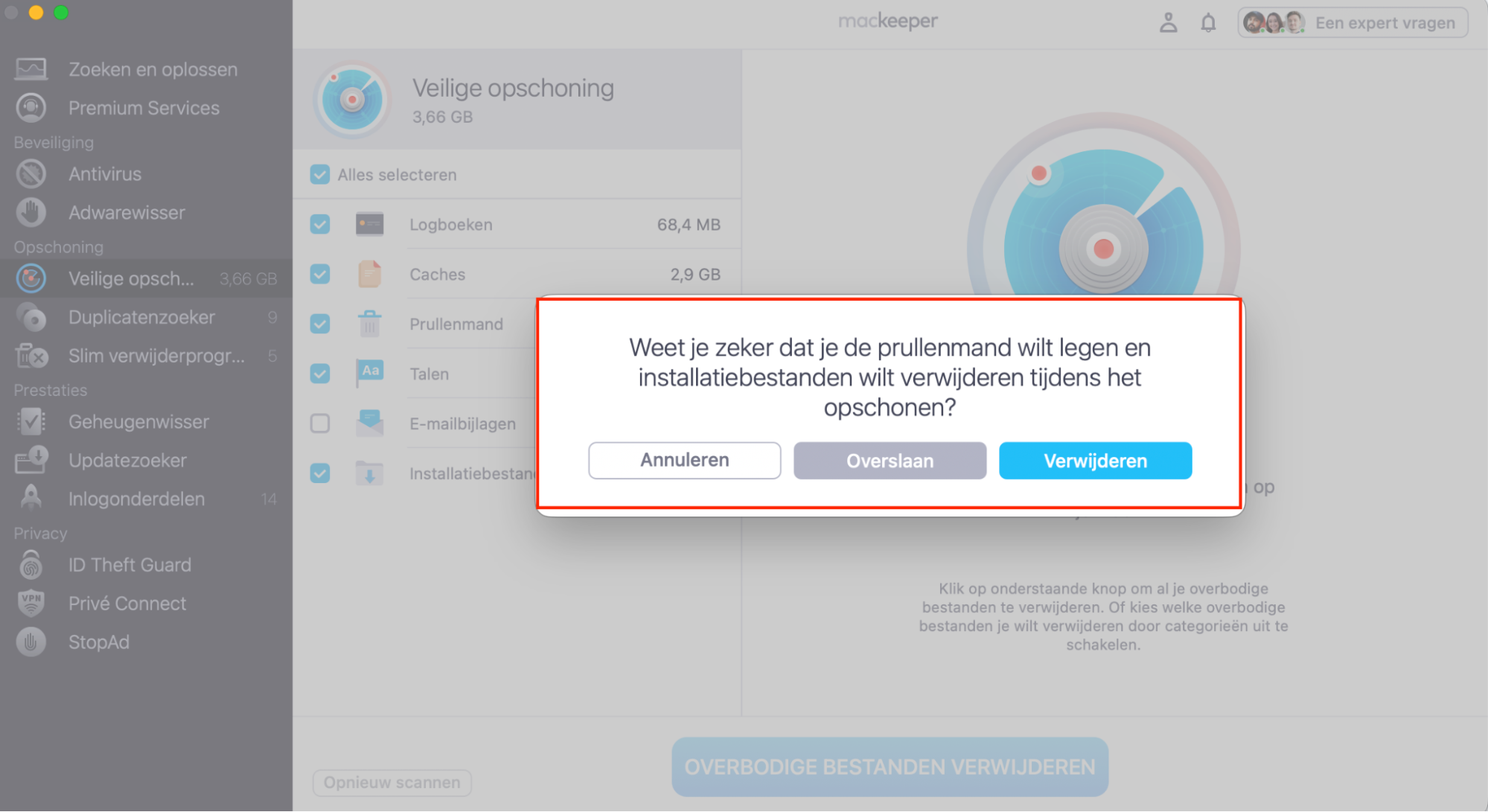
Wanneer het pop-upvenster verschijnt, selecteer Prullenbak legen om de bewerking te voltooien.
Stap 1. MacKeeper > Veilige Opschoning > Scan StartenStap 2. Vink het vakje naast Prullenmand aan > kies Overbodige bestanden verwijderenStap 3. Prullenbak legen
Waarom je de Prullenmand op je Mac niet kunt legen
Als je Mac de prullenbak niet kan legen, kan dit verschillende oorzaken hebben:
Je gebruikt nog een programma: Als je een app, bestand of map gebruikt, kun je deze pas verwijderen nadat je hebt gesloten wat nog openstaat.
Een of meer apps op je Mac reageren niet meer:Soms werkt je Mac niet meer naar behoren. Als je Mac niet reageert, kun je de prullenmand mogelijk niet legen.
Je schijf heeft mogelijk reparatie nodig: Bij oudere Macs kunnen schijfproblemen ervoor zorgen dat je de prullenmand niet goed kunt gebruiken.
Privacy-instellingen: Soms zijn bestanden, apps en mappen vergrendeld. In dat geval kun je mogelijk je prullenmand niet legen en deze items niet verwijderen.
Zo los je het op als je de prullenmand op je Mac niet kunt legen
De eenvoudigste manier om dit probleem op te lossen, is door alle actieve apps te sluiten. Je kunt alle geopende apps en browsers handmatig afsluiten. Werkt dit niet, dan kun je ze geforceerd stoppen via Apple-menu > Forceer stop en vervolgens de betreffende app selecteren.
Hier is een volledige lijst met manieren om het probleem op te lossen als je de Prullenmand op je Mac niet kunt legen:
Start je Mac opnieuw op.
Probeer de prullenbak te legen in Veilige modus.
Leeg de prullenmand via Terminal.
Gebruik de Option-toets van je Mac om de prullenbak te legen.
Controleer of je schijf reparatie nodig heeft.
Krijg toestemming om de prullenbak te legen op een Mac.
Gebruik de optie «Onmiddellijk verwijderen» op een Mac.
Verwijder bestanden die in gebruik zijn op een Mac.
Verplaats bestanden naar een andere schijf als de schijf vol is.
Leeg de prullenbak met de Mac Cleaner-app.
Nu leg ik de stappen van elke oplossing uit, zodat je ze kunt volgen.
1. Start je Mac opnieuw op
Als het gaat om het verwijderen van bestanden op je Mac, is het opnieuw opstarten van je Mac een goed startpunt. Hierdoor worden alle actieve apps en processen gestopt, waarna je de prullenmand mogelijk weer kunt legen. Zo doe je dat:
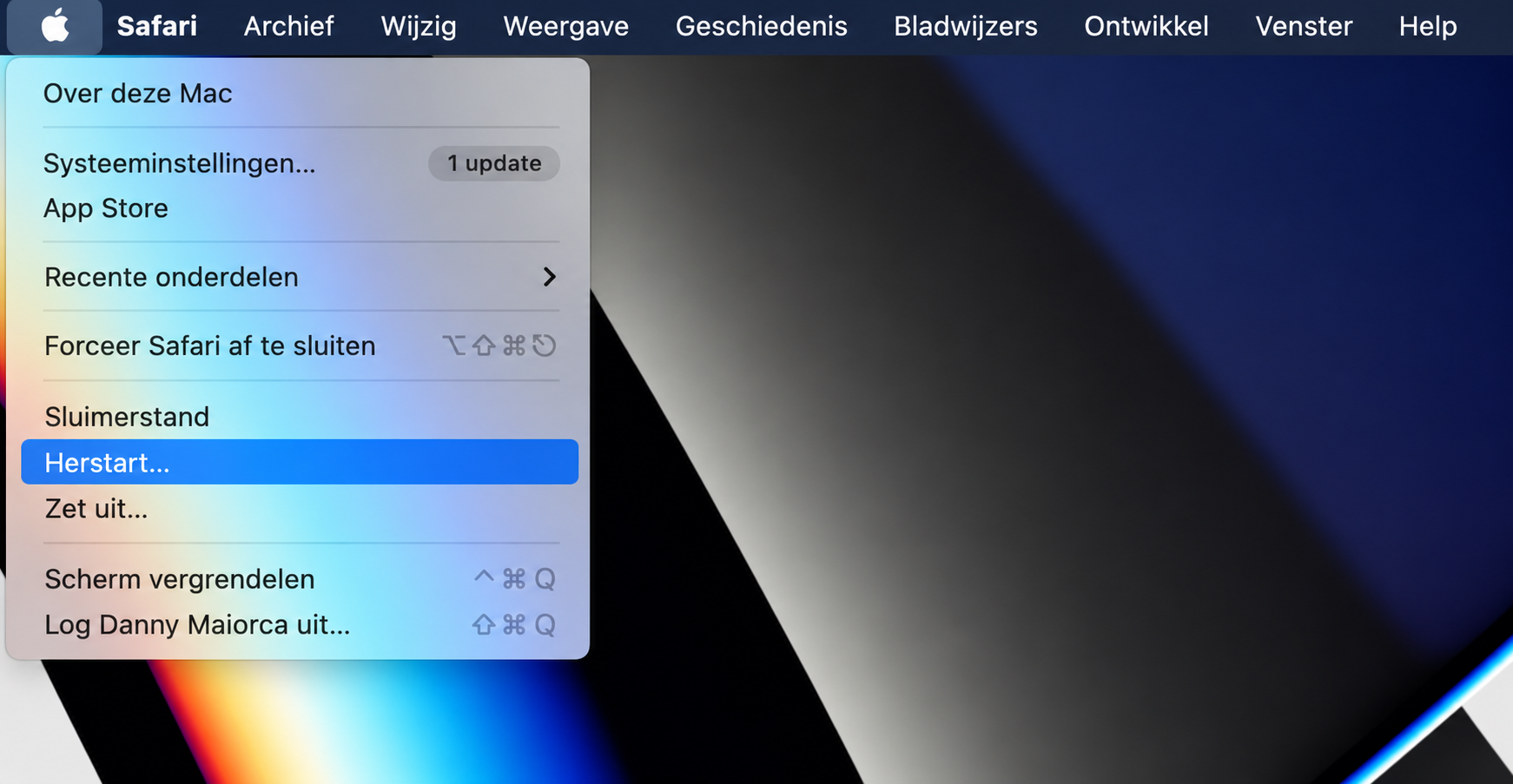
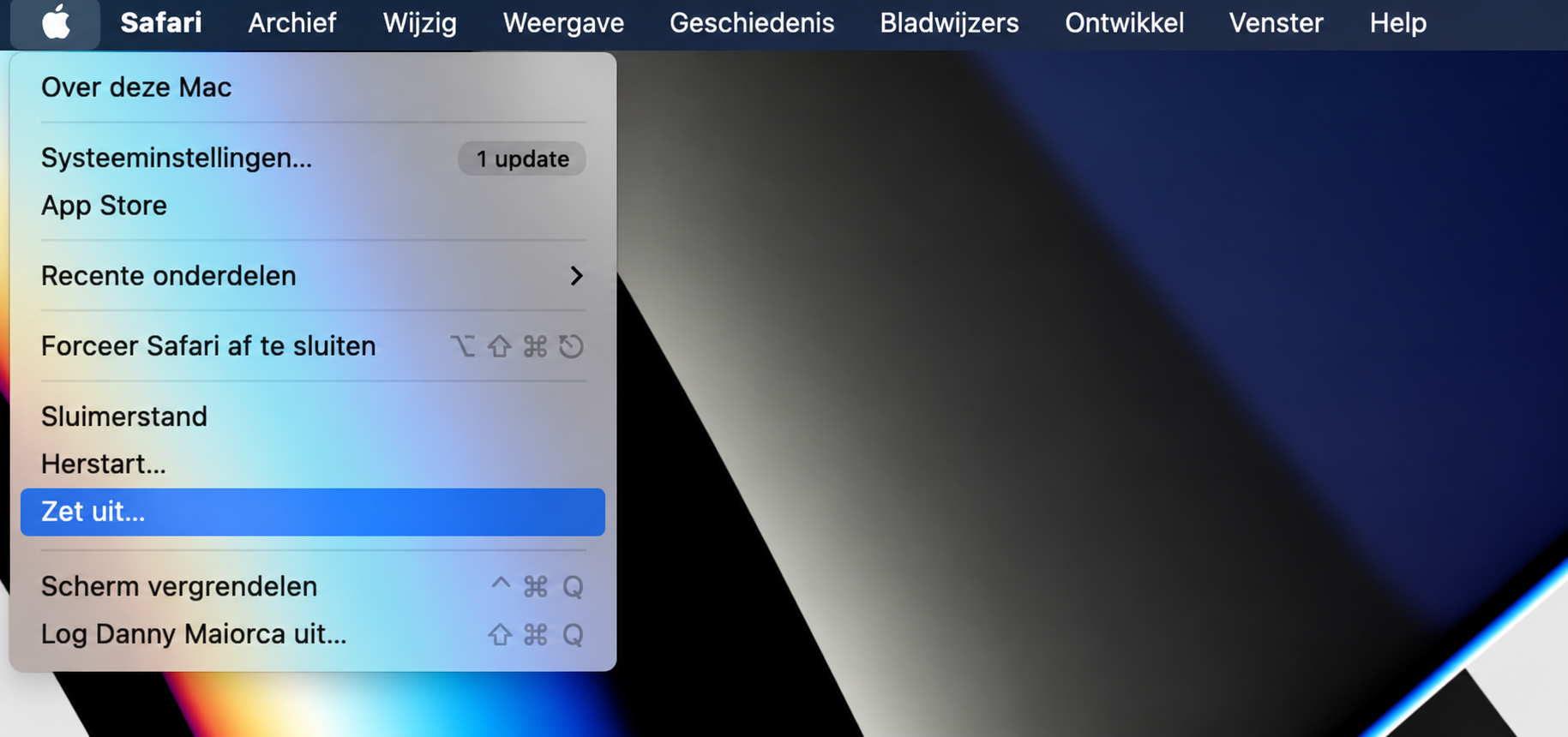
Ga naar Apple-logo > Herstart.
Klik op Herstart wanneer het pop-upvenster verschijnt.
Wacht tot je computer is uit- en weer aangezet voordat je je inloggegevens invoert en opnieuw probeert de prullenbak te legen.
Stap 1. Apple-logo > HerstartStap 2. Selecteer Herstart op
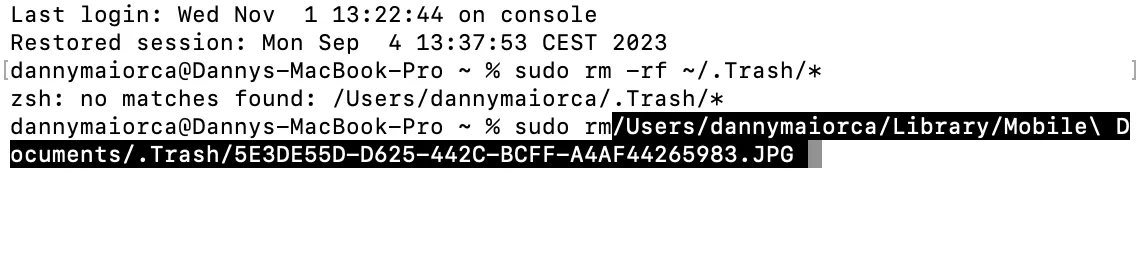
Volg deze stappen voor Mac prullenmand geforceerd legen via Terminal:
Open Spotlight op je Mac en typ Terminal voordat je de app opent.
Wanneer Terminal opent, typ je het commando sudo rm, sleep je je bestanden erin en druk je op Enter.
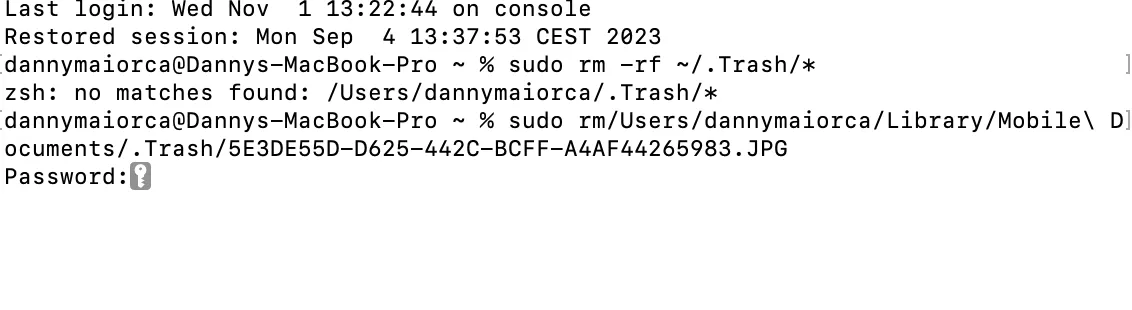
Voer hetzelfde wachtwoord in dat je gebruikt om in te loggen op je Mac en druk opnieuw op Enter.
Stap 1. Spotlight > TerminalStap 2. Typ sudo rm en sleep de bestanden die je wilt verwijderenStap 3. Voer je wachtwoord in wanneer daarom wordt gevraagd
4. Gebruik de Option-toets van je Mac om de prullenbak te legen
Soms kun je de prullenbak op je Mac geforceerd legen door de normale verwijderstappen te volgen, maar ook de Option-toets op je toetsenbord ingedrukt te houden. Als je vergrendelde programma's niet kunt verwijderen, kan dit een doeltreffende oplossing zijn om de prullenmand op Mac te legen:
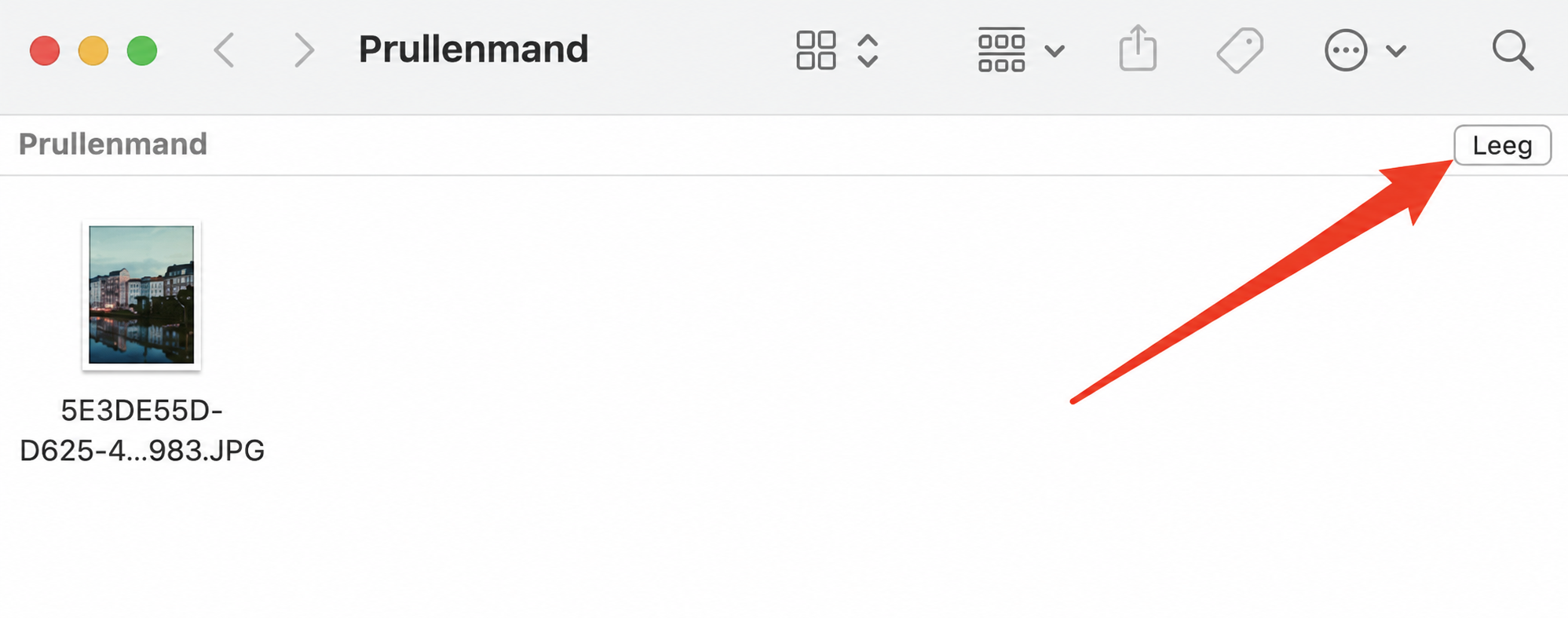
Ga naar de map Prullenmand op je Mac.
Klik op Legen terwijl je Option ingedrukt houdt. De app sluit nadat je bestanden zijn verwijderd, en de prullenmand zal leeg zijn.
5. Controleer of je schijf reparatie nodig heeft
Als je je Mac al een tijdje gebruikt, kunnen er problemen met de schijf ontstaan. Hierdoor kunnen eenvoudige taken, zoals het legen van de prullenmand, soms niet goed worden uitgevoerd. Gelukkig kun je controleren of de schijf van je Mac gerepareerd moet worden:
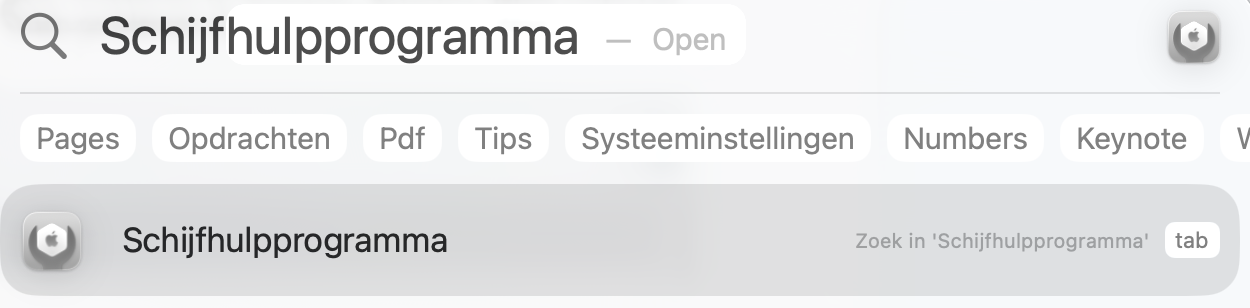
Open Spotlight en zoek naar Schijfhulpprogramma voordat je de app opent.
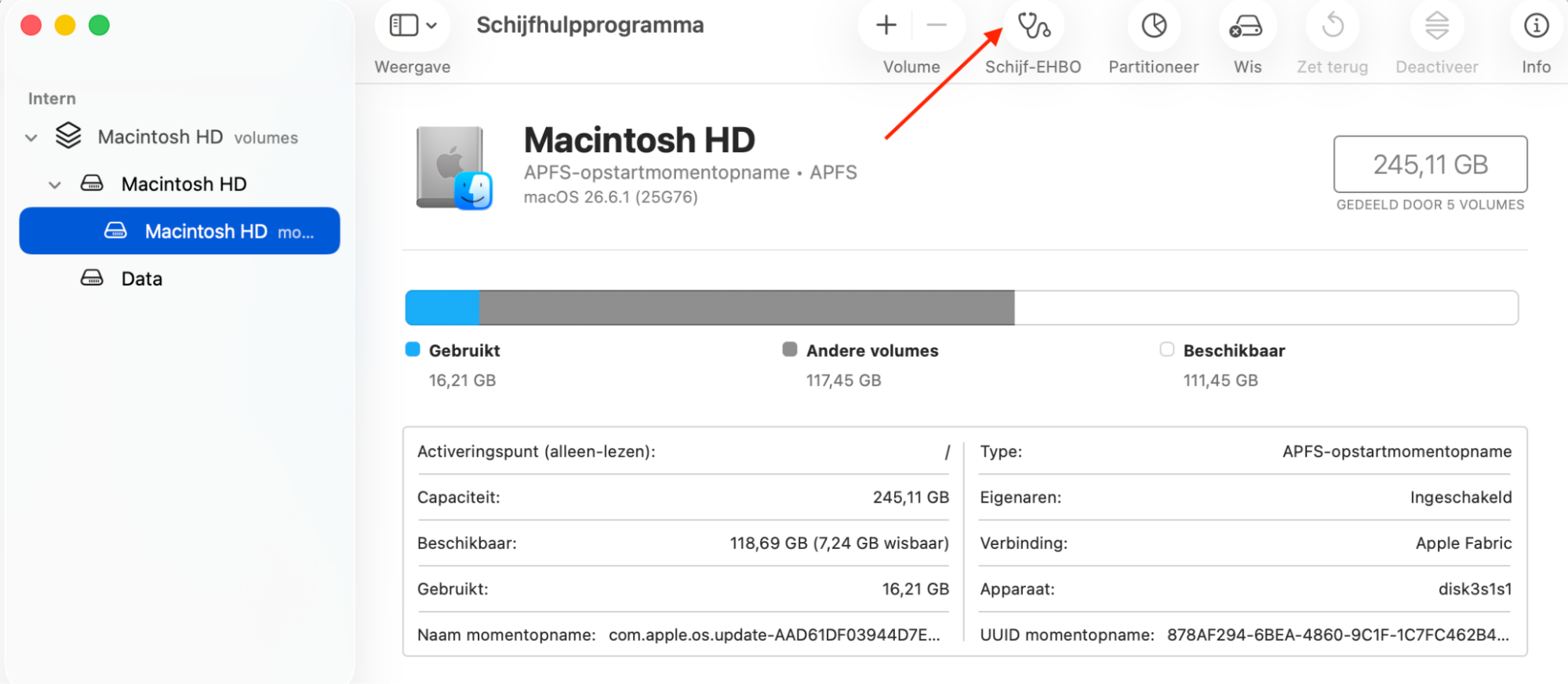
Klik op Eerste hulp voor de opstartschijf van je Mac.
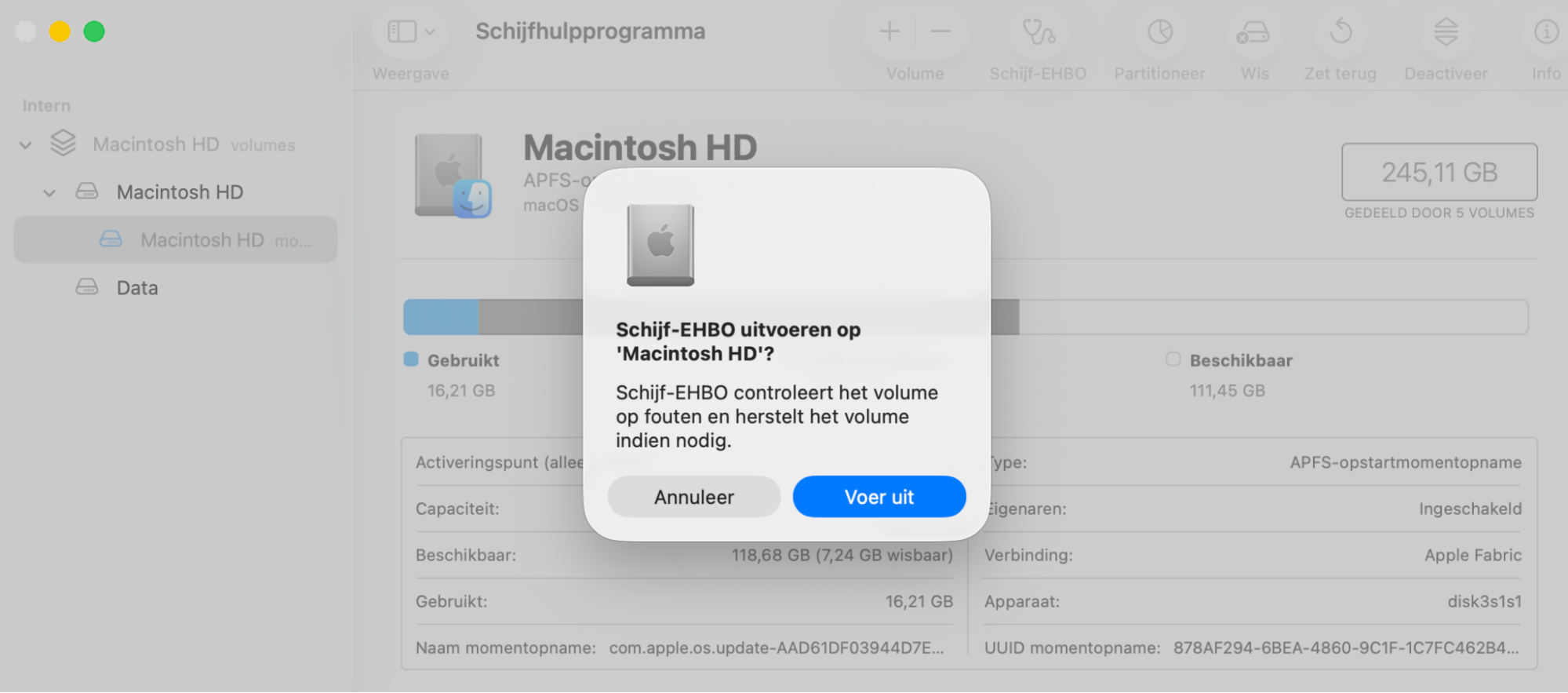
Selecteer Voer uit wanneer het pop-upvenster verschijnt.
Je Mac probeert vervolgens de gevonden problemen te repareren. Selecteer Klaar zodra het proces is voltooid.
Stap 1. Spotlight > SchijfhulpprogrammaStap 2. Selecteer Eerste hulpStap 3. Klik op Voer uit
6. Krijg toestemming om de prullenmand te legen op een Mac
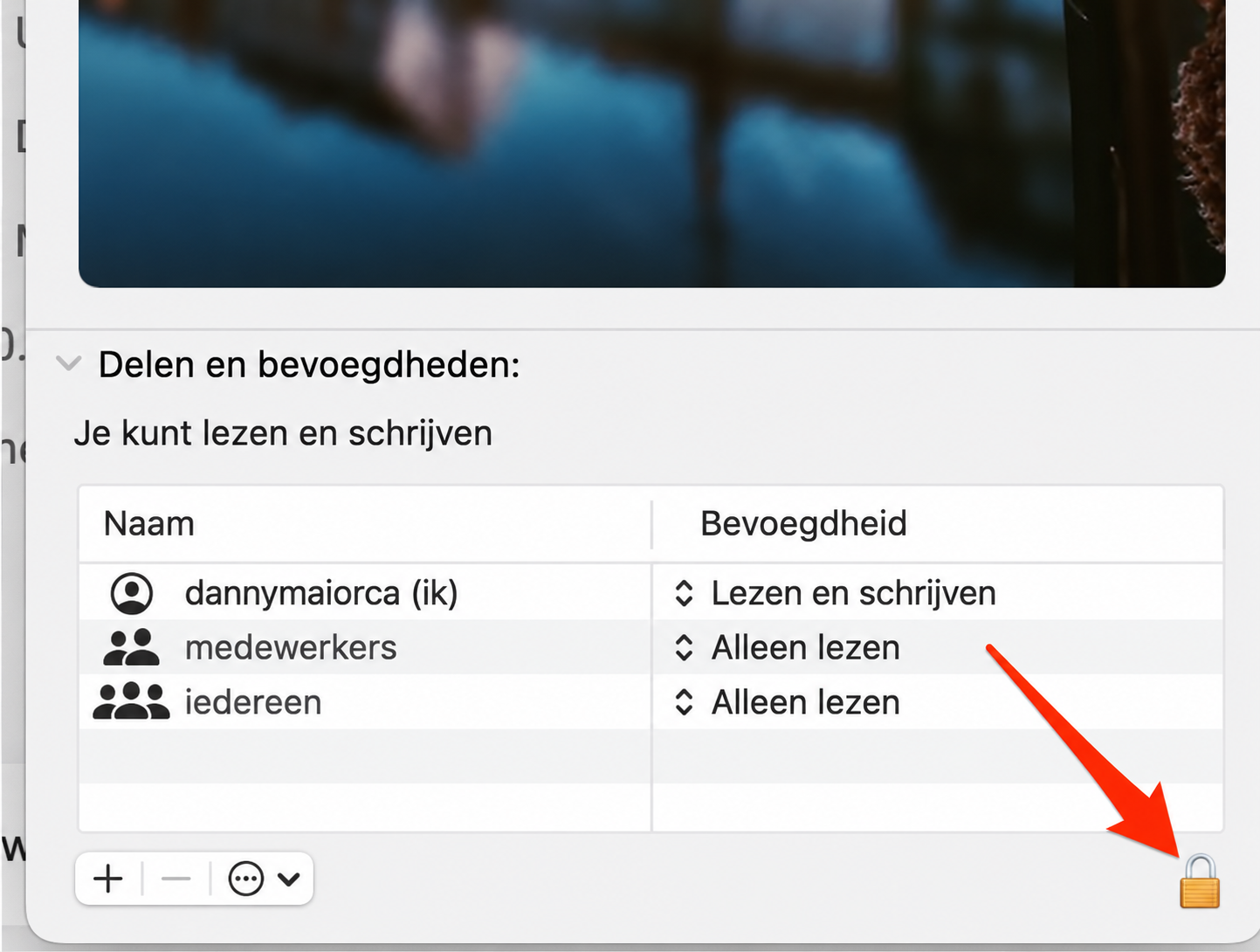
Soms moet je de machtigingsinstellingen op je Mac wijzigen:
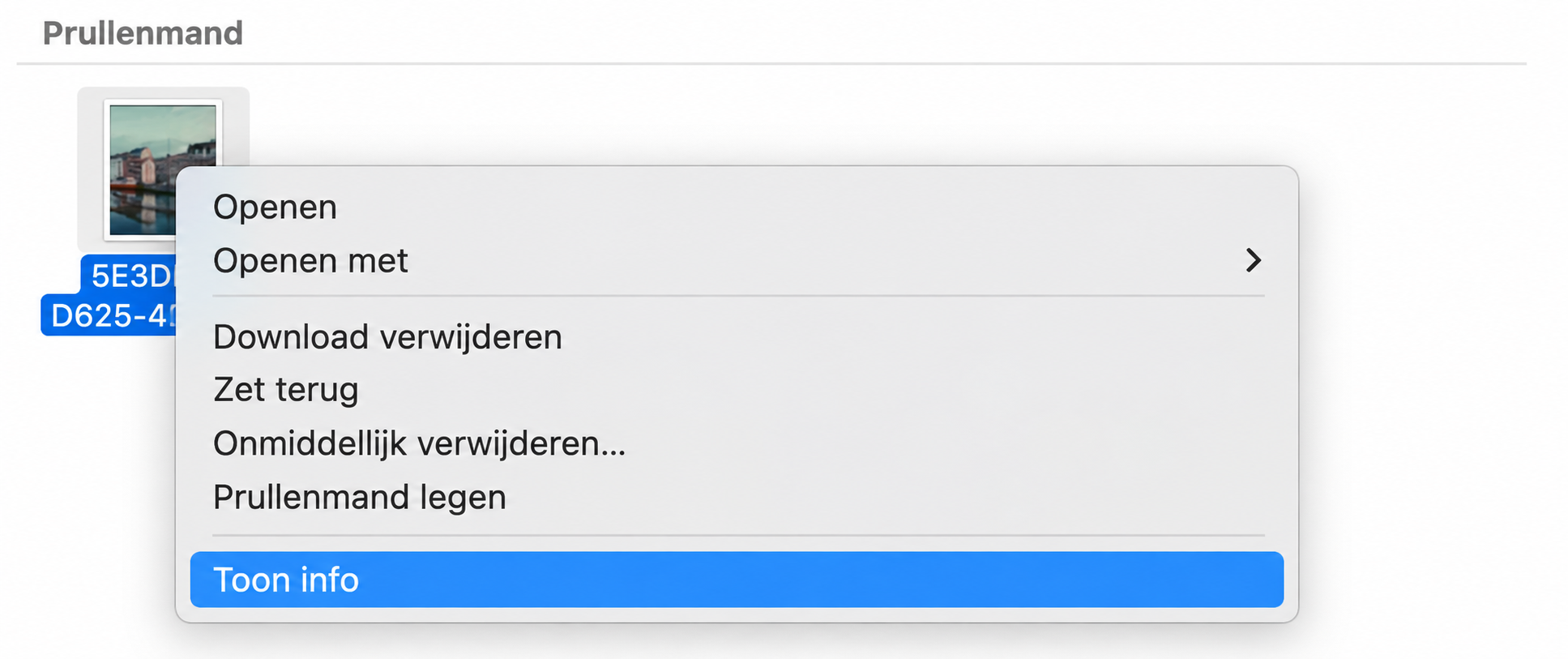
Zoek het bestand of de bestanden die je wilt verwijderen en druk op Ctrl + trackpad om ze te selecteren.
Selecteer Toon info.
Klik op het hangslotpictogram onderaan het venster.
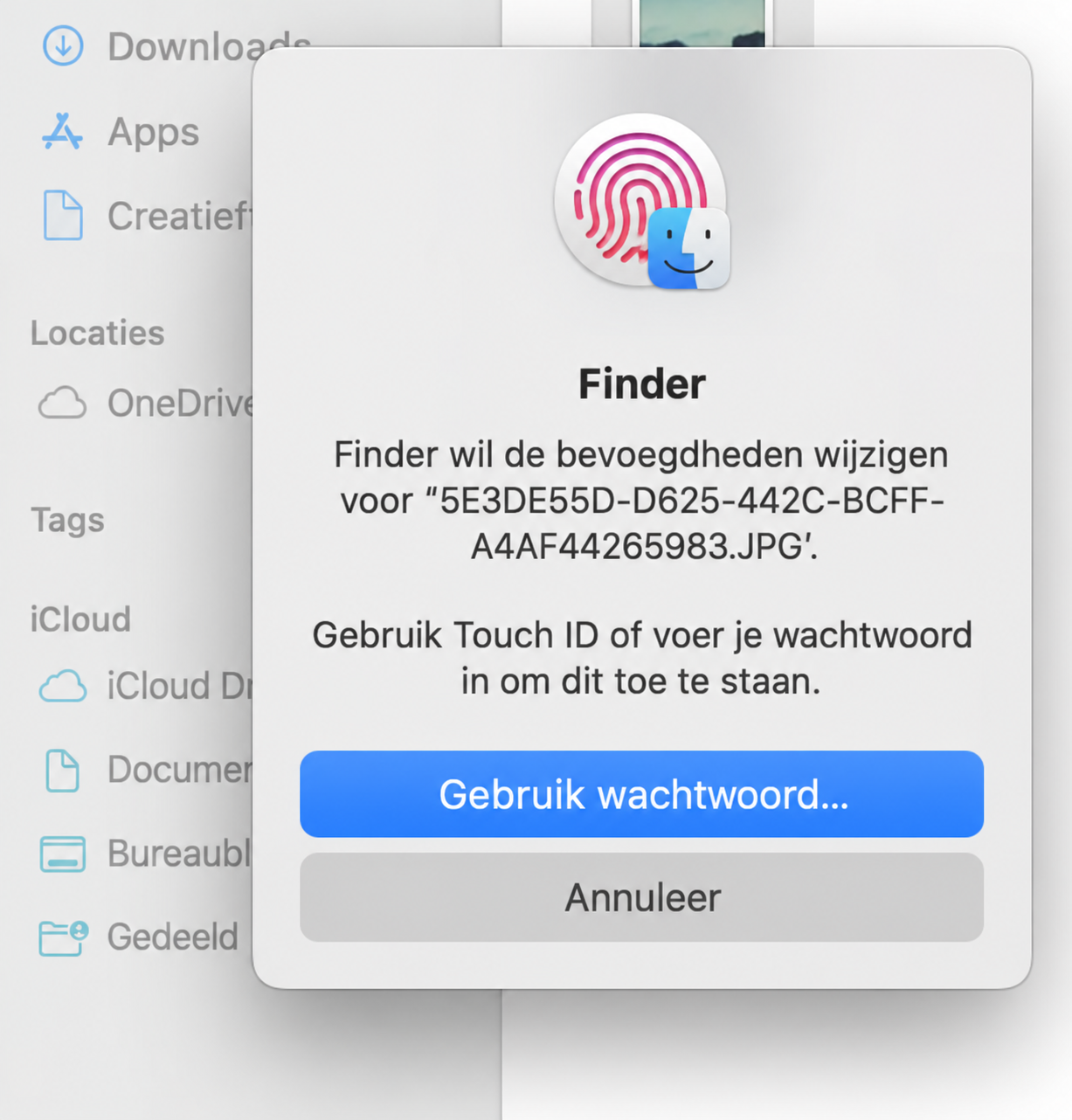
Bevestig dat je het document wilt ontgrendelen. Voer je wachtwoord in of gebruik Touch ID om het proces te voltooien.
Stap 1. Ctrl + trackpad > Toon infoStap 2. Selecteer het hangslotpictogramStap 3. Gebruik Touch ID of je wachtwoord om je bestand te verwijderen
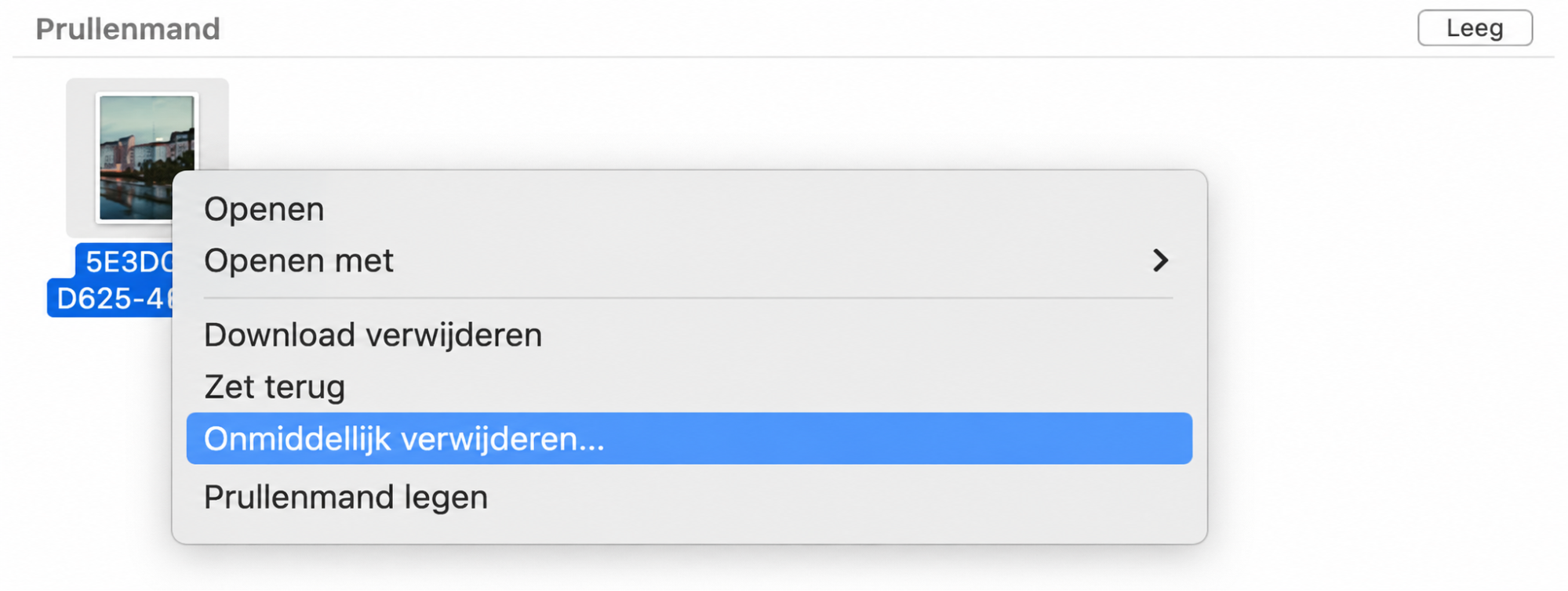
7. Gebruik de optie «Onmiddellijk verwijderen» op een Mac
Probeer de functie Onmiddellijk verwijderen voor individuele mappen als het volledig verwijderen van bestanden uit de prullenmand niet werkt:
Ga naar het bestand in je Prullenbak en selecteer het met Ctrl + trackpad.
Wanneer het vervolgkeuzemenu verschijnt, selecteer je Onmiddellijk verwijderen.
9. Mac kan de prullenmand niet legen omdat de schijf vol is
De misschien meest onlogische reden waarom je de prullenmand niet kunt legen op je Mac, is dat de schijf vol is. Wanneer dit gebeurt, moet je een deel van de inhoud van je apparaat elders opslaan om ruimte vrij te maken. Een manier om dit te doen, is enkele programma's te verplaatsen naar een externe harde schijf:
Sluit een externe harde schijf aan op de USB-poort van je computer.
Sleep bestanden en mappen naar je externe harde schijf.
10. Leeg de Prullenmand met een Mac-cleaner app
De Veilige Opschoning van MacKeeper is een van de meest doeltreffende manieren om de prullenmand op je Mac te legen. Je verwijdert niet alleen onnodige bestanden en maakt zo ruimte vrij, maar vindt ook bestanden die je anders misschien over het hoofd had gezien.
Kun je de prullenmand op je Mac niet legen? Bekijk onze tips nog eens
Er zijn verschillende manieren om de prullenmand op je Mac te legen, en de meeste kosten maar weinig tijd. Je kunt bijvoorbeeld je Mac opnieuw opstarten of moeilijk te verwijderen bestanden wissen door de Option-toets ingedrukt te houden terwijl je de Prullenmand leegt.
Je kunt ook de machtigingen wijzigen van bestanden die je niet kunt verwijderen. Wil je een nog doeltreffendere oplossing, dan helpt Veilige Opschoning van MacKeeper je om onnodige bestanden te verwijderen en nog meer opslagruimte vrij te maken.
We respecteren je privacy en
gebruiken cookies
om je de beste gebruikservaring op de site te bieden.
Centrum voor privacyvoorkeuren
We gebruiken cookies in combinatie met andere tools om de gebruikservaring op de MacKeeper-website te optimaliseren. Cookies zijn kleine tekstbestanden die ervoor zorgen dat de website sneller wordt geladen. De cookies die we gebruiken bevatten geen persoonlijke gegevens, van welk type dan ook. Informatie zoals je locatie, e-mailadres of IP-adres wordt dus niet in de cookies opgeslagen.
Help ons de interactie met onze website te verbeteren door het gebruik van cookies toe te staan. Je kunt je privacyinstellingen op elk moment weer wijzigen.
Toestemming beheren
Alle cookies
Deze cookies zijn noodzakelijk voor het goed laten functioneren van de website (waaronder het navigeren op de pagina, het indienen van formulieren, het detecteren van de taal en het plaatsen van opmerkingen). Daarnaast zijn ze nodig om software te kunnen downloaden en kopen. Zonder deze cookies werkt de website mogelijk niet goed.
Download MacKeeper wanneer je weer achter je Mac zit
Voer je e-mailadres in zodat we je een downloadlink kunnen sturen
Open je e-mail op je Mac
Installeer MacKeeper op je Mac om zijn ware kracht weer te voelen.
Voer de app uit
Klik op Doorgaan
Klik op Installeren
Je macOS-versie is lager dan OS 10.11. We bieden je graag MacKeeper 4 aan om de opschonings-, privacy- en beveiligingsproblemen van je macOS op te lossen.