Si vous supprimez des fichiers manuellement sur votre Mac, il faudra quand même les en retirer une bonne fois pour toute. L'outil Nettoyage sécurisé de MacKeeper est une alternative pratique pour éviter de nettoyer votre Mac manuellement. Grâce à lui, vous libérerez plus d'espace de stockage et trouverez facilement les fichiers superflus à supprimer.
Configuration requise: macOS 10.11 ou version ultérieure
60+ millions de téléchargements
i
certifié AV-TEST
i
Notarié par Apple
i
AV-TEST est un laboratoire indépendant qui vérifie l`efficacité des applications antivirus face à de véritables échantillons de logiciels malveillants.
La certification par Apple est une mesure de sécurité permettant de vérifier si un logiciel est exempt de composants malveillants.
Trustpilot est une plateforme numérique indépendante qui héberge des avis de consommateurs pertinents et honnêtes.
Si la corbeille ne veut pas se vider sur votre Mac, c’est souvent parce qu’un fichier ou un dossier récemment déplacé dans cette section est encore en cours d’utilisation. Mais parfois, le problème peut aussi venir de votre ordinateur, par exemple lorsque des logiciels ne répondent plus. Ce problème peut généralement être résolu en fermant simplement toutes les applications bloquant la corbeille.
Quand vous ne pouvez pas vider la corbeille, votre appareil se retrouve avec de l'espace de stockage inutilement occupé. Cela peut entraver ses performances, et votre productivité pourrait aussi en pâtir. Je vais vous décrire les étapes essentielles à suivre pour résoudre ce problème. Sans plus attendre, découvrez comment vider la corbeille sur Mac, si vos tentatives précédentes ont été infructueuses.
Note de nos experts :
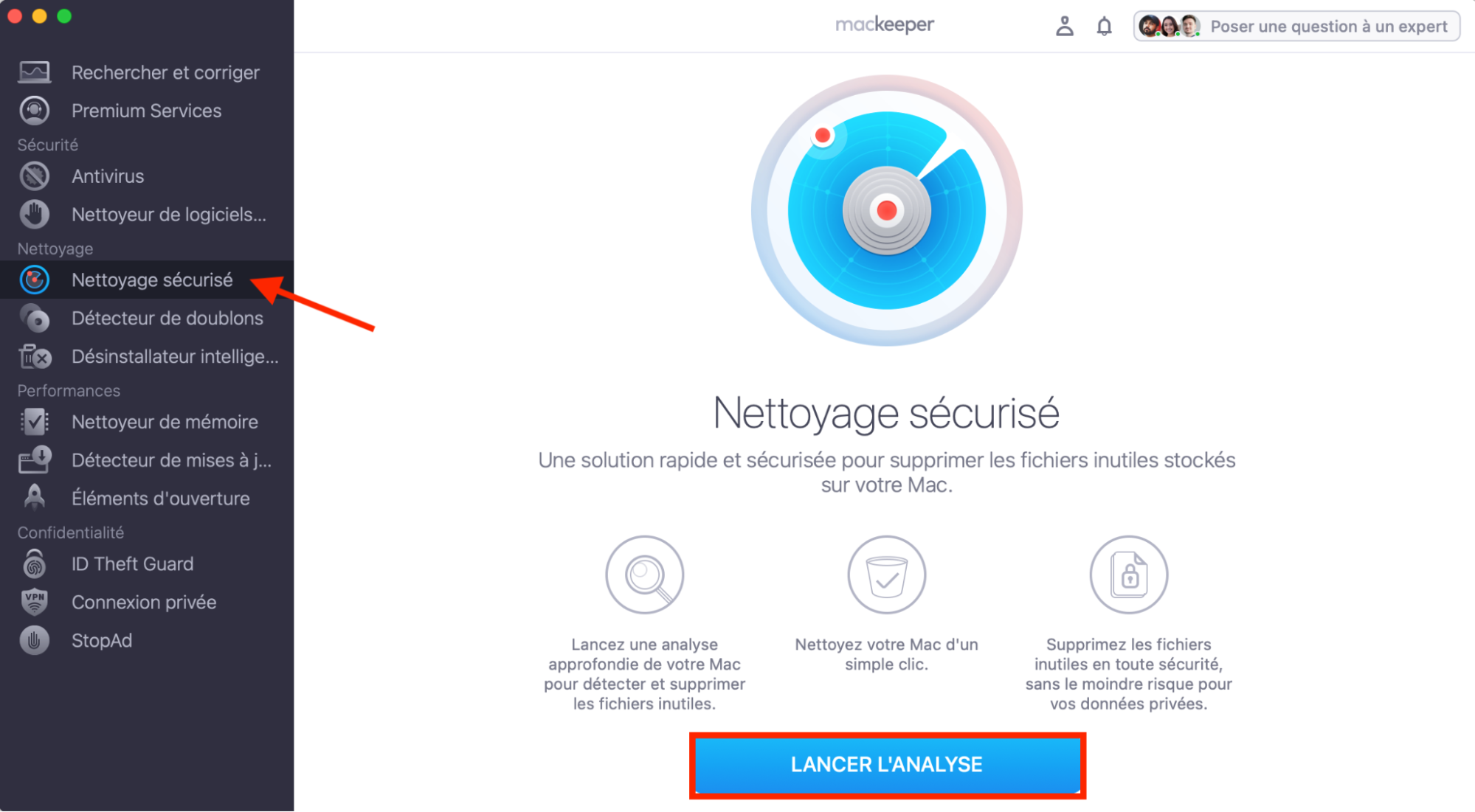
Si vous ne parvenez pas à vider votre corbeille sans plantage, utilisez une application tierce. L’outil Nettoyage sécurisé de MacKeeper est idéal pour cela. Il ne nettoie pas seulement la corbeille, mais élimine aussi tous les fichiers inutiles présents sur votre Mac.
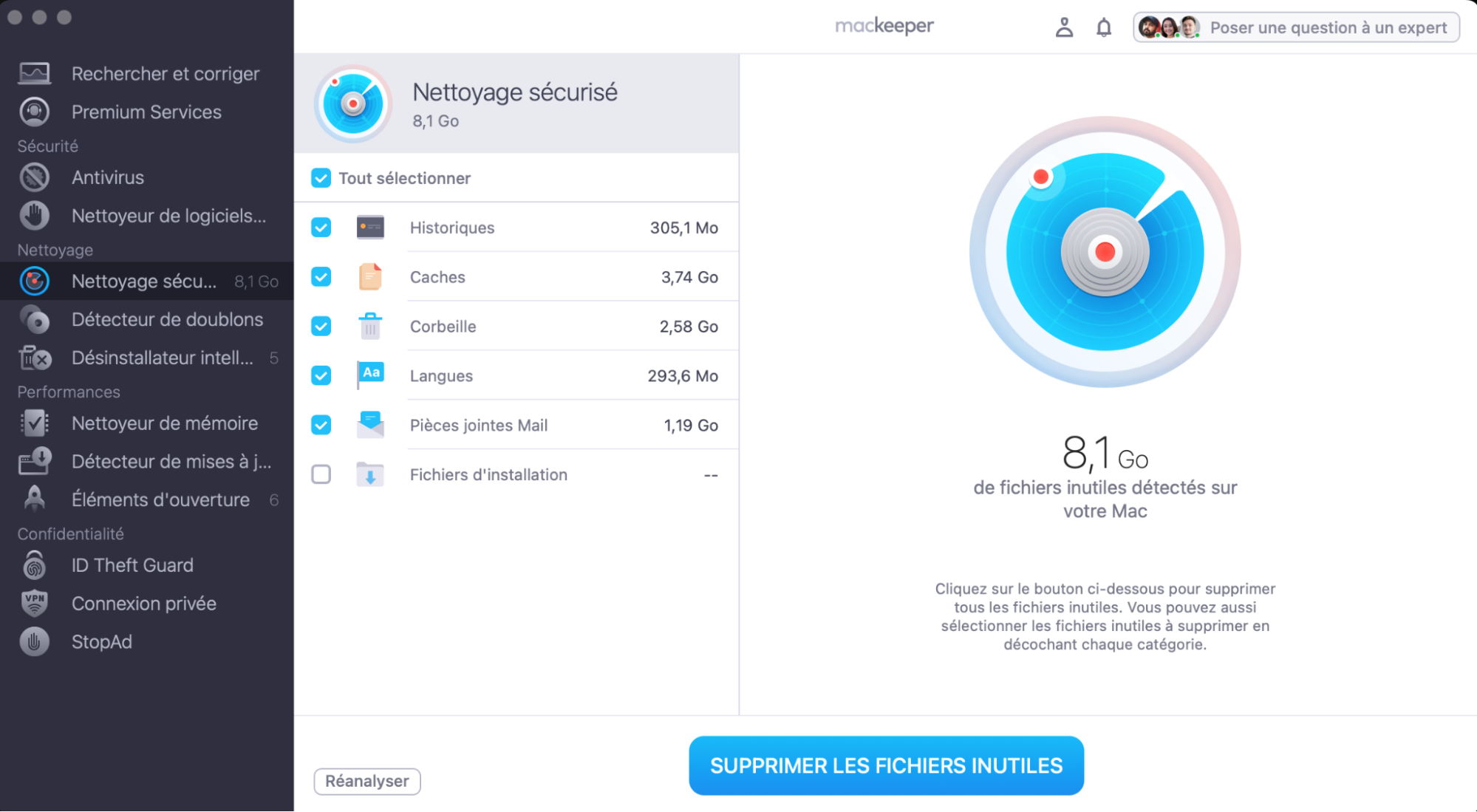
Cochez les cases à côté de tout ce que vous souhaitez supprimer une fois l'analyse terminée.
Appuyez sur Supprimer les fichiers inutiles.
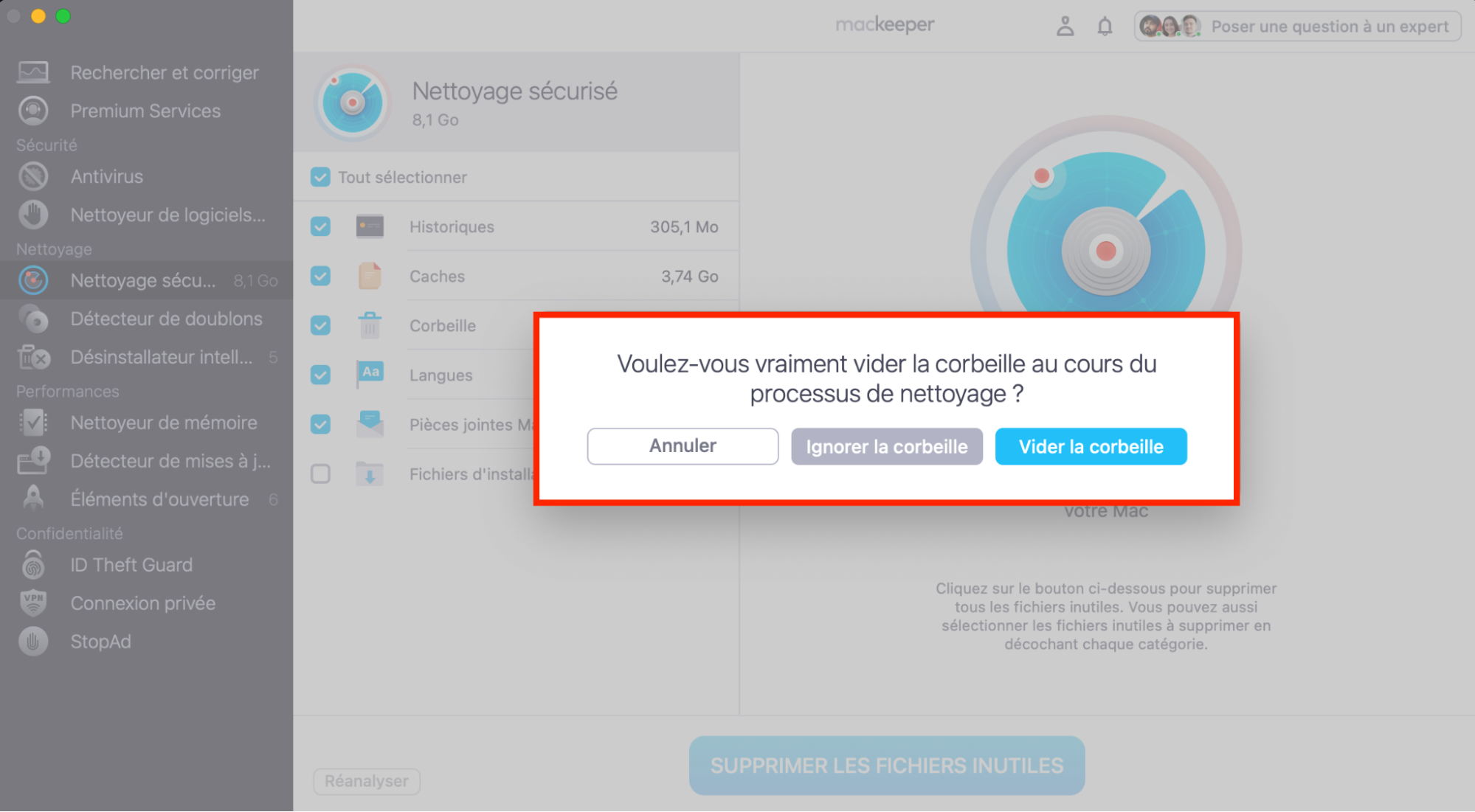
Quand une nouvelle fenêtre apparaît, sélectionnez Vider la corbeille pour vider la corbeille.
Étape 1. MacKeeper > Nettoyage sécurisé > Lancer l'analyseÉtape 2. Cochez la case à côté de Corbeille > sélectionnez Supprimer les fichiers inutilesÉtape 3. Vider la corbeille
Pourquoi ne puis-je pas vider la corbeille sur mon Mac ?
Si la corbeille de votre Mac ne peut pas se vider, c’est peut-être pour les raisons suivantes :
Un logiciel est encore en cours d’utilisation : si vous utilisez un logiciel, un fichier ou un dossier, il ne peut être supprimé tant qu’il reste ouvert.
Une ou plusieurs applications sont bloquées : parfois, si votre ordinateur cesse de fonctionner normalement et ne répond plus, il est impossible de vider la corbeille.
Votre disque dur a peut-être besoin d'être réparé : sur les Mac plus anciens, des problèmes de disque peuvent gêner le bon fonctionnement de la corbeille.
Paramètres de confidentialité : si des fichiers, applications et dossiers sont verrouillés, vous risquez de ne pas pouvoir vider la corbeille ni les supprimer.
Que faire si la corbeille ne veut pas se vider sur mon Mac ?
La façon la plus simple de résoudre ce problème est de fermer tous les programmes en cours d'exécution. Vous pouvez y procéder manuellement, mais si cela ne fonctionne pas, vous pouvez aussi forcer leur fermeture en allant dans le Menu Apple > Forcer à quitter et en sélectionnant chaque application.
Voici une liste complète des méthodes utiles à suivre quand la corbeille ne se vide pas sur Mac :
Redémarrer votre Mac
Essayer de vider la corbeille en Mode sans échec
Vider la corbeille via le Terminal
Utiliser la touche Option de votre Mac pour vider la corbeille
Vérifier si votre disque dur a besoin d'être réparé
Obtenir l'autorisation de vider la corbeille sur votre Mac
Utiliser l'option « Supprimer immédiatement » sur votre Mac
Supprimer les fichiers utilisés sur votre Mac
Transférer des fichiers vers un autre disque si le disque est plein
Vider la corbeille avec une application de nettoyage pour Mac dédiée
Je vais maintenant vous expliquer les étapes à suivre pour chaque solution.
1. Redémarrer votre Mac
Quand supprimer des fichiers sur Mac s’avère compliqué, mieux vaut commencer par redémarrer son ordinateur. Cette action arrête tous les programmes en cours d'exécution et permet de vider rapidement la corbeille. Voici comment faire :
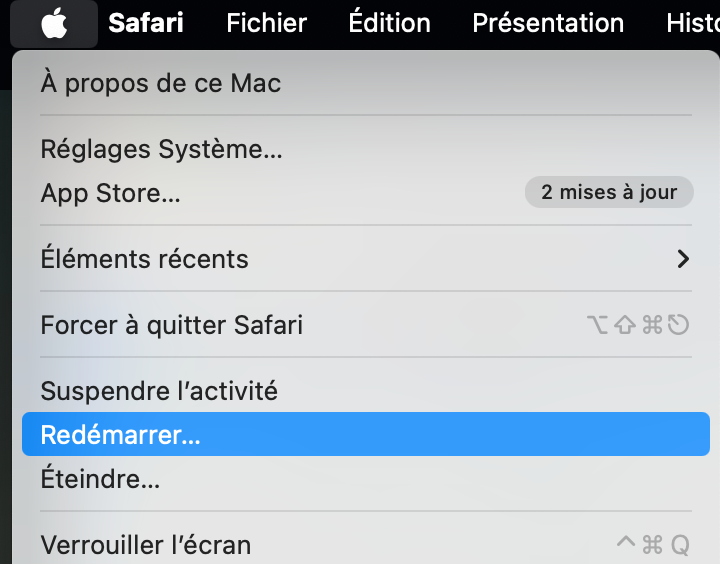
Allez dans le Menu Apple > Redémarrer.
Cliquez sur Redémarrer lorsque la fenêtre contextuelle apparaît.
Attendez que votre ordinateur s'éteigne puis se rallume avant de saisir vos identifiants de connexion et d'essayer à nouveau de vider la corbeille.
Étape 1. Menu Apple > RedémarrerÉtape 2. Sélectionnez Redémarrer
2. Essayez de vider la corbeille en Mode sans échec
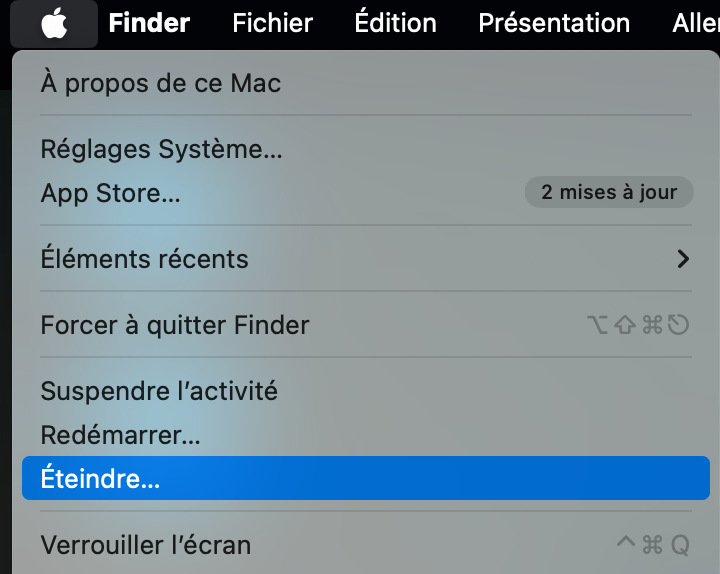
Éteignez votre Mac en suivant ces étapes :
Allez dans le Menu Apple > Éteindre et confirmez votre choix.
Rallumez votre Mac via le bouton d'alimentation.
Maintenez la touche Maj enfoncée après avoir appuyé sur le bouton d'allumage : ce raccourci clavier active le Mode sans échec.
Allez dans Corbeille et sélectionnez Vider la corbeille, afin qu'elle soit totalement vidée.
Étape 1. Menu Apple > ÉteindreÉtape 2. Mode sans échec > Corbeille > Vider
3. Vider la corbeille via le Terminal
Pour forcer le vidage de la corbeille en utilisant le Terminal, voici comment procéder :
Ouvrez Spotlight sur votre Mac et tapez Terminal avant d'ouvrir l'application.
Quand le Terminal s'ouvre, tapez la commande sudo rm, glissez-déposez vos fichiers et appuyez sur Entrée.
Saisissez le même mot de passe que celui utilisé pour vous connecter à votre Mac et appuyez à nouveau sur Entrée.
Étape 1. Spotlight > TerminalÉtape 2. Tapez sudo rm et glissez les fichiers que vous voulez supprimerÉtape 3. Saisissez votre mot de passe lorsqu'on vous le demande
4. Utilisez la touche Option de votre Mac pour vider la corbeille
Il est parfois possible de forcer le vidage de la corbeille en suivant les étapes de suppression habituelles, tout en maintenant la touche Option de votre clavier enfoncée. Cela pourrait être efficace si vous ne parvenez pas à supprimer des programmes verrouillés :
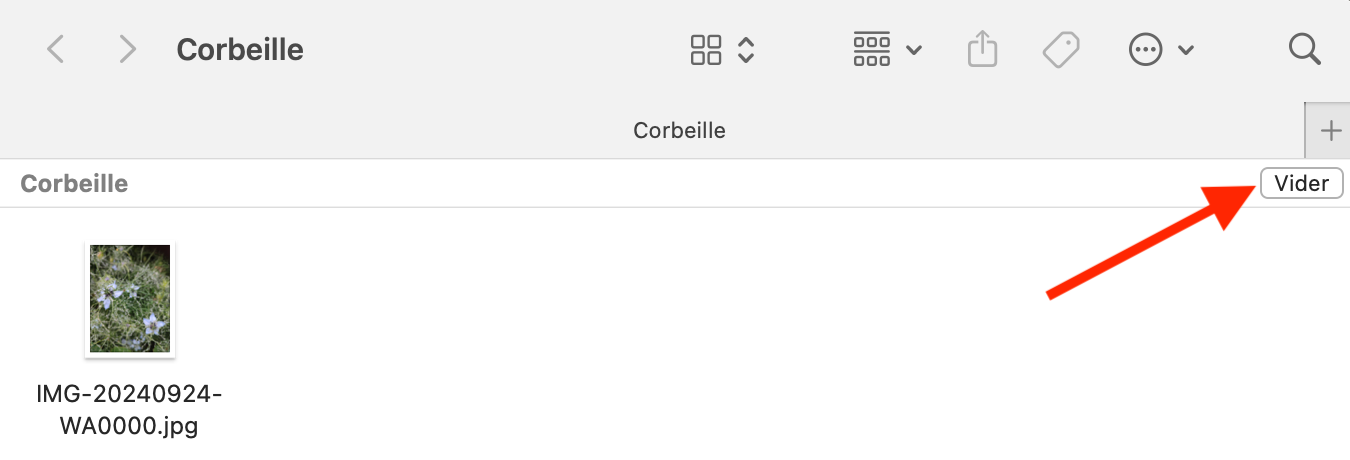
Allez dans le dossier Corbeille sur votre Mac.
Cliquez sur Vider tout en appuyant sur Option. L'application se fermera après la suppression de vos fichiers, et la corbeille sera vidée.
5. Vérifiez si votre disque dur a besoin d'être réparé
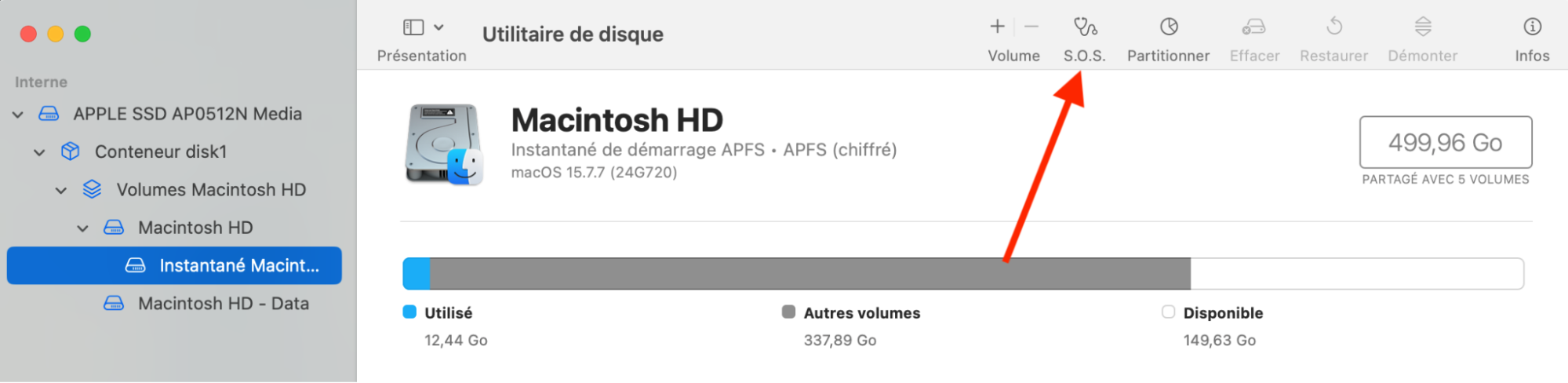
Si vous possédez votre Mac depuis un certain temps, des problèmes risquent de survenir avec le disque de votre appareil et de vous empêcher d'effectuer des tâches simples comme vider la corbeille. Heureusement, vous pouvez vérifier si votre disque dur a besoin d'être réparé :
Ouvrez Spotlight et recherchez Utilitaire de disque avant d'ouvrir l'application.
Cliquez sur SOS pour le disque de démarrage de votre Mac.
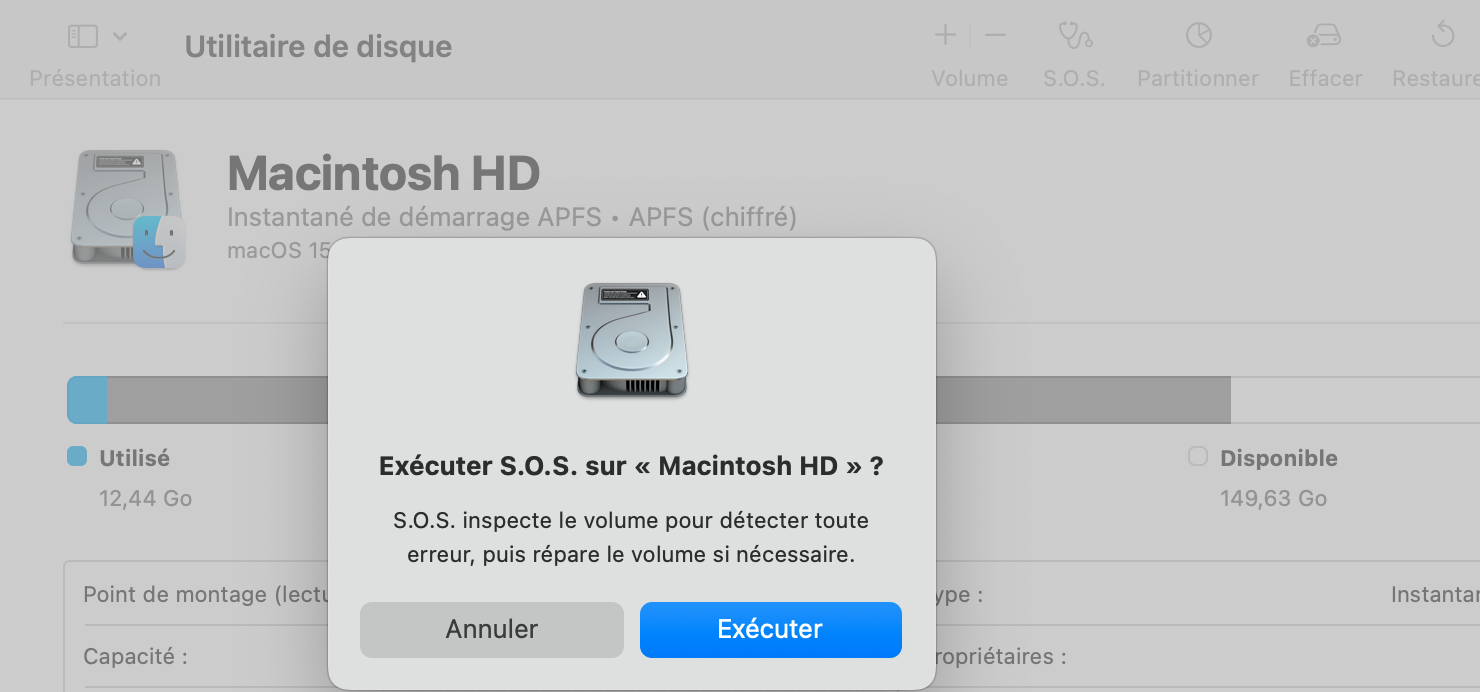
Sélectionnez Exécuter lorsque la fenêtre contextuelle apparaît.
Votre Mac va ensuite essayer de régler les problèmes détectés. Sélectionnez Ok une fois le processus achevé.
Étape 1. Spotlight > Utilitaire de disqueÉtape 2. Sélectionnez S.O.S.Étape 3. Cliquez sur Exécuter
6. Obtenez l'autorisation de vider la corbeille sur votre Mac
Parfois, s’il est impossible de supprimer un fichier dans la corbeille, il se peut que vous deviez modifier les paramètres d'autorisation sur votre Mac :
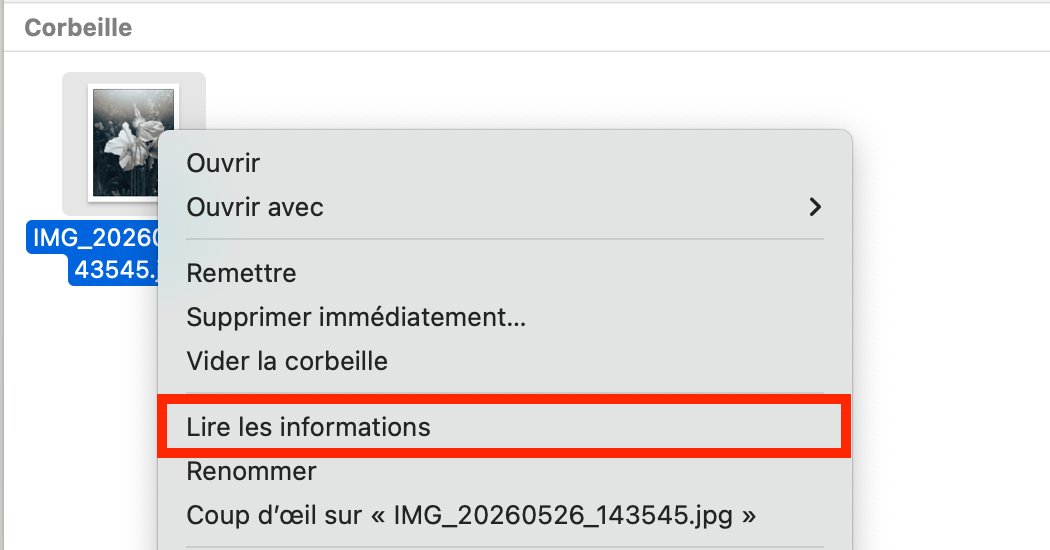
Trouvez le(s) fichier(s) que vous voulez supprimer et appuyez sur control + trackpad pour les sélectionner.
Sélectionnez Lire les informations.
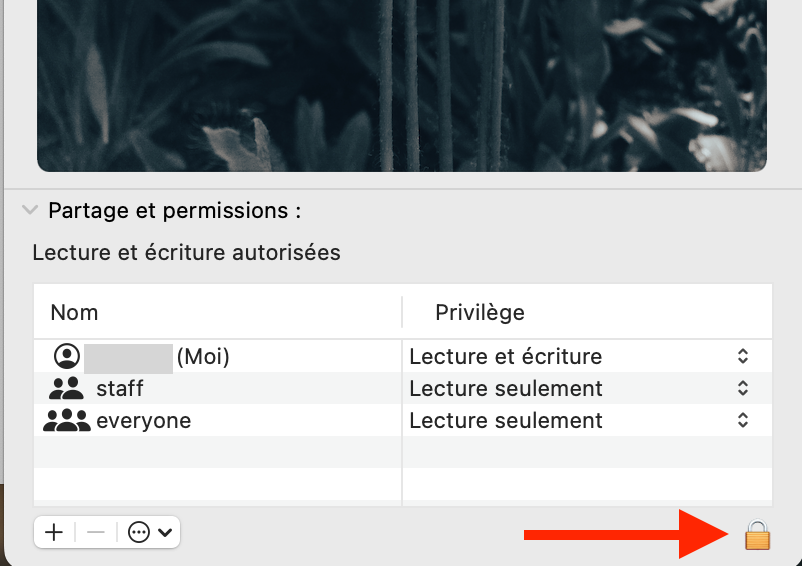
Cliquez sur l'icône du cadenas en bas de la fenêtre.
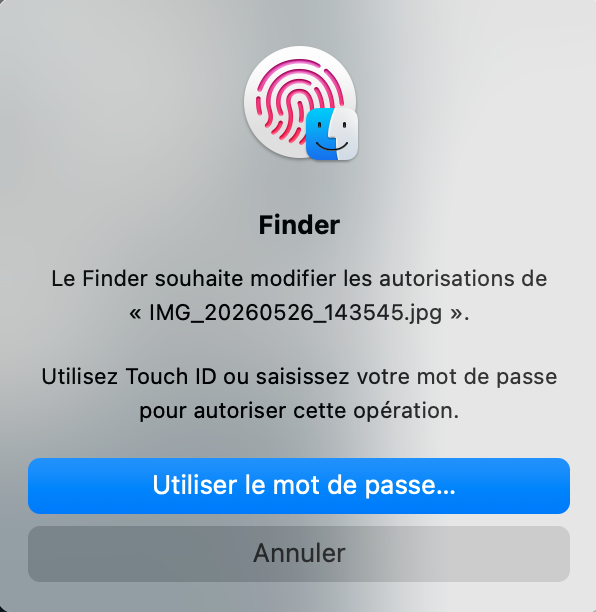
Confirmez que vous voulez déverrouiller le document. Saisissez votre mot de passe ou utilisez Touch ID pour terminer le processus.
Étape 1. Control + trackpad > Lire les informationsÉtape 2. Sélectionnez l'icône du cadenasÉtape 3. Utilisez Touch ID ou votre mot de passe pour supprimer le fichier
7. Utilisez l'option « Supprimer immédiatement » sur votre Mac
Essayez la fonction Supprimer immédiatement pour des dossiers individuels si la suppression complète des fichiers de la corbeille échoue :
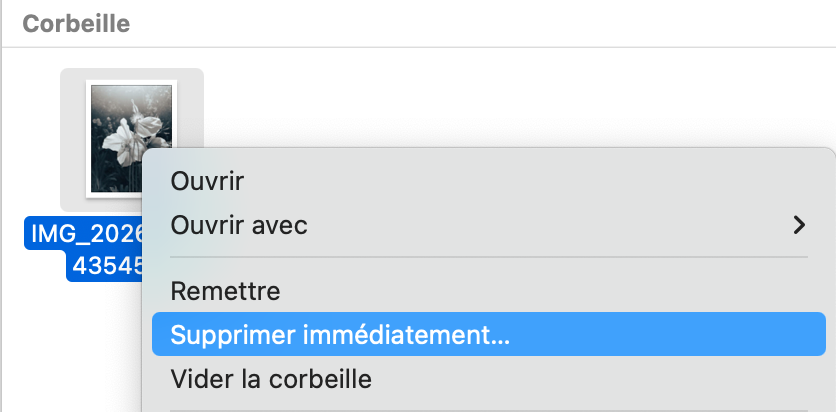
Cherchez le fichier dans la Corbeille et sélectionnez-le avec Ctrl + trackpad.
Quand le menu déroulant apparaît, sélectionnez Supprimer immédiatement.
Corbeille > control + trackpad > Supprimer immédiatement
8. Supprimez les fichiers utilisés sur votre Mac
Les fichiers en cours d'utilisation empêchent souvent de vider la corbeille sur Mac. Supprimez ceux dont vous vous servez actuellement :
Fermez l'application, le fichier ou le dossier en cours d’utilisation.
Désactivez les éléments de connexion en allant dans Réglages Système > Ouverture et extensions > icône moins.
Éteignez puis rallumez votre Mac.
Essayez à nouveau de supprimer le fichier que vous voulez retirer.
Réglages Système > Ouverture et extensions > icône moins
9. Votre Mac ne peut pas vider la corbeille parce que le disque est plein
Si vous ne parvenez pas à vider la corbeille sur votre Mac pour une raison apparemment illogique, c’est peut-être parce que le disque est plein. Dans ce cas, vous devez déplacer une partie du contenu de votre appareil ailleurs pour libérer de l'espace. Pour cela, vous pouvez notamment transférer certains programmes vers un disque dur externe :
Branchez un disque dur externe sur le port USB de votre ordinateur.
Glissez-déposez des fichiers et des dossiers vers votre disque dur externe.
10. Videz la corbeille avec une application de nettoyage pour Mac dédiée
L'outil Nettoyage sécurisé de MacKeeper est l'un des moyens les plus efficaces de vider la corbeille sur votre Mac. Il ne se contente pas de supprimer les fichiers nécessaires et libérer de l'espace, mais découvre aussi du contenu superflu que vous n'auriez peut-être pas remarqué autrement.
La corbeille de votre Mac ne veut toujours pas se vider ? Jetez un nouveau coup d'œil à nos astuces
Plusieurs solutions existent pour vider la corbeille sur votre Mac, généralement faciles à appliquer. Vous pouvez par exemple redémarrer votre appareil et tenter encore cette opération en maintenant la touche Option enfoncée.
Il est également possible de modifier les autorisations des fichiers que vous ne pouvez pas supprimer. Et si vous cherchez une solution encore plus efficace, le Nettoyage sécurisé de MacKeeper sera votre allié tout choisi pour libérer encore plus d'espace.
Nous respectons votre vie privée et nous
utilisons des cookies
pour vous faire profiter de la meilleure expérience qui soit de notre site.
Centre des préférences de confidentialité
Nous utilisons divers outils, notamment des cookies, pour vous offrir la meilleure expérience de navigation possible sur notre site MacKeeper. Les cookies sont de petits fichiers texte qui accélèrent le chargement du site. Ceux que nous utilisons ne contiennent aucun type de donnée personnelle : ils ne stockent jamais aucune information telle que votre localisation, votre adresse e-mail ou votre adresse IP.
En acceptant l'utilisation des cookies, vous nous aidez à améliorer l'interaction avec notre site Web. Vous pouvez à tout moment modifier vos paramètres de confidentialité.
Gérer les autorisations
Tous les cookies
Ces cookies sont nécessaires uniquement pour certaines fonctionnalités de base du site Web (navigation sur les pages, envoi de formulaires, détection de la langue, publication de commentaires, etc.) ainsi que pour le téléchargement et l'achat de logiciels. Le site Web peut ne pas fonctionner correctement sans ces cookies.
Téléchargez MacKeeper quand vous serez devant votre Mac
Veuillez saisir votre adresse e-mail pour que nous puissions vous envoyer un lien de téléchargement
Consultez votre messagerie depuis votre Mac
Installez MacKeeper sur votre Mac pour retrouver toute sa puissance.
Exécutez l'application
Cliquez sur Continuer
Cliquez sur Installer
Votre version de macOS est inférieure à la version 10.11. Nous vous proposons d'utiliser MacKeeper 4 pour résoudre tous vos problèmes de nettoyage, de confidentialité et de sécurité sur macOS.