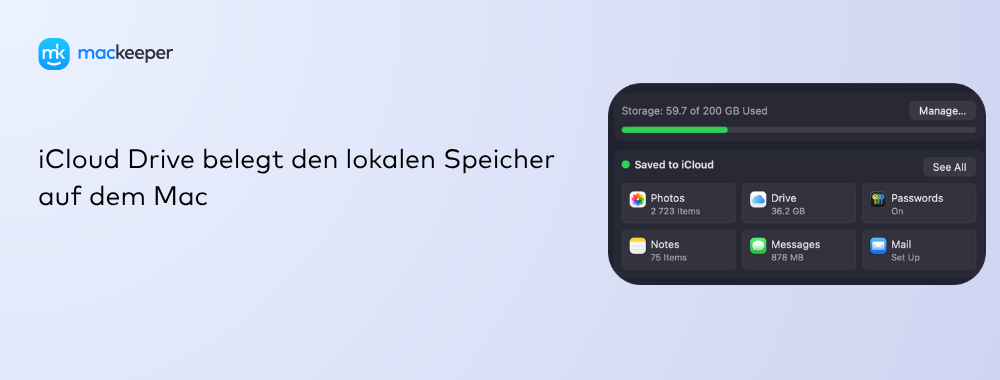
iCloud Drive belegt den lokalen Speicher auf dem Mac
Ob iCloud Drive den lokalen Speicher auf Ihrem Mac belegt oder Sie Tausende von Fotos gespeichert haben – manchmal müssen Sie zusätzlichen lokalen Speicher auf Ihrem MacBook freigeben. Doch wie schaffen Sie zusätzlichen lokalen Speicher, ohne Ihre persönlichen Dateien löschen zu müssen? Sicheres Aufräumen von MacKeeper bietet die Lösung. Mit nur wenigen Klicks findet Sicheres Aufräumen unnötige Dateien und löscht sie automatisch.
Ihnen ist aufgefallen, dass iCloud Drive viel lokalen Speicher auf Ihrem Mac belegt?
Ihr iCloud Drive dient eigentlich dazu, Ihre Dateien zu speichern und den Zugriff darauf auf verschiedenen Geräten zu vereinfachen – doch manchmal stellt man fest, dass es auch lokalen Speicher auf dem Mac beansprucht.
Wenn es Ihnen so geht wie mir, haben Sie auf Ihrem Mac ständig zu wenig lokalen Speicher, sodass Sie wahrscheinlich eine der beiden folgenden Maßnahmen ergreifen möchten:
Zusätzlichen lokalen Speicher auf Ihrem Mac freigeben
Verhindern, dass iCloud Drive lokalen Speicher auf Ihrem Mac belegt
In diesem Artikel erkläre ich Ihnen, was iCloud Drive ist, warum es den lokalen Speicher belegt, wie Sie verhindern können, dass es den lokalen Speicher auf Ihrem Mac belegt, und wie Sie zusätzlichen lokalen Speicher erhalten.
Was ist iCloud Drive auf dem Mac?
iCloud Drive ist der Dateispeicherdienst von Apple. Damit können Sie Dateien online speichern und von mehreren Geräten aus darauf zugreifen. Wenn Sie über ein Apple-Konto verfügen, stehen Ihnen automatisch 5 GB kostenlosen lokalen iCloud-Speicher zur Verfügung; Sie können jedoch auf iCloud+ upgraden, falls Sie mehr lokalen Speicher benötigen.
Der Zugriff auf iCloud auf dem Mac ist ganz einfach – Sie können über Ihren Webbrowser oder im Finder auf Ihrem Mac darauf zugreifen.
Expertentipp: Sie können auch von einem Windows-Computer sowie von einem iPad oder iPhone aus auf Ihr iCloud Drive zugreifen.
Sie können Dateien auf zwei verschiedene Arten auf iCloud Drive hochladen, je nach Ihren Anforderungen und Vorlieben:
Manuell, entweder über die iCloud-Website oder im Finder.
Automatisch, indem Sie die Option Desktop- und Dokumentenordner aktivieren, wodurch Ihr Mac mit Ihrem iCloud Drive synchronisiert wird. Wenn Sie diese Option verwenden, werden Dateien automatisch in Ihrem iCloud Drive aktualisiert, sobald Sie sie auf Ihrem Mac bearbeiten. Wenn Sie regelmäßig mehrere Computer oder Geräte nutzen, ist diese automatische Synchronisierung eine äußerst nützliche Funktion.
Warum belegt iCloud Drive den lokalen Speicher auf dem Mac?
iCloud Drive belegt aus mehreren Gründen den lokalen Speicher auf dem Mac:
Das Hochladen von Dateien in iCloud Drive löscht diese nicht automatisch von Ihrem Mac. Wenn Sie diese Dateien auf Ihrem MacBook erstellt haben, sind sie weiterhin auf Ihrer Festplatte gespeichert. Sie können die Option „Mac-Speicher optimieren“ aktivieren (dazu später mehr), um ältere iCloud-Dateien automatisch von Ihrem Mac zu entfernen, wenn der lokale Speicher knapp wird – doch jedes Mal, wenn Sie auf die Datei zugreifen, wird sie erneut auf Ihre Festplatte heruntergeladen.
Selbst wenn Dateien auf einem anderen Computer oder Gerät erstellt wurden, werden sie beim Zugriff von den Apple-Servern auf Ihren Mac heruntergeladen. Wenn Sie viele große Dateien öffnen, werden diese alle auf Ihre Festplatte heruntergeladen.
Ein Hinweis von unseren Experten:
Alles, was wertvollen lokalen Speicher auf Ihrem MacBook belegt, können Sie retten, indem Sie Ihre persönlichen Dateien sichern und überflüssige Dateien löschen. Um mühsames manuelles Löschen zu vermeiden, nutzen Sie die Funktion Sicheres Aufräumen von MacKeeper und entrümpeln Sie Ihren Mac mit wenigen Klicks.
So schaffen Sie lokalen Speicher auf Ihrem Mac:
Laden Sie MacKeeper herunter und folgen Sie den Anweisungen auf dem Bildschirm, um das Programm zu installieren.
Öffnen Sie die App.
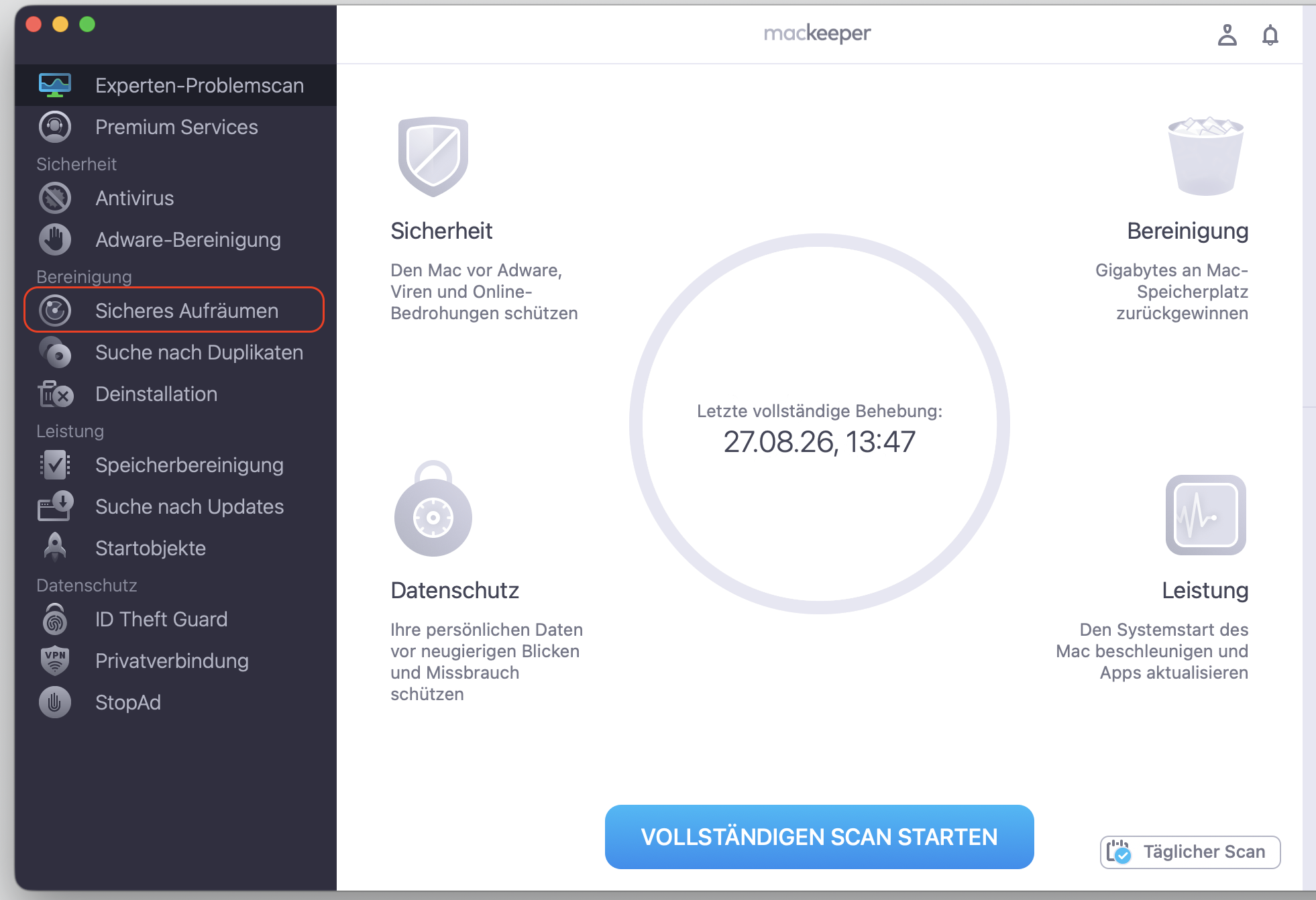
Wählen Sie Sicheres Aufräumen in der Seitenleiste aus.
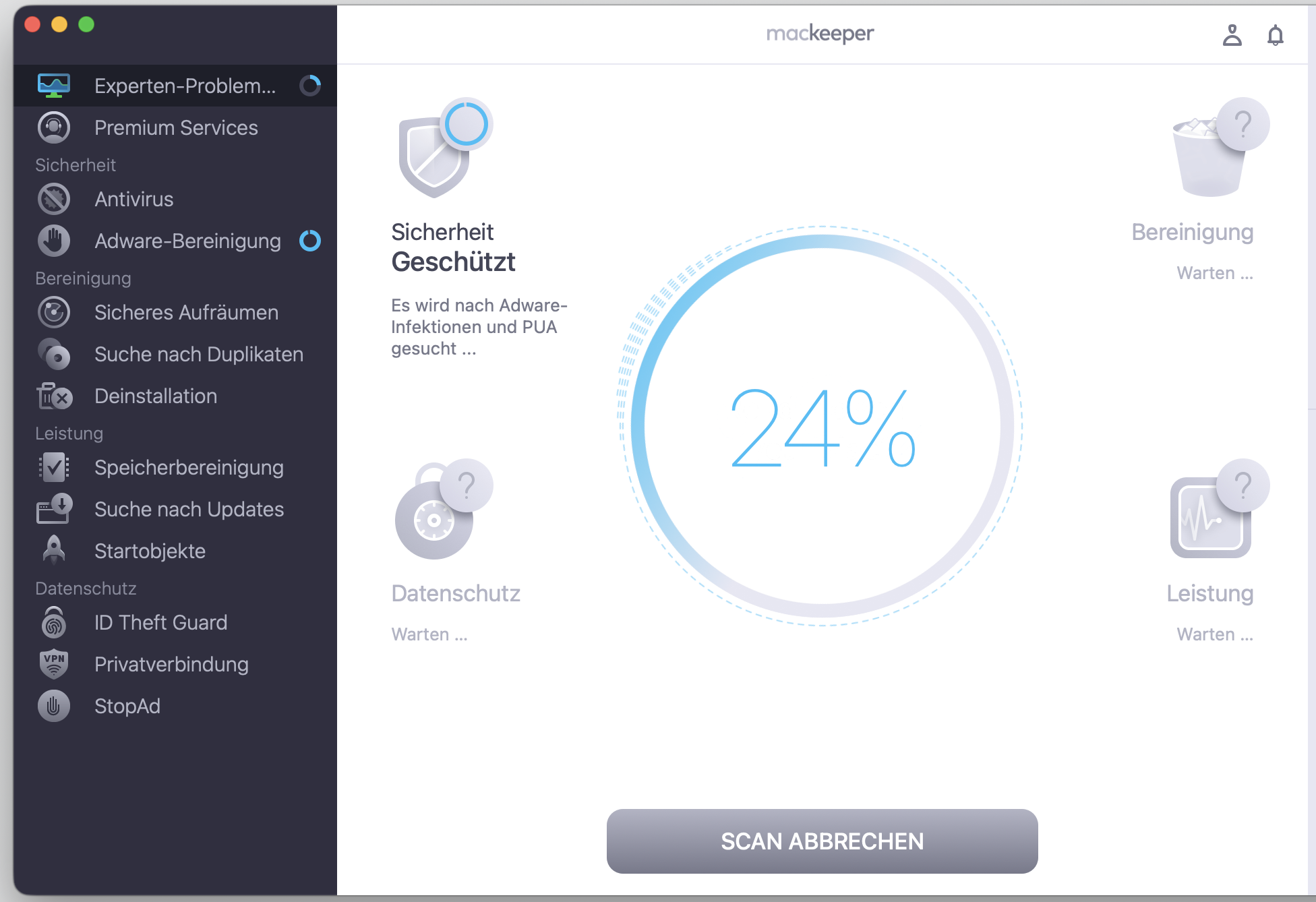
Klicken Sie auf Scan starten.
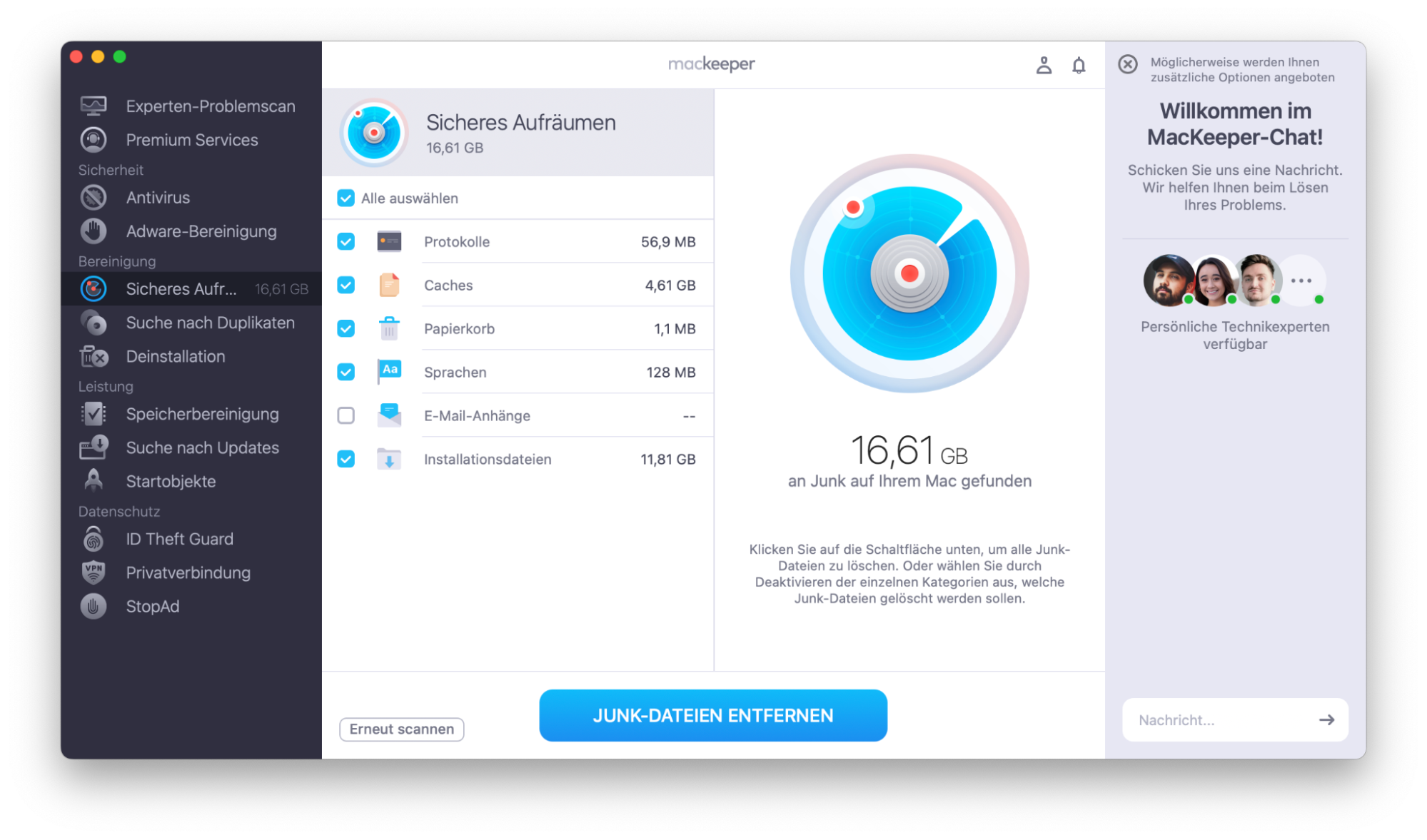
Wenn der Scan abgeschlossen ist, wählen Sie die Dateien aus, die Sie entfernen möchten, und tippen Sie auf Junk-Dateien bereinigen.
Schritt 1. MacKeeper öffnen und Sicheres Aufräumen in der Seitenleiste auswählenSchritt 2. Auf Scan Abbrechen klickenSchritt 3. Wenn der Scan abgeschlossen ist, die zu löschenden Dateien auswählen und auf Junk-Dateien bereinigen klicken
So verhindern Sie, dass iCloud Drive den lokalen Speicher auf Ihrem Mac belegt
Wir alle verfügen nur über begrenzten lokalen Speicher auf unseren Macs. Falls Sie nicht wissen, wie viel lokaler Speicher auf Ihrem System verfügbar ist, erfahren Sie hier, wie Sie den lokalen Speicher auf Ihrem Mac überprüfen können.
Es reicht nicht immer aus, nur zu wissen, warum iCloud Drive so viel lokaler Speicher auf Ihrem Mac belegt. Wenn Ihr lokaler Speicher knapp wird, möchten Sie sicher auch wissen, wie Sie dies verhindern können, um Ihren verfügbaren lokalen Speicher optimal zu nutzen.
Es gibt jedoch einige Möglichkeiten, wie Sie verhindern können, dass iCloud Drive den lokalen Speicher auf Ihrem Mac belegt:
Lokalen Speicher auf Ihrem MacBook freigeben – beachten Sie, dass dies iCloud nicht deaktiviert, Ihnen jedoch mehr lokalen Speicher verschaffen kann
Die Funktion Optimierter Speicher aktivieren
Lokalen Speicher auf Ihrem iCloud Drive freigeben
Lokalen Speicher auf dem MacBook freigeben
Wenn der lokale Speicher knapp wird, ist das Löschen von Dateien oft die schnellste und einfachste Lösung. Manchmal wissen Sie jedoch, dass Sie keine Dokumente oder Mediendateien gefahrlos entfernen können. Was tun Sie in diesem Fall, wenn iCloud Drive so viel lokalen Speicher auf Ihrem Mac belegt?
Hier kommt Sicheres Aufräumen von MacKeeper ins Spiel. Das Tool identifiziert auf Ihrem Mac gespeicherte Junk-Dateien, sodass Sie diese problemlos entfernen können. Mit nur wenigen Klicks hilft Ihnen unser Tool dabei, unnötige Protokolle und Caches, nicht benötigte Sprachdateien, E-Mail-Anhänge sowie den Papierkorb zu finden, die entfernt werden können.
Bei einem Scan fand ich über 5 GB an Daten, die gefahrlos gelöscht werden konnten!
So geben Sie lokalen Speicher auf Ihrem MacBook frei:
Öffnen Sie MacKeeper und wählen Sie Sicheres Aufräumen in der Seitenleiste aus.
Klicken Sie auf Scan starten.
Nach Abschluss des Scans wählen Sie aus, welche Dateien gelöscht werden sollen, und klicken Sie auf Junk-Dateien bereinigen. Sie können auf die einzelnen Kategorien (Protokolle, Caches, Papierkorb, Sprachen und E-Mail-Anhänge) klicken, um diese zu erweitern und einzelne Dateien zu finden.
Wenn Ihr lokalen Speicher knapp wird oder Ihre Startfestplatte voll ist, kann die Funktion Optimierter Speicher von iCloud hilfreich sein.
Wenn Sie diese Funktion aktivieren, werden Dateien aus Ihrem iCloud Drive nur dann auf der Festplatte Ihres Mac gespeichert, wenn dort genügend lokaler Speicher vorhanden ist. Wenn lokaler Speicher knapp wird, werden Ihre älteren Dokumente ausschließlich in Ihrem iCloud Drive gesichert.
Die Verwendung von Optimierter Speicher bedeutet, dass iCloud-Dateien keinen zusätzlichen lokalen Speicher auf Ihrem MacBook belegen sollten. Allerdings wird jede Datei, die Sie öffnen, erneut auf Ihren Mac heruntergeladen. Wenn Sie also regelmäßig große Dateien öffnen, wird dadurch möglicherweise nicht so viel lokaler Speicher freigegeben, wie Sie sich wünschen.
So verwenden Sie den Optimierten Speicher:
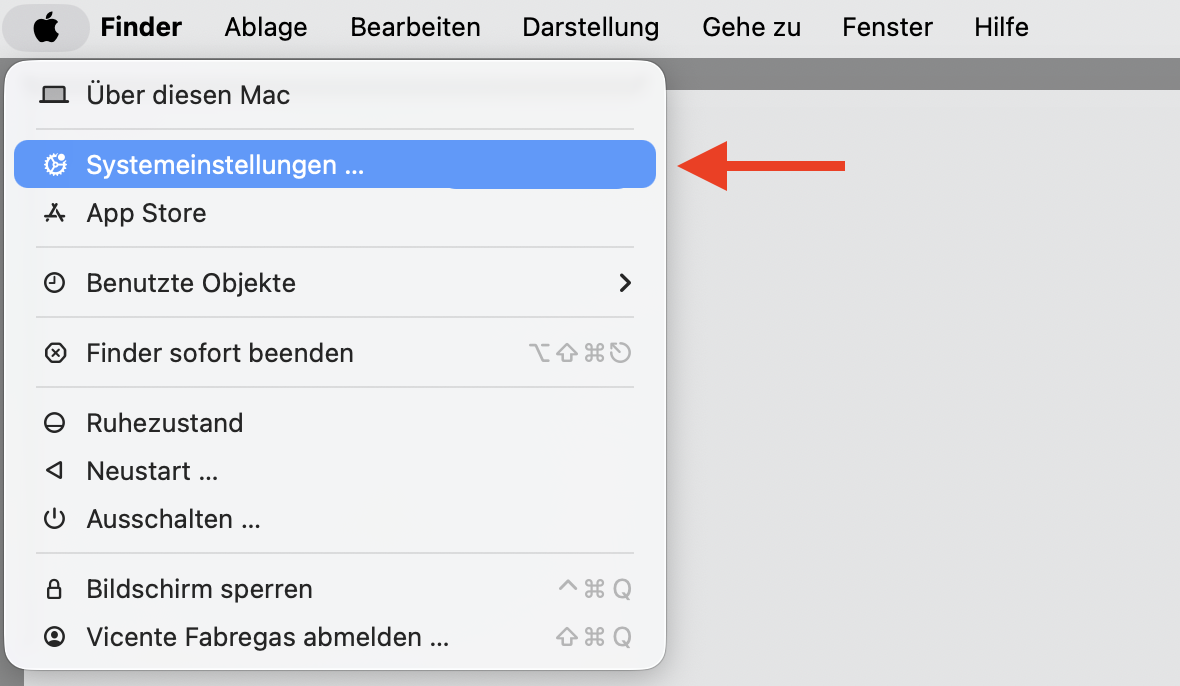
Gehen Sie zum Apple-Menü > Systemeinstellungen.
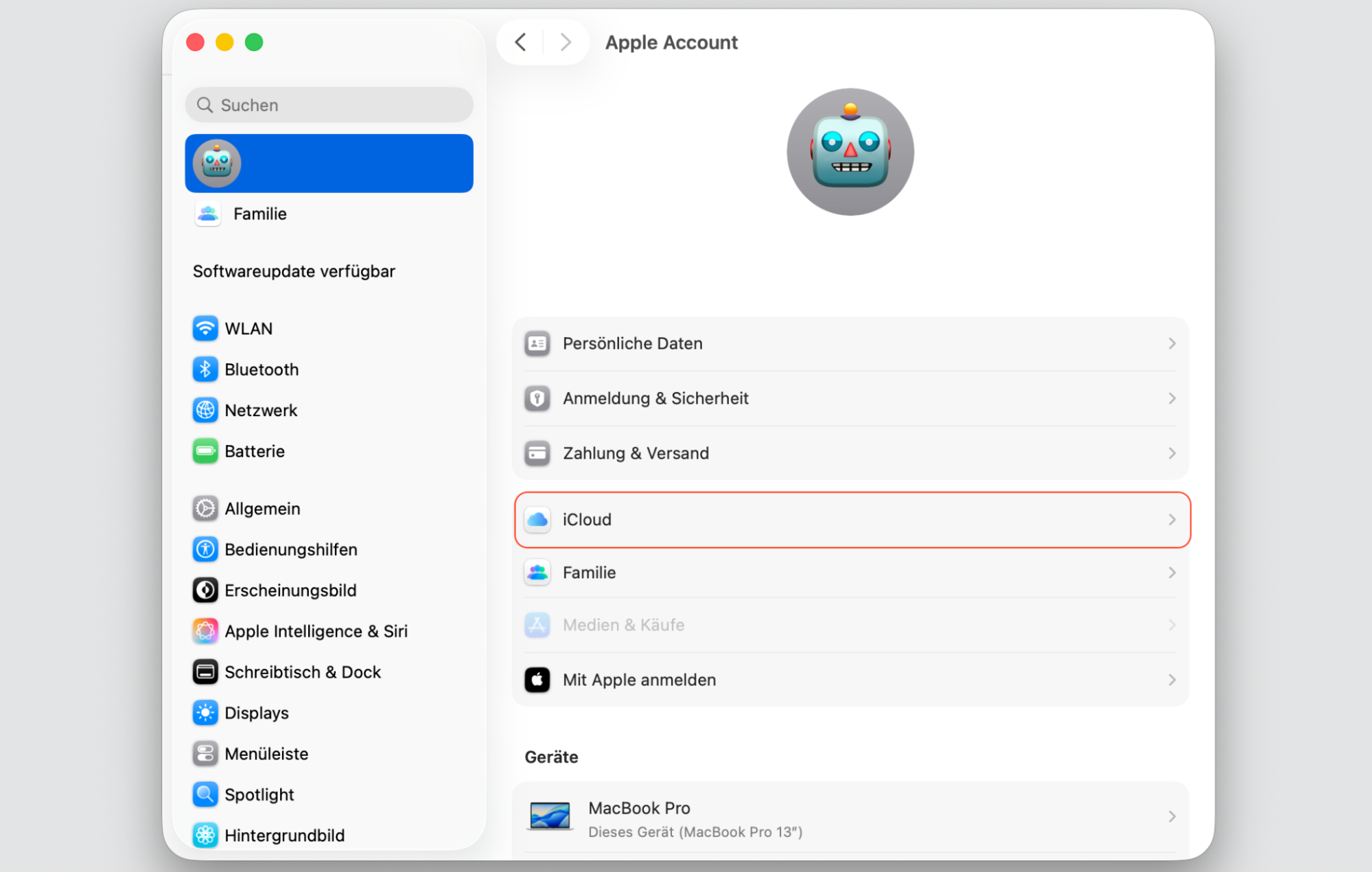
Klicken Sie in der Seitenleiste auf Apple-ID und wählen Sie dann iCloud.
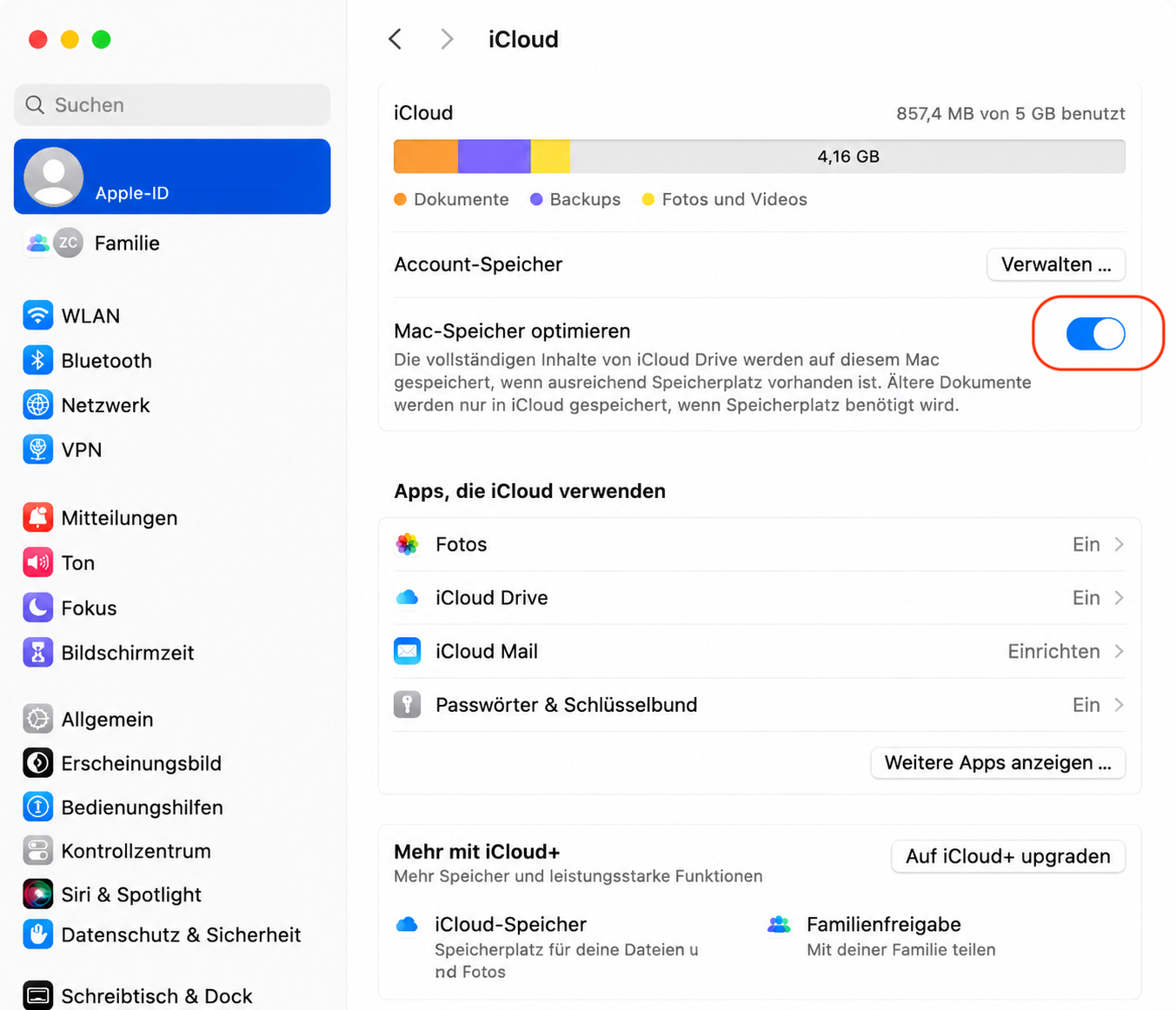
Schalten Sie den Schieberegler um, um Mac-Speicher optimieren zu aktivieren.
Schritt 1. Zum Apple-Menü > Systemeinstellungen gehenSchritt 2. In der Seitenleiste auf Apple-ID klicken und iCloud auswählenSchritt 3. Schieberegler umschalten, um „Mac-Speicher optimieren“ zu aktivieren
3. Lokalen Speicher auf iCloud Drive freigeben
Sie können Ihren iCloud-Speicher auch auf einem Mac verwalten. Wenn Ihr iCloud Drive voll ist, sollten Sie lokalen Speicher freigeben. Dies gelingt ganz einfach durch das Löschen von Dateien.
Ein weiterer Tipp: Bevor Sie lokalen Speicher auf Ihrem iCloud Drive freigeben, können Sie Daten von iCloud auf ein externes Speichermedium oder einen anderen Mac übertragen. Es empfiehlt sich immer, ein externes Backup zu erstellen, selbst wenn Sie einen Cloud-Speicher wie iCloud verwenden.
So geben Sie lokalen Speicher auf Ihrem iCloud Drive frei:
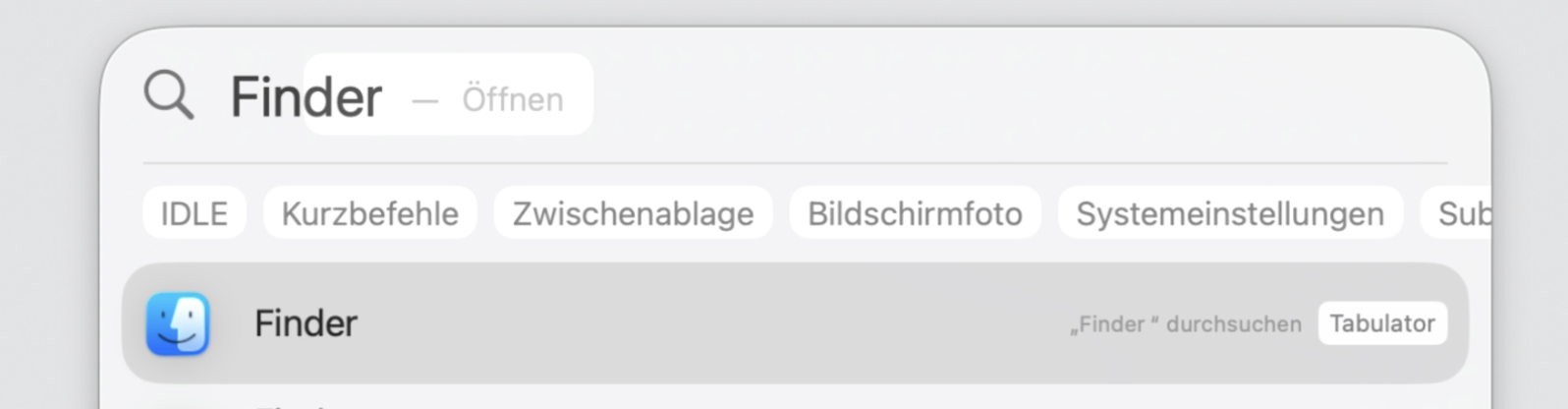
Öffnen Sie den Finder – drücken Sie dazu Befehl+Leertaste, um die Spotlight-Suche zu öffnen, geben Sie Finder ein und drücken Sie die Eingabetaste.
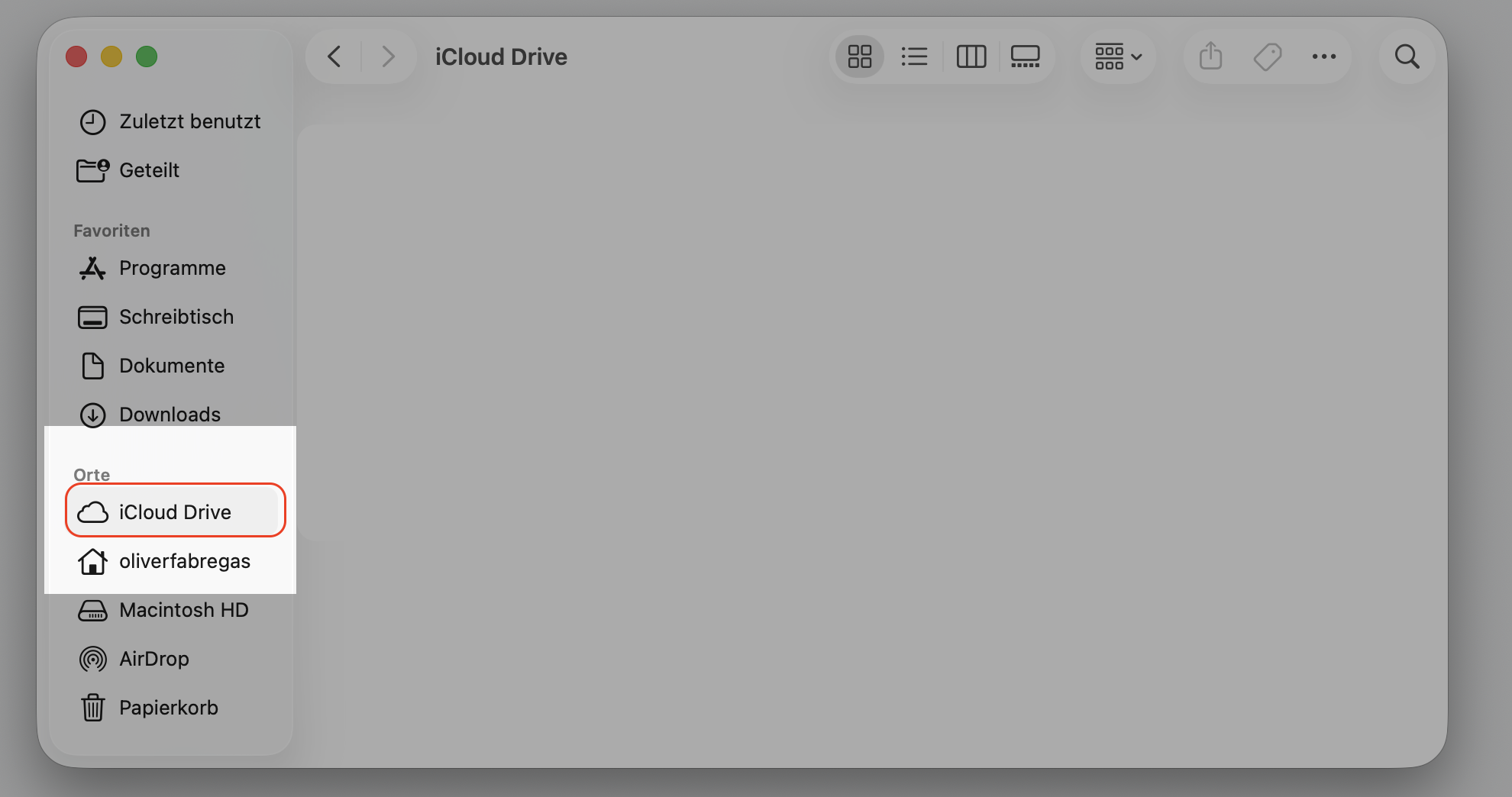
Wählen Sie iCloud Drive in der Seitenleiste aus. (Falls die Seitenleiste nicht sichtbar ist, drücken Sie Befehl+Steuerung+S, um sie einzublenden.)
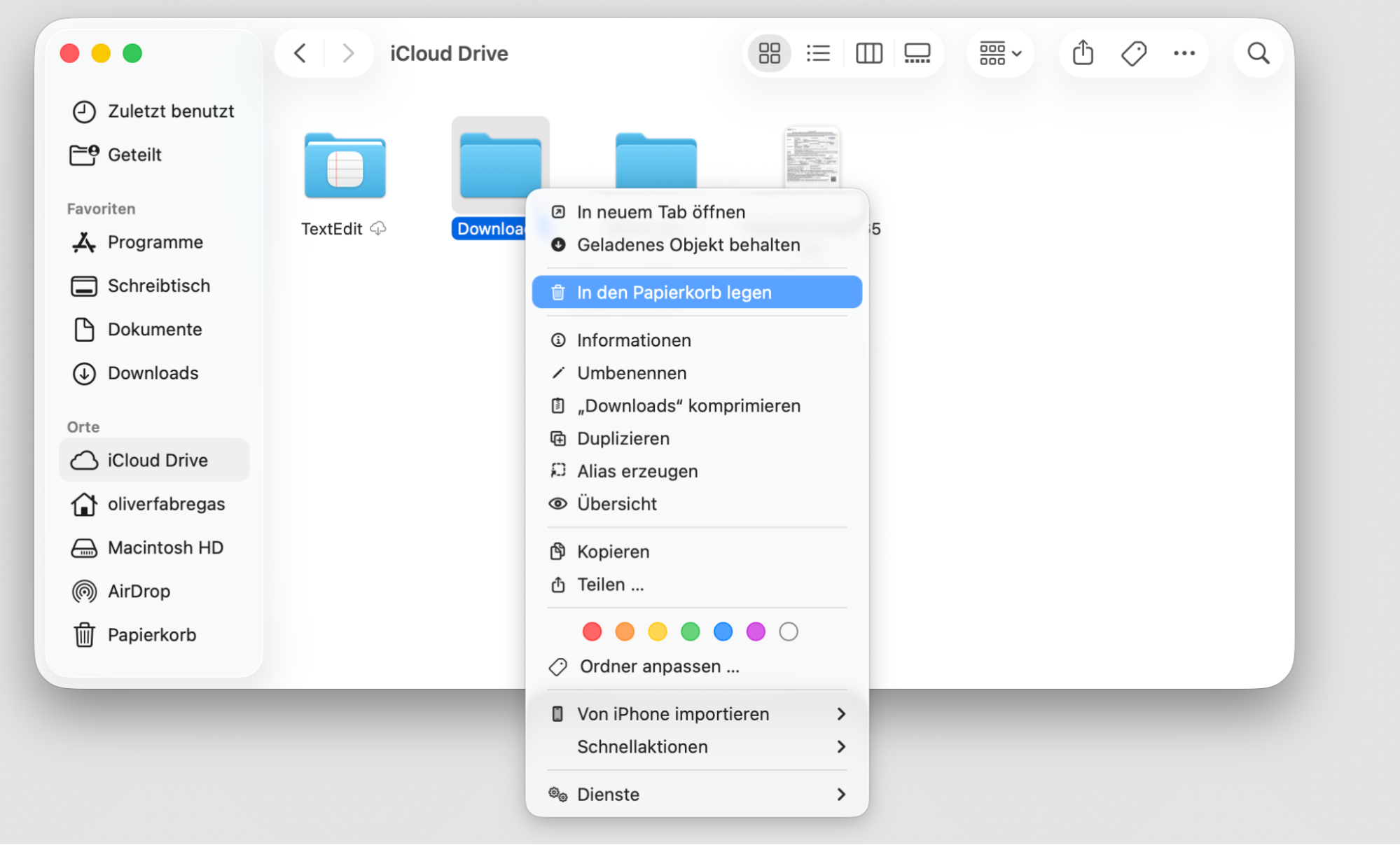
Klicken Sie mit der rechten Maustaste auf die Elemente, die Sie entfernen möchten, und wählen Sie In den Papierkorb verschieben.
Schritt 1. Finder öffnenSchritt 2. iCloud Drive in der Seitenleiste auswählenSchritt 3. Mit der rechten Maustaste auf die Elemente, die Sie entfernen möchten, klicken und In den Papierkorb verschieben auswählen
Wichtig: Wenn Sie Ihren lokalen Speicher auf iCloud Drive nicht freigeben möchten, können Sie iCloud+ abonnieren. Damit erhalten Sie mehr lokalen Speicher für all Ihre wichtigen Daten – bis zu 2 TB, je nach gewähltem Paket.
Fazit
Falls Sie sich gefragt haben, warum iCloud Drive so viel lokalen Speicher auf Ihrem Mac belegt, hat Ihnen unser Artikel hoffentlich eine Erklärung geliefert und Ihnen dabei geholfen, lokalen Speicher freizugeben.
Das Hinzufügen von Dateien zu iCloud Drive entfernt diese nicht von der Festplatte Ihres Macs. Selbst wenn Sie die Funktion Optimierter Speicher verwenden, wird jede Datei, die Sie öffnen, auf Ihren Mac heruntergeladen – so kann der lokale Speicher Ihres Macs schnell voll werden.
Wenn Sie so viel lokalen Speicher wie möglich auf Ihrem Mac freigeben möchten, empfehle ich Ihnen Sicheres Aufräumen von MacKeeper. Damit können Sie überflüssige Dateien sicher finden und entfernen und so möglicherweise Gigabytes an lokalen Speicher freigeben.
Wir respektieren Ihre Privatsphäre und
nutzen Cookies
, um unsere Website möglichst benutzerfreundlich gestalten zu können.
Datenschutzeinstellungszentrum
Damit wir die Nutzung der MacKeeper-Website für Sie so angenehm wie möglich gestalten können, verwenden wir Cookies und andere Tools. Cookies sind kleine Textdateien, die ein schnelleres Laden der Website ermöglichen. Die von uns verwendeten Cookies enthalten keinerlei personenbezogene Daten. Informationen wie Ihr Standort, Ihre E-Mail- oder IP-Adresse werden niemals gespeichert.
Unterstützen Sie unsere Bemühungen um höhere Benutzerfreundlichkeit unserer Website, indem Sie der Verwendung von Cookies zustimmen. Sie können Ihre Datenschutzeinstellungen jederzeit ändern.
Zustimmung verwalten
Alle Cookies
Diese Cookies sind unbedingt erforderlich, um die elementare Funktionalität der Website (einschließlich Seitennavigation, Formularübermittlung, Spracherkennung, Kommentierung von Beiträgen), das Downloaden und den Kauf von Software zu ermöglichen. Ohne diese Cookies funktioniert die Website möglicherweise nicht ordnungsgemäß.
Laden Sie MacKeeper herunter, wenn Sie wieder an Ihrem Mac sind.
Bitte geben Sie Ihre E-Mail-Adresse ein, damit wir Ihnen einen Download-Link schicken können.
Überprüfen den E-Mail-Eingang auf Ihrem Mac.
Installieren Sie MacKeeper auf Ihrem Mac und geben Sie diesem seine wahre Leistung zurück.
Programm ausführen
Auf „Fortfahren“ klicken
Auf „Installieren“ klicken
Ihre macOS-Version ist älter als 10.11. Gerne bieten wir Ihnen zur Lösung der Bereinigungs-, Datenschutz- und Sicherheitsprobleme Ihres macOS MacKeeper 4 an.