Si vous devez modifier le dossier Group Containers sur Mac, je vous recommande vivement d’utiliser le Nettoyage sécurisé de MacKeeper, un excellent outil pour supprimer rapidement et en toute sécurité les fichiers inutiles. Il vous permettra de filtrer vos fichiers et de choisir plus facilement que conserver ou supprimer pour ne perdre aucune donnée essentielle.
Configuration requise: macOS 10.11 ou version ultérieure
60+ millions de téléchargements
i
certifié AV-TEST
i
Notarié par Apple
i
AV-TEST est un laboratoire indépendant qui vérifie l`efficacité des applications antivirus face à de véritables échantillons de logiciels malveillants.
La certification par Apple est une mesure de sécurité permettant de vérifier si un logiciel est exempt de composants malveillants.
Trustpilot est une plateforme numérique indépendante qui héberge des avis de consommateurs pertinents et honnêtes.
Le dossier Group Containers sur Mac est un répertoire système qui permet aux applications de stocker des données partagées. Grâce à cette fonctionnalité, différentes parties de vos applications ou plusieurs applications peuvent utiliser des fichiers et des ressources en commun, comme des documents ou des réglages, tout en maintenant la sécurité sandbox. C’est macOS qui masque et gère automatiquement le dossier Group Containers.
Pourquoi le dossier Group Containers est-il important ?
Le dossier Group Containers joue un rôle crucial dans le bon fonctionnement des applications sur les ordinateurs Mac. C’est comme une boîte spéciale où les applications peuvent conserver des informations privées de manière parfaitement organisée et sûre. Ces informations ne sont pas partagées entre les applications et les utilisateurs non autorisés à y accéder.
Pour votre commodité, nous allons résumer quelques fonctionnalités clés qui rendent le dossier Group Containers si indispensable :
Il garantit votre sécurité. Lorsque vous partagez des informations personnelles avec des applications Apple, macOS les place dans un environnement sandbox, ce qui signifie que chaque application dispose d’un accès limité aux ressources système pour protéger vos données. Le dossier Group Containers permet aux applications d’accéder au contenu, à condition qu’elles disposent des autorisations appropriées.
Il apporte de l’ordre. Le dossier Group Containers organise les données d’applications partagées de manière nette, structurée et efficace, car chaque application dispose de son propre espace dédié dans un dossier particulier. Ainsi, les applications peuvent facilement gérer les documents, réglages, fichiers temporaires et d’autres données spécifiques.
Il aide les applications à travailler ensemble. Le dossier Group Containers permet à plusieurs applications ou composants d’applications de fonctionner harmonieusement, en partageant des données appropriées dans un dossier spécial tout en conservant leur indépendance. Il crée un environnement sûr pour que les applications interagissent en tant que parties cohésives d’un système et non en tant qu’outils isolés.
Il crée un environnement convivial, en tenant compte du fait que plusieurs utilisateurs peuvent parfois utiliser un appareil macOS, et prend soin de leur sécurité et de leur confort. Par exemple, il veille à ce que les données de chaque utilisateur soient conservées séparément dans leur propre espace Group Containers.
Il assure la sauvegarde de vos données. Comme le dossier Group Containers enregistre les données de vos applications dans un emplacement organisé, il facilite aussi le processus de sauvegarde. Cela signifie que les utilisateurs n’ont pas à s’inquiéter s’ils doivent utiliser un nouveau Mac, car toutes les informations essentielles liées aux applications seront automatiquement transférées, y compris via iCloud. Nous vous conseillons de ne pas hésiter à mettre à jour vos logiciels : il sera toujours possible de restaurer les données des applications en toute sécurité.
Note de nos experts :
Pour maintenir le bon fonctionnement de votre Mac, vous devez le désencombrer de temps en temps. Le Nettoyage sécurisé de MacKeeper est un outil tiers dédié qui sert à supprimer le cache, les fichiers journaux, les résidus de fichiers et autres éléments indésirables de votre Mac.
Suivez ces recommandations pour utiliser le Nettoyage sécurisé de MacKeeper :
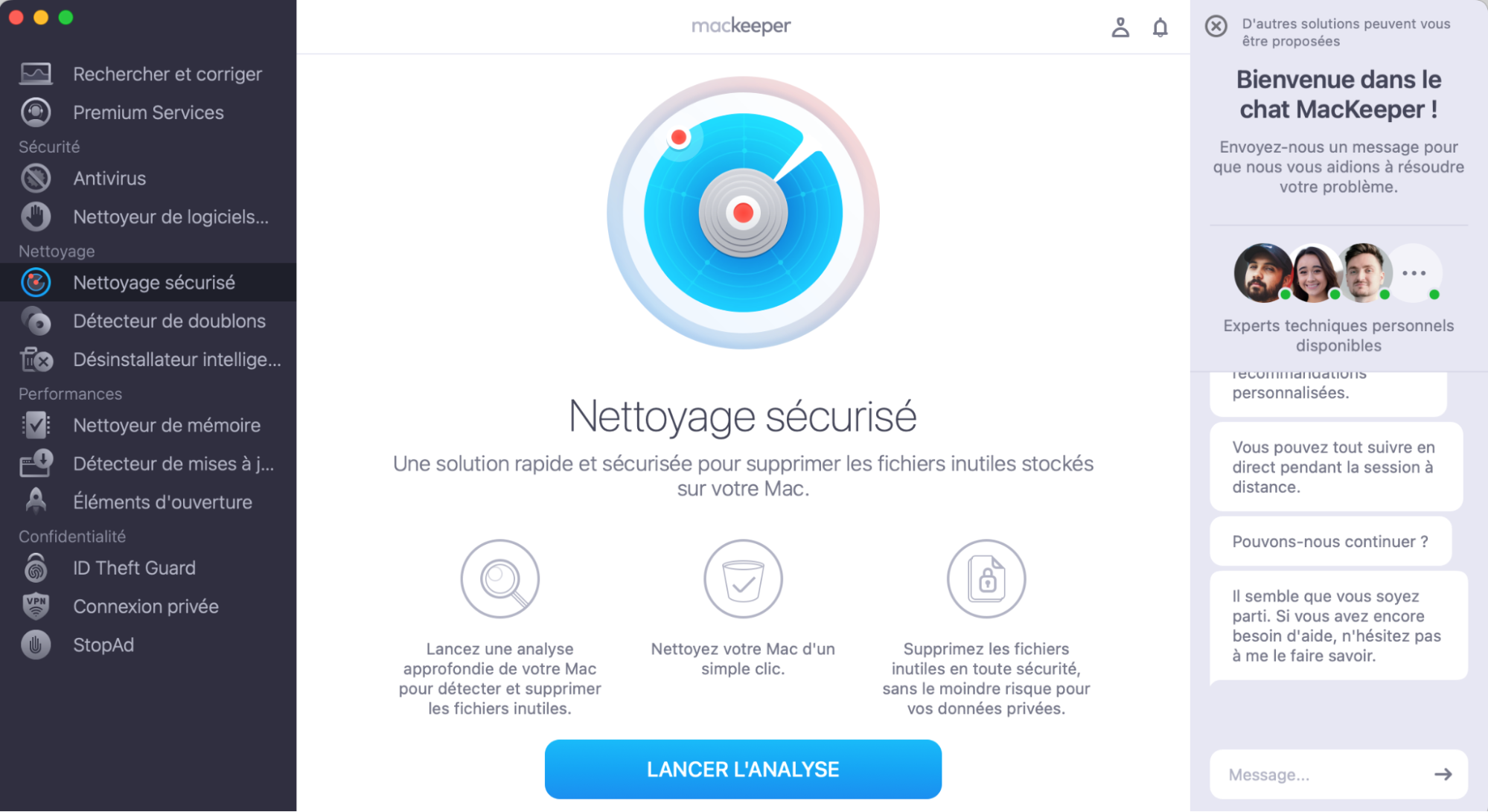
Téléchargez et lancez notre application MacKeeper.
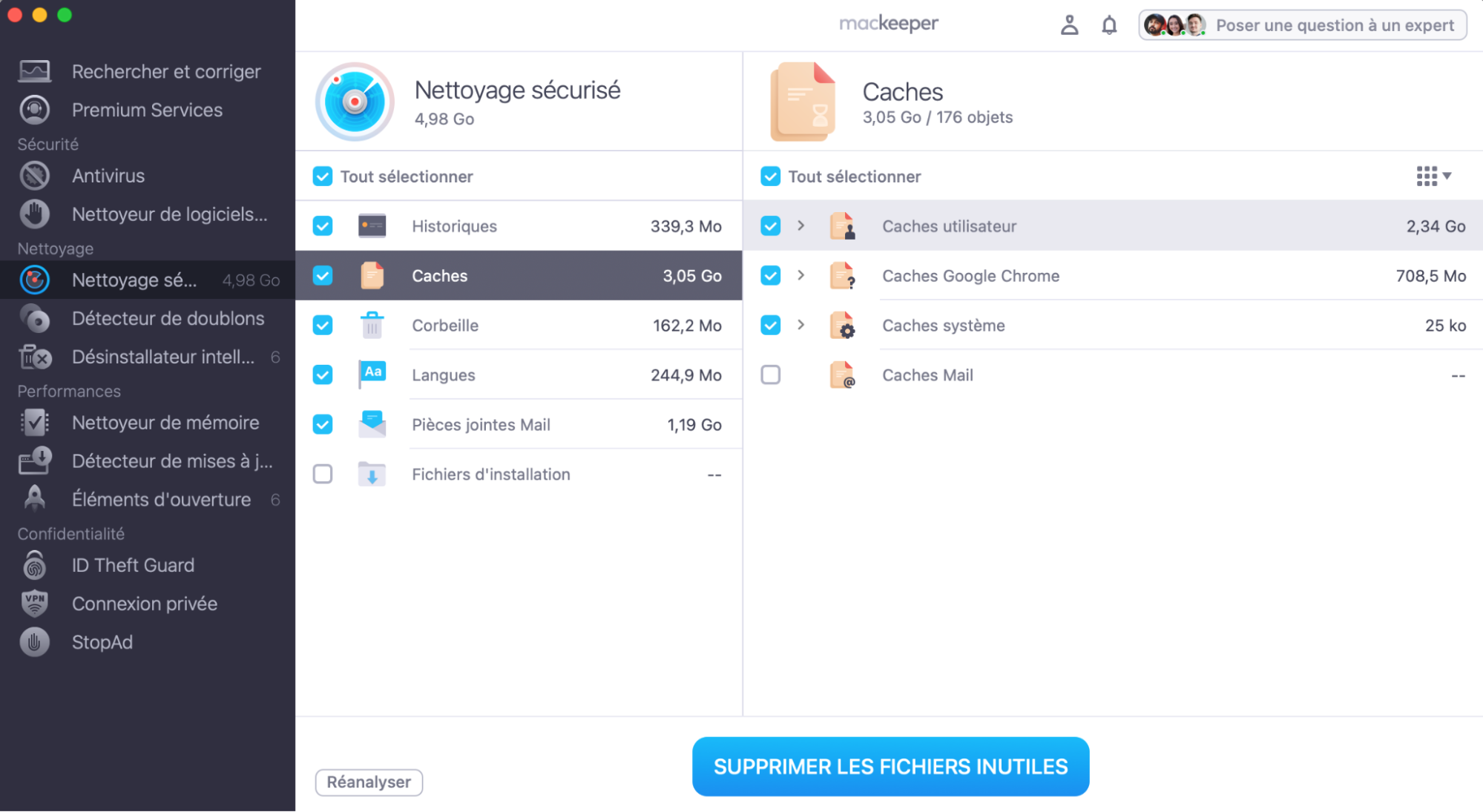
Sous l’en-tête Nettoyage, trouvez Nettoyage sécurisé.
Choisissez l’option Lancer l’analyse.
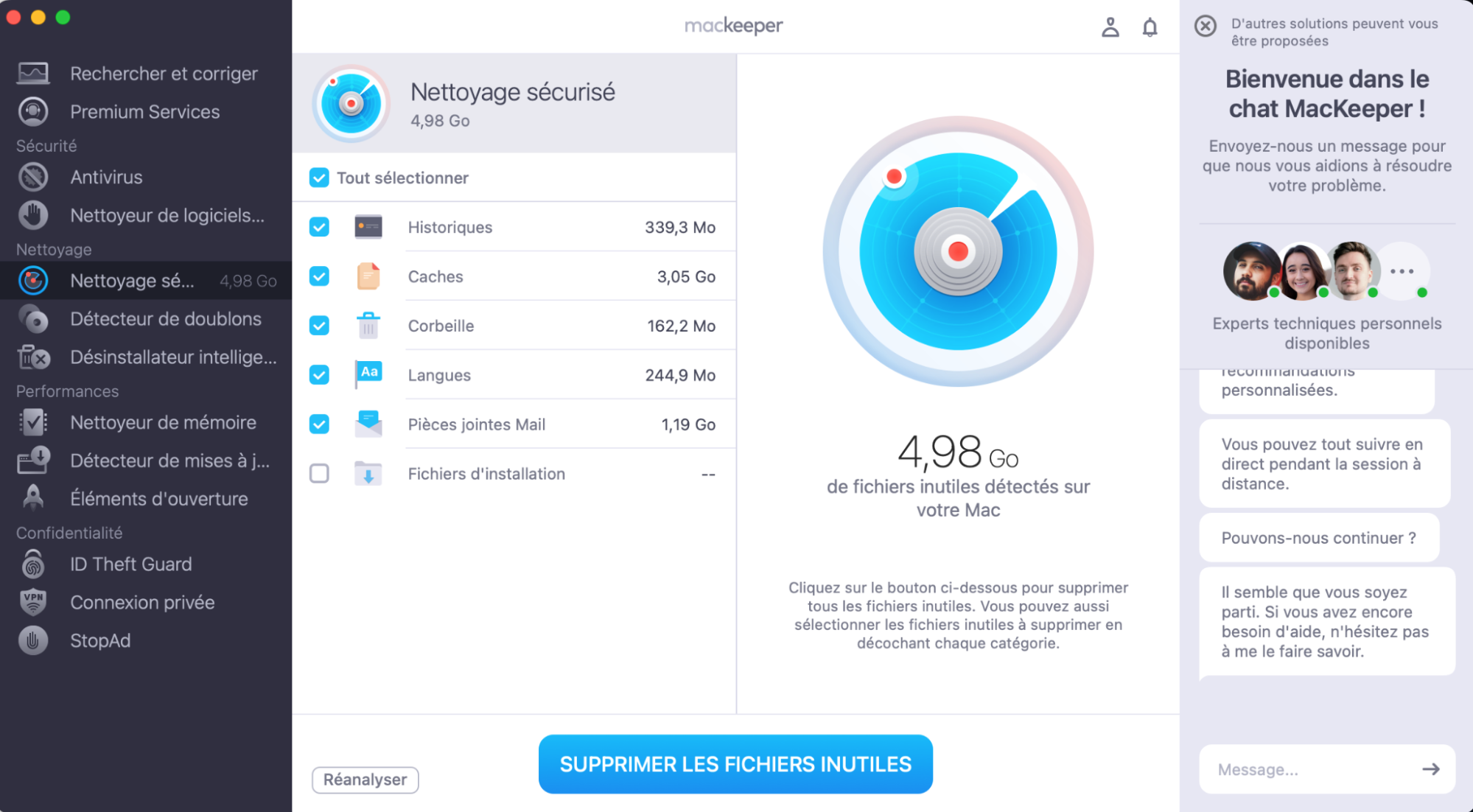
Une fois l’analyse terminée, sélectionnez tous les fichiers inutiles, puis cliquez sur le bouton Supprimer les fichiers inutiles pour les supprimer.
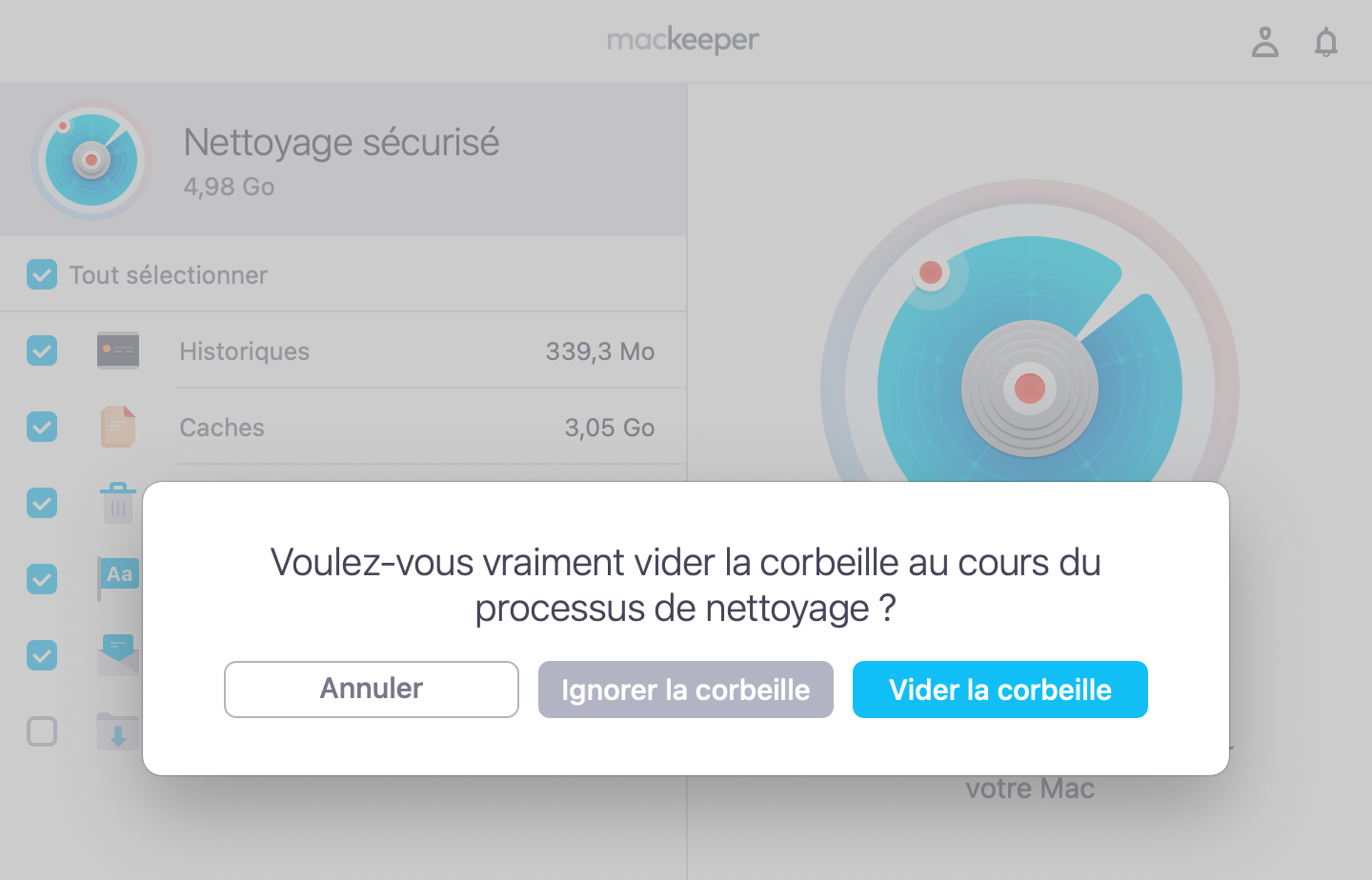
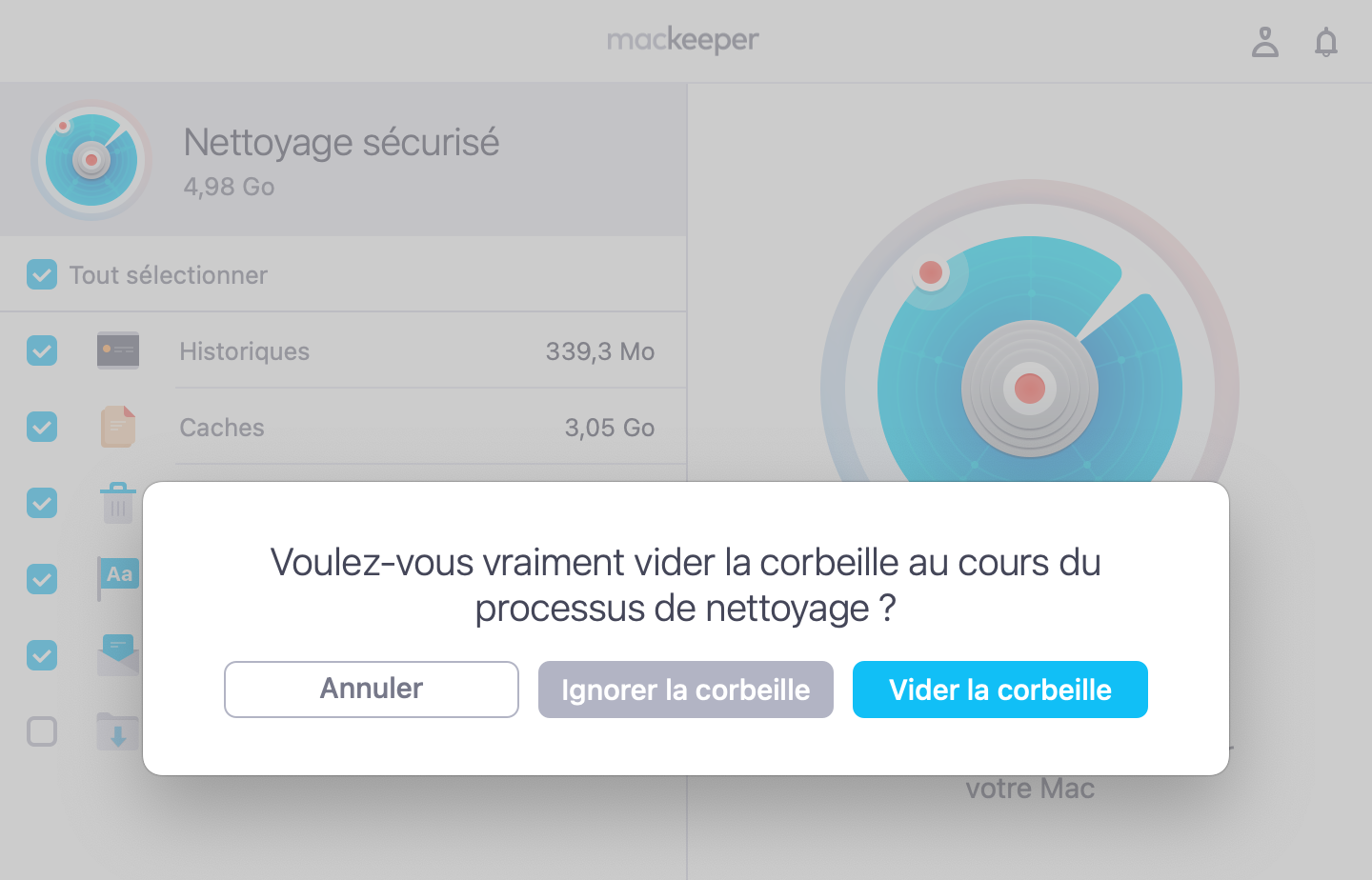
Confirmez la suppression.
Étape 1. MacKeeper > Nettoyage sécurisé > Lancer l’analyseÉtape 2. Sélectionnez les fichiers à supprimer > Supprimer les fichiers inutilesÉtape 3. Cliquez sur Vider la corbeille
Comment trouver le dossier Group Containers sur Mac
Même si ce dossier n'est pas visible d'emblée, vous pouvez suivre ces étapes pour le trouver sur votre Mac :
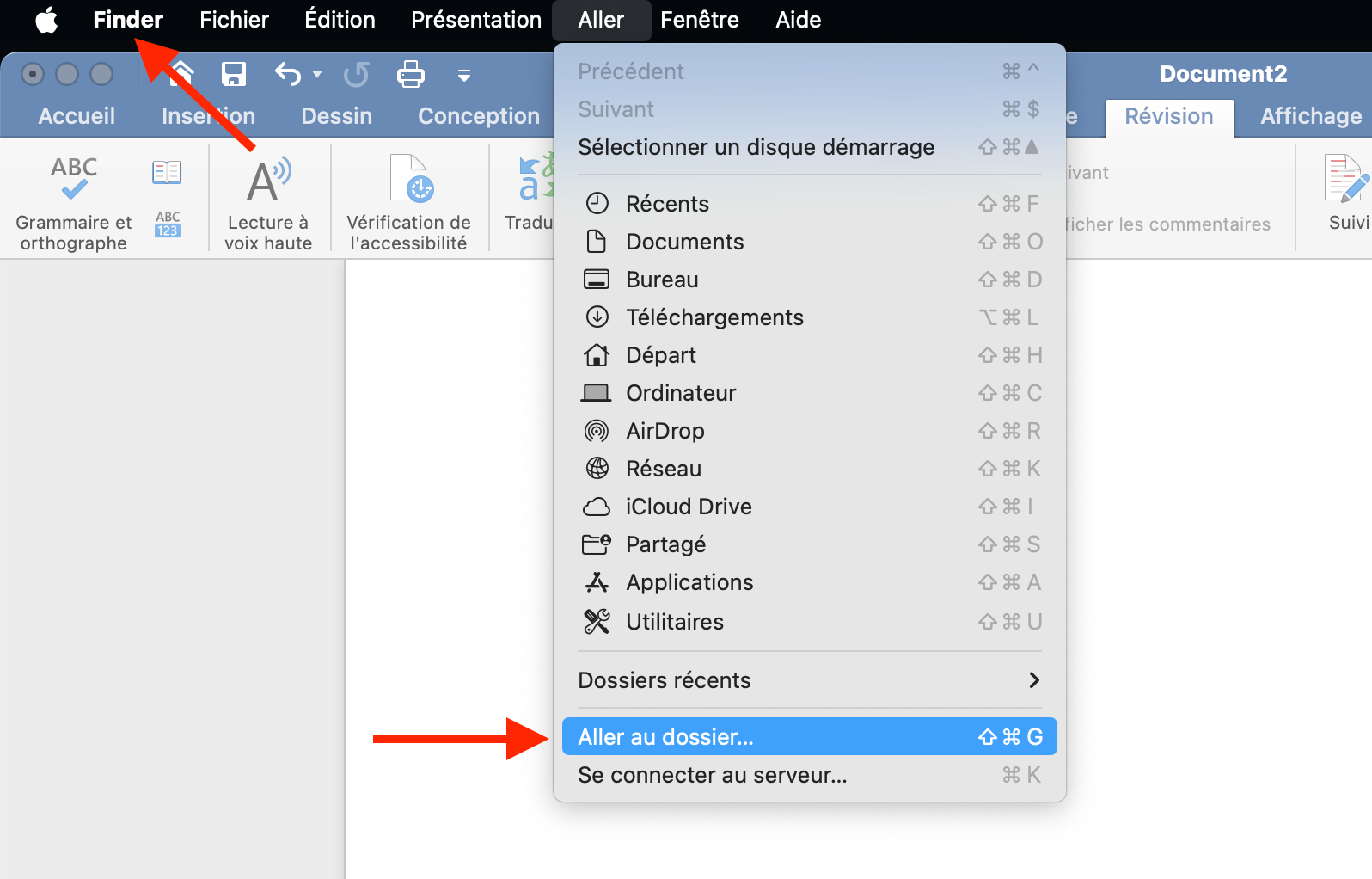
Lancez le Finder.
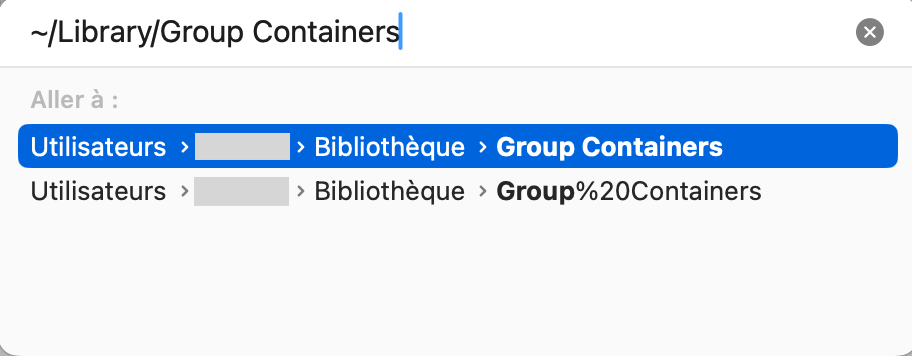
Choisissez Aller, puis sélectionnez l’option Aller au dossier dans la barre de menus.
Saisissez ~/Library/Containers ou ~/Library/Group Containers.
Cliquez sur le bouton Entrée.
Étape 1. Finder > Aller > Aller au dossierÉtape 2. Saisissez ~/Library/Containers ou ~/Library/Group Containers > appuyez sur Entrée
Puis-je vider ou supprimer le dossier Group Containers sur Mac ?
Oui, vous le pouvez. Le dossier Group Containers contient toutefois des données d’applications essentielles à votre Mac. Le supprimer pourrait vous amener à perdre des réglages de configuration et des ressources partagées, et par conséquent vos applications ne fonctionneront plus efficacement.
Un conseil supplémentaire de notre part :
Si nous vous déconseillons de supprimer les fichiers présents dans Group Containers sur Mac, il est sans danger de supprimer l’élément Autres volumes dans le conteneur sur Mac, surtout si vous souhaitez résoudre des problèmes macOS connexes. Pour effectuer cette tâche, suivez les instructions dans notre guide joint.
Puis-je supprimer Group Containers sans risque ?
Non, cela ne va pas sans risque. Avant d’effacer le dossier Group Containers sur votre Mac, vous devriez connaître toutes les conséquences qui pourraient suivre. Vous pouvez supprimer ce dossier, mais réfléchissez-y à deux fois. Pour comprendre l’impact que cela pourrait avoir sur votre ordinateur, consultez notre liste ci-dessous :
Perte de données. Étant donné que le dossier Group Containers collecte des données d’applications essentielles, si vous le supprimez, vous perdrez les réglages de configuration, ressources partagées, modèles et autres informations sauvegardées liées à ces applications. Celles-ci seront donc incapable de fonctionner correctement.
Perturbation des applications. Si une application perd les fichiers dont elle dépend, elle commencera à rechercher des données manquantes, ce qui l’amènera à fonctionner lentement ou à planter de manière inattendue. Cela se produit parce que l’application tente de recréer les fichiers supprimés au lieu d’assumer ses fonctions principales.
Moins de protection. Parce que le dossier Group Containers garantit la sécurité de vos données d’applications essentielles, sa suppression rend ces données vulnérables. Cela affecte non seulement le partage de vos informations, mais aussi la stabilité du système.
Désordre structurel. Le dossier Group Containers organise rationnellement les données de vos applications. Sa suppression peut causer leur dysfonctionnement total et rendre difficile la recherche d’un fichier approprié : elles fonctionneront donc de manière imprévisible.
Plantages. La suppression du dossier Group Containers peut provoquer plusieurs problèmes lors de l’exécution de vos applications, car ce dossier est un composant vital du système macOS. Votre Mac ne peut pas fonctionner efficacement dans un tel environnement.
Nous espérons vous avoir dissuadé de supprimer le dossier Group Containers de votre Mac. Mieux vaut essayer d’autres méthodes pour nettoyer votre ordinateur portable en toute sécurité. Vous pouvez notamment commencer par apprendre comment supprimer les données système sur Mac.
Comment nettoyer le dossier Group Containers en toute sécurité
Bien que le fait de nettoyer votre Mac restaure généralement sa productivité, la suppression du dossier Group Containers aura de nombreuses conséquences involontaires et indésirables sur votre ordinateur, comme mentionné plus haut.
Cependant, avec le temps, votre appareil accumulera une grande quantité de données, occupant beaucoup d’espace de stockage. Une excellente solution dans ces circonstances consiste à libérer de l’espace de stockage en se débarrassant des fichiers insignifiants. Le Nettoyage sécurisé de MacKeeper est un parfait outil pour accomplir cette tâche. Il permet de choisir les fichiers que vous souhaitez supprimer et de sauvegarder toutes les informations essentielles.
Voici nos instructions détaillées pour utiliser l’outil Nettoyage sécurisé de MacKeeper :
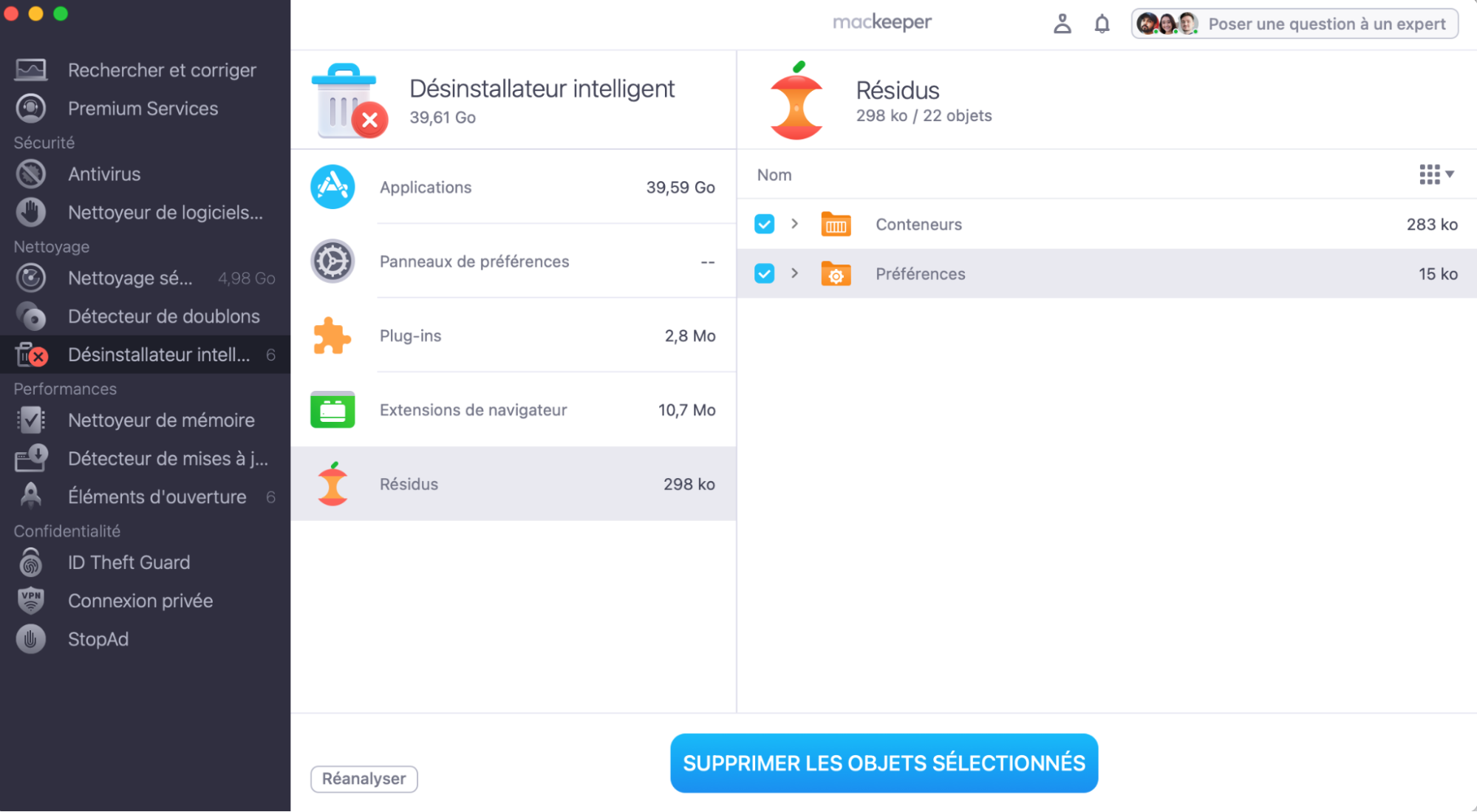
Choisissez Désinstallateur intelligent dans la barre latérale gauche.
Sélectionnez Lancer l’analyse ➙ Résidus ➙ Supprimer les objets sélectionnés.
Ouvrez l’outil Nettoyage sécurisé.
Après une analyse, cochez Caches ➙ Supprimer les fichiers inutiles.
Confirmez Vider la Corbeille.
Étape 1. MacKeeper > Désinstallateur intelligent > Lancer l’analyse > Résidus > Supprimer les objets sélectionnésÉtape 2. Le Nettoyage sécurisé de MacKeeper après l’analyse > Caches > Supprimer les fichiers inutilesÉtape 3. Sélectionnez Vider la Corbeille
Conclusion
Le dossier Group Containers est un répertoire important qui contribue au bon fonctionnement de vos applications, simplifiant l’échange sécurisé d’informations entre elles. Par conséquent, faites attention en supprimant ces données si vous souhaitez éviter des problèmes de performances.
Pour assurer le fonctionnement fluide de votre Mac, veillez aussi à ne pas manquer d’espace de stockage. Utilisez le Nettoyage sécurisé de MacKeeper pour éliminer régulièrement les fichiers inutiles et libérer de l’espace. Commencez dès aujourd’hui !
Nous respectons votre vie privée et nous
utilisons des cookies
pour vous faire profiter de la meilleure expérience qui soit de notre site.
Centre des préférences de confidentialité
Nous utilisons divers outils, notamment des cookies, pour vous offrir la meilleure expérience de navigation possible sur notre site MacKeeper. Les cookies sont de petits fichiers texte qui accélèrent le chargement du site. Ceux que nous utilisons ne contiennent aucun type de donnée personnelle : ils ne stockent jamais aucune information telle que votre localisation, votre adresse e-mail ou votre adresse IP.
En acceptant l'utilisation des cookies, vous nous aidez à améliorer l'interaction avec notre site Web. Vous pouvez à tout moment modifier vos paramètres de confidentialité.
Gérer les autorisations
Tous les cookies
Ces cookies sont nécessaires uniquement pour certaines fonctionnalités de base du site Web (navigation sur les pages, envoi de formulaires, détection de la langue, publication de commentaires, etc.) ainsi que pour le téléchargement et l'achat de logiciels. Le site Web peut ne pas fonctionner correctement sans ces cookies.
Téléchargez MacKeeper quand vous serez devant votre Mac
Veuillez saisir votre adresse e-mail pour que nous puissions vous envoyer un lien de téléchargement
Consultez votre messagerie depuis votre Mac
Installez MacKeeper sur votre Mac pour retrouver toute sa puissance.
Exécutez l'application
Cliquez sur Continuer
Cliquez sur Installer
Votre version de macOS est inférieure à la version 10.11. Nous vous proposons d'utiliser MacKeeper 4 pour résoudre tous vos problèmes de nettoyage, de confidentialité et de sécurité sur macOS.