Al trabajar con la carpeta Group Containers de la Biblioteca de Mac, te recomiendo encarecidamente que uses Limpieza Segura de MacKeeper, una excelente herramienta para eliminar archivos innecesarios de forma rápida y segura. Esto te permite filtrar tus archivos, facilitando la decisión de qué conservar y qué eliminar para no perder ningún dato esencial.
La carpeta Group Containers en Mac es un directorio del sistema que permite a las aplicaciones almacenar datos compartidos. Gracias a esta función, diferentes partes de tus aplicaciones o varias aplicaciones pueden usar archivos y recursos comunes, como documentos o ajustes, manteniendo la seguridad del sandbox. De esta manera, macOS oculta y gestiona automáticamente la carpeta Group Containers.
¿Por qué es importante la carpeta Group Containers?
La carpeta Group Containers desempeña un papel crucial en el buen funcionamiento de las aplicaciones en los ordenadores Mac. Es como una caja especial donde las aplicaciones pueden mantener datos privados de forma segura y perfectamente organizados. Estos datos no se comparten entre las aplicaciones ni con los usuarios que no tienen autorización para acceder a ellos.
Para tu comodidad, hemos reunido algunas funciones clave que hacen que la carpeta Group Containers sea tan indispensable:
Garantiza la seguridad: Cuando compartes información personal con aplicaciones de Apple, macOS las coloca en un entorno sandbox, lo que significa que cada aplicación tiene acceso limitado a los recursos del sistema para proteger tus datos. La carpeta Group Containers permite a las aplicaciones acceder al contenido, siempre que tengan los permisos adecuados.
Mantiene el orden: La carpeta Group Containers organiza los datos compartidos de las aplicaciones de forma limpia, estructurada y eficiente, ya que, cada aplicación tiene su propio espacio dentro de una carpeta específica. Así, las aplicaciones pueden gestionar fácilmente documentos, ajustes, archivos temporales y otros datos específicos.
Ayuda a las aplicaciones a trabajar juntas: La carpeta Group Containers permite que varias aplicaciones o componentes de aplicaciones funcionen sin problemas, compartiendo los datos adecuados dentro de la carpeta especial, pero conservando su independencia. De hecho, crea un entorno seguro para las interacciones entre aplicaciones, convirtiéndolas en partes de un sistema importante en lugar de herramientas aisladas.
Crea un entorno fácil de usar. La carpeta Group Containers tiene en cuenta que a veces varios usuarios pueden utilizar un dispositivo macOS, y se ocupa de su seguridad y comodidad. Por ejemplo, garantiza que los datos de cada usuario se mantengan separados en su propio espacio dentro de la aplicación.
Asegura la copia de seguridad de los datos. Como la carpeta Group Containers guarda los datos de las aplicaciones en una ubicación organizada, facilita el proceso de copia de seguridad. Esto significa que los usuarios no tienen que preocuparse si tienen que usar un nuevo Mac, ya que, toda la información esencial relacionada con las aplicaciones se transferirán automáticamente, incluyendo la sincronización con iCloud. Del mismo modo, te aconsejamos que no dudes en actualizar el software, ya que, siempre podrás restaurar la información de las aplicaciones de forma segura.
Una nota de nuestros expertos:
Para mantener tu Mac limpio y con buen rendimiento, debes ordenarlo de vez en cuando. Limpieza Segura de MacKeeper es una aplicación de terceros dedicada a eliminar la caché, los registros, los restos de archivos y otros elementos no deseados de tu Mac.
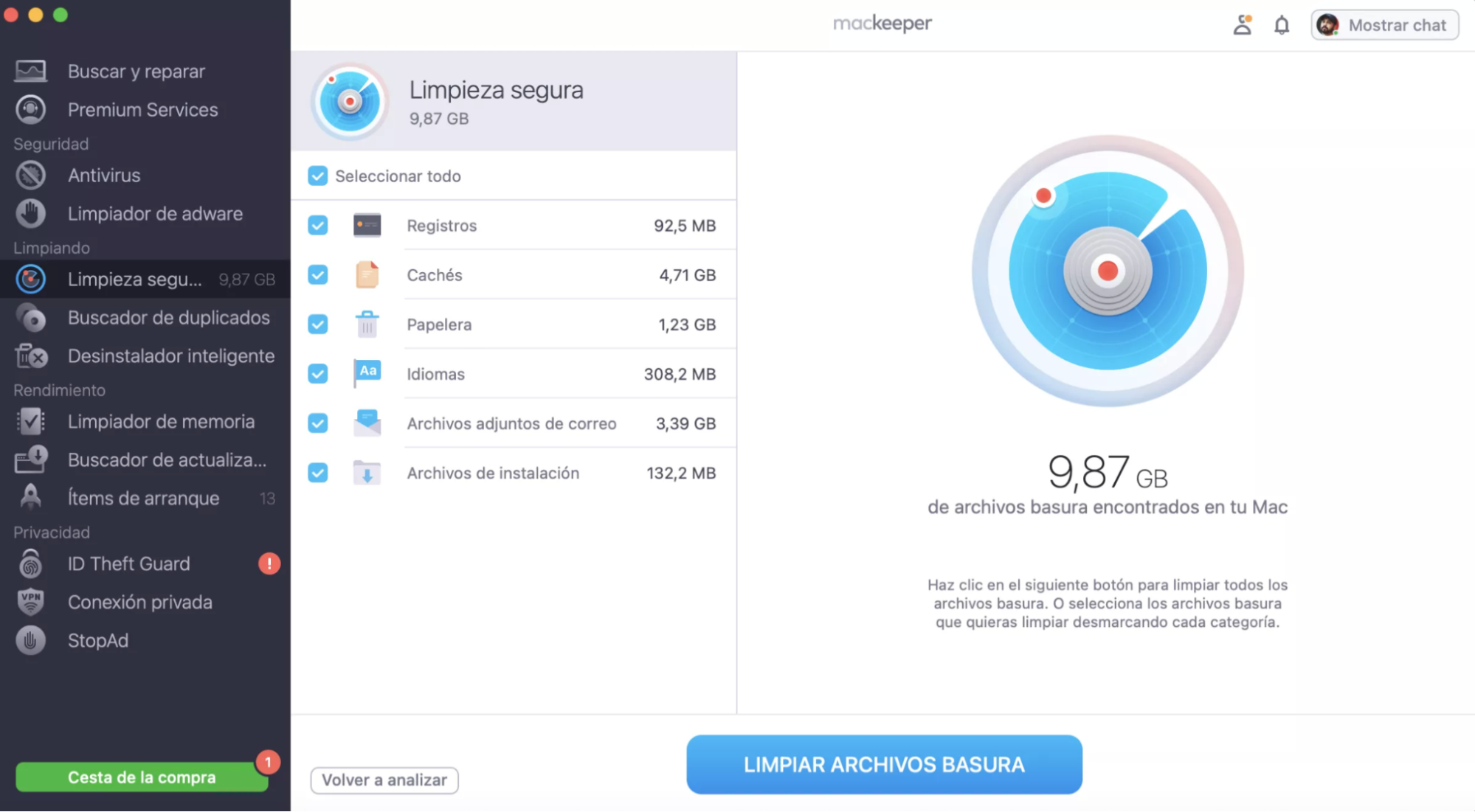
Sigue estas recomendaciones para usar la Limpieza Segura de MacKeeper:
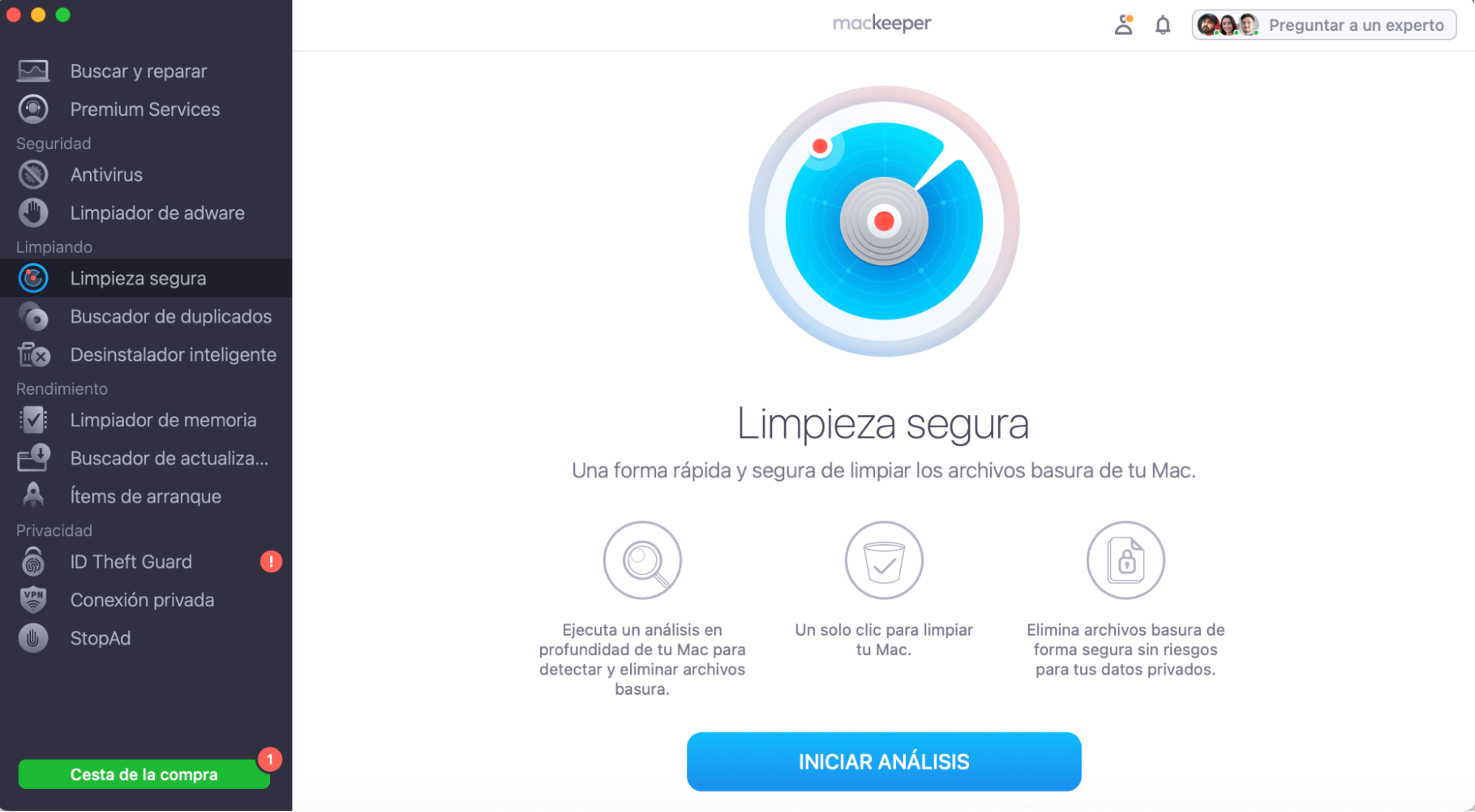
En el menú desplegable, encontrarás Limpieza Segura en la lista.
Elige la opción Iniciar análisis.
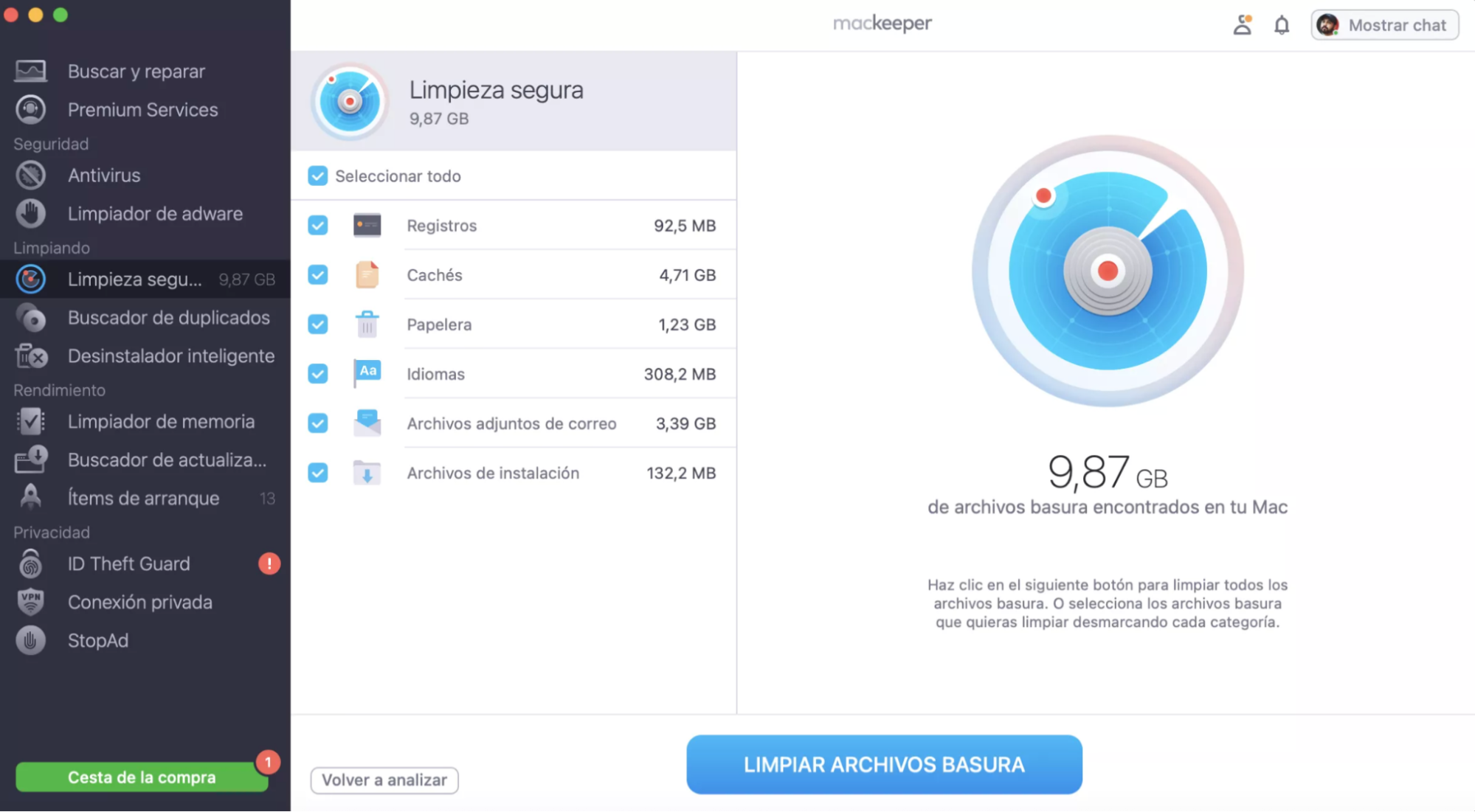
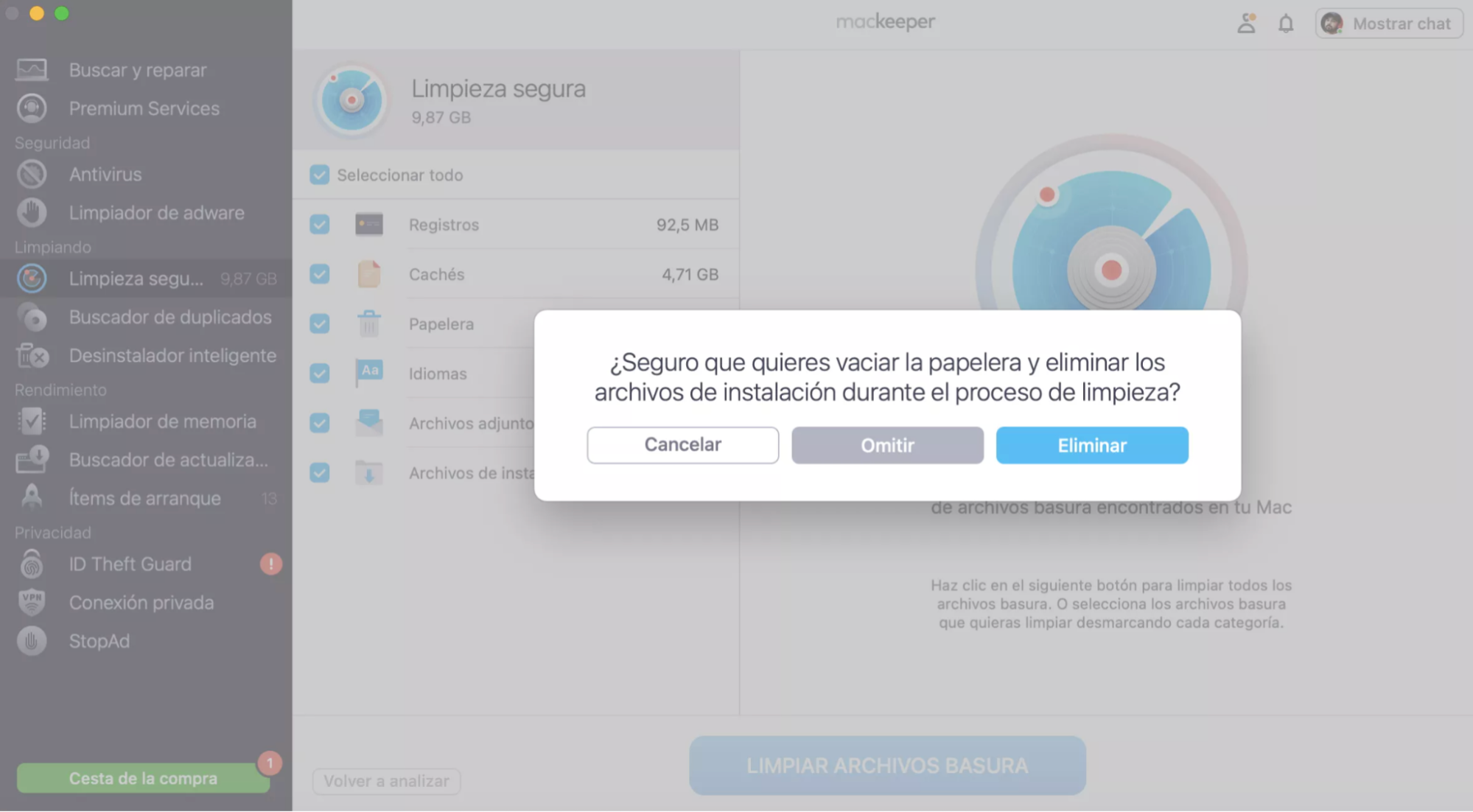
Cuando el análisis termine, selecciona todos los archivos innecesarios y haz clic en el botón Limpiar archivos basura para eliminarlos.
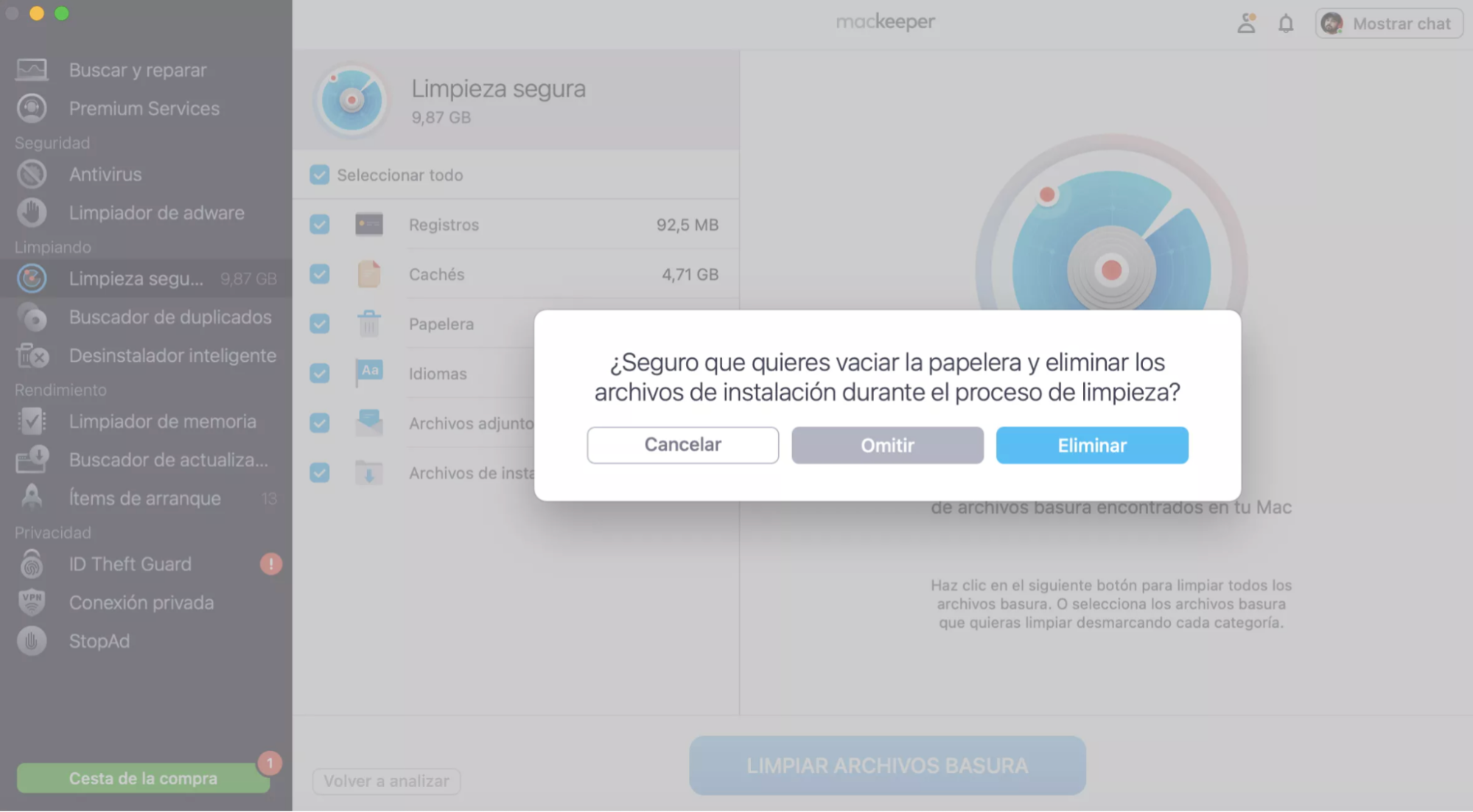
Confirma la limpieza.
Paso 1. MacKeeper > Limpieza Segura > Iniciar análisisPaso 2. Selecciona los archivos a eliminar > Limpiar archivos basuraPaso 3. Haz clic en Eliminar
Cómo encontrar la carpeta Group Containers en Mac
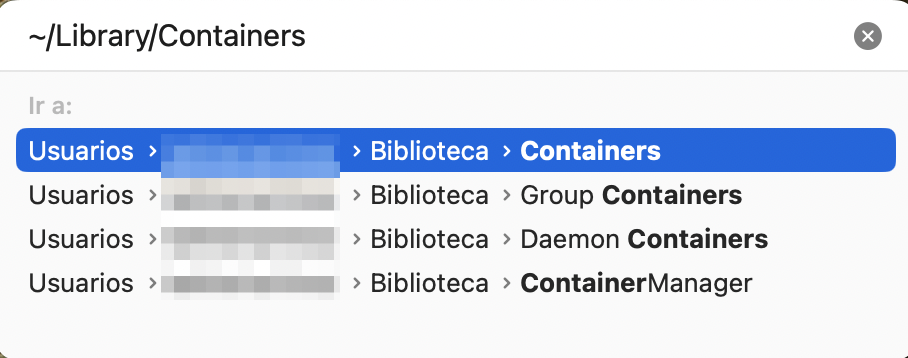
Aunque esta carpeta no es fácilmente accesible, puedes seguir estos pasos para encontrar la carpeta «Group Containers» en un Mac:
Abre el Finder.
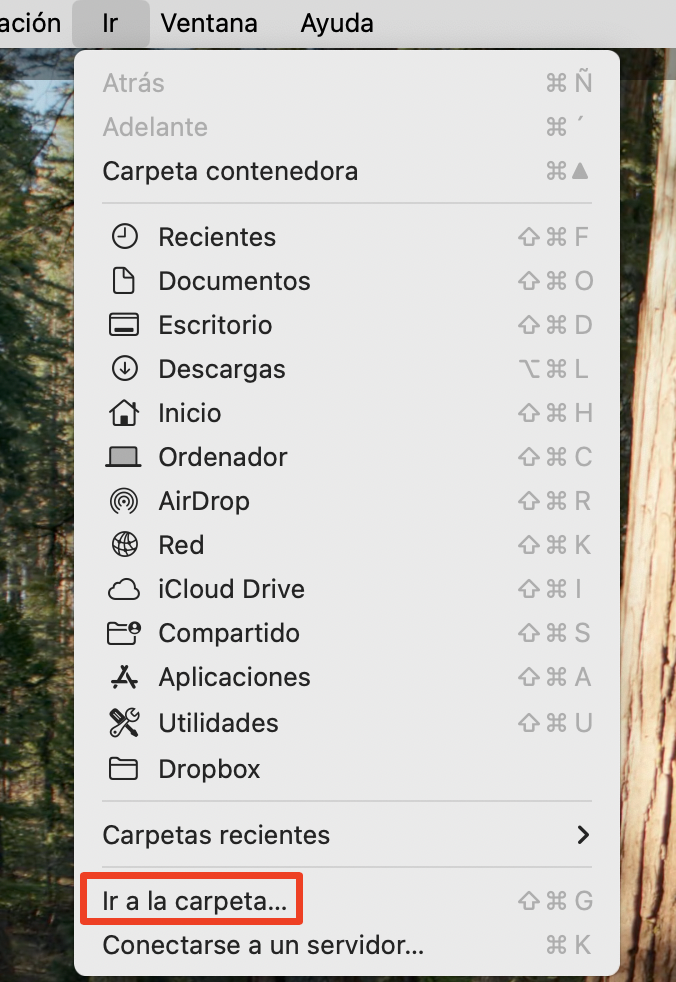
Elige Ir y selecciona la opción Ir a la carpeta en la barra de menús.
Escribe ~/Library/Containers o ~/Library/Group Containers.
Haz clic en el botón Intro.
Paso 1. Finder > Ir > Ir a la carpetaPaso 2. Introduce ~/Library/Containers o ~/Library/Group Containers > pulsa Intro
¿Puedes vaciar o eliminar la carpeta Group Containers en Mac?
Sí, puedes. Sin embargo, la carpeta Group Containers en Mac contiene datos esenciales de las aplicaciones. Eliminarla provocará la pérdida de la configuración y los recursos compartidos, lo que significa que tus aplicaciones dejarán de funcionar correctamente.
Un consejo adicional de nuestra parte:
Aunque no recomendamos eliminar las carpetas Group Containers en Mac, es seguro borrar Otros volúmenes en el contenedor de Mac, especialmente si pretendes resolver problemas relacionados con macOS. Encuentra las instrucciones para realizar esta tarea en nuestra guía adjunta.
¿Es seguro eliminar Group Containers?
No, no lo es. Antes de borrar el Group Containers de Mac, deberías conocer todas las consecuencias. Puedes eliminar la carpeta, pero piénsatelo dos veces. Para comprender el impacto completo de eliminar la carpeta, consulta nuestra lista a continuación:
Pérdida de datos: Como la carpeta Group Containers recopila datos esenciales de las aplicaciones, su eliminación significa que las aplicaciones perderán sus ajustes de configuración, recursos compartidos, patrones y otra información guardada esencial. En otras palabras, la aplicación no podrá funcionar correctamente.
Interrupción de aplicaciones: Si la aplicación pierde los archivos de los que depende, comienza a buscar datos que le faltan, lo que provoca un rendimiento lento o cierres inesperados. Esto ocurre porque la aplicación intenta recrear los archivos eliminados en lugar de admitir las funciones principales.
Pérdida de protección: Como la carpeta Group Containers garantiza la seguridad de los datos esenciales de las aplicaciones, eliminar la carpeta hace que estos datos sean vulnerables e indefensos. Además del intercambio de información, esto afecta significativamente a la estabilidad del sistema.
Desorden estructural: La carpeta Group Containers organiza racionalmente los datos de las aplicaciones, por lo que su eliminación provoca un disfuncionamiento total en sus estructuras y dificulta encontrar el archivo adecuado. Como consecuencia, las aplicaciones funcionan de manera impredecible.
Cierres del Mac. La eliminación de la carpeta Group Containers provoca varios problemas en el funcionamiento de las aplicaciones, ya que, la carpeta es una parte vital del sistema macOS. En este caso, el Mac no puede funcionar eficientemente en dicho entorno.
Esperamos haberte convencido de que no se recomienda eliminar la carpeta Group Containers de tu Mac. Es mejor intentar otros métodos para limpiar tu portátil de forma segura. Por ejemplo, puedes empezar por aprender cómo eliminar los datos del sistema en Mac.
Cómo limpiar la carpeta Group Containers de forma segura
Aunque el proceso de limpieza de macOS está asociado con la recuperación de su productividad, eliminar la carpeta Group Containers de tu Mac acarreará muchas consecuencias involuntarias y generalmente no deseadas, como hemos descrito anteriormente.
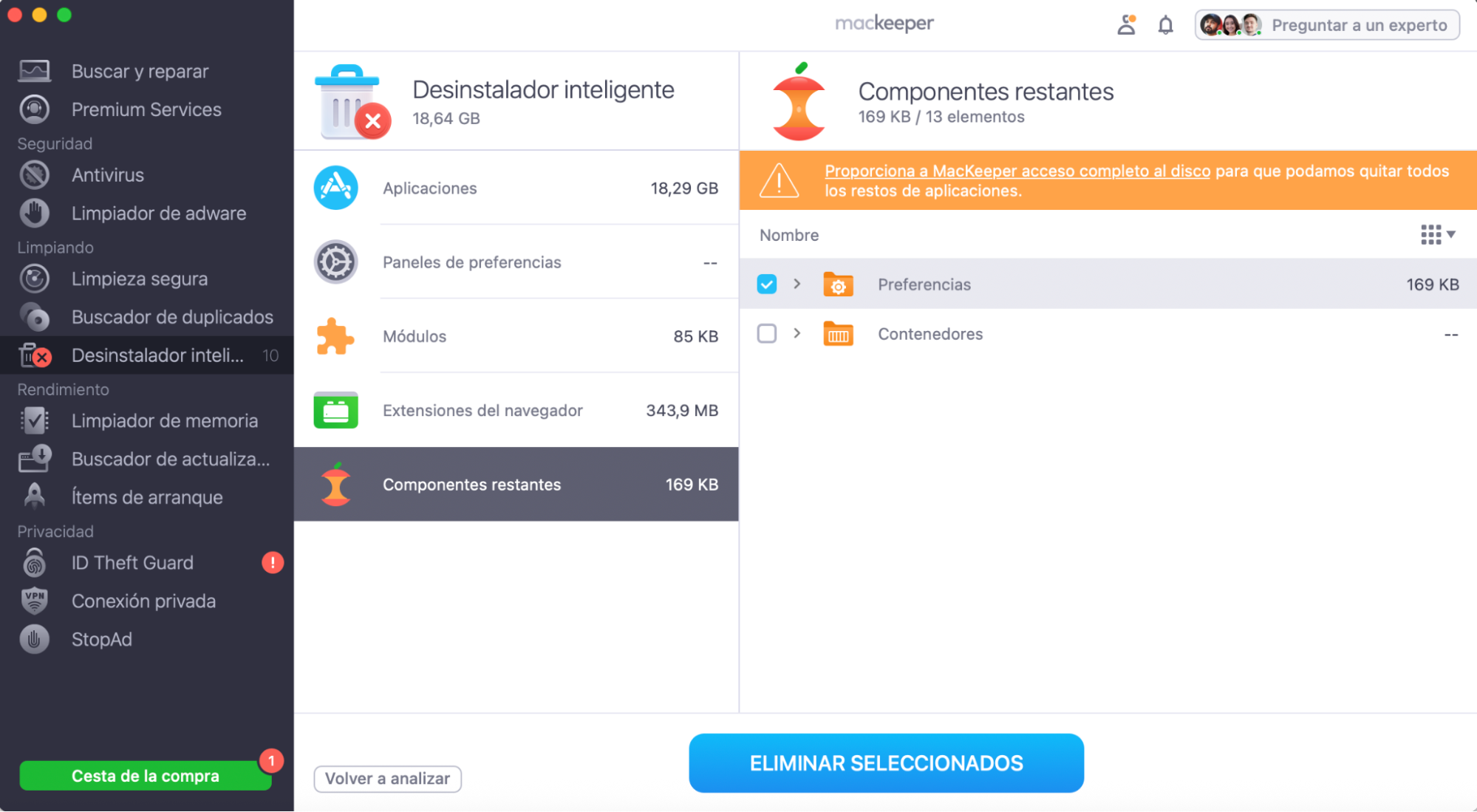
Sin embargo, con el tiempo acumula una gran cantidad de datos, ocupando mucho espacio de almacenamiento. Una excelente solución en estas circunstancias es liberar espacio de almacenamiento deshaciéndote de los archivos insignificantes. Limpieza Segura de MacKeeper es la herramienta perfecta para realizar esta tarea. Te permite elegir los archivos que deseas eliminar y guardar la información esencial.
Aquí están nuestras instrucciones detalladas sobre cómo usar la herramienta Limpieza Segura de MacKeeper:
Después de un análisis, marca Cachés ➙ Limpiar archivos basura.
Confirma Vaciar papelera.
Paso 1. MacKeeper > Desinstalador Inteligente > Iniciar análisis > Restos > Eliminar seleccionadosPaso 2. Limpieza Segura de MacKeeper después del análisis > Cachés > Limpiar archivos basuraPaso 3. Selecciona Eliminar
Conclusión
La carpeta Group Containers es un directorio importante que contribuye al buen funcionamiento de las aplicaciones, simplificando el intercambio seguro de información entre ellas. Por tanto, debes tener cuidado al eliminar estos datos si quieres evitar interrupciones en el rendimiento.
Además, para garantizar un funcionamiento fluido del Mac, recuerda no quedarte sin espacio de almacenamiento. Utiliza en su lugar Limpieza Segura de MacKeeper para eliminar regularmente los archivos inútiles y liberar espacio. ¡Empieza hoy!
Respetamos tu privacidad y
utilizamos cookies
para ofrecer una experiencia óptima en el sitio.
Centro de preferencias de privacidad
Utilizamos cookies junto con otras herramientas para ofrecerte la mejor experiencia posible al utilizar el sitio web de MacKeeper. Las cookies son pequeños archivos de texto que ayudan a que el sitio web se cargue más rápido. Las cookies que utilizamos no contienen ningún tipo de información personal, lo que significa que no almacenan nunca datos como tu ubicación, dirección de correo electrónico o dirección IP.
Ayúdanos a mejorar cómo interactúas con nuestro sitio web aceptando el uso de cookies. Puedes cambiar tu configuración de privacidad siempre que quieras.
Gestionar consentimiento
Todas las cookies
Estas cookies son estrictamente necesarias para permitir la funcionalidad básica del sitio web (incluidos la navegación en las páginas, el envío de formularios, la detección del idioma y los comentarios en publicaciones), así como para la descarga y la compra de software. Es posible que el sitio web no funcione correctamente sin estas cookies.
Descarga MacKeeper cuando vuelvas a utilizar tu Mac
Introduce tu correo electrónico para que podamos enviarte un enlace de descarga
Consulta tu correo electrónico en tu Mac
Instala MacKeeper en tu ordenador Mac para redescubrir su verdadera potencia
Ejecuta la aplicación
Haz clic en Continuar
Haz clic en Instalar
Tu versión de macOS es anterior a OS 10.11. Nos gustaría ofrecerte MacKeeper 4 para resolver los problemas de limpieza, privacidad y seguridad de tu macOS.