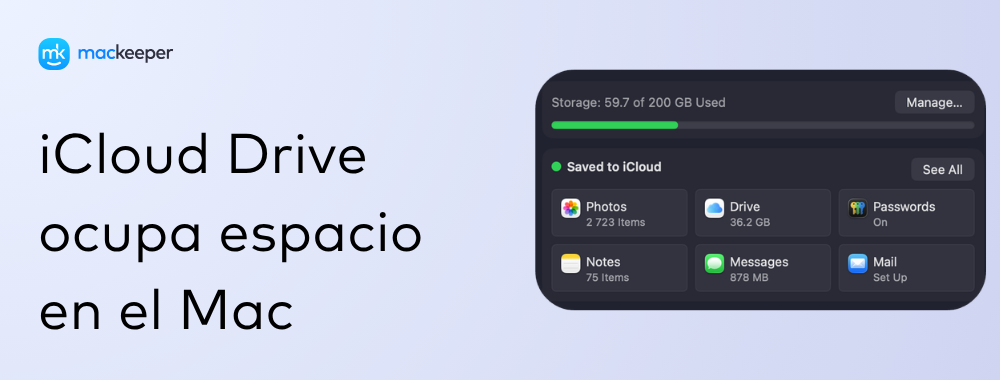
Ya sea porque iCloud Drive ocupa espacio en tu Mac o porque tienes miles de fotos guardadas, a veces necesitarás encontrar más espacio de almacenamiento en tu MacBook. Pero si no quieres eliminar tus archivos personales, ¿cómo puedes conseguir ese espacio extra? Limpieza Segura de MacKeeper tiene la respuesta. Con solo unos clics, Limpieza Segura puede encontrar archivos innecesarios y eliminarlos por ti.
¿Has notado que iCloud Drive ocupa mucho espacio en tu Mac?
Tu iCloud Drive está pensado para almacenar tus archivos y facilitar el acceso a ellos desde varios dispositivos, pero a veces notarás que también ocupa espacio en tu Mac.
Si eres como yo, a tu Mac siempre le faltará espacio de almacenamiento, así que probablemente querrás hacer una de estas dos cosas:
Liberar espacio adicional en tu Mac
Evitar que iCloud Drive ocupe espacio en tu Mac
En este artículo te explicaré qué es iCloud Drive, por qué usa almacenamiento, cómo evitar que ocupe espacio en el Mac, y cómo obtener más almacenamiento en Mac.
¿Qué es iCloud Drive en Mac?
iCloud Drive es el servicio de almacenamiento de archivos de Apple. Te permite almacenar archivos en línea y acceder a ellos desde varios dispositivos. Si tienes una cuenta de Apple, dispones automáticamente de 5 GB de almacenamiento iCloud gratuito, pero puedes actualizar a iCloud si necesitas más espacio de almacenamiento.
Acceder a iCloud en el Mac es sencillo: puedes hacerlo desde tu navegador web o en el Finder de tu Mac.
El consejo de nuestros expertos: También puedes acceder a tu iCloud Drive desde un ordenador Windows, así como desde un iPad o iPhone.
Puedes subir archivos a iCloud Drive de dos maneras, según tus necesidades y preferencias:
Manualmente, ya sea a través del sitio web de iCloud o en el Finder.
Automáticamente, activando la opción Carpetas Escritorio y Documentos, que hará que tu Mac se sincronice con tu iCloud Drive. Cuando usas esta opción, los archivos se actualizan automáticamente en tu iCloud Drive cuando los editas en tu Mac. Si usas regularmente varios ordenadores o dispositivos, esta sincronización automática es una función realmente útil.
¿Por qué iCloud Drive ocupa espacio en el Mac?
iCloud Drive usa almacenamiento en el Mac por varias razones:
Subir archivos en iCloud Drive no los elimina automáticamente de tu Mac. Si creaste estos archivos en tu MacBook, siguen almacenados en tu disco duro. Puedes activar Optimizar almacenamiento de Mac (lo explicaré con más detalle más adelante) para eliminar automáticamente los archivos de iCloud más antiguos de tu Mac cuando se te acabe el espacio, pero cada vez que accedes al archivo, se descargará de nuevo en tu disco duro.
Incluso si los archivos se crearon en otro ordenador o dispositivo, al acceder a ellos se descargan desde los servidores de Apple a tu Mac. Si accedes a muchos archivos de gran tamaño, notarás que todas las descargas van a tu disco duro.
Una nota de nuestros expertos:
Sea lo que sea que ocupe un espacio valioso en tu MacBook, puedes conservar tus archivos personales y eliminar los que no necesitas para liberar espacio. Para evitar una eliminación manual complicada, prueba Limpieza Segura de MacKeeper y ordena tu Mac en unos pocos clics.
Así es como puedes liberar espacio de almacenamiento en tu Mac:
Descarga MacKeeper y sigue las instrucciones en pantalla para instalarlo.
Abre la aplicación.
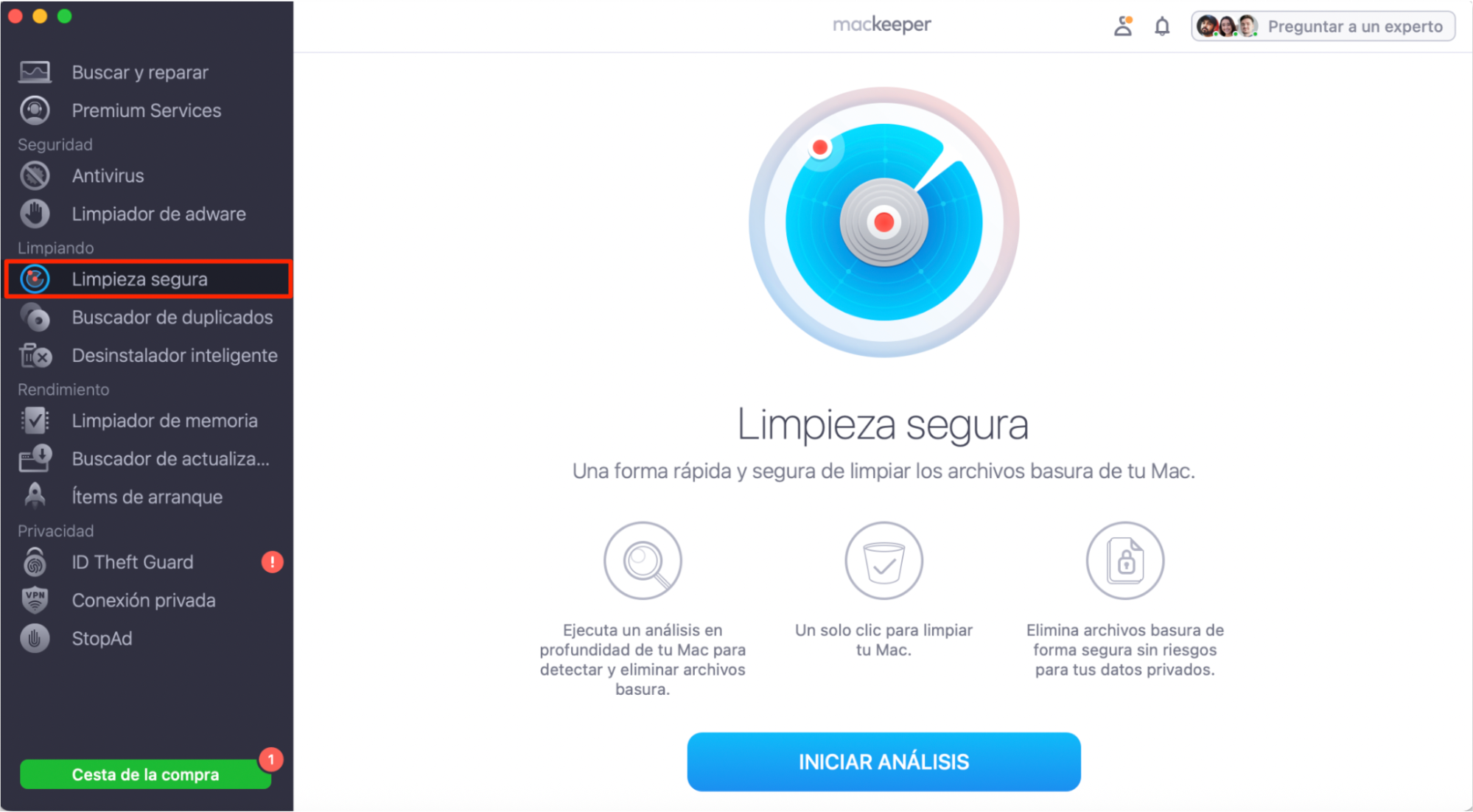
Elige Limpieza Segura en la barra lateral.
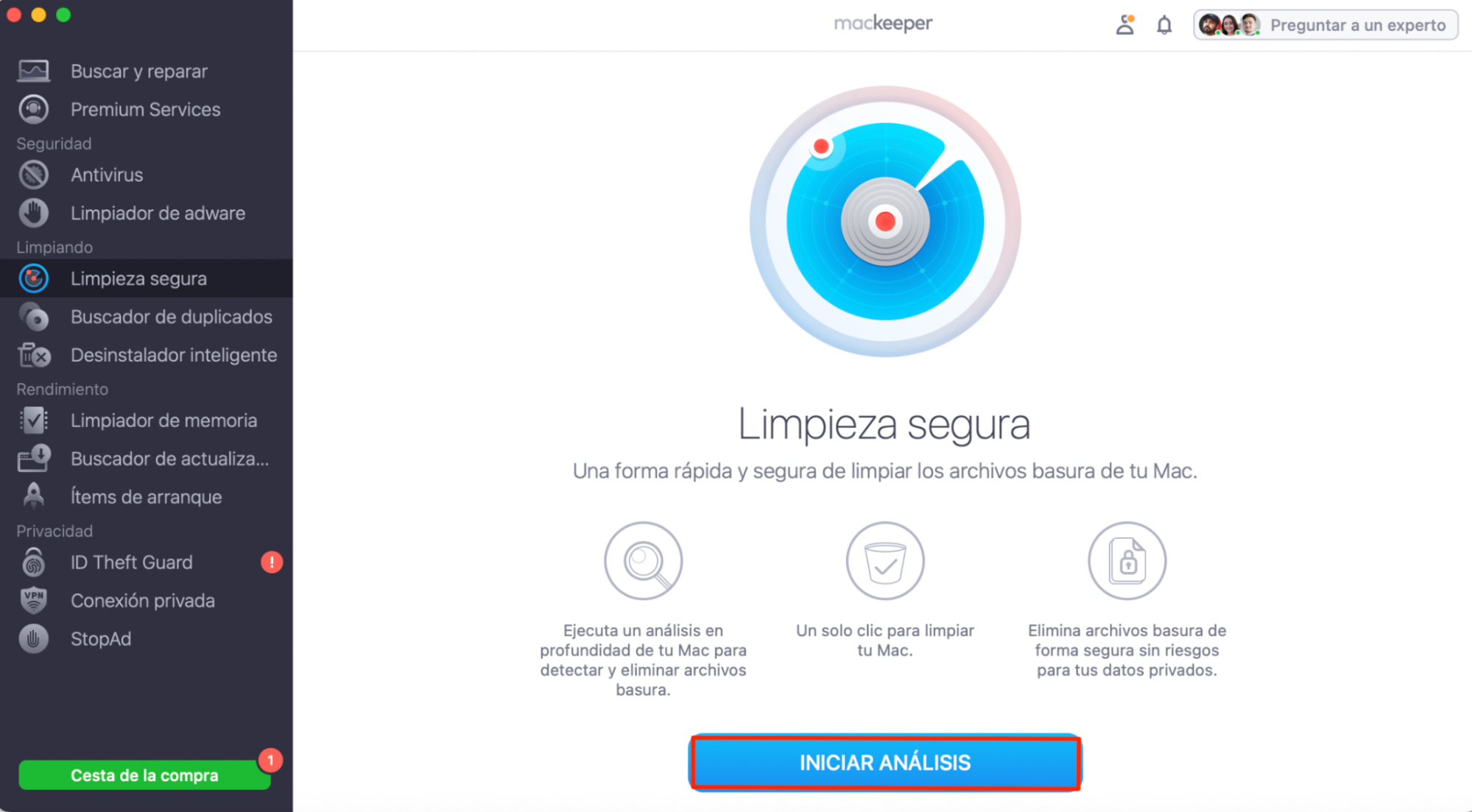
Haz clic en Iniciar análisis.
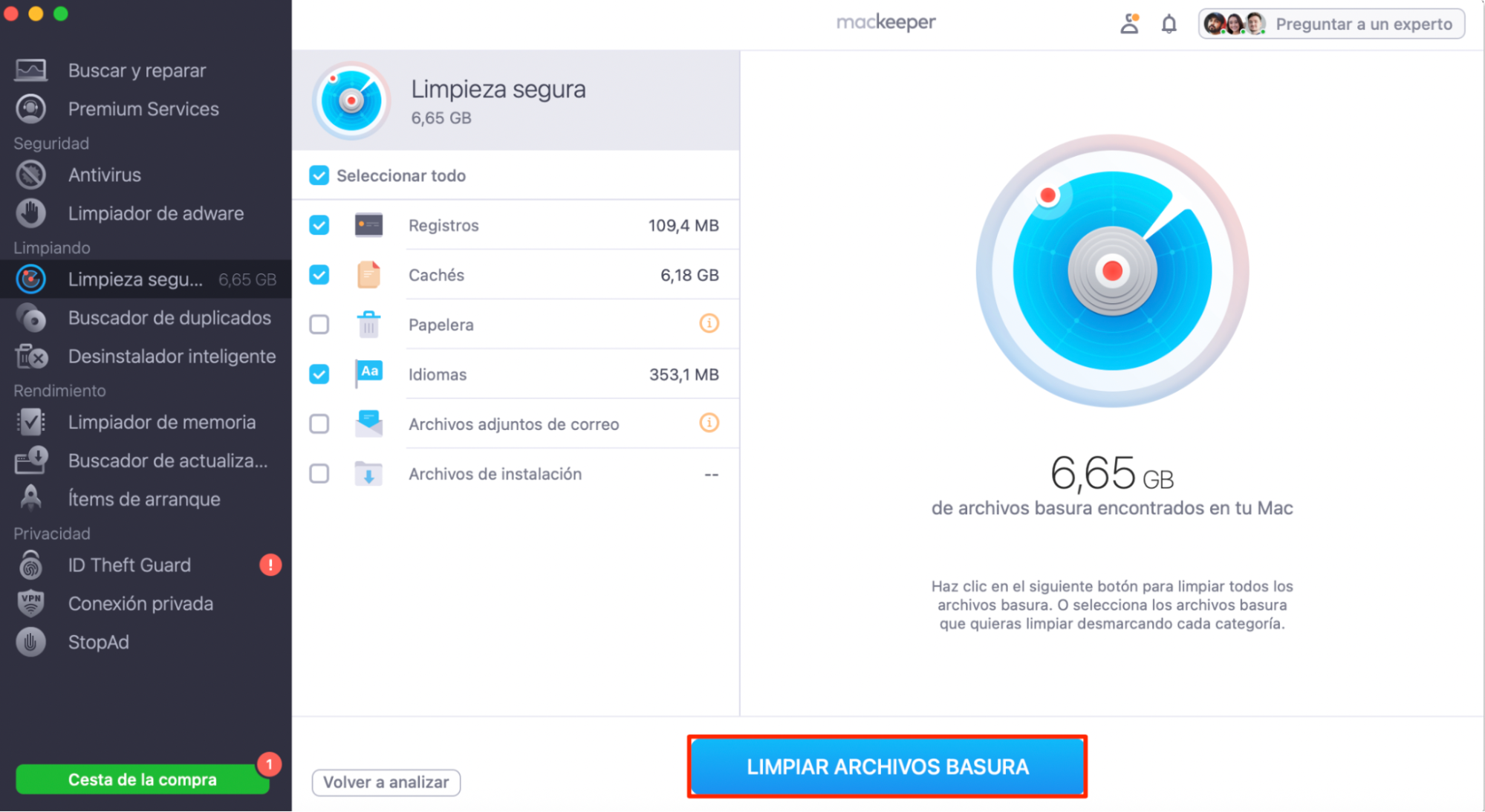
Cuando el escaneo haya terminado, elige los archivos que quieres eliminar y toca Limpiar archivos innecesarios.
Paso 1. Abre MacKeeper y elige Limpieza Segura en la barra lateralPaso 2. Haz clic en Iniciar análisisPaso 3. Cuando el escaneo haya terminado, elige los archivos a eliminar y selecciona Limpiar archivos innecesarios
¿Cómo evitar que iCloud Drive ocupe espacio en tu Mac?
Todos tenemos un espacio de almacenamiento limitado en nuestros Mac. Si no sabes cuánto almacenamiento tienes disponible en tu sistema, descubre cómo ver cuánto espacio tienes en tu Mac.
No siempre basta con saber por qué hay un espacio del disco duro lleno por iCloud Drive. Si te está faltando almacenamiento, también querrás saber cómo detenerlo, para aprovechar al máximo el espacio disponible.
Sin embargo, hay algunas cosas que puedes hacer para evitar que iCloud Drive ocupe espacio en tu Mac:
Liberar espacio en el disco de tu MacBook – ten en cuenta que esto no detiene iCloud, pero puede darte más espacio
Activar la función de almacenamiento optimizado
Liberar espacio en tu iCloud Drive
1. Liberar espacio en el disco duro de tu MacBook
Si te está faltando espacio, la solución más rápida y sencilla suele ser eliminar archivos. Pero a veces sabes que no hay documentos ni archivos multimedia que puedas eliminar sin riesgo. En ese caso, ¿qué deberías hacer si iCloud Drive está ocupando espacio en el Mac?
Aquí es donde entra en juego Limpieza Segura de MacKeeper. Puede identificar archivos innecesarios almacenados en tu Mac para que puedas eliminarlos fácilmente. Con solo unos clics, nuestra herramienta te ayudará a encontrar registros y cachés innecesarios, archivos de idioma no necesarios, archivos adjuntos de correo y la papelera, que puedes vaciar.
Cuando hice un escaneo, encontré más de 5 GB que se podrían eliminarse sin riesgo.
Para liberar espacio en el disco de tu MacBook:
Abre MacKeeper y elige Limpieza Segura en la barra lateral.
Haz clic en Iniciar análisis.
Cuando el escaneo haya terminado, elige los archivos que quieres eliminar y selecciona Limpiar archivos innecesarios. Puedes hacer clic en cada categoría (Registros, Cachés, Papelera, Idiomas y Archivos adjuntos de correo) para expandir y encontrar archivos individuales.
Nuestro consejo de experto:
Si quieres descubrir más maneras de optimizar el espacio, consulta nuestro artículo sobre cómo liberar espacio en el Mac.
2. Activar la función de almacenamiento optimizado
Si te está faltando espacio de almacenamiento o si tu disco de arranque está lleno, quizás quieras usar la función Almacenamiento optimizado de iCloud.
Cuando activas esta función, los archivos de tu iCloud Drive solo se almacenan en el disco duro de tu Mac si hay suficiente espacio. Si te falta espacio, tus documentos más antiguos se almacenarán solo en tu iCloud Drive.
Usar el almacenamiento optimizado significa que los archivos de iCloud no deberían ocupar espacio adicional en tu MacBook. Sin embargo, cada vez que accedes a un archivo, se descargará de nuevo en tu Mac, así que si accedes regularmente a los archivos de gran tamaño, esto puede no liberar tanto espacio como te gustaría.
Para usar Almacenamiento optimizado:
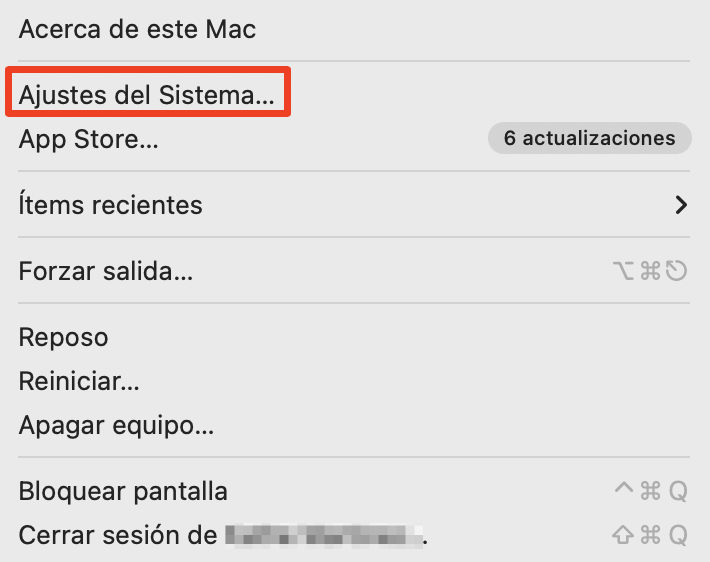
Ve al menú Apple > Ajustes del Sistema.
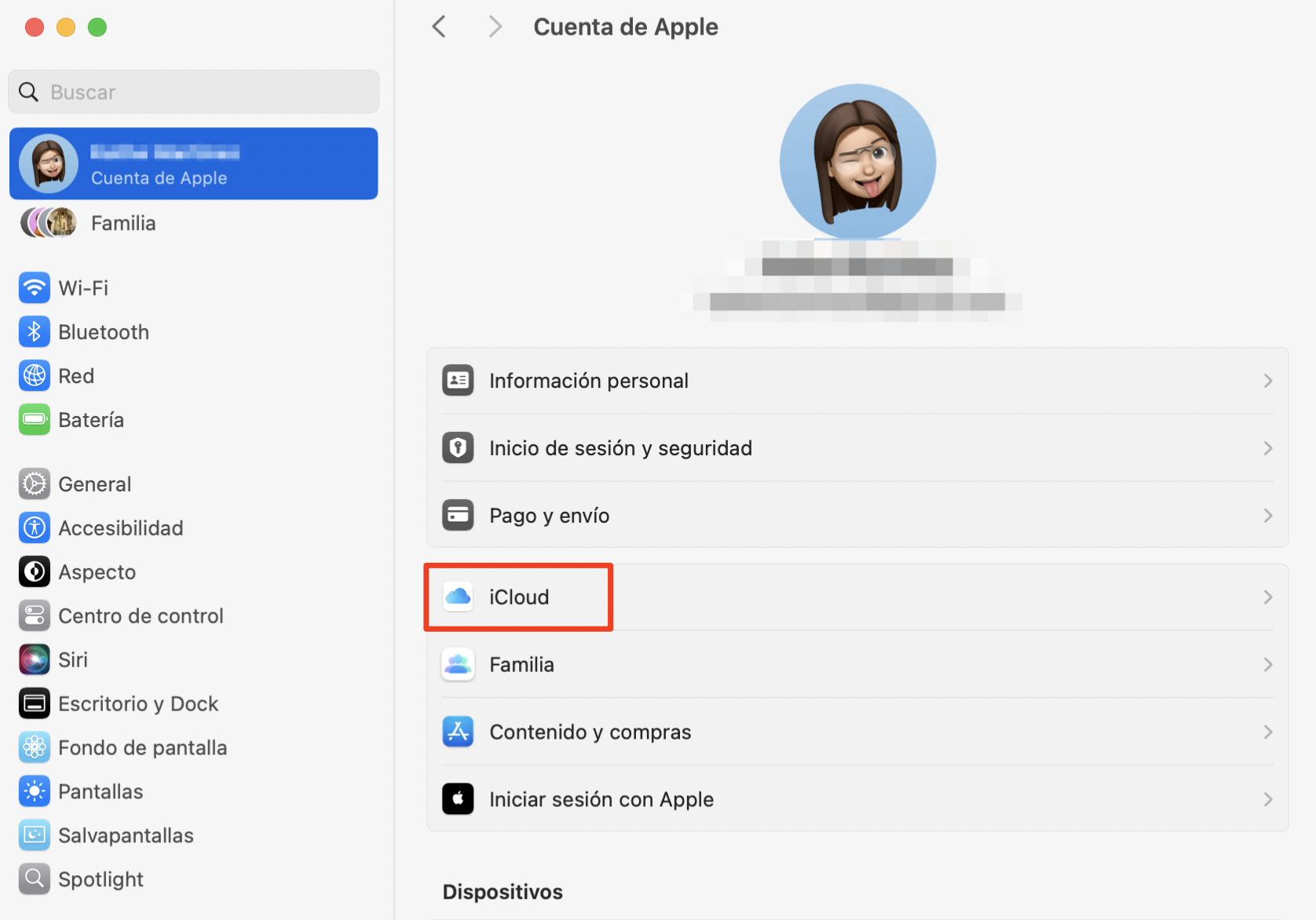
Haz clic en Apple ID en la barra lateral y luego elige iCloud.
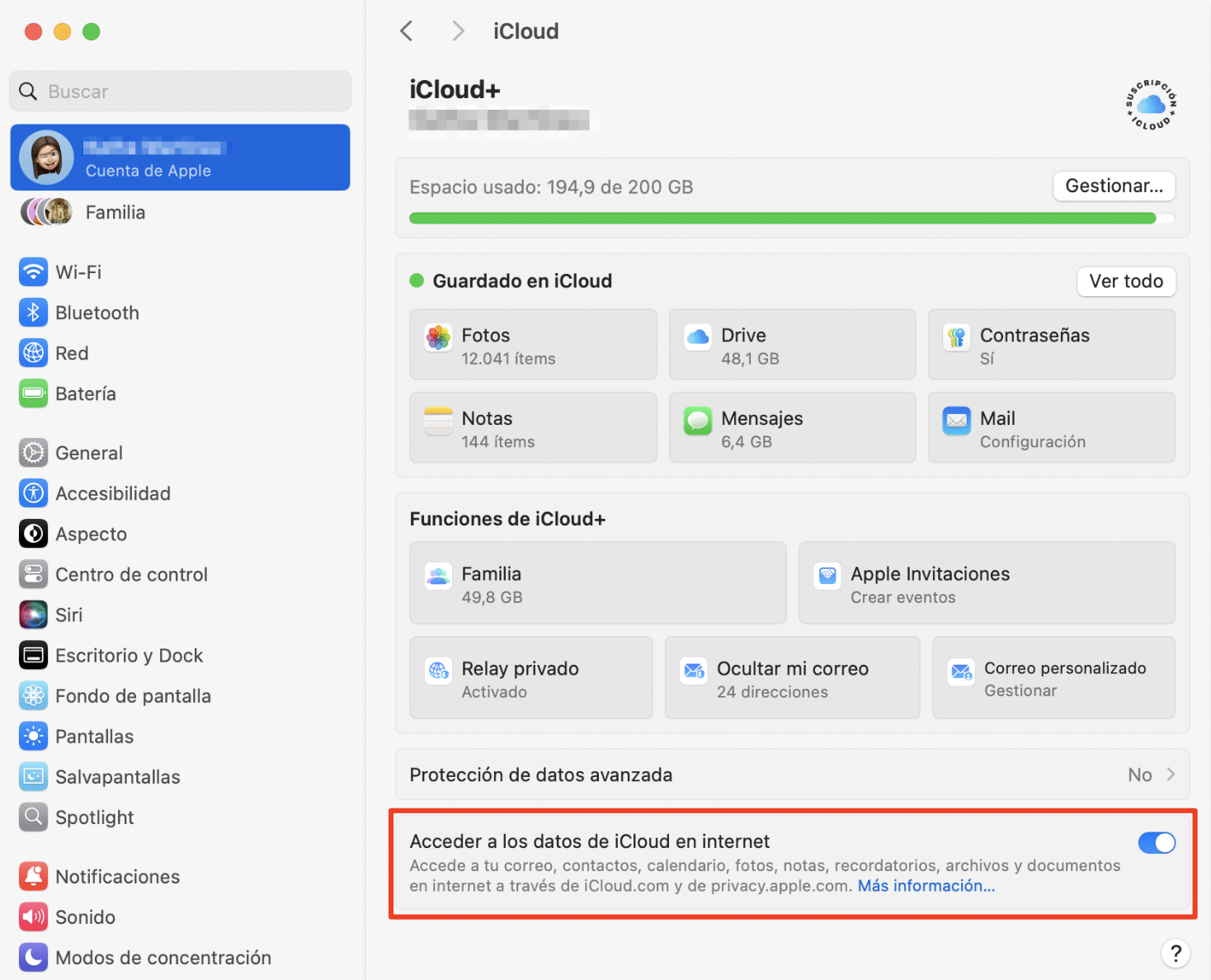
Activa el interruptor para encender Optimizar almacenamiento de Mac.
Paso 1. Ve al menú Apple > Ajustes del SistemaPaso 2. Haz clic en Apple ID en la barra lateral y luego elige iCloudPaso 3. Activa el interruptor para encender Optimizar almacenamiento de Mac
3. Liberar espacio en iCloud Drive
También puedes gestionar el almacenamiento de iCloud en tu Mac. Si tu iCloud Drive se está llenando, quizás quieras liberar algo de espacio de almacenamiento allí. Puedes hacerlo simplemente eliminando archivos.
Un consejo extra de nuestra parte: Antes de liberar espacio en tu iCloud Drive, podrías transferir datos de iCloud a un dispositivo de almacenamiento externo u otro Mac. Siempre es buena idea tener una copia de seguridad externa, aunque uses una solución de almacenamiento en la nube como iCloud.
Para liberar espacio en tu iCloud Drive:
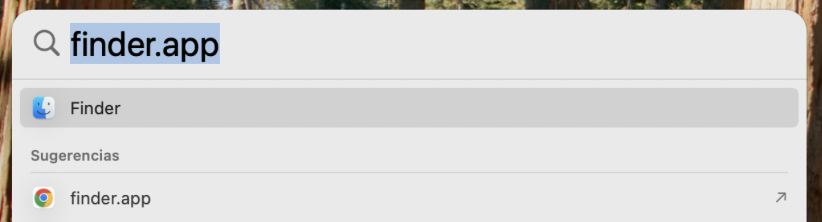
Abre Finder, puedes hacerlo pulsando Cmd+Espacio para abrir Spotlight, escribiendo Finder y pulsando Intro.
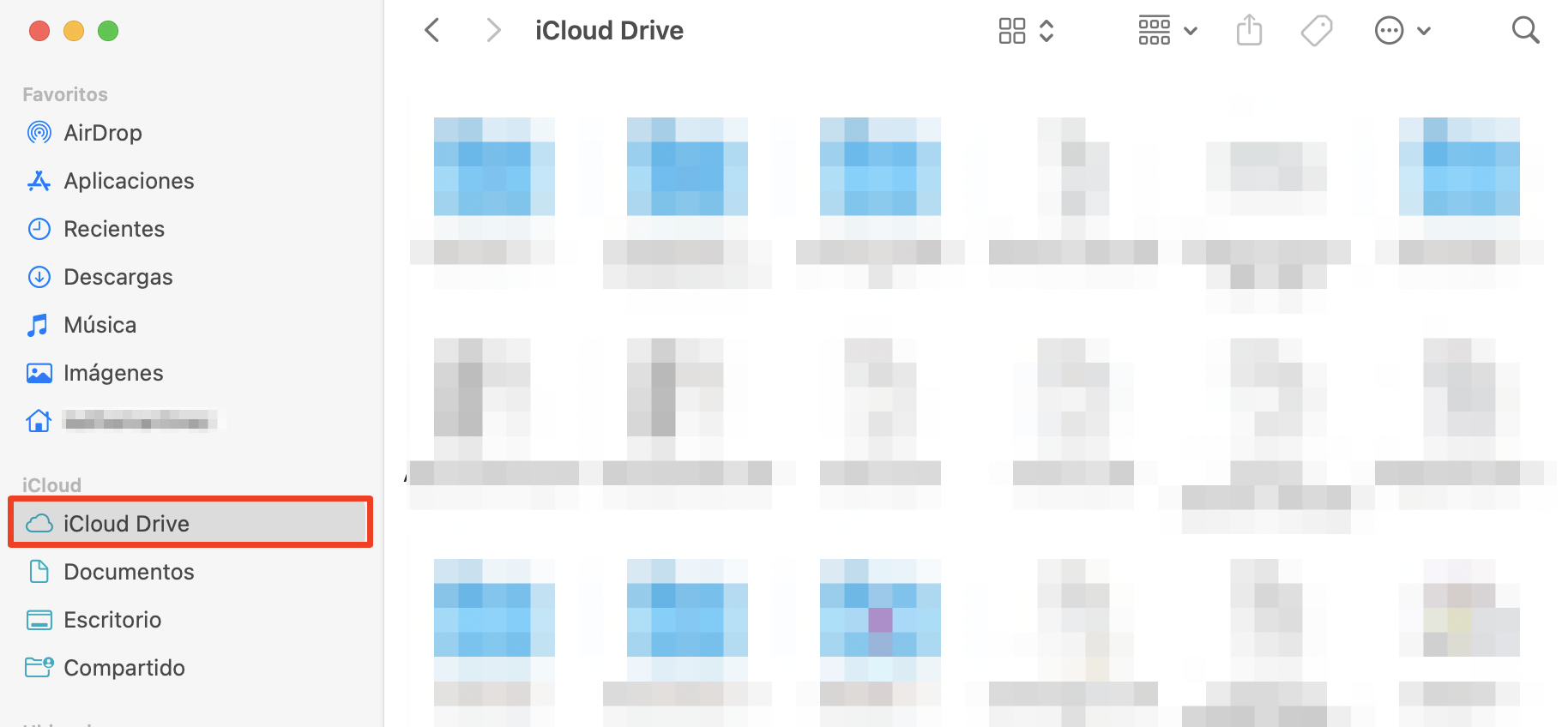
Elige iCloud Drive en la barra lateral. (Si no ves la barra lateral, pulsa Cmd+Control+S para mostrarla.)
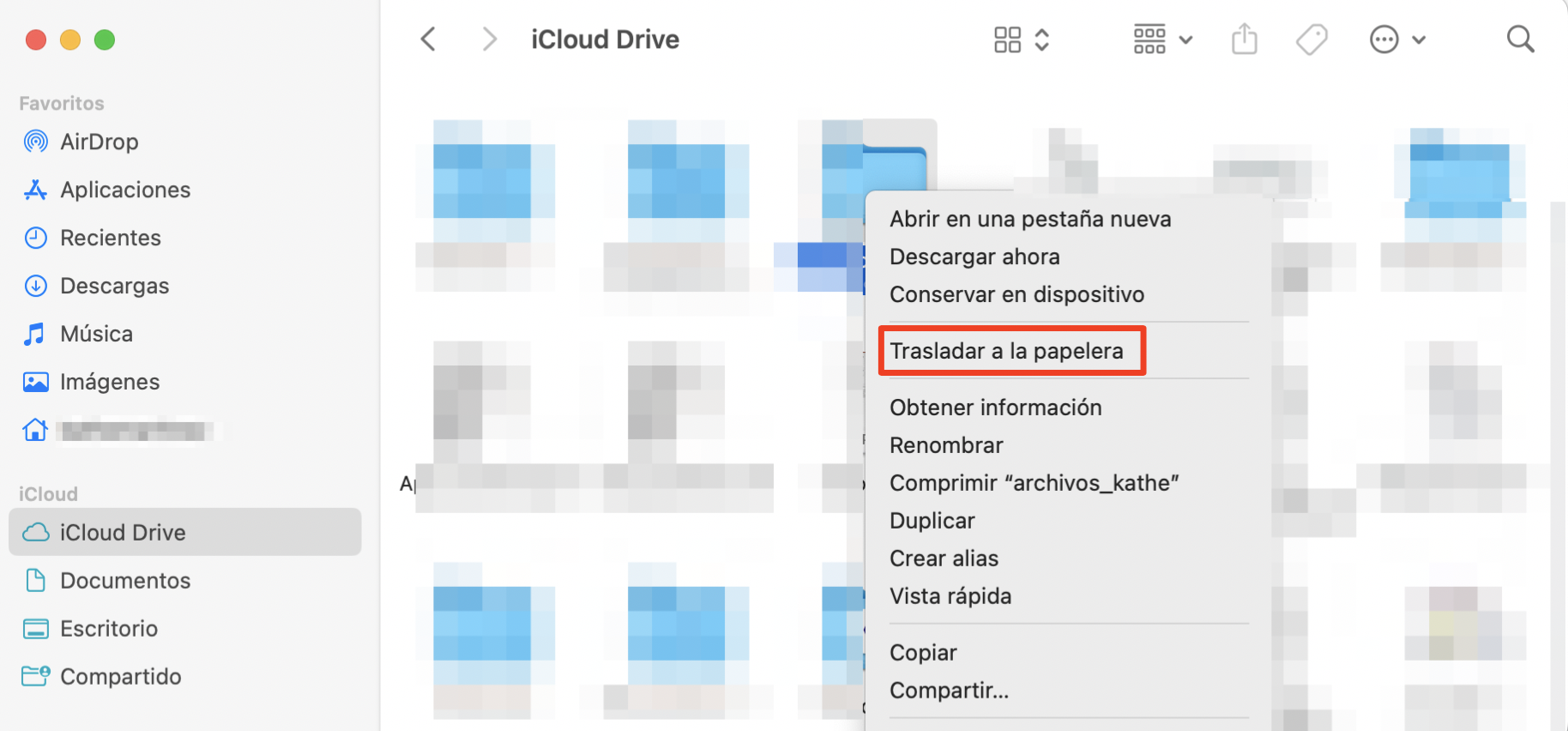
Haz clic derecho en los elementos que quieras eliminar y elige Trasladar a la papelera.
Paso 1. Abre FinderPaso 2. Elige iCloud Drive en la barra lateralPaso 3. Haz clic derecho en los elementos que quieras eliminar y elige Trasladar a la papelera
Importante:
Si prefieres no liberar espacio en tu iCloud Drive, puedes suscribirte a iCloud+ , que incluye más almacenamiento para todos tus datos importantes, hasta 2 TB, según el plan que elijas.
Conclusión
Si te has preguntado por qué iCloud Drive está ocupando espacio en el Mac, esperamos que este artículo te haya dado una explicación, y te haya ayudado a encontrar algunas soluciones para liberar espacio.
El simple hecho de añadir archivos a tu iCloud Drive no los elimina del disco duro de tu Mac. Además, incluso si usas la función Almacenamiento optimizado, cada vez que accedes a un archivo, se descarga en tu Mac, así que es fácil que el espacio de almacenamiento de tu ordenador se llene.
Si quieres liberar el máximo espacio posible en tu Mac, te recomiendo usar Limpieza Segura de MacKeeper. Puede ayudarte a encontrar y eliminar archivos innecesarios de forma segura, liberando potencialmente varios gigabytes de espacio.
Respetamos tu privacidad y
utilizamos cookies
para ofrecer una experiencia óptima en el sitio.
Centro de preferencias de privacidad
Utilizamos cookies junto con otras herramientas para ofrecerte la mejor experiencia posible al utilizar el sitio web de MacKeeper. Las cookies son pequeños archivos de texto que ayudan a que el sitio web se cargue más rápido. Las cookies que utilizamos no contienen ningún tipo de información personal, lo que significa que no almacenan nunca datos como tu ubicación, dirección de correo electrónico o dirección IP.
Ayúdanos a mejorar cómo interactúas con nuestro sitio web aceptando el uso de cookies. Puedes cambiar tu configuración de privacidad siempre que quieras.
Gestionar consentimiento
Todas las cookies
Estas cookies son estrictamente necesarias para permitir la funcionalidad básica del sitio web (incluidos la navegación en las páginas, el envío de formularios, la detección del idioma y los comentarios en publicaciones), así como para la descarga y la compra de software. Es posible que el sitio web no funcione correctamente sin estas cookies.
Descarga MacKeeper cuando vuelvas a utilizar tu Mac
Introduce tu correo electrónico para que podamos enviarte un enlace de descarga
Consulta tu correo electrónico en tu Mac
Instala MacKeeper en tu ordenador Mac para redescubrir su verdadera potencia
Ejecuta la aplicación
Haz clic en Continuar
Haz clic en Instalar
Tu versión de macOS es anterior a OS 10.11. Nos gustaría ofrecerte MacKeeper 4 para resolver los problemas de limpieza, privacidad y seguridad de tu macOS.