Comment vider le cache sur Mac pour optimiser ses performances ?
Vous devez vider le cache de temps en temps pour permettre à votre Mac de naviguer plus rapidement et réduire le temps de charge sur les sites web. Pour éviter que votre Mac soit surchargé et surchauffe, utilisez un logiciel de nettoyage spécialisé. L'outil Nettoyage sécurisé de MacKeeper permet de se débarrasser des fichiers inutiles et de vider la mémoire cache de votre Mac afin de l'optimiser.
Configuration requise: macOS 10.11 ou version ultérieure
60+ millions de téléchargements
i
certifié AV-TEST
i
Notarié par Apple
i
AV-TEST est un laboratoire indépendant qui vérifie l`efficacité des applications antivirus face à de véritables échantillons de logiciels malveillants.
La certification par Apple est une mesure de sécurité permettant de vérifier si un logiciel est exempt de composants malveillants.
Trustpilot est une plateforme numérique indépendante qui héberge des avis de consommateurs pertinents et honnêtes.
Les Macs, comme tous les ordinateurs, utilisent des caches pour les aider à maintenir leurs performances. Les caches sont tout simplement des zones où les ordinateurs stockent temporairement des données dont ils auront probablement besoin prochainement. Les systèmes d'exploitation comme macOS ont des caches, tout comme les applications elles-mêmes. Les navigateurs Web disposent de caches, par exemple, où ils stockent le contenu des pages Web. Ainsi, lorsque vous revenez sur ces pages, votre navigateur n'a pas besoin de recharger ce contenu. La navigation est donc plus rapide et le temps de chargement des sites Web est réduit.
En règle générale, les caches sont utiles, et la plupart du temps, vous ne devriez pas avoir besoin d'y toucher. Mais il arrive que vous souhaitiez les vider. Dans ce guide, nous allons vous expliquer comment faire.
Note de nos experts :
Tous les utilisateurs de MacBook doivent de temps en temps désencombrer leur appareil, notamment en vidant le cache. Le faire de manière manuelle peut prendre du temps.
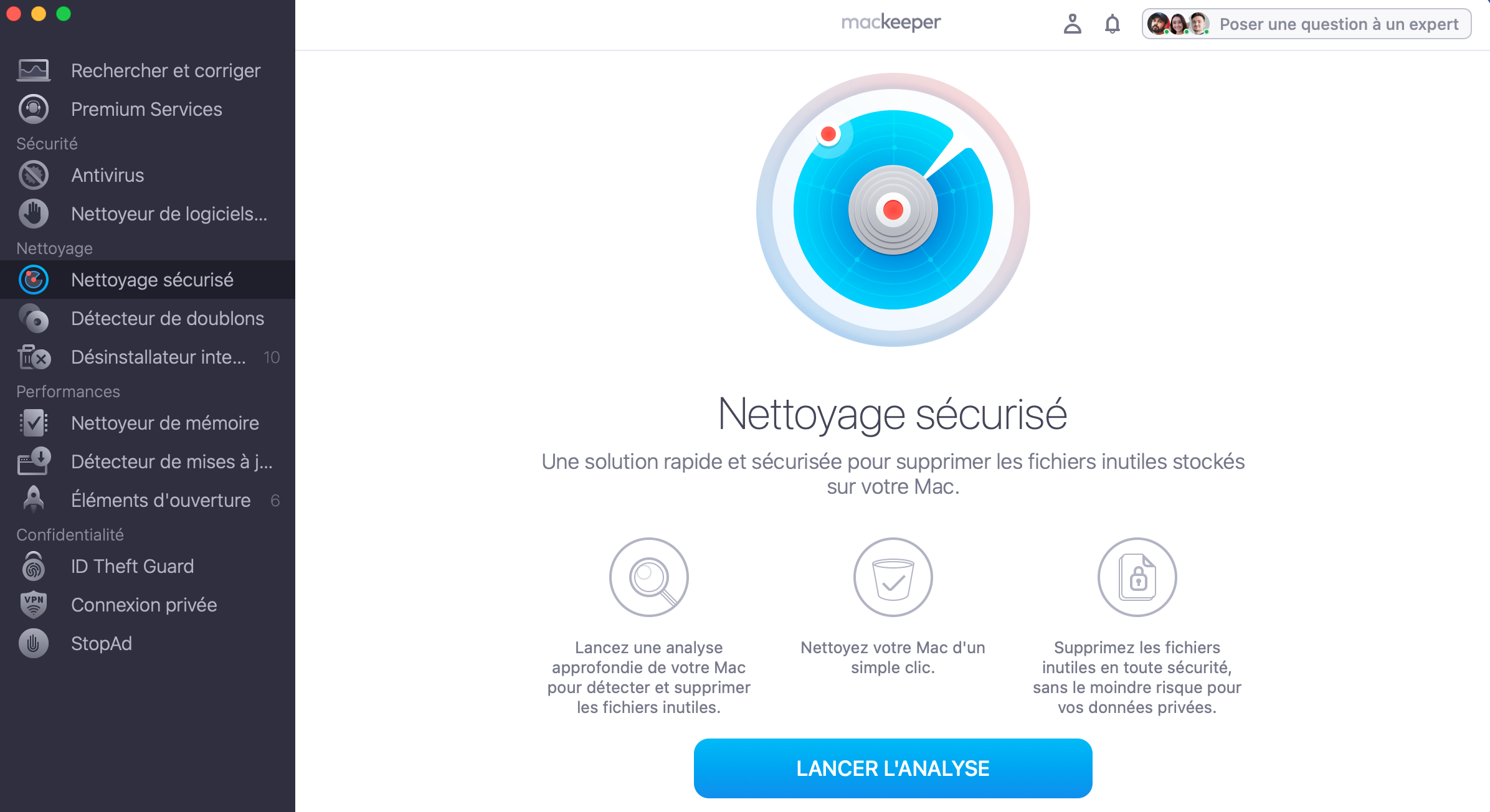
Utilisez donc le Nettoyage sécurisé de MacKeeper. Pour cela :
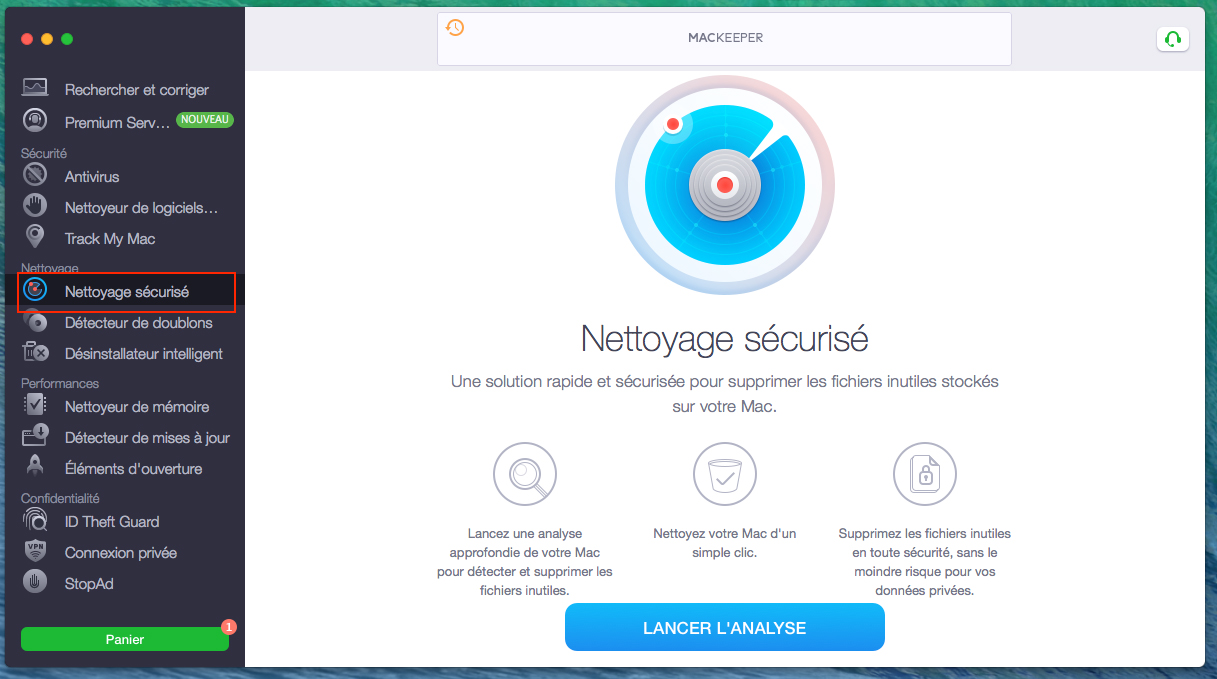
Téléchargez MacKeeper sur votre MacBook Pro, MacBook Air, MacBook Mini ou iMac et sélectionnez Nettoyage sécurisé dans la barre latérale.
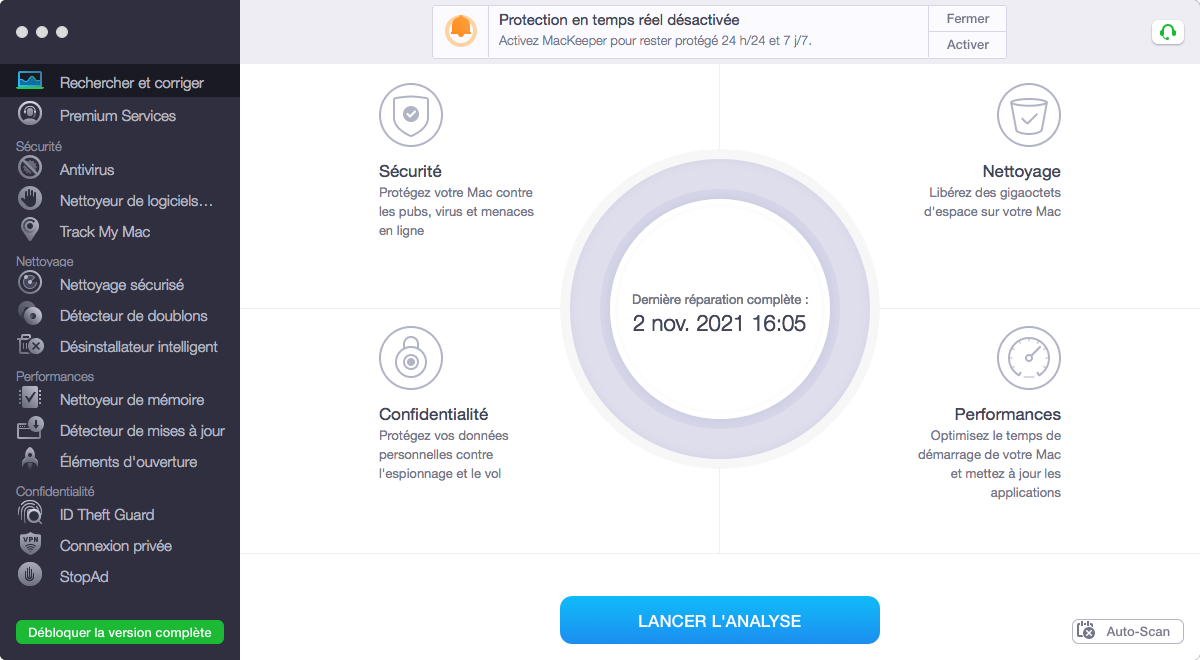
Cliquez sur le bouton Lancer l'analyse et attendez quelques minutes pendant que l'outil vérifie votre Mac.
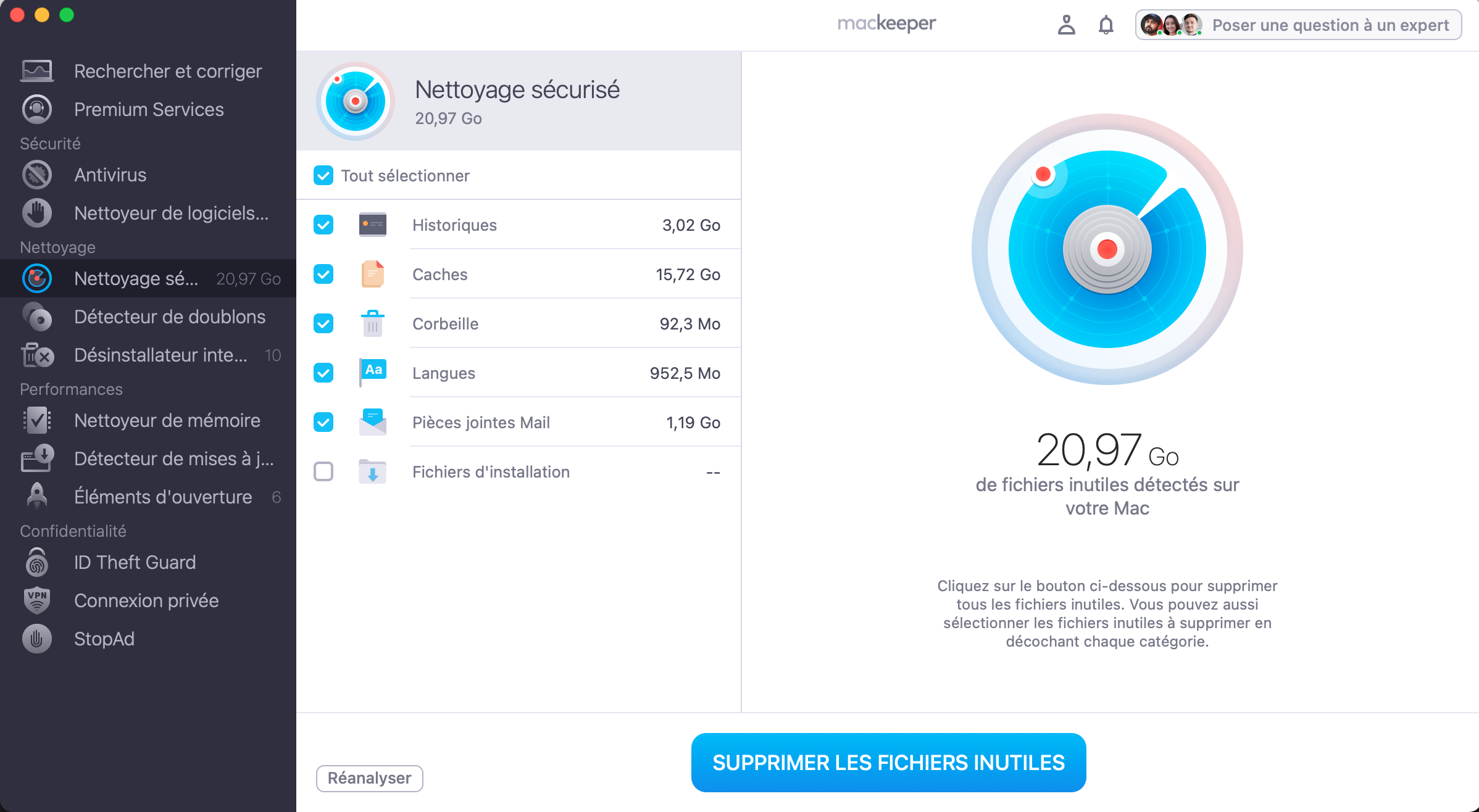
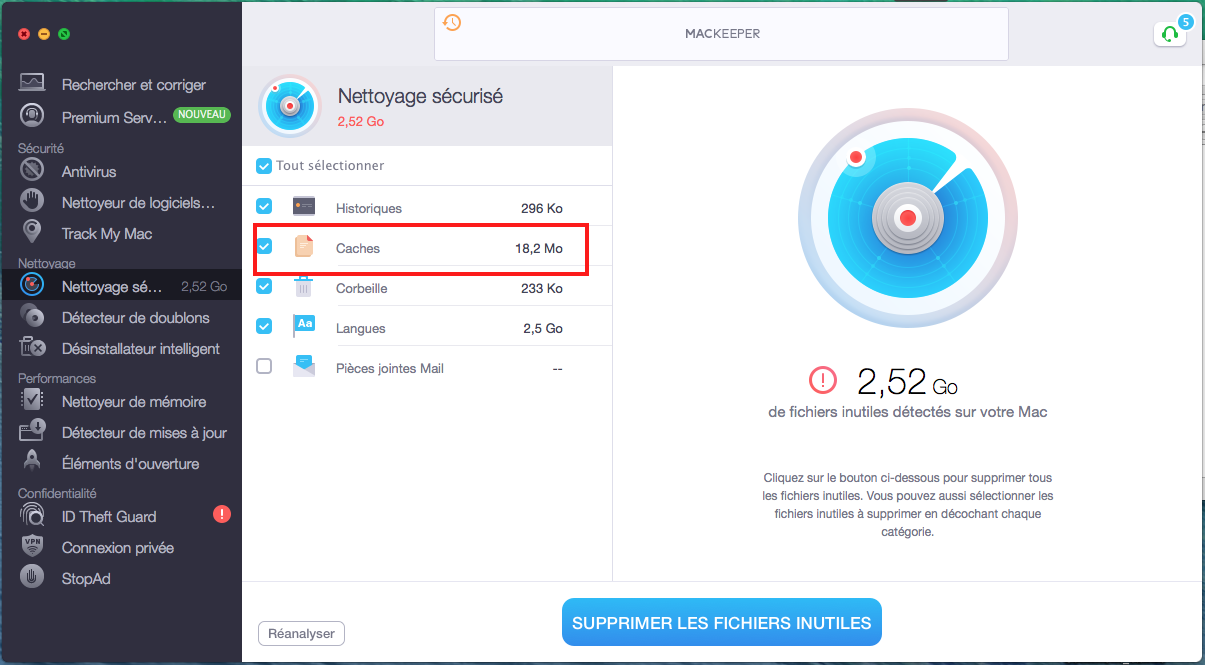
Lorsque l'analyse est terminée, cliquez sur Supprimer les fichiers inutiles et laissez MacKeeper opérer.
Étape 1. MacKeeper > Nettoyage sécurisé > Lancer l'analyseÉtape 2. Cliquez sur Supprimer les fichiers inutiles
Pourquoi supprimer les caches du Mac ?
Les caches sont généralement positifs pour votre Mac, mais ils peuvent aussi causer des problèmes :
S'ils deviennent trop volumineux, ils peuvent affecter la vitesse de votre Mac, en particulier si votre machine est ancienne et relativement lente
Les données mises en cache peuvent également être corrompues et entraîner un comportement imprévisible de votre Mac
Les données en cache peuvent contenir des informations privées que vous ne voulez pas que d'autres personnes voient. Il peut s'agir d'informations que vous avez saisies dans des formulaires Web, de votre historique de navigation, etc.
Si l'une de ces situations se produit, il peut être intéressant de vider les caches de votre Mac.
Peut-on supprimer les caches de Mac en toute sécurité ?
Il est recommandé de faire preuve de prudence en supprimant des éléments de votre Mac, mais la suppression des données mises en cache est généralement sans danger. Vous ne devriez pas rencontrer de problèmes majeurs si vous supprimez les fichiers mis en cache dans les dossiers du système (/Library/Caches/) et ceux de l'utilisateur (~/Library/Caches/).
Vous devrez cependant être plus prudent lorsque vous supprimez les fichiers cache des applications, car certains éditeurs stockent des fichiers importants dans les dossiers cache. Faites une copie de tous les dossiers, afin de pouvoir les rétablir en cas de problème. Méfiez-vous de la suppression des fichiers cache des applications que vous utilisez fréquemment, car vous risquez d'effacer votre travail.
Si vous avez un doute, utilisez un outil de nettoyage comme MacKeeper. Il vérifie quels fichiers peuvent être supprimés en toute sécurité, afin que vous ne supprimiez pas accidentellement des fichiers essentiels.
Comment vider le cache système de votre Mac
La plupart des applications Mac créent des données de cache temporaire. Ces fichiers peuvent être de petite taille ou très volumineux, selon leur fonction et l'application qui les a créés. Dans tous les cas, ces fichiers peuvent finir par envahir votre espace disque et ralentir votre Mac. C'est pourquoi il peut être utile de nettoyer, de temps à autre, le cache système de votre Mac.
Voici comment supprimer le cache système de votre Mac :
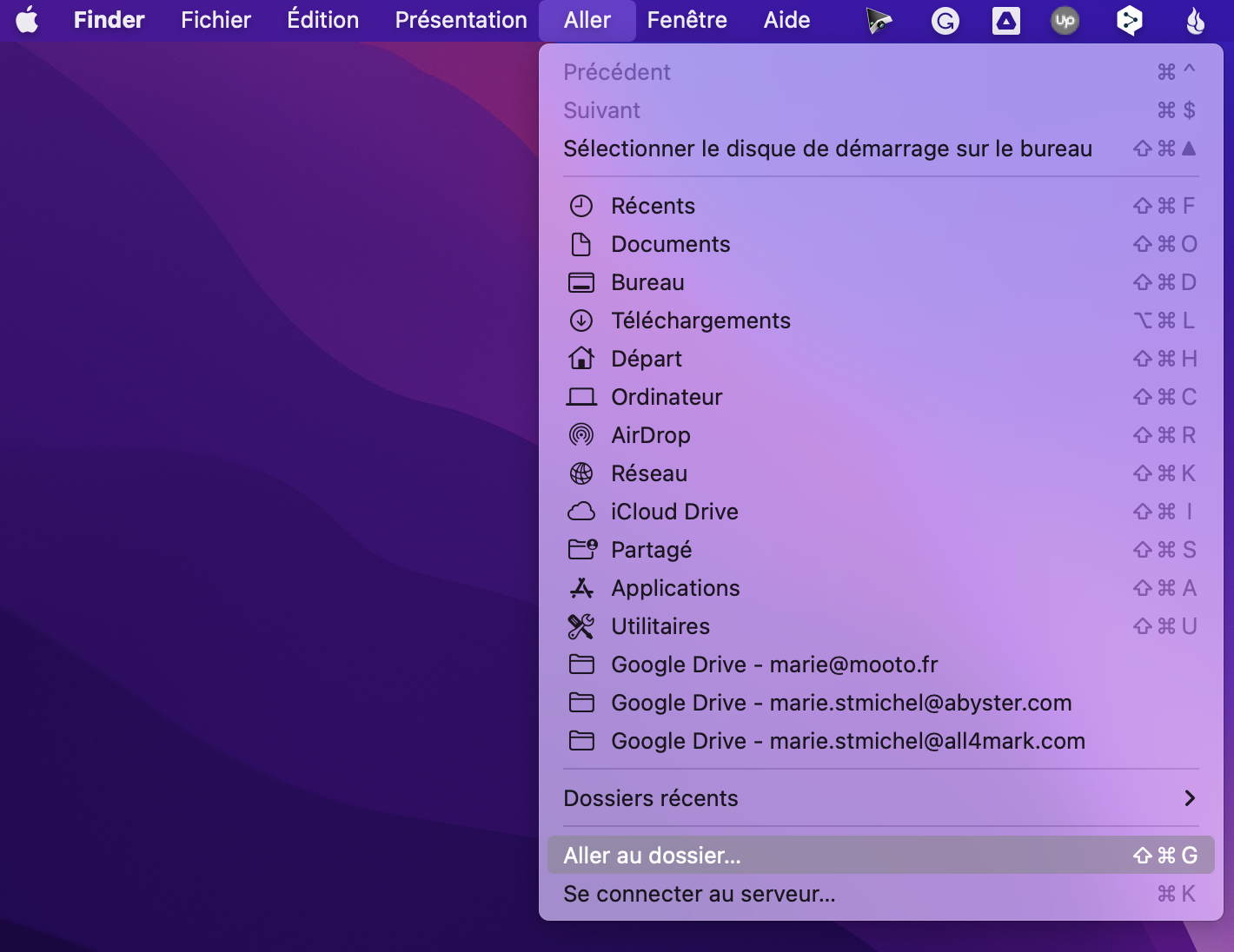
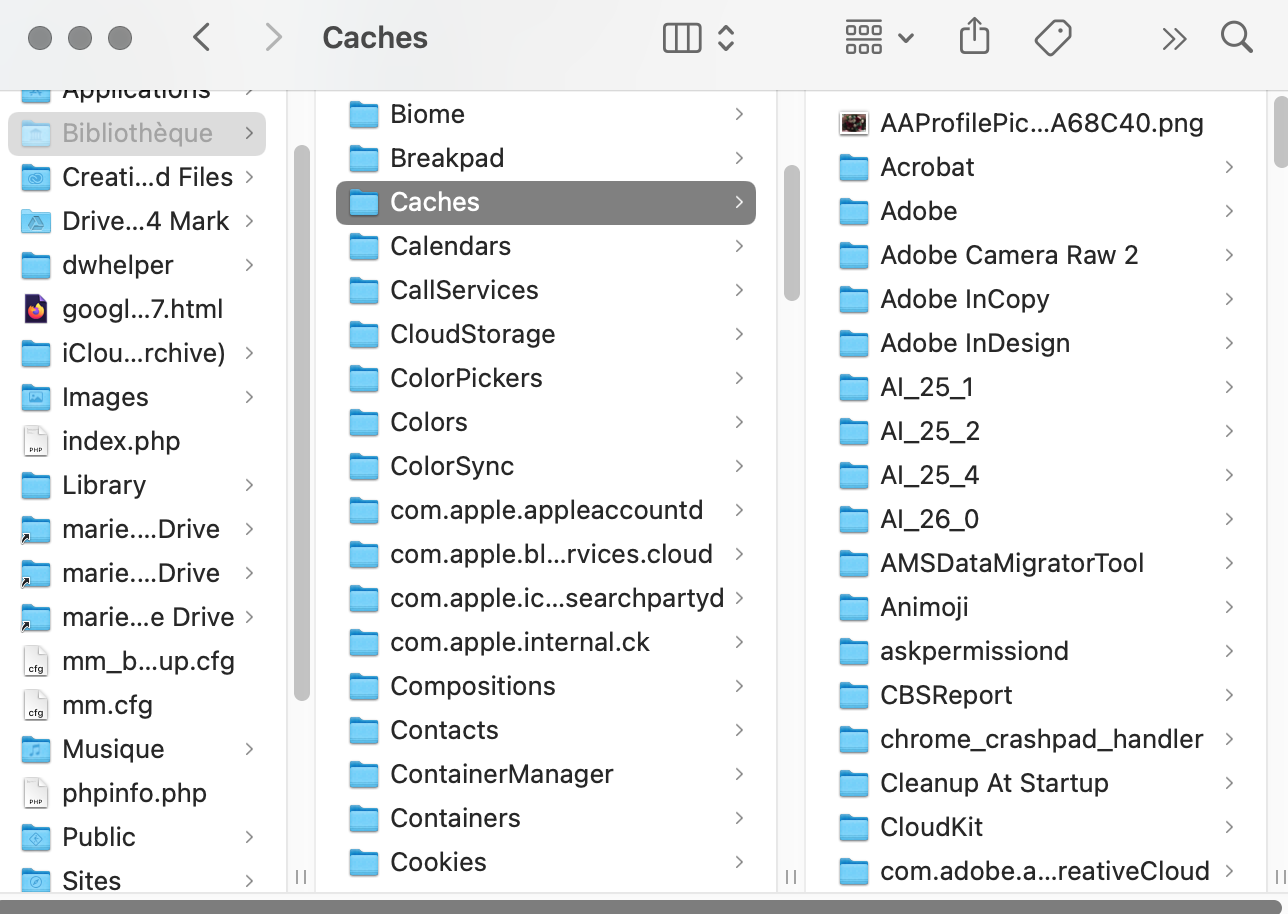
Dans le Finder, sélectionnez Aller > Aller au dossier…
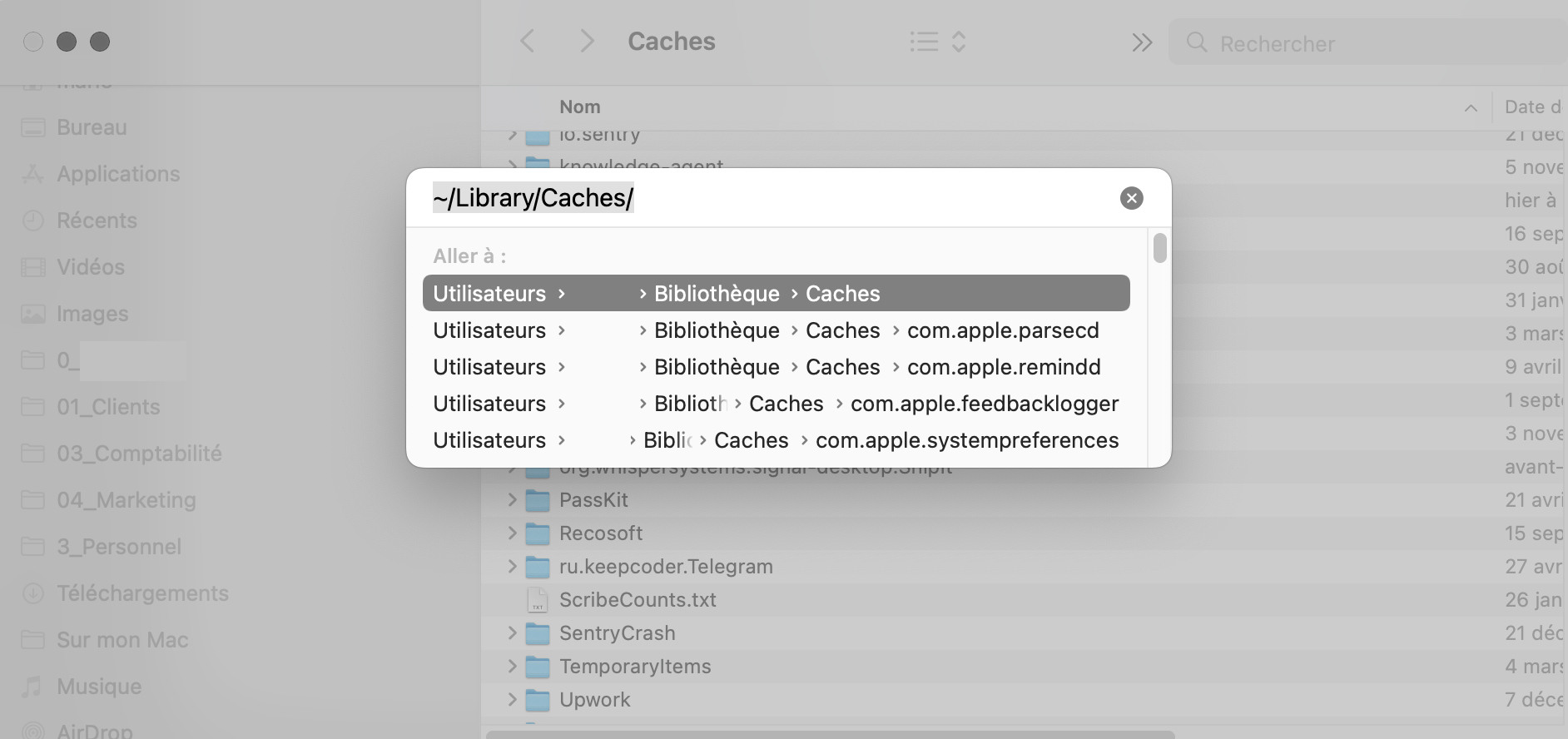
Saisissez ~/Library/Caches dans la fenêtre qui s’affiche.
Cliquez sur Aller, et vous serez dirigé vers votre dossier Caches.
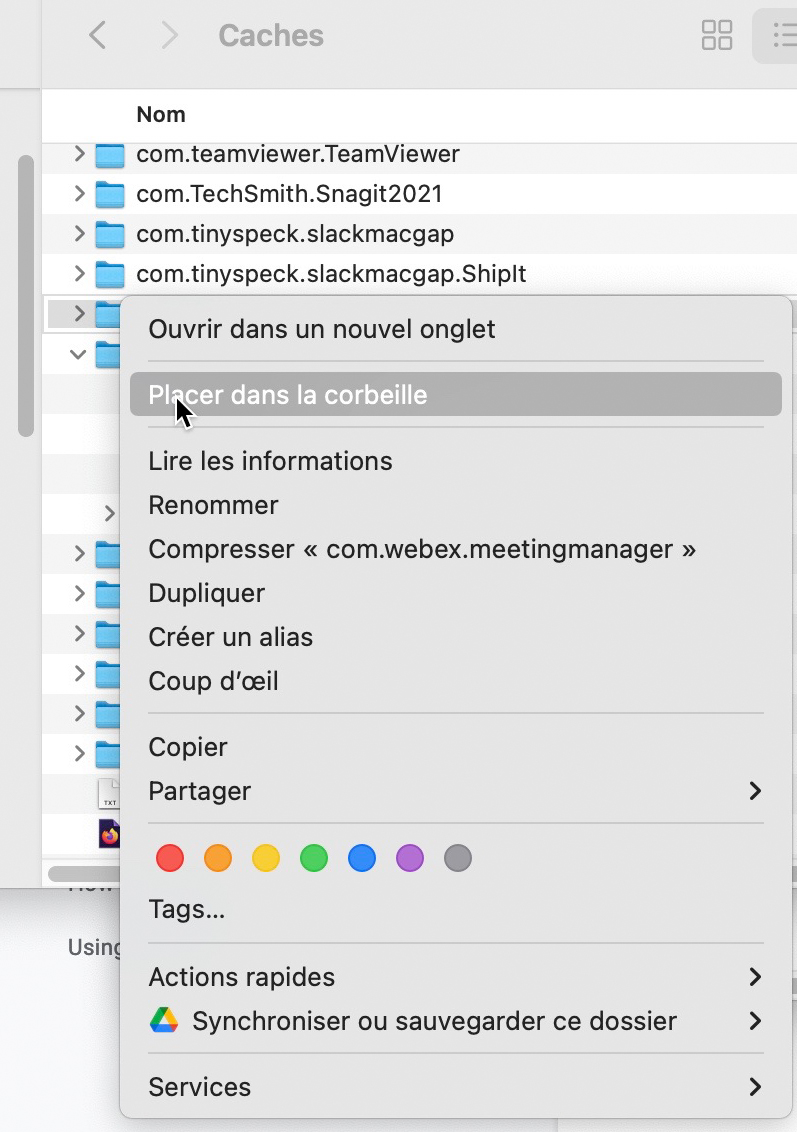
Cela vous amène au dossier Caches. Maintenant, supprimez tout ce que vous souhaitez retirer de ce dossier.
Étape 1. Dans le Finder, sélectionnez Aller > Aller au dossier…Étape 2. Saisissez ~/Library/Caches dans la fenêtre qui s’afficheÉtape 3. Cliquez sur Aller pour accéder à votre dossier CachesÉtape 4. Dans le dossier Caches, sélectionnez les éléments à supprimer et déplacez-les vers la Corbeille
Comment vider le cache des applications
Les applications pour Mac peuvent également avoir leurs propres caches de fichiers. Selon l'application dont il s'agit, ces derniers peuvent finir par utiliser beaucoup d'espace disque. Les nettoyer peut être un bon moyen de récupérer de l'espace.
La suppression des caches d'applications spécifiques est souvent simple :
Dans le Finder, sélectionnez Aller > Aller dans le Dossier.
Entrez ~/Bibliothèque/Caches.
Cliquez sur Aller.
Recherchez les fichiers qui contiennent le nom de l'application que vous recherchez.
Faites-les glisser vers la Corbeilleet videz-la.
Comment supprimer les caches des navigateurs Mac
Les fichiers en cache accélèrent généralement votre navigation sur le Web, tout en vous épargnant de la bande passante. Il se peut que vous souhaitiez parfois vider les caches du navigateur de votre Mac, car ils peuvent finir par utiliser inutilement beaucoup d'espace disque. La suppression du cache de votre navigateur masquera également votre activité en ligne, protégeant ainsi votre vie privée.
Il est généralement simple de vider le cache de son navigateur. Voici comment procéder dans Safari :
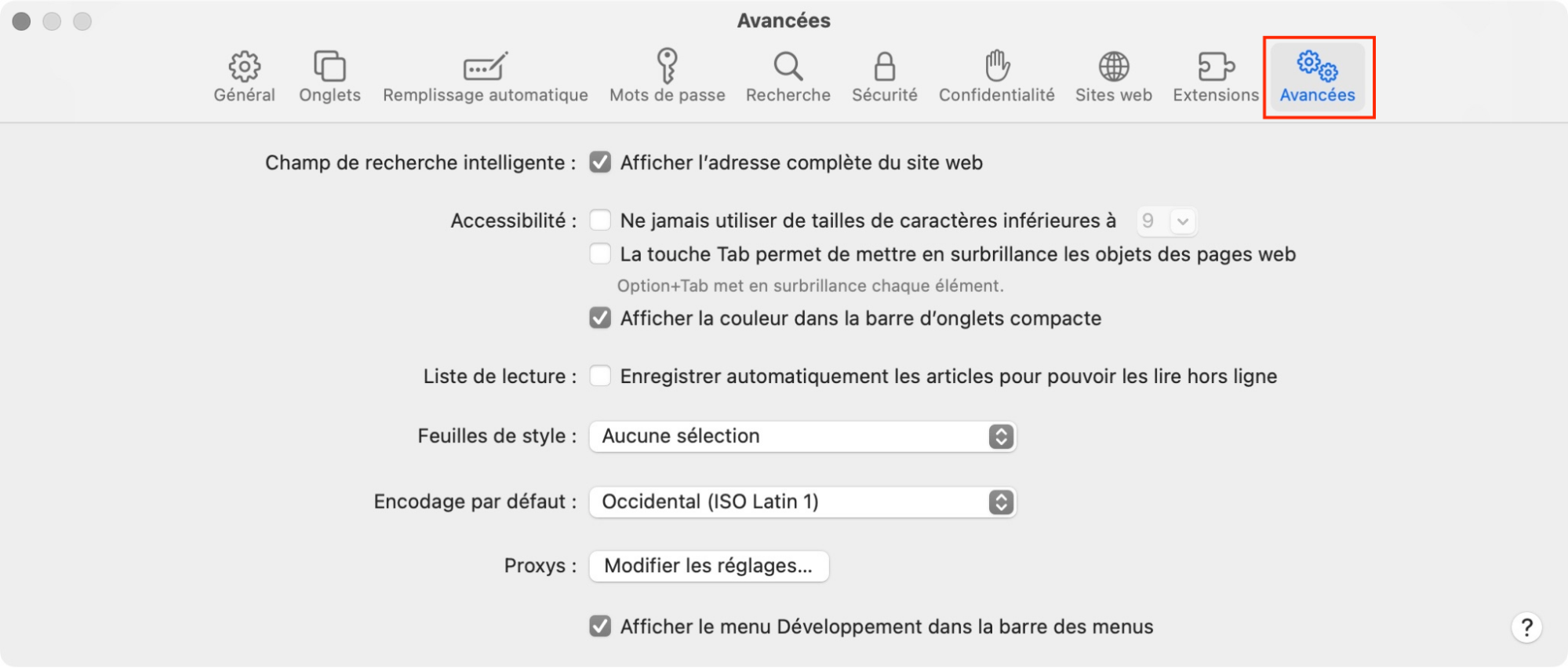
Dans Safari, à partir de la barre de menus, sélectionnez Safari > Préférences.
Sélectionnez l'onglet Avancées.
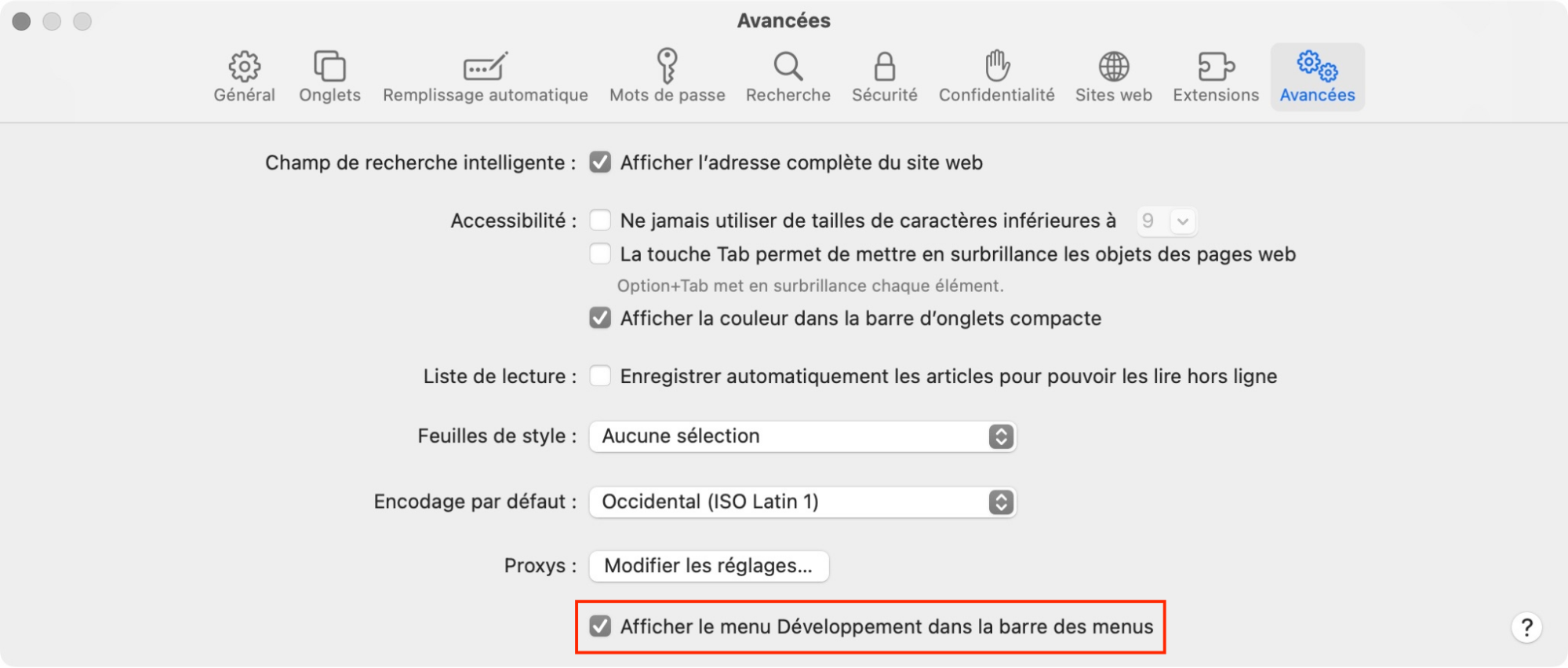
Cochez la case à côté de Afficher le menu Développement dans la barre des menus et fermez la fenêtre des préférences de Safari.
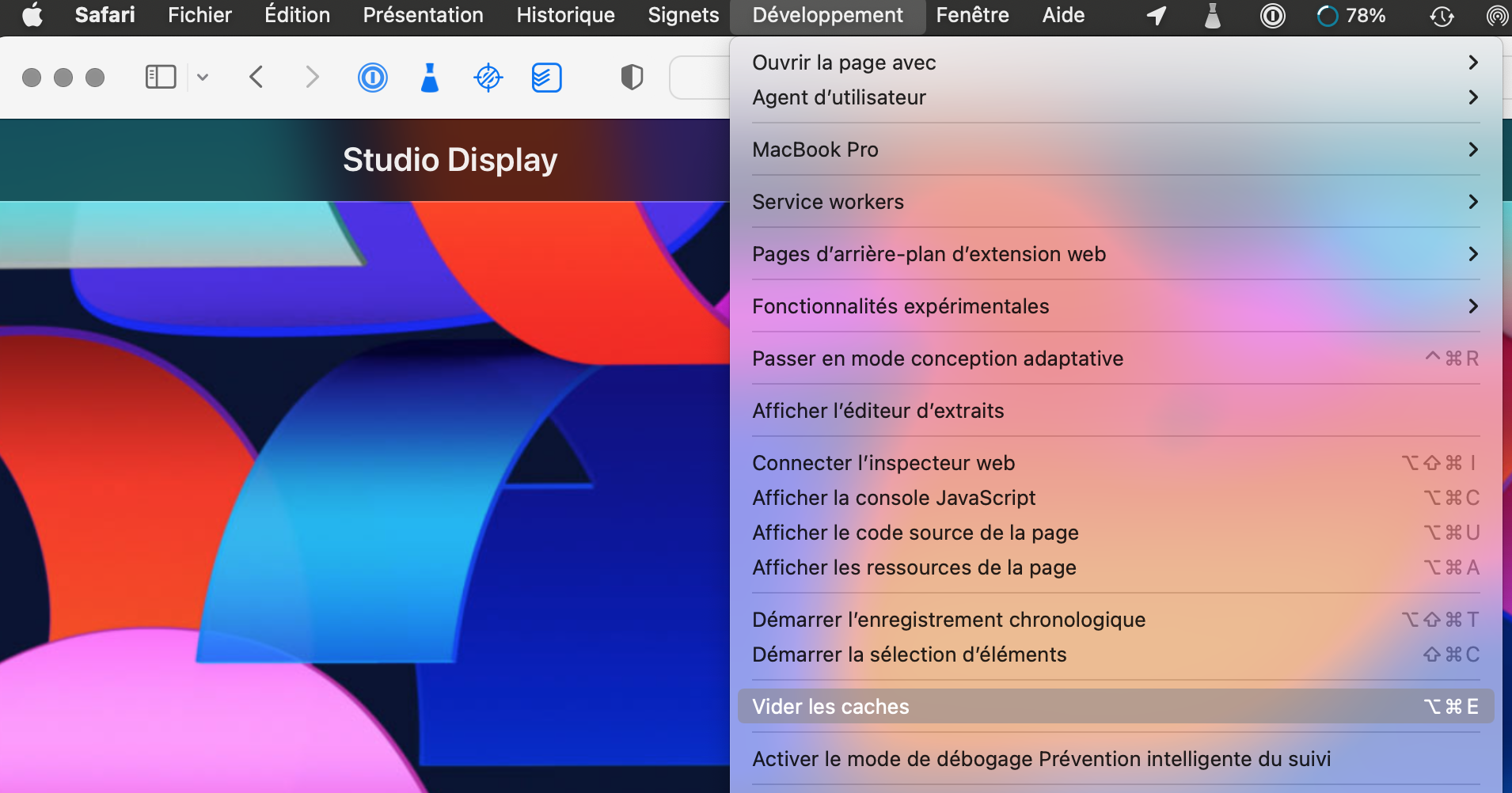
Dans la barre de menus, sélectionnezDéveloppement > Vider les caches.
Étape 1. Dans Safari, ouvrez la barre de menus et sélectionnez Safari > PréférencesÉtape 2. Sélectionnez l’onglet AvancéesÉtape 3. Cochez Afficher le menu Développement dans la barre des menus, puis fermez la fenêtre des préférences de SafariÉtape 4. Dans la barre de menus, sélectionnez Développement > Vider les caches
Il est possible de procéder de la même manière avec la plupart des navigateurs, y compris Chrome et Firefox. Il existe également toutes sortes de fichiers temporaires à supprimer. Il est possible d'effacer les cookies des navigateurs de votre Mac, tout comme l'historique de votre navigation.
Utilisation d'un nettoyeur de cache pour Mac
Comme nous l'avons déjà mentionné, la suppression des caches de votre Mac n'est généralement pas difficile, mais il se peut que vous ne supprimiez pas les bons fichiers. Sans compter que la suppression manuelle des caches est un processus fastidieux et chronophage, surtout si vous disposez d'un grand nombre d'applications et de navigateurs Web différents.
Avec MacKeeper, vous pouvez supprimer les fichiers en cache de votre Mac en quelques clics seulement :
Lorsque l'analyse est terminée, cliquez sur Cachespour afficher les différents caches que vous pouvez nettoyer.
Examinez les résultats, sélectionnez ce que vous voulez supprimer, puis cliquez sur Supprimer les fichiers inutiles.
Étape 1. Dans MacKeeper, sélectionnez Nettoyage sécuriséÉtape 2. Cliquez sur Lancer l’analyseÉtape 3. Cliquez sur Caches, puis sur Supprimer les fichiers inutiles
Voilà tout ce qu'il faut faire pour effacer les fichiers en cache de votre Mac. En utilisant un outil comme MacKeeper, vous pouvez supprimer ces fichiers temporaires sans avoir à vous inquiéter de faire des erreurs. Mais vous pouvez aussi le faire manuellement si vous avez le temps et si vous savez ce que vous faites.
Nous respectons votre vie privée et nous
utilisons des cookies
pour vous faire profiter de la meilleure expérience qui soit de notre site.
Centre des préférences de confidentialité
Nous utilisons divers outils, notamment des cookies, pour vous offrir la meilleure expérience de navigation possible sur notre site MacKeeper. Les cookies sont de petits fichiers texte qui accélèrent le chargement du site. Ceux que nous utilisons ne contiennent aucun type de donnée personnelle : ils ne stockent jamais aucune information telle que votre localisation, votre adresse e-mail ou votre adresse IP.
En acceptant l'utilisation des cookies, vous nous aidez à améliorer l'interaction avec notre site Web. Vous pouvez à tout moment modifier vos paramètres de confidentialité.
Gérer les autorisations
Tous les cookies
Ces cookies sont nécessaires uniquement pour certaines fonctionnalités de base du site Web (navigation sur les pages, envoi de formulaires, détection de la langue, publication de commentaires, etc.) ainsi que pour le téléchargement et l'achat de logiciels. Le site Web peut ne pas fonctionner correctement sans ces cookies.
Téléchargez MacKeeper quand vous serez devant votre Mac
Veuillez saisir votre adresse e-mail pour que nous puissions vous envoyer un lien de téléchargement
Consultez votre messagerie depuis votre Mac
Installez MacKeeper sur votre Mac pour retrouver toute sa puissance.
Exécutez l'application
Cliquez sur Continuer
Cliquez sur Installer
Votre version de macOS est inférieure à la version 10.11. Nous vous proposons d'utiliser MacKeeper 4 pour résoudre tous vos problèmes de nettoyage, de confidentialité et de sécurité sur macOS.