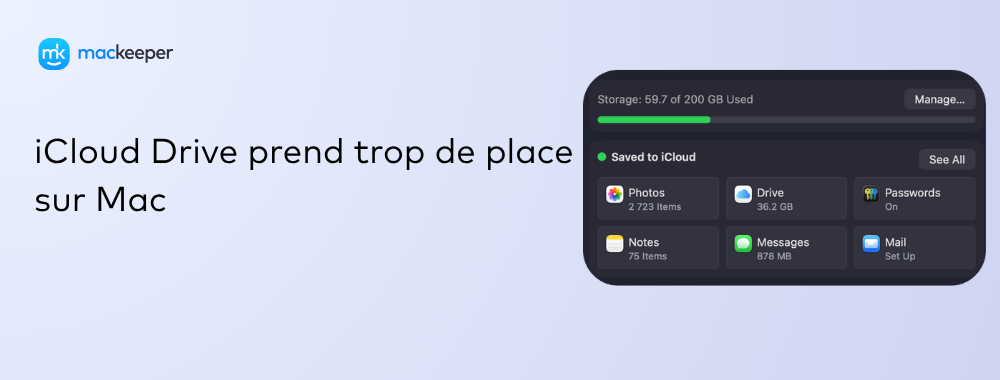
Que ce soit parce qu’iCloud Drive prend trop de place sur votre Mac ou parce que des milliers de photos y sont stockées, vous avez parfois besoin de libérer de l’espace de stockage sur votre MacBook. Mais comment obtenir cet espace supplémentaire sans supprimer vos fichiers personnels ? Réponse : avec le Nettoyage sécurisé de MacKeeper. En quelques clics seulement, cet outil peut trouver les fichiers inutiles et les supprimer pour vous.
Configuration requise: macOS 10.11 ou version ultérieure
60+ millions de téléchargements
i
certifié AV-TEST
i
Notarié par Apple
i
AV-TEST est un laboratoire indépendant qui vérifie l`efficacité des applications antivirus face à de véritables échantillons de logiciels malveillants.
La certification par Apple est une mesure de sécurité permettant de vérifier si un logiciel est exempt de composants malveillants.
Trustpilot est une plateforme numérique indépendante qui héberge des avis de consommateurs pertinents et honnêtes.
Avez-vous remarqué qu’iCloud Drive prend de la place sur votre Mac ?
Le service iCloud Drive est censé stocker vos fichiers et faciliter leur accès depuis plusieurs appareils – mais parfois, il peut aussi occuper beaucoup d’espace sur Mac.
Si, comme le mien, votre Mac manque toujours d’espace de stockage, vous pouvez essayer de :
Libérer de l’espace supplémentaire sur votre Mac
Empêcher iCloud Drive de prendre de la place sur votre Mac
Dans cet article, vous apprendrez ce qu’est iCloud Drive, pourquoi ce service utilise de l’espace de stockage, et comment l’en empêcher pour libérer de l’espace sur iCloud Mac.
Qu’est-ce qu’iCloud Drive sur Mac ?
iCloud Drive est le service de stockage de fichiers d’Apple. Il permet de stocker des fichiers en ligne et d’y accéder depuis plusieurs appareils. Si vous avez un compte Apple, vous disposez automatiquement de 5 Go de stockage iCloud gratuit, mais vous pouvez passer à l’offre iCloud+ pour obtenir plus d’espace de stockage.
L’accès à iCloud sur Mac est simple : vous pouvez y accéder via votre navigateur web ou le Finder.
L’astuce de nos experts : vous pouvez aussi accéder à votre compte iCloud Drive sur un ordinateur Windows, ainsi que sur un iPad ou un iPhone.
Vous pouvez envoyer des fichiers vers iCloud Drive de deux façons, selon vos besoins et préférences :
Manuellement, via le site web iCloud ou dans le Finder.
Automatiquement, en activant l’option Dossiers Bureau et Documents, qui synchronisera votre Mac avec votre iCloud Drive. Si vous utilisez cette option, les fichiers seront automatiquement mis à jour dans iCloud Drive quand vous les modifierez sur votre Mac. Si vous utilisez régulièrement plusieurs ordinateurs ou appareils, cette synchronisation automatique est une fonctionnalité vraiment utile.
Pourquoi iCloud Drive prend de la place dans le stockage Mac ?
iCloud Drive utilise du stockage sur Mac pour plusieurs raisons :
Envoyer des fichiers vers iCloud Drive ne les supprime pas automatiquement de votre Mac. Si vous avez créé ces fichiers sur votre MacBook, ils resteront stockés sur votre disque dur. Vous pouvez activer l’option Optimiser le stockage Mac (j’expliquerai plus en détail cette fonctionnalité plus tard) pour supprimer automatiquement les anciens fichiers iCloud de votre Mac quand l’espace viendra à manquer. Cependant, chaque fois que vous accéderez au fichier, celui-ci sera à nouveau téléchargé sur votre disque dur.
Même si certains fichiers ont été créés sur un autre ordinateur ou appareil, lorsque vous y accéderez, ils seront téléchargés depuis les serveurs d’Apple vers votre Mac. Si vous accédez à beaucoup de fichiers volumineux, vous les verrez tous téléchargés sur votre disque dur.
Une remarque de nos experts :
Quelle que ce soit la cause du manque d’espace sur votre MacBook, vous pouvez conserver vos fichiers personnels et supprimer ceux dont vous n'avez pas besoin pour améliorer la capacité de stockage de votre appareil. Pour éviter une suppression manuelle fastidieuse, essayez le Nettoyage sécurisé de MacKeeper et nettoyez votre Mac encombré en quelques clics.
Voici comment libérer de l’espace de stockage sur votre Mac :
Téléchargez MacKeeper et suivez les instructions à l’écran pour l’installer.
Ouvrez l’application.
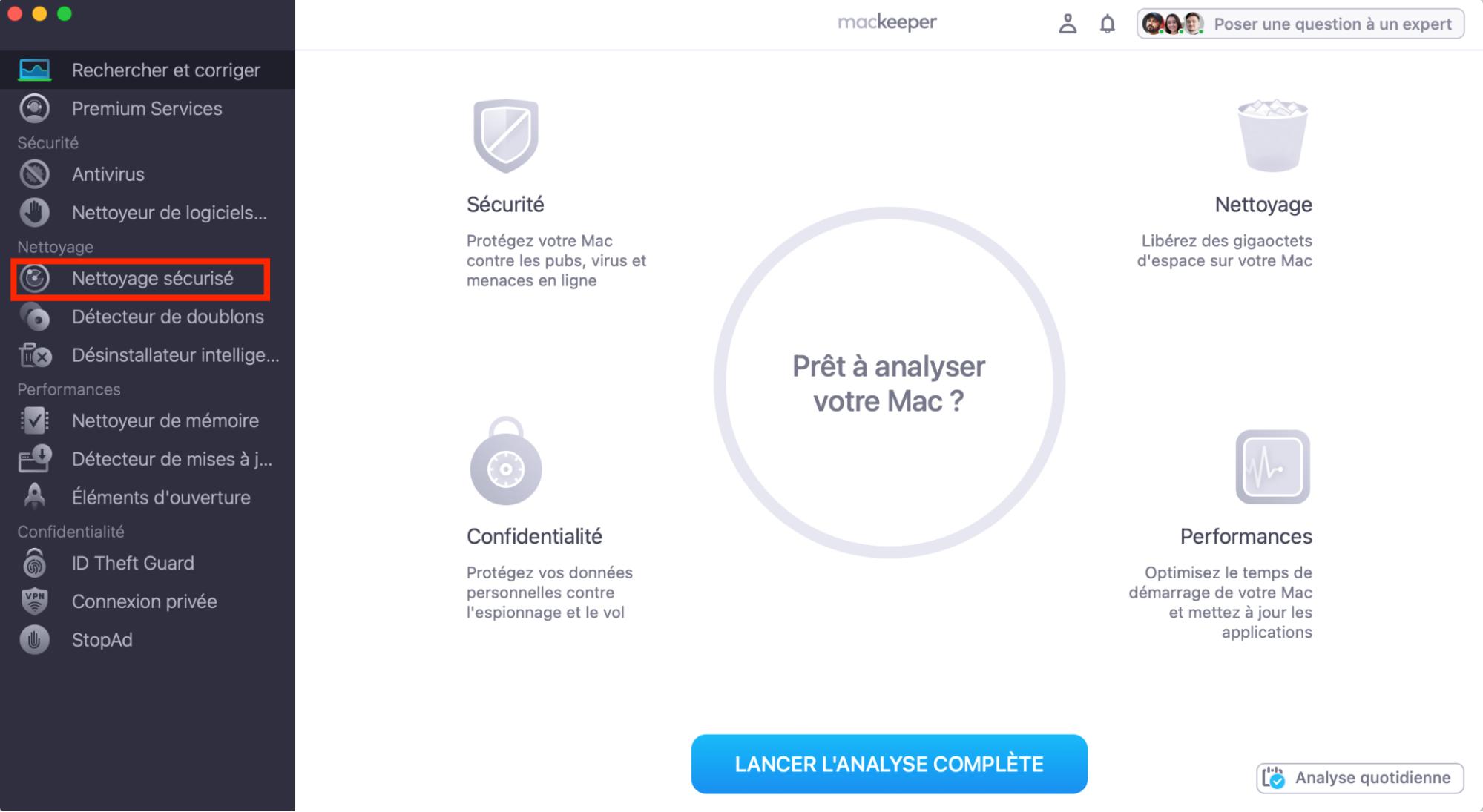
Choisissez Nettoyage sécurisé dans la barre latérale.
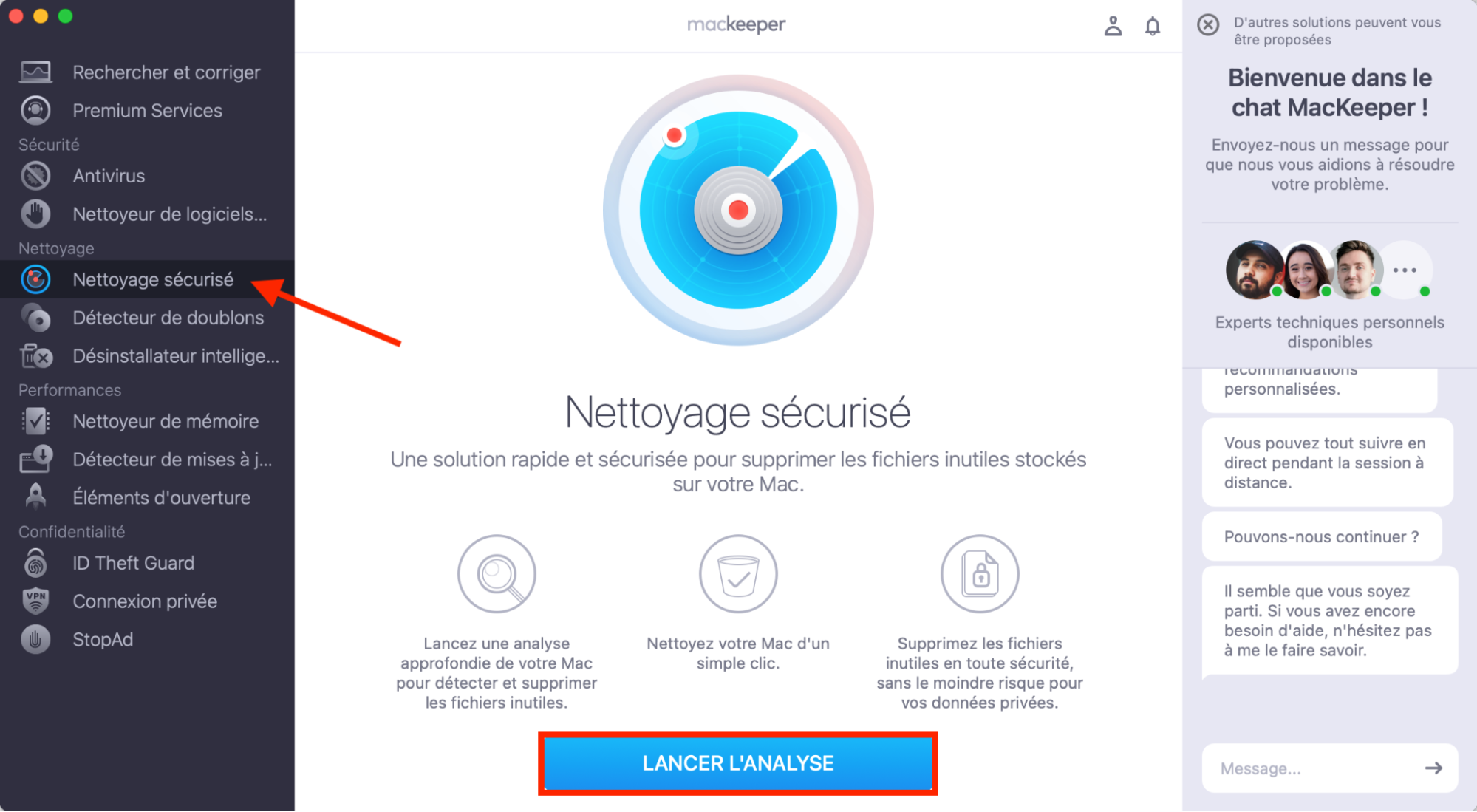
Cliquez sur Lancer l’analyse.
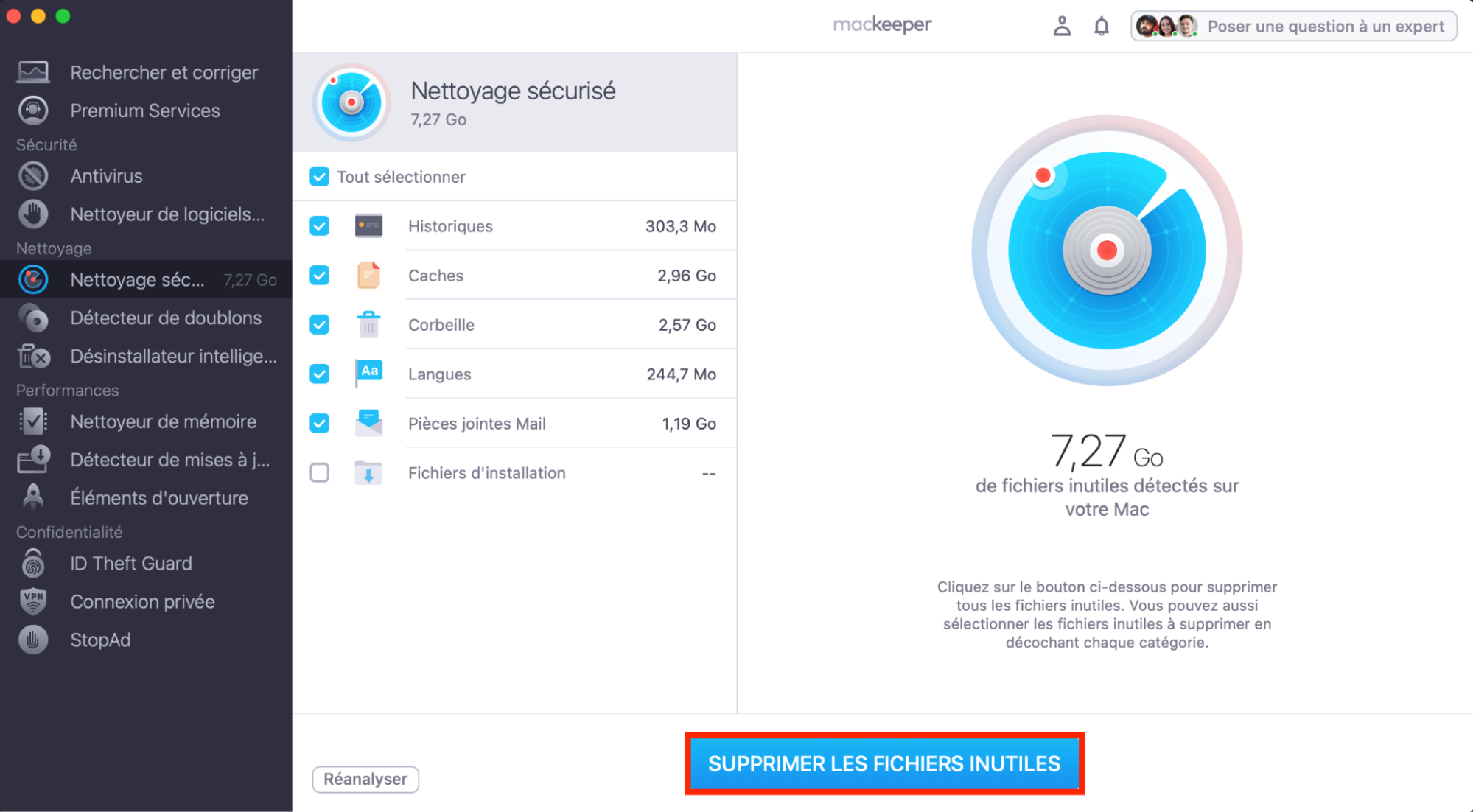
Une fois l’analyse terminée, choisissez les fichiers que vous voulez supprimer et appuyez sur Supprimer les fichiers inutiles.
Étape 1. Ouvrez MacKeeper et choisissez Nettoyage sécurisé dans la barre latéraleÉtape 2. Cliquez sur Lancer l’analyseÉtape 3. Une fois l’analyse terminée, choisissez les fichiers à supprimer et sélectionnez Supprimer les fichiers inutiles
Comment empêcher iCloud Drive de prendre trop de place sur votre Mac ?
Nos Mac ont tous une capacité de stockage limitée. Si vous ignorez combien d’espace de stockage est disponible sur votre système, découvrez comment vérifier le stockage de votre Mac.
Savoir pourquoi iCloud Drive prend trop de place sur votre Mac ne suffit pas toujours. Si l’espace de stockage vient à manquer, vous devriez aussi savoir comment y remédier, afin de bénéficier d’un maximum d’espace disponible.
Plusieurs options existent pour empêcher iCloud Drive d’occuper trop d’espace sur votre Mac :
Libérer de l’espace disque sur votre MacBook – notez que cela n’arrêtera pas iCloud, mais vous procurera plus d’espace
Activer la fonctionnalité Optimiser le stockage du Mac
Libérer de l’espace sur votre compte iCloud Drive
1. Libérer de l’espace disque sur votre MacBook
Si vous venez à manquer d’espace, la solution la plus simple et rapide est souvent de supprimer des fichiers. Mais parfois, aucun document ou média ne peut être supprimé sans risque. Dans ce cas, que faire si iCloud Drive prend trop de place sur le disque dur de votre Mac ?
C’est là qu’intervient le Nettoyage sécurisé de MacKeeper. Notre outil peut identifier les fichiers inutiles stockés sur votre Mac afin que vous puissiez les supprimer facilement. En quelques clics seulement, il vous aide à trouver des fichiers journaux et caches inutiles, des fichiers de langue non nécessaires, des pièces jointes d’e-mails et les fichiers à supprimer dans votre corbeille.
En effectuant une analyse, j’ai trouvé plus de 5 Go à supprimer sans risque !
Pour libérer de l’espace disque sur votre MacBook :
Ouvrez MacKeeper et choisissez Nettoyage sécurisé dans la barre latérale.
Cliquez sur Lancer l’analyse.
Une fois l’analyse terminée, choisissez les fichiers à supprimer et sélectionnez Supprimer les fichiers inutiles. Vous pouvez cliquer sur chaque catégorie (Historiques, Caches, Corbeille, Langues et Pièces jointes de Mail) pour la développer et trouver des fichiers individuels.
2. Activer l’optimisation de votre espace de stockage
Si vous venez à manquer d’espace de stockage ou si votre disque de démarrage est plein, vous pouvez utiliser la fonctionnalité Optimiser le stockage du Mac dans iCloud.
Quand cette fonctionnalité est activée, les fichiers présents dans votre espace iCloud Drive ne seront stockés sur le disque dur de votre Mac que s’il dispose d’assez d’espace. Dans le cas contraire, vos documents les plus anciens seront uniquement stockés dans votre espace iCloud Drive.
Grâce à la fonction Stockage optimisé, les fichiers iCloud ne devraient pas occuper d’espace supplémentaire sur votre MacBook. Cependant, chaque fois que vous accéderez à un fichier, celui-ci sera à nouveau téléchargé sur votre Mac. Par conséquent, si vous accédez régulièrement à des fichiers volumineux, cela ne libérera peut-être pas autant d’espace que vous le souhaitez.
Pour optimiser votre espace de stockage :
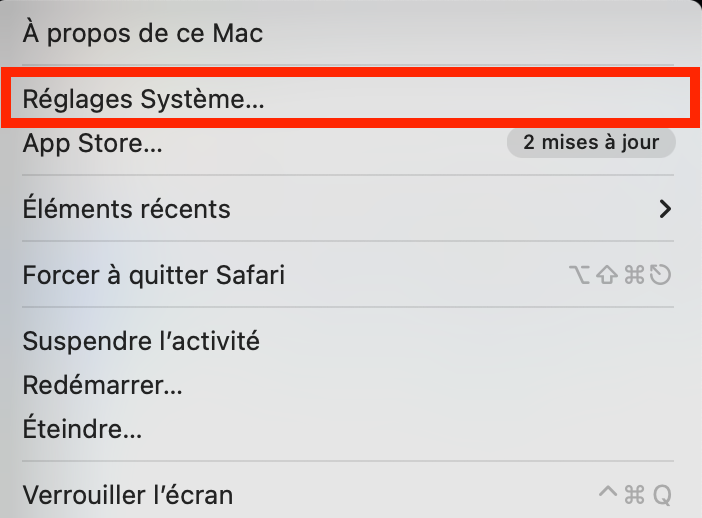
Allez dans le menu Apple > Réglages Système.
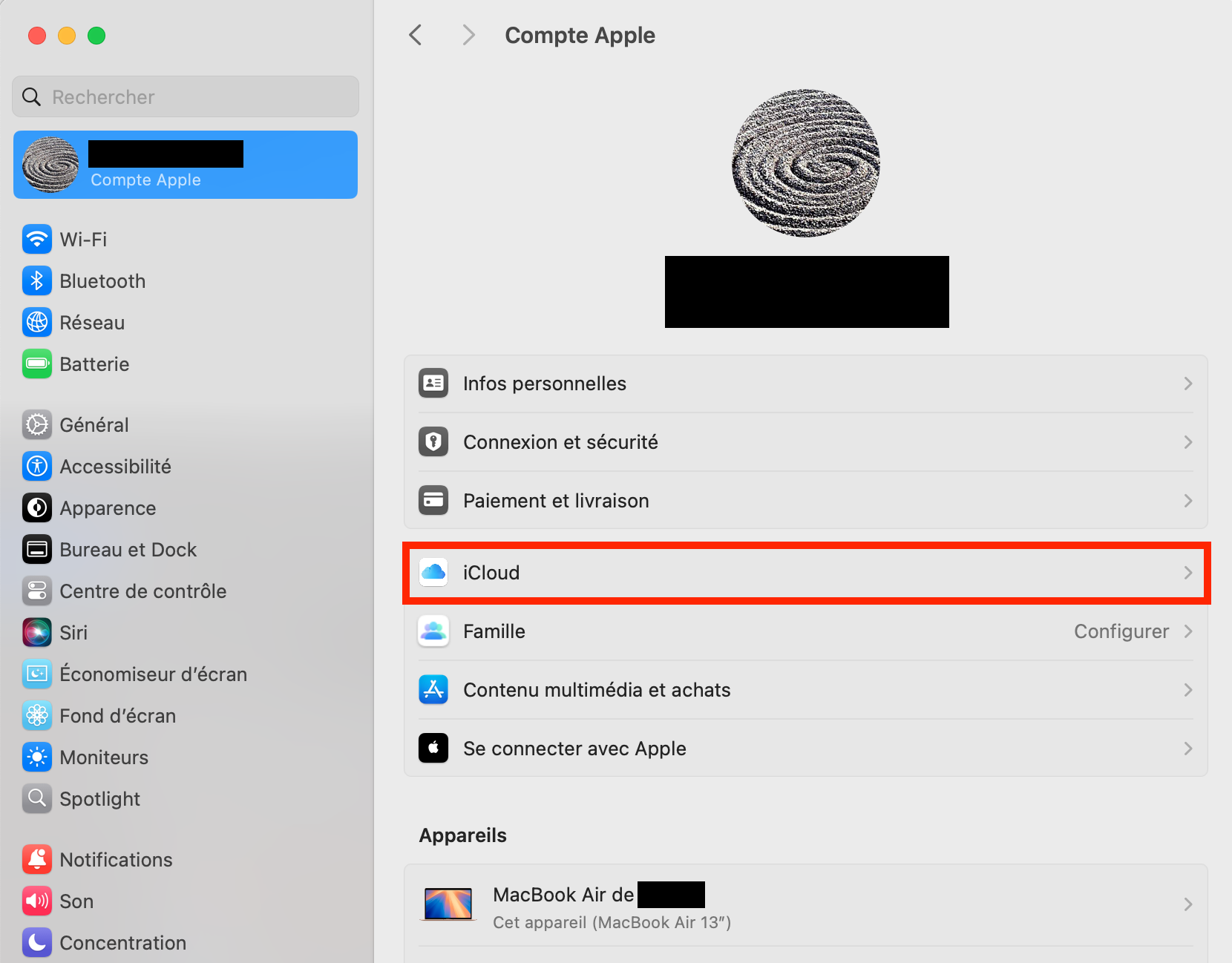
Cliquez sur Compte Apple dans la barre latérale, puis choisissez iCloud.
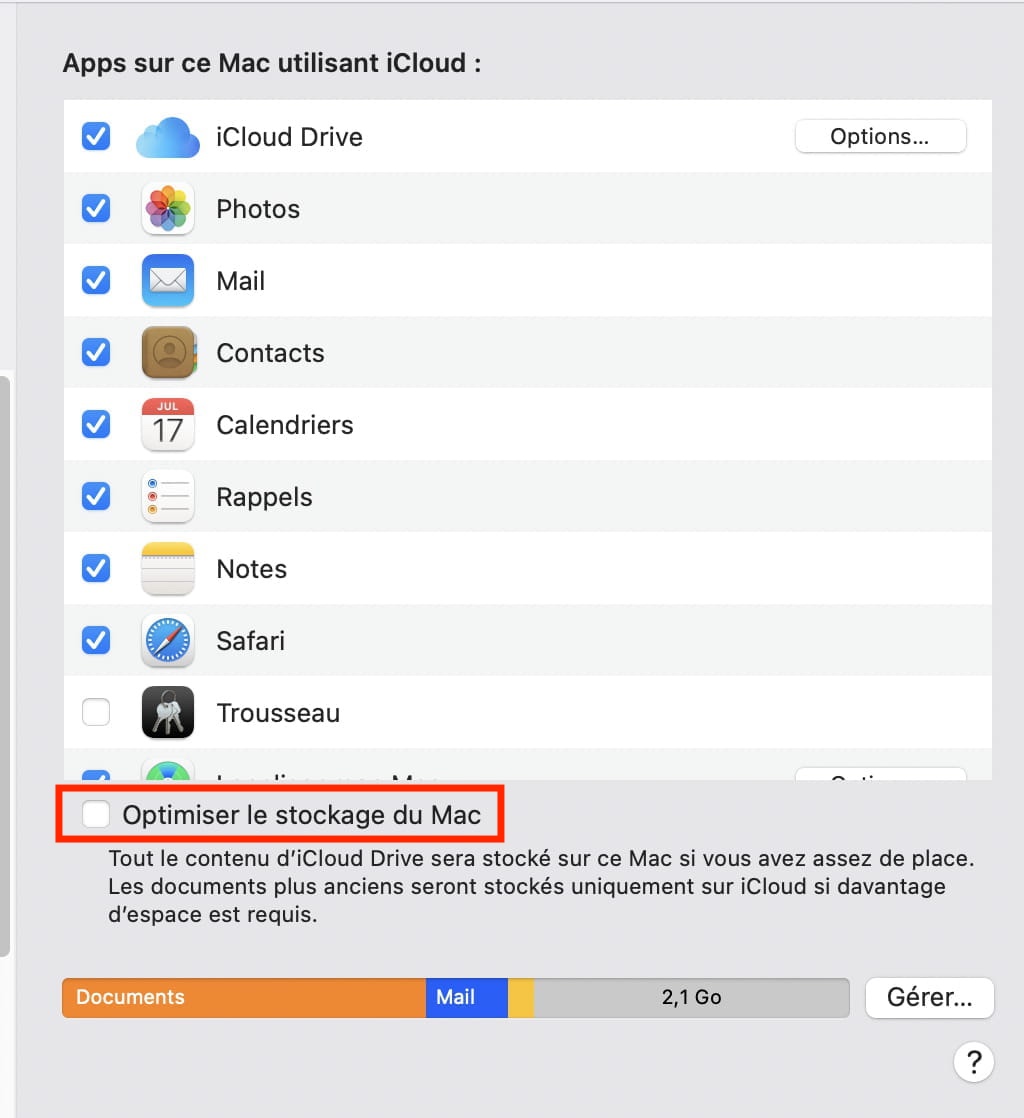
Cochez la case pour activer l’option Optimiser le stockage du Mac.
Étape 1. Allez dans le menu Apple > Réglages SystèmeÉtape 2. Cliquez sur Compte Apple dans la barre latérale, puis choisissez iCloudÉtape 3. Cochez la case pour activer l’option Optimiser le stockage du Mac
3. Libérer de l’espace sur votre compte iCloud Drive
Vous pouvez aussi gérer le stockage iCloud sur Mac. Si votre compte iCloud Drive se remplit, il est peut-être possible d’y libérer de l’espace en supprimant simplement des fichiers.
Un conseil supplémentaire de notre part : avant de libérer de l’espace sur votre compte iCloud Drive, vous pouvez transférer des données d’iCloud vers un périphérique de stockage externe ou un autre Mac. Il est toujours bon de disposer d’une sauvegarde externe, même en utilisant une solution de stockage en cloud comme iCloud.
Pour libérer de l’espace sur votre compte iCloud Drive :
Ouvrez Finder – vous pouvez faire cela en appuyant sur Cmd+Espace pour ouvrir Spotlight, en tapant Finder, puis en appuyant sur Entrée.
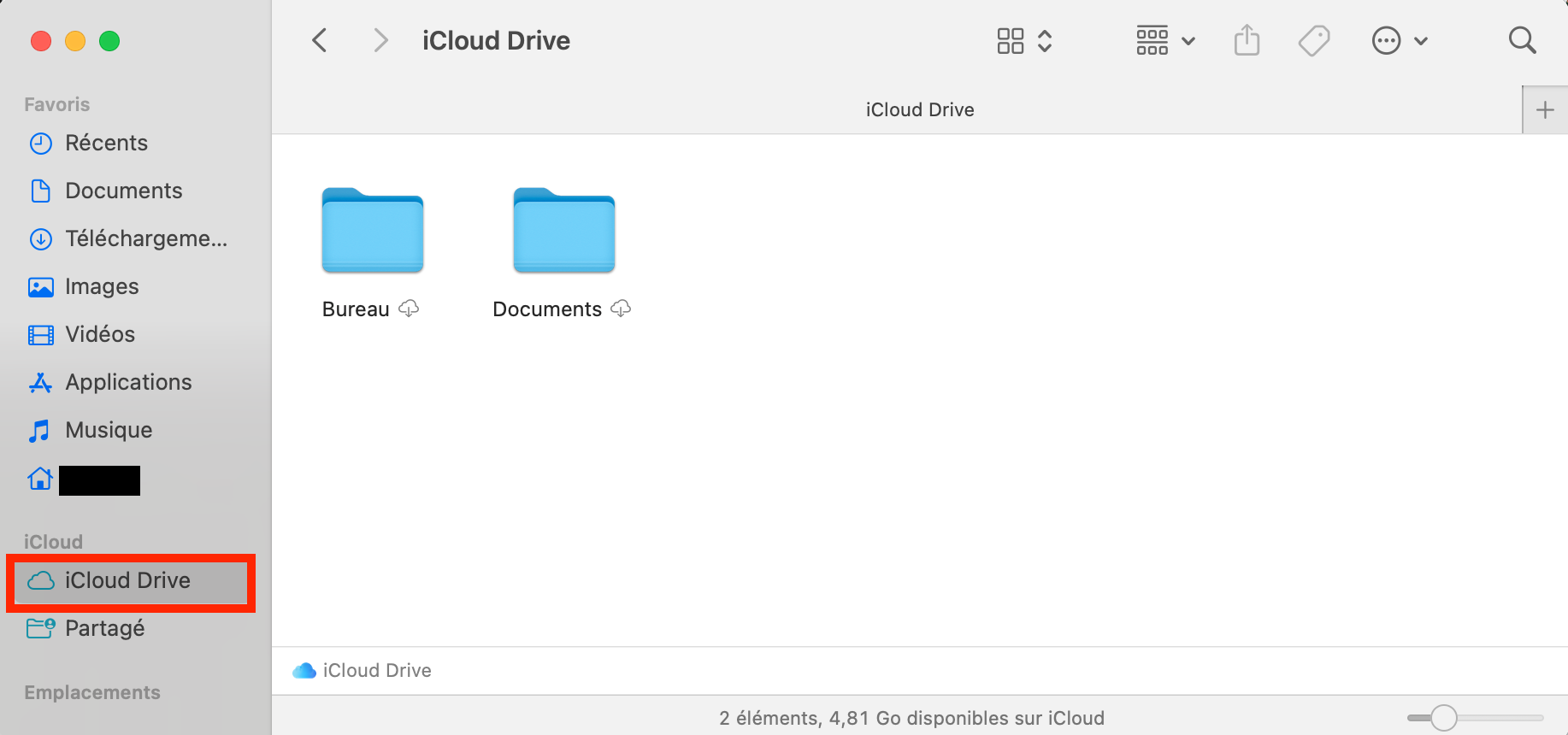
Choisissez iCloud Drive dans la barre latérale (si vous ne la voyez pas, appuyez sur Cmd+Ctrl+S pour l’afficher.)
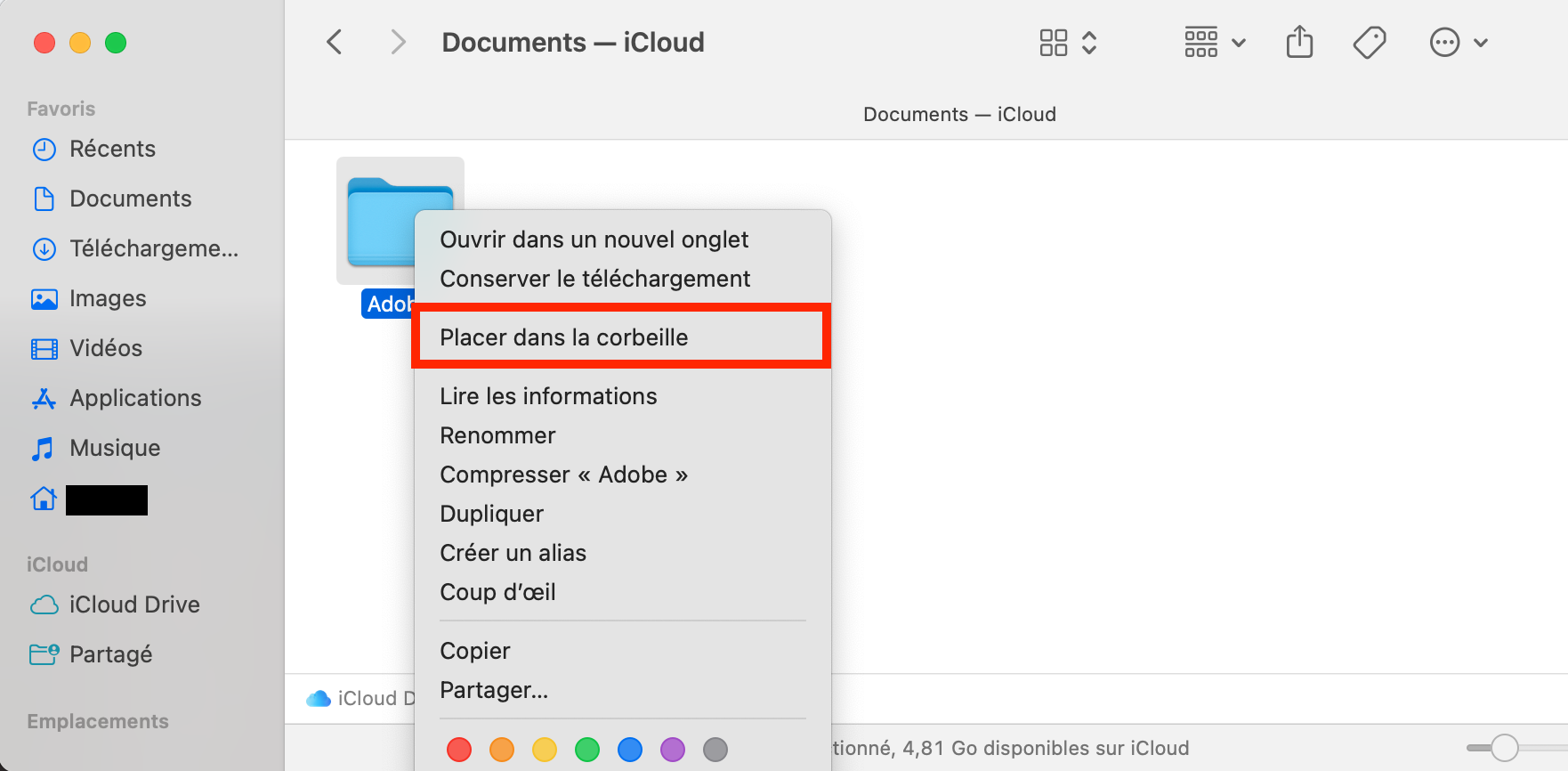
Faites un clic droit sur les éléments que vous voulez supprimer, et choisissez Placer dans la corbeille.
Étape 1. Ouvrez FinderÉtape 2. Choisissez iCloud Drive dans la barre latéraleÉtape 3. Faites un clic droit sur les éléments que vous voulez supprimer, et choisissez Placer dans la corbeille
Important : Si vous préférez ne pas libérer d’espace sur votre compte iCloud Drive, vous pouvez souscrire un abonnement iCloud+ incluant plus de stockage pour toutes vos données importantes – jusqu’à 2 To, selon le forfait choisi.
Conclusion
Si vous vous demandiez pourquoi iCloud Drive prenait de la place sur Mac, j’espère que cet article vous a apporté une explication et permis de trouver des solutions adaptées pour récupérer de l’espace.
Le simple fait d’ajouter des fichiers à votre compte iCloud Drive ne les supprime pas du disque dur de votre Mac. De plus, même si vous utilisez la fonctionnalité Optimiser le stockage du Mac, chaque fois que vous accéderez à un fichier, celui-ci sera systématiquement téléchargé sur votre ordinateur – ce qui peut facilement finir par saturer l’espace de stockage de votre appareil.
Si vous voulez libérer le plus d’espace possible sur votre Mac, je vous conseille d’utiliser le Nettoyage sécurisé de MacKeeper. Cet outil vous aidera à trouver et supprimer des fichiers inutiles en toute sécurité, pour libérer jusqu’à plusieurs gigaoctets d’espace.
Nous respectons votre vie privée et nous
utilisons des cookies
pour vous faire profiter de la meilleure expérience qui soit de notre site.
Centre des préférences de confidentialité
Nous utilisons divers outils, notamment des cookies, pour vous offrir la meilleure expérience de navigation possible sur notre site MacKeeper. Les cookies sont de petits fichiers texte qui accélèrent le chargement du site. Ceux que nous utilisons ne contiennent aucun type de donnée personnelle : ils ne stockent jamais aucune information telle que votre localisation, votre adresse e-mail ou votre adresse IP.
En acceptant l'utilisation des cookies, vous nous aidez à améliorer l'interaction avec notre site Web. Vous pouvez à tout moment modifier vos paramètres de confidentialité.
Gérer les autorisations
Tous les cookies
Ces cookies sont nécessaires uniquement pour certaines fonctionnalités de base du site Web (navigation sur les pages, envoi de formulaires, détection de la langue, publication de commentaires, etc.) ainsi que pour le téléchargement et l'achat de logiciels. Le site Web peut ne pas fonctionner correctement sans ces cookies.
Téléchargez MacKeeper quand vous serez devant votre Mac
Veuillez saisir votre adresse e-mail pour que nous puissions vous envoyer un lien de téléchargement
Consultez votre messagerie depuis votre Mac
Installez MacKeeper sur votre Mac pour retrouver toute sa puissance.
Exécutez l'application
Cliquez sur Continuer
Cliquez sur Installer
Votre version de macOS est inférieure à la version 10.11. Nous vous proposons d'utiliser MacKeeper 4 pour résoudre tous vos problèmes de nettoyage, de confidentialité et de sécurité sur macOS.