Vous vous demandez ce que sont les éléments déplacés sur Mac et pourquoi ils occupent votre espace de stockage ? Eh bien, ils peuvent être très utiles lors d’une mise à jour du système. Mais s’ils occupent trop d’espace, tirez parti du Désinstallateur intelligent de MacKeeper : il peut supprimer facilement les fichiers résiduels et effacer les extensions de navigateur, les widgets et les modules complémentaires inutiles pour vous faire récupérer plusieurs gigaoctets.
Configuration requise: macOS 10.11 ou version ultérieure
60+ millions de téléchargements
i
certifié AV-TEST
i
Notarié par Apple
i
AV-TEST est un laboratoire indépendant qui vérifie l`efficacité des applications antivirus face à de véritables échantillons de logiciels malveillants.
La certification par Apple est une mesure de sécurité permettant de vérifier si un logiciel est exempt de composants malveillants.
Trustpilot est une plateforme numérique indépendante qui héberge des avis de consommateurs pertinents et honnêtes.
Vous voulez en savoir plus à propos du dossier éléments déplacés sur Mac ? Lors de la mise à jour de votre Mac, vos fichiers sont examinés selon leur pertinence et leur état. Tous les fichiers qui ne peuvent pas être automatiquement transférés vers de nouveaux emplacements sont placés dans un dossier appelé « Éléments déplacés ». Considérez-le comme un espace de stockage temporaire lors des mises à jour, garantissant qu’aucune de vos données n’est perdue ou supprimée.
Si vous avez récemment mis à jour votre MacBook ou votre iMac et constatez que certains de vos fichiers sont classés comme éléments déplacés, cela peut être gênant. Mais ne vous inquiétez pas, nous vous aiderons non seulement à comprendre ce que sont ces éléments déplacés sur Mac, mais aussi à :
trouver le dossier « Éléments déplacés » sur macOS
décider si vous devez conserver les éléments déplacés sur votre Mac
savoir que faire de ces éléments déplacés, notamment comment les supprimer et les ouvrir
Pour vous aider à résoudre ce mystère, nous allons vous proposer une solution simple et vous guider pas à pas pour trouver et gérer ces éléments.
Note de nos experts :
Prêt(e) à résoudre le problème de vos éléments déplacés ? Envie d’un outil qui gère ces éléments sans effort tout en libérant de l’espace précieux sur votre Mac ? C’est là qu’intervient le Désinstallateur intelligent de MacKeeper.
Pour utiliser le Désinstallateur intelligent de MacKeeper :
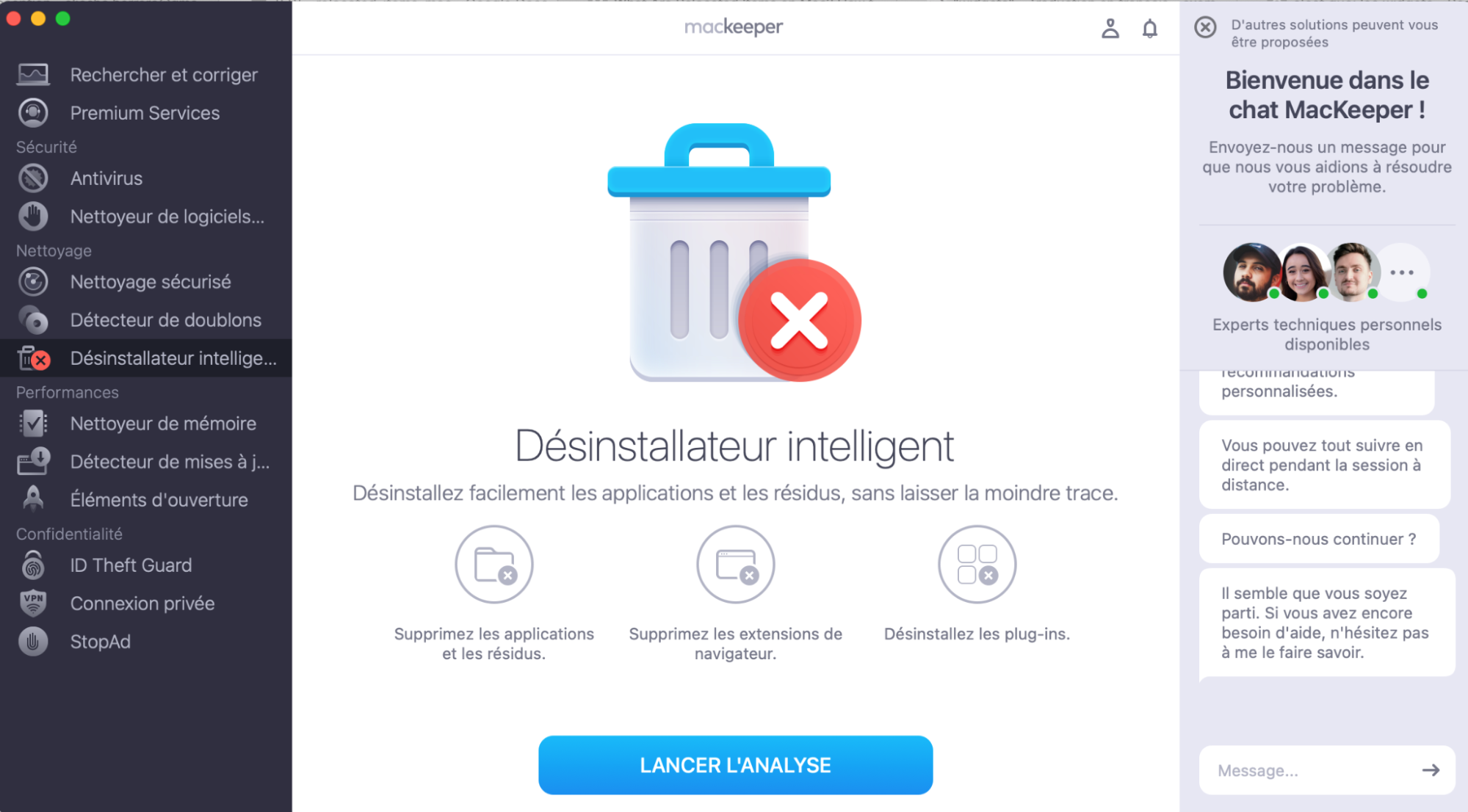
Lancez l’application, choisissez Désinstallateur intelligent dans la barre latérale gauche, puis cliquez sur Lancer l’analyse.
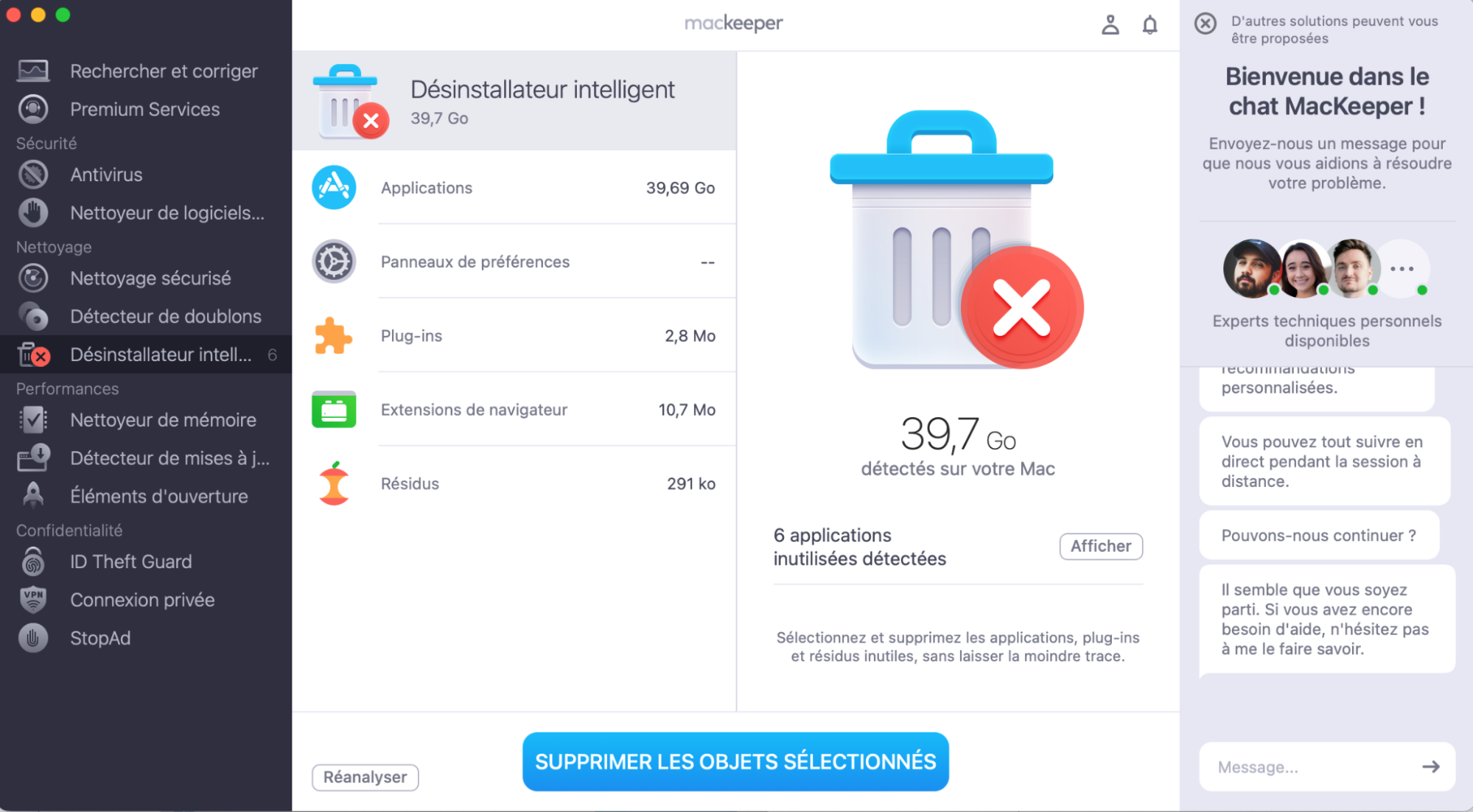
Une fois l’analyse terminée, vous pouvez consulter les résultats et sélectionner les applications, widgets et autres fichiers que vous souhaitez supprimer.
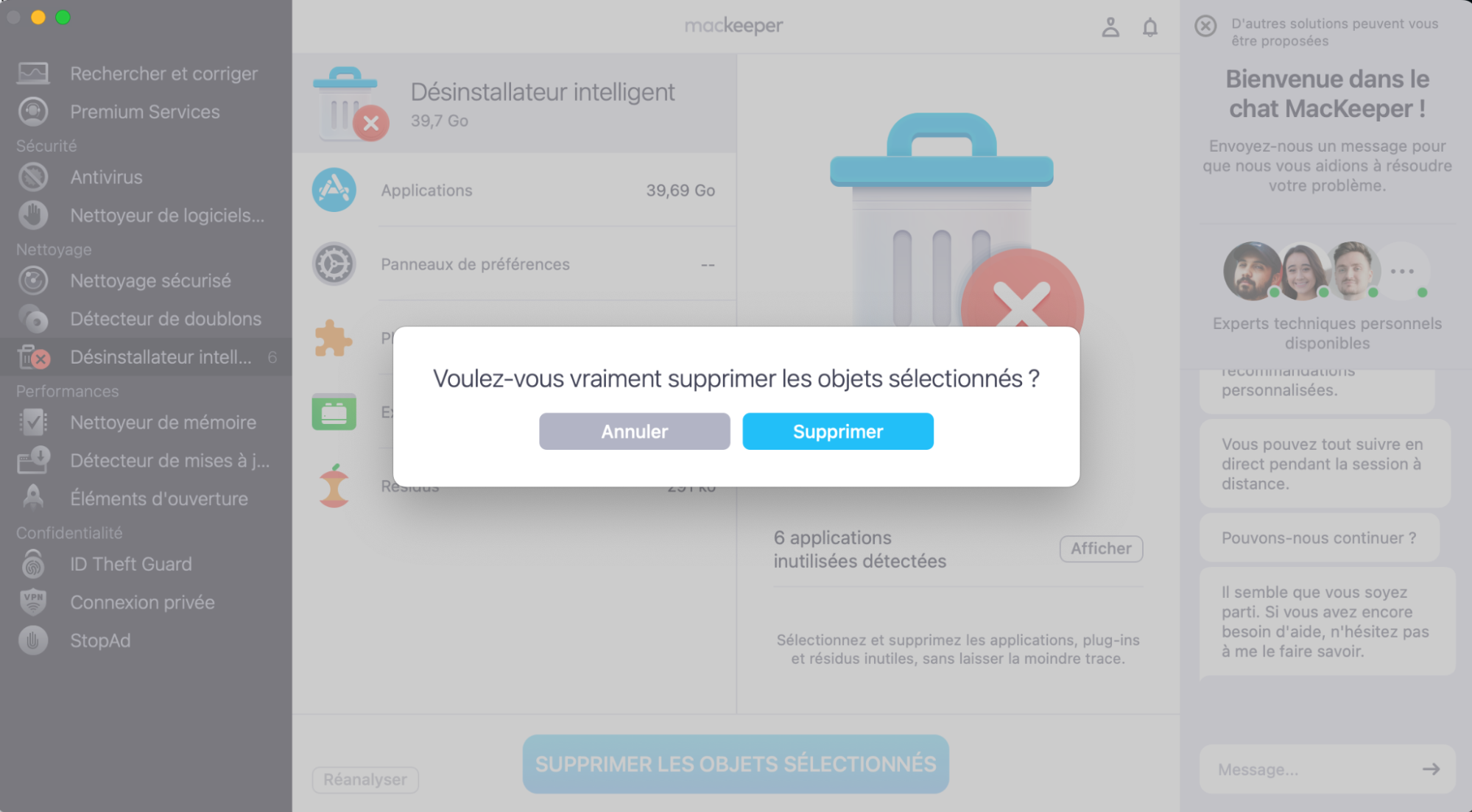
Cliquez ensuite sur Supprimer les objets sélectionnés et laissez MacKeeper nettoyer le système de votre ordinateur Apple.
Étape 1. MacKeeper > Désinstallateur intelligent > Lancer l’analyseÉtape 2. Sélectionnez les fichiers à supprimer > Supprimer les objets sélectionnésÉtape 3. Cliquez sur Supprimer pour terminer l’opération
Comment trouver le dossier « Éléments déplacés sur macOS »
Découvrir le dossier « Éléments déplacés » sur macOS est simple. Lorsque des fichiers ne peuvent pas être transférés vers de nouveaux emplacements pendant une mise à jour du système, ils sont conservés dans un endroit séparé appelé « Éléments déplacés ». Trouvez-le dans le repértoire « Partagé » de votre dossier Utilisateurs. Il sera alors automatiquement ajouté à votre bureau Mac. Pour accéder aux fichiers déplacés, ouvrez ce dossier en faisant un double-clic dessus.
Le dossier « Éléments déplacés » sert de protection lors des mises à jour du système. Lorsque des fichiers rencontrent des problèmes pour se déplacer vers de nouveaux emplacements, ils y sont temporairement placés. Cela garantit la sécurité de vos données tout en préservant les performances de votre Mac.
Pour trouver le dossier « Éléments déplacés », suivez ces étapes :
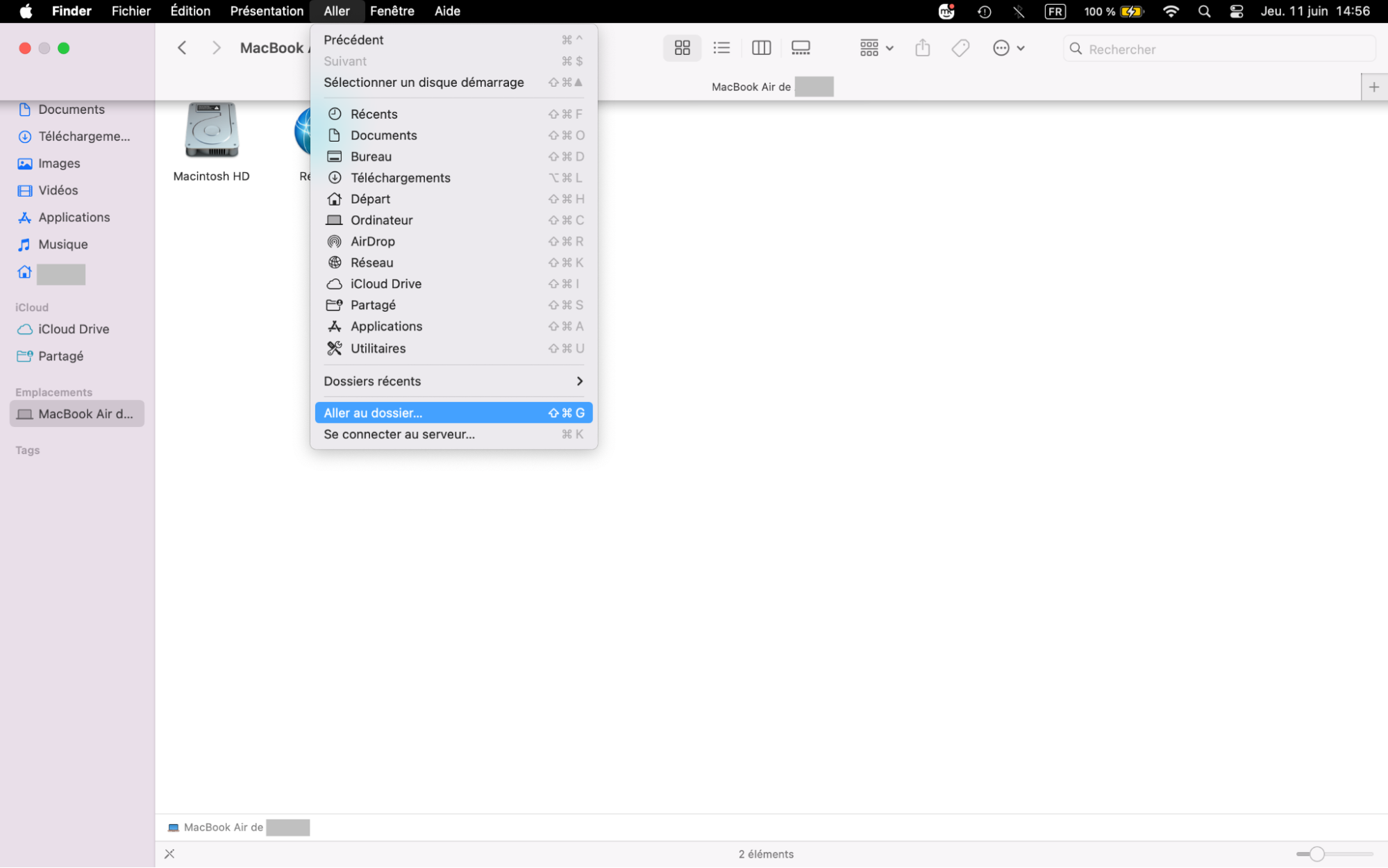
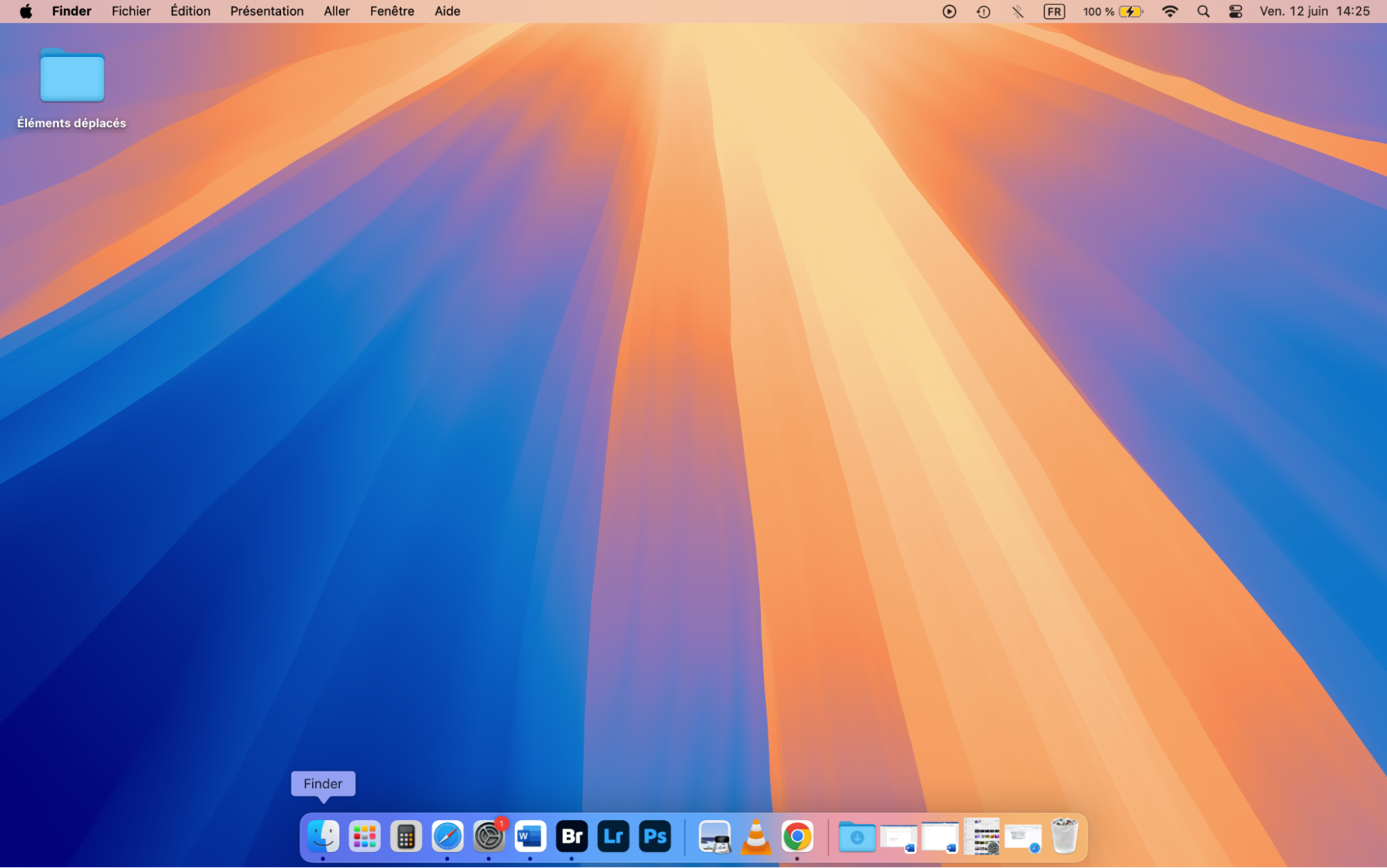
Cliquez sur l’icône Finder dans le Dock pour ouvrir une fenêtre Finder.
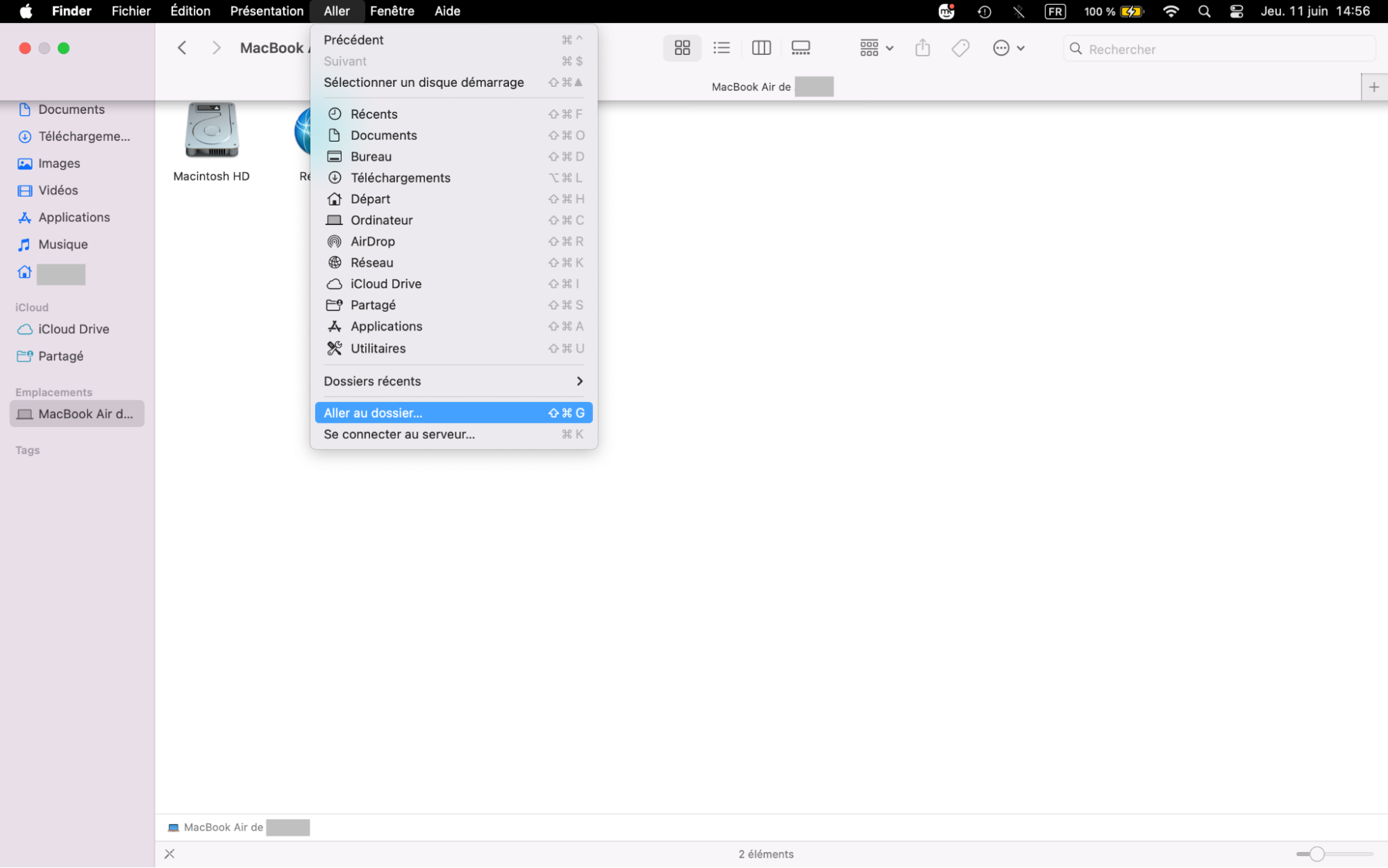
Dans la barre de menus, sélectionnez Aller puis faites défiler le sous-menu jusqu’à Aller au dossier.
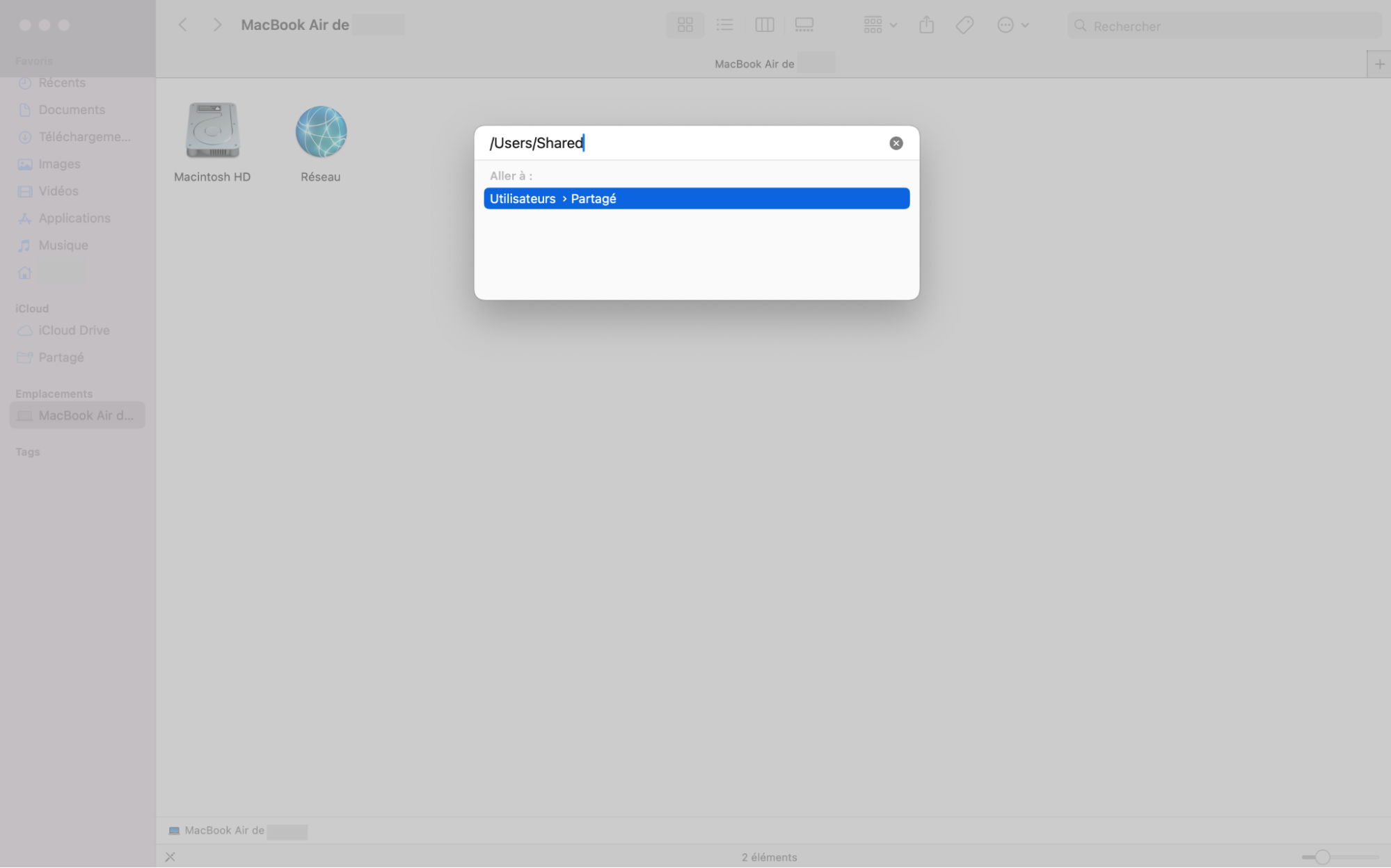
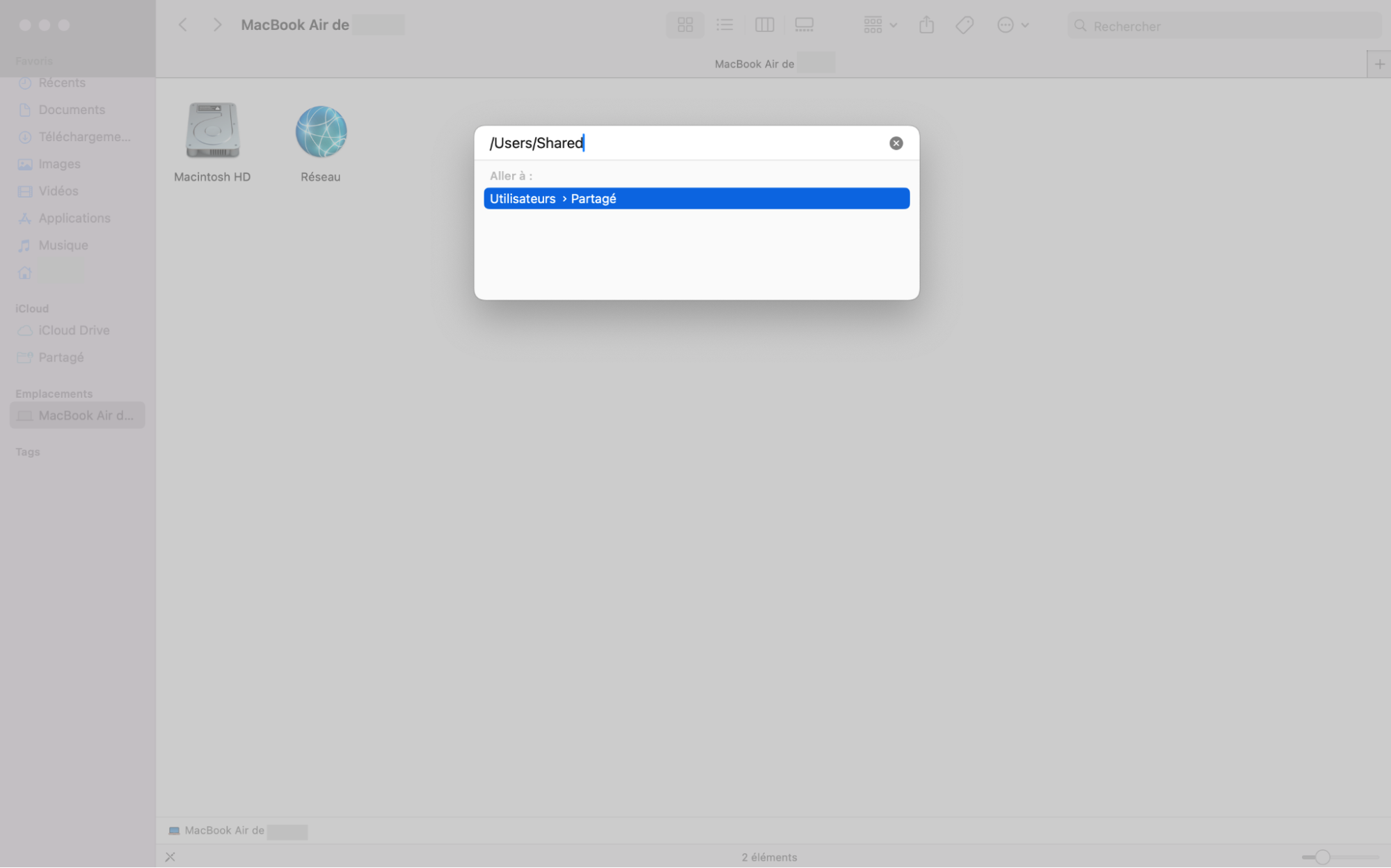
Saisissez le chemin d’accès /Users/Shared.
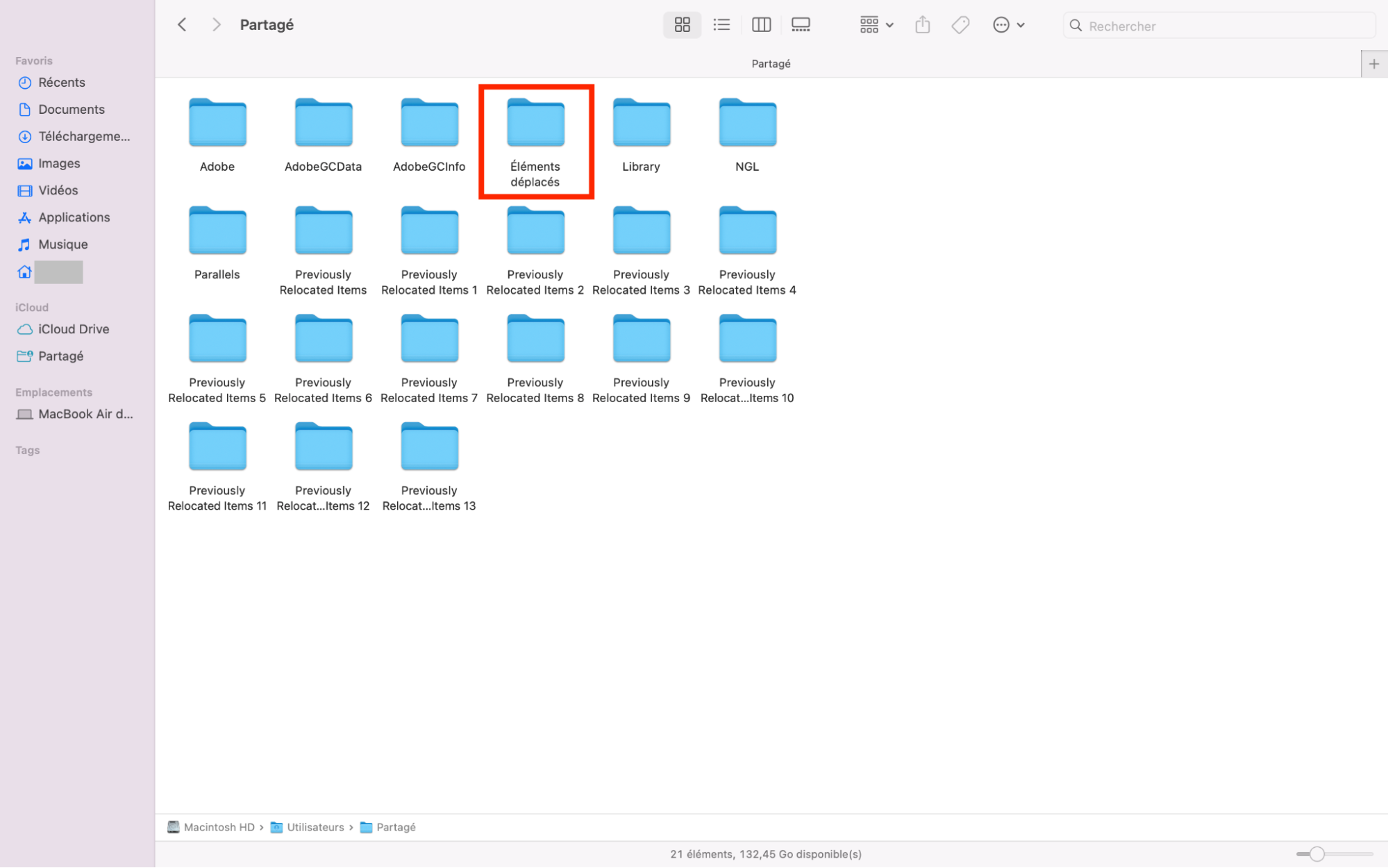
Si vous avez un dossier « Éléments déplacés », il sera ici pour que vous puissiez l’ouvrir.
Étape 1. Cliquez sur l’icône Finder dans le DockÉtape 2. Dans la barre de menus, sélectionnez Aller > Aller au dossierÉtape 3. Saisissez le chemin d’accès : /Users/SharedÉtape 4. Un dossier « Éléments déplacés » se trouve ici, que vous pouvez ouvrir
Faut-il conserver les éléments déplacés sur Mac ?
Vous vous demandez si vous devez ou non conserver les éléments déplacés sur votre Mac ? Il peut être difficile de savoir s’il s’agit uniquement de fichiers inutiles occupant de l’espace ou non. Cette décision n’appartient qu’à vous, mais nous vous conseillons de les conserver pour garantir le bon fonctionnement de votre Mac.
Supprimer les éléments déplacés du bureau est généralement considéré comme sans danger pour la santé de votre MacBook. Cependant, nous vous conseillons de vérifier d’abord le contenu du dossier pour vous assurer de ce que vous allez supprimer, notamment pour éviter de perdre des éléments importants que vous souhaitez conserver.
Comment ouvrir les éléments déplacés sur Mac
Vos éléments déplacés se trouvent dans le répertoire Partagé de votre dossier Utilisateurs. De plus, un raccourci se trouve sur votre bureau Mac, vous permettant de double-cliquer facilement dessus pour afficher son contenu.
Conseil de notre équipe :
Pendant que vous explorez les dossiers, n’oubliez pas l’importance de certains répertoires clés, tel le dossier Applications, et lisez cet article pour savoir où se trouve le dossier Applications sur Mac si nécessaire.
Si vous devez ouvrir le dossier « Éléments déplacés » sur macOS via Finder plutôt qu’un raccourci, revenez à la section précédente « Comment trouver le dossier éléments déplacés sur macOS » pour suivre nos instructions étape par étape.
Poursuivez votre lecture pour apprendre comment ouvrir les éléments déplacés sur Mac en utilisant un raccourci sur votre bureau :
Cliquez sur l’icône Finder dans le Dock.
Dans la barre de menus, sélectionnez Aller et utilisez le raccourci Maj + Commande + G.
Saisissez le chemin d’accès /Users/Shared et cliquez sur Aller. S’il existe un dossier « Éléments déplacés », vous le trouverez dans le répertoire partagé que vous pouvez ouvrir avec un double-clic.
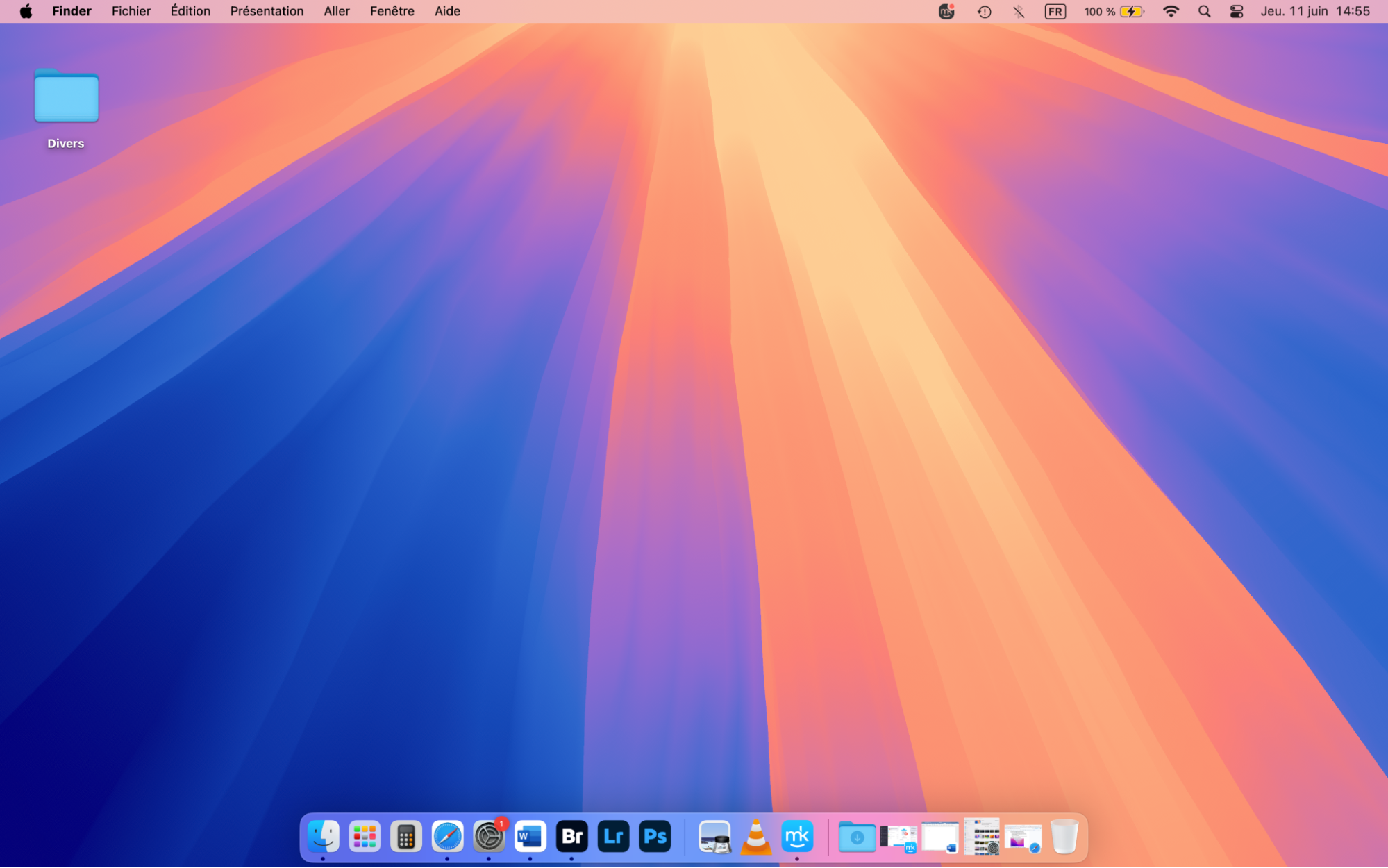
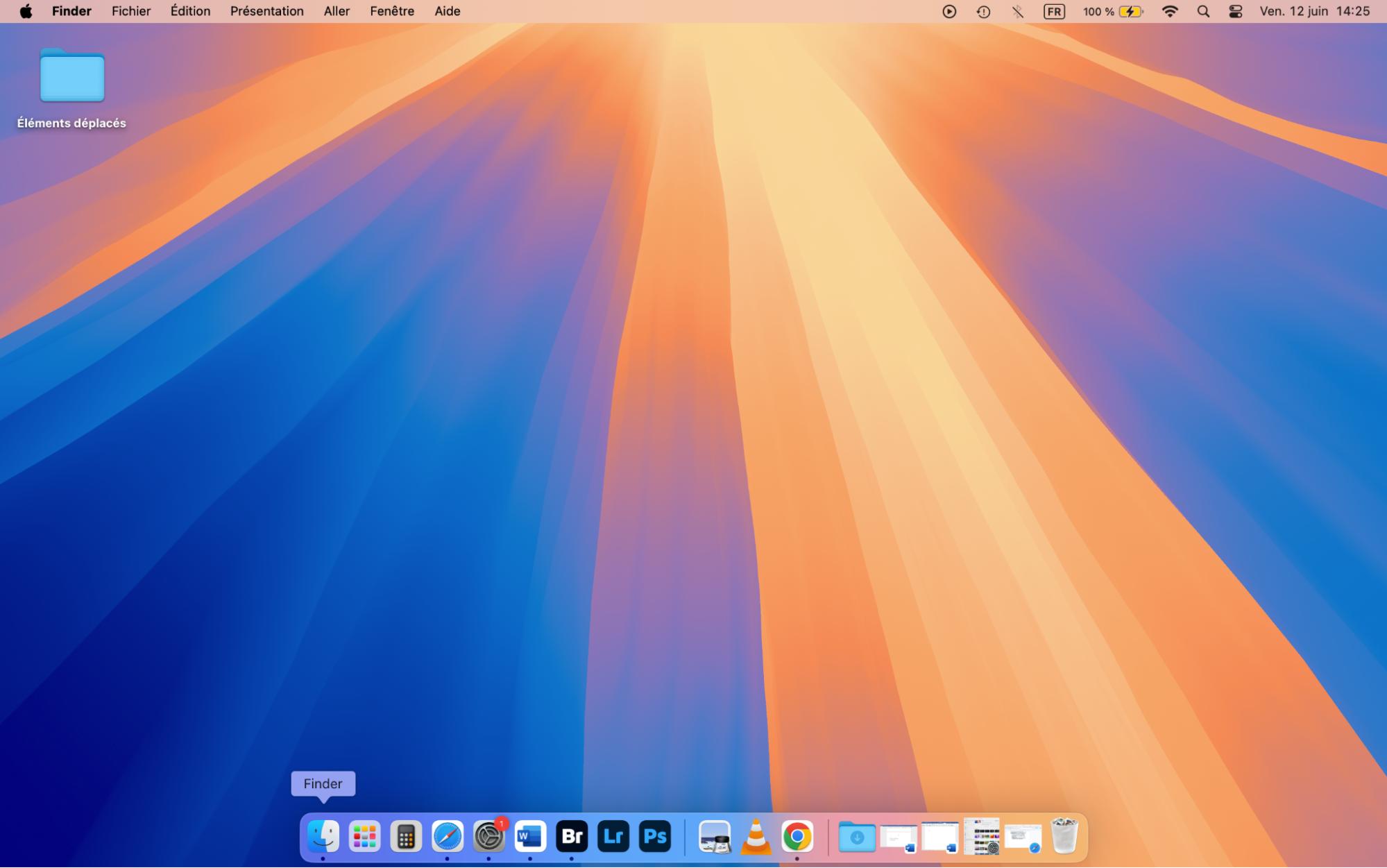
Sinon, sur votre bureau Mac, trouvez un raccourci de dossier nommé Éléments déplacés et double-cliquez dessus pour accéder à son contenu.
Étape 1. Cliquez sur l’icône Finder dans le DockÉtape 2. Dans la barre de menus, sélectionnez Aller et saisissez le raccourci Maj + Commande + GÉtape 3. Après avoir saisi le raccourci Maj + Commande + G, vous verrez la section Utilisateurs > PartagéÉtape 4. Vous pouvez sinon trouver un raccourci de dossier sur votre bureau Mac
Comment supprimer les éléments déplacés sur Mac
Si vous avez réussi à localiser et ouvrir les éléments déplacés sur votre Mac, et si vous n’avez plus besoin d’eux, vous pourriez vouloir les supprimer.
Voici comment supprimer les éléments déplacés sur Mac étape par étape :
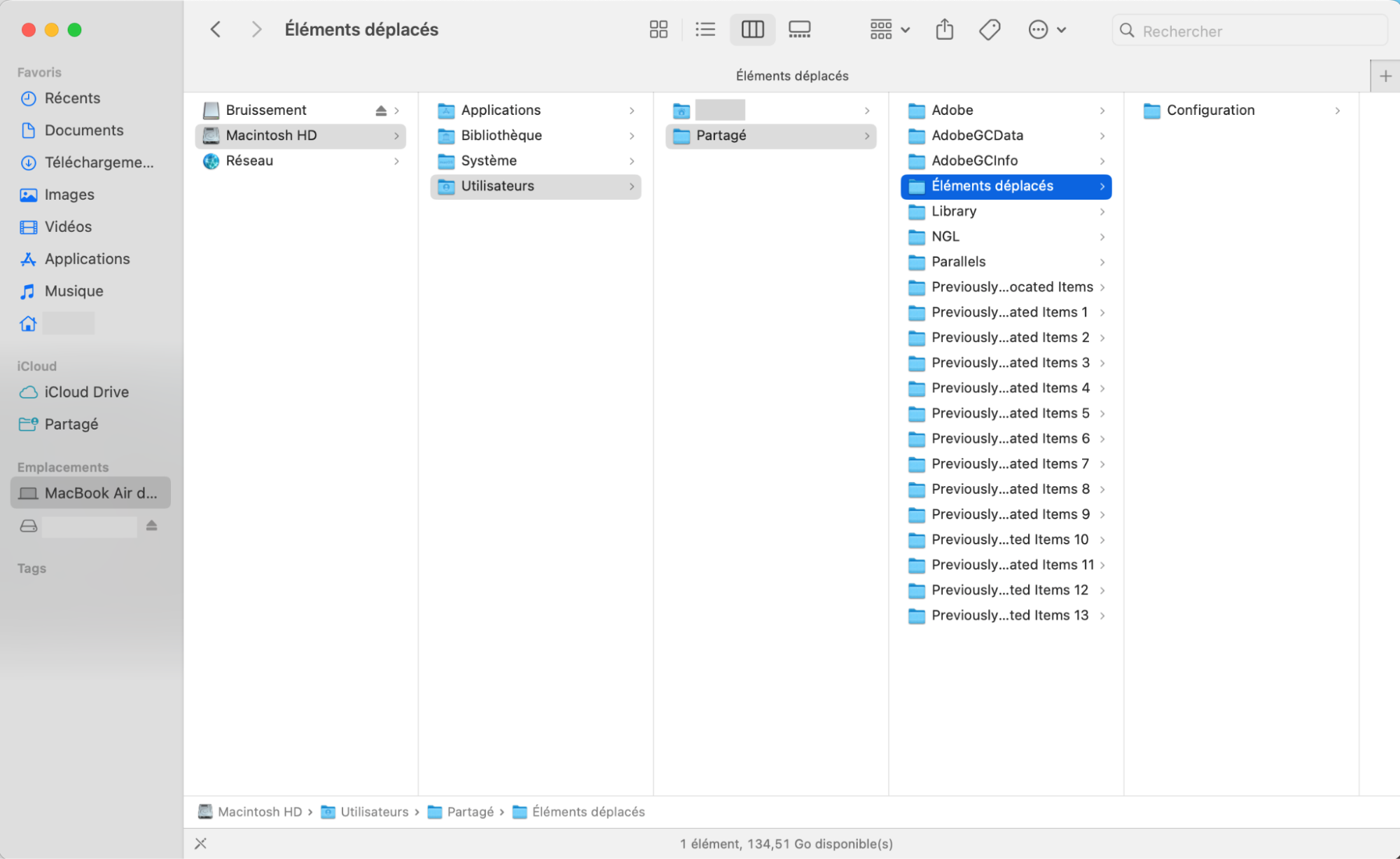
Lancez Finder et sélectionnez votre Mac sous Emplacements.
Choisissez votre disque dur et accédez à Utilisateurs > Partagé > Éléments déplacés.
Cliquez avec le bouton droit sur les fichiers indésirables et sélectionnez Placer dans la corbeille.
Assurez-vous de les supprimer complètement en faisant un clic droit sur l’icône Corbeille et en sélectionnant Vider la corbeille.
Un petit rappel : pour vous faciliter la tâche, vous pouvez aussi faire glisser directement le raccourci du dossier « Éléments déplacés » du bureau vers votre corbeille, surtout s’il n’y a aucun fichier que vous souhaitez ou devez conserver.
Alors, que faire avec les éléments déplacés sur Mac ?
Maintenant que vous avez consulté ce guide, vous savez qu’il est assez simple d’organiser les éléments déplacés sur Mac. Le dossier « Éléments déplacés » sur votre MacBook ou bureau d’ordinateur peut apparaître par mesure de protection après la mise à jour ou le nettoyage de votre appareil Apple. Cette fonctionnalité est connue depuis macOS Big Sur et Catalina et aide à garantir la compatibilité et la sécurité de vos fichiers lors de la migration. Des fichiers système tels que des objets récupérables ou des données à restaurer peuvent également se retrouver dans ce dossier lors du démarrage ou après une mise à jour.
Si vous devez mettre à jour votre ordinateur ou si vous souhaitez le nettoyer, utilisez le Désinstallateur intelligent de MacKeeper. Notre outil pratique est conçu pour gérer vos applications et rechercher les fichiers inutiles afin de vous aider à décider que faire d’eux – par exemple les supprimer pour libérer plus d’espace sur votre Mac. Laissez MacKeeper faire tout le travail pour vous.
Nous respectons votre vie privée et nous
utilisons des cookies
pour vous faire profiter de la meilleure expérience qui soit de notre site.
Centre des préférences de confidentialité
Nous utilisons divers outils, notamment des cookies, pour vous offrir la meilleure expérience de navigation possible sur notre site MacKeeper. Les cookies sont de petits fichiers texte qui accélèrent le chargement du site. Ceux que nous utilisons ne contiennent aucun type de donnée personnelle : ils ne stockent jamais aucune information telle que votre localisation, votre adresse e-mail ou votre adresse IP.
En acceptant l'utilisation des cookies, vous nous aidez à améliorer l'interaction avec notre site Web. Vous pouvez à tout moment modifier vos paramètres de confidentialité.
Gérer les autorisations
Tous les cookies
Ces cookies sont nécessaires uniquement pour certaines fonctionnalités de base du site Web (navigation sur les pages, envoi de formulaires, détection de la langue, publication de commentaires, etc.) ainsi que pour le téléchargement et l'achat de logiciels. Le site Web peut ne pas fonctionner correctement sans ces cookies.
Téléchargez MacKeeper quand vous serez devant votre Mac
Veuillez saisir votre adresse e-mail pour que nous puissions vous envoyer un lien de téléchargement
Consultez votre messagerie depuis votre Mac
Installez MacKeeper sur votre Mac pour retrouver toute sa puissance.
Exécutez l'application
Cliquez sur Continuer
Cliquez sur Installer
Votre version de macOS est inférieure à la version 10.11. Nous vous proposons d'utiliser MacKeeper 4 pour résoudre tous vos problèmes de nettoyage, de confidentialité et de sécurité sur macOS.