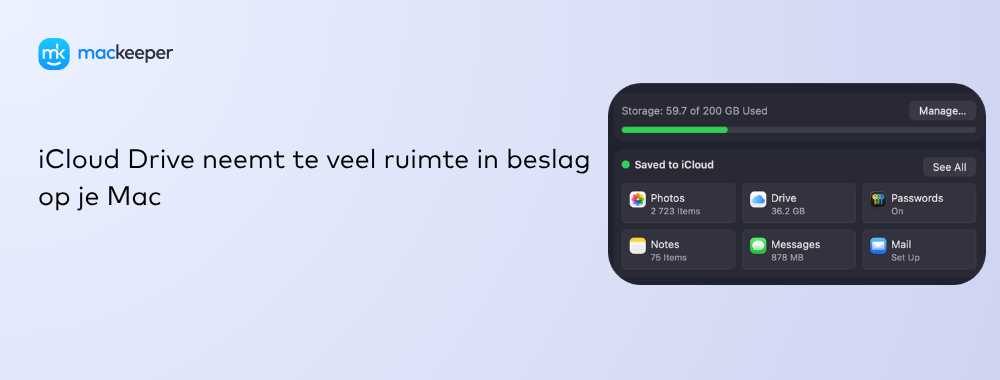
iCloud Drive neemt te veel ruimte in beslag op je Mac
Of je nu opslagruimte tekortkomt doordat iCloud Drive veel ruimte inneemt op je Mac of omdat je duizenden foto’s hebt opgeslagen, soms heb je gewoon meer ruimte nodig op je MacBook. Maar wat als je je persoonlijke bestanden niet wilt verwijderen? Hoe maak je dan extra opslagruimte vrij? Daar biedt Veilige Opschoning van MacKeeper uitkomst. Met slechts een paar klikken spoort Veilige Opschoning onnodige bestanden op en verwijdert deze voor je.
AV-TEST is een onafhankelijk laboratorium dat de effectiviteit van antivirusprogramma`s test aan de hand van echte malwarevoorbeelden.
Notariële certificering door Apple is een beveiligingsmaatregel om te controleren of software vrij is van schadelijke componenten.
Trustpilot is een onafhankelijk digitaal platform met inzichtelijke en eerlijke consumentenrecensies.
Geschreven door Yana Khodun
Gepubliceerd op: 26 augustus 2026
In dit artikel vindt u het volgende:
iCloud Drive neemt veel ruimte in op een MacBook - heb je dat weleens gemerkt?
Je iCloud Drive slaat je bestanden op en maakt het makkelijker om ze op meerdere apparaten te openen, maar soms merk je dat het ook ruimte in beslag neemt op je Mac.
Als je een beetje op mij lijkt, heeft je Mac altijd weinig opslagruimte, dus wil je waarschijnlijk een van deze twee dingen doen:
Extra ruimte vrijmaken op je Mac.
Voorkomen dat iCloud Drive te veel ruimte in beslag neemt op je Mac.
In dit artikel leg ik uit wat iCloud Drive is, waarom het opslagruimte op je Mac gebruikt, hoe je iCloud-opslagruimte op je MacBook kunt vrijmaken en hoe je meer opslagruimte op je MacBook krijgt.
Wat is iCloud Drive op Mac?
iCloud Drive is de bestandsopslagdienst van Apple. Hiermee kun je bestanden online opslaan en vanaf meerdere apparaten openen. Met een Apple Account krijg je automatisch 5 GB gratis iCloud-opslag. Heb je meer opslagruimte nodig, dan kun je upgraden naar iCloud+.
Toegang krijgen tot iCloud Drive op je Mac is eenvoudig. Je kunt iCloud Drive openen via je webbrowser of er rechtstreeks toegang toe krijgen via Finder op je Mac.
De tip van onze experts: Je kunt ook toegang krijgen tot je iCloud Drive op een Windows-computer, en op een iPad of iPhone.
Je kunt op twee manieren bestanden uploaden naar iCloud Drive, afhankelijk van je behoeften en voorkeuren:
Handmatig, via de iCloud-website of in de Finder.
Automatisch, door de optie Bureaublad- en Documentenmappen in te schakelen, zodat je Mac wordt gesynchroniseerd met iCloud Drive. Als je deze optie gebruikt, worden bestanden in iCloud Drive automatisch bijgewerkt wanneer je ze op je Mac hebt bewerkt. Als je regelmatig meerdere computers of apparaten gebruikt, is deze automatische synchronisatie een erg handige functie.
Waarom gebruikt iCloud Drive opslagruimte op je Mac?
iCloud Drive neemt om verschillende redenen opslagruimte in op je Mac:
Bestanden uploaden naar iCloud Drive verwijdert ze niet automatisch van je Mac. Als je deze bestanden op je MacBook hebt gemaakt, blijven ze lokaal op je harde schijf opgeslagen. Je kunt Mac-opslag optimaliseren inschakelen (ik leg deze functie later verder uit) om oudere iCloud-bestanden automatisch van je Mac te verwijderen wanneer je ruimte begint op te raken - maar telkens wanneer je het bestand opent, wordt het opnieuw naar je harde schijf gedownload.
Zelfs als bestanden op een andere computer of ander apparaat zijn gemaakt, worden ze bij het openen gedownload van de servers van Apple naar je Mac. Als je veel grote bestanden opent, zul je merken dat ze allemaal naar je harde schijf worden gedownload.
Een tip van onze experts:
Ongeacht wat ruimte inneemt op je MacBook, je kunt je persoonlijke bestanden bewaren en bestanden die je niet nodig hebt verwijderen om ruimte vrij te maken. Om te voorkomen dat je dit handmatig moet doen, kun je Veilige Opschoning van MacKeeper gebruiken en in een paar klikken overbodige bestanden verwijderen.
Zo maak je opslagruimte vrij op je Mac:
Download MacKeeper en volg de instructies op het scherm om het te installeren.
Open de app.
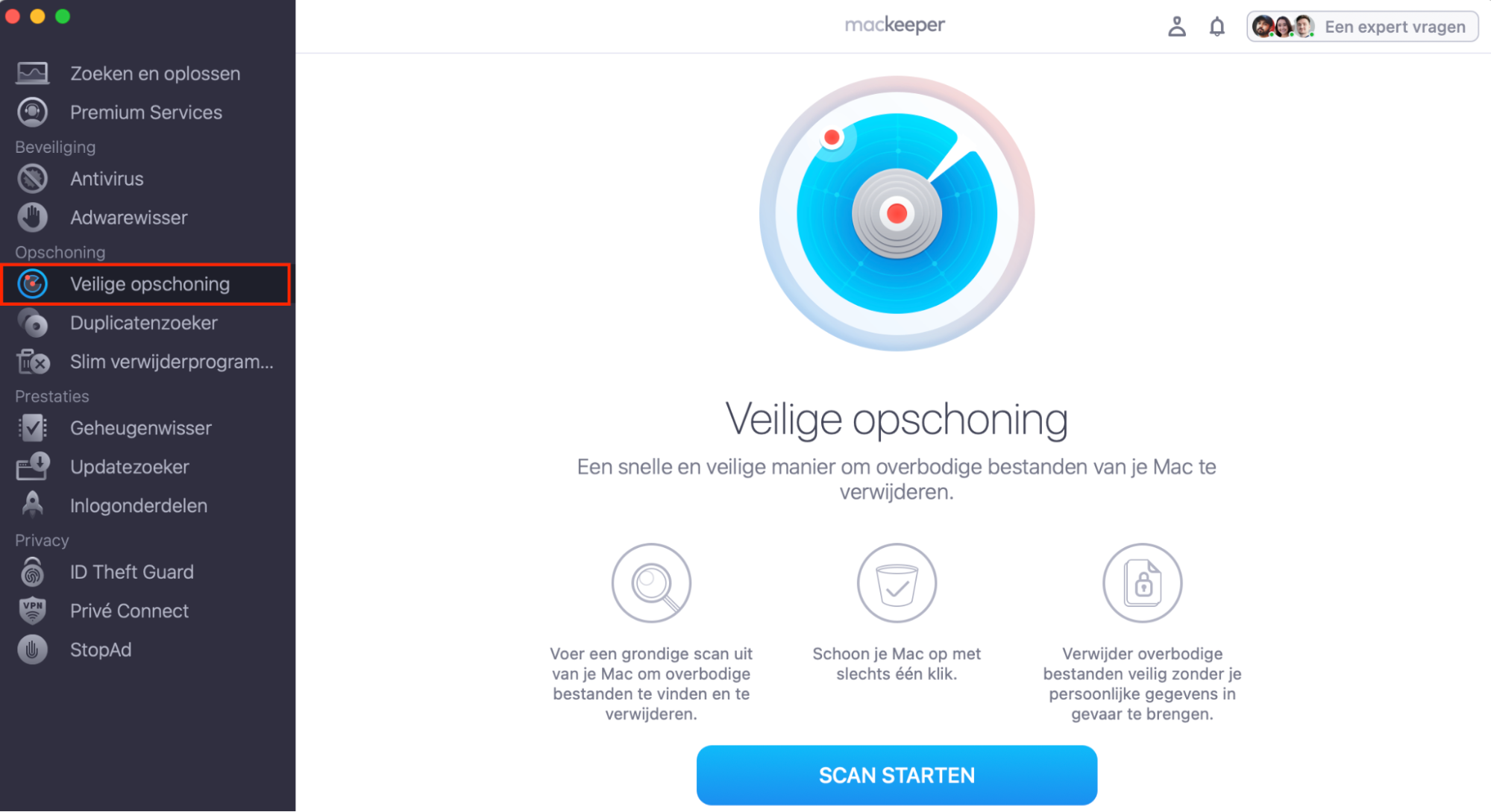
Kies Veilige Opschoning in de zijbalk.
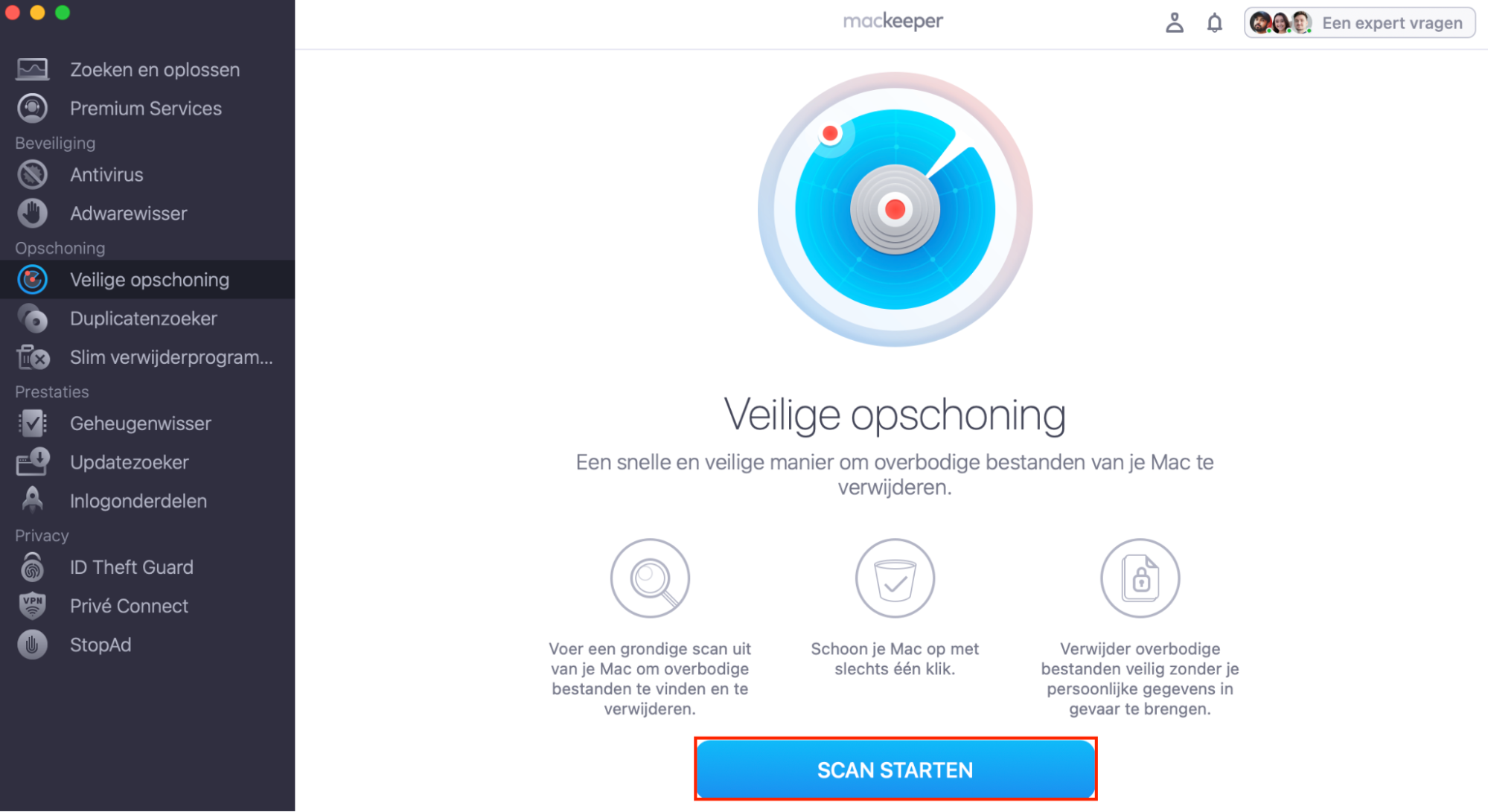
Klik op Scan starten.
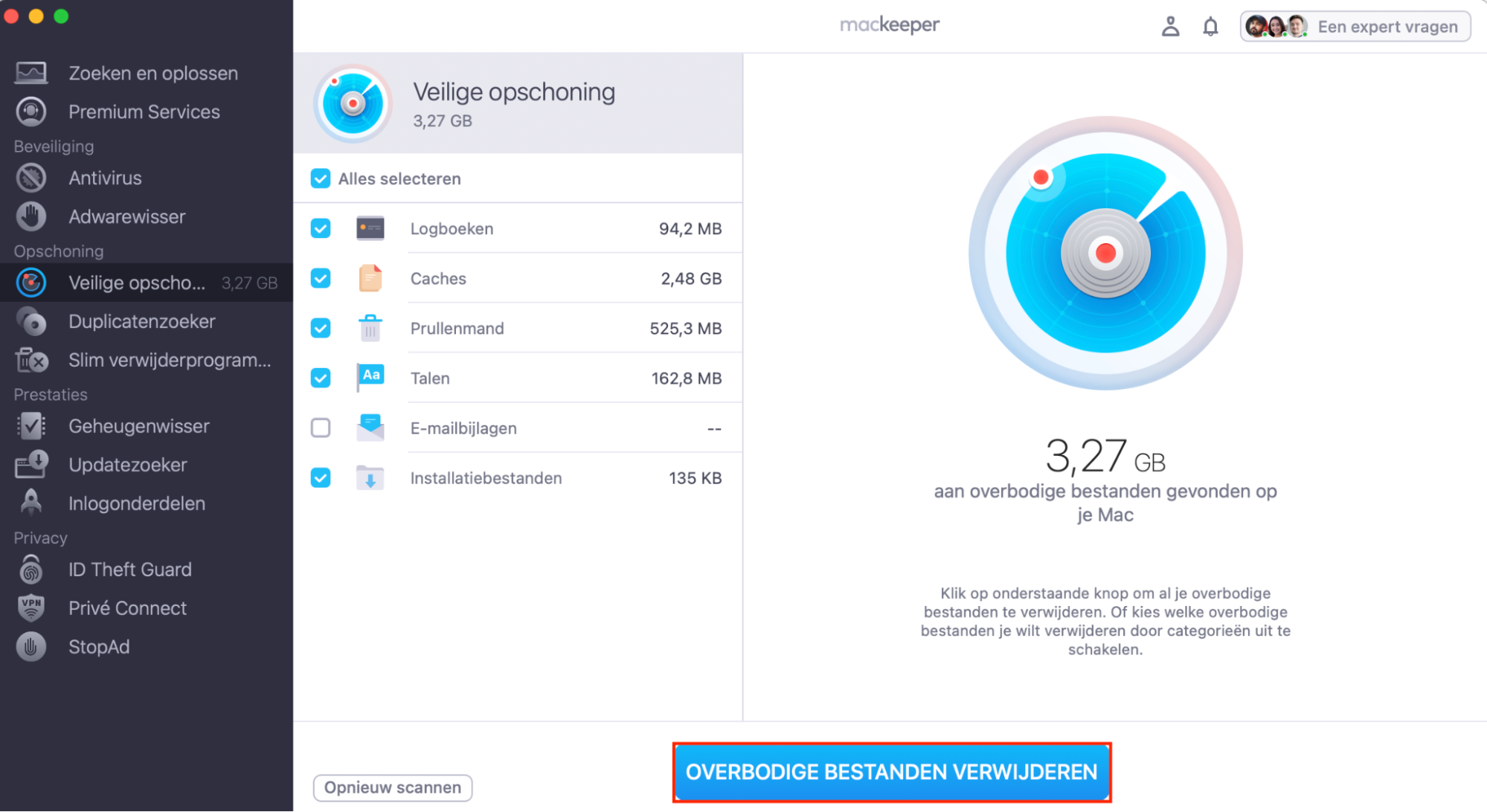
Wanneer de scan is voltooid, kies je de bestanden die je wilt verwijderen en tik je op Overbodige bestanden verwijderen.
Stap 1. Open MacKeeper en kies Veilige Opschoning in de zijbalkStap 2. Klik op Scan startenStap 3. Wanneer de scan is voltooid, kies je de bestanden om te verwijderen en selecteer je overbodige bestanden verwijderen
Hoe voorkom je dat iCloud Drive te veel opslag in beslag neemt op je Mac?
We hebben allemaal te maken met beperkte opslagruimte op onze Mac. Weet je niet hoeveel opslagruimte er nog beschikbaar is?
Het is niet voldoende om alleen te weten waarom iCloud Drive te veel opslagruimte inneemt op je Mac. Als je opslagruimte begint op te raken, wil je natuurlijk ook weten hoe je het ruimtegebruik van iCloud Drive kunt verminderen, zodat je optimaal gebruikmaakt van de beschikbare ruimte.
Er zijn echter een paar dingen die je kunt doen om te voorkomen dat iCloud Drive te veel ruimte inneemt op je Mac:
Schijfruimte vrijmaken op je MacBook - let op dat dit iCloud niet stopt, maar het kan je wel meer ruimte geven.
De functie Geoptimaliseerde opslag inschakelen.
Ruimte vrijmaken op je iCloud Drive.
1. Schijfruimte vrijmaken op je MacBook
Als je opslagruimte begint op te raken, is de snelste en eenvoudigste oplossing vaak om bestanden te verwijderen. Maar soms zijn er geen documenten of mediabestanden die je veilig kunt verwijderen. Wat kun je in dat geval doen als iCloud Drive veel ruimte inneemt op je MacBook?
Hier komt Veilige Opschoning van MacKeeper om de hoek kijken. Deze functie spoort onnodige bestanden op die op je Mac zijn opgeslagen, zodat je ze eenvoudig kunt verwijderen. Met slechts een paar klikken helpt de tool je onnodige log- en cachebestanden, overbodige taalbestanden, e-mailbijlagen en bestanden in de Prullenmand te vinden en te verwijderen.
Toen ik een scan uitvoerde, vond ik meer dan 5 GB die veilig verwijderd kon worden!
Zo maak je schijfruimte vrij op je MacBook:
Open MacKeeper en kies Veilige Opschoning in de zijbalk.
Klik op Scan starten.
Wanneer de scan is voltooid, kies je welke bestanden je wilt verwijderen en selecteer je Rommel opruimen. Je kunt op elke categorie klikken (Logs, Caches, Prullenbak, Talen en E-mailbijlagen) om deze uit te klappen en individuele bestanden te vinden.
Als je opslagruimte begint op te raken of als je opstartschijf vol is, wil je misschien de functie Geoptimaliseerde opslag van iCloud gebruiken.
Als je deze functie inschakelt, worden bestanden van je iCloud Drive alleen op de harde schijf van je Mac opgeslagen als er genoeg ruimte is. Als je weinig ruimte hebt, worden je oudere documenten alleen in je iCloud Drive opgeslagen.
Geoptimaliseerde opslag gebruiken betekent dat iCloud-bestanden geen extra ruimte zouden moeten innemen op je MacBook. Telkens wanneer je echter een bestand opent, wordt het opnieuw naar je Mac gedownload - dus als je regelmatig grote bestanden opent, maakt dit misschien niet zoveel ruimte vrij als je zou willen.
Zo gebruik je Geoptimaliseerde opslag:
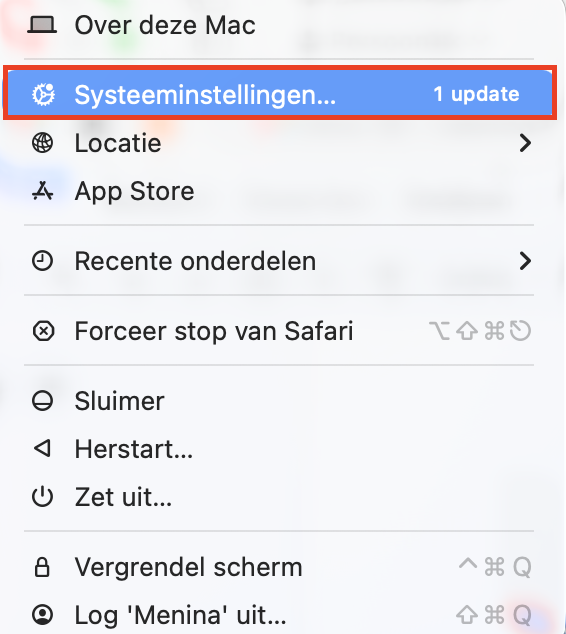
Ga naar Apple-menu > Systeeminstellingen.
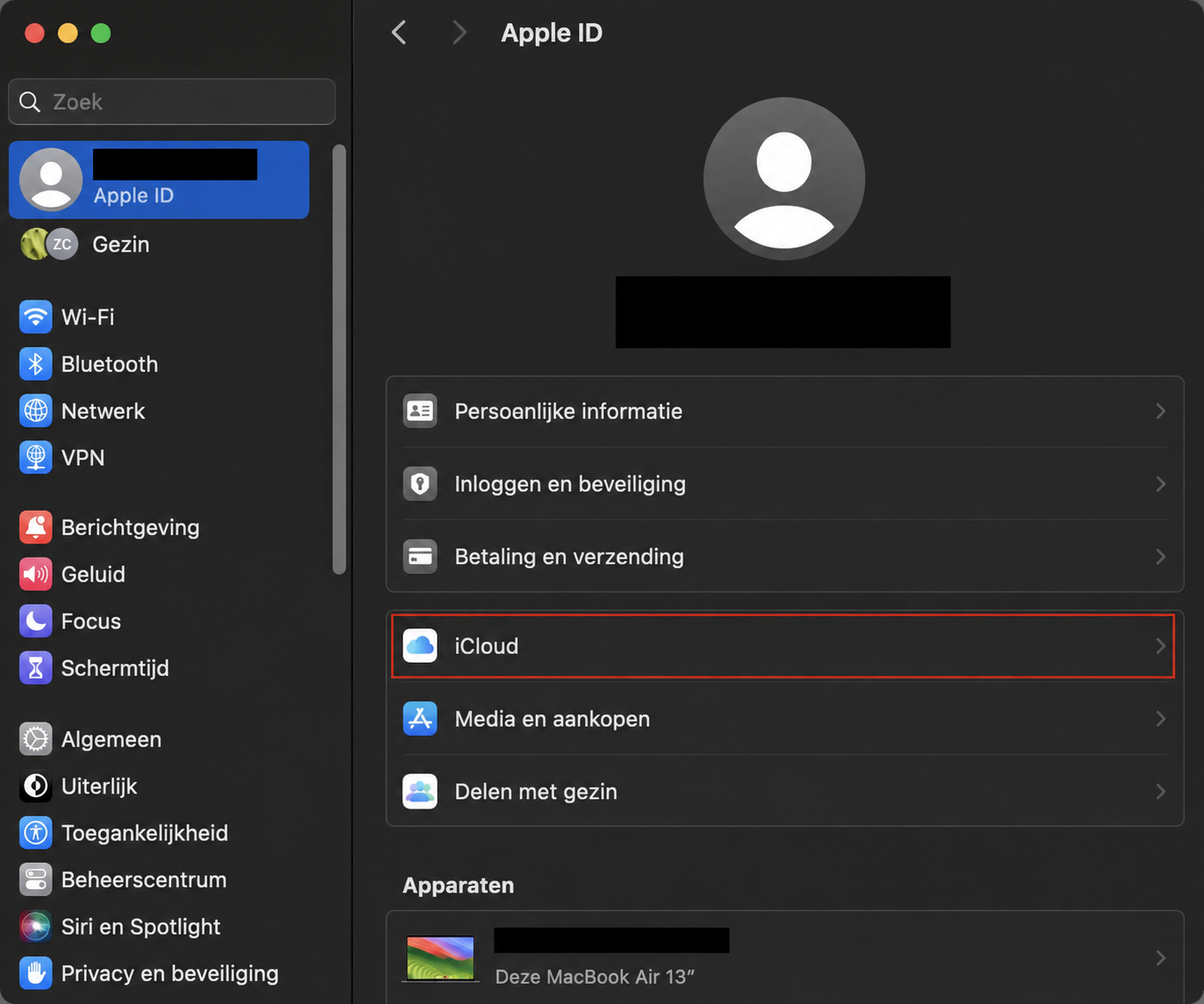
Klik op Apple ID in de zijbalk en kies vervolgens iCloud.
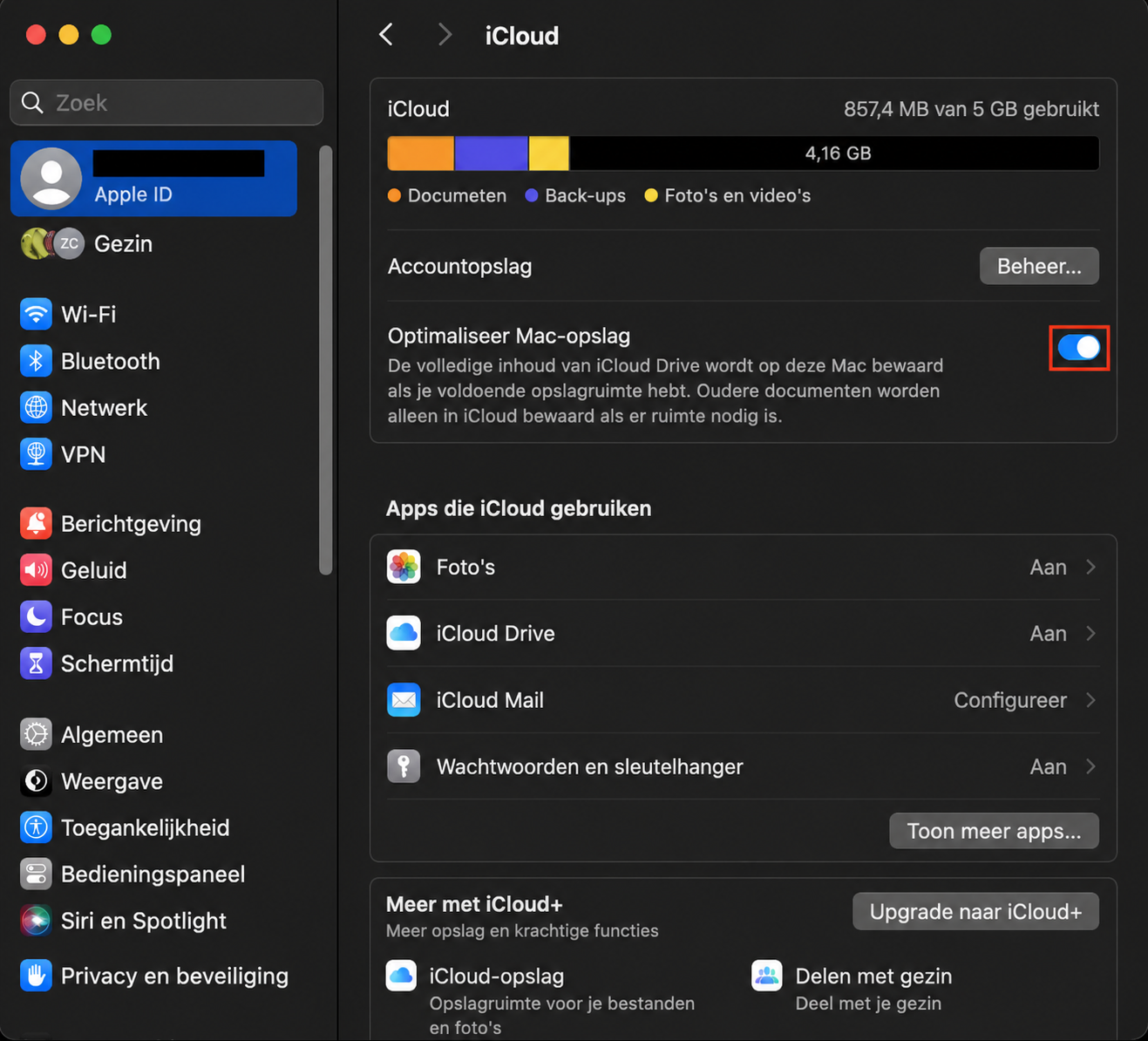
Je kunt deze schakelaar altijd weer uitzetten, maar zet hem nu aan om Mac-opslag optimaliseren in te schakelen.
Stap 1. Ga naar Apple-menu > SysteeminstellingenStap 2. Klik op Apple ID in de zijbalk en kies vervolgens iCloudStap 3. Zet de schakelaar om Mac-opslag te optimaliseren in te schakelen
3. Ruimte vrijmaken op iCloud Drive.
Je kunt ook iCloud-opslag beheren op een Mac. Als je iCloud Drive vol begint te raken, wil je daar misschien wat opslagruimte vrijmaken. Dat kun je gewoon doen door bestanden te verwijderen.
Nog een tip van ons: Voordat je ruimte vrijmaakt in iCloud Drive, kun je je gegevens overzetten van iCloud naar een externe opslag of een andere Mac. Het is altijd verstandig om een externe back-up van je gegevens te bewaren, zelfs als je een cloudopslagdienst zoals iCloud gebruikt.
Zo maak je ruimte vrij op je iCloud Drive:
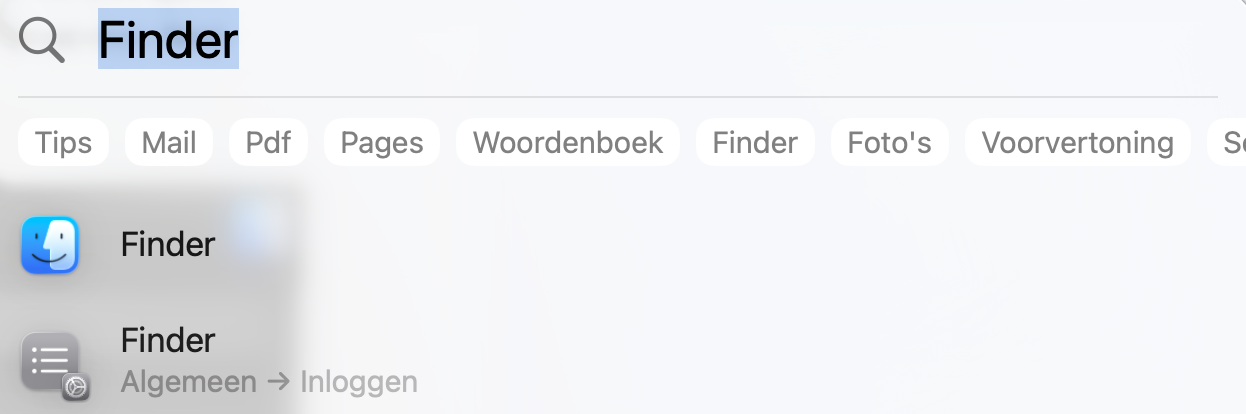
Open Finder - dit doe je door op Cmd+Spatie te drukken om Spotlight te openen, Finder te typen en op Enter te drukken.
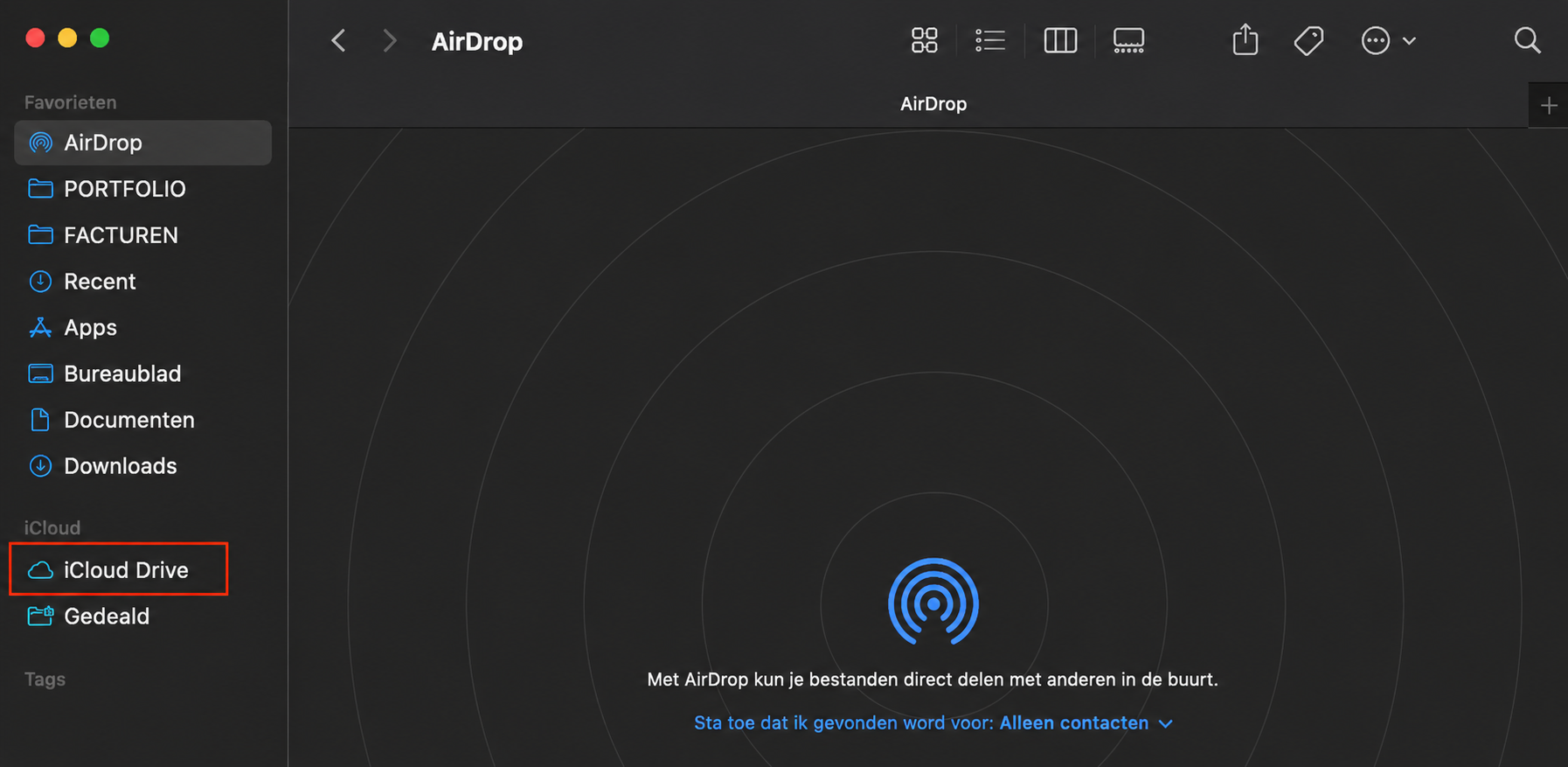
Kies iCloud Drive in de zijbalk. (Als je de zijbalk niet ziet, druk dan op Cmd+Ctrl+S om deze weer te geven.)
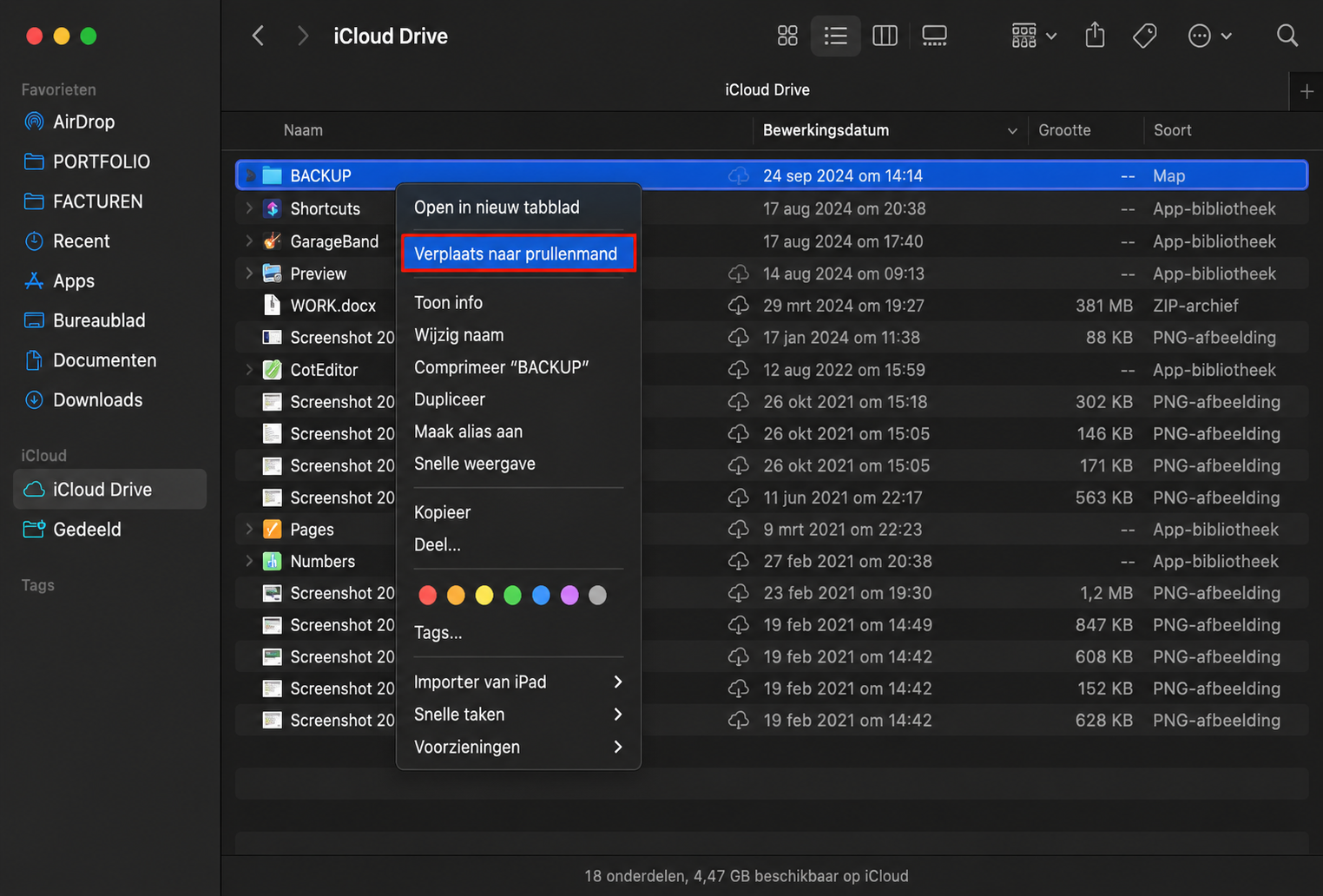
Klik met de rechtermuisknop op items die je wilt verwijderen en kies Naar Prullenbak verplaatsen.
Stap 1. Open FinderStap 2. Kies iCloud Drive in de zijbalkStap 3. Klik met de rechtermuisknop op items die je wilt verwijderen en kies Naar Prullenbak verplaatsen
Belangrijk: Als je liever geen ruimte vrijmaakt op je iCloud Drive, kun je je aanmelden voor iCloud+ , dat meer opslag biedt voor al je belangrijke gegevens - tot 2 TB, afhankelijk van het pakket dat je kiest.
Conclusie
Als je je afvraagt waarom iCloud Drive zoveel opslagruimte inneemt op je Mac, heeft dit artikel je hopelijk duidelijkheid gegeven en geholpen om oplossingen te vinden waarmee je ruimte kunt vrijmaken.
Het simpelweg toevoegen van bestanden aan iCloud Drive verwijdert ze niet van de harde schijf van je Mac. Zelfs als je Geoptimaliseerde opslag gebruikt, wordt een bestand opnieuw naar je Mac gedownload zodra je het opent. Hierdoor kan de opslagruimte van je Mac gemakkelijk vol raken.
Wil je zoveel mogelijk ruimte vrijmaken op je Mac? Dan raad ik aan om de Veilige Opschoning van MacKeeper te gebruiken. Hiermee kun je onnodige bestanden veilig opsporen en verwijderen, waardoor je mogelijk meerdere gigabytes aan opslagruimte kunt vrijmaken.
We respecteren je privacy en
gebruiken cookies
om je de beste gebruikservaring op de site te bieden.
Centrum voor privacyvoorkeuren
We gebruiken cookies in combinatie met andere tools om de gebruikservaring op de MacKeeper-website te optimaliseren. Cookies zijn kleine tekstbestanden die ervoor zorgen dat de website sneller wordt geladen. De cookies die we gebruiken bevatten geen persoonlijke gegevens, van welk type dan ook. Informatie zoals je locatie, e-mailadres of IP-adres wordt dus niet in de cookies opgeslagen.
Help ons de interactie met onze website te verbeteren door het gebruik van cookies toe te staan. Je kunt je privacyinstellingen op elk moment weer wijzigen.
Toestemming beheren
Alle cookies
Deze cookies zijn noodzakelijk voor het goed laten functioneren van de website (waaronder het navigeren op de pagina, het indienen van formulieren, het detecteren van de taal en het plaatsen van opmerkingen). Daarnaast zijn ze nodig om software te kunnen downloaden en kopen. Zonder deze cookies werkt de website mogelijk niet goed.
Download MacKeeper wanneer je weer achter je Mac zit
Voer je e-mailadres in zodat we je een downloadlink kunnen sturen
Open je e-mail op je Mac
Installeer MacKeeper op je Mac om zijn ware kracht weer te voelen.
Voer de app uit
Klik op Doorgaan
Klik op Installeren
Je macOS-versie is lager dan OS 10.11. We bieden je graag MacKeeper 4 aan om de opschonings-, privacy- en beveiligingsproblemen van je macOS op te lossen.