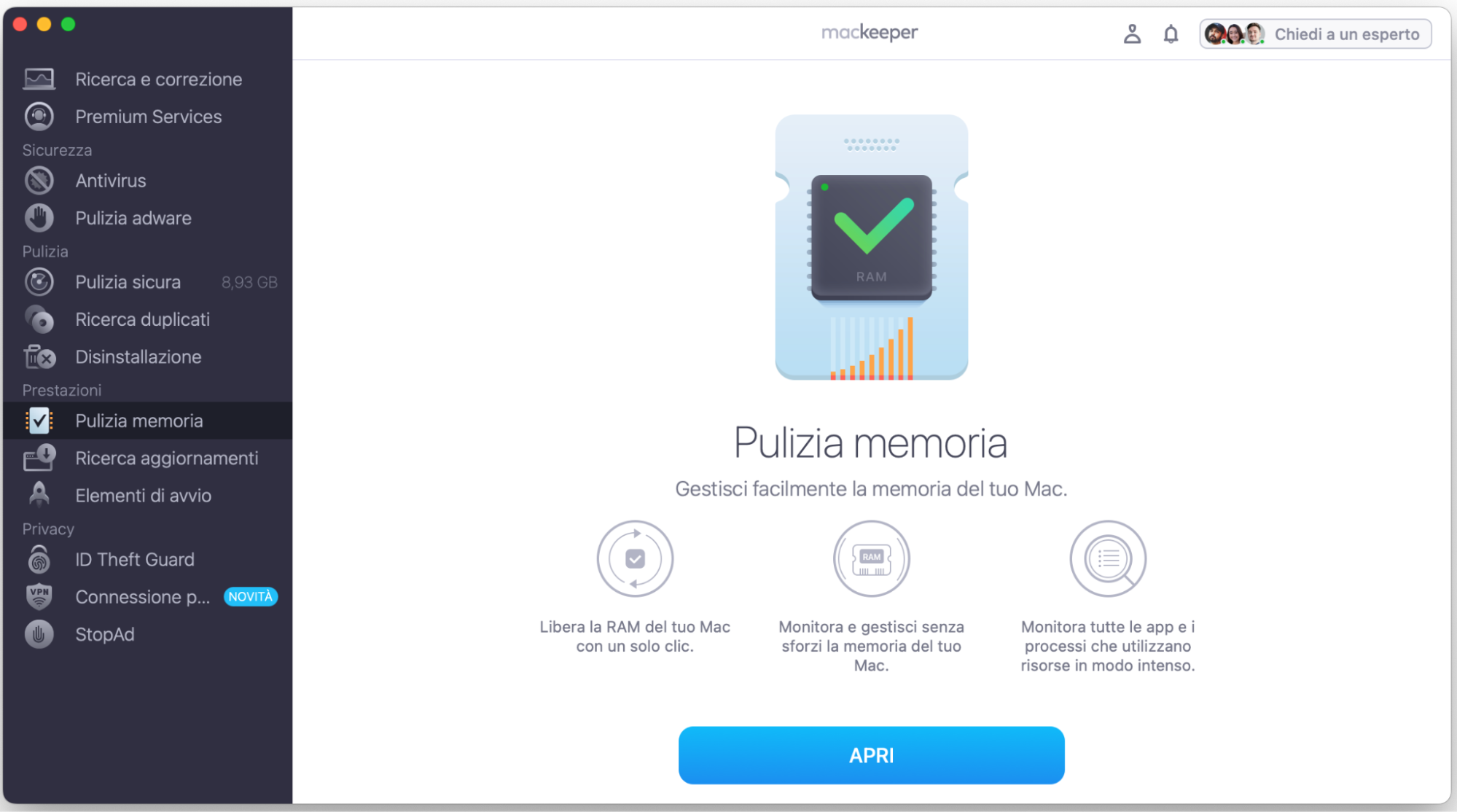
Liberare manualmente la memoria può richiedere molto tempo, ed è proprio per questo che conviene prendere seriamente in considerazione l’uso di un’app di terze parti in grado di svolgere gran parte del lavoro più complesso al posto tuo. Lo strumento Pulizia Memoria di MacKeeper è un modo efficiente per liberare la RAM del Mac, perché consente di risolvere molti problemi legati alla RAM con pochi clic.
Quando non hai abbastanza RAM, il tuo Mac può iniziare a funzionare in modo anomalo. Ad esempio, potresti notare rallentamenti frequenti o blocchi continui del sistema. Niente panico: possiamo aiutarti a liberare la memoria RAM del Mac e a ridurre i problemi di prestazioni del computer.
Continua a leggere per scoprire i consigli dei nostri esperti su come ridurre l’utilizzo della RAM su macOS, oltre ai segnali principali che indicano quando è il momento di intervenire per liberare spazio.
Cos’è la RAM?
La RAM, acronimo di Random Access Memory, indica una quantità relativamente ridotta di memoria del computer riservata ai file temporanei. Questa memoria consente al sistema di trasferire dati da e verso l’unità di archiviazione mentre vengono eseguite attività e processi. È un elemento essenziale affinché il computer possa funzionare correttamente.
La RAM viene solitamente misurata in gigabyte (GB) e oggi i computer MacBook sono dotati almeno di 16 GB di RAM. Molti modelli possono essere configurati con 24 o 32 GB, se non ti dispiace investire in un upgrade, mentre per MacBook Pro sono disponibili anche opzioni da 64 GB e 128 GB. Il Mac mini arriva fino a 64 GB, mentre Mac Studio può essere configurato con un massimo di 512 GB.
È importante non confondere la RAM con lo spazio di archiviazione interno del Mac, anch’esso misurato in GB. L’archiviazione interna è il disco su cui vengono salvati documenti e file, mentre la RAM non è destinata alla conservazione dei dati. Il motivo è semplice: il computer deve poter spostare continuamente i file dentro e fuori dalla RAM per lavorare in modo efficiente.
Puoi immaginare la RAM come lo spazio di lavoro del computer. I file vengono trasferiti dall’archiviazione a lungo termine a questo spazio ogni volta che il sistema deve lavorarci sopra. Più RAM hai a disposizione, più grande è lo spazio di lavoro e maggiore è il numero di attività che il computer può gestire contemporaneamente.
Cosa utilizza la RAM su Mac?
Un Mac utilizza la RAM in diversi modi, principalmente per garantire che i programmi funzionino correttamente.
Ecco alcune situazioni in cui la RAM viene utilizzata:
Apertura di applicazioni sul dispositivo
Elaborazione di azioni come la riproduzione di un video
Scrittura e modifica di documenti
Caricamento di pagine web
Accesso simultaneo a più file
Esecuzione di giochi
Utilizzo di software di progettazione
Modifica di foto e video.
In ciascuno di questi casi, la RAM occupa una quantità maggiore di spazio. Tuttavia, le prestazioni dipendono anche da altri fattori, come il numero di file già presenti sul computer.
Di quanta RAM hai bisogno?
Alcune app richiedono una grande quantità di RAM per funzionare in modo efficiente, come i software di progettazione 3D, le applicazioni di montaggio video o i videogiochi graficamente complessi. Anche per la modifica delle foto è necessaria una buona quantità di RAM. Per la maggior parte degli utenti, però, 16 GB di RAM su un Mac sono più che sufficienti per le attività quotidiane. Solo quando inizi a spingere davvero il sistema con carichi di lavoro intensivi può diventare necessario valutare un upgrade della RAM al momento dell’acquisto di un nuovo dispositivo.
5 segnali che indicano la necessità di liberare più RAM su Mac
Quando il Mac cerca di fare troppe cose contemporaneamente, può esaurire la RAM, causando problemi di prestazioni. Questo accade spesso quando sono aperte molte app pesanti nello stesso momento, tutte impegnate a svolgere attività diverse. È una situazione comune, ad esempio, se provi a giocare mentre navighi su Safari o Google Chrome.
Se il tuo Mac non dispone di RAM sufficiente, potresti notare i seguenti segnali:
Un messaggio di avviso che indica: “Il sistema ha esaurito la memoria per le applicazioni”.
Tutto diventa più lento, dall’apertura delle app alla riproduzione dei video.
La digitazione funziona, ma compare un ritardo prima che il testo appaia sullo schermo.
Le app si bloccano e smettono di rispondere.
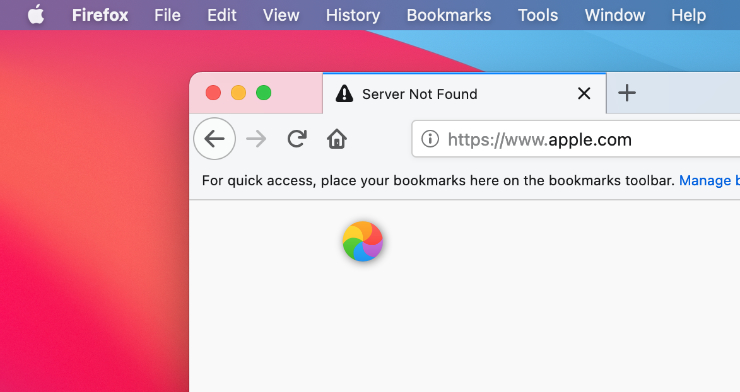
L’intero Mac si blocca e il cursore diventa una ruota colorata che gira (nota anche come “rainbow wheel of death”).
Molti di questi problemi — come quando il tuo Mac inizia a rallentare — possono dipendere anche da altre cause, non solo dall’esaurimento della RAM. Tuttavia, rappresentano un buon campanello d’allarme: è il momento di controllare l’uso della RAM e provare a ottimizzare le prestazioni del Mac.
Controllare l’uso della RAM sul tuo Mac è semplicissimo. Esiste infatti uno strumento preinstallato chiamato Monitoraggio Attività, e funziona così:
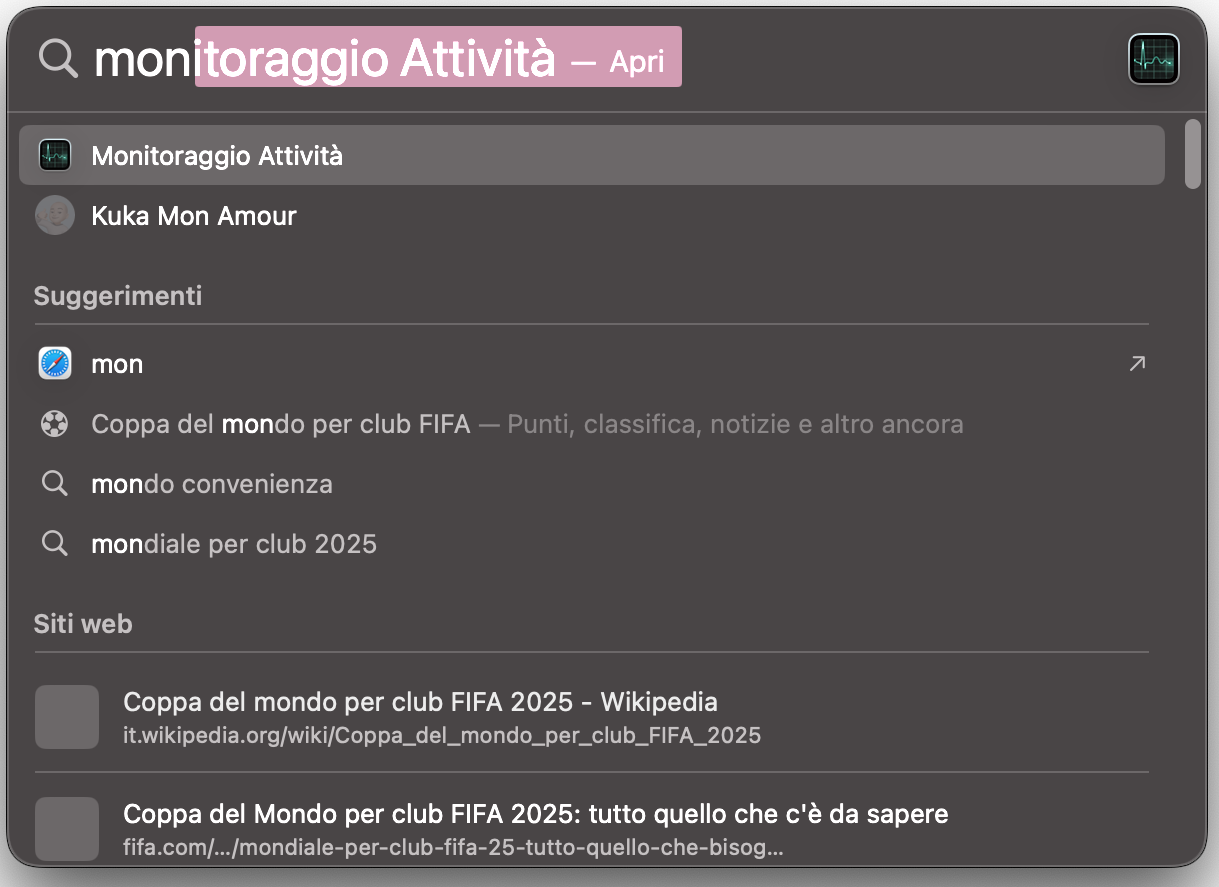
Premi Command + Spazio per aprire Spotlight, quindi digita “Monitoraggio Attività” per trovarlo. Se il tuo Mac non risponde, prova a riavviarlo andando su Apple > Spegni. Se anche questo non funziona, tieni premuto il pulsante di accensione. Attenzione: potresti perdere eventuali modifiche non salvate nelle tue app, quindi salva tutto prima di procedere.
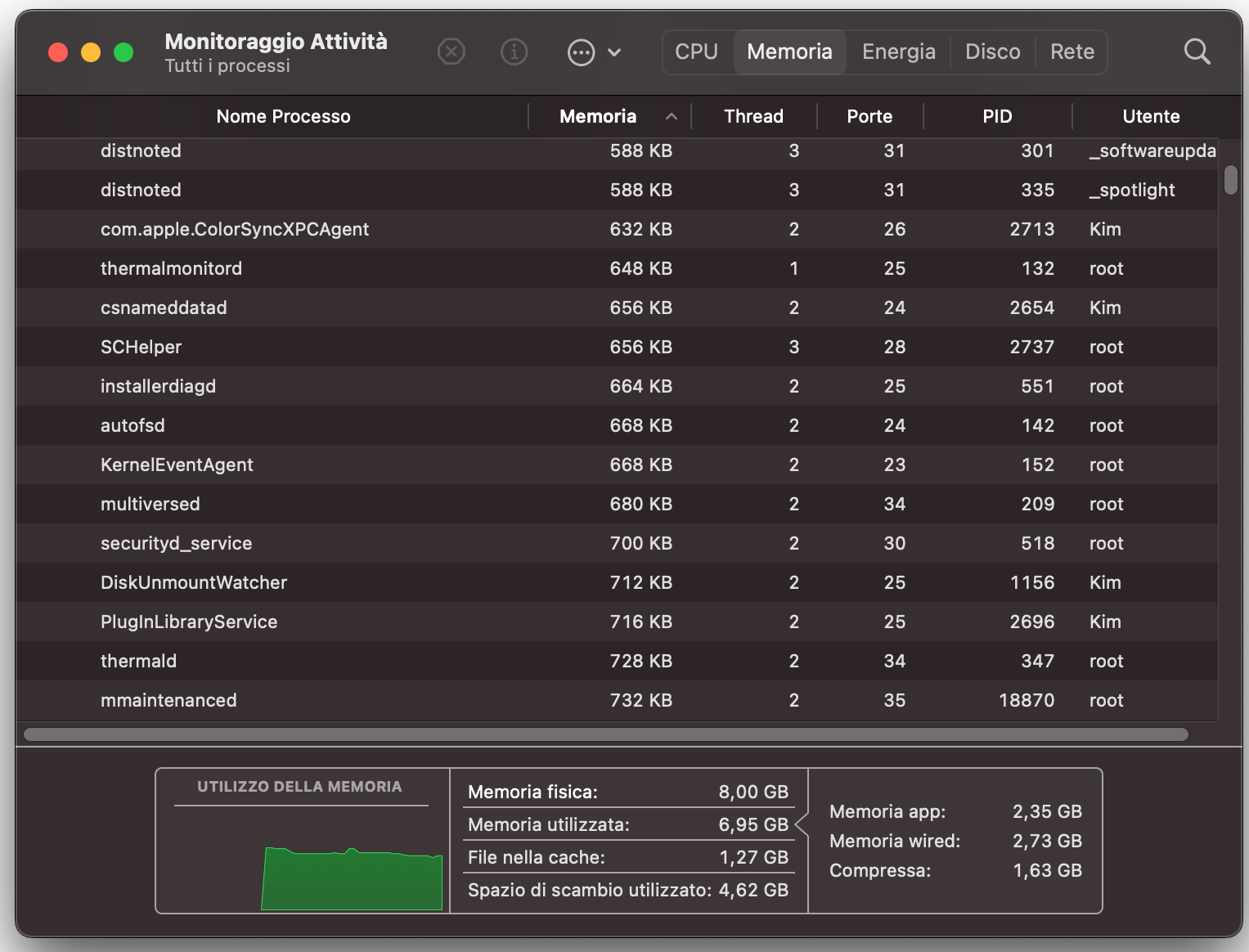
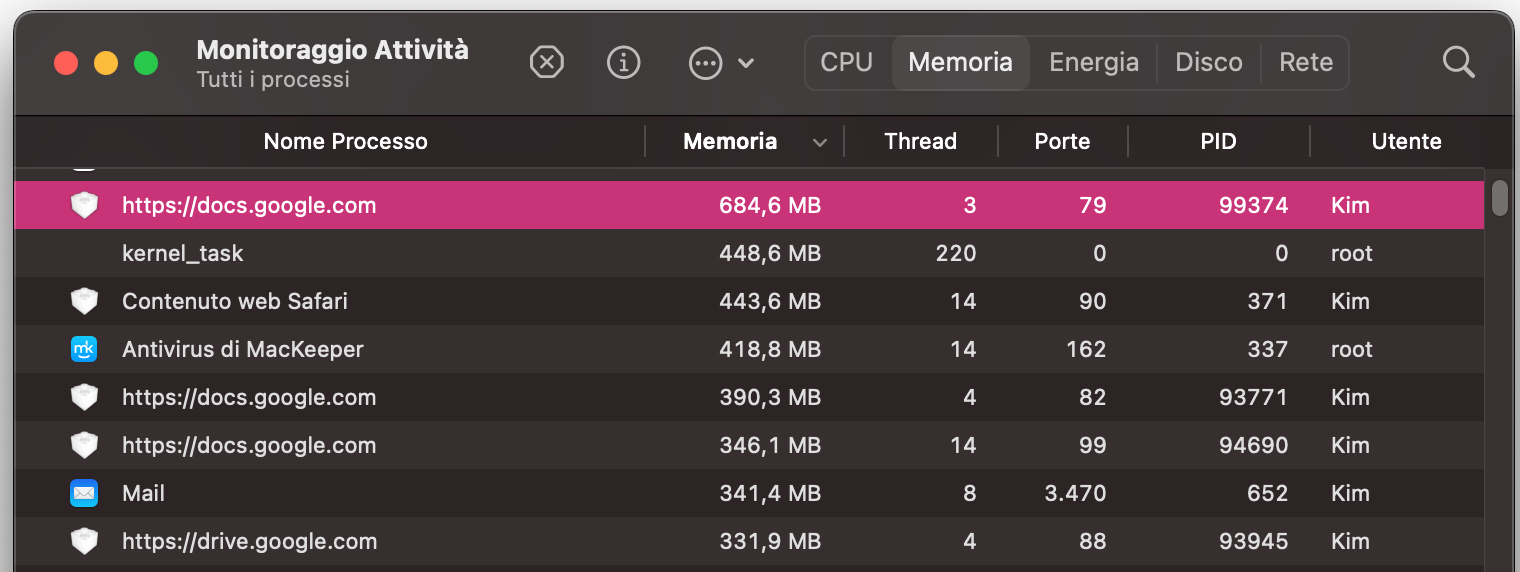
Dopo aver aperto Monitoraggio Attività, vai nella scheda “Memoria” nella parte alta della finestra. Qui troverai un elenco di tutte le app e dei processi attivi sul tuo sistema, insieme alla quantità di memoria utilizzata da ciascuno. In fondo alla finestra troverai anche un grafico chiamato “Pressione memoria” e una panoramica dettagliata su come viene utilizzata la RAM.
Passaggio 1. Apri Monitoraggio Attività tramite SpotlightPassaggio 2. Vai alla scheda Memoria
Potresti notare che nella suddivisione della memoria, la maggior parte dello spazio risulta occupata da Memoria utilizzata, File nella cache o File di swap. Tranquillo: è del tutto normale. La RAM inutilizzata è una risorsa sprecata, quindi macOS cerca sempre di utilizzarne il più possibile — e questo di per sé non dovrebbe causare alcun problema.
Avere una quantità inferiore di RAM in uso non porta necessariamente a migliorare le prestazioni del tuo Mac.
Ciò a cui devi davvero prestare attenzione è il grafico della “Pressione Memoria”, che viene mostrato in verde, giallo o rosso in base a quanta RAM è richiesta dal sistema. Il grafico evidenzia anche eventuali picchi temporanei, quando il sistema richiede più memoria per far funzionare correttamente le applicazioni aperte.
Come prevedibile, se il grafico della pressione della memoria è completamente verde, non hai nulla di cui preoccuparti per quanto riguarda la RAM. Se invece compare in giallo, il tuo Mac potrebbe trarre beneficio da una maggiore quantità di RAM. Quando invece è rosso, significa che hai assolutamente bisogno di più memoria.
Nota dai nostri esperti:
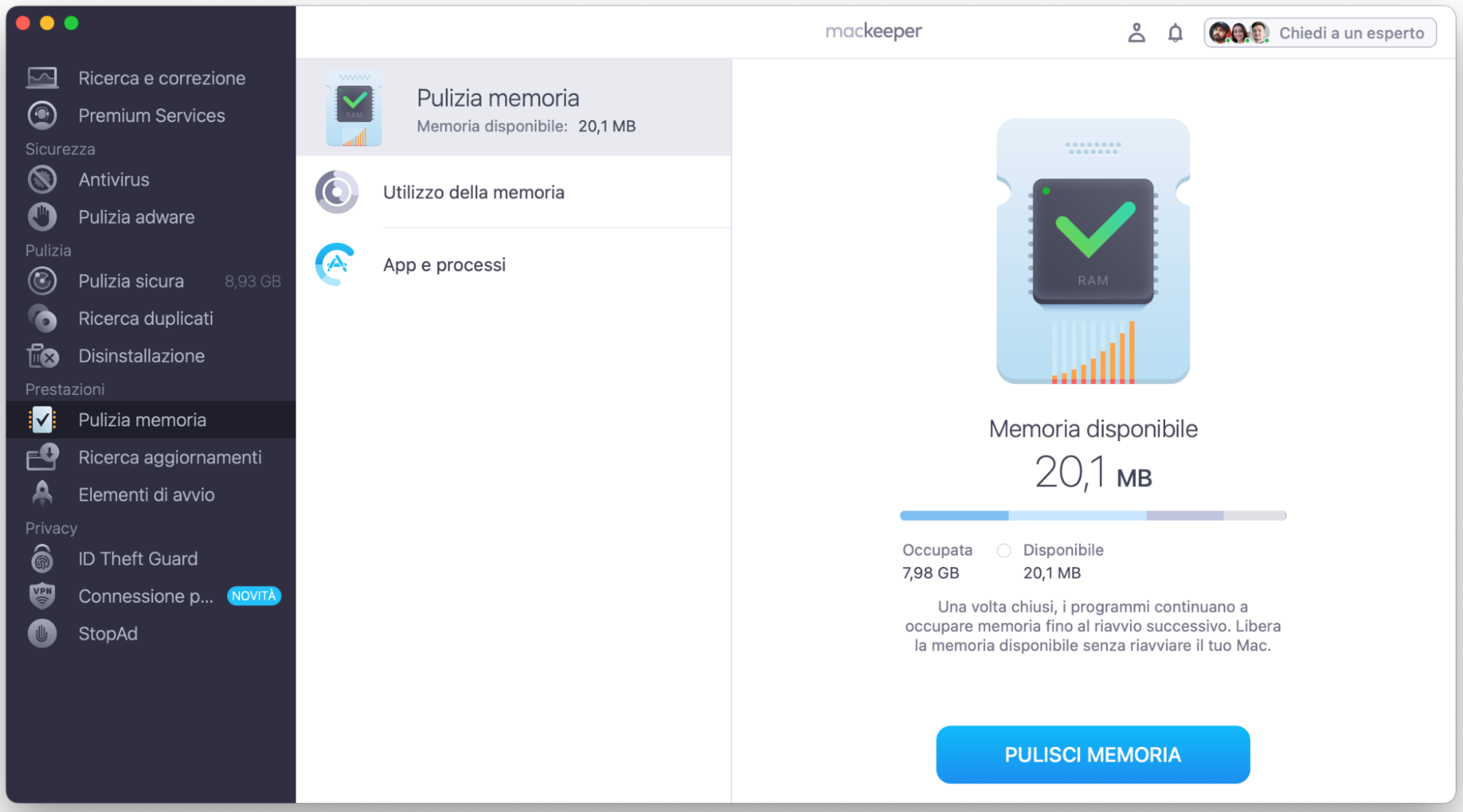
Se hai bisogno di liberare la RAM su Mac, puoi usare la funzione Pulizia Memoria di MacKeeper. Questo strumento libera automaticamente la memoria del tuo Mac, migliorandone le prestazioni. Rimuove i file memorizzati nella cache, la memoria usata in precedenza dalle app, e molto altro.
Ecco come usare lo strumento Pulizia Memoria di MacKeeper:
Se il grafico Pressione Memoria in Monitoraggio Attività appare in giallo o rosso, significa che devi liberare RAM su Mac per migliorarne le prestazioni. Esistono diversi modi per farlo, che ti elenchiamo qui sotto.
1. Riavvia il Mac
Il metodo più semplice per svuotare la RAM su Mac è riavviare il computer. Questo vale soprattutto per i Mac prodotti dopo il 2018, che non consentono più di effettuare un reset diretto della RAM.
Ecco come riavviare il tuo MacBook:
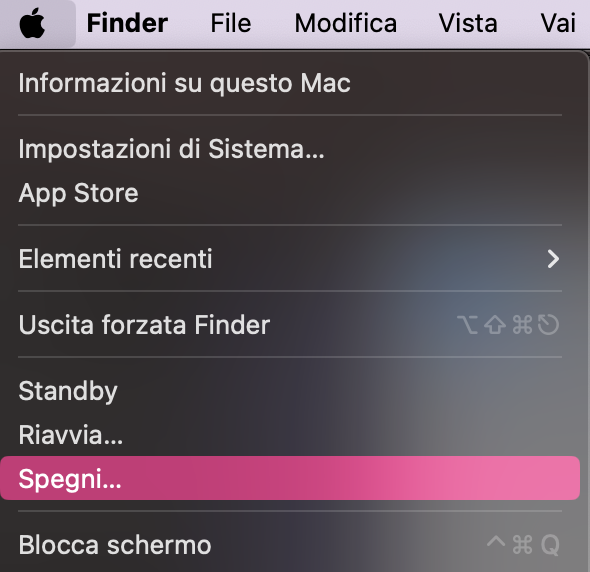
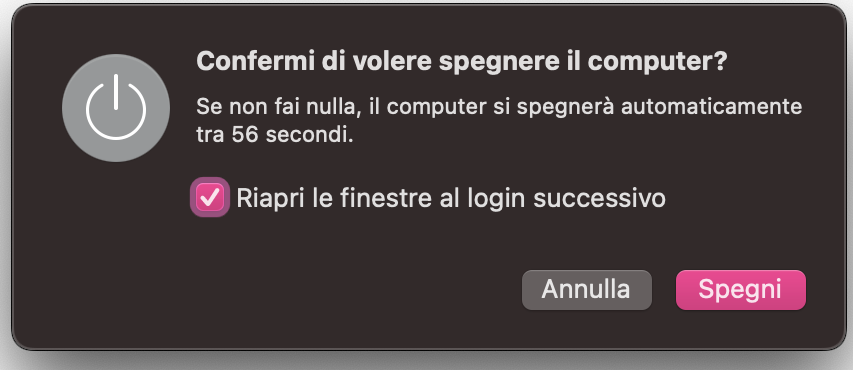
Apri il menu Apple in alto a sinistra.
Seleziona Spegni per confermare l’azione.
Tocca di nuovo Spegni nella finestra pop-up. Una volta spento, il Mac cancellerà tutti i file presenti nella RAM.
Premi il pulsante di accensione sulla tastiera per riaccendere il tuo Mac.
Passaggio 1. Logo Apple > SpegniPassaggio 2. Seleziona Spegni
2. Aggiorna macOS
A volte, un bug di macOS può portare il tuo Mac a usare più RAM del necessario. Succede di tanto in tanto, ma Apple è generalmente molto rapida nel rilasciare aggiornamenti correttivi per risolvere questo tipo di problemi.
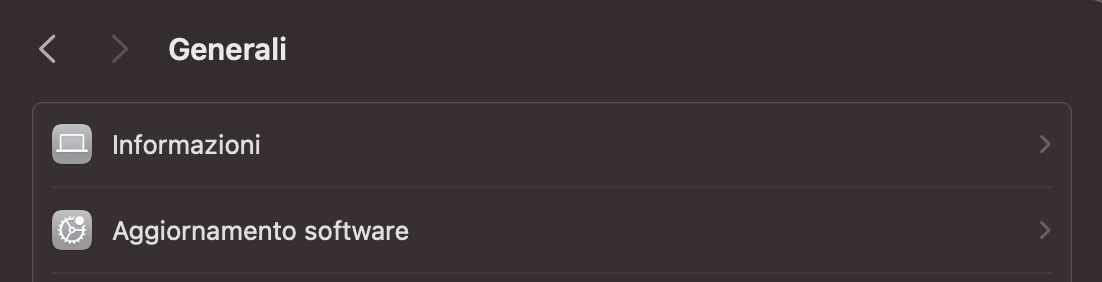
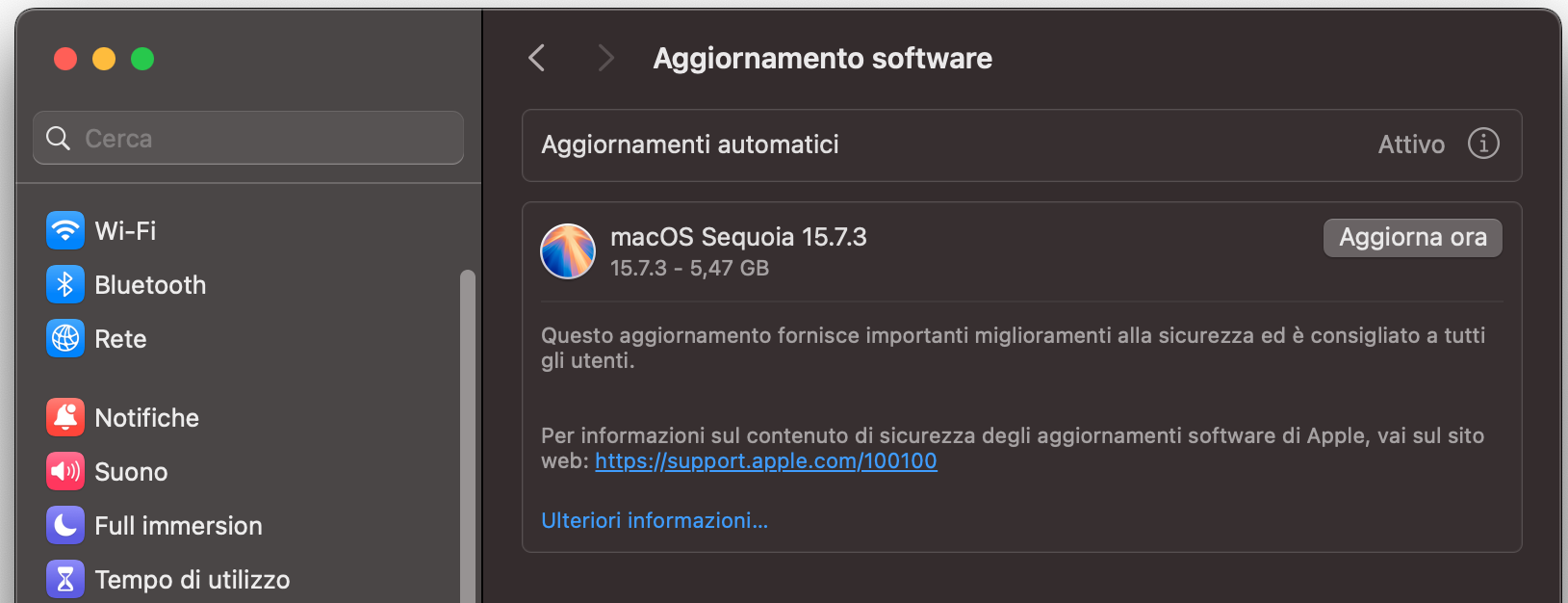
Ecco come liberare spazio sulla RAM del Mac aggiornando il software del tuo computer:
Se il tuo dispositivo è già aggiornato, vedrai un messaggio che lo conferma. In caso contrario, seleziona Aggiorna ora.
Accetta il contratto di licenza di Apple e lascia che il Mac installi la nuova versione del sistema operativo.
Passaggio 1. Impostazioni di Sistema > Generali > Aggiornamento SoftwarePassaggio 2. Aggiorna Ora
Un consiglio dai nostri esperti:
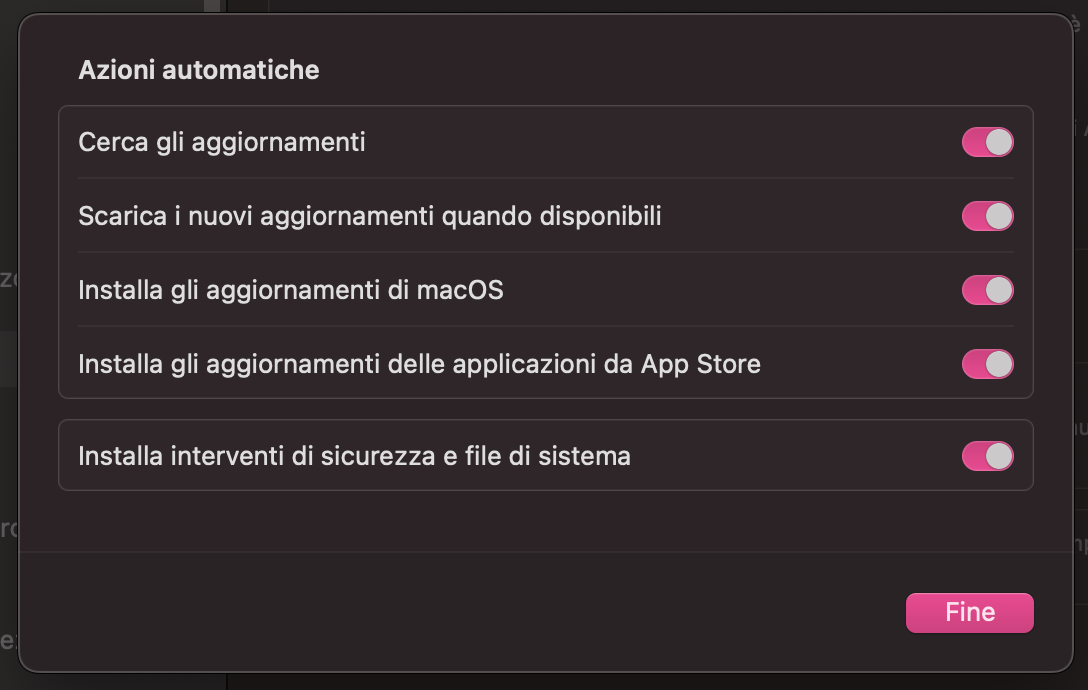
Puoi anche attivare gli aggiornamenti automatici per non perdere mai le ultime versioni di macOS. Il vantaggio principale? Non dovrai più controllare manualmente se ci sono aggiornamenti disponibili sul tuo dispositivo, così potrai concentrarti su ciò che conta davvero. Ecco come fare:
Vai su Impostazioni > Generali > Aggiornamento software e tocca l’icona delle informazioni accanto alla voce Aggiornamenti automatici.
Attiva le seguenti opzioni: Verifica aggiornamenti, Scarica i nuovi aggiornamenti quando disponibili, Installa gli aggiornamenti di macOS. Puoi anche attivare Installa aggiornamenti delle app dall’App Store se preferisci automatizzare anche questa parte.
Passaggio 1. Impostazioni > Generali > Aggiornamento Software > Aggiornamenti AutomaticiPassaggio 2. Attiva le opzioni che preferisci
3. Chiudi alcune app
La RAM permette al Mac di eseguire più attività contemporaneamente, ma nella maggior parte dei casi ci serve che svolga solo una o due operazioni per volta. Oltre quel limite, rischi di ridurre l’efficienza del sistema. Se vuoi ridurre la RAM su Mac, inizia a chiudere le app che non stai utilizzando.
Segui questi passaggi per chiudere le app inutili sul tuo Mac:
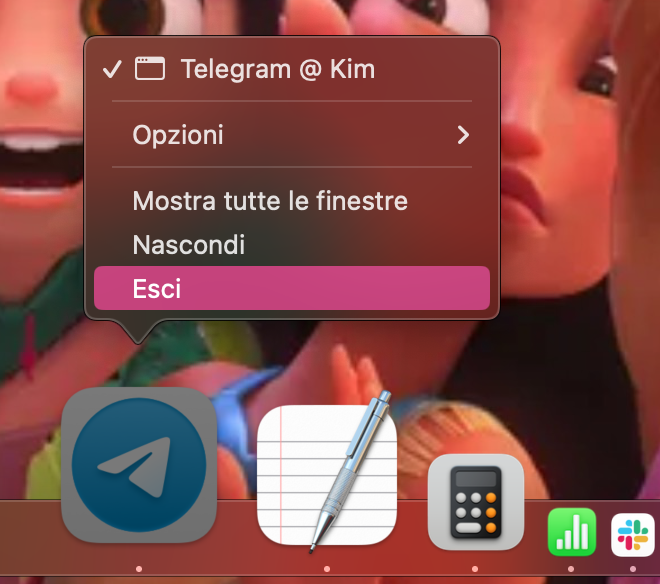
Controlla il Dock per vedere quante applicazioni sono attualmente aperte.
Fai clic con il tasto Control sull’icona dell’app e seleziona Esci per terminare il processo.
Potresti anche voler terminare manualmente qualche processo in background sul tuo Mac, usando Monitoraggio Attività oppure un’app per la pulizia della memoria.
4. Chiudi alcune finestre
Anche se hai bisogno di mantenere aperte alcune app, prova a ridurre il numero di finestre e schede attive. Due dei principali responsabili dell’eccessivo consumo di RAM sono Finder e i browser. Quindi, ridurre le dimensioni della RAM su Mac può essere semplice come chiudere ciò che non ti serve. Ecco come fare:
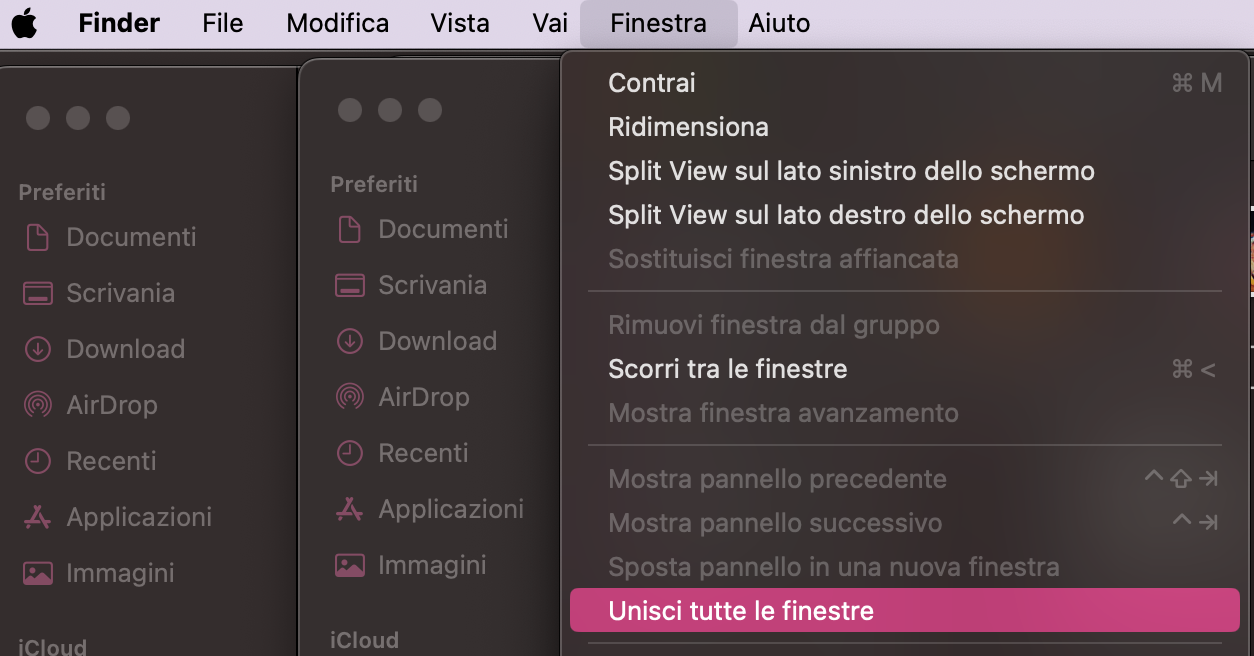
Vai su Finder.
Apri il menu Finestra e seleziona Unisci tutte le finestre per trasformarle in schede.
Chiudi tutte le finestre che non ti servono più: in questo modo potrai liberare RAM e spazio prezioso.
Consiglio da professionisti: Ricorda che l’opzione Unisci tutte le finestre in Finder è disponibile solo se hai più di una finestra aperta. In caso contrario, verrà visualizzata in grigio e non sarà selezionabile.
Nel browser, come Safari o Google Chrome, chiudi il maggior numero possibile di schede e lascia aperte solo le pagine che stai davvero usando. Se vuoi ottimizzare le prestazioni del computer, puoi anche svuotare la cache di entrambi i browser.
5. Terminare i processi con Monitoraggio Attività
Se qualcosa continua a occupare troppa RAM sul tuo Mac, puoi capire di cosa si tratta usando Monitoraggio Attività. Segui questi passaggi:
Apri Monitoraggio Attività.
Vai alla scheda Memoria.
Clicca sulla colonna Memoria per ordinare tutti i processi in base a quanta memoria stanno usando.
Chiudi le applicazioni sospette
Potresti notare che alcune applicazioni consumano una parte eccessiva della tua RAM. In questi casi, puoi chiuderle manualmente. Questo metodo è particolarmente utile quando usi software creativi ad alta intensità di risorse, come Adobe Photoshop.
Ecco come chiudere le app che potrebbero rallentare le prestazioni della tua RAM:
Dai un’occhiata in cima alla lista per verificare se ci sono processi sospetti. In alcuni casi, potresti dover fare una rapida ricerca online per capire a cosa servono: alcuni, come Kernel_Task, sono fondamentali per il corretto funzionamento di macOS.
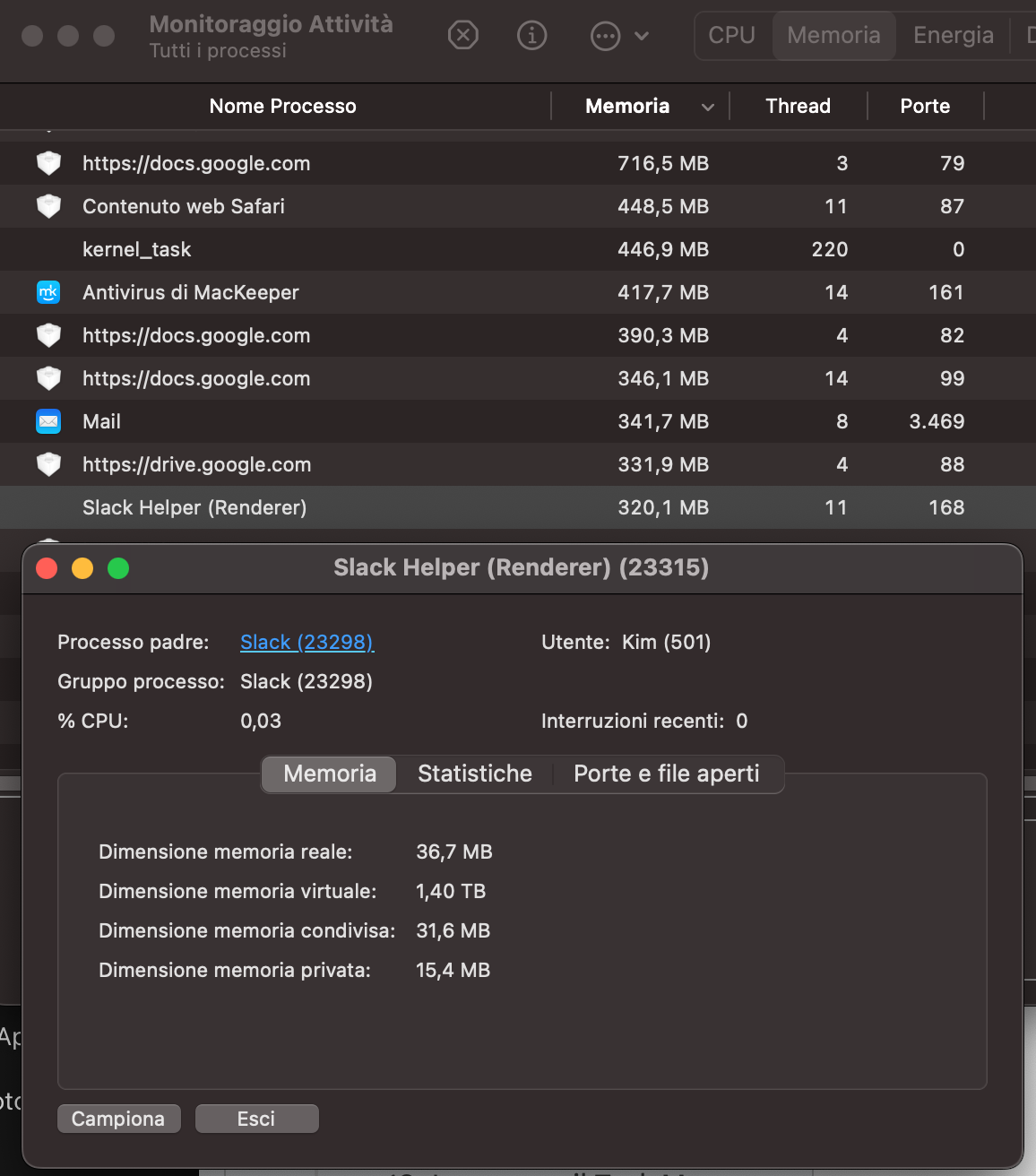
Se trovi un processo che non dovrebbe essere attivo, selezionalo e fai clic sul pulsante i per visualizzare maggiori informazioni.
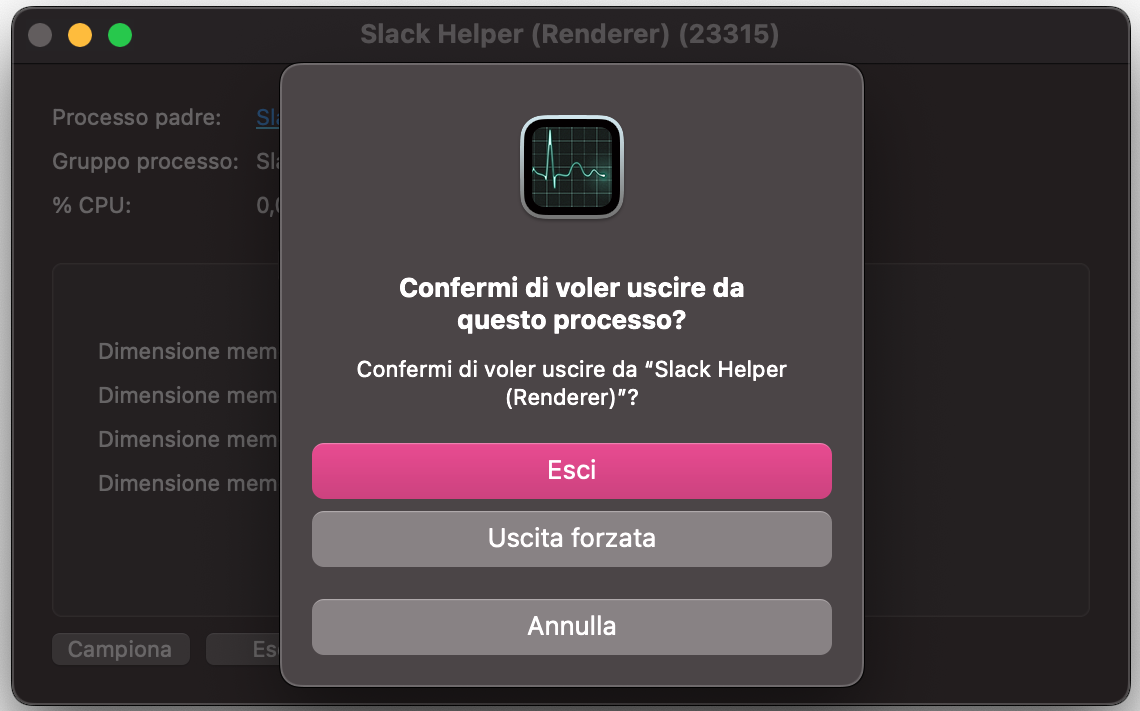
Poi, premi l’icona con la x. Quando appare la finestra pop-up, seleziona Esci oppure Uscita forzata se l’app non risponde.
Virus, adware, spyware e altri tipi di malware che possono infettare il tuo Mac potrebbero occupare tutta la RAM in background, rallentando drasticamente il sistema. Per scoprire se questo è il problema, scarica uno strumento affidabile per la scansione malware, come MacKeeper, ed esegui una scansione completa del tuo MacBook.
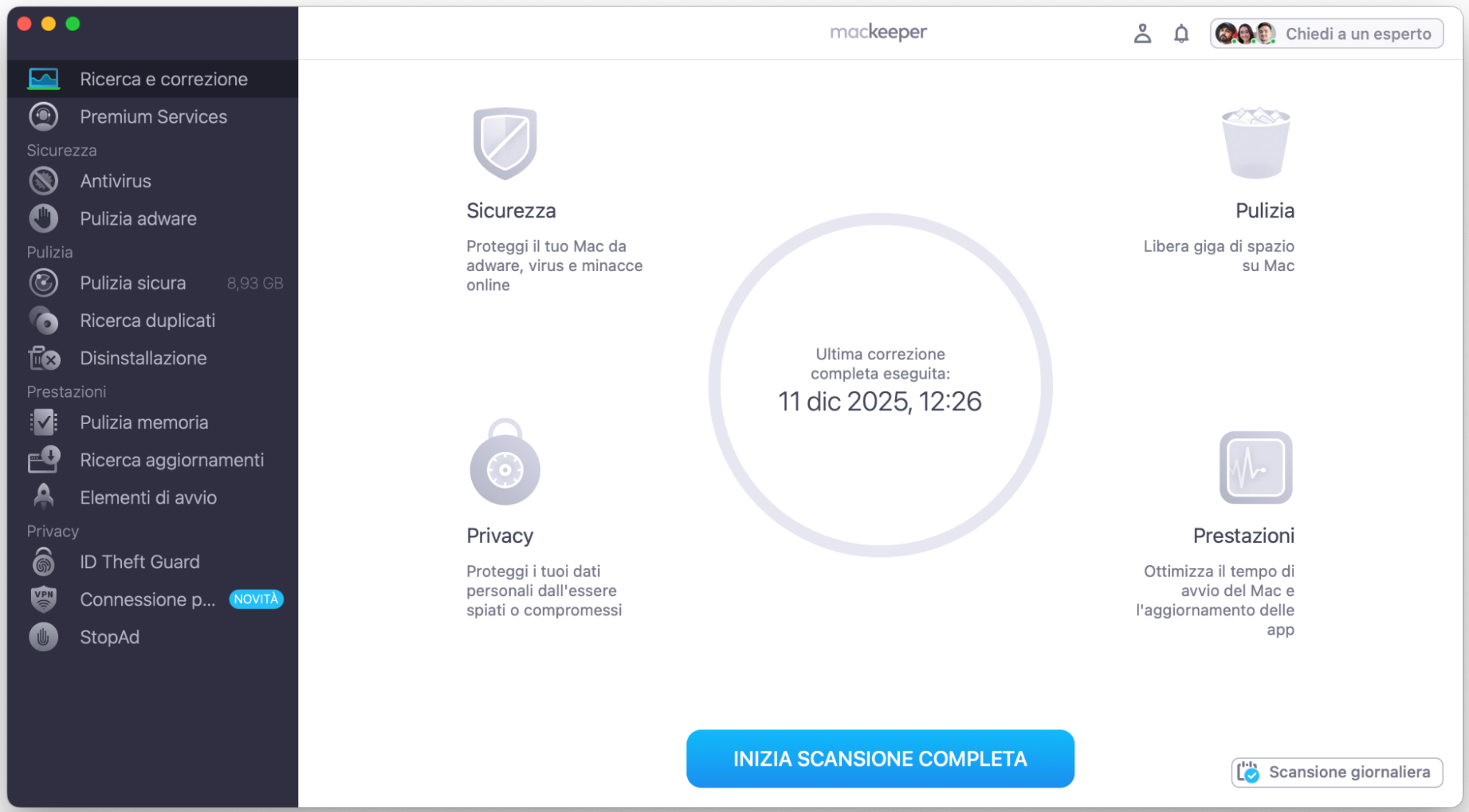
Ecco come procedere con una scansione completa tramite l’app MacKeeper:
Fai clic su Ricerca e Correzione nella barra laterale.
Seleziona Avvia scansione completa.
7. Pulisci la RAM con Terminale
Terminale è uno strumento incredibilmente utile per terminare processi che non stanno funzionando correttamente sul tuo Mac, ed è uno dei metodi più efficaci per liberare la RAM e ridurre l'utilizzo della RAM su macOS.
Ecco come liberare la RAM sul Mac tramite l’app Terminale:
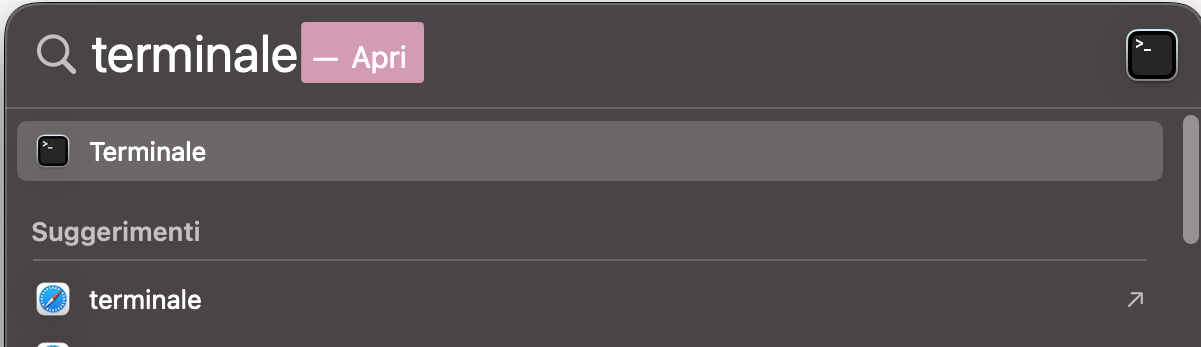
Apri Spotlight e digita Terminale. Seleziona l’app non appena compare nei risultati.
All’interno del Terminale, digita sudo purge e premi Invio sulla tastiera.
Inserisci la tua password e premi nuovamente Invio.
Una volta terminato, chiudi l’app Terminale.
Dopo questi passaggi, noterai che una parte della tua RAM sarà stata liberata e l’utilizzo complessivo delle risorse ridotto.
Passaggio 1. Spotlight > TerminalePassaggio 2. Digita sudo purge e conferma la tua password
8. Rimuovi la cache della RAM
Cancellare la cache della RAM è un altro metodo efficace per liberare spazio RAM sul Mac. Puoi eseguire questa operazione direttamente tramite l’app Finder. Ecco come fare:
Apri l’app Finder sul tuo Mac.
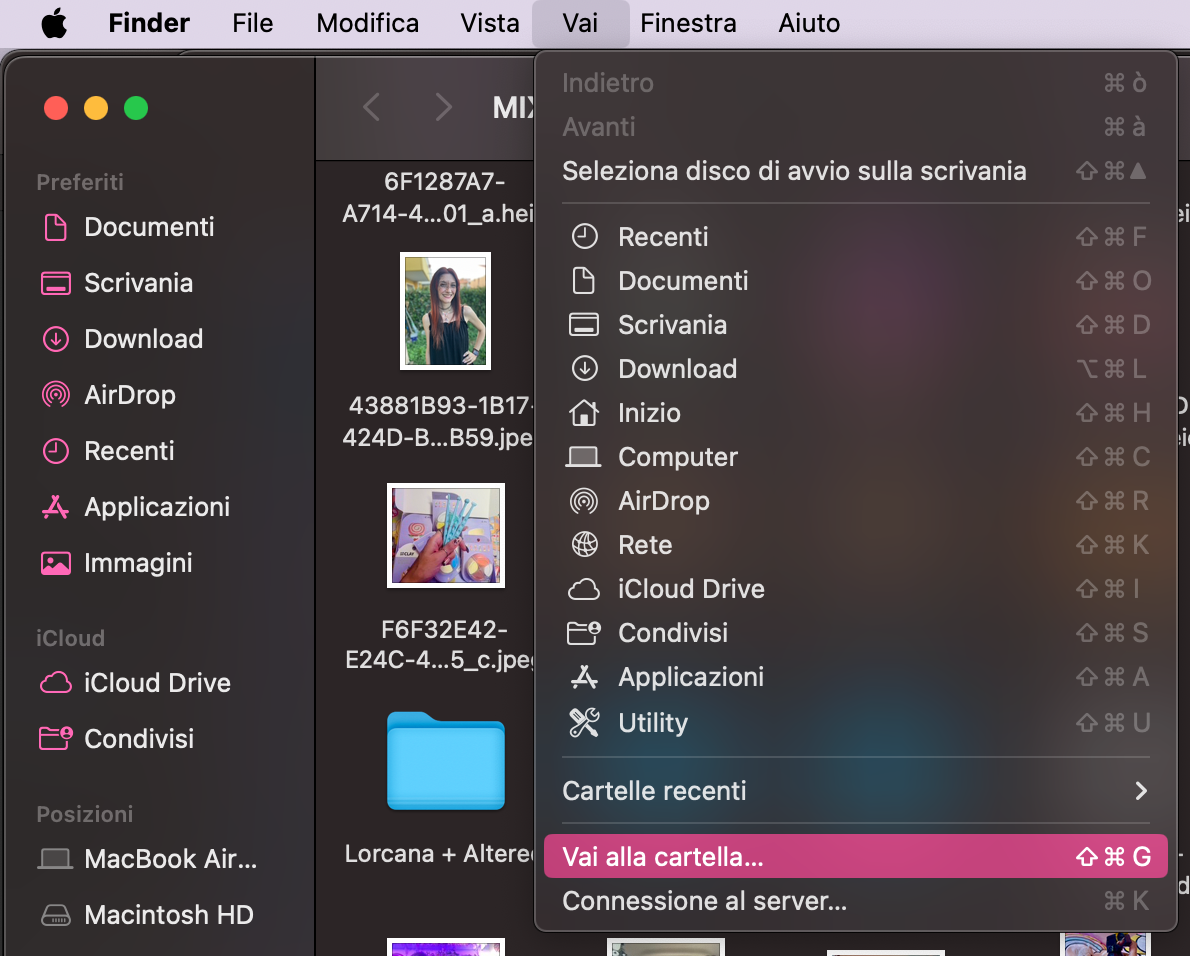
Seleziona Vai nella barra del menu, quindi clicca su Vai alla cartella.
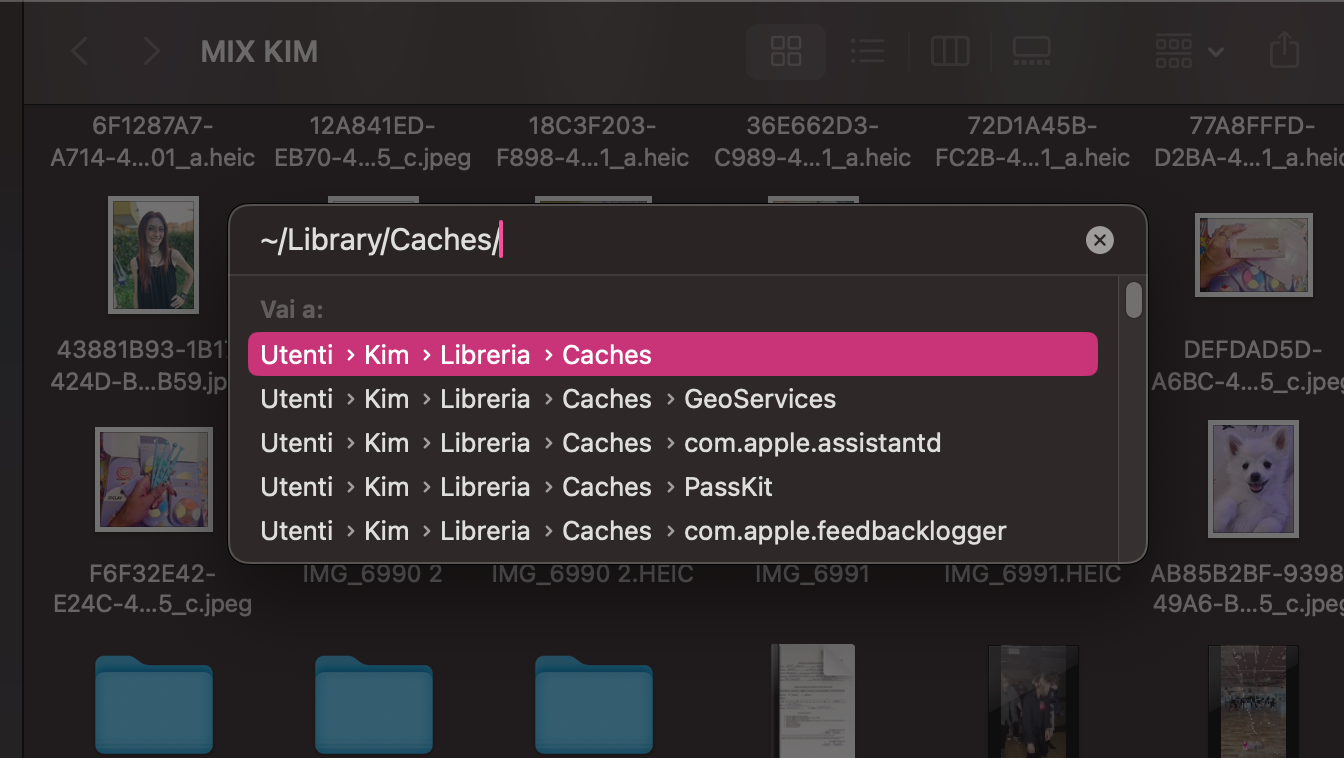
Digita ~/Library/Caches/ e premi il tasto Invio.
Trascina le cartelle che non ti servono nel Cestino, quindi svuotalo per liberare spazio sul disco.
Attenzione: non rimuovere file legati agli elementi di login o ad applicazioni attive, per evitare problemi di funzionamento.
Passaggio 1. Finder > Vai > Vai alla CartellaPassaggio 2. Digita ~/Library/Caches/
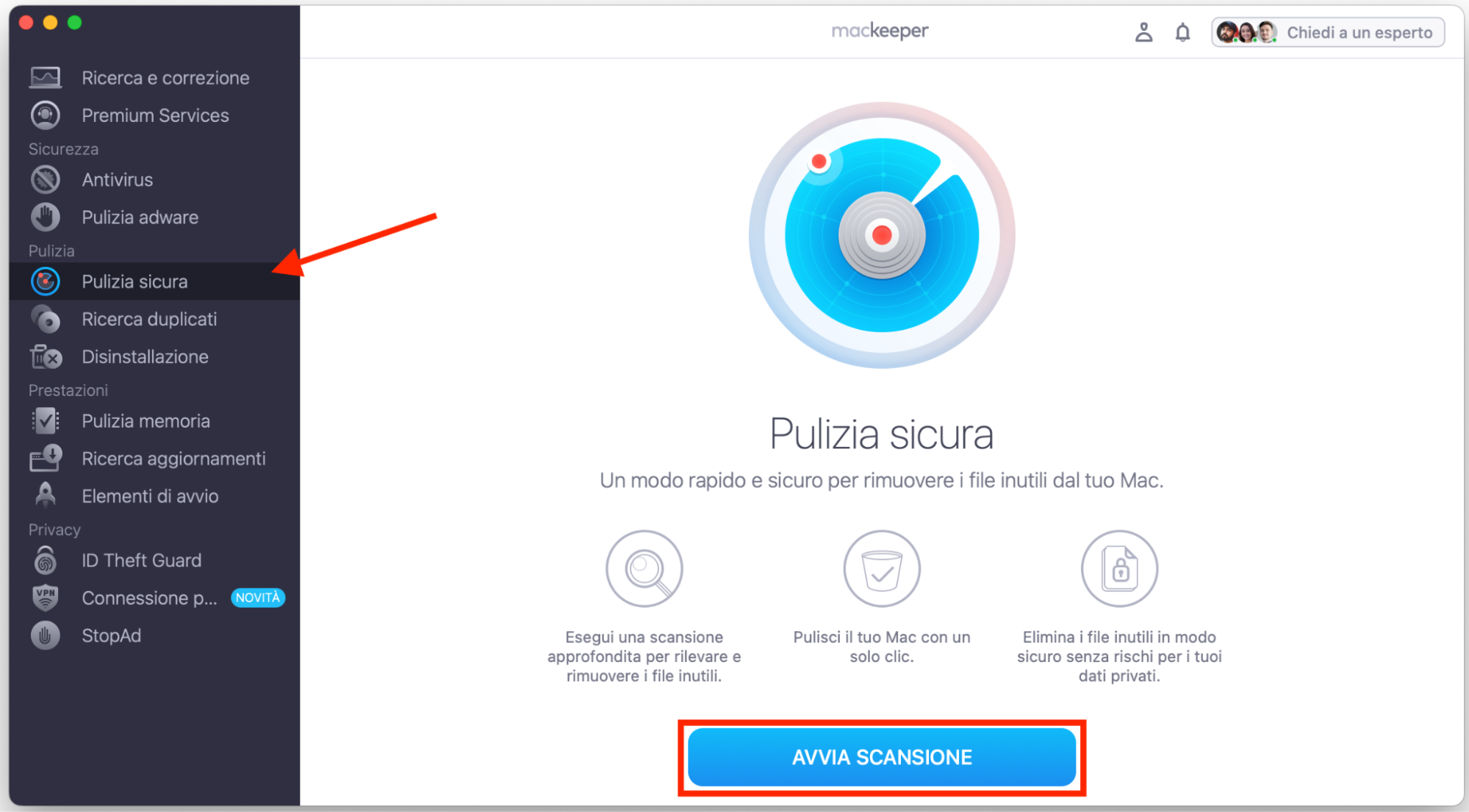
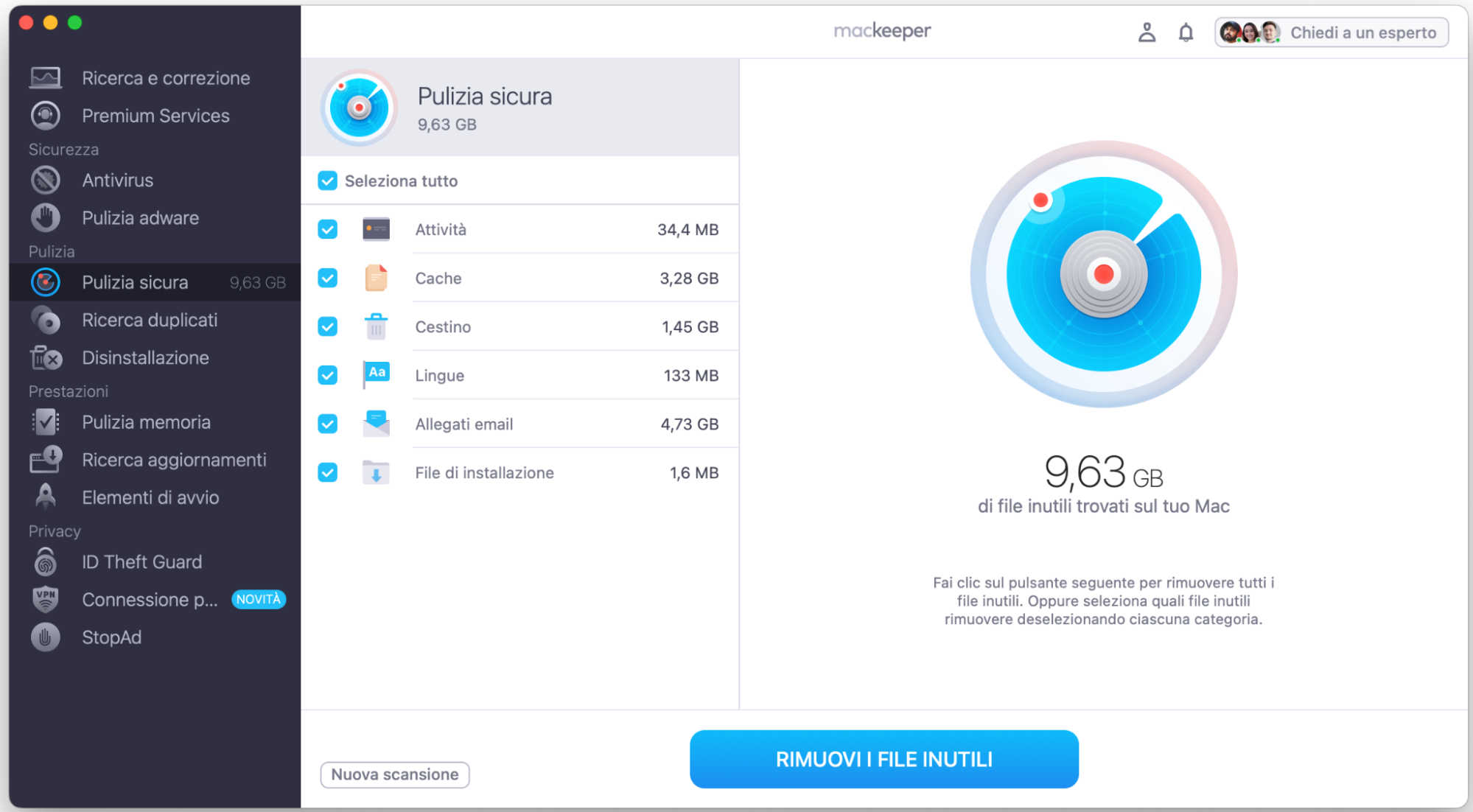
Un'alternativa che puoi provare è lo strumento Pulizia Sicura di MacKeeper. Il vantaggio principale è che non dovrai cercare manualmente le cache, rendendo il processo molto più rapido. Inoltre, puoi visualizzare le cache in un formato chiaro e ordinato, facilitando la scelta di cosa eliminare e cosa invece conservare.
Ecco come rimuovere le cache con la funzione Pulizia Sicura di MacKeeper:
Apri MacKeeper, vai su Pulizia > Pulizia Sicura e seleziona Avvia scansione.
Quando la scansione è terminata, spunta la casella accanto a Cache e a tutto ciò che desideri eliminare.
Tocca Rimuovi i file inutili quando sei pronto/a per liberare il tuo Mac.
Passaggio 1. Pulizia > Pulizia Sicura > Avvia ScansionePassaggio 2. Seleziona la casella accanto a Cache > seleziona Rimuovi i File Inutili
Una volta eliminate cache e file inutili con Pulizia Sicura, il tuo Mac dovrebbe tornare a funzionare in modo più efficiente. Oltre alle cache, puoi anche eliminare i file di log e svuotare il Cestino, due azioni semplici ma utilissime per liberare ancora più spazio per i tuoi file importanti.
9. Pulisci la Scrivania
Anche la scrivania del Mac merita attenzione: troppe icone e documenti possono appesantire il sistema e ridurre le prestazioni. Rimuovere i file e le cartelle che non ti servono più può aiutare a ridurre l’utilizzo della RAM.
Per farlo:
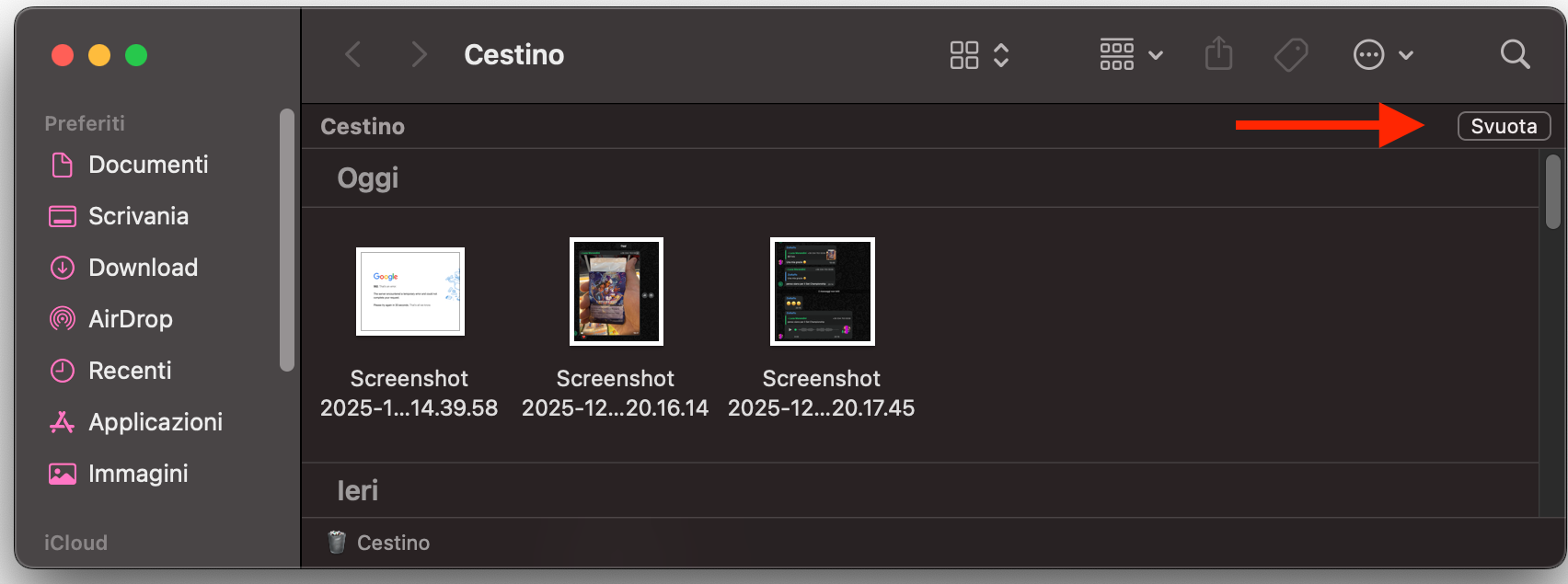
Trascina nella cartella Cestino i file, le cartelle e le app che non usi più.
Poi apri il Cestino e seleziona Svuota.
10. Impostare il Task Manager di Chrome
Usi Google Chrome? Allora dovresti controllare quali programmi, estensioni e siti web stanno consumando più risorse. Terminare i processi di Google Chrome è uno dei modi per liberare RAM su Mac.
Ecco come impostare il Task Manager di Chrome:
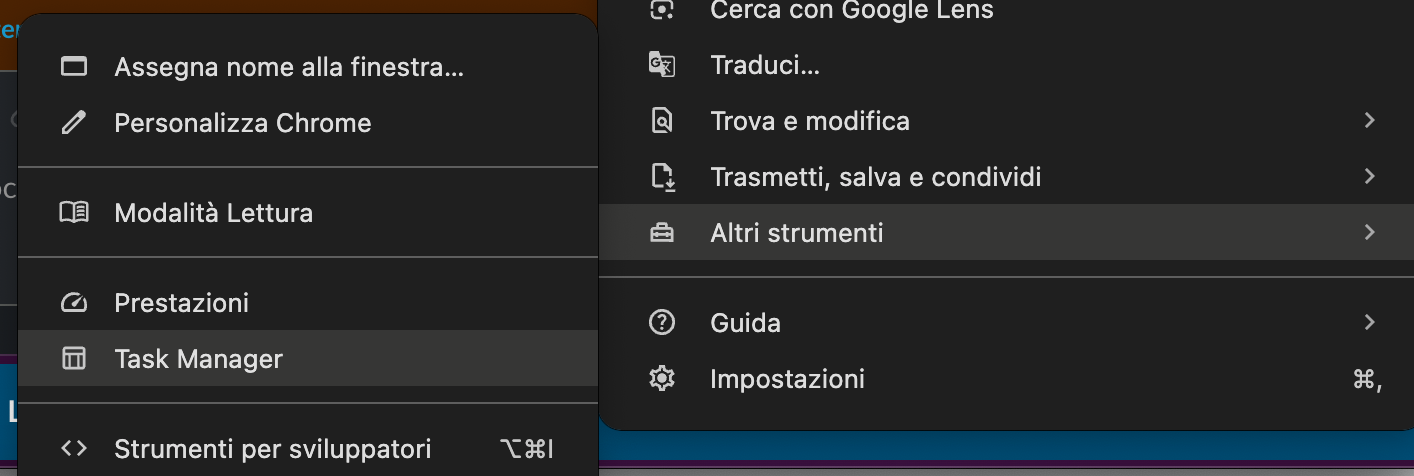
Apri Google Chrome.
Tocca l’icona con i tre puntini verticali in alto a destra.
Seleziona Altri strumenti > Task Manager.
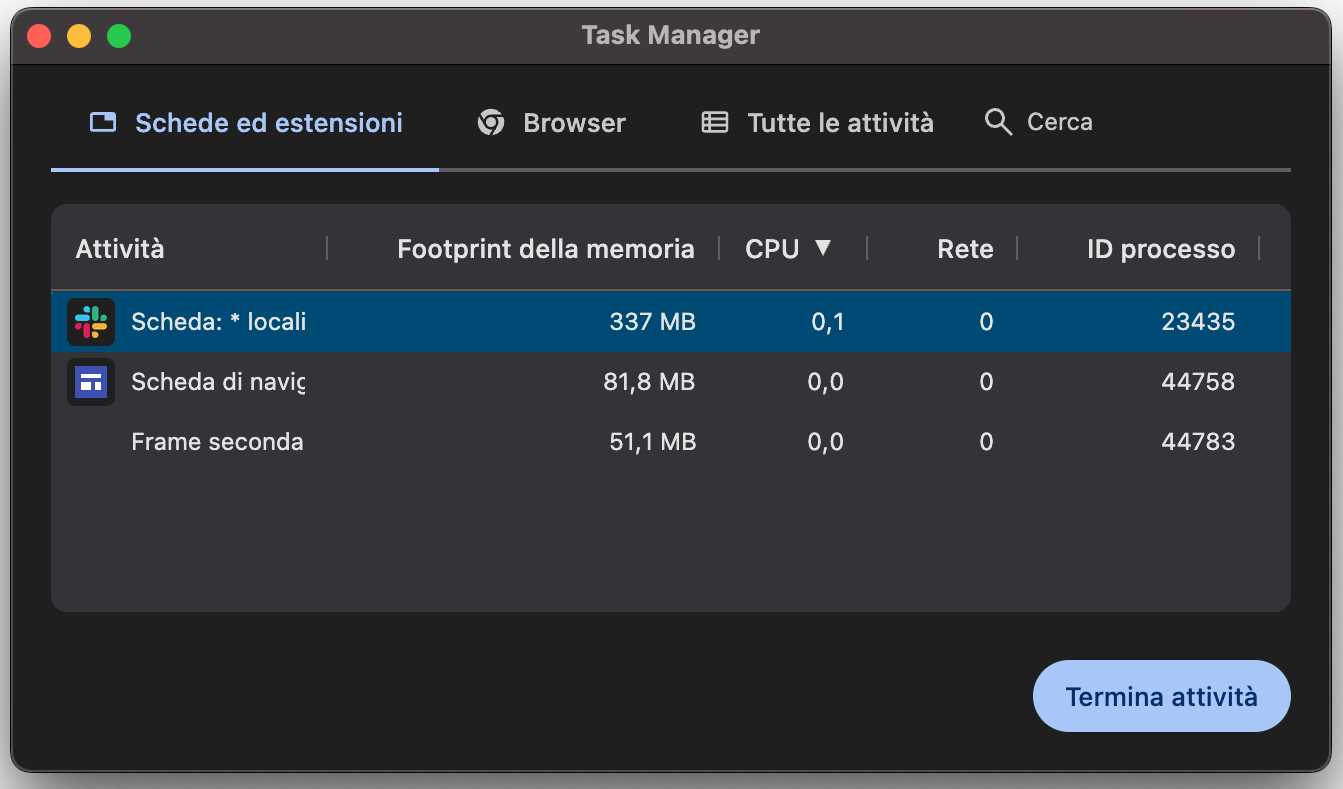
Per qualsiasi processo che consuma molta memoria e non ti serve, selezionalo e tocca Termina attività.
Passaggio 1. Menu con 3 puntini > Altri Strumenti > Task ManagerPassaggio 2. Seleziona i processi da interrompere > Tocca Termina Attività
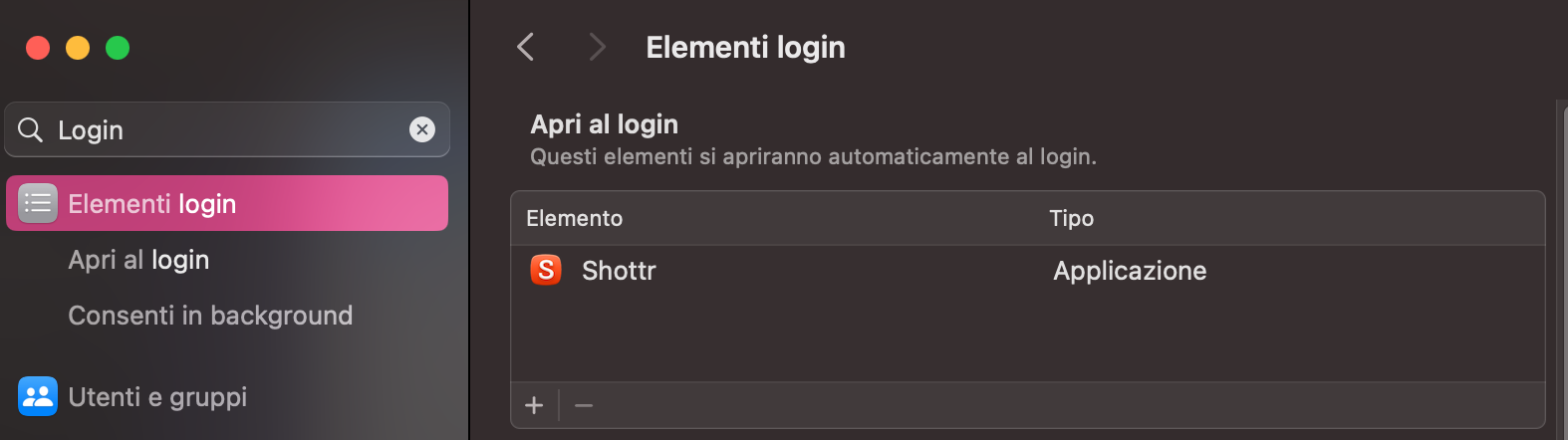
11. Rimuovi gli elementi di login
Gli elementi di login sono i programmi che si avviano automaticamente quando accendi il tuo Mac. Questa funzione può essere comoda per accedere velocemente alle applicazioni che usi spesso, ma ha anche un impatto significativo sulla RAM e sull’utilizzo della memoria, soprattutto se i programmi non sono essenziali.
Fortunatamente, puoi ridurre lo spreco di risorse all’avvio rimuovendo gli elementi non strettamente necessari. Ecco come fare in macOS:
Apri le Preferenze di Sistema selezionando il logo Apple > Impostazioni di Sistema.
Nella barra di ricerca in alto, digita elementi login.
Seleziona Elementi di login e vai alla sezione Apri al login.
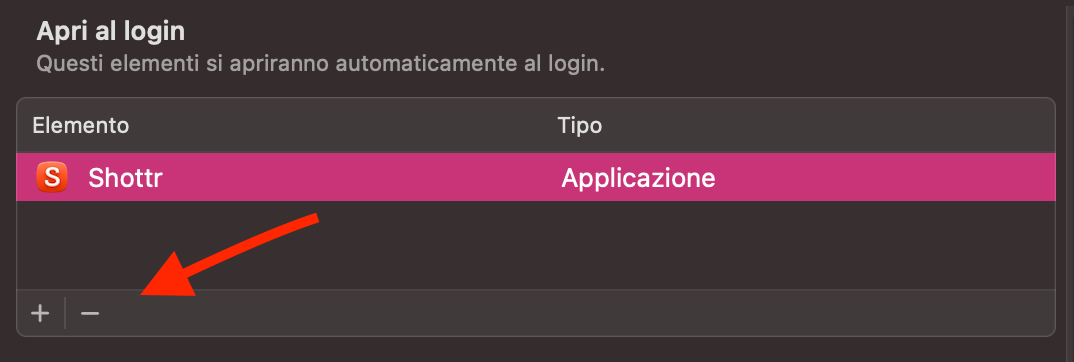
Evidenzia le app che non desideri vengano avviate automaticamente.
Tocca il pulsante - per rimuovere l’app o il programma dall’elenco.
Quando hai terminato, riavvia il tuo Mac: così facendo, potrai liberare spazio RAM prezioso e migliorare le prestazioni complessive del sistema.
Passaggio 1. Impostazioni di Sistema > Barra di ricerca > Elementi Login > Apri al LoginPassaggio 2. Evidenzia le app che non vuoi vengano aperte al login > tocca l’icona -
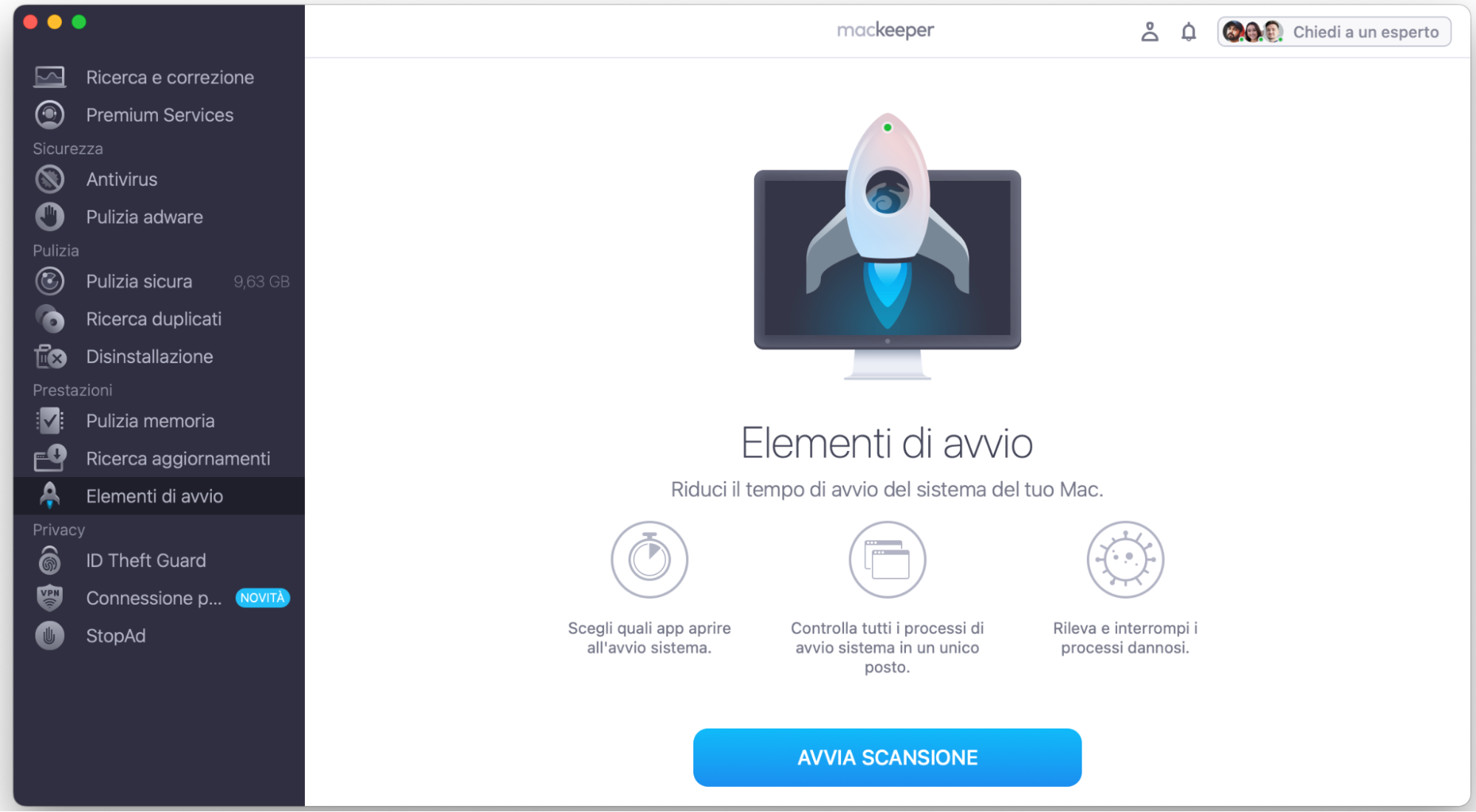
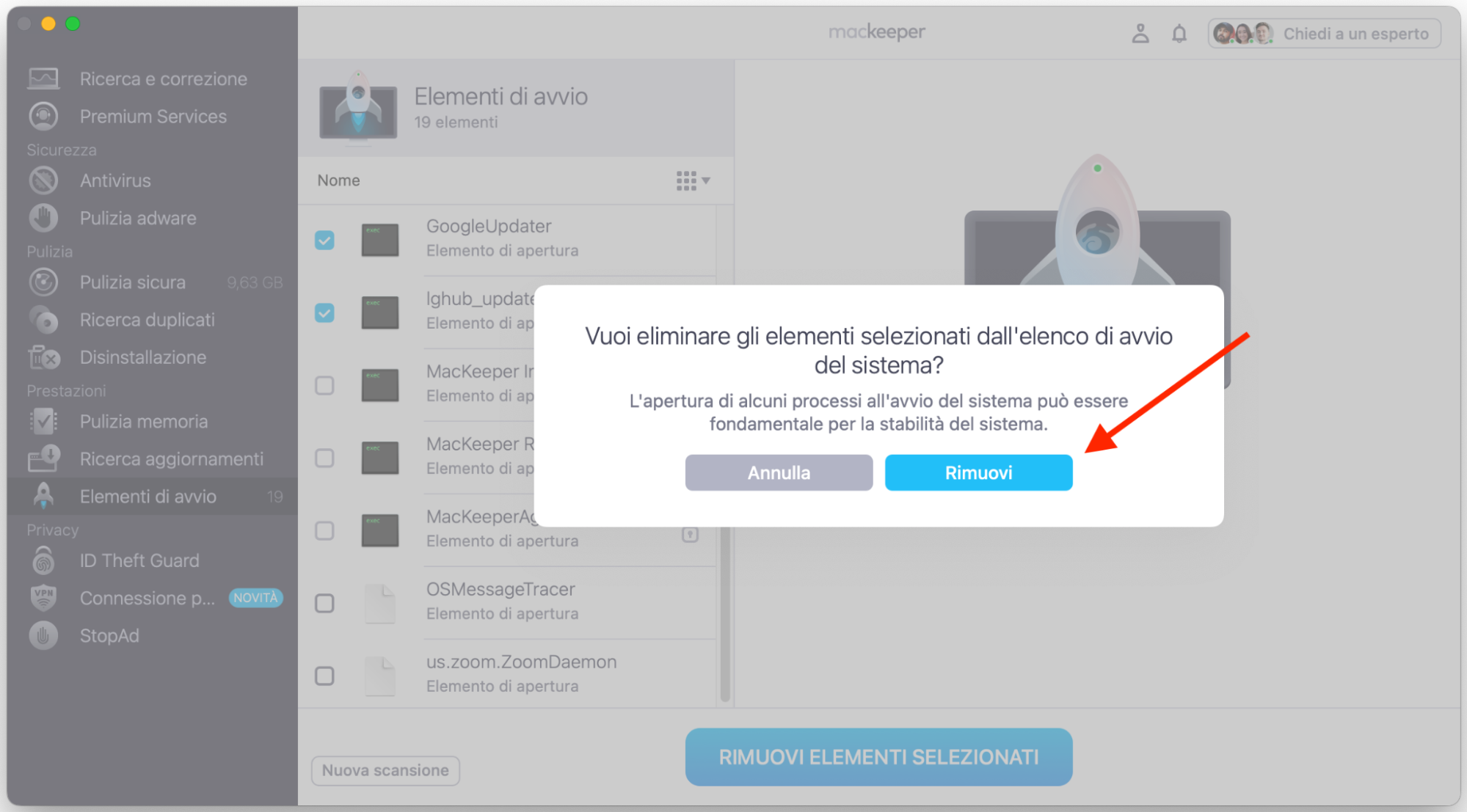
Puoi anche usare la funzione Elementi di avvio di MacKeeper come metodo alternativo per rimuovere i file di cache. Segui questi passaggi per semplificare e automatizzare il processo:
Apri MacKeeper e vai su Prestazioni > Elementi di avvio.
Seleziona Avvia scansione.
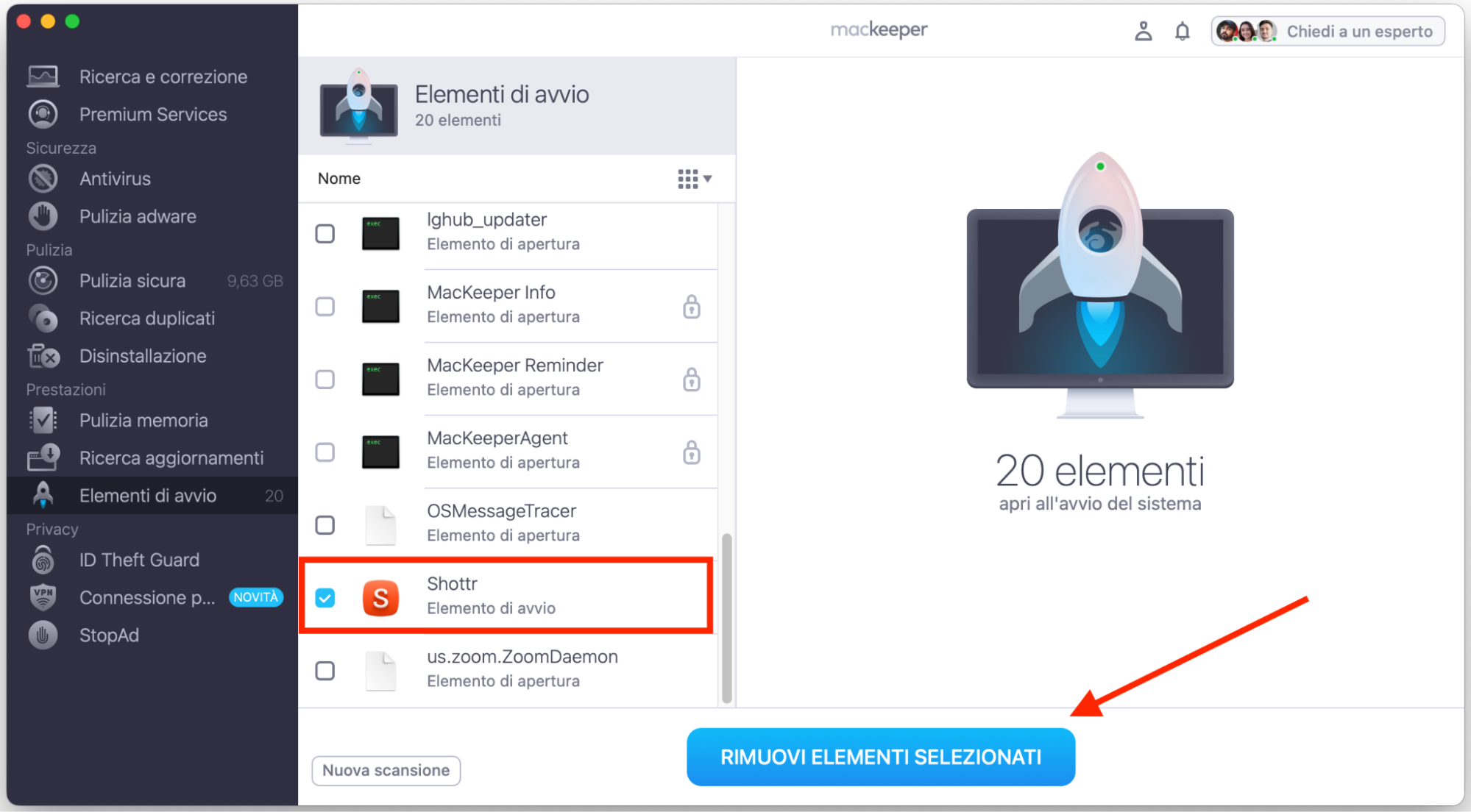
Spunta la casella accanto a ogni elemento di login che desideri eliminare. A destra puoi vedere a quali app appartengono.
Quando hai selezionato tutti gli elementi che vuoi disattivare, clicca su Rimuovi elementi selezionati.
Conferma la tua scelta cliccando su Rimuovi quando compare la finestra di conferma.
Passaggio 1. Prestazioni > Elementi di Avvio > Avvia ScansionePassaggio 2. Seleziona le caselle accanto agli elementi di login che vuoi smettere di utilizzare > scegli Rimuovi gli Elementi SelezionatiPassaggio 3. Tocca Rimuovi quando appare la finestra pop-up
12. Libera spazio su disco
Oltre a sapere come liberare la RAM su Mac, è utile anche imparare a liberare memoria sul Mac in generale per mantenerlo sempre efficiente.
Ci sono molti modi per liberare spazio su disco sul tuo Mac, ad esempio eliminando le applicazioni inutilizzate e cancellando la cache. Un’altra strategia efficace per ottenere più spazio di archiviazione è rimuovere i file duplicati. Oltre ad aiutarti a ridurre la RAM su Mac, avere più spazio libero ti permette di ottimizzare il sistema e prolungare la durata del dispositivo.
Per un approfondimento su come farlo al meglio, leggi la nostra guida dedicata alla pulizia del Mac.
13. Tieni aperte meno schede del browser
Quando usi Safari, potresti visualizzare un messaggio che ti avvisa che una pagina web sta consumando molte risorse. Ma anche se non vedi alcun messaggio, avere troppe schede aperte — sia su Safari che su Chrome o Firefox — comporta un maggiore utilizzo della RAM.
Cerca di mantenere aperte solo le schede che ti servono davvero per l’attività in corso. Idealmente, non dovresti averne più di 7–10 aperte contemporaneamente. Oltre a liberare RAM su Mac, questo ti aiuterà anche a concentrarti meglio durante il lavoro.
14. Usa uno strumento di pulizia RAM per Mac
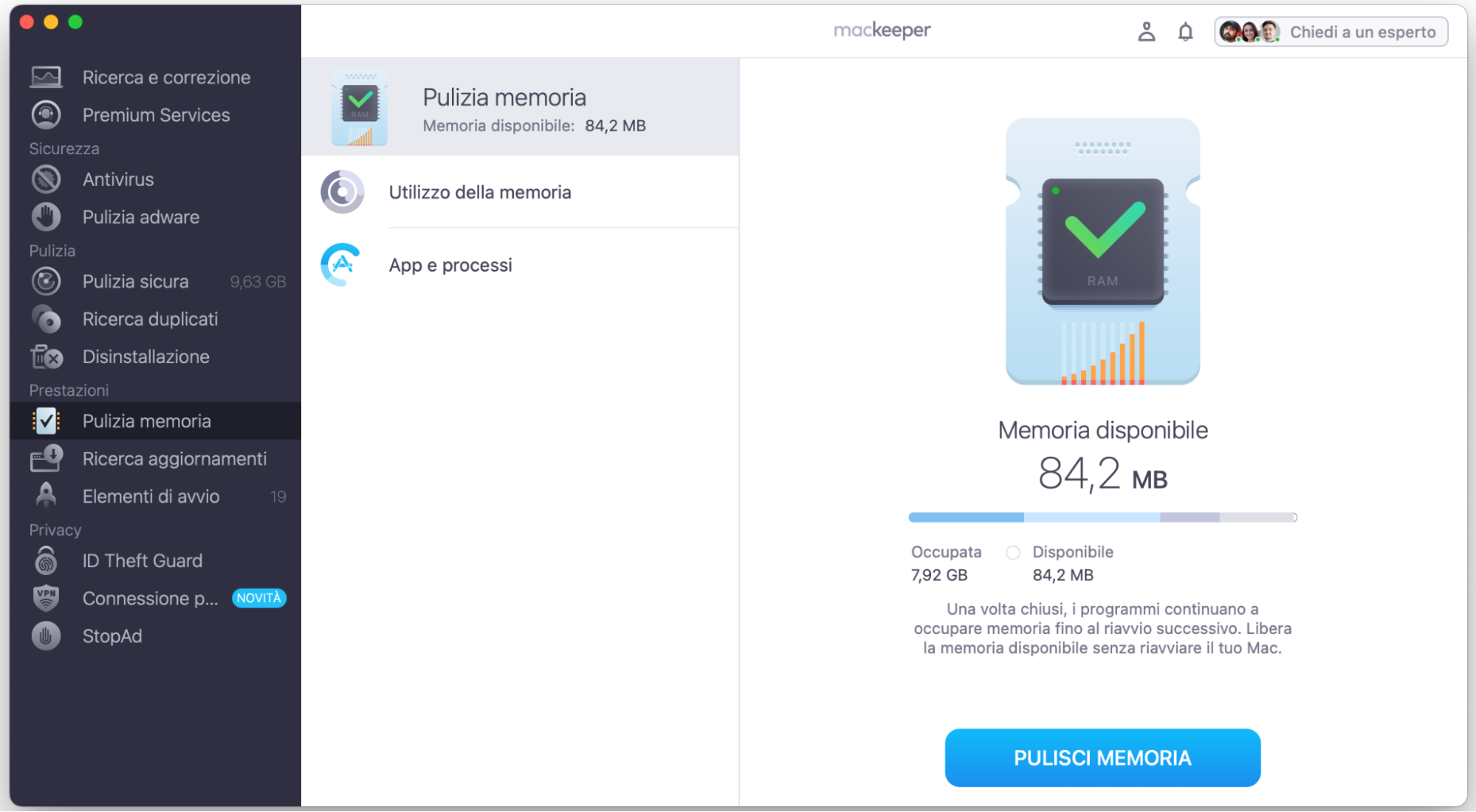
Se non sei ancora sicuro di come ridurre le dimensioni della RAM su Mac, la soluzione più semplice è usare uno strumento dedicato. MacKeeper, ad esempio, include un ottimo strumento per liberare memoria RAM su Mac in pochi clic. Ecco come funziona:
Apri MacKeeper e fai clic su Pulizia Memoria nella barra laterale, poi clicca su Apri per iniziare.
Nella scheda Pulizia Memoria potrai vedere quanta RAM è disponibile e quanta è già occupata. Dai un’occhiata alle schede Utilizzo della memoria o App e processi per avere più informazioni.
Quando sei pronto per liberare la RAM, torna alla scheda Pulizia Memoria e clicca su Pulisci memoria.
Una volta completata la pulizia, il tuo Mac dovrebbe avere molta più RAM disponibile e, con un po’ di fortuna, tornare a funzionare in modo più fluido.
Come ridurre l’uso della RAM su Mac
Puoi ridurre la RAM su Mac seguendo diverse strategie. Ecco cinque consigli utili:
Elimina tutte le applicazioni e i programmi che non usi (a meno che non siano indispensabili).
Tieni aperte solo una o due app alla volta.
Mantieni ordinati i cataloghi nelle app che richiedono molta RAM (come Adobe Lightroom).
Consenti l’avvio automatico solo delle app davvero necessarie nel tuo Mac.
Limita le app in background: vai su Impostazioni > Elementi di login > Consenti in background, quindi disattiva quelle non essenziali.
Come ottimizzare la RAM su Mac
Ottimizzare la RAM su Mac è semplice se sai dove intervenire. Ecco alcuni suggerimenti:
Tieni aperte al massimo 2-3 finestre del Finder contemporaneamente (una sola, se possibile).
Esegui una scansione alla ricerca di problemi o malware: puoi usare una soluzione come l’antivirus integrato di MacKeeper.
Controlla su Monitoraggio Attività quali processi usano più risorse, poi chiudi quelli che non servono più.
Se svolgi compiti intensivi (montaggio video, grafica), valuta l’acquisto di un Mac con più memoria RAM.
Come gestire la memoria su Mac
Per liberare e gestire correttamente la memoria del tuo Mac nel tempo, segui questi consigli:
Fai un check delle app ogni 3-6 mesi ed elimina quelle inutilizzate.
Rimuovi i file duplicati, in particolare quelli di grandi dimensioni come le immagini RAW o PNG.
Cancella le cache residue delle app disinstallate.
Attiva lo svuotamento automatico del Cestino da Preferenze di Sistema > Spazio di archiviazione > Svuota il Cestino automaticamente > Attiva.
Pulisci regolarmente la cartella Download.
Come ottenere più RAM su Mac
Aumentare la RAM su Mac non è semplice, ma ci sono alcune opzioni:
Acquista un nuovo Mac con maggiore capacità di RAM.
Se hai un Mac più vecchio, potresti sostituire fisicamente i moduli RAM con versioni più capienti. In questo caso, meglio affidarsi a un tecnico, perché è facile danneggiare il dispositivo. Purtroppo, nei modelli più recenti la RAM è saldata o integrata nel chip Apple Silicon, quindi non è aggiornabile.
Domande frequenti
Perché la RAM del mio Mac è sempre piena?
Probabilmente stai chiedendo al tuo Mac di svolgere troppe attività contemporaneamente. Chiudi le app non necessarie e termina i processi in background: apri Monitoraggio Attività > Memoria, seleziona i processi superflui, premi la “x” e poi “Chiudi”.
Quanta RAM ha un MacBook Pro?
I nuovi MacBook Pro partono da 16 GB di RAM, ma puoi arrivare a 24 GB, 32 GB, 36 GB, 48 GB, 64 GB o persino 128 GB al momento dell’acquisto su Apple Store. I modelli con 24 o 32 GB sono i più comuni anche presso rivenditori terzi.
Come posso vedere cosa sta occupando più memoria sul mio Mac?
Vai su Impostazioni di Sistema > Spazio di archiviazione per controllare lo spazio su disco. Per la RAM, apri Monitoraggio Attività > Memoria.
Come posso liberare memoria RAM su Mac?
Cancella le applicazioni inutilizzate, rimuovi elementi di login e aggiorna il sistema per correggere eventuali bug. Elimina anche eventuali malware o file superflui.
Come posso “aggiornare” la RAM su Mac?
Nei Mac rilasciati prima del 2018, puoi spegnere il dispositivo e premere contemporaneamente i tasti Shift, Option, Control e il pulsante standby per 10 secondi. Nei Mac più recenti, però, questa opzione non è più disponibile.
Rispettiamo la tua privacy e
utilizziamo i cookie
per offrire la migliore esperienza di utilizzo del sito.
Centro Preferenze sulla Privacy
Usiamo i cookie insieme ad altri strumenti per offrirti la migliore esperienza possibile mentre usi il sito web di MacKeeper. I cookie sono piccoli file di testo che aiutano il sito web a caricarsi più velocemente. I cookie che utilizziamo non contengono alcun tipo di dati personali, il che significa che non memorizzano mai informazioni come la tua posizione, l'indirizzo email o l'indirizzo IP.
Aiutaci a migliorare la tua navigazione sul nostro sito accettando l'uso dei cookie. Potrai modificare le tue impostazioni sulla privacy quando vuoi.
Gestisci il consenso
Tutti i cookie
Questi cookie sono indispensabili per garantire le funzionalità di base del sito (tra cui le pagine di navigazione, l'invio dei moduli, il rilevamento della lingua, i commenti ai post), il download e l'acquisto del software. Senza di essi, il sito potrebbe non funzionare correttamente.
Inserisci la tua email in modo da consentirci di inviarti un link per il download
Controlla le tue email sul Mac
Installa MacKeeper sul Mac per riscoprirne la sua vera forza.
Esegui l’applicazione
Fai clic su Continua
Fai clic su Installa
La tua versione di macOS è inferiore a OS 10.11. Ti suggeriamo di utilizzare MacKeeper 4 per risolvere i problemi di pulizia, privacy e sicurezza su macOS.