Wil je voorkomen dat je Mac in slaapstand gaat? Dan is het belangrijk dat je Mac soepel blijft presteren. Met MacKeeper's Geheugenwisser maak je eenvoudig RAM-geheugen vrij, zodat je Mac efficiënt blijft werken, ook tijdens langere sessies.
AV-TEST is een onafhankelijk laboratorium dat de effectiviteit van antivirusprogramma`s test aan de hand van echte malwarevoorbeelden.
Notariële certificering door Apple is een beveiligingsmaatregel om te controleren of software vrij is van schadelijke componenten.
Trustpilot is een onafhankelijk digitaal platform met inzichtelijke en eerlijke consumentenrecensies.
Geschreven door Yana Khodun
Gepubliceerd op: 28 juli 2026
In dit artikel vindt u het volgende:
Wat is de slaapstand op macOS?
De slaapstand is een energiebesparende modus waarin je Mac tijdelijk minder stroom verbruikt. Wanneer je je Mac een tijdje niet gebruikt, schakelt het scherm uit en stoppen onderdelen zoals de ventilatoren en de harde schijf met werken. Je Mac is echter niet volledig uitgeschakeld en blijft een kleine hoeveelheid stroom gebruiken. Je kunt je Mac ook handmatig in de slaapstand zetten via het Apple-menu of met de aan/uit-knop, afhankelijk van het model.
Zodra je de muis beweegt of op een toets drukt, wordt je Mac vrijwel direct weer actief. Daardoor kun je sneller verder werken dan wanneer je de Mac volledig had uitgeschakeld.
macOS ondersteunt bovendien verschillende slaapstanden. Wil je weten welke het meest geschikt is voor jouw Mac? Bekijk dan onze gids over de verschillende slaapstanden op de Mac.
Redenen om de slaapstand van je Mac uit te schakelen
Er zijn een paar veelvoorkomende redenen waarom je wilt voorkomen dat Mac in slaapstand gaat. Denk bijvoorbeeld aan:
Je Mac downloadt een groot bestand of meerdere bestanden, waardoor het downloaden veel tijd kost.
Je uploadt veel gegevens, zoals foto's of video's, naar een clouddienst.
Je bent video's of afbeeldingen met een hoge resolutie aan het converteren, renderen of exporteren.
Je wilt bereikbaar blijven via VoIP- en video-bel-apps.
Je Mac gaat in slaapstand terwijl je tv kijkt of naar muziek luistert.
Kortom: soms wil je gewoon niet in slaapstand gaan.
Een tip van onze experts:
Meestal is het juist wenselijk dat je Mac automatisch in de slaapstand gaat, en standaard is dat ook zo ingesteld. Toch zijn er situaties waarin je wilt voorkomen dat je Mac in slaapstand gaat, zodat hij ongestoord kan blijven doorwerken. Om de prestaties tijdens zulke taken optimaal te houden, kan het helpen om je RAM-geheugen op te schonen.
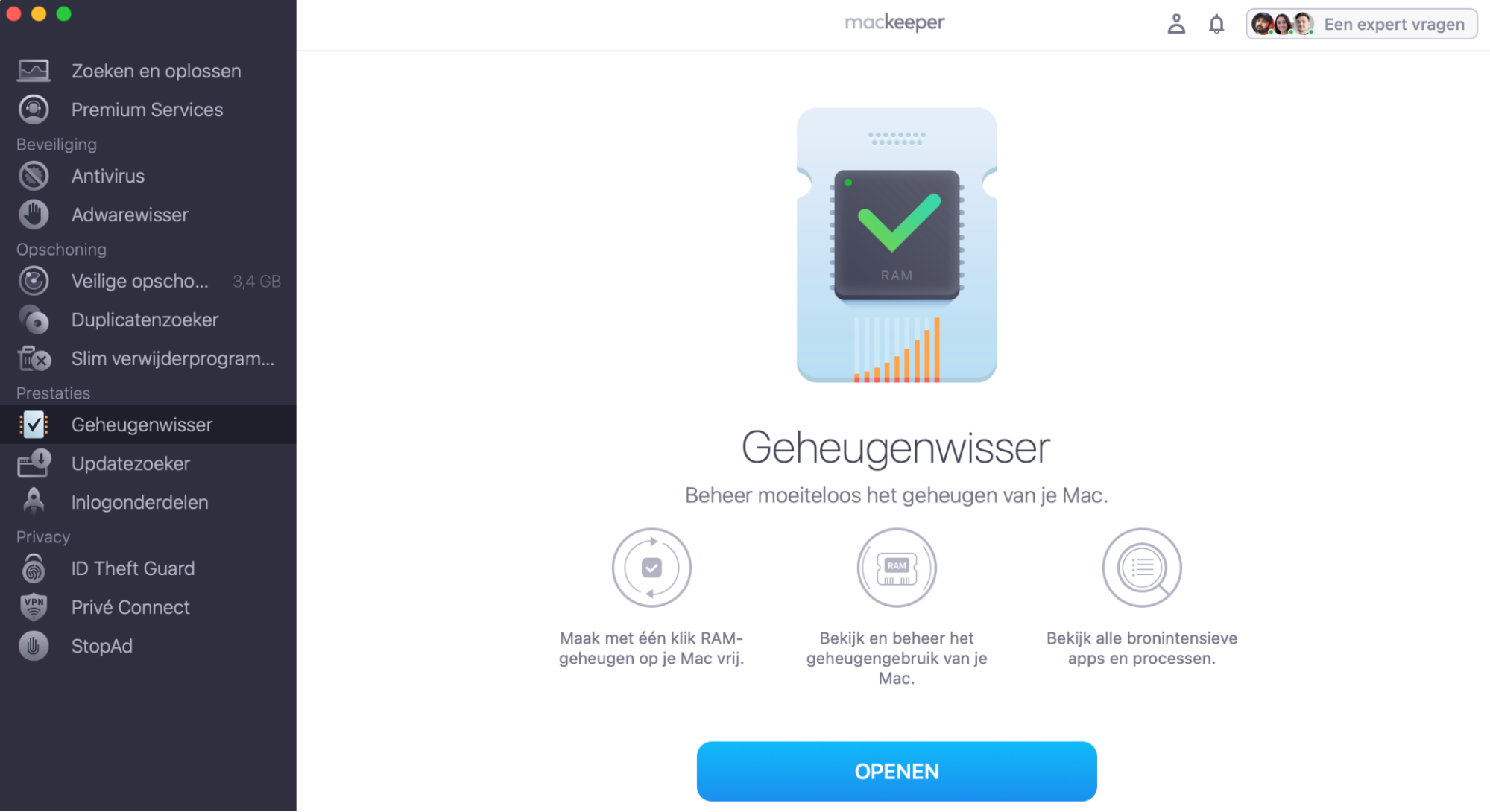
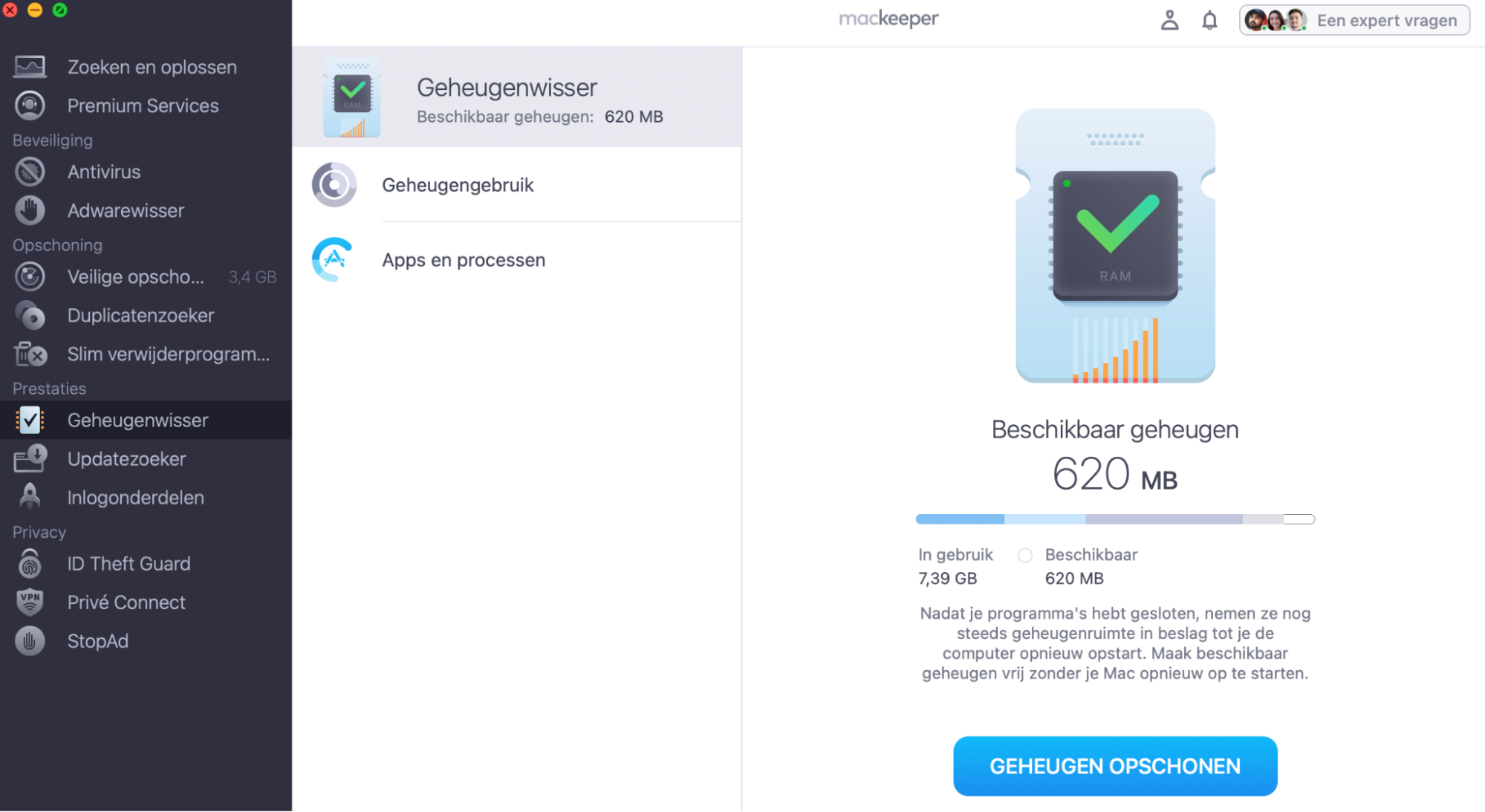
Gelukkig is dat eenvoudig te doen met MacKeeper's Geheugenwisser. Zo werkt het:
Selecteer Geheugenwisser in het menu aan de linkerkant.
Klik op Openen.
Selecteer het proces dat je wilt stoppen en klik op Geheugen opschonen.
Stap 1. MacKeeper > Geheugenwisser > OpenenStap 2. Wacht tot de scan is voltooid > kies processen > Geheugen opschonen
Slaapstand uitschakelen op een MacBook
De slaapstand uitschakelen is eenvoudig, maar de stappen verschillen enigszins per versie van macOS. Zoek hieronder jouw macOS-versie en volg de instructies om te voorkomen dat je MacBook in de slaapstand gaat:
Slaapstand Mac uitschakelen op macOS Sonoma en Ventura.
Voorkomen dat Mac in slaapstand gaat op macOS Big Sur en Monterey.
Slaapstand uitschakelen op macOS Catalina en ouder.
Slaapstand Mac uitschakelen op macOS Sonoma en Ventura
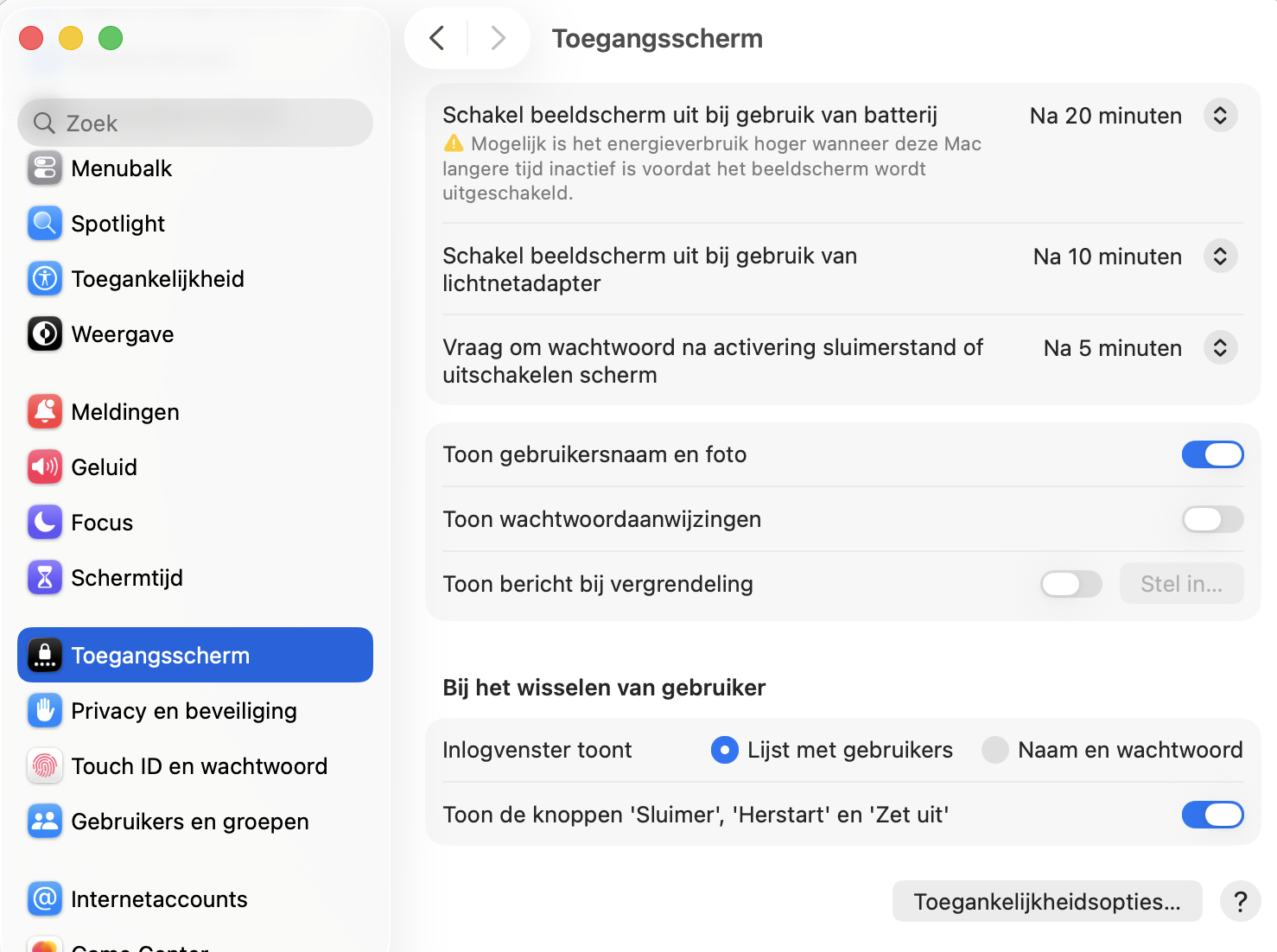
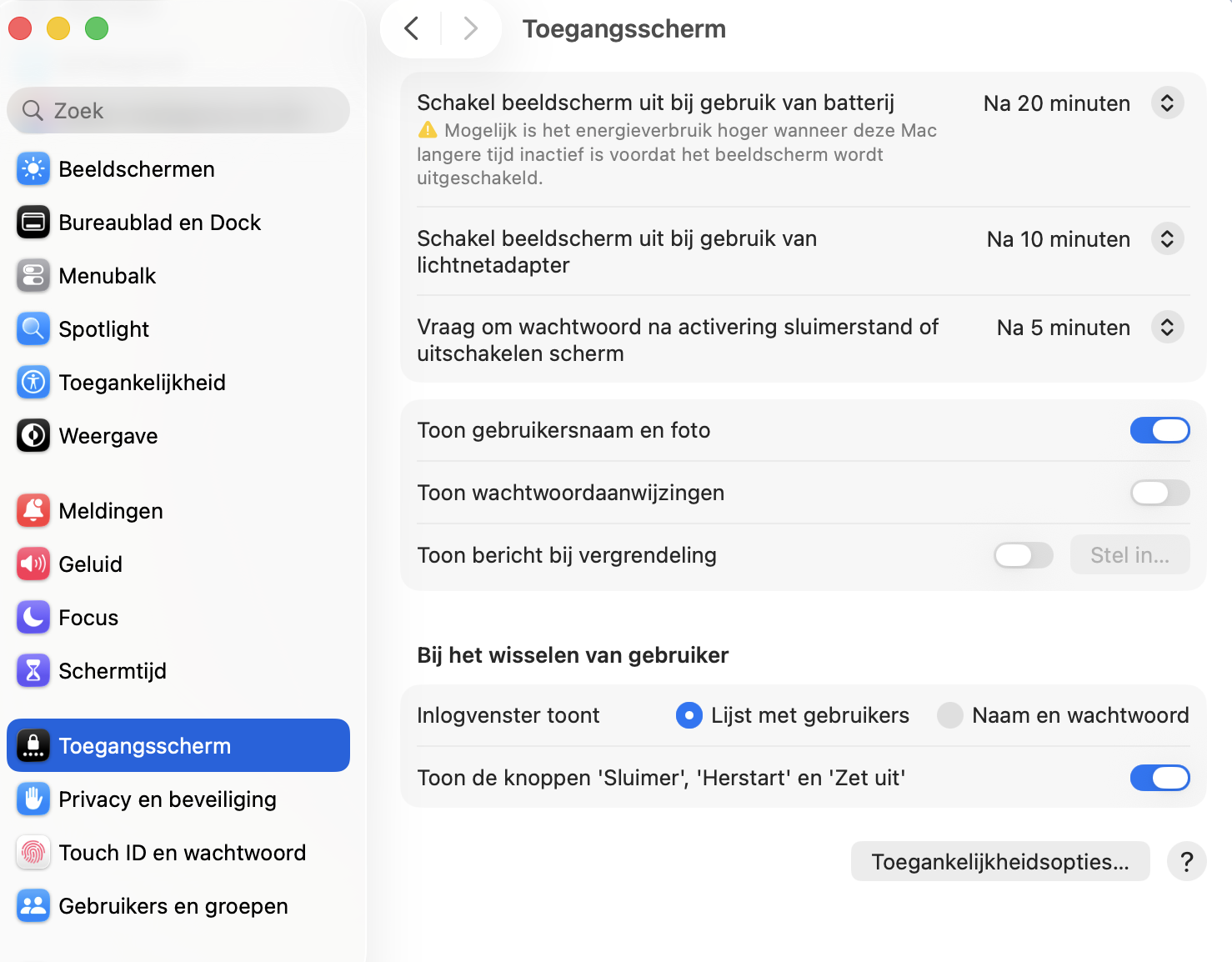
In macOS Sonoma heeft Apple de instellingen voor de slaapstand op een aantal punten gewijzigd ten opzichte van eerdere versies van macOS. De opties die bepalen wanneer je Mac in de slaapstand gaat, zijn verplaatst en anders ingedeeld. Volg de onderstaande stappen om te voorkomen dat je Mac in de slaapstand gaat:
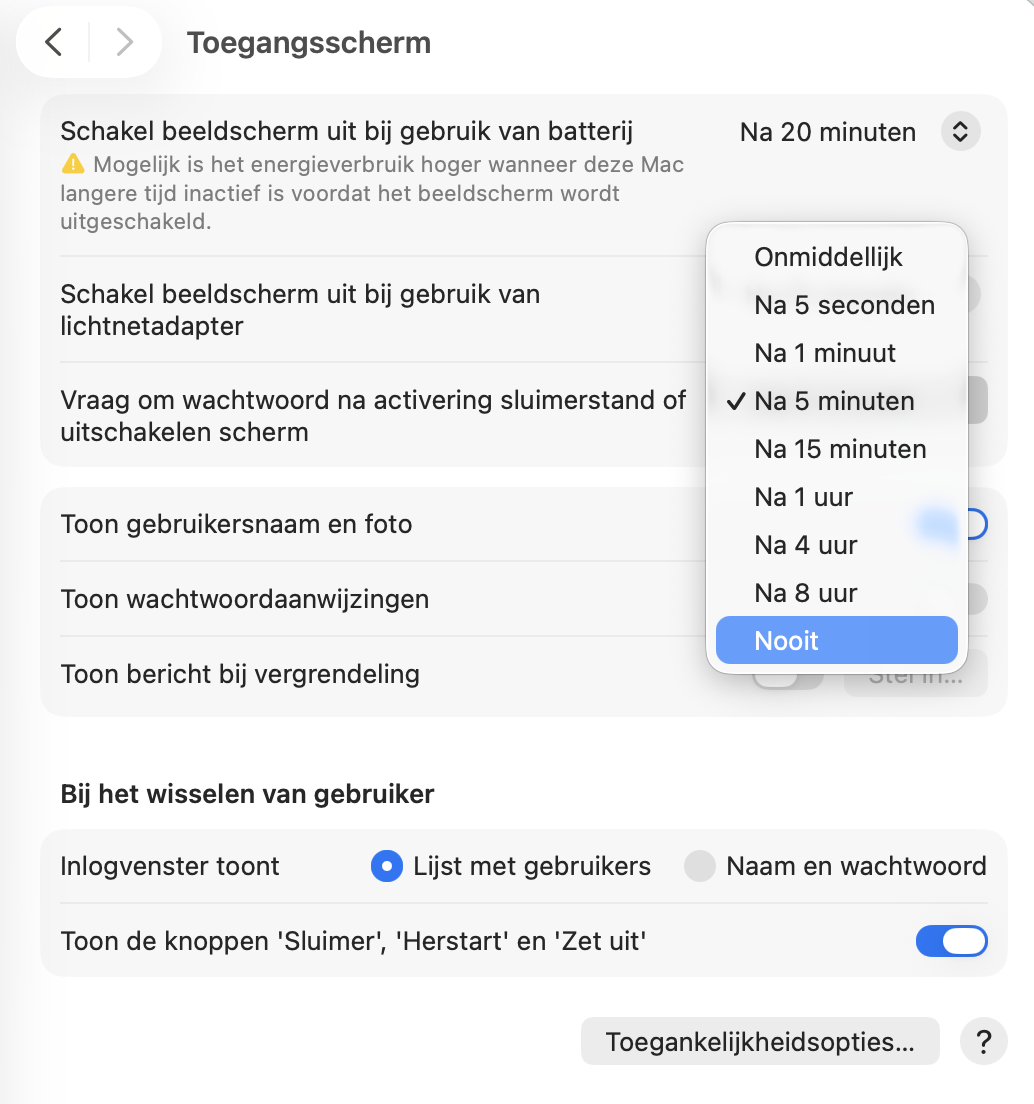
Open Systeeminstellingen en selecteer Schermvergrendeling.
Gebruik het menu naast Beeldscherm uitschakelen indien inactief en kies Nooit.
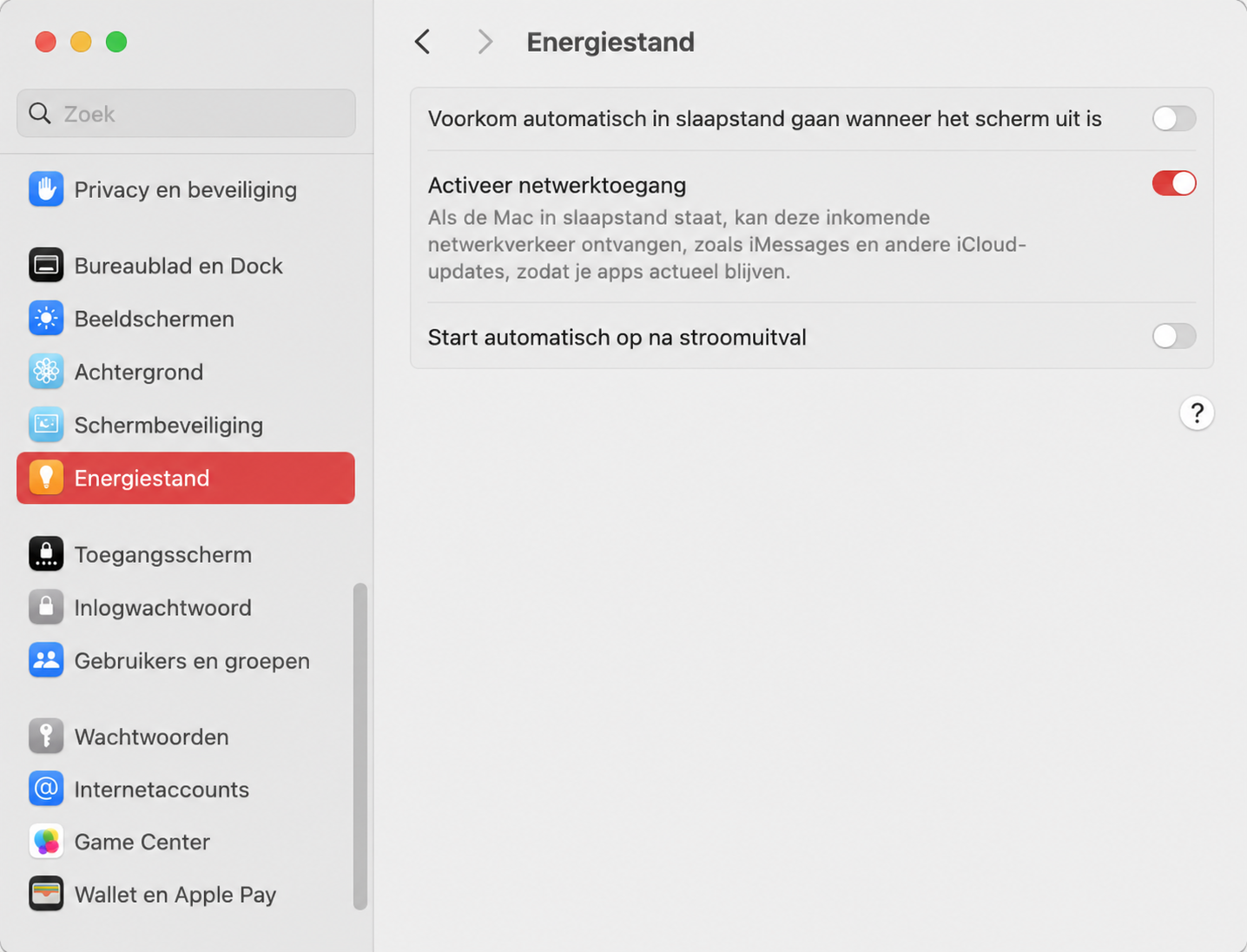
Kies vervolgens Energiebesparing in de zijbalk en de-activeer Automatisch in slaapstand gaan voorkomen wanneer het scherm uit is.
Stap 1. Selecteer SchermvergrendelingStap 2. Voorkom dat het scherm uitgaatStap 3. Voorkom automatisch in slaapstand gaan
Voorkomen dat Mac in slaapstand gaat op macOS Big Sur en Monterey
Pas sinds macOS Ventura heeft Apple Systeeminstellingen geïntroduceerd. Daarvoor gebruikte macOS Systeemvoorkeuren, waardoor je een andere procedure moest volgen om de slaapstand uit te schakelen. Volg voor Big Sur en Monterey de onderstaande stappen:
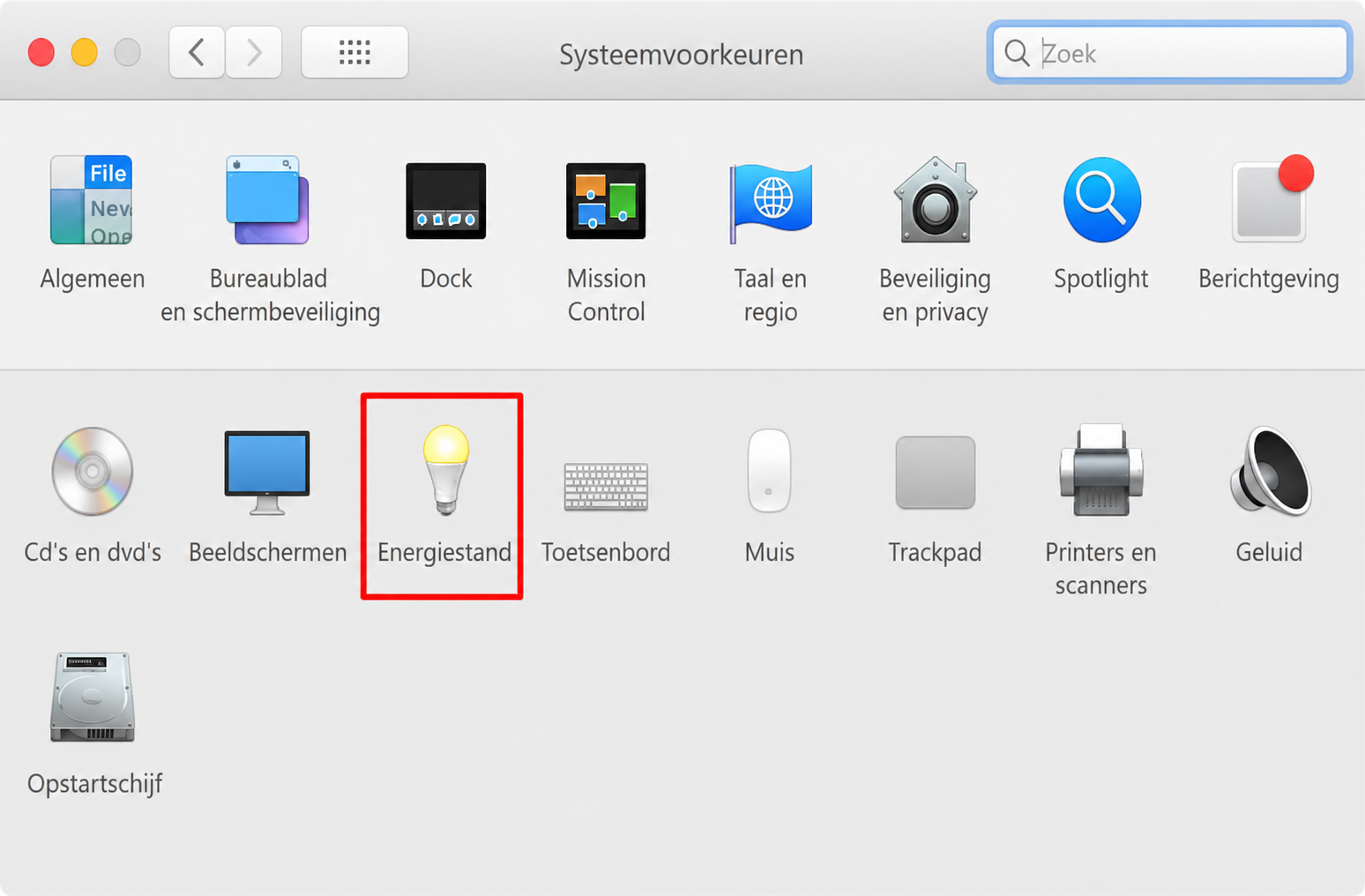
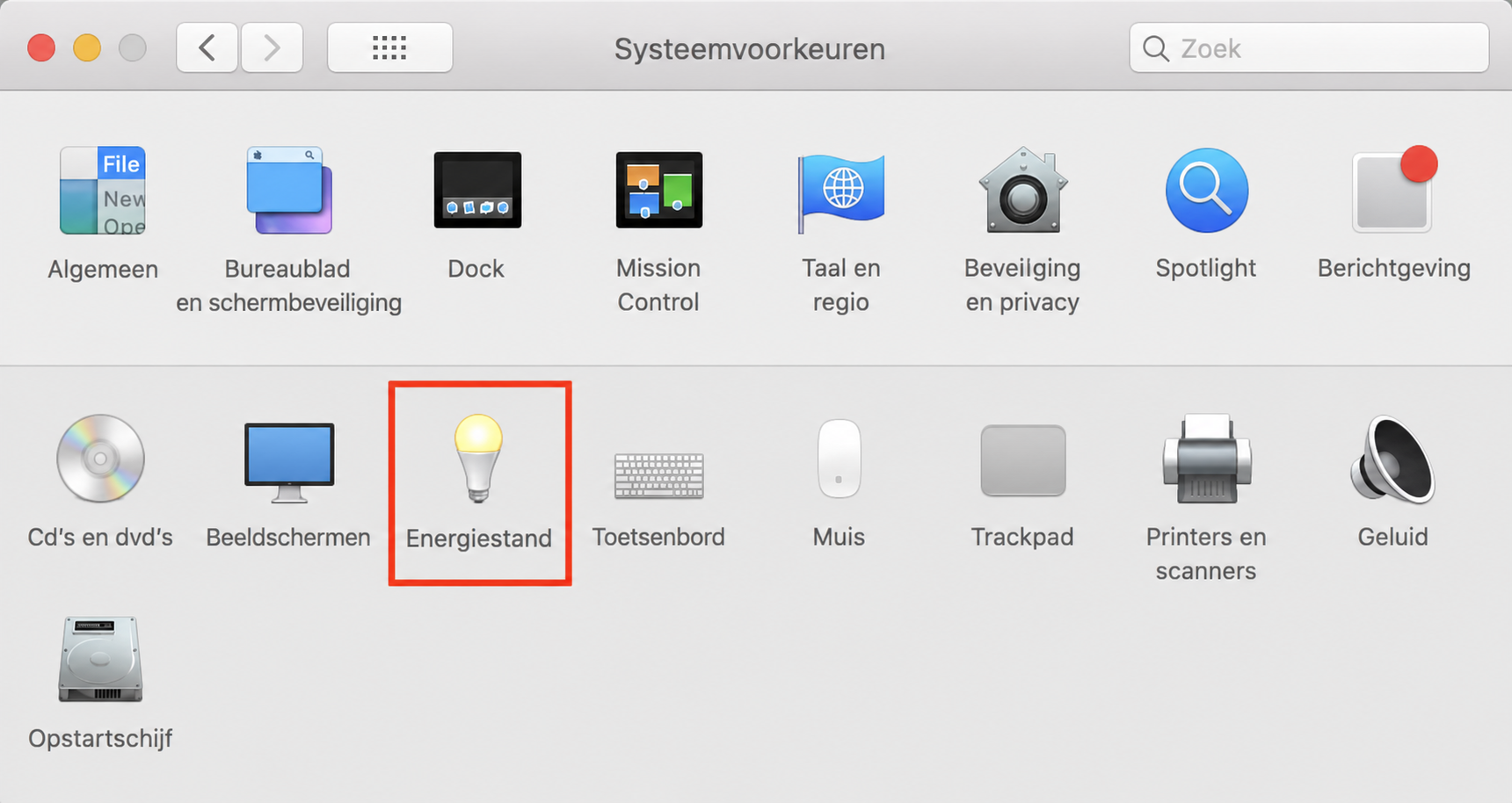
Open Systeemvoorkeuren en selecteer Energiebesparing.
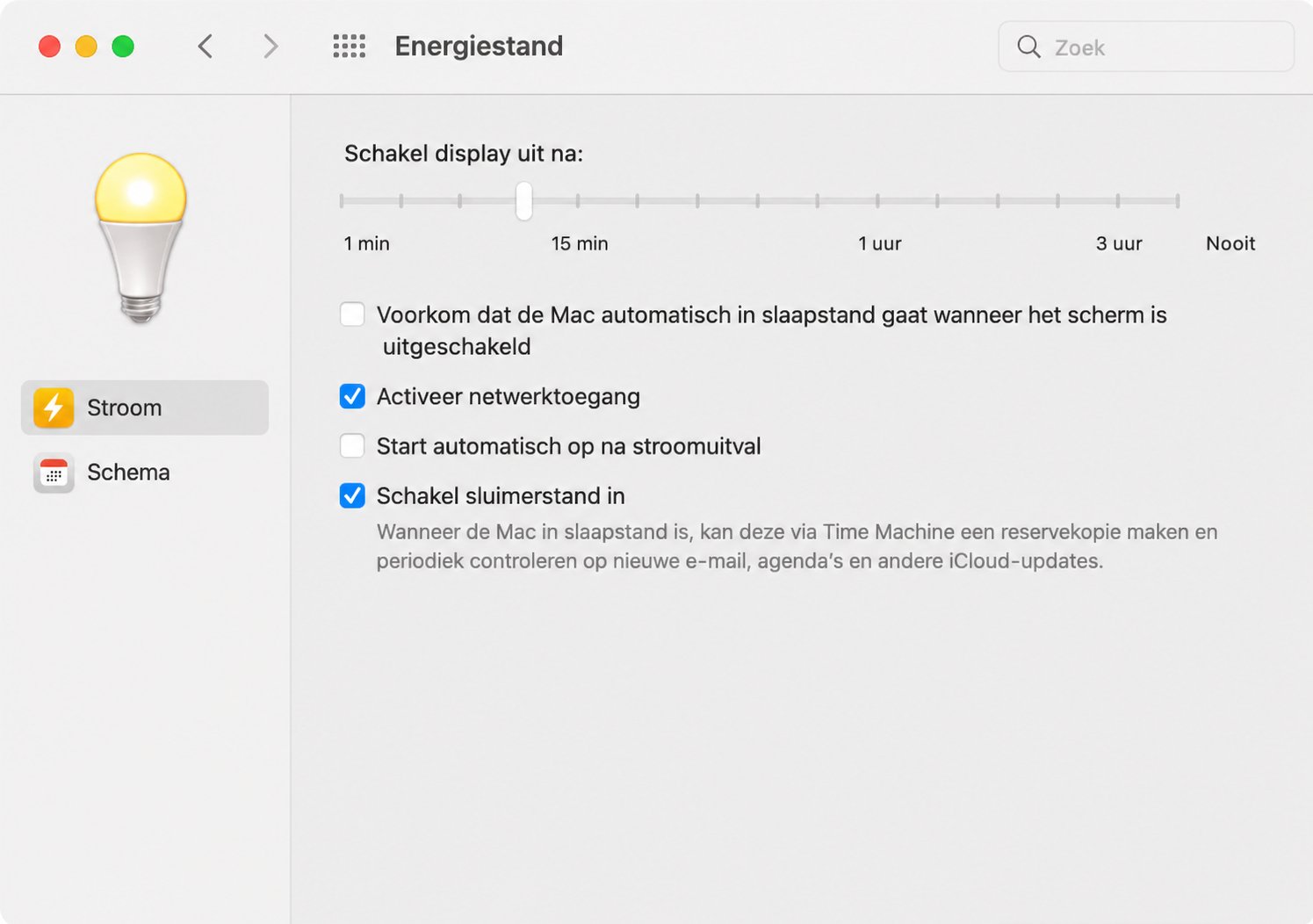
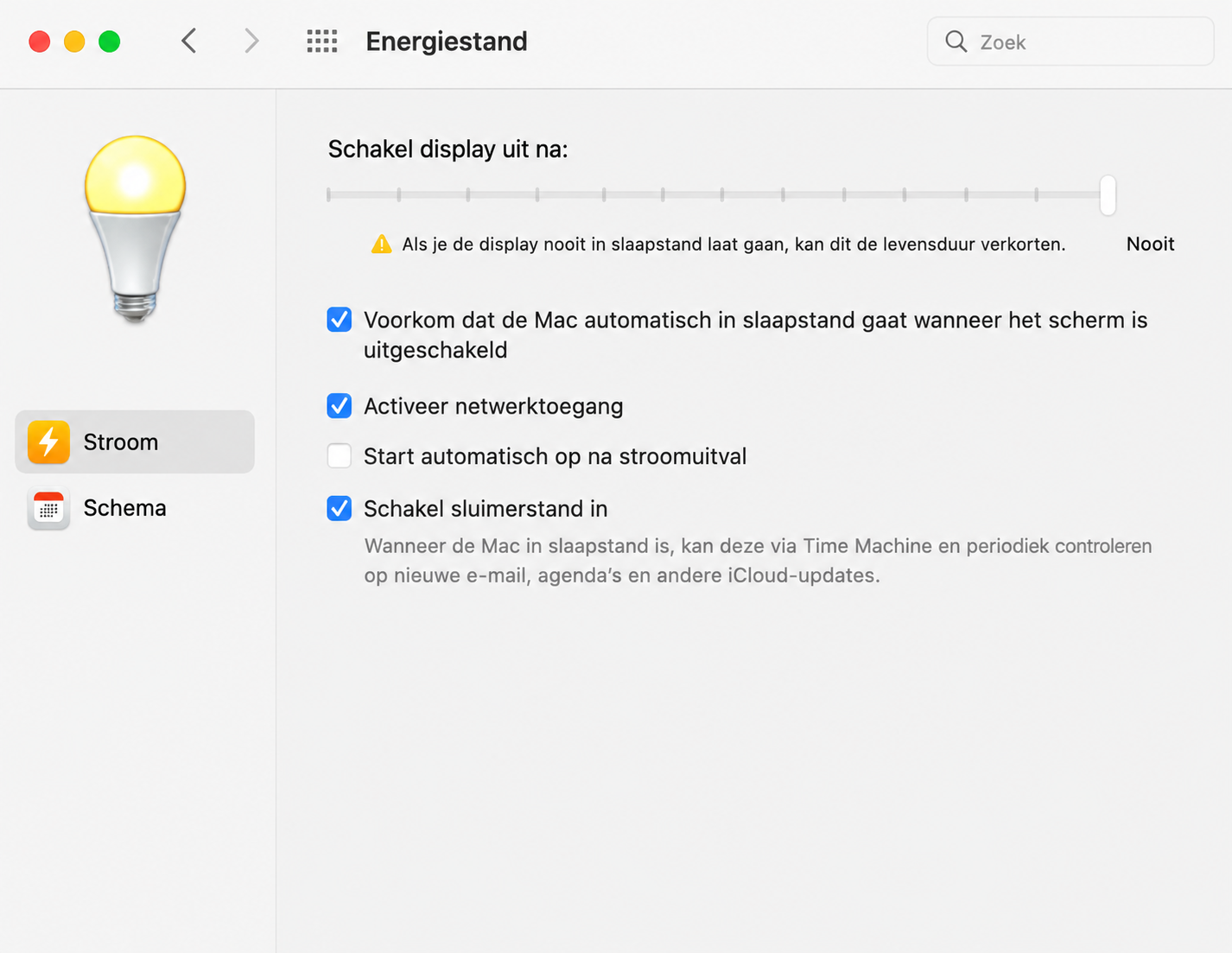
Schuif in het paneel Energiebesparing de schuifregelaar Beeldscherm uitschakelen na naar Nooit om te voorkomen dat je Mac permanent in slaapstand gaat.
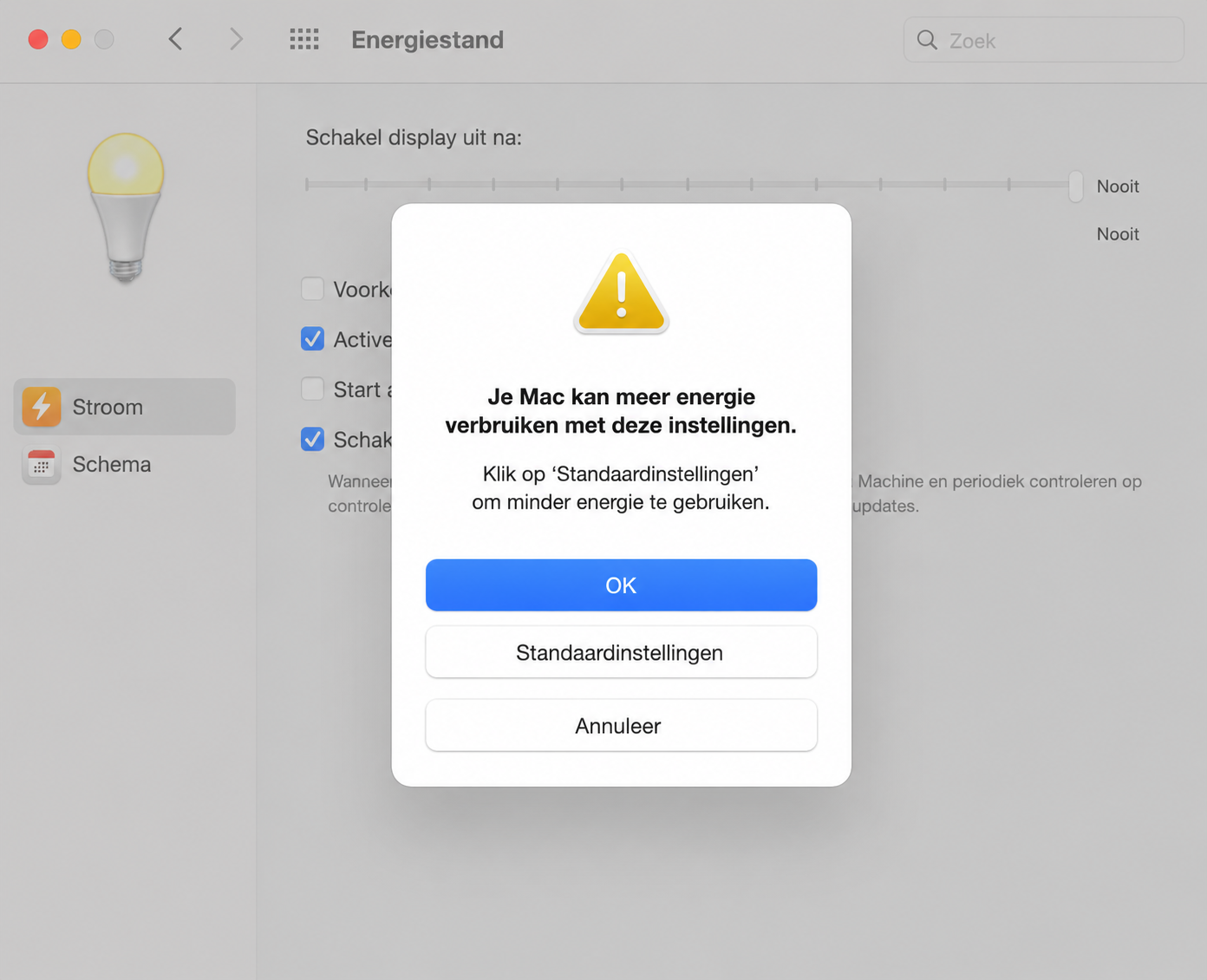
Zie je een waarschuwing dat je Mac meer energie gebruikt, klik dan op OK.
Vink Voorkom dat de Mac automatisch in slaapstand gaat wanneer het scherm uit is aan.
Stap 1. Open Energiebesparing in SysteemvoorkeurenStap 2. Zet de schuifregelaar op NooitStap 3. Klik op OK als er een pop-up verschijntStap 4. Voorkom dat de Mac in slaapstand gaat
Slaapstand uitschakelen op macOS Catalina en ouder
Heb je een nog oudere versie van macOS, dan moet je iets andere stappen volgen om te voorkomen dat je Mac in slaapstand gaat. Volg dit proces om de slaapstand uit te schakelen in macOS Catalina en ouder:
Open Systeemvoorkeuren en selecteer Energiebesparing.
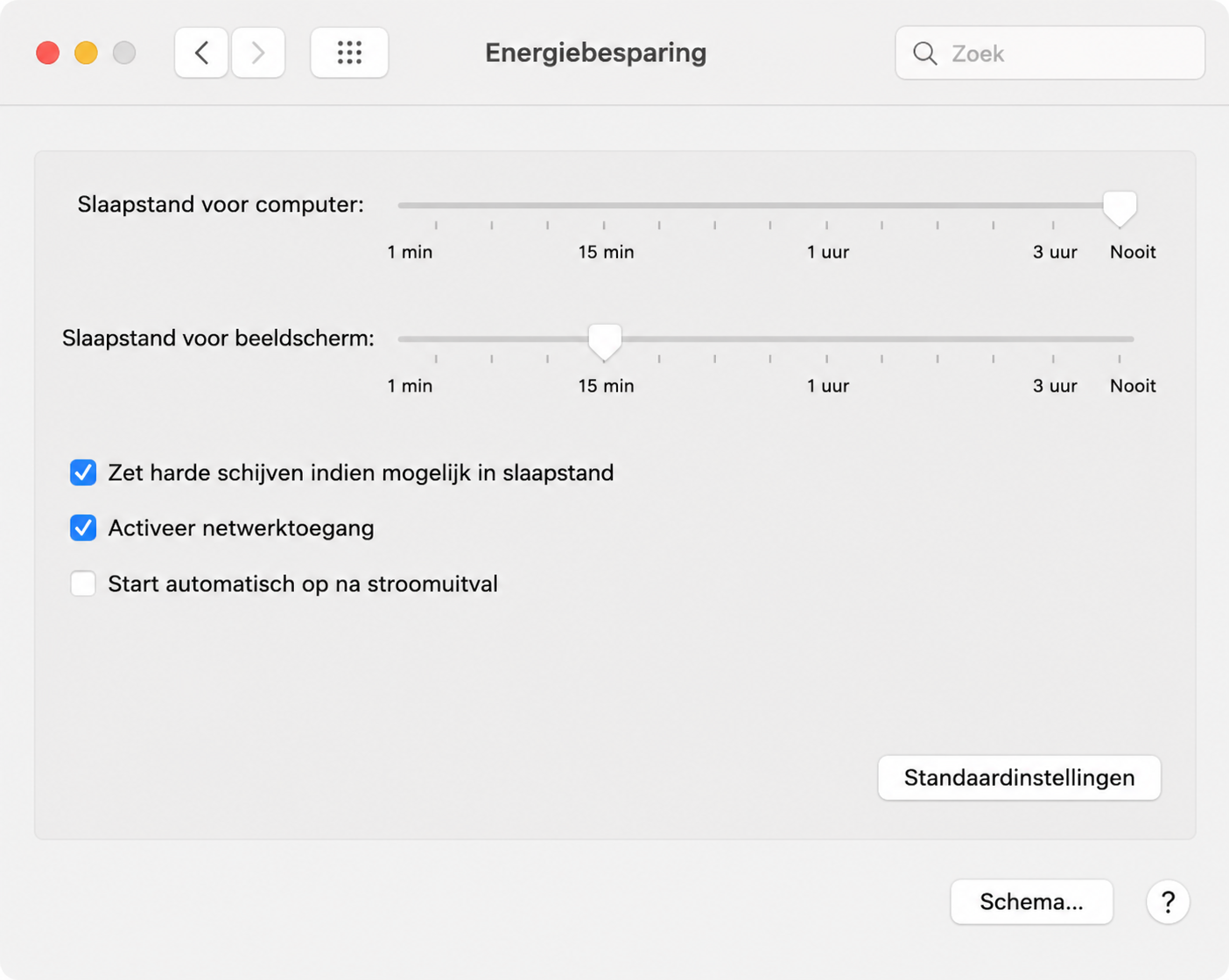
Zet de schuifregelaar Computer in slaapstand op Nooit. Schakel vervolgens Zet harde schijven indien mogelijk in slaapstand uit.
Stap 1. Selecteer de optie EnergiebesparingStap 2. Zet Computer in slaapstand op Nooit
Slaapstand uitschakelen op een MacBook via Terminal
Je kunt de slaapstand ook tijdelijk uitschakelen met een simpel Terminal-commando. Zolang dit Terminal-venster open blijft, blijft het commando actief. Zo gebruik je Terminal om de slaapstand op macOS te voorkomen:
Druk op Cmd+Spatiebalk om Spotlight te openen. Zoek naar Terminal en open het.
Typ caffeinate en druk op Enter. Terminal laat niets zien, maar de functie caffeinate zou nu actief moeten zijn.
Scherm ingeschakeld houden met het deksel van je MacBook dicht
Misschien wil je je MacBook dichtklappen zonder dat hij in de slaapstand gaat. Dat is bijvoorbeeld handig als je een extern beeldscherm gebruikt om een film te kijken, te gamen of gewoon op een groter scherm te werken. Zo blijft het externe beeldscherm actief, ook als het deksel van je MacBook is gesloten. Volg de onderstaande stappen om te voorkomen dat je MacBook in de slaapstand gaat wanneer je het deksel dichtklapt:
Sluit je Mac aan op een extern beeldscherm. Mogelijk heb je hiervoor een adapter nodig.
Selecteer in Systeeminstellingen Schermvergrendeling in de zijbalk.
Zet Beeldscherm uitschakelen op batterij indien inactief op Nooit.
Doe hetzelfde voor Beeldscherm uitschakelen op netstroom indien inactief.
Voorkom dat de MacBook in slaapstand gaat
De slaapstand van je Mac plannen
Je kunt je Mac automatisch op vaste tijden in de slaapstand laten gaan of laten ontwaken. In oudere versies van mac OS stel je dit eenvoudig in via de instellingen. Sinds macOS Ventura is deze functie echter alleen nog beschikbaar via Terminal-commando’s.
Bekijk de bijbehorende handleidingen om de slaapstand te plannen voor jouw versie van macOS:
Voor macOS Ventura en nieuwer.
Op Monterey en ouder.
Slaapstand plannen in macOS Ventura en nieuwer
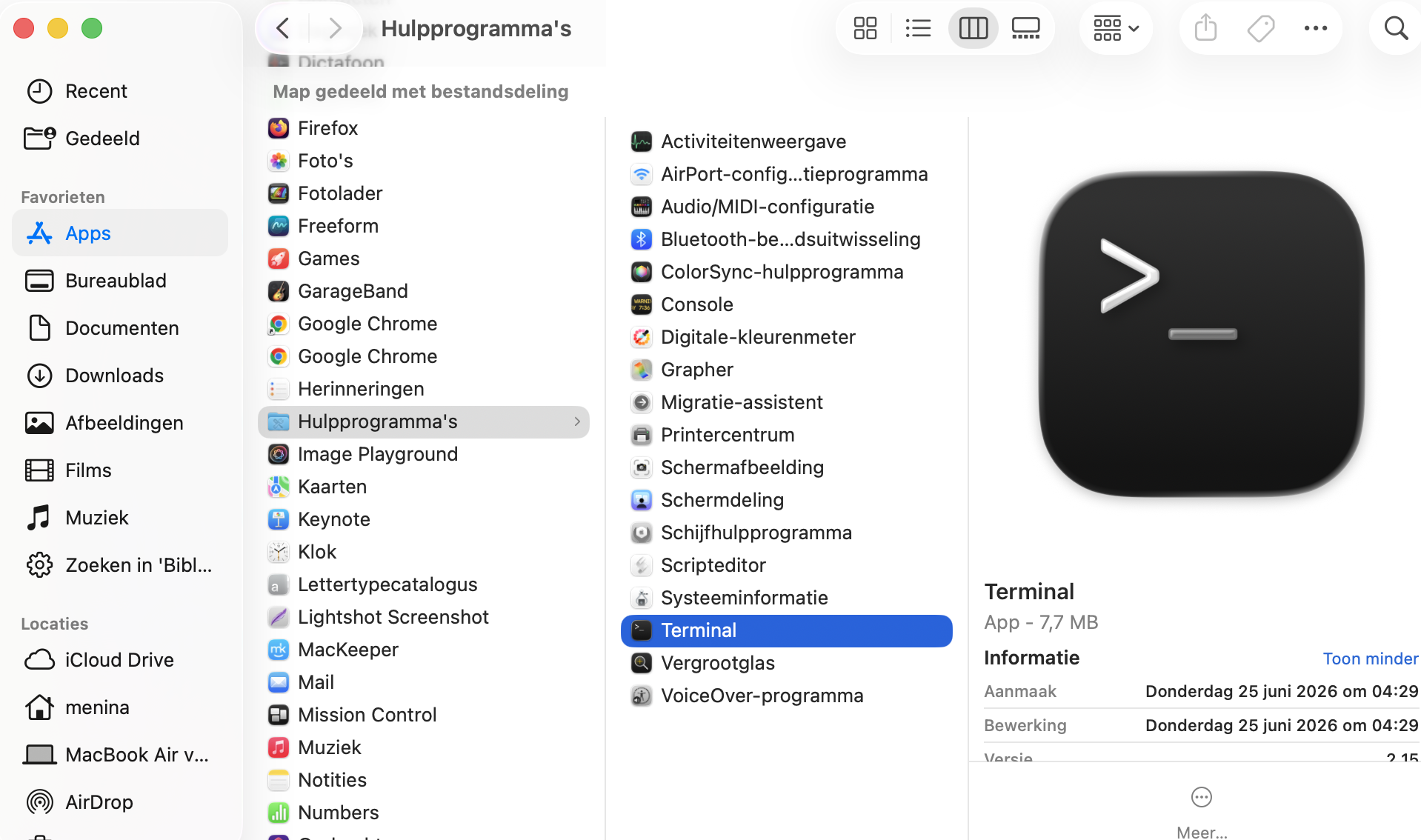
Om te voorkomen dat je MacBook in de slaapstand gaat in macOS Ventura of nieuwer, moet je de Terminal-app gebruiken. Volg deze stappen om een slaapschema in te stellen:
Open Terminal via Programma's > Hulpprogramma's.
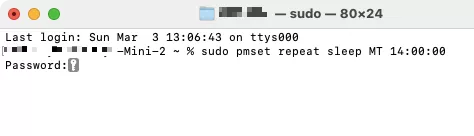
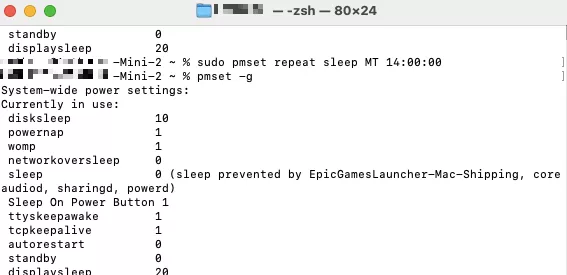
Typ je commando. Bijvoorbeeld sudo pmset repeat sleep MT 14:00:00. Druk op Enter. Voer je wachtwoord in indien gevraagd.
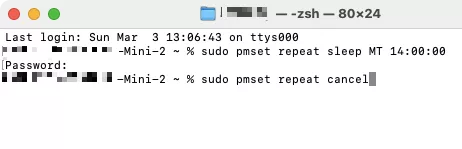
Om deze instellingen te verwijderen, typ je sudo pmset repeat cancel, en druk je op Enter.
Om je huidige instellingen te bekijken, gebruik je het commando pmset -g.
Stap 1. Open TerminalStap 2. Stel een tijd in waarop je Mac in de slaapstand moet gaanStap 3. Geplande slaaptijden annulerenStap 4. Bekijk je huidige slaapschema
Belangrijk:
Om de slaapstand op je Mac correct te plannen, moet je ook de datum- en tijdnotatie kennen die het Terminal-commando gebruikt. Hier zijn een paar belangrijke opmerkingen van ons:
MTWTFSU staat voor de dagen van de week.
MM/DD/JJ is de datum.
UU:MM:SS is de tijd.
Slaapstand plannen op macOS Monterey en ouder
In macOS Monterey en oudere versies kun je eenvoudig instellen wanneer je Mac in de slaapstand gaat of weer ontwaakt. Hiervoor gebruik je de ingebouwde planningsfunctie in Systeemvoorkeuren. Volg deze stappen om een slaapschema voor je Mac in te stellen:
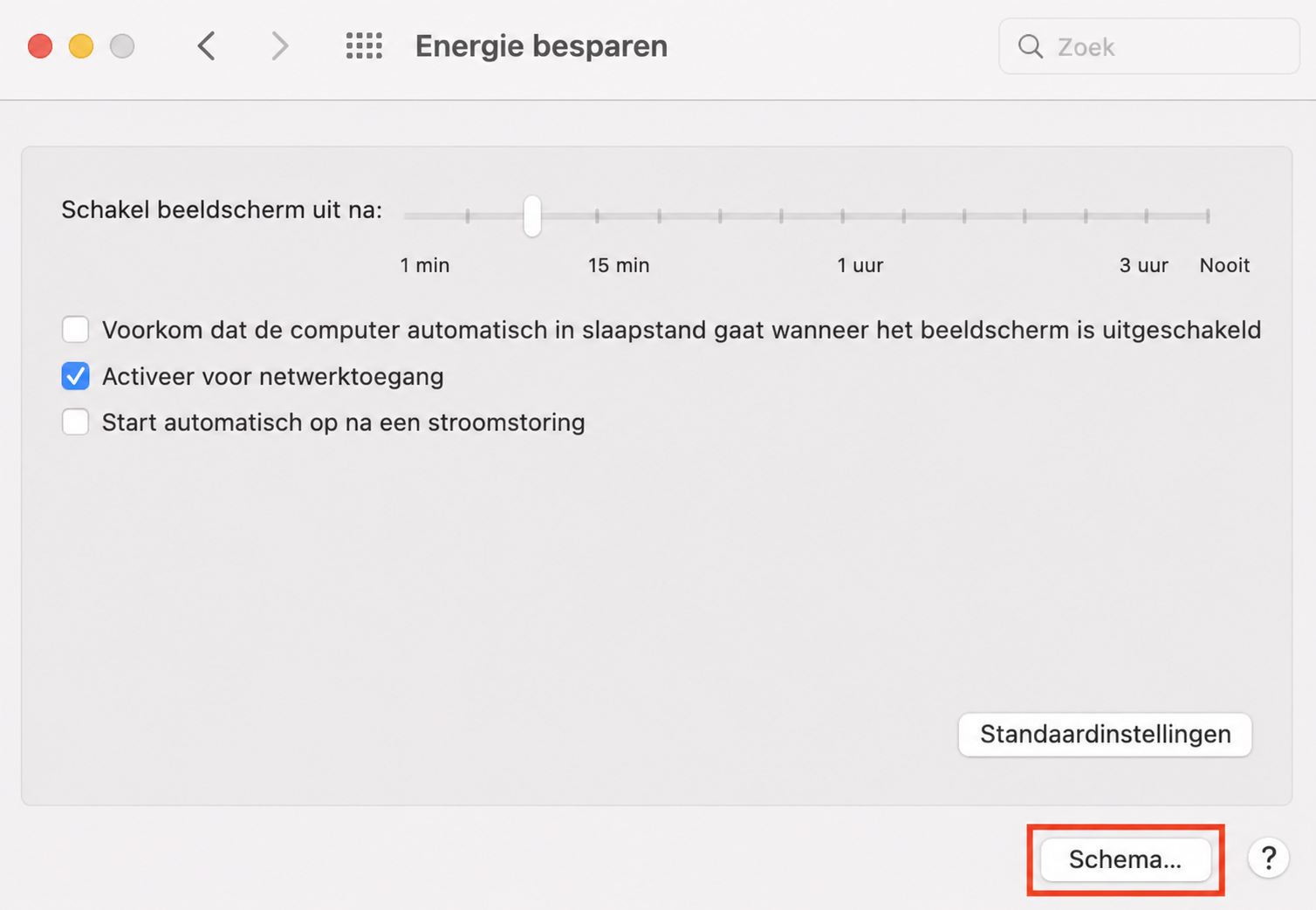
Open in Systeemvoorkeuren Energiebesparing, en klik daarna op Planning.
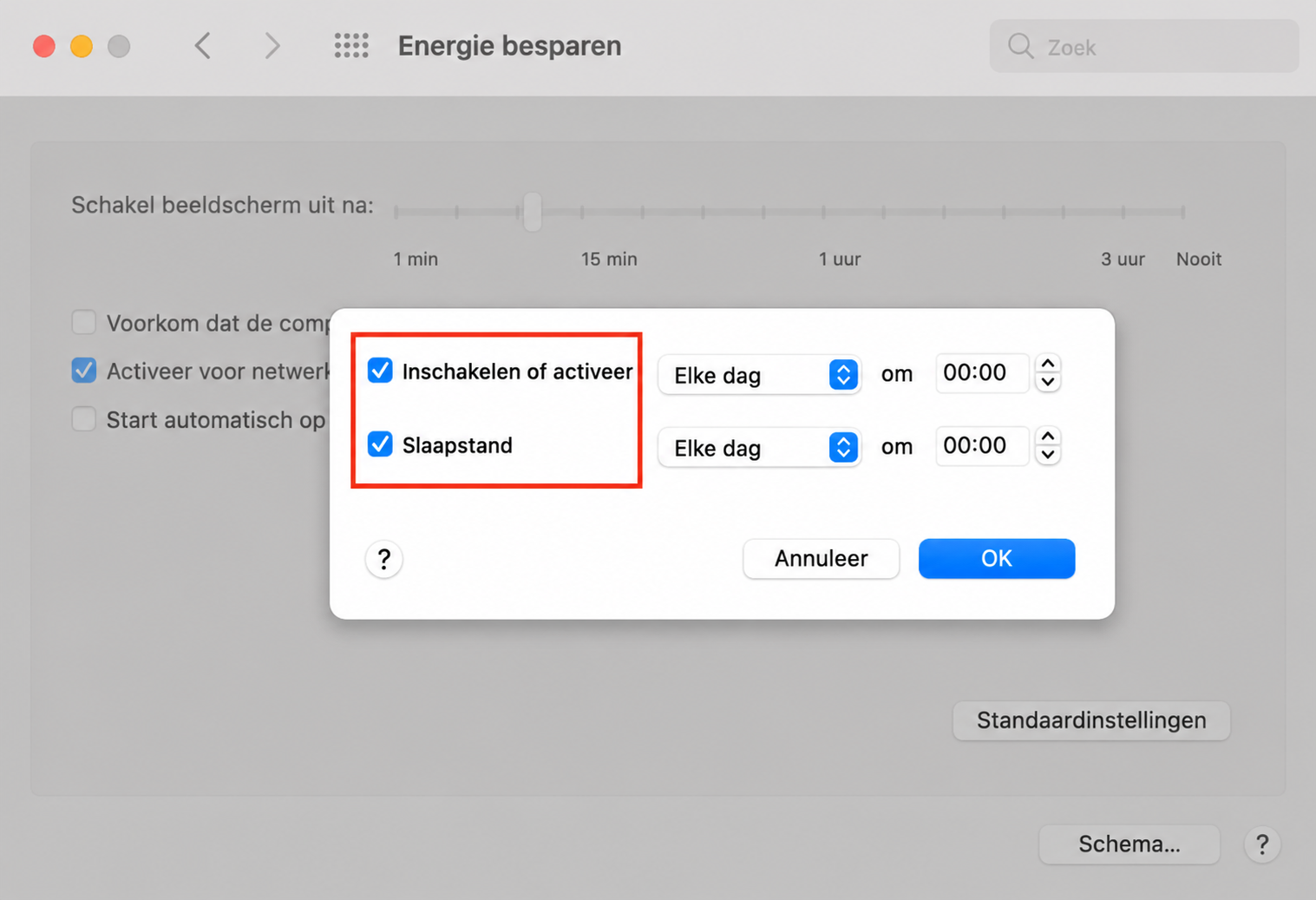
Er verschijnt een venster met de opties Inschakelen of activeren en Slaapstand. Vink één of beide opties aan.
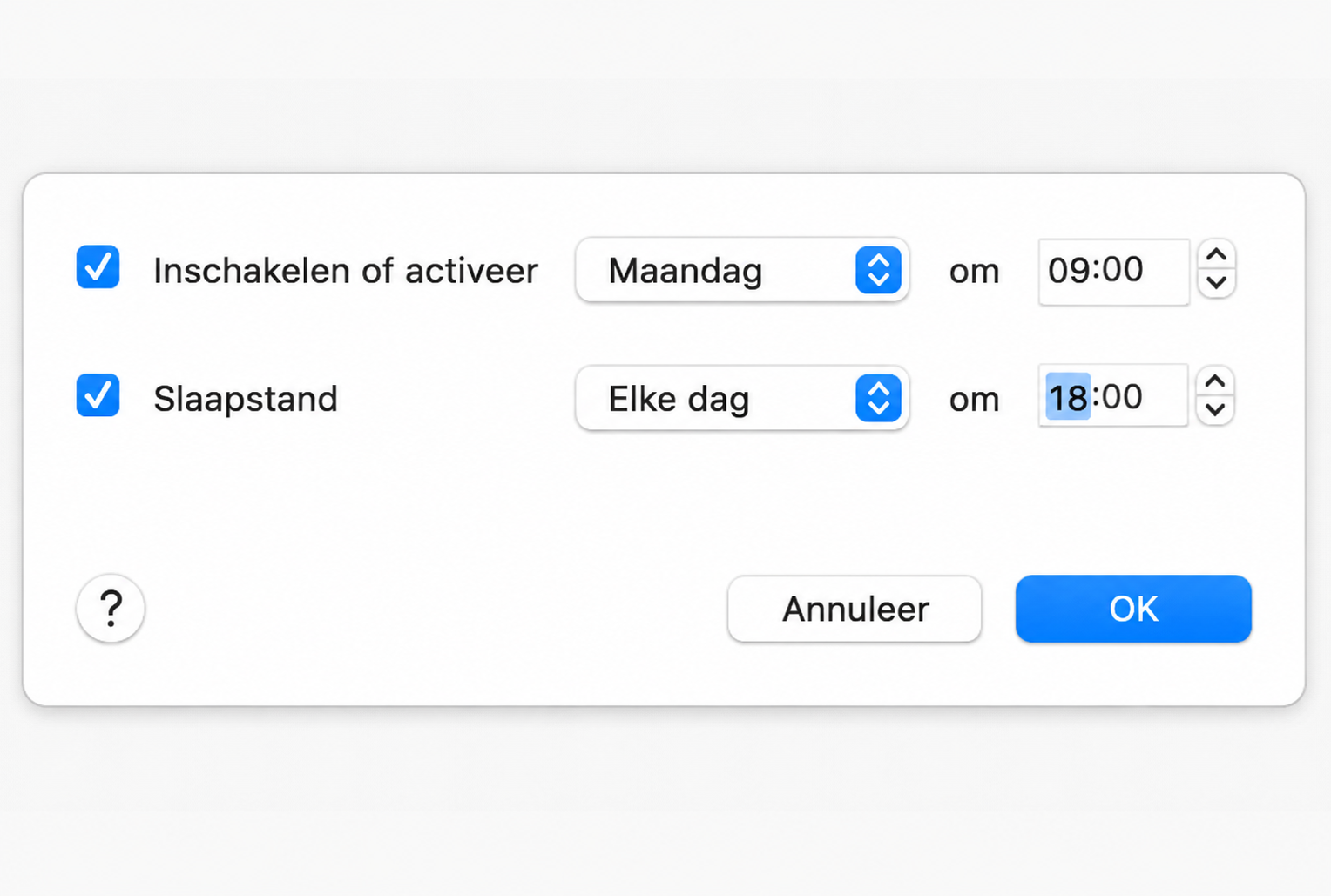
Kies de dag van de week en het tijdstip waarop je wilt dat je Mac wekt of in slaapstand gaat. Klik op OK. Vanaf nu wekt of slaapt je Mac op de gekozen dagen en tijden.
Stap 1. Klik op Planning in EnergiebesparingStap 2. Vink de selectievakjes aanStap 3. Kies je planning
Waar dienen de instellingen voor de slaapstand op macOS voor?
De slaapstand-instellingen verschillen enigszins per macOS-versie en Mac-model. Daarom is het handig om te weten waarvoor de verschillende opties dienen voordat je de instellingen wijzigt. Hieronder leggen we de meest voorkomende slaapstand-instellingen uit.
Je kunt elke instelling activeren of deactiveren, afhankelijk van je voorkeuren.
Bepalen hoe lang je Mac actief blijft: gebruik de schuifregelaar om te bepalen hoe lang je Mac moet wachten voordat hij in slaapstand gaat.
Voorkomen dat de computer automatisch in slaapstand gaat wanneer het scherm uit is: wanneer je een activiteit uitvoert waarvoor het scherm niet aan hoeft te staan, zoals muziek luisteren of bestanden downloaden, kun je voorkomen dat je Mac in slaapstand gaat, zelfs als het scherm uit is. Dit geldt ook wanneer je een MacBook met dicht deksel hebt.
Harde schijven in slaapstand zetten indien mogelijk: dit schakelt de harde schijf uit wanneer je niet met de bestanden erop werkt.
Wekken bij netwerktoegang: dit wekt je Mac wanneer iemand toegang krijgt tot gedeelde bestanden.
Automatisch inschakelen: zet je Mac aan zodra de voedingsadapter stroom levert.
Power nap activeren: hierdoor kan je Mac af en toe uit de slaapstand ontwaken om taken uit te voeren, zoals controleren op nieuwe e-mails.
Gebruik apps van derden om de slaapstand van je Mac te beheren
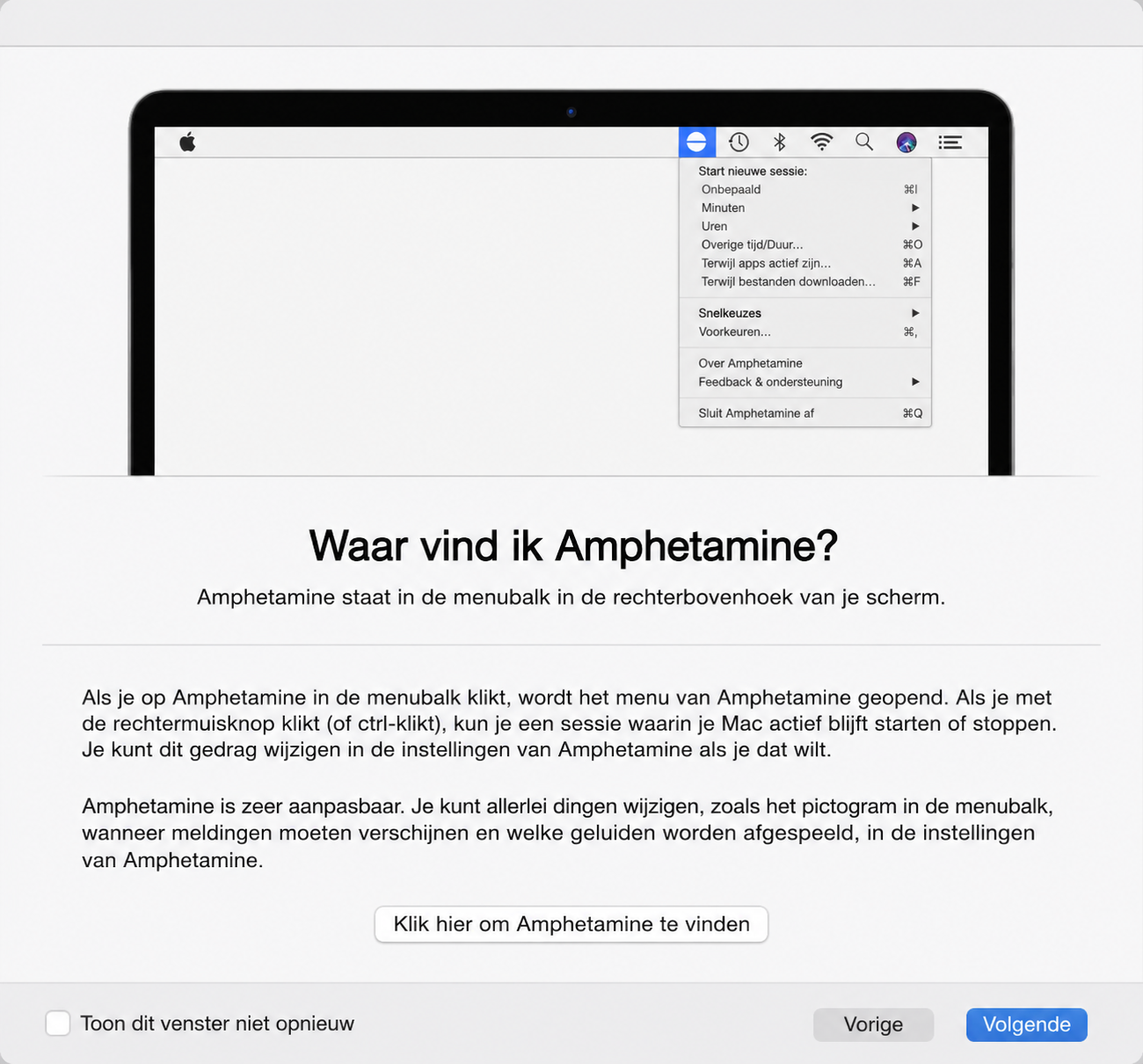
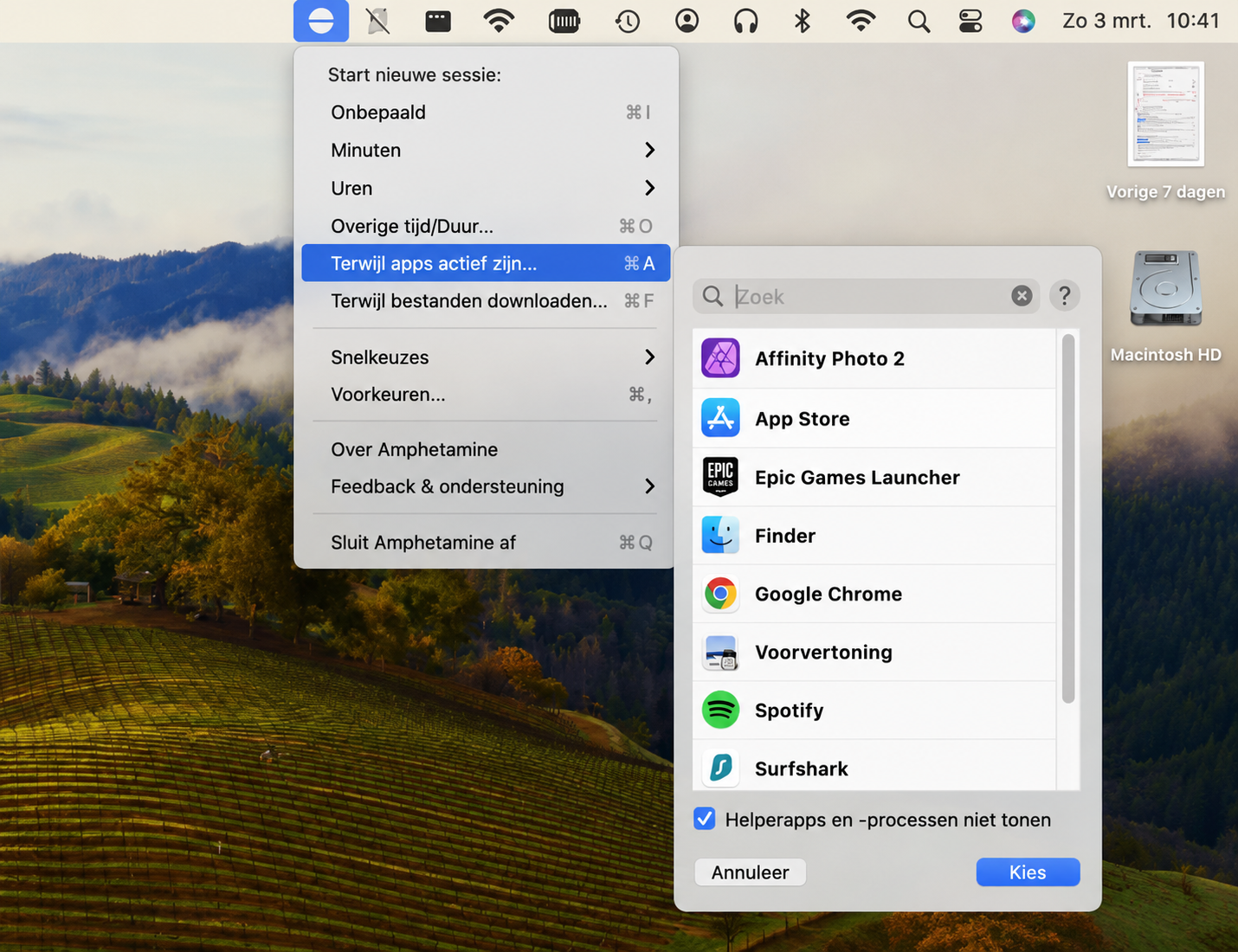
Er zijn verschillende apps die kunnen voorkomen dat je Apple-laptop of -desktop in slaapstand gaat. Een van de populairste oplossingen is Amphetamine, gratis in de App Store. Zo gebruik je het:
Installeer Amphetamine en start het. Klik op Volgende om door alle introductie-informatie te gaan.
Klik op het Amphetamine-icoon in de menubalk en kies een optie. Je kunt bijvoorbeeld de slaapstand alleen voorkomen wanneer een bepaalde app actief is.
Stap 1. Start Amphetamine opStap 2. Open Amphetamine vanuit de menubalk
Moet je de slaapstand van je Mac uitschakelen?
In de meeste gevallen kun je de slaapstand het beste ingeschakeld laten. Deze functie beschermt je Mac en helpt onnodig energieverbruik te verminderen. Als je de slaapstand tijdelijk wilt uitschakelen, kun je deze later net zo eenvoudig weer inschakelen. Het kan ook handig zijn om de instellingen van Energiestand aan te passen, zodat de slaapstand precies werkt zoals jij dat wilt.
Vergeet niet je Mac opnieuw op te starten of uit te schakelen
De slaapstand is handig, maar het is ook verstandig om je Mac regelmatig opnieuw op te starten. Zo voorkom je dat achtergrondprocessen zich blijven opstapelen en je Mac trager wordt. Een herstart is bovendien vaak een van de eerste en meest effectieve oplossingen bij prestatieproblemen. Je hoeft je MacBook niet elke nacht uit te schakelen, maar af en toe opnieuw opstarten kan zeker geen kwaad.
Gebruik je je Mac langere tijd zonder opnieuw op te starten? Dan kan Geheugenwisser van MacKeeper van pas komen. Hoe langer je Mac aanstaat, hoe meer achtergrondprocessen geheugen kunnen blijven gebruiken. Met Geheugenwisser sluit je onnodige processen met een paar klikken af, zodat er weer RAM-geheugen vrijkomt.
We respecteren je privacy en
gebruiken cookies
om je de beste gebruikservaring op de site te bieden.
Centrum voor privacyvoorkeuren
We gebruiken cookies in combinatie met andere tools om de gebruikservaring op de MacKeeper-website te optimaliseren. Cookies zijn kleine tekstbestanden die ervoor zorgen dat de website sneller wordt geladen. De cookies die we gebruiken bevatten geen persoonlijke gegevens, van welk type dan ook. Informatie zoals je locatie, e-mailadres of IP-adres wordt dus niet in de cookies opgeslagen.
Help ons de interactie met onze website te verbeteren door het gebruik van cookies toe te staan. Je kunt je privacyinstellingen op elk moment weer wijzigen.
Toestemming beheren
Alle cookies
Deze cookies zijn noodzakelijk voor het goed laten functioneren van de website (waaronder het navigeren op de pagina, het indienen van formulieren, het detecteren van de taal en het plaatsen van opmerkingen). Daarnaast zijn ze nodig om software te kunnen downloaden en kopen. Zonder deze cookies werkt de website mogelijk niet goed.
Download MacKeeper wanneer je weer achter je Mac zit
Voer je e-mailadres in zodat we je een downloadlink kunnen sturen
Open je e-mail op je Mac
Installeer MacKeeper op je Mac om zijn ware kracht weer te voelen.
Voer de app uit
Klik op Doorgaan
Klik op Installeren
Je macOS-versie is lager dan OS 10.11. We bieden je graag MacKeeper 4 aan om de opschonings-, privacy- en beveiligingsproblemen van je macOS op te lossen.