Vil du vite hvorfor Macen din ikke gjenkjenner eksterne harddisker? Det finnes mange mulige årsaker til at de ikke vises på Macen din – fra skadelig programvare til inkompatibel programvare. Med MacKeepers Finn og reparer-funksjon er det derimot enkelt å oppdage og løse mange av disse problemene.
AV-TEST er et uavhengig testlaboratorium som tester hvor effektive antivirusapper er mot ekte eksempler på skadelig programvare.
Apples notarisering er et sikkerhetstiltak for å kontrollere at programvaren er fri for skadelige komponenter.
Trustpilot er en uavhengig digital plattform som inneholder innsiktsfulle og ærlige forbrukeranmeldelser.
Skrevet av Yana Khodun
Publisert: 14. september 2026
I denne artikkelen finner du følgende:
Når du kobler en ekstern harddisk til Macen via en USB-port, blir den vanligvis funnet automatisk og vises i Finder og på skrivebordet. I noen tilfeller må du imidlertid ta manuelle skritt for å få den til å fungere riktig.
Hvis den eksterne harddisken ikke vises på Mac, kontroller tilkoblingen og sørg for at den er riktig tilkoblet. Hvis dette ikke hjelper, bruk Diskverktøy for å identifisere og reparere disken. Du bør også sørge for at disken er tilgjengelig i Finder-innstillingene.
Fortsett å lese for å lære i detalj hvordan du kan finne ekstern harddisk på Mac, samt om andre avanserte feilsøkingssteg, inkludert å tilbakestille NVRAM og kjøre Apple-diagnostikk.
Hvorfor gjenkjenner ikke MacBooken din den eksterne harddisken?
Det finnes mange mulige årsaker til at MacBook finner ikke ekstern harddisk som fungerer riktig med Macen din. De inkluderer:
Den eksterne lagringsenheten er formatert i et format som ikke støttes av macOS-filsystemet.
Tilkoblingen til lagringsenheten er avbrutt eller ustabil, noe som betyr at USB-kabelen kan være løst tilkoblet, skadet eller slitt.
Hovedkabelen (i omtrent 95 % av tilfellene er det USB til Micro-B) er ikke i god stand, eller kontaktene er ikke i god form.
Dataene på den eksterne disken har noen feil, noe som hindrer Macen fra å få tilgang til den.
macOS er ikke satt opp riktig, eller innstillingene har feilet.
Lagringsenheten har blitt utsatt for alvorlig fysisk skade, og det kan kreve ytterligere tiltak for å hente ut dataene.
Macen din kan ha blitt utsatt for uønskede handlinger eller til og med skadelig programvare, så det kan hjelpe å bruke MacKeepers antivirus for å kontrollere skadelig programvare.
Alle disse kan være årsaken til at den eksterne harddisken ikke kan leses på Mac. Lykkeligvis kan de fleste av dem løses enkelt.
En kommentar fra våre eksperter:
Når du kobler en harddisk til Macen, forventer du at den skal dukke opp under Steder i Finder – ved siden av fjerndisken og datamaskinen selv. Men hva om den plutselig ikke er der?
Med bare noen få klikk kan MacKeeper gi Macen din nytt liv og løse problemet med at harddisken ikke vises. Se hva den kan gjøre for deg:
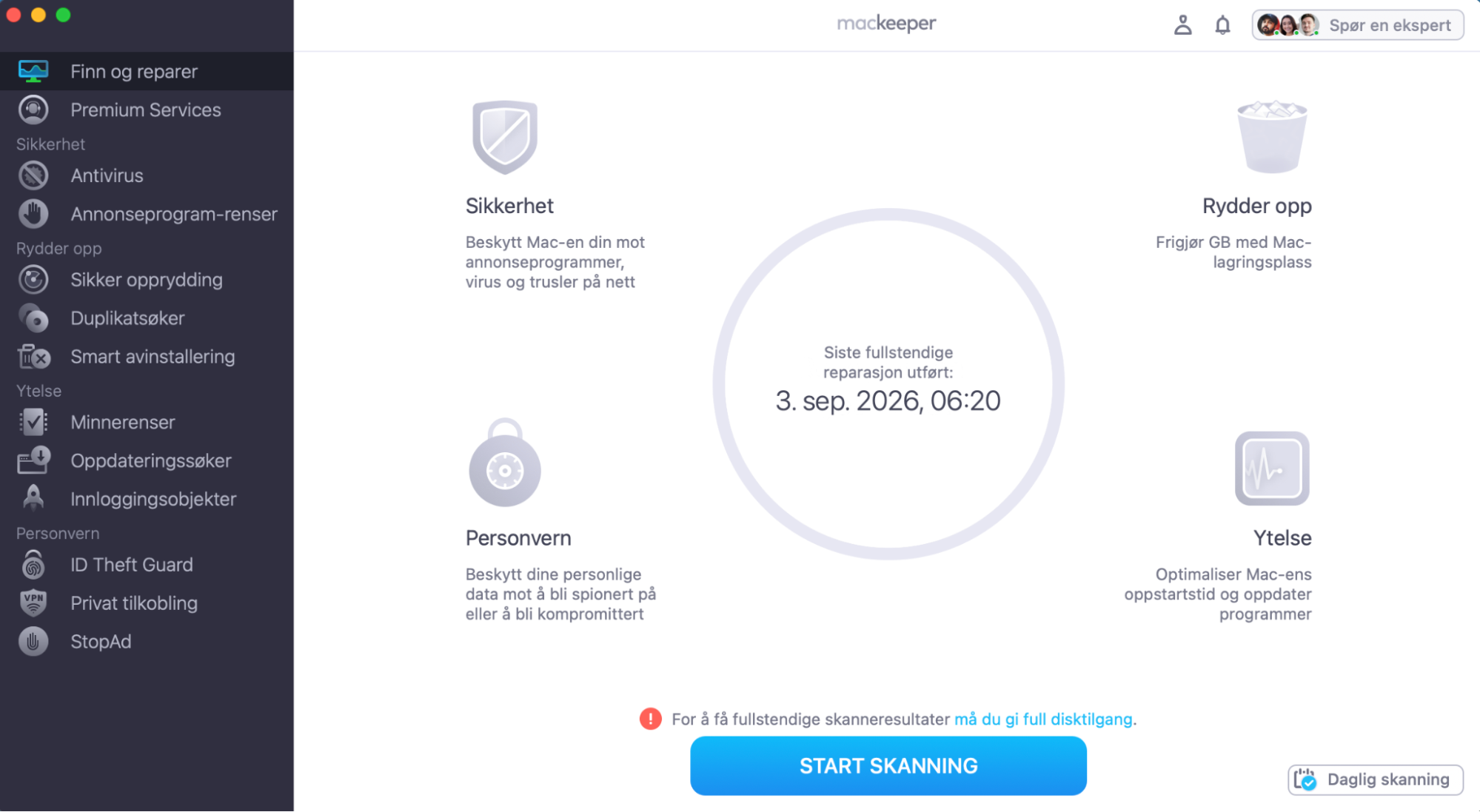
Last ned MacKeeper, start appen, og klikk på Finn og reparer til venstre.
Klikk på knappen Start skanning. Vent til skanningen er fullført.
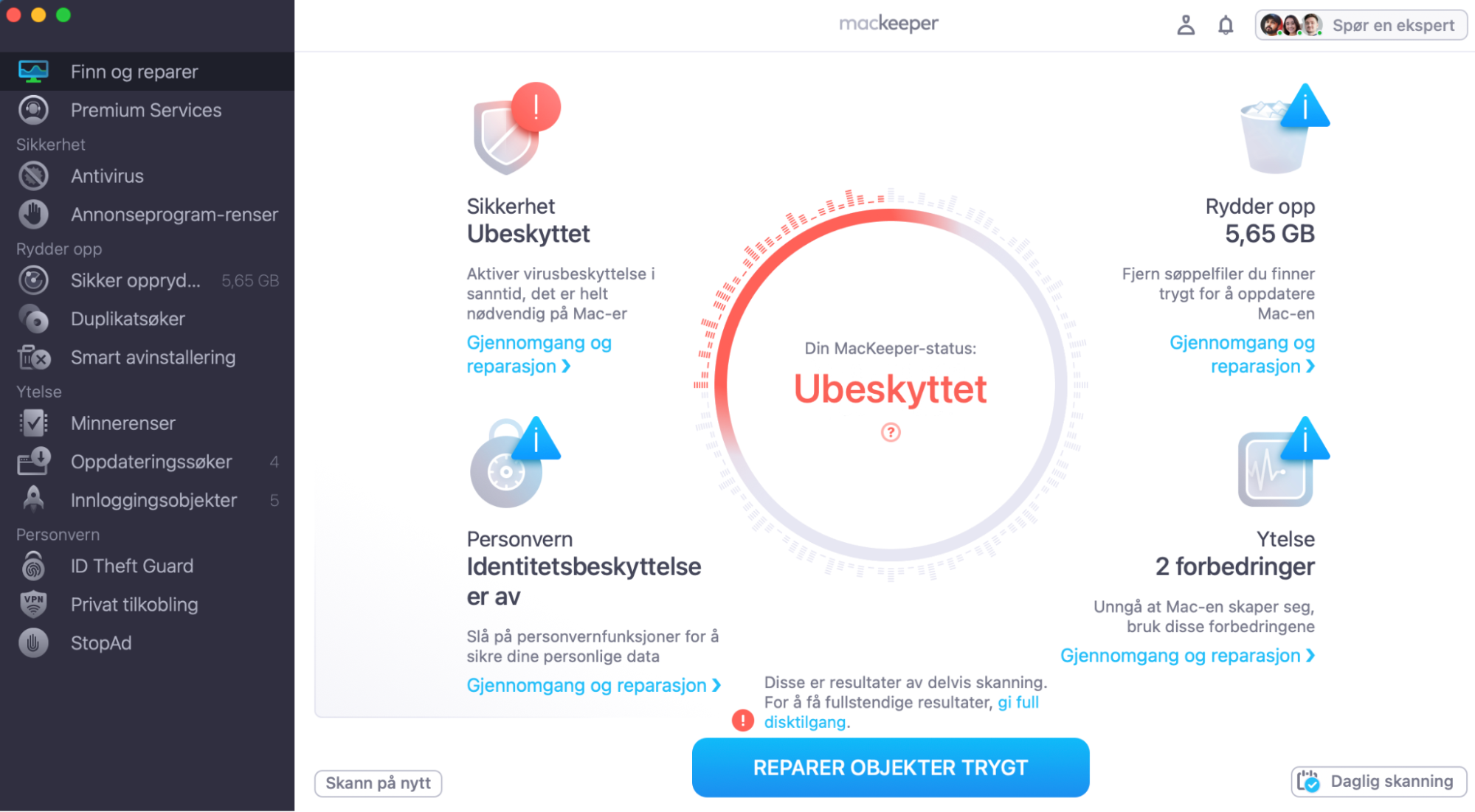
Hvis MacKeeper finner noe feil, klikk på Reparer objekter trygt.
Steg 1. MacKeeper-appen > Finn og reparer > Start skanningSteg 2. Se skanneresultatene > Reparer objekter trygt
Slik fikser du det: Mac finner ikke ekstern harddisk
Når du opplever at en ekstern disk ikke laster på en Mac, er det ingen grunn til panikk. Følg våre tips, og du bør snart få den til å fungere:
Start Macen på nytt.
Endre innstillingene dine.
Sørg for at kabelen har tilstrekkelig strøm.
Prøv andre enheter for strømforsyning.
Bruk Terminal.
Bruk Diskverktøy.
Endre formatet på harddisken.
Kjør Førstehjelp.
Tilbakestill NVRAM.
Kontroller disken i Systeminformasjon.
Kjør Apple-diagnostikk.
Prøv å koble den til på en annen måte.
Prøv en annen disk.
1. Start Macen på nytt
Det første trinnet når du opplever et problem på Macen, som at en ekstern harddisk ikke gjenkjennes, er å starte datamaskinen på nytt. Prøv dette:
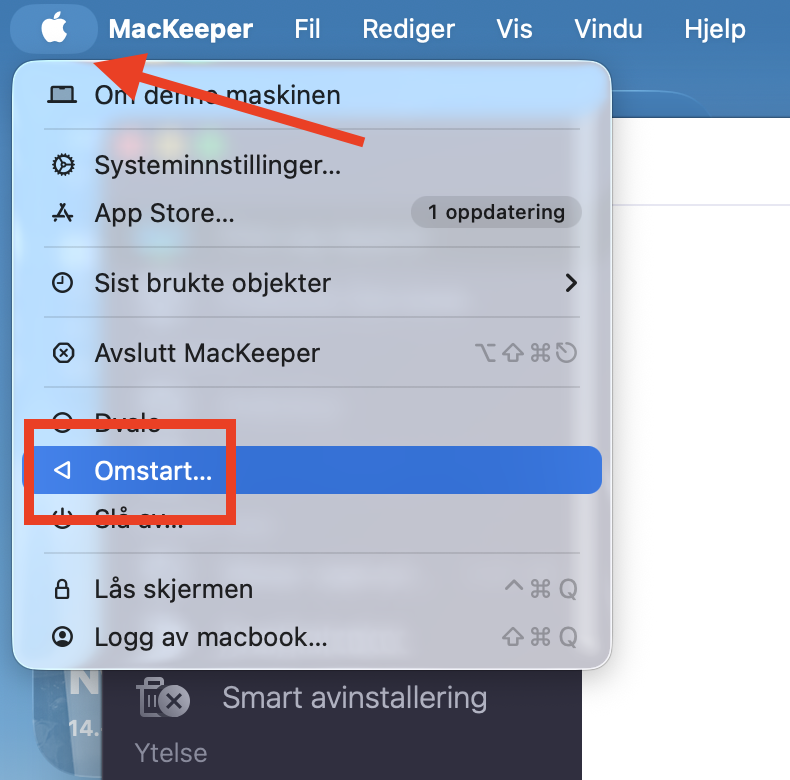
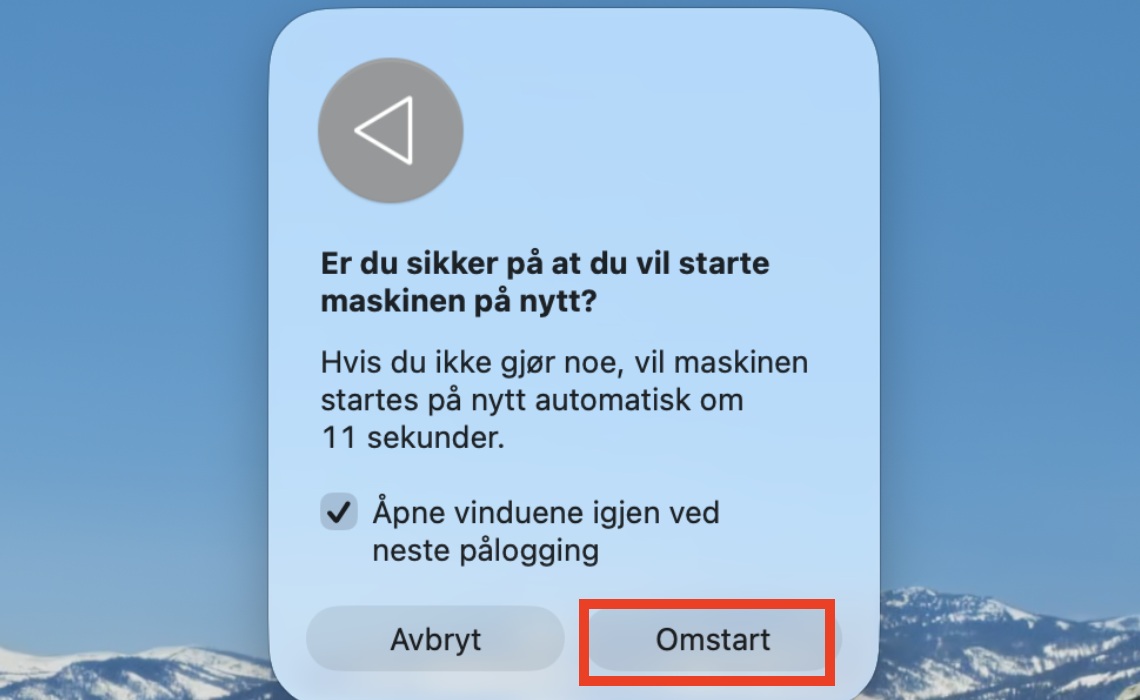
Klikk på Apple-logoen i øvre venstre hjørne av skjermen, og velg deretter Omstart.
Velg Omstart igjen for å bekrefte.
Steg 1. Klikk på Apple-logoen, og velg deretter OmstartSteg 2. Klikk på Omstart igjen for å bekrefte
Når Macen har startet opp igjen, kan du prøve å få tilgang til den eksterne harddisken igjen. Ikonet skal dukke opp på skrivebordet automatisk. Hvis dette ikke skjer, gå til Finder og se under avsnittet «Steder» i sidepanelet for å åpne en ekstern harddisk på en Mac.
2. Endre innstillingene dine
Hvis du opplever at en ekstern disk ikke vises på skrivebordet til Macen din, må du kanskje endre macOS-systeminnstillingene. For å aktivere synlighet for en ekstern harddisk på Mac, følg disse trinnene:
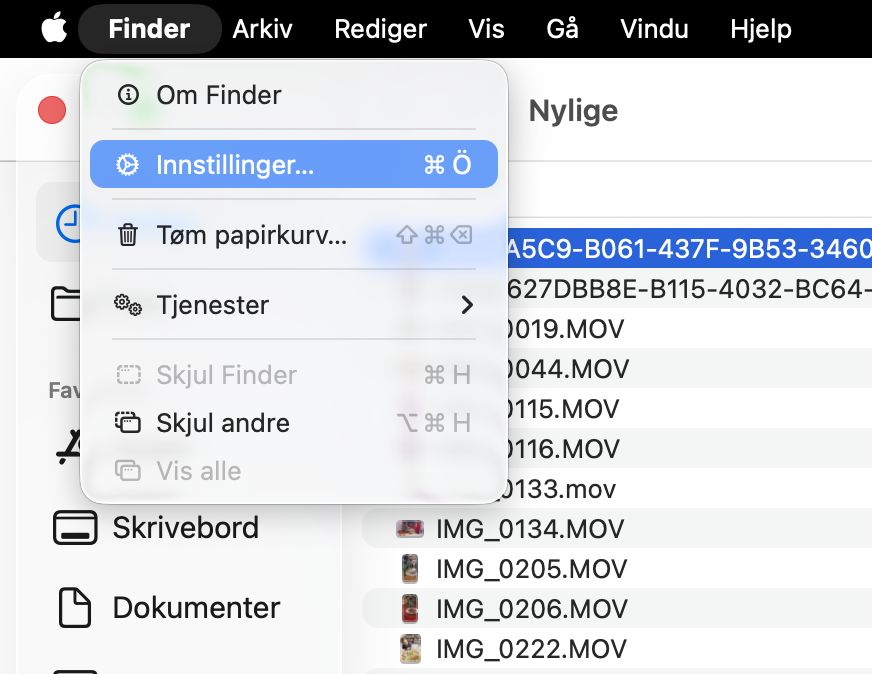
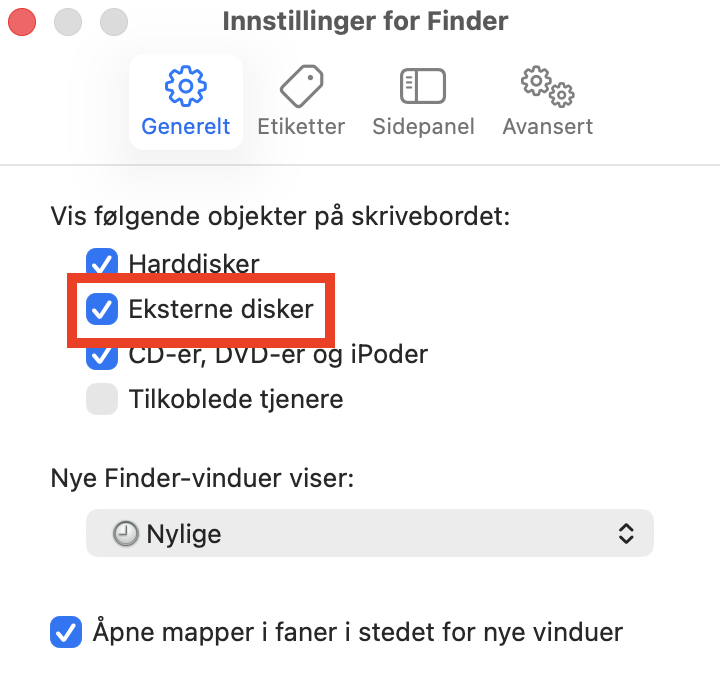
I Finder, velg Finder > Innstillinger fra menylinjen.
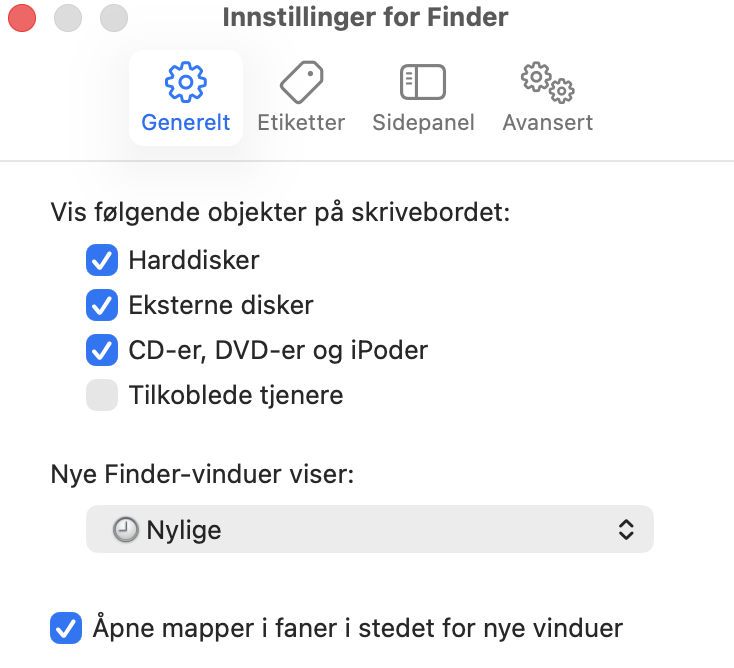
I avsnittet Generelt i innstillingene, sørg for at du merker av boksene ved siden av Eksterne disker og Harddisker.
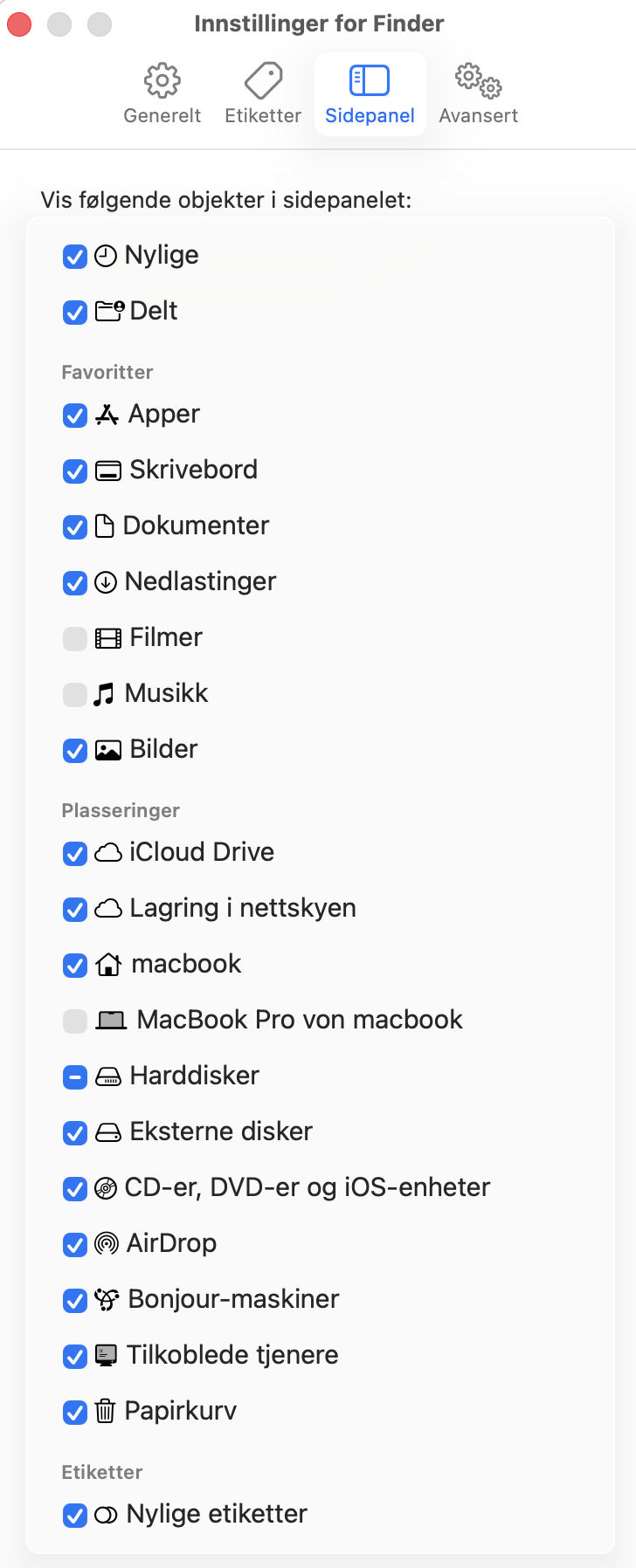
Gå til Sidepanel og merk av Harddisker og Eksterne disker der også.
Steg 1. Åpne Finder-innstillingerSteg 2. Kontroller Generelt-innstillingeneSteg 3. Gjør det samme i Sidepanel
3. Sørg for at kabelen har tilstrekkelig strøm
Noen harddisker, spesielt de som ser ut som en stor boks eller er av 3,5-tommers lagringstype, krever mer strøm enn andre. Hvis harddisken (ekstern HDD) trenger ekstra strøm, kan det hende den ikke kobles til i det hele tatt.
Hvis iMacen eller MacBooken din ikke oppdager en ekstern harddisk, sørg for at lyset er på, og at alle porter som ser tomme ut er koblet til med kabler som passer i porten eller kontakten. Hvis mulig, sjekk et bilde på internett eller i emballasjen eller dokumentasjonen, og bytt til en annen kabel eller et annet system.
Hvis Macen eller MacBooken din også slår seg av gjentatte ganger, kan det hende du har andre strømproblemer du bør undersøke.
4. Prøv andre enheter for strømforsyning
Hvis du opplever at uansett hvilken type kabel du bruker, kan du ikke se en ekstern harddisk på Mac, kan problemet ligge i maskinvaren til datamaskinen. Prøv å bruke en annen Mac eller Windows-enhet. Hvis bare Windows-PC-en oppdager den eksterne harddisken, tyder det på at disken bruker et format som ikke er kompatibelt med macOS. Hvis den fungerer på en annen Mac, skjer det noe annet, men du kan da utelukke at selve disken er årsaken til problemet.
5. Bruk Terminal
For vanlige brukere er Terminal-appen en siste utvei fordi de ofte finner den komplisert. Den gir deg imidlertid ofte mer kontroll enn macOS-grensesnittet, noe som gjør den nyttig når du skal løse problemer som at en Mac ikke oppdager en ekstern harddisk.
Bruk Terminal for å forsøke å tvinge en ekstern enhet til å vises:
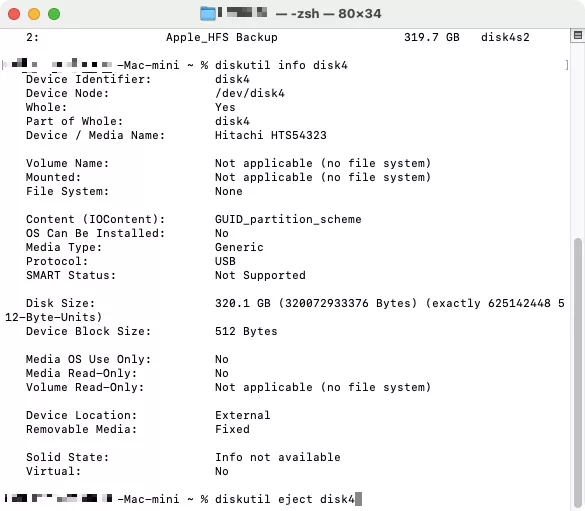
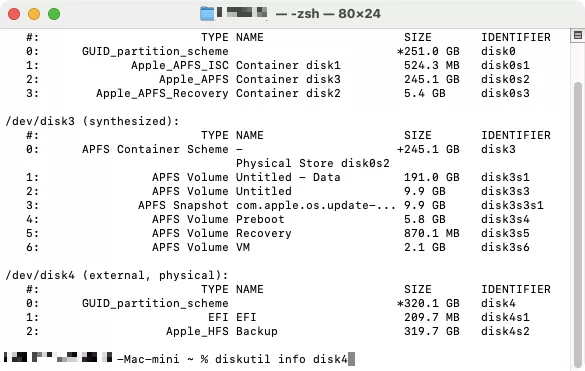
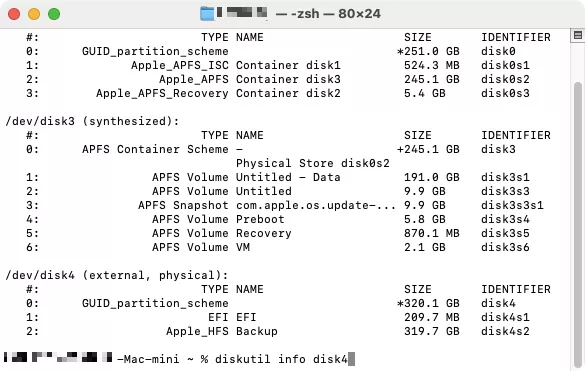
Åpne Terminal fra Programmer > Verktøy > Terminal. Skriv inn diskutil list. Dette er en kommando som henter informasjon fra systemet for å analysere alle volumer og disker som er koblet til Macen.
En liste over diskene dine vises – se etter en linje med /dev/disk_ (external, physical) – understreken representerer et tall som er tildelt diskens identifikator.
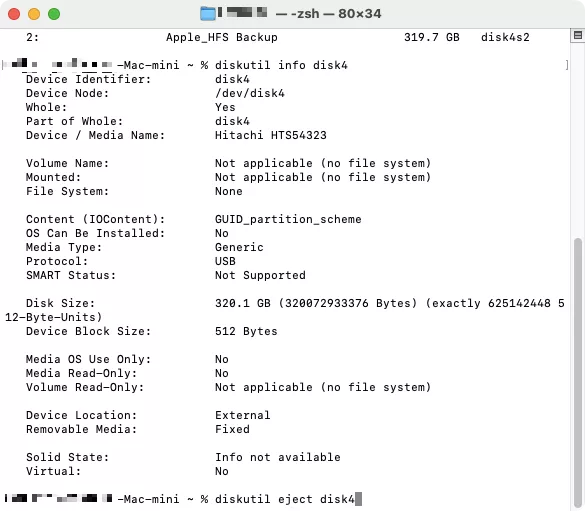
Skriv inn en annen kommando – diskutil info disk_, der du erstatter understreken med tallet til den eksterne disken du er interessert i.
Hvis systemet gjenkjenner disken, bør denne handlingen vise informasjon om disken.
Deretter kan du løse den ut ved å skrive inn diskutil eject disk_, med diskens tildelte tall i stedet for understreken. Prøv nå å koble fra den eksterne harddisken og koble den til igjen.
Steg 1. Kjør kommandoen diskutil listSteg 2. Se etter den eksterne harddiskenSteg 3. Se mer informasjon om den eksterne diskenSteg 4. Kontroller informasjonenSteg 5. Løs ut den eksterne disken
Viktig:
Hvis du bruker en ny versjon av macOS, kan du oppleve feilen «Operation not permitted» når du skriver inn en Terminal-kommando. Dette er ikke en programvarefeil – det skjer på grunn av ytterligere sikkerhetstiltak fra System Integrity Protection. Denne funksjonen kan låse ned visse deler av systemet og bare oppheve låsen under oppdateringer. Denne funksjonen ble introdusert i El Capitan, så du finner den i Sierra, High Sierra, Mojave, Catalina, Big Sur, Monterey, Ventura og Sonoma, Tahoe.
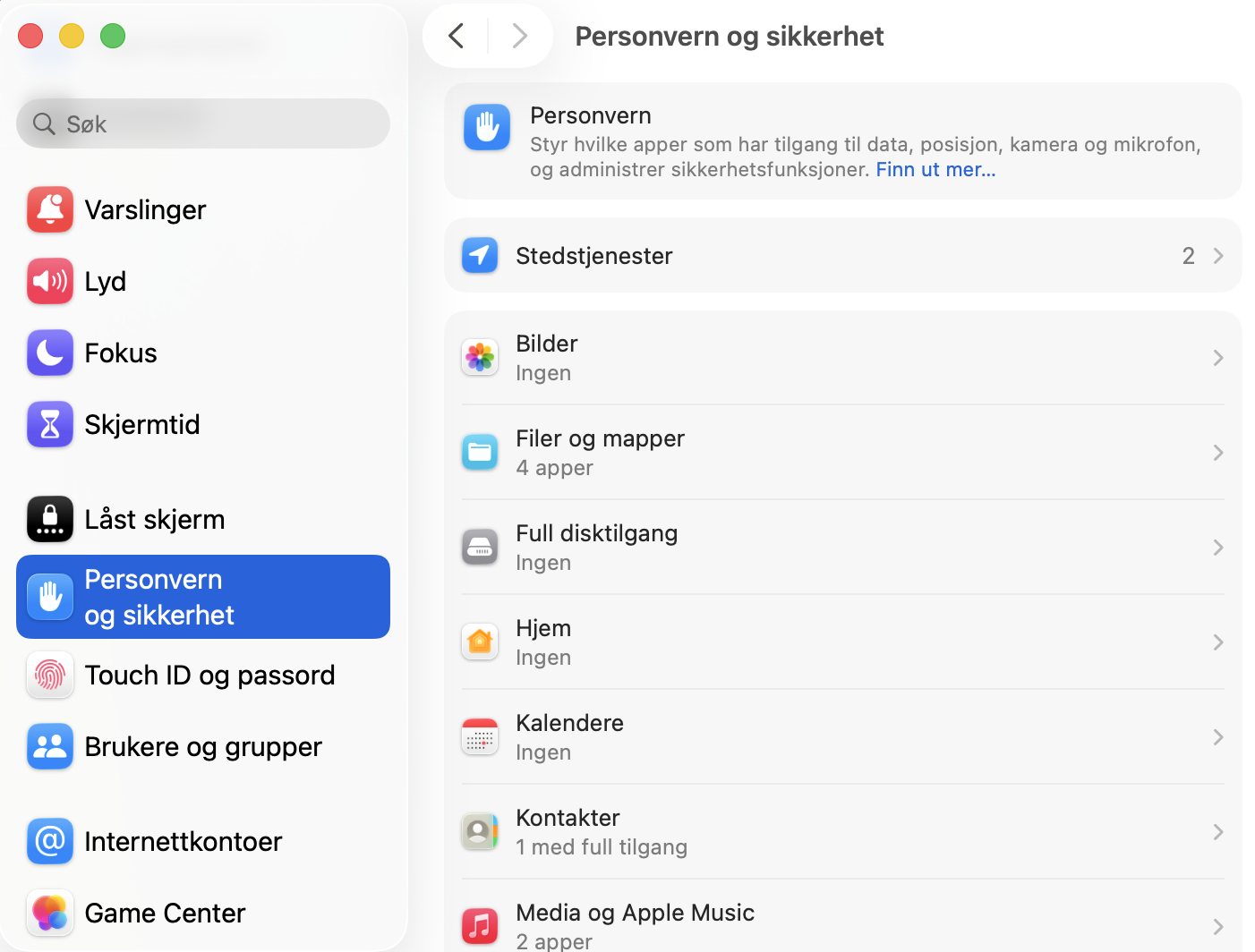
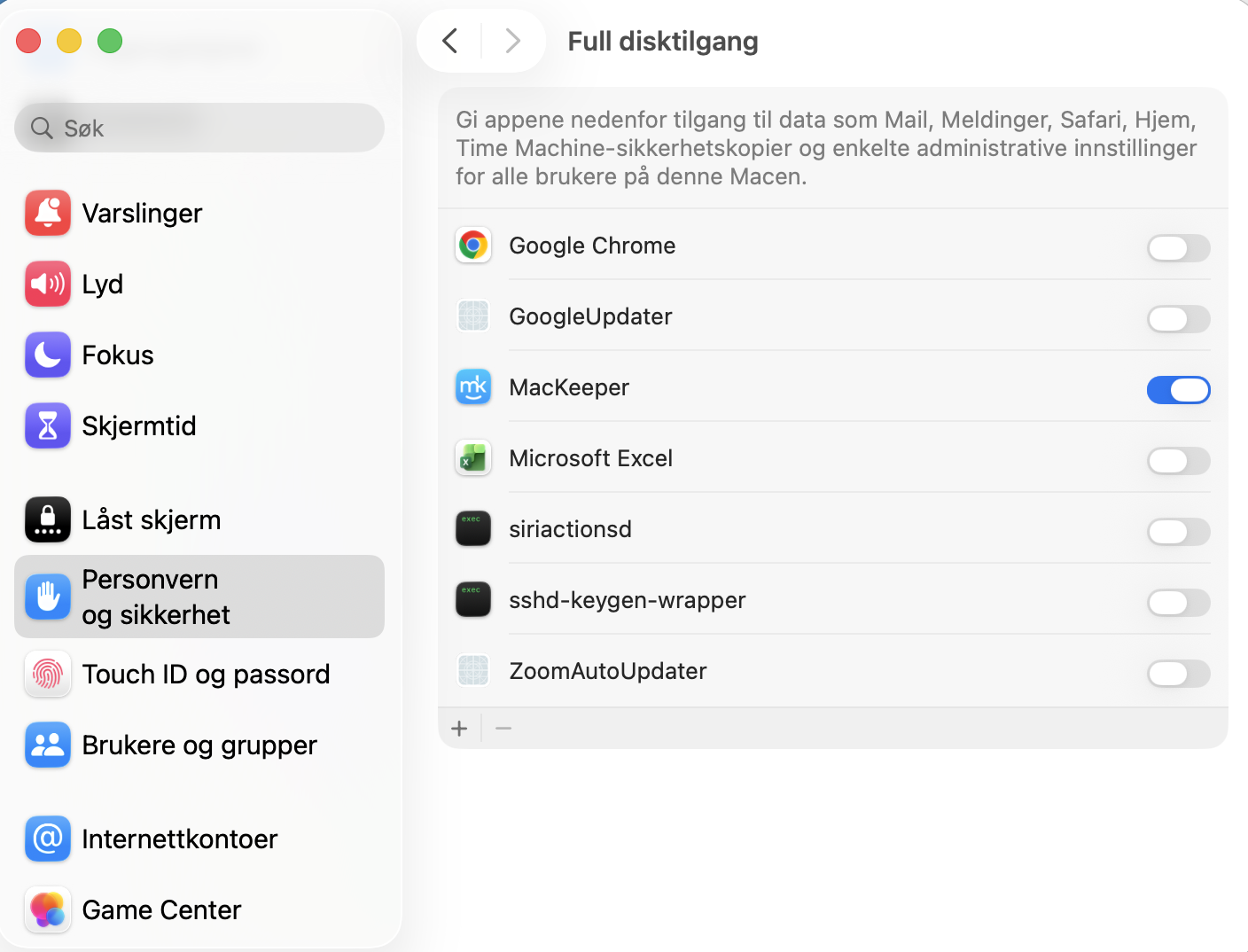
For å løse denne feilen må du gi Terminal tillatelse og rettigheter til full diskadgang:
I Systeminnstillinger, velg Personvern og sikkerhet > Full diskadgang.
Bla ned til du finner Terminal. Klikk på vippeknappen.
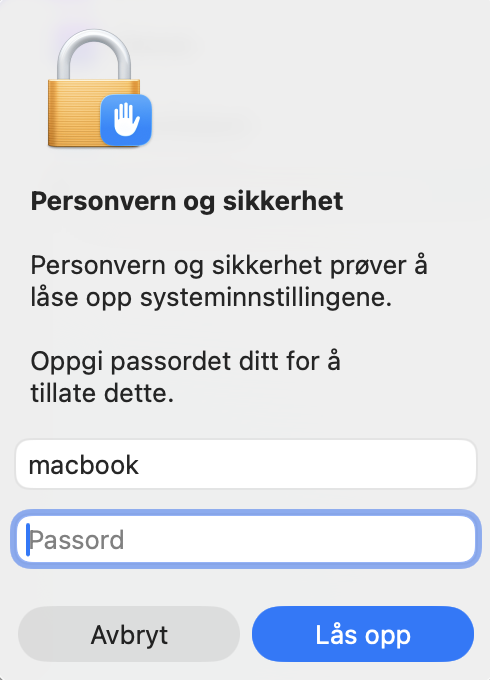
Skriv inn brukerens passord og trykk Enter.
Steg 1. Gå til Personvern og sikkerhetSteg 2. Sørg for at Terminal har full diskadgangSteg 3. Skriv inn passordet ditt hvis du blir bedt om det
6. Bruk Diskverktøy
Diskverktøy blir ofte den ultimate løsningen på mange Mac-problemer, inkludert når iMacen eller MacBooken ikke lenger kan se eksterne disker. Det kan hjelpe med å få tilgang til og reparere enkelte diskproblemer ved å kontrollere partisjoner på Mac og utføre ytterligere kontroller i hele systemet.
For å bruke Diskverktøy, følg disse trinnene:
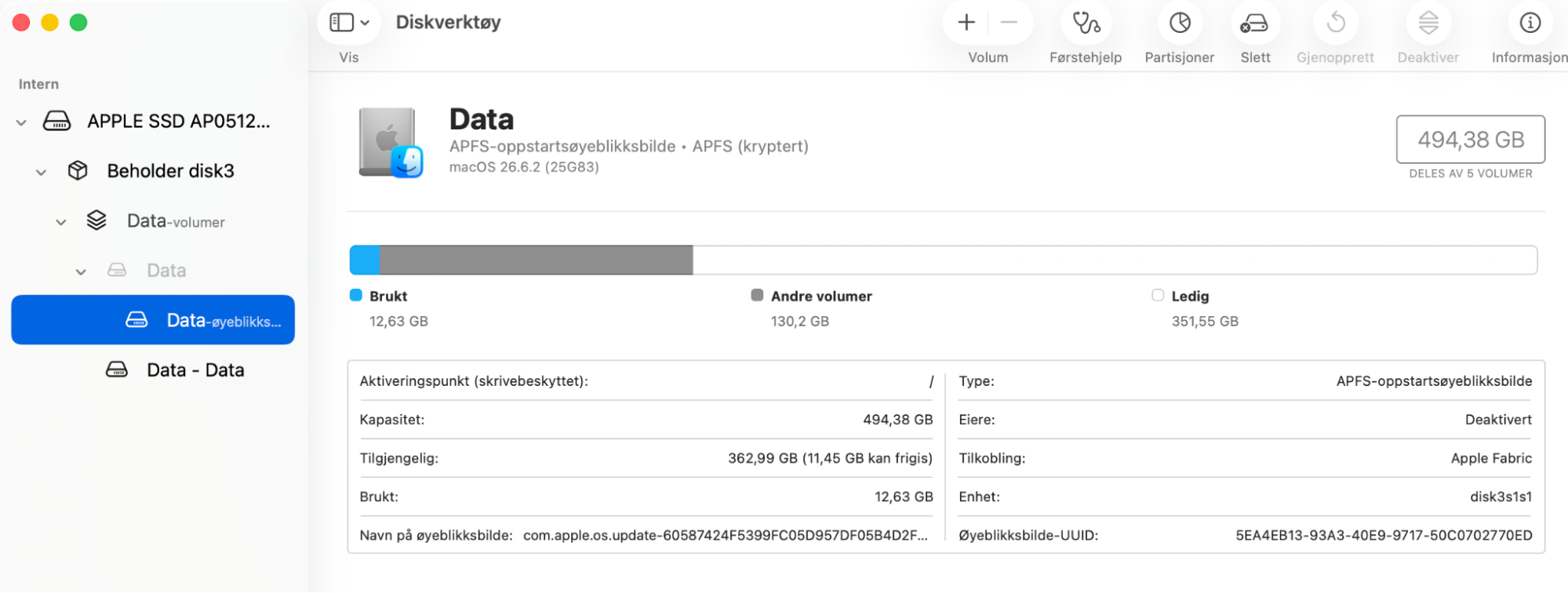
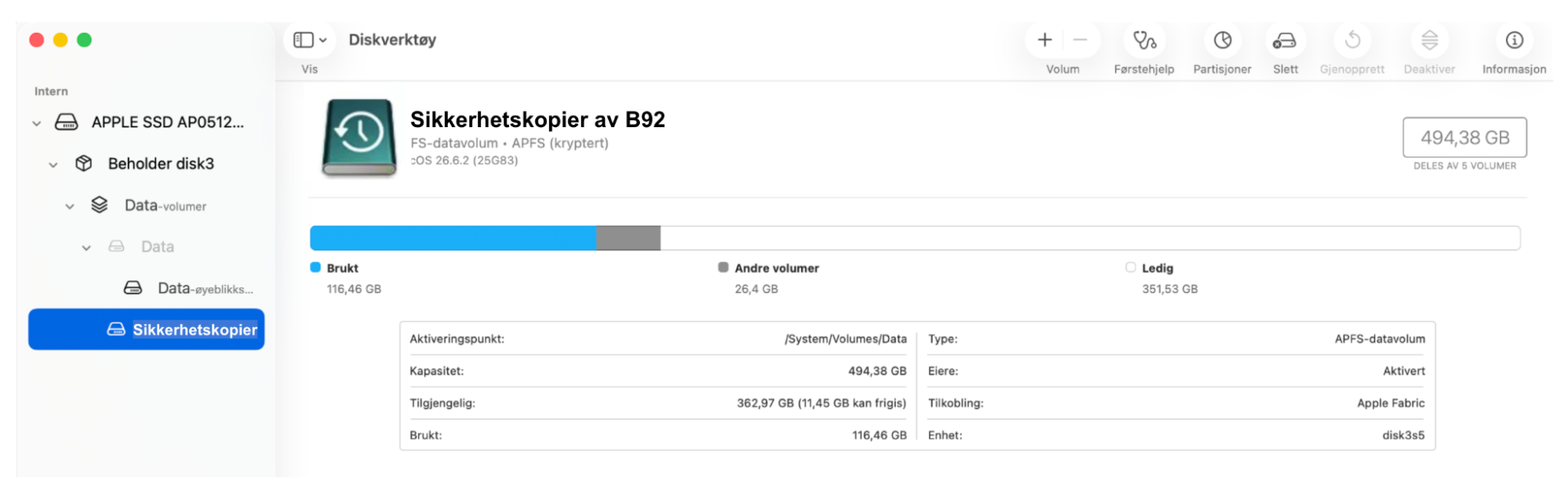
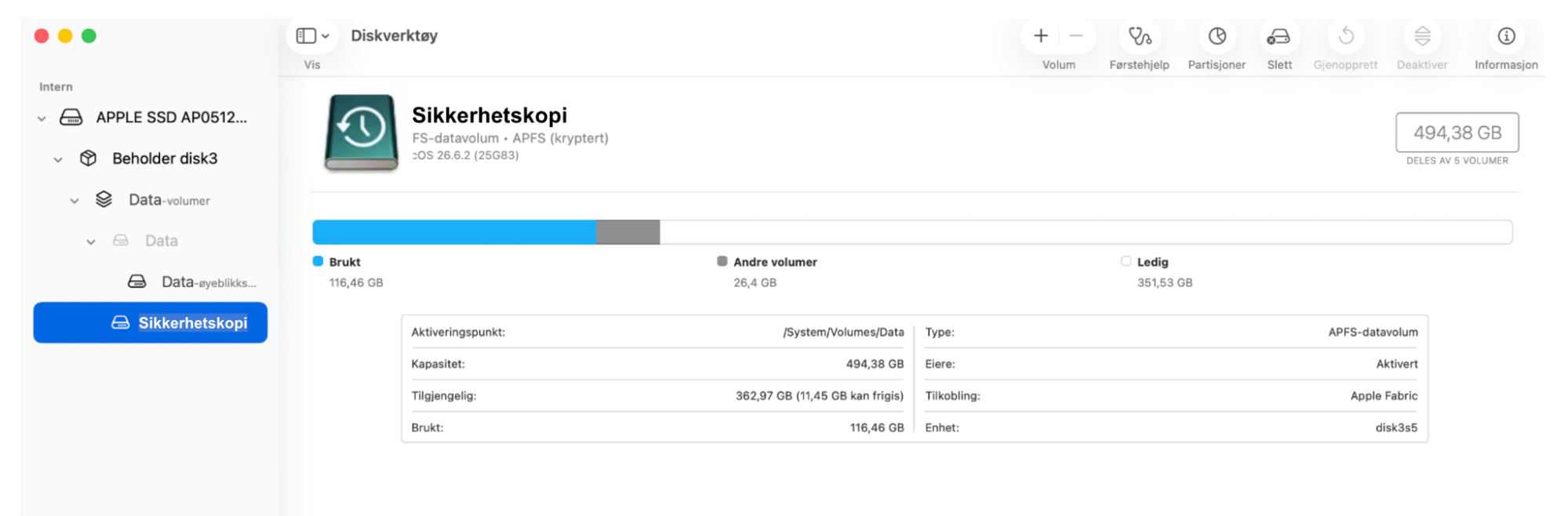
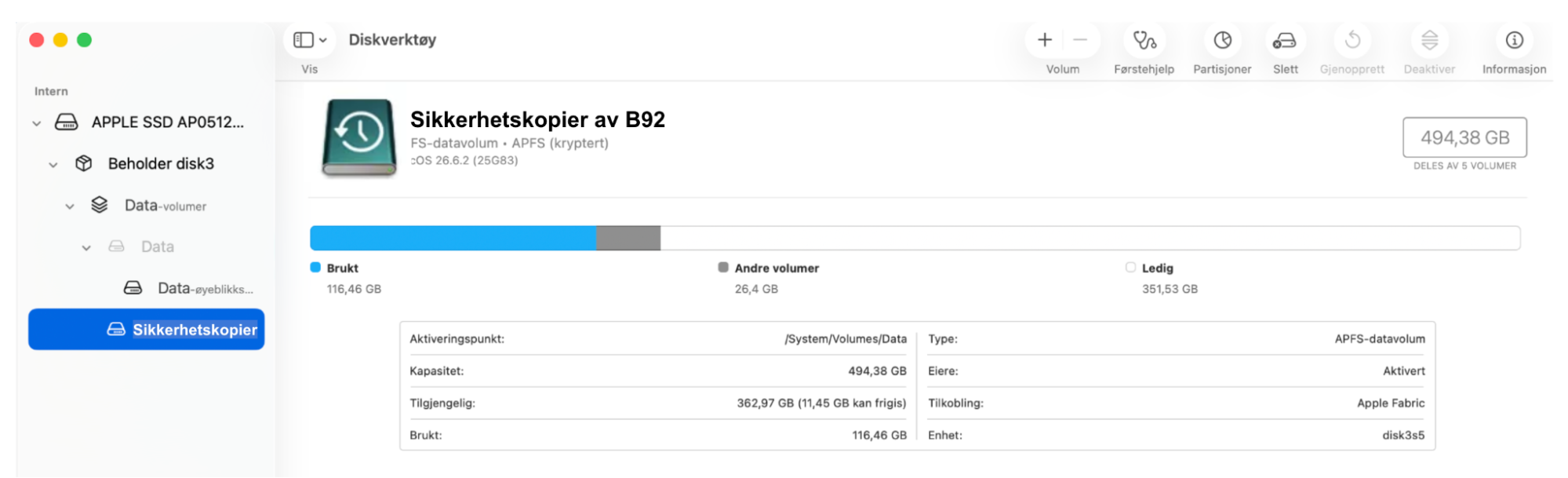
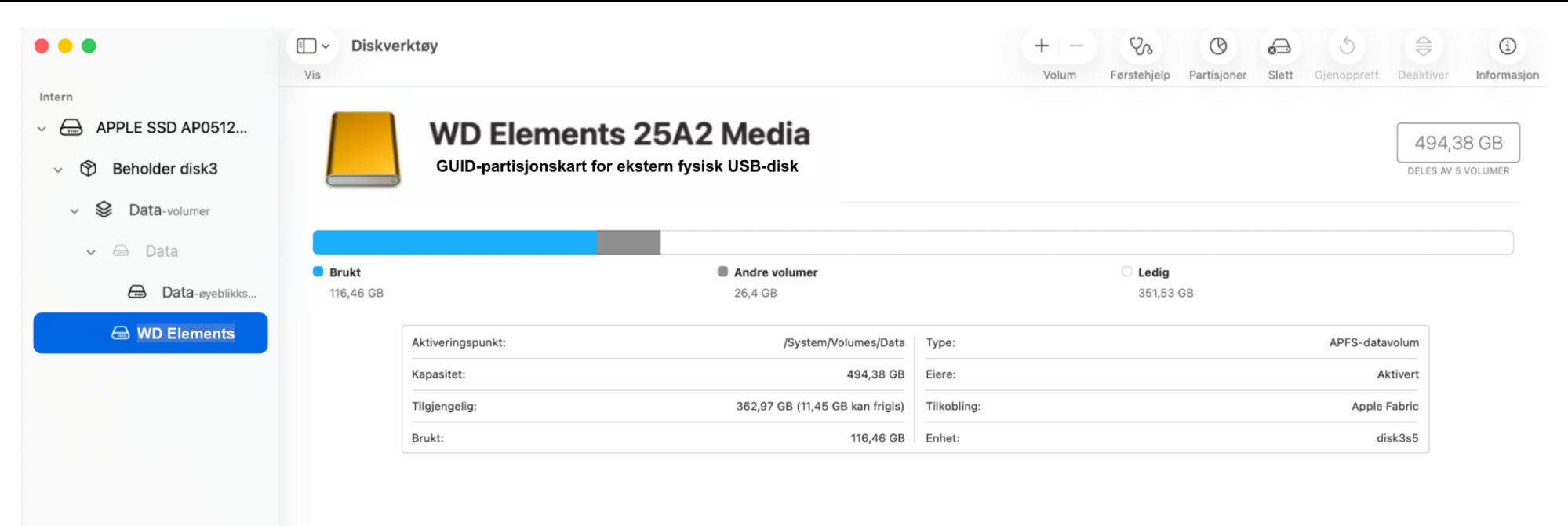
Åpne Diskverktøy fra Apper > Verktøy. Sidepanelet til venstre viser alle eksterne disker – du bør kunne se harddisken din der.
Klikk på volumet for at en meny skal vises. Hvis disken har blitt montert, vil det være et alternativ for å avmontere enheten. Hvis du ikke kan se en volumliste, er disken låst og Macen kan ikke få tilgang til den i det hele tatt, og du vil ikke kunne montere den.
Steg 1. Åpne DiskverktøySteg 2. Velg den eksterne harddisken
7. Endre formatet på harddisken
Advarsel: Omformatering vil slette alle data på disken. Sørg for å sikkerhetskopiere viktige filer før du fortsetter!
Mac-er bruker primært filsystemene APFS eller HFS+, mens Windows-datamaskiner vanligvis bruker NTFS. Både macOS og Windows støtter FAT32 og exFAT, men hvis du velger et format som ikke er kompatibelt, kan det hindre den eksterne harddisken fra å vises på Macen.
For å kontrollere formatet på disken, følg disse trinnene:
Åpne Diskverktøy fra Programmer > Verktøy.
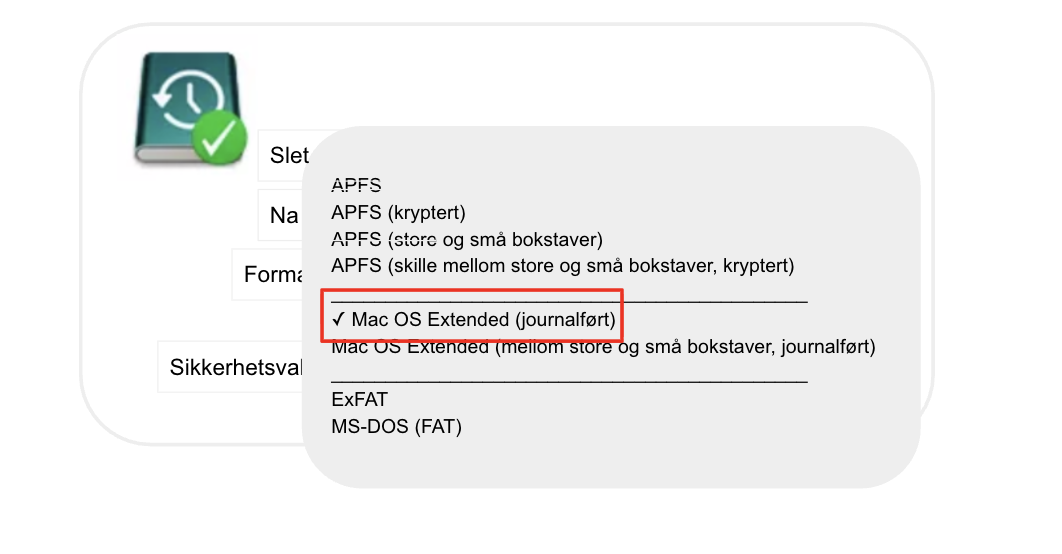
Velg den eksterne disken fra listen til venstre, og klikk deretter på Slett.
Velg et Mac-kompatibelt format (tilgjengelige alternativer er APFS eller HFS+ (Mac OS Extended Journaled) eller FAT eller exFAT), og klikk på Slett. Hvis du skulle finne UDF der, ignorer det, siden det er for de fancy SuperDrive-DVD-platene.
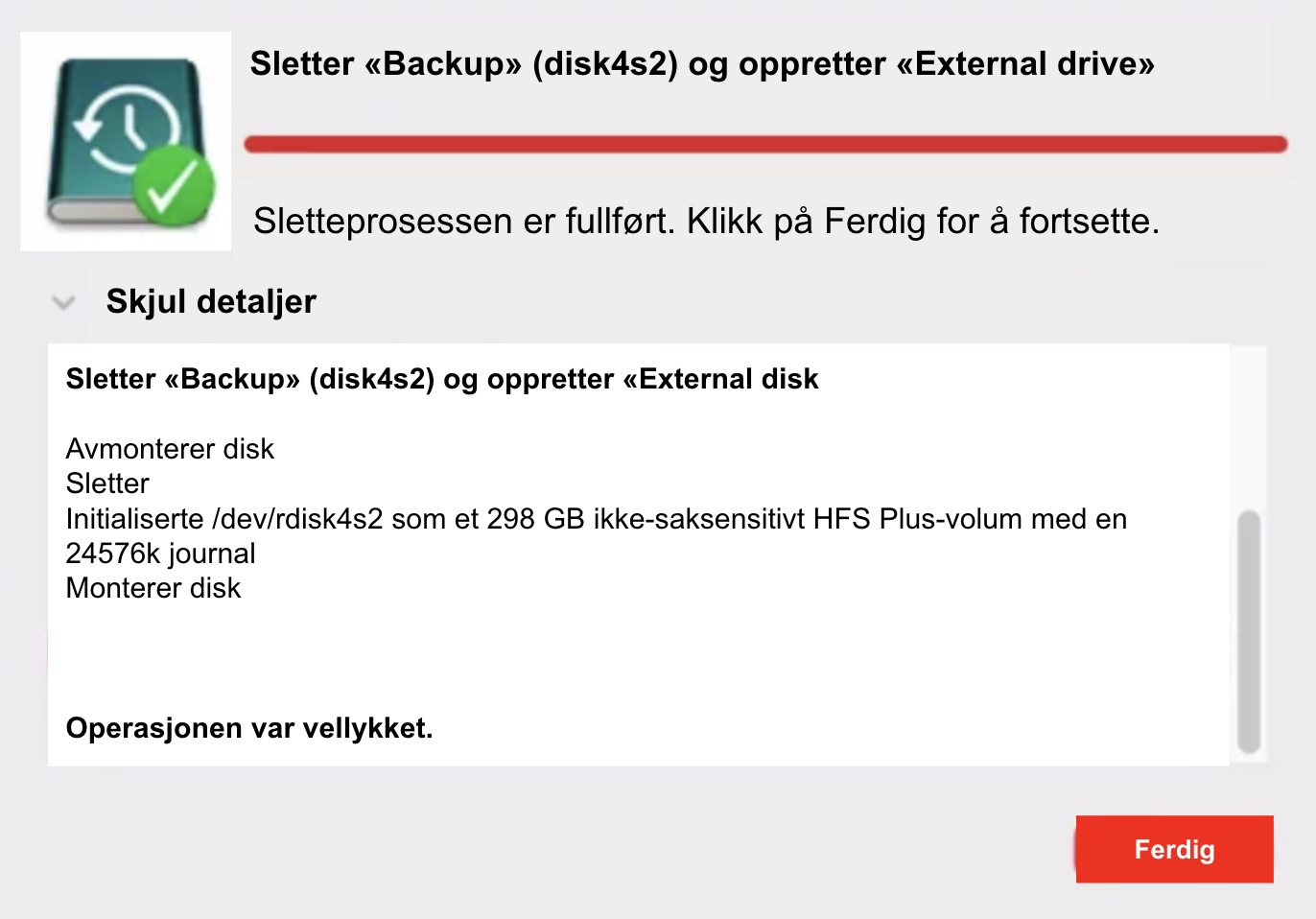
Når prosessen er fullført, klikk på Ferdig.
Steg 1. Klikk på knappen SlettSteg 2. Velg et Mac-formatSteg 3. Klikk på Ferdig når du er ferdig
8. Kjør Førstehjelp
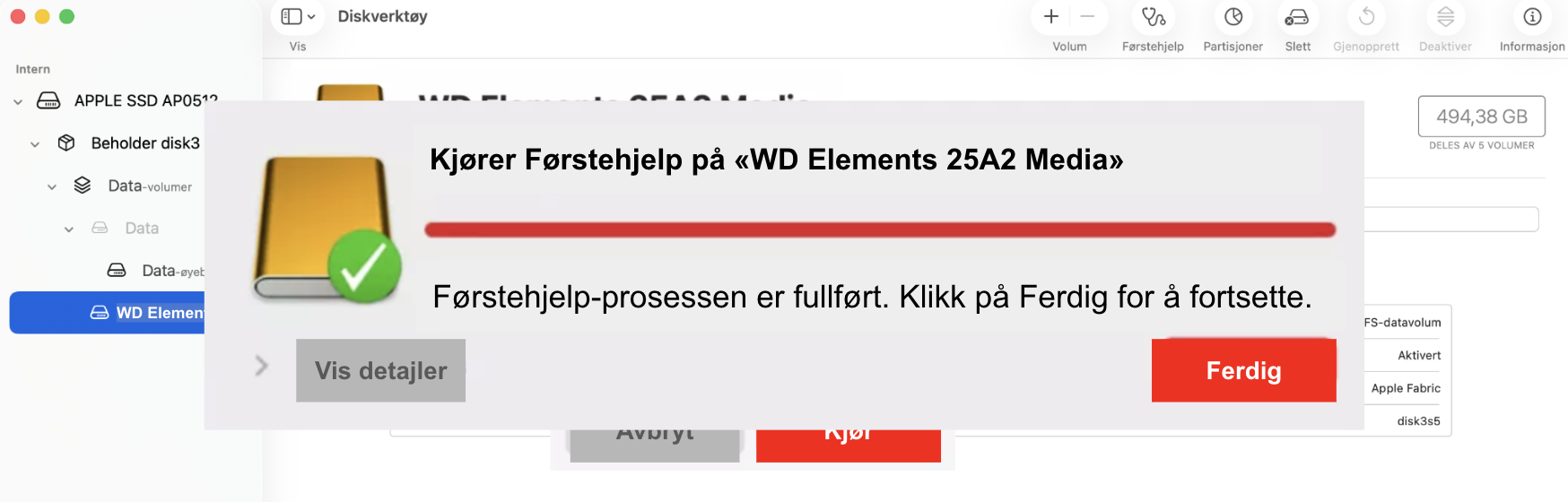
Hvis Macen ikke registrerer en ekstern harddisk, kan det hjelpe å kjøre Førstehjelp for å gå videre med reparasjonen av Mac-disken. Uansett hvilken versjon eller hvilket grensesnitt av Diskverktøy du har på Macen, finnes det en universell måte å nå dette målet:
Bruk hurtigtasten Cmd + 2 eller velg Vis > Vis alle enheter, og du bør se at flere elementer vises.
Velg det første eller øverste elementet/enheten i sidepanelet.
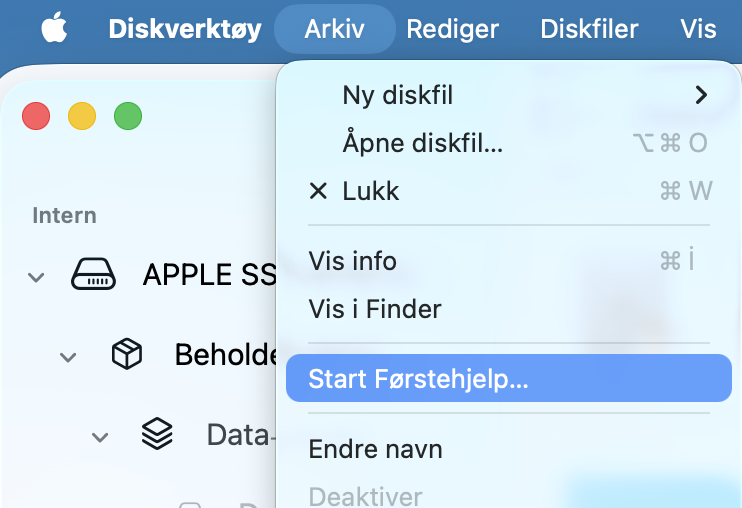
Gå tilbake til Diskverktøys menylinje > Fil > Kjør Førstehjelp eller klikk på knappen Førstehjelp.
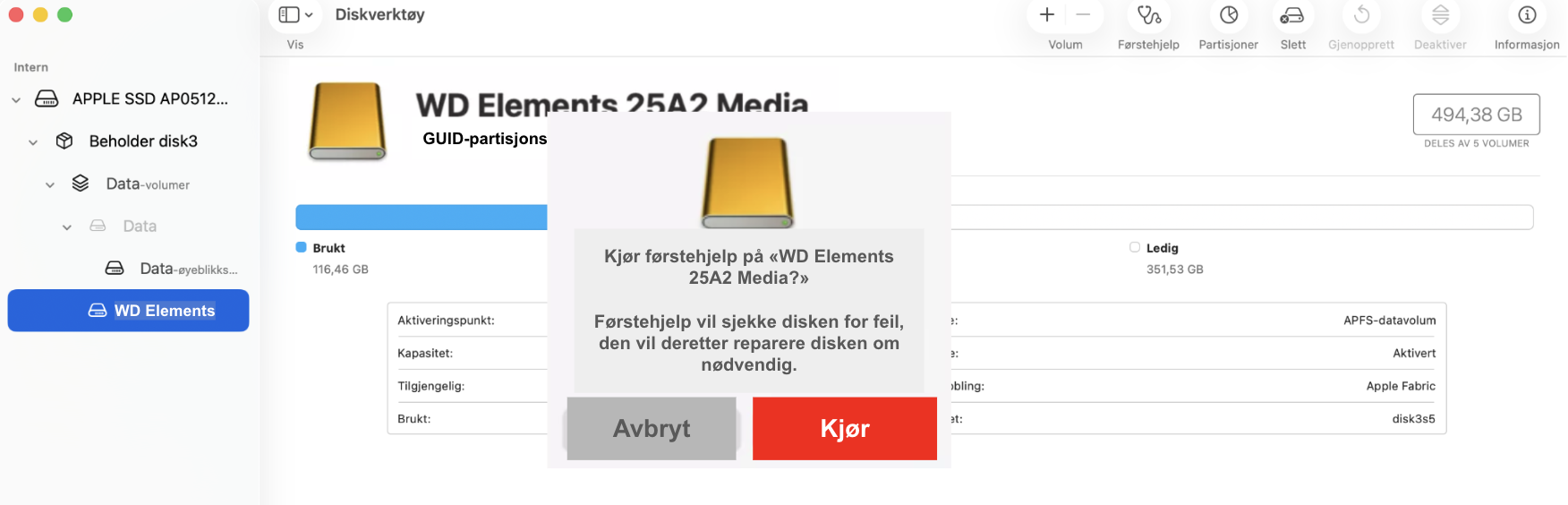
Velg Kjør.
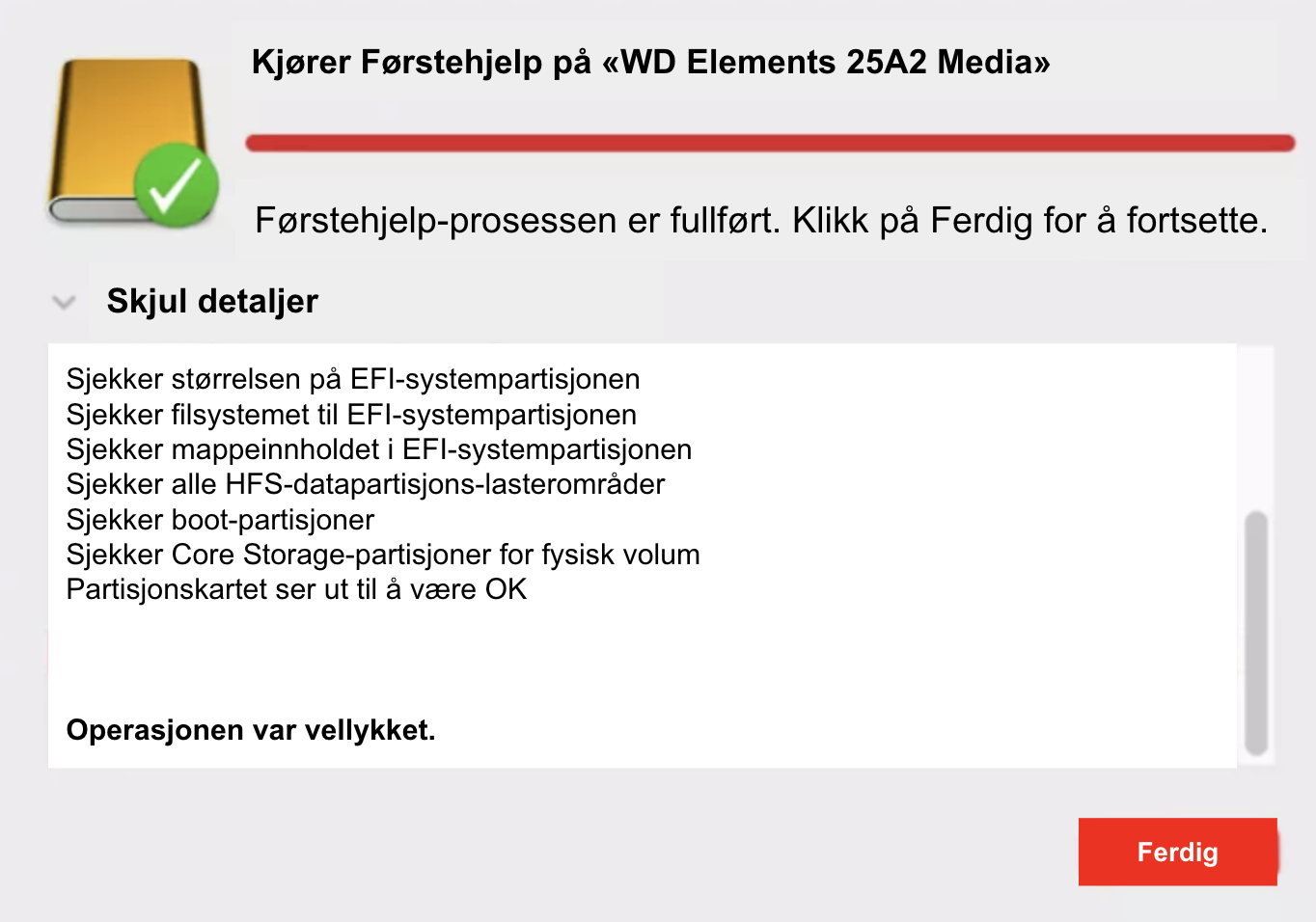
Selv om et grønt hakemerke kan vises, vær oppmerksom på avsnittet nederst som kalles Vis detaljer. Utvid avsnittet og kontroller om prosedyren var vellykket.
Motta bekreftelsen og klikk på Ferdig.
Steg 1. Bruk hurtigtasten for å åpne DiskverktøySteg 2. Se listen over eksterne fysiske disker på datamaskinen og velg den første i listenSteg 3. Gå til Diskverktøys menylinje > Arkiv > Start FørstehjelpSteg 4. Velg Kjør i det nye vinduetSteg 5. Utvid avsnittet Vis detaljerSteg 6. Motta bekreftelsen og klikk på Ferdig.
Viktige tips fra vår tekniske ekspert:
Noen ganger kan Diskverktøy vise at kontrollen har vært vellykket, men det kan være mindre problemer som forstyrrer eller skaper ulemper med dataoperasjonene dine. Med andre ord kan det finnes røde meldinger under Detaljer-rullegardinmenyen, selv med det grønne hakemerket, som i steg 6 vi viste ovenfor.
I dette tilfellet, gjenta de samme handlingene på de nedre elementene i listen over eksterne disker, én etter én. Sørg for at det ikke finnes noen rødt markerte meldinger under avsnittet Vis detaljer. Hvis operasjonen mislykkes, vil det være en grunn til det – oppgitt som en detalj.
9. Tilbakestill NVRAM
Nonvolatile random-access memory (NVRAM) lagrer lokale innstillinger som volum, skjermoppløsning og informasjon om harddisker. Macens firmware kan hovedsakelig få tilgang til denne informasjonen før den starter oppstart når du starter den på nytt. Samtidig er NVRAM-feil kilden til mange problemer, inkludert at en harddisk eller USB-harddisk ikke vises.
På Intel-Mac kan en tilbakestilling av NVRAM hjelpe med å løse alle typer problemer. Slik gjør du det:
Start Intel-Macen på nytt.
Når du hører oppstartslyden, hold Command+Alt+P+R inne.
Dette gjør at Macen starter på nytt igjen. Når du hører oppstartslyden for andre gang, slipp tastene.
Hvis Macen bruker en Apple Silicon-prosessor (M1, M2, M3 eller M4), kan du ikke tilbakestille NVRAM manuelt. Macen gjør det automatisk hvis den oppdager et problem ved oppstart.
10. Kontroller disken i Systeminformasjon
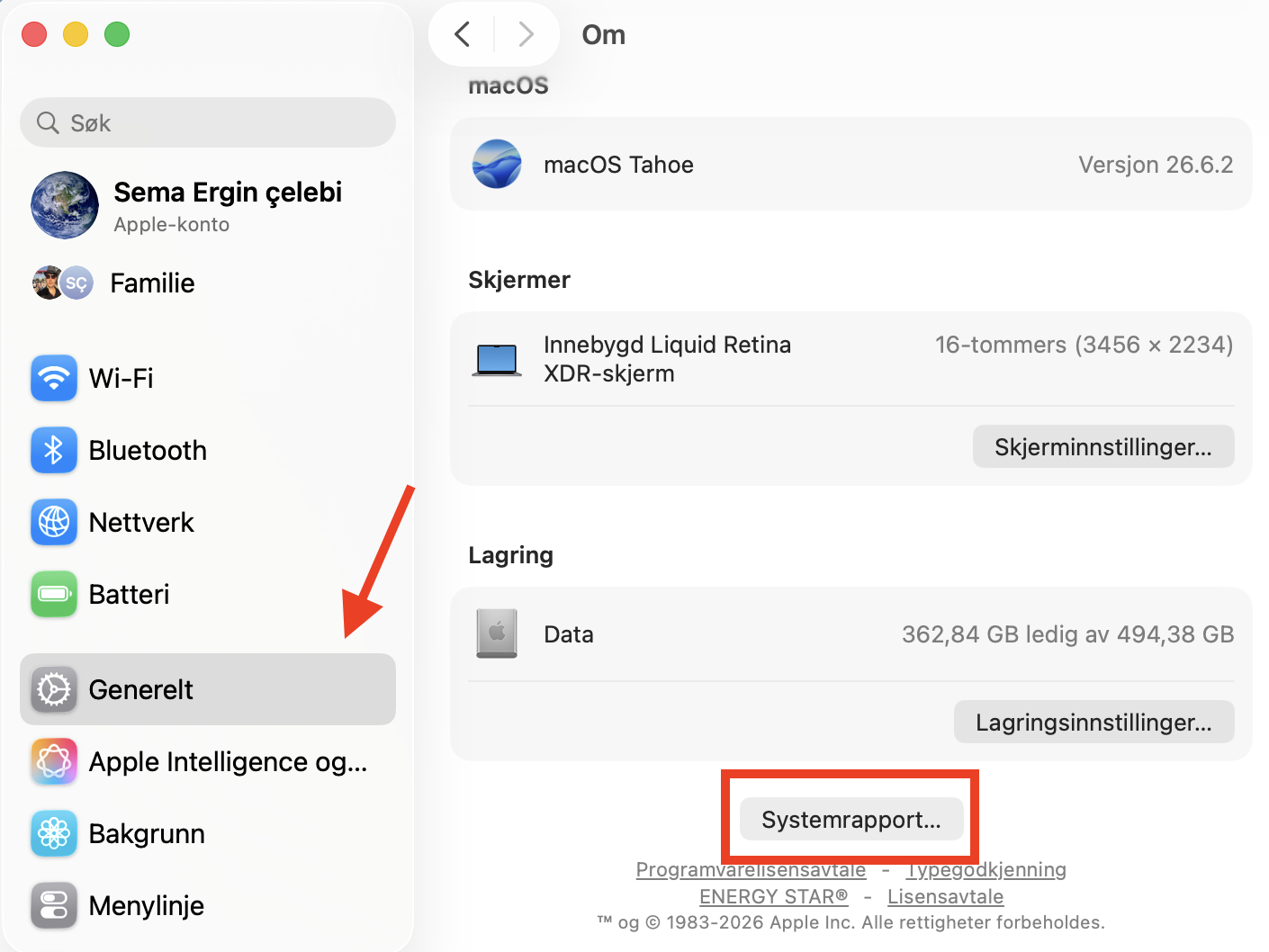
For å bekrefte at den eksterne harddisken blir sett av Macen, anbefaler vi at du kontrollerer avsnittet Systeminformasjon eller Systemrapport, slik:
I Systeminnstillinger, gå til Generelt > Systemrapport.
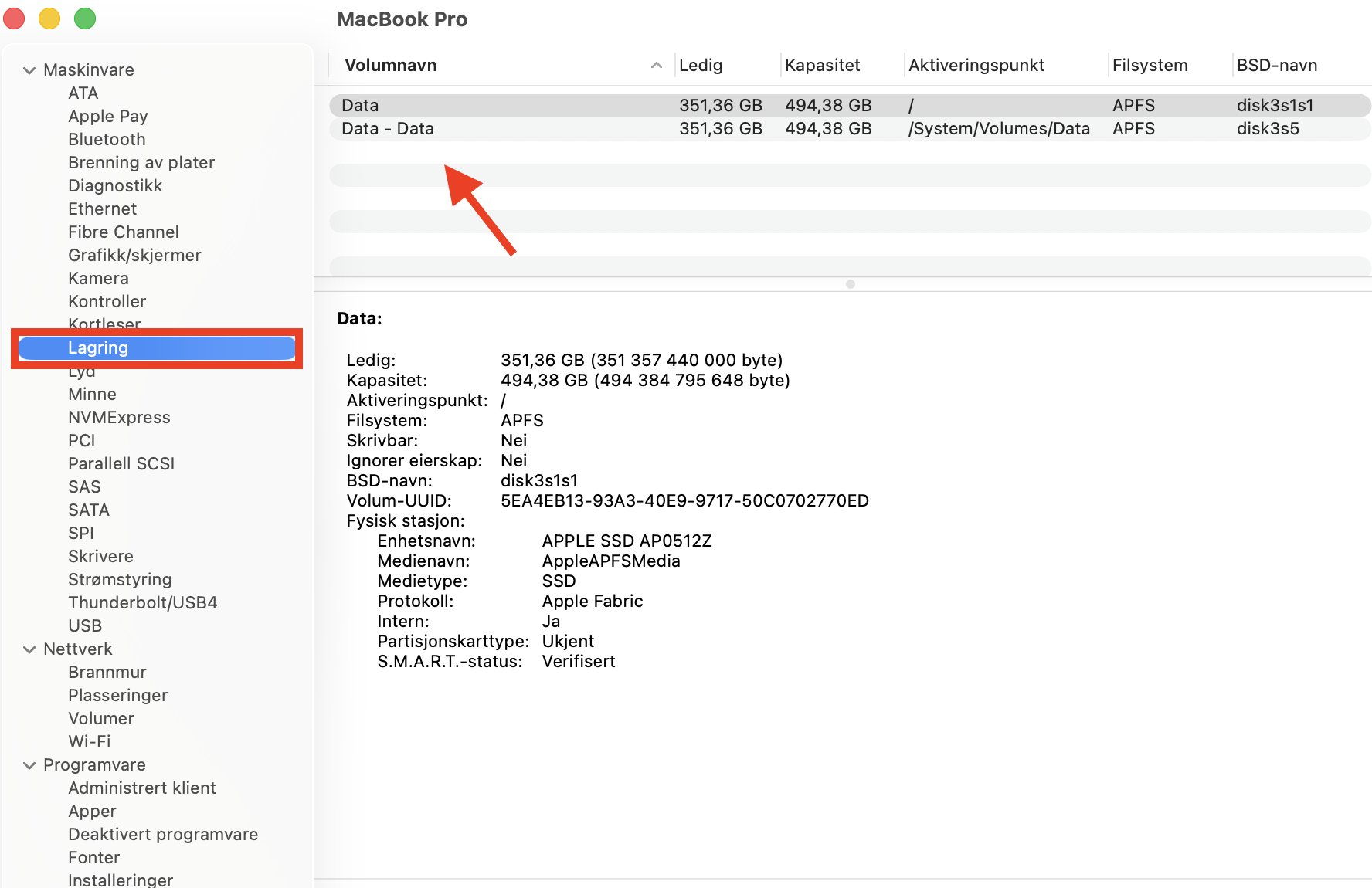
Velg Lagring i sidepanelet, og kontroller deretter listen over disker koblet til Macen.
Steg 1. I Systeminnstillinger, gå til Generelt > SystemrapportSteg 2. Kontroller alle enheter under Lagring
Hvis du ikke ser den eksterne harddisken her, kan du utelukke muligheten for at Macen gjenkjenner disken, men bare ikke gir deg tilgang til den i Finder. Etter vår eksperts erfaring tyder dette på et problem med tilkoblingen til disken eller potensielle problemer med selve disken.
11. Kjør Apple-diagnostikk
Apple-diagnostikk er et verktøy innebygd i macOS som lar deg kontrollere Macen for maskinvarefeil, inkludert situasjoner der en harddisk ikke vises på Mac. Finn ut hvordan du bruker det nedenfor.
På en Mac med Apple Silicon:
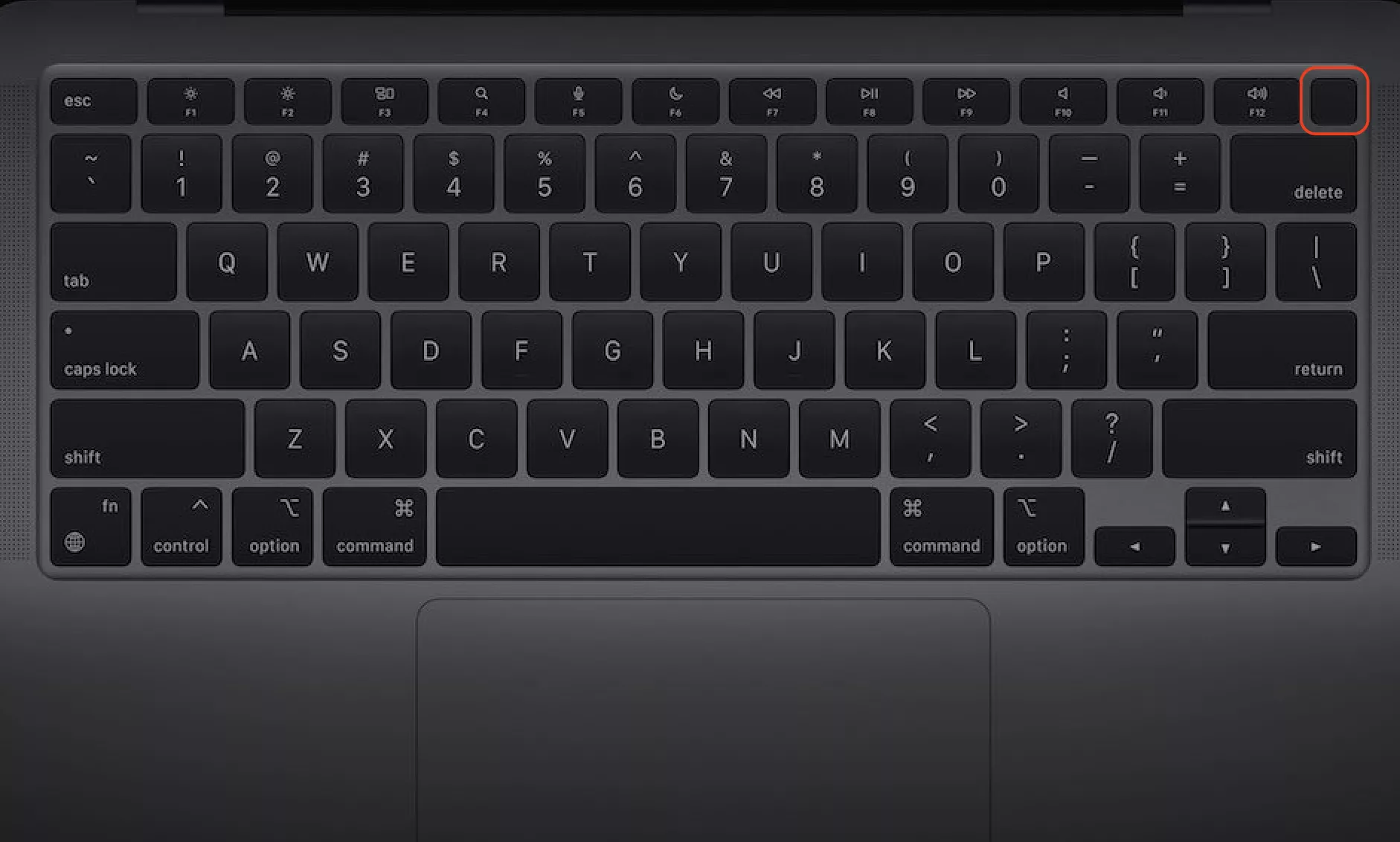
Trykk og hold av/på-knappen på Macen.
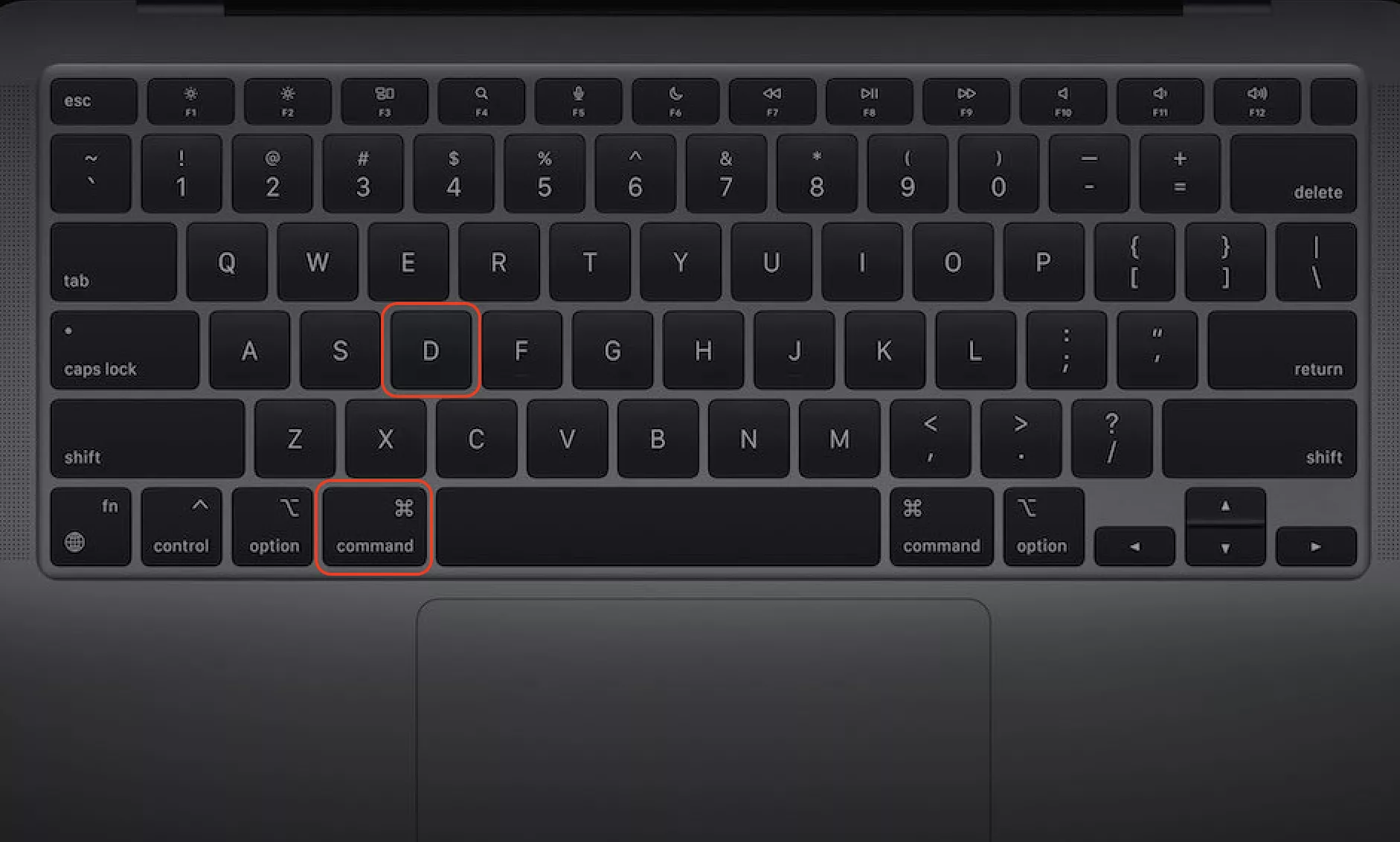
Når du ser skjermen med oppstartsalternativer, trykk på Command + D på Macens tastatur.
Steg 1. Av/på-knappenSteg 2. Command + D
På en Intel-Mac:
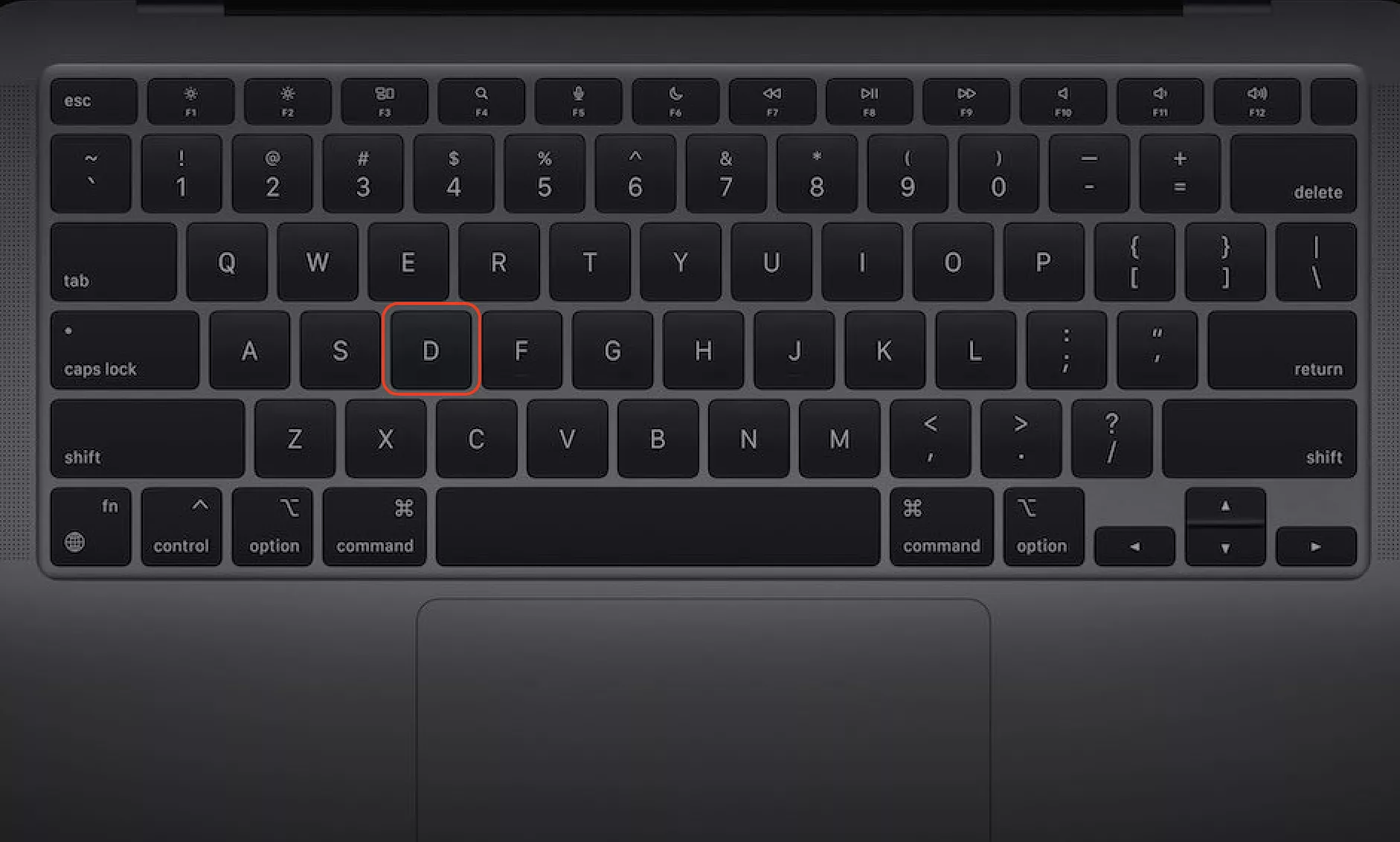
Slå på Macen, og trykk deretter umiddelbart og hold D-tasten inne.
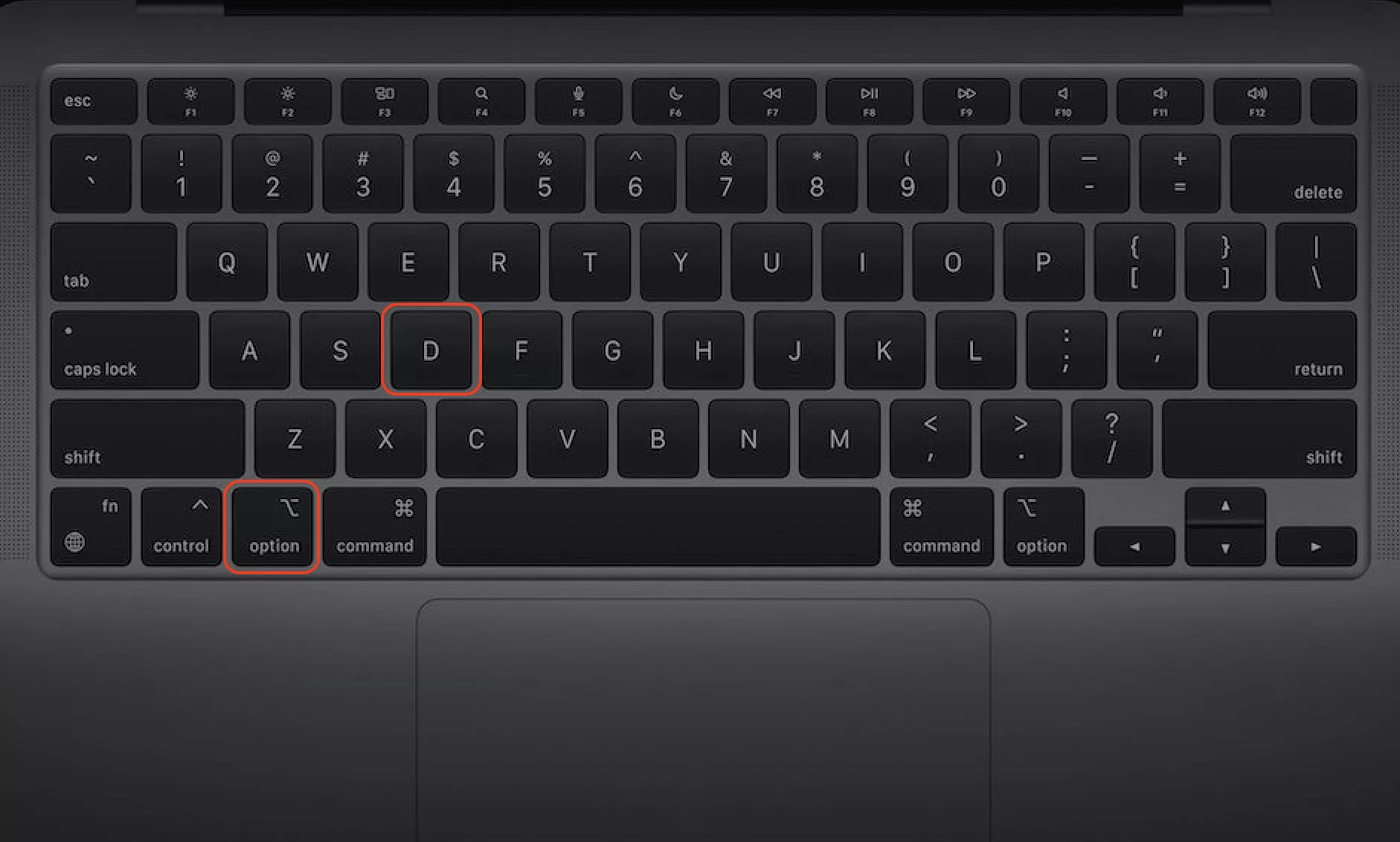
Hvis dette ikke fungerer, trykk på Alt + D ved oppstart i stedet.
Alternativ 1. D-tastenAlternativ 2. Alt + D
Velg et språk og koble til Wi-Fi, og vent deretter til Apple-diagnostikk tester Macen. Når prosessen er fullført, vises testresultatene.
12. Prøv å koble den til på en annen måte
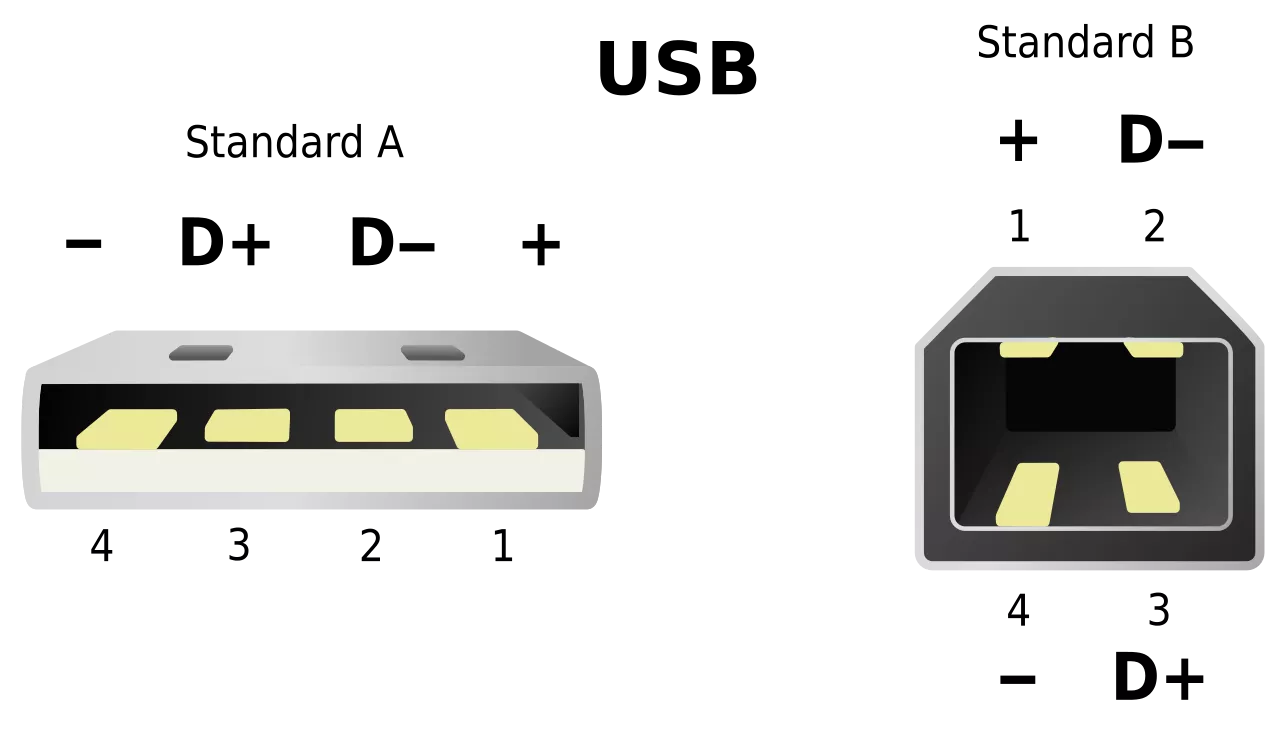
Noen ganger kobles og fungerer eksterne disker bedre hvis du kobler dem til litt langsommere eller ikke helt til slutt. Dette skyldes oppstartssekvensen til noen USB-disker, eller at det har oppstått skade på Macens USB-port, for eksempel at den kan være litt bøyd eller ha noe støv eller lo i seg. Strømkontaktene på noen USB-kontakter er forskjellige, enten på grunn av design eller andre faktorer.
Å koble til langsomt tilfører strøm til USB-enheten gradvis og gir enheten ekstra tid til å initialisere. Dette sikrer riktig rekkefølge av hendelser, og dermed montering av harddisken. Hvis du opplever at Macen gjenkjenner en ekstern harddisk noen ganger, men ikke alltid, kan dette være årsaken.
Et eksempel på USB-tilkoblingslinjer
En forklaring fra vår tekniske ekspert: Prøv en annen port – Macens USB-port eller en USB-port på en forlenger – eller bruk en annen tilkoblingsmetode, som å bytte til en annen dongle/forlenger for å løse tilkoblingsproblemet.
13. Prøv en annen disk
Hvis du har prøvd alle metodene beskrevet ovenfor, og macOS fortsatt ikke ser den eksterne harddisken, isoler problemet ved å koble til en annen ekstern harddisk. Hvis en annen disk gjenkjennes, kan problemet ligge i selve disken. Har du nylig mistet den i gulvet eller utsatt den for vannskade? Kontroller om det er noen maskinvareproblemer. I verste fall må du erstatte disken.
Her er noen få pålitelige merker av harddisker og SSD-er som du kan bruke med en Mac:
Seagate
Toshiba
Western Digital (WD)
Samsung
G-Technology
ADATA
Slik unngår du en situasjon der Mac ikke oppdager en ekstern harddisk
Nå har du en klar idé om hva du skal gjøre hvis Macen ikke lenger leser eksterne harddisker. For å sikre at du ikke opplever det samme problemet i fremtiden, bør du alltid kontrollere at disken har riktig format for operativsystemet ditt, at den har tilstrekkelig strømforsyning, og at kontakten på USB-kabelen ikke er skadet. Det finnes imidlertid flere andre ting du kan gjøre for å unngå fremtidige komplikasjoner:
Sørg for at USB-porten er ren og riktig tilkoblet.
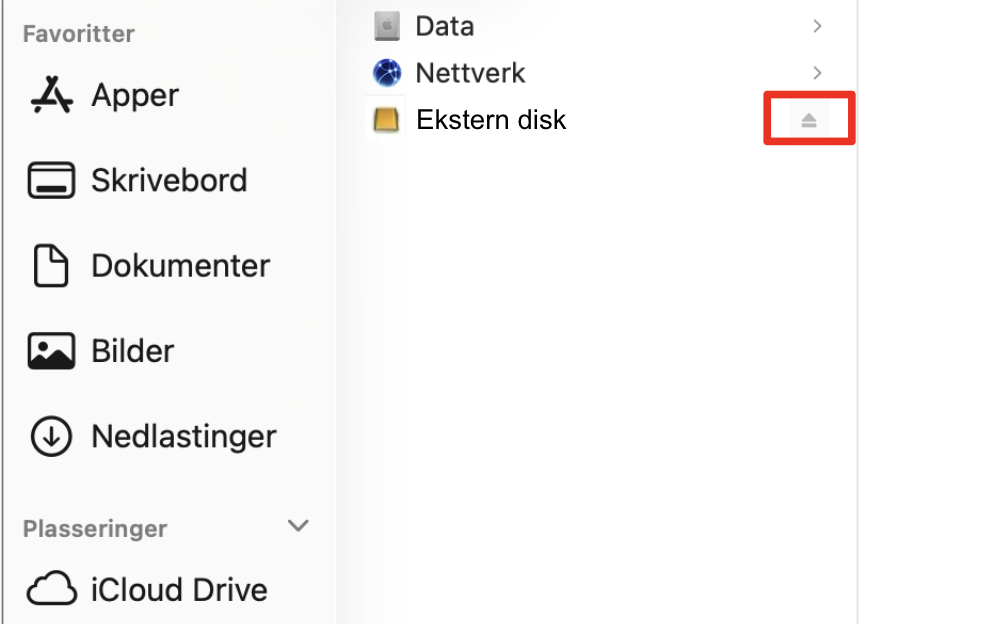
Løs alltid ut enheten på riktig måte.
Hold operativsystemet oppdatert.
1. Sørg for at USB-porten er ren og riktig tilkoblet
Skitne eller løst tilkoblede USB-porter kan skape kortslutninger. Som et resultat kan Macen ikke gjenkjenne eksterne harddisker, eller lese fra dem ustabilt. Det er vanlig at en kontakt blir litt skjev hvis du har brukt den en stund – strømkontaktene vil ikke lenger passe riktig.
I dette tilfellet er det eneste alternativet ditt å skaffe en ny kabel, eller, hvis du er veldig utholdende, få den reparert. Hvis kontakten eller USB-porten er støvete, kan du rengjøre den ved å blåse trykkluft inn i porten og forsiktig tørke den med en bomullspinne dyppet i alkoholløsning.
Du kan også ønske å tilbakestille USB-portene på Macen – få veiledningen vår om det.
2. Løs alltid ut enheten på riktig måte
Å fjerne en ekstern harddisk uten trygg utløsing kan skade dataene på den, noe som i fremtiden kan hindre Macen fra å finne den. Alle operativsystemer bruker skrivebufring – filer skrives ikke umiddelbart til harddisken når du overfører eller sikkerhetskopierer dem, men bufres til alle skrive- og leseoperasjoner er fullført.
Hvis USB-enheten ikke løses ut trygt mens bufferen er i bruk, kan dataene bli skadet. Hvis du derimot løser den ut trygt, tømmes bufferen og bakgrunnsoperasjoner i enheten stoppes, noe som beskytter deg mot en situasjon der Macen ikke kan se den eksterne harddisken.
3. Hold operativsystemet oppdatert
Et utdatert operativsystem kan skape problemer i alle deler av datamaskinen, inkludert at eksterne disker ikke vises. Oppdateringer forbedrer stabilitet og ytelse, samt sikrer Macens sikkerhet og minimerer risikoen for at filene dine blir skadet.
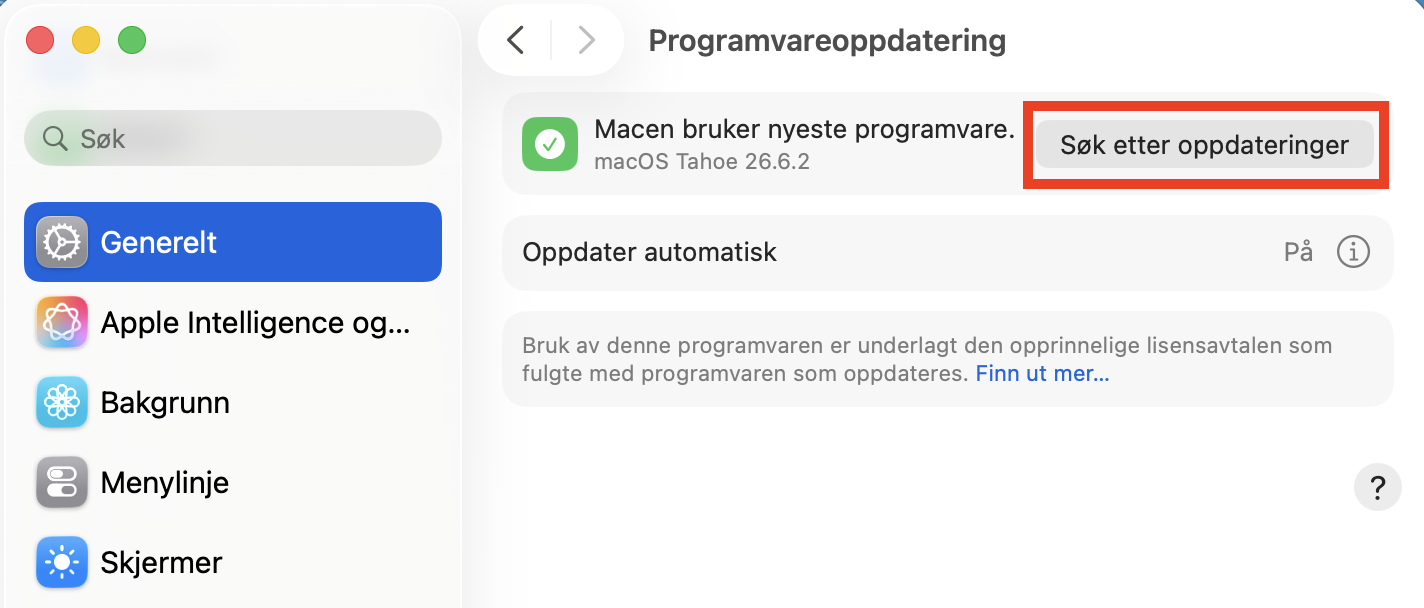
For å installere den nyeste versjonen av operativsystemet:
Hvis det finnes en oppdatering tilgjengelig, vil du se et varsel i sidepanelet. Klikk på det, sørg for at alt viktig arbeid er lagret, og klikk deretter på Oppdater nå.
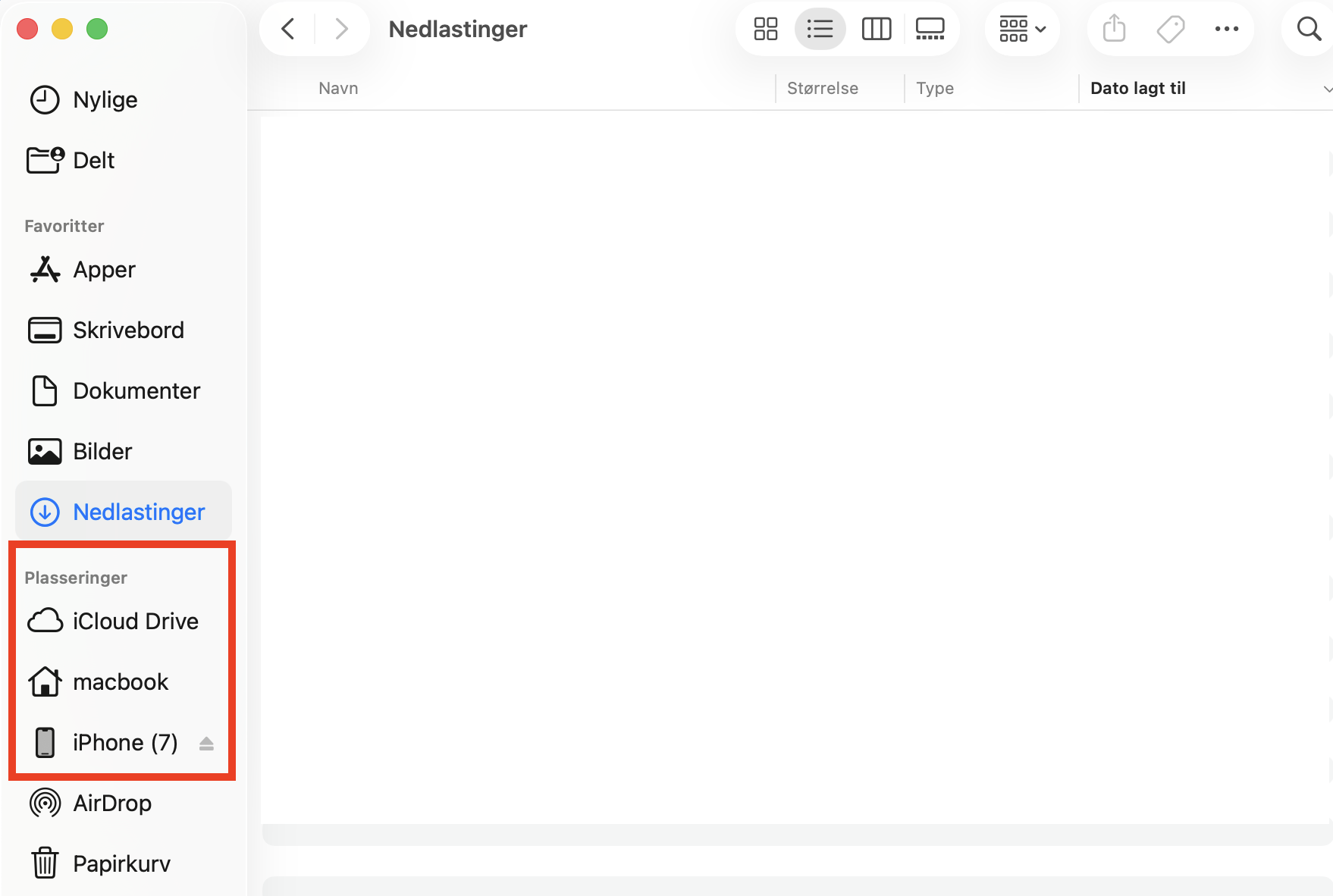
Slik finner du en ekstern harddisk på Mac
Koble den eksterne harddisken til MacBooken, åpne Finder, naviger til Steder, og se etter navnet på den eksterne harddisken. Hvis den fortsatt ikke vises, sørg for at du har satt eksterne disker til å vises på skrivebordet. For å gjøre dette, klikk på Finder i Dock > Finder i menylinjen > Innstillinger > Generelt og aktiver innstillingen Eksterne disker.
Steg 1. Finn harddisken under Steder i FinderSteg 2. Klikk på Finder > Innstillinger > Generelt og aktiver Eksterne disker
Hvorfor kan ikke den eksterne harddisken leses på Macen min?
Det finnes flere årsaker til at Macen ikke leser den eksterne harddisken. Noen av disse inkluderer at disken er feil formatert, eller er skadet eller ødelagt. Kabelen kan være defekt, så undersøk den nøye for skader og sørg for at den er riktig tilkoblet. Noen ganger kan problemet spores til strømforsyningen, så sørg for at den eksterne harddisken får nok strøm. Noen eksterne harddisker er avhengige av en ekstern strømforsyning, så sørg for at du har utelukket det.
Slik tvinger du Macen til å gjenkjenne en ekstern harddisk
Sørg for at kabelen som kobler den eksterne harddisken til datamaskinen, er riktig tilkoblet, og at porten er ren og fri for hindringer. Start MacBooken på nytt og kontroller om disken vises i Diskverktøy. Hvis ingen av disse løsningene fungerer, kjør Førstehjelp eller Apple-diagnostikk, tvangsmonter disken ved hjelp av Terminal eller Diskverktøy, eller tilbakestill NVRAM.
Slik løser du at en ekstern harddisk ikke vises på Mac etter en oppdatering
Sjansen er stor for at den eksterne harddisken eller kabelen er defekt. For å utelukke dette, prøv å bruke en annen kabel eller harddisk. Alternativt kan du bytte til en annen port, eller til og med en annen datamaskin. Du kan også kontrollere tilkoblingen til disken. Det kan også være verdt å prøve løsningene vi allerede har nevnt, som å oppdatere macOS, kontrollere om du har aktivert at eksterne harddisker skal vises på skrivebordet i Finders Generelt-innstillinger, sørge for at disken er montert i Diskverktøy, og tilbakestille NVRAM/PRAM.
Er det tid for en ny ekstern harddisk?
Harddisker og SSD-er varer ikke for alltid, og jo mer du bruker dem, desto mer sannsynlig er det at de går i stykker. Når det skjer, vil du oppleve at Macen ikke kan lese den eksterne harddisken. Noen ganger skjer det, og du kan oppleve ujevn ytelse fra den eksterne disken. Hvis dette er tilfelle for deg, sikkerhetskopier viktige data til et annet sted umiddelbart.
Andre ganger dør disker plutselig, og du kan ikke gjenopprette dataene som er lagret på dem. I mange tilfeller vil imidlertid løsningene vi har gått gjennom her, løse problemet når Macen har problemer med å gjenkjenne en ekstern disk. Og hvis du vil spare deg selv for besværet med å søke gjennom innstillinger og mapper, kan du spare tid med MacKeeper's Finn og reparer – en rask og enkel måte å få Macen i toppform.
Vi bruker informasjonskapsler og andre verktøy for å gi deg en best mulig opplevelse når du bruker MacKeeper-nettstedet. Informasjonskapsler er små tekstfiler som hjelper nettstedet med å laste raskere. Informasjonskapslene vi bruker inneholder ingen form for personopplysninger, noe som betyr at de aldri lagrer informasjon som din posisjon, e-postadresse eller IP-adresse.
Hjelp oss med å forbedre hvordan du samhandler med nettstedet vårt ved å godta bruken av informasjonskapsler. Du kan endre personverninnstillingene dine når du vil.
Administrer samtykke
Alle informasjonskapsler
Disse informasjonskapslene er strengt nødvendige for å aktivere grunnleggende funksjonalitet på nettstedet (inkludert sidenavigasjon, innsending av skjemaer, språkregistrering, kommentering av innlegg), samt nedlasting og kjøp av programvare. Nettstedet fungerer kanskje ikke som det skal uten disse informasjonskapslene.
Last ned MacKeeper når du er tilbake ved Mac-en din
Oppgi e-postadressen din, så sender vi deg en nedlastingslenke
Sjekk e-posten din på Mac-en
Installer MacKeeper på Mac-en din for å gjenoppdage den sanne ytelsen dens.
Kjør program
Klikk på Fortsett
Klikk på Installer
Din macOS-versjon er lavere enn OS 10.11. Vi vil gjerne tilby deg MacKeeper 4 for å løse rengjørings-, personvern- og sikkerhetsproblemene på din macOS.