Chcesz wiedzieć, dlaczego Twój Mac nie wykrywa dysków zewnętrznych? Przyczyn może być wiele – od złośliwego oprogramowania po problemy z kompatybilnością. Na szczęście, funkcja Znajdź i Rozwiąż w MacKeeperze pomoże Ci szybko zidentyfikować źródło problemu i naprawić wiele z tych usterek.
AV-TEST to niezależne laboratorium, które bada skuteczność aplikacji antywirusowych w walce z prawdziwymi próbkami złośliwego oprogramowania.
Poświadczenie przez firmę Apple stanowi środek bezpieczeństwa mający na celu sprawdzenie, czy oprogramowanie nie zawiera szkodliwych elementów.
Trustpilot to niezależna platforma internetowa, na której zamieszczane są wnikliwe i szczere recenzje konsumentów.
Autor Yana Khodun
Opublikowano: 19 września 2026
W tym artykule znajdziesz następujące informacje:
Kiedy podłączasz zewnętrzny dysk twardy do Maca przez port USB, zazwyczaj jest on automatycznie wykrywany i pojawia się w Finderze oraz na biurku. W niektórych przypadkach musisz jednak zrobić to ręcznie, aby zaczął on działać prawidłowo.
Jeśli Twój Mac nie widzi dysku zewnętrznego, sprawdź połączenie i upewnij się, że został on prawidłowo podłączony. Jeśli to nie pomoże, użyj Narzędzia dyskowego, aby zidentyfikować i naprawić dysk. Powinieneś też sprawdzić, czy dysk jest wykrywalny w Preferencjach Findera.
Czytaj dalej, aby dowiedzieć się szczegółowo o tych i innych zaawansowanych krokach rozwiązywania problemów, w tym o resetowaniu NVRAM i uruchamianiu Diagnostyki Apple.
Czemu MacBook nie widzi mojego zewnętrznego dysku?
Istnieje wiele możliwych przyczyn, z powodu których zewnętrzny dysk twardy nie działa prawidłowo z Twoim Makiem. Należą do nich:
Twój zewnętrzny nośnik jest sformatowany w formacie, który nie jest wspierany przez system plików macOS.
Połączenie z nośnikiem jest przerywane lub niestabilne, co oznacza, że kabel USB może być poluzowany, uszkodzony lub przetarty.
Główny kabel (w około 95% przypadków to USB do Micro-B) nie jest w dobrym stanie, albo jego złącza nie działają prawidłowo.
Dane na Twoim zewnętrznym dysku są uszkodzone, co uniemożliwia Makowi dostęp do nich.
macOS nie jest prawidłowo skonfigurowany, albo ustawienia zaczęły działać nieprawidłowo.
Twój nośnik doznał poważnej fizycznej usterki i może wymagać naprawy, aby uzyskać dostęp do danych.
Za problemy z działaniem Maca może również odpowiadać złośliwe oprogramowanie lub inne niepożądane działania. Antywirus MacKeepera pozwoli Ci sprawdzić, czy na urządzeniu znajdują się zagrożenia, i w razie potrzeby pomóc się ich pozbyć.
Wszystkie te przyczyny mogą sprawiać, że Mac nie czyta dysku zewnętrznego. Na szczęście większość z nich można łatwo naprawić.
Uwaga od naszych ekspertów:
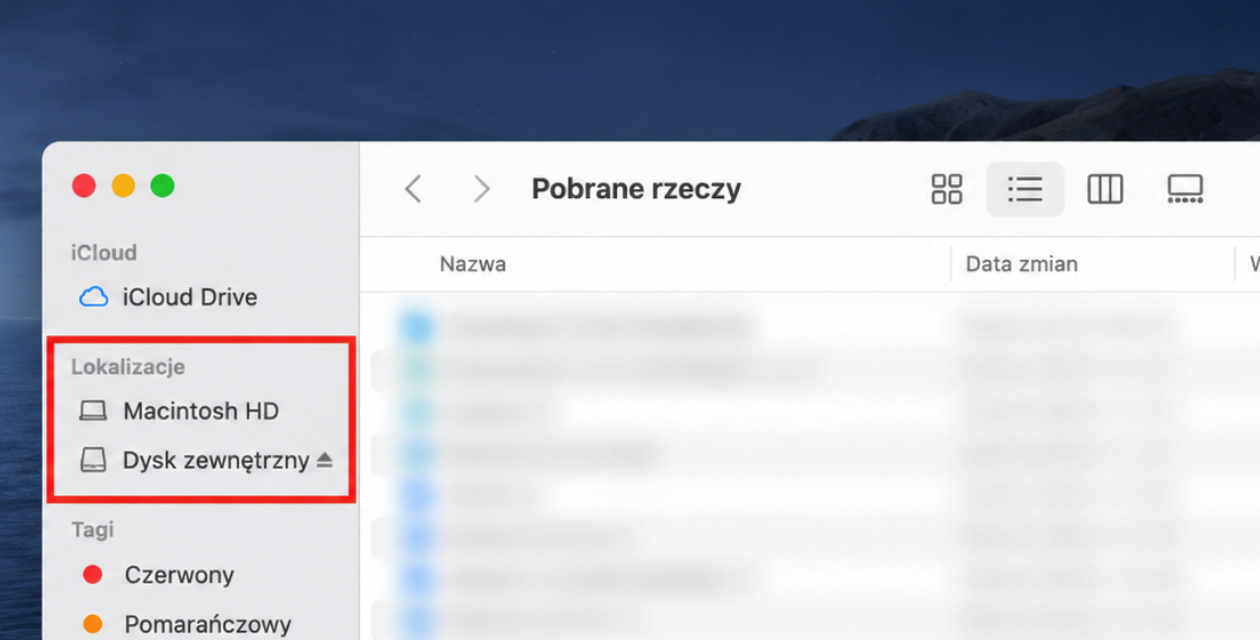
Kiedy podłączasz dysk twardy do Maca, oczekujesz, że pojawi się w sekcji Miejsca w Finderze – obok Twojego dysku zdalnego i samego komputera. Ale co, jeśli tam się nie znajdzie?
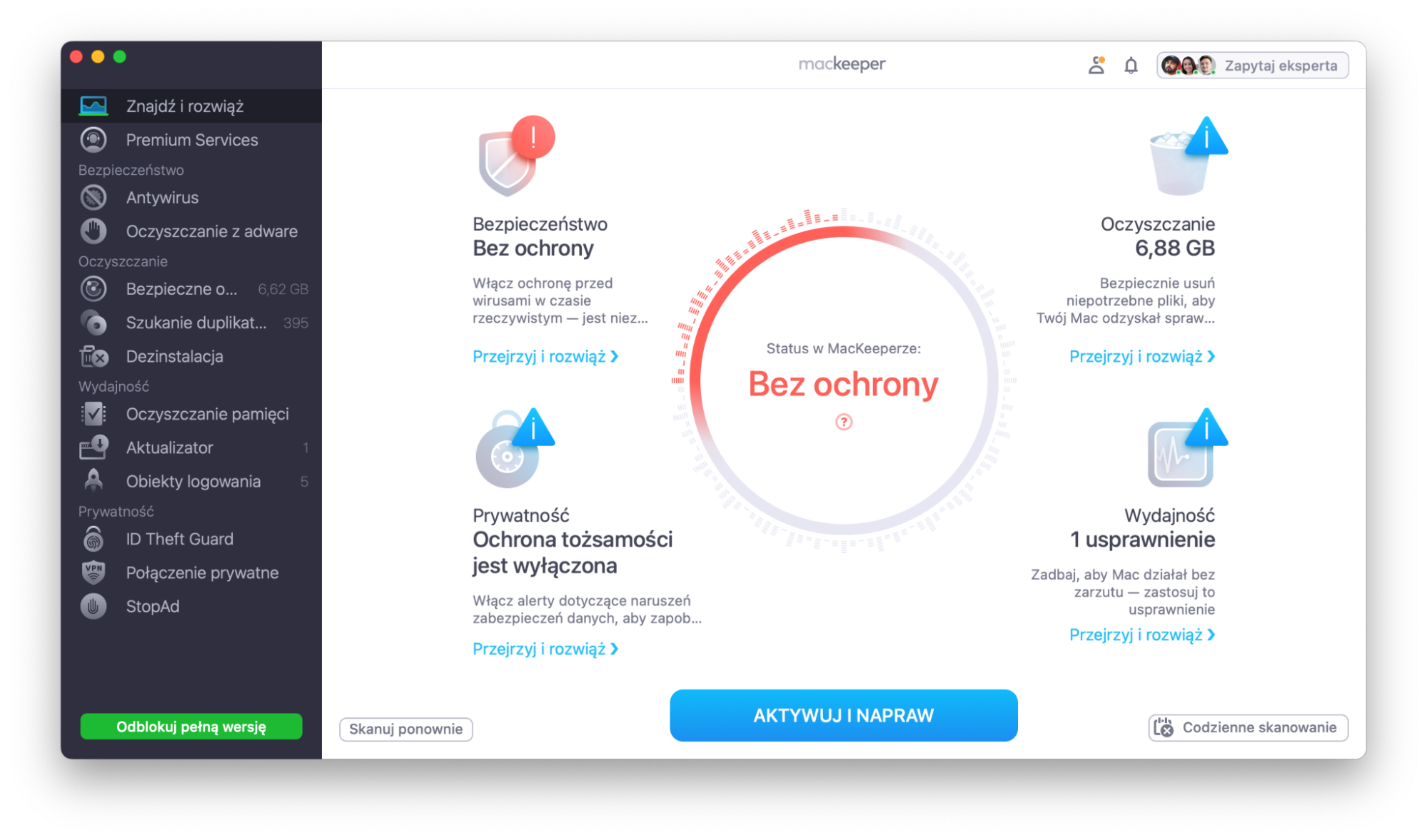
Dzięki zaledwie kilku kliknięciom MacKeeper może dać Twojemu Makowi nowe życie, naprawiając problem z niewidocznym dyskiem twardym. Zobacz, co może dla Ciebie zrobić:
Pobierz MacKeepera, uruchom aplikację i kliknij Znajdź i rozwiąż po lewej stronie.
Kliknij przycisk Rozpocznij kompletne skanowanie. Poczekaj, aż skanowanie się zakończy.
Jeśli MacKeeper znajdzie coś nieprawidłowego, kliknij Aktywuj i napraw.
Krok 1. Aplikacja MacKeeper > Znajdź i rozwiąż > Rozpocznij kompletne skanowanieKrok 2. Zobacz wyniki skanowania > Aktywuj i napraw
Sposoby na naprawę: Mac nie wykrywa dysku zewnętrznego
Gdy Mac nie widzi dysku zewnętrznego, nie musisz wpadać w panikę. Postępuj według naszych wskazówek, by szybko doprowadzić go do działania:
Uruchom Maca ponownie.
Zmień swoje ustawienia.
Sprawdź, czy kabel ma zasilanie.
Podłącz inne urządzenia do zasilania.
Użyj Terminala.
Skorzystaj z Narzędzia dyskowego.
Zmień format swojego dysku twardego.
Uruchom narzędzie Pierwsza pomoc.
Zresetuj NVRAM.
Sprawdź dysk w Informacjach systemowych.
Uruchom Diagnostykę Apple.
Spróbuj podłączyć dysk w inny sposób.
Spróbuj podłączyć inny dysk.
1. Uruchom Maca ponownie
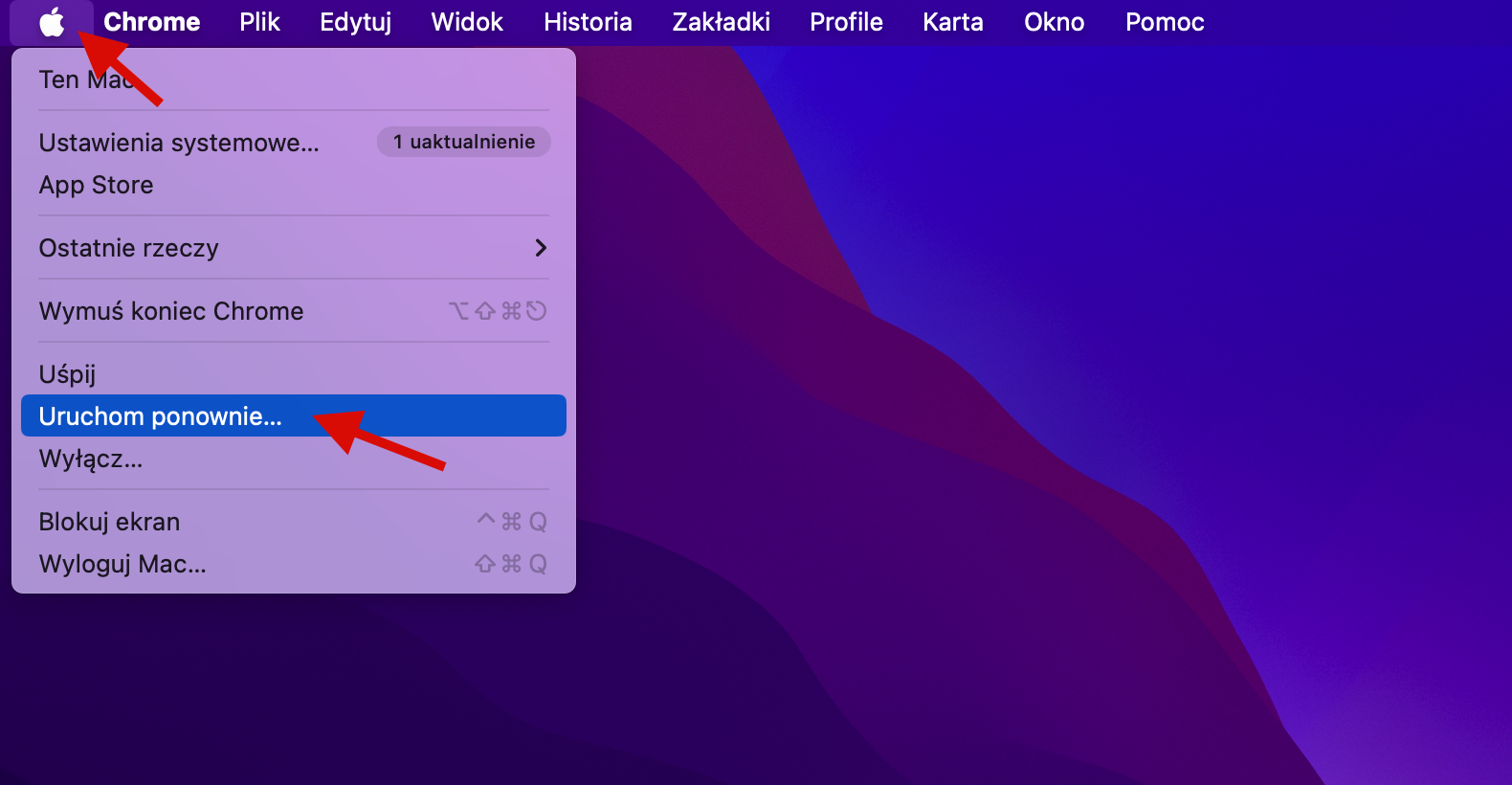
Pierwszym krokiem, gdy napotkasz problem na Macu, na przykład niewidoczny dysk zewnętrzny, jest ponowne uruchomienie komputera. Wypróbuj to:
Kliknij logo Apple w lewym górnym rogu ekranu, a następnie wybierz Uruchom ponownie.
Wybierz Uruchom ponownie jeszcze raz, aby potwierdzić.
Krok 1. Kliknij logo Apple, a następnie Uruchom ponownieKrok 2. Kliknij Uruchom ponownie jeszcze raz, aby potwierdzić
Kiedy Mac zakończy ponowne uruchamianie, możesz spróbować ponownie uzyskać dostęp do dysku zewnętrznego. Ikona dysku powinna pojawić się na biurku automatycznie. Jeśli tak się nie stanie, przejdź do Findera i sprawdź w sekcji Miejsca na panelu bocznym, aby otworzyć zewnętrzny dysk twardy na Macu.
2. Zmień swoje ustawienia
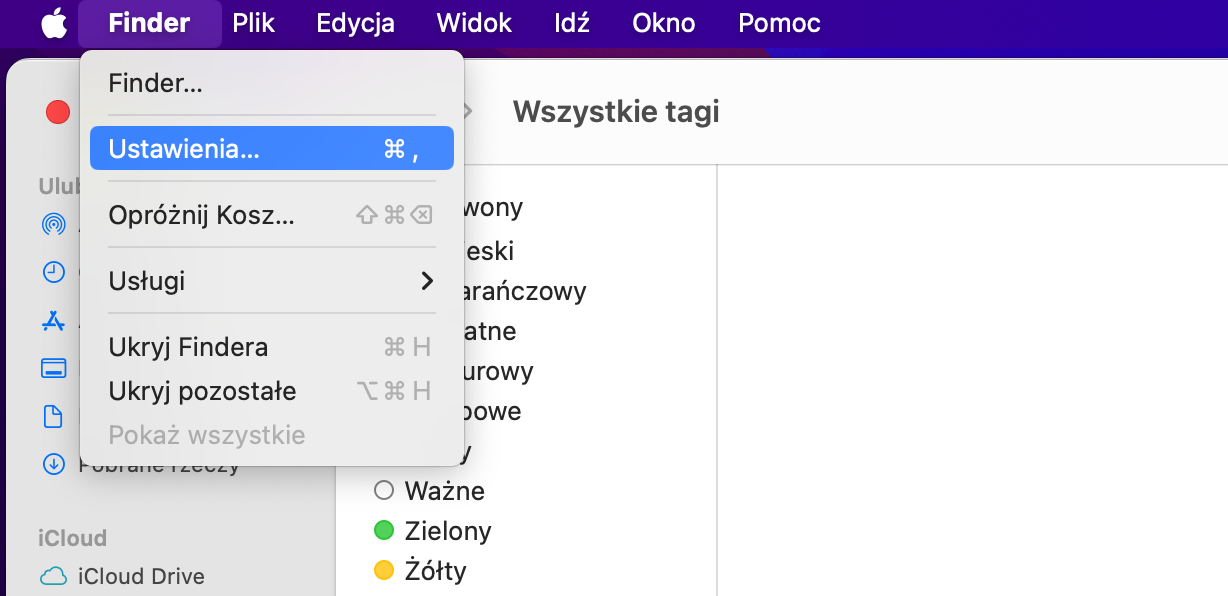
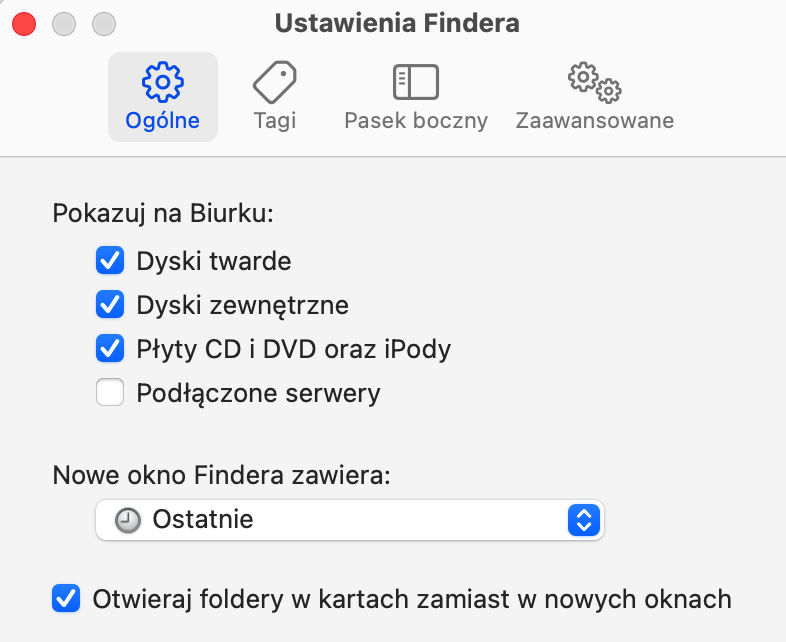
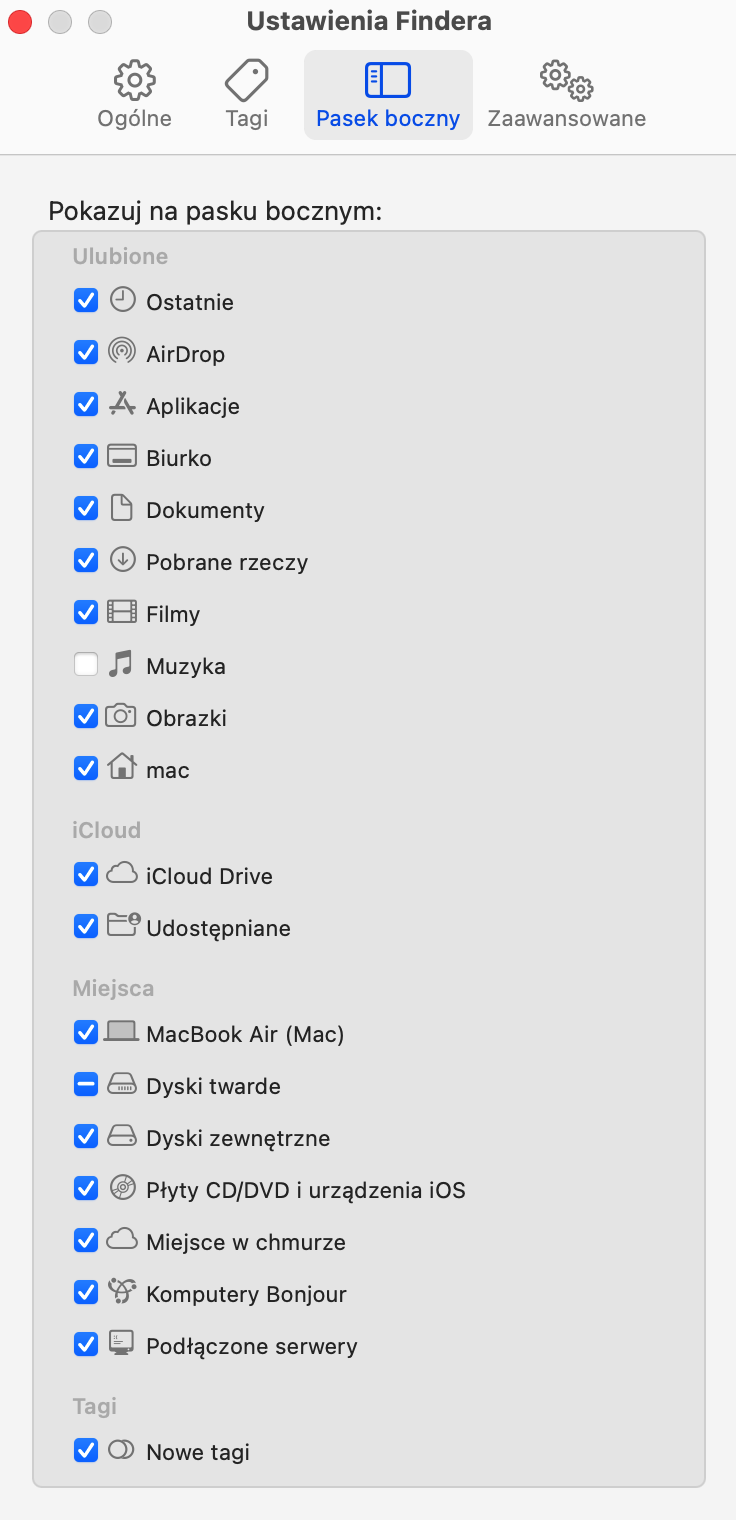
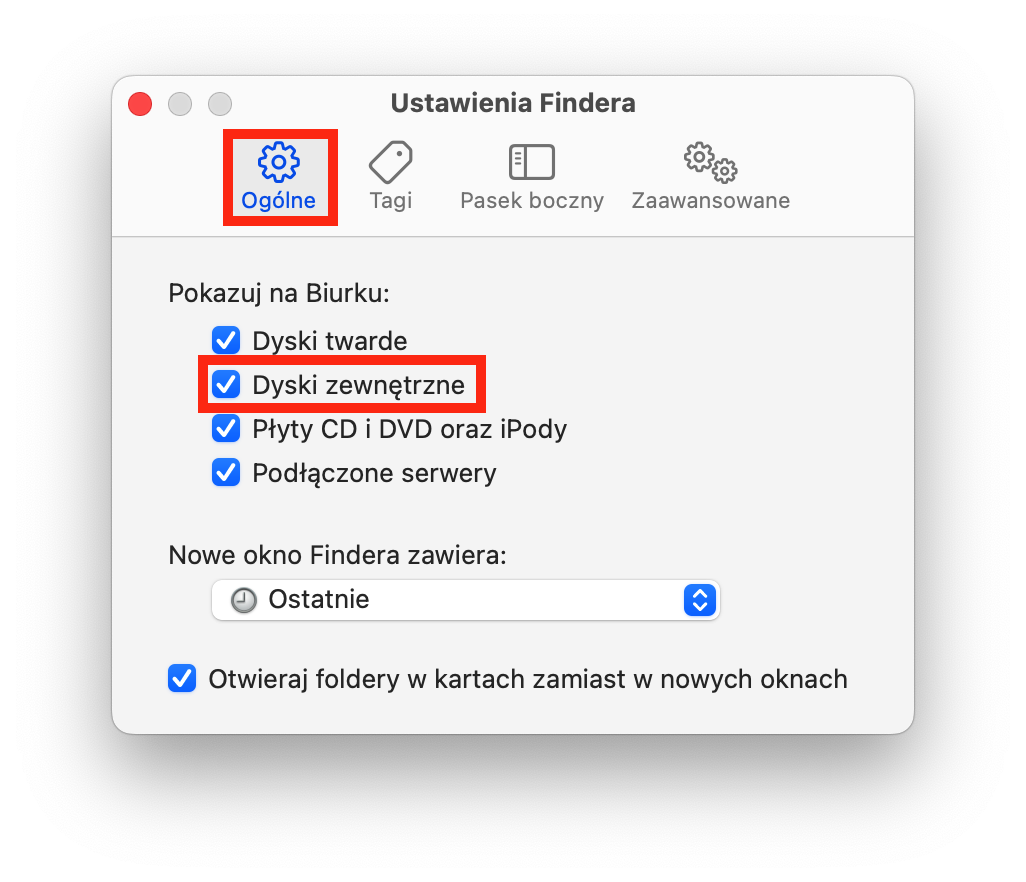
Jeśli zauważysz, że dysk zewnętrzny nie pojawia się na biurku Twojego Maca, może być konieczna zmiana ustawień systemowych macOS. Aby włączyć widoczność zewnętrznego dysku twardego na Macu, wykonaj następujące kroki:
W Finderze wybierz Finder > Ustawienia z paska menu.
W sekcji Ogólne ustawień zaznacz pola przy Dyskach zewnętrznych i Dyskach twardych.
Przejdź do Panelu bocznego i tam również zaznacz Dyski twarde i Dyski zewnętrzne.
Krok 1. Otwórz ustawienia FinderaKrok 2. Sprawdź ustawienia OgólneKrok 3. Zrób to samo w Pasku bocznym
3. Sprawdź, czy kabel ma wystarczające zasilanie
Niektóre dyski twarde, zwłaszcza te wyglądające jak duże pudełko albo w formacie 3,5 cala, wymagają większego zasilania niż pozostałe. Jeśli Twój dysk twardy (zewnętrzny HDD) potrzebuje dodatkowego zasilania, może się w ogóle nie uruchomić.
Jeśli Twój iMac lub MacBook nie wykrywa zewnętrznego dysku twardego, sprawdź najpierw, czy na dysku świeci się kontrolka oraz czy kabel jest prawidłowo podłączony i kompatybilny z portem lub złączem. W razie wątpliwości możesz porównać wygląd portu lub kabla ze zdjęciem w Internecie, na opakowaniu albo w dokumentacji urządzenia. Warto też spróbować użyć innego kabla lub podłączyć dysk do innego komputera, aby sprawdzić, gdzie leży problem.
Jeśli Twój iMac lub MacBook również wyłącza się wielokrotnie, mogą występować inne problemy z zasilaniem, które musisz zbadać.
4. Spróbuj podłączyć inne urządzenie do zasilania
Jeśli zauważysz, że niezależnie od tego, jakiego kabla używasz, nie widzisz dysku zewnętrznego na Macu, problem może leżeć w Twoim urządzeniu. Wypróbuj użyć innego Maca lub komputera z systemem Windows. Jeśli tylko komputer z Windows wykrywa dysk zewnętrzny, oznacza to, że dysk korzysta z formatu niekompatybilnego z macOS. Jeśli działa na innym Macu, dzieje się coś innego, ale dzięki temu testowi wykluczysz sam dysk, jako przyczynę problemu.
5. Użyj Terminala
Dla zwykłych użytkowników aplikacja Terminal jest rozwiązaniem ostatniej szansy. Zwykle ta opcja wydaje im się zbyt skomplikowana. Terminal często jednak daje więcej możliwości niż interfejs macOS, jest więc przydatny przy naprawianiu problemów, takich jak nie wykrywanie dysku zewnętrznego na Maku.
Użyj Terminala, aby spróbować wymusić pojawienie się dysku zewnętrznego:
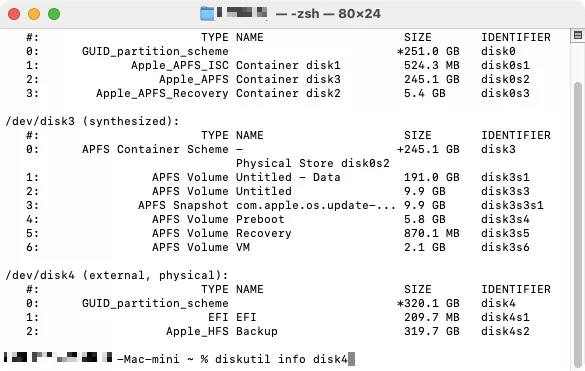
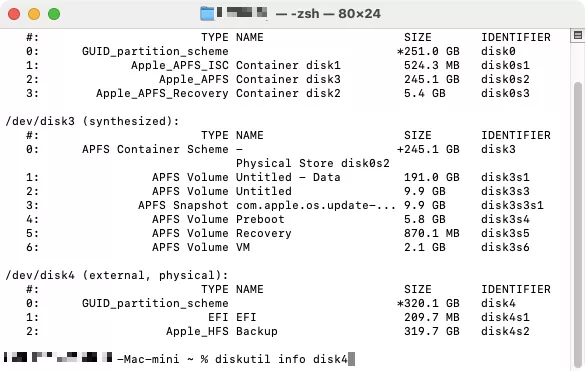
Otwórz Terminal z Aplikacje > Narzędzia > Terminal. Wpisz diskutil list. Jest to komenda, która wydobywa informacje z systemu, aby przeanalizować wszystkie woluminy i dyski podłączone do Maca.
Pojawi się lista Twoich dysków – poszukaj wiersza z /dev/disk_ (external, physical) – podkreślenie oznacza cyfrę przypisaną do identyfikatora dysku.
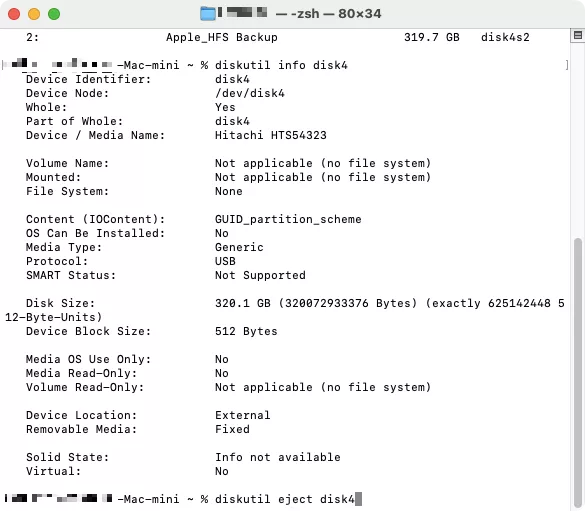
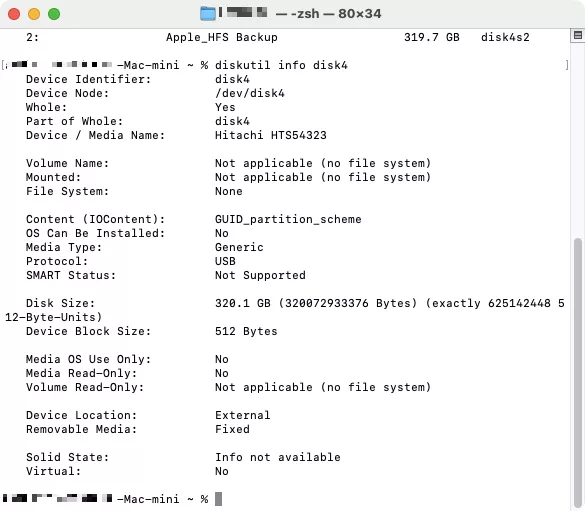
Wpisz kolejną komendę – diskutil info disk_, zastępując podkreślenie cyfrą interesującego Cię dysku zewnętrznego.
Jeśli system rozpozna dysk, ta czynność powinna ujawnić informacje o Twoim dysku.
Następnie możesz go wysunąć, wpisując diskutil eject disk_, z przypisaną cyfrą dysku w miejscu podkreślenia. Teraz spróbuj odłączyć dysk zewnętrzny, a następnie podłączyć go ponownie.
Krok 1. Uruchom komendę diskutil listKrok 2. Poszukaj swojego dysku zewnętrznegoKrok 3. Zobacz więcej informacji o swoim dysku zewnętrznymKrok 4. Sprawdź informacjeKrok 5. Wysuń swój dysk zewnętrzny
Ważne:
Jeśli używasz nowej wersji macOS, możesz natrafić na błąd "Operation not permitted" podczas wpisywania komendy w Terminalu. To nie jest błąd oprogramowania – dzieje się tak z powodu dodatkowych środków bezpieczeństwa System Integrity Protection. Może on blokować pewne obszary systemu i zwalniać blokadę tylko podczas aktualizacji. Ta funkcja została wprowadzona w wersji El Capitan, więc znajdziesz ją w wersjach Sierra, High Sierra, Mojave, Catalina, Big Sur, Monterey, Ventura i Sonoma.
Aby naprawić ten błąd, musisz przyznać Terminalowi pełny dostęp do dysku:
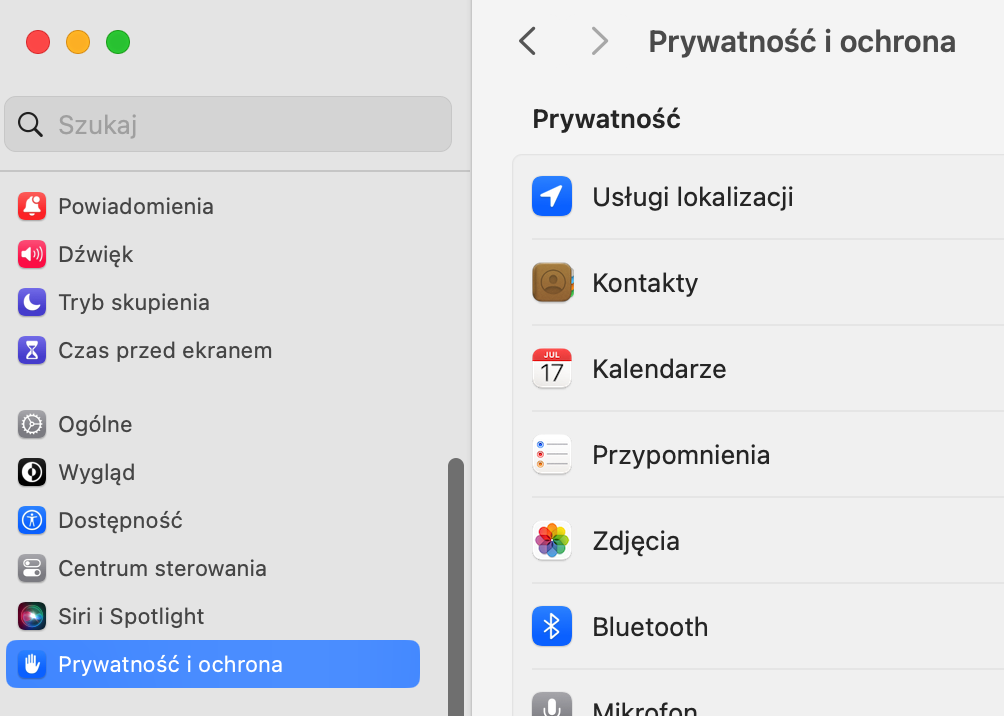
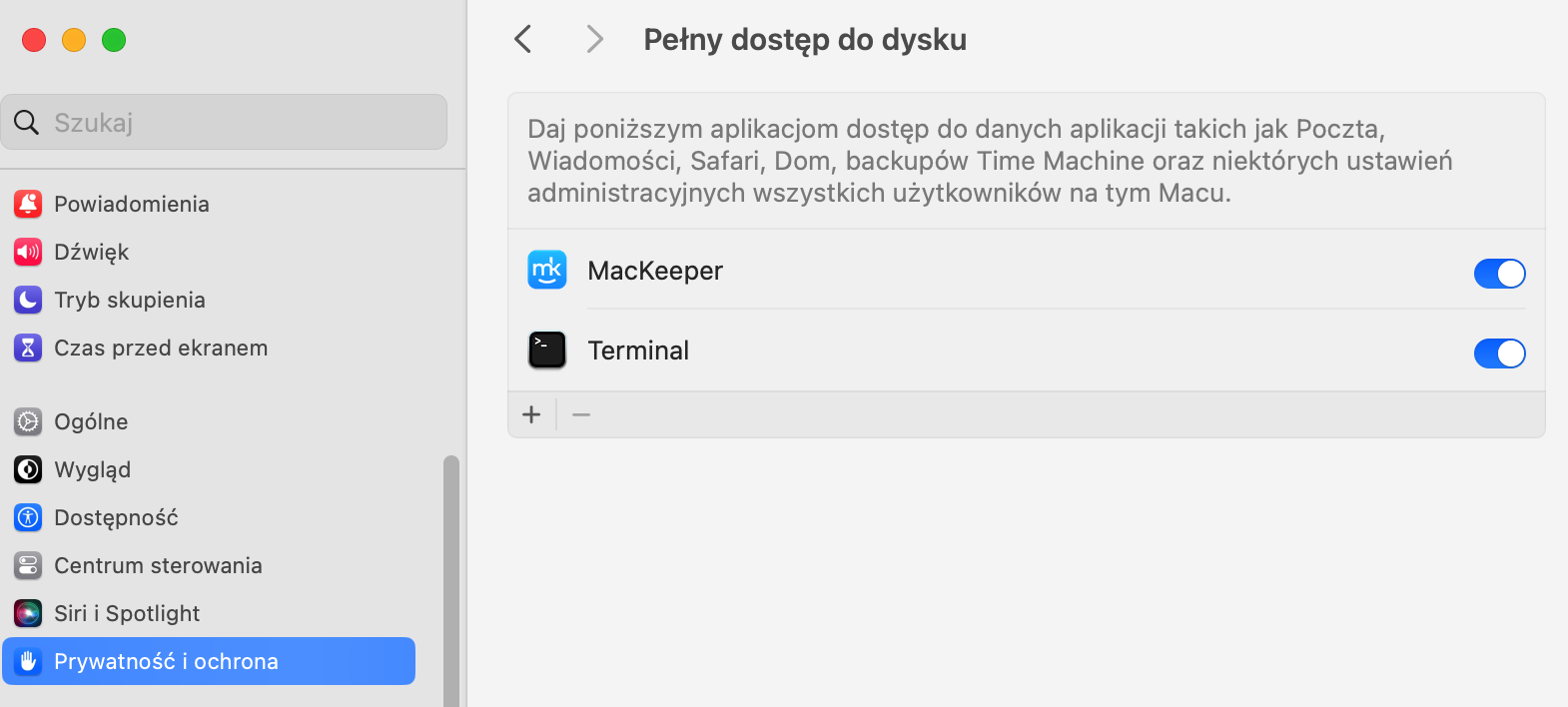
W Ustawieniach systemowych wybierz Prywatność i ochrona > Pełny dostęp do dysku.
Przewiń, aż znajdziesz Terminal. Kliknij przycisk przełącznika.
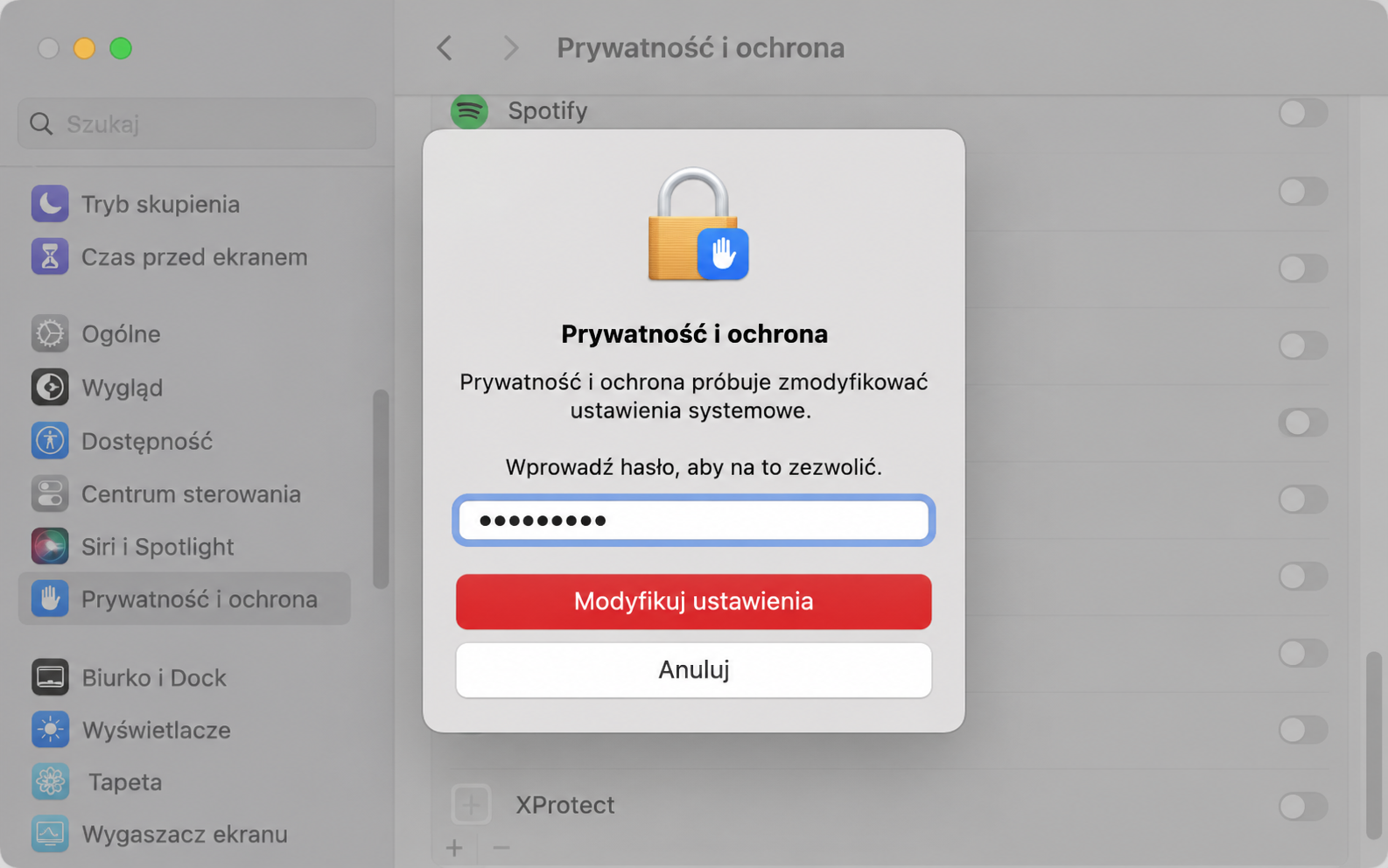
Wpisz swoje hasło użytkownika i naciśnij Return.
Krok 1. Przejdź do Prywatność i ochronaKrok 2. Sprawdź, czy Terminal ma pełny dostęp do dyskuKrok 3. Wpisz swoje hasło, jeśli zostaniesz o to poproszony
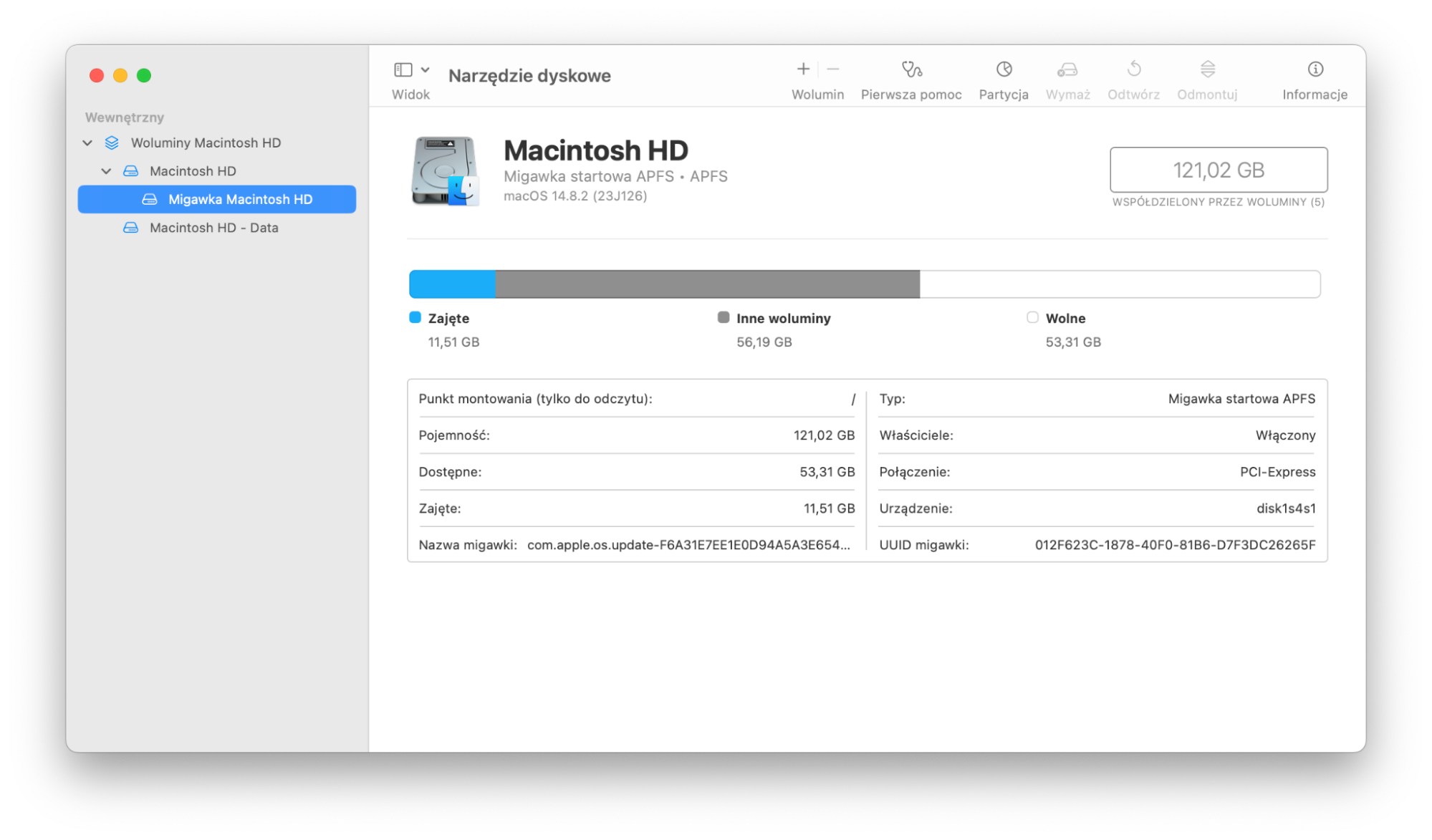
6. Skorzystaj z Narzędzia dyskowego
Narzędzie dyskowe często staje się ostatecznym rozwiązaniem wielu problemów z Makiem, również w sytuacji, gdy iMac lub MacBook nie widzi już dysków zewnętrznych. Może pomóc w uzyskaniu dostępu i naprawieniu niektórych problemów z dyskiem poprzez sprawdzenie partycji Maca i wykonanie dodatkowych kontroli w całym systemie.
Aby użyć Narzędzia dyskowego, wykonaj następujące kroki:
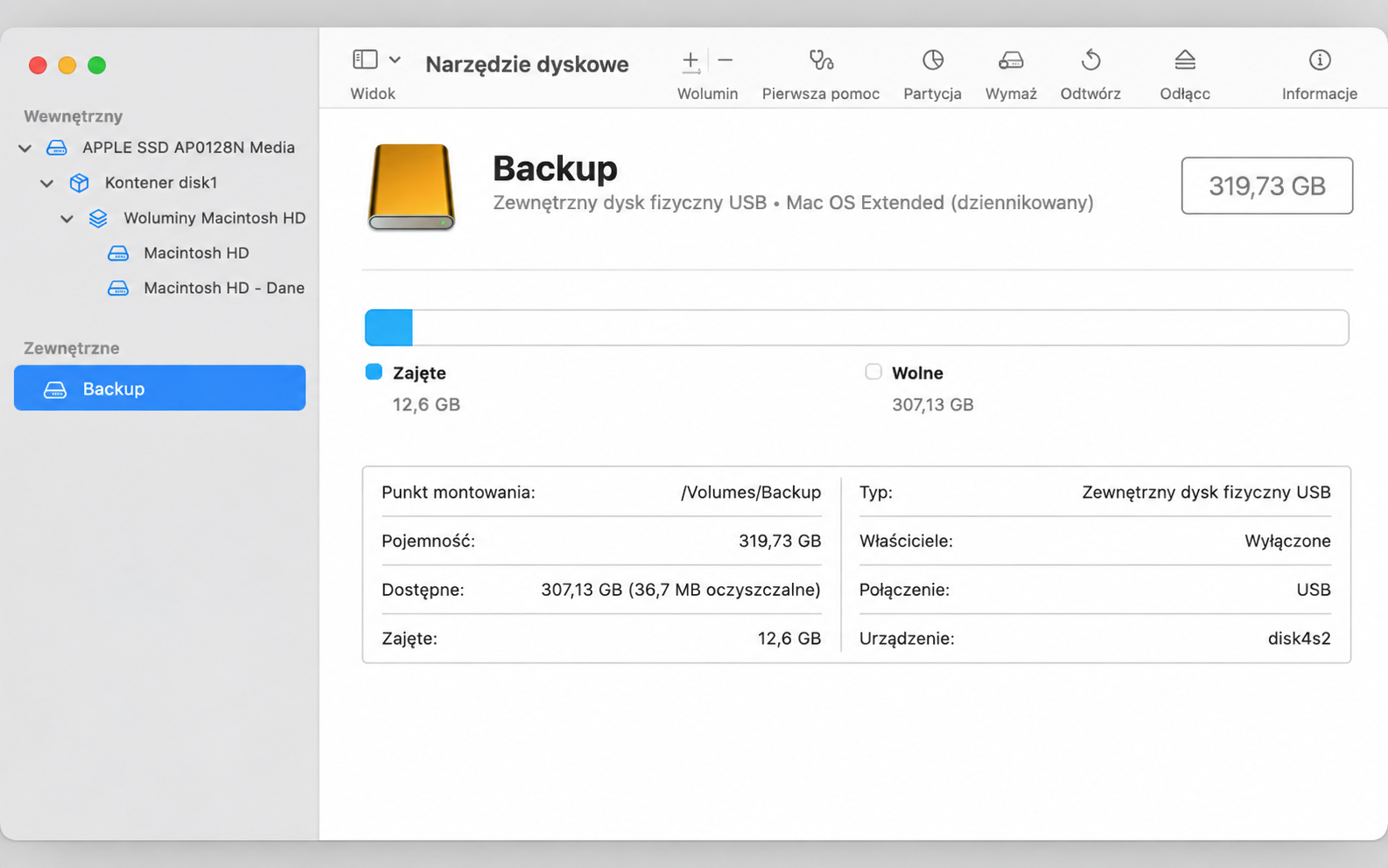
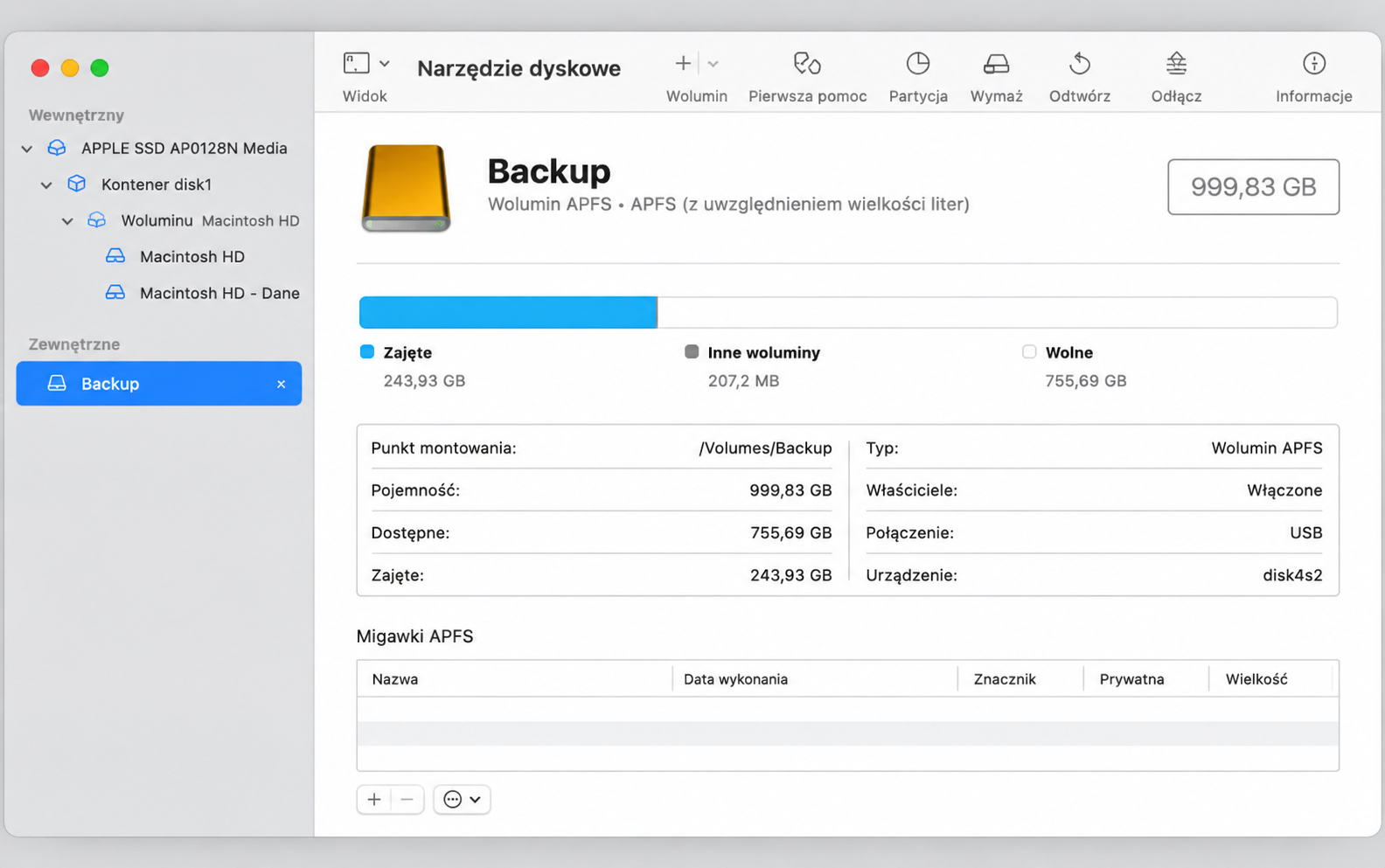
Otwórz Narzędzie dyskowe z Aplikacje > Narzędzia. Panel boczny po lewej stronie wyświetli wszystkie dyski zewnętrzne – powinieneś tam widzieć swój dysk twardy.
Kliknij na wolumen, aby wyświetlić menu. Jeśli dysk został zamontowany, będzie dostępna opcja odmontowania urządzenia. Jeśli nie widzisz listy woluminów, Twój Mac nie może w ogóle uzyskać dostępu do dysku i nie będziesz w stanie go zamontować.
Uwaga: Ponowne formatowanie usunie wszystkie dane z dysku. Przed kontynuowaniem upewnij się, że posiadasz kopię zapasową ważnych plików!
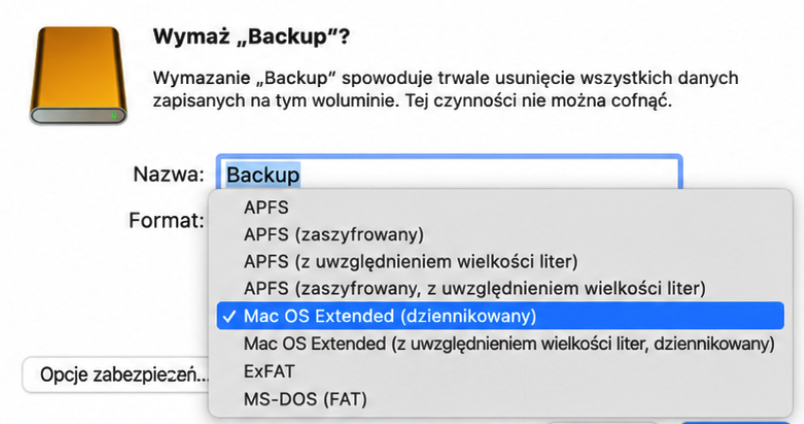
Maki w dużej mierze korzystają z systemów plików APFS lub HFS+, natomiast komputery z Windows zwykle używają NTFS. Obydwa systemy, macOS i Windows, wspierają FAT32 i exFAT, ale wybór niekompatybilnego formatu może sprawić, że dysk zewnętrzny nie pojawi się na Macu.
Aby sprawdzić format swojego dysku, wykonaj następujące kroki:
Otwórz Narzędzie dyskowe z Aplikacje > Narzędzia.
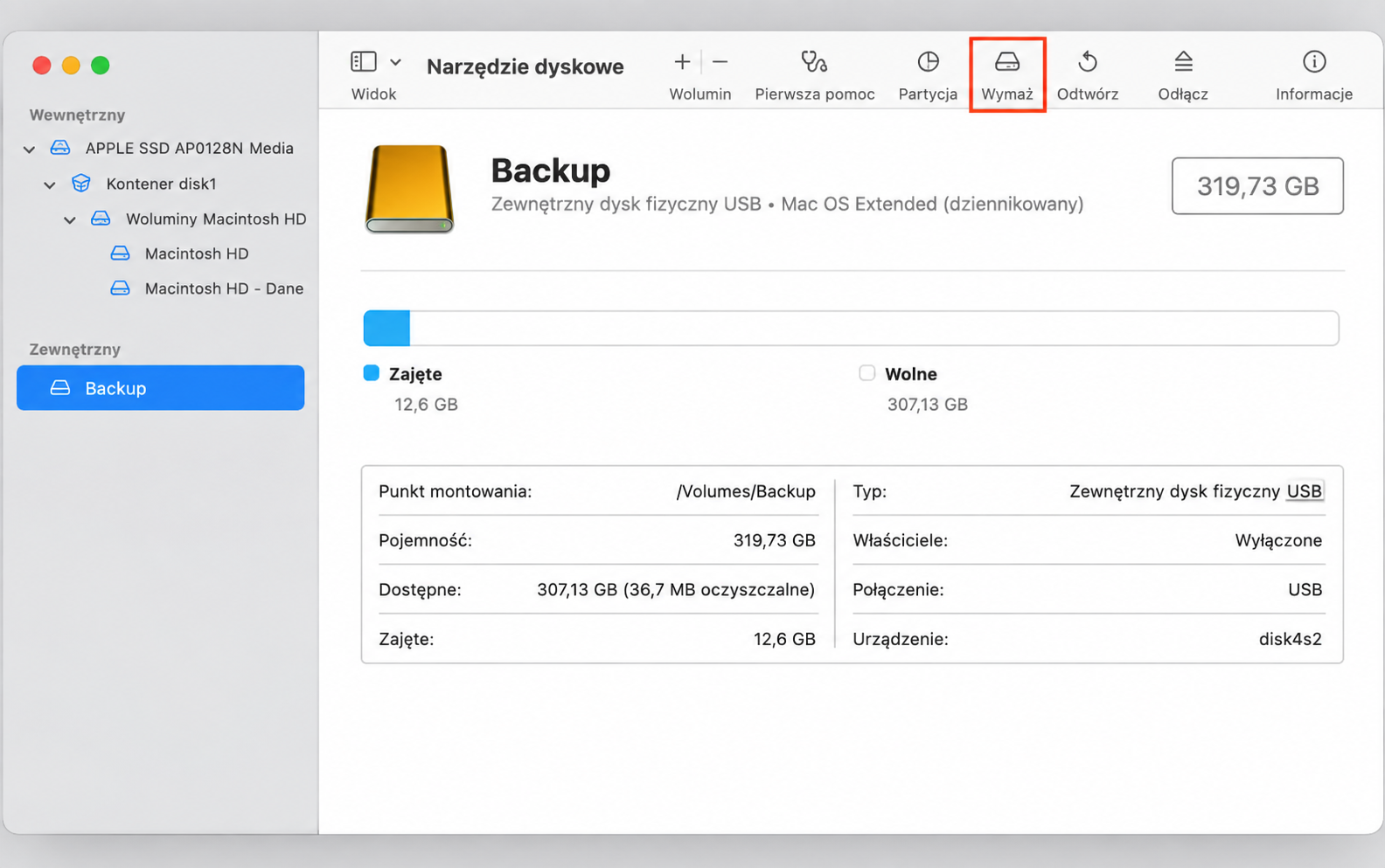
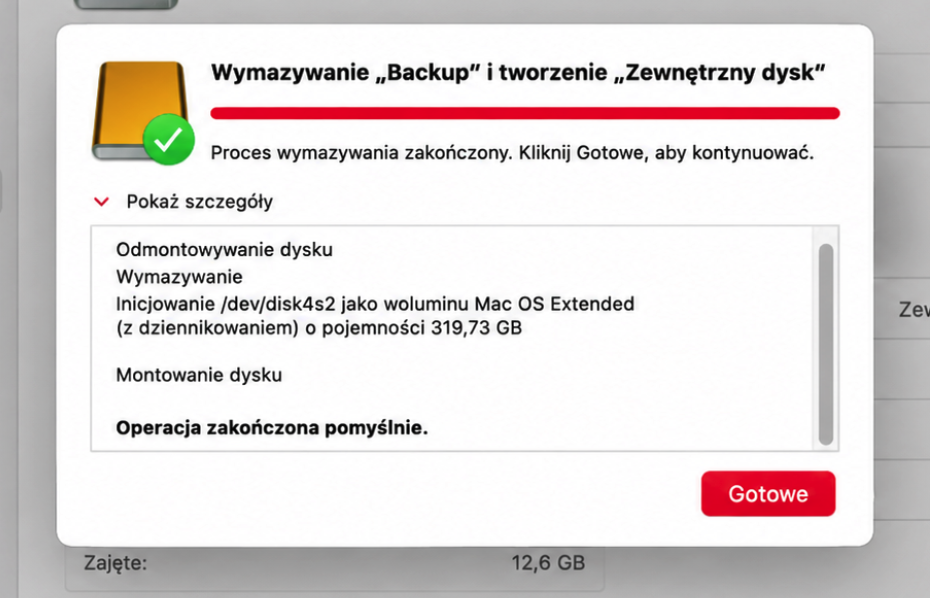
Wybierz swój dysk zewnętrzny z listy po lewej stronie, a następnie kliknij Wymaż.
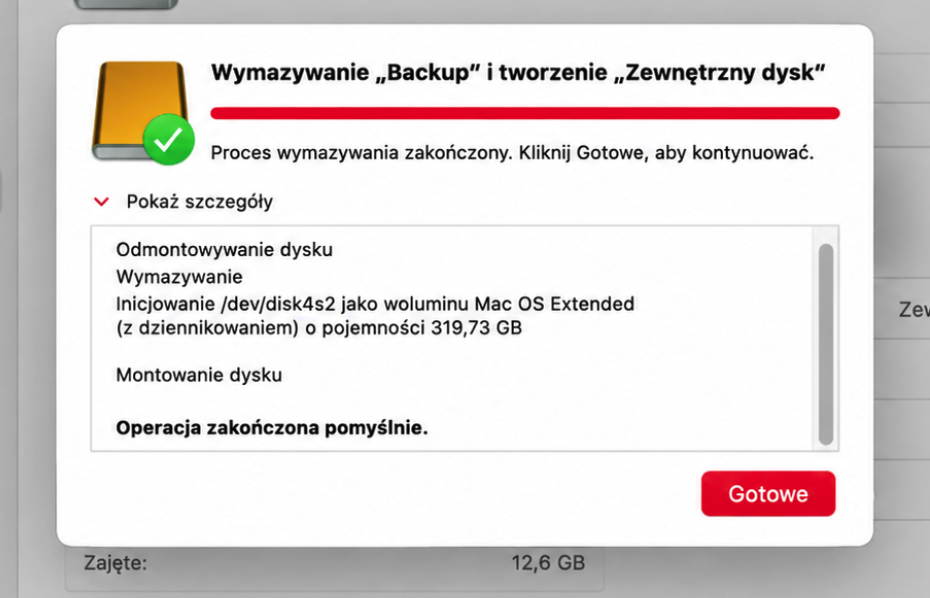
Wybierz format kompatybilny z Makiem (dostępne będą APFS lub HFS+ (Mac OS Extended Journaled) lub FAT lub exFAT) i kliknij Wymaż. Jeśli znajdziesz tam UDF, zignoruj go, bo jest przeznaczony dla charakterystycznych, kolorowych płyt DVD SuperDrive.
Kiedy proces się zakończy, kliknij Gotowe.
Krok 1. Kliknij przycisk WymażKrok 2. Wybierz format dla MacaKrok 3. Kliknij Gotowe po zakończeniu
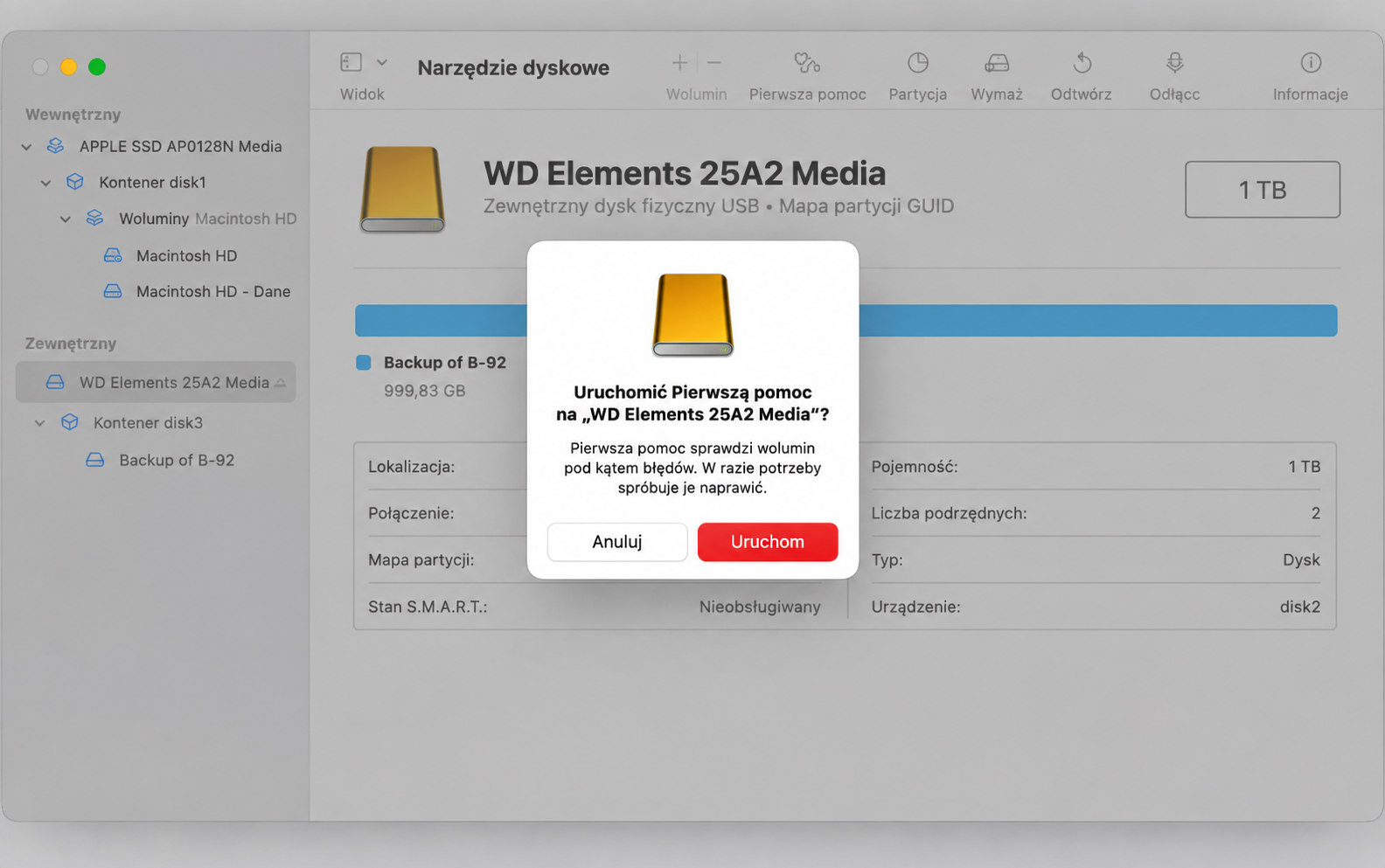
8. Uruchom Pierwszą pomoc
Jeśli Twój Mac nie rejestruje zewnętrznego dysku twardego, uruchomienie funkcji Pierwsza pomoc może sprawić, że zacznie on działać. Niezależnie od wersji czy interfejsu Narzędzia dyskowego na Twoim Macu, istnieje uniwersalny sposób, aby osiągnąć ten cel:
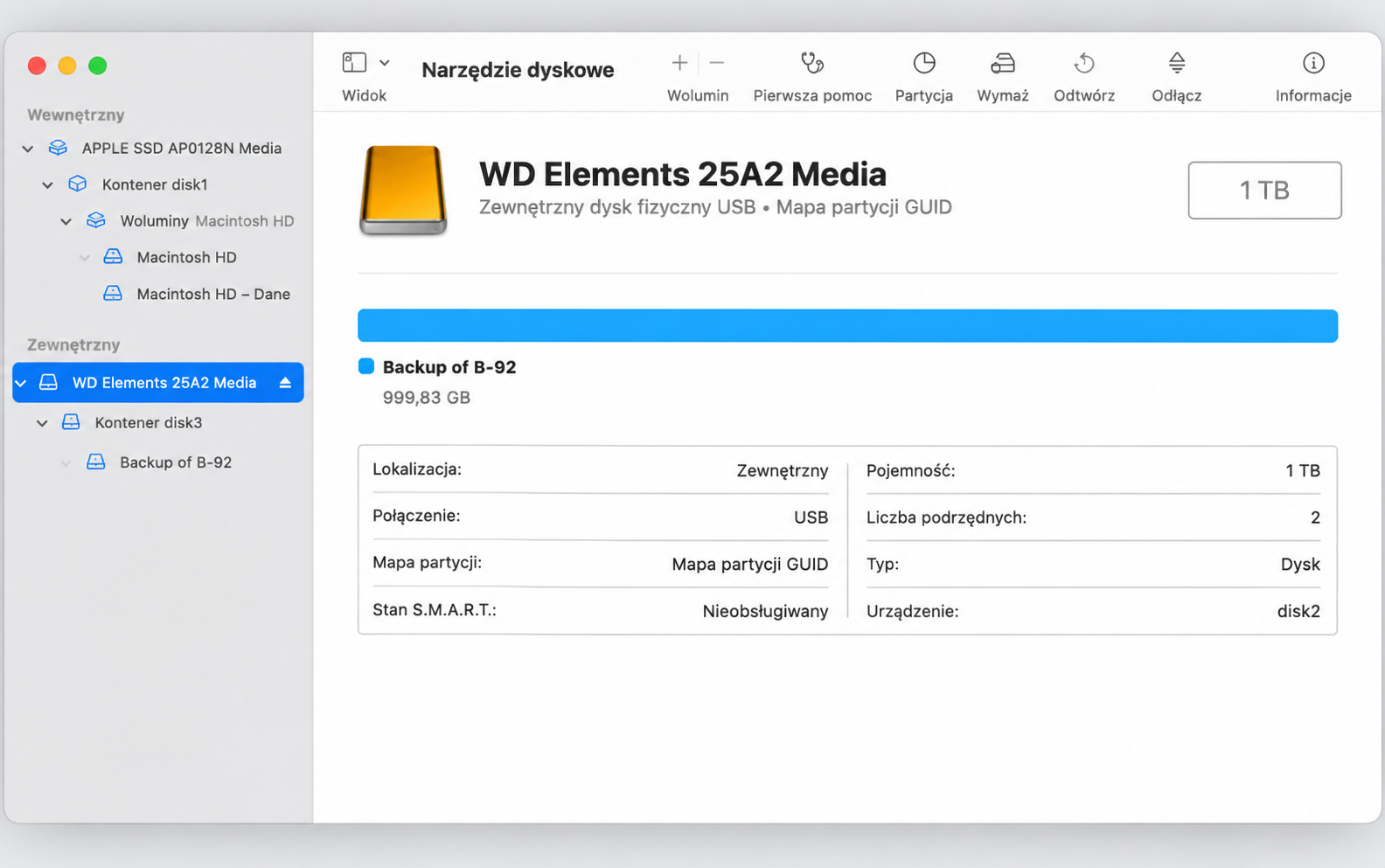
Użyj kombinacji klawiszy Cmd + 2 lub wybierz Widok > Pokaż wszystkie urządzenia, a powinieneś zauważyć, że pojawiają się dodatkowe elementy.
Wybierz pierwszy lub najwyżej wyświetlony element/urządzenie w panelu bocznym.
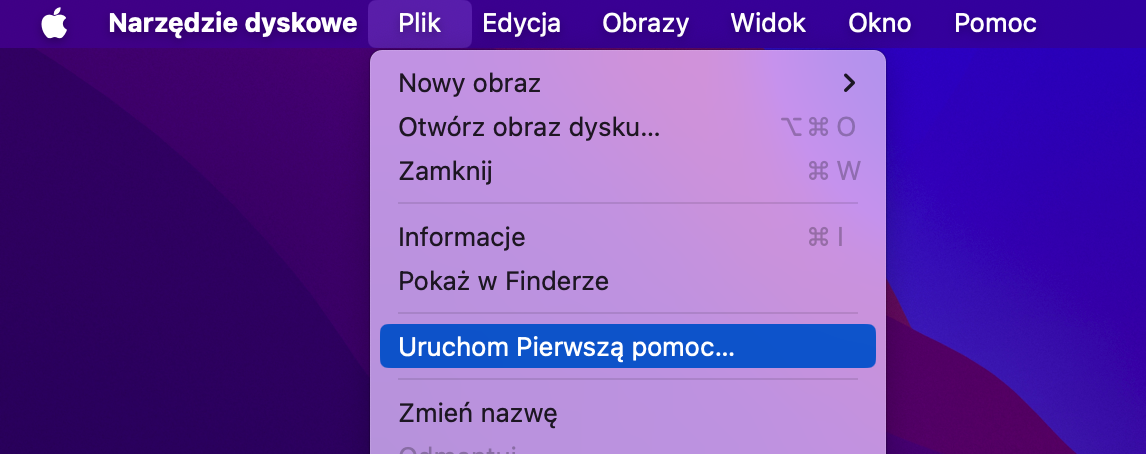
Wróć do paska menu Narzędzia dyskowego > Plik > Uruchom Pierwsza Pomoc albo kliknij przycisk Pierwsza pomoc.
Wybierz Uruchom.
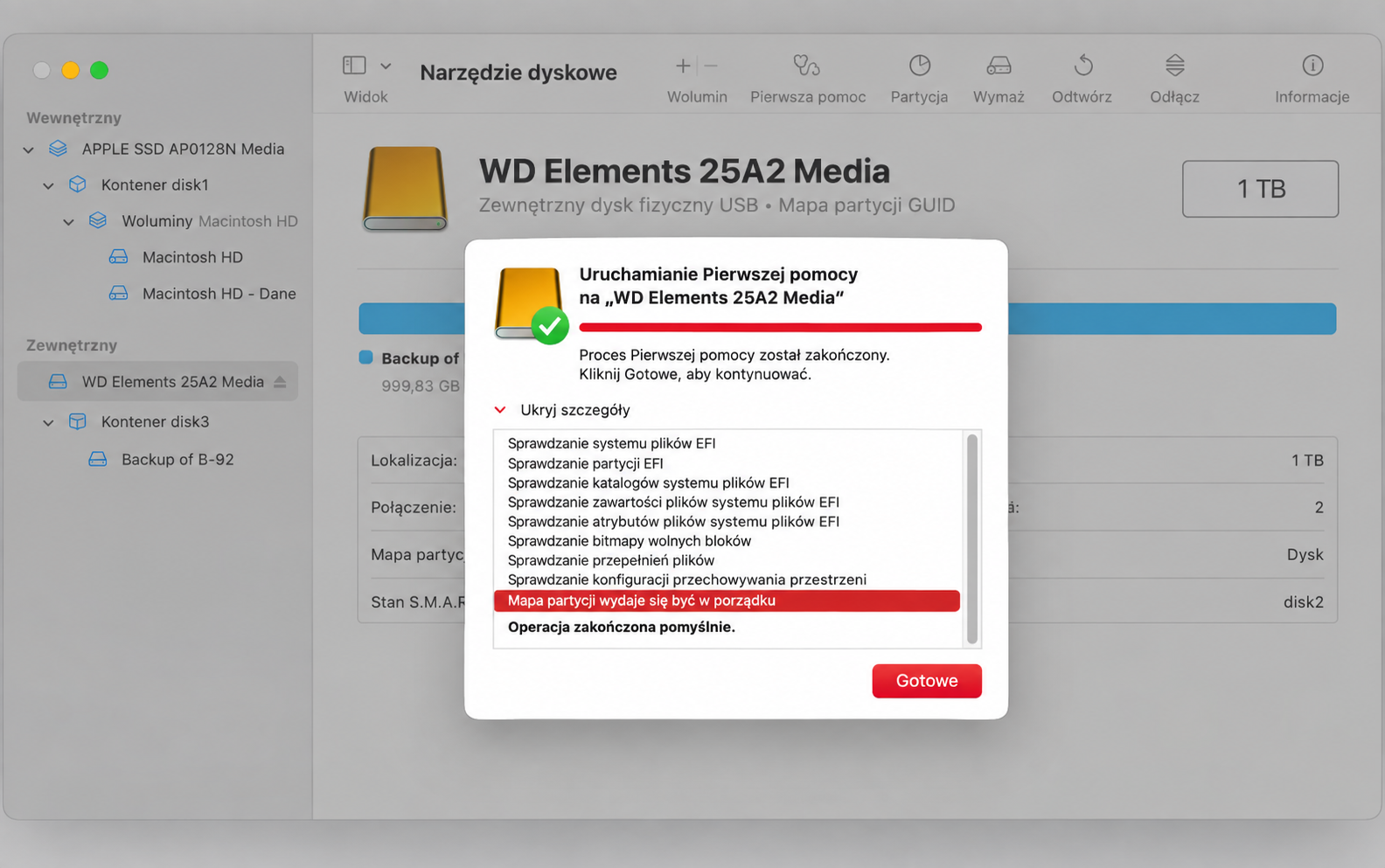
Choć może pojawić się zielony znacznik, zwróć uwagę na sekcję na dole zwaną Pokaż szczegóły. Rozwiń sekcję i sprawdź, czy procedura zakończyła się sukcesem.
Odbierz potwierdzenie i kliknij Gotowe.
Krok 1. Użyj skrótu, aby otworzyć Narzędzie dyskoweKrok 2. Zobacz listę zewnętrznych fizycznych dysków na swoim komputerze i wybierz pierwszy z nichKrok 3. Przejdź do paska menu Narzędzia dyskowego > Plik > Uruchom Pierwszą pomocKrok 4. Wybierz Uruchom w nowym oknieKrok 5. Rozwiń sekcję Pokaż szczegółyKrok 6. Odbierz potwierdzenie i kliknij Gotowe
Ważne wskazówki od naszego eksperta technicznego:
Czasami Narzędzie dyskowe może pokazać, że kontrola zakończyła się sukcesem, ale mogą wystąpić drobne problemy zakłócające lub powodujące niewielkie niedogodności w operacjach na danych. Innymi słowy, mogą pojawić się czerwone komunikaty w rozwijanym menu Szczegóły, mimo zielonego znacznika, jak w kroku 6, który pokazaliśmy wyżej.
W takim przypadku, powtórz te same czynności na kolejnych elementach listy dysków zewnętrznych, jeden po drugim. Sprawdź, czy nie ma żadnych czerwonych, podświetlonych komunikatów w sekcji Pokaż szczegóły. Jeśli operacja się nie powiedzie, będzie powód – wymieniony jako szczegół.
9. Zresetuj NVRAM
Nonvolatile random-access memory (NVRAM) przechowuje lokalne ustawienia, takie jak głośność, rozdzielczość ekranu i informacje o dysku twardym. Firmware Maca może uzyskać dostęp do tych informacji głównie przed rozpoczęciem uruchamiania, kiedy go restartujesz. Jednocześnie błędy NVRAM są źródłem wielu usterek, w tym niewidocznego dysku twardego lub pendrive'a USB.
Na Makach z Intelem zresetowanie NVRAM może pomóc naprawić różnego rodzaju problemy. Oto jak to zrobić:
Uruchom ponownie swojego Maca z Intelem.
Kiedy usłyszysz dźwięk startowy, przytrzymaj Command+Opt+P+R.
To spowoduje, że Mac uruchomi się ponownie. Kiedy usłyszysz dźwięk startowy po raz drugi, puść klawisze.
Jeśli Twój Mac korzysta z procesora Apple Silicon (M1, M2, M3 lub M4), nie możesz zresetować NVRAM manualnie. Twój Mac zrobi to automatycznie, jeśli wykryje problem przy starcie.
10. Sprawdź dysk w Informacjach systemowych
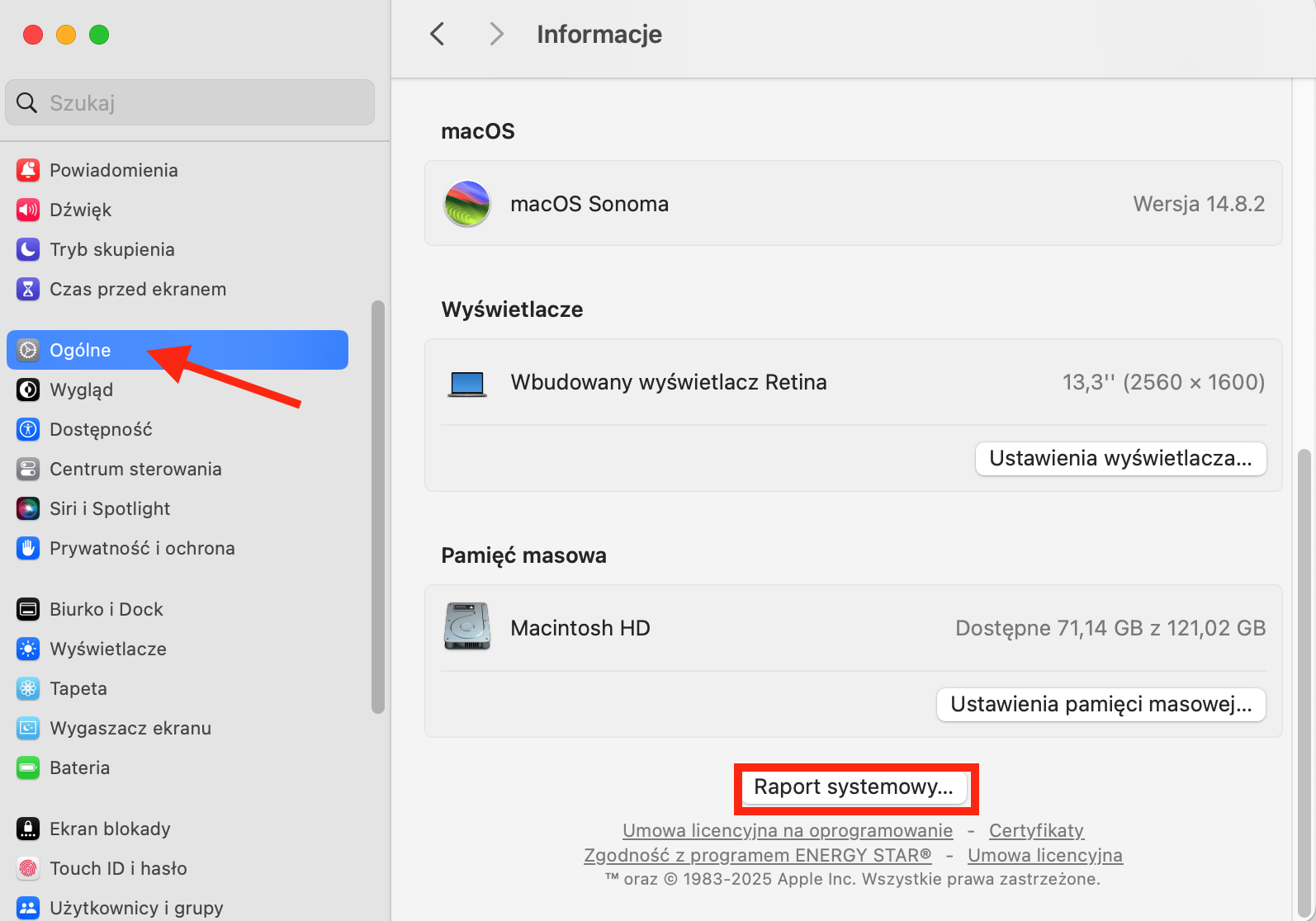
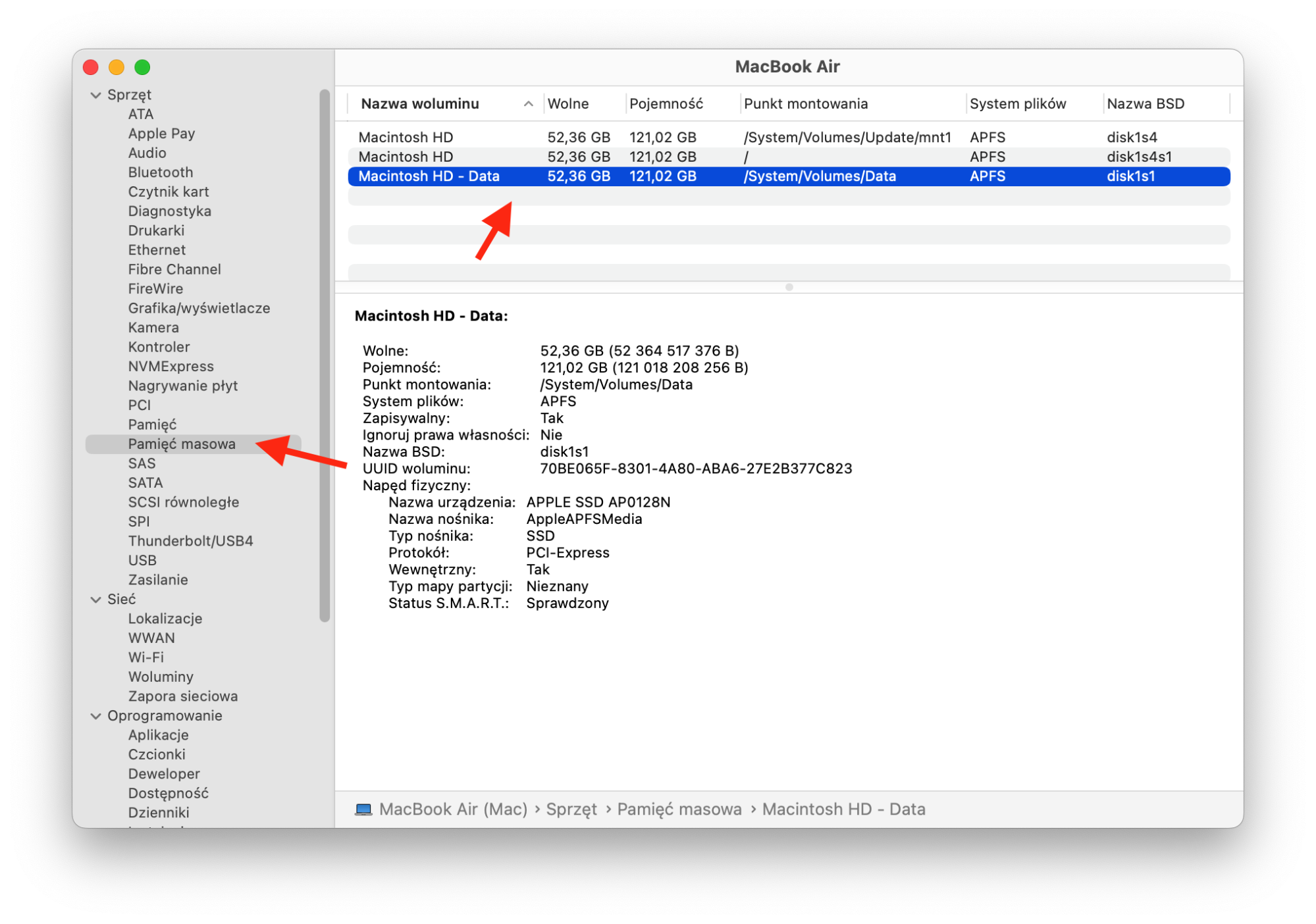
Aby potwierdzić, że Twój zewnętrzny dysk twardy jest widziany przez Maca, zalecamy sprawdzenie sekcji Informacje lub Raport systemowy, tak jak poniżej:
W Ustawieniach systemowych przejdź do Ogólne > Raport systemowy.
Wybierz Pamięć w panelu bocznym, a następnie sprawdź listę dysków podłączonych do Maca.
Krok 1. W Ustawieniach systemowych przejdź do Ogólne > Raport systemowyKrok 2. Sprawdź wszystkie urządzenia w sekcji Pamięć
Jeśli nie widzisz tutaj swojego zewnętrznego dysku twardego, możesz wykluczyć możliwość, że Mac wykrywa dysk, ale po prostu nie daje Ci do niego dostępu w Finderze. Zgodnie z doświadczeniem naszego eksperta, wskazuje to na problem z podłączeniem do dysku lub potencjalne problemy z samym dyskiem.
11. Uruchom Diagnostykę Apple
Diagnostyka Apple to wbudowane w macOS narzędzie, które pozwala sprawdzić Maca pod kątem awarii sprzętowych, w tym sytuacji, gdy dysk twardy nie pojawia się na Macu. Poniżej dowiesz się, jak z niego korzystać.
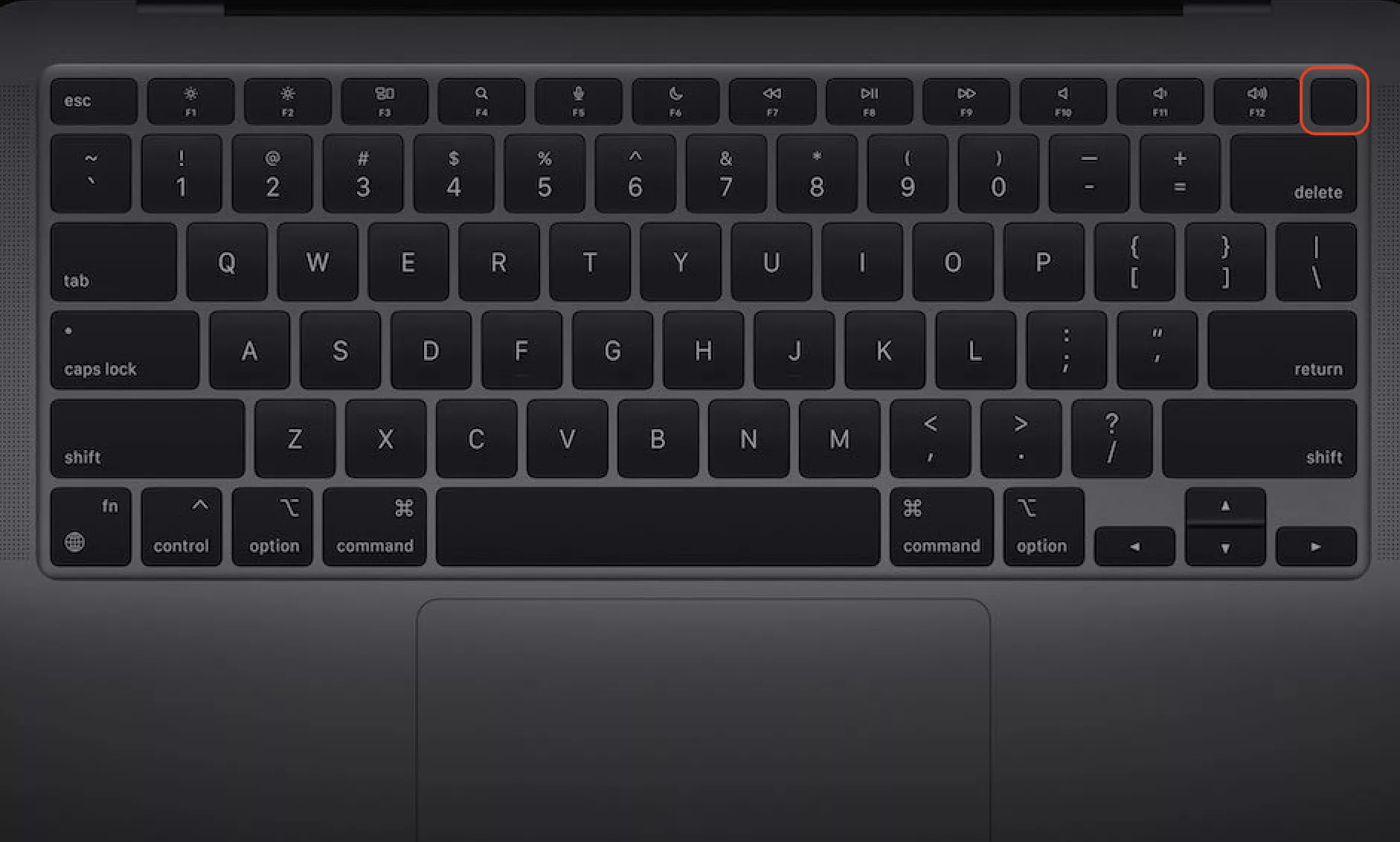
Na Macu z Apple Silicon:
Naciśnij i przytrzymaj przycisk zasilania na swoim Macu.
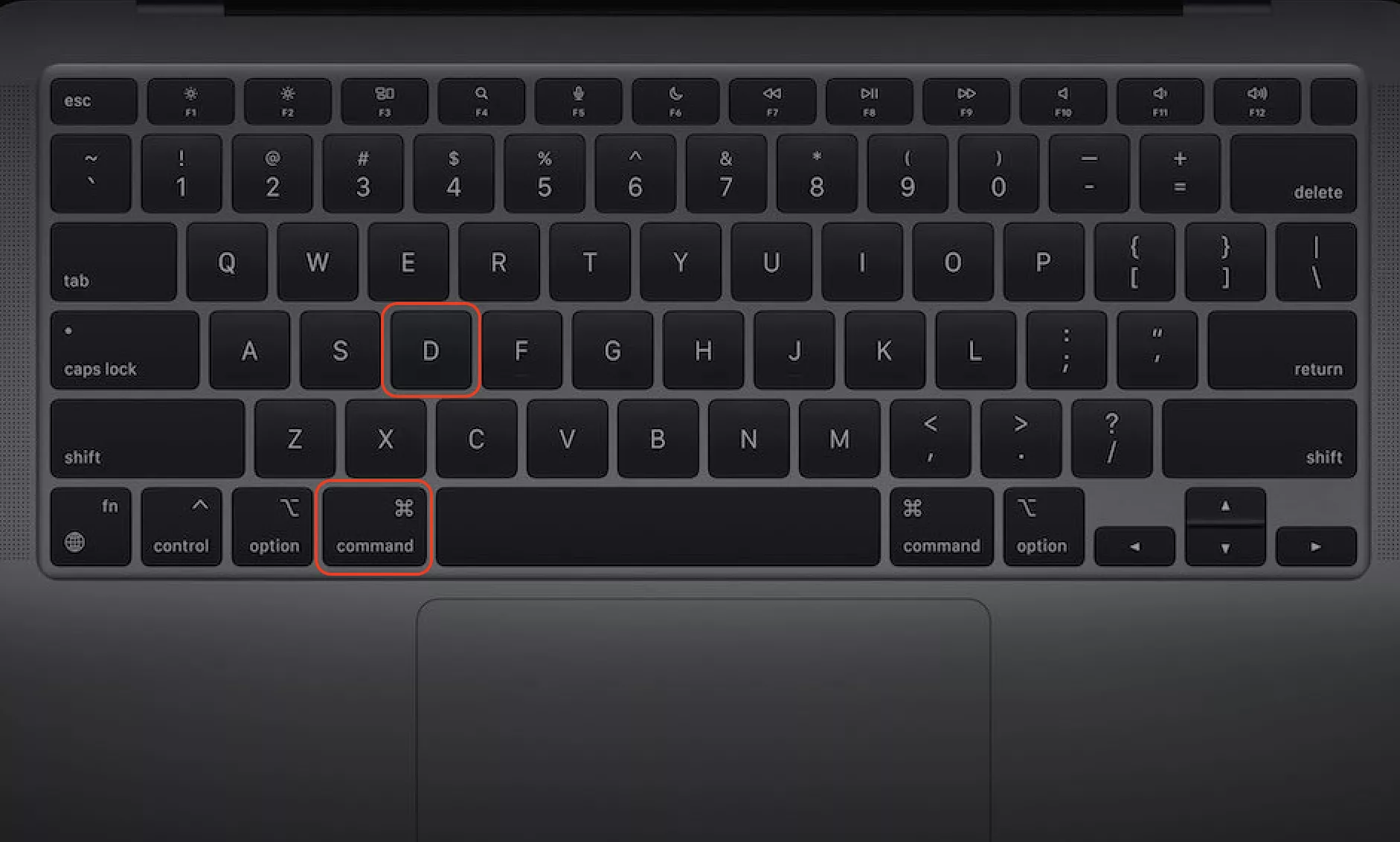
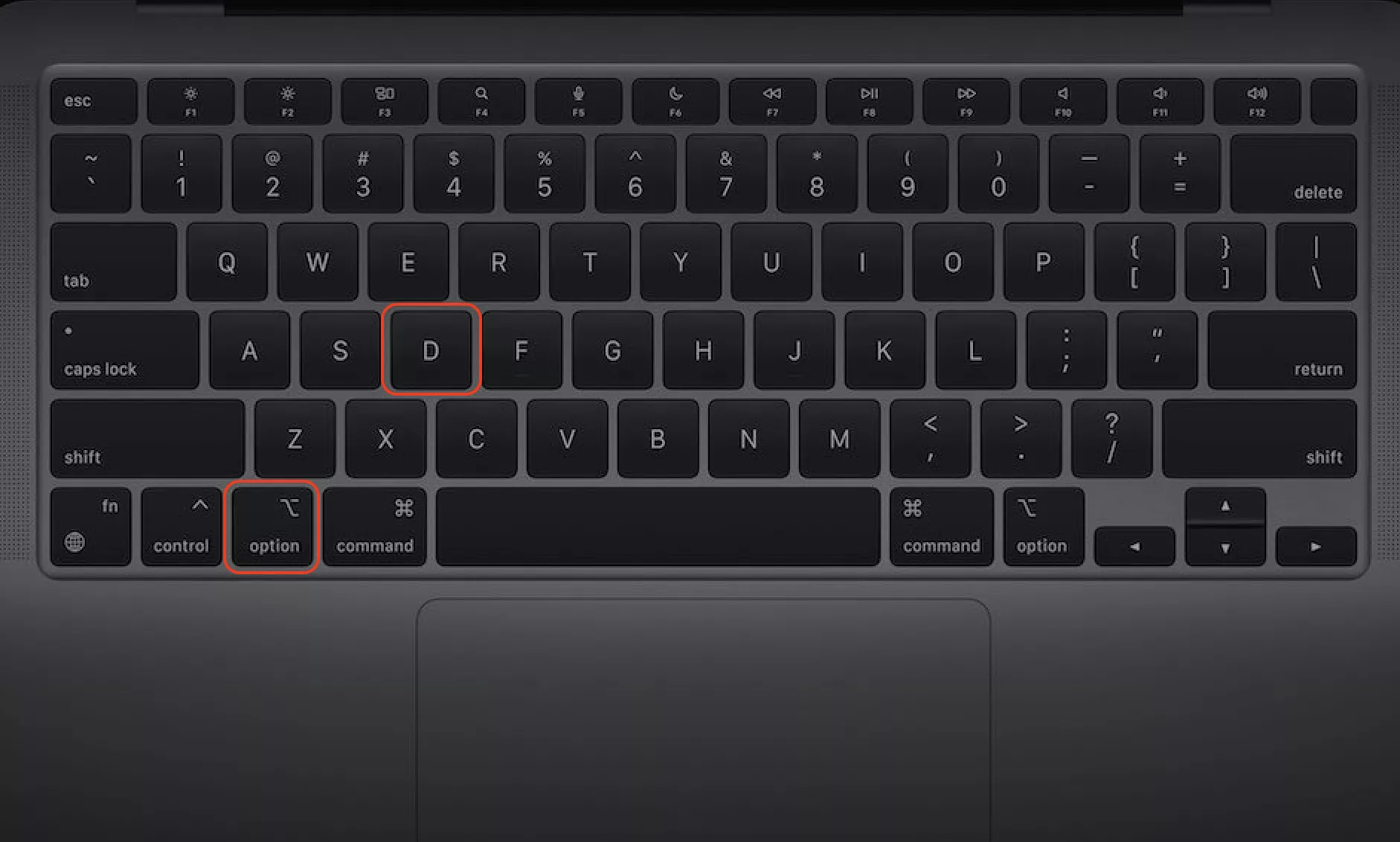
Kiedy zobaczysz ekran opcji startowych, naciśnij Command + D na klawiaturze Maca.
Krok 1. Przycisk zasilaniaKrok 2. Command + D
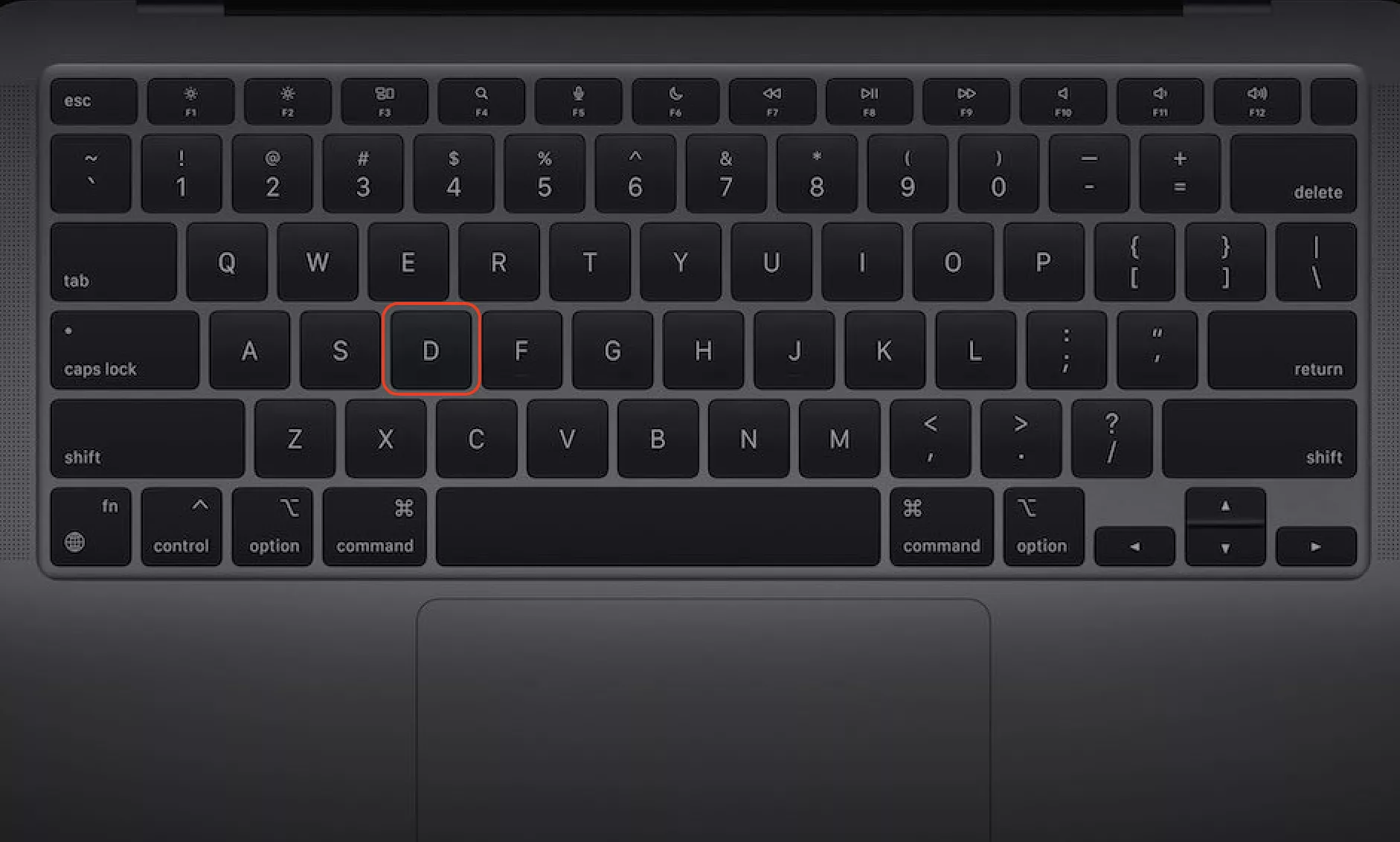
Na Macu z Intelem:
Włącz Maca, a następnie natychmiast naciśnij i przytrzymaj klawisz D.
Jeśli to nie zadziała, naciśnij zamiast tego Option + D podczas startu.
Opcja 1. Klawisz DOpcja 2. Option + D
Wybierz język i połącz się z Wi-Fi, a następnie czekaj, aż Diagnostyka Apple przetestuje Twojego Maca. Kiedy proces się zakończy, wyświetlone zostaną wyniki testu.
12. Spróbuj podłączyć go inaczej
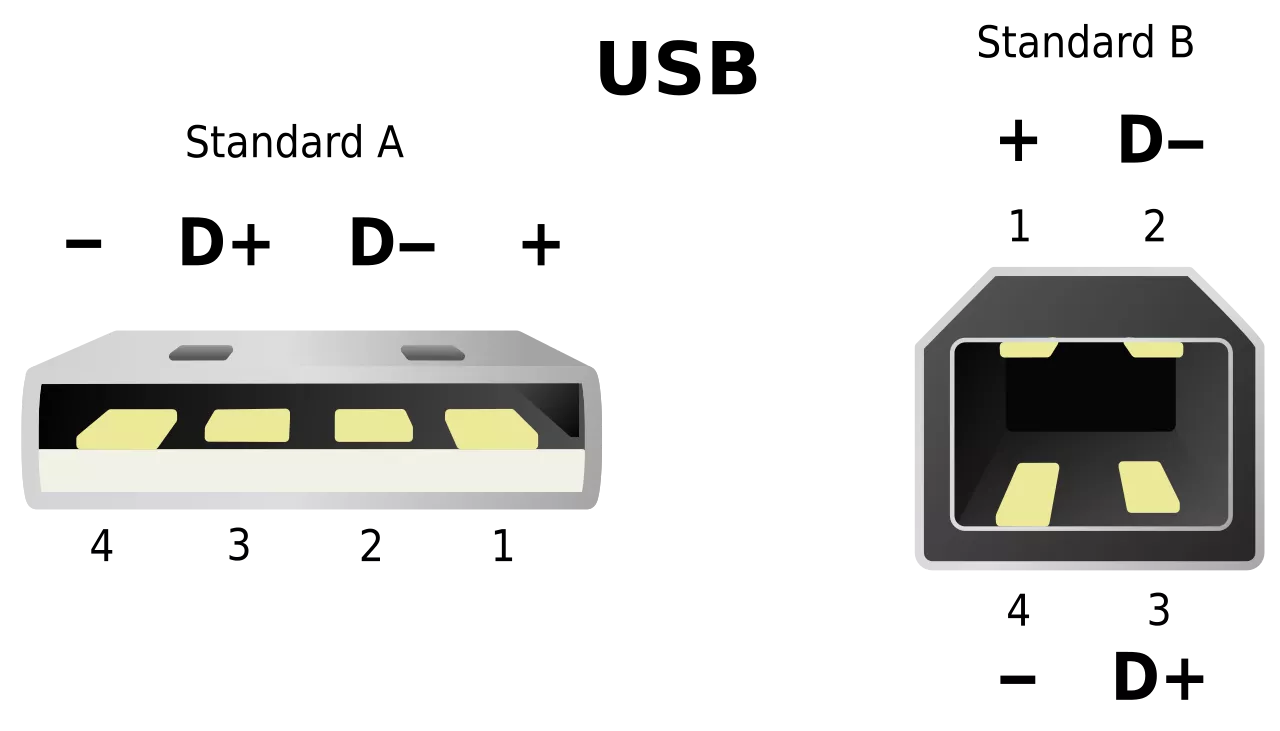
Czasami dyski zewnętrzne łączą się i działają lepiej, jeśli podłączysz je trochę wolniej albo nie do samego końca. Wynika to z sekwencji uruchamiania niektórych dysków USB albo delikatnego uszkodzenia portu USB Maca, który może być na przykład lekko wygięty albo mieć w sobie kurz czy inne zanieczyszczenia. Kontakty zasilające niektórych złączy USB różnią się między sobą, czy to z powodu projektu, czy innych czynników.
Powolne podłączanie stopniowo doprowadza zasilanie do urządzenia USB, dając mu dodatkowy czas na inicjalizację. To zapewnia właściwy porządek zdarzeń, a tym samym zamontowanie dysku twardego. Jeśli zauważysz, że Twój Mac czasami wykrywa dysk zewnętrzny, a czasami nie, może to być przyczyna.
Przykład linii połączeń USB
Wyjaśnienie od naszego eksperta technicznego: Wypróbuj inny port – port USB Maca lub port USB przedłużacza – albo użyj innej metody połączenia, na przykład przełączając się na inny dongle/przedłużacz, aby naprawić problem z połączeniem.
13. Wypróbuj inny dysk
Jeśli wypróbowałeś już wszystkie opisane powyżej metody, a macOS wciąż nie widzi Twojego dysku zewnętrznego, możesz zidentyfikować problem poprzez podłączenie innego zewnętrznego dysku twardego. Jeśli inny dysk zostanie wykryty, problem może leżeć w samym dysku. Czy niedawno go upuściłeś albo zalałeś wodą? Sprawdź, czy nie ma żadnych problemów sprzętowych. W najgorszym przypadku będziesz musiał wymienić dysk.
Oto kilka rzetelnych marek dysków twardych i SSD, których z powodzeniem możesz używać z urządzeniem Mac:
Seagate
Toshiba
Western Digital (WD)
Samsung
G-Technology
ADATA
Jak uniknąć sytuacji, w której Mac nie wykrywa dysku zewnętrznego
Teraz masz jasny obraz tego, co zrobić, jeśli Mac nie czyta dysku zewnętrznego. Aby upewnić się, że nie napotkasz tego samego problemu w przyszłości, zawsze sprawdzaj, czy dysk ma prawidłowy format dla Twojego systemu operacyjnego. Sprawdzaj też, czy ma wystarczająco silne zasilanie i czy złącze kabla USB nie jest uszkodzone. Istnieje jednak kilka dodatkowych rzeczy, które możesz zrobić, aby uniknąć przyszłych komplikacji:
Sprawdź, czy port USB jest czysty a kabel jest podłączony prawidłowo.
Zawsze wysuwaj urządzenie prawidłowo.
Aktualizuj swój system operacyjny.
1. Sprawdź, czy port USB jest czysty i prawidłowo podłączony
Zabrudzone lub poluzowane porty USB mogą powodować krótkie spięcia. W efekcie Twój Mac może nie wykrywać dysków zewnętrznych albo odczytywać z nich dane nieprawidłowo. Częsta jest sytuacja, gdy złącze staje się nieco skrzywione po dłuższym użytkowaniu – piny zasilające nie ustawiają się już prawidłowo.
W tym przypadku, Twoją jedyną opcją byłoby zdobycie nowego kabla albo, jeśli jesteś bardzo wytrwały, naprawienie go. Jeśli złącze lub port USB jest brudne lub zakurzone, możesz je wyczyścić, wdmuchując sprężone powietrze do portu i delikatnie przecierając je wacikiem zamoczonym w roztworze alkoholu.
Możesz też spróbować zresetować porty USB na Macu – zajrzyj do naszego poradnika na ten temat.
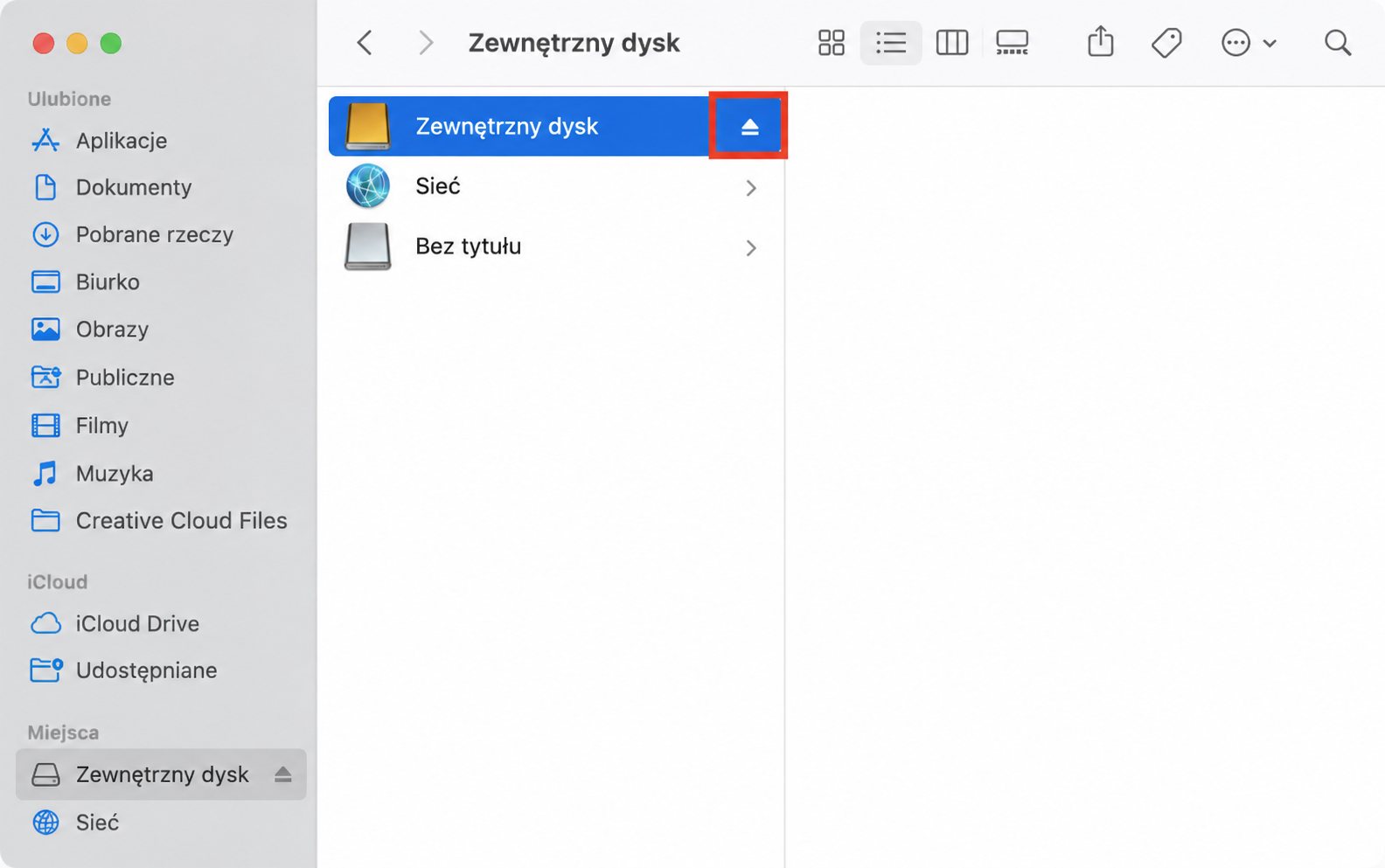
2. Zawsze wysuwaj urządzenie prawidłowo
Usunięcie dysku zewnętrznego bez bezpiecznego wysunięcia może uszkodzić zapisane na nim dane, co w przyszłości może uniemożliwić Makowi odnalezienie go. Każdy system operacyjny stosuje bufor zapisu – pliki nie są zapisywane od razu na dysku twardym, kiedy je przesyłasz lub tworzysz ich kopię zapasową, ale są buforowane, aż wszystkie towarzyszące operacje zapisu i odczytu zostaną zakończone.
Jeśli urządzenie USB nie zostanie bezpiecznie wysunięte, podczas gdy bufor jest w użyciu, dane mogą zostać uszkodzone. W przeciwieństwie do tego, bezpieczne usunięcie czyści bufor i zatrzymuje operacje w tle w urządzeniu, chroniąc Cię przed sytuacją, w której Mac nie widzi dysku zewnętrznego.
3. Aktualizuj swój system operacyjny
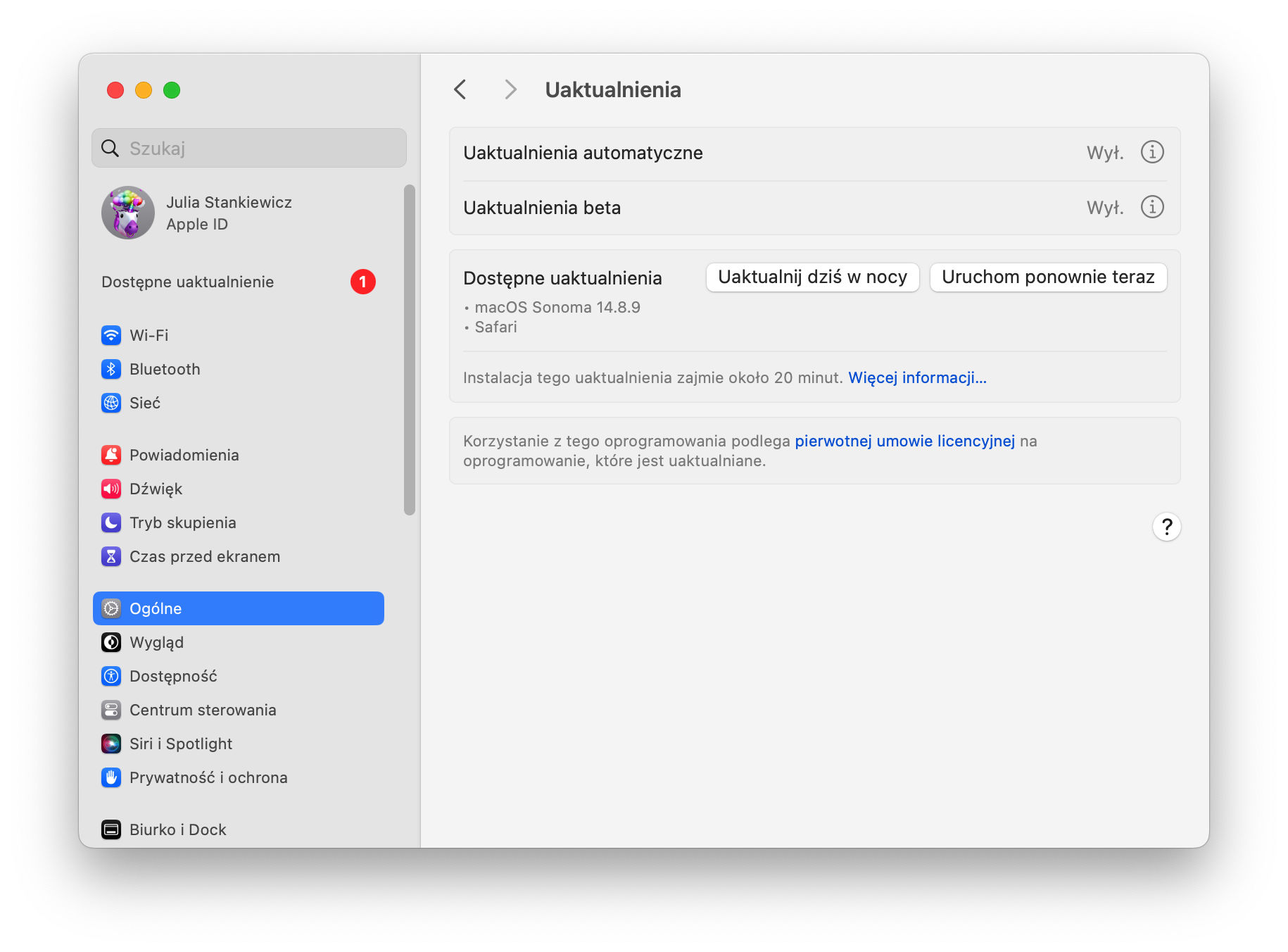
Nieaktualny system operacyjny może powodować problemy w wielu częściach Twojego komputera, jednym z objawów mogą być niewidoczne dyski zewnętrzne. Aktualizacje poprawiają stabilność i wydajność, a także zapewniają bezpieczeństwo Maca i minimalizują ryzyko uszkodzenia plików.
Aby zainstalować najnowszą wersję systemu operacyjnego:
Jeśli jest dostępna aktualizacja, zobaczysz powiadomienie w panelu bocznym. Kliknij je, upewnij się, że cała ważna praca została zapisana, a następnie kliknij Aktualizuj teraz.
Jak znaleźć dysk zewnętrzny na Macu
Podłącz zewnętrzny dysk twardy do MacBooka, otwórz Finder, przejdź do Lokalizacje i poszukaj nazwy swojego zewnętrznego dysku twardego. Jeśli wciąż tam się nie pojawia, upewnij się, że ustawiłeś dyski zewnętrzne, aby wyświetlały się na biurku. Aby to zrobić, kliknij Finder w Docku > Finder na pasku menu > Preferencje > Ogólne i włącz ustawienie Dyski zewnętrzne.
Krok 1. Znajdź swój dysk twardy w Lokalizacjach w FinderzeKrok 2. Kliknij Finder > Preferencje > Ogólne i włącz Dyski zewnętrzne
Czemu mój zewnętrzny dysk twardy nie jest czytelny na Macu?
Istnieje kilka przyczyn, dla których Mac nie czyta dysku zewnętrznego. Niektóre z nich to nieprawidłowy format dysku, uszkodzenie lub fizyczny defekt. Twój kabel może być wadliwy, więc dokładnie sprawdź go pod kątem uszkodzeń i upewnij się, że został prawidłowo podłączony. Czasami problemu można doszukać w zasilaniu, więc sprawdź, czy Twój zewnętrzny dysk twardy otrzymuje prawidłowe zasilanie. Niektóre zewnętrzne dyski twarde wymagają zewnętrznego zasilania lub połączenia sieciowego (dysku sieciowego), więc upewnij się, że to wykluczyłeś.
Jak wymusić na Macu rozpoznanie dysku zewnętrznego
Upewnij się, że kabel łączący dysk zewnętrzny z komputerem jest prawidłowo podłączony oraz że port jest czysty i niezablokowany. Uruchom ponownie MacBooka i sprawdź, czy dysk pojawia się w Narzędziu dyskowym. Jeśli żadne z tych rozwiązań nie pomoże, uruchom Pierwszą Pomoc albo Diagnostykę Apple, wymuś zamontowanie dysku za pomocą Terminala lub Narzędzia dyskowego, albo zresetuj NVRAM.
Jak naprawić niewidoczny dysk zewnętrzny na Macu po aktualizacji
Istnieje szansa, że Twój zewnętrzny dysk twardy albo kabel jest wadliwy. Aby to wykluczyć, spróbuj użyć innego kabla lub dysku. Alternatywnie, przełącz się na inny port albo nawet inny komputer. Możesz też sprawdzić połączenie ze swoim dyskiem. Warto też spróbować rozwiązań, o których już wspominaliśmy, takich jak aktualizacja macOS, sprawdzenie, czy włączyłeś wyświetlanie dysków zewnętrznych na biurku w ustawieniach ogólnych Findera. Pomocne może też być upewnienie się, że dysk jest zamontowany w Narzędziu dyskowym, i zresetowanie NVRAM/PRAM.
Czy nadszedł czas na nowy dysk zewnętrzny?
Dyski twarde i SSD nie są wieczne, im dłużej ich używasz, tym większe prawdopodobieństwo, że się zepsują. Kiedy to się stanie, zauważysz, że Mac nie czyta dysku zewnętrznego. Czasami tak się dzieje i objawem może być na przykład nierówna wydajność dysku zewnętrznego. Jeśli tak jest w Twoim przypadku, natychmiast należy skopiować ważne dane do innego miejsca.
Innym razem, dyski umierają nagle i nie możesz odzyskać danych, które są na nich przechowywane. W wielu przypadkach jednak, kiedy Twój Mac ma problem z wykryciem dysku zewnętrznego, naprawy, które tutaj omówiliśmy, rozwiążą problem. A jeśli chcesz zaoszczędzić sobie kłopotu przeszukiwania ustawień i folderów, możesz zaoszczędzić czas z funkcją Znajdź i Rozwiąż w MacKeeper – szybkim, łatwym sposobem na przywrócenie Maca do pełnej sprawności.
Szanujemy Twoją prywatność i
używamy plików cookie
w celu zapewnienia jak najlepszych wrażeń z korzystania ze strony.
Centrum preferencji prywatności
Używamy plików cookie wraz z innymi narzędziami, aby zapewnić Ci jak najlepsze wrażenia podczas korzystania z witryny MacKeeper. Pliki cookie to małe pliki tekstowe, które pomagają szybciej ładować stronę. Pliki cookie, których używamy, nie zawierają żadnych danych osobowych, co oznacza, że nigdy nie przechowują takich informacji, jak Twoja lokalizacja, adres e-mail czy adres IP.
Pomóż nam ulepszyć sposób, w jaki korzystasz z naszej witryny, akceptując użycie plików cookie. Możesz zmienić swoje ustawienia prywatności w dowolnym momencie.
Zarządzaj zgodami
Wszystkie pliki cookie
Te pliki cookie są bezwzględnie konieczne do zapewnienia podstawowych funkcjonalności witryny (w tym nawigacji po stronie, wysyłania formularzy, wykrywania języka, komentowania wpisów), pobierania oraz zakupu oprogramowania. Bez tych plików cookie witryna może działać nieprawidłowo.
Pobierz program MacKeeper, gdy wrócisz do swojego komputera Mac
Podaj swój adres e-mail, abyśmy mogli wysłać Ci link do pobrania
Sprawdź pocztę e-mail na swoim komputerze Mac
Zainstaluj MacKeepera na swoim komputerze Mac, aby odkryć na nowo jego prawdziwą moc.
Uruchom aplikację
Kliknij Kontynuuj
Kliknij Zainstaluj
Twoja wersja macOS jest starsza niż OS 10.11. Chcielibyśmy zaoferować Ci program MacKeeper 4, aby rozwiązać problemy z czyszczeniem, prywatnością i bezpieczeństwem w Twoim systemie macOS.