Vill du veta varför din Mac inte hittar externa hårddiskar? Det finns många möjliga anledningar till att de inte visas på din Mac – allt från skadlig kod till inkompatibel programvara. Med MacKeepers Hitta och fixa-funktion är det enkelt att upptäcka och åtgärda många av dessa problem.
AV-TEST är ett oberoende testlaboratorium som utvärderar antivirusprogrammens effektivitet mot verkliga skadliga program.
Apples certifiering är en säkerhetsåtgärd som syftar till att kontrollera att programvaran är fri från skadliga komponenter.
Trustpilot är en oberoende digital plattform som samlar insiktsfulla och ärliga konsumentrecensioner.
Skrivet av Yana Khodun
Publicerad: 14 september 2026
I den här artikeln hittar du följande:
När du ansluter en extern hårddisk till din Mac via en USB-port hittas den vanligtvis automatiskt och dyker upp i Finder och på skrivbordet. I vissa fall måste du dock vidta manuella åtgärder för att den ska fungera korrekt.
Om den externa hårddisken inte visas på Mac, kontrollera anslutningen och se till att den är korrekt inkopplad. Om detta inte hjälper, använd Skivverktyg för att identifiera och reparera enheten. Du bör också se till att hårddisken är upptäckbar i Finder-inställningarna.
Läs vidare för att i detalj lära dig om dessa och andra avancerade felsökningssteg, inklusive att återställa NVRAM och köra Apple Diagnostics.
Varför känner din MacBook inte igen din externa hårddisk?
Det finns många möjliga anledningar till att din externa hårddisk inte fungerar korrekt med din Mac. Dessa inkluderar bland annat:
Din externa lagringsenhet är formaterad i ett format som inte stöds av macOS filsystem.
Anslutningen till lagringsenheten är avbruten eller ostabil, vilket innebär att din USB-kabel kan vara glapp, skadad eller nedsliten.
Huvudkabeln (i cirka 95 % av fallen är det USB till Micro-B) är inte i gott skick eller dess kontakter är inte i bra skick.
Det är fel på datan på din externa hårddisk, vilket hindrar din Mac från att komma åt den.
macOS är inte korrekt konfigurerat, eller inställningarna har slutat fungera som de ska.
Din lagringsenhet har utsatts för allvarlig fysisk påverkan, och det kan krävas ytterligare åtgärder för att extrahera data.
Din Mac kan ha blivit utsatt för oönskade åtgärder eller till och med skadlig kod som har ställt till problem, så att använda MacKeepers antivirus för att kontrollera skadlig kod kan hjälpa här.
Alla dessa kan vara orsaken till att din externa hårddisk inte kan läsas på Mac. Lyckligtvis kan de flesta av dem åtgärdas enkelt.
En kommentar från våra experter:
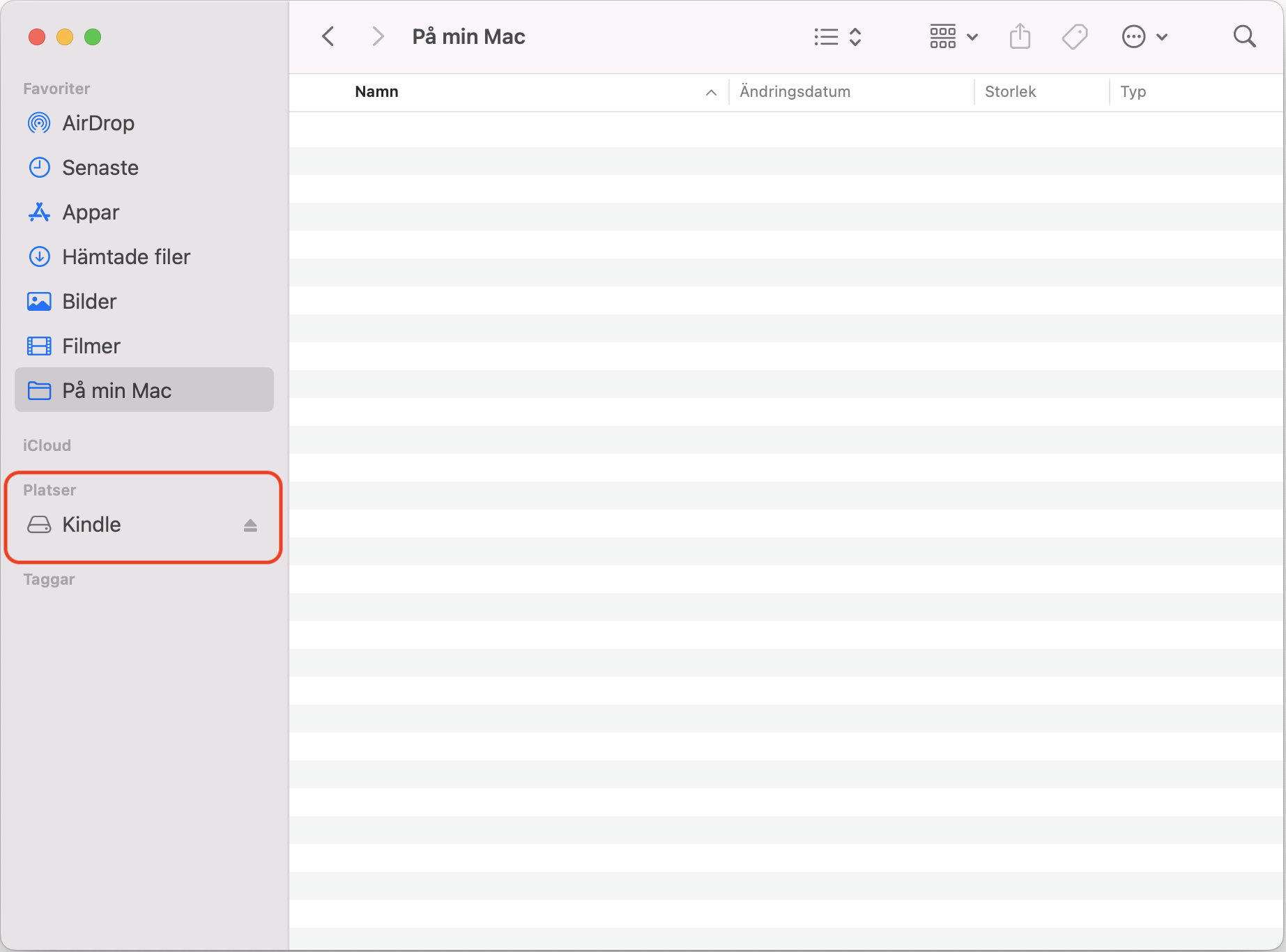
När du ansluter en hårddisk till din Mac förväntar du dig att den ska dyka upp under Platser i Finder – bredvid din fjärrdisk och datorn själv. Men vad händer om den plötsligt inte är där?
Med bara några klick kan MacKeeper ge din Mac nytt liv och lösa problemet med att hårddisken inte visas. Se vad MacKeeper kan göra för dig:
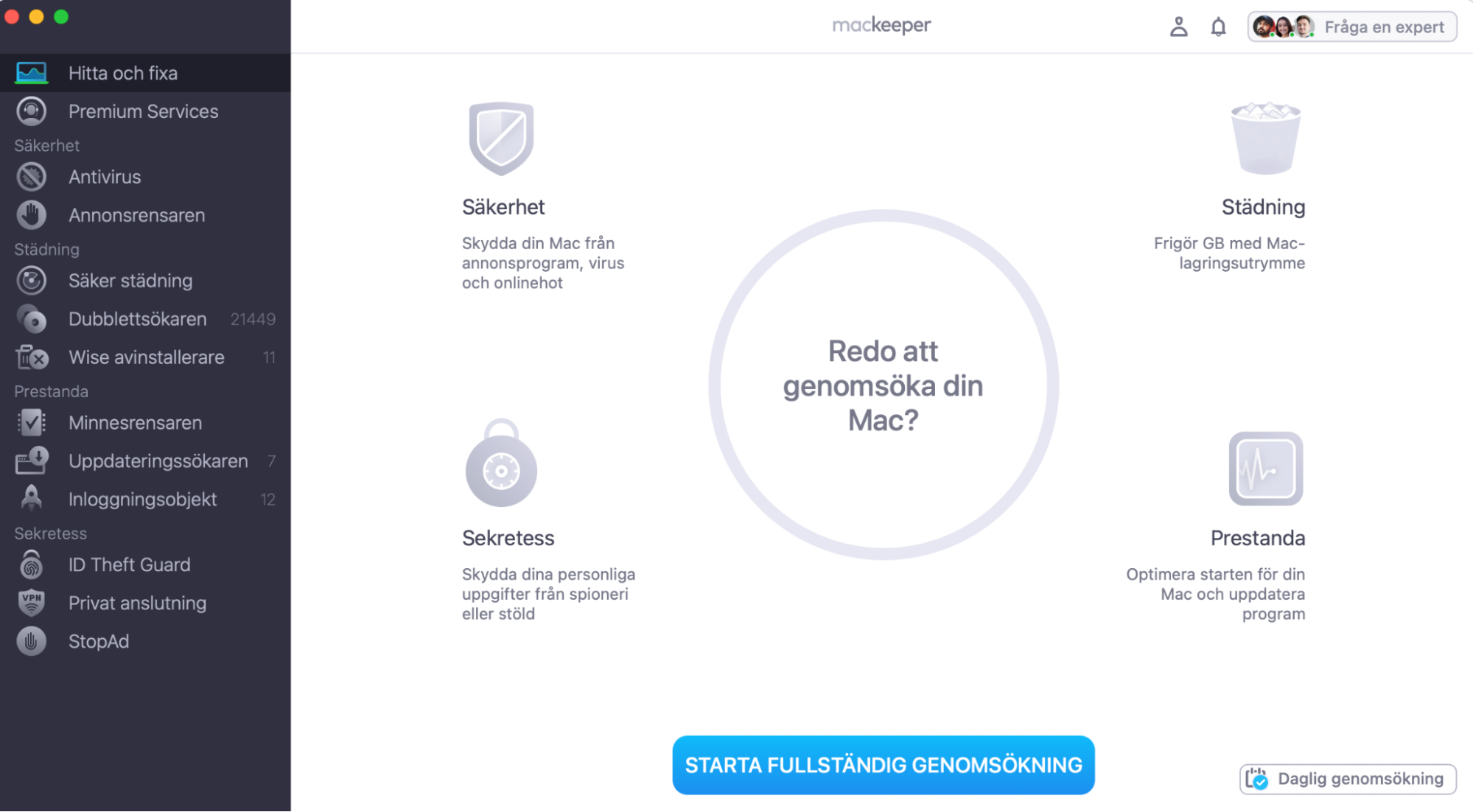
Ladda ner MacKeeper, starta appen och klicka på Hitta och fixa till vänster.
Klicka på knappen Starta fullständig genomsökning. Vänta tills skanningen är klar.
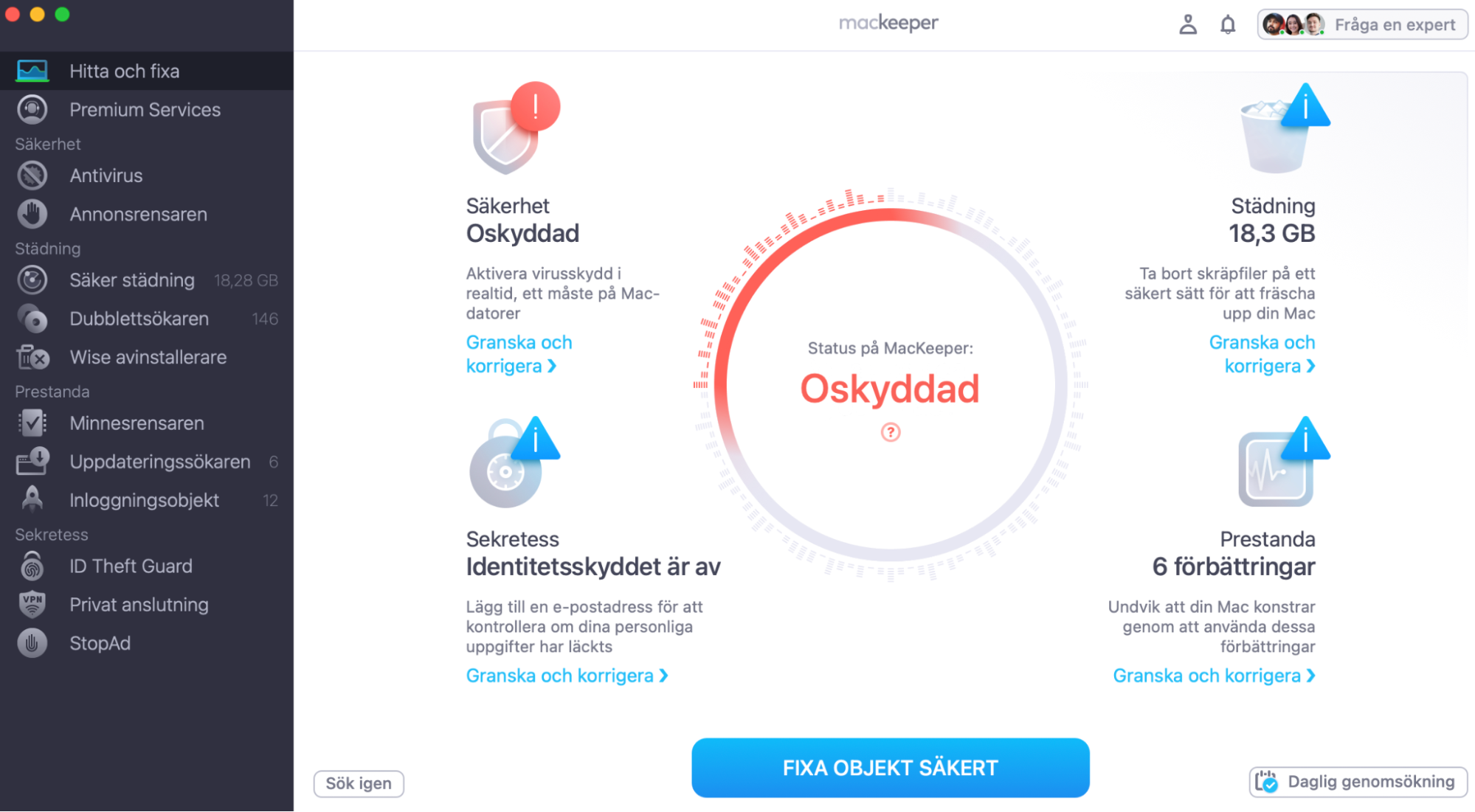
Om MacKeeper hittar något fel, klicka på Fixa objekt säkert.
Steg 1. MacKeeper-appen > Hitta och fixa > Starta fullständig genomsökningSteg 2. Se skanningsresultaten > Fixa objekt säkert
Sätt att åtgärda: Mac hittar inte extern hårddisk
Om extern hårddisk inte syns Mac finns det ingen anledning till panik. Följ våra tips så kommer den säkert fungera snart:
Starta om din Mac.
Ändra dina inställningar.
Se till att din kabel har tillräcklig strömförsörjning.
Prova andra enheter för strömförsörjning.
Använd Terminal.
Använd Skivverktyg.
Ändra formatet på din hårddisk.
Kör Systemkontroll.
Återställ NVRAM.
Kontrollera enheten i Systeminformation.
Kör Apple Diagnostics.
Prova att ansluta den på ett annat sätt.
Prova en annan enhet.
1. Starta om din Mac
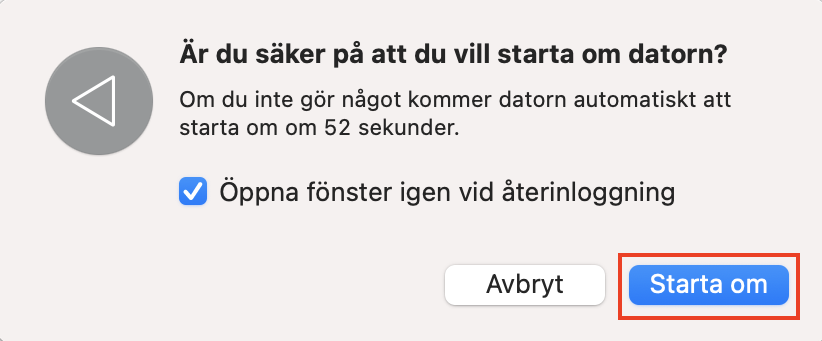
Det första steget när du stöter på ett problem på din Mac, till exempel att en extern hårddisk inte känns igen, är att starta om datorn. Prova detta:
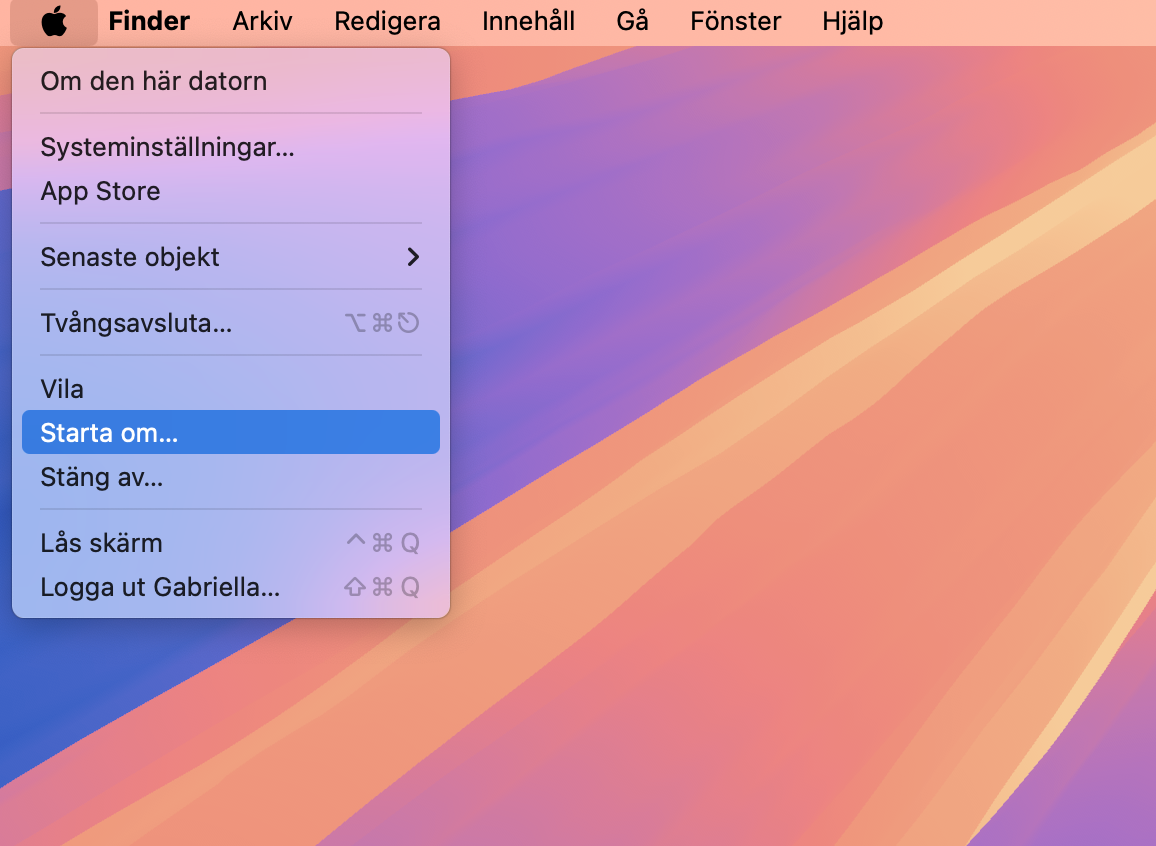
Klicka på Apple-logotypen i det övre vänstra hörnet av skärmen och välj sedan Starta om.
Välj Starta om igen för att bekräfta.
Steg 1. Klicka på Apple-logotypen och välj sedan Starta omSteg 2. Klicka på Starta om igen för att bekräfta
När din Mac har startat upp igen kan du försöka komma åt din externa hårddisk igen. Ikonen bör komma upp på skrivbordet automatiskt. Om den inte gör det, gå till Finder och titta under avsnittet "Platser" i sidofältet för att öppna en extern hårddisk på en Mac.
2. Ändra dina inställningar
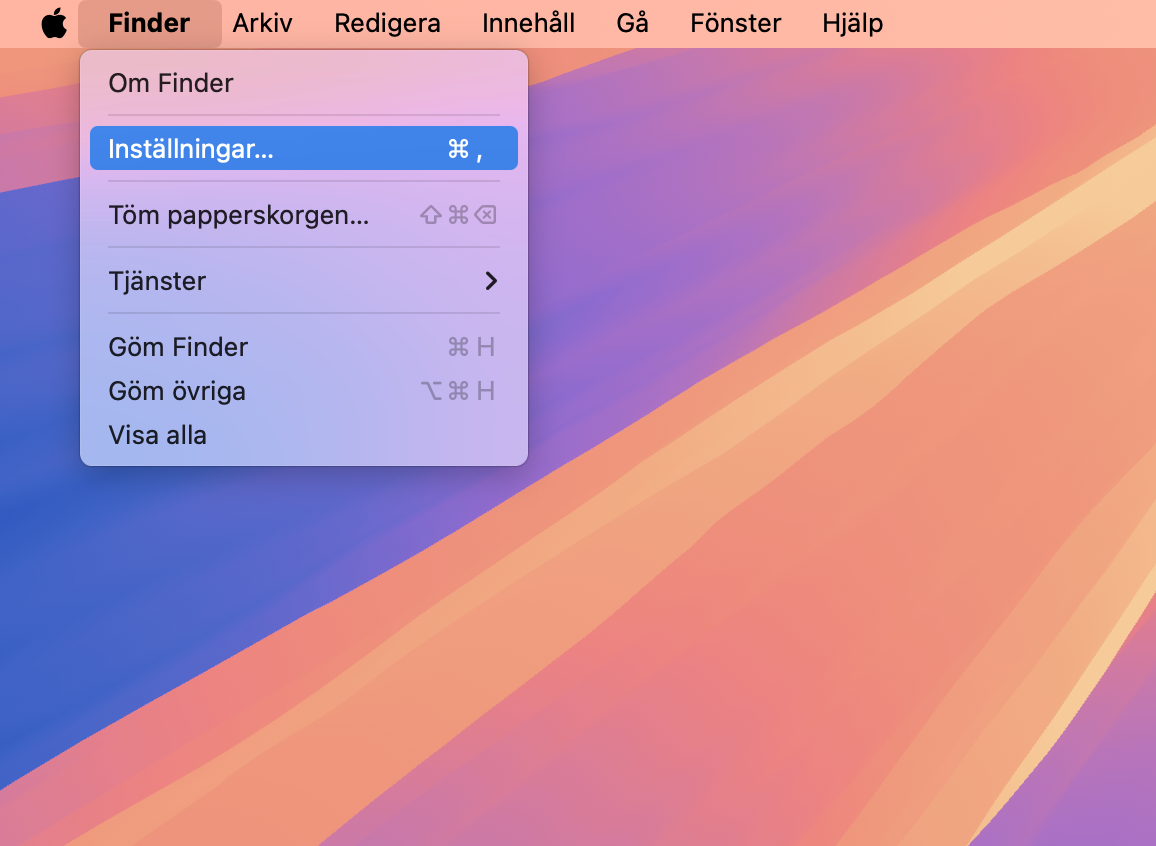
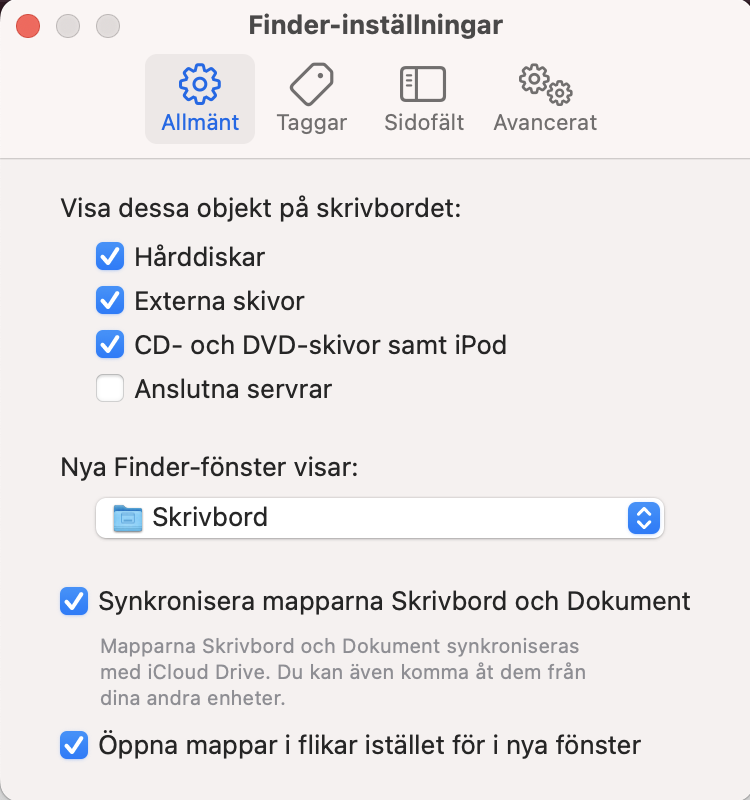
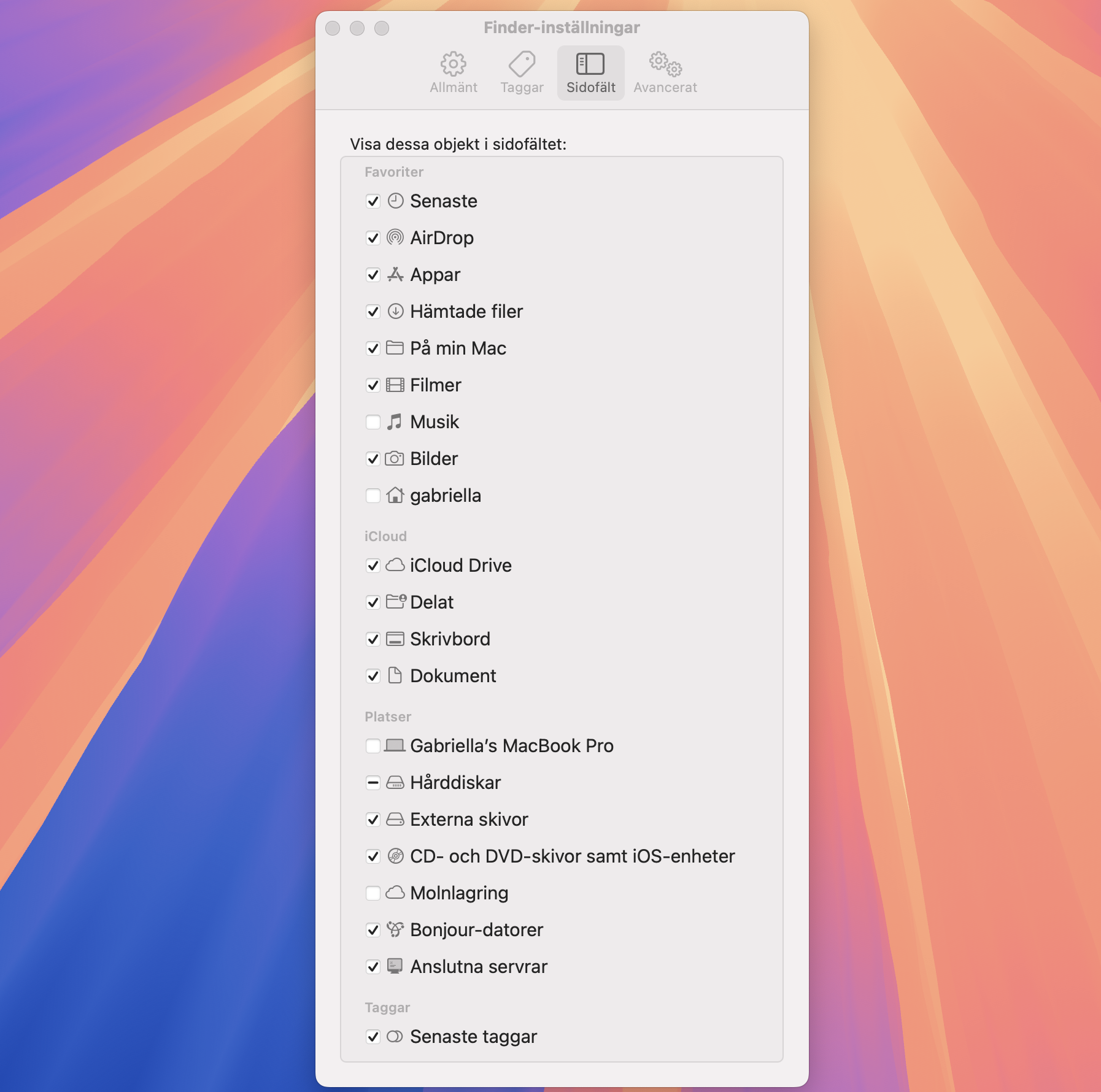
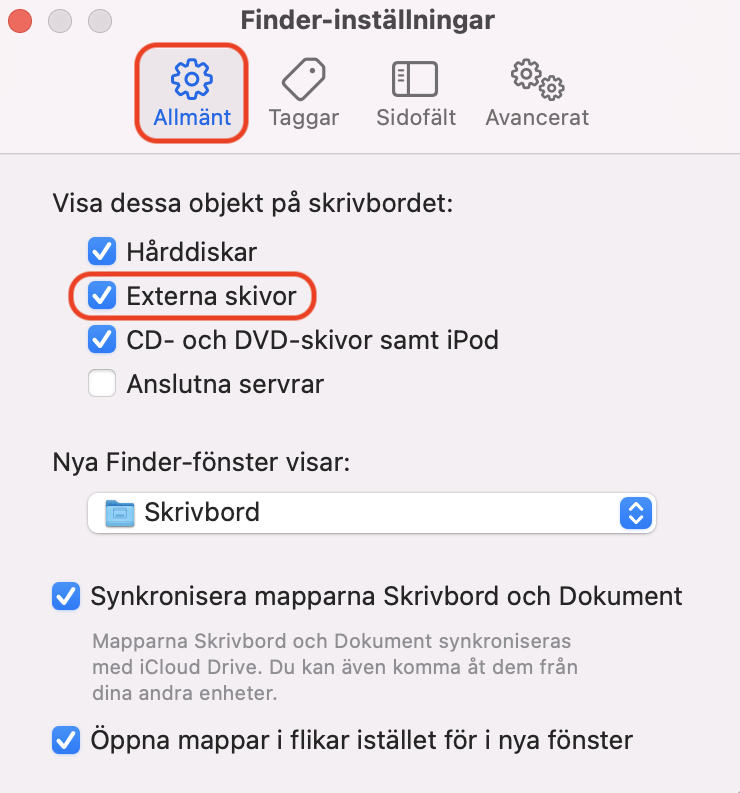
Om extern hårddisk syns inte i Finder kan du behöva ändra dina macOS-systeminställningar. För att aktivera synlighet för en extern hårddisk på Mac, följ dessa steg:
I Finder, välj Finder > Inställningar i menyraden.
I avsnittet Allmänt i inställningarna, se till att du markerar rutorna bredvid Externa skivor och Hårddiskar.
Gå till Sidofält och markera Hårddiskar och Externa skivor där också.
Steg 1. Öppna Finder-inställningarSteg 2. Kontrollera Allmänt-inställningarnaSteg 3. Gör samma sak i Sidofält
3. Se till att din kabel har tillräcklig strömförsörjning
Vissa hårddiskar, särskilt de som ser ut som en stor låda eller är av 3,5-tums lagringstyp, kräver mer strömförsörjning än andra. Din hårddisk (extern HDD) kan inte ansluta alls om den behöver mer ström än vad den får.
Om din iMac eller MacBook inte upptäcker en extern hårddisk, se till att lampan lyser och att alla portar är anslutna med kablar som passar i porten eller kontakten. Kontrollera om möjligt med en bild på internet eller i förpackningen eller manualen, och byt till en annan kabel eller ett annat system.
Om din iMac eller MacBook stängs av upprepade gånger, kan du ha andra strömproblem som du behöver undersöka.
4. Prova andra enheter för strömförsörjning
Om du får ej kontakt med extern hårddisk Mac oavsett vilken typ av kabel du använder, kan problemet ligga i din dators hårdvara. Testa en annan Mac eller Windows-dator. Om bara Windows-datorn upptäcker den externa hårddisken, tyder det på att disken använder ett format som inte är kompatibelt med macOS. Om den fungerar på en annan Mac, då är det ett tecken på att något annat spökar, men då kan du utesluta att själva enheten är orsaken till problemet.
5. Använd Terminal
För vanliga användare är Terminal-appen en sista utväg eftersom de ofta tycker att appen är komplicerad. Den ger dig dock mer kontroll än macOS gränssnitt, vilket gör den användbar när du ska åtgärda problem som att en Mac inte upptäcker en extern hårddisk.
Använd Terminal för att försöka tvinga Mac att upptäcka en extern enhet:
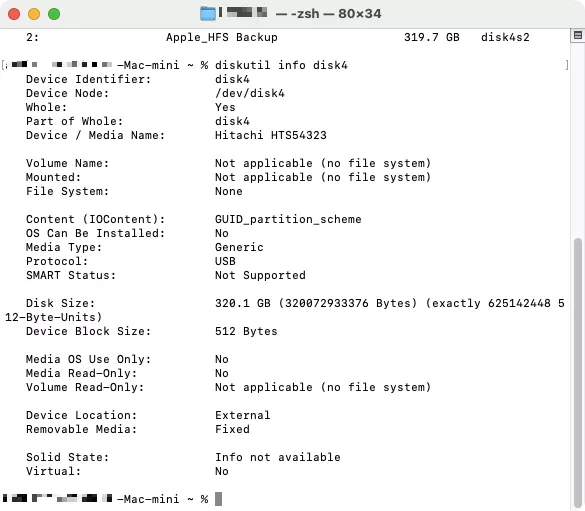
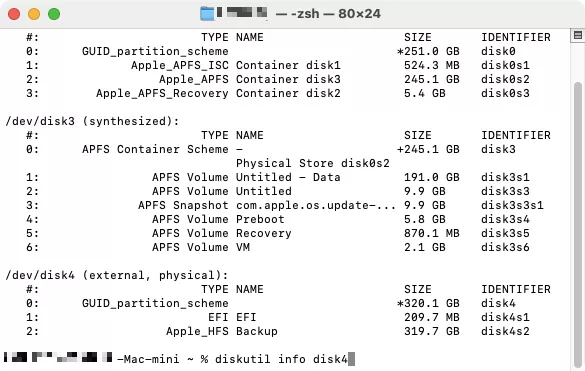
Öppna Terminal från Appar > Verktyg > Terminal. Skriv in diskutil list. Detta är ett kommando som hämtar information från systemet för att analysera alla volymer och enheter som är anslutna till din Mac.
En lista över dina diskar visas – sök efter en rad med /dev/disk_ (external, physical) – understrecket representerar en siffra som tilldelats din disks identifierare.
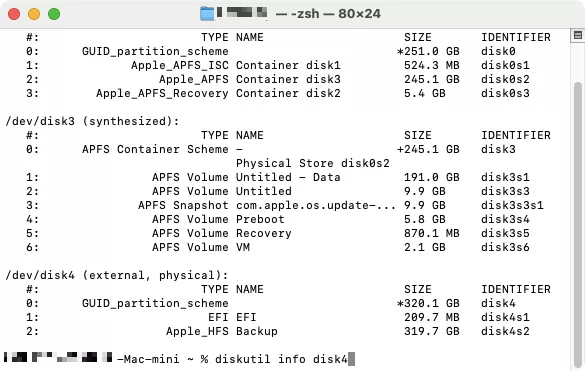
Skriv in ett annat kommando – diskutil info disk_, där du ersätter understrecket med siffran för den externa disk du är intresserad av.
Om systemet känner igen enheten bör denna åtgärd visa information om din enhet.
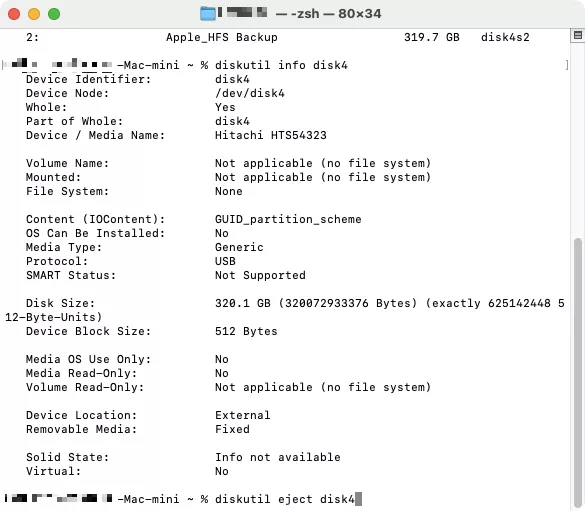
Sedan kan du mata ut den genom att skriva in diskutil eject disk_, med din enhets tilldelade siffra i stället för understrecket. Prova nu att koppla ur din externa hårddisk och sedan ansluta den igen.
Steg 1. Kör kommandot diskutil listSteg 2. Leta efter din externa hårddiskSteg 3. Se mer information om din externa diskSteg 4. Kontrollera informationenSteg 5. Mata ut din externa disk
Viktigt: Om du använder en ny version av macOS kan du stöta på felet "Åtgärden är inte tillåten" när du anger ett Terminal-kommando. Detta är inte ett programvarufel – det uppstår på grund av ytterligare säkerhetsåtgärder från Systemintegritetsskydd. Denna funktion kan låsa vissa delar av systemet och endast häva låsningen under uppdateringar. Denna funktion introducerades i El Capitan, så du hittar den i Sierra, High Sierra, Mojave, Catalina, Big Sur, Monterey, Ventura och Sonoma.
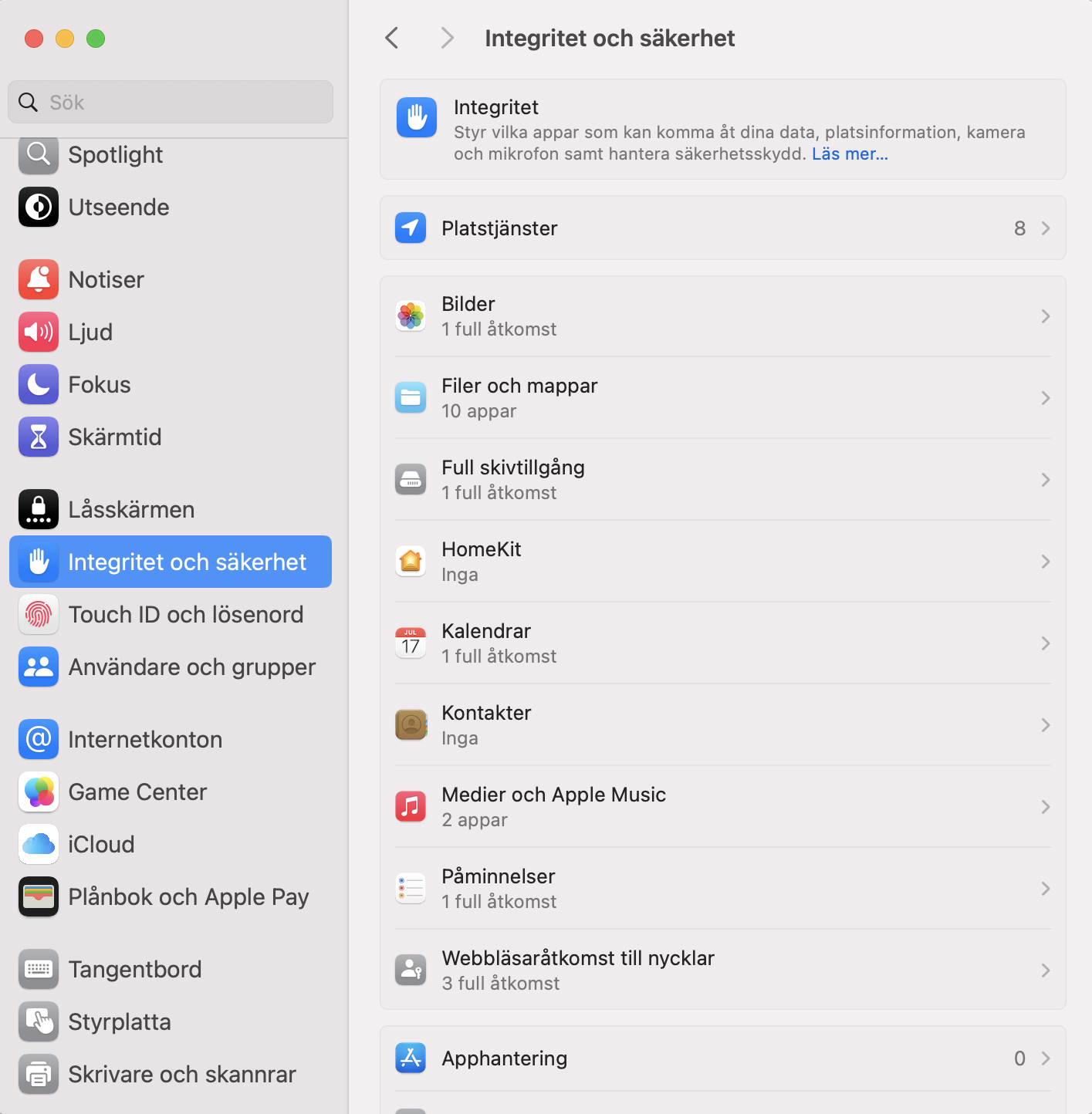
För att åtgärda detta fel måste du ge Terminal fullständig behörighet till disken:
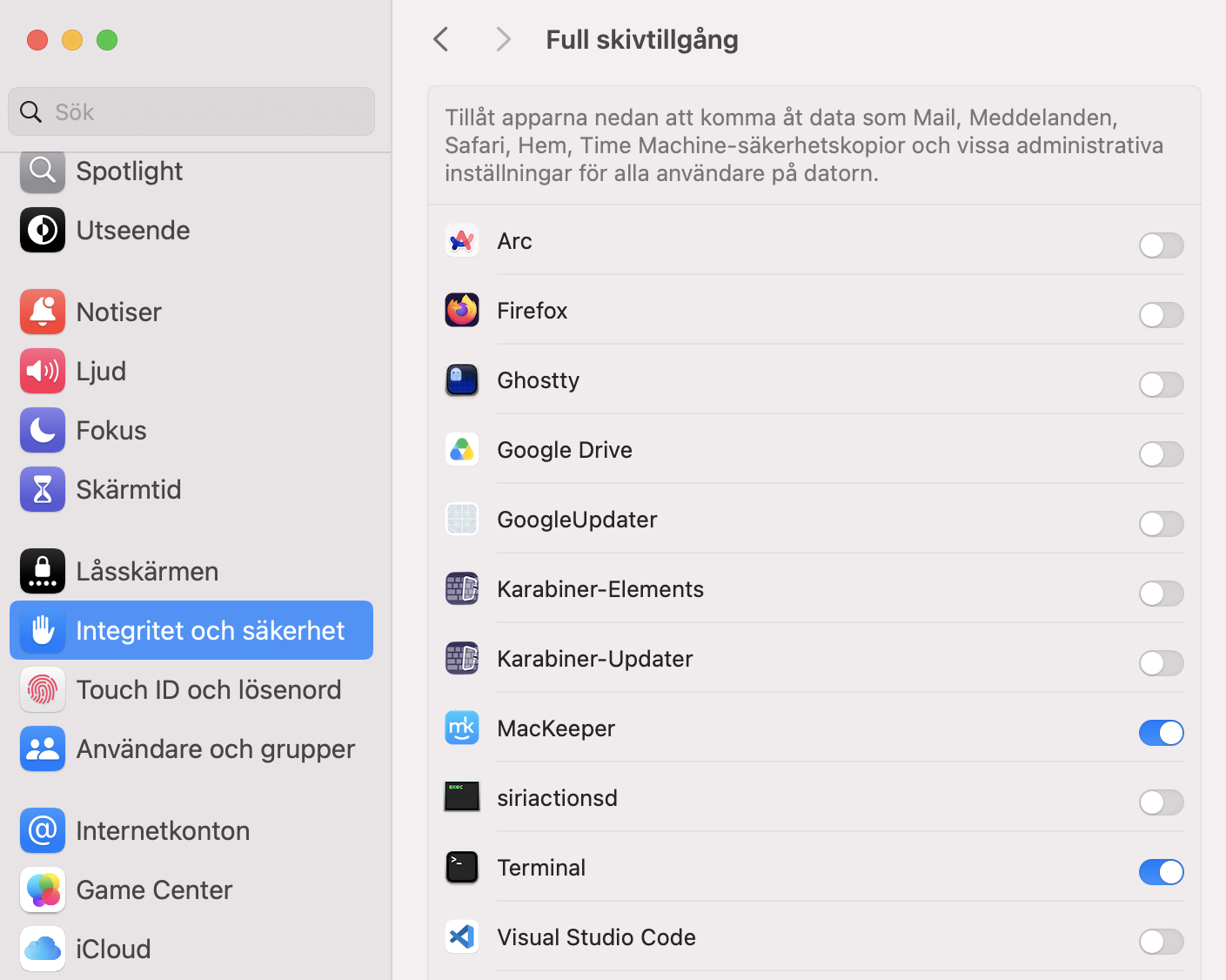
I Systeminställningar, välj Integritet och säkerhet > Full skivåtgång.
Bläddra ner tills du hittar Terminal. Klicka på växlingsknappen.
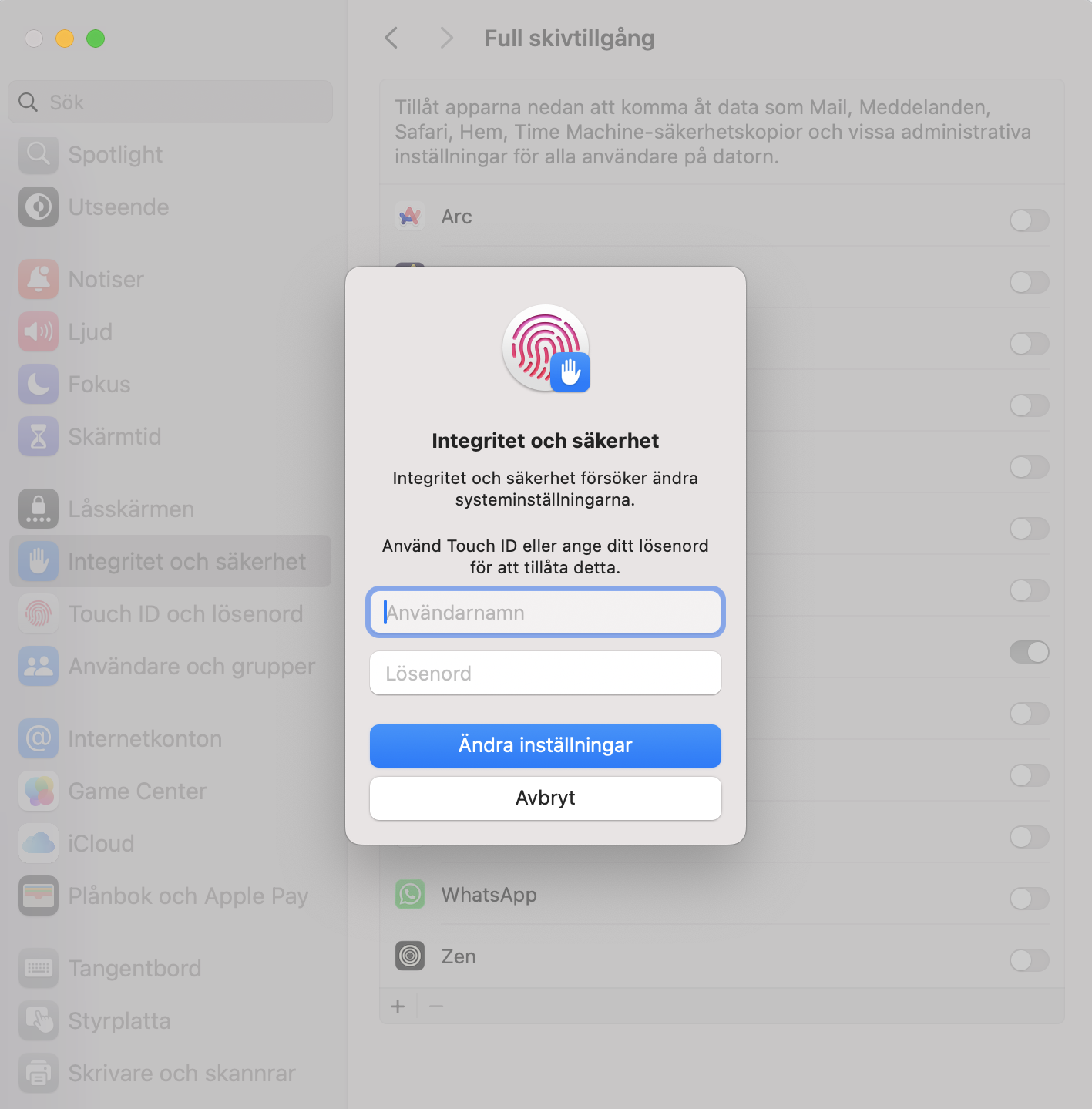
Ange ditt användarlösenord och tryck på Retur.
Steg 1. Gå till Integritet och säkerhetSteg 2. Se till att Terminal har fullständig diskåtkomstSteg 3. Ange ditt lösenord om du uppmanas till det
6. Använd Skivverktyg
Skivverktyg blir ofta den ultimata lösningen för många Mac-problem, inklusive när din iMac eller MacBook inte längre kan se externa enheter. Det kan hjälpa dig att komma åt och reparera vissa diskproblem genom att kontrollera partitioner på Mac och utföra ytterligare kontroller i hela systemet.
För att använda Skivverktyg, följ dessa steg:
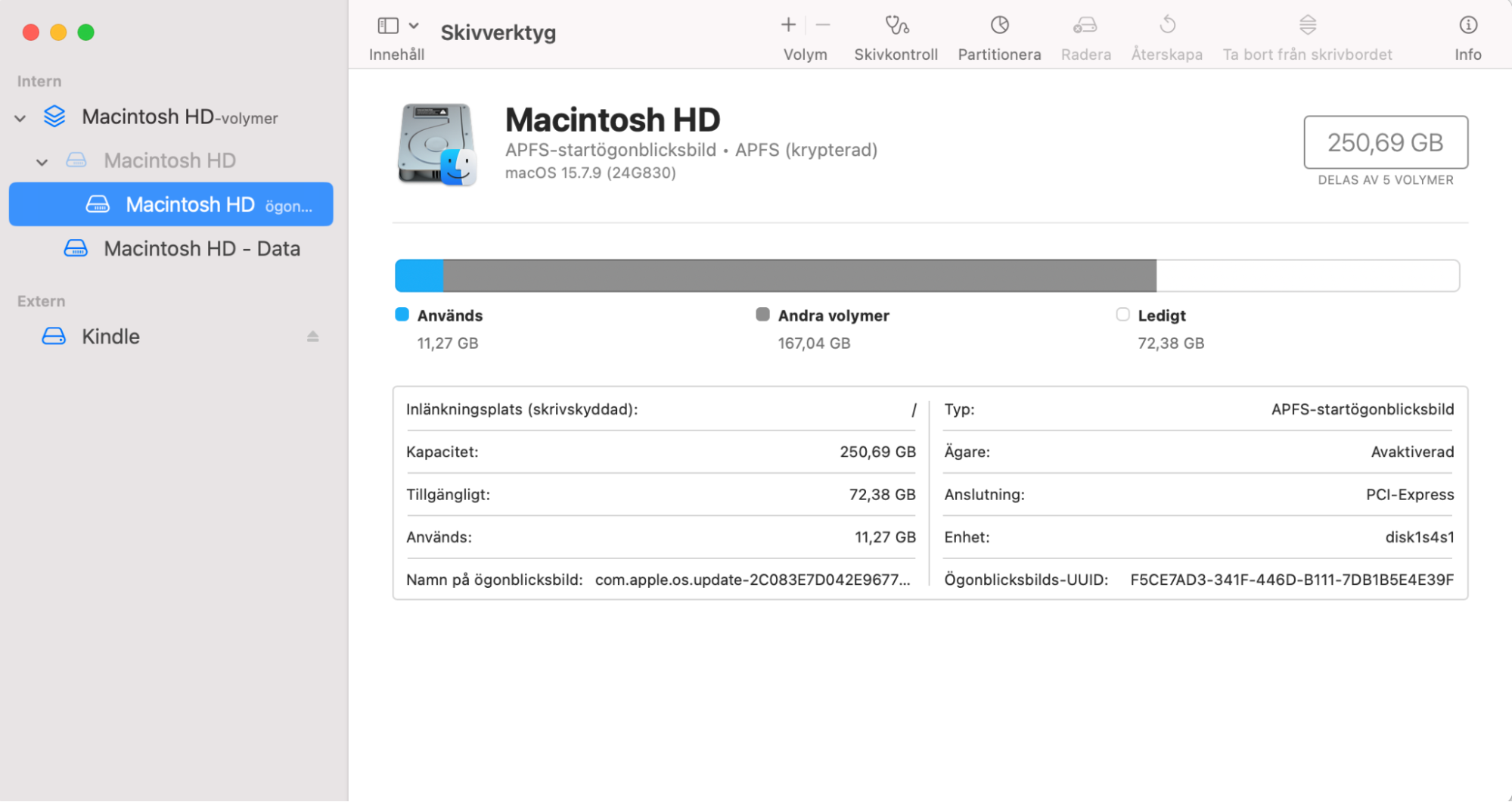
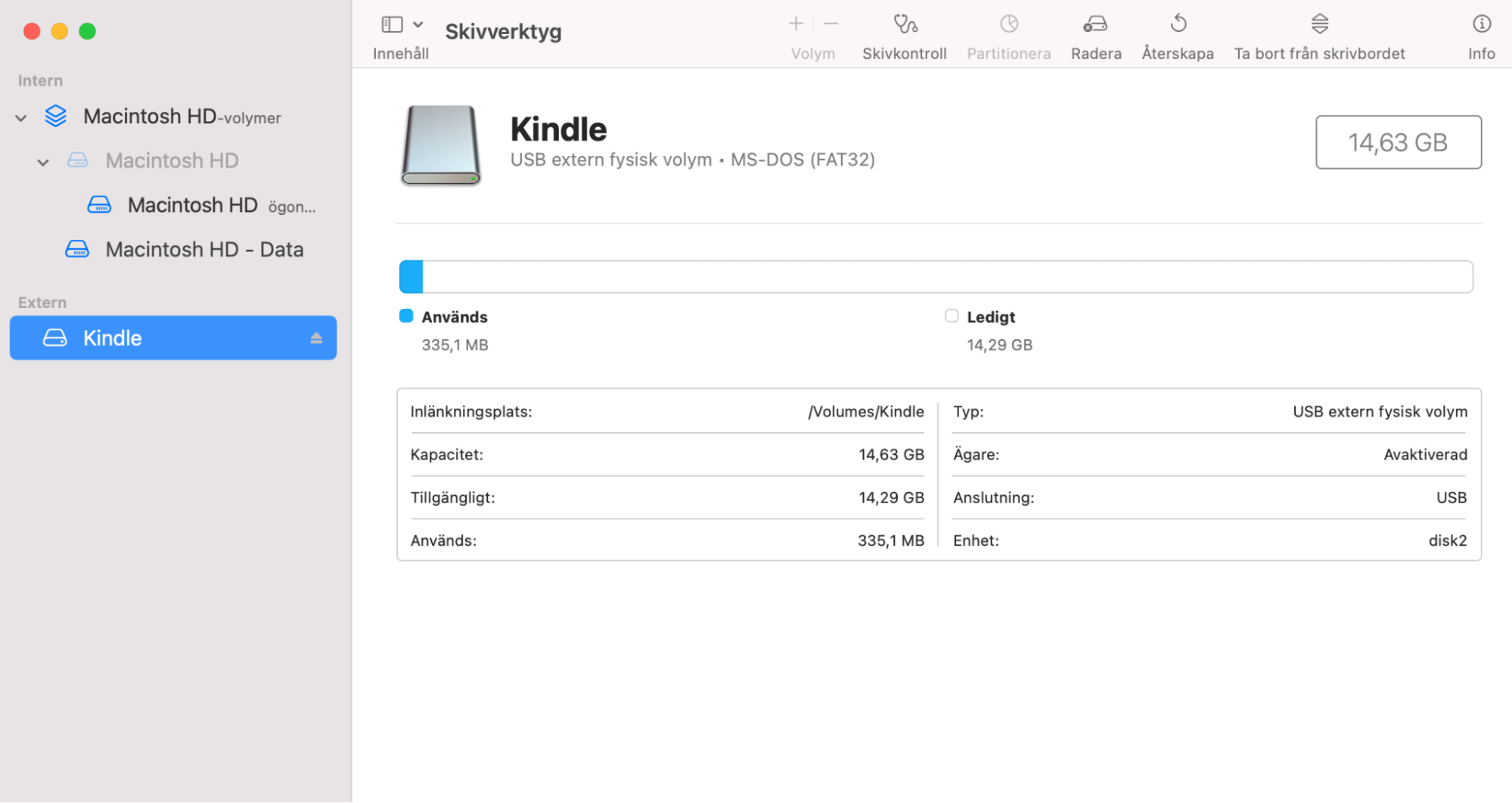
Öppna Skivverktyg från Appar > Verktyg. Sidofältet till vänster visar alla externa enheter – du bör kunna se din hårddisk där.
Klicka på volymen så visas en meny. Om enheten har monterats finns det ett alternativ för att avmontera den. Om du inte kan se en volymlista är enheten låst och din Mac kan inte komma åt den alls, och du kommer inte att kunna montera den.
Steg 1. Öppna SkivverktygSteg 2. Välj din externa hårddisk
7. Ändra formatet på din hårddisk
Varning: Omformatering raderar all data på enheten. Se till att säkerhetskopiera alla viktiga filer innan du fortsätter!
Mac-datorer använder främst filsystemen APFS eller HFS+, medan Windows-datorer vanligtvis använder NTFS. Både macOS och Windows stöder FAT32 och exFAT, men om du väljer ett inkompatibelt format kan det hindra din externa hårddisk från att visas på din Mac.
För att kontrollera din enhets format, följ dessa steg:
Öppna Skivverktyg från Appar > Verktyg.
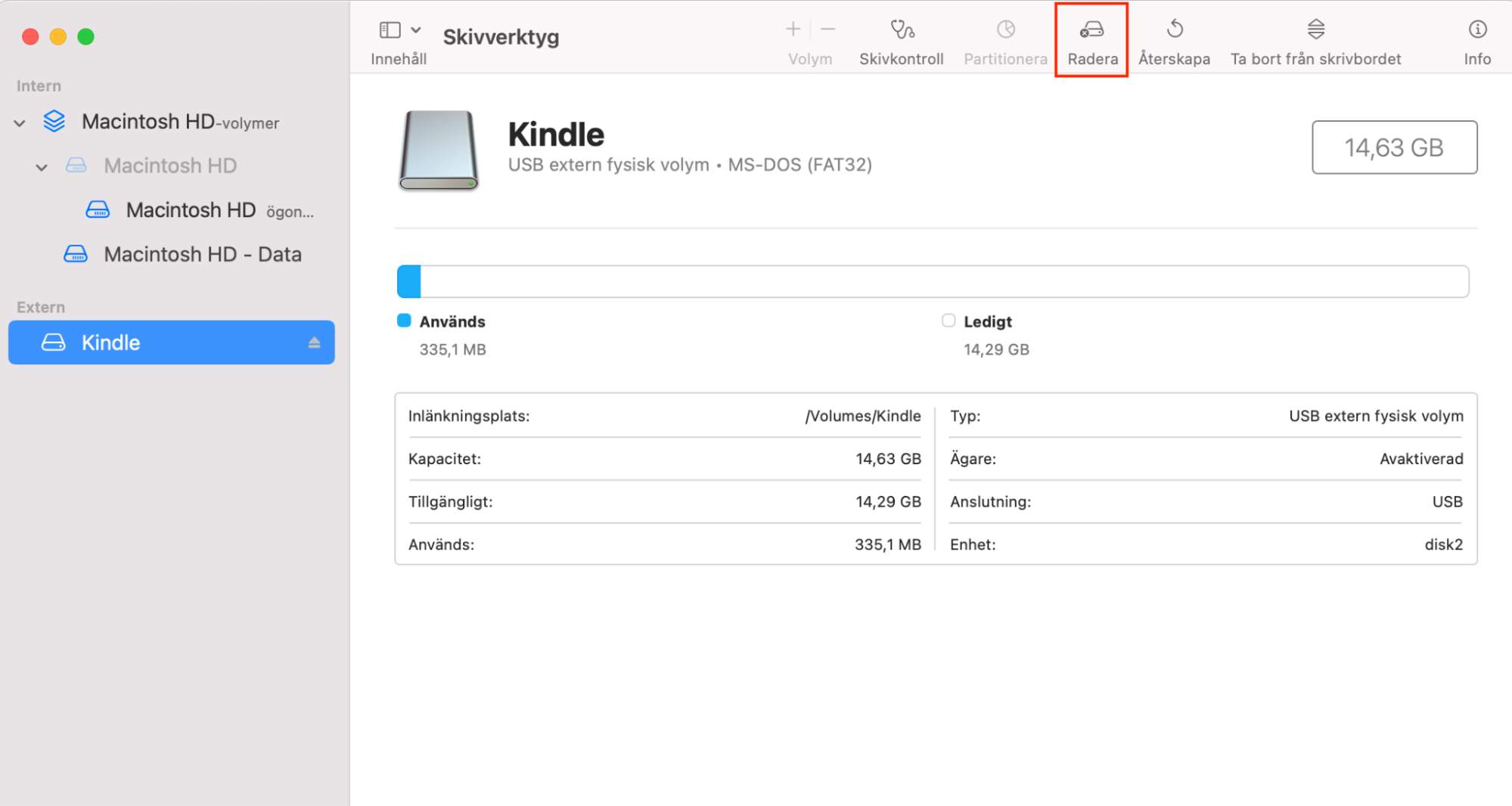
Välj din externa enhet från listan till vänster och klicka sedan på Radera.
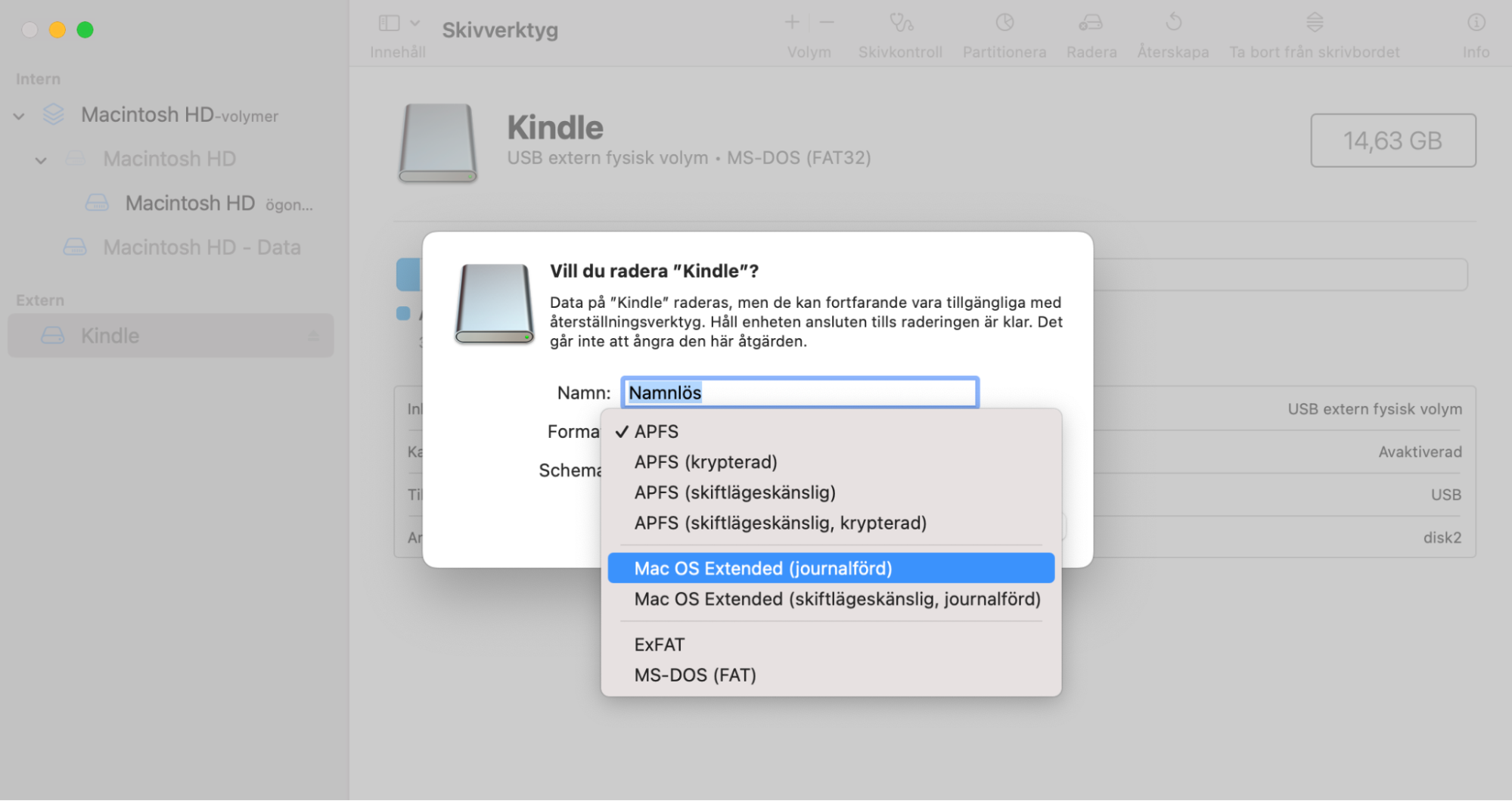
Välj ett Mac-kompatibelt format (tillgängliga alternativ är APFS eller HFS+ (Mac OS Extended Journaled) eller FAT eller exFAT) och klicka på Radera. Om du skulle hitta UDF där, ignorera det, eftersom det är avsett för de färgglada SuperDrive-DVD-skivorna.
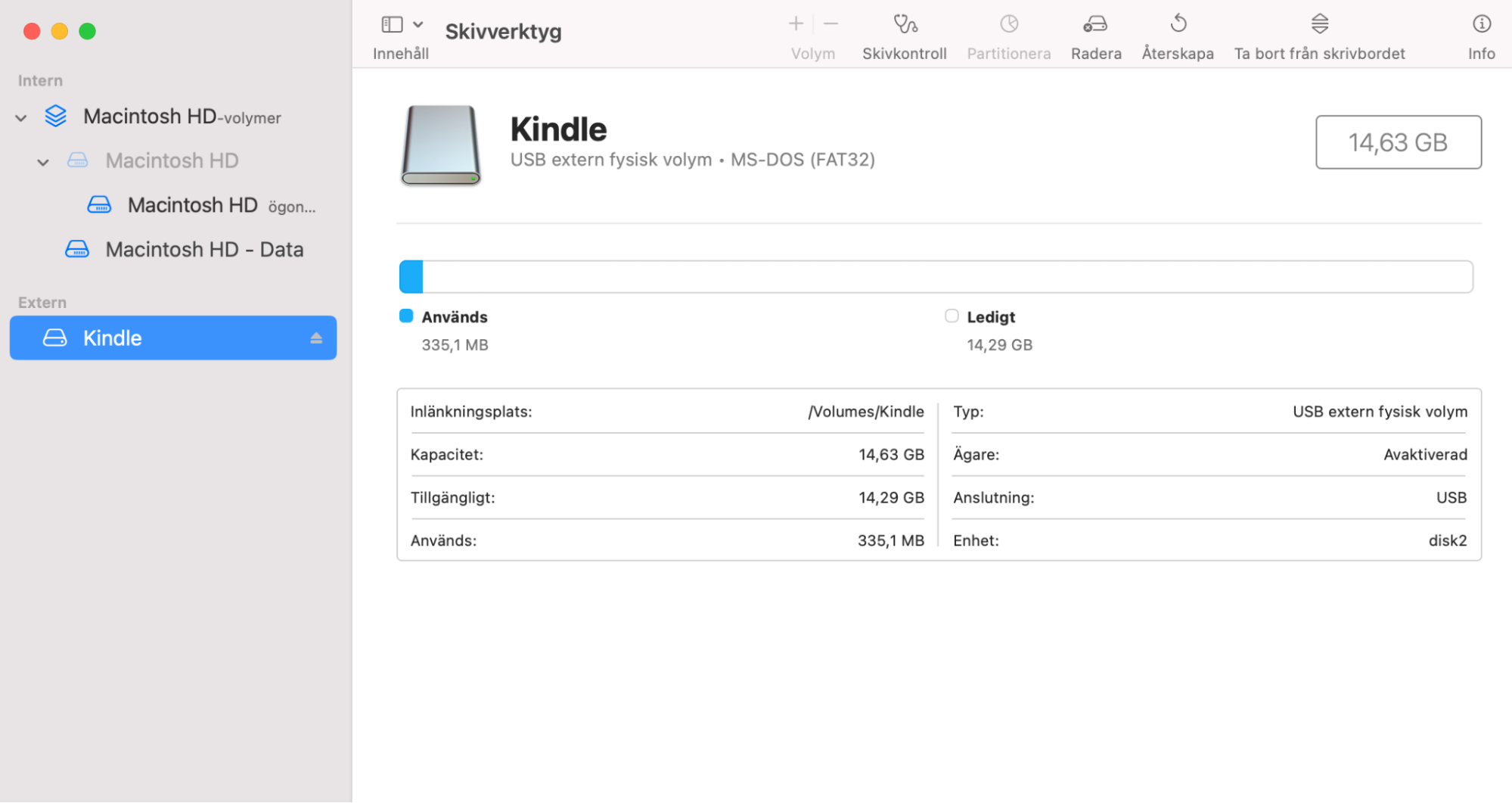
När processen är klar, klicka på Klar.
Steg 1. Klicka på knappen RaderaSteg 2. Välj ett Mac-format
8. Kör Skivkontroll
Om din Mac inte registrerar en extern hårddisk kan det hjälpa att köra Skivkontroll för att gå vidare med reparationen av Mac-disken. Oavsett vilken version eller vilket gränssnitt av Skivverktyg du har på din Mac finns det ett universellt sätt att nå detta mål:
Använd kortkommandot Cmd + 2 eller välj Innehåll > Visaalla enheter, så bör du se att ytterligare objekt visas.
Välj det första eller översta objektet/enheten i sidofältet.
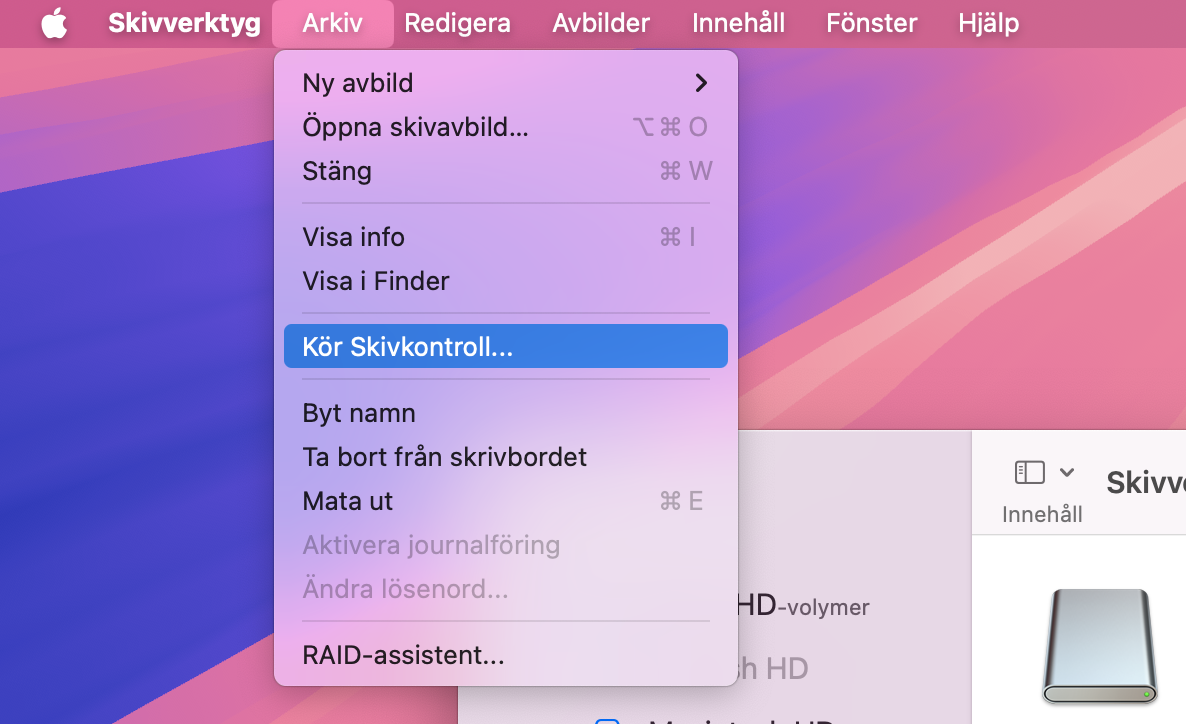
Gå tillbaka till Skivverktygs menyrad > Arkiv > Kör Skivkontroll eller klicka på knappen Skivkontroll.
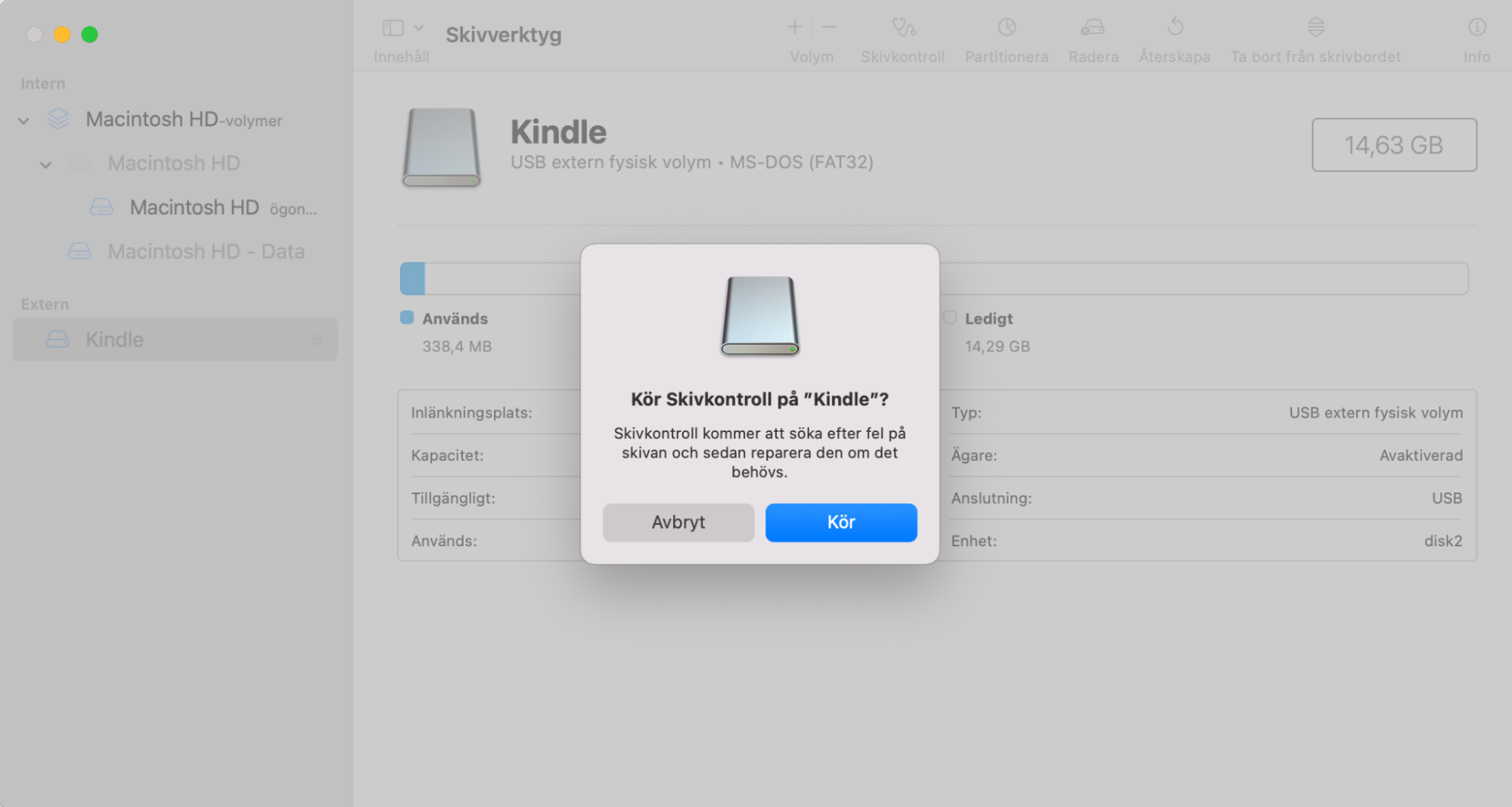
Välj Kör.
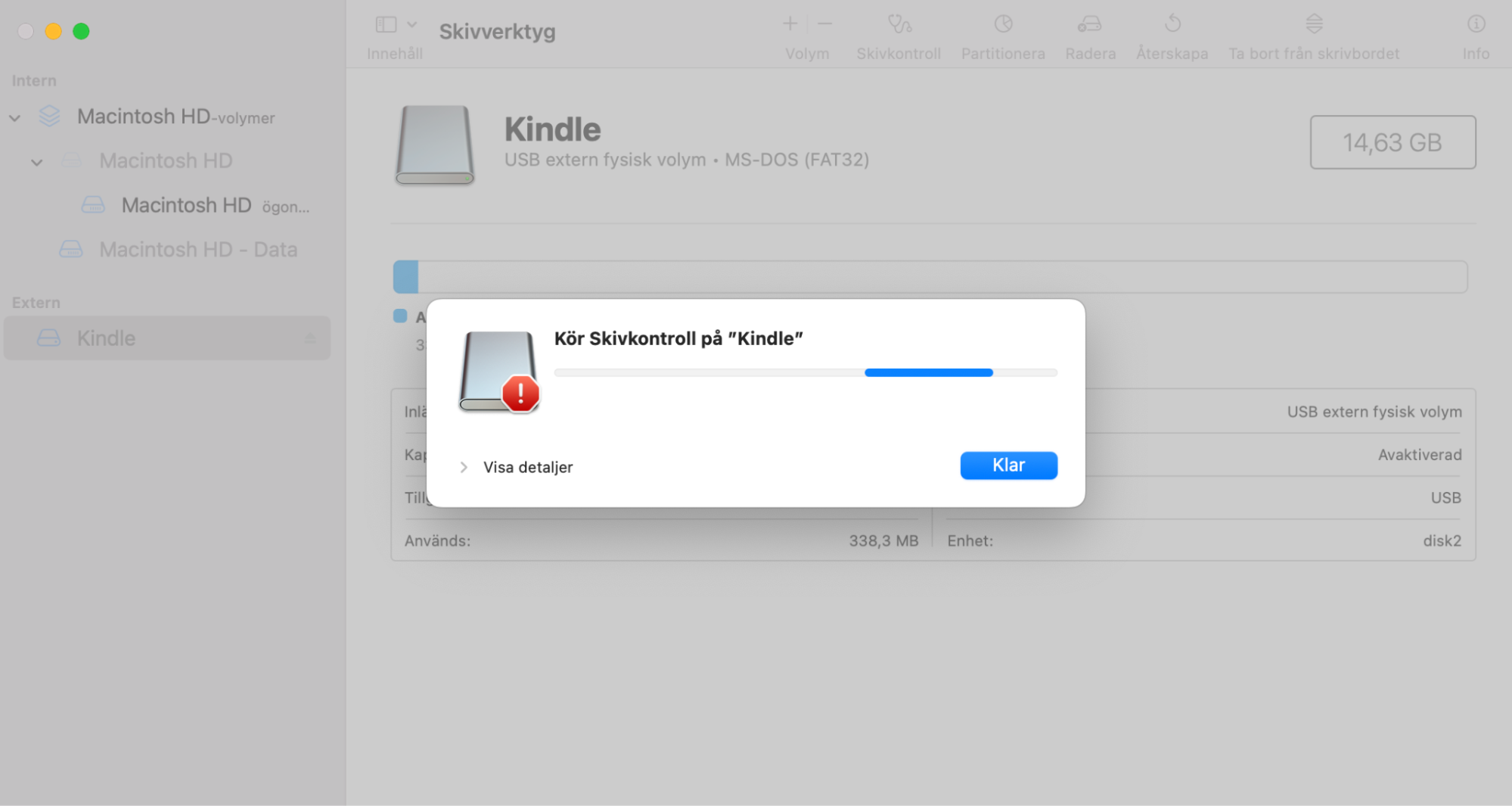
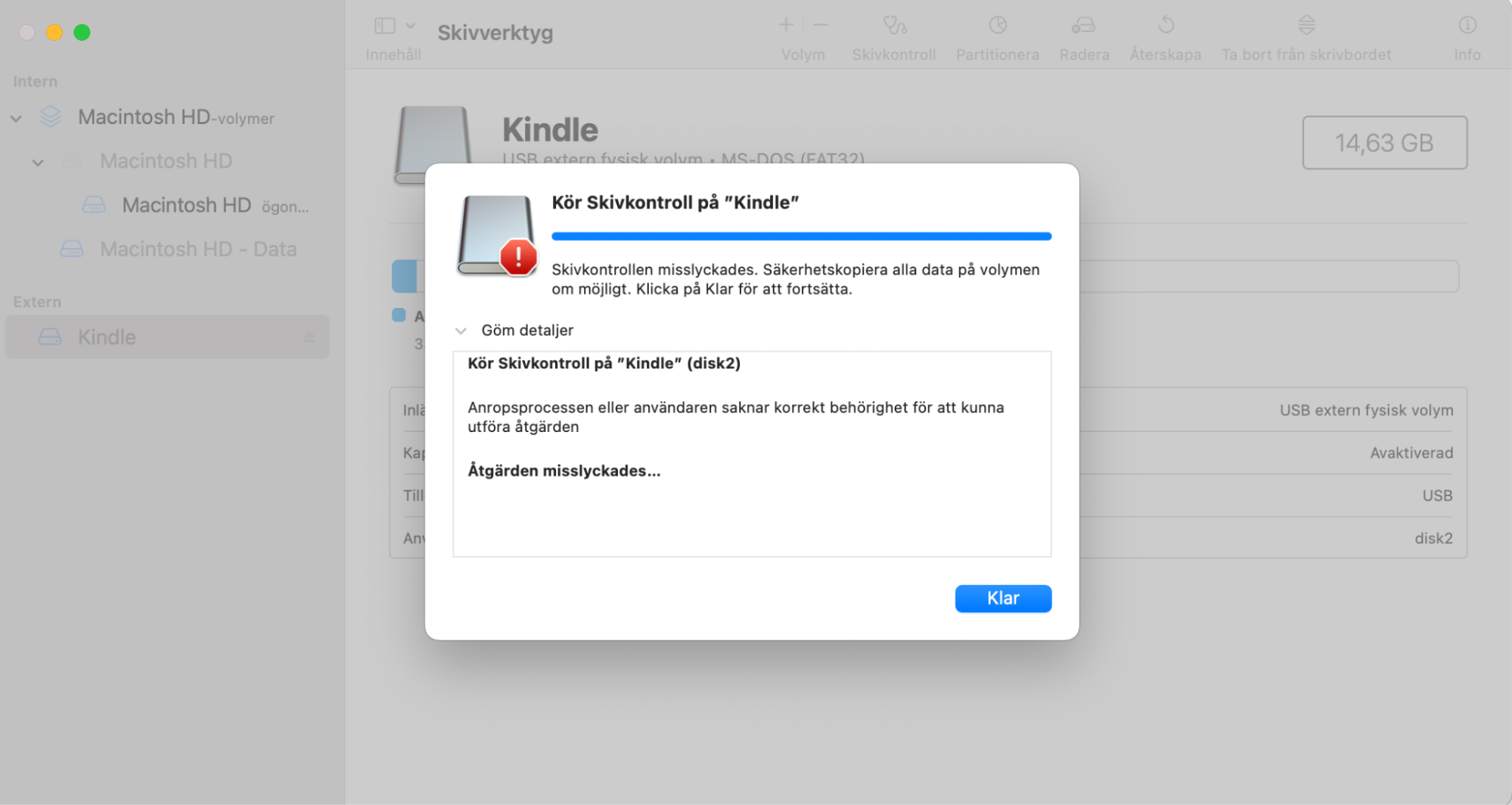
Även om en grön bock kan visas, var uppmärksam på avsnittet längst ner som kallas Visa detaljer. Expandera avsnittet och kontrollera om åtgärden lyckades.
Ta emot bekräftelsen och klicka på Klar.
Steg 1. Använd kortkommandot för att öppna SkivverktygSteg 2. Se listan över externa fysiska diskar på din dator och välj den första i listanSteg 3. Gå till Skivverktygs menyrad > Arkiv > Kör SkivkontrollSteg 4. Välj Kör i det nya fönstretSteg 5. Expandera avsnittet Visa detaljerSteg 6. Ta emot bekräftelsen och klicka på Klar
Viktiga tips från vår tekniska expert:
Ibland kan Skivverktyg visa att kontrollen har lyckats, men det kan finnas mindre problem som stör eller orsakar besvär med dina dataoperationer. Med andra ord kan det finnas röda meddelanden under rullmenyn Detaljer trots den gröna bocken. Du kan se i steg 6 ovan hur du visar detaljer.
I detta fall, upprepa samma åtgärder på de nedre objekten i listan över externa diskar, en efter en. Se till att det inte finns några röda markerade meddelanden under avsnittet Visa detaljer. Om åtgärden misslyckas kommer det att finnas en anledning angiven som en detalj.
9. Återställ NVRAM
Nonvolatile random-access memory (NVRAM) lagrar lokala inställningar, till exempel volym, skärmupplösning och information om hårddiskar. Din Macs firmware kan huvudsakligen komma åt denna information innan den startar upp efter en omstart. Samtidigt är NVRAM-fel källan till många problem, inklusive att en hårddisk eller USB-hårddisk inte visas.
På Intel-Mac kan en återställning av NVRAM hjälpa till att åtgärda alla typer av problem. Så här gör du:
Starta om din Intel-Mac.
När du hör startljudet håller du Command+Alt+P+R intryckt.
Detta gör att din Mac startar om igen. När du hör startljudet en andra gång släpper du tangenterna.
Om din Mac använder en Apple Silicon-processor (M1, M2, M3 eller M4) kan du inte återställa NVRAM manuellt. Din Mac gör det automatiskt om den upptäcker ett problem vid start.
10. Kontrollera enheten i Systeminformation
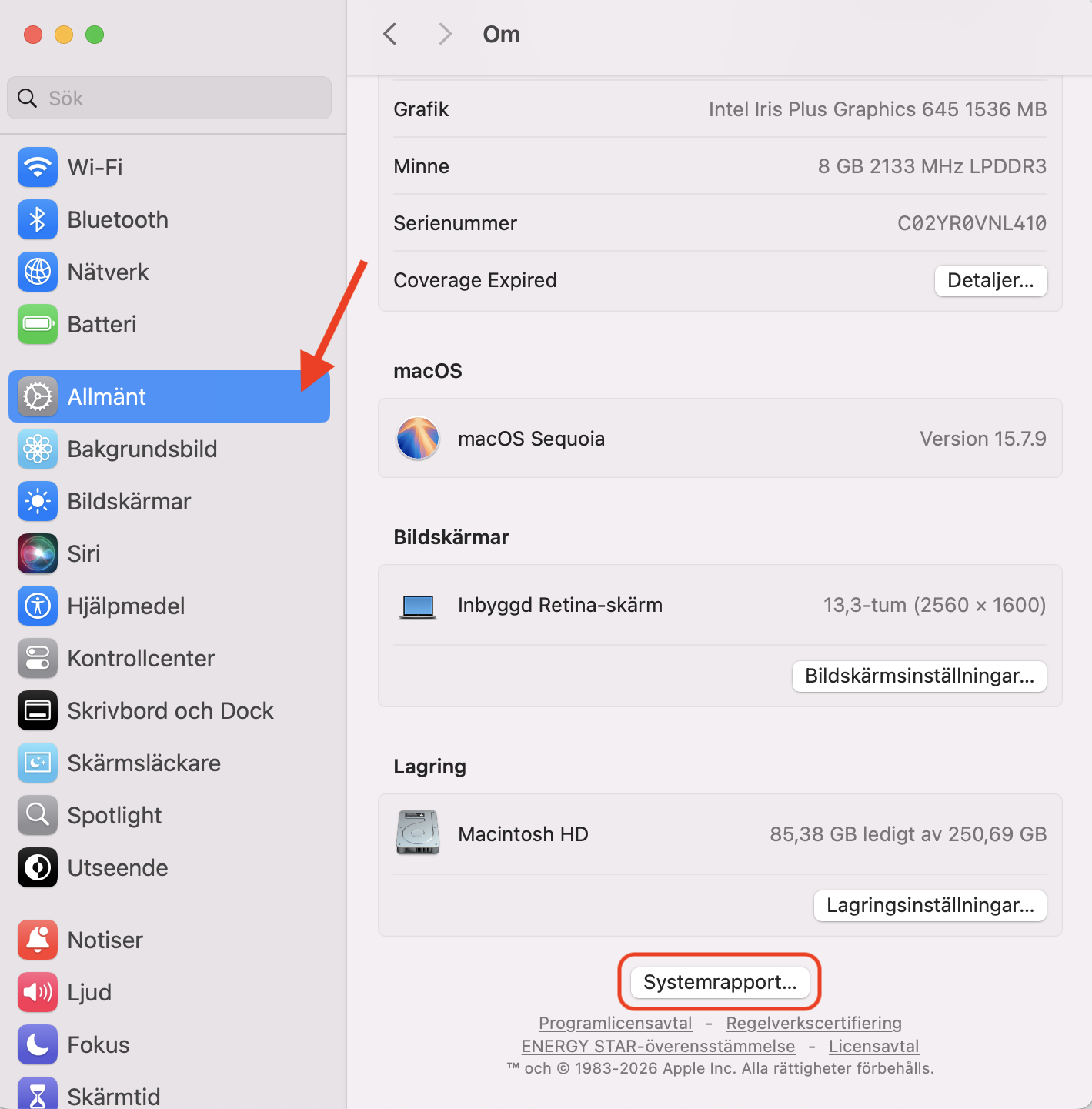
För att bekräfta att din externa hårddisk upptäcks av din Mac rekommenderar vi att du kontrollerar avsnittet Systeminformation eller Systemrapport, så här:
I Systeminställningar, gå till Allmänt > Systemrapport.
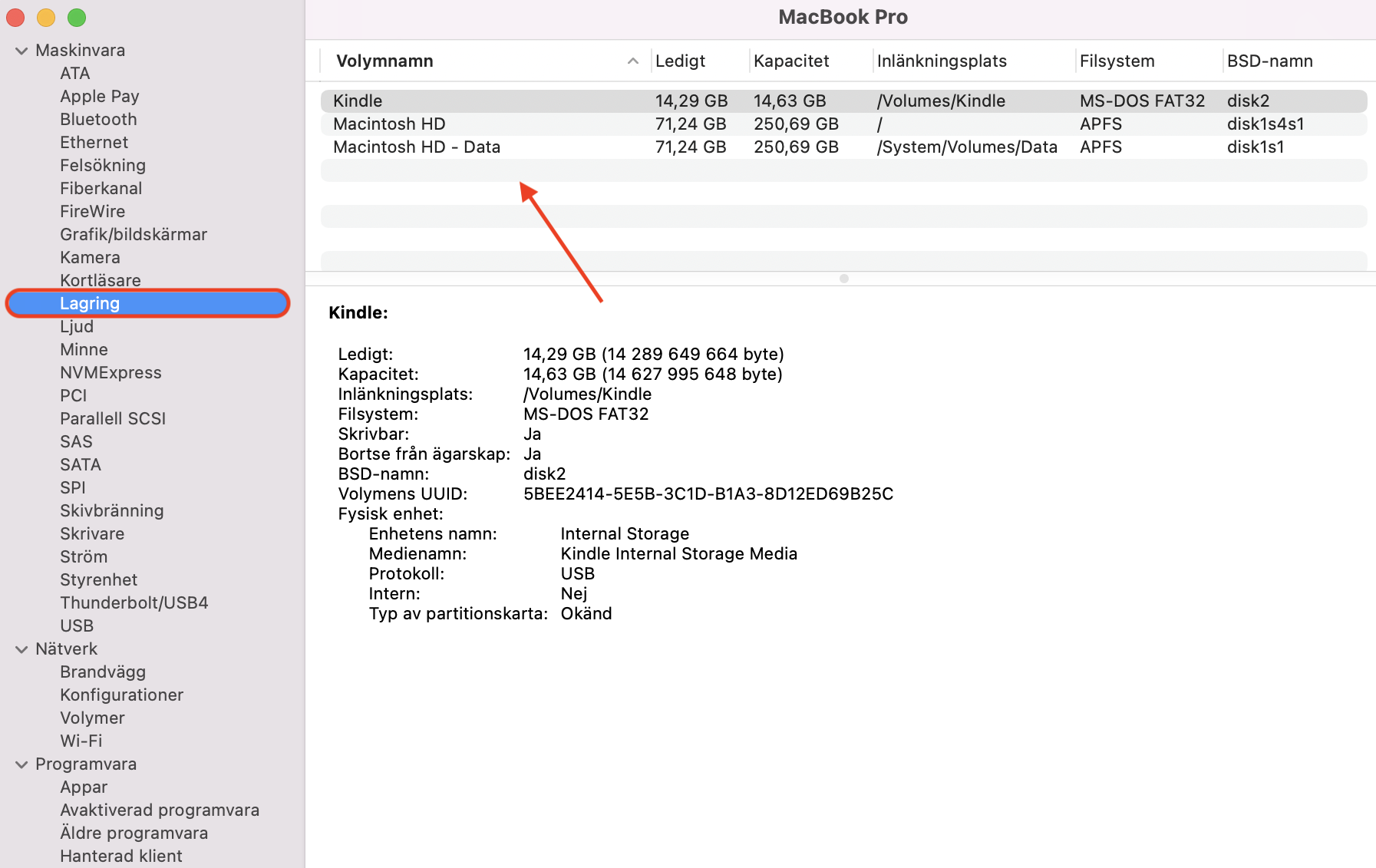
Välj Lagring i sidofältet och kontrollera sedan listan över enheter som är anslutna till din Mac.
Steg 1. I Systeminställningar, gå till Allmänt > SystemrapportSteg 2. Kontrollera alla enheter under Lagring
Om du inte ser din externa hårddisk här kan du utesluta möjligheten att din Mac känner igen enheten men bara inte tillåter dig att komma åt den i Finder. Enligt vår experts erfarenhet tyder detta på ett problem med anslutningen till den externa hårddisken eller potentiella problem med själva enheten.
11. Kör Apple Diagnostics
Apple Diagnostics är ett verktyg inbyggt i macOS som låter dig kontrollera din Mac för maskinvarufel, inklusive situationer när en hårddisk inte visas på Mac. Ta reda på hur du använder det nedan.
På en Mac med Apple Silicon:
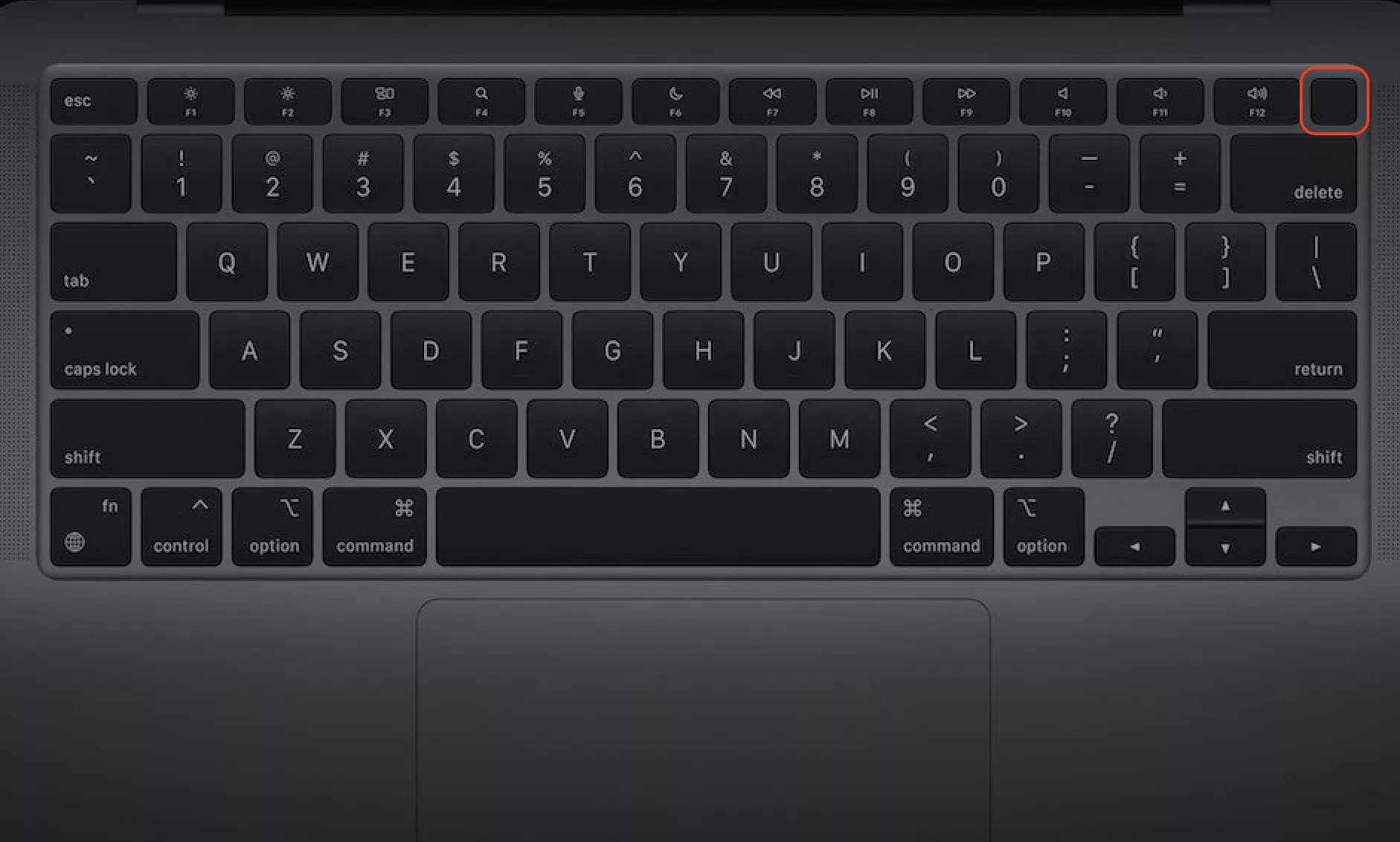
Håll strömknappen på din Mac intryckt.
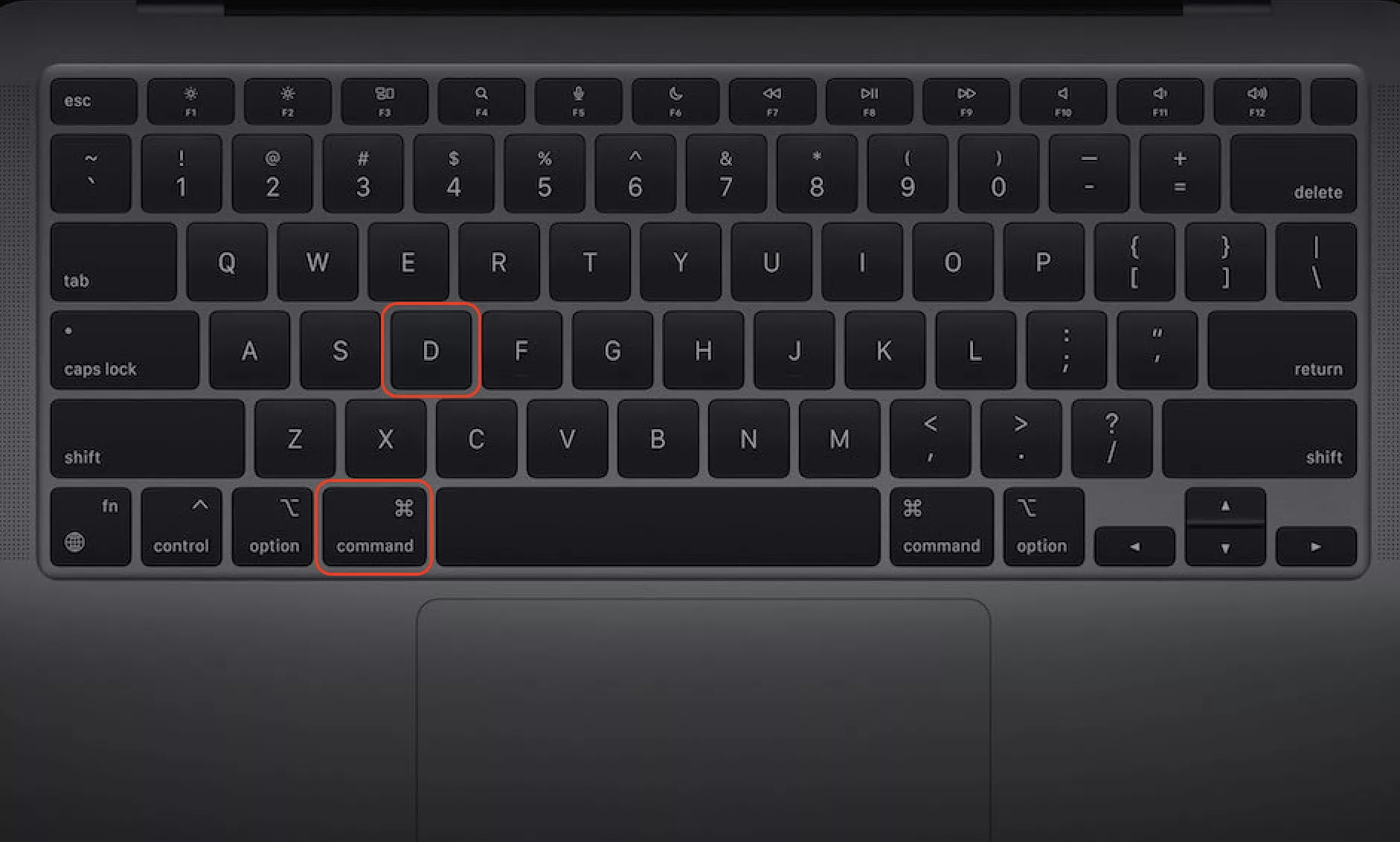
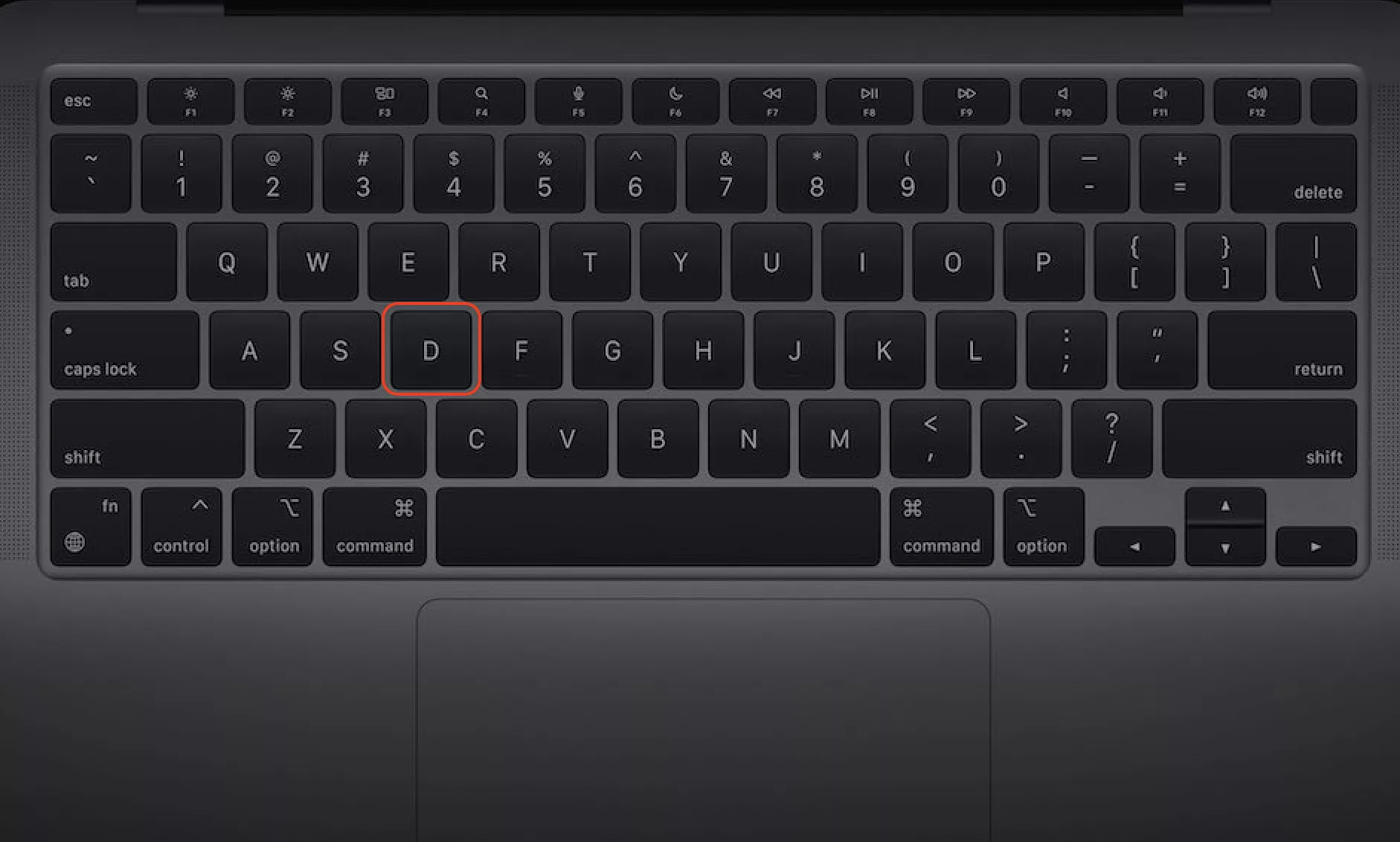
När du ser skärmen med startalternativ trycker du på Command + D på din Macs tangentbord.
Steg 1. StrömknappenSteg 2. Command + D
På en Intel-Mac:
Slå på din Mac och håll sedan omedelbart D-tangenten intryckt.
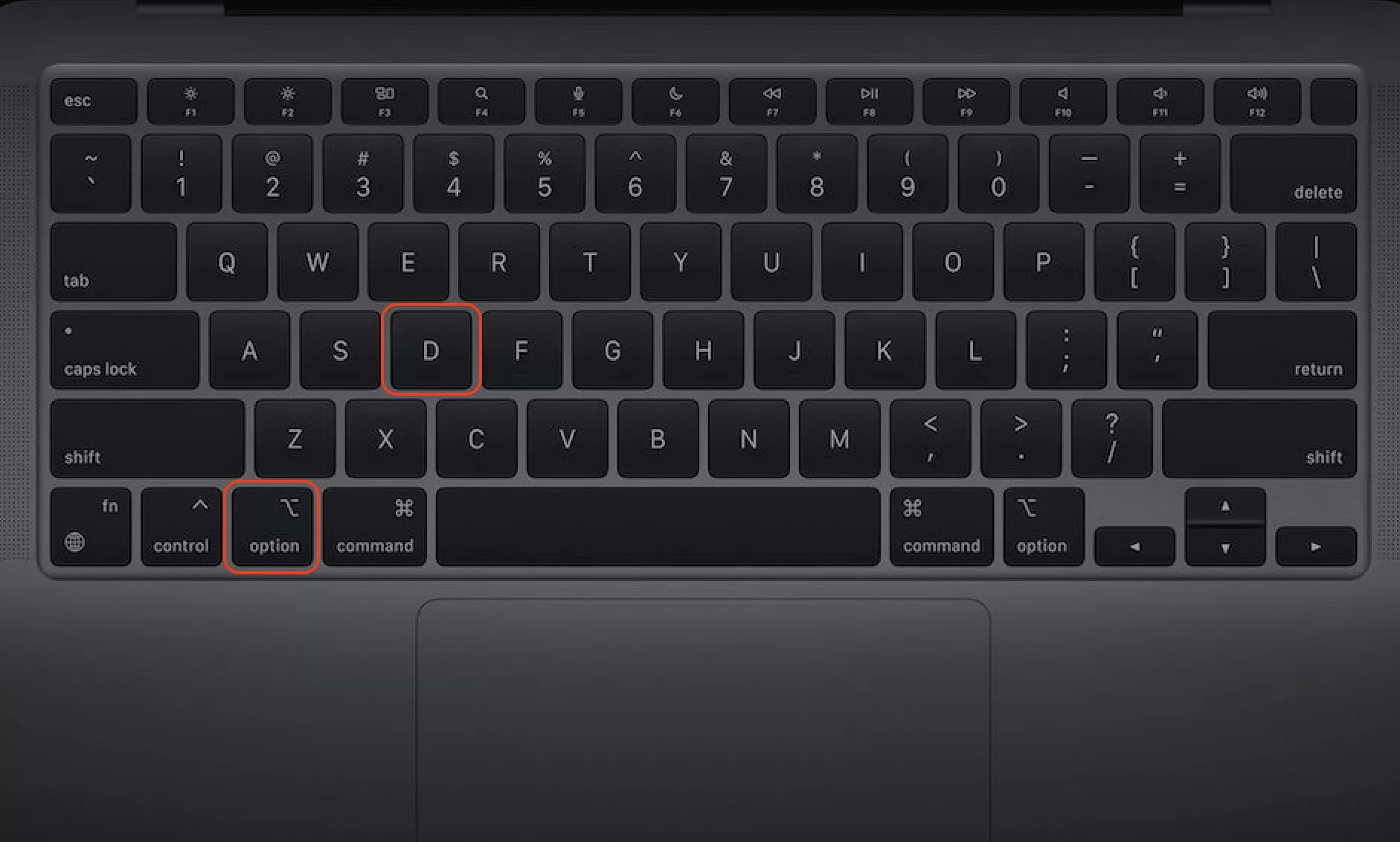
Om detta inte fungerar, tryck på Alt + D vid start istället.
Alternativ 1. D-tangentenAlternativ 2. Option + D
Välj ett språk och anslut till Wi-Fi, och vänta sedan tills Apple Diagnostics testar din Mac. När processen är klar visas testresultaten.
12. Prova att ansluta den på ett annat sätt
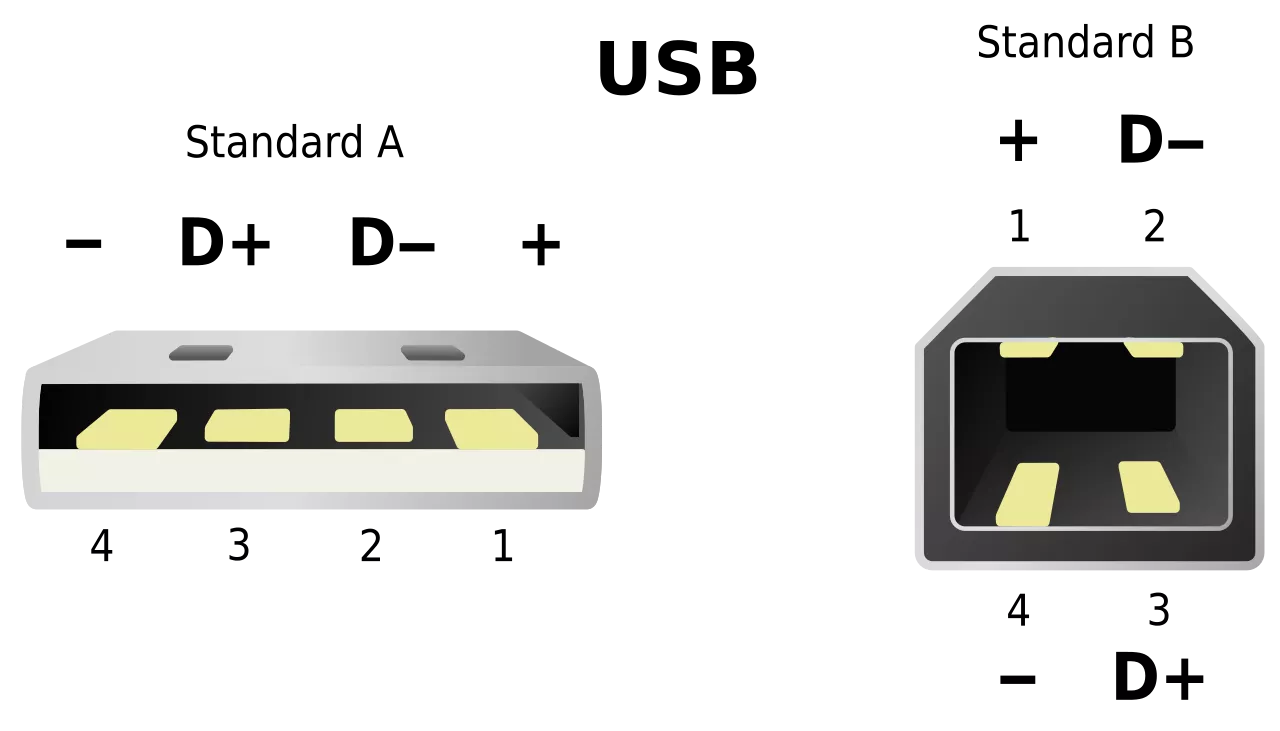
Ibland ansluter och fungerar externa enheter bättre om du kopplar in dem långsammare eller inte hela vägen in. Detta beror på uppstartssekvensen för vissa USB-enheter eller att viss skada har uppstått på Macs USB-port, till exempel att den kan vara lätt böjd eller ha lite damm eller ludd i sig. Strömkontakterna på vissa USB-kontakter skiljer sig åt, antingen på grund av design eller andra faktorer.
Att ansluta långsamt tillför ström till USB-enheten gradvis och ger enheten extra tid att initialiseras. Detta säkerställer att händelser sker i rätt ordning, och att din hårddisk monteras korrekt. Om du upptäcker att din Mac känner igen en extern hårddisk ibland, men inte alltid, kan detta vara orsaken.
Ett exempel på USB-anslutningslinjer
En förklaring från vår tekniska expert: Prova en annan port – Macs USB-port eller en USB-port på en förlängningskabel – eller använd en annan anslutningsmetod, till exempel att byta till en annan dongel/förlängningskabel för att åtgärda anslutningsproblemet.
13. Prova en annan enhet
Om du har provat alla metoder som beskrivs ovan, och macOS fortfarande inte upptäcker din externa hårddisk, isolera problemet genom att ansluta en annan extern hårddisk. Om en annan disk känns igen kan problemet ligga i själva enheten. Har du nyligen tappat den eller utsatt den för vattenskador? Kontrollera om det finns några maskinvaruproblem. I värsta fall kan du behöva byta ut enheten.
Här är några pålitliga märken av hårddiskar och SSD:er som du kan använda med en Mac:
Seagate
Toshiba
Western Digital (WD)
Samsung
G-Technology
ADATA
Så undviker du en situation där Mac inte upptäcker en extern hårddisk
Nu har du en tydlig uppfattning om vad du ska göra om din Mac inte längre läser externa hårddiskar. För att säkerställa att du inte stöter på samma problem i framtiden bör du alltid kontrollera att disken har rätt format för ditt operativsystem, att den har en tillräckligt stark strömförsörjning och att kontakten på din USB-kabel inte är skadad. Det finns dock flera ytterligare saker du kan göra för att undvika framtida komplikationer:
Se till att USB-porten är ren och korrekt ansluten.
Mata alltid ut enheten på rätt sätt.
Håll operativsystemet uppdaterat.
1. Se till att USB-porten är ren och korrekt ansluten
Smutsiga eller löst anslutna USB-portar kan skapa kortslutningar. Som ett resultat kan din Mac inte känna igen externa hårddiskar eller läsa från dem inkonsekvent. Det är vanligt att en kontakt blir lite skev om du har använt den länge – strömkontakterna passar då inte längre korrekt.
I detta fall är ditt enda alternativ att skaffa en ny kabel, eller, om du är väldigt envis, få den lagad. Om kontakten eller USB-porten är dammig kan du rengöra den genom att blåsa tryckluft in i porten och försiktigt rengöra den med en bomullspinne doppad i alkohollösning.
Du kanske också vill återställa USB-portarna på din Mac – få vår vägledning om detta.
2. Mata alltid ut enheten på rätt sätt
Att koppla bort en extern hårddisk utan säker utmatning kan skada data på den, vilket kan hindra din Mac från att hitta enheten i framtiden. Alla operativsystem använder skrivcachning – filer skrivs inte direkt till hårddisken när du överför eller säkerhetskopierar dem, utan cachas tills alla skriv- och läsåtgärder är klara.
Om USB-enheten inte matas ut säkert medan cachen används kan data skadas. Om du däremot matar ut den säkert rensas cachen och bakgrundsåtgärder i enheten stoppas, vilket skyddar dig mot en situation där din Mac inte kan se den externa hårddisken.
3. Håll operativsystemet uppdaterat
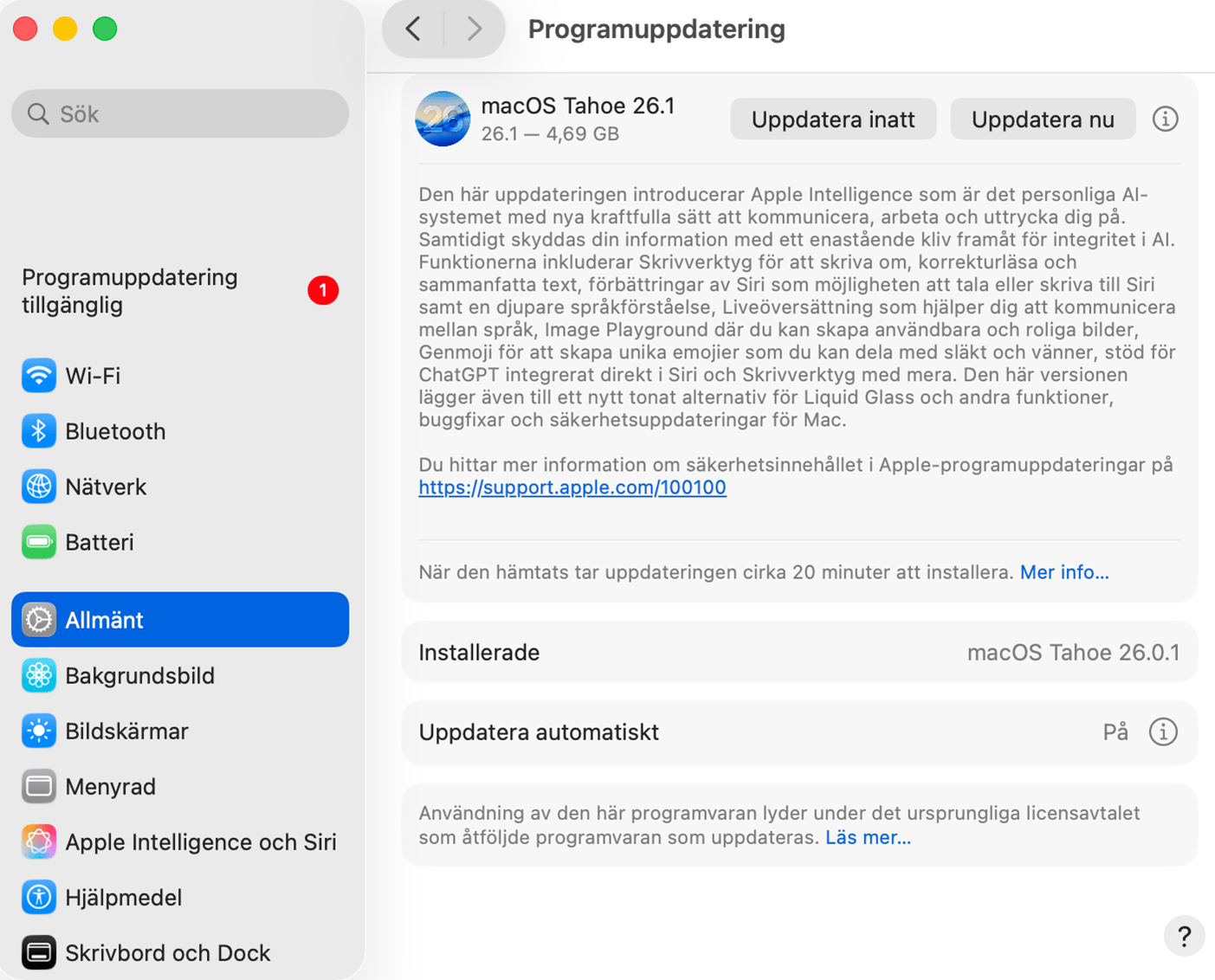
Ett inaktuellt operativsystem kan orsaka många olika problem på din Mac, bland annat att externa diskar inte visas. Uppdateringar förbättrar stabilitet och prestanda samt säkerställer din Macs säkerhet och minimerar risken för att dina filer skadas.
För att installera den senaste versionen av operativsystemet:
Om det finns en uppdatering tillgänglig ser du en avisering i sidofältet. Klicka på den, se till att allt viktigt arbete är sparat och klicka sedan på Uppdatera nu.
Så hittar du en extern hårddisk på Mac
Anslut din externa hårddisk till din MacBook, öppna Finder, navigera till Platser, och leta efter namnet på din externa hårddisk. Om den fortfarande inte visas, se till att du har ställt in att externa diskar ska visas på skrivbordet. För att göra detta klickar du på Finder i Dock > Finder i menyraden > Inställningar > Allmänt och aktiverar inställningen Externa diskar.
Steg 1. Hitta din hårddisk under Platser i FinderSteg 2. Klicka på Finder > Inställningar > Allmänt och aktivera Externa skivor
Varför kan din externa hårddisk inte läsas på din Mac?
Det finns flera anledningar till att din Mac inte kan läsa den externa hårddisken som den ska. Några av dem är att enheten är felaktigt formaterad, eller att den är skadad eller trasig. Din kabel kan vara defekt, så undersök den noggrant efter skador och se till att den är korrekt ansluten. Ibland kan problemet spåras till strömförsörjningen, så se till att din externa hårddisk får tillräckligt med ström. Vissa externa hårddiskar är beroende av en extern strömförsörjning, så se till att du har uteslutit det.
Så tvingar du din Mac att känna igen en extern hårddisk
Se till att kabeln som ansluter din externa hårddisk till datorn är korrekt inkopplad och att porten är ren och fri från hinder. Starta om din MacBook och kontrollera om enheten visas i Skivverktyg. Om inget av dessa lösningar fungerar, kör Skivkontroll eller Apple Diagnostics, tvångsmontera enheten med hjälp av Terminal eller Skivverktyg, eller återställ NVRAM.
Så åtgärdar du att en extern hårddisk inte visas på Mac efter en uppdatering
Risken är stor att din externa hårddisk eller kabel är defekt. För att utesluta detta, prova att använda en annan kabel eller hårddisk. Alternativt kan du byta till en annan port, eller till och med en annan dator. Du kan också kontrollera anslutningen till din enhet. Det kan också vara värt att prova de lösningar vi redan har nämnt, som att uppdatera macOS, kontrollera om du har aktiverat att externa hårddiskar ska visas på skrivbordet i Finders Allmänt-inställningar, säkerställa att disken är monterad i Skivverktyg och återställa NVRAM/PRAM.
Är det tid för en ny extern hårddisk?
Hårddiskar och SSD:er varar inte för evigt, och ju mer du använder dem, desto mer sannolikt är det att de går sönder. När det händer kommer du att upptäcka att din Mac inte kan läsa den externa hårddisken. Ibland händer det, och du kan uppleva ojämn prestanda från din externa enhet. Om detta är fallet för dig, säkerhetskopiera viktig data till en annan plats omedelbart.
Andra gånger dör enheter plötsligt, och du kan inte återställa data som är lagrad på dem. I många fall hjälper dock våra lösningar som vi har gått igenom här när din Mac har svårt att känna igen en extern hårddisk. Och om du vill undvika besväret med att leta igenom inställningar och mappar, kan du spara tid med MacKeepers Hitta och fixa – ett snabbt och enkelt sätt att få din Mac i toppskick.
Vi respekterar din integritet och
använder cookies
för den bästa upplevelsen på webbplatsen.
Inställningar för integritet
Vi använder cookies tillsammans med andra verktyg för att ge dig bästa möjliga upplevelse när du använder MacKeepers webbplats. Cookies är små textfiler som hjälper webbplatsen att laddas snabbare. De cookies vi använder innehåller inga personuppgifter, vilket innebär att de aldrig lagrar information som din plats, e-postadress eller IP-adress.
Hjälp oss att förbättra hur du interagerar med vår webbplats genom att godkänna användningen av cookies. Du kan ändra dina integritetsinställningar när du vill.
Hantera samtycke
Alla cookies
Dessa cookies är helt nödvändiga för att möjliggöra webbplatsens grundläggande funktioner (inklusive sidnavigering, formulärinsändning, språkidentifiering, kommentarer), samt nedladdning och köp av programvara. Webbplatsen kan sluta fungera korrekt utan dessa cookies.
Ladda ner MacKeeper när du är tillbaka vid din Mac