Virus og annen skadelig programvare kan føre til at Macen din stadig fryser. Derfor anbefaler vi at du kjører en jevnlig virusskanning hvis du opplever at maskinen din blir treg. Bruk Antivirus-verktøyet vårt i MacKeeper for å sjekke om skadelig programvare eller virus er årsaken til at MacBooken din fryser.
AV-TEST er et uavhengig testlaboratorium som tester hvor effektive antivirusapper er mot ekte eksempler på skadelig programvare.
Apples notarisering er et sikkerhetstiltak for å kontrollere at programvaren er fri for skadelige komponenter.
Trustpilot er en uavhengig digital plattform som inneholder innsiktsfulle og ærlige forbrukeranmeldelser.
Skrevet av Yana Khodun
Publisert: 4. oktober 2026
I denne artikkelen finner du følgende:
Hvis MacBook-en din har fryst, kan du prøve å tvinge avslutting av programmet med tastekombinasjonen Command+Option+Esc. Hvis dette ikke hjelper, tving en omstart av Macen ved å holde inne av/på-knappen i 10 sekunder. For mer avanserte løsninger kan du koble fra tilbehør, tilbakestille SMC og NVRAM, og starte i sikker modus hvis Macen fortsatt fryser.
En frossen MacBook kan være en engangsfeil i en app eller et tegn på vedvarende disk- eller systemproblemer. Ingen av disse situasjonene er bra, men hva kan du gjøre hvis det skjer med deg? Hvordan får du Macen til å reagere igjen og kommer tilbake til det du holdt på med? I denne guiden viser vi deg noen gode løsninger som kan hjelpe deg hvis MacBooken din fryser.
Hvorfor fryser Macen din hele tiden
Her er de vanligste grunnene til at MacBook-en din fryser:
Programvarekonflikter eller utdaterte apper
Utilstrekkelig RAM-minne eller lagringsplass
Sviktende maskinvare eller overoppheting
Manglende jevnlige oppdateringer av macOS
Et notat fra ekspertene våre:
Flere årsaker kan føre til at en Mac fryser. En av dem er virus. Bruk Antivirus-verktøyet vårt i MacKeeper for å oppdage virus og skadelig programvare før de skader Macen din.
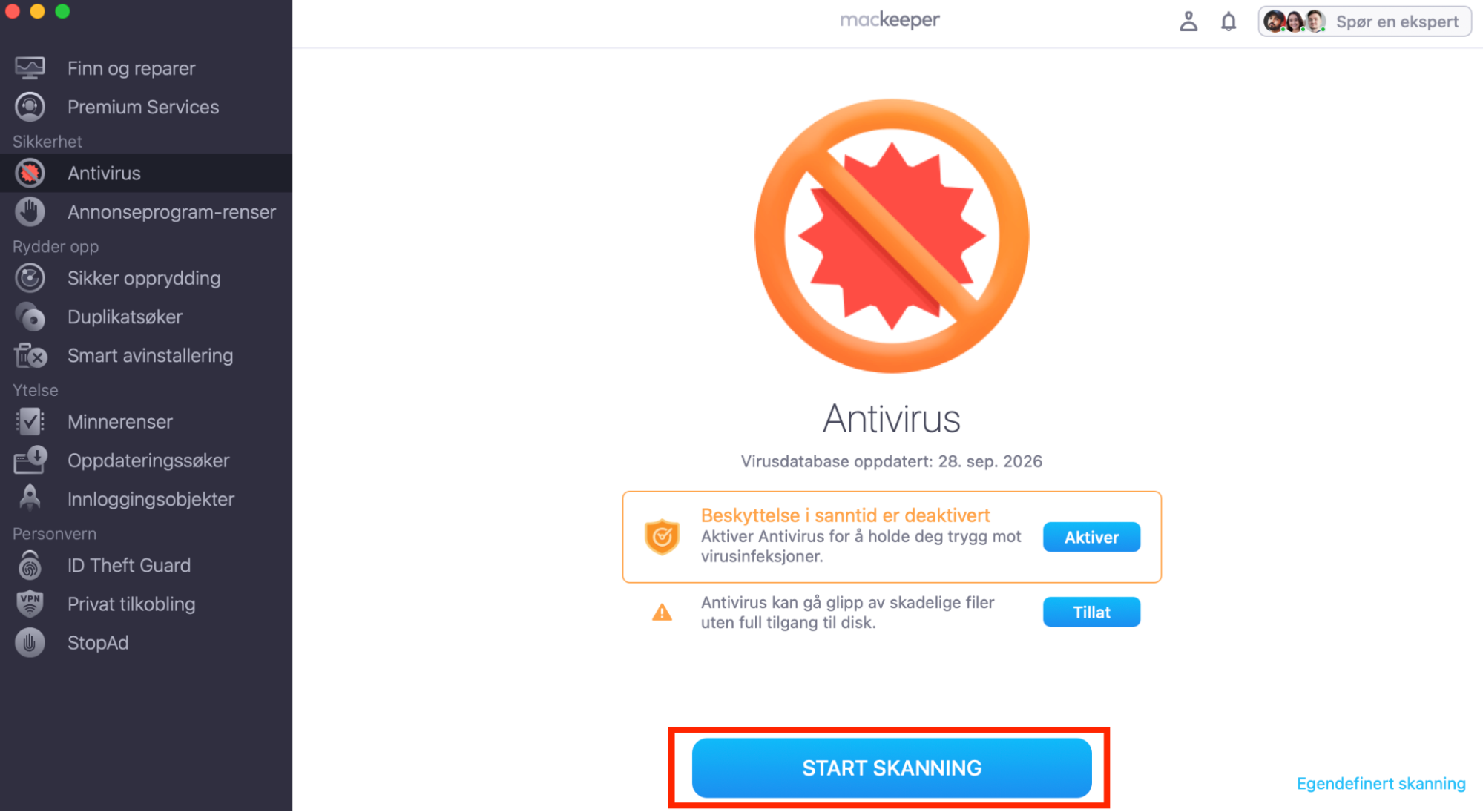
Slik bruker du MacKeeper sin Antivirus:
Last ned MacKeeper og installer det på MacBook-en din.
Åpne appen og gå til funksjonen Antivirus.
Klikk på Start skanning.
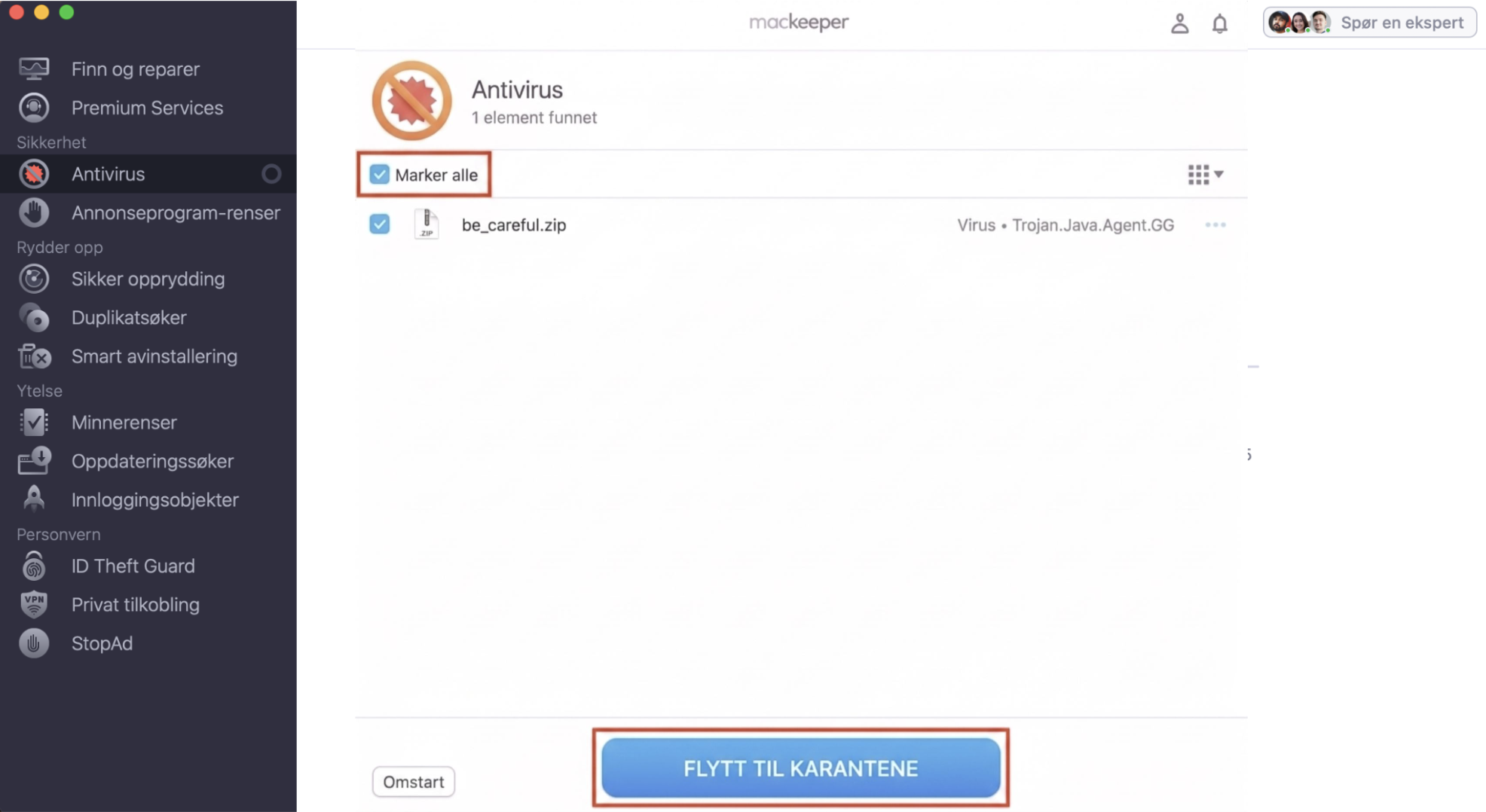
Hvis skadelig programvare blir funnet, merk den i listen og klikk Flytt til karantene.
Steg 1. Åpne Antivirus i MacKeeperSteg 2. Start virusskanningenSteg 3. Vent til skanningen er ferdigSteg 4. Sjekk skanneresultatene
Slik tiner du opp Macen
Å håndtere en frossen Mac kan handle om alt fra en rask løsning til mer krevende maskinvareproblemer. Enten det er en bestemt app som fryser, eller generell treghet under ulike oppgaver, kan dette være et tegn på et dypere problem. Derfor vil vi vise deg hvordan du forhindrer at Macen fryser.
Slik tiner du opp Macen:
1. Tving avslutting av apper
Å raskt kunne avslutte apper som ikke svarer, kan hjelpe deg med å få tilbake kontrollen over Macen når den har låst seg. macOS har et enkelt verktøy du kan bruke for å tvinge apper som fryser eller gjør Macen treg, til å avslutte. For å tvinge en app til å avslutte når Macen har låst seg, kan du bruke en tastekombinasjon selv når Macen ellers ikke svarer.
Slik bruker du verktøyet for avslutting av apper på en Mac:
Hvis du kan, lagre alt arbeid du har åpent.
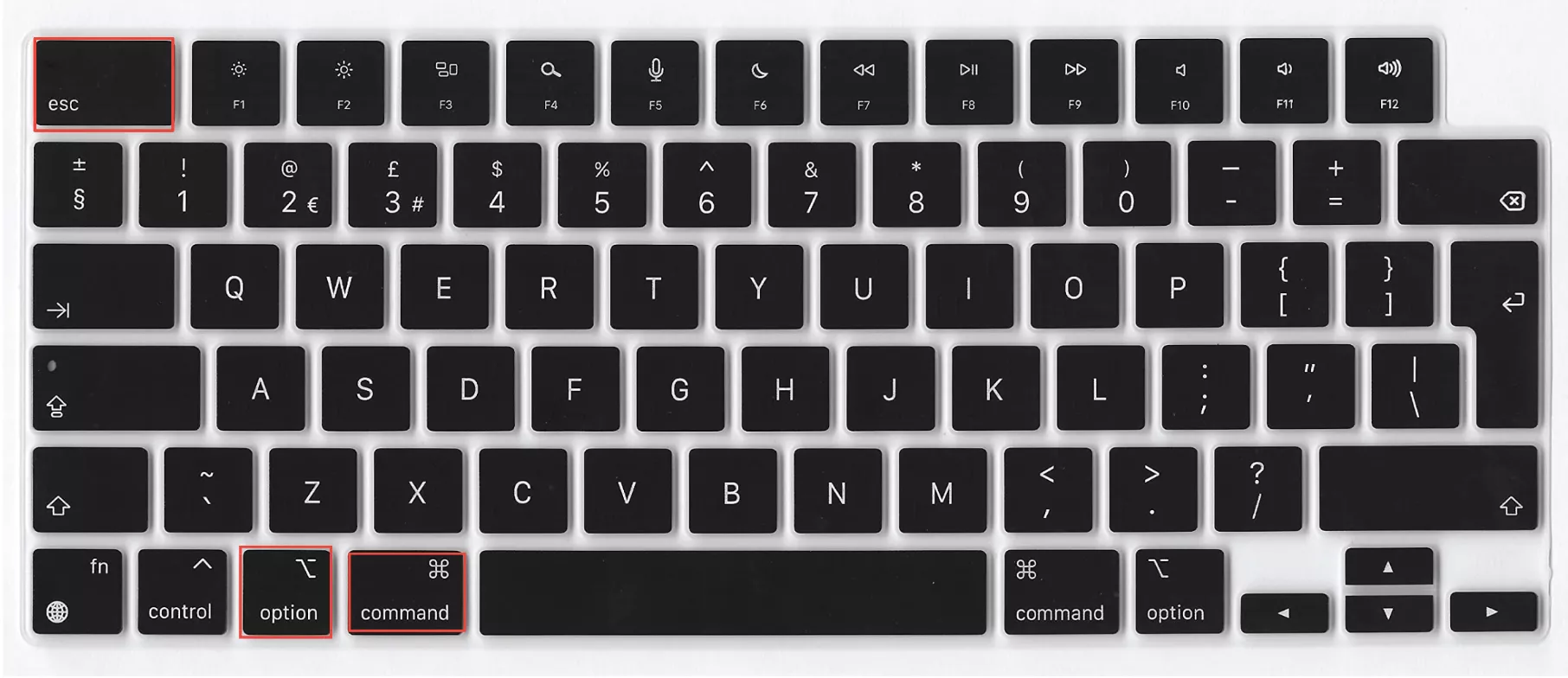
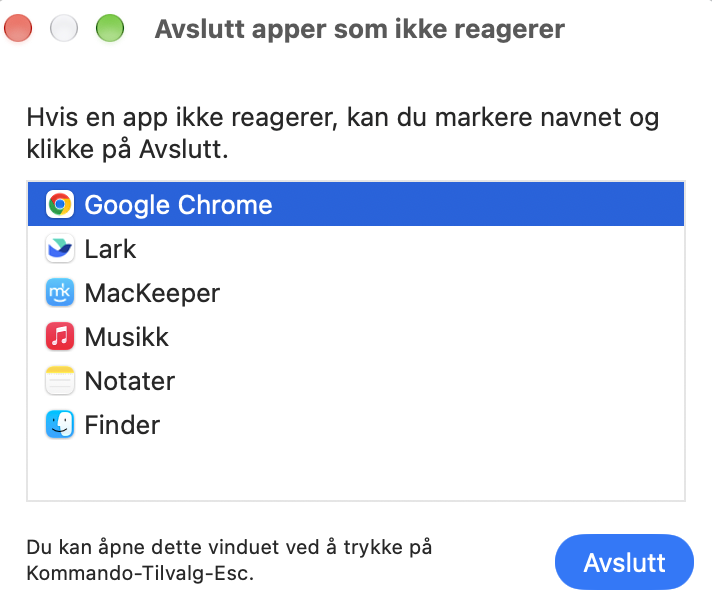
Trykk på tastene Command + Option + Esc for å åpne verktøyet Avslutt apper.
Velg hva du vil avslutte, og klikk på knappen Avslutt.
Klikk Avslutt i popup-vinduet.
Steg 1. Trykk Command + Option + Esc for å åpne verktøyet Avslutt apperSteg 2. Klikk Avslutt for appen du vil avslutte
2. Start Macen på nytt
I mange tilfeller er den enkleste løsningen for å få fart på Macen å starte den på nytt. Hvor godt dette fungerer, avhenger imidlertid av i hvilken grad Macen har låst seg. Hvis du ikke får tilgang til noen menyer, og du ikke kan bevege markøren med musen, kan du ikke starte Macen på nytt på vanlig måte. Men hvis det bare er én eller to apper som har fryst, og Macen fortsatt svarer på kommandoer, kan du likevel starte den på nytt.
Du kan starte Macen på nytt som vanlig, slik:
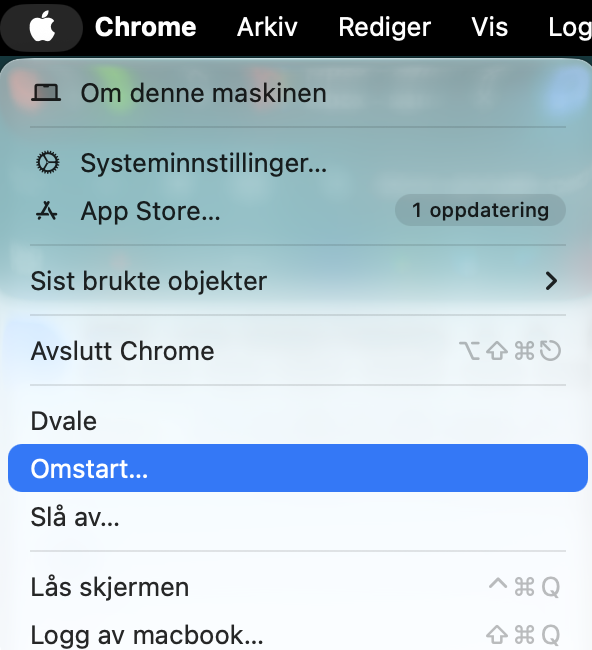
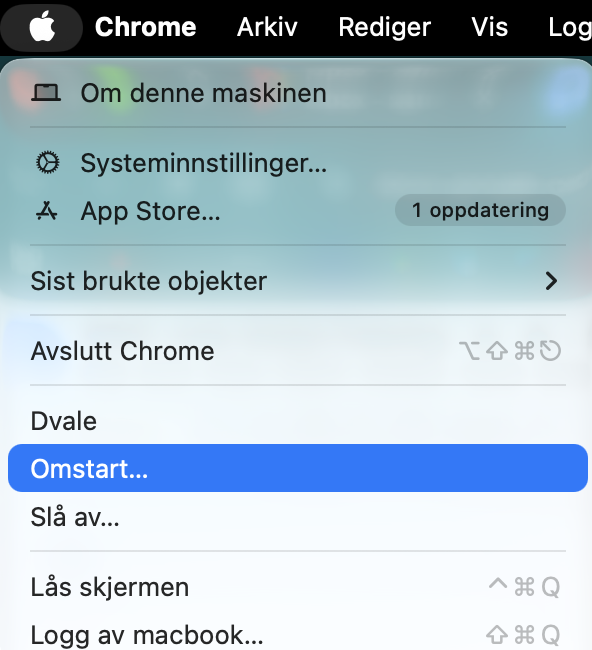
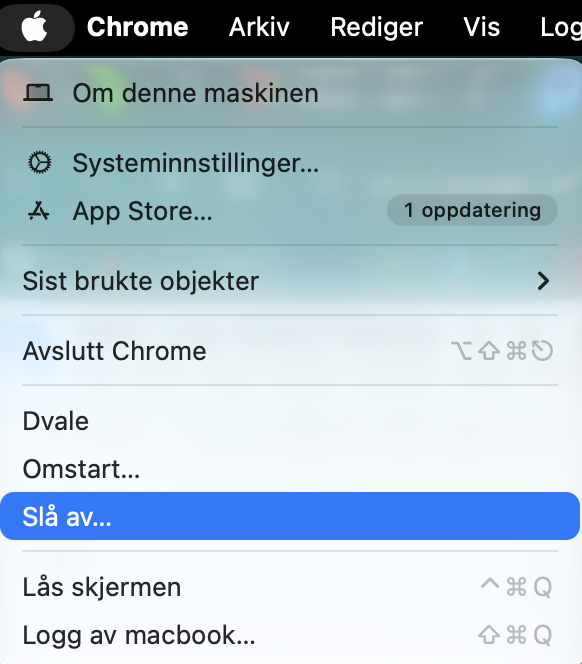
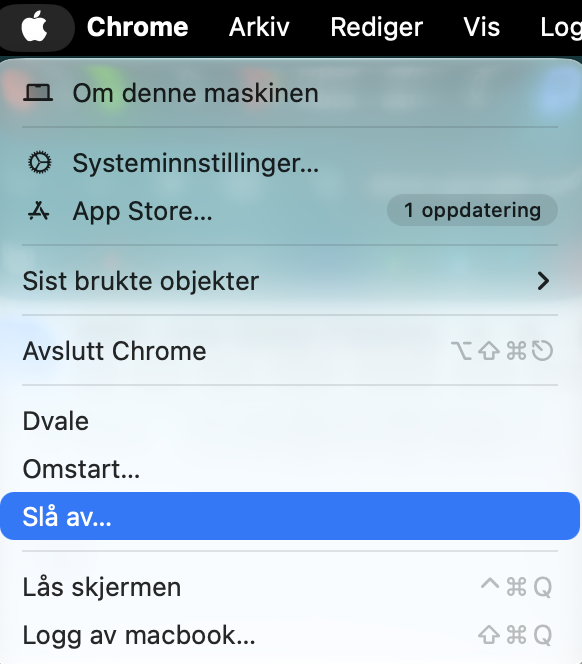
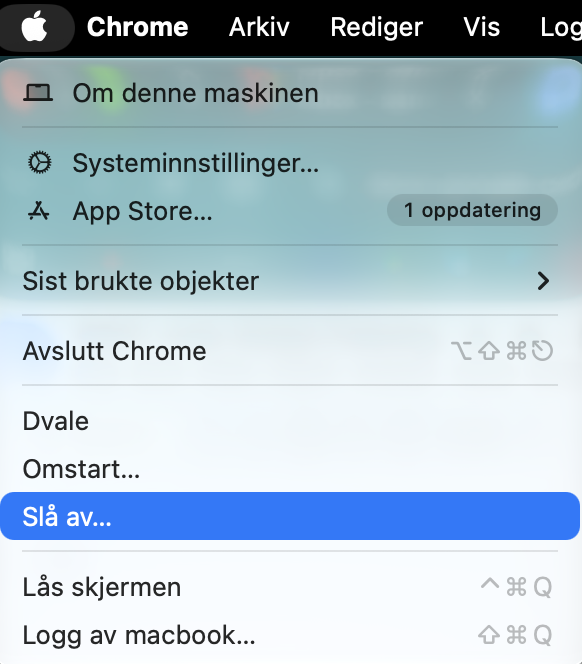
Klikk på Apple-ikonet øverst til venstre på skjermen.
Klikk Start på nytt.
Sørg for at Åpne vinduer på nytt når du logger inn er avhuket.
Klikk Start på nytt.
Steg 1. Klikk på Apple-ikonet og velg Start på nyttSteg 2. Fjern haken for Åpne vinduer på nytt når du logger inn
Hvis enheten din fortsetter å slå seg av tilfeldig, kan dette tyde på dypere problemer knyttet til utdatert programvare, skadelig programvare eller feil på enheten.
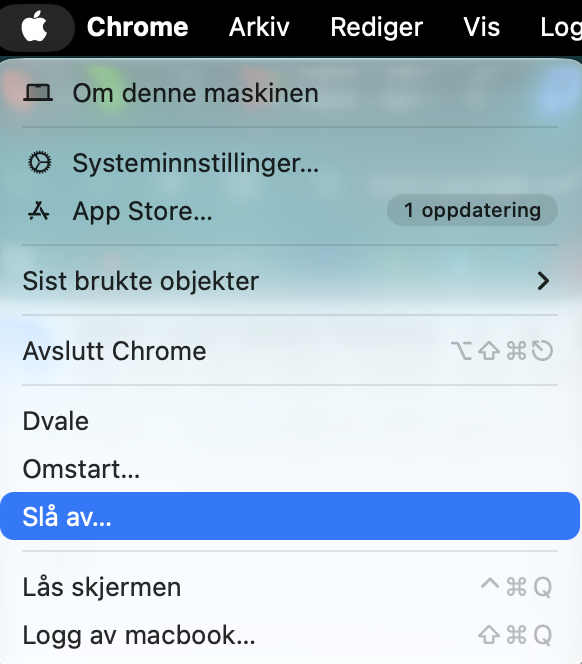
3. Slå av Macen
Det er som regel ikke en god idé å prøve å tvangsavslutte Macen. Men hvis du prøver å fikse en frossen Mac som ikke svarer i det hele tatt, har du kanskje ikke noe valg.
Å tvinge Macen til å slå seg av er enkelt:
Trykk inn og hold av/på-knappen, eller Touch I.D-knappen på MacBook Air M1, M2 og M3.
Vent til Macen slår seg av.
Vent noen sekunder før du slår Macen på igjen.
Et tips fra teamet vårt:
Svarer ikke appene og menyene, eller har musepekeren låst seg helt? Da anbefaler vi at du slår av Macen manuelt. Hvis Macen ikke starter i det hele tatt, kan du prøve å starte den i sikker modus.
4. Stopp krevende bakgrunnsprosesser
Macer, enten de er drevet av Intel- eller Apple Silicon-brikker, har begrenset prosessorkraft. Å overbelaste disse prosessorene med mange krevende apper eller dårlig skrevet programvare kan uventet føre til at Macen fryser, eller gjøre den svært treg. Hvis apper i bakgrunnen tar mye av prosessorkraften, anbefaler vi å bruke Aktivitetsmonitor. Det kan hjelpe med å håndtere energikrevende prosesser som forårsaker treghet, og sikre jevnere ytelse.
Slik lukker du bakgrunnsprosesser på Macen din:
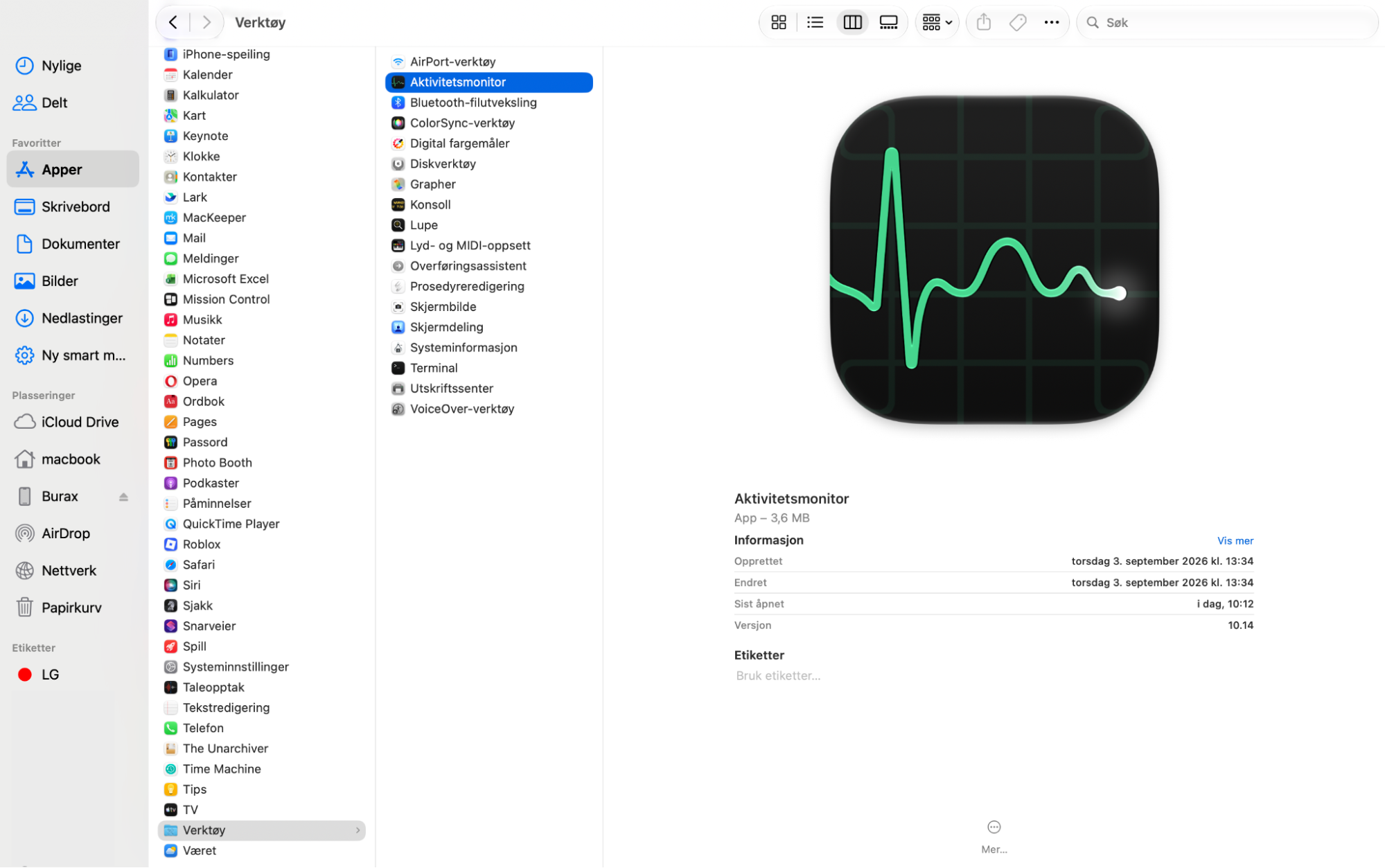
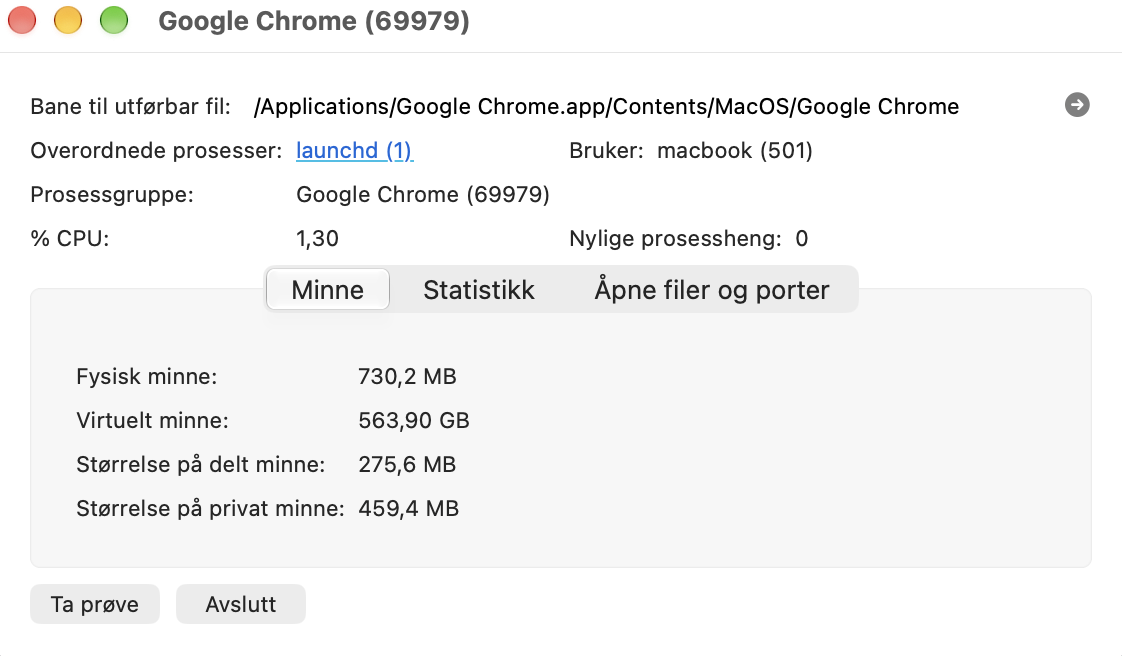
Gå til Apper > Verktøy og start Aktivitetsmonitor.
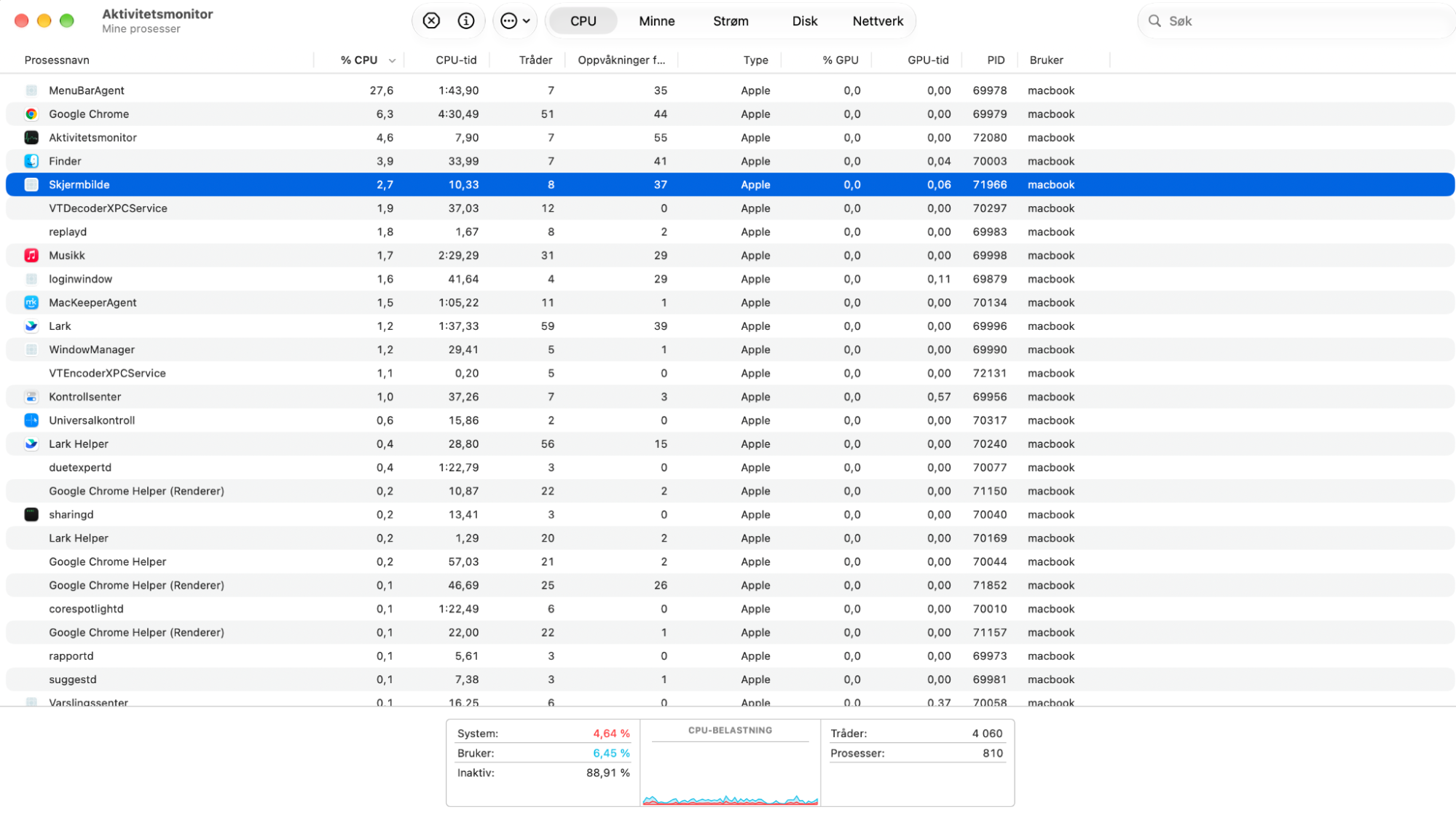
Se etter apper som bruker høy CPU-andel. Hvis du ser noe, dobbeltklikk på det.
Klikk på knappen Avslutt.
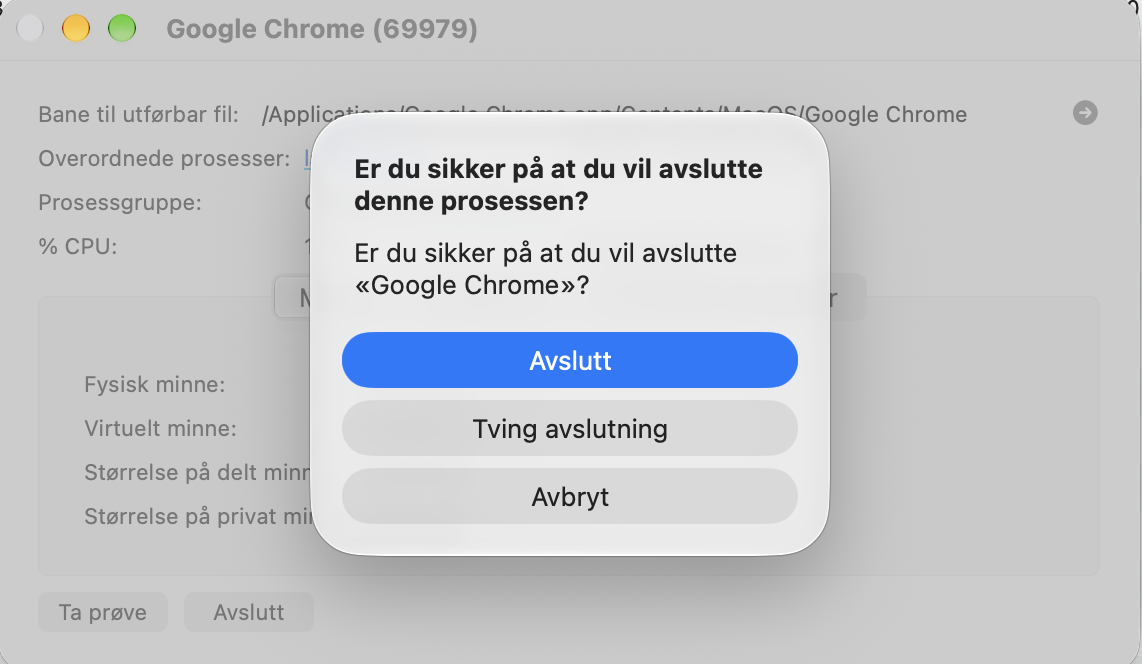
Klikk Avslutt. Hvis det ikke fungerer, gjenta disse trinnene, men velg Avslutt Apper i stedet.
Steg 1. Gå til Apper > AktivitetsmonitorSteg 2. Åpne CPU-fanen i AktivitetsmonitorSteg 3. Avslutt prosessenSteg 4. Bekreft fjerning av prosessen
5. Fjern nylig installerte apper
Hvis Macen din stadig låser seg, kan det skyldes en dårlig utviklet app. Hvis det er tilfellet, er det enkleste å fjerne appen som forårsaker problemet. Det er mest sannsynlig at problemet skyldes en av appene du nylig har installert. Derfor er det disse du bør avinstallere. Hvis du ikke får startet macOS på vanlig måte fordi Macen fryser ved oppstart, må du kanskje starte i sikker modus først.
Slik finner og fjerner du nylig installerte apper på Mac:
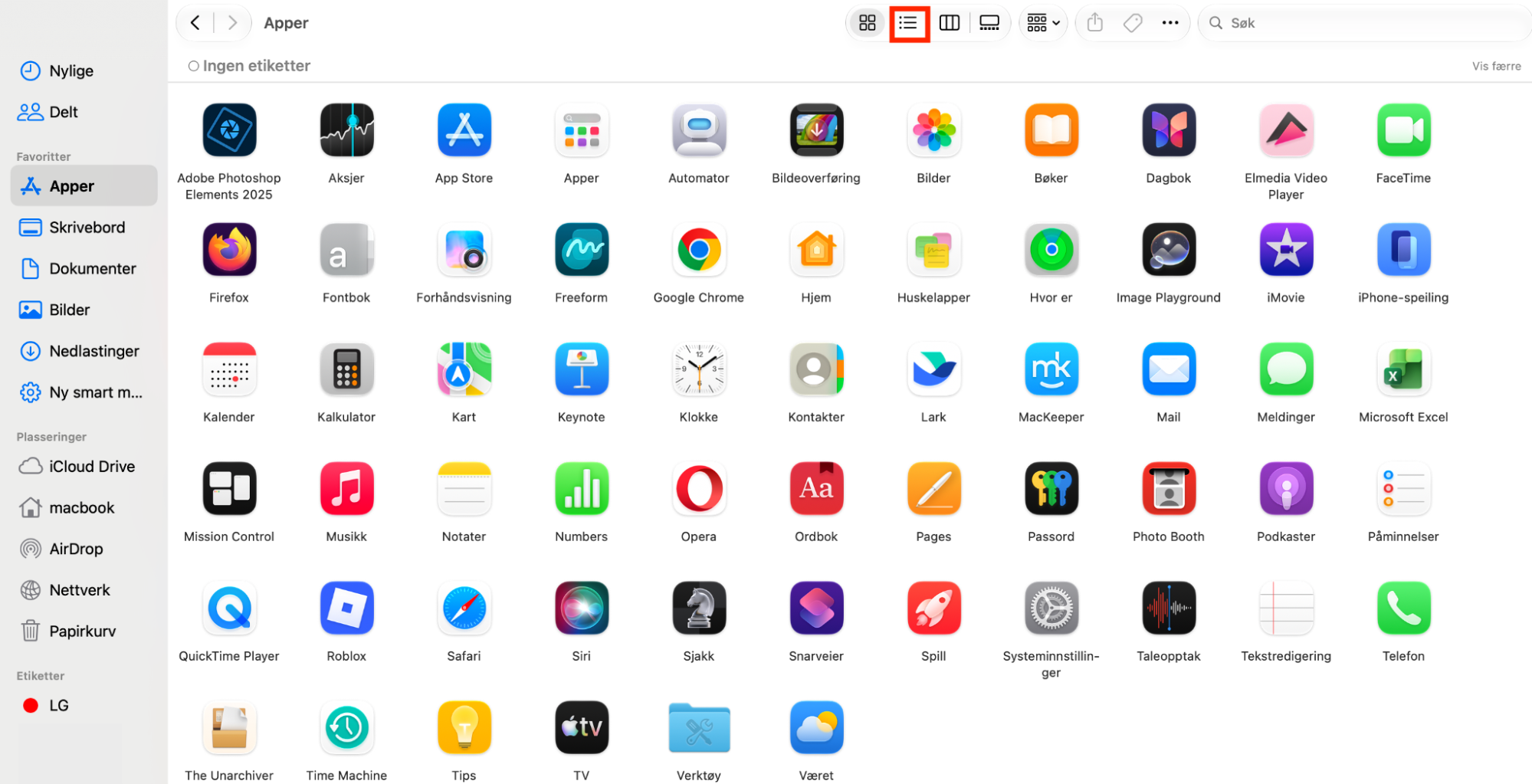
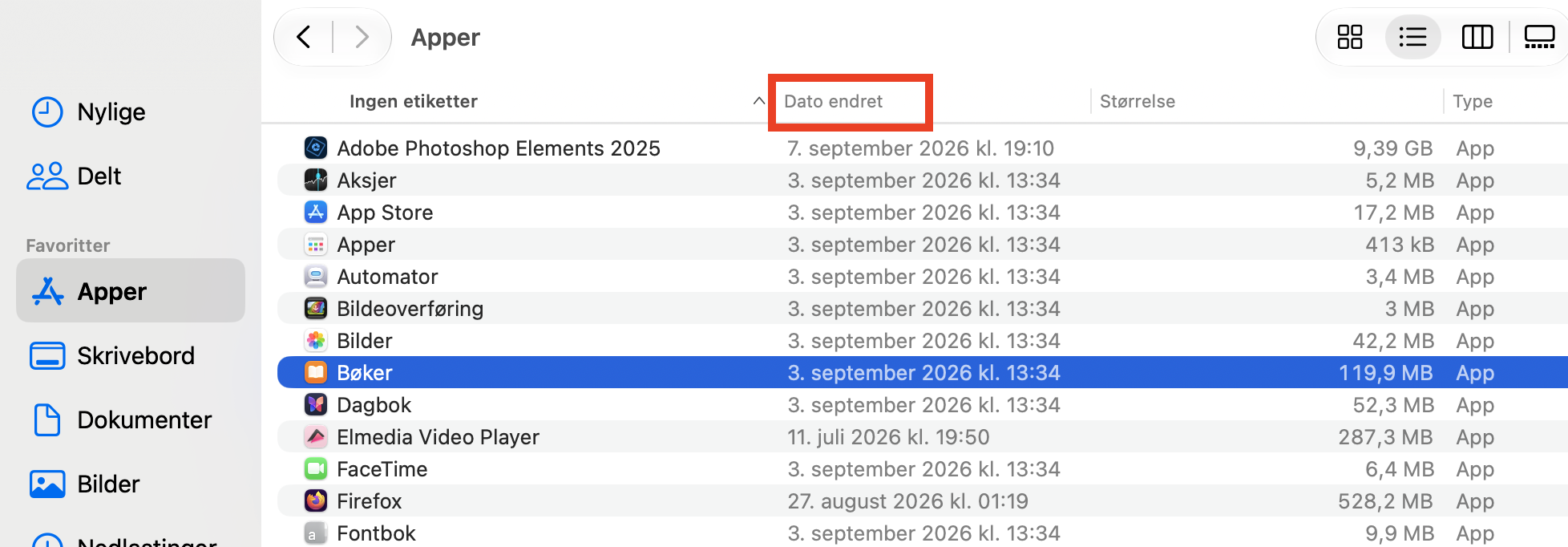
Åpne mappen Apper på Macen, og klikk på knappen for å vise elementene som en liste.
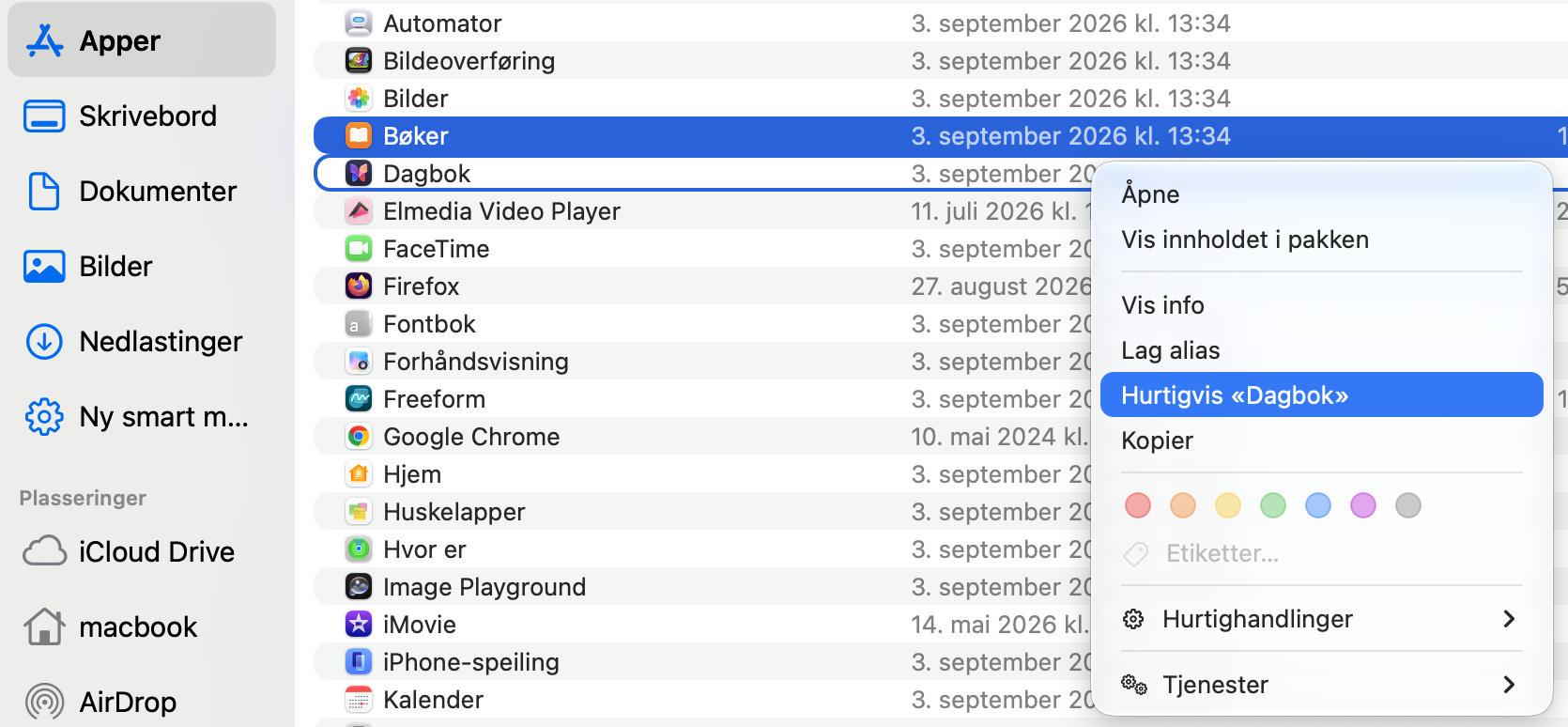
Nå høyreklikker du hvor som helst i linjen øverst, der det står Navn, Størrelse og så videre. Velg Dato lagt til.
Dette legger til en ny kolonne, Dato lagt til. Klikk på den for å sortere elementene etter datoen de ble lagt til på Macen.
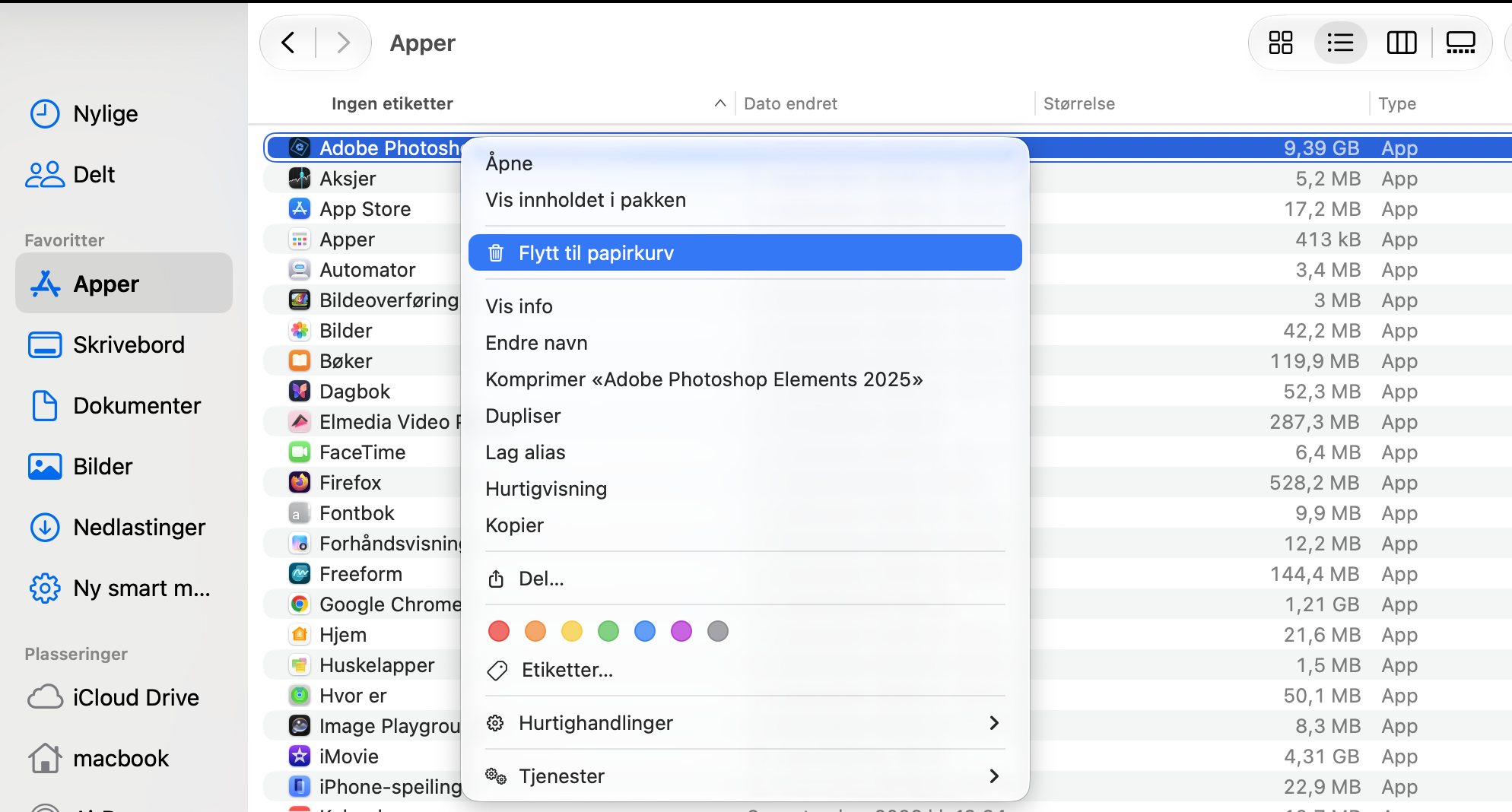
Høyreklikk på apper du ikke ønsker å beholde på Macen, og velg Flytt til papirkurven.
Steg 1. Åpne mappen ApperSteg 2. Legg til sorteringsfilteret DatoSteg 3. Sorter appene etter Dato lagt tilSteg 4. Fjern appen ved å flytte den til papirkurven
6. Koble fra tilbehør
Noen ganger kan tilbehør som mus, tastatur og skrivere fungere feil og føre til at Macen fryser. Prøv å koble fra alt som er tilkoblet USB- og Thunderbolt-portene på Macen, og se om det tiner opp Macen.
Hvis det å koble fra tilbehøret får Macen til å fungere igjen, kan du koble til én enhet om gangen for å finne ut hvilken av dem som får Macen til å låse seg. Deretter kan du bytte ut eller reparere det aktuelle tilbehøret ved behov.
Sørg også for å sjekke at eventuelle batterier i tilbehøret ditt er fulladet.
7. Sjekk diskhelsen
Dessverre varer ikke maskinvaren i en bærbar Mac evig. Hvis Macen din fortsetter å låse seg, kan det rett og slett skyldes at harddisken eller SSD-en er i ferd med å svikte. Det kan også skyldes mindre alvorlige feil i filsystemet, som ofte er enklere å rette opp. I begge tilfeller er Diskverktøy i macOS et godt sted å starte når MacBook Pro-en din stadig låser seg.
Slik sjekker du diskhelsen på Macen din:
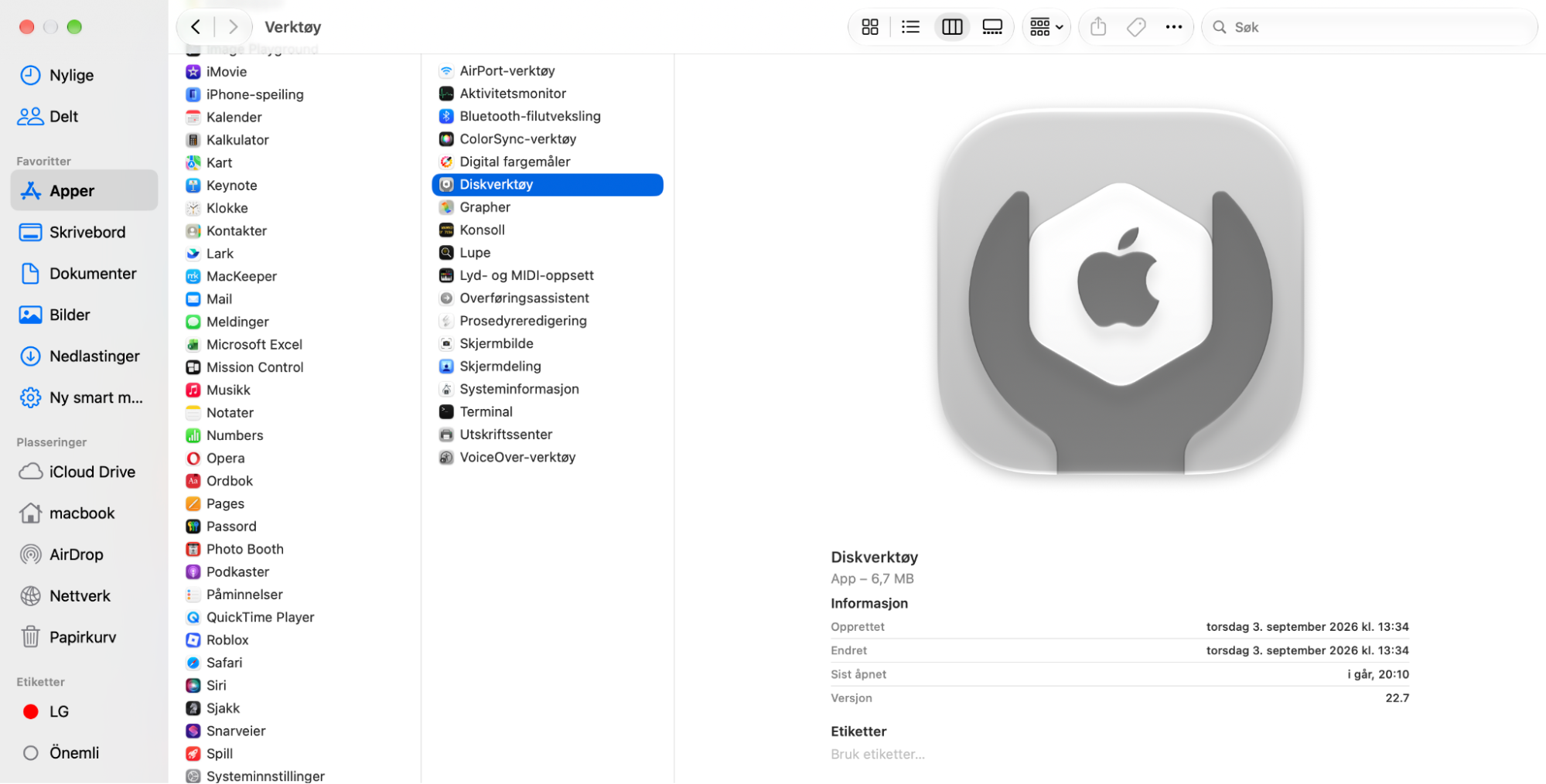
Åpne Finder, gå til Apper > Verktøy og start Diskverktøy.
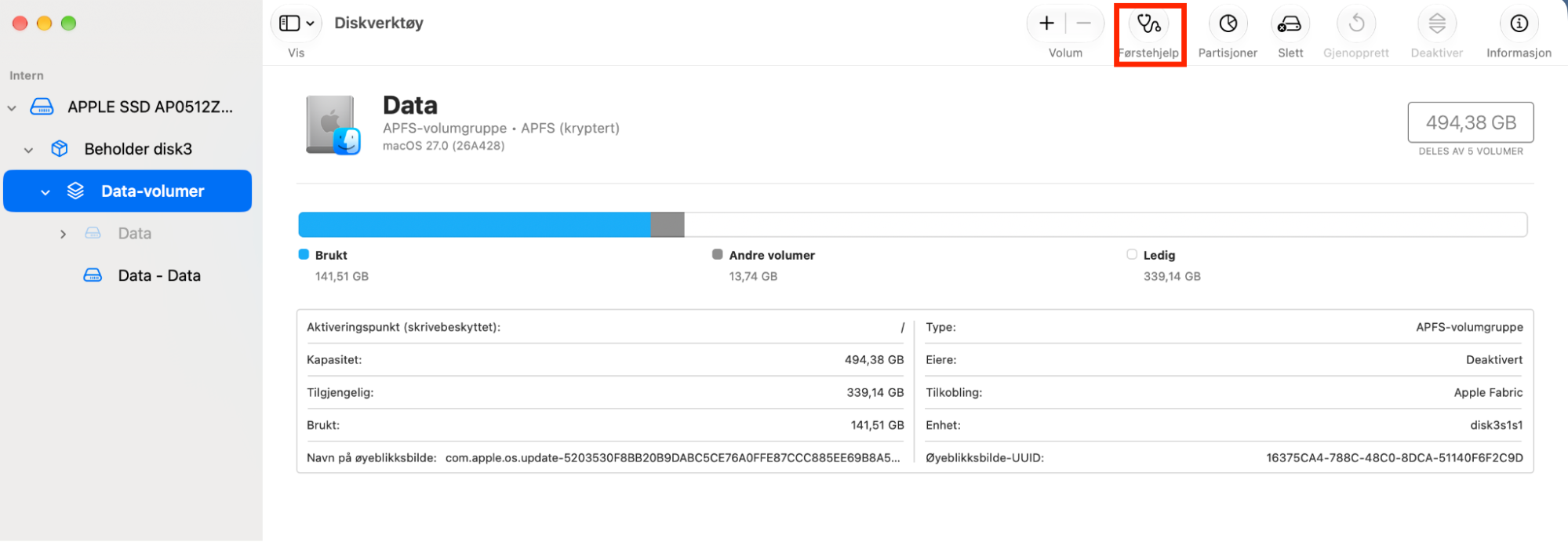
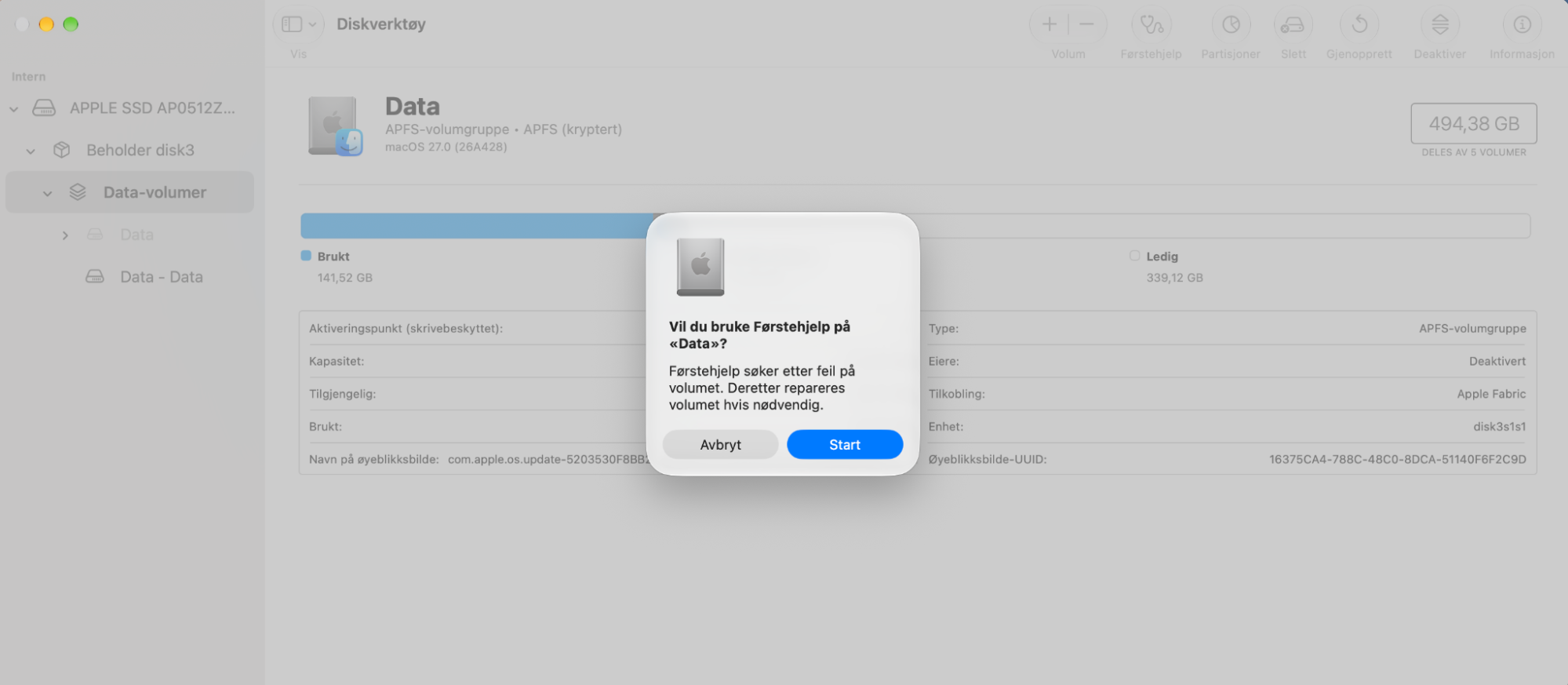
Klikk på knappen Førstehjelp.
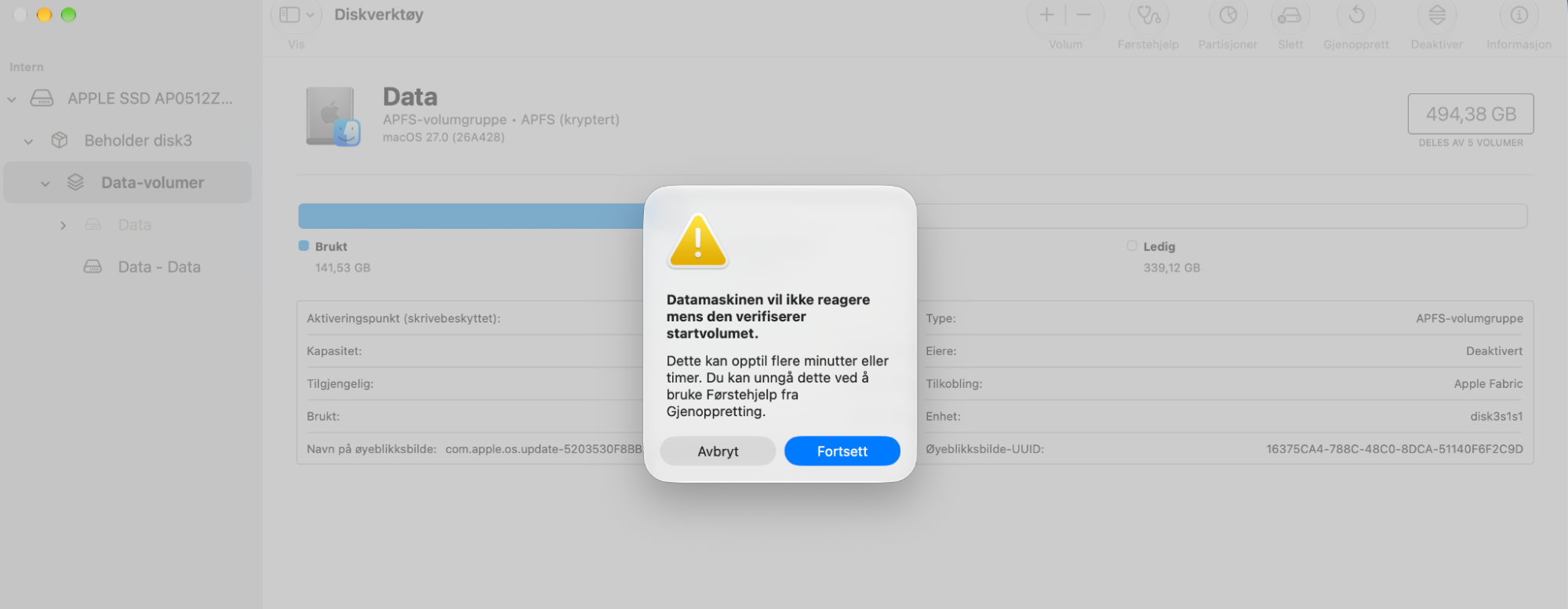
Klikk Kjør, og deretter Fortsett.
Vent mens Diskverktøy skanner disken. Hvis det finner noen problemer, vil det varsle deg.
Steg 1. Gå til Apper > Verktøy > DiskverktøySteg 2. Klikk på FørstehjelpSteg 3. Kjør FørstehjelpSteg 4. Bekreft at Førstehjelp skal starte
8. Kjør en virusskanning
Virus og skadelig programvare kan gjøre Macen treg og føre til at den stadig låser seg. Derfor er det lurt å kjøre en virusskanning for å avdekke og fjerne eventuelle trusler. Hvis du ikke får tilgang til macOS på vanlig måte fordi skrivebordet eller styreflaten ikke svarer, kan du prøve å kjøre antivirusprogramvaren i sikker modus.
Merk alt MacKeeper finner, og klikk Flytt til karantene.
Start Macen på nytt.
9. Tilbakestill NVRAM på Macen
NVRAM på Macen står for ikke-flyktig RAM-minne. Noen ganger kan du fikse at en MacBook fryser og henger seg opp ved å tilbakestille NVRAM. Ekspertene våre vil imidlertid advare om at dette fungerer annerledes på nyere Mac-modeller som ikke bruker Apples M1-brikke. Derfor er det å tilbakestille NVRAM kun et egnet alternativ for Intel-Macer med en annen brikke, som M2 og M3.
Slik tilbakestiller du NVRAM på Macen:
Start Macen på nytt.
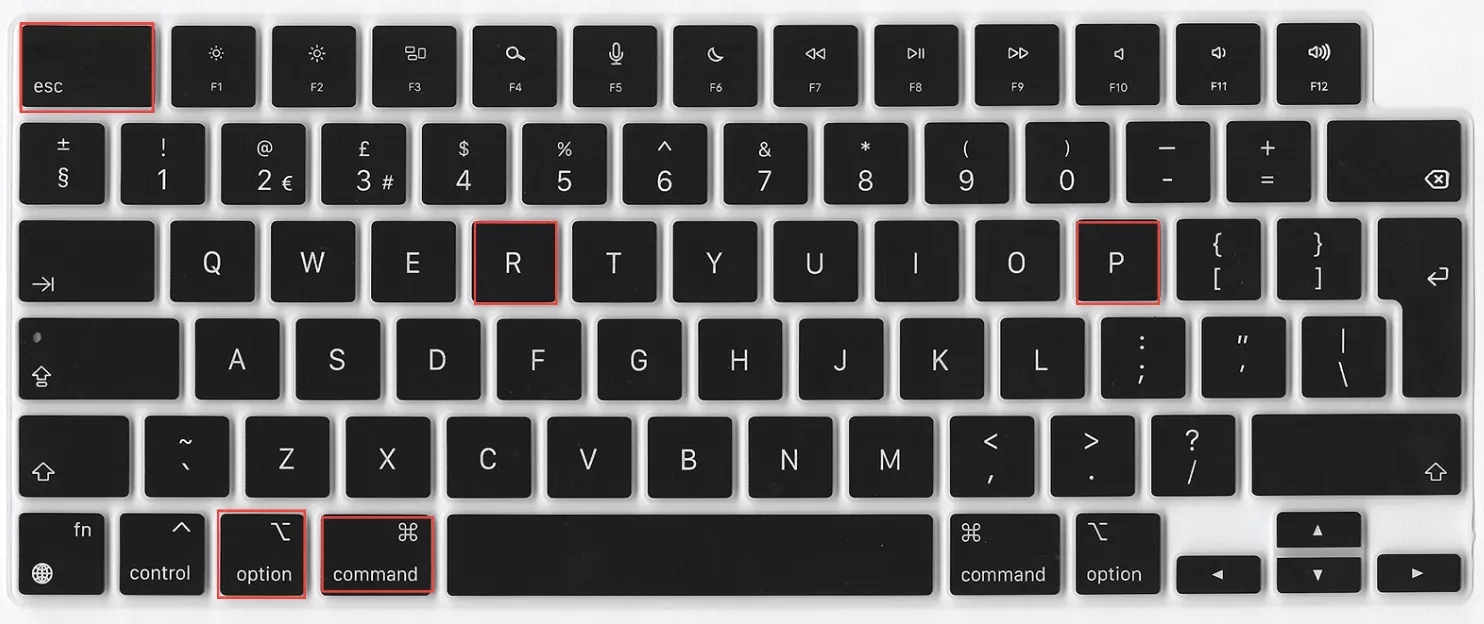
Hold inne tastene Cmd + Opt + P + R samtidig, til den grå skjermen vises.
Hold inne disse tastene til Macen starter på nytt og du hører oppstartslyden for andre gang.
Slipp alle tastene.
Steg 1. Start Macen på nyttSteg 2. Trykk samtidig på tastene Command + Option + R + P
10. Tilbakestill SMC på Macen
På samme måte som med NVRAM kan du potensielt fikse en blokkert Apple-maskin ved ganske enkelt å tilbakestille SMC (System Management Controller). Igjen har M1 og nyere Macer ikke denne funksjonen, så dette gjelder kun Intel-Macer som blir trege, noe som fører til at apper ikke svarer eller fryser.
Å tilbakestille SMC på Macen er enkelt:
Begynn med å slå av Macen.
Koble fra alt bortsett fra strømmen.
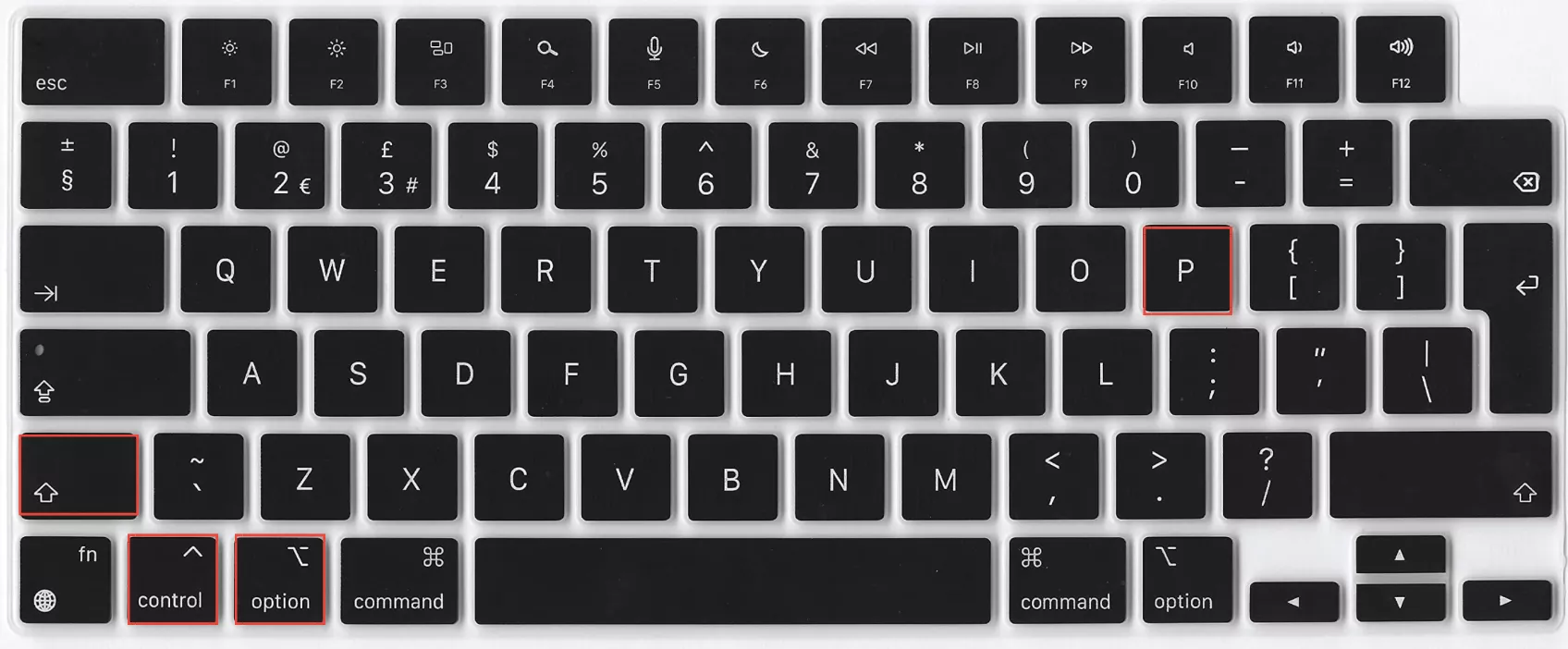
Trykk på de venstre tastene Shift + Ctrl + Opt og av/på-knappen samtidig. Hold inne alle fire i 10 sekunder.
Slipp alle tastene og av/på-knappen samtidig.
Slå Macen på igjen.
Steg 1. Slå av MacenSteg 2. Trykk tastene Shift + Ctrl + Opt og av/på-knappen i 10 sekunder
11. Start Macen i sikker modus
En annen løsning for å fikse at en Mac stadig fryser, er å starte Macen i sikker modus. Dette er kjent for å ofte fungere når man skal feilsøke problemer ved å isolere mulige programvarekonflikter. Sikker modus lar deg identifisere og løse programvarerelaterte problemer, inkludert en frossen iMac, men den passer kun for Intel-baserte og Apple Silicon-Macer.
Intel-basert Mac:
Slik starter du en Intel-Mac i sikker modus:
Slå av Macen helt.
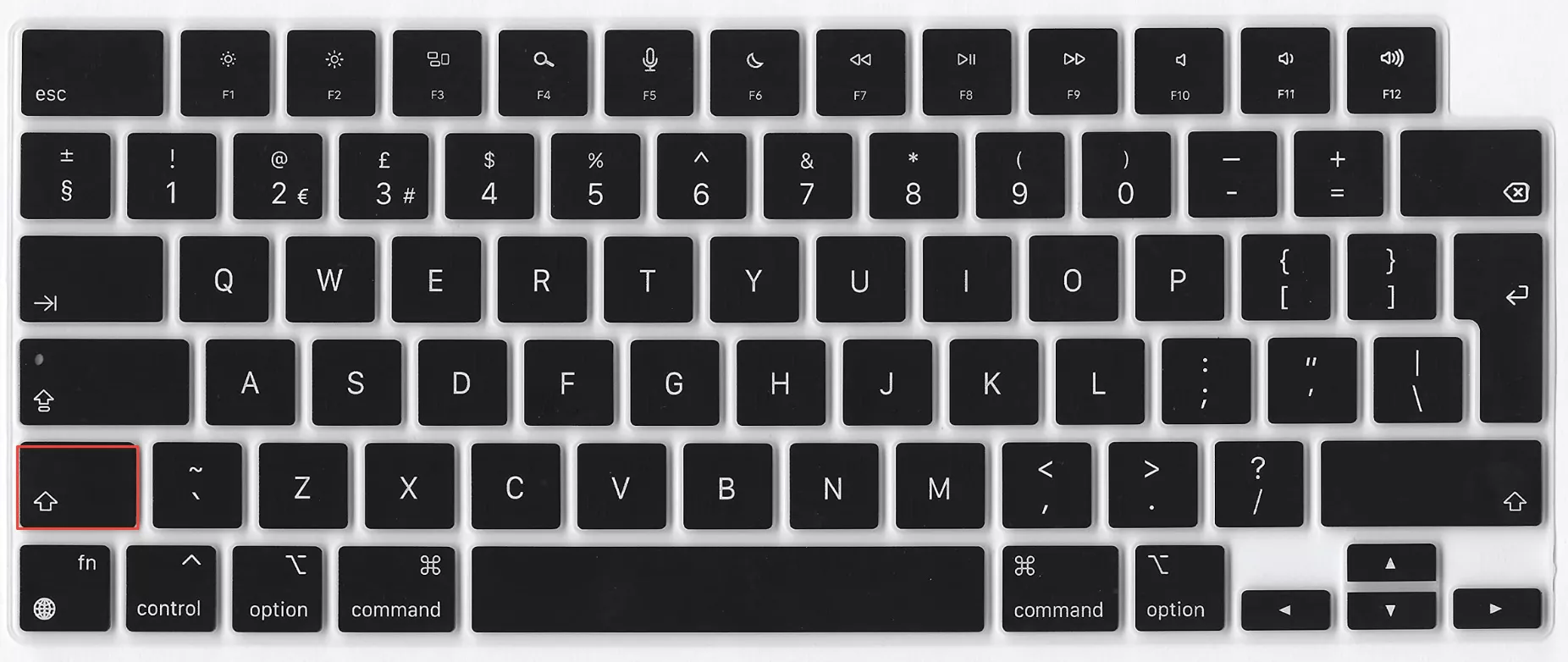
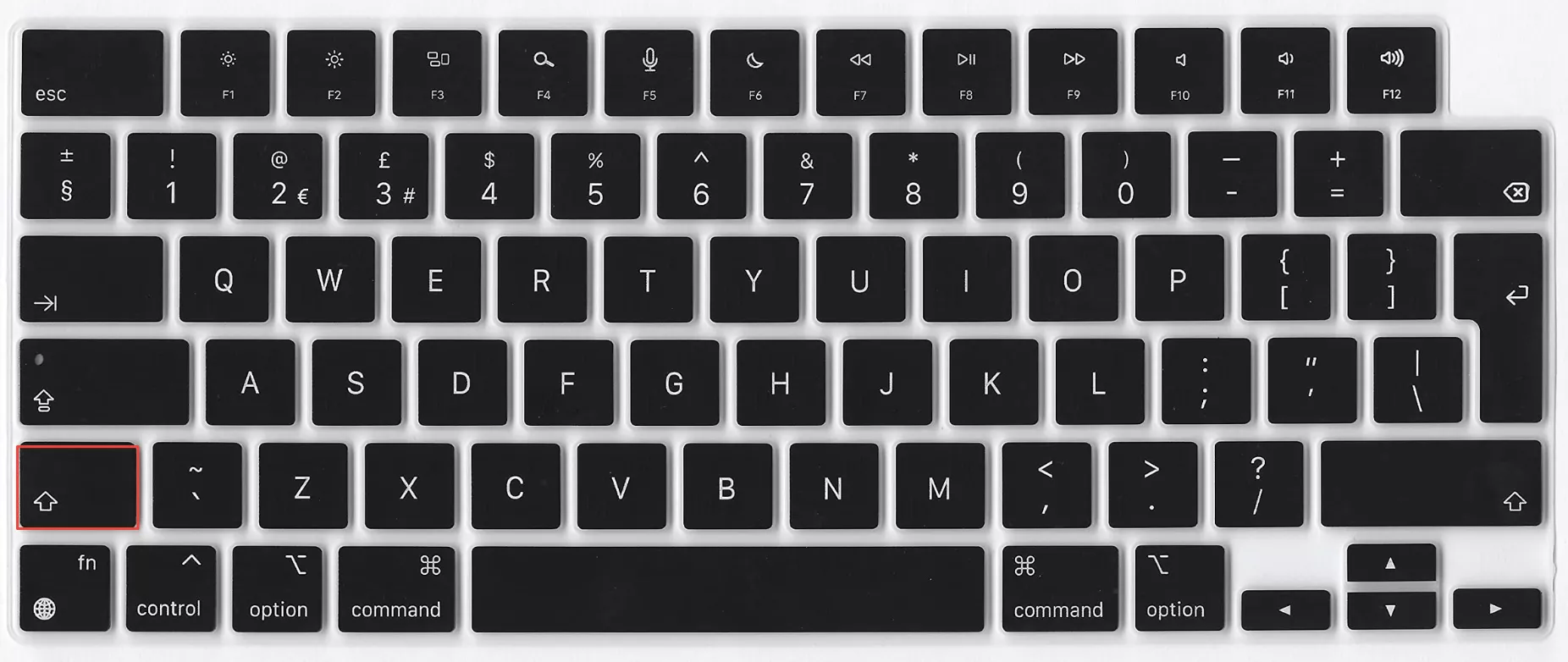
Slå Macen på igjen, og hold umiddelbart inne Shift.
Slipp Shift-tasten først når du ser Apple-logoen og fremdriftslinjen. Sikker modus vil vise Safe Boot på innloggingsvinduet.
Steg 1. Slå av MacenSteg 2. Slå Macen på igjen og hold inne ShiftSteg 3. Slipp Shift når Apple-logoen og fremdriftslinjen vises
Mac med Apple Silicon:
Slik starter du en Mac med Apple Silicon i sikker modus:
Slå av Macen helt.
Slå på Macen, og hold umiddelbart inne av/på-knappen.
Slipp av/på-knappen når du ser oppstartsalternativene. Velg Alternativer, og klikk deretter Fortsett.
Velg oppstartsdisken din, hold deretter inne Shift-tasten og klikk Fortsett i sikker modus.
Steg 1. Slå av MacenSteg 2. Hold inne av/på-knappen til du ser oppstartsalternativeneSteg 3. Velg oppstartsdisken din, hold inne Shift-tasten og klikk Fortsett
12. Kjør Apple Diagnostics
Hvis MacBook-en din stadig låser seg, eller apper ofte slutter å svare, kan det være behov for en grundigere undersøkelse. Derfor kan du bruke Apple Diagnostics til å sjekke om problemene skyldes maskinvaren.
Slik kjører du Apple Diagnostics for å vurdere mulige maskinvareproblemer og fikse en frossen Mac:
Slå av Macen helt.
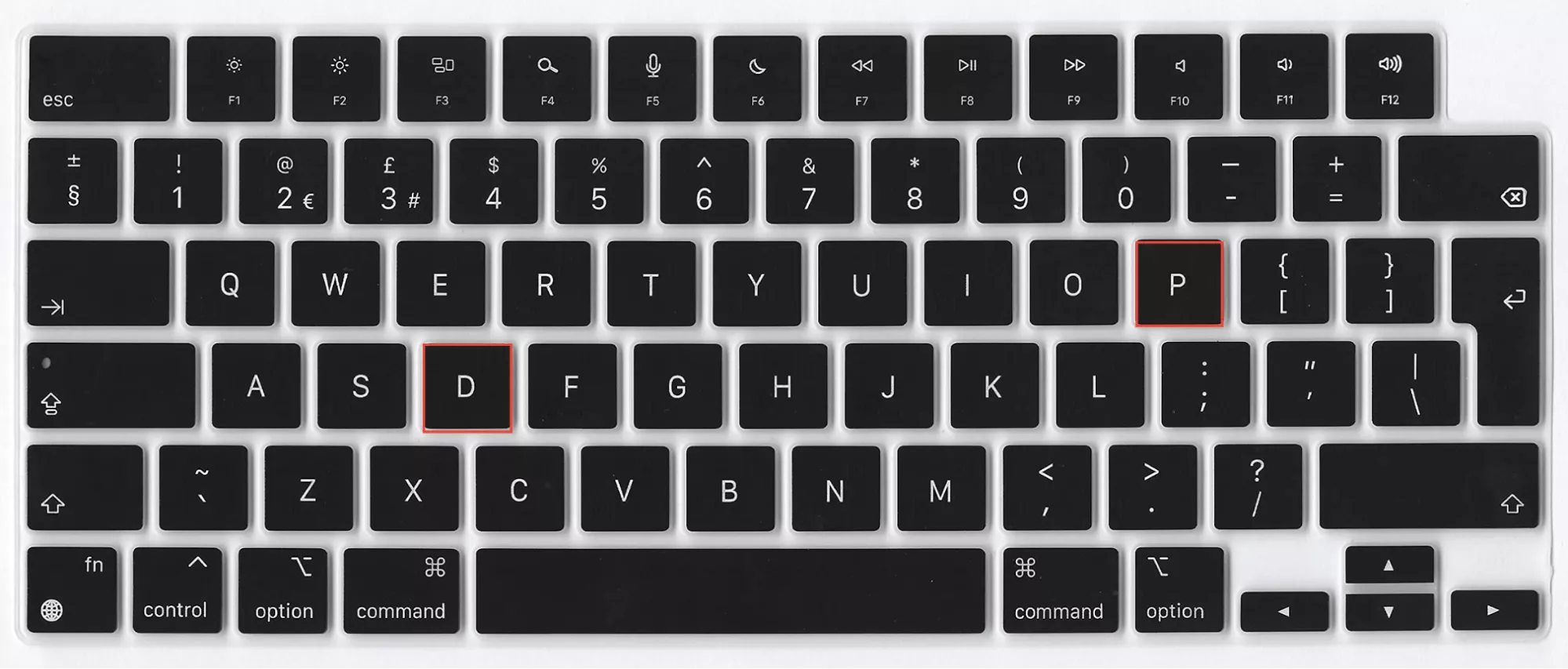
Slå på Macen, og trykk og hold umiddelbart inne D-tasten.
Velg ønsket språk og klikk Neste.
Apple Diagnostics starter automatisk for å oppdage eventuelle maskinvareproblemer.
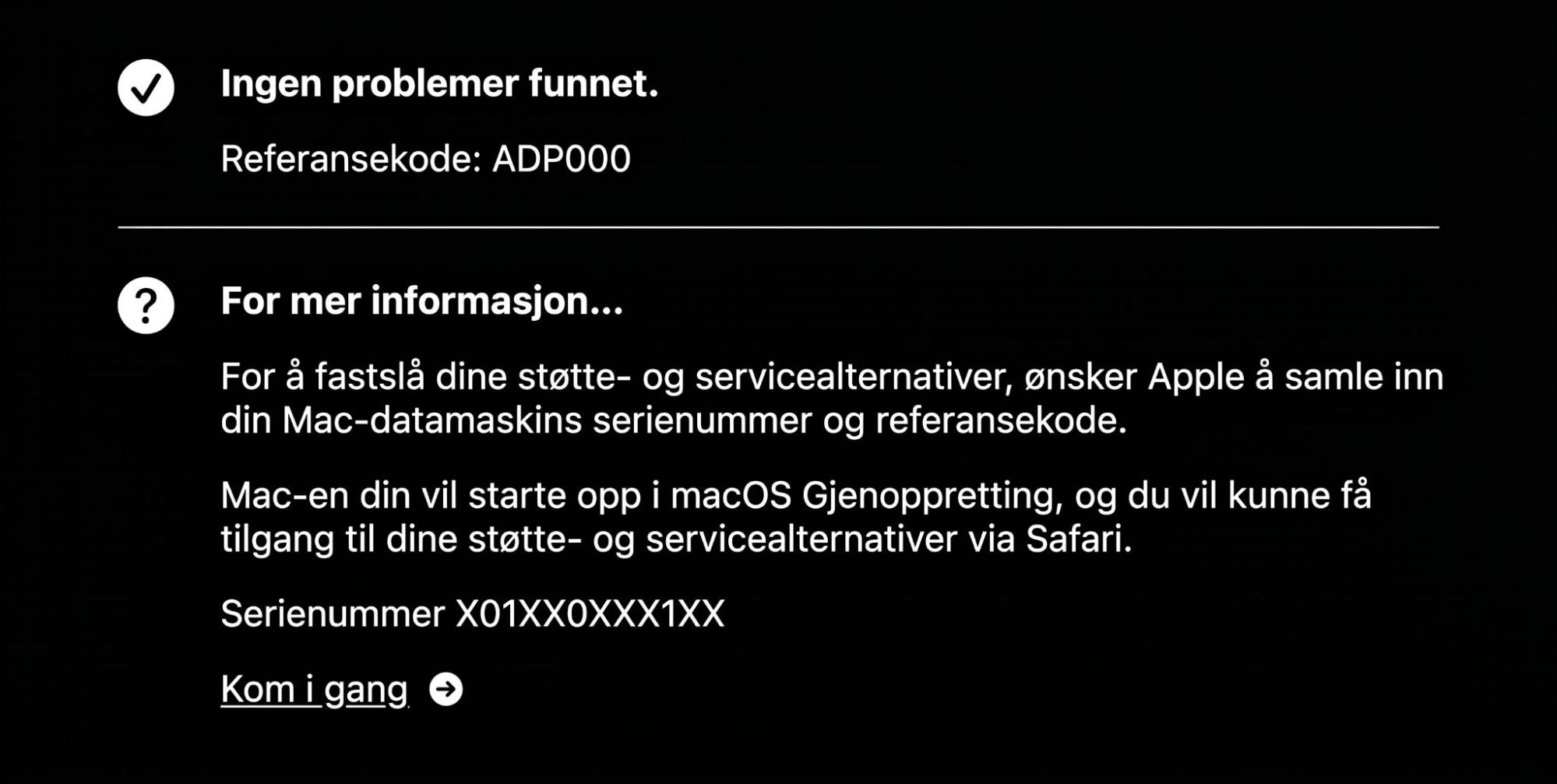
Når diagnostikken er ferdig, vises en rapport med eventuelle identifiserte problemer, eller meldingen Ingen problemer funnet.
Steg 1. Slå av MacenSteg 2. Slå Macen på igjen og hold inne D-tastenSteg 3. La Macen sjekke for eventuelle maskinvareproblemerSteg 4. Når diagnostikken er ferdig, vil eventuelle problemer bli markert
13. Kontakt MacKeeper sin Premium Services
Hvis ingen av løsningene vi har nevnt tidligere klarte å stoppe Macen fra å fryse, eller du støtte på problemer mens du fulgte instruksjonene, husk at Apple Support også er et alternativ.
Hvis du har en MacKeeper-lisens, står vårt dedikerte Premium Services-team alltid klart til å gi deg nyttige råd slik at du kan få Macen til å fungere som normalt igjen.
Her er noen av hovedfordelene ved å kontakte Premium Service-teamet vårt, hvis du trenger hjelp:
Døgnåpen teknisk support for alle Apple- og Mac-enheter
Avansert systemoppgradering og støtte ved oppsett av enhet
Ubegrensede henvendelser
Personlig tilpasset vedlikehold
Fjernstøtte når som helst, uansett problem, hvor som helst
Et team på over 150 tekniske eksperter klare til å hjelpe
For å kontakte MacKeeper sin Premium Services, følg trinnene nedenfor:
Åpne appen MacKeeper og sørg for at du er logget inn.
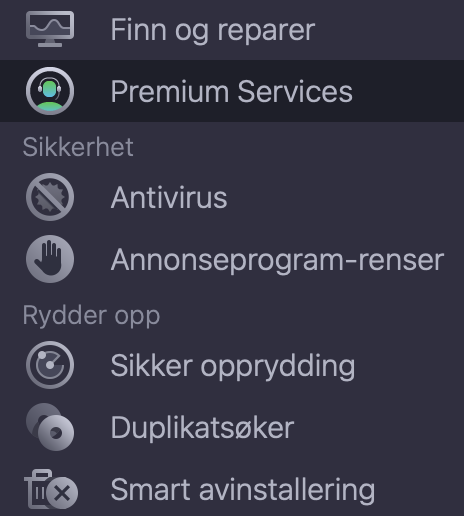
Velg funksjonen Premium Services fra sidemenyen.
Herfra kan du klikke Chat nå.
Et chattevindu vil dukke opp der du blir koblet til en av ekspertene våre for å sende en melding med detaljer om problemet ditt.
Delta i live chatten og følg rådene fra vår tekniske ekspert for å få Macen til å fungere som normalt igjen.
Steg 1. Åpne MacKeeper-appen og velg Premium ServicesSteg 2. Klikk Chat nåSteg 3. Delta i live chatten og la våre tekniske eksperter hjelpe deg
Slik forhindrer du at Macen fryser
Å forhindre at Macen låser seg, er viktig for å sikre en effektiv arbeidsflyt og unngå tap av data. Ved å ta forebyggende grep, som å oppdatere Macen regelmessig og sørge for at du har nok ledig lagringsplass, kan du redusere risikoen for at systemet låser seg betraktelig.
Her er noen nyttige tips å huske på for å forhindre at Macen din blir treg og fryser:
Hold programvaren din jevnlig oppdatert.
Begrens antall apper som kjører samtidig.
Overvåk apper med høyt CPU-forbruk og administrer bruken deres.
Rydd jevnlig opp i unødvendige filer, buffer og apper.
Sørg for at det er nok lagringsplass på harddisken eller SSD-en.
Bruk verktøy for Aktivitetsmonitor ofte for å følge med på ressursbruken.
Start Macen på nytt med jevne mellomrom for å tømme midlertidige filer og prosesser.
Sjekk jevnlig for eventuelle trusler fra skadelig programvare eller virus.
Hold eksterne enheter som styreflater og drivere oppdatert.
Hva du skal gjøre når MacBook-en fryser, men musepekeren fortsatt beveger seg
Når musepekeren beveger seg, men Macen din har fryst, kan du først bare vente og se om Macen tar seg inn igjen. Hvis det ikke fungerer, kan du prøve å tvinge avslutting av apper som kan gjøre Macen treg. Trykk Cmd+Opt+Esc for å åpne menyen Avslutt apper, velg en app, og klikk Avslutt for å stoppe den umiddelbart.
Hvorfor Macen din har fryst og du ikke kan klikke på noe
Macen din kan ha fryst av mange ulike grunner, inkludert programvarefeil, skadelig programvare og til og med maskinvareproblemer – derfor er det viktig å holde macOS og tredjepartsapper oppdatert. Enhver form for funksjonsfeil kan overbelaste prosessoren og RAM-minnet til Macen din, noe som kan føre til at macOS låser seg mens den prøver å fullføre oppgaven den holdt på med.
Slik starter du en frossen Mac på nytt
For å starte Macen på nytt hvis den har fryst, kan du først prøve å tvinge avslutting av apper med menyen Avslutt apper (Cmd+Opt+Esc), og deretter starte datamaskinen på nytt som normalt. Hvis det ikke fungerer, kan du prøve å tvinge avslutting av apper med Aktivitetsmonitor. Og hvis det mislykkes, må du utføre en hard tilbakestilling ved å holde inne av/på-knappen på Macen til datamaskinen slår seg av.
Hvilke knapper skal du trykke når Macen fryser
Trykk først Cmd+Opt+Esc for å åpne menyen Avslutt apper. Hvis den åpner seg, kan du prøve å tvinge avslutting av frosne apper, noe som kan være nok til å tine opp Macen. Hvis du ikke kan åpne Avslutt apper, eller det ikke fungerer, må du utføre en hard tilbakestilling av Macen ved å trykke og holde inne av/på-knappen til den slår seg av. Slå deretter maskinen på igjen som normalt – og forhåpentligvis har frysingsproblemene løst seg selv.
Sikre stabilitet: Bruk tipsene våre for å tine opp Macen
Forhåpentligvis vil en av disse løsningene hjelpe deg med å få Macen til å fungere igjen og forhindre at den låser seg på nytt. Du kan blant annet prøve å starte Macen i sikker modus, kjøre Apple Diagnostics eller få hjelp fra MacKeepers Premium Services-team. Men hvis Macen din fortsetter å låse seg, kan det skyldes mer alvorlige problemer. Programvareproblemer kan i noen tilfeller løses ved å tilbakestille Macen til fabrikkinnstillingene eller gjenopprette den fra en sikkerhetskopi.
I tillegg fremstår MacKeepers Antivirusprogram som en solid løsning blant disse alternativene. Med sine omfattende innebygde funksjoner, blant annet sanntidsbeskyttelse og beskyttelse mot skadelig programvare, fungerer MacKeeper som et proaktivt forsvar mot digitale trusler. Ta i bruk dette verktøyet for å styrke Mac-en din og sikre problemfri drift.
Vi bruker informasjonskapsler og andre verktøy for å gi deg en best mulig opplevelse når du bruker MacKeeper-nettstedet. Informasjonskapsler er små tekstfiler som hjelper nettstedet med å laste raskere. Informasjonskapslene vi bruker inneholder ingen form for personopplysninger, noe som betyr at de aldri lagrer informasjon som din posisjon, e-postadresse eller IP-adresse.
Hjelp oss med å forbedre hvordan du samhandler med nettstedet vårt ved å godta bruken av informasjonskapsler. Du kan endre personverninnstillingene dine når du vil.
Administrer samtykke
Alle informasjonskapsler
Disse informasjonskapslene er strengt nødvendige for å aktivere grunnleggende funksjonalitet på nettstedet (inkludert sidenavigasjon, innsending av skjemaer, språkregistrering, kommentering av innlegg), samt nedlasting og kjøp av programvare. Nettstedet fungerer kanskje ikke som det skal uten disse informasjonskapslene.
Last ned MacKeeper når du er tilbake ved Mac-en din
Oppgi e-postadressen din, så sender vi deg en nedlastingslenke
Sjekk e-posten din på Mac-en
Installer MacKeeper på Mac-en din for å gjenoppdage den sanne ytelsen dens.
Kjør program
Klikk på Fortsett
Klikk på Installer
Din macOS-versjon er lavere enn OS 10.11. Vi vil gjerne tilby deg MacKeeper 4 for å løse rengjørings-, personvern- og sikkerhetsproblemene på din macOS.