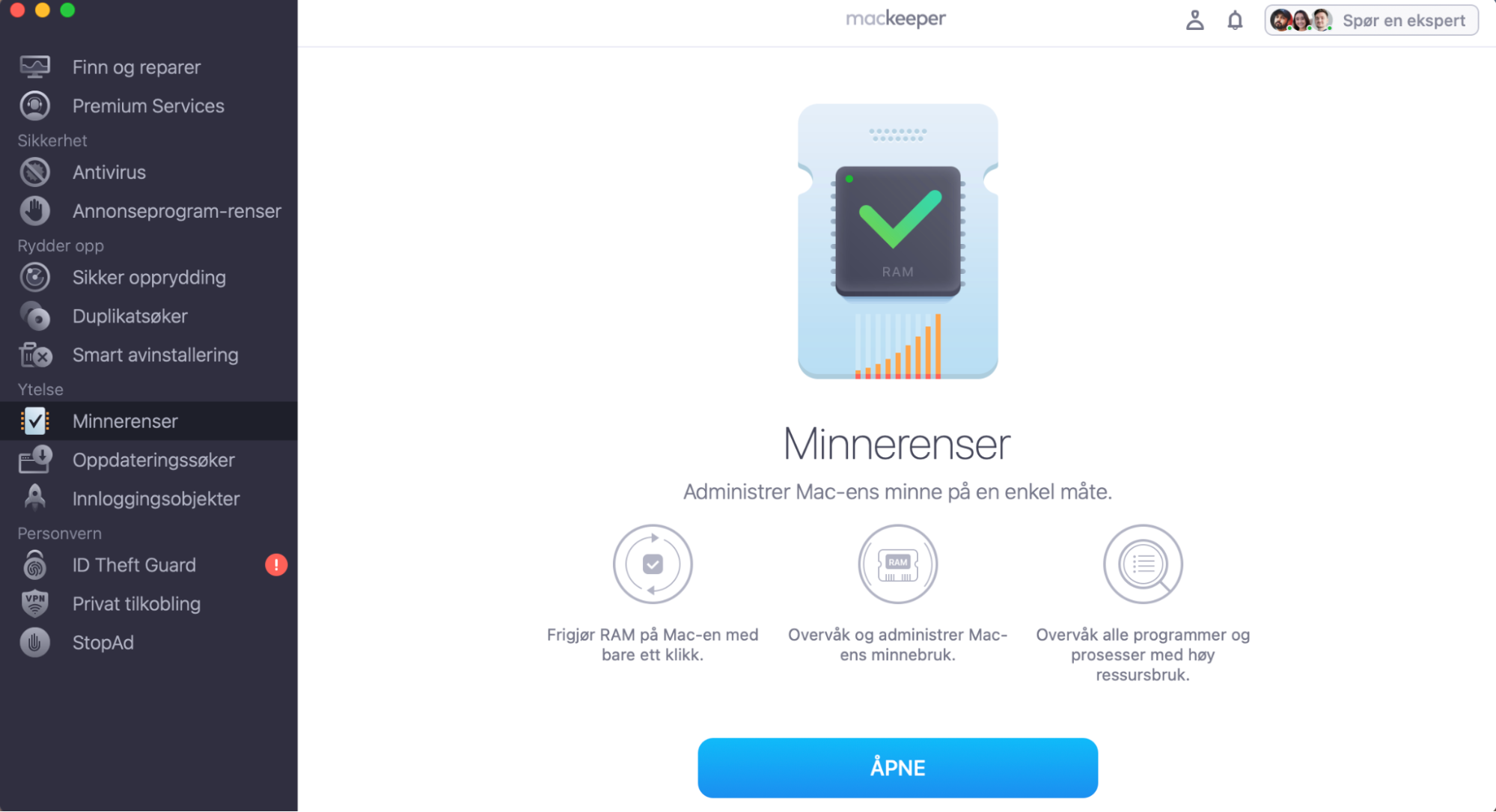
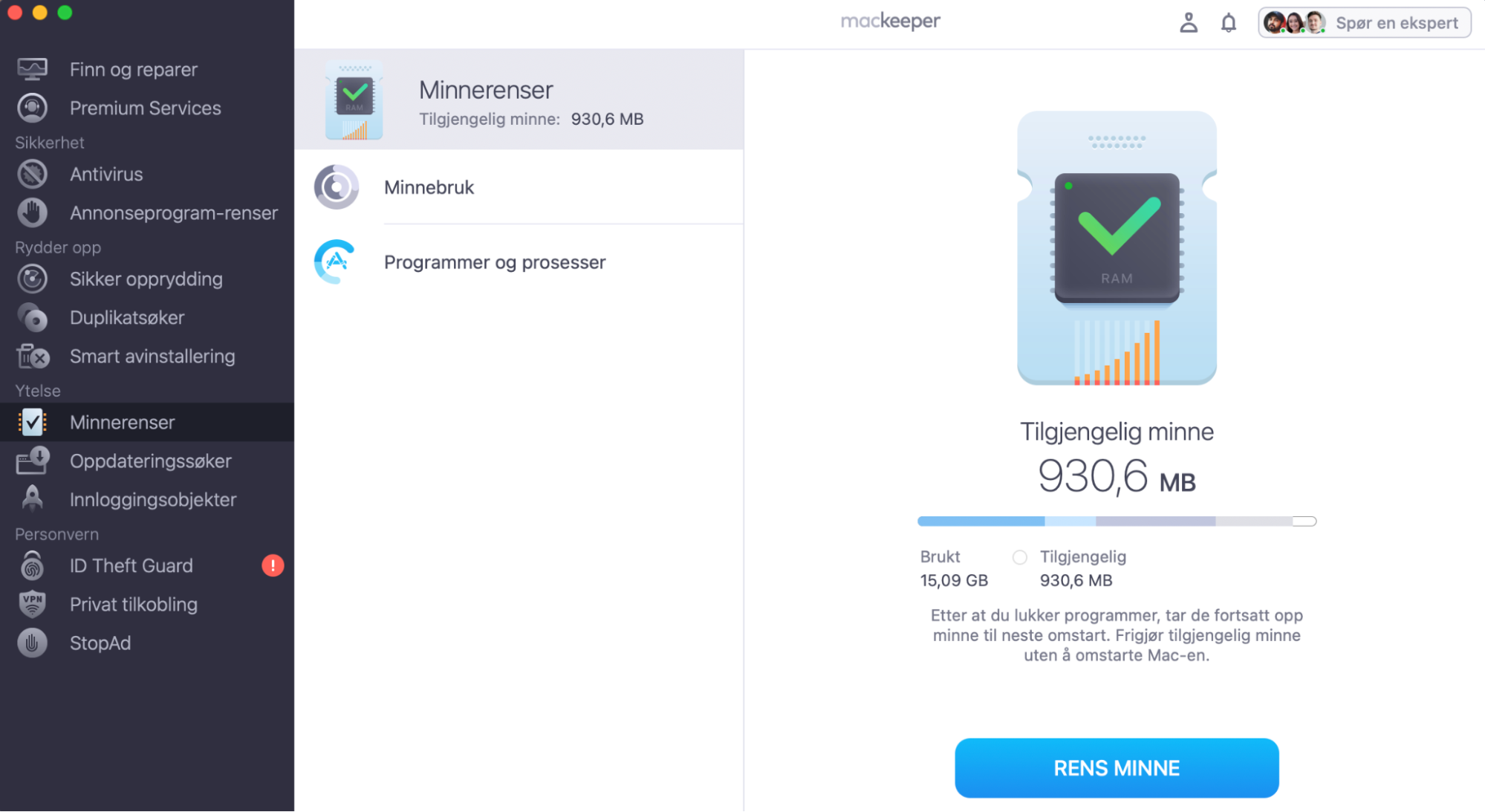
Det kan være dusinvis av grunner til at MacBooken din overopphetes, men den vanligste er at enheten overbelastes med ressurskrevende prosesser. Med MacKeepers Minnerenser vet du hva du skal gjøre når Mac blir veldig varm – bare ett klikk, så er RAM-minnet renset.
AV-TEST er et uavhengig testlaboratorium som tester hvor effektive antivirusapper er mot ekte eksempler på skadelig programvare.
Apples notarisering er et sikkerhetstiltak for å kontrollere at programvaren er fri for skadelige komponenter.
Trustpilot er en uavhengig digital plattform som inneholder innsiktsfulle og ærlige forbrukeranmeldelser.
Skrevet av Yana Khodun
Publisert: 17. oktober 2026
I denne artikkelen finner du følgende:
Hvorfor blir Macen min så varm?
Når strøm går gjennom de ulike komponentene og kretsene i MacBooken, genereres det varme. Dette skjer i alle elektriske enheter i varierende grad. I de fleste datamaskiner er det prosessoren (CPU) og grafikkprosessoren (GPU) som utvikler mest varme, og derfor har de vanligvis egne kjøleribber og vifter. En viss varmeutvikling er normalt, men MacBooken bør ikke bli så varm at den slår seg av.
Vi har funnet ut at når en MacBook stadig overopphetes, kan det skyldes flere årsaker, blant annet:
Høy prosessorbelastning: Høy belastning på MacBookens prosessor og grafikkprosessor, forårsaket av krevende apper, spill eller mange åpne nettleserfaner, kan føre til at den blir for varm. Høyt minneforbruk kan også bidra til varmeproblemer.
Programvareproblemer: Hvis MacBooken bruker mye ressurser uten noen åpenbar grunn, kan det skyldes en feil eller et krasj i et program som bruker systemressurser som prosessorkraft og RAM unødvendig. Skadelig programvare og virus kan ha lignende konsekvenser, så vi anbefaler at du her lærer hvordan du fjerner skadelig programvare på Mac.
Dårlig ventilasjon: MacBooken trenger tilstrekkelig lufttilførsel. Hvis ventilasjonsåpningene er blokkert, klarer ikke kjølesystemet å lede bort varmen eller trekke inn kjølig luft som det skal, og maskinen kan raskt bli for varm.
Opphopning av støv: Luften som trekkes inn av MacBookens vifter, inneholder støv og andre små partikler som over tid kan samle seg i ventilasjonsåpningene og viftene. Hvis støvet ikke fjernes, kan det redusere luftstrømmen og føre til at MacBooken blir varmere.
Maskinvarefeil: Hvis en komponent i MacBookens kjølesystem, for eksempel en vifte eller kjøleribbe, svikter eller slutter å fungere, kan maskinen bli så varm at den krasjer eller slår seg av.
En kommentar fra ekspertene våre:
For å stoppe overoppheting av Macen, prøv å tømme RAM-minnet. Et tett minne på Macen kan forårsake mange problemer. MacKeepers Minnerenser takler denne utfordringen med noen få klikk.
En Mac som stadig slår seg av fordi den er varm, er ikke særlig nyttig, så hvis du vil vite hvordan du stopper en MacBook fra å overopphetes, anbefaler vi at du prøver disse løsningene:
Lukk krevende og ubrukte apper
Bruk lette nettlesere
Oppdater programvaren
Rengjør MacBooken
Påfør varmeledende pasta på nytt
Administrer påloggingsobjekter og bakgrunnsapper
Tilbakestill SMC
Juster batteriinnstillingene
Administrer grafikkinnstillingene
1. Lukk krevende og ubrukte apper
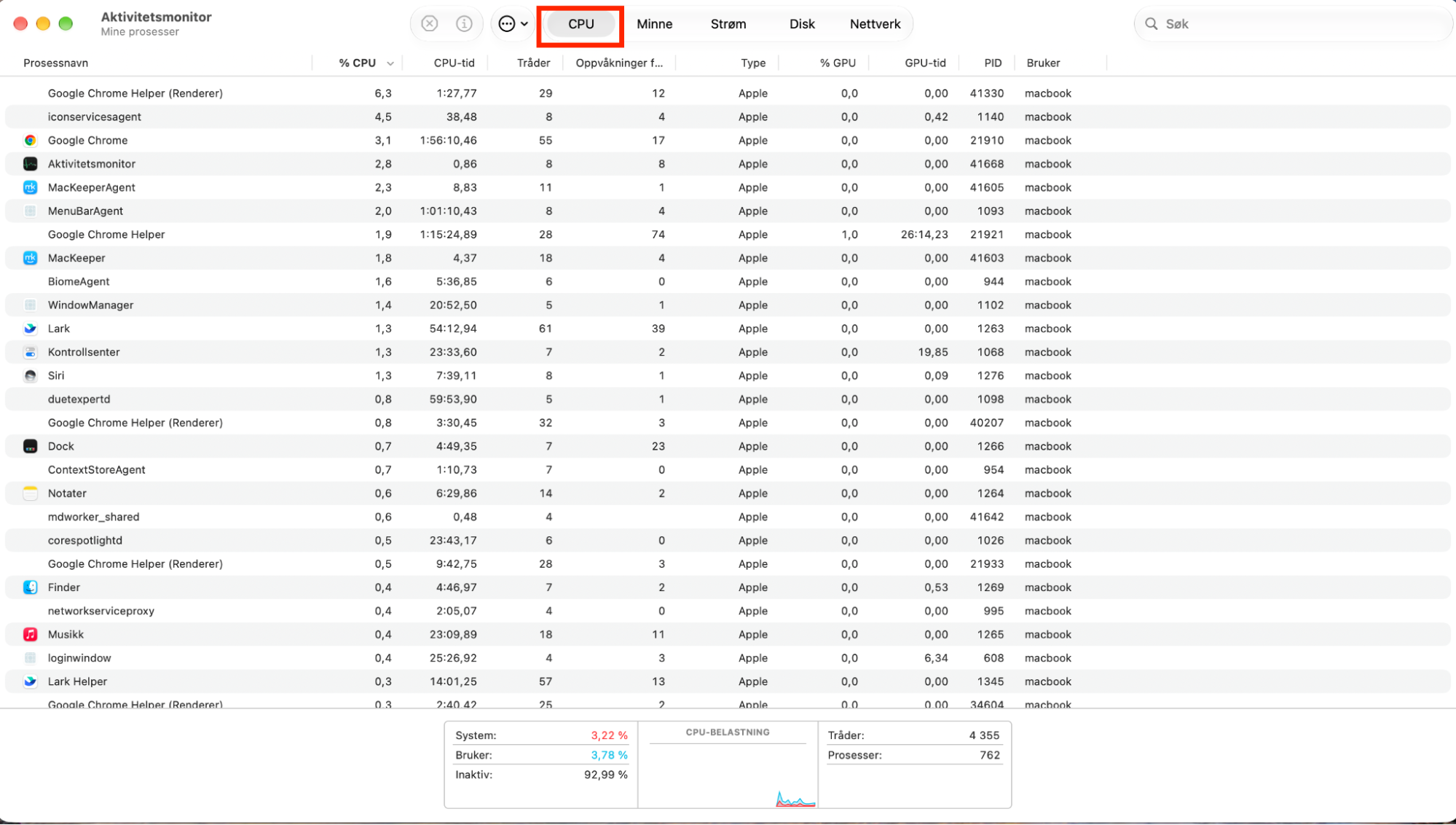
En enkel måte å kjøle ned en Mac på er å lukke ressurskrevende og ubrukte apper. Se i Dock-en på Macen din etter kjørende apper du ikke bruker, og lukk dem. Finn deretter ut hvilke apper som bruker mest av Macens ressurser, og lukk de du ikke trenger akkurat nå, slik:
Åpne Aktivitetsmonitor fra Apper > Verktøy inne i Finder.
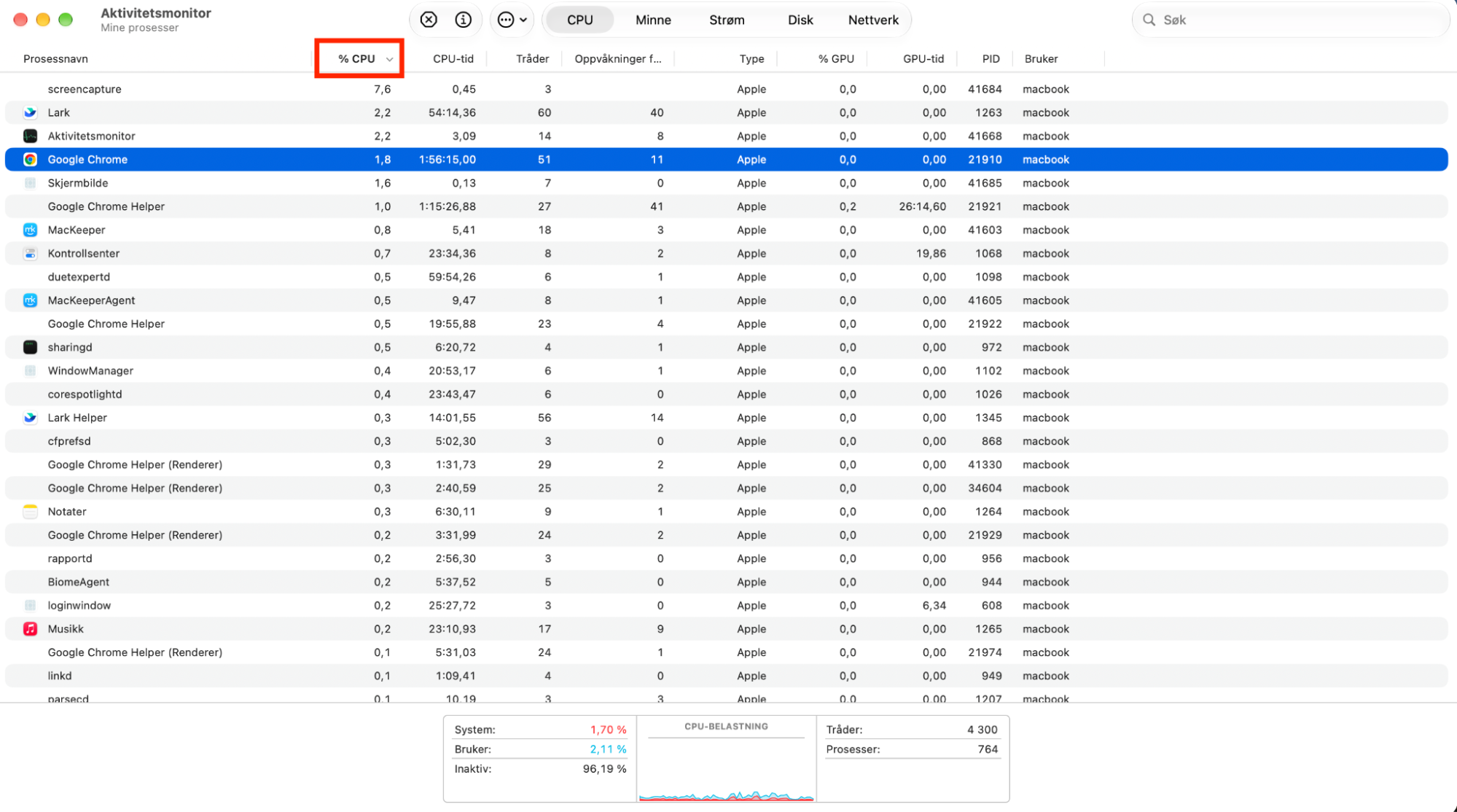
Velg fanen CPU, og klikk deretter på kolonnen % CPU for å sortere alle apper etter prosessorbruk.
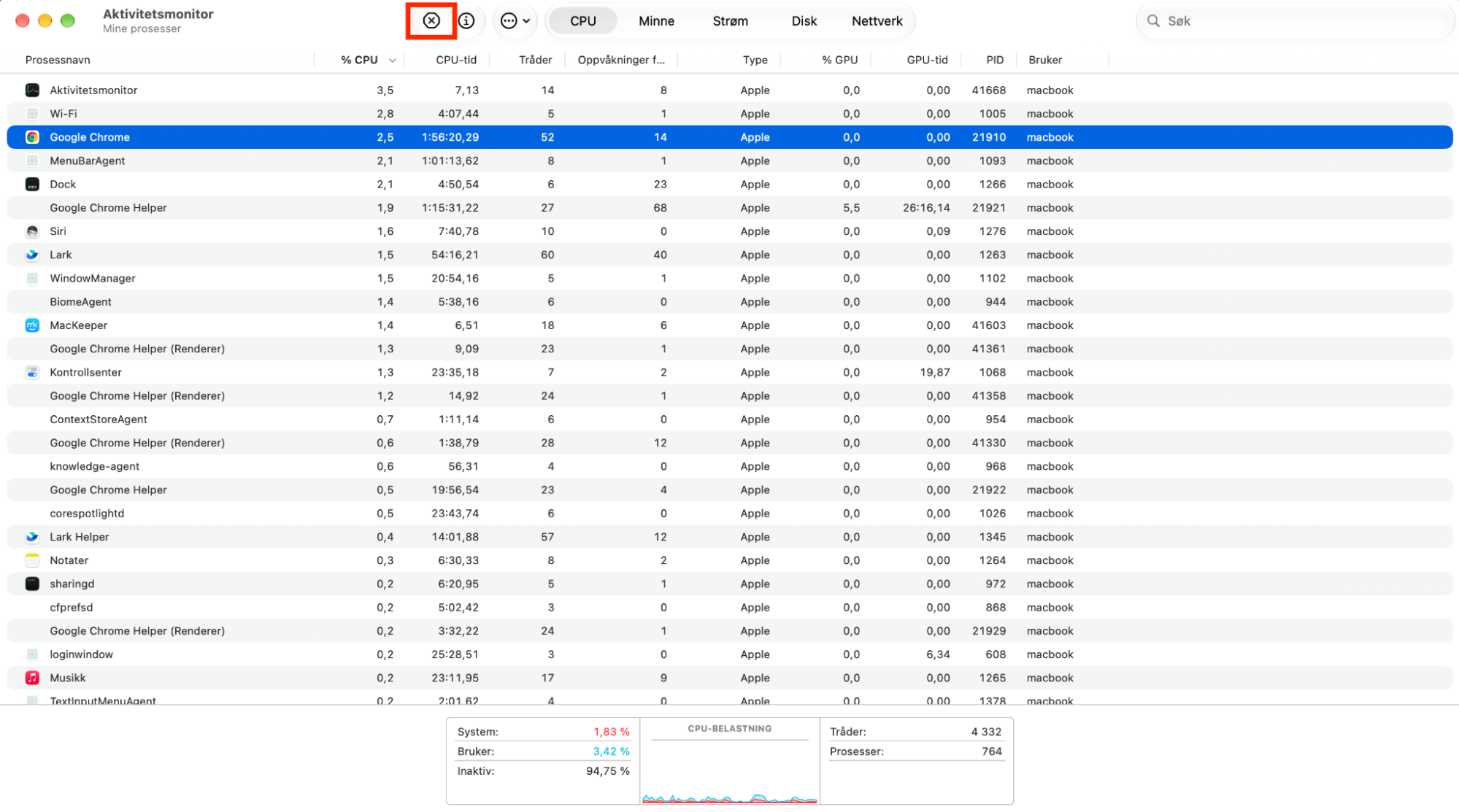
Se etter apper som bruker mye prosessorkraft øverst på listen. Merk de du ikke bruker akkurat nå, og klikk på X-knappen.
Klikk på Avslutt for å lukke programmet.
Trinn 1. Velg CPU-fanenTrinn 2. Sorter etter CPU-brukTrinn 3. Avslutt apperTrinn 4. Velg Avslutt for å bekrefte
En vennlig påminnelse:
Når Mac-apper lukkes riktig, kan de ikke bruke opp prosessor- og skjermkortkraft, noe som betyr mindre belastning på systemet og dermed mindre varme. Når du først vet hvordan du åpner Aktivitetsmonitor på Mac, kan du følge med på hvordan systemressursene brukes, og tvinge til avslutning av apper som har krasjet.
Husk at det å lukke en app ikke alltid fjerner all dataen fra RAM-minnet på Macen. Som følge av dette kan det bygge seg opp gamle data over tid, noe som sinker andre apper og øker temperaturen på MacBooken. For å fikse dette kan du bruke MacKeepers Minnerenser til å fjerne unødvendige data fra RAM-minnet.
2. Bruk lette nettlesere
Mange Mac-brukere er ikke klar over hvor ressurskrevende moderne nettlesere kan være. Google Chrome er for eksempel kjent for høyt RAM-forbruk, noe som gjør at MacBooken lett overopphetes og fører til at viften bråker mer. Prøv å bytte til en lettere nettleser i stedet. Her er noen gode alternativer:
Safari: Apples innebygde nettleser for macOS er optimalisert for å kjøre så raskt og effektivt som mulig på Mac. Det betyr at den ikke bare er raskere enn de fleste andre nettlesere, men også skånsommere mot Macens prosessor, og den bruker mindre RAM.
Brave: Hvis du ser etter en effektiv nettleser som også blokkerer annonser og sporere som standard, anbefaler vi Brave. Den er lett for systemet og hjelper til med å beskytte dataene dine.
Firefox: Som en av de eldste nettleserne har Firefox gjennomgått betydelige forbedringer i ytelse og effektivitet gjennom årene. Den er kanskje ikke like lett som Safari, men er et utmerket tredjepartsalternativ verdt å vurdere.
Opera: Selv om den ikke er like populær som andre alternativer, er Opera en annen tredjeparts nettleser som har eksistert lenge, og som de siste årene har tatt store steg mot å bli mye mer effektiv. Hvis du ikke er så begeistret for de andre alternativene, anbefaler vi at du prøver Opera.
3. Oppdater programvaren
Du bør alltid holde Macen oppdatert. Hvis det er problemer med macOS som forårsaker overoppheting, vil Apple gi ut oppdateringer eller nye drivere som løser dem. Slik oppdaterer du macOS:
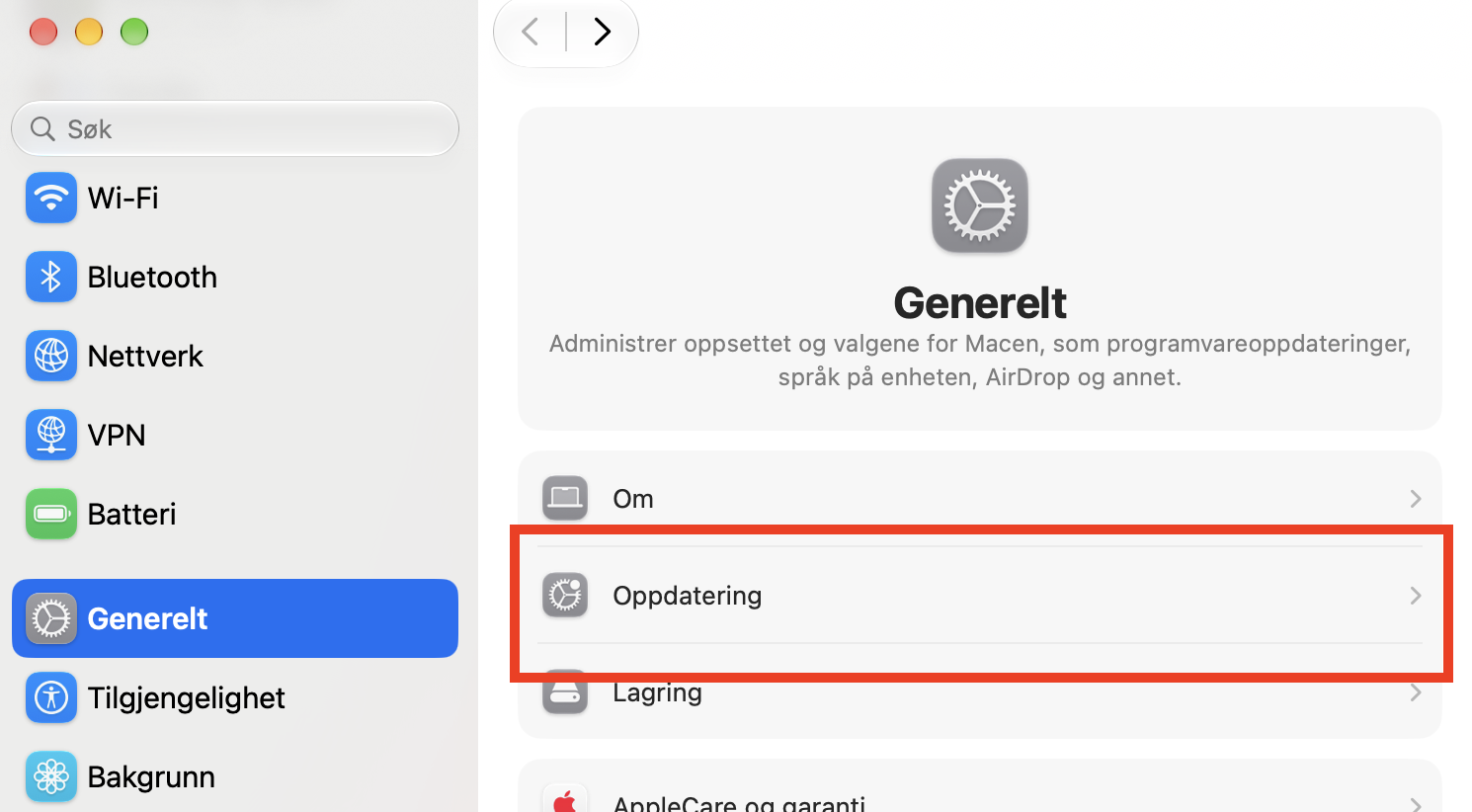
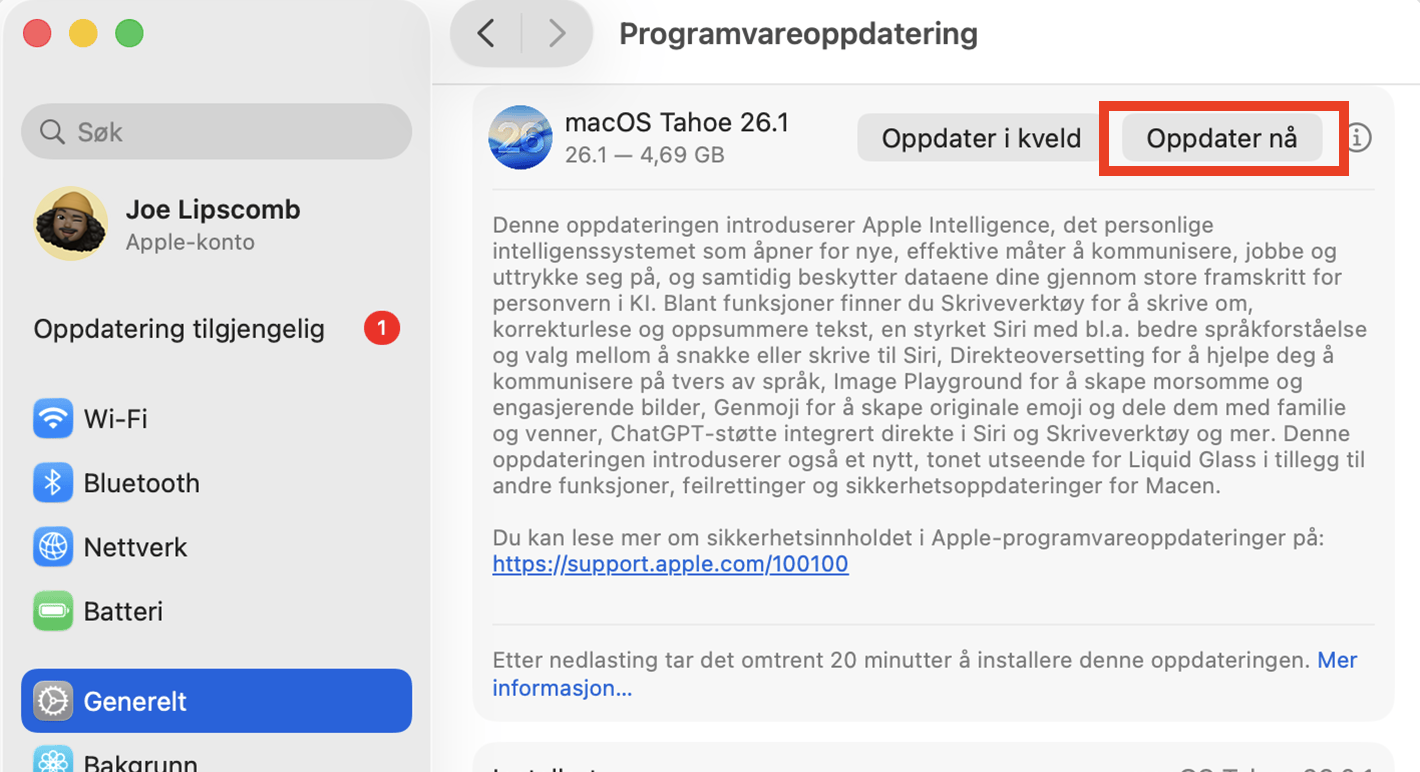
Åpne Systeminnstillinger, og gå til Generelt > Programvareoppdatering.
Hvis en oppdatering er tilgjengelig, klikk på Oppdater nå.
Vi anbefaler også at brukere holder appene sine oppdatert, slik at eventuelle feil eller problemer blir fikset så snart utviklerne ruller ut en oppdatering. For apper lastet ned fra App Store kan du oppdatere dem slik:
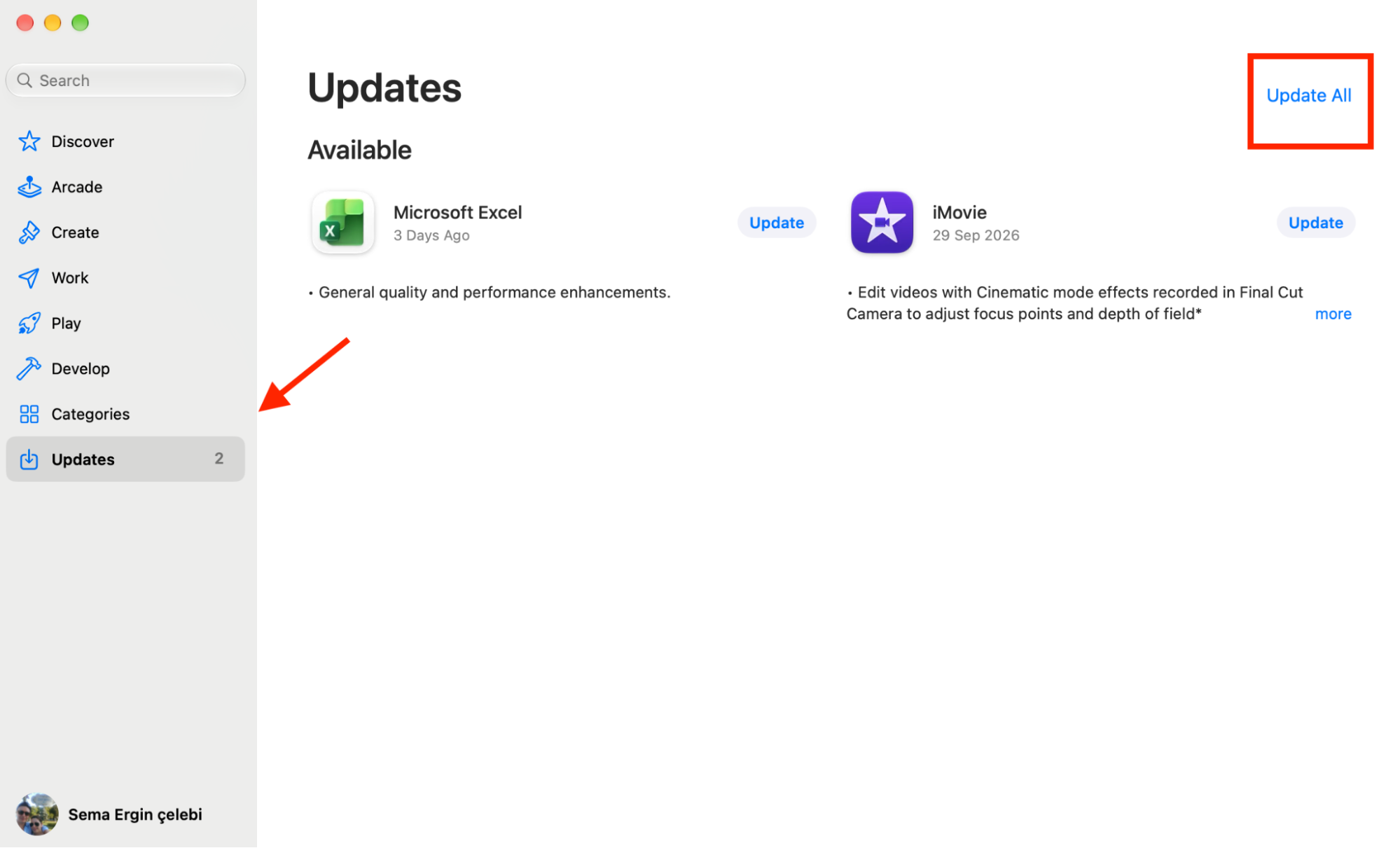
Åpne App Store, og klikk deretter på Updates (Oppdateringer) i sidemenyen.
Velg Update All (Oppdater alle-knappen) for å laste ned og installere de nyeste versjonene.
Klikk på Updates (Oppdateringer) > Update All (Oppdater alle-knappen)
Viktig: For apper fra andre kilder vil oppdateringsprosessen være annerledes. Noen utviklere bygger inn en oppdateringsfunksjon i appen, som automatisk kan se etter nye versjoner og varsle deg når en er tilgjengelig. Andre krever at du laster ned den nyeste versjonen manuelt fra utviklerens nettside.
Hvis du mistenker at skadelig programvare eller et virus gjør at Macen overopphetes, er vårt ekspertråd å sjekke Macen for virus så snart som mulig. I tillegg til å gjøre systemet varmt, kan skadelig programvare stjele filer og sensitive data, samt infisere andre enheter i nettverket ditt.
4. Rengjør MacBooken
Det er viktig å fjerne støv, smuler og andre stoffer fra utsiden og innsiden av Macen, slik at viftene effektivt kan trekke inn kjølig luft og presse ut varme. Hvis opphopning av støv og annet rusk påvirker luftstrømmen, bygger varmen seg opp, noe som gjør at MacBooken raskt overopphetes.
Her er noen tips vi anbefaler for å sørge for at Macen alltid er ren:
Bruk en myk børste for å fjerne støv og rusk fra ventilasjonsåpningene på MacBooken.
Fjern forsiktig bunnplaten på MacBooken, og bruk trykkluft eller en myk børste for å fjerne støv fra viftene og de interne komponentene.
Unngå å spise og drikke over eller rundt Macen når den er åpen.
Prøv å unngå å bruke MacBooken i støvete og skitne miljøer.
Når du rengjør Macen, anbefaler vi at du er ekstra forsiktig så du ikke ødelegger noe, spesielt hvis du fjerner støv innvendig. Ikke bruk væske til å rengjøre innsiden eller utsiden av MacBooken. En hard overflate som Macens ytre deksel kan om nødvendig rengjøres med en alkoholserviett for å fjerne rusk.
5. Påfør varmeledende pasta på nytt
Hvis du er komfortabel med å ta MacBooken fra hverandre og sette den sammen igjen, kan du vurdere å påføre varmeledende pasta på nytt på brikkene. Dette kan være en svært effektiv måte å forbedre kjølingen på, spesielt hvis maskinen er eldre og den originale varmeledende pastaen ikke lenger fungerer godt. Denne forringelsen er ofte grunnen til at MacBooken er så varm og går tom for batteri raskt.
Vi anbefaler at du bare gjør dette selv hvis du er en avansert bruker med erfaring innen datareparasjon og har de rette verktøyene til jobben, inkludert egnet varmeledende pasta.
6. Administrer påloggingsobjekter og bakgrunnsapper
Påloggingsobjekter og bakgrunnsapper starter så snart macOS gjør det. Hvis det er de som gjør at MacBooken overopphetes, kan du hindre dem i å åpnes når du slår på Macen. Slik gjør du det:
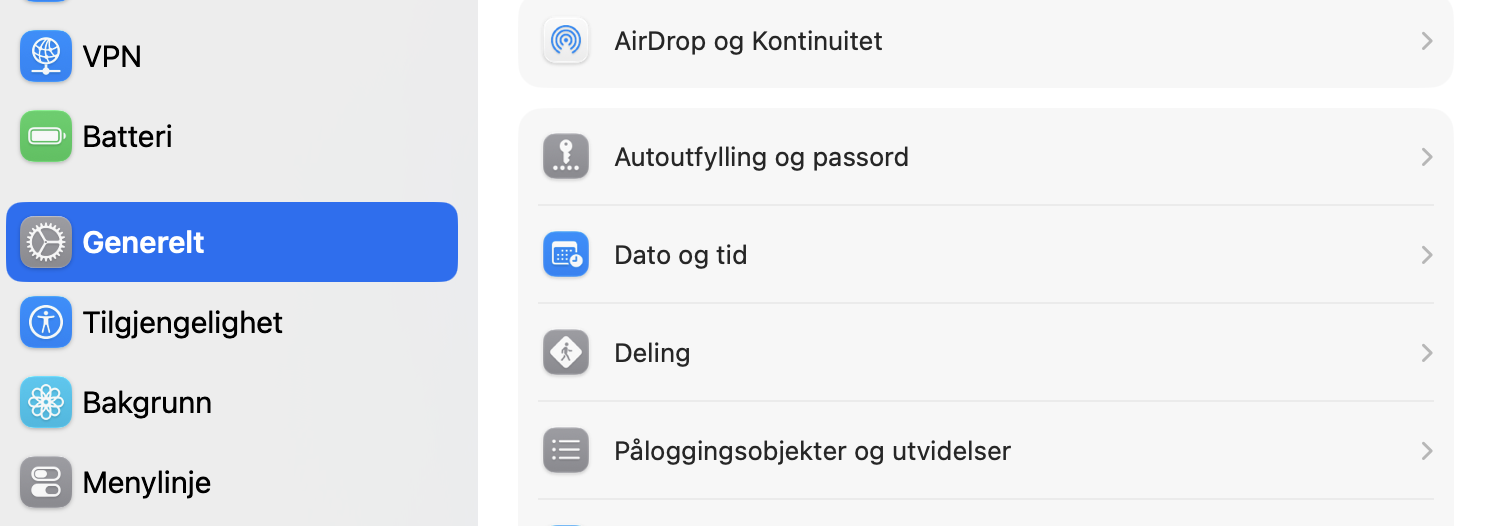
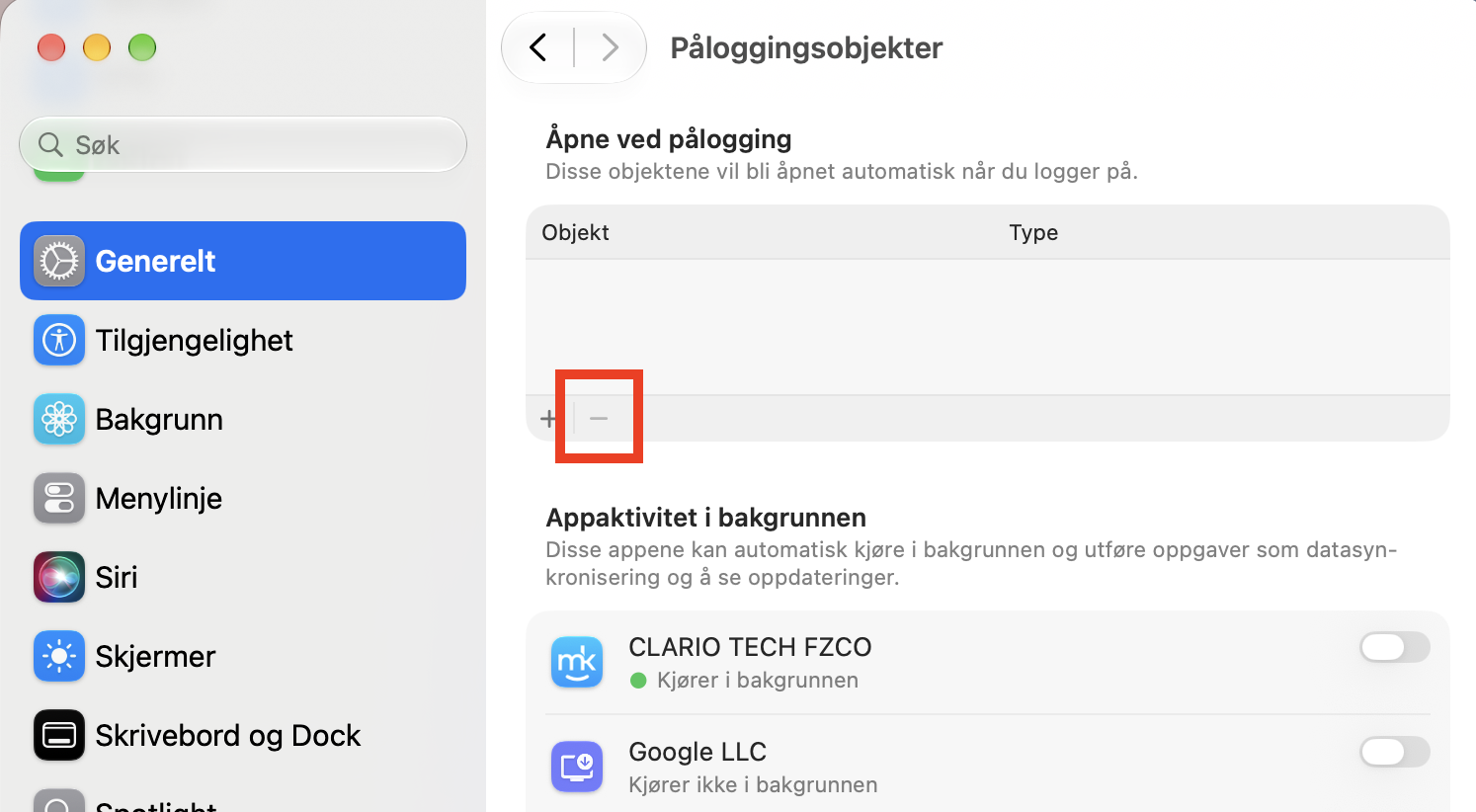
Gå til Systeminnstillinger på Macen, og deretter til Generelt > Påloggingsobjekter og utvidelser.
Merk et objekt i listen Åpne ved pålogging, og klikk på minusknappen for å fjerne det.
SMC (System Management Controller) har ansvar for å styre mange av de fysiske delene på MacBooken, inkludert kjøleviftene. På en Intel-Mac kan du manuelt utføre en SMC-tilbakestilling, som kan løse problemet med at MacBook Air eller Pro blir varm. Slik gjør du det:
Slå av Macen.
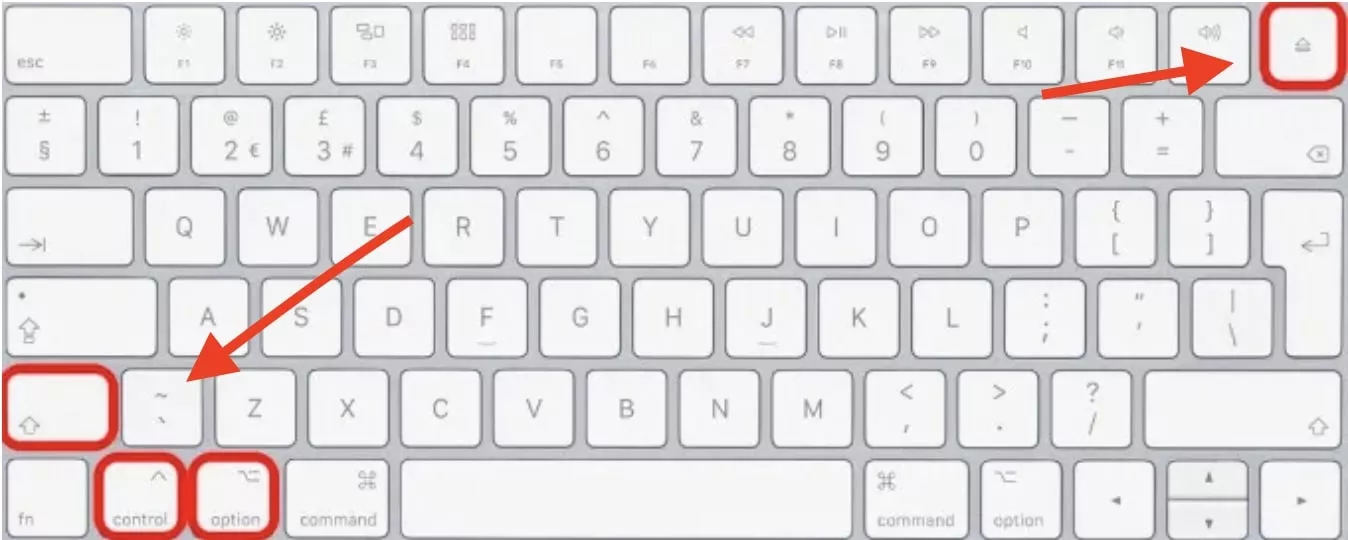
Hold inne tastene Shift + Option + Control + av/på-knappen i 10 sekunder.
Slå på Macen igjen.
Trykk på disse tastene for å tilbakestille SMC
8. Juster batteriinnstillingene
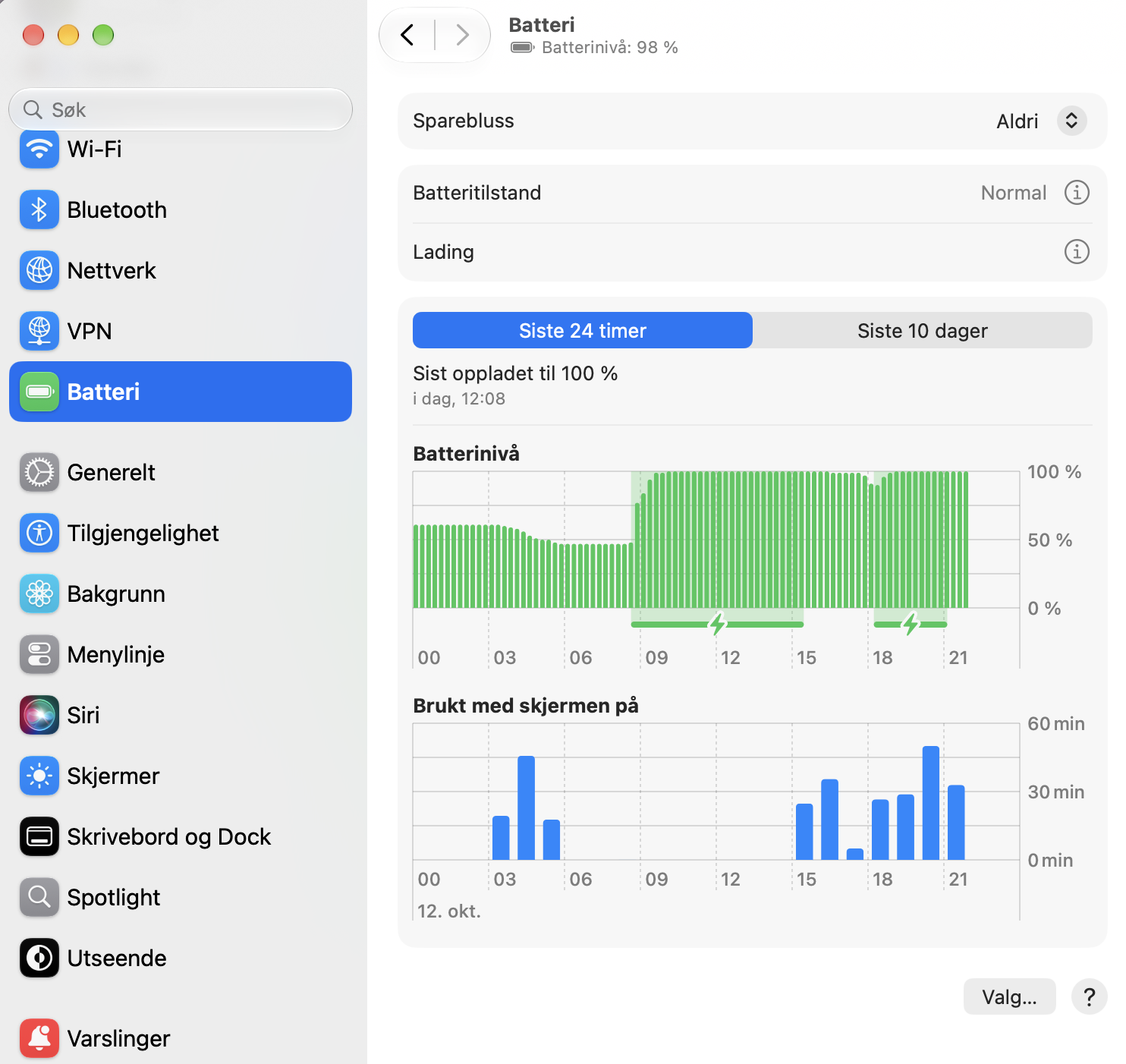
Å endre ladeinnstillingene for batteriet kan hjelpe mot overopphetingsproblemer på Macen. Det er et par ting du kan prøve:
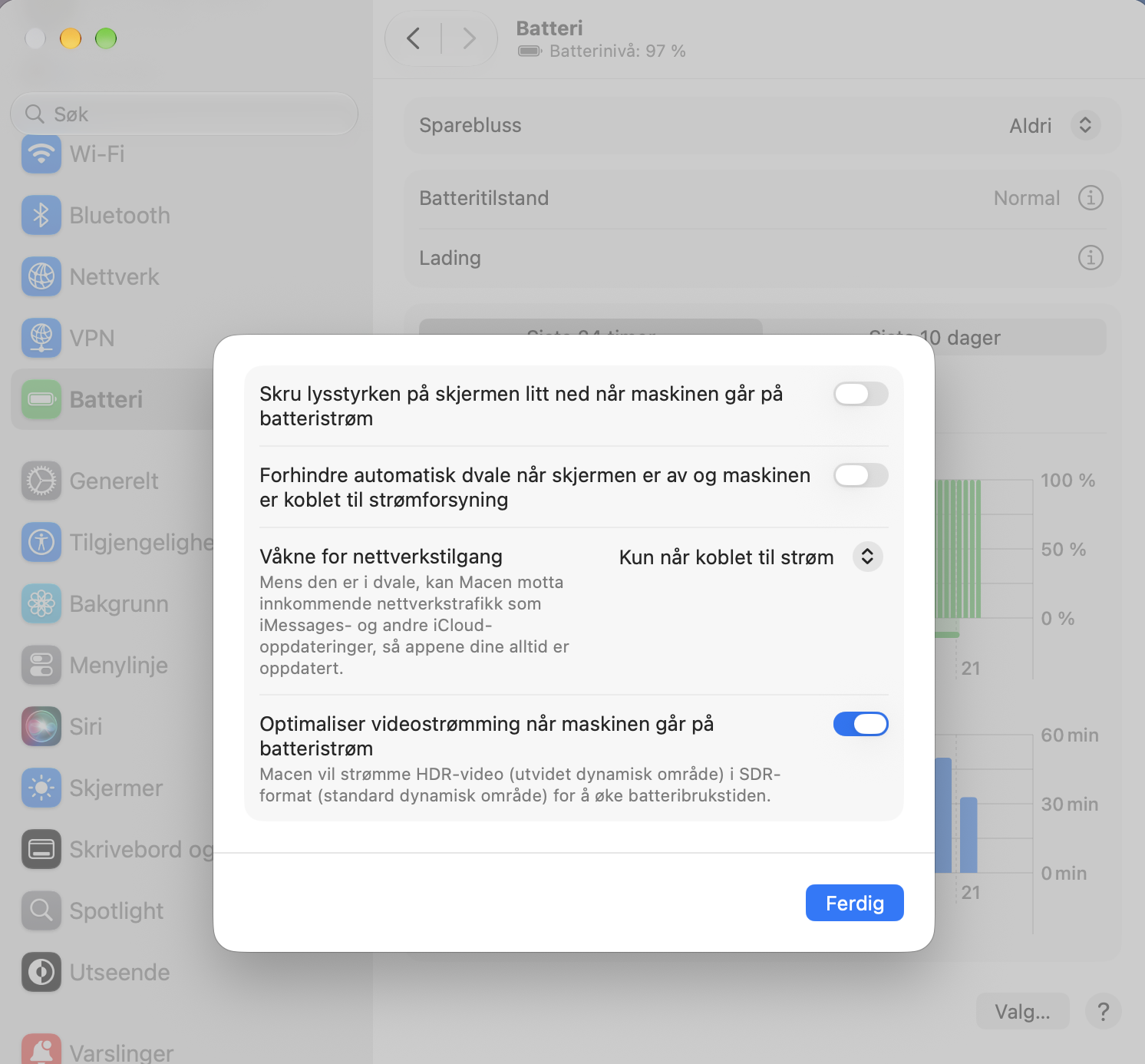
I Systeminnstillinger velger du Batteri i sidemenyen. Klikk på Valg.
Slå av Optimaliser videostrømming når maskinen går på batteristrøm. Hvis de allerede er på, kan du prøve å slå dem av.
Trinn 1. Åpne batteriinnstillingeneTrinn 2. Endre batteriinnstillingene
9. Administrer grafikkinnstillingene
Noen MacBook Pro-maskiner har to skjermkort: ett kraftigere og ett mindre kraftig. Det kraftigere skjermkortet genererer mer varme, men du kan bruke automatisk grafikksskifting for å håndtere dette:
Gå til Systeminnstillinger.
Velg Batteri.
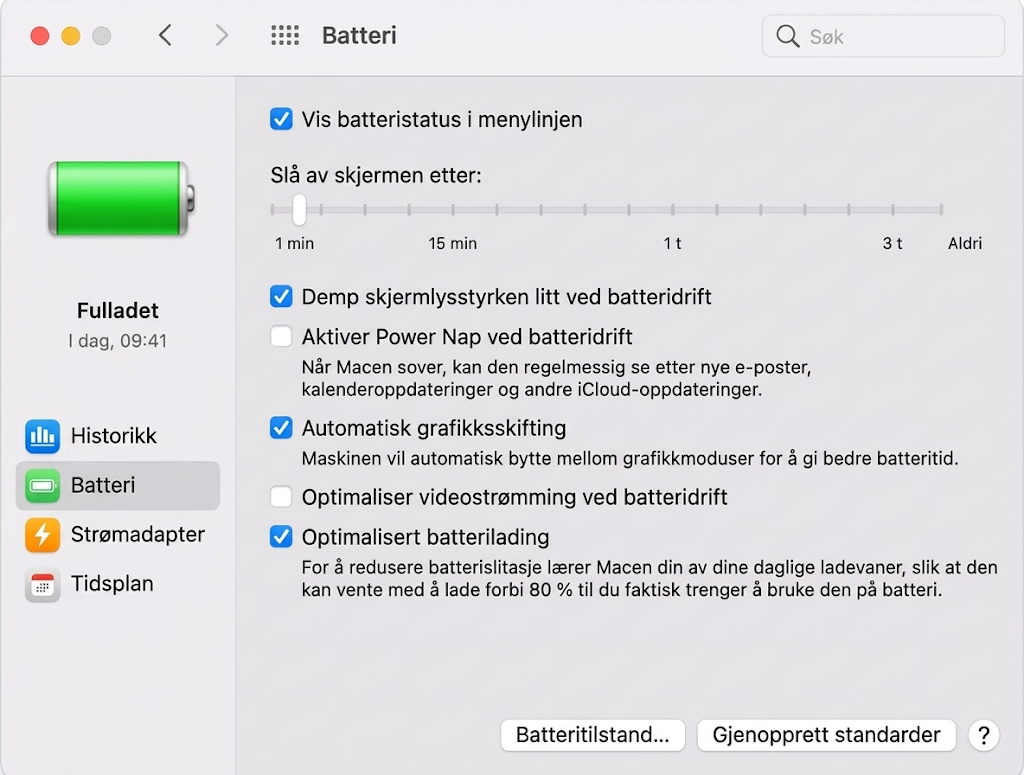
I delen Batteri slår du på Automatisk grafikksskifting.
Slå på automatisk grafikksskifting
Hva skjer når MacBooken overopphetes?
Når MacBooken blir varm, merker du det ganske raskt. Viftene på laptopen begynner å spinne raskere og blir høyere lyd av det. Den ytre kledningen på MacBooken kan også kjennes merkbart varmere når du bruker tastaturet. Et visst nivå av varme er normalt, men hvis Macen blir varm så raskt at det blir et problem, kan du merke noen varselstegn:
Viften bråker kraftig og roer seg ikke ned etter noen minutter.
Den ytre kledningen på MacBooken blir for varm å ta på i mer enn noen sekunder.
Ytelsen til Macen din blir treg og hakkete.
MacBooken slår seg plutselig av uten grunn og lar seg ikke slå på igjen.
Du ser grafiske feil på MacBook-skjermen.
Varmen kan påvirke harddisken og hindre Macen i å starte.
Slik sjekker du temperaturen på Macen
macOS tilbyr ikke en enkel måte å sjekke temperaturen på Macen på. Du kan bruke Terminal til å sjekke om prosessoren (CPU) på en Intel-Mac har høy temperatur, men det finnes andre varmesensorer inni en MacBook. Dessuten fungerer ikke den kommandoen på Mac-er med Apple Silicon (M1, M2, M3 og M4). Heldigvis finnes det mange gratis tredjepartsapper som lar deg sjekke temperaturen på Macen. Her er noen populære alternativer:
Macs Fan Control: Gir mye temperaturinformasjon og muligheten til å styre viftene manuelt (vær svært forsiktig med dette).
Fanny: Lar deg raskt se temperaturer fra en app i menylinjen.
Hot: Viser mange ulike temperaturmålinger for forskjellige interne sensorer.
Hvordan kjøle ned en Mac som blir varm?
Det finnes mange måter å kjøle ned Apple-laptopen din på. Dette inkluderer å lukke ressurskrevende apper og ubrukte nettleserfaner, unngå direkte sollys, og fjerne støv innvendig. Du kan også kjøpe kjøleplater til laptop, som hjelper ved å blåse kald luft mot undersiden av MacBooken.
Kan en MacBook ta skade av overoppheting?
Ja, overoppheting kan skade sensitive interne deler i MacBooken. Mange innebygde sikkerhetsmekanismer vil imidlertid redusere hastigheten på eller slå av Macen før den overopphetes.
Kan en MacBook overopphetes i sola?
Ja, hvis MacBooken utsettes for direkte sollys, øker temperaturen så mye at den raskt overopphetes. For å holde Macen kjølig i varmt vær bør du bruke den i skyggefulle områder, unngå å la den ligge i en parkert bil, og sørge for god luftsirkulasjon rundt enheten.
Er det normalt at Mac-er blir for varme?
De fleste Mac-er blir sannsynligvis varme, eller til og med hete å ta på, under ressurskrevende prosesser og når de lades. Dette er helt greit, siden litt oppvarming ikke gjør noen skade, og temperaturen vanligvis går tilbake til normalen etter en stund. Det er derimot ikke normalt at en Mac blir så varm at den slår seg av selv.
Hvordan stoppe Mac fra å overopphetes når du spiller?
Det er normalt at Mac-er blir varme når du spiller, spesielt hvis spillene har høykvalitets 3D-grafikk, som kan belaste prosessoren mye. Datamaskinen din bør likevel ikke overopphetes under spilling.
Oppsummering
Vi har sett på noen enkle trinn du kan ta for å stoppe MacBooken din fra å overopphetes. Forhåpentligvis er en av dem løsningen du leter etter, men husk at du også kan unngå overoppheting av MacBooken ved å holde harddisken ren og fjerne unødvendige bakgrunnsprosesser med MacKeeper.
Du kan også gi Macen din et pusterom når som helst med MacKeepers Minnerenser. Med ett klikk lukker den unødvendige bakgrunnsprosesser, og du får umiddelbart tilbake litt RAM. Når Macen overopphetes, kan det være akkurat det du trenger for å kjøle den ned.
Vi bruker informasjonskapsler og andre verktøy for å gi deg en best mulig opplevelse når du bruker MacKeeper-nettstedet. Informasjonskapsler er små tekstfiler som hjelper nettstedet med å laste raskere. Informasjonskapslene vi bruker inneholder ingen form for personopplysninger, noe som betyr at de aldri lagrer informasjon som din posisjon, e-postadresse eller IP-adresse.
Hjelp oss med å forbedre hvordan du samhandler med nettstedet vårt ved å godta bruken av informasjonskapsler. Du kan endre personverninnstillingene dine når du vil.
Administrer samtykke
Alle informasjonskapsler
Disse informasjonskapslene er strengt nødvendige for å aktivere grunnleggende funksjonalitet på nettstedet (inkludert sidenavigasjon, innsending av skjemaer, språkregistrering, kommentering av innlegg), samt nedlasting og kjøp av programvare. Nettstedet fungerer kanskje ikke som det skal uten disse informasjonskapslene.
Last ned MacKeeper når du er tilbake ved Mac-en din
Oppgi e-postadressen din, så sender vi deg en nedlastingslenke
Sjekk e-posten din på Mac-en
Installer MacKeeper på Mac-en din for å gjenoppdage den sanne ytelsen dens.
Kjør program
Klikk på Fortsett
Klikk på Installer
Din macOS-versjon er lavere enn OS 10.11. Vi vil gjerne tilby deg MacKeeper 4 for å løse rengjørings-, personvern- og sikkerhetsproblemene på din macOS.