Først må du oppdatere Safari på Macen din, deretter må du oppdatere 38 andre apper… Vi vet alle at det kan føles som en evig runddans. Likevel anbefaler vi alltid å holde Mac-appene dine oppdaterte, fordi det sikrer best mulig ytelse og sikkerhet. Hvis du ikke vil kaste bort tiden din på å håndtere alle oppdateringene manuelt, vil MacKeepers Oppdateringssøker gjøre jobben for deg. Oppdater nettleseren Safari regelmessig for å holde den rask og sikker.
AV-TEST er et uavhengig testlaboratorium som tester hvor effektive antivirusapper er mot ekte eksempler på skadelig programvare.
Apples notarisering er et sikkerhetstiltak for å kontrollere at programvaren er fri for skadelige komponenter.
Trustpilot er en uavhengig digital plattform som inneholder innsiktsfulle og ærlige forbrukeranmeldelser.
Skrevet av Yana Khodun
Publisert: 12. september 2026
I denne artikkelen finner du følgende:
Apples sikkerhetseksperter optimaliserer kontinuerlig nettleseren for å motvirke kompatibilitetsproblemer og potensielle nettrusler. Dermed tetter de nyeste oppdateringene av Safari ofte disse sikkerhetshullene og retter andre feil.
Vi anbefaler derfor alltid å oppdatere Safari på Mac til den nyeste versjonen, fordi det er avgjørende for å ivareta sikkerheten din og sikre tilgang til nye funksjoner. Nå som du kjenner grunnene til å oppdatere nettleseren Safari på Mac, kan du lese videre for å finne ut mer om hvordan du kan oppdatere Safari på Mac (og hvordan du oppgraderer Safari på en gammel Mac).
En merknad fra våre eksperter:
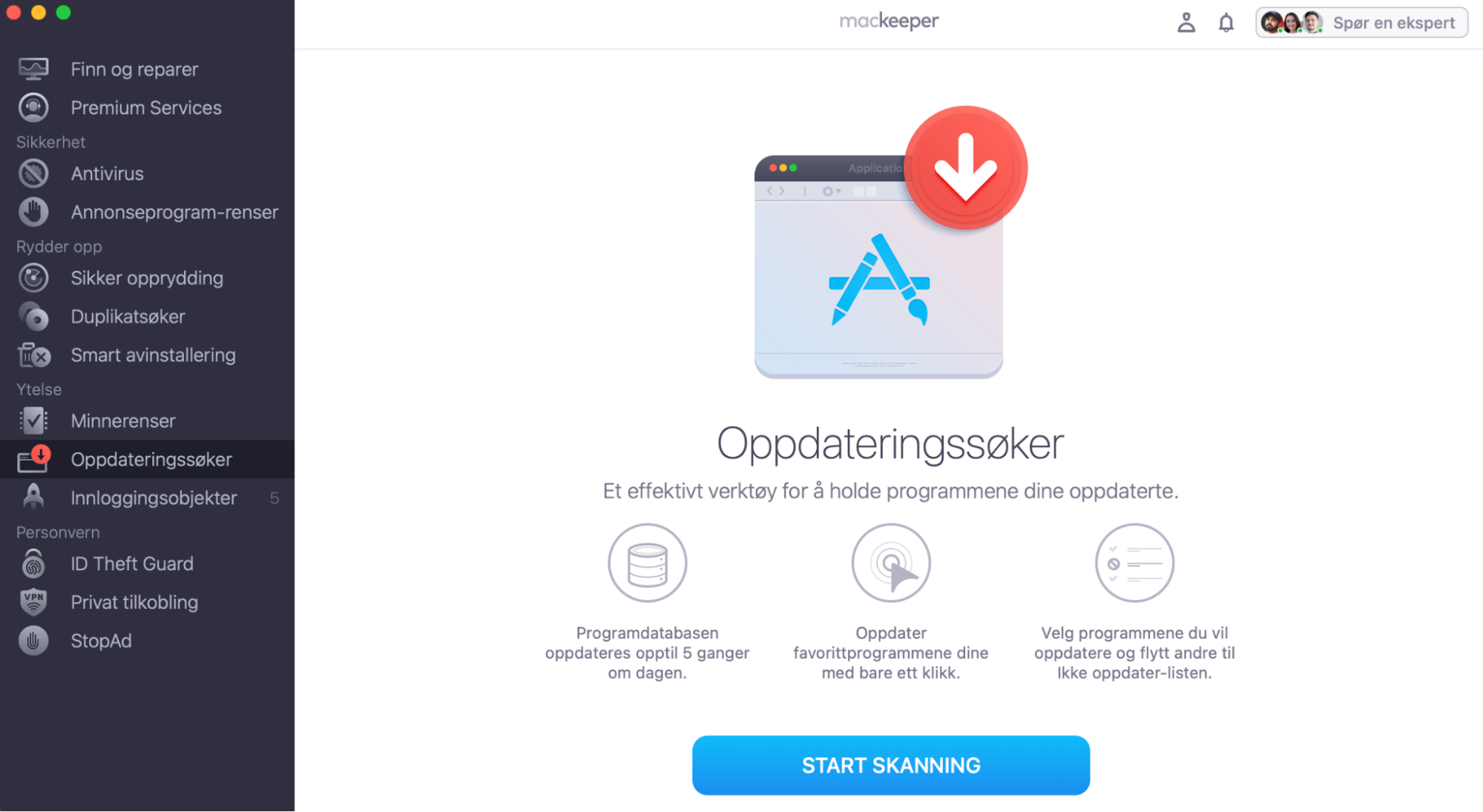
Nesten alle apper på Macen din må oppdateres fra tid til annen. Apper som ikke har blitt oppdatert på lenge, kan forårsake ytelsesproblemer på Macen din. For å unngå dette, bruk MacKeepers Oppdateringssøker til å gjøre jobben for deg.
Start appen og gå til funksjonen Oppdateringssøker.
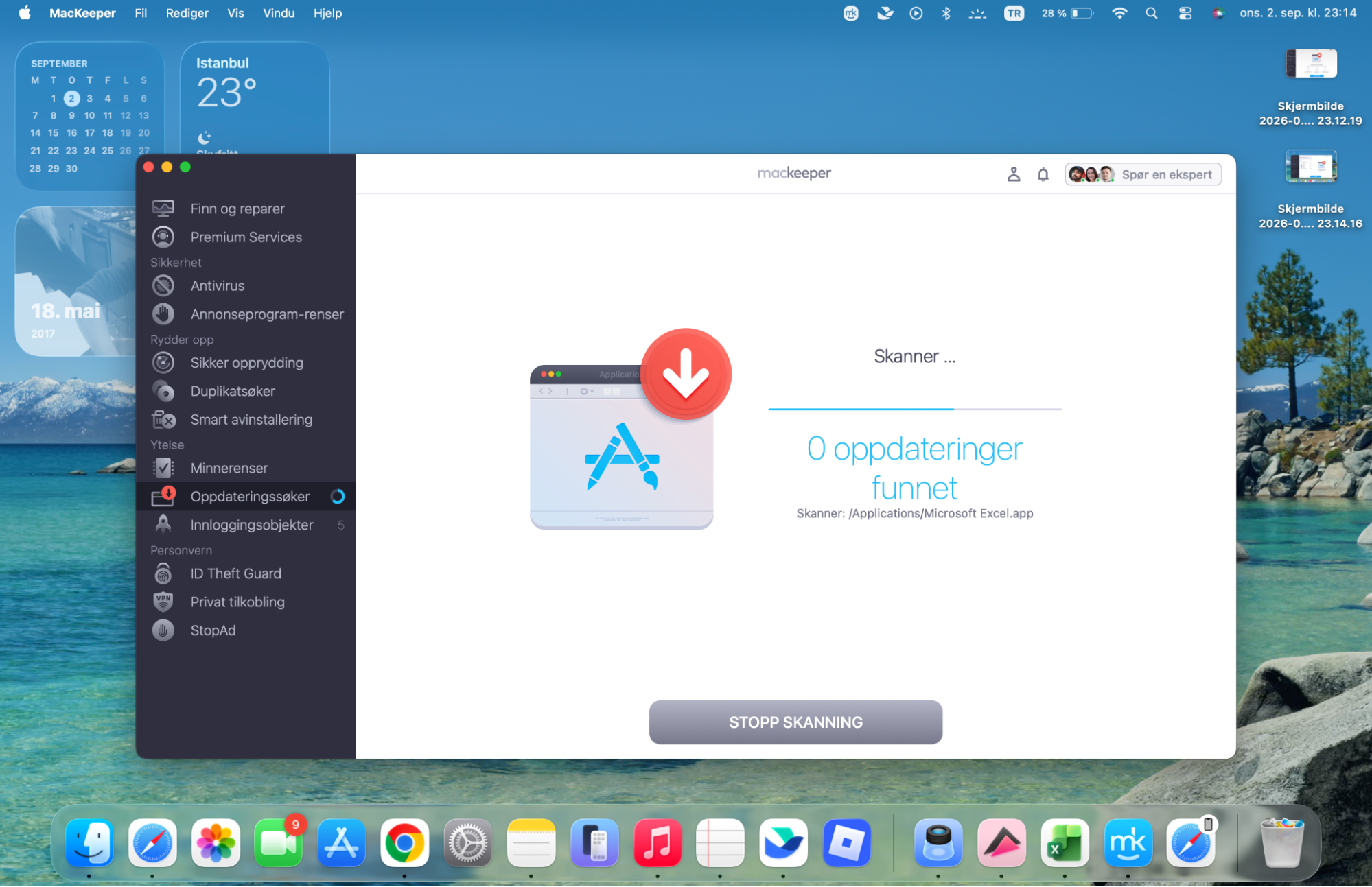
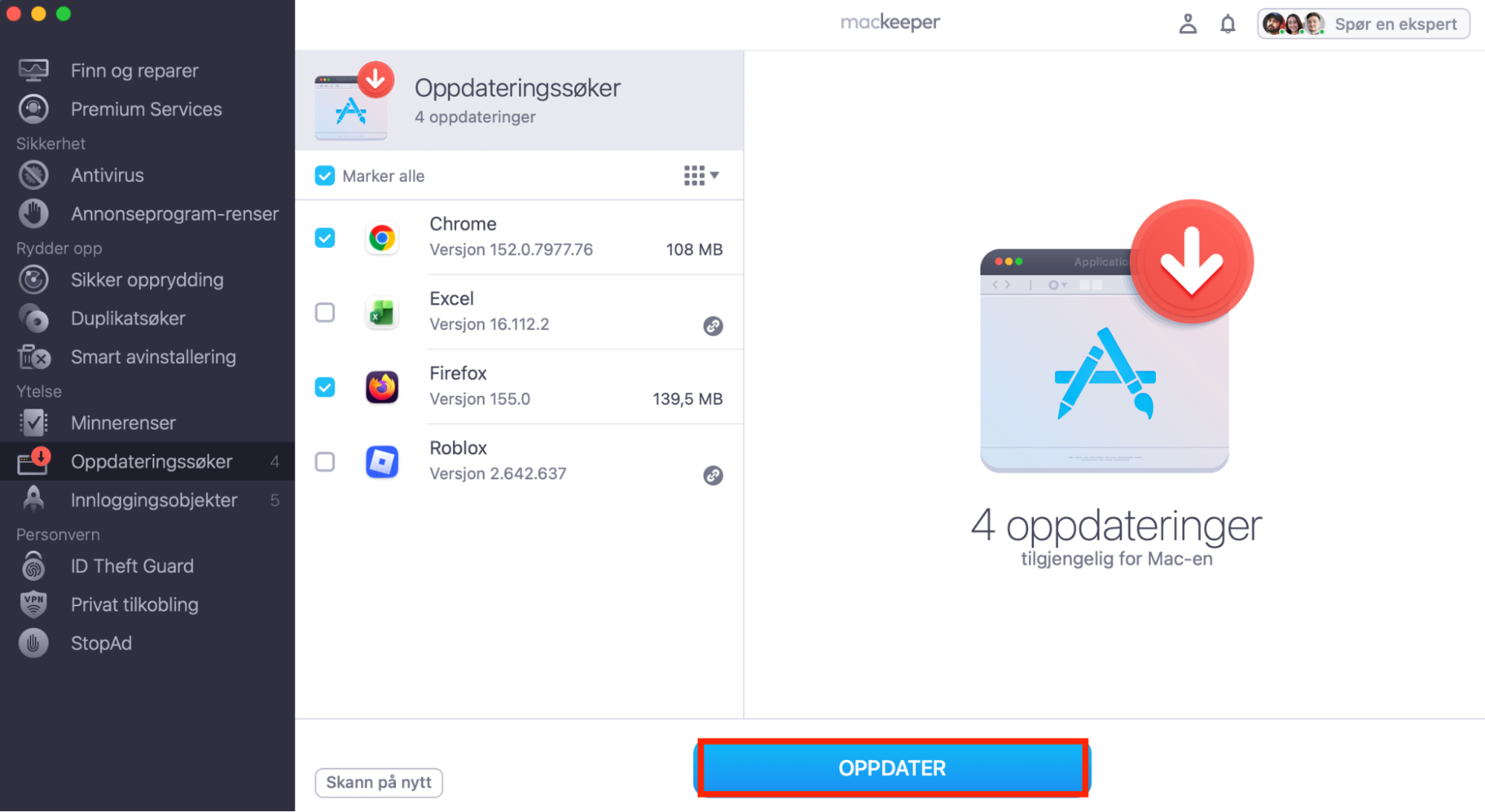
Klikk på knappen Rescan for at verktøyet automatisk skal sjekke om det finnes oppdateringer til nettleseren din eller andre kompatible apper.
Hvis noen oppdateringer blir funnet, følg instruksjonene på skjermen for å laste ned dem.
Steg 1. MacKeeper > OppdateringssøkerSteg 2. Vent på skanneresultateneSteg 3. Klikk på Update Oppdater
Hvordan sjekke Safari-versjon på MacBook
Har du noen gang lurt på nettleserens versjon? Å sjekke Safari-oppdateringer på Mac sikrer at du er utstyrt med de nyeste funksjonene og sikkerhetsforbedringene.
Slik sjekker du din nåværende Safari-versjon:
Åpne Safari på MacBook-en din.
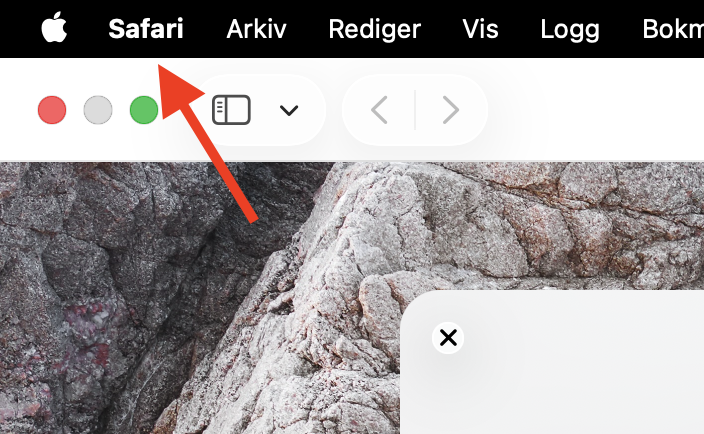
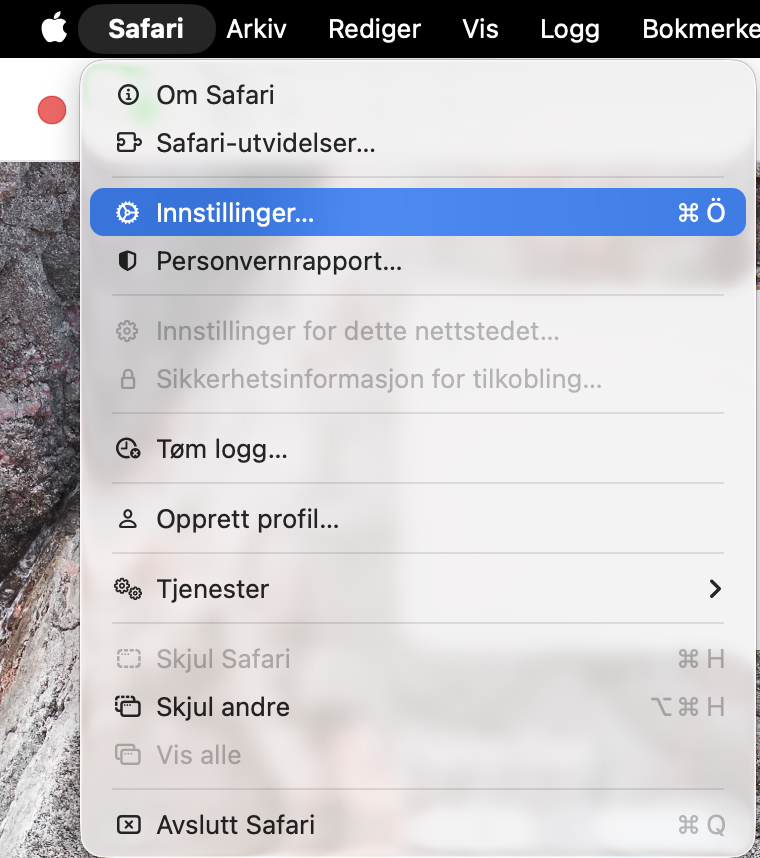
Klikk på Safari i menylinjen, øverst på skjermen.
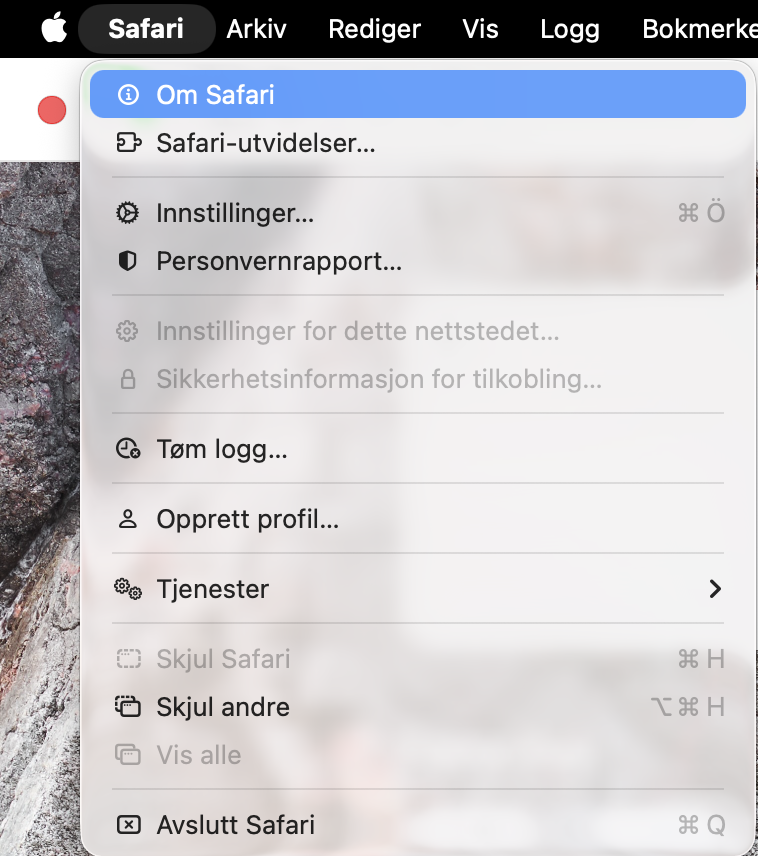
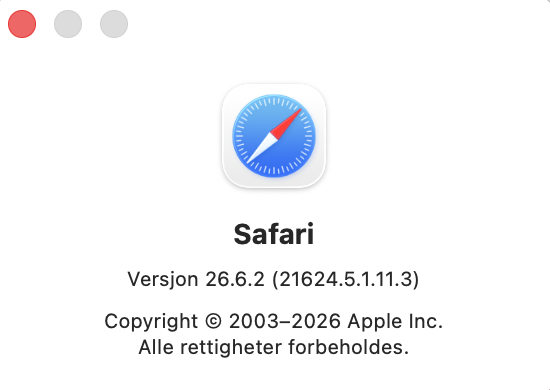
Velg Om Safari fra rullegardinmenyen for å åpne et popup-vindu som viser din nåværende Safari-versjon.
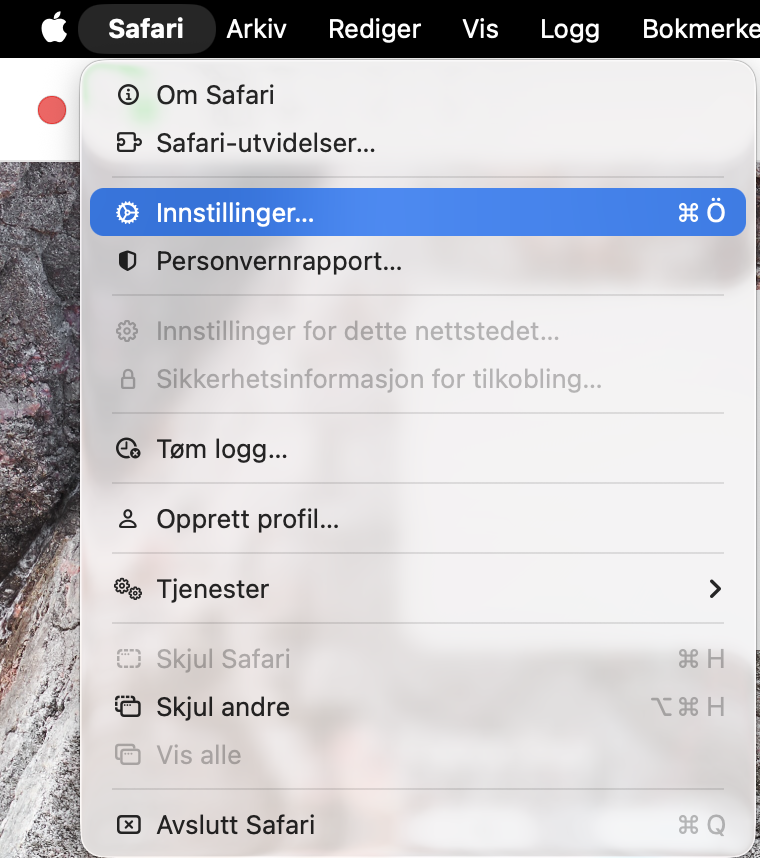
Steg 1. Åpne nettleseren Safari og klikk på Safari i menylinjenSteg 2. Fra rullegardinmenyen velger du Om SafariSteg 3. Da kan du se din nåværende Safari-versjon
Hvordan oppdatere nettleseren Safari
Hvis du vil oppdatere Safari på macOS Ventura, Sonoma, Sequoia eller en annen versjon, husk at Safari er integrert i Macens operativsystem. Den enkleste måten å få den nyeste versjonen av Safari på, er å oppdatere hele macOS. Dette gjelder uansett om du installerer en mindre programvareoppdatering eller oppgraderer til den nyeste hovedversjonen. Vårt råd: oppdater til den nyeste versjonen av Safari så snart den er tilgjengelig.
Følg instruksjonene våre for å oppdatere til de nyeste versjonene av Safari i macOS:
Klikk på Apple-logoen i menylinjen.
Velg Systeminnstillinger fra rullegardinmenyen.
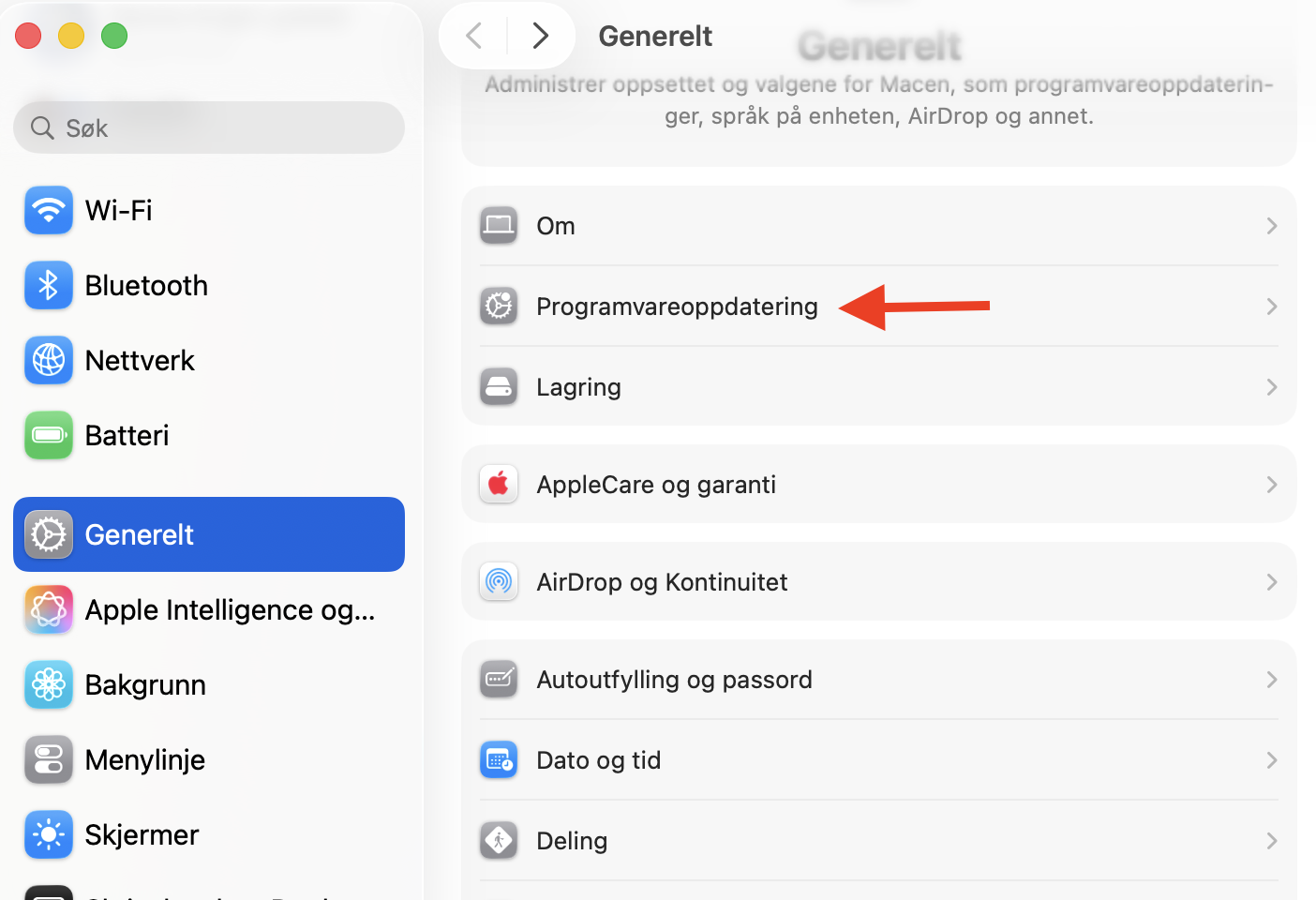
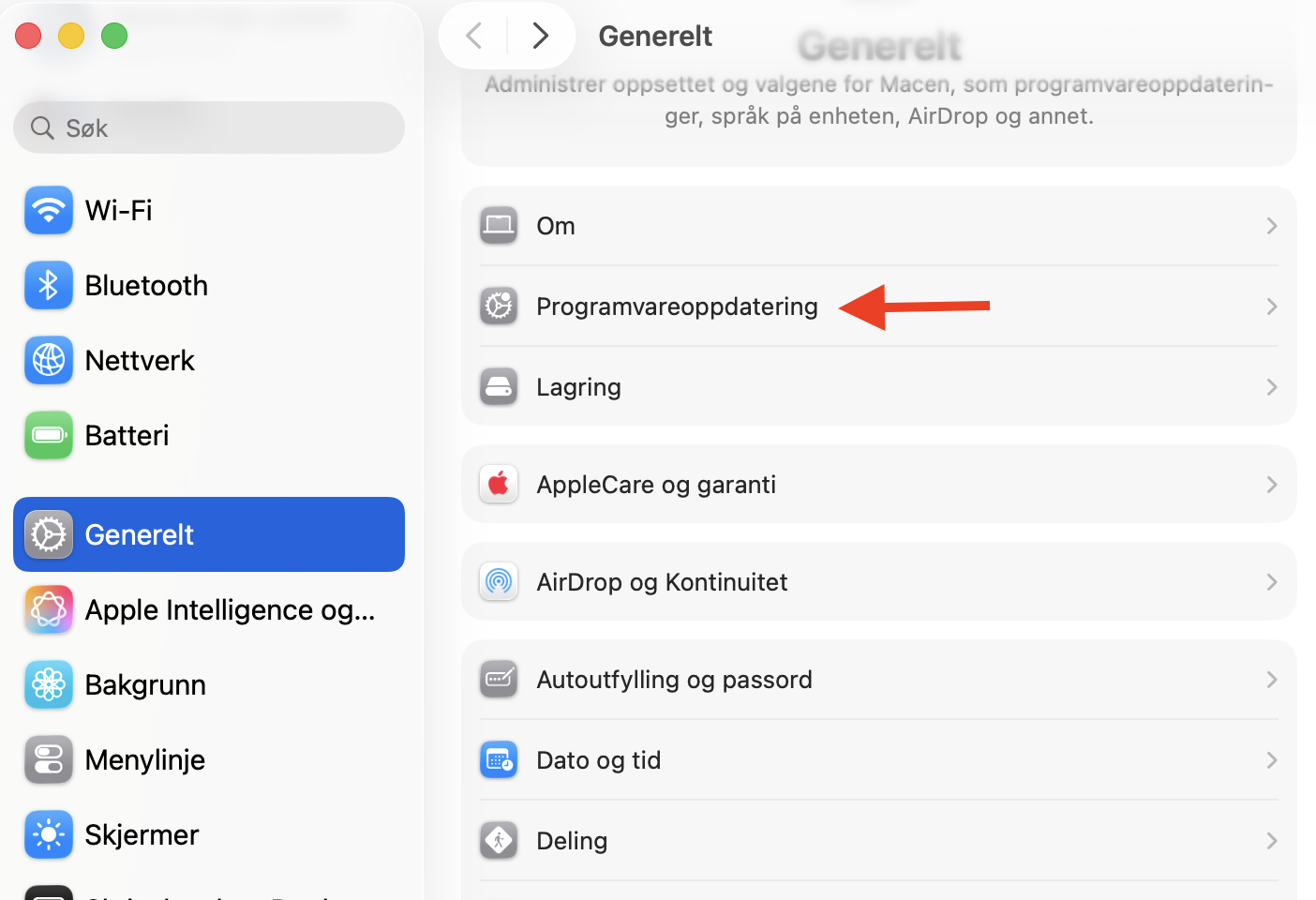
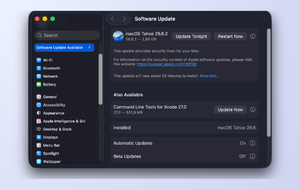
I det nye vinduet velger du Generelt i sidefeltet, og klikker deretter på Programvareoppdatering til høyre.
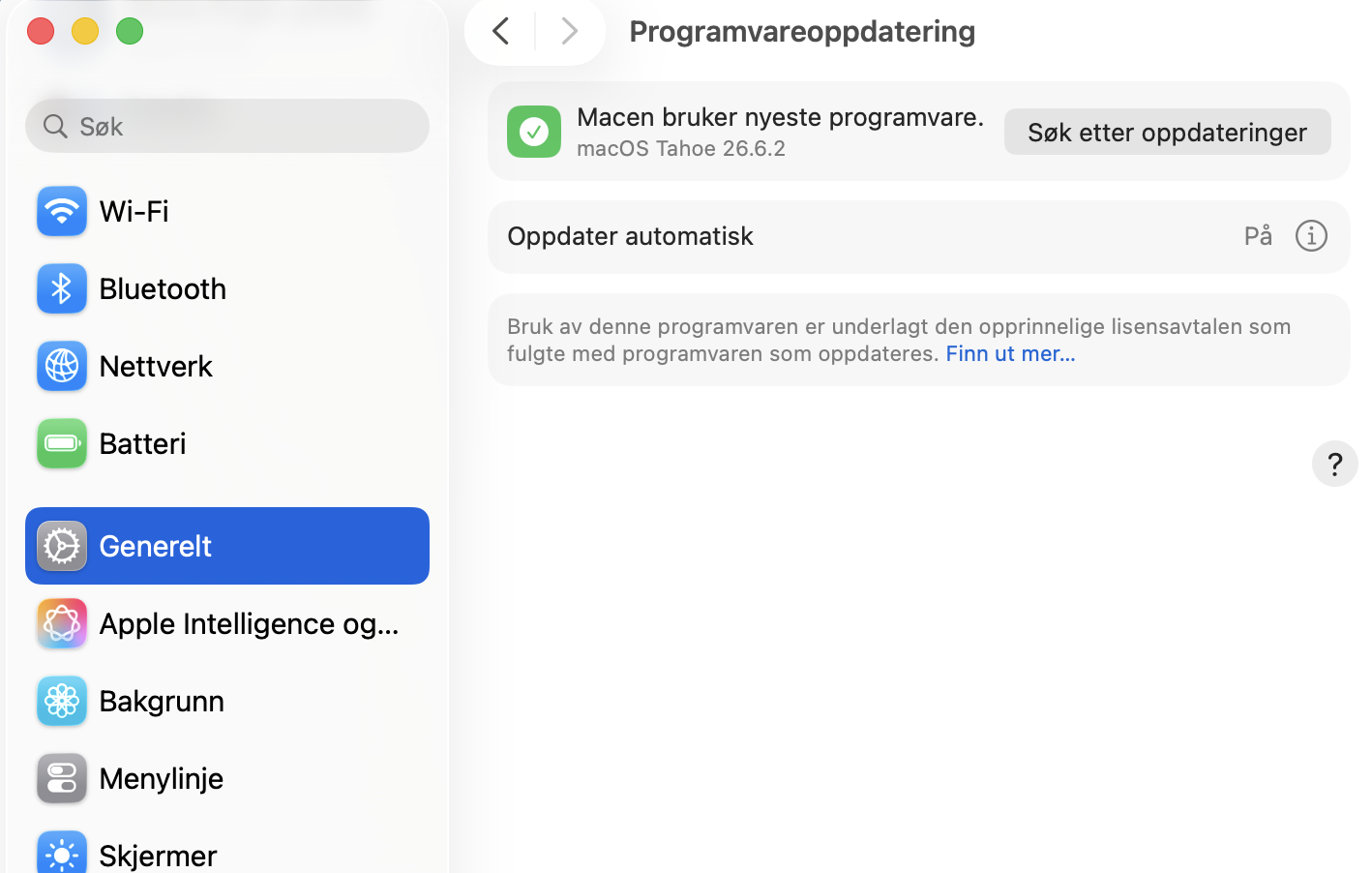
La Macen søke etter tilgjengelige oppdateringer.
Hvis en programvareoppdatering vises, klikk på Oppdater.
Skriv inn administratorpassordet ditt hvis du blir bedt om det, og la oppdateringen lastes ned og installeres.
Steg 1. Åpne SysteminnstillingerSteg 2. Gå til ProgramvareoppdateringSteg 3. Klikk på Oppdater for å installere den nyeste Safari-versjonen
Hvordan oppgradere Safari på en gammel Mac
Vi mener det er helt avgjørende å oppdatere nettleseren Safari på Mac regelmessig, siden du sannsynligvis bruker Safari-appen hver dag til jobb, studier eller privat. Du kan enkelt sørge for at Safari er oppdatert med alle de nyeste funksjonene, tilpasset macOS-versjonen din, og vi guider deg steg for steg gjennom hvordan du oppdaterer Safari på en gammel Mac.
Oppgrader til den nyeste Safari-versjonen for macOS Monterey, Big Sur, Catalina og Mojave
Nå skal vi gå gjennom prosessen for å oppgradere Safari på Mac til den nyeste versjonen for brukere på ulike macOS-versjoner, inkludert Monterey, Big Sur, Catalina og Mojave. Å oppdatere Safari på disse versjonene er enkelt å gjennomføre og sikrer at nettleseren din har de nyeste sikkerhetsoppdateringene.
Slik lar du macOS oppdatere Safari for Mojave eller senere:
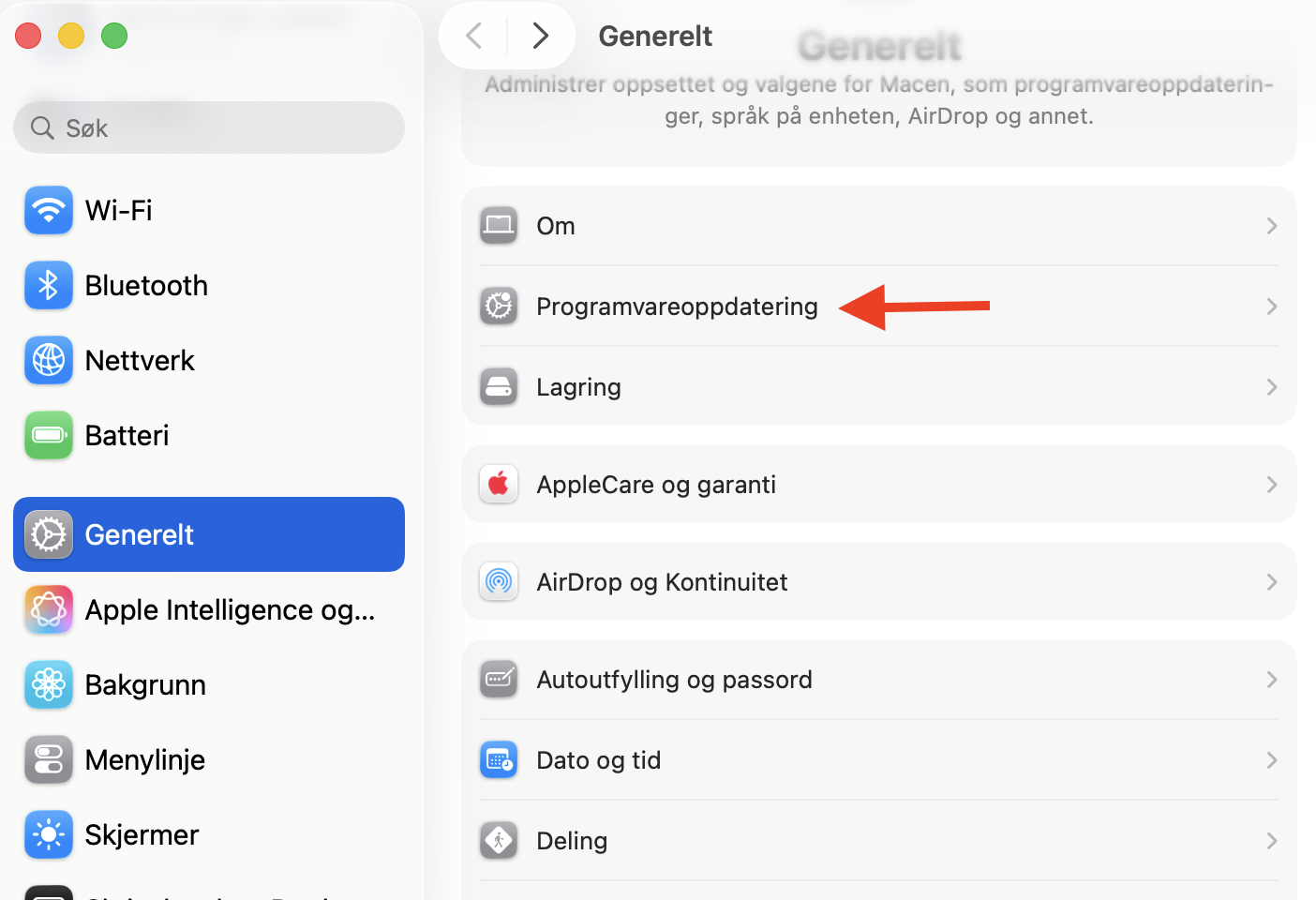
Gå til Systeminnstillinger > Generelt og velg Programvareoppdatering.
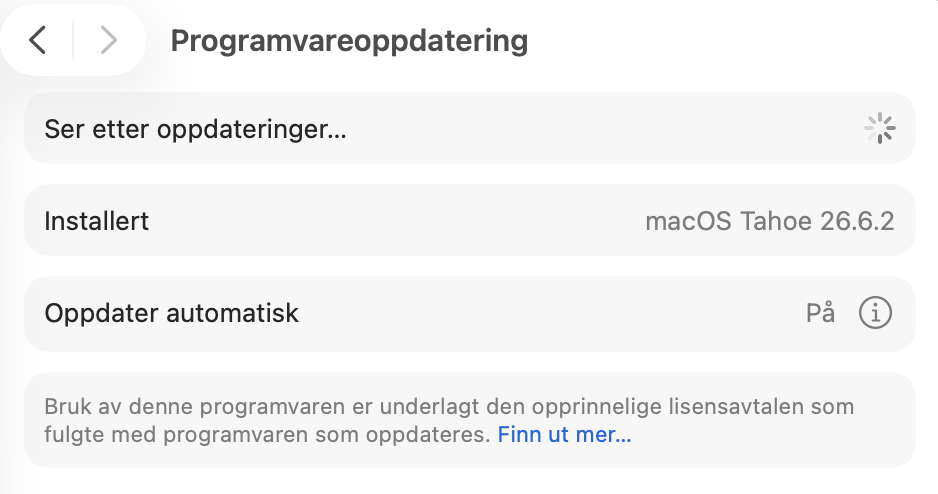
Vent mens datamaskinen din sjekker etter oppdateringer.
Hvis det finnes en tilgjengelig oppdatering, klikk på Oppgrader nå.
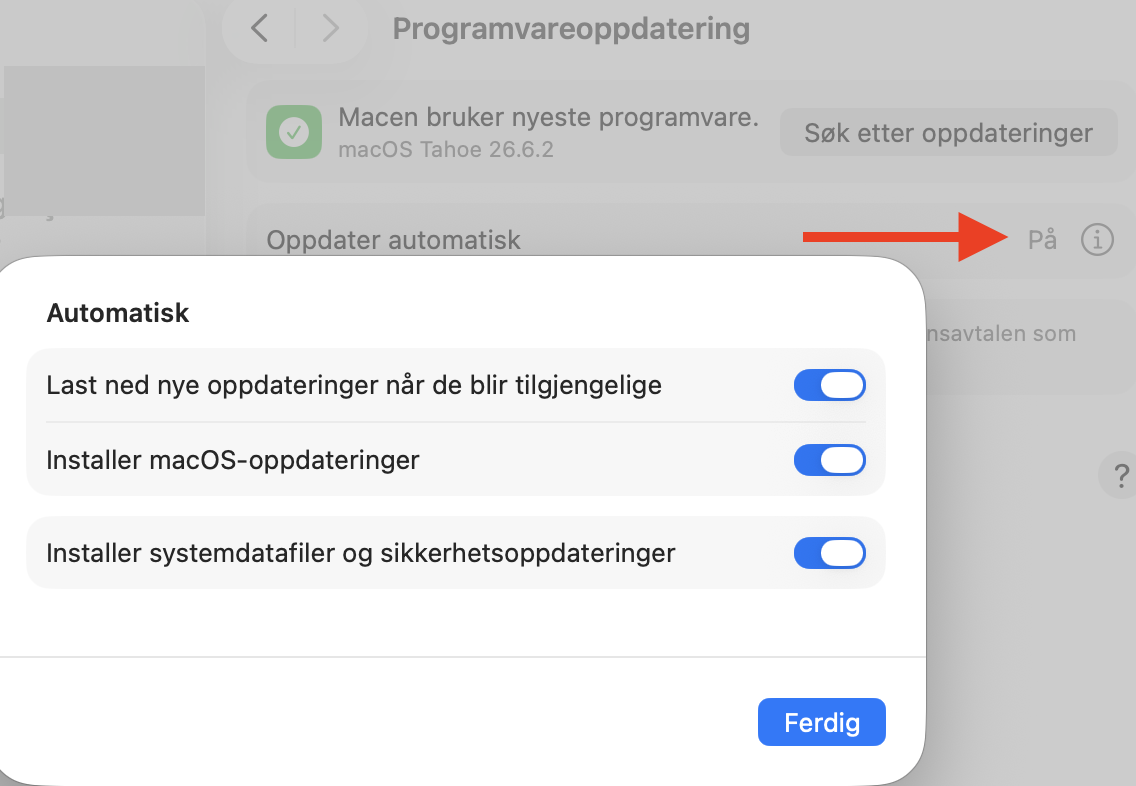
For å automatisk motta macOS- og nettleseroppdateringer, merk av i boksen for å aktivere automatisk oppdatering av macOS-en din.
Vent mens Macen installerer eventuelle oppdateringer.
Steg 1. Gå til Systeminnstillinger > Generelt og velg ProgramvareoppdateringSteg 2. Hvis det finnes en tilgjengelig oppdatering, klikk på Oppgrader nåSteg 3. Sørg for at automatiske nedlastinger er aktivert
Oppdater til den nyeste Safari-versjonen i macOS High Sierra og eldre
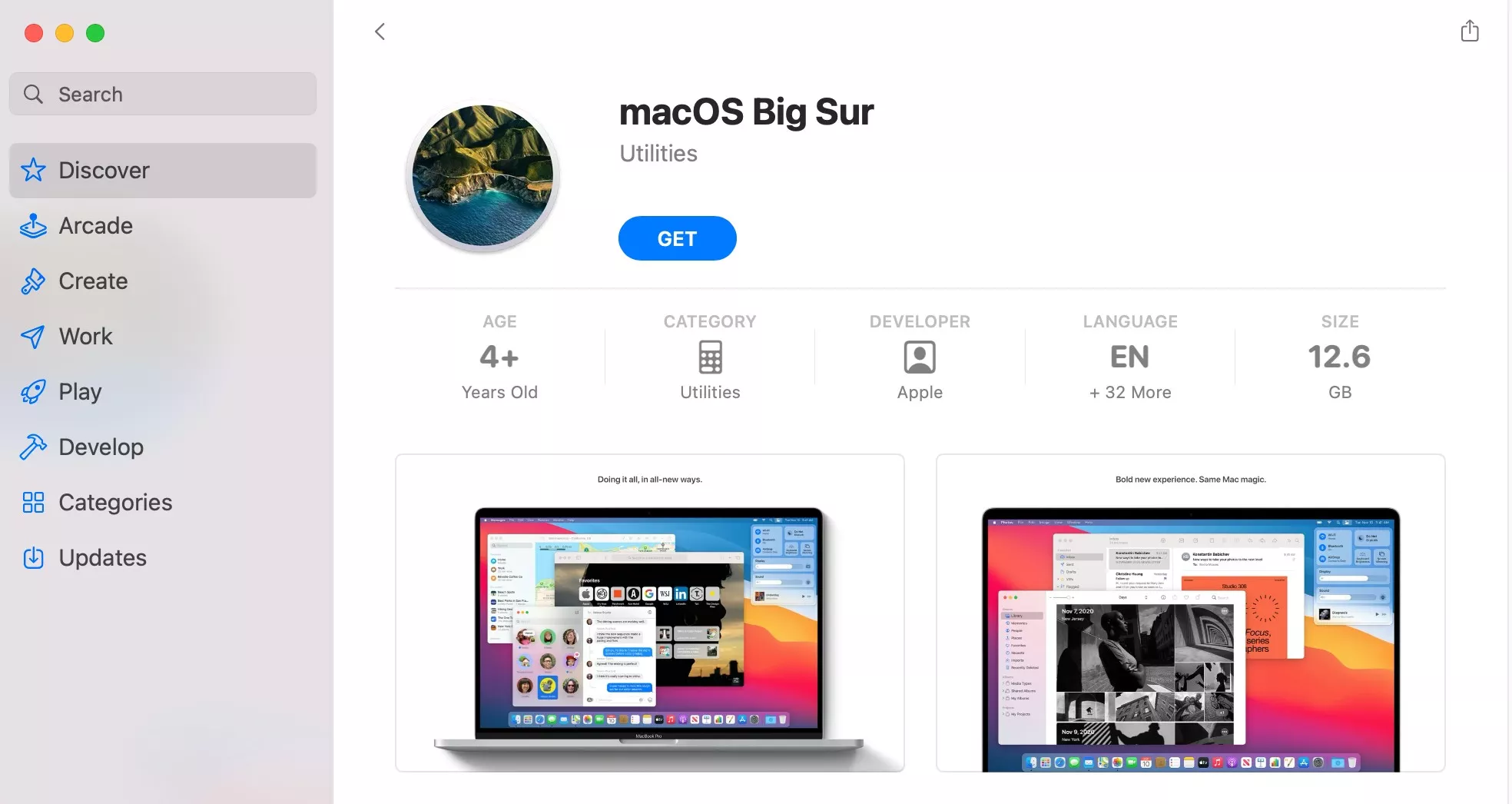
Hvis du bruker macOS High Sierra eller eldre, kan du oppgradere Safari på Mac ganske enkelt ved å oppdatere macOS via App Store. Vi gjører imidlertid deg oppmerksom på at det ikke alltid er mulig å oppgradere eldre Macer til den nyeste versjonen av macOS.
Her er hvordan du oppdaterer macOS High Sierra eller eldre via App Store for samtidig å installere de nyeste Safari-oppdateringene:
Åpne App Store og velg fanen Oppdateringer.
Finn den nyeste macOS-versjonen, og klikk på Last ned.
Skriv inn Apple-ID-informasjonen din.
Når nedlastingen er fullført, gå til mappen Programmer.
Åpne macOS-installasjonsfilen du nettopp lastet ned.
I vinduet som åpnes, klikk på Fortsett.
Godta vilkårene i programvarelisensavtalen.
Velg installasjonsdestinasjon, og klikk på Installer.
Når du blir bedt om det, klikk på Start på nytt.
Vent til oppgraderingen er fullført. Det kan kreve flere omstarter.
Oppdaterer Safari seg automatisk på Mac
Ja, Safari oppdateres automatisk på Mac som en del av den innebygde funksjonen for programvareoppdatering i macOS. Dette sikrer at nettleseren din holdes oppdatert med de nyeste sikkerhetsoppdateringene og funksjonene uten at du trenger å oppdatere manuelt.
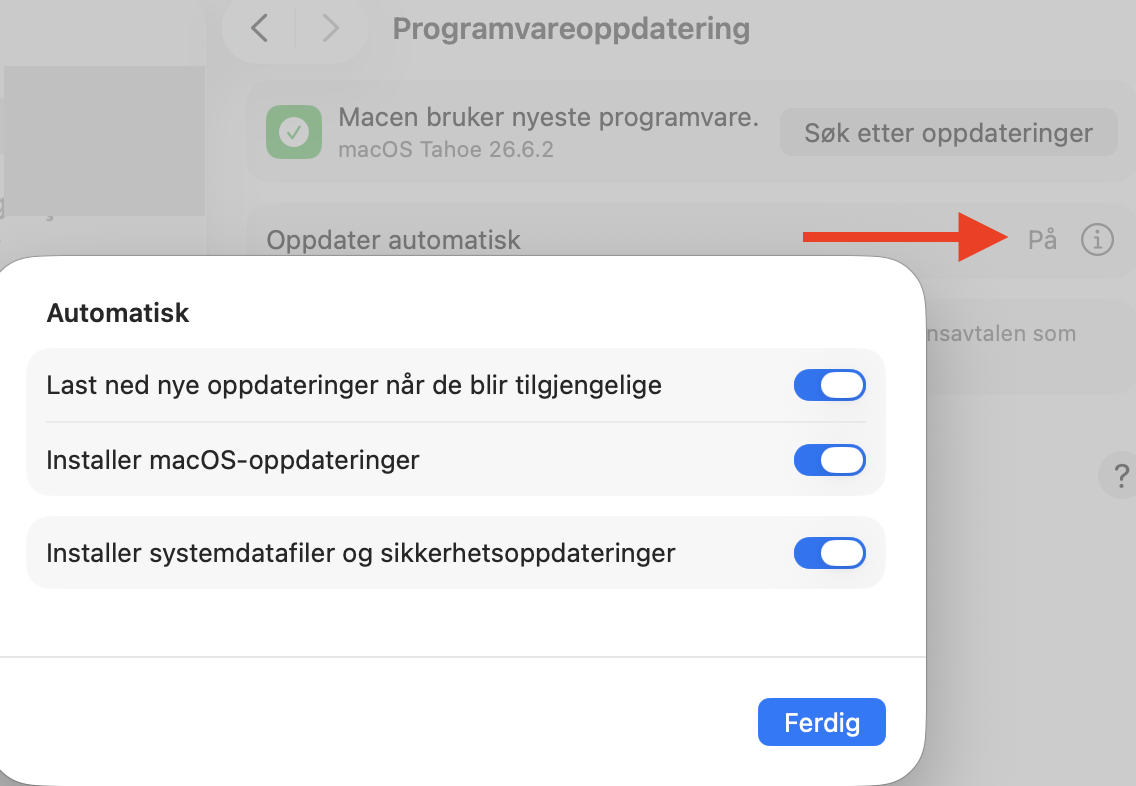
For å tillate automatiske oppdateringer for Safari, følg disse trinnene:
Klikk på Apple-logoen øverst i venstre hjørne av skjermen.
Merk av i boksen som sier Automatiske oppdateringer for å tillate automatiske Safari-oppdateringer sammen med andre systemoppdateringer.
Steg 1. Klikk på Apple-logoen for å åpne SysteminnstillingerSteg 2. Naviger til fanen Generelt > ProgramvareoppdateringSteg 3. Sørg for at automatiske oppdateringer er aktivert
Bør du oppdatere Safari på Macen din
Vi mener at det å sjekke Safari-oppdateringer på Mac jevnlig er avgjørende for å optimalisere nettleseropplevelsen og sikre systemet ditt. Å holde nettleseren oppdatert forbedrer ytelsen, ettersom det kan redusere opphopning i hurtigbufferen og ivareta sikkerheten din når du surfer på nettet. En oppdatering av Safari-nettleseren kan i tillegg løse mange vanlige feil og gi en langt mer stabil brukeropplevelse.
Her er de vanligste fordelene med å oppdatere Safari på Mac:
1. Raskere ytelse
Hvis Macen din er treg, kan det hjelpe å oppgradere Safari på en Mac for å forbedre nettleseytelsen din. Hver nye oppdatering introduserer forbedrede algoritmer og funksjoner, som gir en jevnere opplevelse. MacBook- og iMac-brukere kan alle nyte raskere ytelse ved regelmessig å oppdatere Safari.
2. Økt stabilitet
Å regelmessig oppdatere Safari kan betydelig forbedre stabiliteten, ettersom hver oppdatering kan redusere antall krasj mens du surfer på internett.
3. Forbedret brukeropplevelse
Vår erfaring viser at en annen fordel med å oppdatere og endre Safari-versjon på Mac, er at de nyeste oppgraderingene kan forbedre den generelle brukeropplevelsen din. Hvis du sliter med at Safari oppleves treg på nettet, ser vi ofte at en oppdatering kan hjelpe, takket være de nyeste funksjonene og forbedringene i brukergrensesnittet.
4. Bedre sikkerhet
Det anbefales at du sjekker Safari-oppdateringer på Mac ofte for å beskytte deg mot og forhindre nettrusler mens du er på nett. Hver oppdatering implementerer viktige sikkerhetsoppdateringer for å forbedre personvernet og la deg surfe trygt på internett.
Hva er den nyeste versjonen av Safari
I skrivende stund leveres den nyeste versjonen av Safari med macOS Sequoia, også kalt macOS 15. Dette markerer den 21. hovedutgivelsen av macOS. Den ble annonsert under åpningstalen under WWDC 2024 i juni 2024, med de første betaversjonene utgitt kort tid etter. Den endelige versjonen ble imidlertid ikke lansert for Macer før i september.
På WWDC 2025 introduserte Apple den neste hovedversjonen, kalt macOS Tahoe og nummerert som macOS 26. Denne nye versjonen forventes offisielt lansert høsten 2025. En Safari-oppgradering følger vanligvis kort tid etter hver ny lansering av macOS.
Hvordan oppdatere Safari uten å oppdatere macOS
Generelt sett krever en oppdatering av Safari at macOS oppdateres, siden Apples nettleser er knyttet til Mac-operativsystemet. I macOS Monterey og tidligere versjoner er det imidlertid mulig å oppdatere Safari uavhengig. Du finner instruksjoner for denne prosessen i avsnittet Oppgrader til den nyeste Safari-versjonen for macOS Monterey, Big Sur, Catalina og Mojave i denne guiden.
Oppdater nettleseren Safari med MacKeeper
Hvis du vil oppdatere nettleseren Safari på Mac sammen med alle de andre appene dine, bruk MacKeepers Oppdateringssøker til å gjøre alt det harde arbeidet for deg. Verktøyet vårt lar deg oppdatere apper til deres nyeste versjoner med bare ett klikk. Du kan også laste ned og installere MacKeeper for å automatisere hele prosessen.
Optimalisere Safari-oppdateringer for en sømløs nettleseropplevelse på Mac
Når du holder Safari-appen din oppdatert, bør tilliten din til sikkerheten og ytelsen øke. Disse rutinemessige oppdateringene, tilgjengelige via manuelle sjekker eller systemoppdateringer, er strømlinjeformet for enkelhets skyld. Du kan også fremskynde prosessen med hjelp av MacKeepers Oppdateringssøker – et verktøy for Apple-brukere for å holde oversikt over alle de nyeste appoppgraderingene og endringene.
Vi bruker informasjonskapsler og andre verktøy for å gi deg en best mulig opplevelse når du bruker MacKeeper-nettstedet. Informasjonskapsler er små tekstfiler som hjelper nettstedet med å laste raskere. Informasjonskapslene vi bruker inneholder ingen form for personopplysninger, noe som betyr at de aldri lagrer informasjon som din posisjon, e-postadresse eller IP-adresse.
Hjelp oss med å forbedre hvordan du samhandler med nettstedet vårt ved å godta bruken av informasjonskapsler. Du kan endre personverninnstillingene dine når du vil.
Administrer samtykke
Alle informasjonskapsler
Disse informasjonskapslene er strengt nødvendige for å aktivere grunnleggende funksjonalitet på nettstedet (inkludert sidenavigasjon, innsending av skjemaer, språkregistrering, kommentering av innlegg), samt nedlasting og kjøp av programvare. Nettstedet fungerer kanskje ikke som det skal uten disse informasjonskapslene.
Last ned MacKeeper når du er tilbake ved Mac-en din
Oppgi e-postadressen din, så sender vi deg en nedlastingslenke
Sjekk e-posten din på Mac-en
Installer MacKeeper på Mac-en din for å gjenoppdage den sanne ytelsen dens.
Kjør program
Klikk på Fortsett
Klikk på Installer
Din macOS-versjon er lavere enn OS 10.11. Vi vil gjerne tilby deg MacKeeper 4 for å løse rengjørings-, personvern- og sikkerhetsproblemene på din macOS.