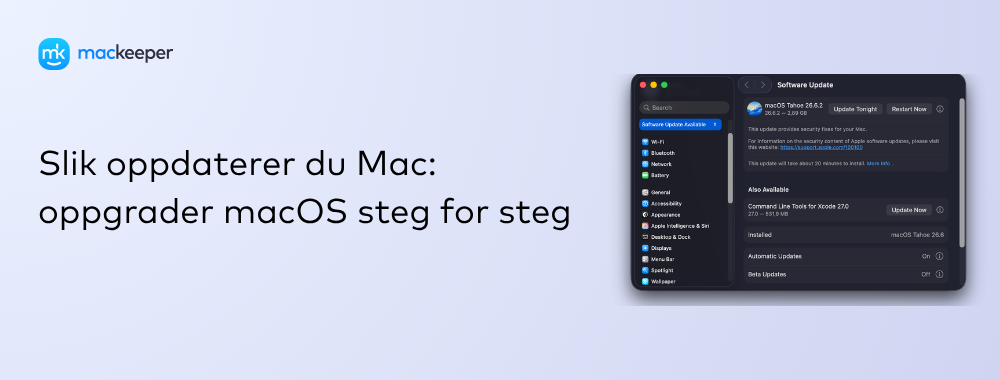
Slik oppdaterer du Mac: oppgrader macOS steg for steg
Å oppdatere macOS kan virke som en stressende oppgave, særlig hvis du ikke er så teknisk kyndig. Men det går helt fint – du trenger ikke å være ekspert på alt! Prøv heller MacKeepers Premium Services – våre eksperter hjelper deg gjerne med nesten ethvert teknisk problem du støter på.
AV-TEST er et uavhengig testlaboratorium som tester hvor effektive antivirusapper er mot ekte eksempler på skadelig programvare.
Apples notarisering er et sikkerhetstiltak for å kontrollere at programvaren er fri for skadelige komponenter.
Trustpilot er en uavhengig digital plattform som inneholder innsiktsfulle og ærlige forbrukeranmeldelser.
Skrevet av Yana Khodun
Publisert: 10. september 2026
I denne artikkelen finner du følgende:
Viktige punkter:
Hvordan oppdatere macOS? Vi viser deg hvordan du enkelt kan oppdatere programvaren på Macen din via Systeminnstillinger (eller Systemvalg på eldre modeller) og App Store. Hvis Macen din har nye store eller mindre oppdateringer, vises de på skjermen slik at du kan installere dem.
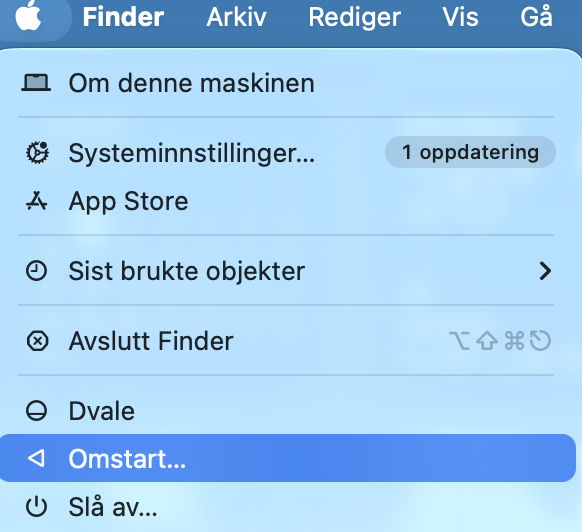
Sjekk etter oppdateringer via Systeminnstillinger. Systeminnstillinger. Åpne Apple-menyen og velg Systeminnstillinger (eller Systemvalg), avhengig av macOS-versjonen din. Klikk deretter på Generelt, etterfulgt av Programvareoppdatering, og vent til søket er fullført. Hvis det finnes oppdateringer, velger du Oppdater nå for å installere dem.
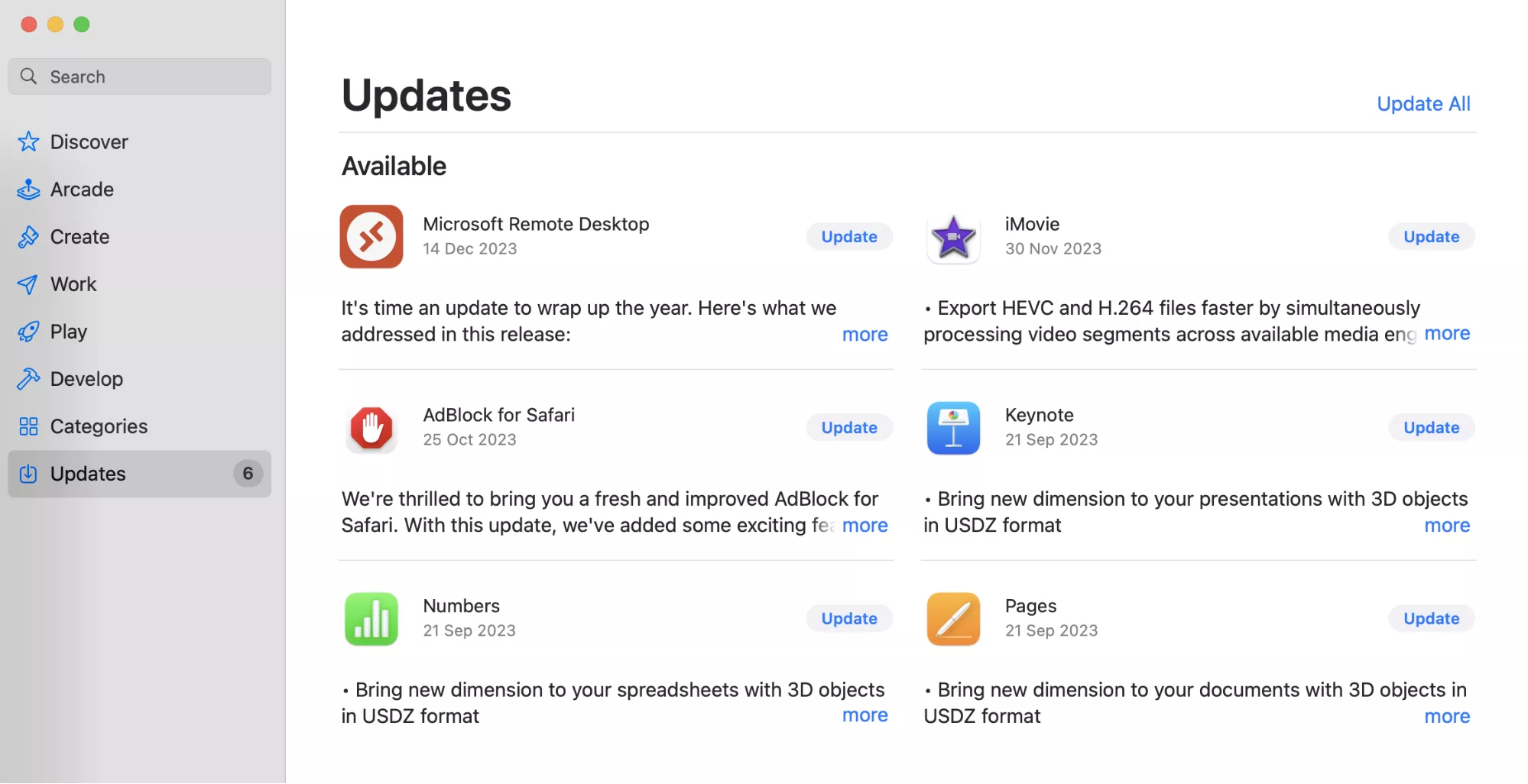
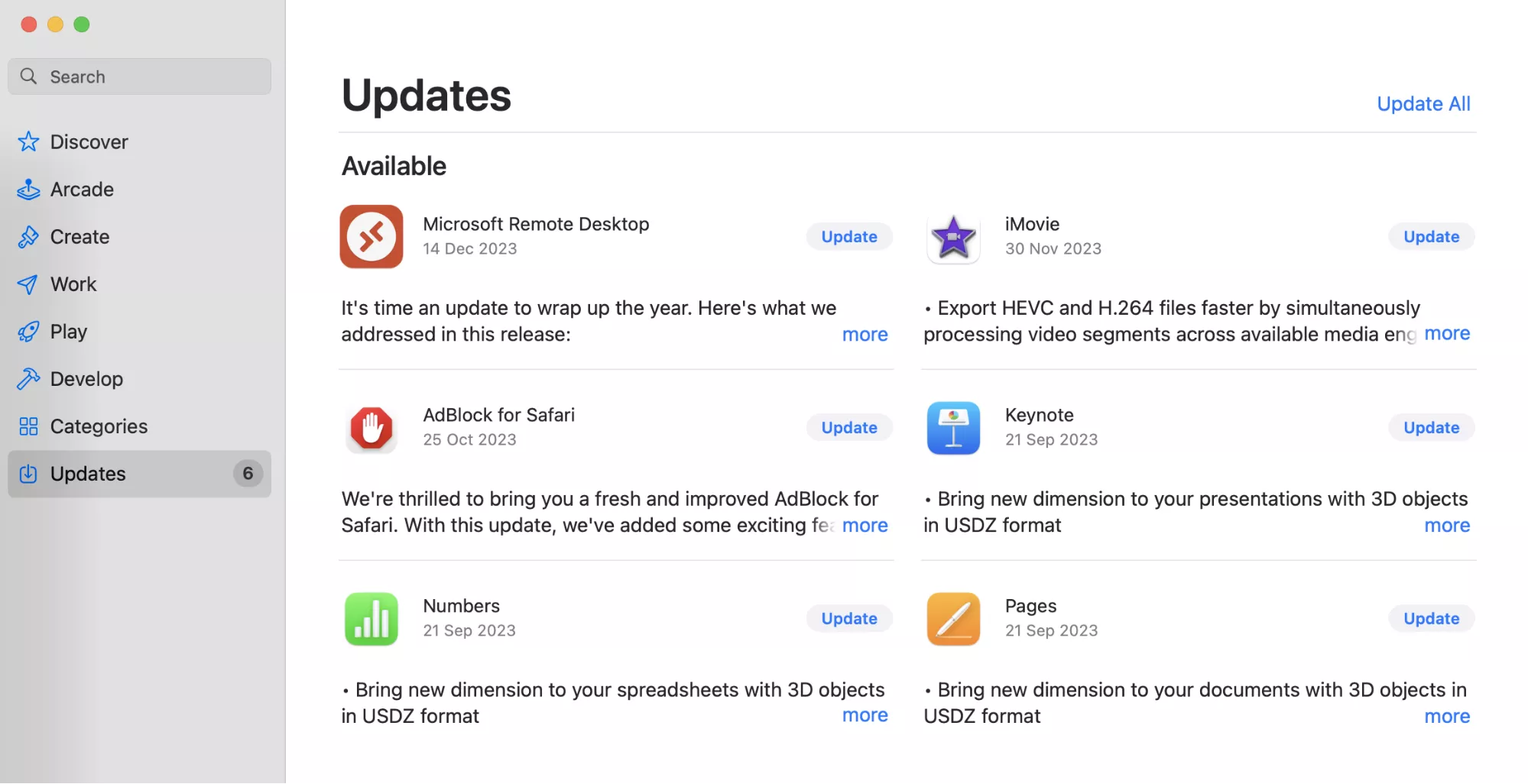
Oppdater Mac via App Store. Åpne App Store ved å velge ikonet i Dock. Klikk på Oppdateringer i sidefeltet til venstre. Macen din viser tilgjengelige oppdateringer på skjermen. Ellers får du beskjed om at det ikke finnes noen oppdateringer.
Forbered deg på oppdateringer. Det viktigste trinnet før du installerer nye oppdateringer, er å sikkerhetskopiere filene dine for å unngå å miste dem. Du bør også sjekke enhetens kompatibilitet og sørge for at du har nok lagringsplass til den nye macOS-oppdateringen.
Oppdater installerte apper. Se etter nye appoppdateringer i Systemvalg eller Systeminnstillinger. De er like viktige som macOS-oppdateringer, siden de gir deg tilgang til nye funksjoner og feilrettinger som holder appene dine trygge og velfungerende.
Sett opp automatiske oppdateringer. Åpne Apple-menyen og klikk på Systeminnstillinger (eller Systemvalg). Velg Generelt på nyere Mac-modeller og velg alternativet Programvareoppdatering. Klikk på i-ikonet ved siden av Automatiske oppdateringer (eller huk av for Hold Macen min oppdatert automatisk).
Feilsøk oppdateringsproblemer. Sjekk Apples systemstatus for å se hvilke Apple-tjenester som har systemfeil. Reparer disken din i Diskverktøy i gjenopprettingsmodus, eller start Macen på nytt i sikkerhetsmodus for å løse programvarekonflikter. Du kan også tilbakestille NVRAM/SMC. Hvis alt annet mislykkes, har du fortsatt muligheten til å installere macOS på nytt.
En kommentar fra våre eksperter:
Når du har bestemt deg for å oppdatere Macen din til en nyere macOS-versjon, lurer du kanskje på hvor du skal begynne. Start med MacKeepers Premium Services – våre eksperter gir deg anbefalinger om ethvert Mac-relatert problem.
Skriv inn spørsmålet ditt, og vent på anbefalingen fra våre eksperter for hvordan vi kan hjelpe deg med å løse det.
Steg 1. MacKeeper > Premium Services > Chat nåSteg 2. Start en chat og vent på anbefalingene
Slik oppdaterer du Macen din
Klar for å lære hvordan du oppdaterer Macen til nyeste versjon? Den enkleste måten er å åpne Systeminnstillinger, klikke på Generelt og gå til Programvareoppdatering for å se etter oppdateringer og installere dem hvis de er tilgjengelige.
Før du setter i gang, er det lurt å forstå hvordan oppdateringsprosessen fungerer. En macOS-oppdatering omfatter vanligvis flere trinn, blant annet å se etter tilgjengelige oppdateringer, velge din foretrukne oppdateringsmetode og deretter gjennomføre selve installasjonen. Både trinn før og etter oppdateringen må vurderes før du oppgraderer operativsystemet på Macen til nyeste versjon, og vi guider deg trygt gjennom hvert av dem i de neste avsnittene.
Vi anbefaler at du følger disse trinnene for å oppdatere Mac:
Sikkerhetskopier dataene dine
Lukk alle apper og lagre dokumentene dine
Se etter den nyeste macOS-oppdateringen i Systeminnstillinger
Installer den nyeste macOS-versjonen
Oppdater appene dine
Sett opp automatiske oppdateringer
Feilsøk eventuelle oppdateringsproblemer
Løs problemer med programvarekompatibilitet
Optimaliser Macen din for best mulig ytelse
Forbered deg på macOS-oppdatering
Det er viktig å oppdatere operativsystemet på Macen med jevne mellomrom for best mulig ytelse og sikkerhet, men før du oppdaterer Macen, anbefaler vi å forberede deg for å sikre en smidig og trygg prosess.
Sikkerhetskopier dataene dine med Time Machine
Å lage en sikkerhetskopi av harddisken kan bidra til å redusere risikoen for tap av data under oppdateringsprosessen. I tillegg mener vi det aldri skader å ha ekstra kopier av alle de viktige filene dine. Å sikkerhetskopiere dataene dine på Macen kan være en svært enkel prosess, som blir enda enklere hvis du velger å bruke Time Machine.
Time Machine kan forenkle sikkerhetskopieringsprosessen på Macen din. Med bare noen få enkle trinn kan du sørge for at alle de viktige filene dine sikkerhetskopieres på en trygg måte, noe som gir et sikkerhetsnett ved oppdateringer eller uventet tap av data.
Slik bruker du Time Machine til en fullstendig sikkerhetskopiering:
Koble til en ekstern disk som er kompatibel med Time Machine.
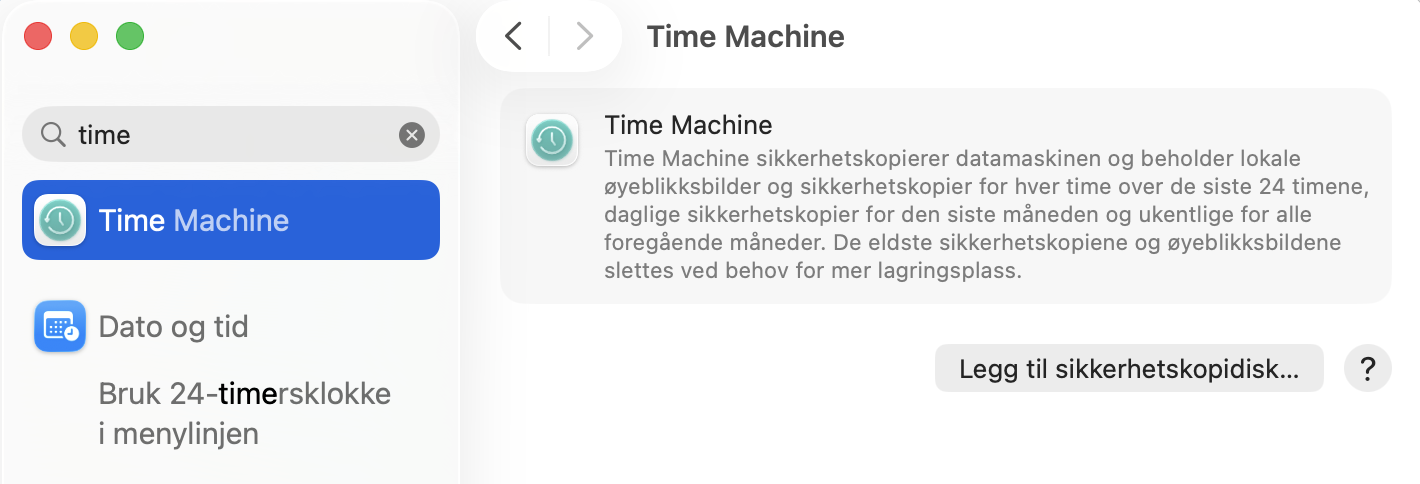
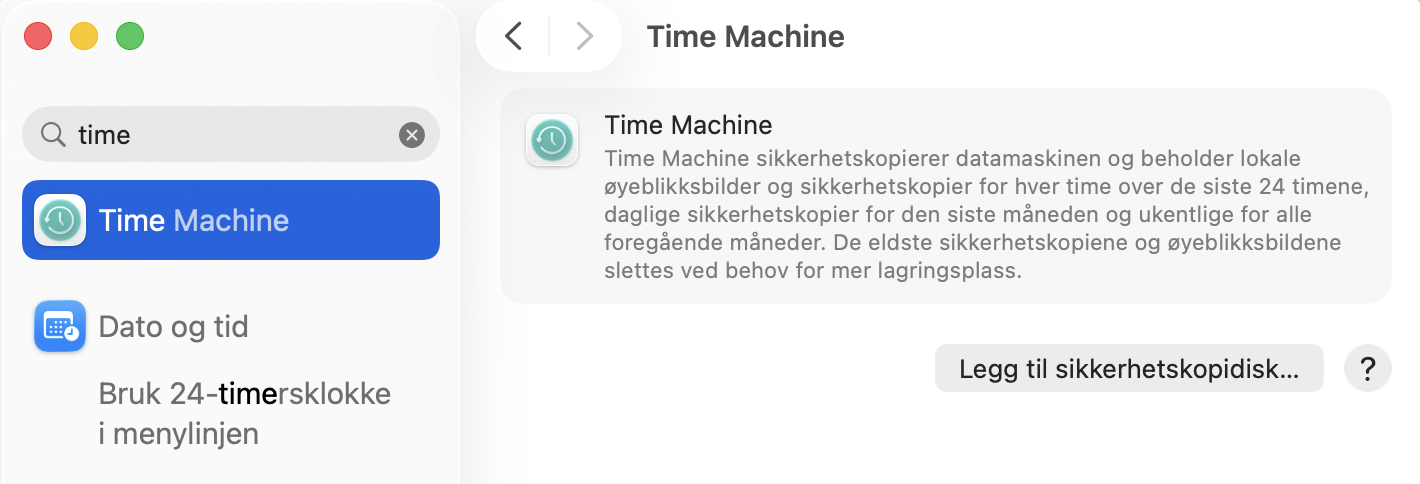
Åpne Systeminnstillinger > Generelt > Time Machine.
Klikk på Velg sikkerhetskopieringsdisk og velg den tilkoblede disken.
Time Machine begynner automatisk å sikkerhetskopiere Macen din.
Steg 1. Åpne Time Machine når en ekstern disk er tilkobletSteg 2. Klikk på Legg till Velg sikkerhetskopieringsdisk
Koble til en strømkilde
Å oppdatere macOS kan tappe batteriet på Macen din, spesielt siden det ofte tar en stund. Vi anbefaler derfor å holde Macen koblet til en strømkilde for å hindre at batteriet går tomt, noe som kan avbryte oppdateringen før den er fullført.
Sørg for en stabil internettforbindelse
Hvis du vil at macOS-installasjonen skal fullføres uten forstyrrelser, mener vi at en stabil internettforbindelse er like viktig som å koble enheten til en strømkilde. Dette skyldes at oppdateringsfilene ofte er ganske store, og installasjonsprosessen krever kontinuerlig dataoverføring for å fungere problemfritt.
Optimaliser systemet ditt
Å sørge for at systemet ditt er optimalisert før du oppgraderer operativsystemet på Macen, kan etter vår erfaring forbedre oppdateringsprosessen betraktelig. Et effektivt trinn er å lukke alle unødvendige programmer og lagre pågående arbeid før du fortsetter med å oppdatere macOS.
Lukke programmer og lagre dokumenter
Å lukke apper frigjør systemressurser og forhindrer potensielle konflikter under oppdateringen. I tillegg beskytter du deg mot uventet tap av data ved å lagre alt arbeid på forhånd, noe som sikrer en smidigere overgang gjennom oppdateringsprosessen.
Slik lukker du unødvendige programmer:
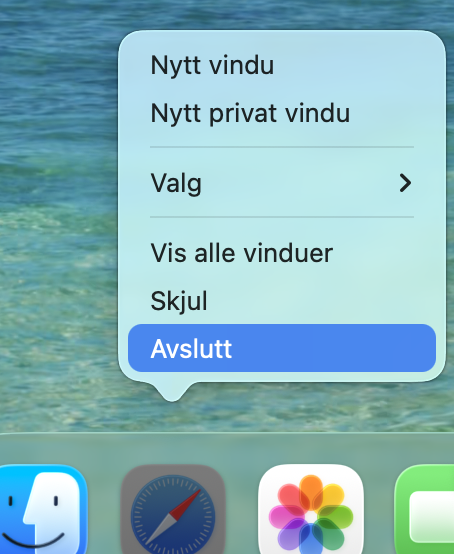
Høyreklikk på åpne apper i Dock og velg Avslutt.
Eller bruk vår foretrukne hurtigtast Kommando + Q for å avslutte programmet umiddelbart.
Steg 1. Høyreklikk på åpne apper og velg AvsluttSteg 2. Snarveien Kommando+Q avslutter automatisk en åpen app
Slik sørger du for at alt pågående arbeid lagres:
Gå til menyen Arkiv i hvert program og velg Lagre, eller bruk hurtigtasten (Kommando + S).
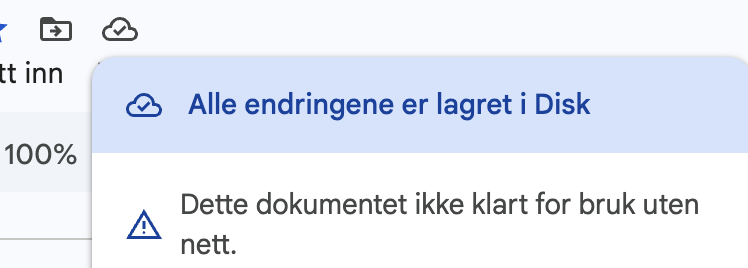
For programmer med automatisk lagring (vanlig i mange moderne programmer som Google Docs), må du sørge for at funksjonen for automatisk lagring er aktivert.
Steg 1. Gå til Arkiv og velg Lagre, eller bruk hurtigtasten Kommando + SSteg 2. Sørg for at funksjonen for automatisk lagring er aktivert
Mac-oppdatering og optimalisering av systemets ytelse
Hver macOS-oppdatering tilfører nye funksjoner til operativsystemet, i tillegg til å utbedre potensielle sikkerhetshull, noe som etter vår mening bidrar til en mer effektiv og sikker brukeropplevelse.
Siden Mac-oppdateringer tar opp lagringsplass på enheten din, anbefaler vi å forberede Macen med litt ytelsesoptimalisering. Dette gir en smidigere prosess og reduserer potensielle hindringer under oppdateringen.
Oppdater macOS – se etter macOS-oppdateringer
Å se jevnlig etter macOS-oppdateringer er avgjørende for å sikre at systemet ditt holder seg oppdatert med de nyeste forbedringene og sikkerhetsoppdateringene. Dette kan vi enkelt gjøre ved å sjekke om det finnes ventende programvareoppdateringer via Systeminnstillinger. Her vil Macen din automatisk søke etter tilgjengelige oppdateringer.
Starte oppdateringsprosessen og angi administratorpassordet
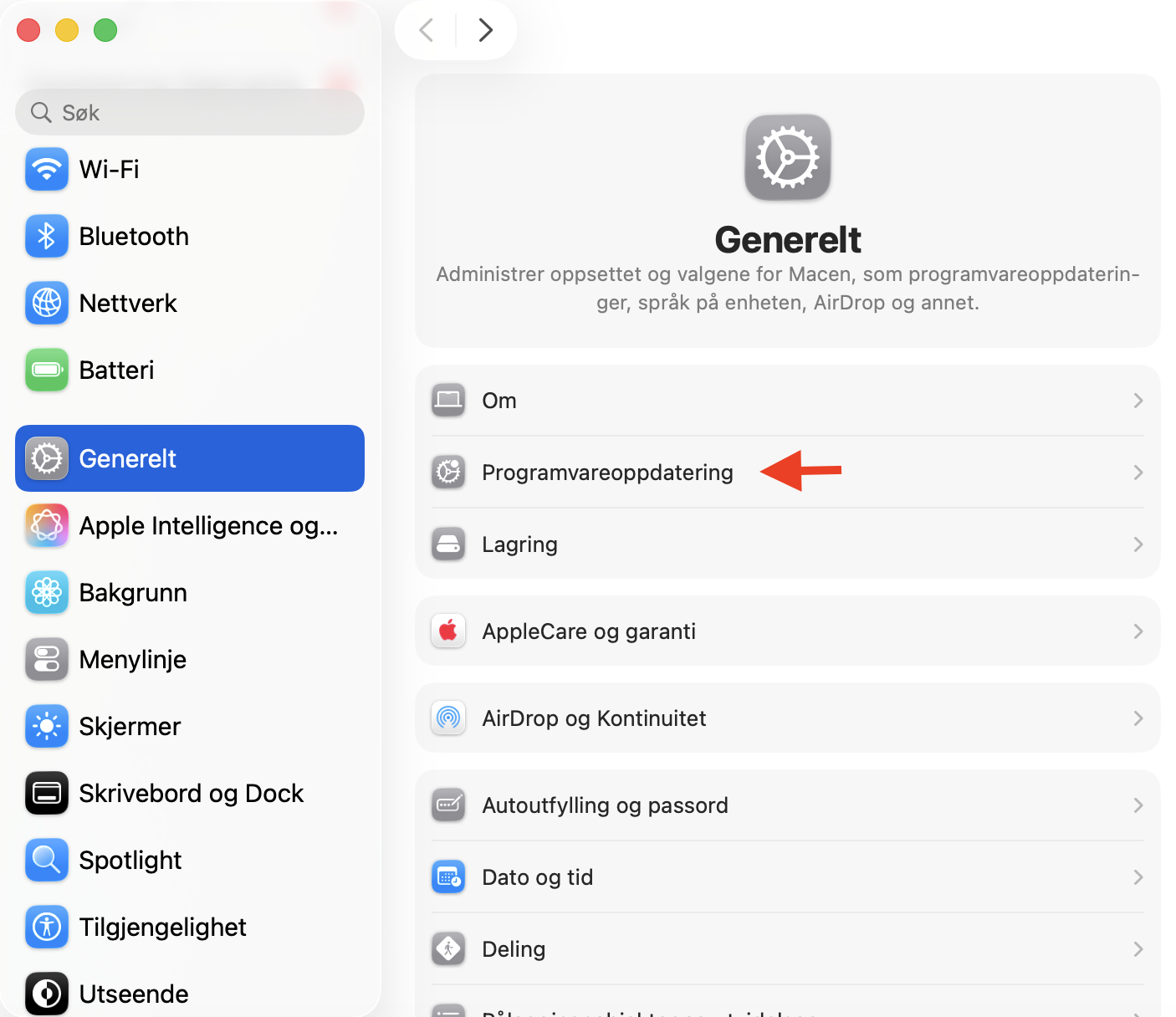
Å sjekke etter macOS i Systeminnstillinger er det første trinnet for å starte oppdateringsprosessen på Macen din. Slik gjør du det:
Klikk på Apple-menyen, og velg deretter Systeminnstillinger.
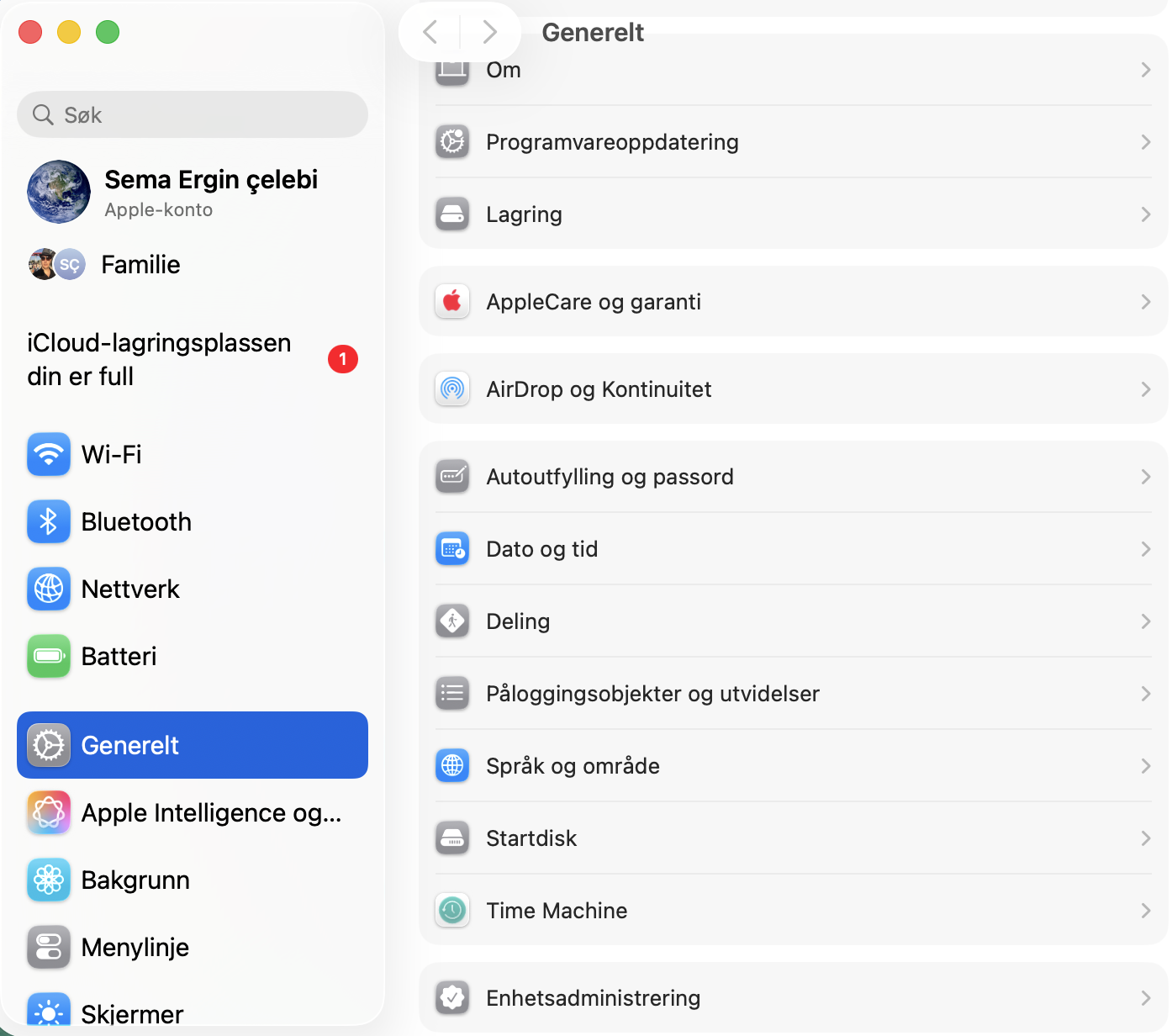
Velg Generelt > Programvareoppdatering.
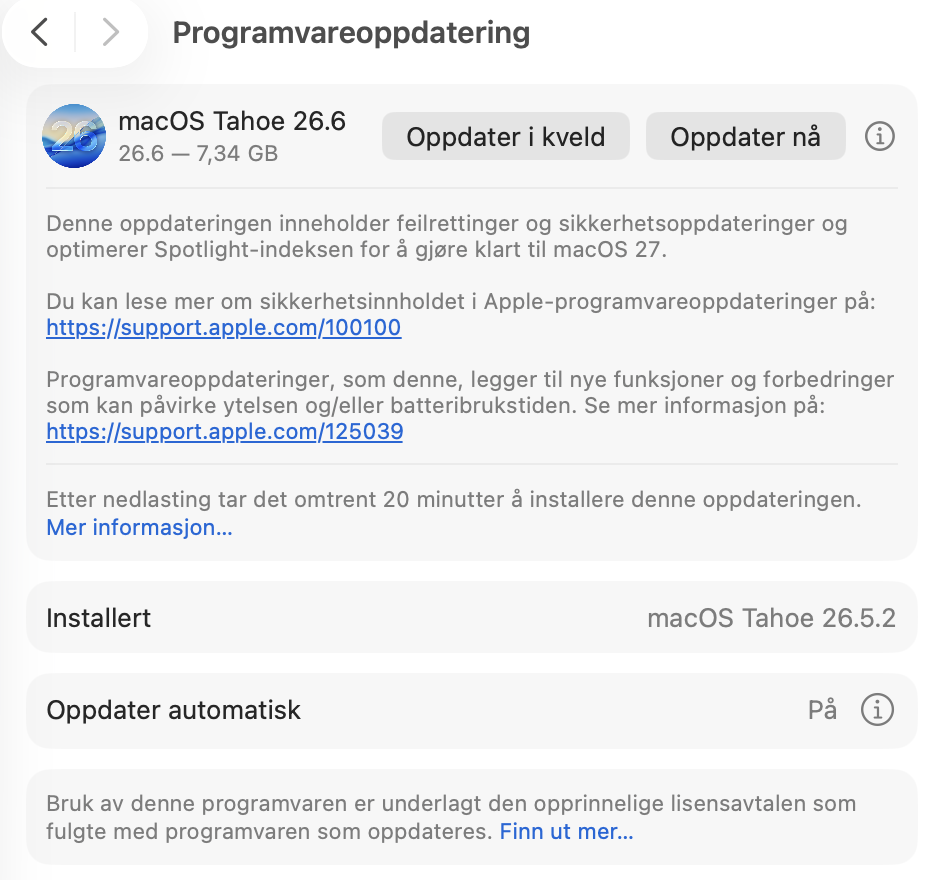
Klikk på Se etter oppdateringer for å la Macen søke etter tilgjengelige oppdateringer.
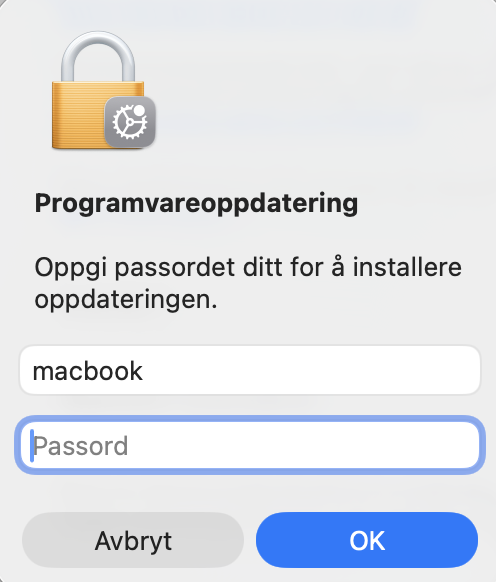
Hvis det finnes oppdateringer, kan systemet be deg angi administratorpassordet for å fortsette med installasjonen.
Steg 1. Gå til Systeminnstillinger > Generelt > ProgramvareoppdateringSteg 2. La Mac søke etter oppdateringerSteg 3. Angi administratorpassordet for å starte prosessen
Oppdater installerte apper
En programvareoppdatering på Macen gjelder ikke bare operativsystemet, men også de installerte appene dine, og vi mener det er like viktig å holde begge deler oppdatert. Å oppdatere appene dine er avgjørende for optimal ytelse. Det å jevnlig sjekke at alle installerte apper er oppdatert kan imidlertid være krevende, så det å oppdatere dem samtidig er en smart løsning. Å gjøre det til en vane å oppdatere programvaren på Macen din sikrer at du alltid har de nyeste funksjonene og feilrettingene.
Oppdatere alle apper samtidig
Slik kan du oppdatere alle appene samtidig via App Store:
Åpne App Store på Macen din.
Gå til fanen Oppdateringer.
Klikk på Oppdater alle for å installere tilgjengelige oppdateringer for alle de installerte programmene dine.
Steg 1. Åpne App Store og gå til fanen OppdateringerSteg 2. Klikk på Oppdater alle for å installere alle tilgjengelige oppdateringer
Sett opp automatiske oppdateringer
Automatiske systemoppdateringer er en praktisk måte å holde programvaren på Macen din oppdatert på, uten at du trenger å gjøre det manuelt. Etter vår erfaring gir dette forbedret sikkerhet og ytelse helt uten ekstra innsats.
Aktivere automatiske oppdateringer
Automatiske oppdateringer for Mac-systemet ditt sørger for at datamaskinen alltid har de nyeste programvareforbedringene og sikkerhetsrettingene, uten manuell tilsyn.
For å aktivere automatiske oppdateringer kan du følge disse trinnene:
Klikk på Apple-menyen øverst til venstre på skjermen, og velg Systeminnstillinger.
Klikk på Generelt > Programvareoppdatering i Systeminnstillinger.
Kontroller at boksen ved siden av Automatiske oppdateringer er avkrysset, for å aktivere automatiske systemoppdateringer for macOS.
Fordelene med automatiske oppdateringer – bekvemmelighet og fordeler
Automatiske oppdateringer gir ikke bare bekvemmelighet, men også en rekke andre fordeler. Her er noen av fordelene ved å aktivere automatiske oppdateringer på Mac:
Forbedret sikkerhet: Rask levering av alle viktige sikkerhetsoppdateringer som beskytter Macen din mot digitale trusler og sårbarheter i programvaren.
Enkel administrasjon: En automatisert prosess som sparer deg for tid du ellers ville brukt på manuelle sjekker og installasjoner.
Forbedret ytelse: Integrering av de nyeste funksjonene og optimaliseringene for en smidig og effektiv Mac-opplevelse.
Feilsøk problemer med Mac-oppdateringer
Når du støter på utfordringer med oppdateringer, kan enkle feilsøkingstips løse de fleste problemer. Å forstå kompatibilitet, løse programvarekonflikter og optimalisere Macen etter oppdateringen spiller alle en avgjørende rolle for en smidig prosess.
La oss guide deg gjennom følgende feilsøkingstiltak:
Håndtere oppdateringsfeil
Vanlige problemer med macOS-oppdateringer og løsninger
Sjekke kompatibilitet
Løse problemer med programvarekompatibilitet
Optimalisere Macen din etter oppdateringer
Justeringer og vedlikehold etter oppdatering for bedre ytelse
Håndtere oppdateringsfeil
Å støte på oppdateringsfeil kan være frustrerende, men i de fleste tilfeller er det heldigvis enkelt å løse dem. Hvis Macen din har hengt seg opp under installasjonen, eller virker treg etter en oppdatering, finnes det som regel raske løsninger. Hvis du støter på utfordringer når du prøver å installere en macOS-oppdatering, kan du følge våre tips for å finne feilkilden og løse problemet:
Sjekk at Macen din er kompatibel med macOS-versjonen du prøver å installere, som beskrevet nedenfor. Oppdateringer vil mislykkes hvis du prøver å installere dem på inkompatibel maskinvare.
Sørg for at du har en stabil internettforbindelse, siden feil ofte skyldes tilkoblingsproblemer.
En omstart av enheten kan løse mindre forstyrrelser som kan hindre oppdateringsprosessen.
Utilstrekkelig lagringsplass kan hindre oppdateringer. Du må kanskje fjerne unødvendige filer eller apper for å frigjøre plass.
Hvis en feilkode følger med den mislykkede oppdateringen, kan du søke etter spesifikk informasjon om feilkoden på nettet for å finne mulige løsninger.
Vanlige problemer med macOS-oppdateringer og løsninger
Det er ikke unvanlig å støte på enkelte utfordringer når du installerer en ny macOS-oppdatering. Avhengig av hvilken Mac-modell du bruker, kan dette variere fra mislykkede installasjoner og inkompatibel programvare til redusert ytelse og generell systemustabilitet. Vi anbefaler at du setter deg inn i dette før du oppdaterer MacBook Pro, MacBook Air eller iMac, slik at du vet hva du kan forvente, samt hvilke løsninger du trenger for å håndtere eventuelle problemer.
Her er noen vanlige løsninger på problemer med macOS-oppdateringer:
Hvis en oppdatering ikke lar seg installere, kan du starte Macen på nytt og prøve installasjonen igjen. Sørg for en stabil internettforbindelse og tilstrekkelig ledig plass på enheten.
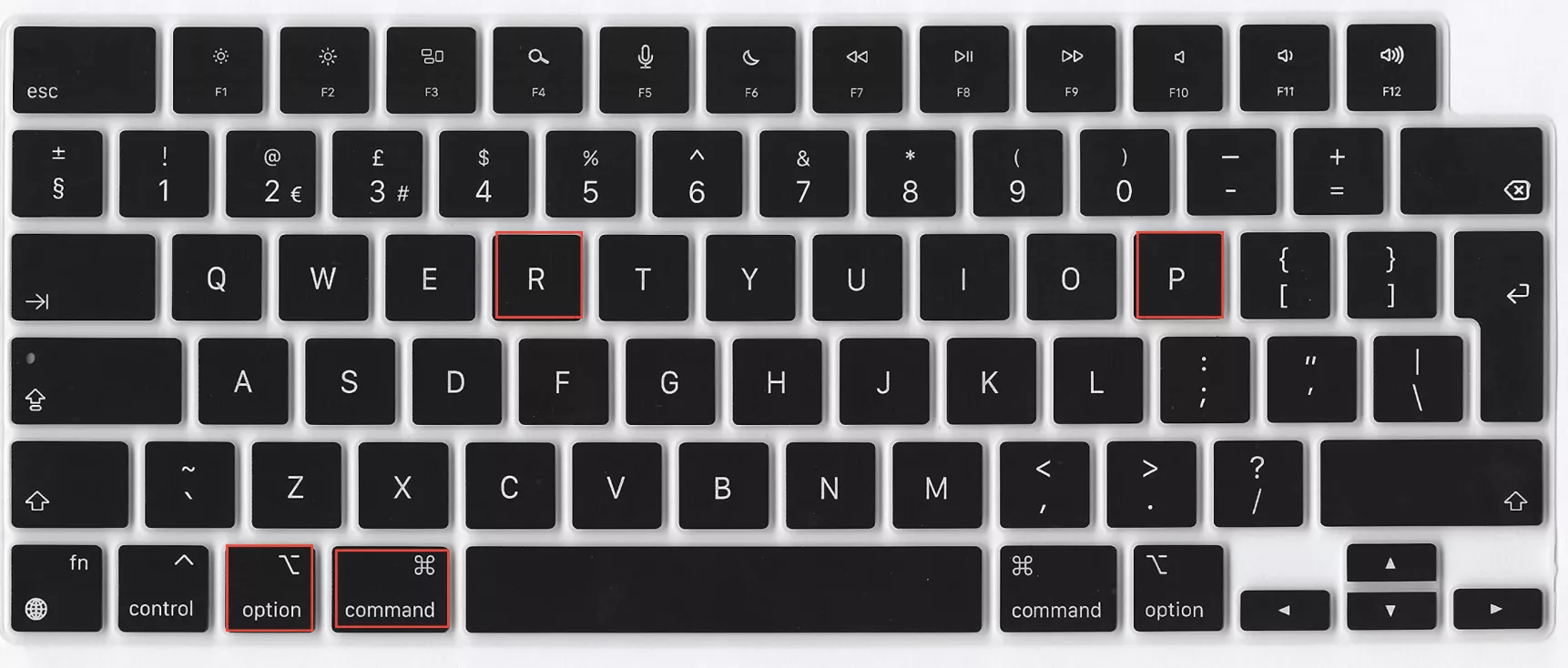
Hvis Macen din blir ustabil etter en oppdatering, kan du prøve å tilbakestille NVRAM. Dette gjør du ved å starte Macen på nytt og holde nede tastene Kommando + Alternativ + P + R til du hører oppstartslyden for andre gang.
Enkelte apper kan få kompatibilitetsproblemer etter en oppdatering. Sjekk om det finnes tilgjengelige appoppdateringer i App Store, eller besøk apputviklerens nettside for informasjon om kompatibilitet og oppdateringer.
Hvis du ikke klarer å løse problemer med macOS-oppdateringer ved hjelp av tipsene ovenfor, kan du søke offisiell støtte på Apples support-forum eller kontakte MacKeepers Premium-tjenester i appen vår.
Steg 1. Start Macen på nyttSteg 2. Tilbakestill NVRAMSteg 3. Sjekk etter appoppdateringer i App Store
Sjekke kompatibilitet
Før du oppdaterer Macen, anbefaler vi å sjekke kompatibiliteten for oppdateringen. Dette sikrer at du laster ned og installerer den nyeste versjonen av macOS som støttes av din Mac-modell. På denne måten unngår du å gå glipp av viktige oppdateringer eller sløse tid på å installere en eldre versjon for deretter å måtte oppgradere på nytt. Men fortvil ikke – det å sjekke kompatibiliteten er svært enkelt.
Slik sjekker du kompatibiliteten for macOS-oppdateringen:
Sjekk systemkrav og kompatibilitet: Besøk den offisielle Apples nettside eller den spesifikke siden for macOS-oppdateringen for å gjennomgå systemkravene og kompatibilitetsinformasjonen for den nyeste oppdateringen. Sjekk at Mac-modellen din er blant de støttede enhetene.
Sjekk tilgjengelig diskplass: Sørg for at Macen din har nok lagringsplass til oppdateringen. Gå til Systeminnstillinger > Generelt > Lagring.
Sikkerhetskopier dataene dine: Før du fortsetter med en oppdatering, er det lurt å sikkerhetskopiere de viktige dataene dine. Bruk Time Machine eller en ekstern disk som lagringssted for sikkerhetskopien.
Steg 1. Gå til Apples nettside eller en side for macOS-oppdateringen for mer informasjonSteg 2. Sjekk at du har nok diskplassSteg 3. Sikkerhetskopier dataene dine med Time Machine
Løse problemer med programvarekompatibilitet
Det er ikke uvanlig at det oppstår problemer med programvarekompatibilitet etter at du har oppdatert macOS. Å løse disse utfordringene innebærer å sørge for at de viktigste appene dine er oppdatert og kompatible med den nyeste macOS-versjonen.
Slik løser du problemer med programvarekompatibilitet:
Sjekk appoppdateringer: Åpne App Store og gå til Oppdateringer. Her kan du sjekke om det finnes tilgjengelige oppdateringer for de viktigste appene dine, da nyere app-oppdateringer ofte inneholder viktige tilpasninger for den nyeste macOS-versjonen.
Besøk apputviklerens nettside: Hvis du fortsatt opplever kompatibilitetsproblemer med enkelte apper, kan du besøke utviklerens egen nettside. Se etter informasjon eller oppdateringer som gjelder kompatibilitet med den nye macOS-versjonen.
Vurder alternativ programvare: Hvis viktige apper ikke lenger oppdateres eller støttes, anbefaler vi å se etter alternative apper som er kompatible med macOS-versjonen din.
Optimalisere Macen din etter oppdateringer
Å optimalisere Macen din etter en oppdatering er like viktig som forberedelsene du gjør på forhånd – som å sjekke kompatibilitet, frigjøre lagringsplass og ta sikkerhetskopi av filene dine. Disse tiltakene gjør Macen klar for å installere de nyeste macOS-oppdateringene, men god optimalisering i etterkant er helt avgjørende for best mulig ytelse.
Slik kan du optimalisere Macen din etter oppdateringer:
Klikk på Apple-ikonet og velg Start på nytt for Macen din etter en oppdatering, for å tømme midlertidige hurtigbufre og oppdatere systemprosessene.
Gå til Systeminnstillinger > Generelt > Programvareoppdatering for å sørge for at Macen din har installert alle tilgjengelige systemoppdateringer.
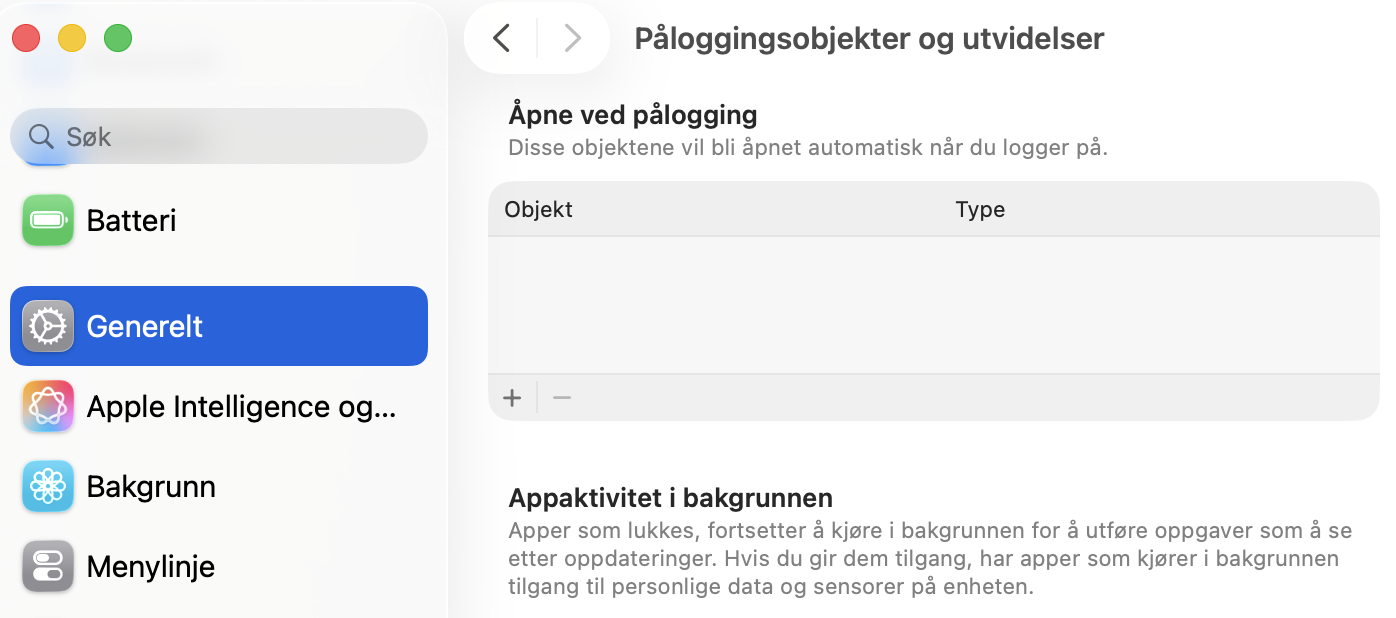
Gå til Systeminnstillinger > Generelt > Innloggingsobjekter og fjern objekter du ikke trenger ved oppstart, for å hindre at Macen din blir treg ved oppstart.
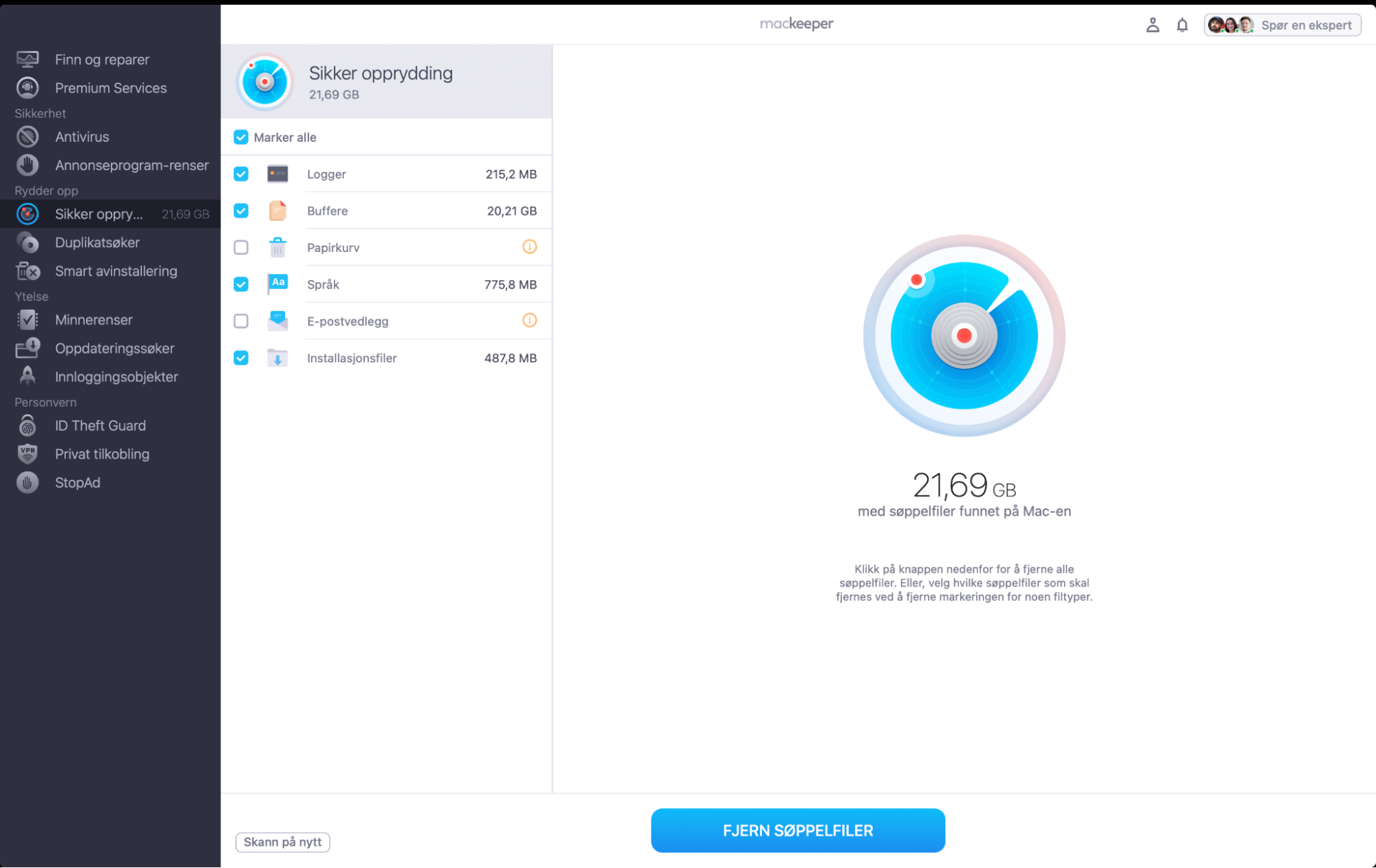
Bruk tredjepartsverktøy eller manuelle metoder for å tømme hurtigbuffer og midlertidige filer, som MacKeepers Safe Cleanup eller manuell tømming av nettleserens hurtigbuffer, for å frigjøre plass og optimalisere ytelsen.
Sjekk at lagringsplassen på Macen din er tilstrekkelig (helst rundt 15 % av total lagringsplass) for bedre systemytelse etter oppdateringen.
Steg 1. Fjern unødvendige innloggingsobjekter for å øke oppstartshastigheten etter oppdateringenSteg 2. Tøm hurtigbuffer og fjern skrotfiler med tredjepartsapper som MacKeeper
Justeringer og vedlikehold etter oppdatering for bedre ytelse
Etter en oppdatering kan spesifikke justeringer og vedlikeholdsoppgaver forbedre Macens ytelse betraktelig. Dette handler om å justere innstillinger og utføre rutinemessig vedlikehold for å sikre optimal funksjon.
Her er justeringene og vedlikeholdsoppgavene vi anbefaler etter en oppdatering for å optimalisere Mac-ytelsen:
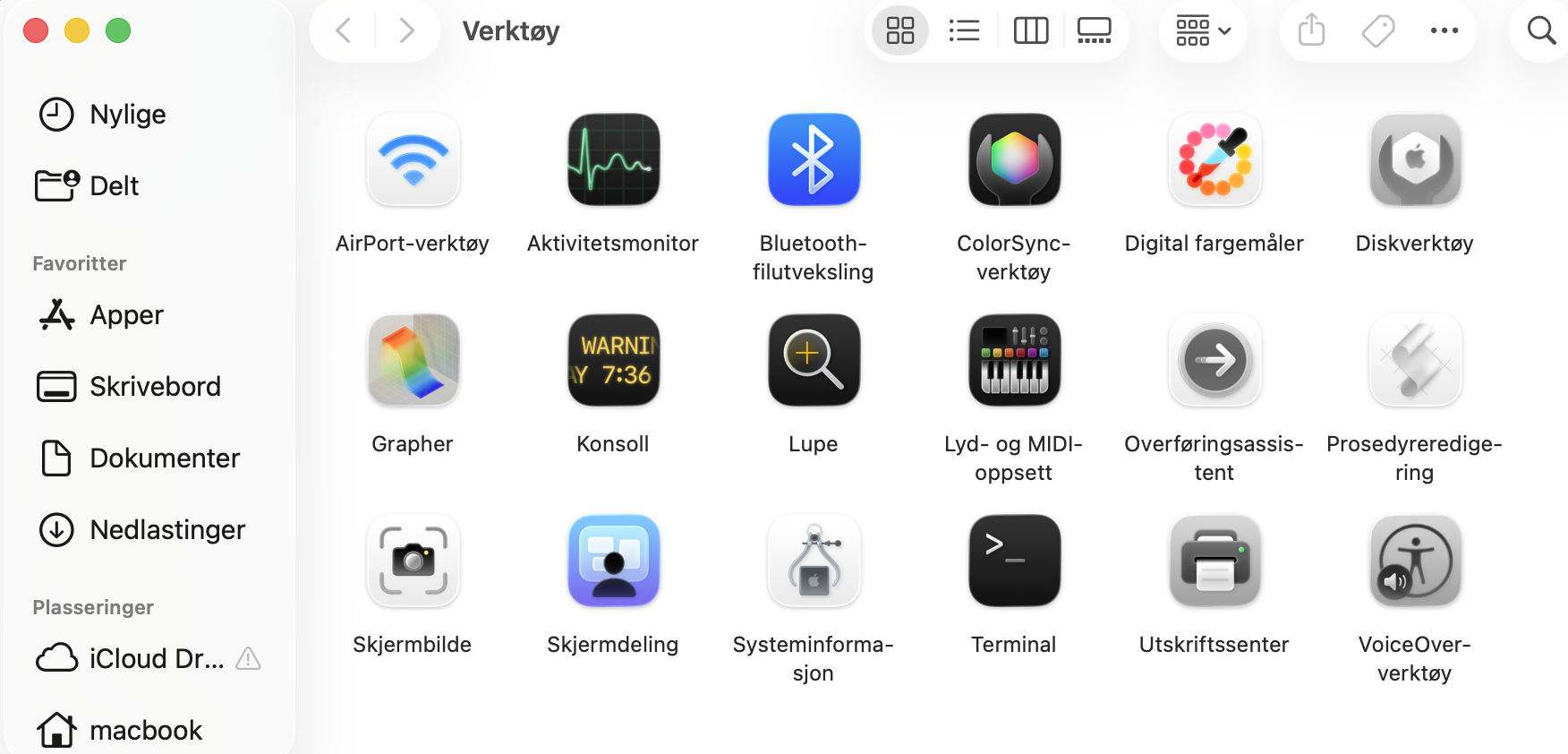
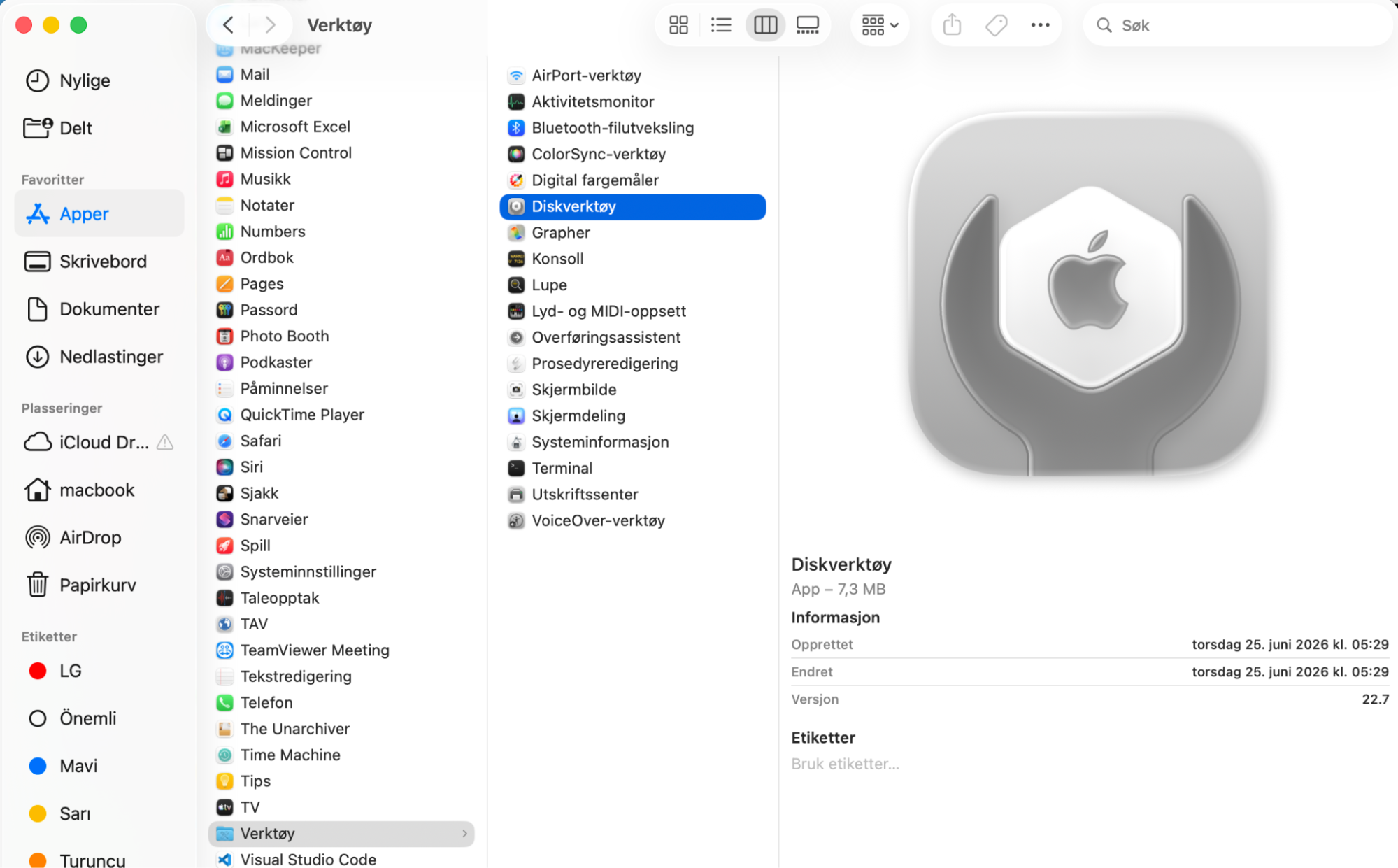
Gå til Finder > Programmer > Verktøy > Aktivitetsovervåking for å administrere prosesser som kjører i bakgrunnen. Der ser du hvilke apper eller prosesser som bruker mest prosessorkraft eller minne.
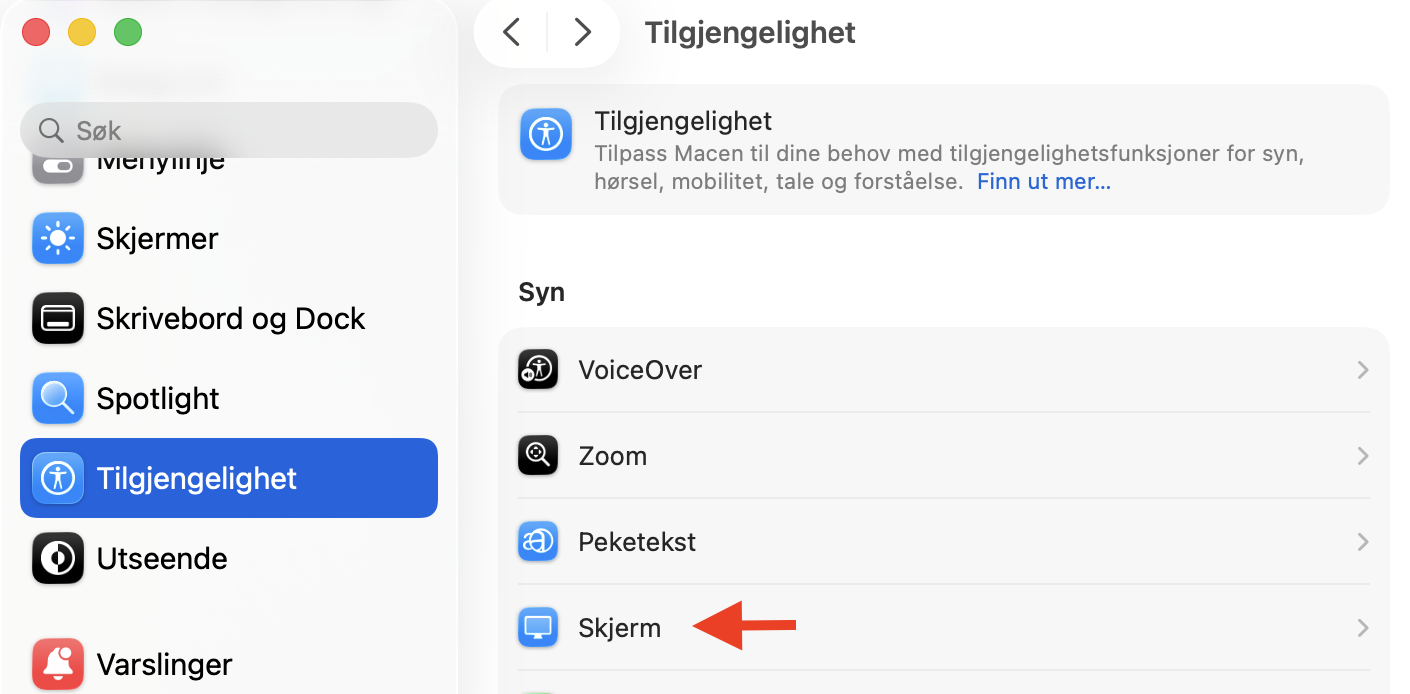
Reduser visuelle effekter og animasjoner ved å justere innstillingene i Systeminnstillinger > Tilgjengelighet > Skjerm. Å redusere disse effektene kan forbedre systemets responsivitet, spesielt på eldre Mac-er.
Organiser skrivebordet, og unngå å fylle det med for mange filer. Å lagre for mange objekter på skrivebordet kan gjøre systemet tregere.
Gå til Finder > Programmer > Verktøy > Diskverktøy for å kjøre Førstehjelp på disken din. Denne prosessen sjekker for og reparerer diskfeil, og optimaliserer systemets generelle ytelse.
Hvis du bruker Safari på Mac eller andre nettlesere, kan det være lurt å tilbakestille innstillingene eller tømme hurtigbufferen for å forbedre brukeropplevelsen.
Steg 1. Bruk Aktivitetsovervåking til å administrere apper som bruker mye prosessorkraft eller minneSteg 2. Reduser visuelle effekter for å forbedre systemets responsivitetSteg 3. Kjør Førstehjelp på disken din med DiskverktøySteg 4. Tilbakestill eller tøm hurtigbufferen i nettleseren du foretrekker
Bør du oppdatere Macen din?
Ja, vårt ekspertteam anbefaler på det sterkeste at du holder Macen oppdatert. Dette gir deg ikke bare tilgang til de nyeste funksjonene, men sikrer også at Macen din er beskyttet mot programvarefeil og sikkerhetshull. Hver ny macOS-oppdatering bidrar til en tryggere og mer stabil brukeropplevelse.
Når det er sagt, bør du forsikre deg om at programmene dine er kompatible før du oppdaterer. Vi anbefaler at du alltid tar en sikkerhetskopi av viktige filer på Macen din som en forholdsregel før du oppgraderer operativsystemet.
Hvorfor kan jeg ikke oppdatere macOS på Macen min?
Det er flere grunner til at du kanskje ikke får oppdatert Macen din. Etter vår erfaring er den vanligste årsaken mangel på lagringsplass. Macen din trenger nok ledig plass til å laste ned oppdateringsfilene før installasjonen kan starte. Vi anbefaler å ta sikkerhetskopi av viktige filer og data til en ekstern harddisk i forkant.
Sikt på å ha minst 15–20 GB ledig lagringsplass på Macen din for å installere oppdateringer. Sjekk guiden vår hvis du trenger hjelp til å frigjøre plass.
Hva er nyeste versjon av macOS?
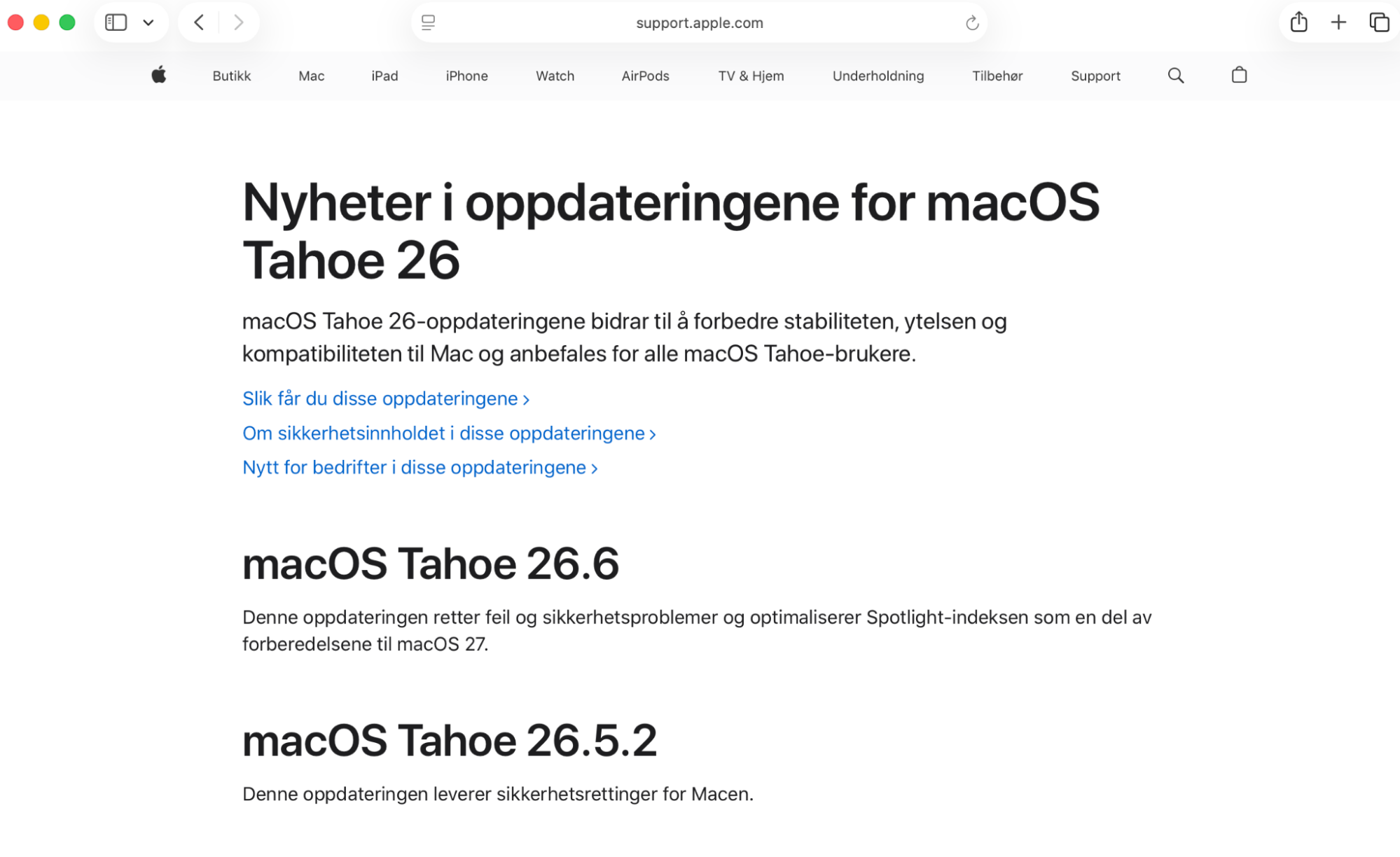
På tidspunktet for siste oppdatering av guiden vår er Apples nyeste operativsystem for Mac macOS Tahoe 26, som ble lansert 15. september 2025. Apple lanserer imidlertid jevnlig mindre oppdateringer for å forbedre ytelsen og rette feil, så de eksakte versjonsnumrene vil endre seg fortløpende.
Er Macen min for gammel til å oppdateres?
Hvis du ikke kan oppdatere Macen din, til tross for at du har god plass ledig, kan Macen din være for gammel for denne versjonen av macOS. Over tid slutter Apple å gi ut macOS-oppdateringer for sine eldste datamaskiner for å unngå ytelsesproblemer. Dette resulterer i utdatert maskinvare som ikke lenger kan holde tritt med programvaren.
Det beste er å sjekke Apples nettside for å finne ut hvilke Mac-modeller som er kompatible med nyeste versjon av macOS.
Vi bruker informasjonskapsler og andre verktøy for å gi deg en best mulig opplevelse når du bruker MacKeeper-nettstedet. Informasjonskapsler er små tekstfiler som hjelper nettstedet med å laste raskere. Informasjonskapslene vi bruker inneholder ingen form for personopplysninger, noe som betyr at de aldri lagrer informasjon som din posisjon, e-postadresse eller IP-adresse.
Hjelp oss med å forbedre hvordan du samhandler med nettstedet vårt ved å godta bruken av informasjonskapsler. Du kan endre personverninnstillingene dine når du vil.
Administrer samtykke
Alle informasjonskapsler
Disse informasjonskapslene er strengt nødvendige for å aktivere grunnleggende funksjonalitet på nettstedet (inkludert sidenavigasjon, innsending av skjemaer, språkregistrering, kommentering av innlegg), samt nedlasting og kjøp av programvare. Nettstedet fungerer kanskje ikke som det skal uten disse informasjonskapslene.
Last ned MacKeeper når du er tilbake ved Mac-en din
Oppgi e-postadressen din, så sender vi deg en nedlastingslenke
Sjekk e-posten din på Mac-en
Installer MacKeeper på Mac-en din for å gjenoppdage den sanne ytelsen dens.
Kjør program
Klikk på Fortsett
Klikk på Installer
Din macOS-versjon er lavere enn OS 10.11. Vi vil gjerne tilby deg MacKeeper 4 for å løse rengjørings-, personvern- og sikkerhetsproblemene på din macOS.