Najpierw musisz zaktualizować Safari na swoim Macu, a potem musisz zaktualizować 38 innych aplikacji… To niekończąca się historia. Mimo to, posiadanie aktualnych wersji aplikacji na Macu jest ważne, ponieważ zapewnia najlepszą możliwą wydajność i bezpieczeństwo. Jeśli nie chcesz tracić swojego czasu na ręczne zarządzanie harmonogramem aktualizacji, Aktualizator w MacKeeper zrobi to wszystko za ciebie.
AV-TEST to niezależne laboratorium, które bada skuteczność aplikacji antywirusowych w walce z prawdziwymi próbkami złośliwego oprogramowania.
Poświadczenie przez firmę Apple stanowi środek bezpieczeństwa mający na celu sprawdzenie, czy oprogramowanie nie zawiera szkodliwych elementów.
Trustpilot to niezależna platforma internetowa, na której zamieszczane są wnikliwe i szczere recenzje konsumentów.
Autor Yana Khodun
Opublikowano: 15 września 2026
W tym artykule znajdziesz następujące informacje:
Eksperci Apple ds. bezpieczeństwa nieustannie optymalizują przeglądarkę, aby przeciwdziałać niezgodności oprogramowania i potencjalnym cyberzagrożeniom. W rezultacie, najnowsze aktualizacje Safari często łatają luki w zabezpieczeniach, a także naprawiają pozostałe błędy.
W związku z tym, powinieneś zawsze aktualizować Safari na Macu do najnowszej wersji. Jest to niezbędne dla środków bezpieczeństwa i dostępu do nowych funkcji. Regularna aktualizacja Safari na Macu pomaga uniknąć wielu typowych problemów. To główne powody, dla których warto aktualizować przeglądarkę Safari na Macu, czytaj dalej, aby dowiedzieć się więcej o tym, jak uaktualnić Safari na Macu (a także jak zaktualizować Safari na starym Macu).
Uwaga od naszych ekspertów:
Niemal każda aplikacja na Twoim Macu musi od czasu do czasu zostać aktualizowana. Aplikacje, które nie były aktualizowane przez dłuższy czas, mogą powodować problemy z wydajnością Twojego Maca. Aby tego uniknąć, skorzystaj z funkcji Aktualizator w MacKeeper, który zrobi to za Ciebie.
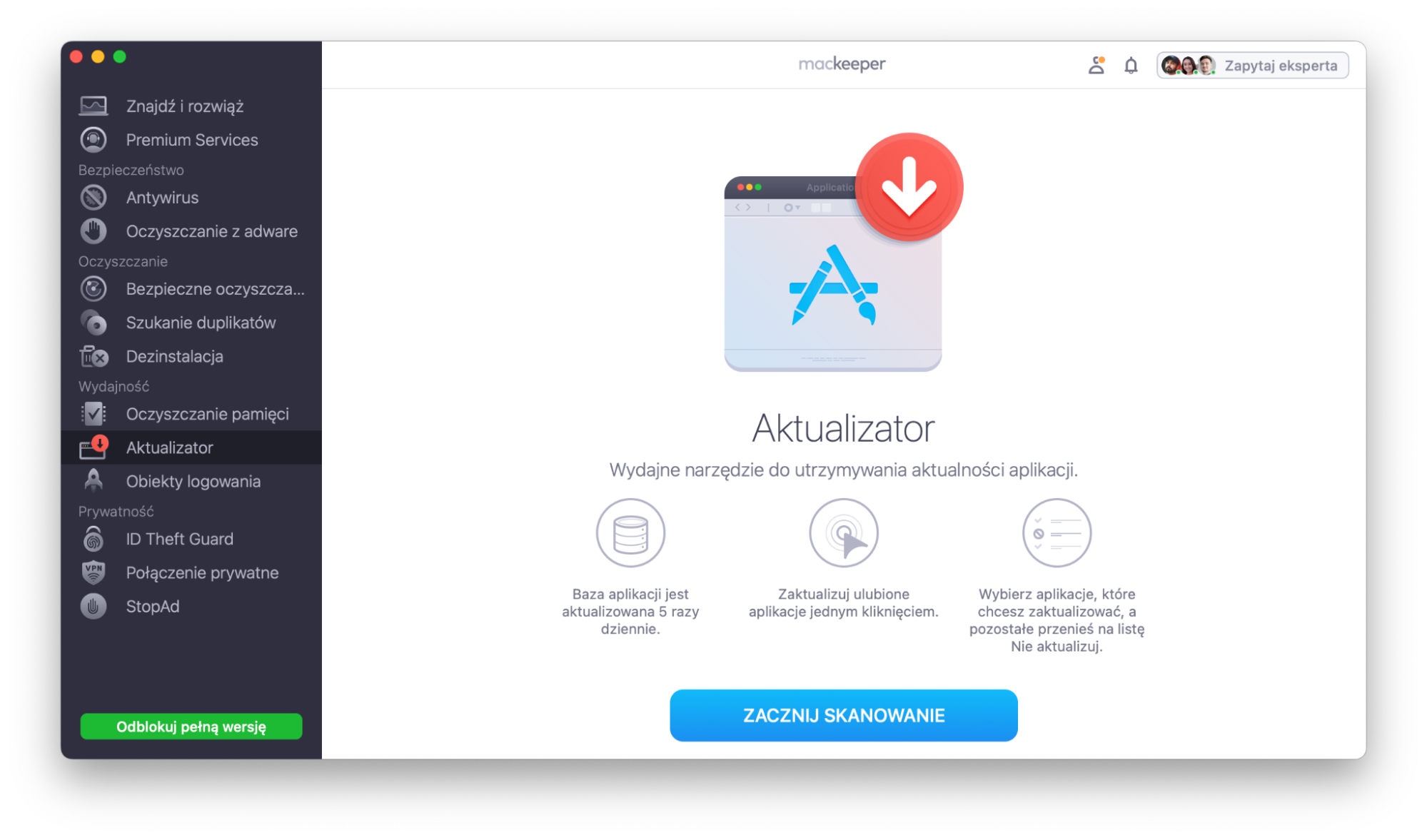
Uruchom aplikację i przejdź do funkcji Aktualizator.
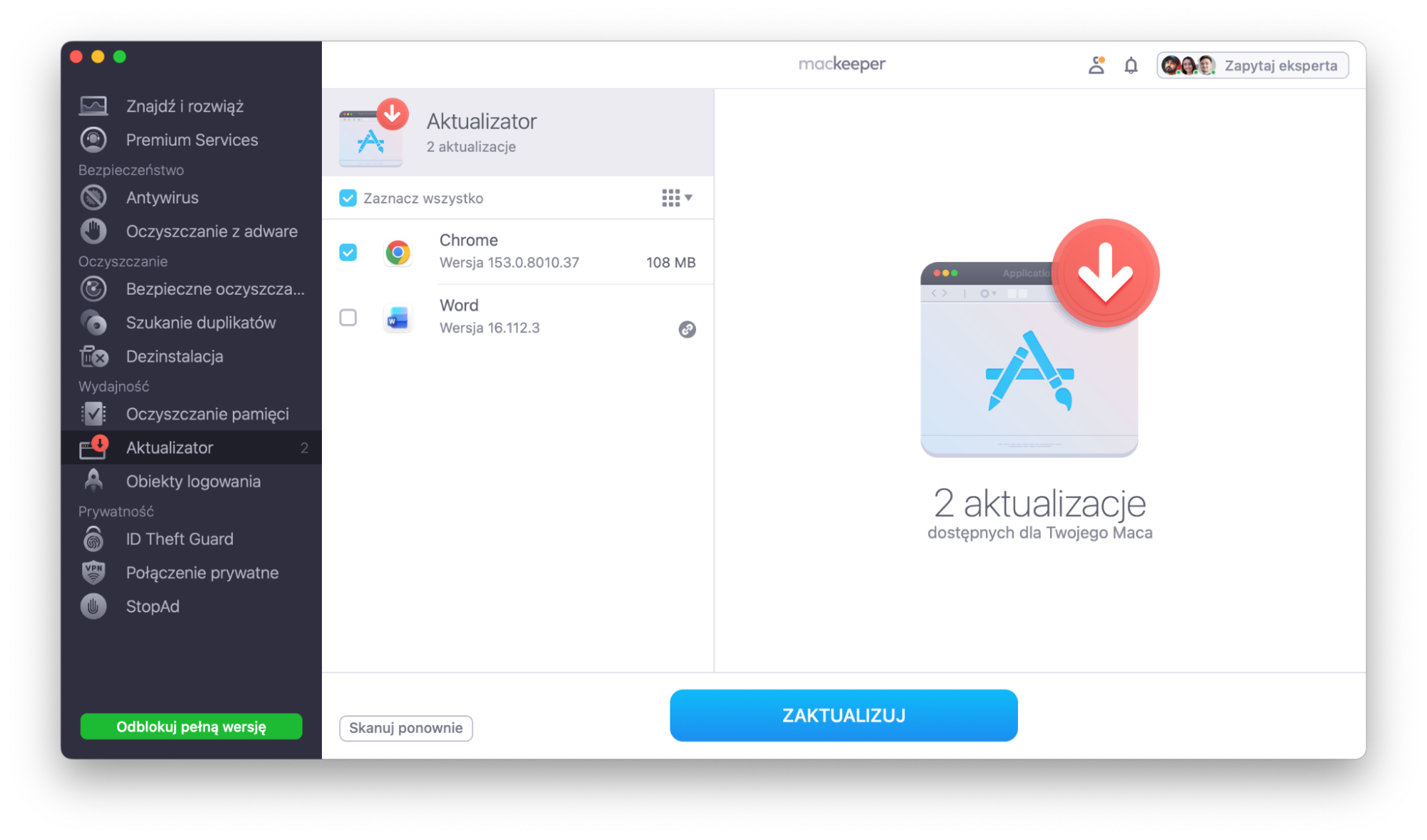
Kliknij przycisk Skanuj Ponownie, aby narzędzie automatycznie sprawdziło, czy są dostępne aktualizacje przeglądarki internetowej lub innych zgodnych aplikacji.
Jeśli zostaną znalezione jakiekolwiek aktualizacje, postępuj zgodnie z instrukcjami wyświetlanymi na ekranie, aby je pobrać.
Krok 1. MacKeeper > Aktualizator Krok 2. Poczekaj na wyniki skanowaniaKrok 3. Kliknij Zaktualizuj
Jak sprawdzić wersję Safari na MacBooku
Czy zastanawiałeś się kiedyś nad wersją swojej przeglądarki internetowej? Regularna aktualizacja Safari na Twoim MacBooku pozwala mieć pewność, że korzystasz z najnowszych funkcji i udoskonaleń zabezpieczeń.
Oto jak sprawdzić aktualną wersję Safari:
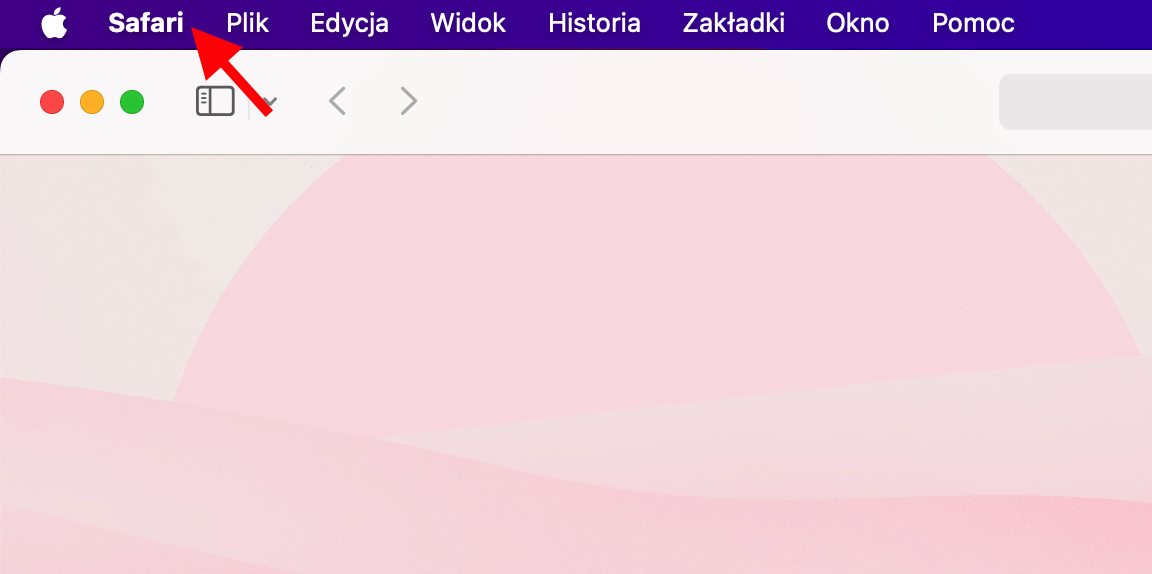
Otwórz Safari na swoim MacBooku.
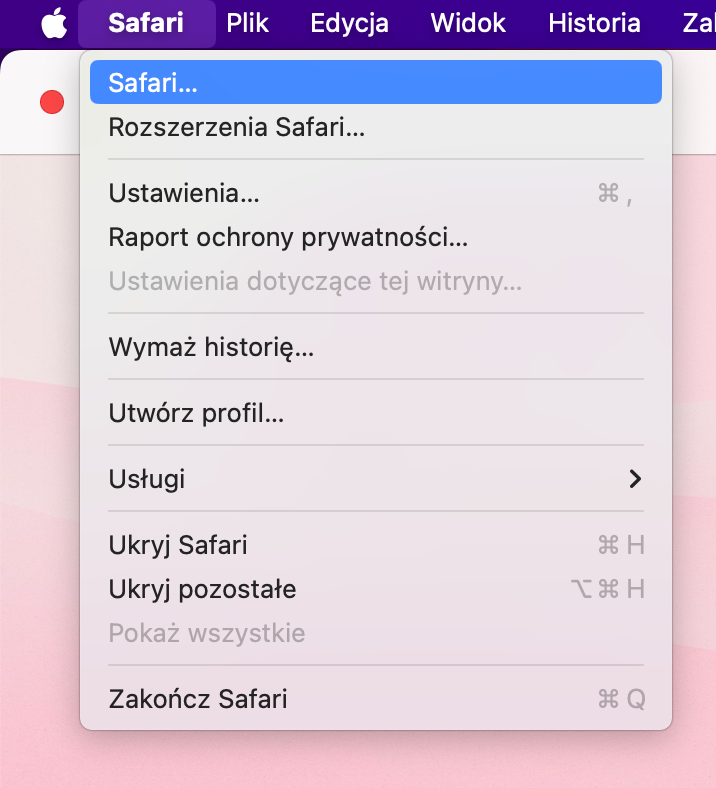
Kliknij Safari na pasku menu, u góry ekranu.
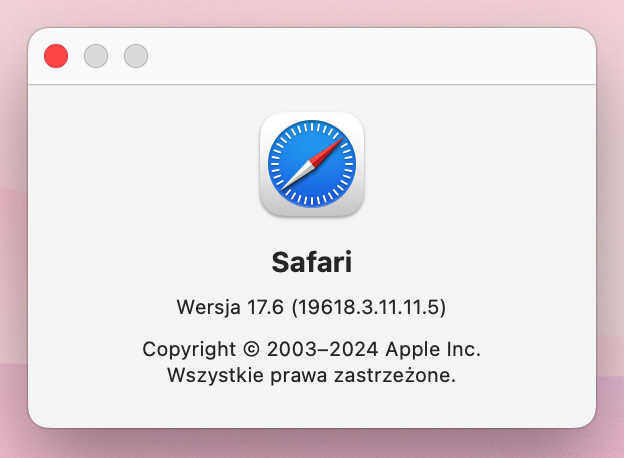
Wybierz Safari z rozwijanego menu, aby otworzyć okno wyskakujące z informacją o aktualnej wersji Safari.
Krok 1. Otwórz przeglądarkę Safari i kliknij Safari na pasku menuKrok 2. Z rozwijanego menu wybierz SafariKrok 3. Wtedy zobaczysz aktualną wersję Safari
Jak zaktualizować przeglądarkę Safari
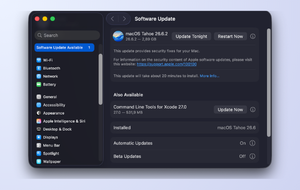
Jeśli chcesz zaktualizować Safari w systemie macOS Ventura, Sonoma, Sequoia lub jakiejkolwiek innej wersji, pamiętaj, że Safari jest zintegrowane z systemem operacyjnym Twojego Maca. Z tego powodu, najprostszym sposobem na uzyskanie najnowszej wersji Safari jest aktualizacja całego systemu macOS. Dotyczy to zarówno instalacji drobnej aktualizacji oprogramowania, jak i uaktualnienia do najnowszej głównej wersji. Aktualizacja przeglądarki Safari na MacBooku jest prostsza, niż mogłoby się wydawać. Pobieranie odbywa się automatycznie, instalacja trwa tylko chwilę, a samo pobranie nie wymaga żadnych dodatkowych działań z Twojej strony.
Postępuj zgodnie z naszymi instrukcjami, aby zaktualizować do najnowszych wersji Safari w systemie macOS:
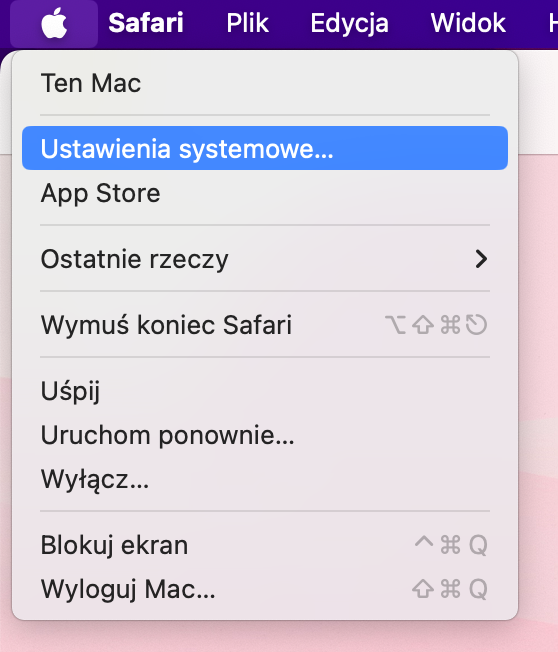
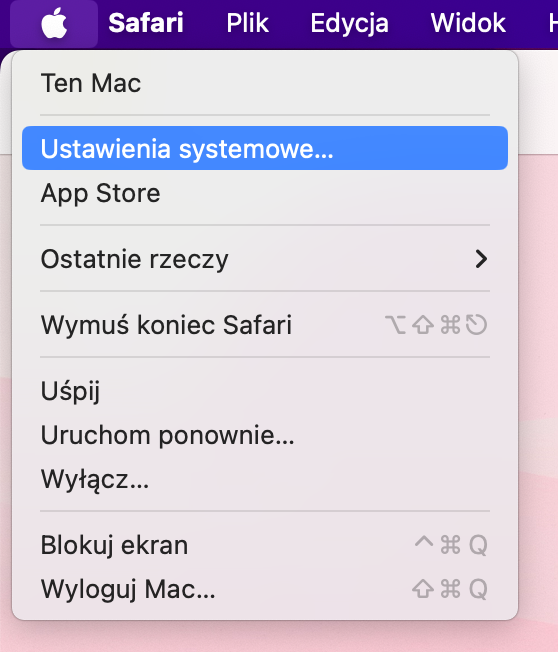
Kliknij logo Apple na pasku menu.
Wybierz Ustawienia systemowe z rozwijanego menu.
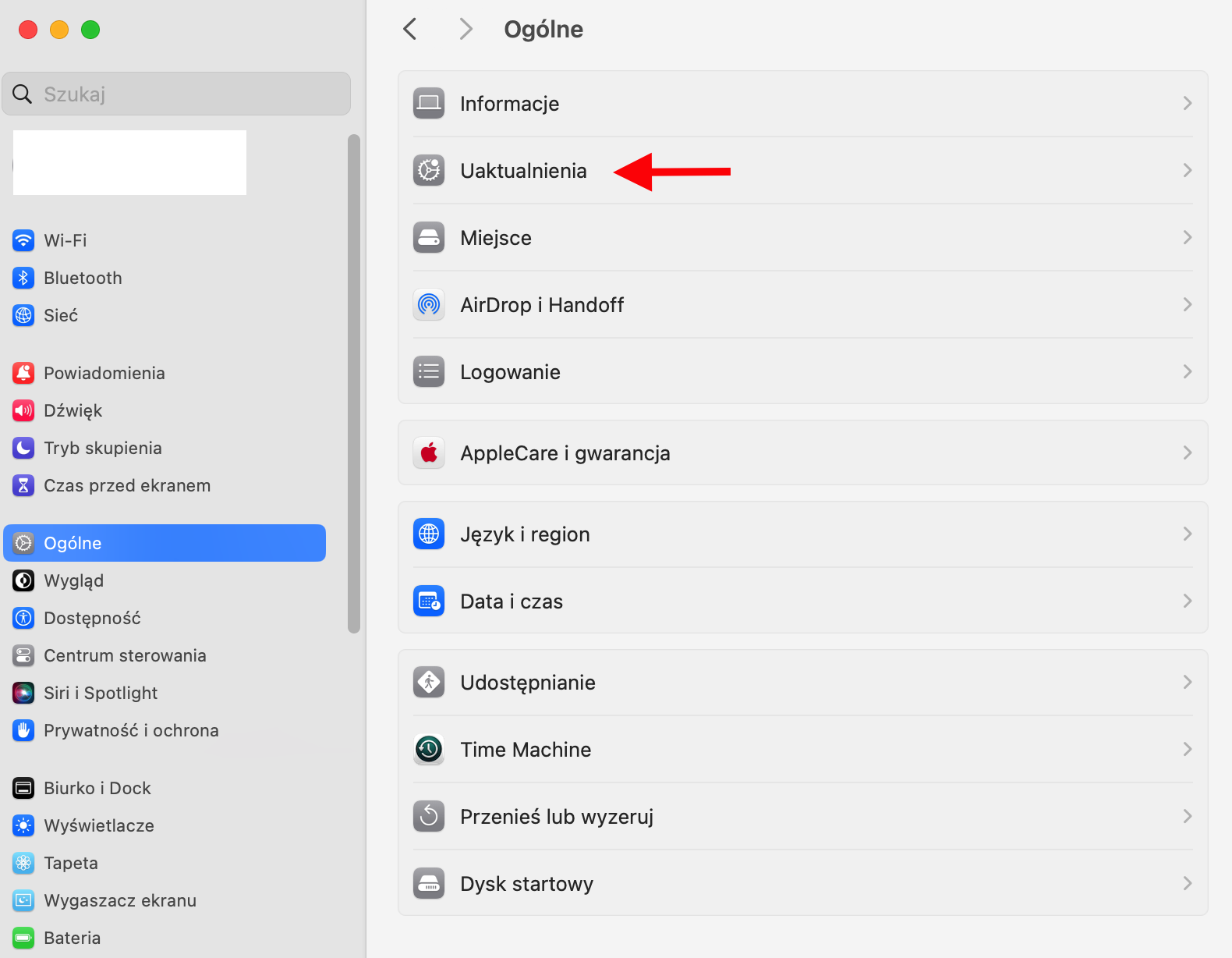
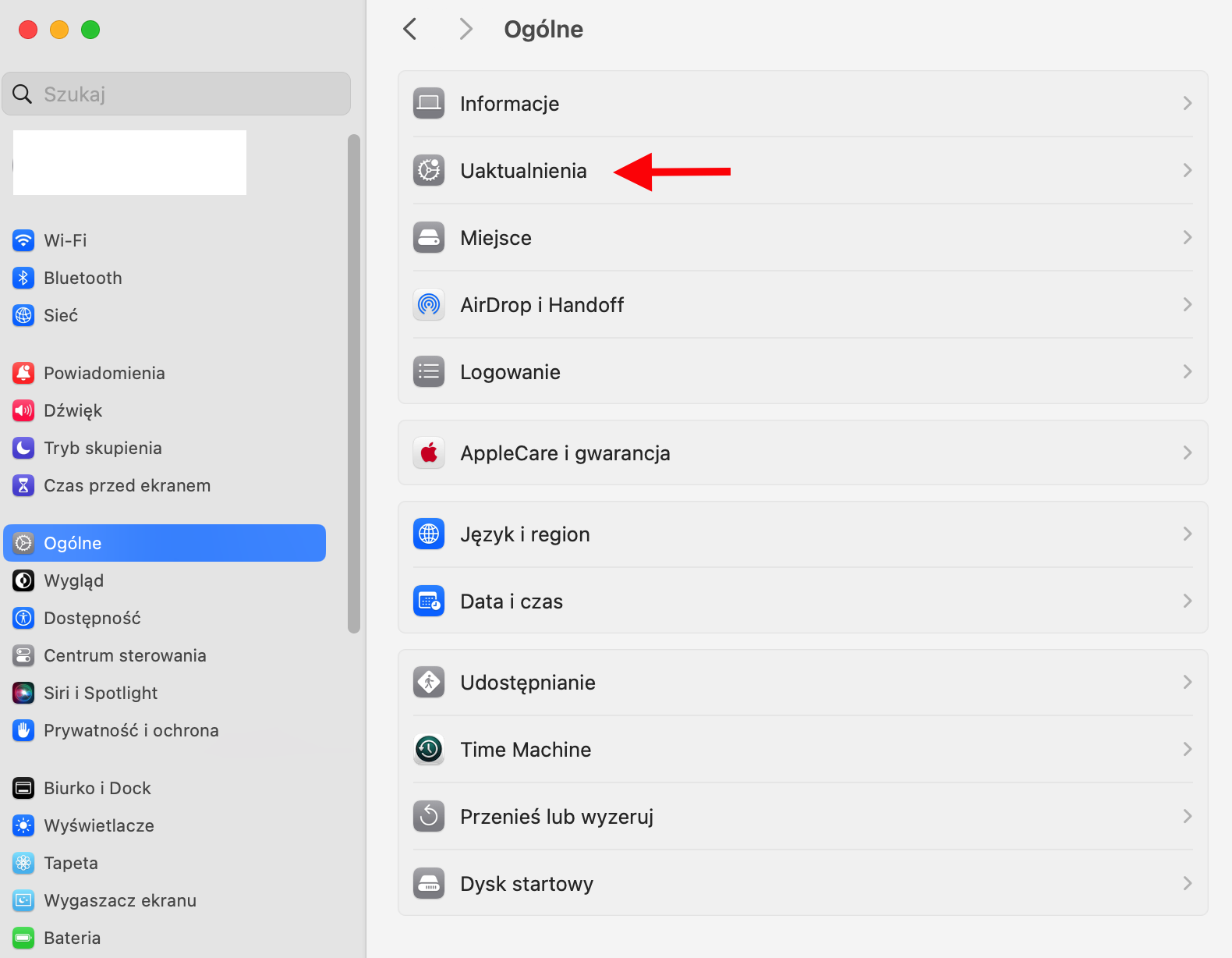
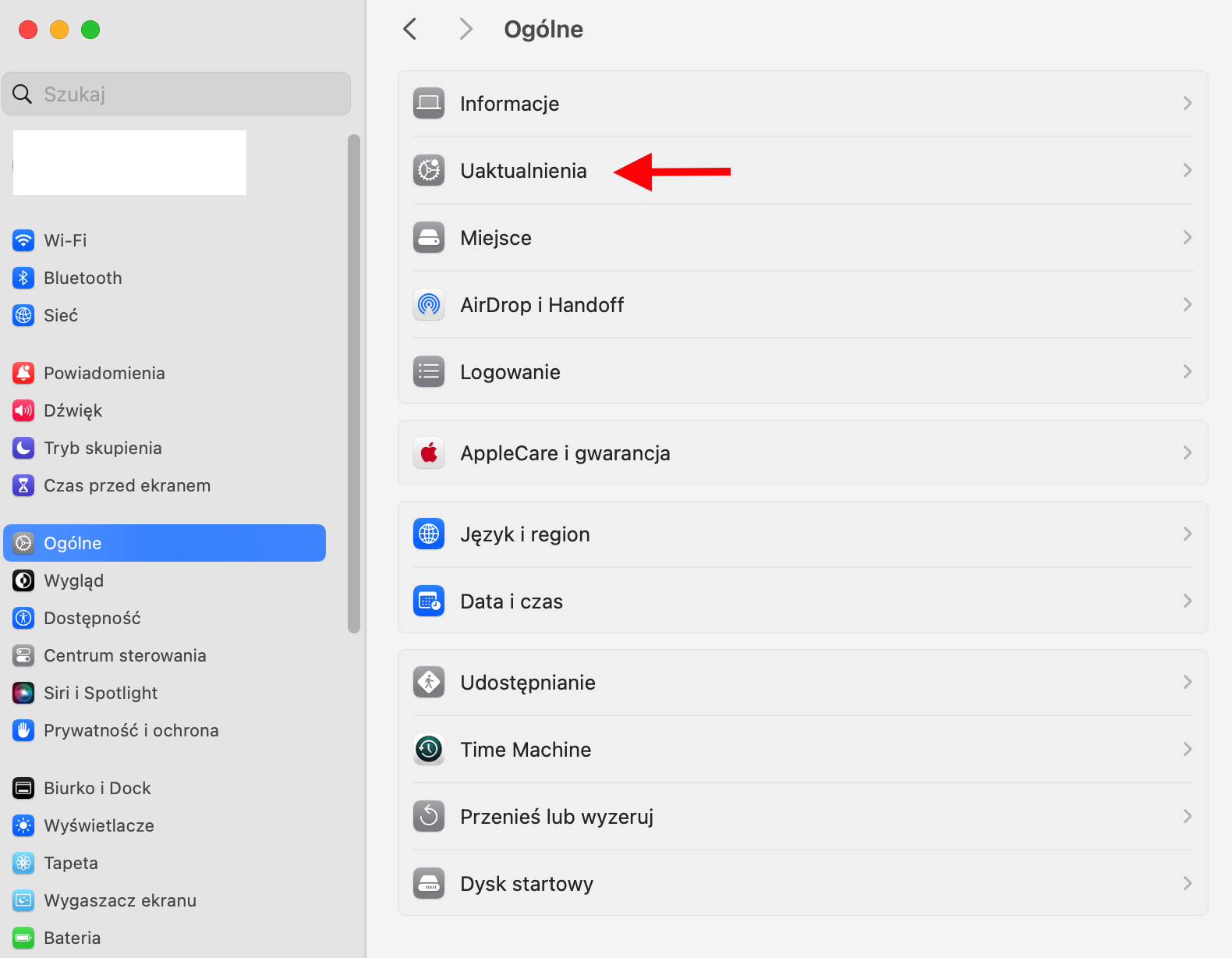
W nowym oknie wybierz Ogólne na pasku bocznym, a następnie kliknij Uaktualnienia po prawej stronie.
Pozwól swojemu Macowi wyszukać dostępne aktualizacje.
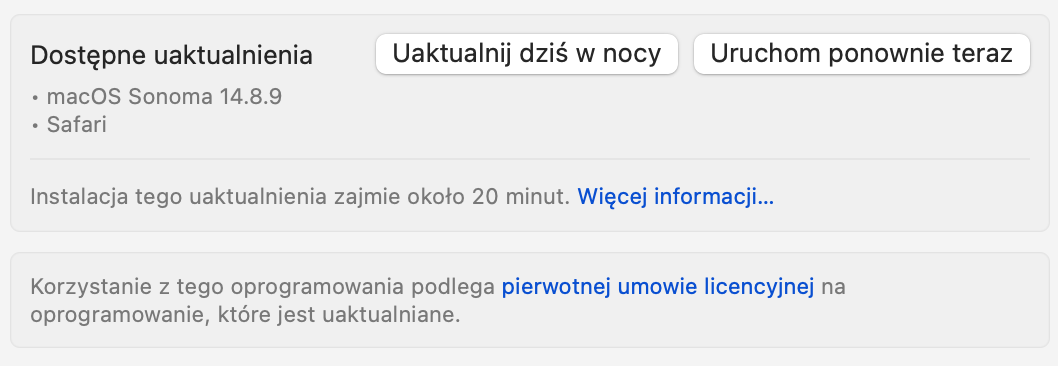
Jeśli pojawi się aktualizacja oprogramowania, kliknij Aktualizuj.
Podaj swoje hasło administratora, jeśli zostaniesz o to poproszony, i pozwól, aby aktualizacja została pobrana i zainstalowana.
Krok 1. Otwórz Ustawienia systemoweKrok 2. Przejdź do opcji UaktualnieniaKrok 3. Kliknij Aktualizuj, aby zainstalować najnowszą wersję Safari
Jak uaktualnić Safari na starym Macu
Regularna aktualizacja przeglądarki Safari na Macu to konieczność, ponieważ prawdopodobnie korzystasz z aplikacji Safari codziennie do pracy, nauki czy użytku prywatnego. Możesz łatwo upewnić się, że Safari jest aktualne i ma wszystkie najnowsze funkcje. W zależności od posiadanej przez Ciebie wersji systemu macOS, a przeprowadzimy Cię krok po kroku przez proces aktualizacji Safari na starym Macu.
Uaktualnij do najnowszej wersji Safari dla systemu macOS Monterey, Big Sur, Catalina i Mojave
Teraz zapoznasz się z procesem uaktualniania Safari na Macu do najnowszej wersji dla użytkowników różnych wersji systemu macOS, w tym Monterey, Big Sur, Catalina i Mojave.
Aby umożliwić systemowi macOS aktualizację Safari postępuj zgodnie z poniższymi instrukcjami. Poniższy przykład odnosi się do wersji systemu Sonoma:
Przejdź do Preferencje systemowe > Uaktualnienia.
Poczekaj, aż komputer sprawdzi dostępność aktualizacji.
Jeśli dostępna jest aktualizacja, kliknij Uaktualnij teraz.
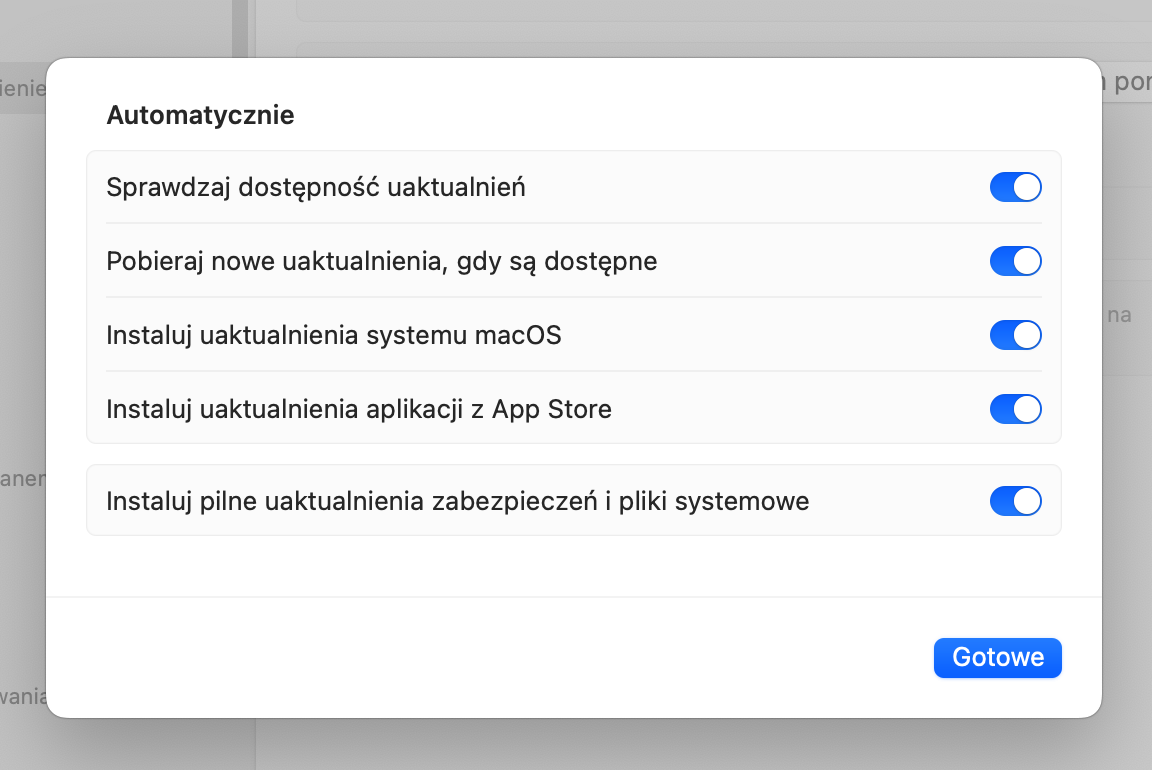
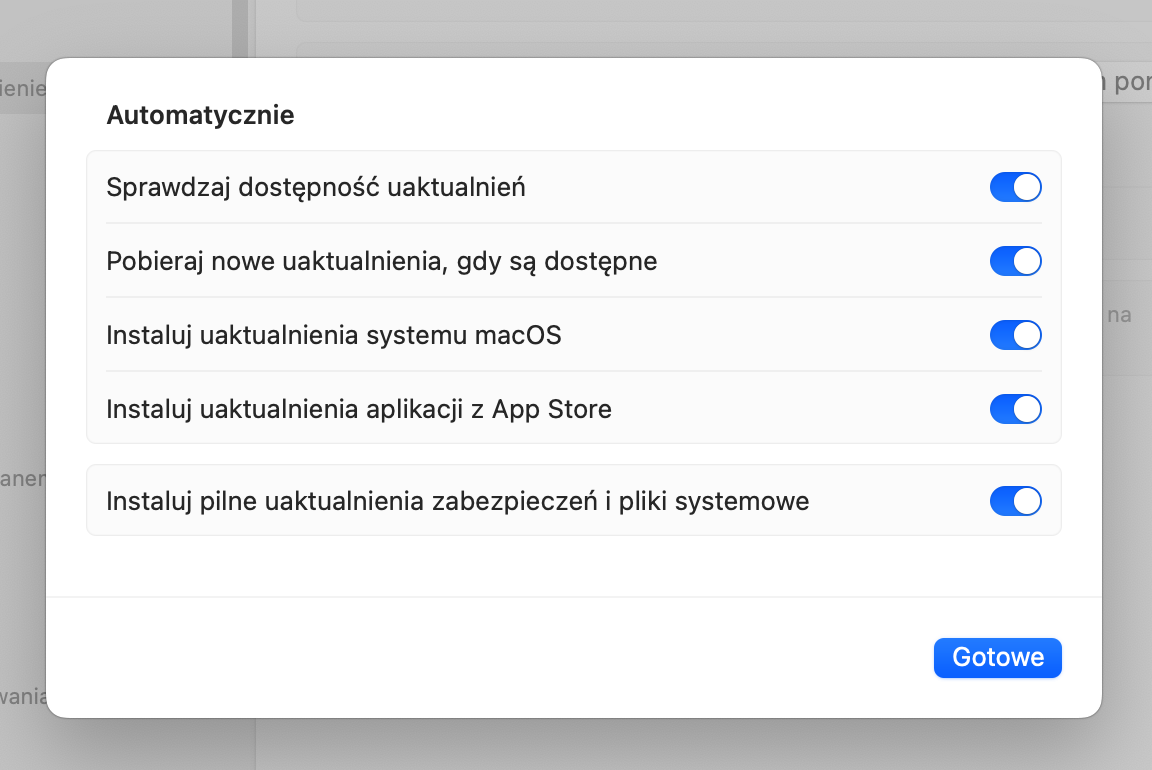
Aby automatycznie otrzymywać aktualizacje systemu macOS i przeglądarki, zaznacz pole, aby włączyć automatyczne aktualizowanie systemu macOS na Twoim urządzeniu.
Poczekaj, aż Mac zainstaluje wszelkie aktualizacje.
Krok 1. Przejdź do Preferencji systemowych i wybierz Uaktualnienia Krok 2. Jeśli dostępna jest aktualizacja, kliknij Uaktualnij terazKrok 3. Upewnij się, że automatyczne pobieranie jest włączone
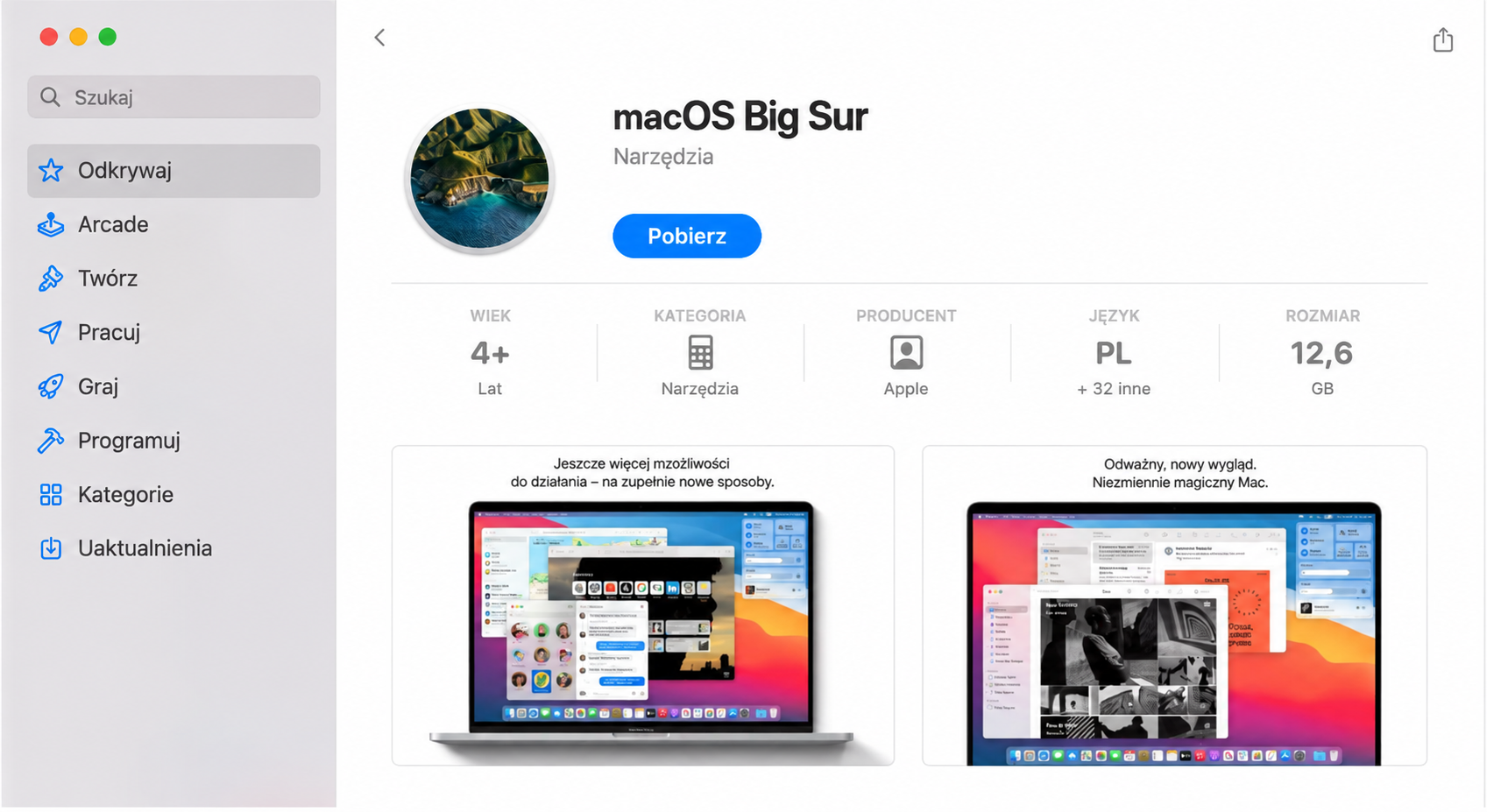
Zaktualizuj do najnowszej wersji Safari w systemie macOS High Sierra i starszych
Jeśli korzystasz z systemu macOS High Sierra lub starszego, możesz uaktualnić Safari na Macu, po prostu uaktualniając system macOS za pośrednictwem App Store. Musimy jednak ostrzec, że nie zawsze jest możliwe uaktualnienie starszych Maców do najnowszej wersji systemu macOS.
Oto jak zaktualizować system macOS High Sierra lub starszy za pośrednictwem App Store, aby jednocześnie zainstalować najnowsze aktualizacje Safari:
Otwórz App Store i wybierz kartę Uaktualnienia.
Znajdź najnowszą wersję systemu macOS i kliknij Pobierz.
Podaj informacje o swoim Apple ID.
Po zakończeniu pobierania przejdź do folderu Programy.
Otwórz właśnie pobrany plik instalacyjny systemu macOS.
W oknie, które się otworzy, kliknij Kontynuuj.
Zaakceptuj warunki umowy licencyjnej oprogramowania.
Wybierz miejsce docelowe instalacji i kliknij Zainstaluj.
Gdy zostaniesz o to poproszony, kliknij Uruchom ponownie.
Poczekaj na zakończenie aktualizacji. Może to wymagać kilku cykli ponownego uruchamiania.
Czy Safari aktualizuje się automatycznie na Macu
Tak, Safari aktualizuje się automatycznie na Macu w ramach funkcji aktualizacji Safari w systemie macOS. Automatyczna aktualizacja sprawia, że Twoja przeglądarka pozostaje aktualna dzięki najnowszym poprawkom zabezpieczeń i funkcjom, bez konieczności przeprowadzania ręcznej aktualizacji.
Aby zezwolić na automatyczne aktualizacje Safari, wykonaj następujące kroki:
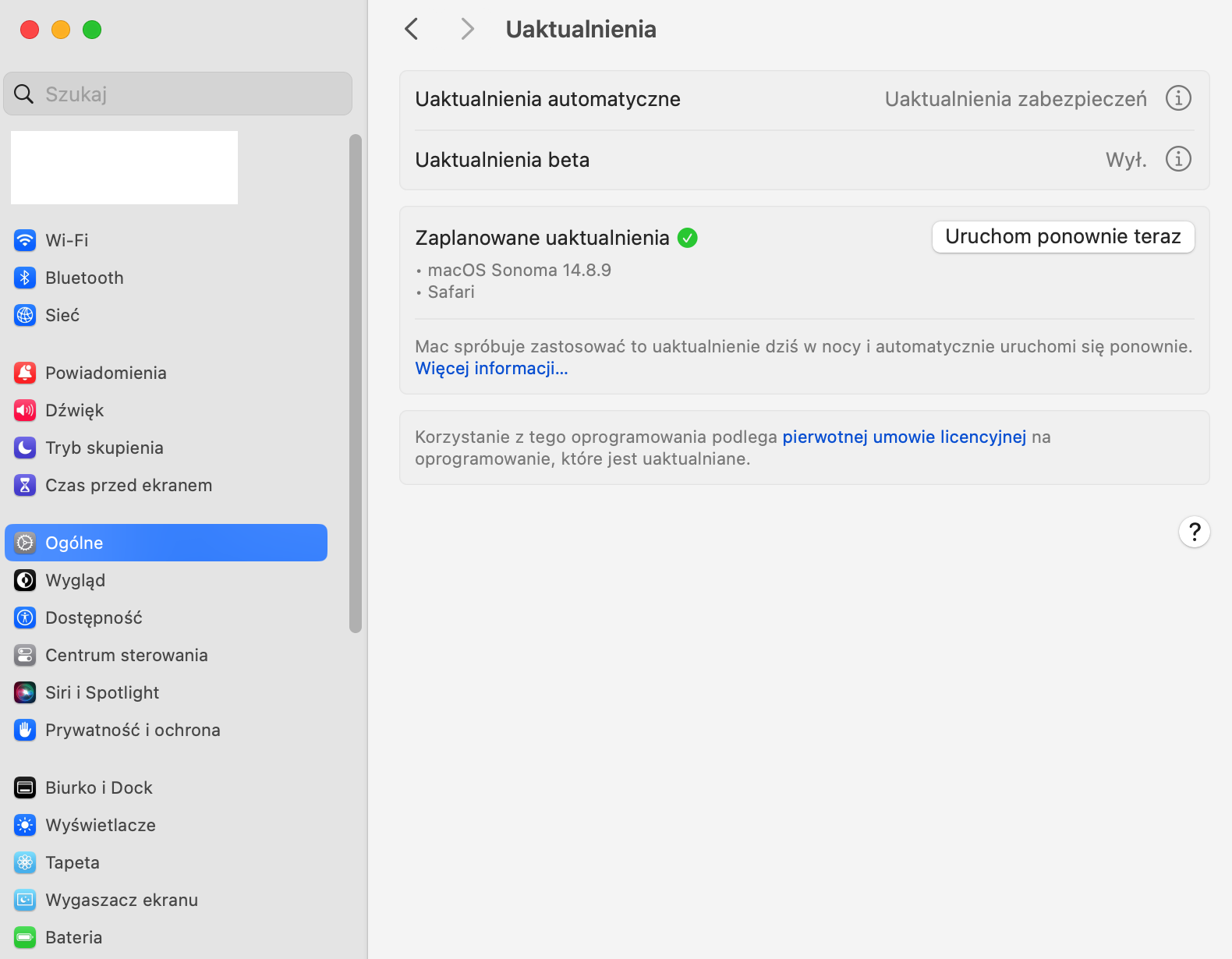
Włącz Uaktualnienia automatyczne, aby zezwolić na automatyczne aktualizacje Safari wraz z innymi aktualizacjami systemowymi.
Krok 1. Kliknij logo Apple, aby otworzyć Ustawienia systemoweKrok 2. Przejdź do karty Ogólne > UaktualnieniaKrok 3. Upewnij się, że Uaktualnienia automatyczne są włączone
Czy warto aktualizować Safari na swoim Macu
Optymalizacja komfortu przeglądania i zabezpieczenie systemu to kluczowe powody, dla których powinieneś przeprowadzić aktualizację Safari na Twoim Macu. Utrzymywanie przeglądarki w aktualnej wersji poprawia wydajność, ponieważ pozwala ograniczyć nagromadzenie pamięci podręcznej, a także wzmacnia bezpieczeństwo podczas przeglądania stron internetowych.
Oto najczęstsze korzyści z aktualizacji Safari na Macu:
1. Szybsze działanie
Jeśli Twój Mac działa wolno, uaktualnienie Safari może pomóc poprawić wydajność przeglądania. Każda nowa aktualizacja wprowadza ulepszone algorytmy i funkcje, co przekłada się na płynniejsze działanie. Użytkownicy MacBooka i iMaca mogą cieszyć się szybszym działaniem dzięki regularnej aktualizacji Safari.
2. Większa stabilność
Regularna aktualizacja Safari może znacznie poprawić stabilność, ponieważ każda aktualizacja może zmniejszyć liczbę awarii podczas przeglądania internetu.
3. Lepsze wrażenia użytkownika
Kolejną korzyścią z aktualizowania i zmiany wersji Safari na Macu jest to, że najnowsze zmiany mogą poprawić ogólne wrażenia z korzystania. Jeśli zmagasz się z wolnym Internetem, który wpływa na działanie Safari, aktualizacja może pomóc dzięki najnowszym funkcjom i interfejsom, jakie oferuje.
4. Lepsze bezpieczeństwo
Zalecamy, byś często sprawdzał aktualizacje Safari na Macu, aby chronić się przed cyberzagrożeniami i im zapobiegać podczas korzystania z Internetu. Każda najnowsza aktualizacja wdraża kluczowe poprawki zabezpieczeń, poprawiając prywatność i umożliwiając bezpieczne przeglądanie Internetu.
Jaka jest najnowsza wersja Safari
W momencie publikacji najnowszą główną wersją Safari jest Safari 26. Została ona wydana wraz z systemem macOS Tahoe 26. Została ogłoszona podczas keynote WWDC 2025 w czerwcu 2025 roku, a pierwsze wersje beta zostały wydane wkrótce potem. Jednak ostateczna wersja zadebiutowała na Macach dopiero we wrześniu 2025 roku.
Podczas WWDC 2025 Apple przedstawiło macOS Tahoe, oznaczony numerem macOS 26. Ta nowa wersja została oficjalnie wydana we wrześniu 2025 roku.
Jak zaktualizować Safari bez aktualizacji systemu macOS
Ogólnie rzecz biorąc, aktualizacja Safari wymaga aktualizacji systemu macOS, ponieważ przeglądarka Apple jest powiązana z systemem operacyjnym Maca. Jednak w systemie macOS Monterey i starszych wersjach możliwa jest niezależna aktualizacja Safari. Instrukcje dotyczące tego procesu znajdziesz w sekcji Uaktualnij do najnowszej wersji Safari dla systemu macOS Monterey, Big Sur, Catalina i Mojave niniejszego przewodnika.
Aktualizacja przeglądarki Safari za pomocą MacKeeper
Jeśli chcesz zaktualizować przeglądarkę Safari na Macu razem ze wszystkimi innymi aplikacjami, skorzystaj z Aktualizatora w MacKeeper, aby wykonać całą ciężką pracę za Ciebie. Nasze narzędzie pozwala aktualizować aplikacje do ich najnowszych wersji za pomocą jednego kliknięcia.
Optymalizacja aktualizacji Safari dla płynnego korzystania z Maca
Utrzymując aplikację Safari w aktualnej wersji, zwiększasz swoje zaufanie do jej bezpieczeństwa i wydajności. Te rutynowe aktualizacje, dostępne poprzez ręczne sprawdzanie lub aktualizacje systemowe, są uproszczone dla wygody. Możesz również przyspieszyć ten proces dzięki funkcji Aktualizatora w MacKeeper – narzędziu dla użytkowników Apple, które pozwala śledzić wszystkie najnowsze aktualizacje i zmiany w aplikacjach.
Szanujemy Twoją prywatność i
używamy plików cookie
w celu zapewnienia jak najlepszych wrażeń z korzystania ze strony.
Centrum preferencji prywatności
Używamy plików cookie wraz z innymi narzędziami, aby zapewnić Ci jak najlepsze wrażenia podczas korzystania z witryny MacKeeper. Pliki cookie to małe pliki tekstowe, które pomagają szybciej ładować stronę. Pliki cookie, których używamy, nie zawierają żadnych danych osobowych, co oznacza, że nigdy nie przechowują takich informacji, jak Twoja lokalizacja, adres e-mail czy adres IP.
Pomóż nam ulepszyć sposób, w jaki korzystasz z naszej witryny, akceptując użycie plików cookie. Możesz zmienić swoje ustawienia prywatności w dowolnym momencie.
Zarządzaj zgodami
Wszystkie pliki cookie
Te pliki cookie są bezwzględnie konieczne do zapewnienia podstawowych funkcjonalności witryny (w tym nawigacji po stronie, wysyłania formularzy, wykrywania języka, komentowania wpisów), pobierania oraz zakupu oprogramowania. Bez tych plików cookie witryna może działać nieprawidłowo.
Pobierz program MacKeeper, gdy wrócisz do swojego komputera Mac
Podaj swój adres e-mail, abyśmy mogli wysłać Ci link do pobrania
Sprawdź pocztę e-mail na swoim komputerze Mac
Zainstaluj MacKeepera na swoim komputerze Mac, aby odkryć na nowo jego prawdziwą moc.
Uruchom aplikację
Kliknij Kontynuuj
Kliknij Zainstaluj
Twoja wersja macOS jest starsza niż OS 10.11. Chcielibyśmy zaoferować Ci program MacKeeper 4, aby rozwiązać problemy z czyszczeniem, prywatnością i bezpieczeństwem w Twoim systemie macOS.