Först måste du uppdatera Safari på din Mac, sedan behöver du uppdatera 38 andra appar … Det kan kännas som en oändlig historia. Ändå är det viktigt att hålla appar på din Mac uppdaterade eftersom det säkerställer bästa möjliga prestanda och säkerhet. Om du inte vill slösa tid på att manuellt uppdatera alla appar, låt MacKeepers funktion Uppdateringssökaren göra allt jobb åt dig.
AV-TEST är ett oberoende testlaboratorium som utvärderar antivirusprogrammens effektivitet mot verkliga skadliga program.
Apples certifiering är en säkerhetsåtgärd som syftar till att kontrollera att programvaran är fri från skadliga komponenter.
Trustpilot är en oberoende digital plattform som samlar insiktsfulla och ärliga konsumentrecensioner.
Skrivet av Yana Khodun
Publicerad: 12 september 2026
I den här artikeln hittar du följande:
Apples säkerhetsexperter optimerar kontinuerligt webbläsaren för att motverka programvaruinkompatibilitet och potentiella cyberhot. Som ett resultat åtgärdar de senaste uppdateringarna av Safari ofta dessa säkerhetsbrister samt löser andra buggar.
Med detta i åtanke bör du alltid uppdatera Safari på Mac till den senaste versionen, eftersom det är avgörande för säkerhetsåtgärder och tillgång till nya funktioner. Nu när du känner till anledningarna till att uppdatera webbläsaren Safari på Mac, fortsätt läsa för att få mer information om att uppdatera Safari på Mac (även hur du uppdaterar Safari på en gammal Mac).
Ett tips från våra experter:
Nästan varje app på din Mac behöver uppdateras då och då. Appar som inte har uppdaterats på länge kan orsaka prestandaproblem på din Mac. För att undvika detta, använd MacKeepers funktion Uppdateringssökaren för att göra jobbet åt dig.
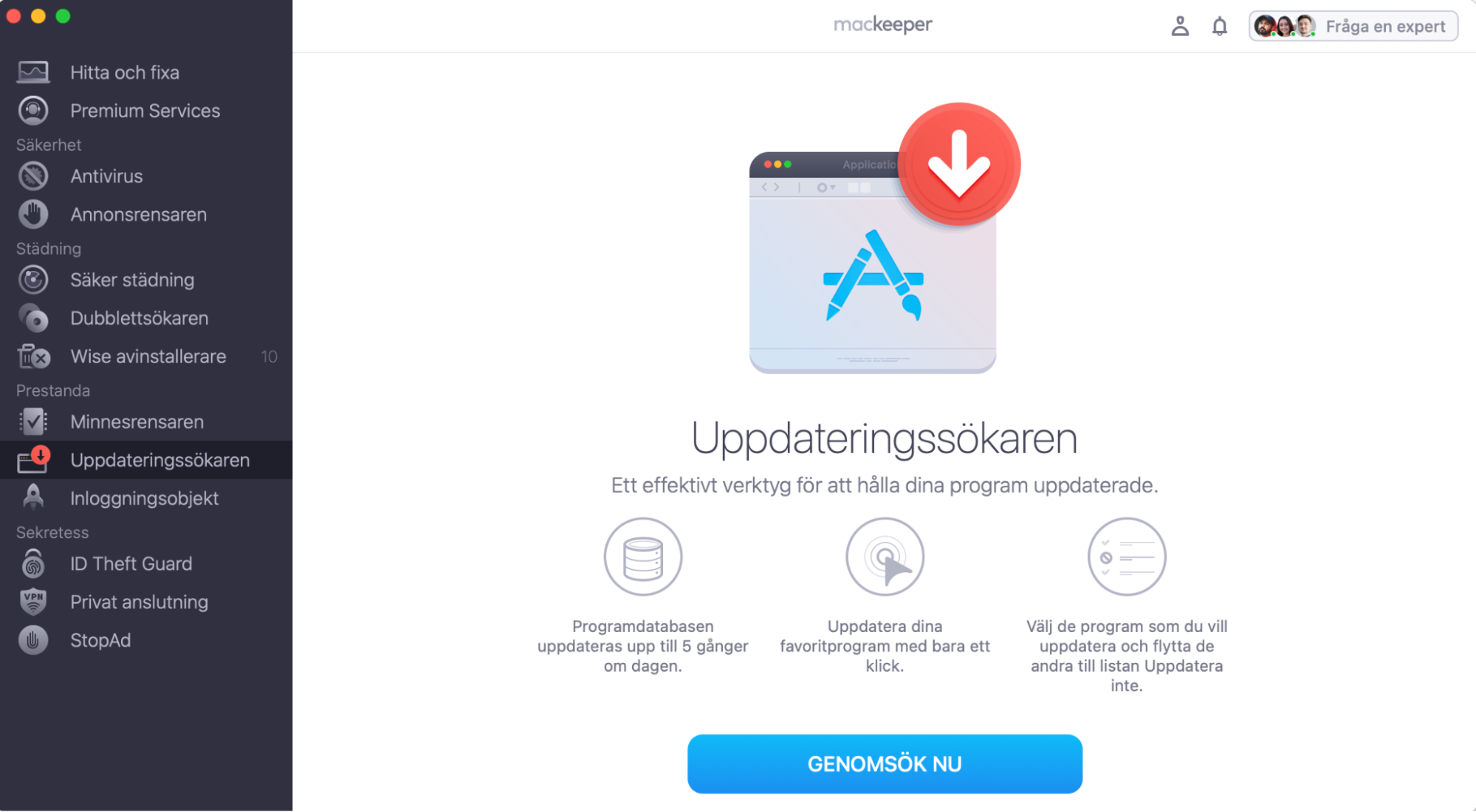
Så här använder du MacKeepers funktion Uppdateringssökaren:
Starta appen och gå till funktionen Uppdateringssökaren.
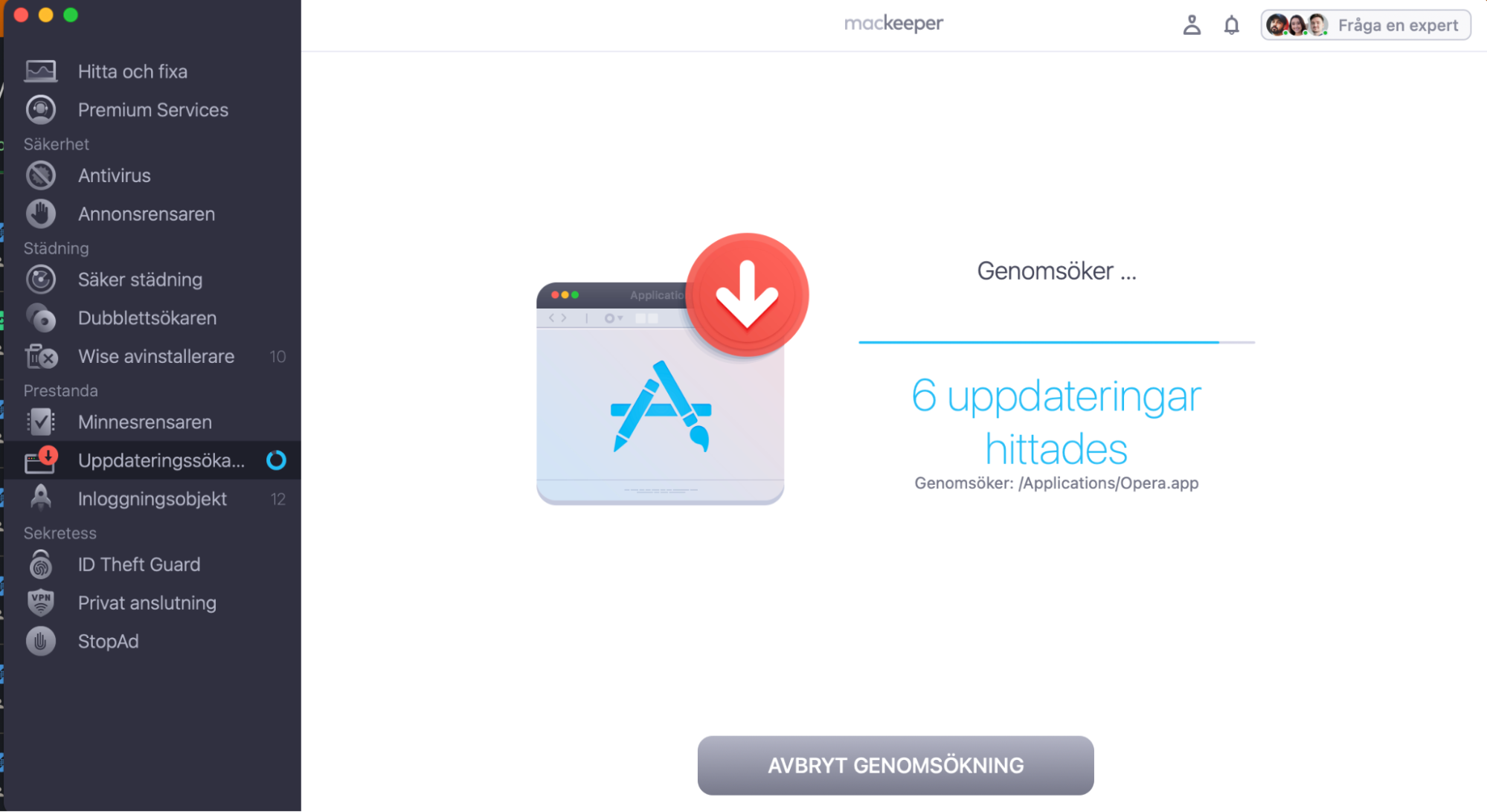
Klicka på knappen Genomsök nu för att verktyget automatiskt ska kontrollera om det finns uppdateringar till din webbläsare eller andra kompatibla appar.
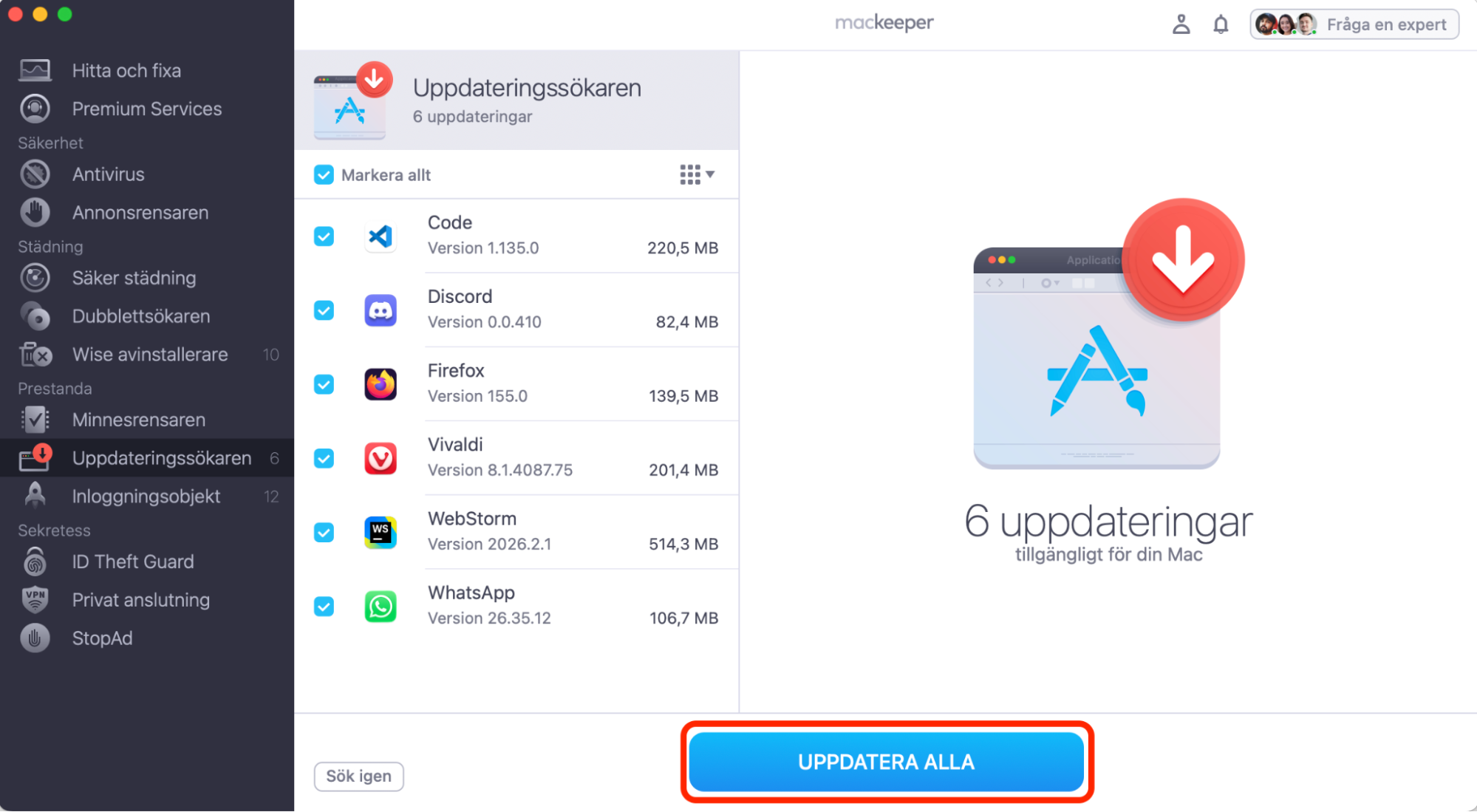
Om några uppdateringar hittas, följ instruktionerna på skärmen för att ladda ner dem.
Steg 1. MacKeeper > UppdateringssökarenSteg 2. Vänta på skanningsresultatenSteg 3. Klicka på Uppdatera alla
Hur du kontrollerar Safari-versionen på MacBook
Har du någonsin undrat över din webbläsares version? Att kontrollera Safari-uppdateringar på Mac säkerställer att du har tillgång till de senaste funktionerna och säkerhetsförbättringarna.
Så här kontrollerar du din nuvarande Safari-version:
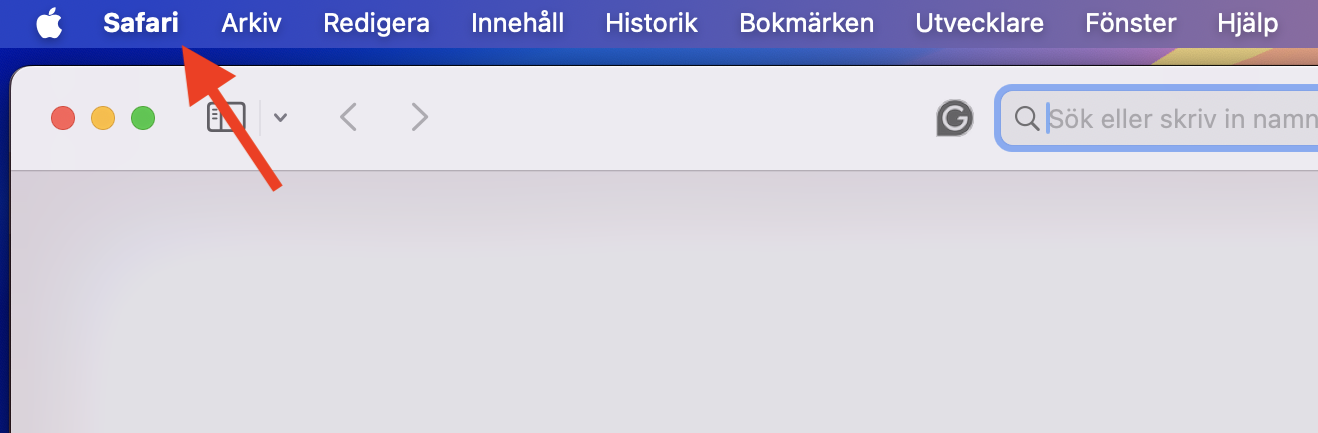
Öppna Safari på din MacBook.
Klicka på Safari i menyraden, högst upp på skärmen.
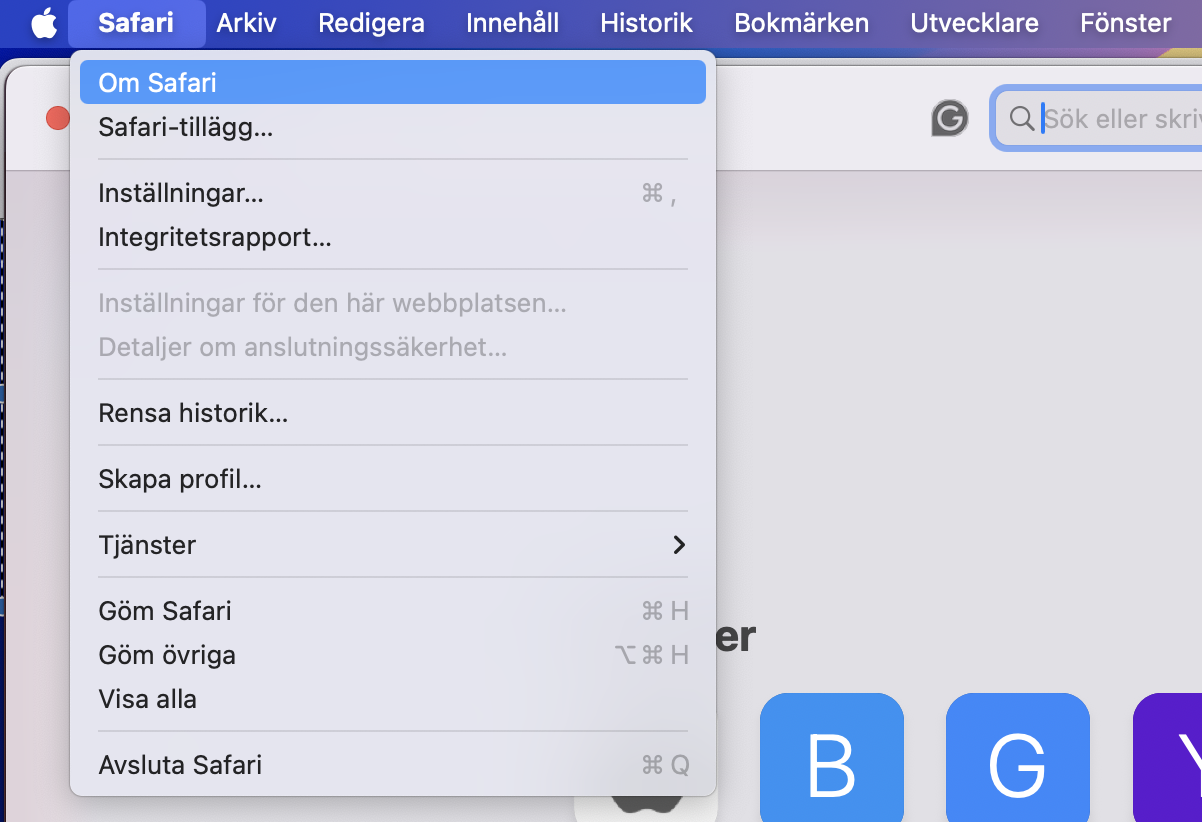
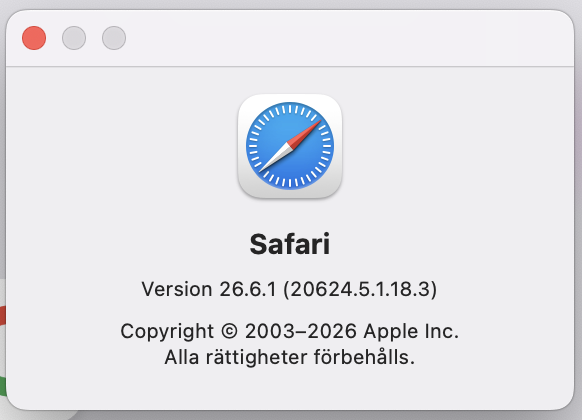
Välj Om Safari från rullgardinsmenyn för att öppna ett popup-fönster som visar din nuvarande Safari-version.
Steg 1. Öppna webbläsaren Safari och klicka på Safari i menyradenSteg 2. Från rullgardinsmenyn väljer du Om SafariSteg 3. Då kan du se din nuvarande Safari-version
Hur du uppdaterar webbläsaren Safari
Om du vill uppdatera Safari på macOS Ventura, Sonoma, Sequoia eller någon annan version, kom ihåg att Safari är integrerat i din Macs operativsystem. Det enklaste sättet att uppdatera till senaste Safari-versionen är att uppdatera hela macOS. Detta gäller oavsett om du installerar en mindre programuppdatering eller uppdaterar till den senaste större versionen.
Följ våra instruktioner för att uppdatera till de senaste versionerna av Safari i macOS:
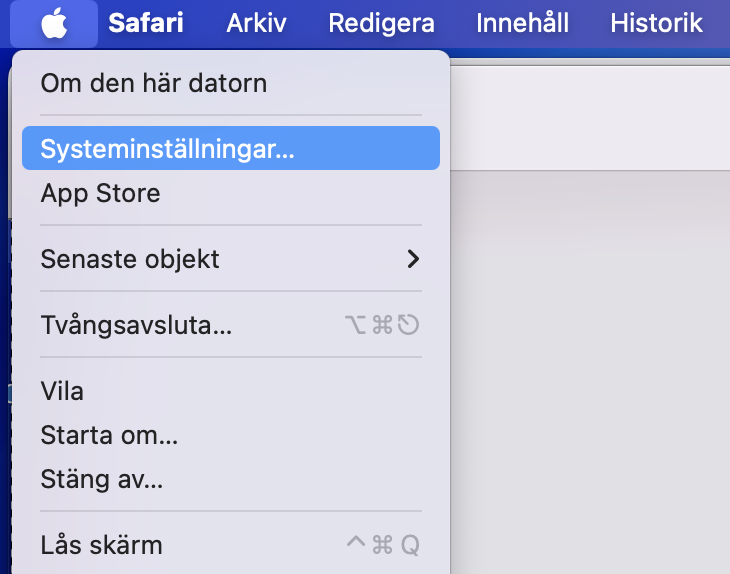
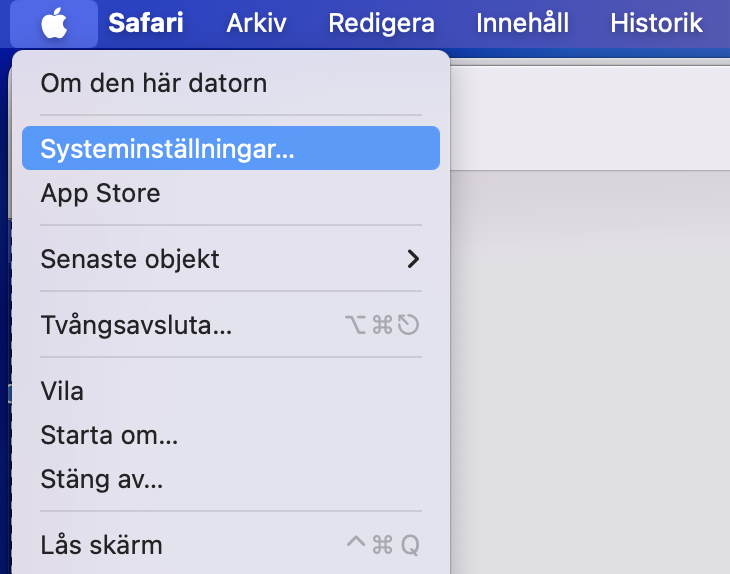
Klicka på Apple-logotypen i menyraden.
Välj Systeminställningar från rullgardinsmenyn.
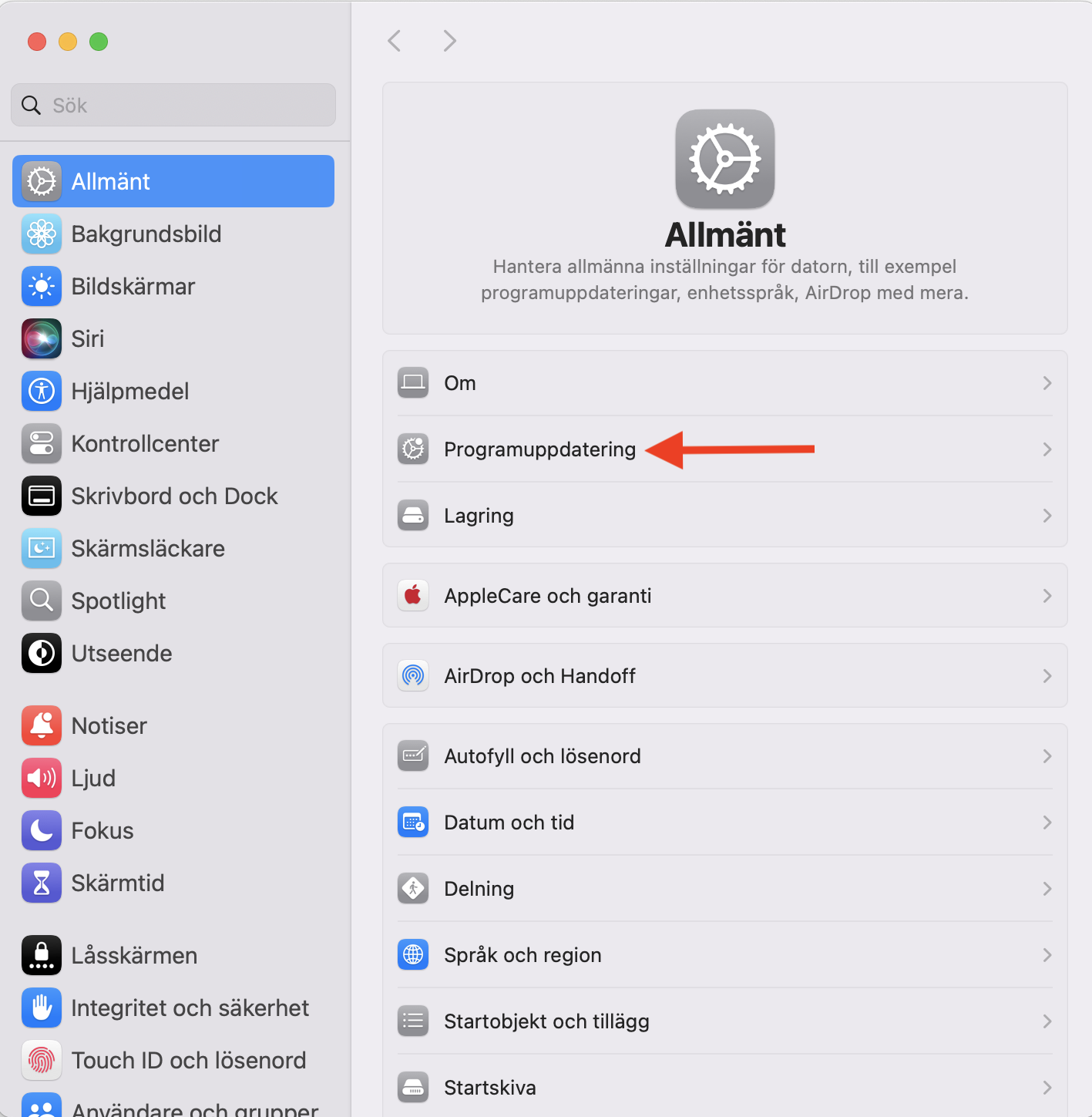
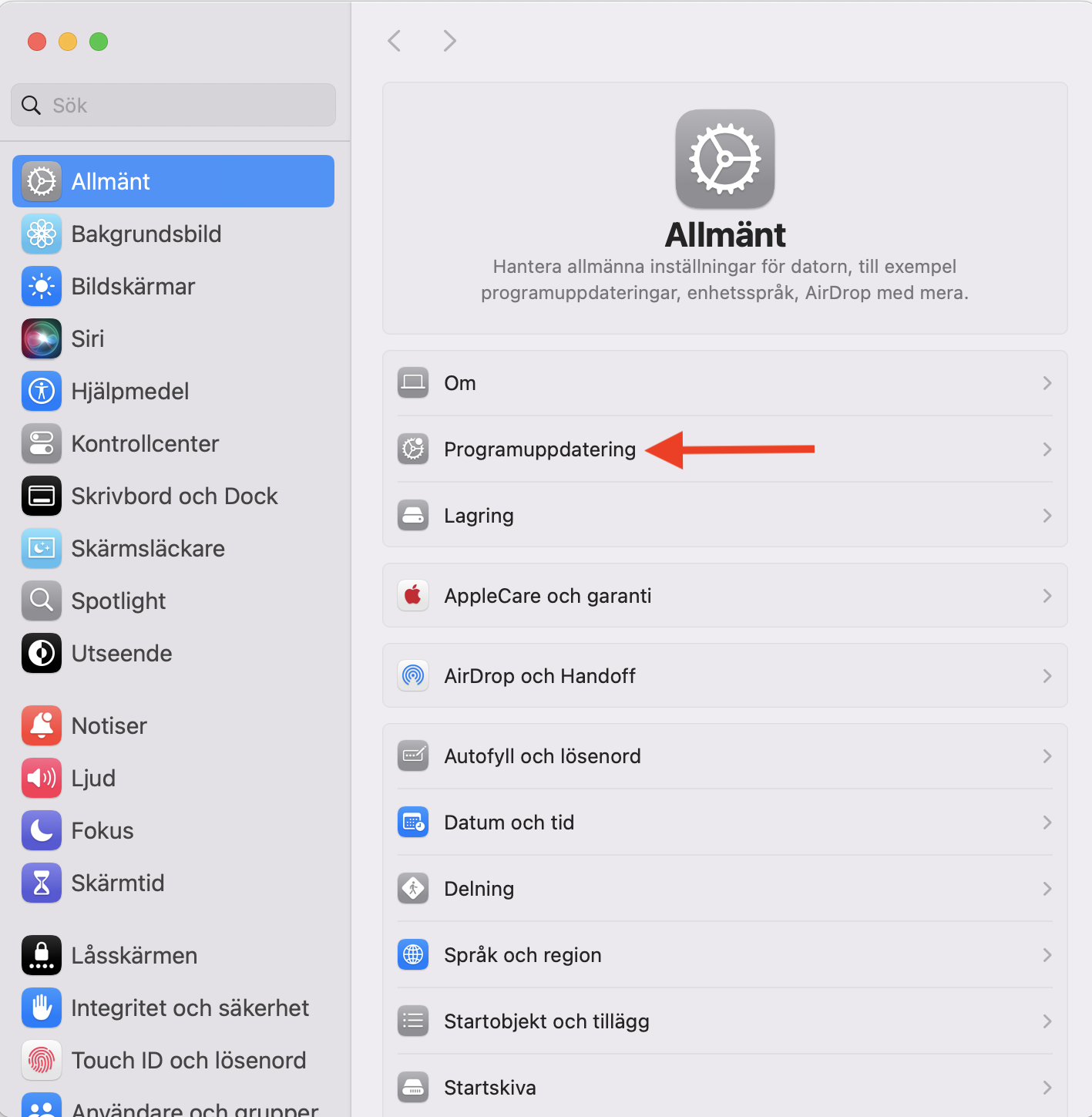
I det nya fönstret väljer du Allmänt i sidofältet och klickar sedan på Programuppdatering till höger.
Låt din Mac söka efter tillgängliga uppdateringar.
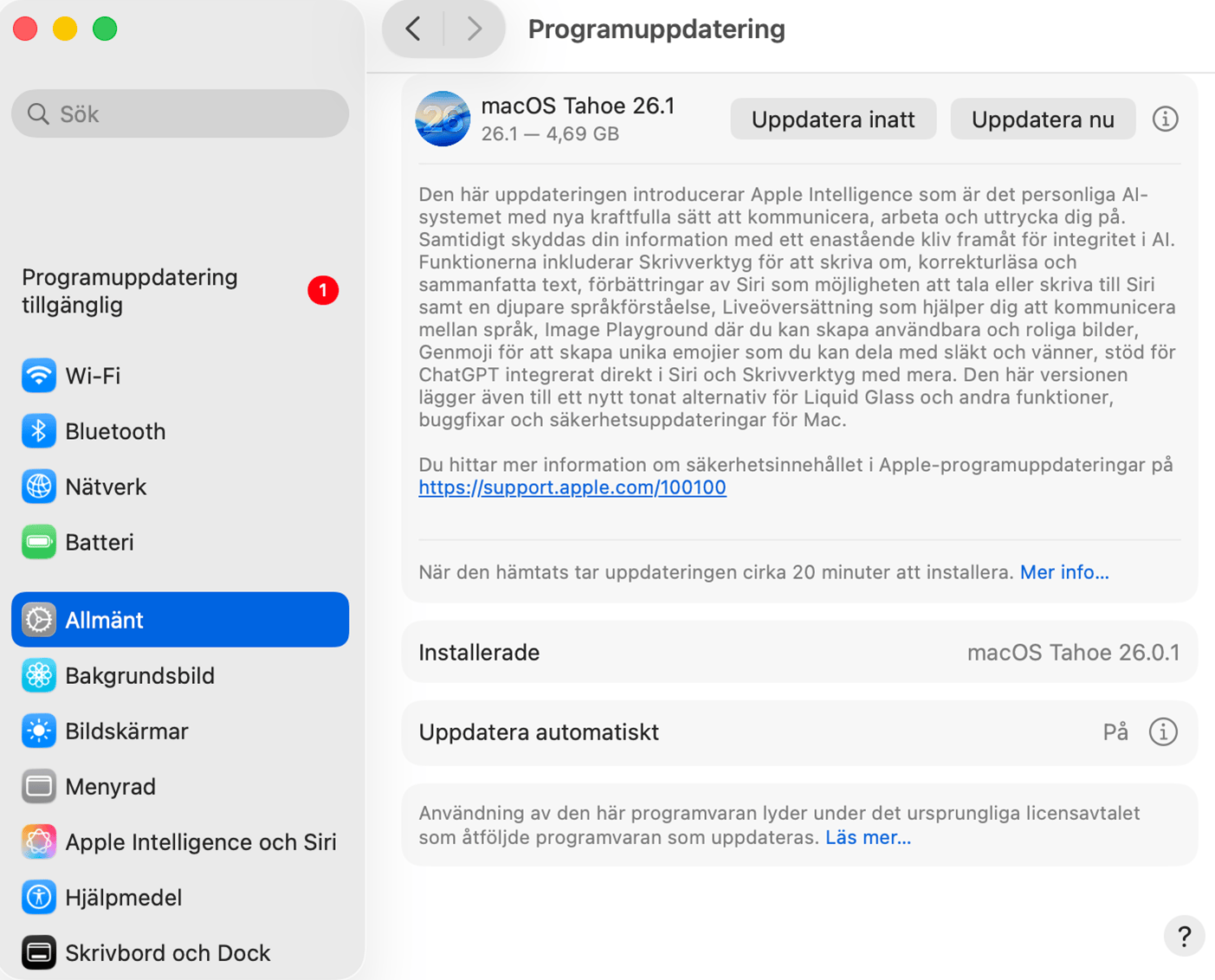
Om en programuppdatering visas, klicka på Uppdatera.
Ange ditt administratörslösenord om du blir uppmanad och låt uppdateringen laddas ner och installeras.
Steg 1. Öppna SysteminställningarSteg 2. Gå till ProgramuppdateringSteg 3. Klicka på Uppdatera nu för att installera den senaste Safari-versionen
Hur du uppgraderar Safari på en äldre Mac
Att uppgradera Safari på Mac regelbundet är ett måste, eftersom du sannolikt använder Safari-appen varje dag för arbete, studier eller privat bruk. Du kan enkelt se till att Safari är uppdaterat med alla de senaste funktionerna baserat på din macOS. Vi guidar dig steg för steg hur du uppdaterar Safari på en äldre Mac.
Uppgradera till den senaste Safari-versionen för macOS Monterey, Big Sur, Catalina och Mojave
Nu ska vi bekanta oss med processen för att uppgradera Safari på Mac till den senaste versionen för användare på olika macOS-versioner, inklusive Monterey, Big Sur, Catalina och Mojave. En Safari-uppgradering på dessa versioner är enkel att genomföra, och det säkerställer att din webbläsare har de senaste säkerhetsuppdateringarna.
Så här låter du macOS uppdatera Safari för Mojave eller senare:
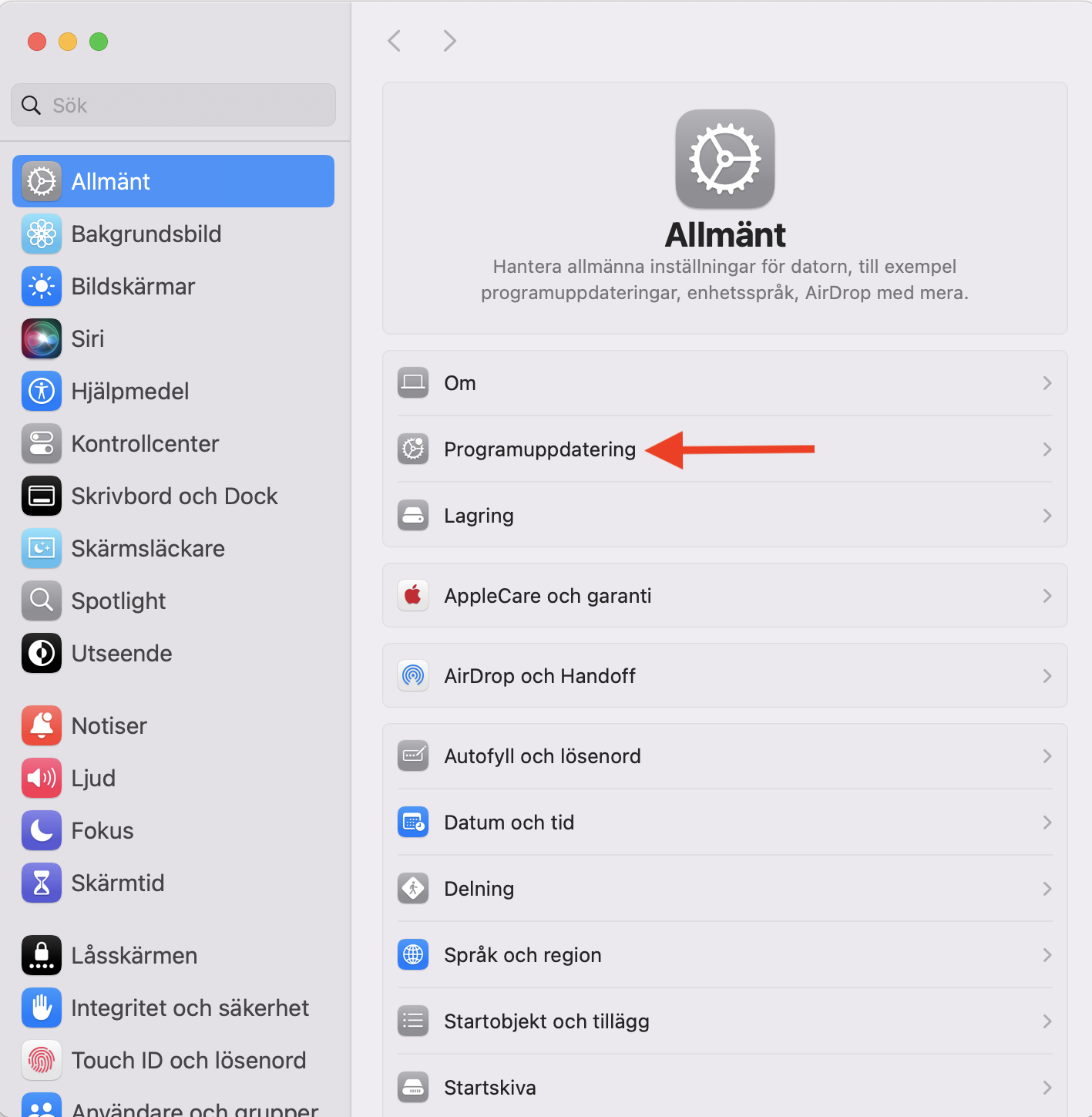
Gå till Systeminställningar > Allmänt och välj Programuppdatering.
Vänta medan din dator söker efter uppdateringar.
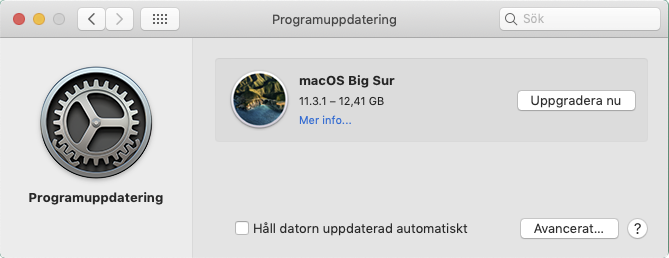
Om det finns en tillgänglig uppdatering, klicka på Uppgradera nu.
För att automatiskt få macOS- och webbläsaruppdateringar, markera rutan för att aktivera automatisk uppdatering av din enhets macOS.
Vänta medan din Mac installerar eventuella uppdateringar.
Steg 1. Gå till Systeminställningar > Allmänt och välj ProgramuppdateringSteg 2. Om det finns en tillgänglig uppdatering, klicka på Uppgradera nuSteg 3. Se till att automatiska nedladdningar är aktiverade
Uppdatera till den senaste Safari-versionen i macOS High Sierra och tidigare
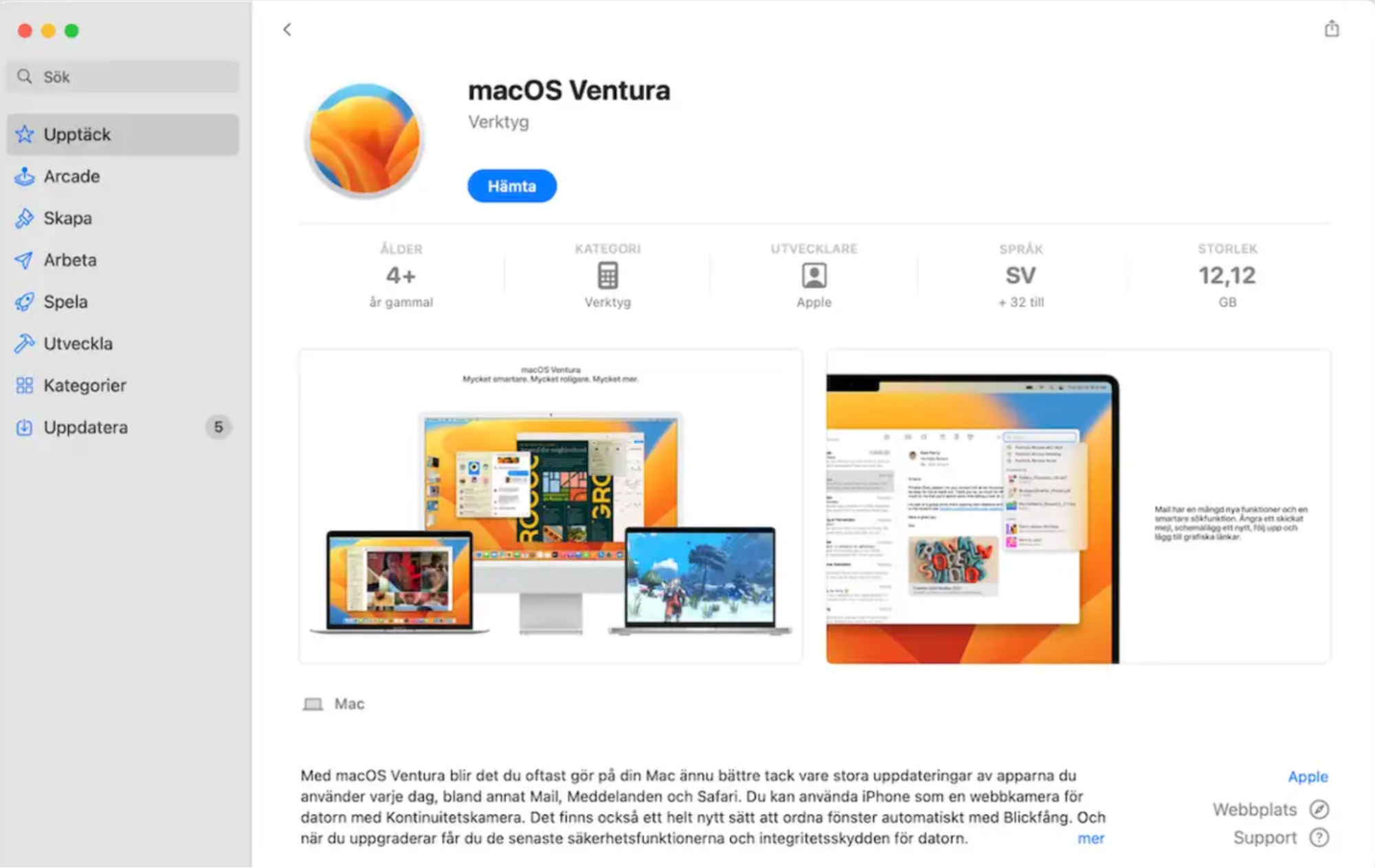
Om du använder macOS High Sierra eller tidigare kan du uppgradera Safari på Mac genom att helt enkelt uppgradera macOS via App Store. Vi vill dock varna dig för att det inte alltid är möjligt att uppdatera äldre Mac-datorer till den senaste versionen av macOS.
Så här uppdaterar du macOS High Sierra eller tidigare via App Store för att samtidigt installera de senaste Safari-uppdateringarna:
Öppna App Store och välj fliken Uppdatera.
Hitta den senaste macOS-versionen och klicka på Hämta.
Ange din Apple-ID-information.
När nedladdningen är klar går du till mappen Appar.
Öppna installationsfilen för macOS som du just laddade ner.
I fönstret som öppnas, klicka på Fortsätt.
Godkänn villkoren i licensavtalet för programvaran.
Välj installationsdestination och klicka på Installera.
När du blir uppmanad, klicka på Starta om.
Vänta tills uppdateringen är klar. Det kan krävas flera omstarter.
Uppdateras Safari automatiskt på Mac
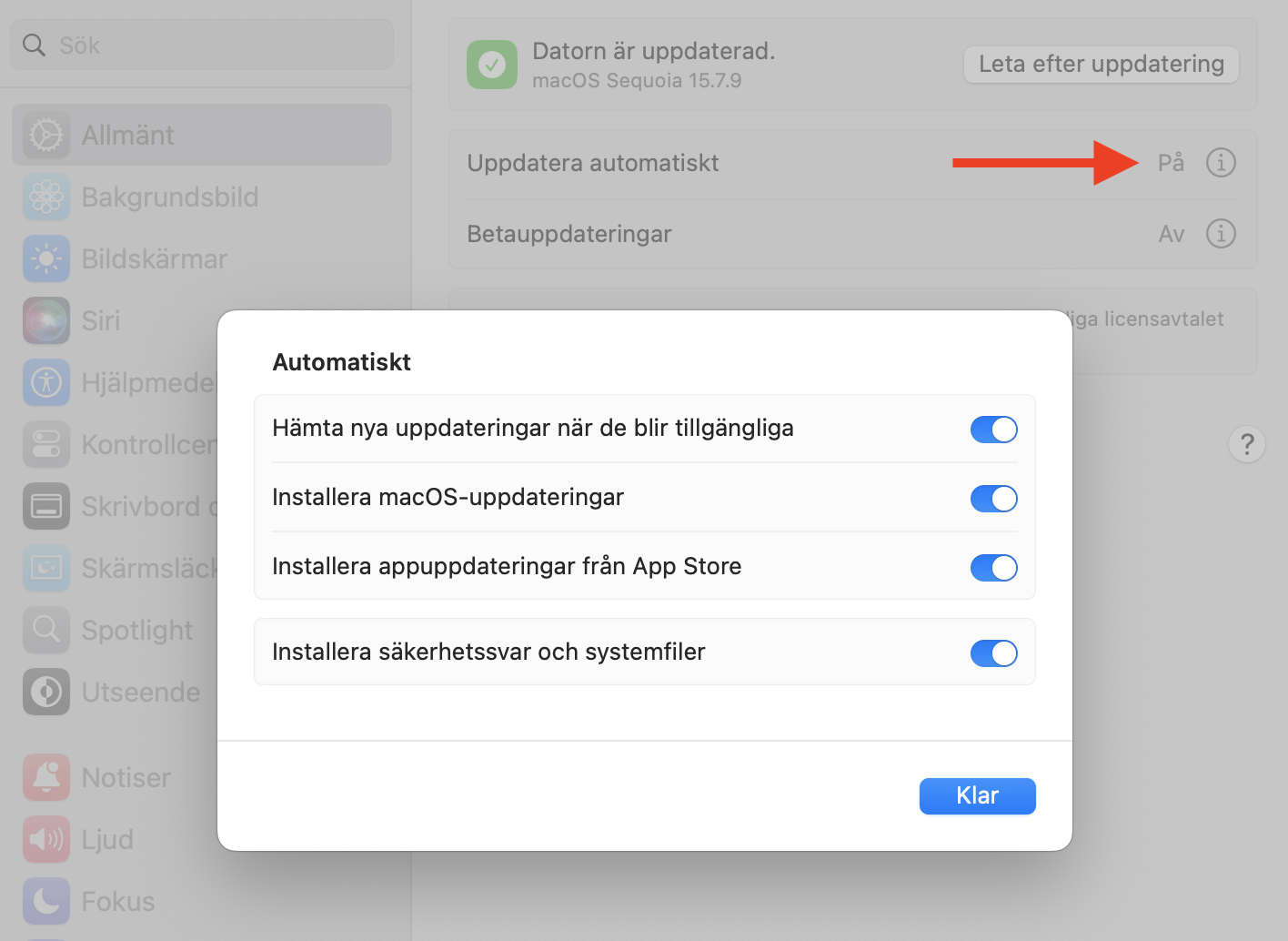
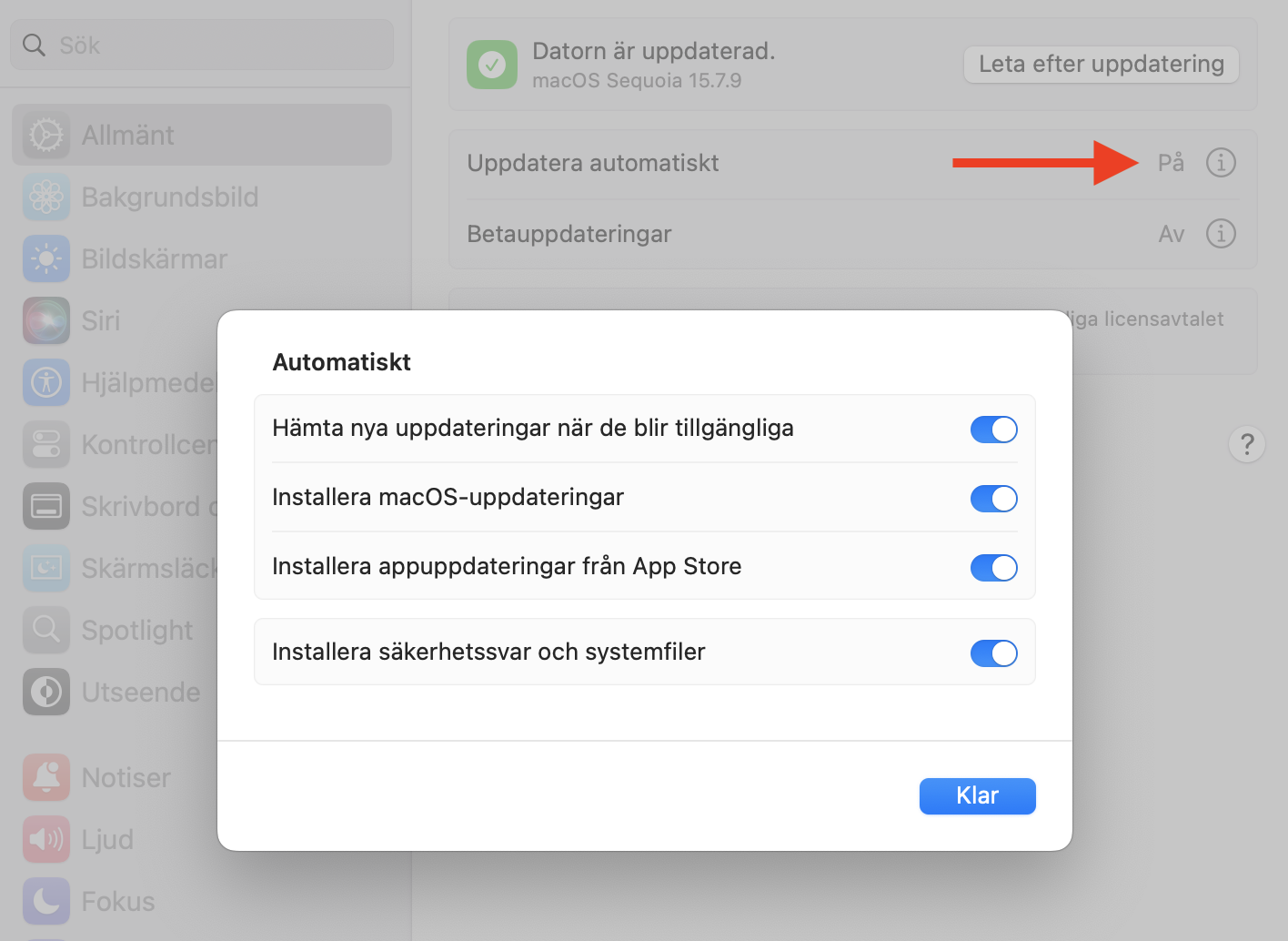
Safari uppdateras automatiskt på Mac som en del av macOS uppdateringsfunktion för Safari. Detta säkerställer att din webbläsare hålls aktuell med de senaste säkerhetsuppdateringarna och funktionerna utan att det krävs manuell uppdatering.
För att tillåta automatiska uppdateringar för Safari, följ dessa steg:
Klicka på Apple-logotypen i det övre vänstra hörnet av skärmen.
Markera rutan som säger Installera appuppdateringar från App Store för att tillåta automatiska Safari-uppdateringar tillsammans med andra systemuppdateringar.
Steg 1. Klicka på Apple-logotypen för att öppna SysteminställningarSteg 2. Navigera till fliken Allmänt > ProgramuppdateringSteg 3. Se till att automatiska uppdateringar är aktiverade
Bör du uppdatera Safari på din Mac?
Att kontrollera Safari-uppdateringar på Mac är avgörande för att optimera din surfupplevelse och säkra ditt system. Att hålla webbläsaren uppdaterad förbättrar prestandan eftersom det kan minska ansamlingen av cacheminne och skydda din säkerhet när du surfar på webbplatser online.
Här är de främsta fördelarna med att uppdatera Safari på Mac:
1. Snabbare prestanda
Om din Mac är långsam kan det hjälpa att uppdatera Safari på Mac för att förbättra din surfprestanda. Varje ny uppdatering introducerar förbättrade algoritmer och funktioner, vilket ger en smidigare upplevelse. MacBook- och iMac-användare kan alla njuta av snabbare prestanda genom att regelbundet uppdatera Safari.
2. Ökad stabilitet
Att regelbundet uppdatera Safari kan avsevärt förbättra stabiliteten, eftersom varje uppdatering kan minska antalet krascher när du surfar på internet.
3. Förbättrad användarupplevelse
En annan fördel med att uppdatera och ändra Safari-version på Mac är hur de senaste ändringarna kan förbättra din övergripande upplevelse. Om du kämpar med en långsam internetanslutning som påverkar Safari kan en uppdatering hjälpa, tack vare de senaste funktionerna och gränssnitten som uppdateringen erbjuder.
4. Bättre säkerhet
Det rekommenderas att du kontrollerar Safari-uppdateringar på Mac ofta för att skydda dig mot cyberhot medan du är online. Varje uppdatering implementerar viktiga säkerhetsförbättringar för att effektivt skydda din integritet och låta dig surfa säkert på internet.
Vad är den senaste versionen av Safari
Vid publiceringstillfället är den senaste större versionen av Safari macOS Sequoia, även kallad macOS 15. Detta markerar den 21:a större lanseringen av macOS. Den tillkännagavs under WWDC 2024-keynoten i juni 2024. De första betaversionerna släpptes strax därefter. Den slutgiltiga versionen debuterade dock inte på Mac-datorer förrän i september.
Vid WWDC 2025 introducerade Apple nästa större version kallad macOS Tahoe. Versionen är numrerad som macOS 26. Denna nya version förväntas lanseras officiellt hösten 2025. En Safari-uppdatering brukar följa kort efter varje ny lansering av macOS.
Hur du uppdaterar Safari utan att uppdatera macOS
Generellt sett kräver en uppdatering av Safari att macOS uppdateras, eftersom Apples webbläsare är kopplad till Mac-operativsystemet. I macOS Monterey och tidigare versioner är det dock möjligt att uppdatera Safari separat. Du hittar instruktioner för denna process i avsnittet Uppgradera till den senaste Safari-versionen för macOS Monterey, Big Sur, Catalina och Mojave i den här guiden.
Uppdatera webbläsaren Safari med MacKeeper
Om du vill uppdatera webbläsaren Safari på Mac tillsammans med alla dina andra appar, använd MacKeepers funktion Uppdateringssökaren för att göra allt det tunga arbetet åt dig. Vårt verktyg låter dig uppdatera appar till deras senaste versioner med bara ett klick.
Optimera Safari-uppdateringar för en sömlös surfupplevelse på Mac
När du håller din Safari-app uppdaterad bör ditt förtroende för dess säkerhet och prestanda växa. Dessa rutinmässiga uppdateringar, tillgängliga via manuella kontroller eller systemuppdateringar, är effektiviserade för enkelhetens skull. Du kan också påskynda processen med hjälp av MacKeepers funktion Uppdateringssökaren – ett verktyg för Apple-användare att hålla koll på alla nya appuppdateringar och ändringar.
Vi respekterar din integritet och
använder cookies
för den bästa upplevelsen på webbplatsen.
Inställningar för integritet
Vi använder cookies tillsammans med andra verktyg för att ge dig bästa möjliga upplevelse när du använder MacKeepers webbplats. Cookies är små textfiler som hjälper webbplatsen att laddas snabbare. De cookies vi använder innehåller inga personuppgifter, vilket innebär att de aldrig lagrar information som din plats, e-postadress eller IP-adress.
Hjälp oss att förbättra hur du interagerar med vår webbplats genom att godkänna användningen av cookies. Du kan ändra dina integritetsinställningar när du vill.
Hantera samtycke
Alla cookies
Dessa cookies är helt nödvändiga för att möjliggöra webbplatsens grundläggande funktioner (inklusive sidnavigering, formulärinsändning, språkidentifiering, kommentarer), samt nedladdning och köp av programvara. Webbplatsen kan sluta fungera korrekt utan dessa cookies.
Ladda ner MacKeeper när du är tillbaka vid din Mac