Sliter du med tregt internett på Mac? En rotete enhet fører ofte til treg internetttilkobling, men manuell opprydding fjerner kanskje ikke de dypest skjulte filene. MacKeepers Sikker opprydding kan raskt løse disse problemene, siden den grundig fjerner alle logger, hurtigbuffere og søppelfiler som er vanskelige å finne.
AV-TEST er et uavhengig testlaboratorium som tester hvor effektive antivirusapper er mot ekte eksempler på skadelig programvare.
Apples notarisering er et sikkerhetstiltak for å kontrollere at programvaren er fri for skadelige komponenter.
Trustpilot er en uavhengig digital plattform som inneholder innsiktsfulle og ærlige forbrukeranmeldelser.
Skrevet av Yana Khodun
Publisert: 21. november 2026
I denne artikkelen finner du følgende:
Hvorfor er internett på Macen din så tregt?
Tregt internett på MacBook skyldes vanligvis problemer med ruteren, nettverkskonfigurasjoner eller programvarefeil og -inkompatibilitet. For å øke internetthastigheten bør du starte Macen og ruteren på nytt, se etter programvareoppdateringer og koble til Ethernet i stedet for Wi-Fi.
En treg internetttilkobling på Mac kan være frustrerende og forårsake forsinkelser i nettlesing, apper som bruker lang tid på å laste inn, videosamtaler som fryser og kobles fra gjentatte ganger, og at streaming nesten er umulig å nyte. I slike tilfeller er feilsøking nødvendig for å forbedre internetthastigheten på Mac på tvers av alle ulike macOS-versjoner.
Her er noen vanlige faktorer som kan forårsake slike problemer:
Eldre Monterey- eller El Capitan-versjoner
Skadelig programvare og relatert ondsinnet aktivitet
En svak eller avbrutt Wi-Fi-tilkobling
For mange bakgrunnsapper som kjører samtidig
Problemer med DNS-innstillinger
Frykt ikke, da det finnes flere løsninger for å gjenopprette Macens internetthastighet, og vi er her for å veilede deg gjennom hver enkelt.
En merknad fra ekspertene våre:
Det er avgjørende å diagnostisere tilkoblingsproblemer spesifikke for hver macOS-versjon, fra El Capitan til Sequoia, for å løse tregt internett på Mac. Én årsak til at nettleseren din er treg, kan være akkumulering av søppelfiler. For å løse det kan du bruke vårt pålitelige verktøy for å bli kvitt overflødige filer og optimalisere enheten din i forsøket på å få raskere internett på Mac.
Å diagnostisere et problem med tregt internett på Mac begynner med å teste tilkoblingshastigheten din. Pålitelige tjenester som Fast.com og Speedtest.net lar deg sjekke internetthastighet på Mac og måle internetthastighet på Mac.
Slik overvåker du internetthastigheten på Apple-datamaskinen din:
Start Macen på nytt hvis den har vært aktiv i mer enn en dag, da dette kan påvirke internetthastigheten din.
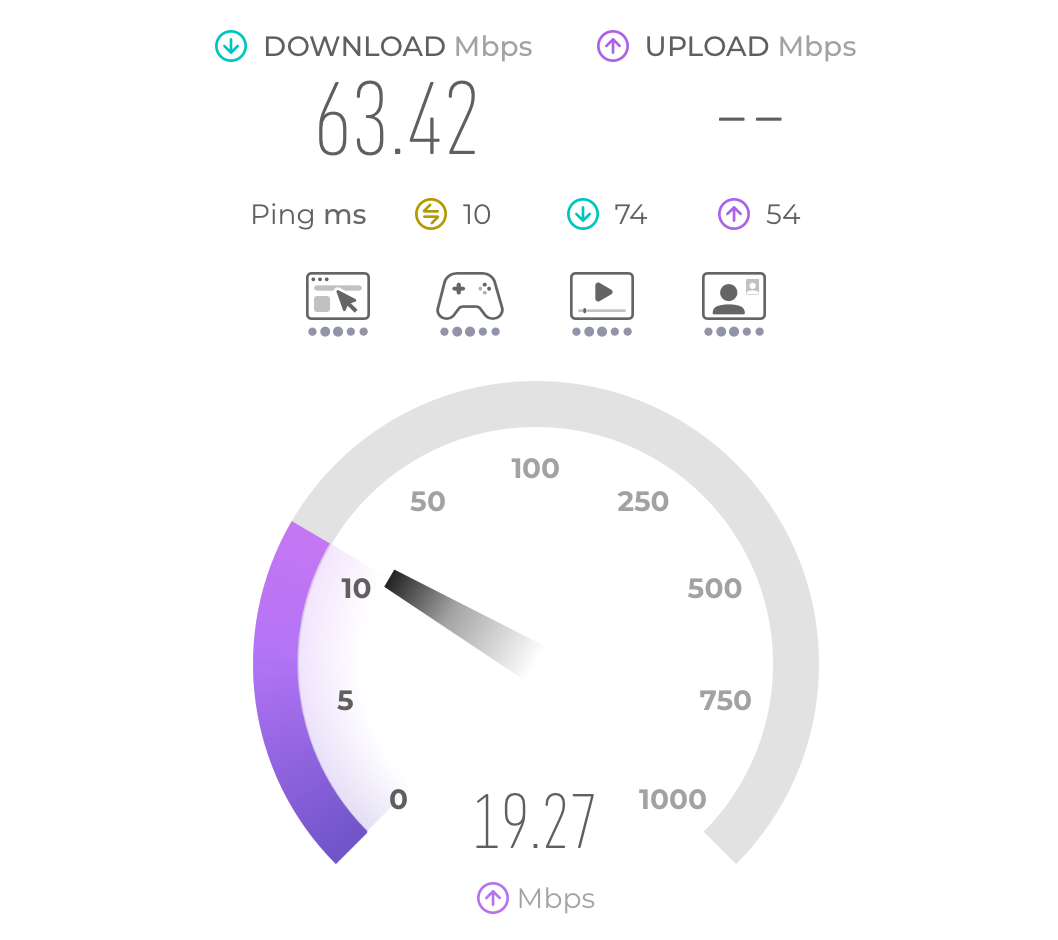
La nettstedet generere en detaljert tilkoblingsrapport, inkludert din nåværende nedlastingshastighet, opplastingshastighet og ping-tid. For mer pålitelige resultater, kjør testen mer enn tre ganger og/eller med noen minutters mellomrom (~2-5 minutter).
Hvis de rapporterte hastighetene er betydelig lavere enn den annonserte hastigheten din, indikerer det en treg tilkobling.
Trinn 1. Åpne Apple-menyen for å starte datamaskinen på nyttTrinn 2. Åpne Safari og gå til Fast.com eller Speedtest.netTrinn 3. La hastighetstestingsnettstedet generere tilkoblings- og hastighetsrapporten din
Etter at du har brukt et nettsted for hastighetstesting, vil resultatene vise nedlastings- og opplastingshastighetene dine. Sørg for at hastighetene samsvarer med det du forventer.
Viktig:
Er Safari-en din treg? På eldre macOS-versjoner (nå fra og med macOS 10.13 High Sierra) kan du oppleve problemer med å åpne visse nettsteder og oppdatere nettlesere. Av en eller annen grunn oppdateres de ikke like enkelt som på Windows. Den eneste måten her er å bruke internett uten begrensninger på slike enheter og dra nytte av Firefox ESR eller Chromium som vil tilby den beste nedlastingsversjonen, basert på systemkravene dine.
Slik øker du internetthastigheten på Mac
Viser hastighetstesten at du har tregt internett på Mac? Hvis det er tilfellet bør du vurdere disse strategiene for å øke internetthastighet på Mac:
Start Macen og ruteren på nytt.
Slå av VPN-tilkoblingen.
Sjekk nettverksstatusen.
Kjør trådløs nettverksdiagnostikk.
Oppdater nettleseren og macOS.
Optimaliser, rens og tilbakestill nettleseren.
Avslutt apper som bruker mye båndbredde.
Bytt til en annen nettleser.
Tilbakestill Wi-Fi-nettverksinnstillingene.
Prøv andre DNS-innstillinger.
Bruk Ethernet-kabel i stedet for Wi-Fi.
Bruk en raskere internettlinje eller ISP.
Skann etter skadelig programvare.
Reduser frekvensen for Time Capsule-sikkerhetskopiering.
Rydd opp på Macen for å forbedre den generelle ytelsen.
1. Start Macen og ruteren på nytt
Å starte Macen og Wi-Fi-ruteren på nytt kan løse ulike tilkoblingsproblemer i forsøket på å forbedre internetthastigheten på Mac. Det gir mening hvis den ikke har blitt slått av på en dag eller mer.
Slik starter du Macen og Wi-Fi-ruteren på nytt:
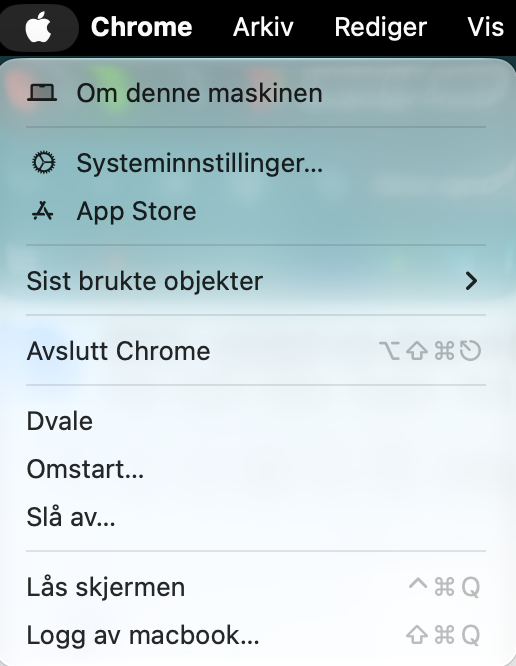
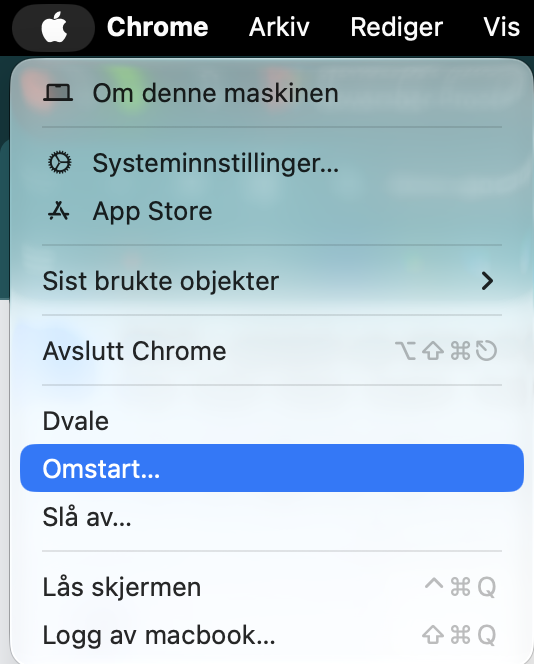
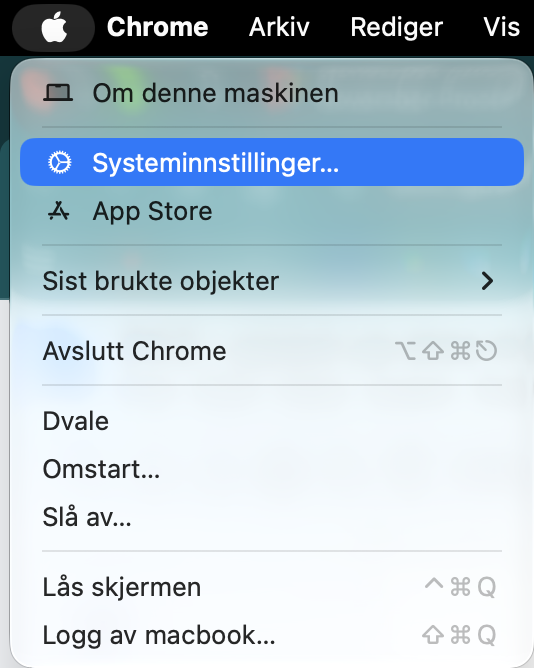
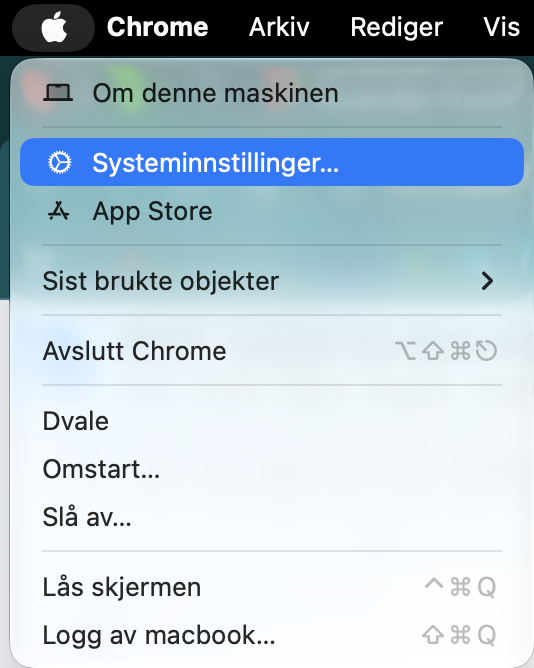
Klikk på Apple-logoen i menylinjen og velg Omstart fra nedtrekksmenyen.
Koble fra strømmen til ruteren sammen med mediekonverteren (en separat enhet som ISP-kabelen kommer fra) og vent noen sekunder.
Sørg for at strømpunktet ikke er overbelastet og at det ikke er enheter koblet til i nærheten, som et kjøleskap, en hyppig brukt viskelær eller en vannkoker.
Sett den inn igjen i strømkilden.
Klikk på Apple-ikonet for å starte Macen på nytt
Et profesjonelt tips fra oss:
Det er en risiko for at det å koble fra strømmen til ruteren kan føre til problemer med data eller disker som er koblet til via USB, eller med en tilkoblet NAS. Sørg derfor for at alle tilkoblede enheter, bortsett fra nettverkskabler, er koblet fra før du starter ruteren på nytt.
Hvis det er stasjoner/enheter koblet til ruteren, prøv følgende:
Trykk på av/på-knappen på ruteren.
Koble fra ruterens strømadapter og mediekonverteren fra strøm.
Etter ~15 sekunder, koble dem til igjen til strømuttaket.
Slå på ruteren.
2. Slå av VPN-tilkoblingen
Å deaktivere VPN-tilkoblingen kan noen ganger løse problemer forbundet med treg internetttilkobling på Mac, som tregere nettlesing eller tilkoblingsproblemer.
Slik slår du av VPN-en:
Finn og klikk på Systeminnstillinger i Dock.
Velg deretter Nettverksinnstillinger.
Veksle VPN-bryteren til Av for å deaktivere VPN-tilkoblingen.
Hvis du bruker en VPN fra en app som MacKeeper, åpner du appen, finner VPN Private Connect og slår det av.
Trinn 1. Klikk på SysteminnstillingerTrinn 2. Velg Nettverksinnstillinger der du finner VPN-en du kan slå av
Viktig:
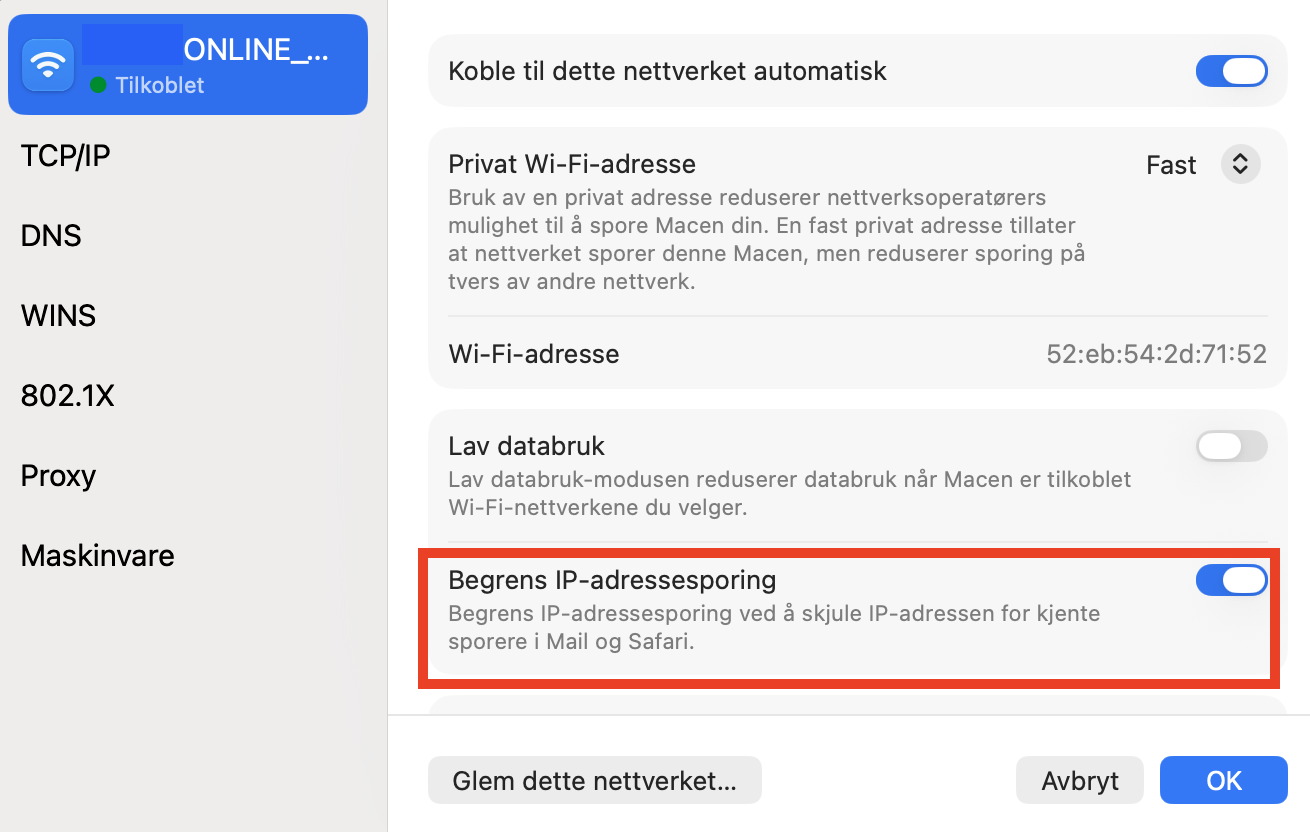
Siden VPN, når den er slått på, kan redusere Macens internetthastighet, kan det samme forårsakes av at Wi-Fi-nettverkets alternativ for begrensning av IP-adressesporing er aktivert. Så slå det av også og kontroller internetttilkoblingen på nytt.
Klikk på Wi-Fi-nettverket du bruker > sørg for at alternativet for begrensning av IP-adresse er slått av > OK
3. Sjekk nettverksstatusen
Hvis Macens internetttilkobling er treg, anbefaler vi også å sjekke om du har en aktiv tilkobling. Dette vil hjelpe deg med å identifisere problemet og finne riktig løsning.
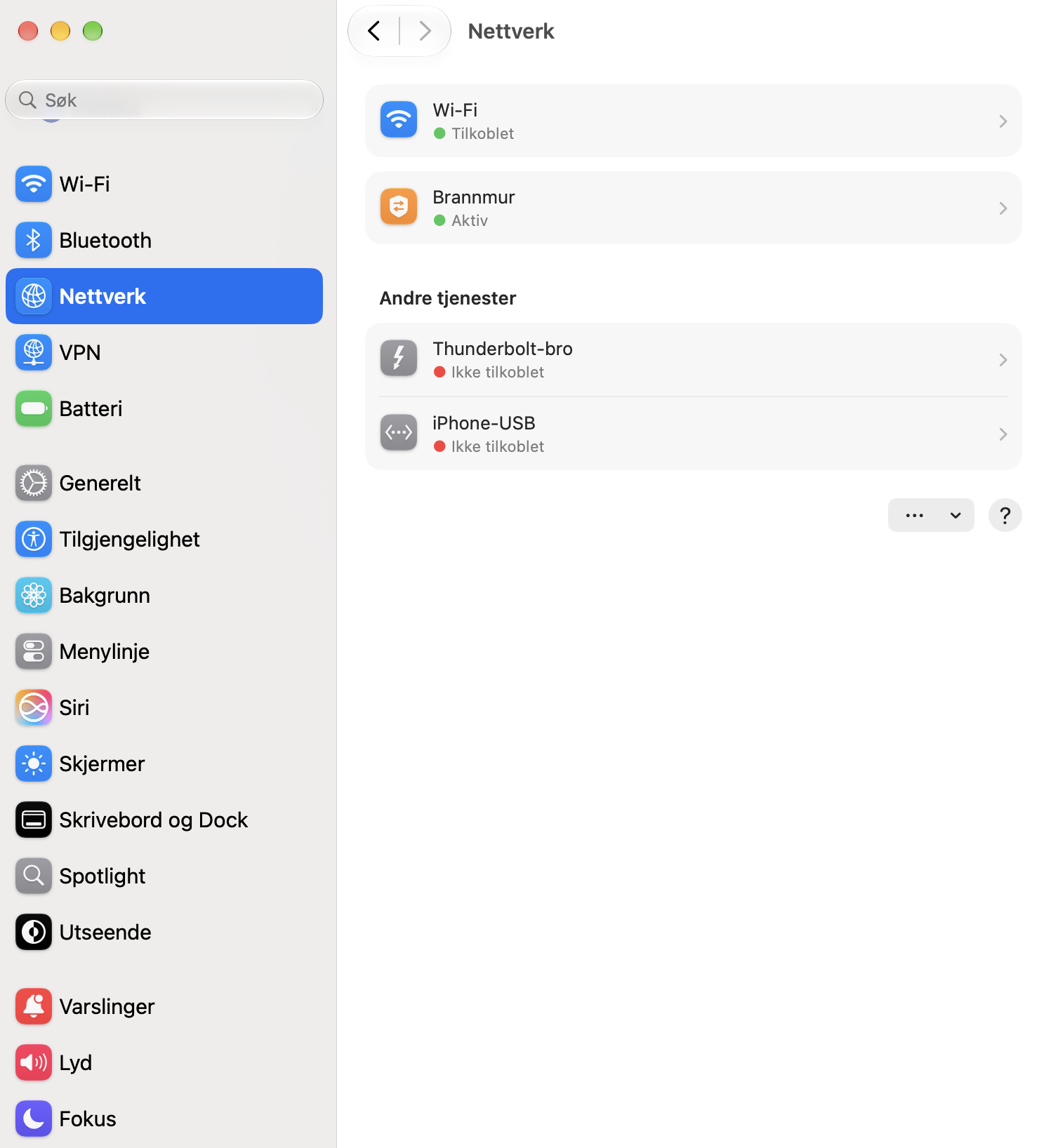
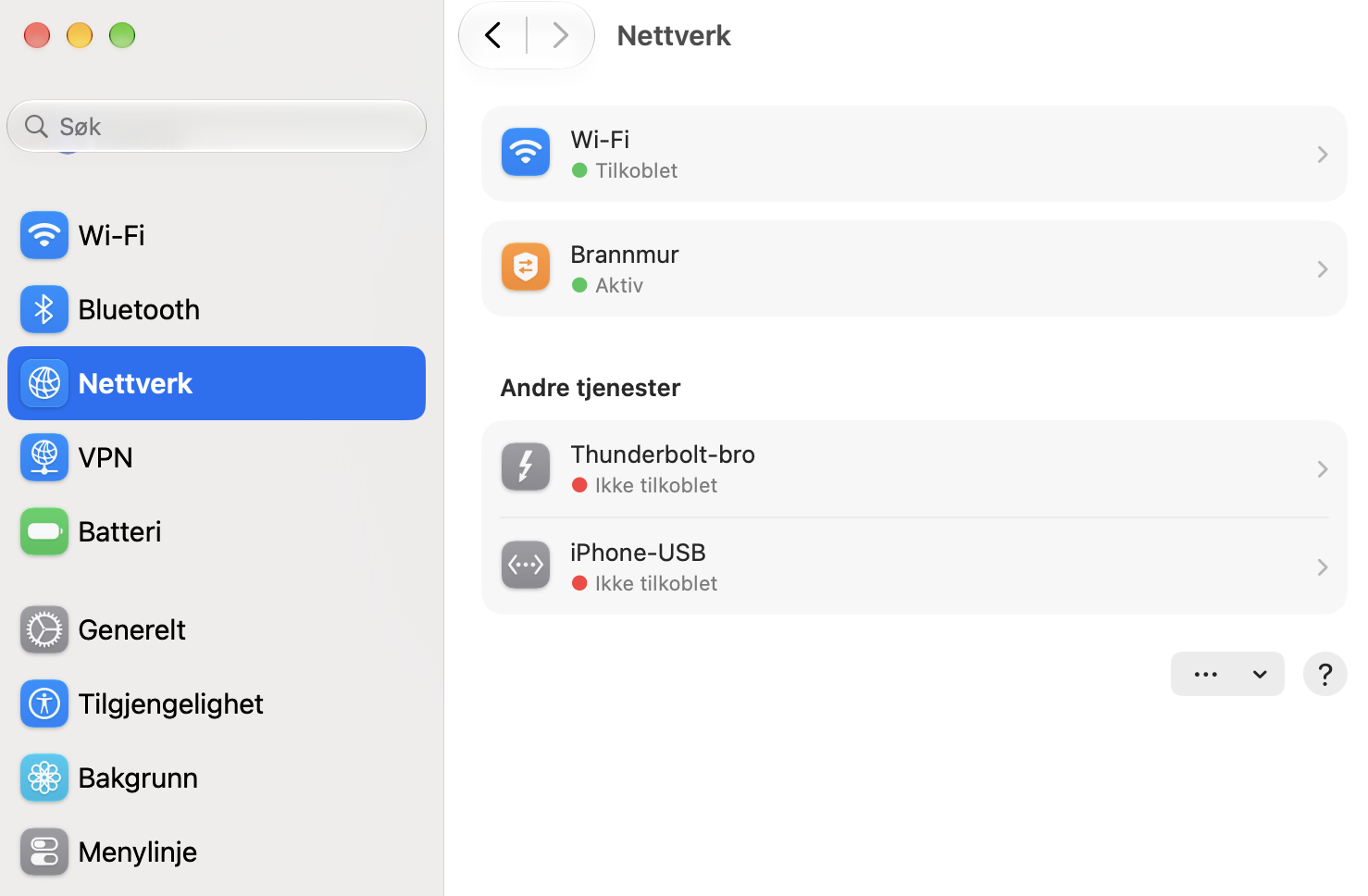
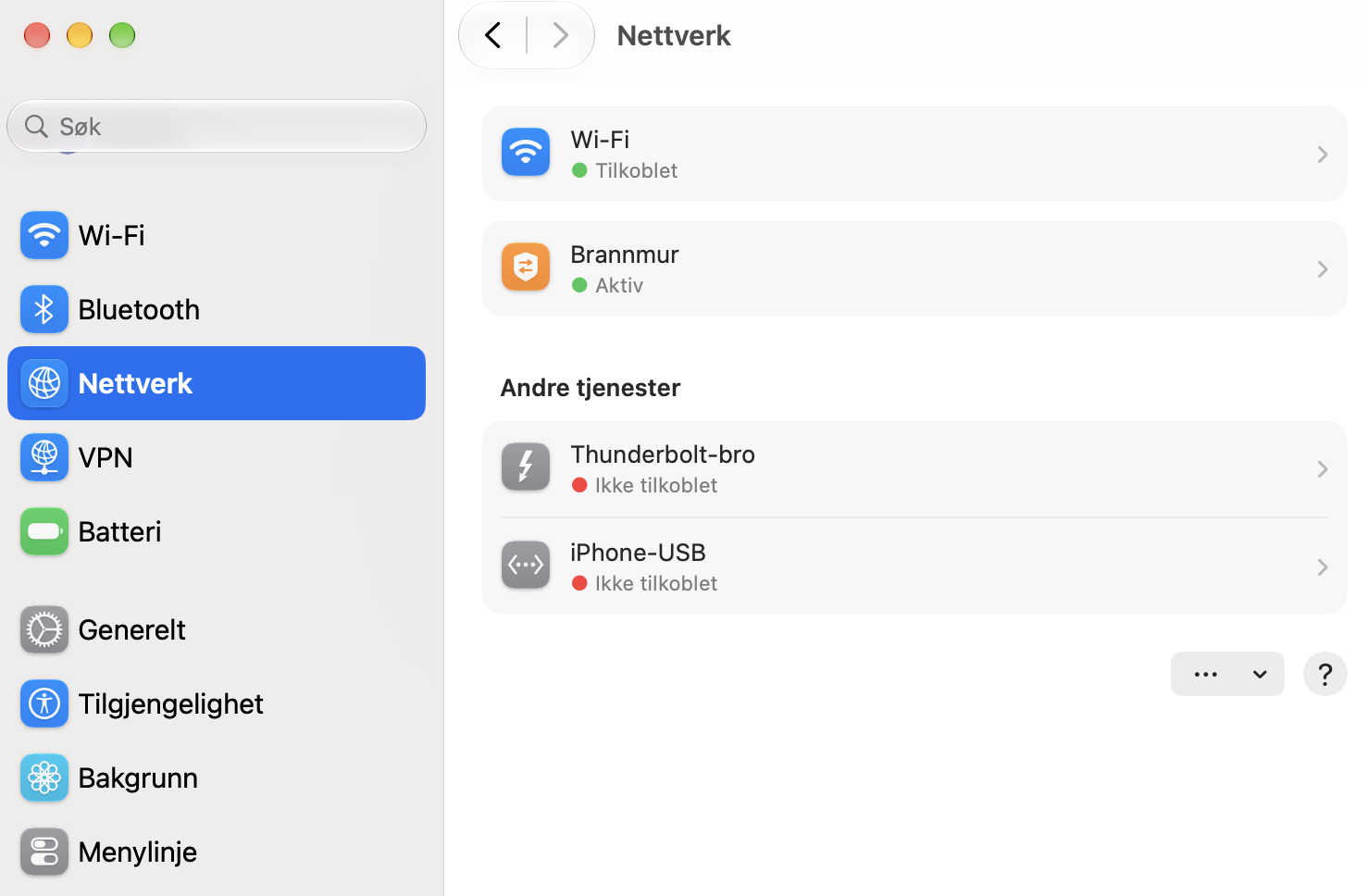
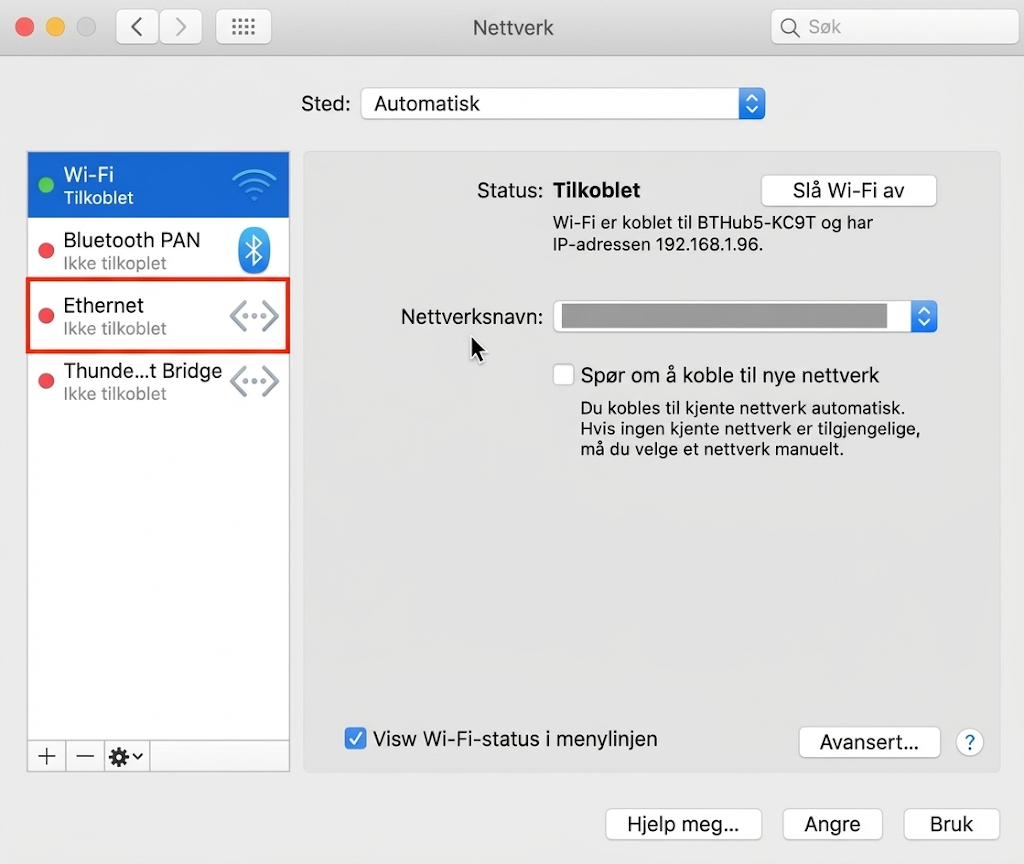
En grønn prikk viser nettverket du for øyeblikket er koblet til, mens en rød prikk betyr at nettverket ikke er koblet til. Gul indikerer nettverk som er tilgjengelige, men ikke tilkoblet, og grå betyr at nettverket ikke er konfigurert ennå. Å sjekke signal-styrken hjelper deg å fastslå om Wi-Fi-nettverket ditt er kilden til problemet.
Følg tipsene våre nedenfor for å sjekke nettverksstatusen på macOS:
Gå til Apple-logoen i menylinjen.
Velg Systeminnstillinger fra nedtrekksmenyen.
I venstre sidefelt, bla ned og velg Nettverk.
Kontroller nettverksstatusen til høyre.
Trinn 1. Apple-logo > SysteminnstillingerTrinn 2. Gå til Nettverk
4. Kjør trådløs nettverksdiagnostikk
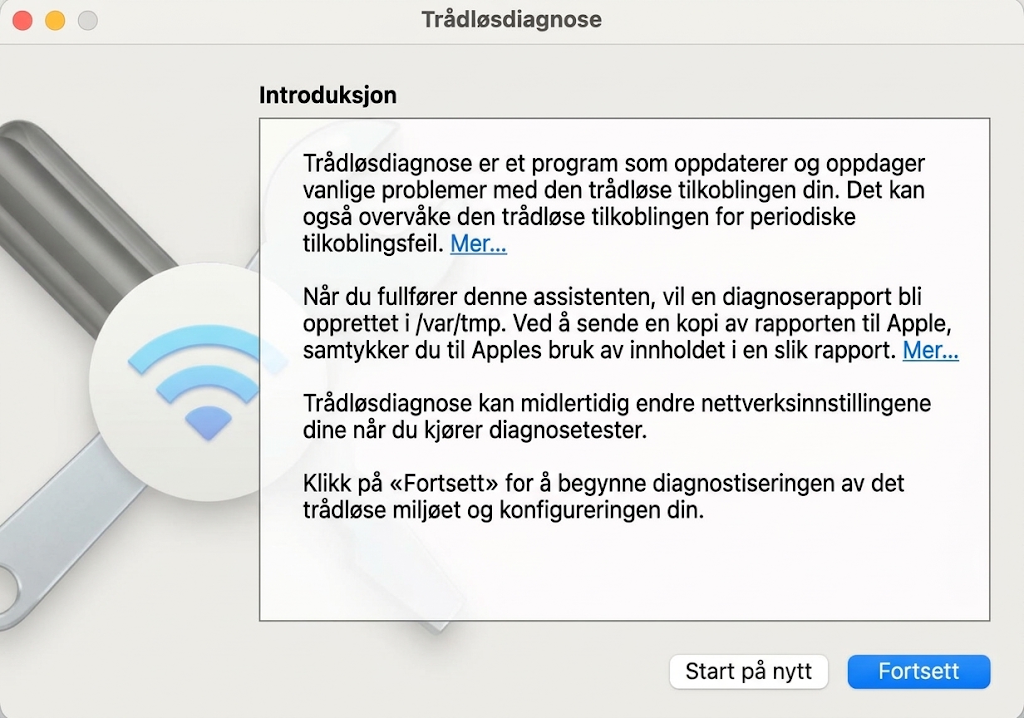
Fortsettende fra forrige tips er trådløs nettverksdiagnostikk et nyttig verktøy som, selv om det ikke løser internetttilkoblingsproblemene direkte, kan hjelpe deg med å finne kilden til problemet.
Vi forklarer hvordan du bruker trådløs nettverksdiagnostikk på Macen din:
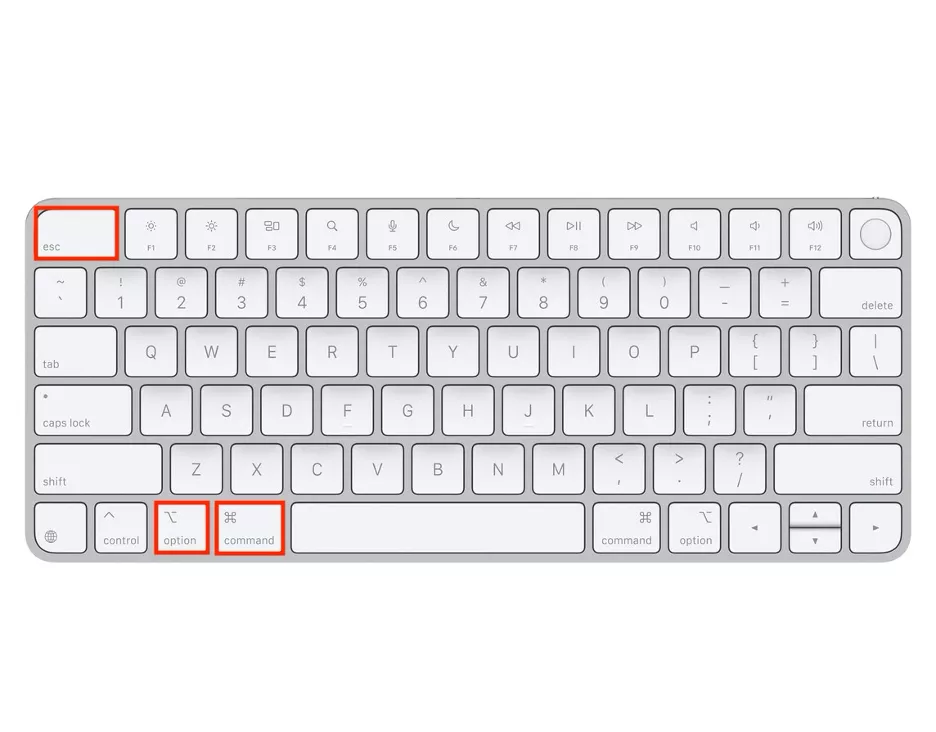
Trykk Option + Command + Esc samtidig for å åpne Tving avslutning av apper.
Velg alle apper, og klikk deretter på Tving avslutning.
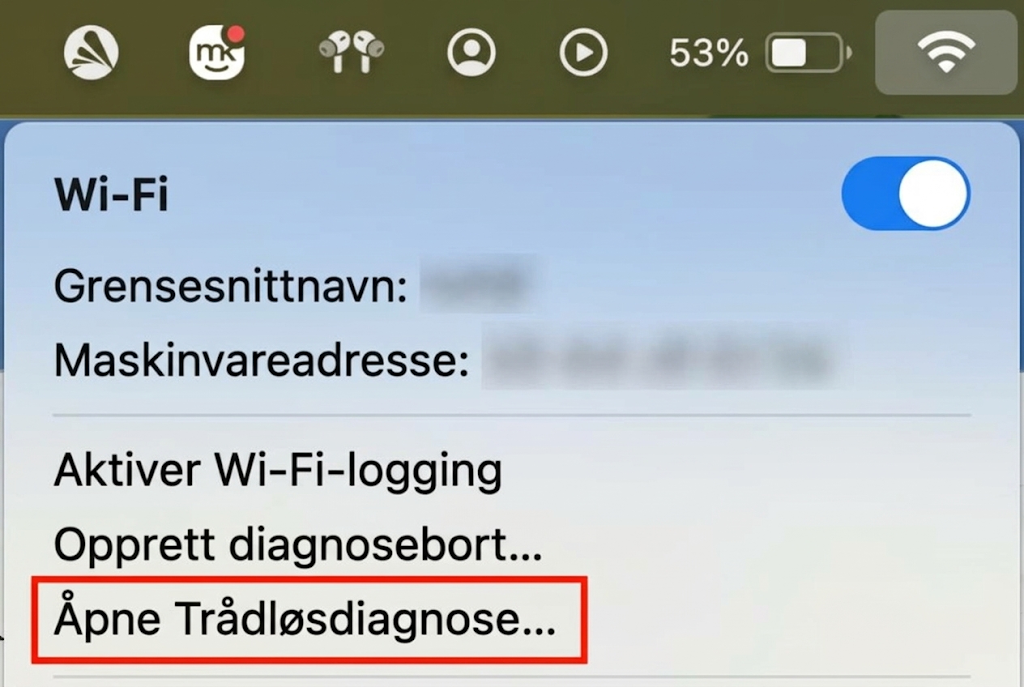
Klikk deretter på Wi-Fi-ikonet i menylinjen mens du holder nede Option-tasten.
Klikk på Åpne trådløs nettverksdiagnostikk fra nedtrekksmenyen.
Følg instruksjonene på skjermen.
Trinn 1. Trykk Option + Command + EscTrinn 2. Velg alle apper > Klikk på Tving avslutningTrinn 3. Klikk på Wi-Fi og hold Option > Velg Åpne trådløs nettverksdiagnostikkTrinn 4. Følg instruksjonene på skjermen
5. Oppdater nettleseren og macOS
Å sørge for at både nettleseren og macOS er oppdatert, er viktig for å opprettholde god internettytelse på Macen. Siden Safari er en innebygd Mac-app som vanligvis oppdateres sammen med macOS, vil instruksjonene våre nedenfor hjelpe deg med å oppdatere Safari-nettleseren med Terminal som et alternativ:
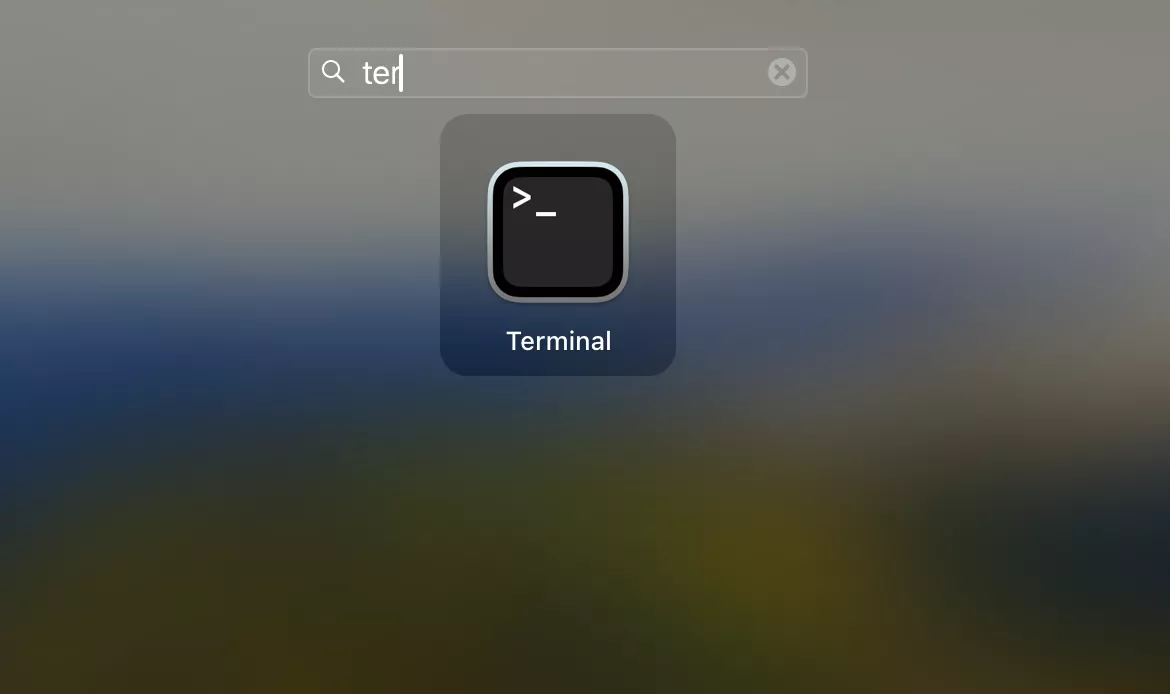
Åpne Terminal-appen på MacBook-en ved å navigere til mappen Apper > Verktøy eller ved å søke etter Terminal med Spotlight.
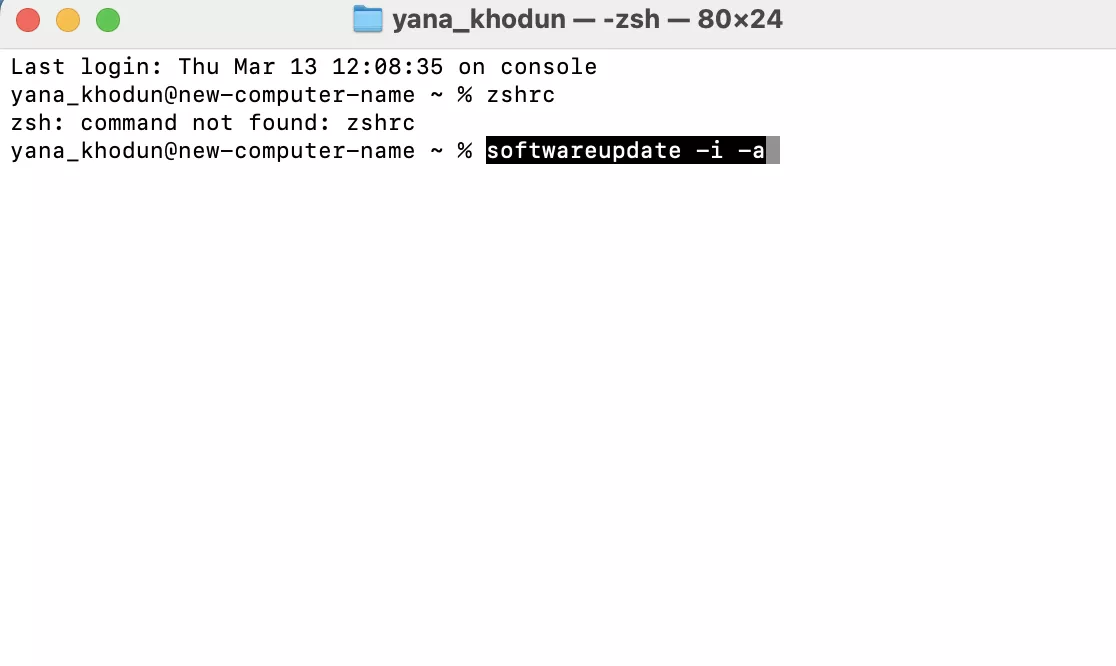
Skriv inn følgende kommando: softwareupdate -i -a i Terminal-vinduet.
Angi passordet hvis du blir bedt om det, eller trykk Retur for å starte Safari-oppdateringen.
Trinn 1. Finn Terminal-appen og åpne denTrinn 2. Skriv inn den tilsvarende kommandoen i Terminal > trykk Retur
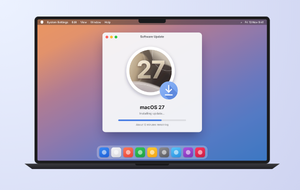
Videre er det ikke bare avgjørende å regelmessig oppdatere nettleseren, men også macOS for å forbedre tilkoblingsproblemer. Å holde macOS oppdatert kan også betydelig forbedre den generelle systemytelsen og gjøre Macen raskere.
For å se etter tilgjengelige macOS-oppdateringer, følg disse trinnene:
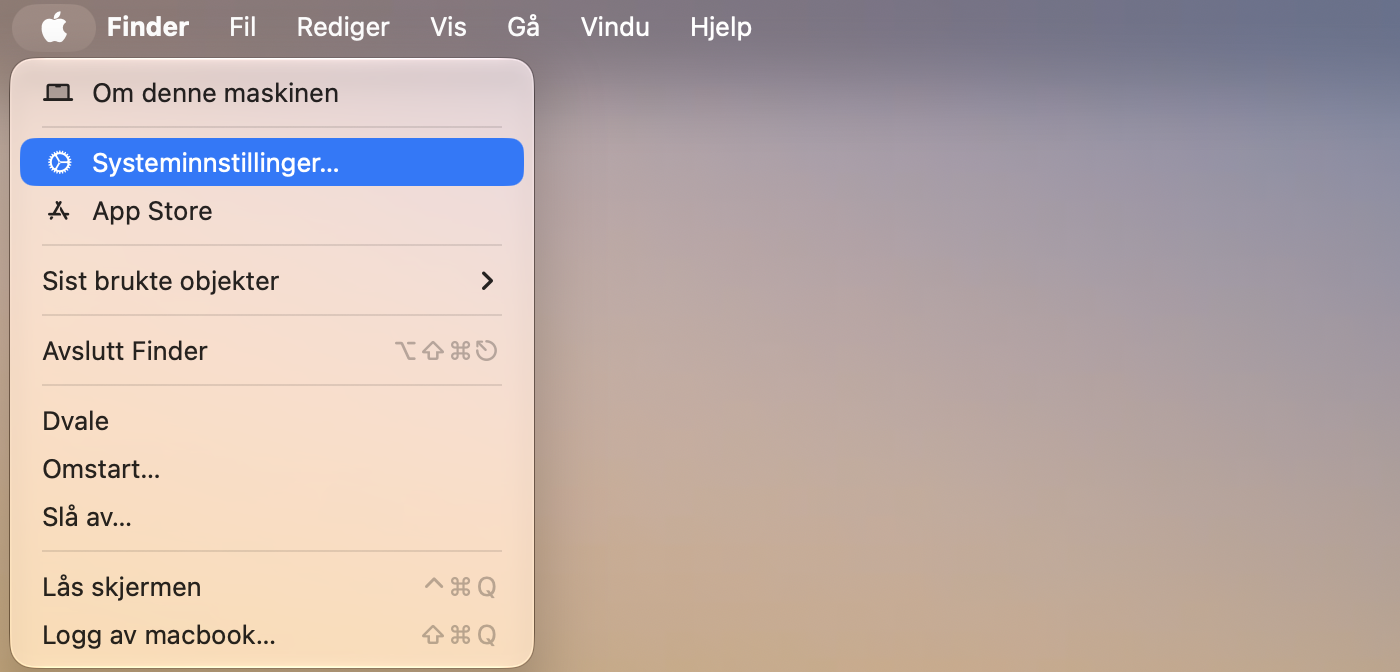
Klikk på Apple-logoen og velg Systeminnstillinger.
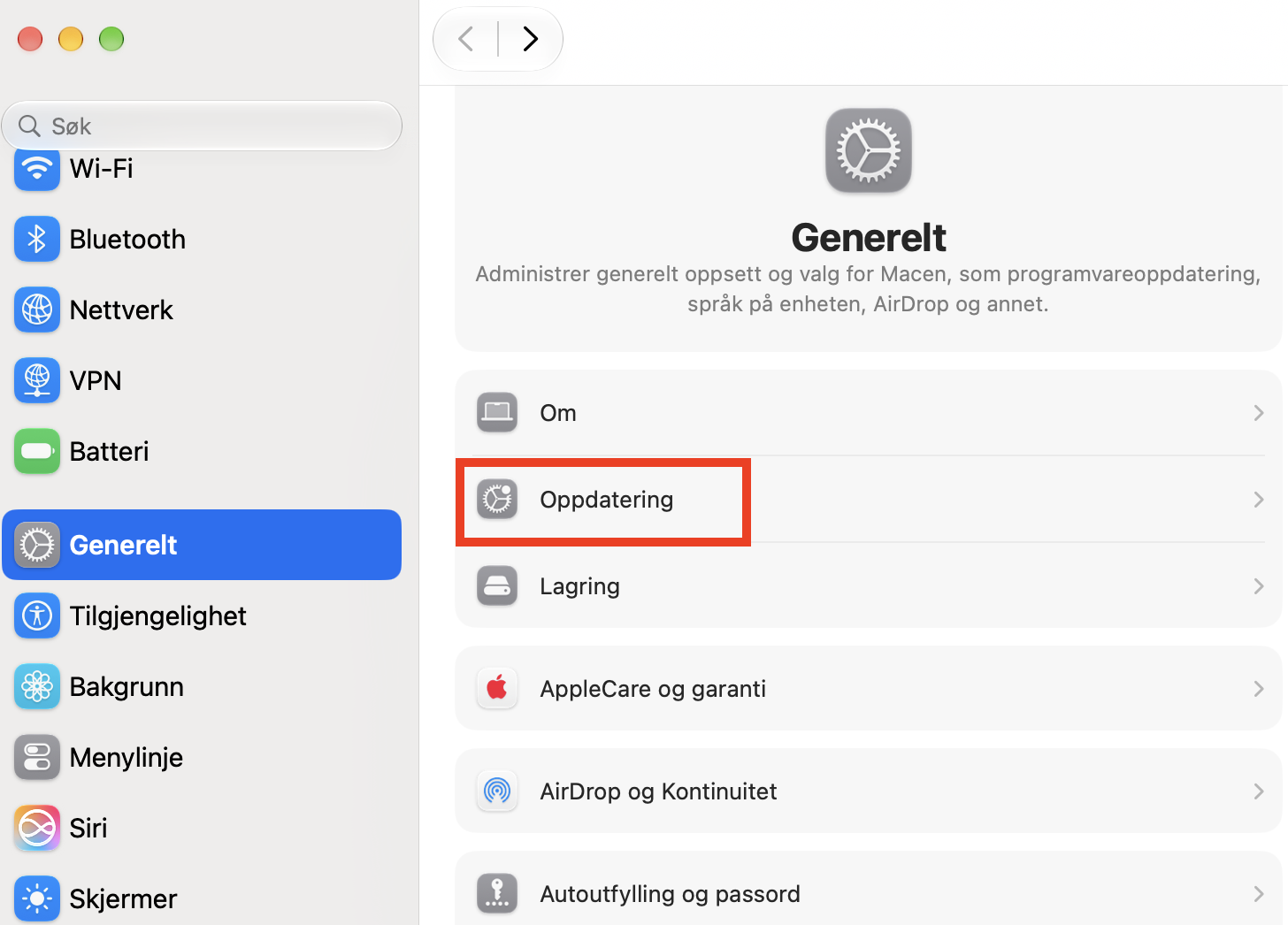
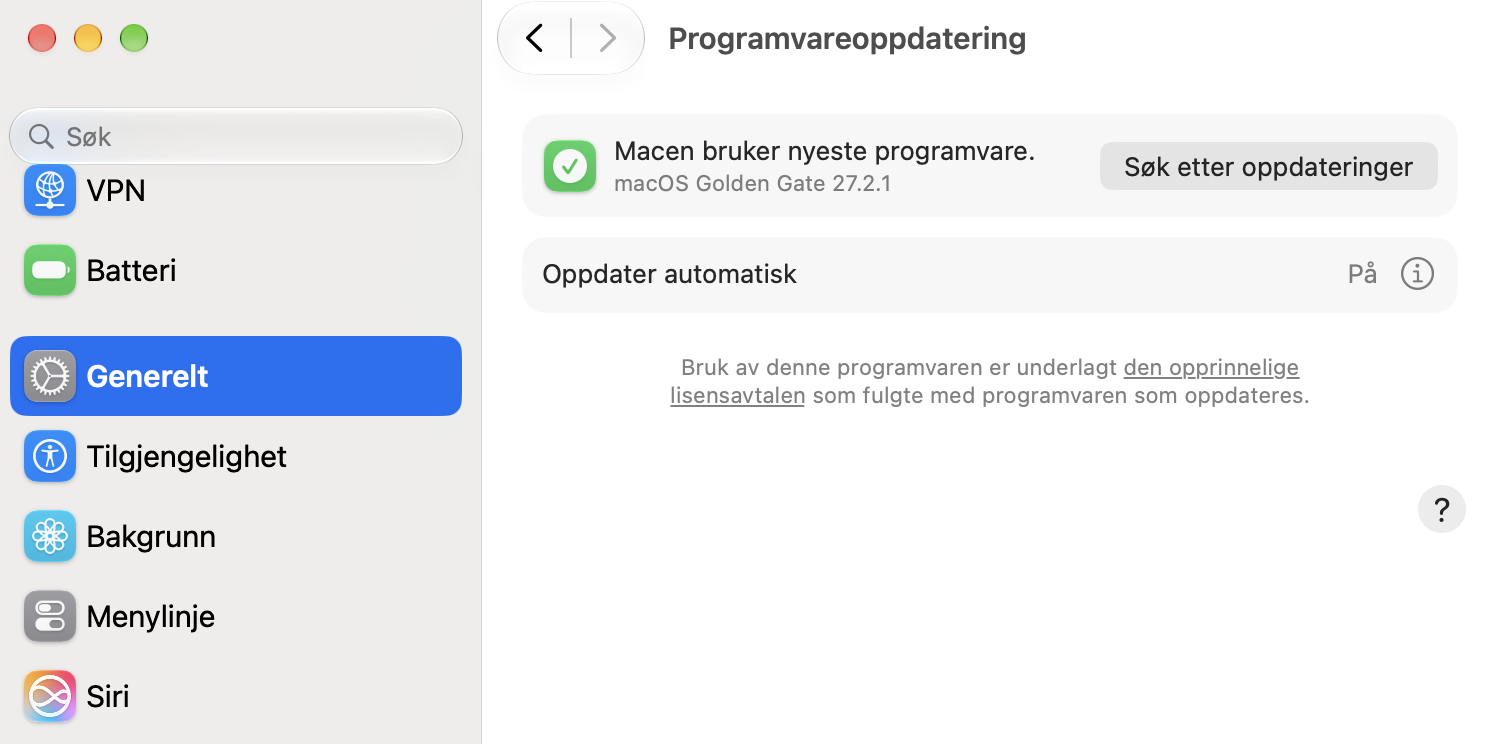
Gå til Generelt og klikk på Oppdatering.
macOS vil automatisk se etter tilgjengelige oppdateringer. Hvis oppdateringer er tilgjengelige, klikker du på knappen Oppgrader nå.
Følg instruksjonene på skjermen for å fullføre oppdateringsprosessen.
Trinn 1. Klikk på Apple-logo og velg SysteminnstillingerTrinn 2. Naviger til Generelt > Oppdatering og la Macen skanne etter tilgjengelige oppdateringerTrinn 3. Hvis noen oppdatering foreslås, klikker du på Oppgrader nå og fortsetter
6. Optimaliser, rens og tilbakestill nettleseren
Du kan forbedre internetthastigheten på Mac ved regelmessig å rense hurtigbufferen i Chrome, Mozilla og Opera. Vi anbefaler at du renser og tilbakestiller nettleseren én gang per fire måneder.
Slik renser og tilbakestiller du nettleseren:
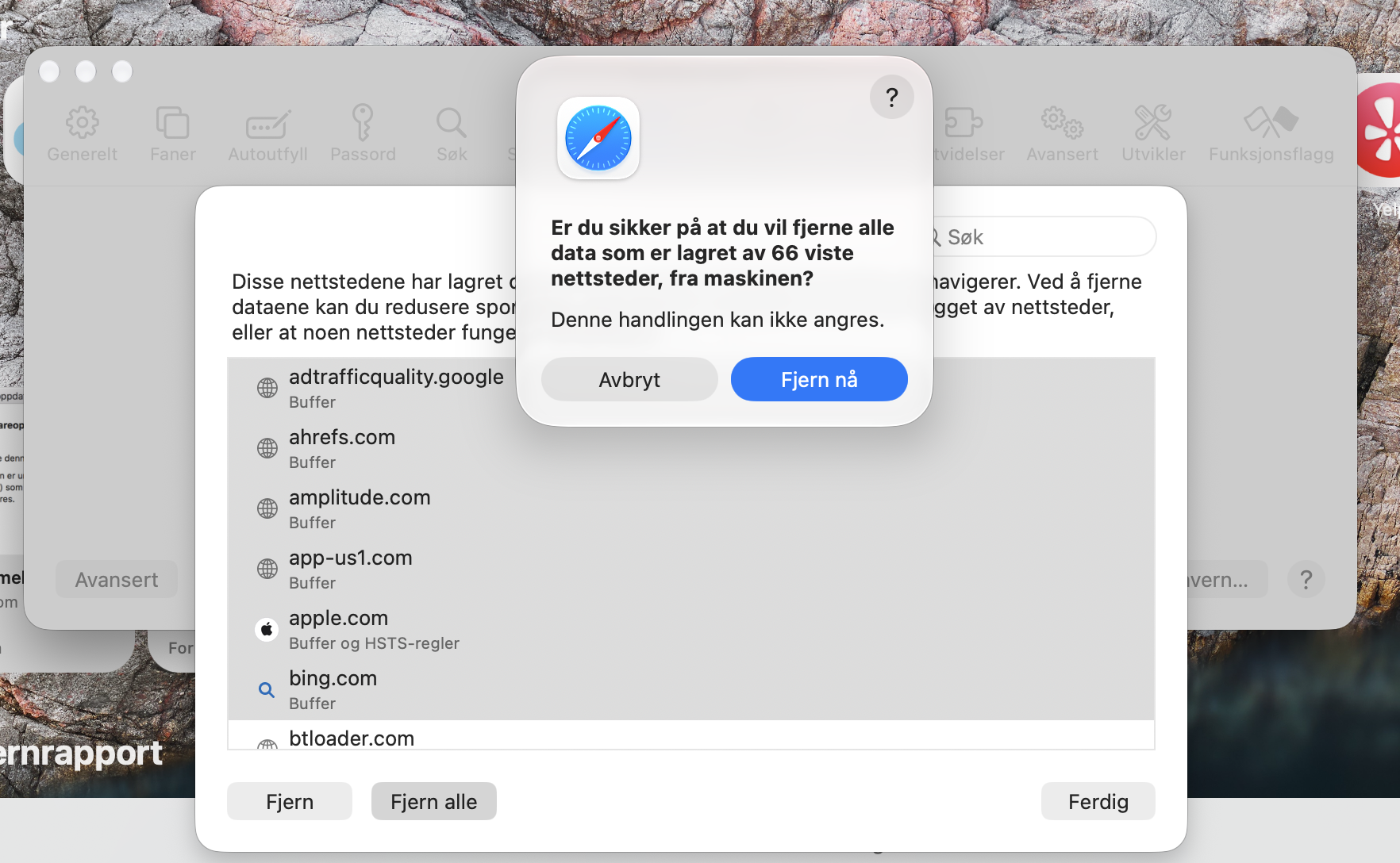
Tøm hurtigbuffer: Åpne Safari-appen, og klikk deretter på Safari øverst på skjermen > Innstillinger > Personvern > Administrer nettsteddata > Fjern alle > Fjern nå > Ferdig.
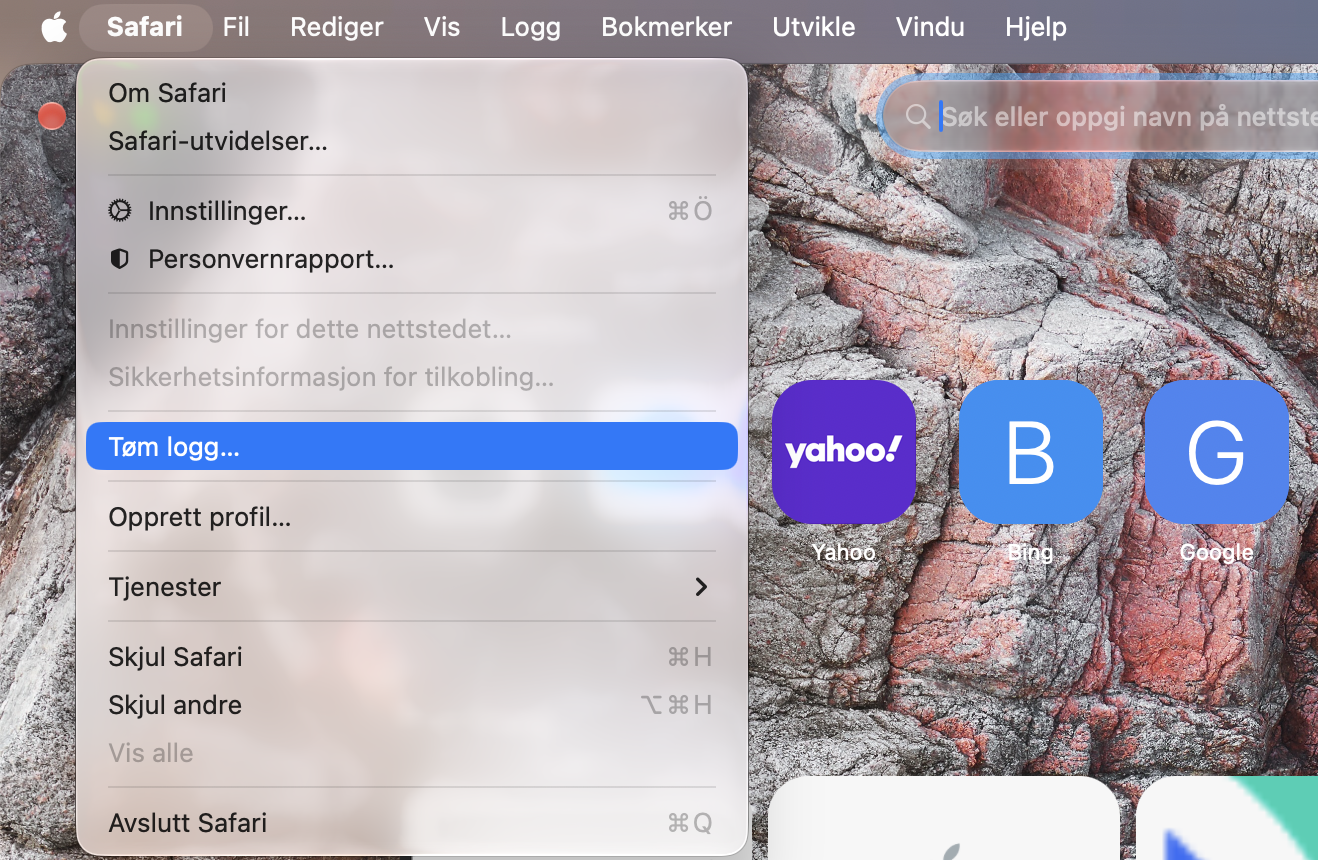
Tøm historikk: Klikk på Safari-appikonet > Safari > Tøm log. Klikk på pilene og velg alternativet du er komfortabel med, og klikk deretter på Tøm log.
Deaktiver nettleserutvidelser: Avinstallering av apper, inkludert utvidelser, vil slette dataene deres, noe som kan være kritisk i visse tilfeller (f.eks. en utdatert passordbehandler), så det er bedre å deaktivere dem i stedet.
For en mer strømlinjeformet nettleseropplevelse med minimale avbrudd, la MacKeepers Stop Ad ta seg av alt det tunge løftet. Verktøyet vårt blokkerer påtrengende annonser uanstrengt, noe som sikrer en jevnere og sikrere nettleseropplevelse. Last ned MacKeeper nå for å nyte en problemfri nettleseropplevelse.
7. Avslutt unødvendige apper og bakgrunnsoppdateringer
Å ha for mange unødvendige apper og skytjenester som kjører i bakgrunnen kan være årsaken til tregt internett på Mac. Ekspertene våre anbefaler å fokusere på viktige apper og midlertidig slå av bakgrunnsoppdateringer som skylagring.
Slik avslutter du unødvendige apper og stopper bakgrunnsoppdateringer:
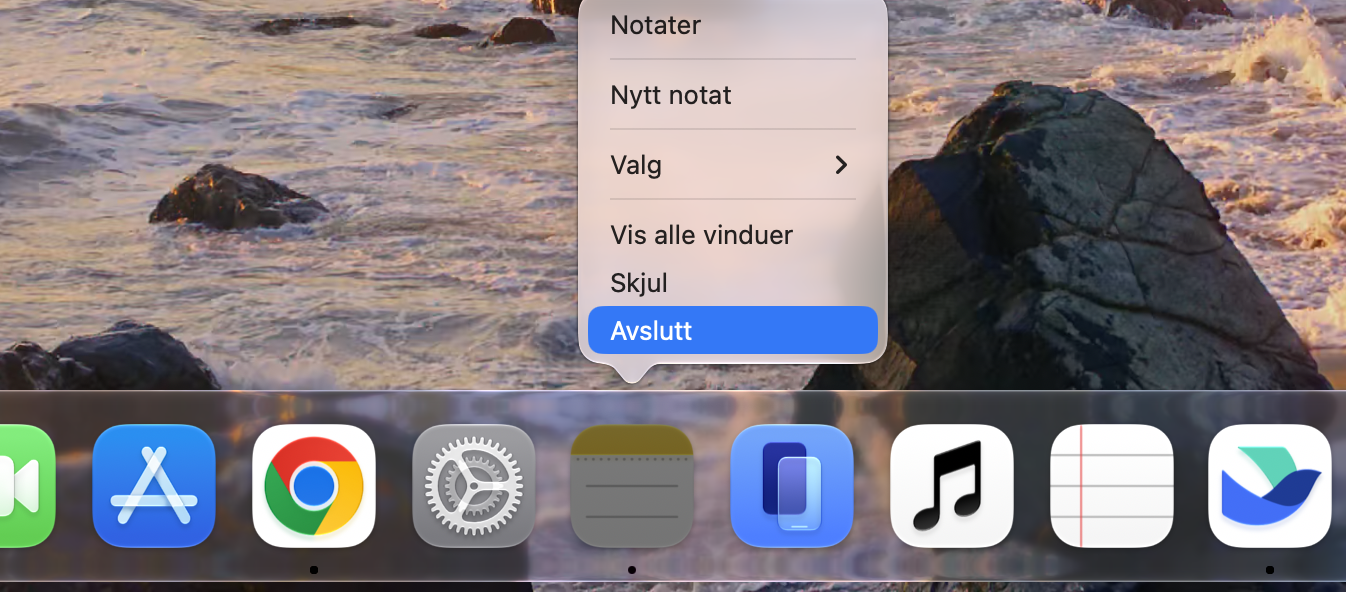
Avslutt apper:Høyreklikk på appen du vil avslutte og klikk Avslutt. I appen kan du også bruke snarveien Command + Q.
Slå av bakgrunnsoppdateringer: Klikk på Apple-ikonet, velg Tvungen avslutning, og sørg for at det ikke er ikoner fra apper som kan gjøre overdreven dataoverføring for å sjekke om det ikke er en stor ny iCloud-datasynkronisering. Dette skjer vanligvis hvis kontoen nylig ble lagt til, og det kan ta litt tid å synkronisere alle filene fra iCloud.
Trinn 1. Høyreklikk på appen du vil avslutteTrinn 2. Sjekk om ikoner fra skylagringsappen signaliserer overdreven dataoverføring
8. Bytt til en annen nettleser
Hvis Macens internett er plutselig tregt og du opplever forsinkelser når du prøver å åpne nettsider, trege nedlastinger eller konstant buffering, er det kanskje ikke på grunn av internetthastigheten din, men kan bety at nettleseren ikke fungerer som den skal. For å fikse disse nettleserproblemene effektivt, begynn med å tømme hurtigbufferen og historikken i nettleseren.
Hvis du fortsetter å ha problemer med å få tilgang til nettsteder eller opplever lang lastetid, bør du vurdere å bytte til en alternativ nettleser.
Hvis du prøver å laste ned flere filer samtidig, bidrar dette sannsynligvis til treg internetttilkobling på Mac. Prøv å sette filer i nedlastingskøen på pause og laste dem ned individuelt for å bidra til å øke internetthastigheten.
9. Tilbakestill Wi-Fi-nettverksinnstillingene
Hvis internett er tregt på Mac etter en oppdatering, eller nettverkshastigheten vedvarer som treg til tross for at du har prøvd de anbefalte løsningene, kan tilbakestilling av Macens Wi-Fi-nettverksinnstillinger fikse dette problemet. Du må angi passordene på nytt etter tilbakestilling av Wi-Fi, så hvis du ikke husker dem.
Metode 1: Tilbakestill Wi-Fi-innstillinger fra Systeminnstillinger
Dette er en av de enkleste måtene å normalisere enhetens nettverksoperasjon og øke hastigheten på Mac. Slik gjør du det:
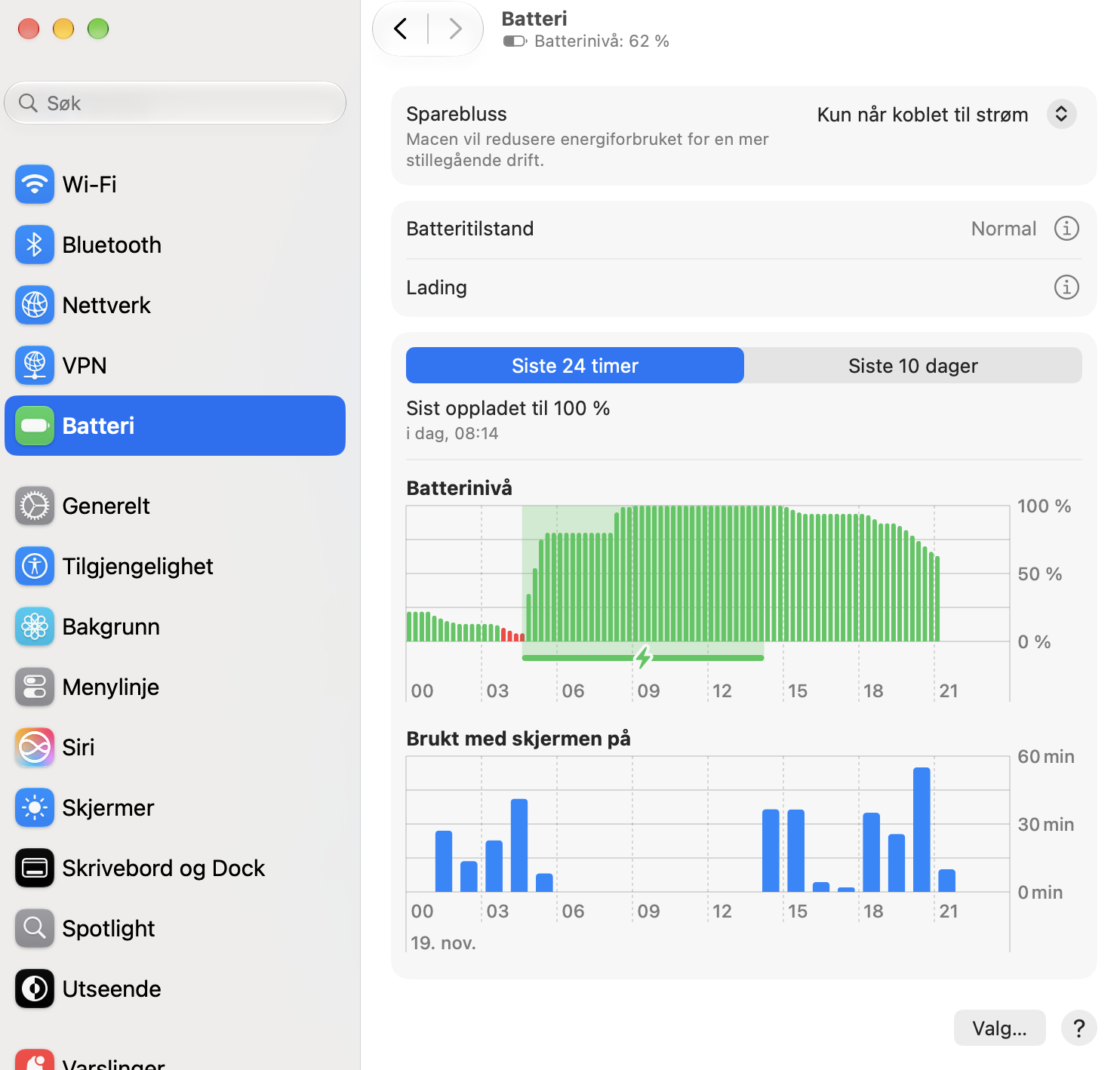
Sørg for at Macen ikke bruker Laveffektmodus. Ellers er nedbremsingen forventet å koste batteriets helse. Så deaktiver det om nødvendig ved å velge Aldri.
Metode 2: Tilbakestill Macens nettverksinnstillinger ved å opprette en ny plassering
Hver plassering vil ha separate isolerte nettverksinnstillinger, og du kan opprette en ny slik:
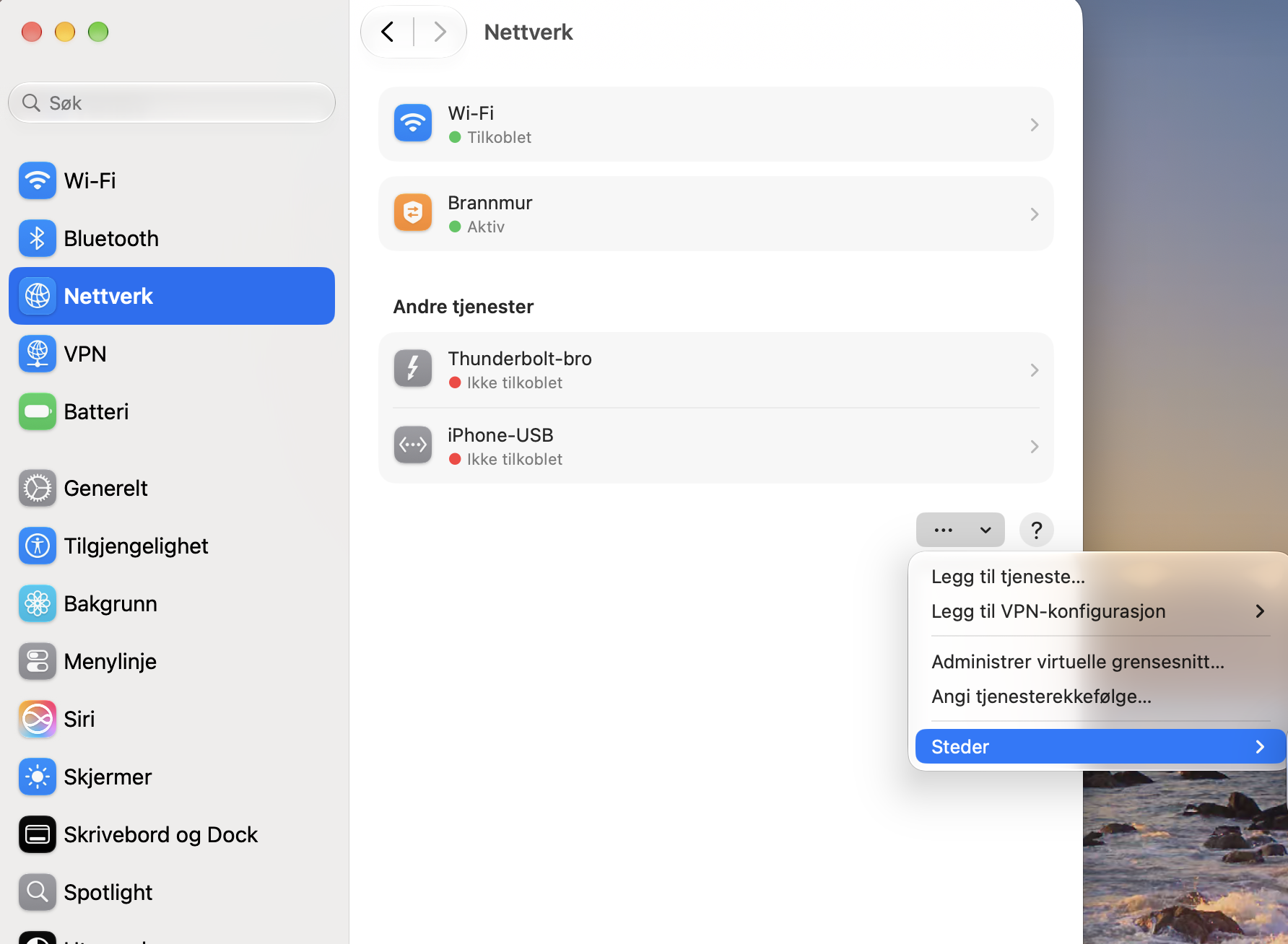
Klikk på Apple-ikonet > Innstillinger/Preferanser > Nettverk.
Velg deretter ●●● Steder > Rediger Steder > velg “+.”
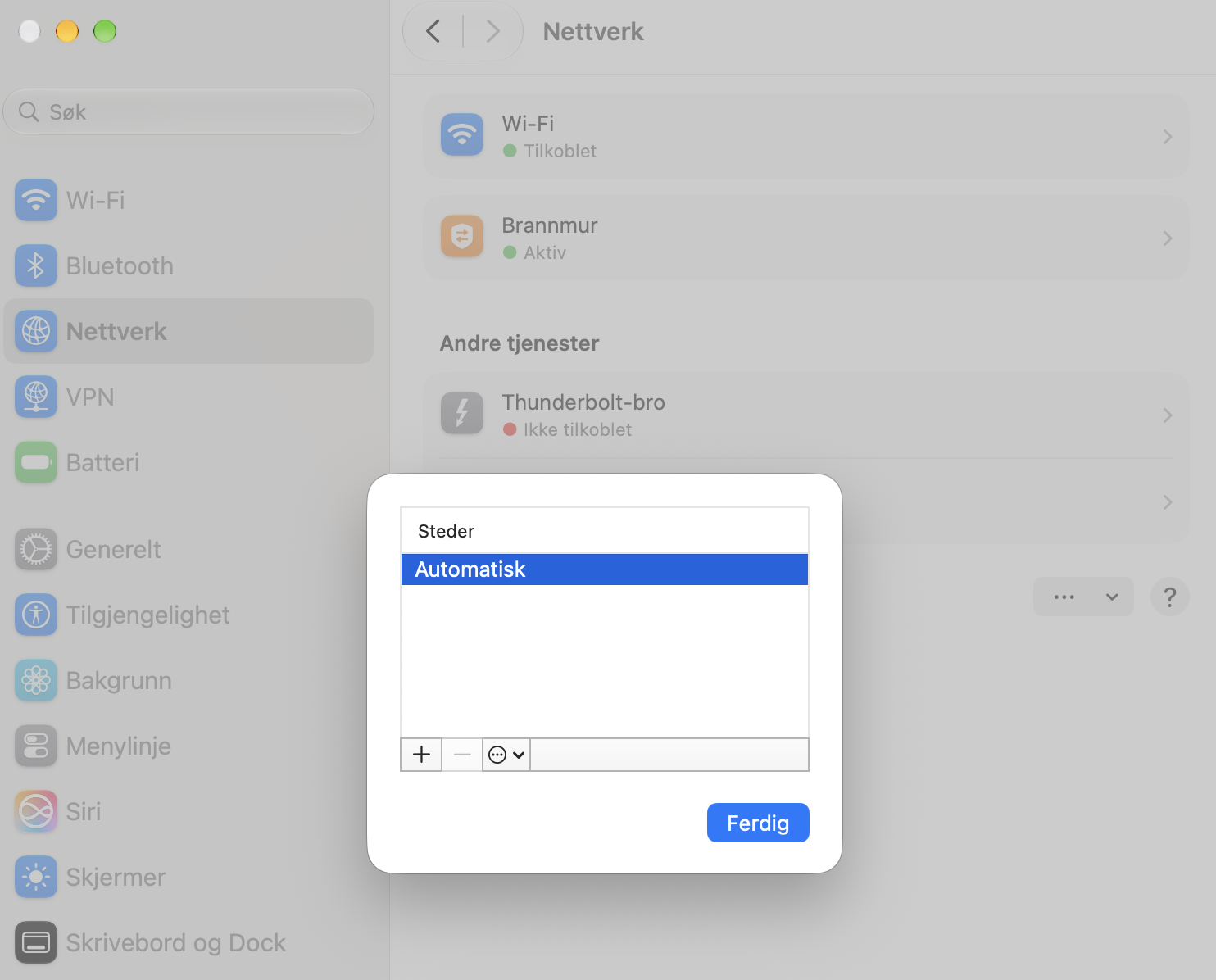
Nå, opprett det nye stedet og velg Ferdig.
Innstillingene vil bli tilbakestilt uten å slette dem (de vil være på den forrige plasseringen).
Fra Steder, velg den nyopprettede og vent 1–4 sekunder for å bruke endringene.
Trinn 1. Apple-ikon > Innstillinger/Preferanser > Nettverk > ●●● Steder > Rediger steder > +-knappenTrinn 2. Opprett det nye stedet og velg Ferdig
Metode 3: Slett Macens nettverkskonfigurasjonsfiler
Noen ganger kan Wi-Fi være tregt på Mac, men raskt på telefon på grunn av korrupte nettverkskonfigurasjonsfiler på Macen. Slik fjerner du konfigurasjonsfiler for å gjenopprette en stabil internetttilkobling:
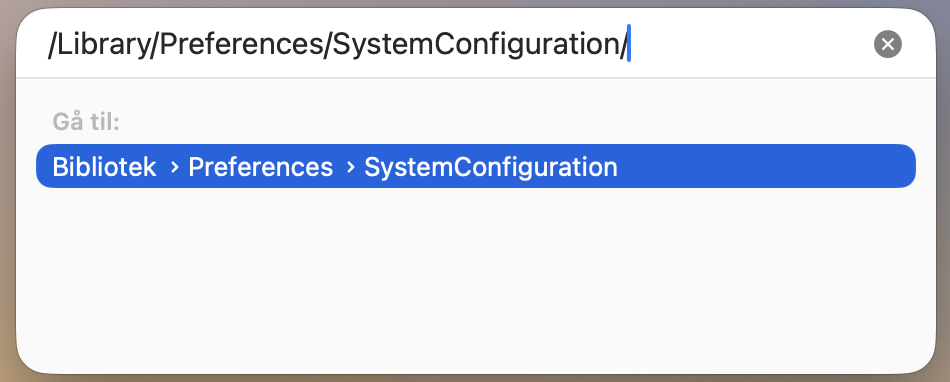
Klikk hvor som helst på Macens skrivebord og trykk Command + Shift + G for å åpne dialogboksen Gå til mappe.
Lim inn stien Gå:/Library/Preferences/SystemConfiguration/ i boksen og klikk Enter.
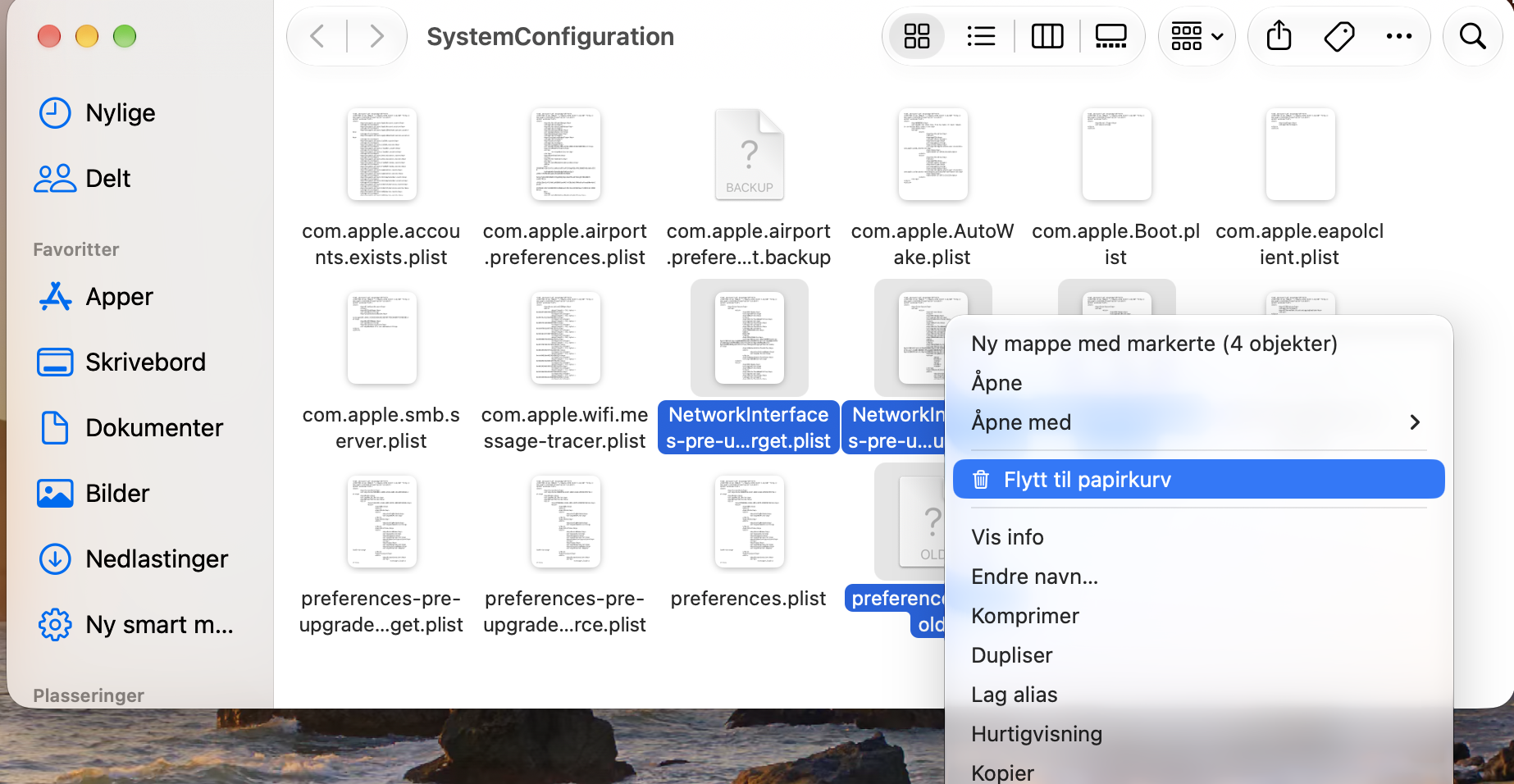
Finn følgende filer og flytt dem til papirkurven:
NetworkInterfaces.plist
preferences.plist
com.apple.wifi.message-tracer.plist
com.apple.airport.preferences.plist
com.apple.network.eapolclient.configuration.plist
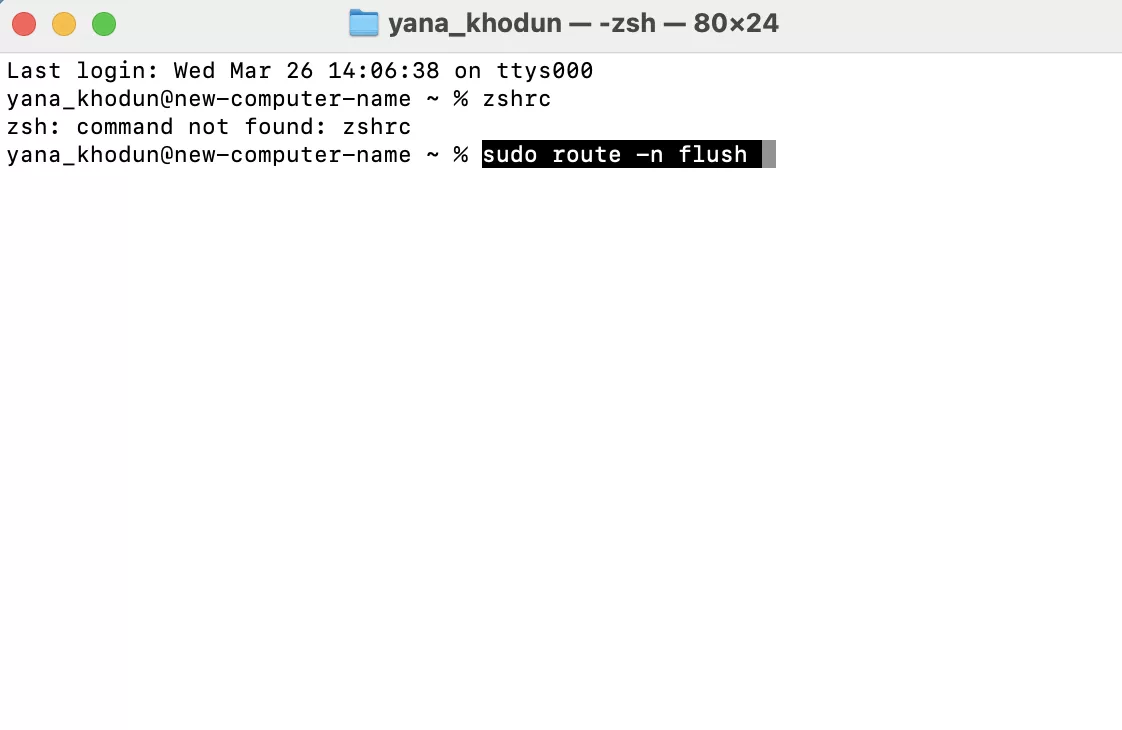
Åpne deretter Terminal og skriv inn følgende kommando: sudo route -n flush for å tilbakestille rutekartleggingsalternativet, som lagrer og oppdaterer plasseringene (adressene) til andre nettverksenheter og de mest effektive rutene til dem.
Start datamaskinen på nytt. macOS vil opprette nye preferanse-plist-filer når Macen starter opp igjen.
Trinn 1. Command + Shift + G og lim inn stien /Library/Preferences/SystemConfiguration/Trinn 2. Se etter filer og flytt alle til papirkurven før du starter Macen på nyttTrinn 3. Åpne Terminal og bruk denne kommandoen for å tilbakestille rutekartleggingsalternativet
10. Prøv andre DNS-innstillinger
Å endre Macens DNS-innstillinger kan være en enkel, men effektiv måte å øke internetthastigheten på. Etter vår erfaring hjelper det ofte å bytte til Google DNS (8.8.8.8) for å løse tilkoblingsproblemer.
Se nedenfor for hvordan du justerer DNS-innstillingene:
Klikk på Apple-logoen i menylinjen.
Velg Systeminnstillinger fra nedtrekksmenyen.
Velg Nettverk i venstre sidefelt.
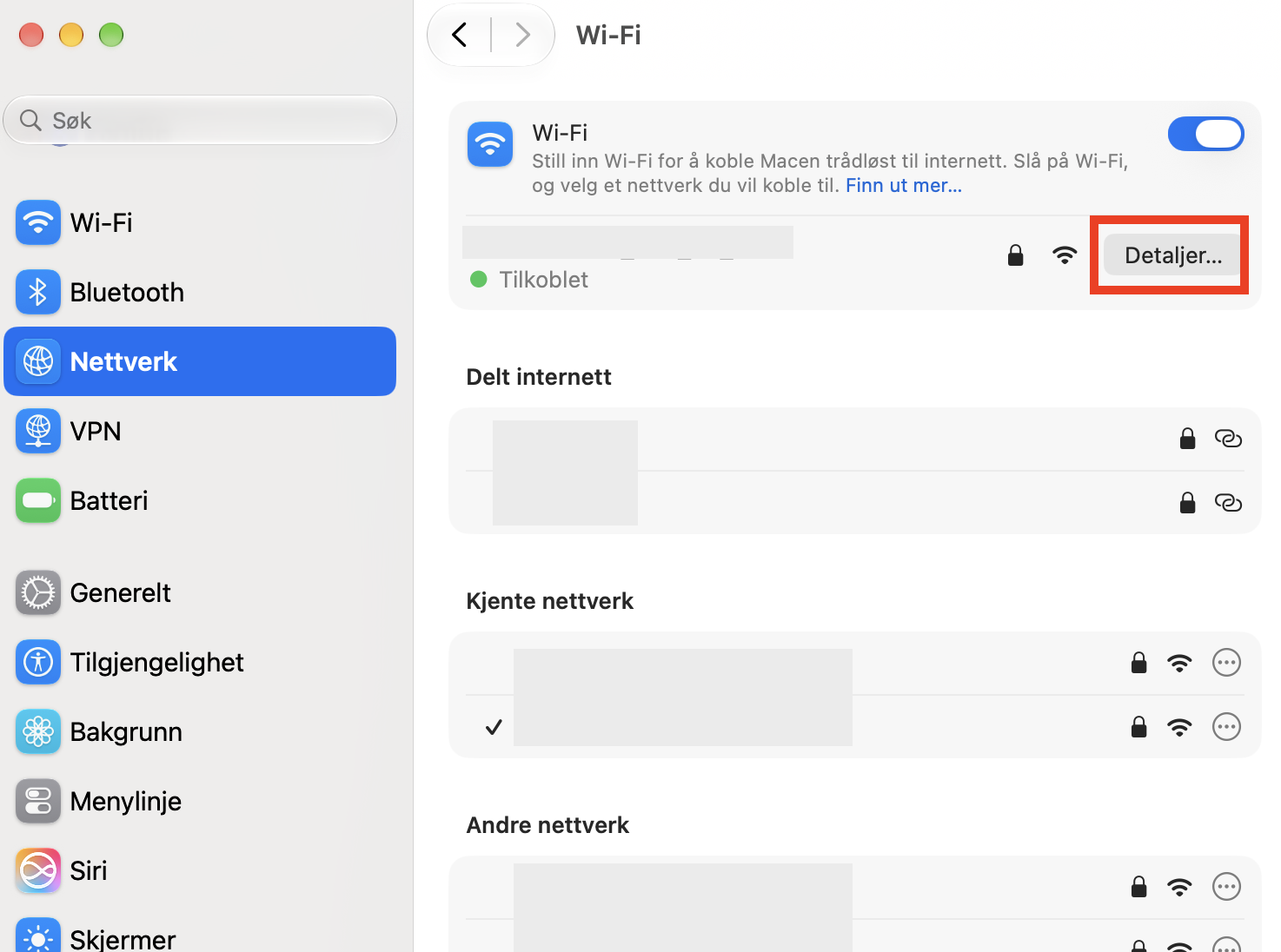
Klikk på Detaljer-knappen ved siden av nettverket du er koblet til.
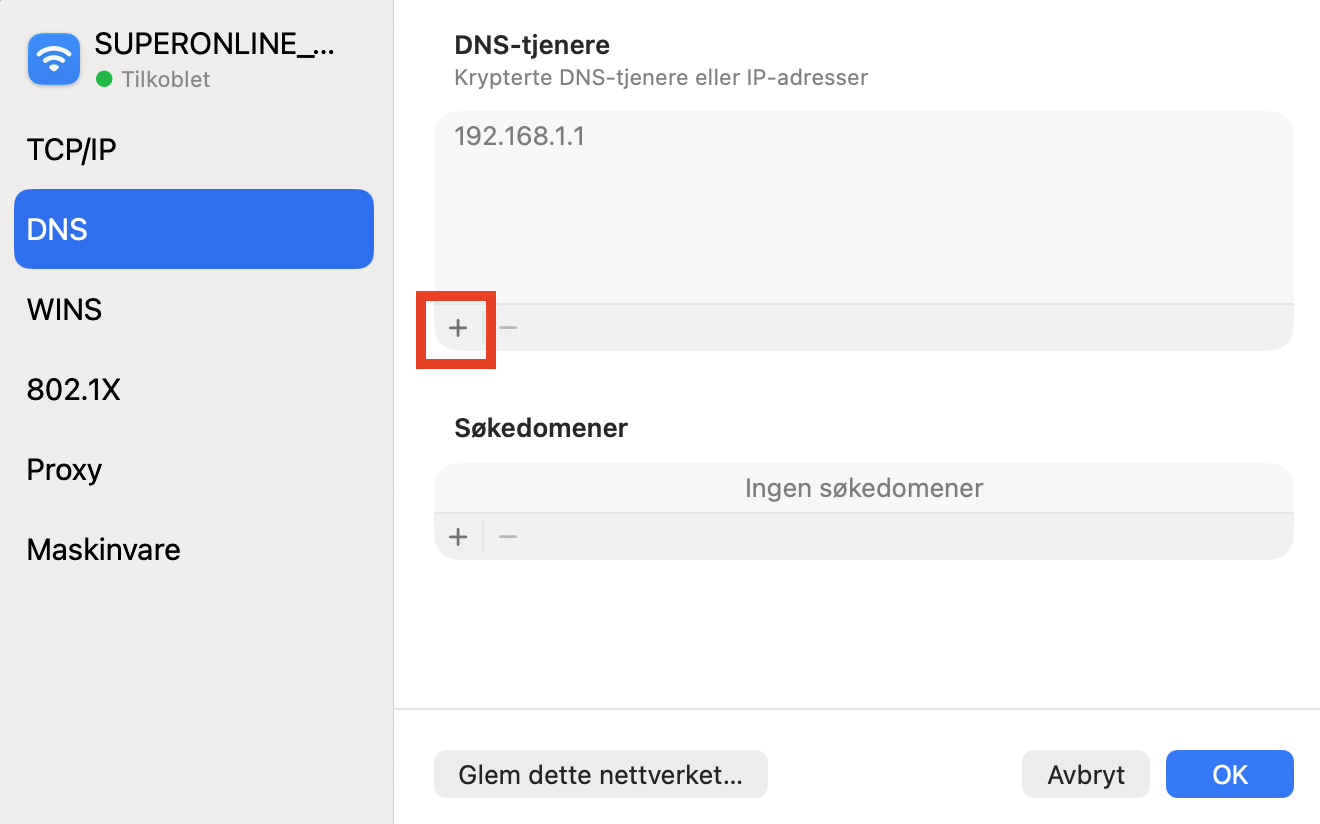
Gå til fanen DNS, og klikk deretter på +-knappen.
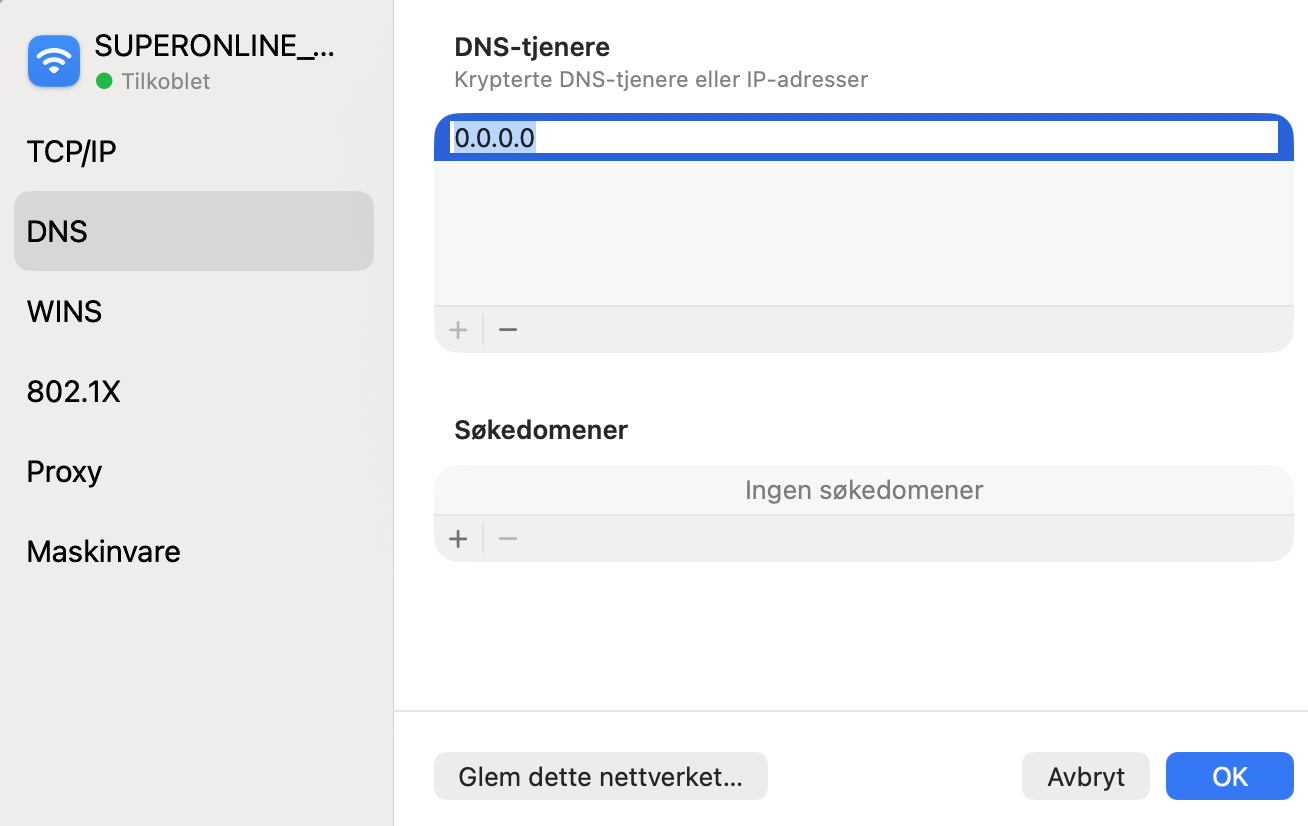
Legg til en ny DNS adresse.
Klikk OK for å bekrefte.
Trinn 1. Apple-logo > SysteminnstillingerTrinn 2. Nettverk > Wi-Fi/EthernetTrinn 3. Klikk på Detaljer-knappenTrinn 4. Gå til DNS-fanen > Klikk på +-knappenTrinn 5. Legg til en ny DNS-server
11. Bruk Ethernet-kabel i stedet for Wi-Fi
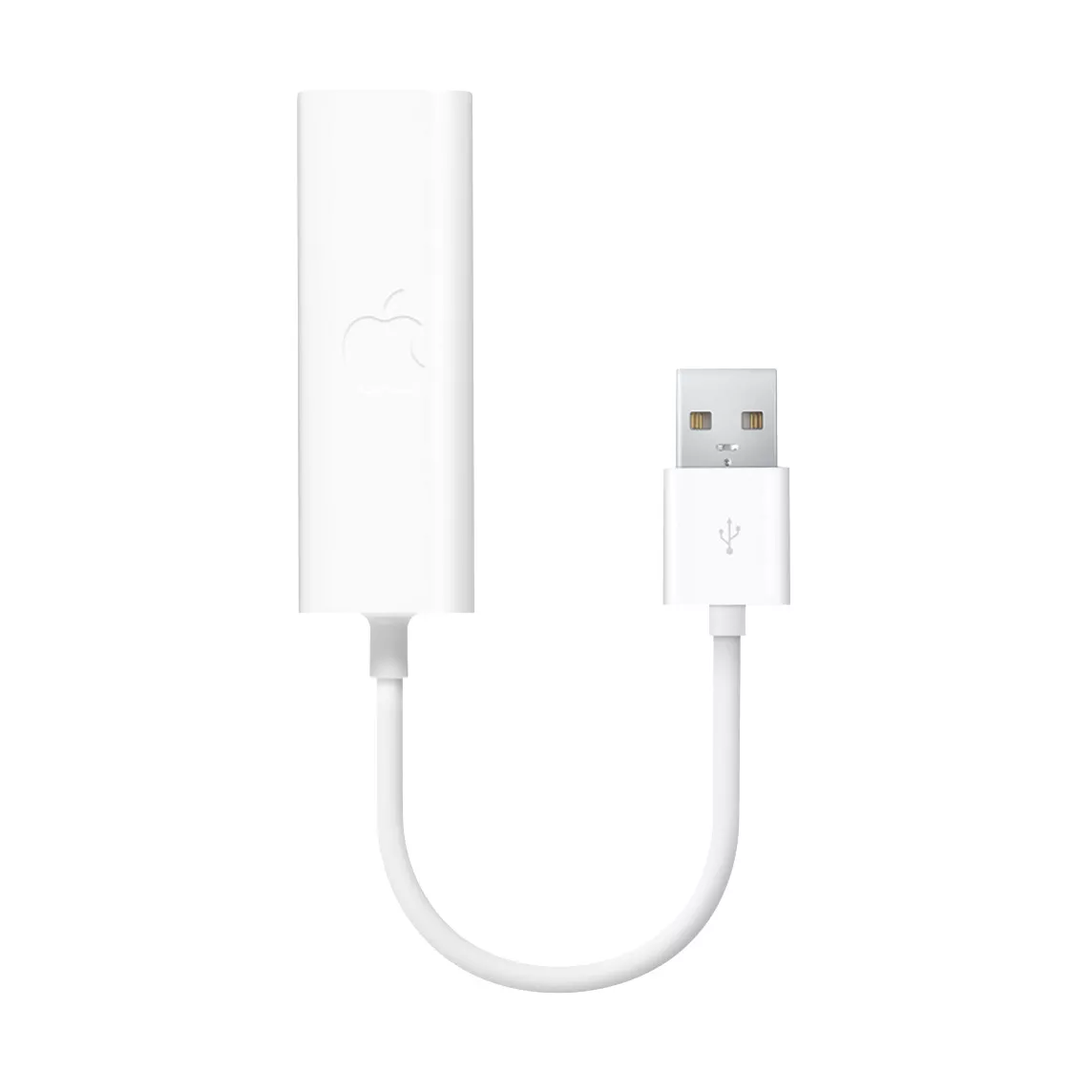
En Ethernet-kabel (eller kablet) tilkobling er generelt raskere og mer stabil enn Wi-Fi. Så hvis Wi-Fi-nettverket kjører sakte, kan du prøve en direkte tilkobling med ruteren ved å bruke Ethernet-kabel for å optimalisere nettverkskvaliteten.
Slik setter du opp en Ethernet-tilkobling:
Sørg for at du har slått av Wi-Fi før du bruker Ethernet.
Koble én ende av Ethernet-kabelen til Macens port og den andre enden direkte til nettverksruteren.
Gå deretter til Systeminnstillinger > Nettverk. Herfra bør du kunne se at Ether-adapteren har en nettverkstilkobling og koble til.
Lukk nå nettverksinnstillingene og åpne en nettleser for å sjekke tilkoblingen din.
Trinn 1. Koble Ethernet-kabelen til Macens port og nettverksruterenTrinn 2. Gå til Systeminnstillinger > Nettverk
12. Bruk en raskere internettlinje eller ISP
Raskere internett kan koste penger. Hvis du vil øke hastigheten, kan det noen ganger være nødvendig å kjøpe en nyere ruter eller annet nettverksutstyr, helst uavhengig av internettleverandøren. Eldre utstyr er ikke nødvendigvis dårlig, men det støtter kanskje ikke nyere standarder som Wi-Fi 6/6E og Wi-Fi 7. Da får du ikke fullt utbytte av en raskere internettforbindelse.
Hvis du gjør noen av følgende ting, trenger du en rask internettleverandør (ISP) for å:
Forbedre produktiviteten for hjemmekontor-scenarier.
Muliggjøre sømløs streaming og nedlastingshastighet av innhold med høy oppløsning.
Støtte online spillplattformer uten forsinkelser.
Håndtere flere enheter som er koblet til internett samtidig.
Oppgradering til en raskere internettlinje eller bytte til en mer kapabel ISP kan gjøres ved å kontakte ulike leverandører for å sammenligne planer og hastigheter som er tilgjengelige i ditt område. Du kan velge en pakke som passer for bruken og budsjettet ditt.
En raskere internettforbindelse handler ikke bare om hastighet, men også om å dekke behovene dine på en effektiv måte, enten du bruker nettet til arbeid, strømming, gaming eller flere tilkoblede enheter samtidig. Lavere Mbps-hastigheter kan være tilstrekkelige for grunnleggende internettbruk, mens høyere hastigheter er bedre egnet for aktiviteter som krever mer båndbredde. For å få en rask internettforbindelse er det derfor viktig å velge et abonnement med tilstrekkelig hastighet.
13. Skann etter skadelig programvare
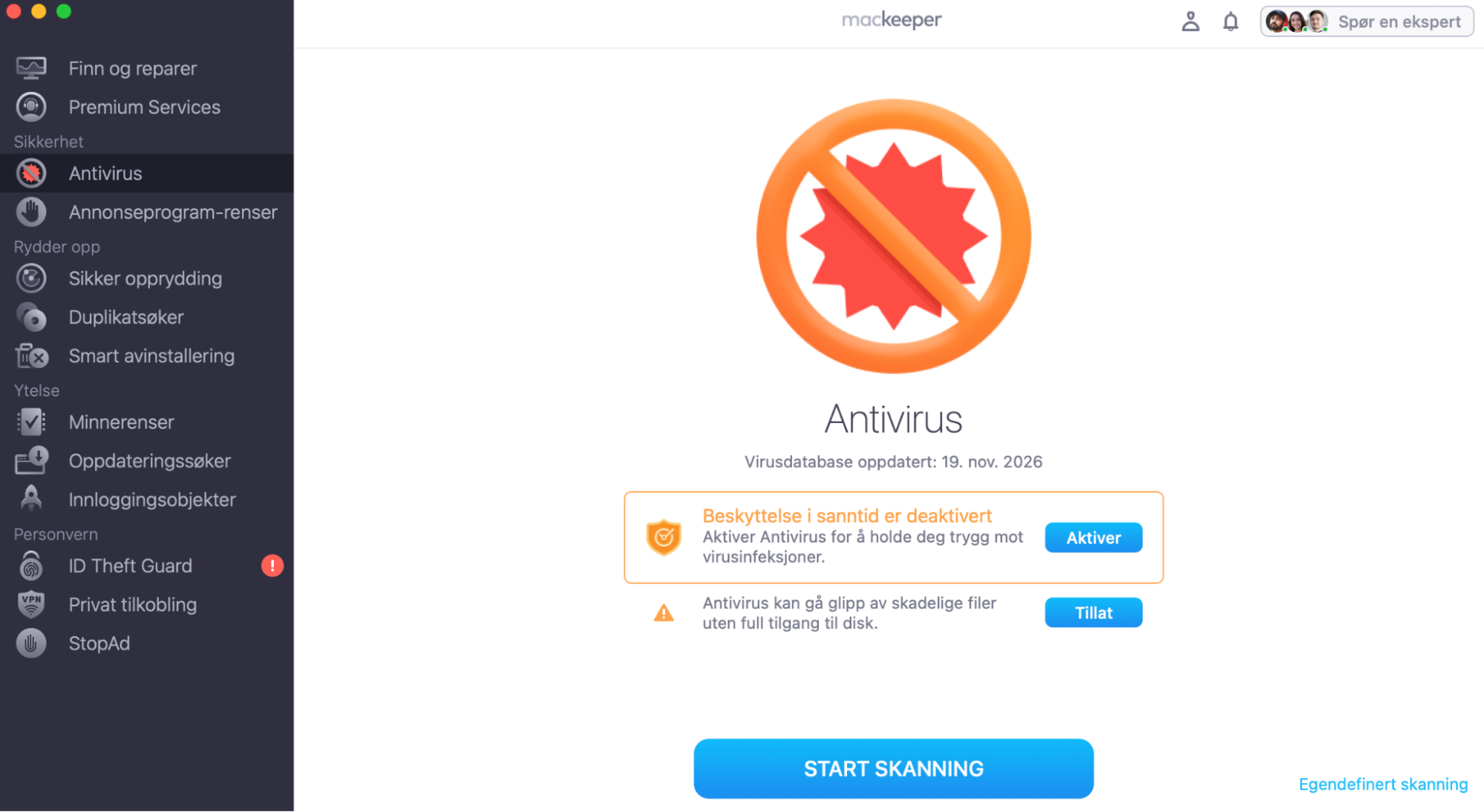
For å sikre en jevn og uavbrutt internettopplevelse, må du regelmessig skanne etter skadelig programvare på Macen din. MacKeepers Antivirus tilbyr en pålitelig måte å oppdage og eliminere alle potensielle trusler som påvirker systemets ytelse. Slik bruker du det:
La antiviruset analysere systemet ditt for skadelig programvare eller potensielle trusler.
Gjennomgå skanneresultatene og følg instruksjonene for å fjerne eventuell funnet skadelig programvare eller infiserte filer. Når det er fullført, start Macen på nytt for å starte endringer.
Trinn 1. Åpne MacKeeper > Antivirus og klikk Start skanningTrinn 2. Etter at skanningen er fullført, gjennomgå resultatene
14. Reduser frekvensen for Time Capsule-sikkerhetskopiering
Time Machine, Macs automatiske sikkerhetskopieringsfunksjon, bruker regelmessig Time Capsule for sikkerhetskopier som standard, noe som potensielt påvirker Wi-Fi-nettverkets båndbredde. Hvis Time Capsule sikkerhetskopierer store filer, kan det bremse internetttilkoblingen på Mac. For å fikse dette bør du vurdere å justere sikkerhetskopieringsfrekvensen til et to timers intervall.
Slik endrer du frekvensen for Time Capsule-sikkerhetskopiering:
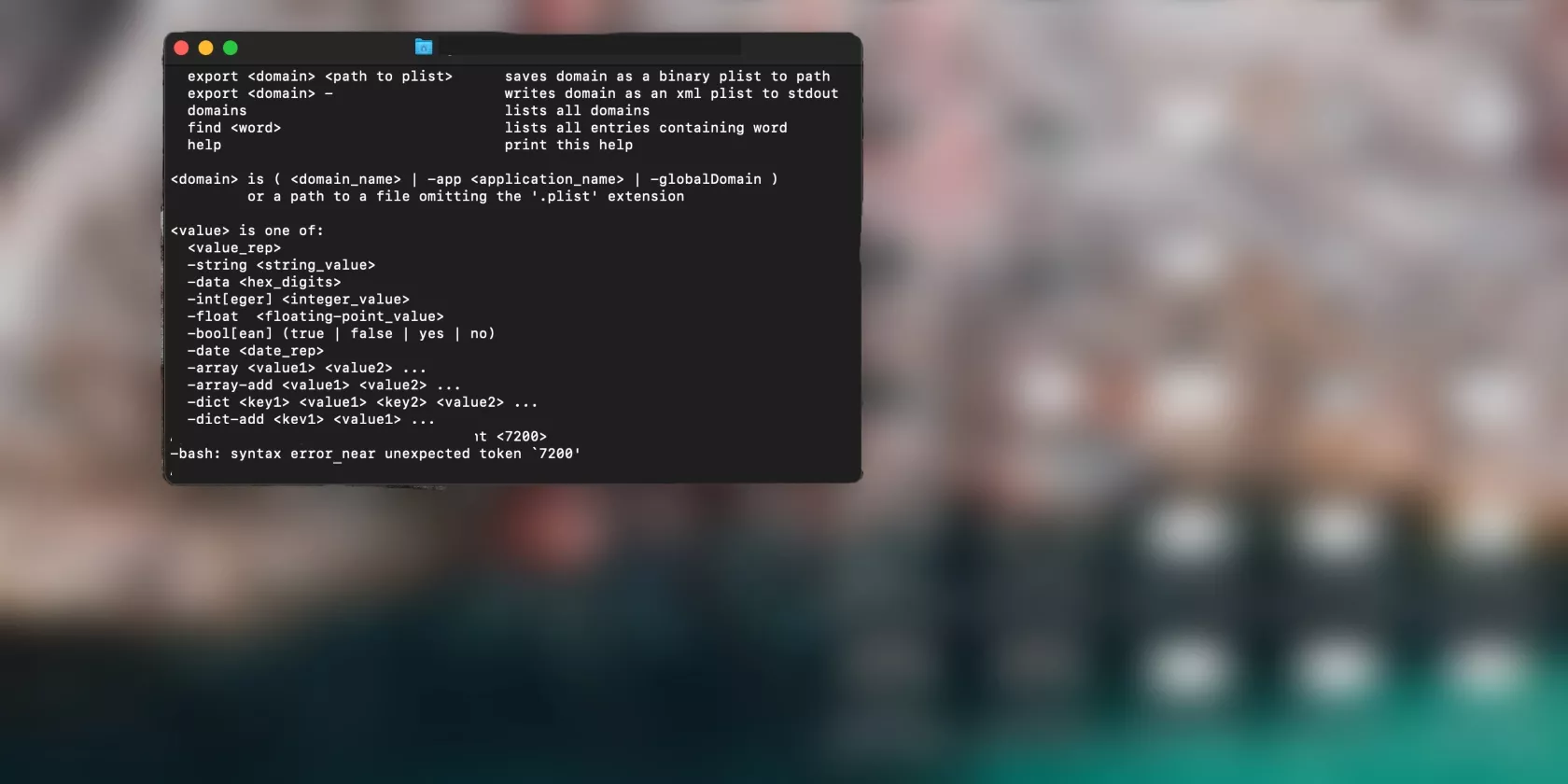
Gå til Finder > Apper > Verktøy > Terminal.
Skriv inn kommandoen: defaults write /System/Library/LaunchDaemons/com.apple.backupd-auto StartInterval -int <7200> på en ny linje og trykk Enter-tasten.
Det er verdt å merke seg at tidsintervaller uttrykkes i sekunder, så 7 200 sekunder vil få Time Machine til å sikkerhetskopiere filene dine hver to time.
15. Rydd opp på Macen for å forbedre den generelle ytelsen
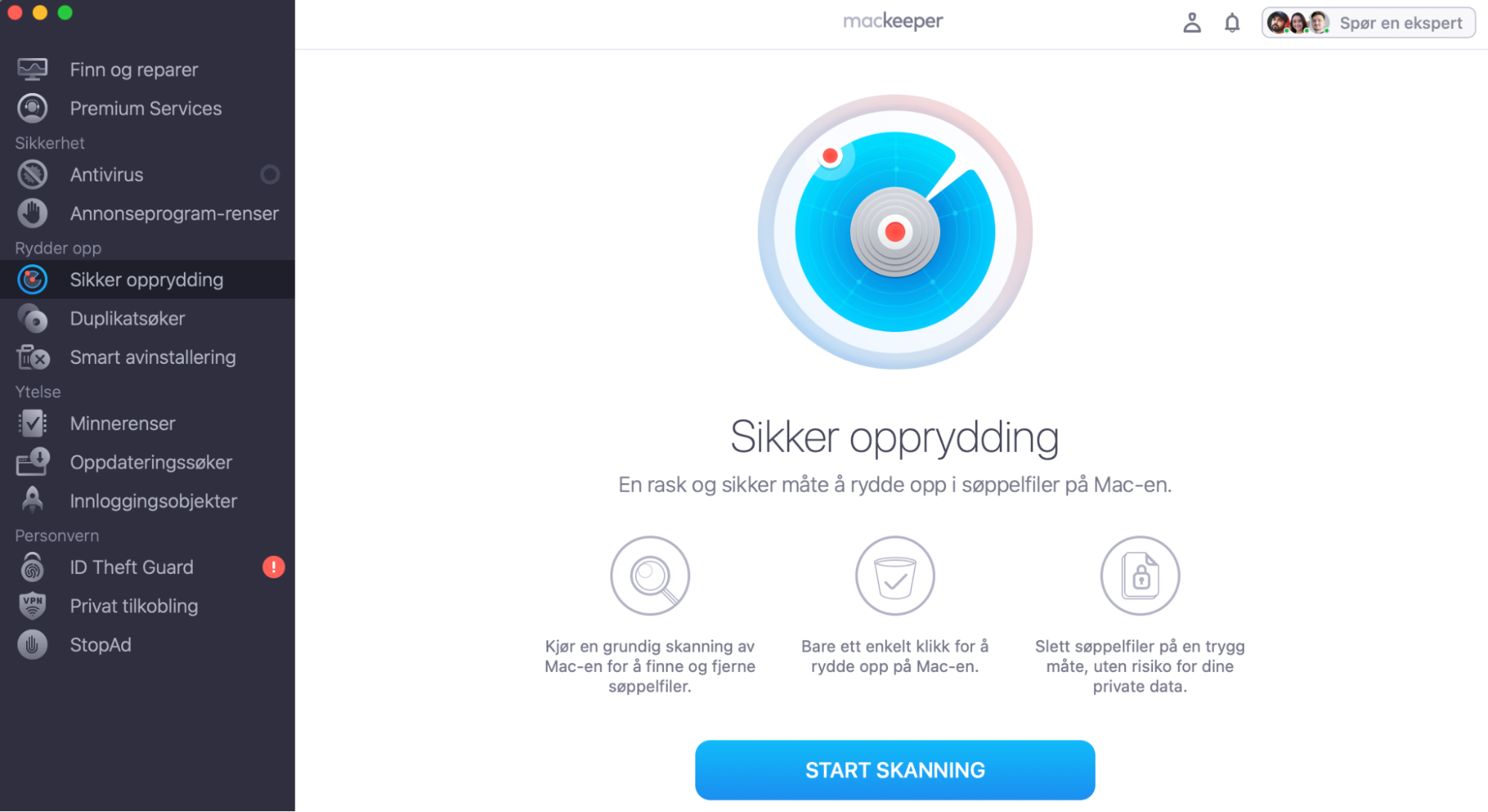
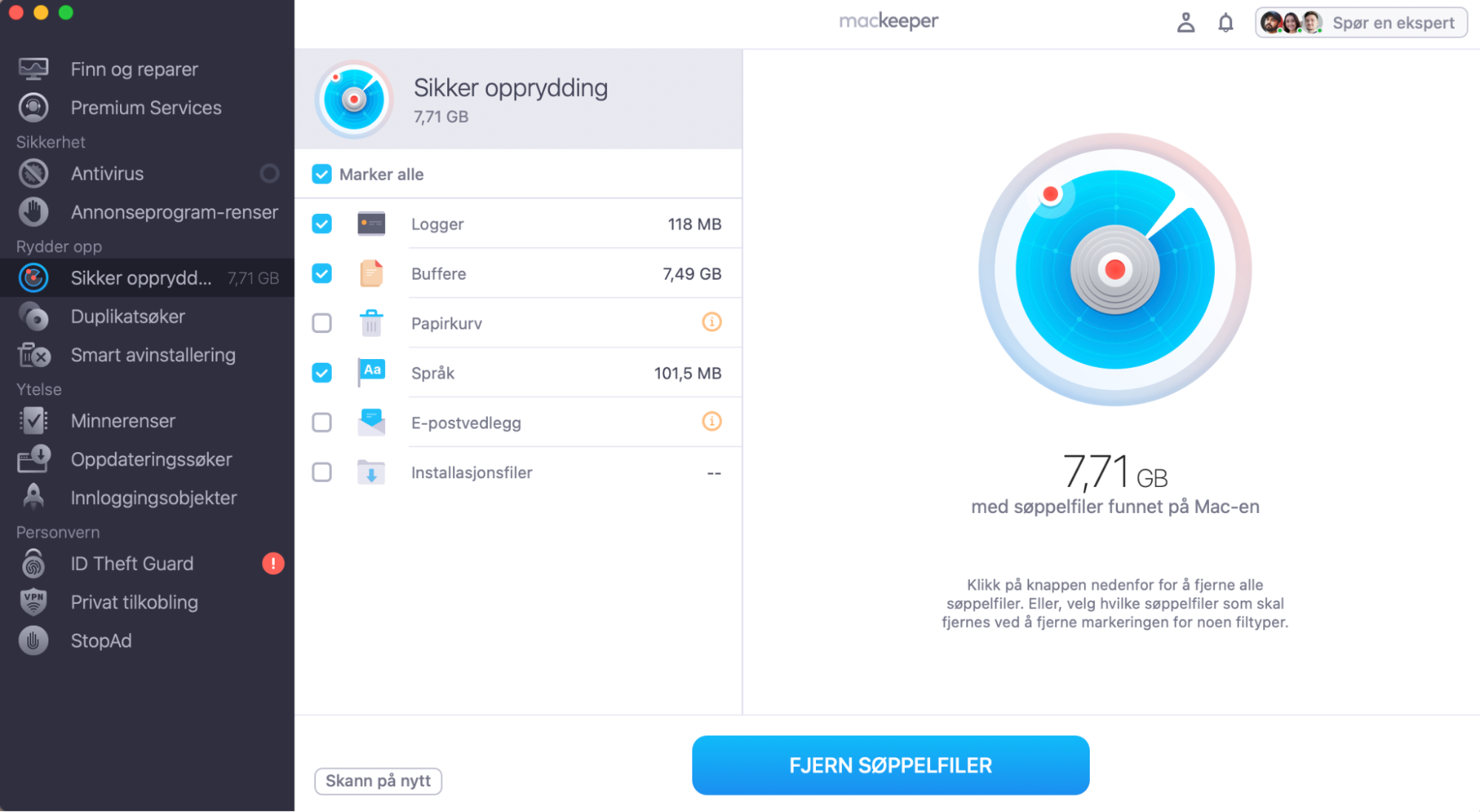
Er Macen din fortsatt treg og langsom? Ofte fører et rotete system til tregt internett på Mac. Det er grunnen til at teamet vårt anbefaler å regelmessig rydde opp på enheten for å forbedre MacBook-ens ytelse.
Hvis du ønsker hjelp med dette, kan MacKeeper Sikker opprydding-verktøyet gjøre jobben effektivt og på få minutter.
For å lære mer om hvordan du rydder opp i systemlagringen på Mac, sjekk veiledningen vår for å hjelpe deg med å forbedre enhetens effektivitet.
Hvorfor er internett tregt på Mac, men raskt på andre enheter?
Som Mac-bruker kan du legge merke til at internett er tregt på Apple-enheter, selv når det fungerer perfekt på Windows-maskiner. Flere faktorer kan forårsake dette, som utdatert programvare eller systemfeil. I tillegg kan andre enheter være kraftigere eller bedre konfigurert for rask internetthastighet. Hvis det er tilfellet, kan du prøve å flytte Macen nærmere ruteren for en sterkere tilkobling.
Raskt internett eller ingenting
Vi er overbevist om at en av løsningene i denne veiledningen vil løse problemet med at Macen kjører tregt. I tillegg anbefales MacKeepers Sikker opprydding på det sterkeste for å rydde opp på enheten din. Ved å eliminere unødvendig rot og potensielle faktorer som bremser internett, vil verktøyet vårt øke sjansen din for å unngå fremtidige nedbremsinger.
Vi bruker informasjonskapsler og andre verktøy for å gi deg en best mulig opplevelse når du bruker MacKeeper-nettstedet. Informasjonskapsler er små tekstfiler som hjelper nettstedet med å laste raskere. Informasjonskapslene vi bruker inneholder ingen form for personopplysninger, noe som betyr at de aldri lagrer informasjon som din posisjon, e-postadresse eller IP-adresse.
Hjelp oss med å forbedre hvordan du samhandler med nettstedet vårt ved å godta bruken av informasjonskapsler. Du kan endre personverninnstillingene dine når du vil.
Administrer samtykke
Alle informasjonskapsler
Disse informasjonskapslene er strengt nødvendige for å aktivere grunnleggende funksjonalitet på nettstedet (inkludert sidenavigasjon, innsending av skjemaer, språkregistrering, kommentering av innlegg), samt nedlasting og kjøp av programvare. Nettstedet fungerer kanskje ikke som det skal uten disse informasjonskapslene.
Last ned MacKeeper når du er tilbake ved Mac-en din
Oppgi e-postadressen din, så sender vi deg en nedlastingslenke
Sjekk e-posten din på Mac-en
Installer MacKeeper på Mac-en din for å gjenoppdage den sanne ytelsen dens.
Kjør program
Klikk på Fortsett
Klikk på Installer
Din macOS-versjon er lavere enn OS 10.11. Vi vil gjerne tilby deg MacKeeper 4 for å løse rengjørings-, personvern- og sikkerhetsproblemene på din macOS.