Noen ganger klandrer vi enhetene våre helt urettferdig for dårlig ytelse og uventede feil. Det kan imidlertid skyldes at skadelig programvare er årsaken til problemene. Å oppdage skadelig programvare manuelt på en Mac kan være vanskelig, så det er bedre å la MacKeepers Antivirus sjekke Macen for skadelig programvare og fjerne den med bare et par klikk.
AV-TEST er et uavhengig testlaboratorium som tester hvor effektive antivirusapper er mot ekte eksempler på skadelig programvare.
Apples notarisering er et sikkerhetstiltak for å kontrollere at programvaren er fri for skadelige komponenter.
Trustpilot er en uavhengig digital plattform som inneholder innsiktsfulle og ærlige forbrukeranmeldelser.
Skrevet av Yana Khodun
Publisert: 10. oktober 2026
I denne artikkelen finner du følgende:
Viktige poenger:
For å sjekke om det finnes skadelig programvare på Macen, identifiser uvanlige prosesser i Aktivitetsmonitor, se etter ukjente Påloggingsobjekter og utvidelser og konfigurasjonsprofiler, gjennomgå mistenkelige apper i Apper-mappen, og kontroller nettleserinnstillinger og installerte utvidelser.
For å oppdage skadelig programvare kan du bruke et innebygd verktøy på Macen, som Aktivitetsmonitor, eller et dedikert verktøy for fjerning av skadelig programvare, som MacKeeper.
Tegn på virusinfeksjon kan være at Macen blir tregere, at nettleseren blir kapret, falske virusvarsler i popup-vinduer, plutselige frysninger, ukjente apper og nettleserutvidelser.
Hvis du mistenker skadelig programvare på Macen, kobler du fra internett og starter i sikker modus for å forhindre ytterligere skade eller uautorisert tilgang. Når du har fjernet de skadelige filene, starter du Macen på nytt som normalt.
En merknad fra våre eksperter:
Det kan være en svært vanskelig oppgave å oppdage skadelig programvare eller et virus på Macen din. I et slikt tilfelle er den beste løsningen å bruke en tredjepartsapp. Antivirus fra MacKeeper er en slik app.
Slik bruker du Antivirus fra MacKeeper:
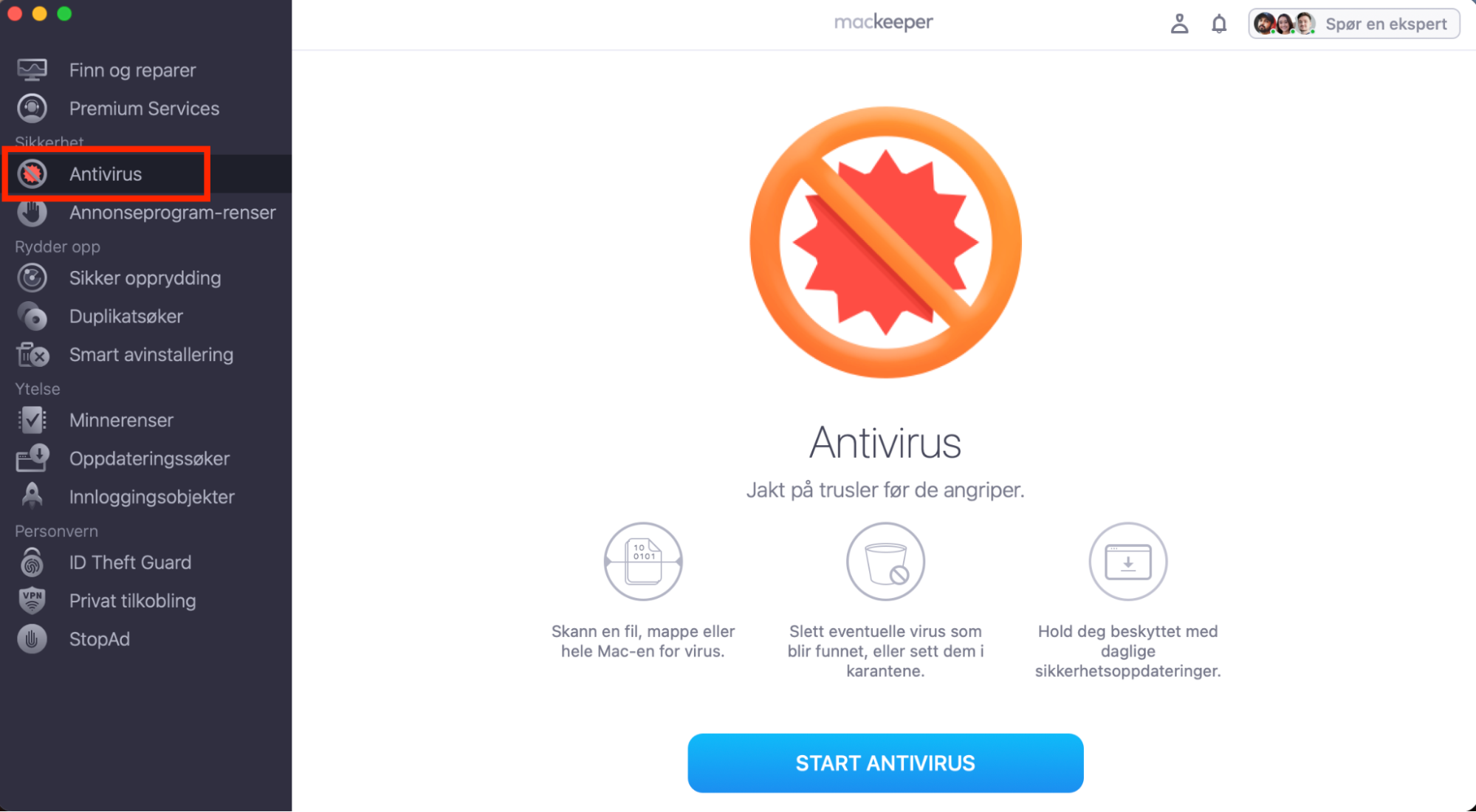
Åpne MacKeeper, og gå til Antivirus i venstremenyen.
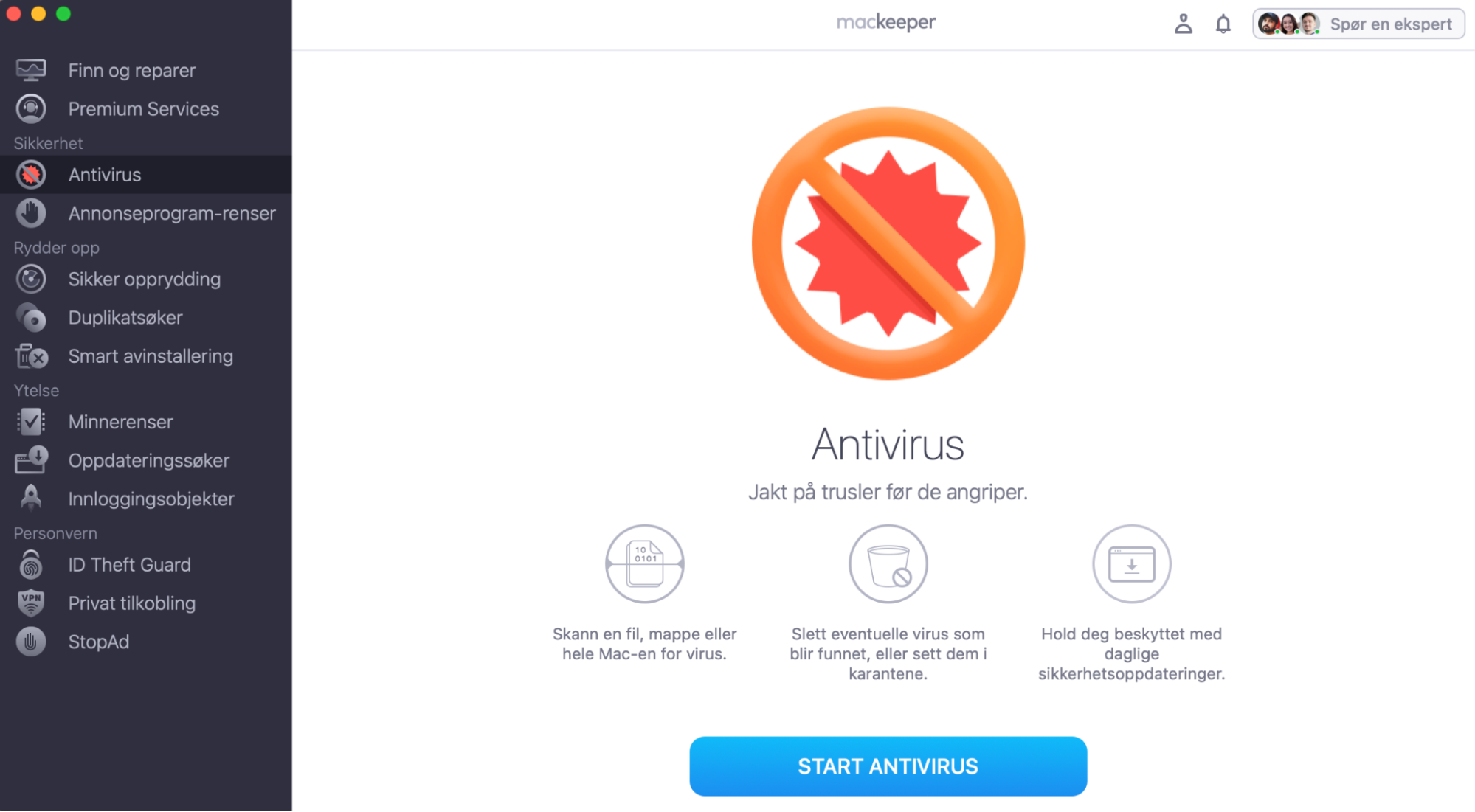
Klikk på Start Antivirus.
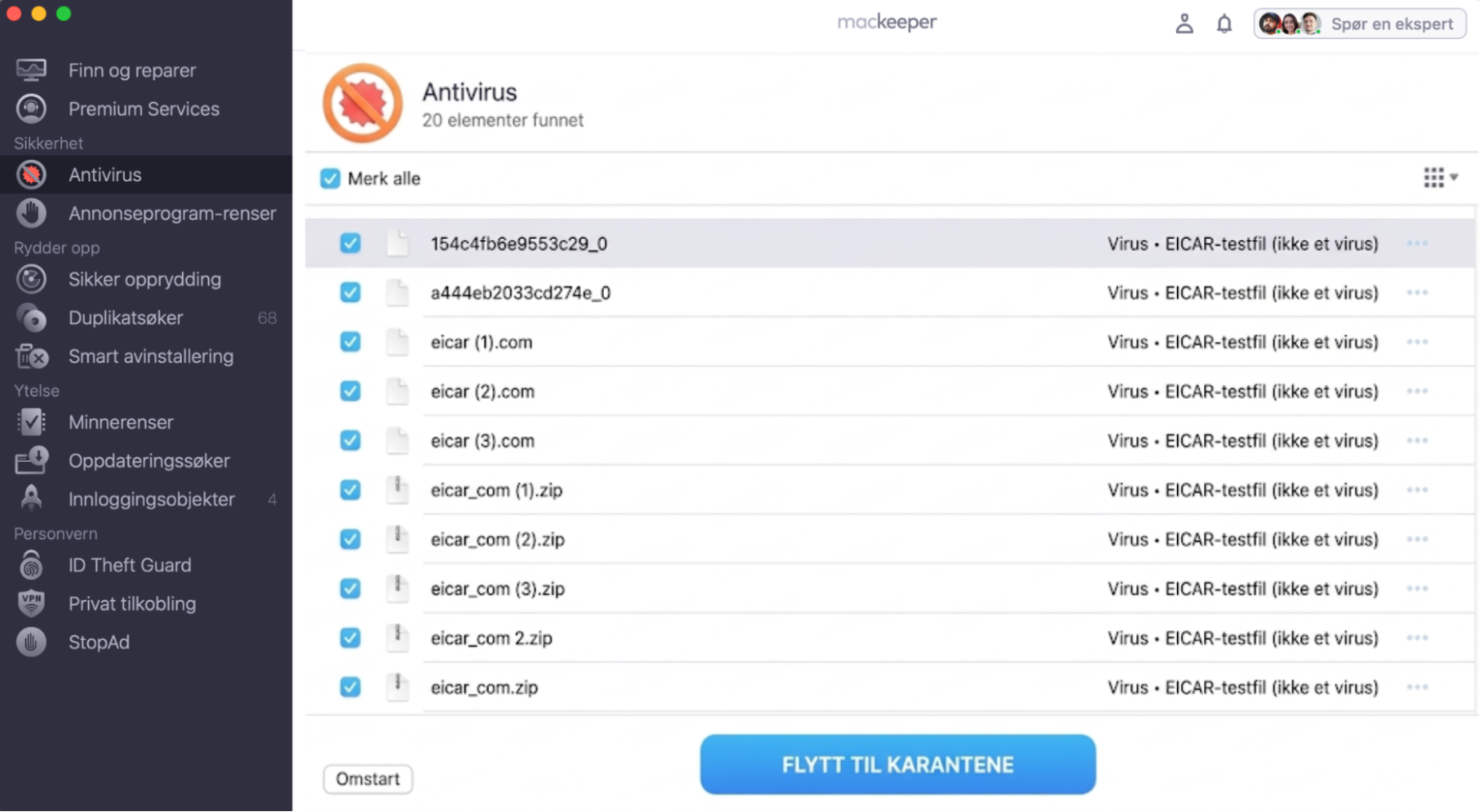
Antivirus fra MacKeeper fullfører skanningen og viser deg listen over oppdaget skadelig programvare. Slett den fra Macen din, eller flytt den til Karantene.
Trinn 1. Gå til Antivirus-fanen i MacKeeperTrinn 2. Klikk på Start skanningTrinn 3. Håndter oppdaget skadelig programvare (slett eller flytt til karantene)
Tegn på infeksjon med skadelig programvare på Mac
Finnes det virus på Mac? Ja, og det spiller ingen rolle om du har en MacBook Air, Mac mini eller iMac. Det er også viktig å oppdage skadelig programvare så raskt som mulig. Jo raskere du oppdager at Macen er infisert, desto raskere kan du sjekke den for virus og fjerne dem, og dermed beskytte både datamaskinen og dataene dine.
Det finnes noen måter å oppdage virus på Mac på:
Se etter varselsignaler på et angrep.
Sjekk systemmapper for mistenkelige filer.
Finn apper du ikke har installert.
Kjør en app for virusskanning.
Tegn på skadelig programvare på Mac
Vær oppmerksom på at noen infeksjoner med skadelig programvare er åpenbare, mens andre ikke er det. Mange angripere gjør store anstrengelser for å skjule skadevaren sin, slik at det blir vanskeligere å oppdage den. Det finnes imidlertid noen tydelige tegn på skadelig programvare du kan se etter:
Ekstremt treg ytelse: Mange infeksjoner med skadelig programvare bruker mye prosessorkraft og minne, noe som gjør at Macen føles treg og mer ustabil.
Endring av nettleserens startside: Enkelte infeksjoner med skadelig programvare kaprer nettleseren din og setter deretter et skadelig nettsted som startsiden din, eller omdirigerer deg til andre nettsteder.
Popup-vinduer og andre påtrengende annonser: Å vise annonser kan være en lønnsom virksomhet, så enkelte reklameprogrammer plasserer disse overalt hvor de kan på systemet ditt.
Frysninger og omstarter: Infeksjoner med skadelig programvare kan ofte gjøre Macen ustabil, noe som kan føre til hyppige frysninger og omstarter.
Falske sikkerhetsvarsler: Hvis du ser en sikkerhetsvarsel som ikke virker ekte, kan det være skadelig programvare som prøver å stjele betalingsinformasjon eller lede deg til andre skadelige nedlastinger.
Vennene dine mottar spam fra deg: Har du en venn som sier at de har mottatt spam eller merkelige meldinger fra en av kontoene dine? Dette er et vanlig tegn på at skadelig programvare har infisert Macen din og fått tilgang til meldingene og e-postene dine.
Hvis Macen din blir infisert med løsepengevirus, vil det som regel være ganske åpenbart. Du vil få et krav om løsepenger, og filene eller stasjonene dine kan være kryptert slik at du ikke får åpnet dem.
Forskjellen mellom skadelig programvare og et virus
Malware er en forkortelse for «malicious software», som betyr skadelig programvare, et samlebegrep for alle typer skadelige programmer som kan skade datamaskinen og dataene dine. Teknisk sett er virus en type skadelig programvare, men det finnes en forskjell mellom virus og andre typer infeksjoner.
Kjennetegnet på et virus er at det vanligvis er et lite program som infiserer andre filer og apper på Macen din, og deretter sprer seg gjennom systemet. Dette skiller seg fra annen skadelig programvare som er utviklet som frittstående programmer, og som kan forsøke å fremstå som legitime eller utgi seg for å være noe annet.
Liste over Mac-virus
Det finnes svært mange typer skadelig programvare rettet mot Mac, og hvert år dukker det opp tusenvis av nye infeksjoner. Etter hvert som macOS har blitt mer populært, har problemet også blitt større. Noen nyere og vanlige trusler inkluderer XMRig, MacStealer og RustBucket.
Slik skanner du Mac for virus
Det finnes noen forskjellige måter å sjekke om Mac har virus på, noen av dem er innebygd i macOS:
1. Oppdag skadelig programvare med Aktivitetsmonitor
En god måte å finne ut om Macen din er infisert med skadelig programvare, er å se etter mistenkelige prosesser i Aktivitetsmonitor. Slik gjør du det:
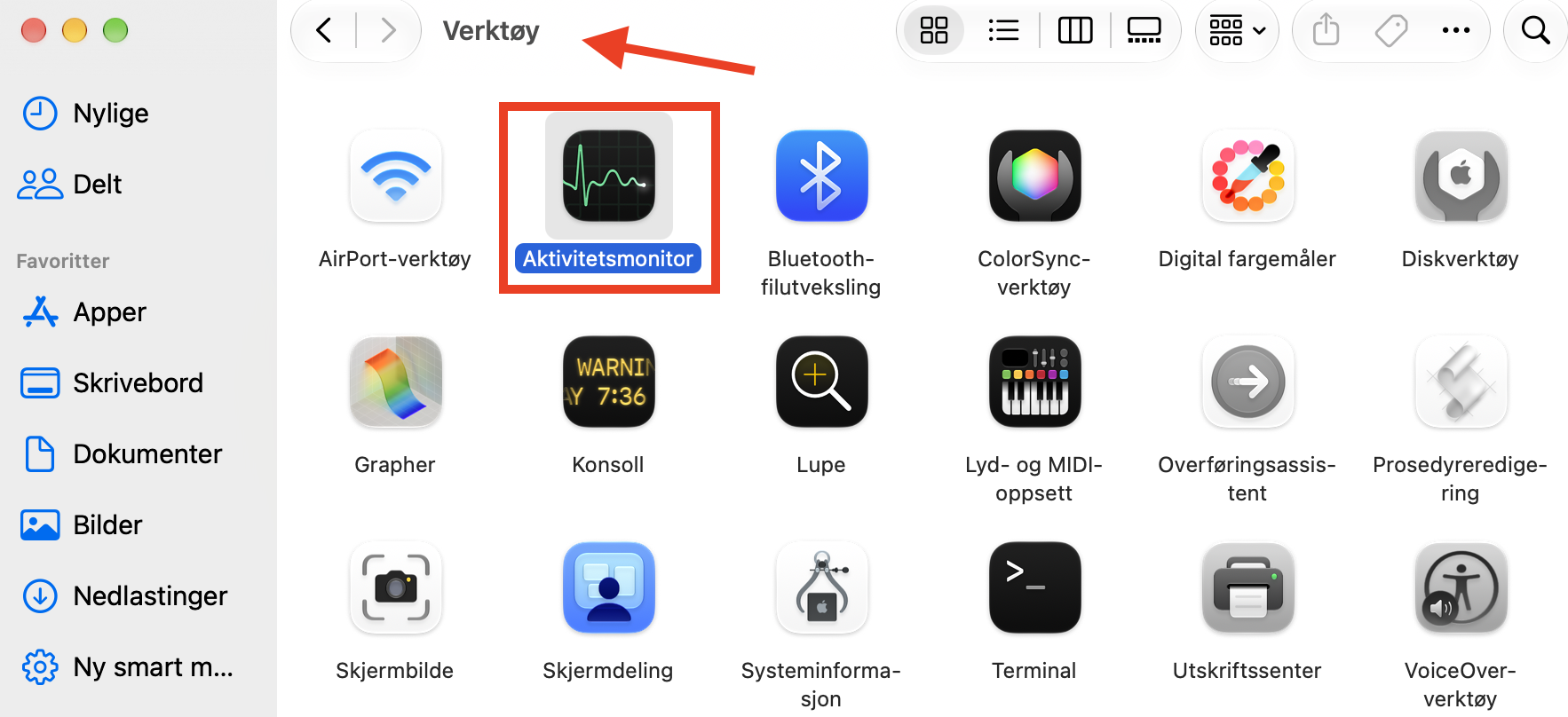
I Finder går du til Apper > Verktøy, og åpner deretter Aktivitetsmonitor.
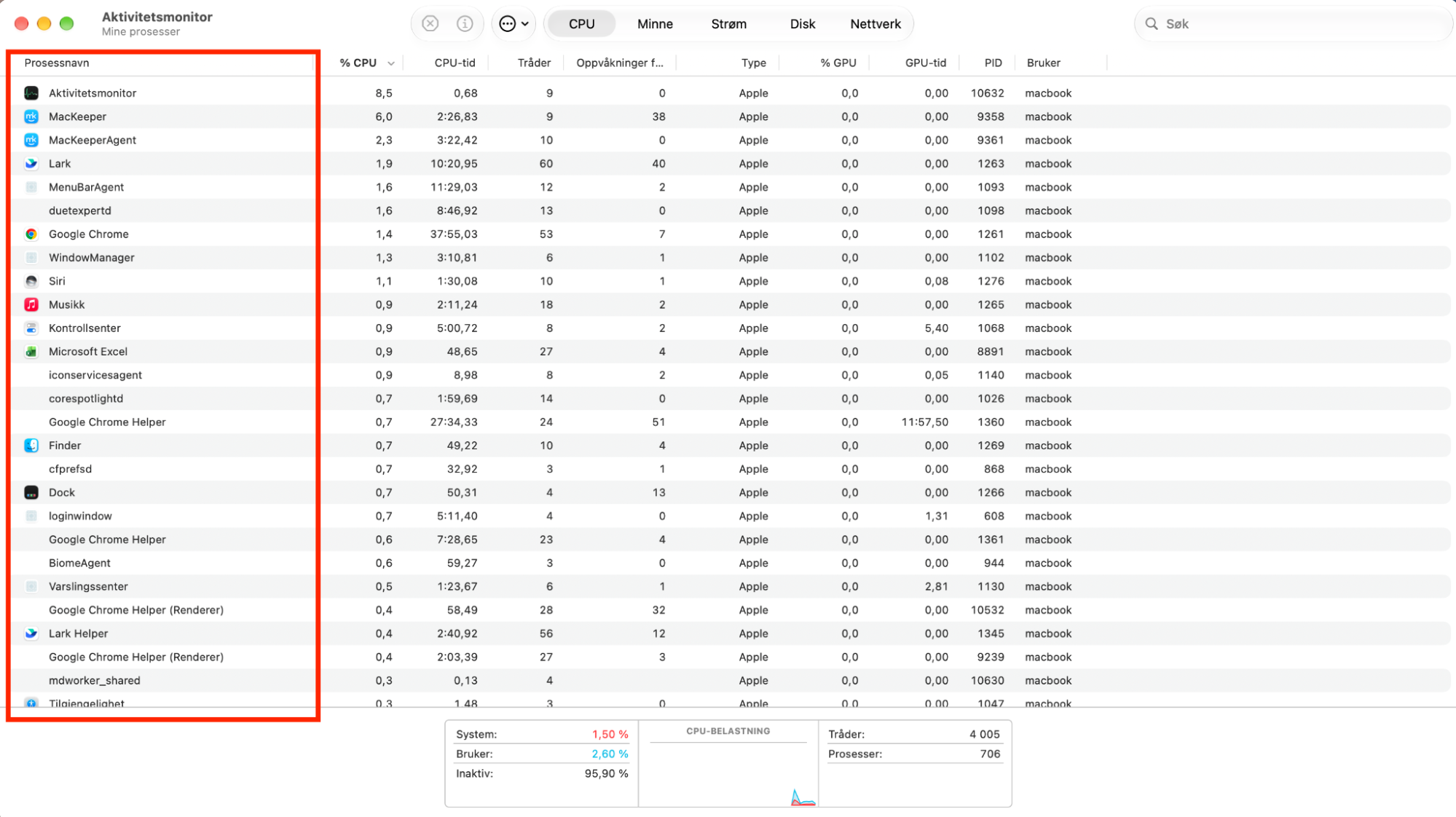
Sjekk listen over kjørende prosesser etter noe som virker mistenkelig med uvanlig høyt CPU- eller RAM-forbruk. Klikk på kolonneoverskriftene % CPU eller Minne for å sortere dem.
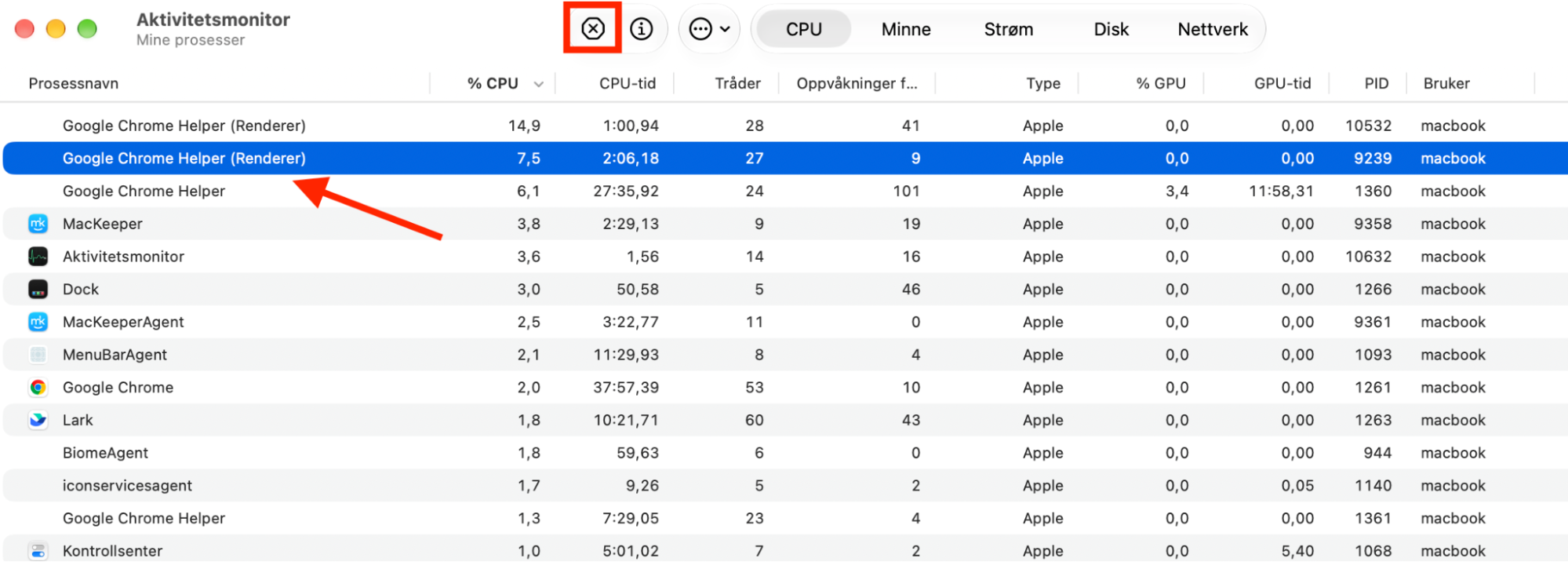
For å tvangsavslutte en mistenkelig prosess, marker den og klikk deretter på X-knappen.
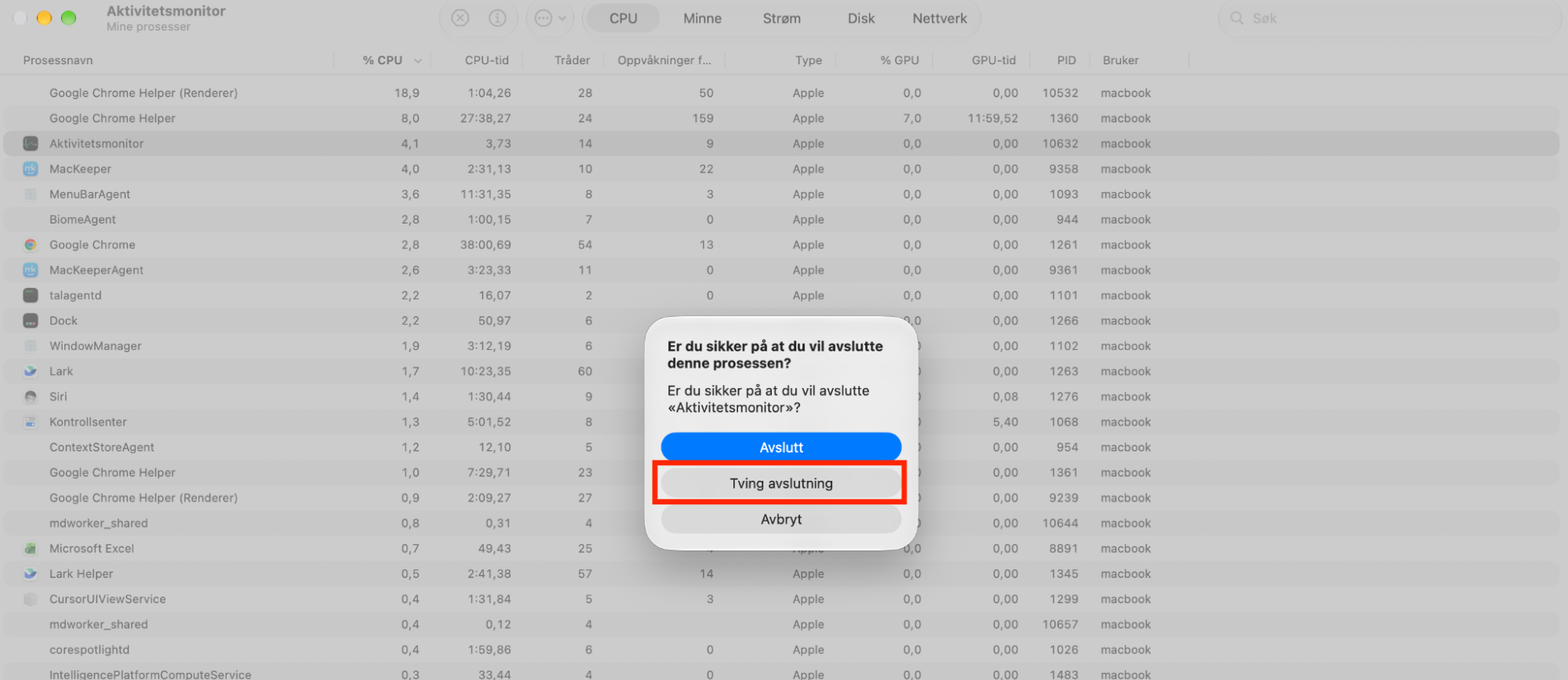
Klikk på Tving avslutning for å bekrefte.
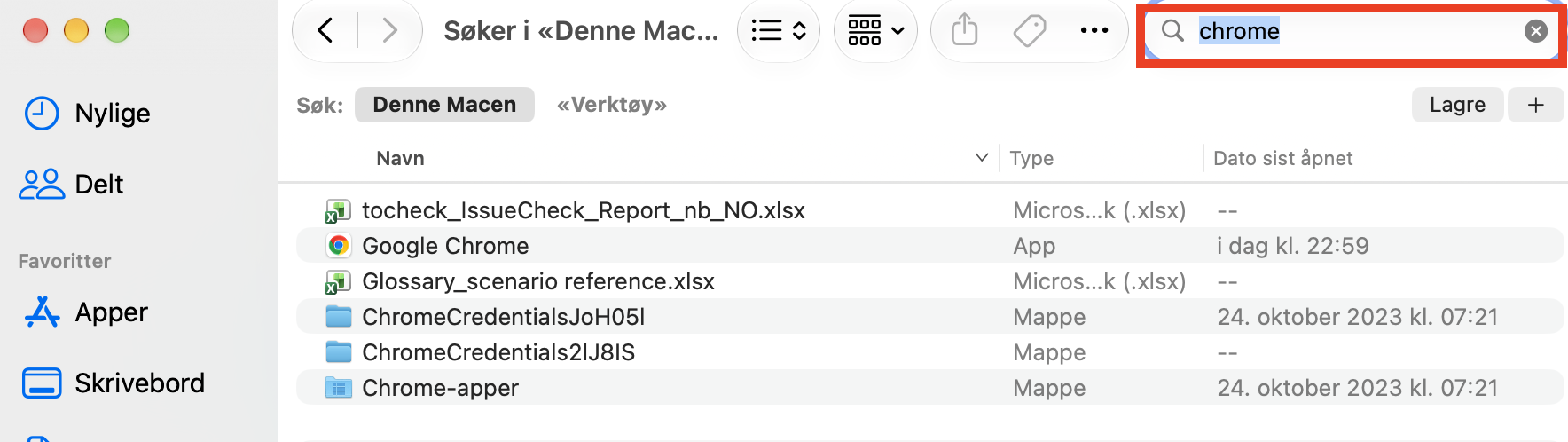
I Finder søker du etter navnet på prosessen og sletter eventuelle tilhørende filer.
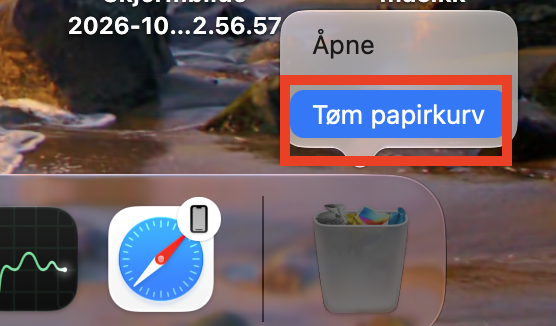
Tøm Papirkurven for å fjerne dem.
Vi anbefaler at du ikke avslutter noe før du har bekreftet hva det gjør, siden du utilsiktet kan lukke viktige systemprosesser. Hvis du finner noe som kan være skadelig programvare, søker du på navnet i Google for å se hva det er før du lukker det.
Trinn 1. Åpne Aktivitetsmonitor fra VerktøyTrinn 2. Se etter mistenkelige prosesserTrinn 3. Marker en mistenkelig prosess og klikk deretter på X for å avslutte denTrinn 3. Klikk på Tving avslutning for å bekrefteTrinn 4. Finn og slett tilhørende filerTrinn 5. Tøm Papirkurven
2. Gjør en virusskanning Mac med innebygde verktøy
Alle Macer har innebygd beskyttelse mot skadelig programvare. macOS inkluderer en teknologi kalt XProtect, som skanner Macen din for skadelig programvare ved hjelp av en database med kjente signaturer som vedlikeholdes av Apple. Denne beskyttelsen er gratis og aktivert som standard, så du trenger ikke å gjøre noe for å bruke den. Hvis du laster ned skadelig programvare og prøver å kjøre den, kan XProtect oppdage den og hindre den i å kjøre.
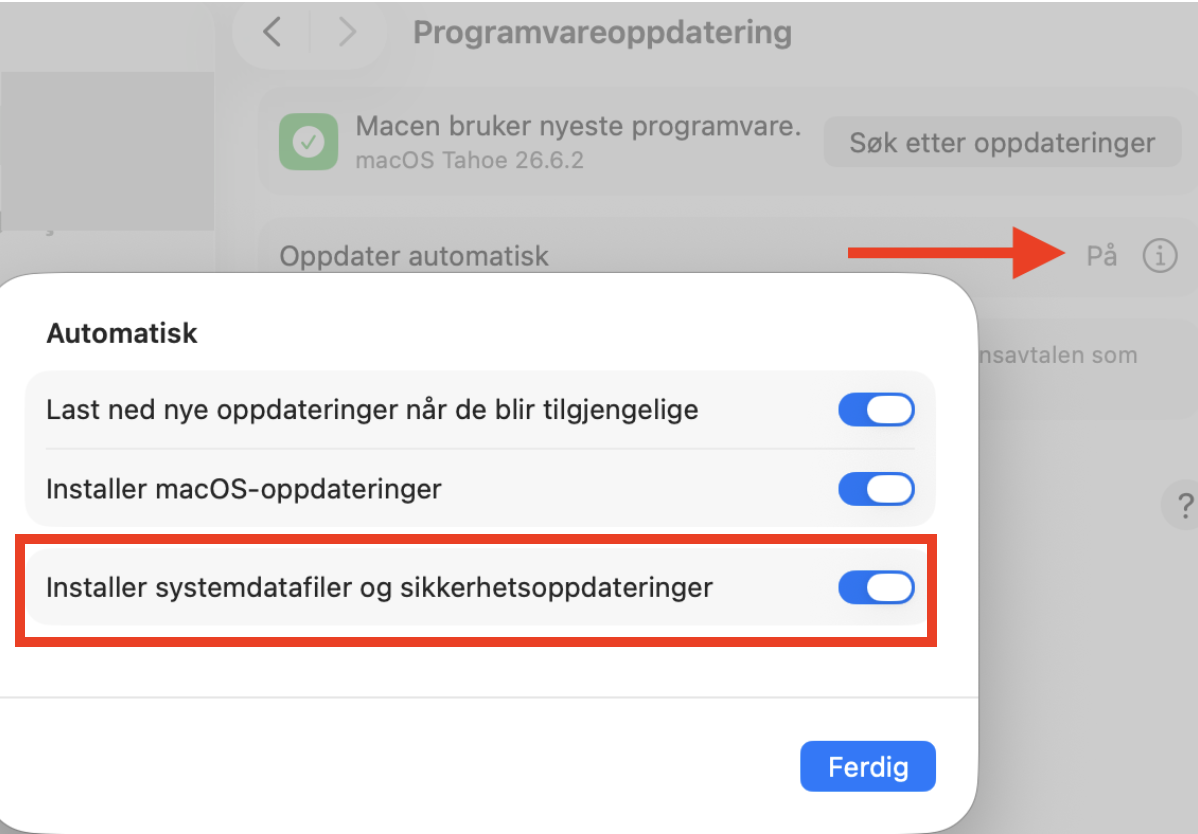
Slik sjekker du om XProtect får oppdateringer:
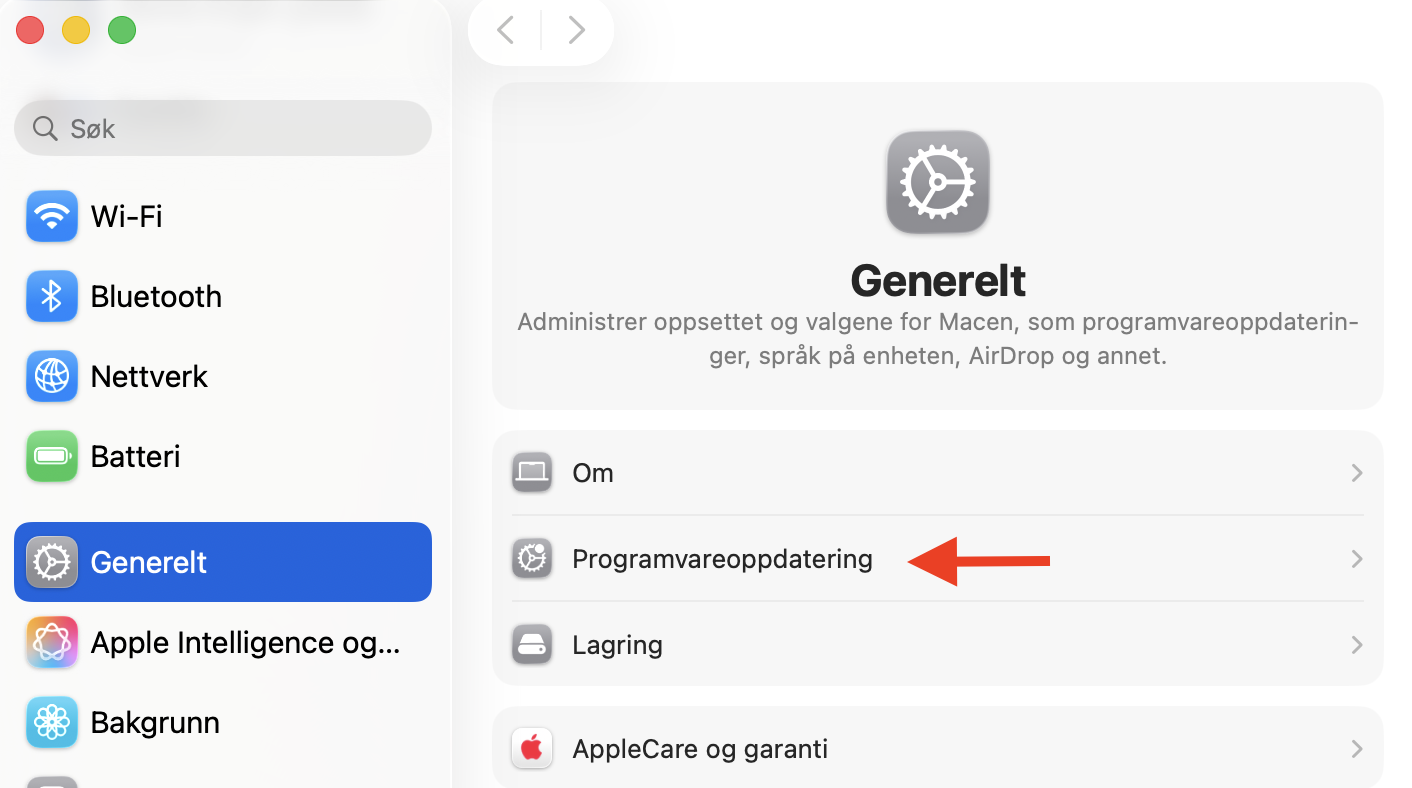
I Systeminnstillinger velger du Generelt > Programvareoppdatering.
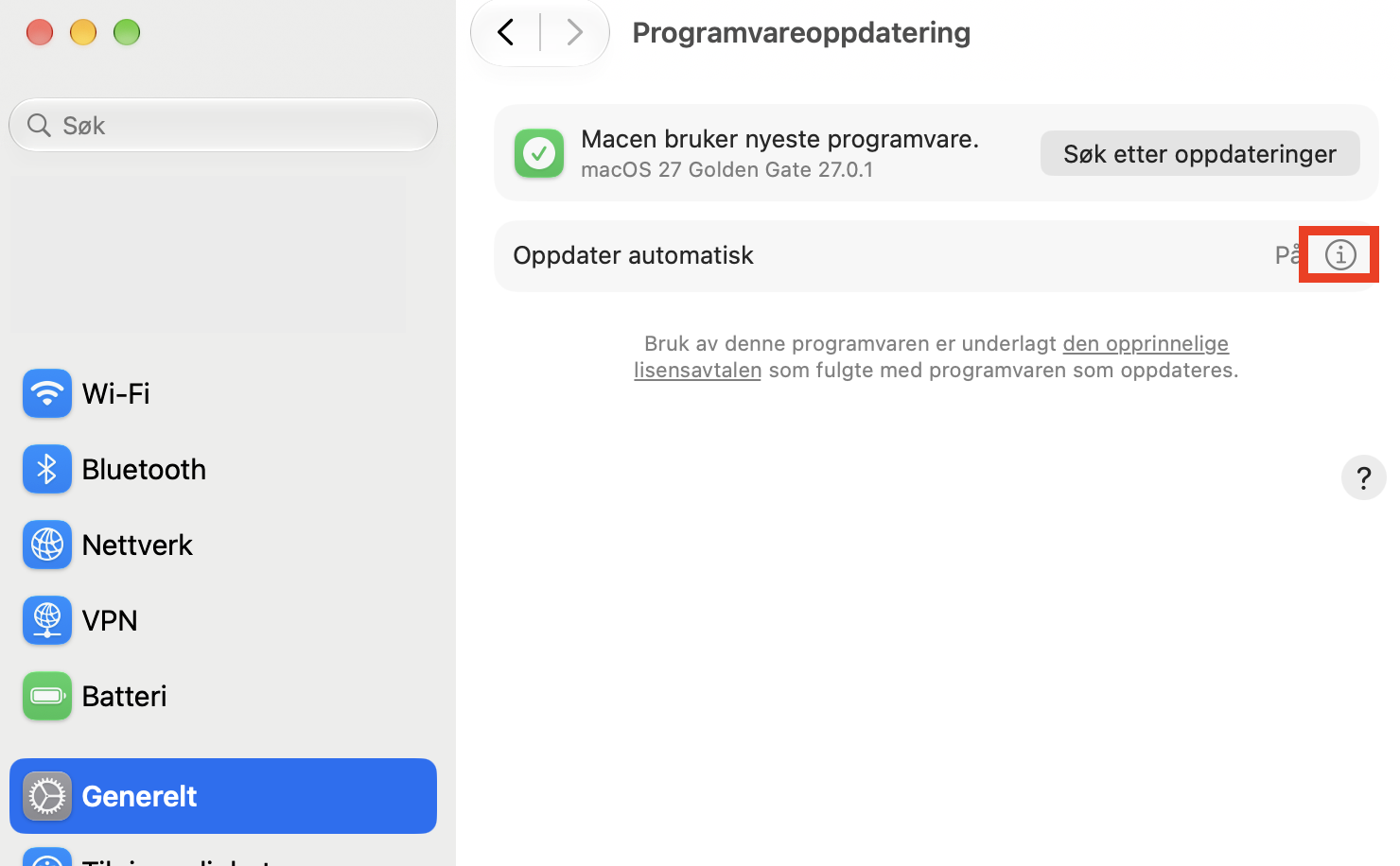
Klikk på i-ikonet ved siden av Oppdater automatisk.
Sørg for at Installer sikkerhetsoppdateringer og systemfiler er aktivert.
Trinn 1. Gå til Generelt > Programvareoppdatering i SysteminnstillingerTrinn 2. Klikk på i-knappen ved siden av Oppdater automatiskTrinn 3. Sørg for at sikkerhetsoppdateringer er aktivert
En vennlig påminnelse: XProtect er, selv om det er bedre enn ingenting, begrenset på noen viktige måter. Apple er tross alt ikke et sikkerhetsselskap, så XProtect oppdager ikke like mange virus som en dedikert sikkerhetsapp, og du får ikke full kontroll over opprydningen. XProtect er en passiv løsning – du kan ikke kjøre en skanning for å sjekke for skadelig programvare på Mac, så det er ikke den beste måten å fjerne virus fra Macen din på.
3. Sjekk for uønskede apper
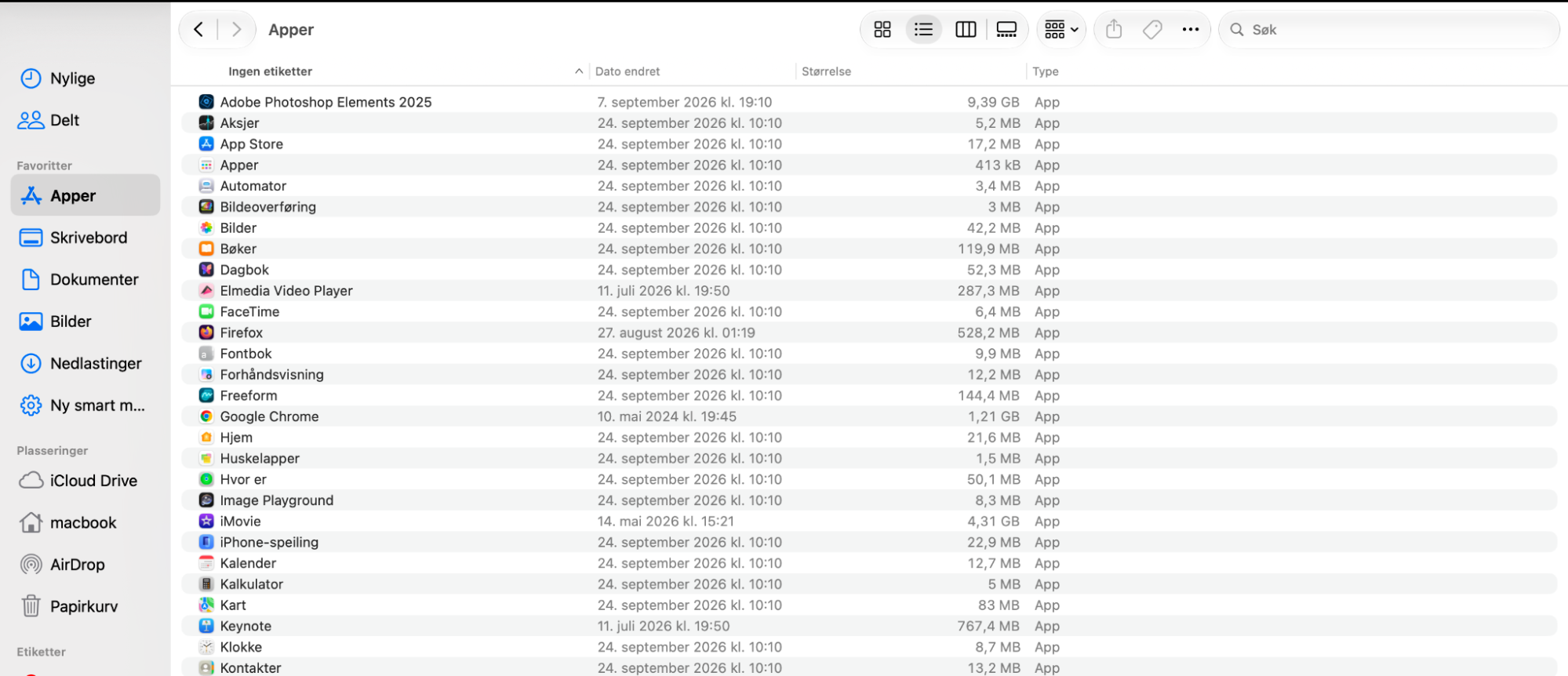
Apper-mappen virker kanskje ikke som det beste stedet å skanne Mac for virus. Tross alt vil de fleste skadelige programmer forbli skjult i uønskede apper, og derfor er de vanskelige å få tilgang til. Likevel er det verdt å begynne å oppdage et trojansk virus på Mac fra denne mappen, ettersom den kan inneholde tilsynelatende legitime apper som faktisk er fullpakket med virus.
Slik sjekker du for mistenkelige apper:
Gå til Apper-mappen.
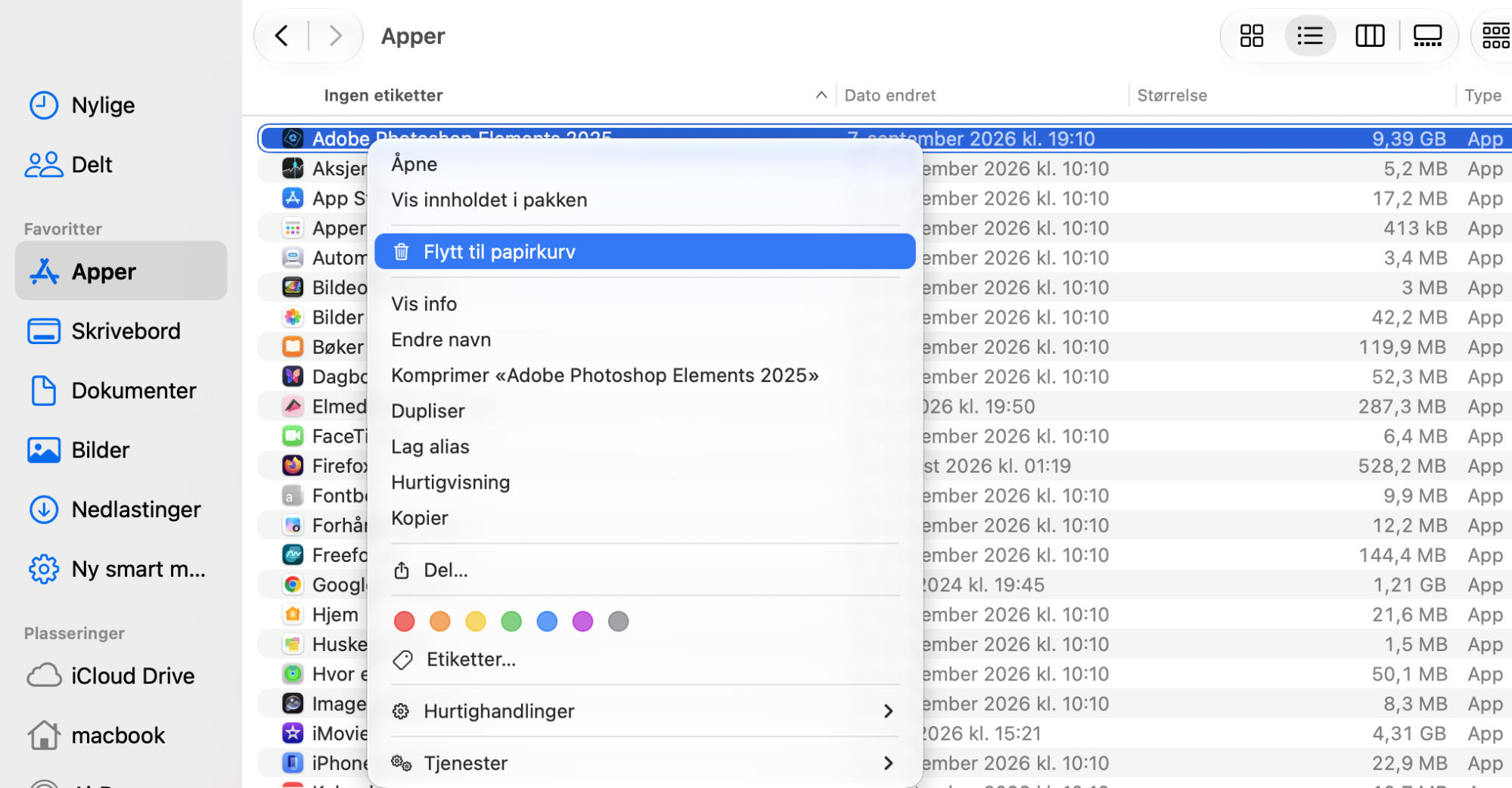
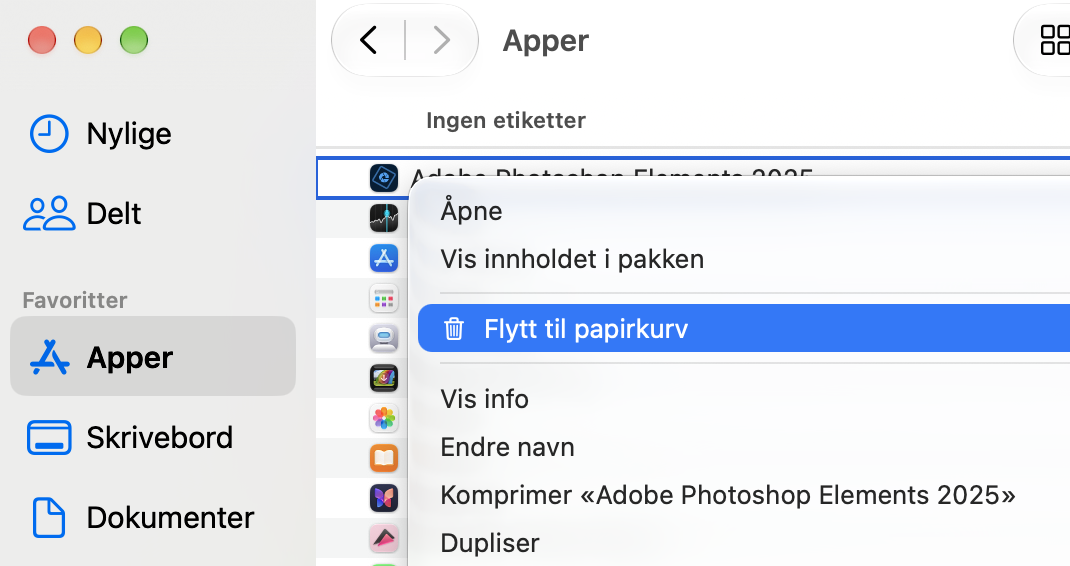
Se etter apper du ikke kjenner igjen eller ikke husker at du installerte. Sjekk i Google om de er legitime eller ikke. Hvis de ikke er det, eller hvis du er mistenksom, sletter du dem og tømmer papirkurven.
Trinn 1. Åpne Apper-mappenTrinn 2. Flytt mistenkelige apper til Papirkurven
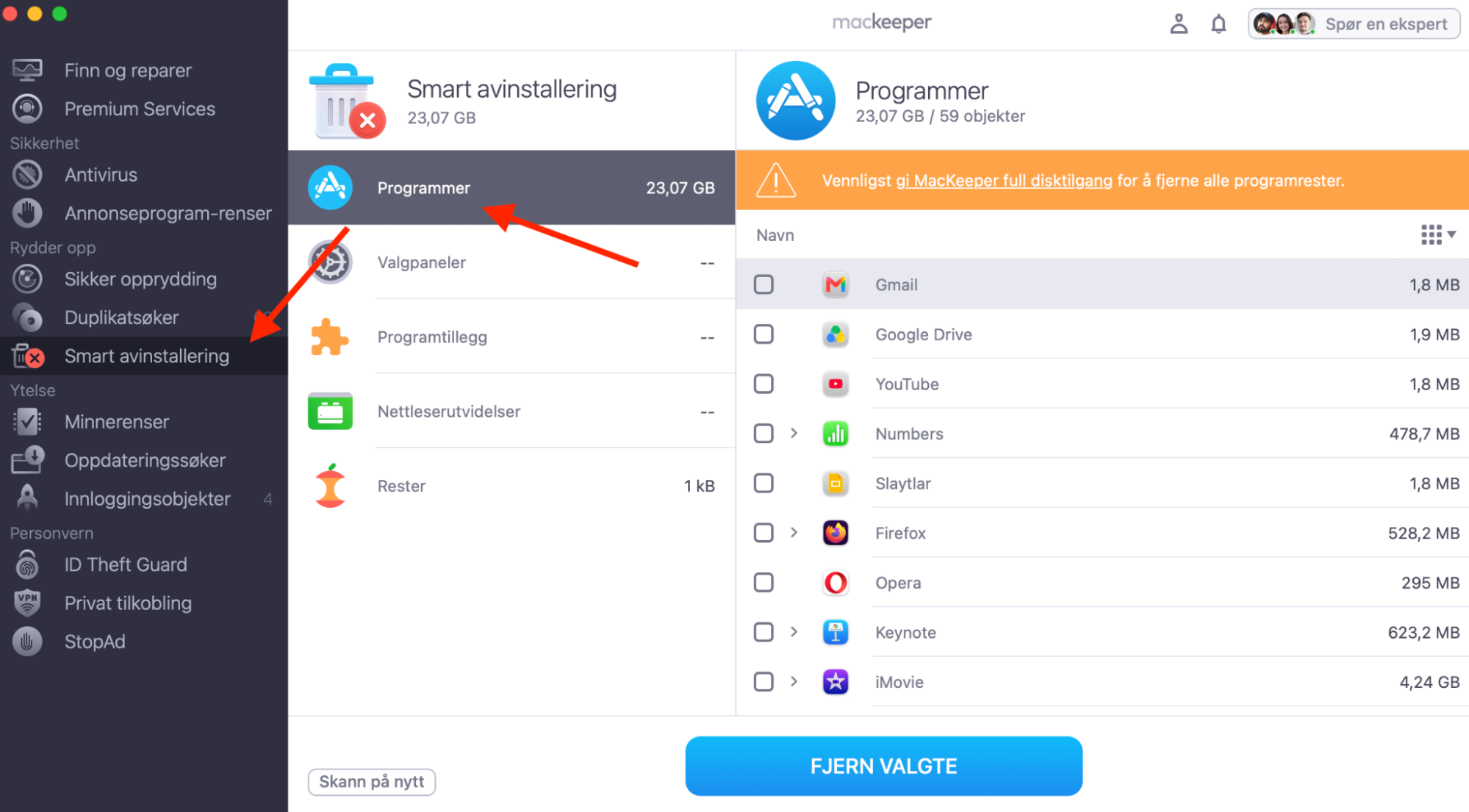
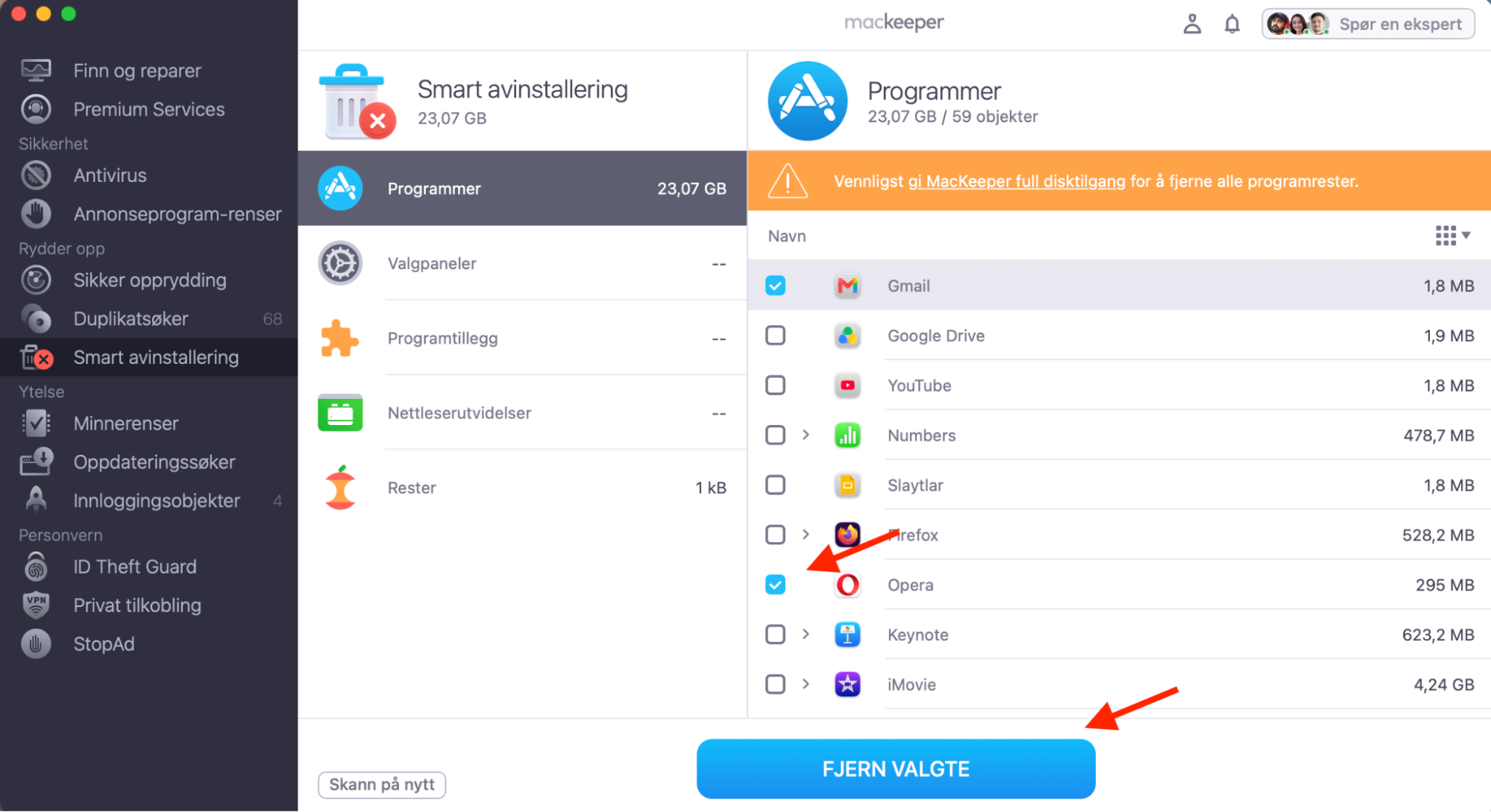
Alternativt er det enda enklere å fjerne uønskede apper med Smart avinstallering fra MacKeeper:
I MacKeeper velger du Smart avinstallering i sidemenyen.
Klikk på alternativet Apper.
Marker appene du vil avinstallere, og klikk deretter på Fjern valgte.
Trinn 1. I MacKeeper, velg Smart avinstallering > ApperTrinn 2. Marker appene du vil avinstallere, og klikk deretter på Fjern valgte
4. Sjekk Nedlastinger-mappen
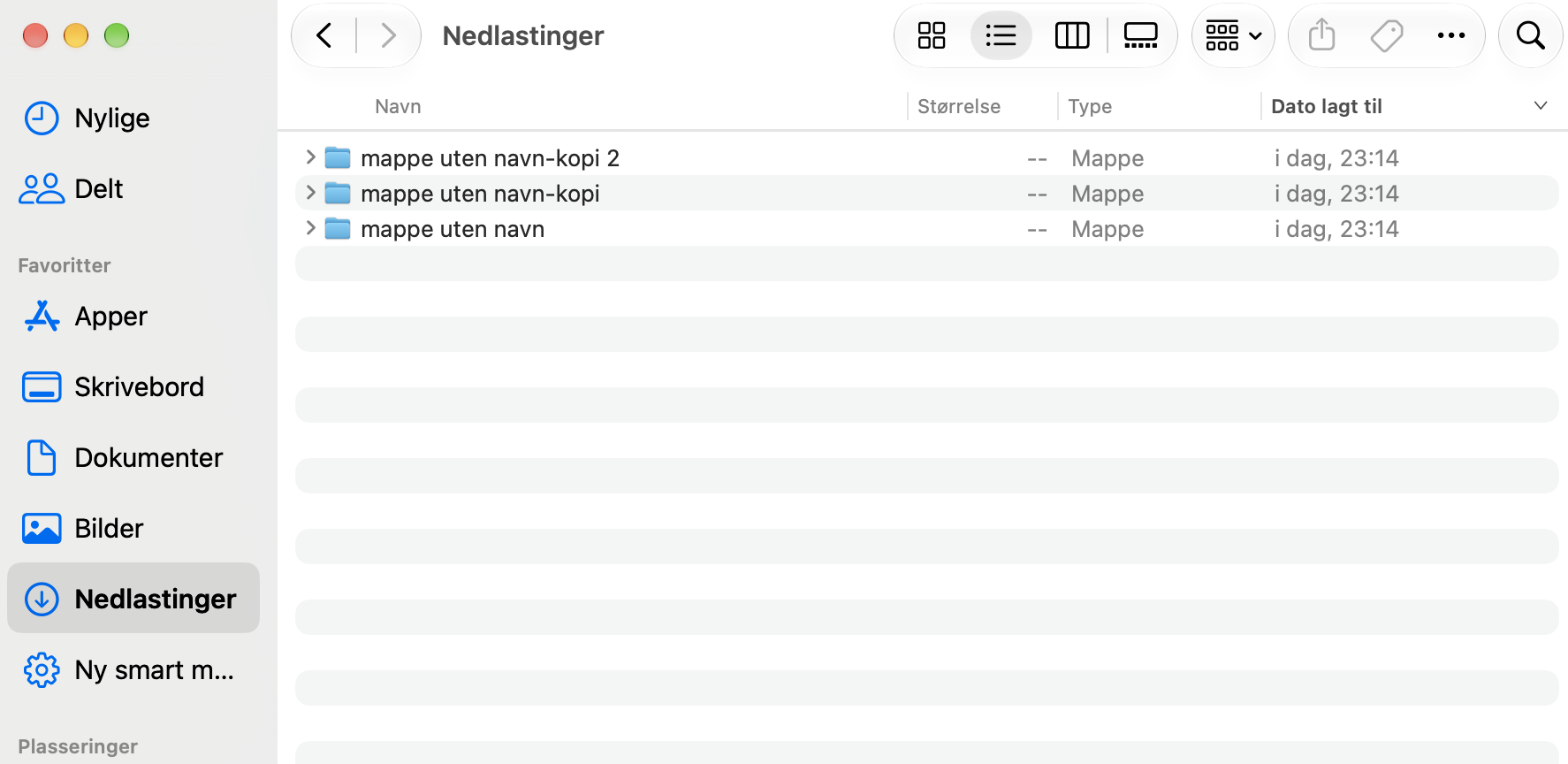
Når du søker etter skadelig programvare på Mac, bør du sjekke Nedlastinger-mappen. Hvis du er blitt lurt til å laste ned noe skadelig, er sjansen stor for at du finner det der.
Følg ganske enkelt disse trinnene for å sjekke nedlastingene dine på Mac for skadelig programvare:
Åpne et nytt Finder-vindu, og velg Nedlastinger i sidemenyen.
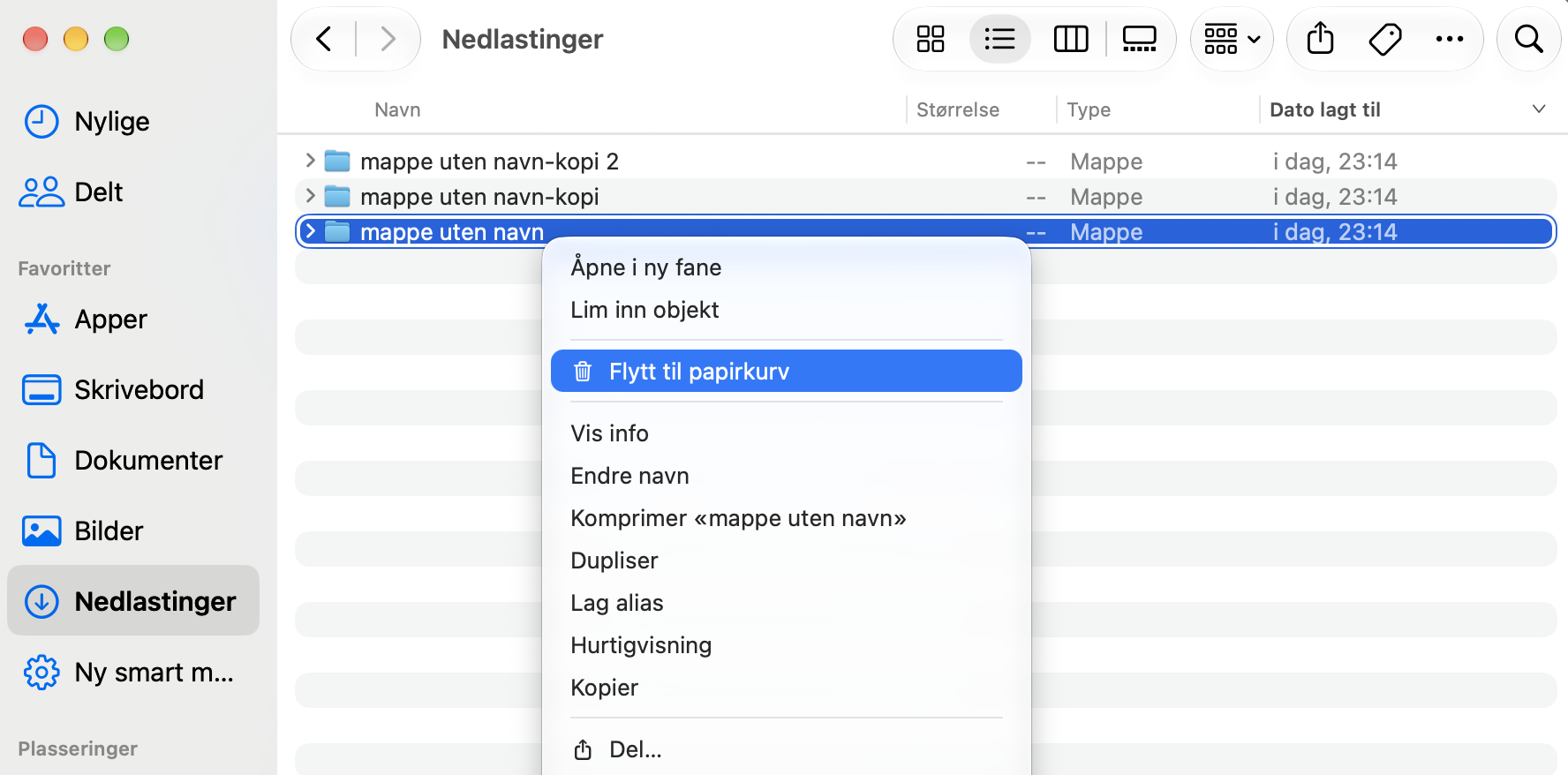
Se gjennom nedlastingene dine etter noe du ikke kjenner igjen eller ikke husker at du lastet ned. Høyreklikk på det, og velg Flytt til papirkurven.
Høyreklikk på papirkurven din, og velg Tøm papirkurven.
Trinn 1. Åpne Nedlastinger-mappen dinTrinn 2. Send alt som er mistenkelig til papirkurven din
5. Sjekk mistenkelige Påloggingsobjekter og utvidelser
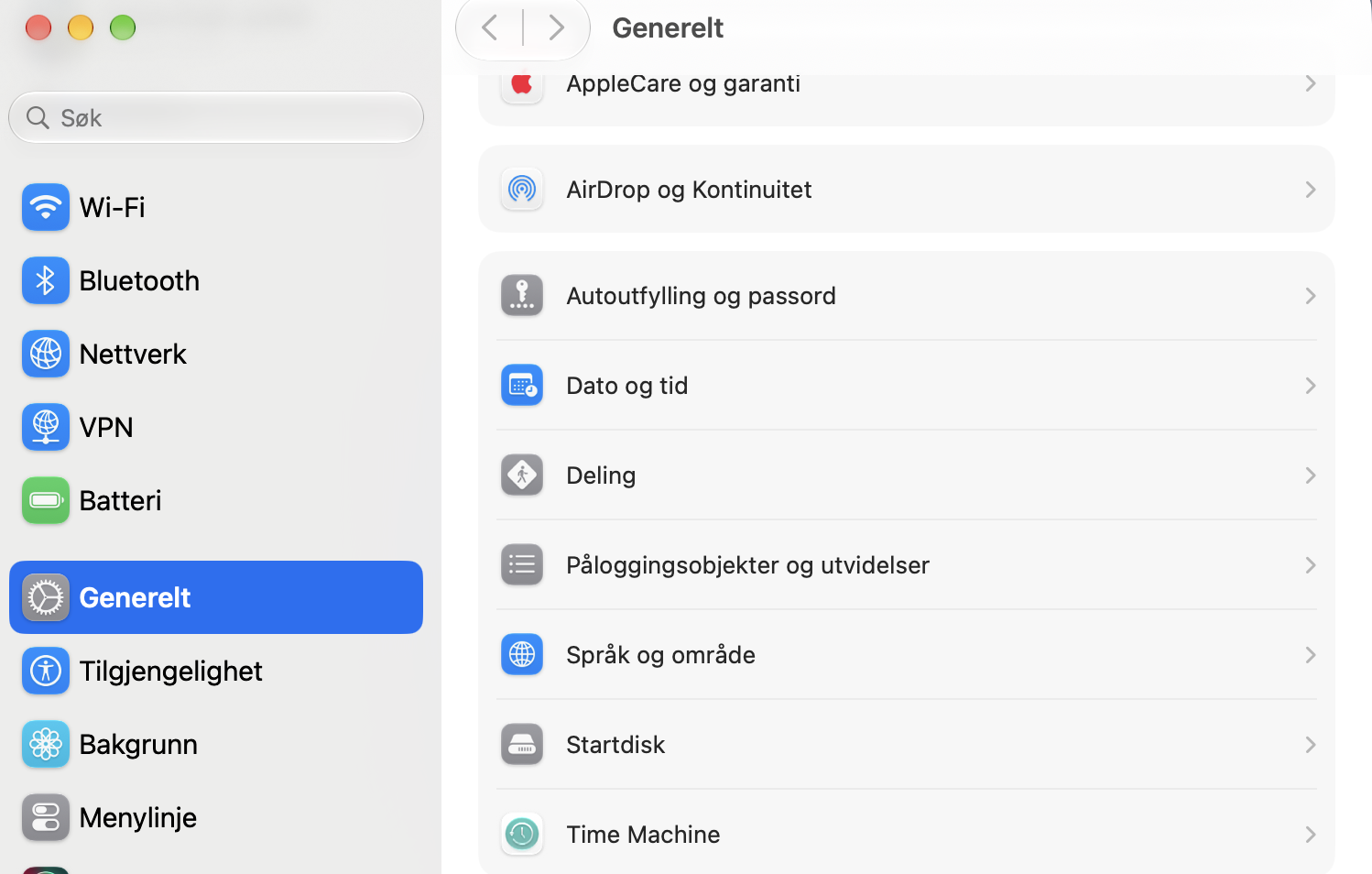
Skadelig programvare lastes ofte automatisk når du starter Macen, så det er lurt å sjekke listen over Påloggingsobjekter og utvidelser i macOS. Husk imidlertid at mange oppstartselementer, som LaunchDaemons og LaunchAgents, ikke vises i denne listen. Du må derfor kanskje undersøke systemet nærmere for å finne dem og beskytte Macen mot skadelig programvare.
Slik sjekker du mistenkelige Påloggingsobjekter og utvidelser:
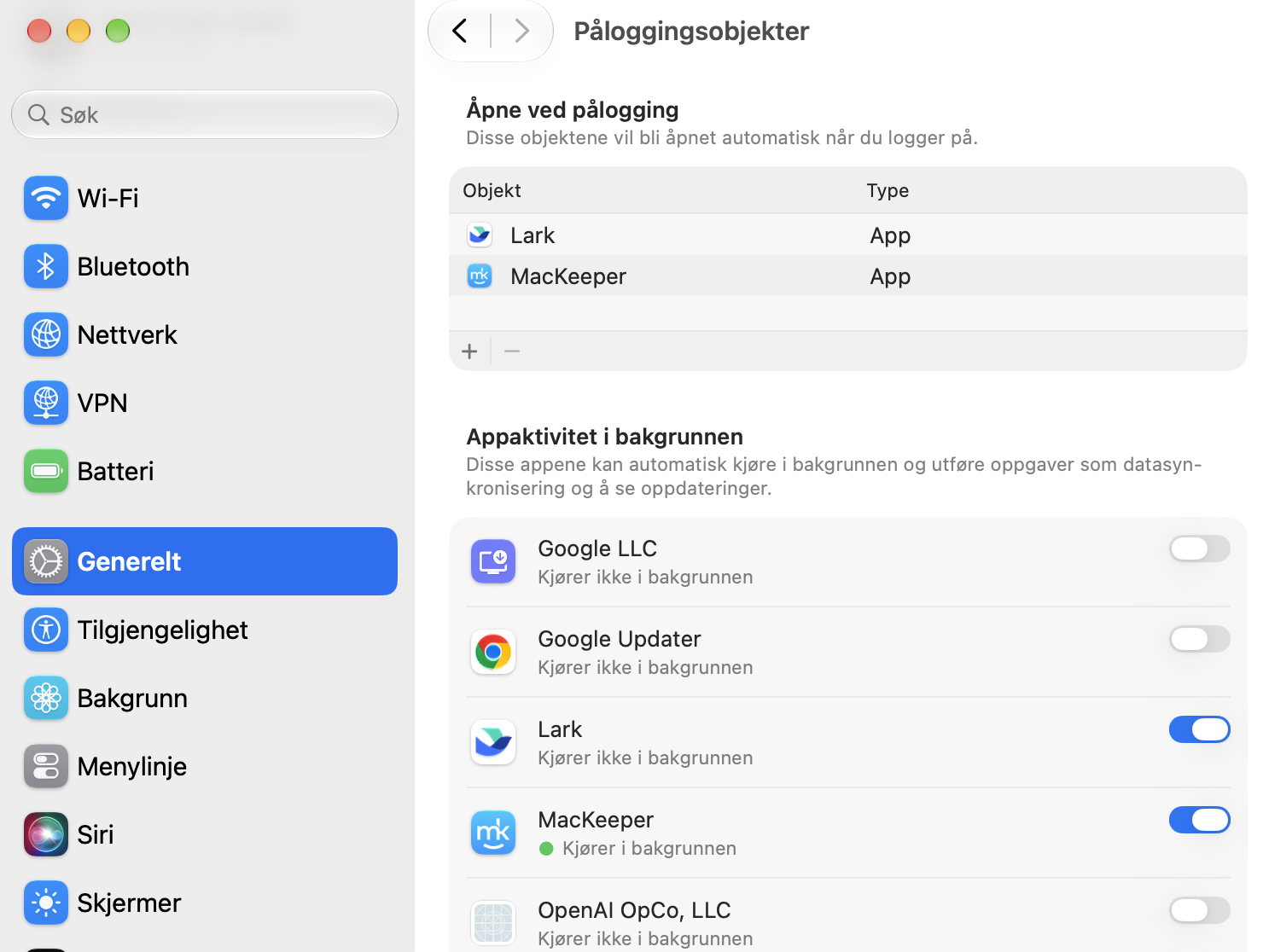
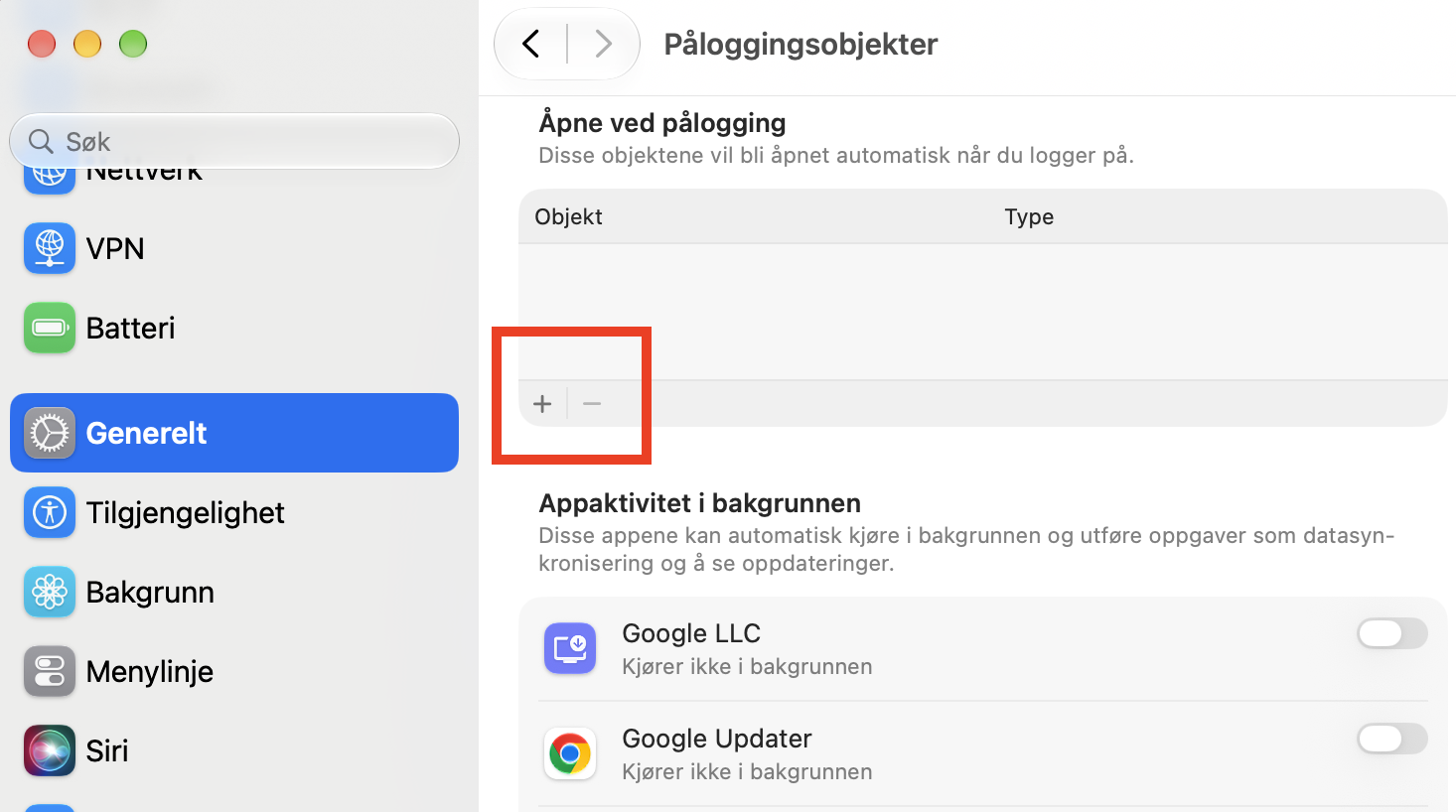
I Systeminnstillinger velger du Generelt > Påloggingsobjekter og utvidelser.
Se gjennom listen, og marker alt du synes virker mistenkelig.
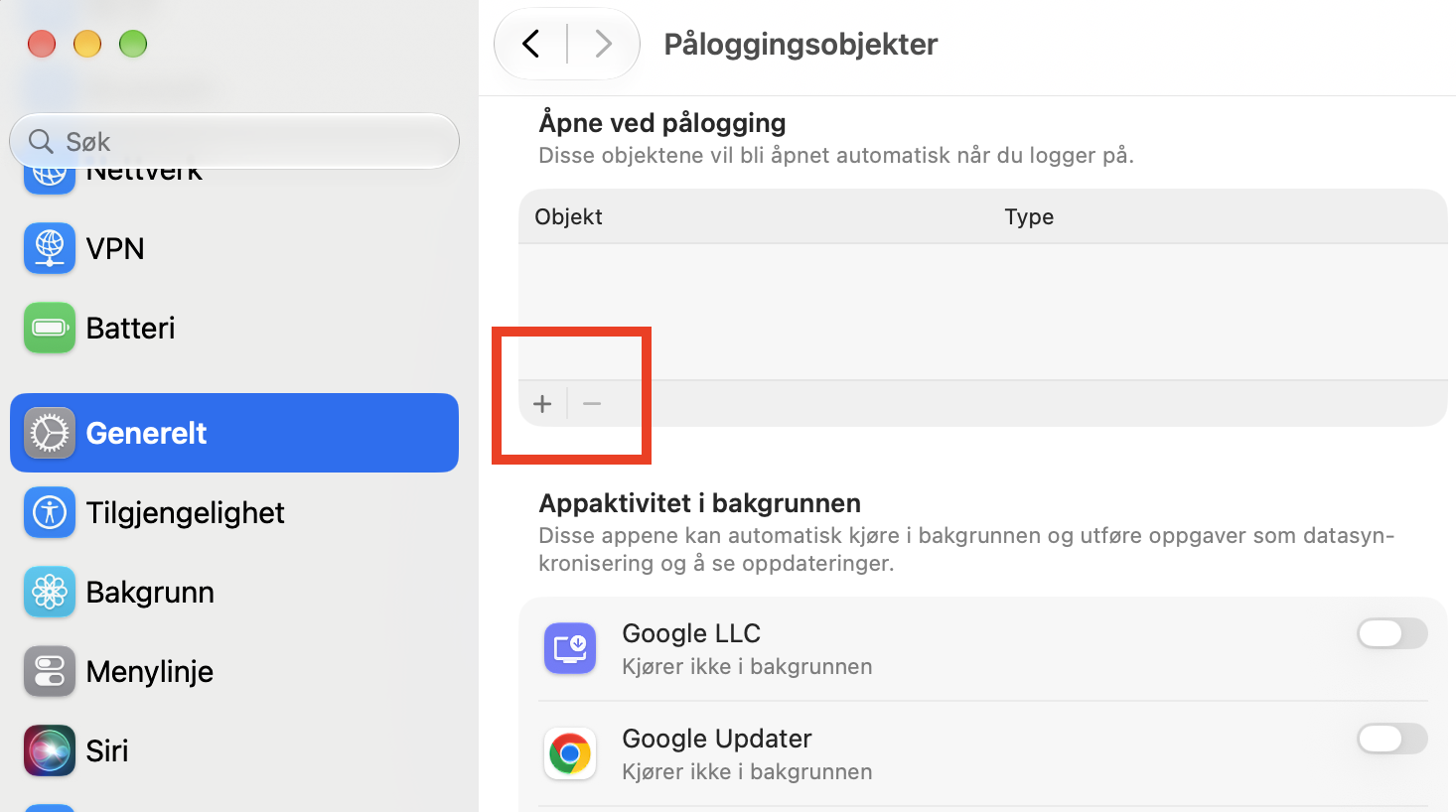
Klikk på minus-knappen for å fjerne innloggingselementet.
Trinn 1. Åpne Generelt > Påloggingsobjekter og utvidelser fra SysteminnstillingerTrinn 2. Marker appene du tror er mistenkeligeTrinn 3. Fjern innloggingselementet
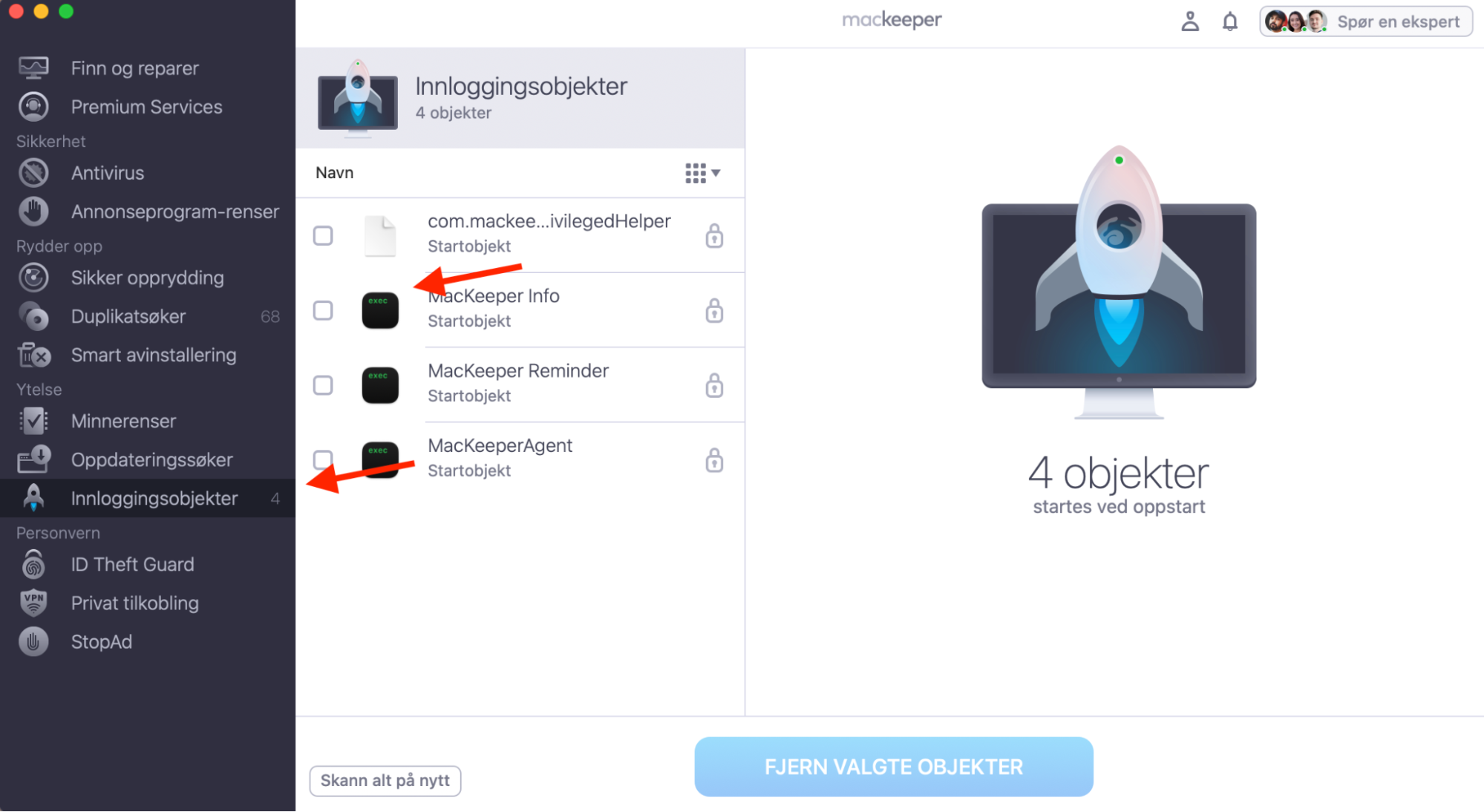
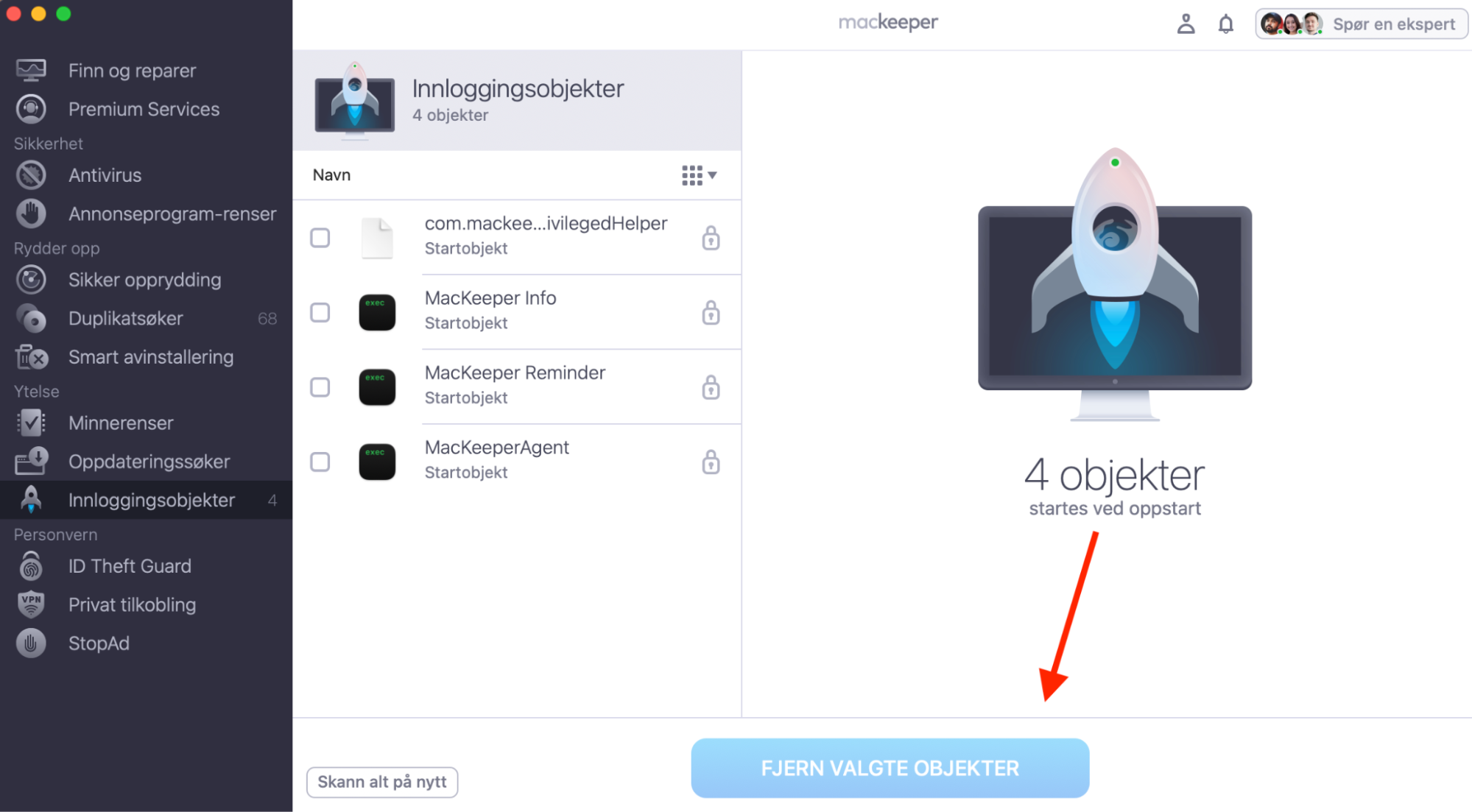
I tillegg kan du administrere Innloggingsobjekter ved hjelp av MacKeeper-appen slik:
I MacKeeper velger du Innloggingsobjekter i sidemenyen.
Marker elementene du ikke vil skal kjøre ved oppstart, og klikk deretter på Fjern valgte elementer.
Trinn 1. I Innloggingsobjekter, marker appene du ikke vil skal kjøre ved oppstartTrinn 2. Klikk på Fjern valgte elementer
6. Sjekk nettleserens startside og utvidelser
Skadelige nettleserutvidelser som overvåker nettaktiviteten din og stjeler dataene dine, har blitt stadig vanligere. Sjekk nettleseren for mistenkelige utvidelser, og slett dem du ikke kjenner igjen eller ikke lenger trenger, for å redusere risikoen for at de forårsaker skade.
Slik sjekker du startsiden og utvidelsene i Safari:
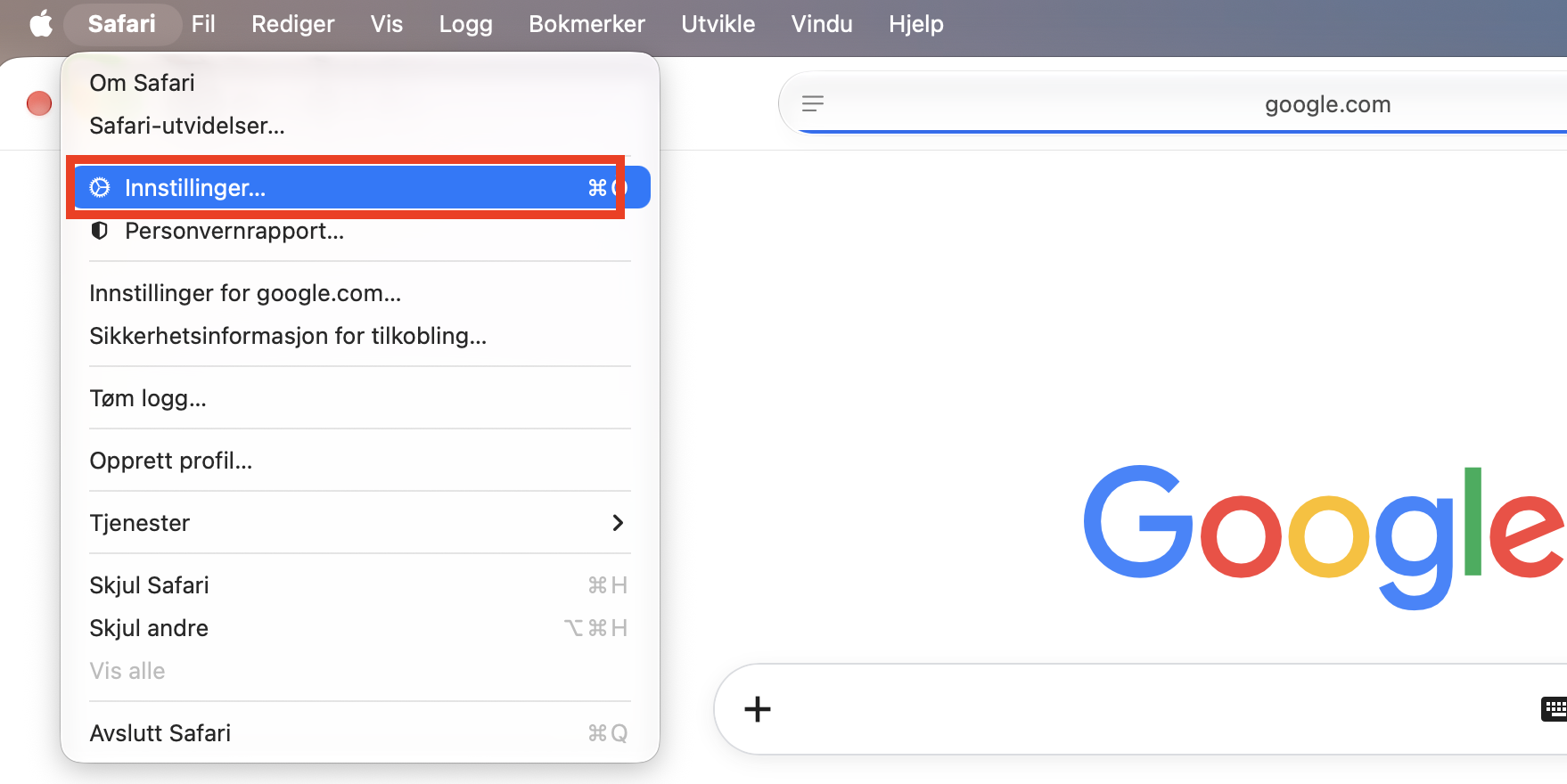
Velg Safari > Innstillinger i menylinjen.
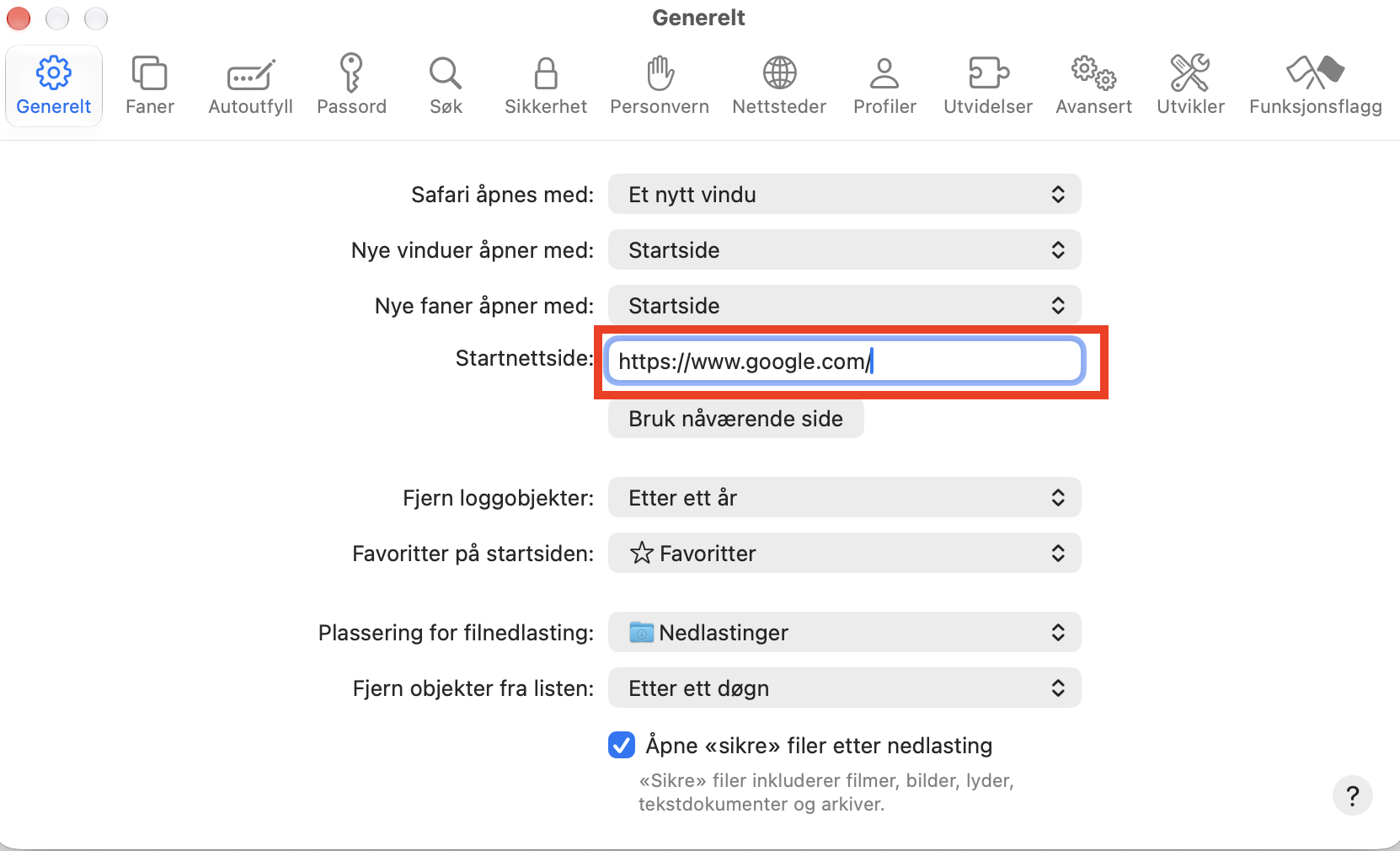
I delen Generelt kontrollerer du at startsiden din er riktig innstilt.
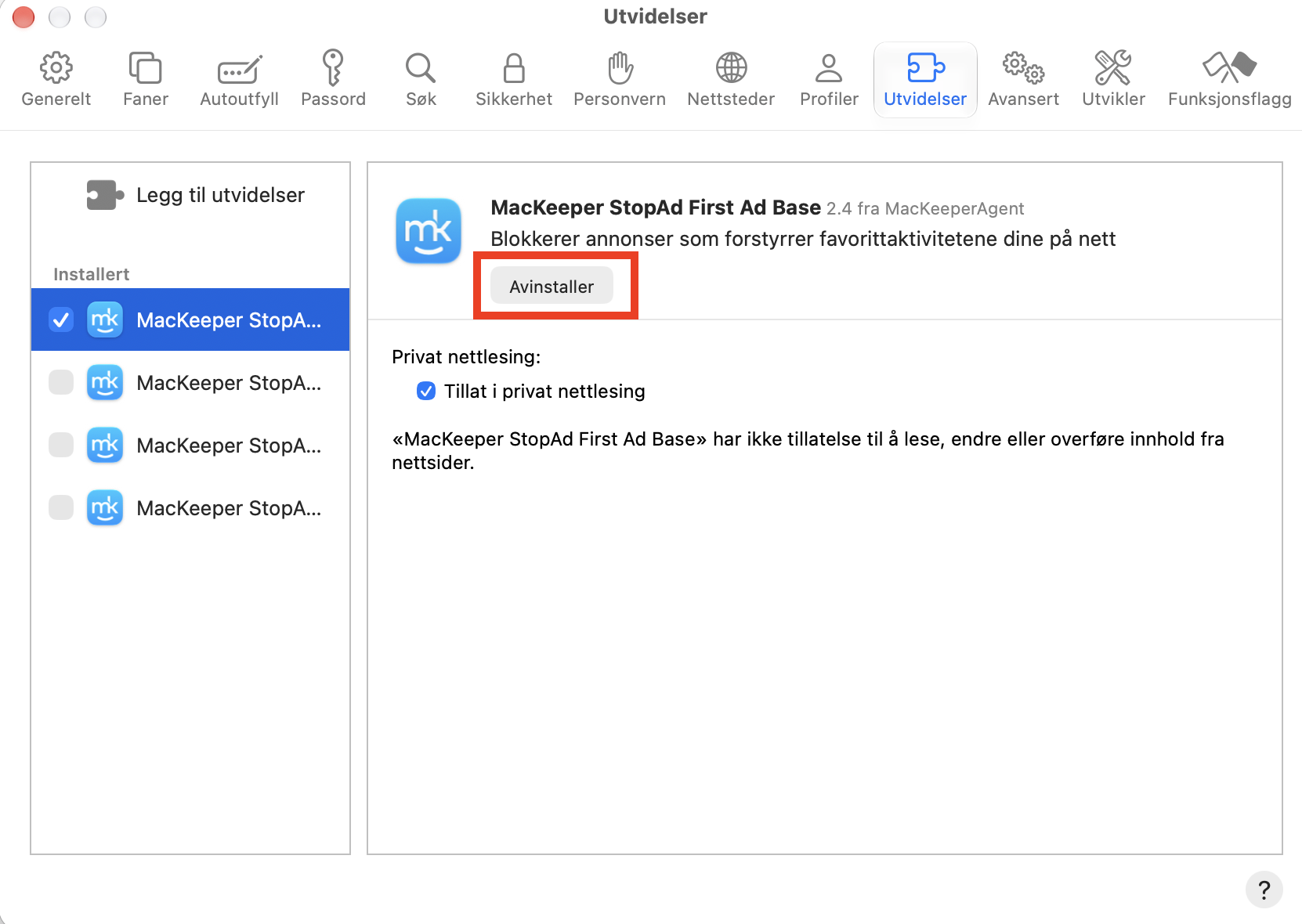
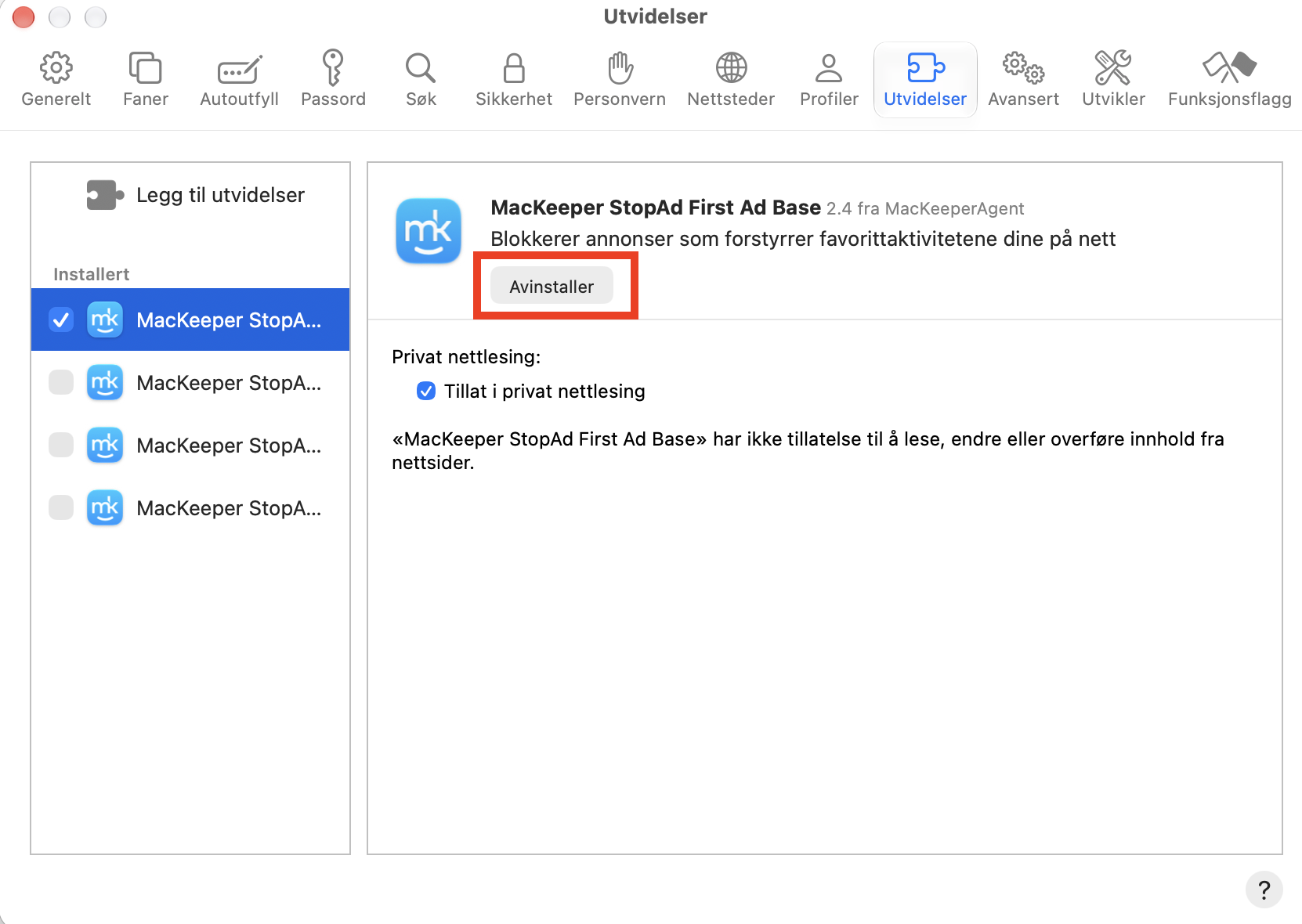
Klikk deretter på Utvidelser. Marker en utvidelse, og klikk på Avinstaller.
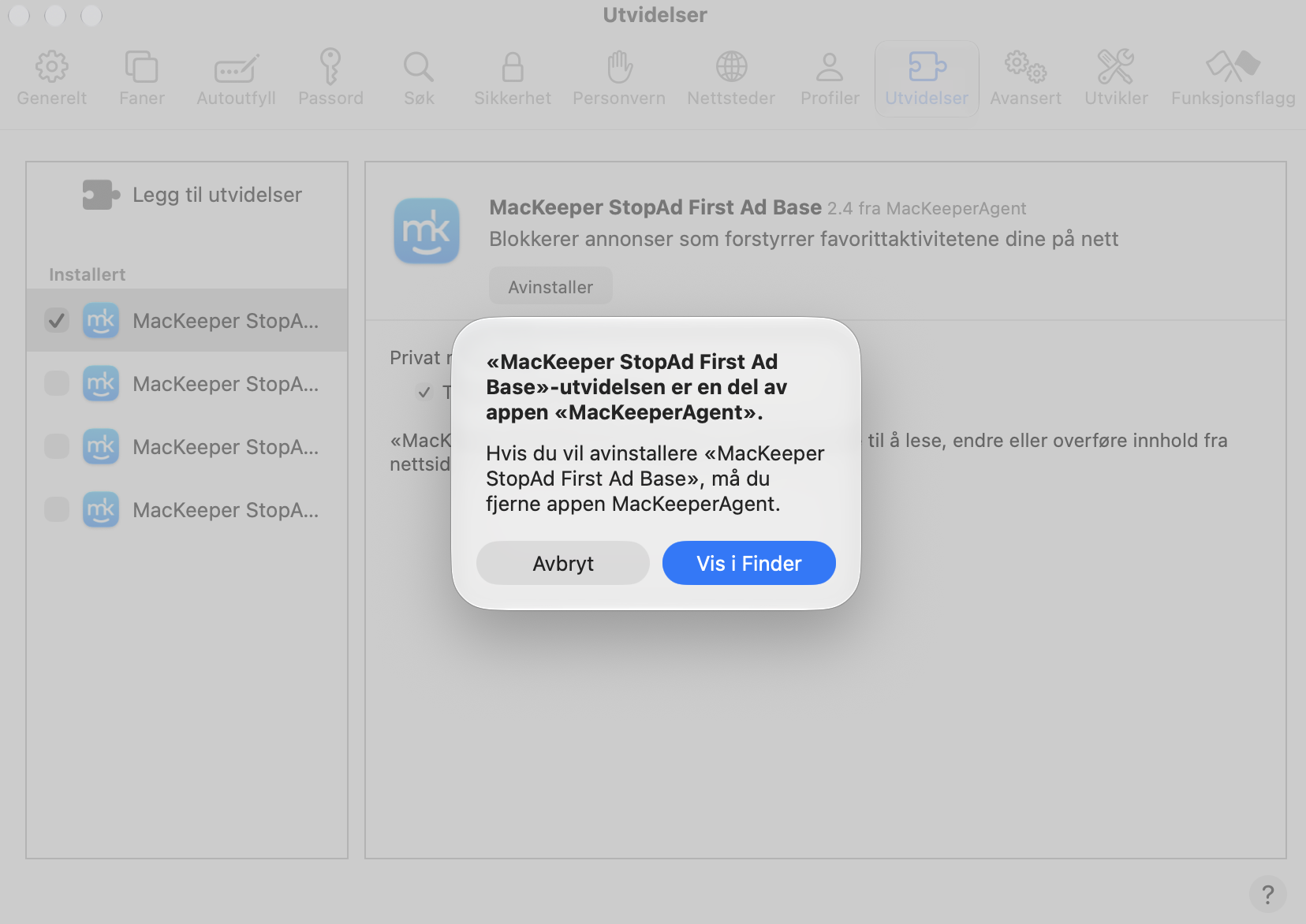
Klikk på Vis i Finder, og send deretter utvidelsen til papirkurven.
Trinn 1. Åpne Safaris innstillingerTrinn 2. Sjekk startsiden din i SafariTrinn 3. Marker en utvidelse, og klikk på AvinstallerTrinn 4. Klikk på Vis i Finder, og slett deretter utvidelsen
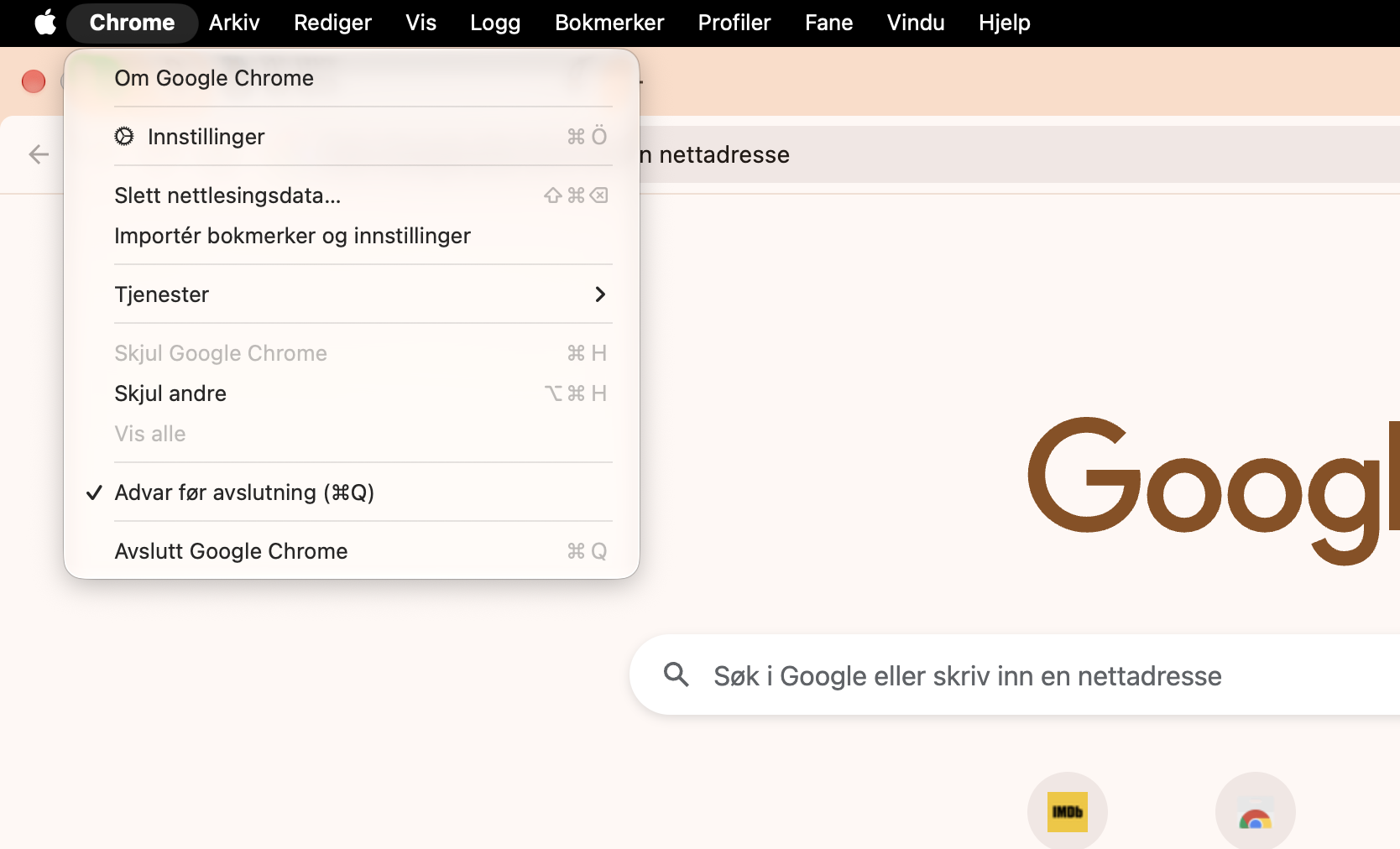
Administrer startside og utvidelser i Chrome:
Velg Chrome > Innstillinger fra linjen.
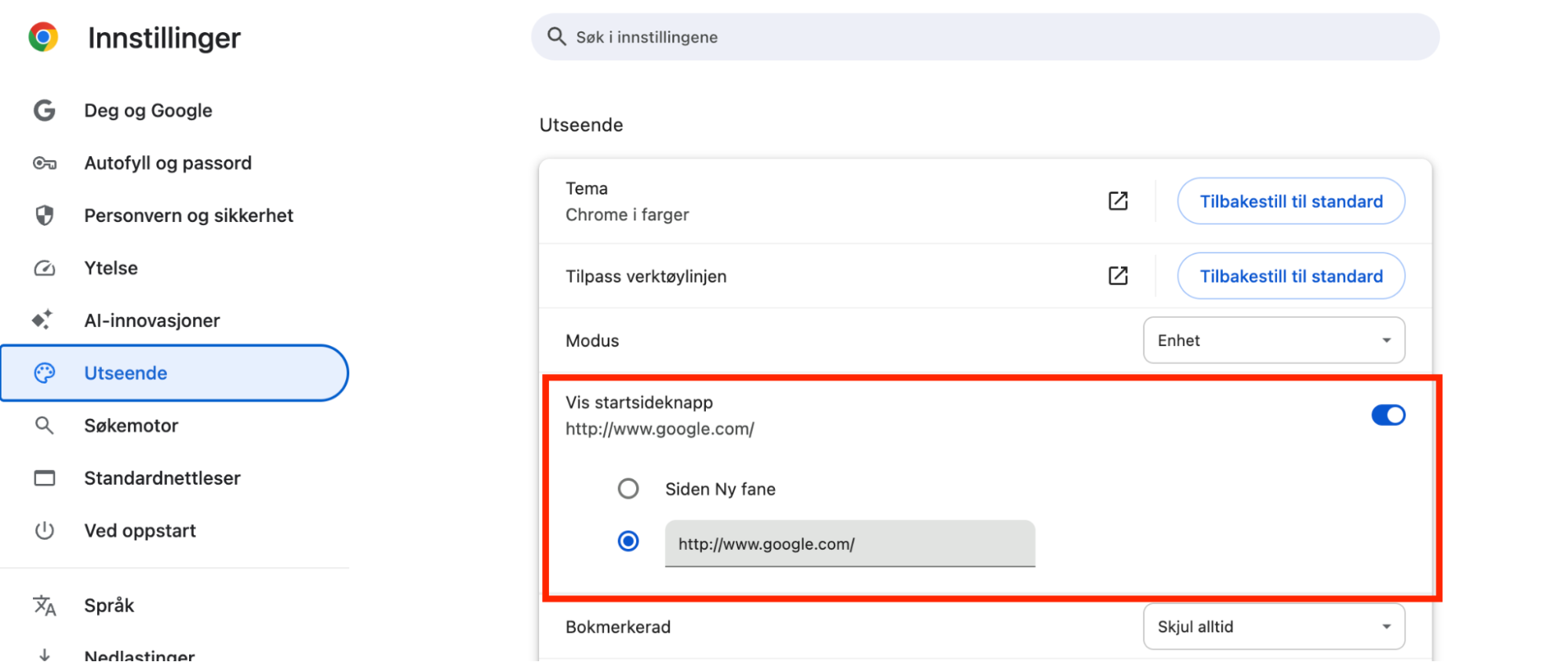
Klikk på Utseende i sidemenyen, sjekk startsiden din under Vis startside-knappen.
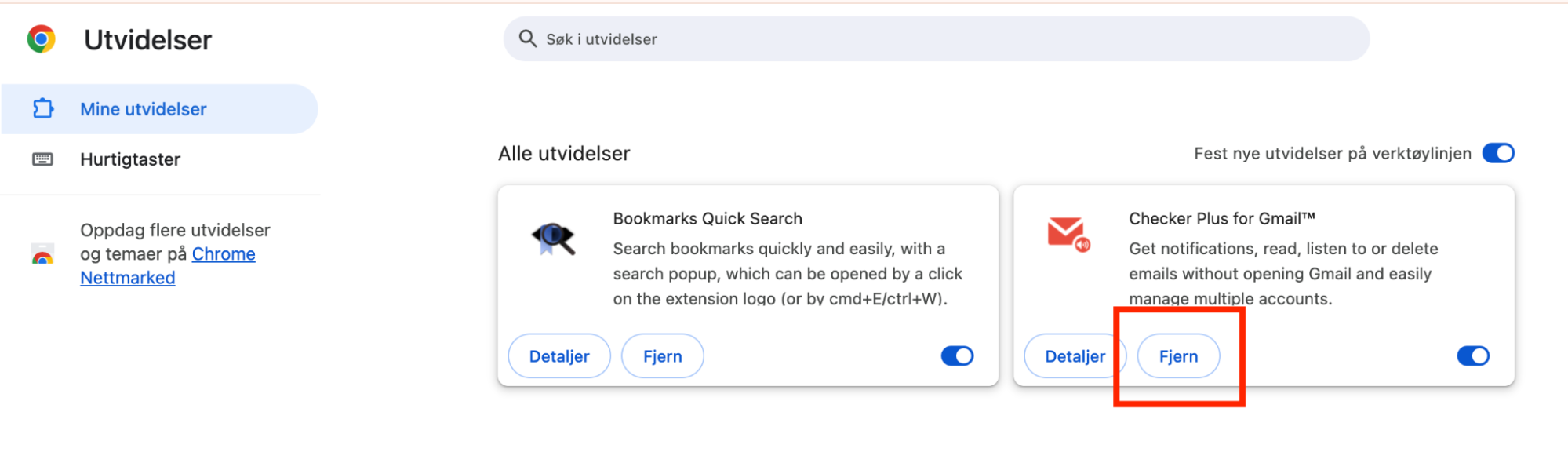
Velg deretter Utvidelser fra siden. Klikk på Fjern-knappen på en utvidelse du vil slette.
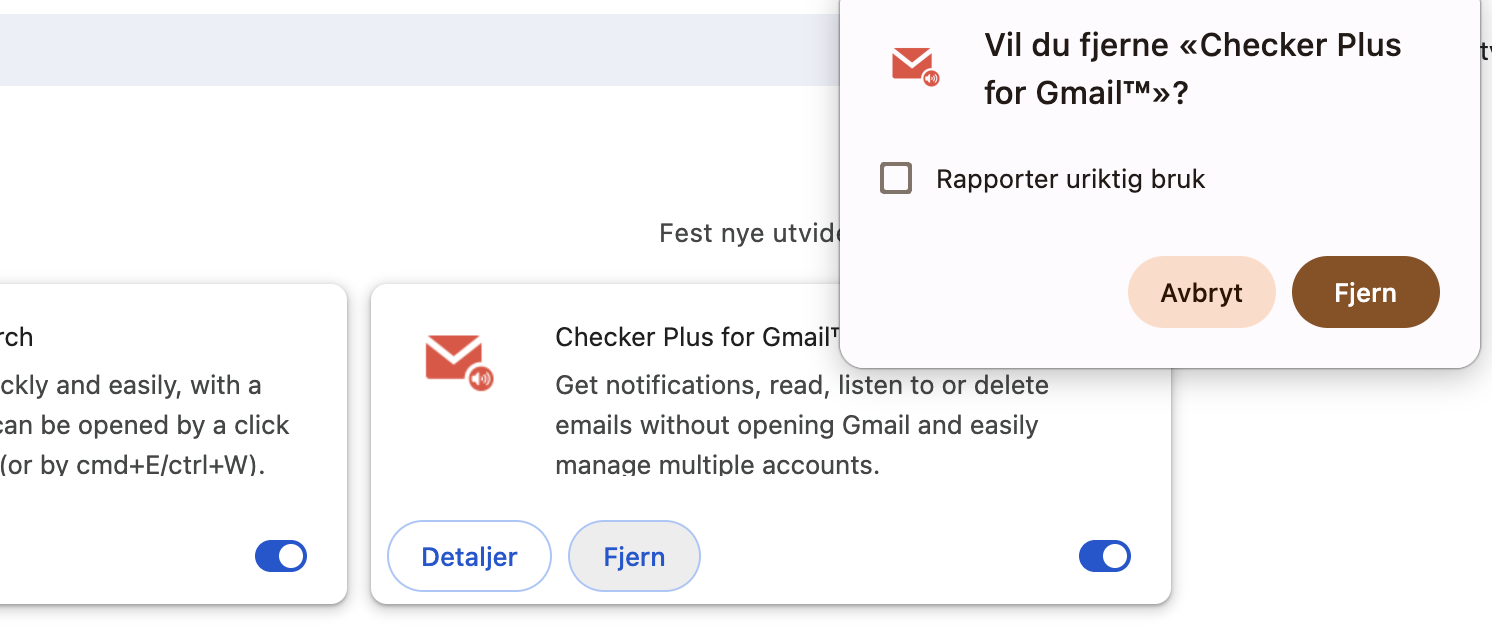
Klikk på Fjern for å bekrefte.
Trinn 1. Åpne Chrome-innstillingerTrinn 2. Sjekk startsiden din i ChromeTrinn 3. Klikk på en utvidelses «Fjern»-knappTrinn 4. Klikk på Fjern for å bekrefte fjerningen av utvidelsen
7. Tøm nettleserens buffer
Hvis nettleseren din har blitt infisert med skadelig programvare, bør du tømme hurtigbufferen etter at den skadelige programvaren er fjernet. Hurtigbufferen er stedet der nettleseren lagrer filer den kan ha behov for å bruke igjen senere, og også disse filene kan i enkelte tilfeller være infisert.
For å tømme bufferen i Safari, følg disse trinnene:
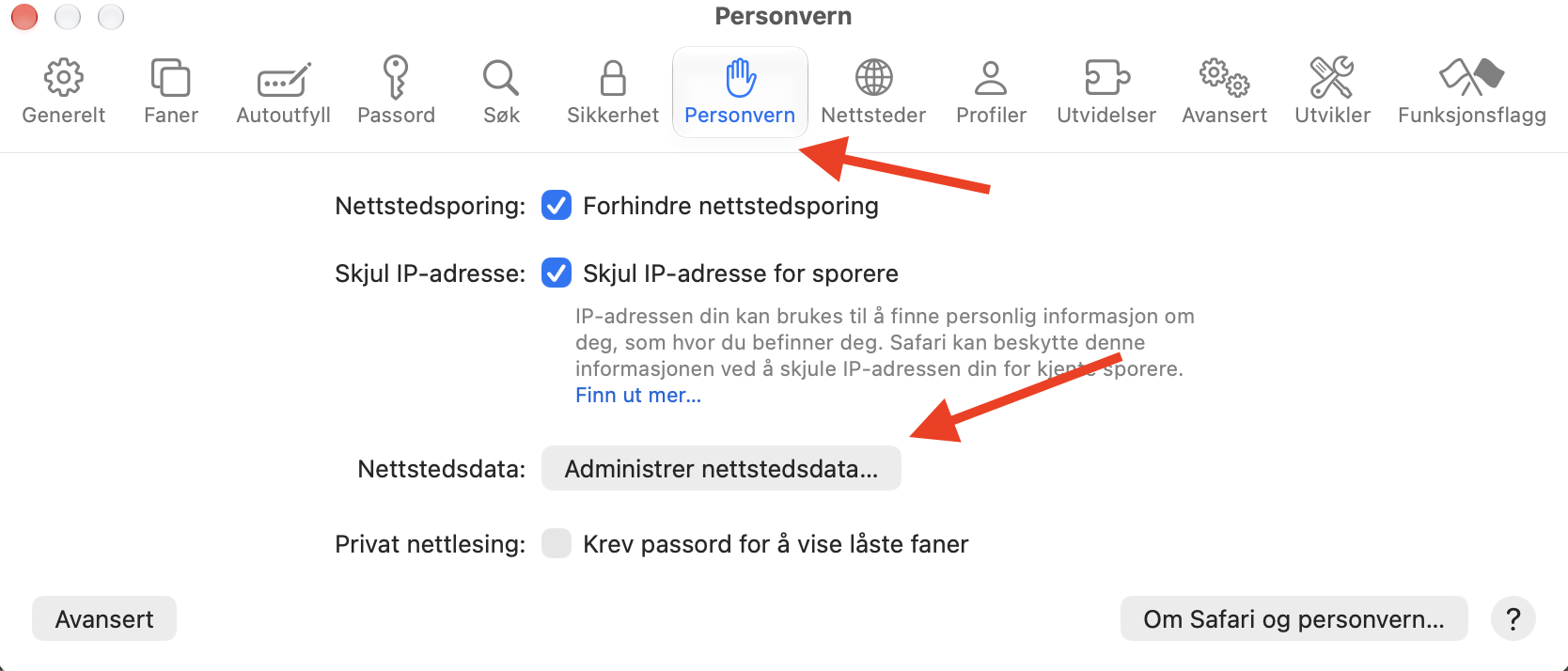
Åpne Safari, og klikk deretter på Safari > Innstillinger i menylinjen på Macen din.
Klikk på fanen Personvern, og velg deretter Administrer nettstedsdata.
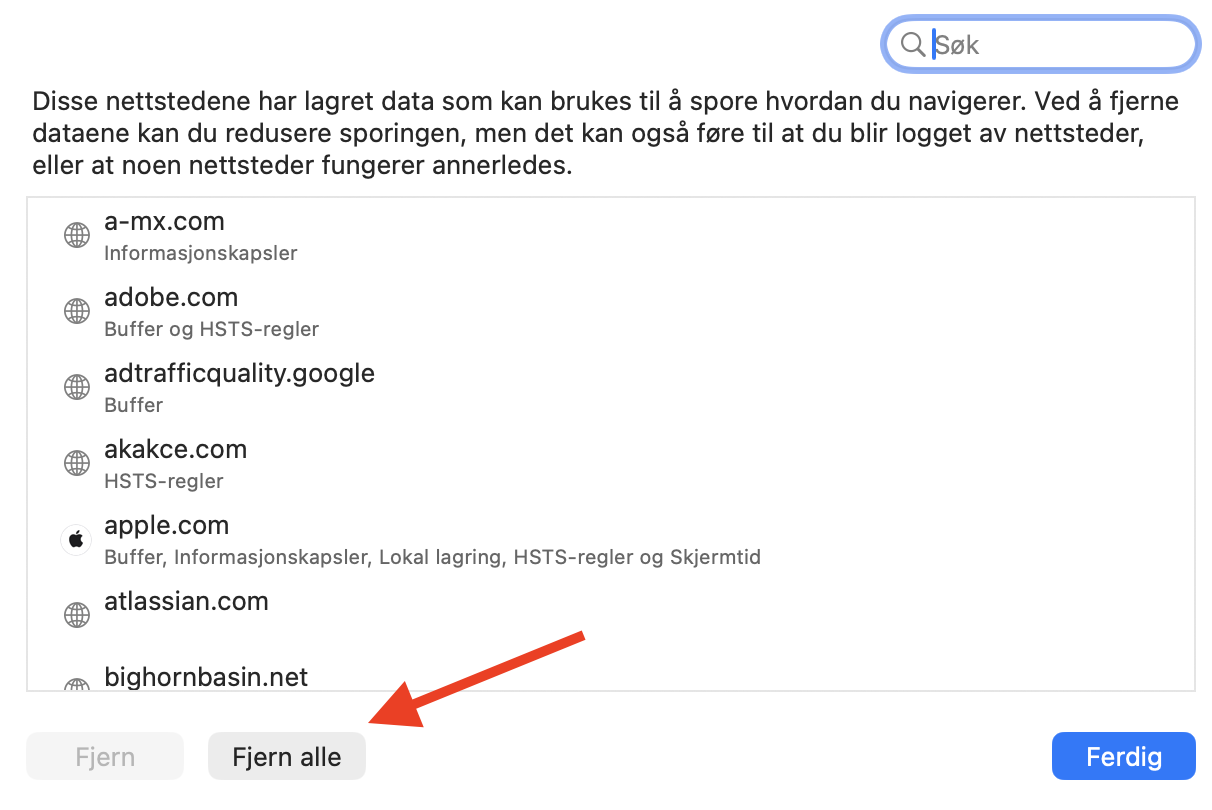
Klikk på knappen Fjern alle, og velg deretter Fjern nå for å bekrefte.
Trinn 1. I Safari-innstillinger, klikk på Personvern > Administrer nettstedsdataTrinn 2. Klikk på Fjern alle, og velg deretter Fjern nå for å bekrefte
Slik tømmer du bufferen i Google Chrome:
Åpne Google Chrome.
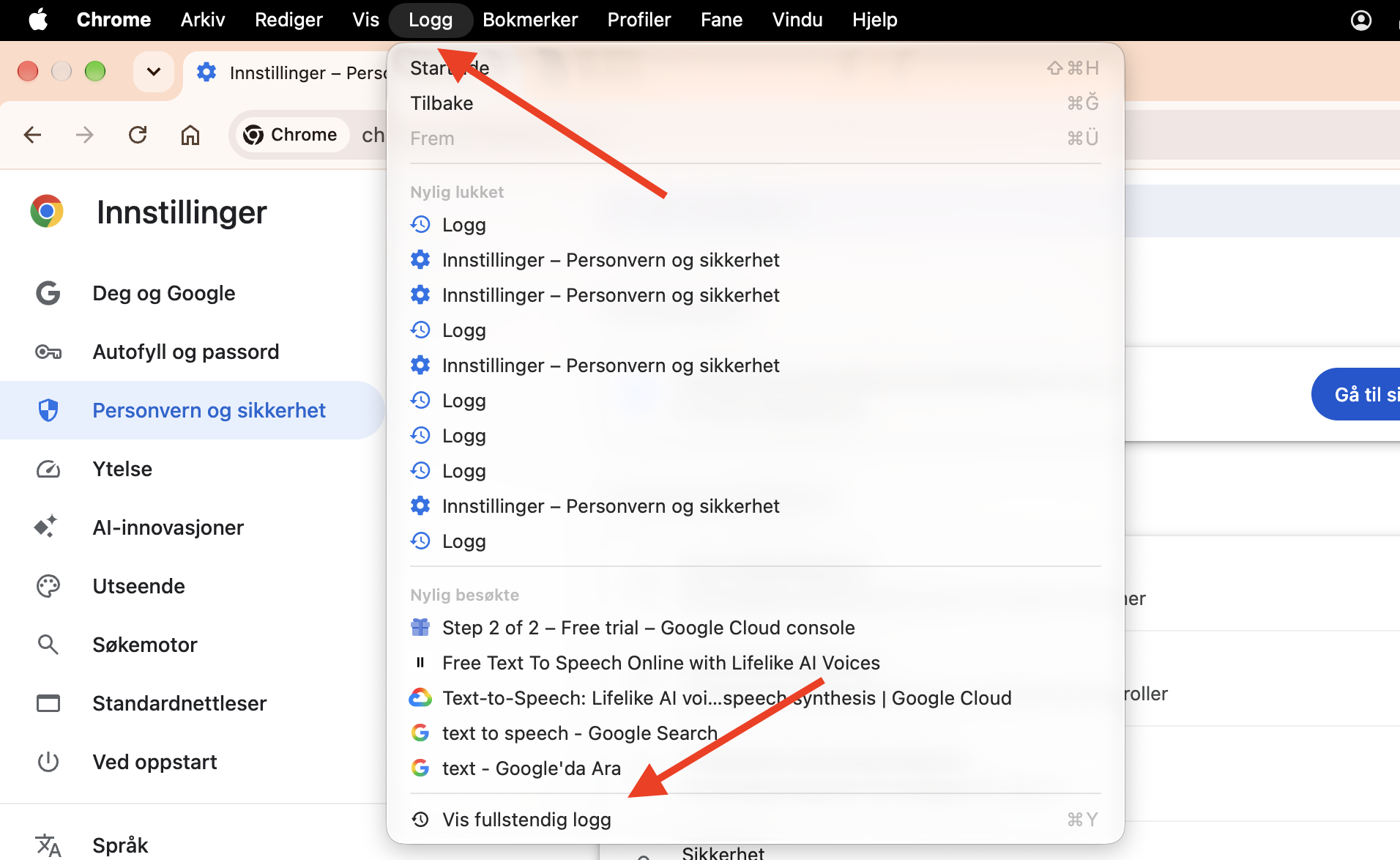
Klikk på Logg > Vis fullstendig logg i menylinjen på Macen din.
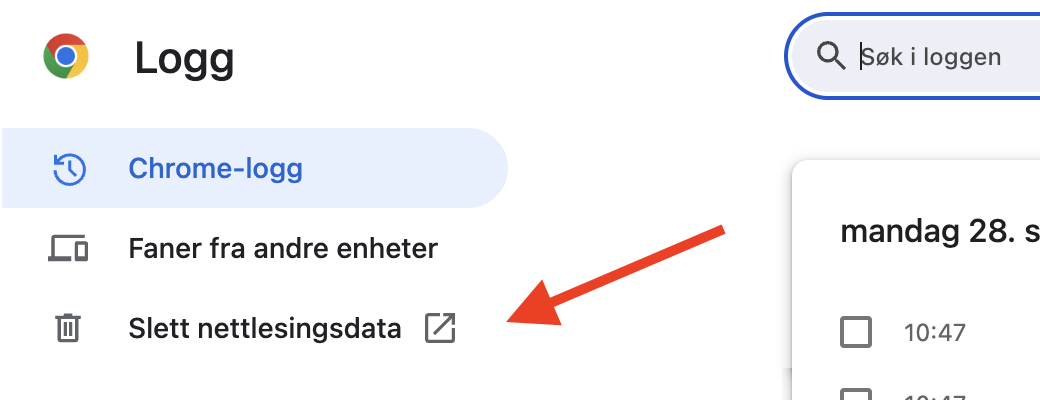
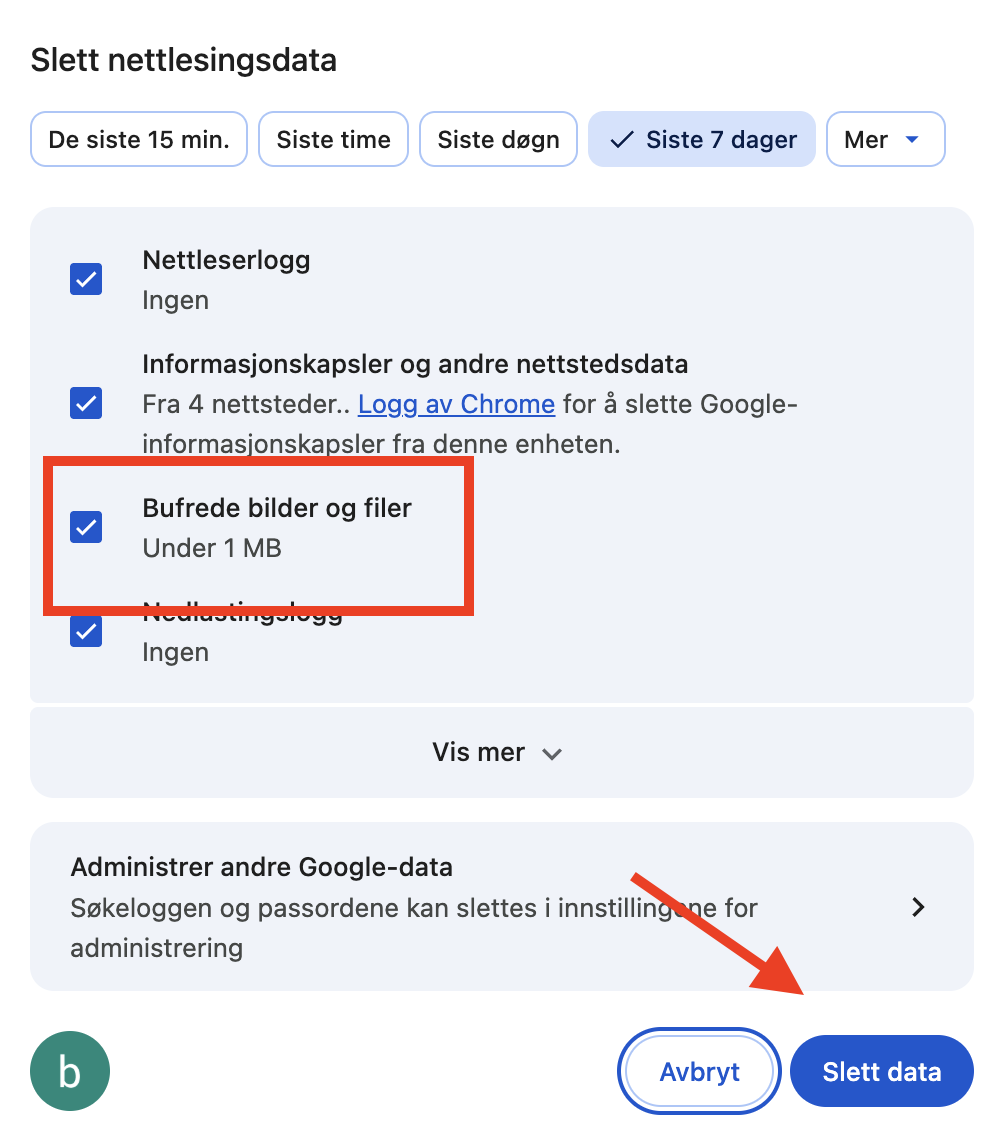
Velg Slett nettlesingsdata.
Sørg for at Bufrede bilder og filer er markert, og klikk deretter på Slett data-knappen.
Trinn 1. I Chrome, velg Logg > Vis fullstendig loggTrinn 2. Klikk på Slett nettlesingsdataTrinn 3. Marker bufrede filer, og klikk deretter på Slett data
8. Start Macen din i sikker modus
Når du håndterer mulig skadelig programvare, kan sikker modus være svært nyttig. Den starter Macen med bare nødvendige systemkomponenter, noe som kan gjøre det enklere å diagnostisere og fjerne infeksjoner.
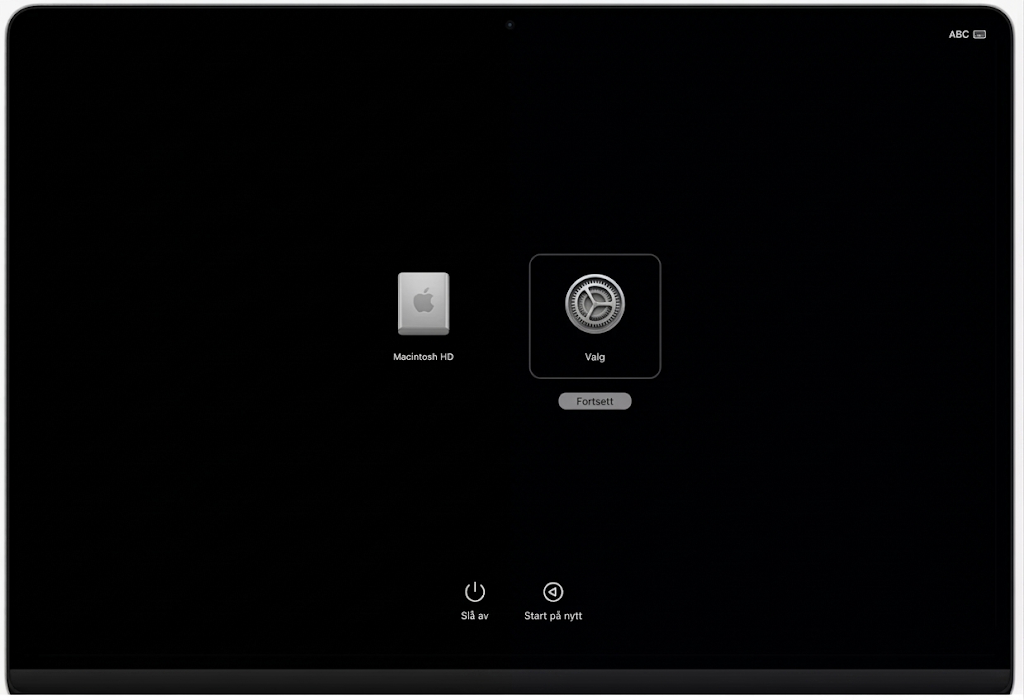
På en Mac med Apple Silicon gjør du ganske enkelt følgende:
Slå av Macen din.
Trykk og hold inne strømknappen til du ser Laster inn oppstartsalternativer.
Velg oppstartsdisken din.
Hold nede Shift, og klikk på Fortsett i sikker modus.
Slik starter du en Intel-Mac i sikker modus:
Slå på eller start Macen din på nytt, og trykk og hold umiddelbart inne Shift.
Når du ser innloggingsvinduet, slipper du Shift-tasten.
Logg inn på nytt hvis du blir bedt om det. Du vil nå være i sikker modus.
I begge tilfeller bør du se «Sikker modus» i menylinjen din.
9. Sjekk om e-posten din er blitt kompromittert
Enkelte typer skadelig programvare kan få tilgang til e-posten din og stjele personopplysninger. Angripere kan deretter bruke disse opplysningene til identitetstyveri, for eksempel ved å opprette telefonabonnementer, søke om kredittkort eller inngå andre avtaler i ditt navn. Derfor er det viktig å kontrollere at e-postkontoen din er sikker når du skanner Macen for virus.
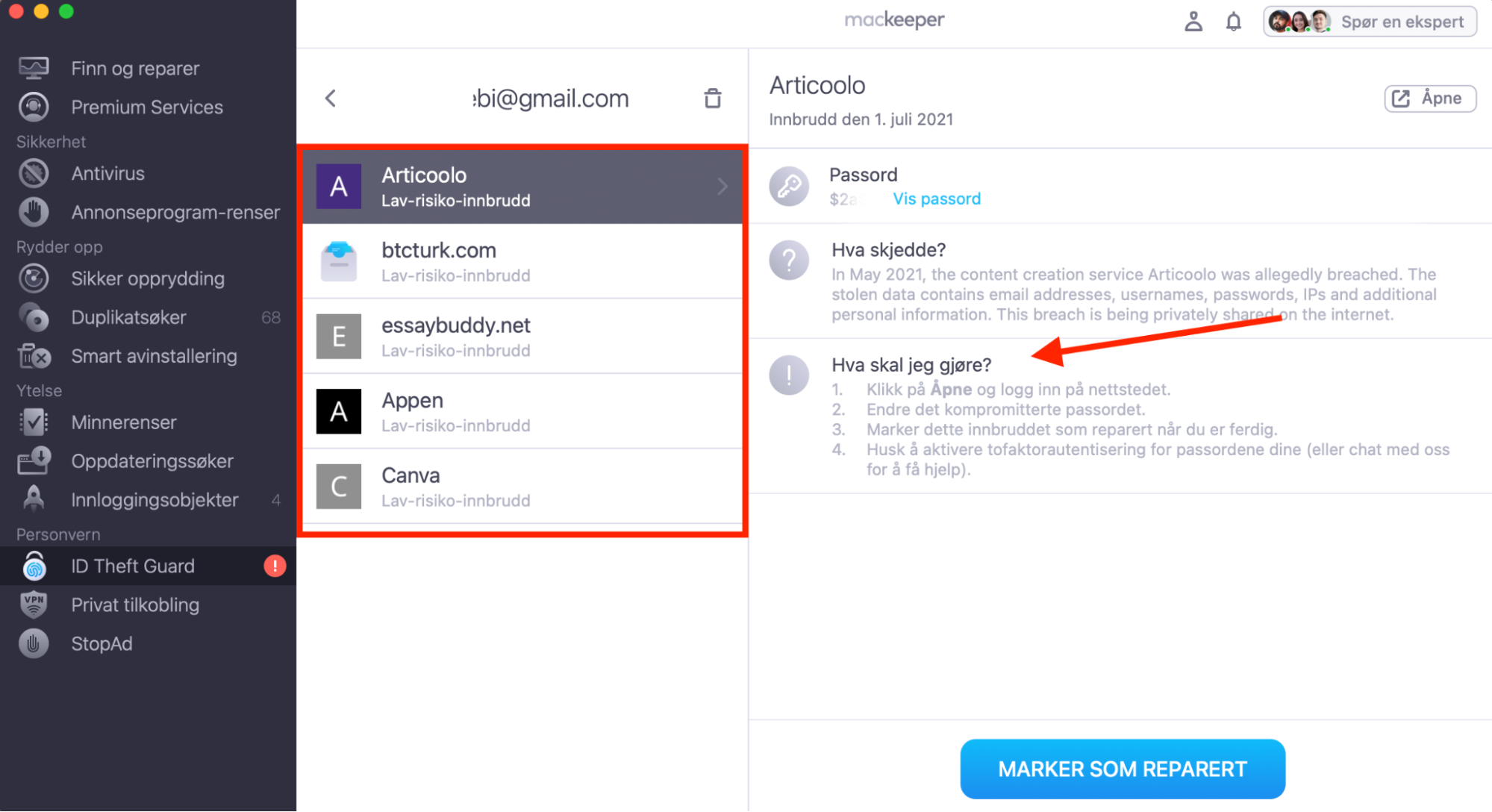
Bruk MacKeepers ID Theft Guard for å se om e-posten din er blitt kompromittert:
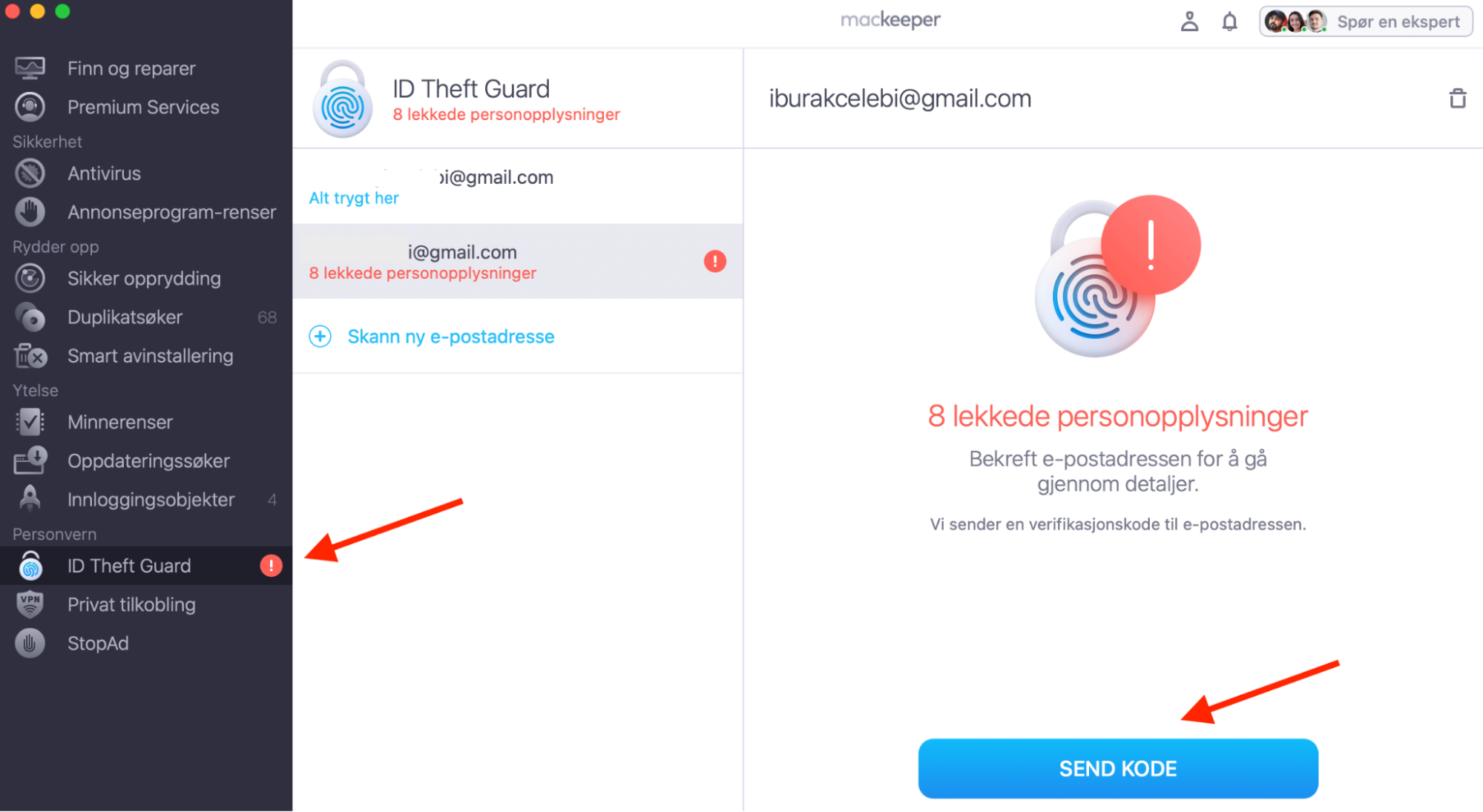
I MacKeeper velger du ID Theft Guard i sidemenyen.
Sjekk dine personlige datalekkasjer, og klikk deretter på Se gjennom.
Klikk på Send kode for å motta en verifiseringskode av sikkerhetsgrunner.
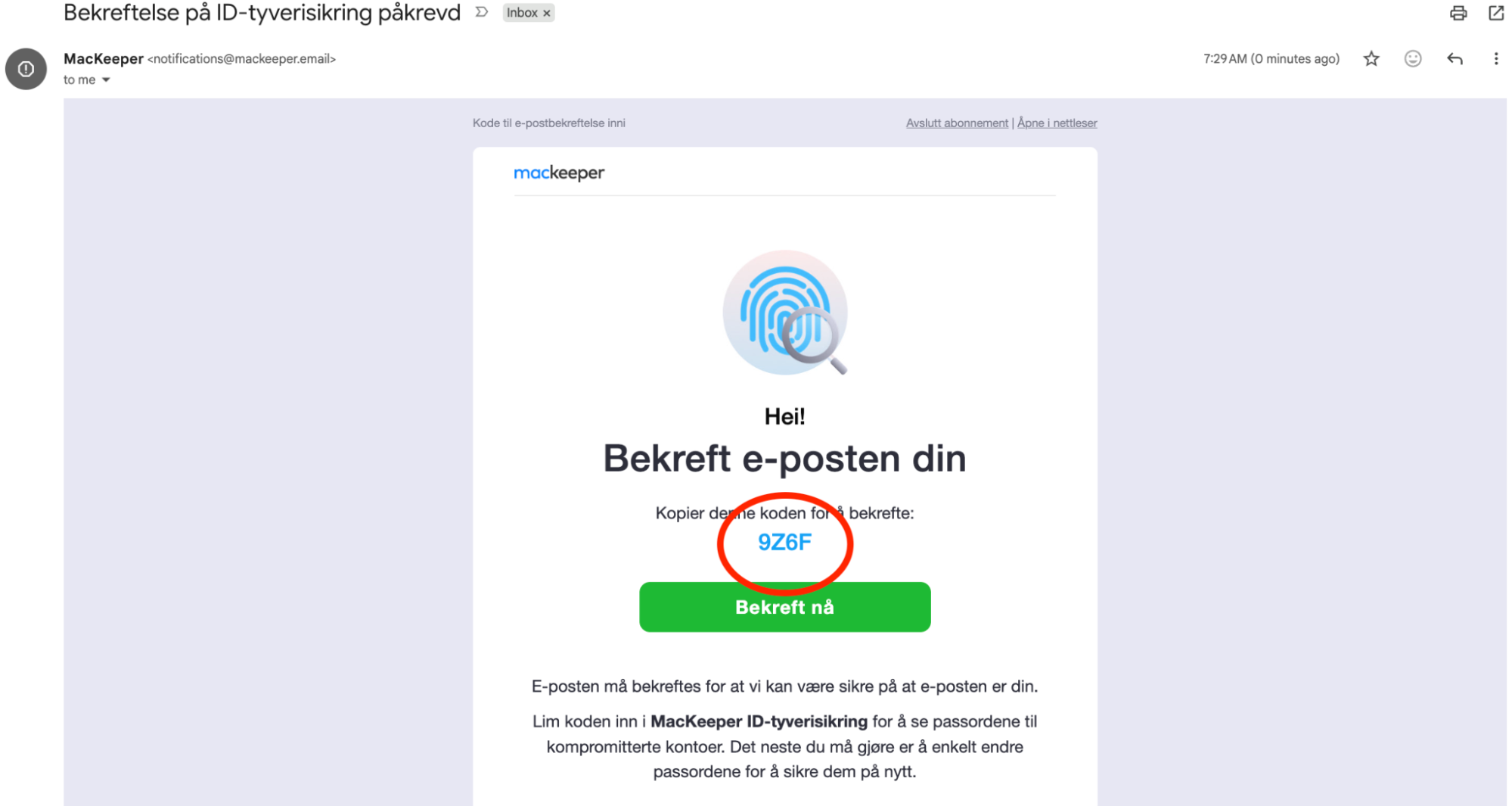
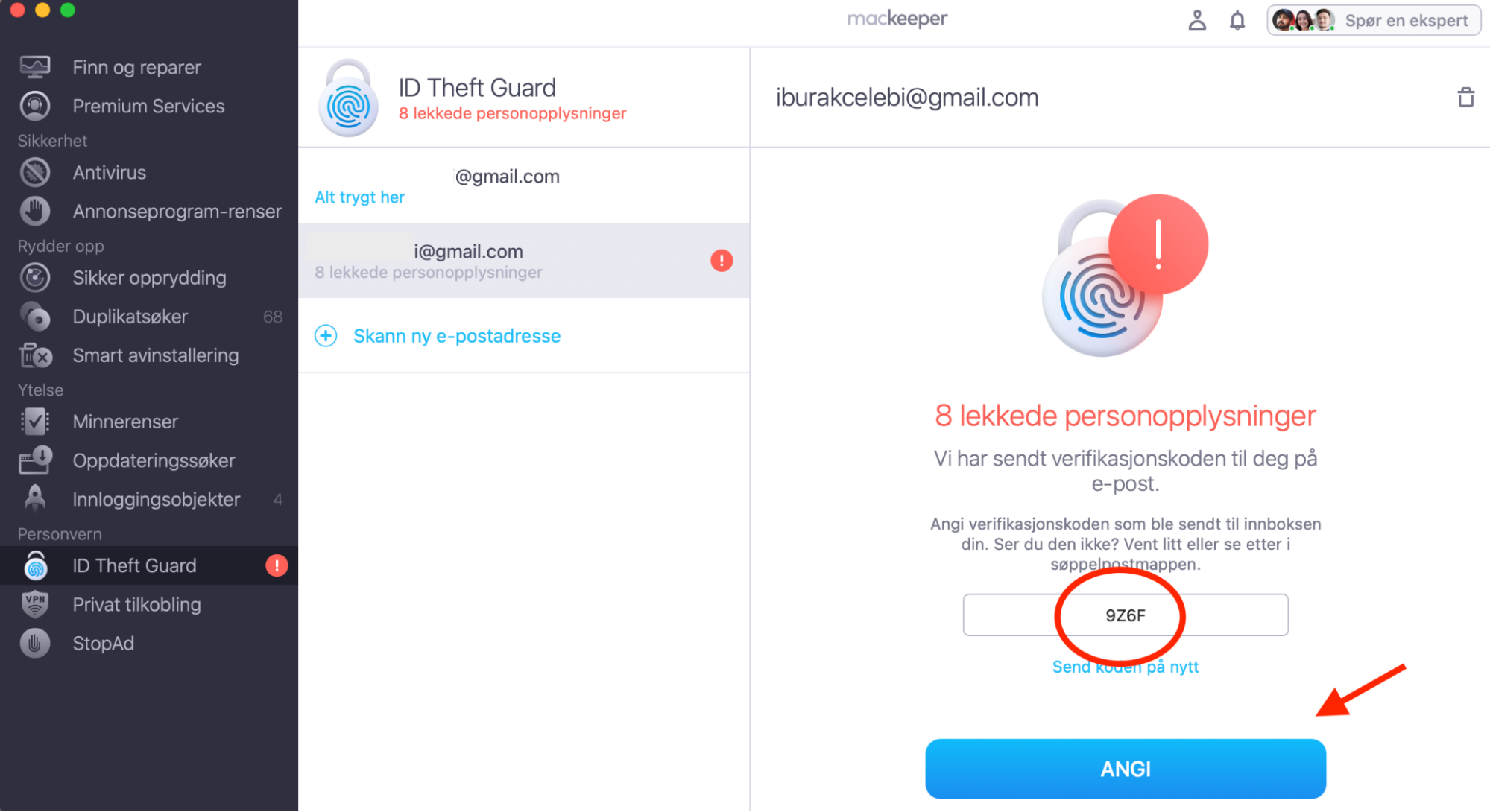
Finn koden i e-postinnboksen din, og lim den inn i MacKeeper, og klikk på Angi.
Sjekk alle kontoer som er blitt kompromittert, og følg trinnene for å fikse dem.
Trinn 1. Velg ID Theft Guard, og klikk deretter på Send kodeTrinn 2. Kopier koden som ble sendt til e-posten dinTrinn 3. Lim inn koden i MacKeeper > klikk på AngiTrinn 4. Sjekk hver konto, og følg trinnene for å fikse dem
10. Sjekke for virus på Mac ved hjelp av Terminal
Kommandolinjeverktøyet i macOS kan hjelpe deg med å se om Macen din er infisert med skadelig programvare. Her er noen kommandoer vi tror du vil finne nyttige:
Vis alle apper som for øyeblikket er koblet til internett: Skriv inn lsof -i, og se etter prosesser som kan være knyttet til skadelig programvare og kobler seg til en ekstern server.
Vis alle skjulte filer på et bestemt sted: Noe skadelig programvare skjuler seg ved å opprette skjulte filer og mapper. Vis dem med ls -la etterfulgt av filbanen du vil sjekke.
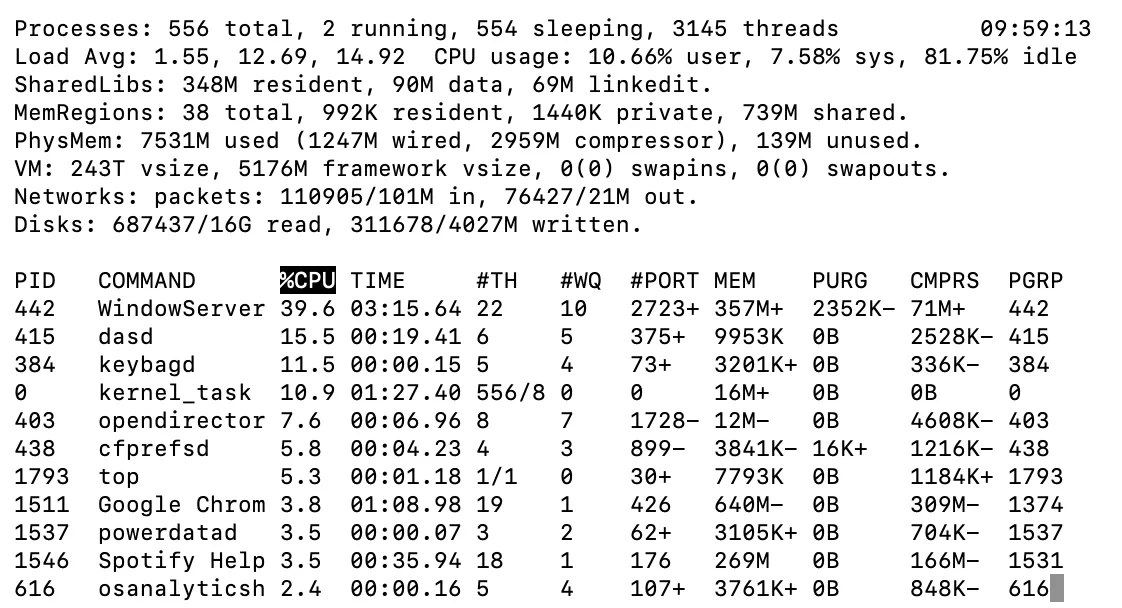
Vis kjørende prosesser, sortert etter CPU-bruk: Skriv inn top -o cpu. Se etter prosesser som bruker mye CPU-kraft. Dette er spesielt vanlig med skadelig programvare som bruker datamaskinen din til å utvinne kryptovaluta eller sende spam.
Sjekk kjerneutvidelser: Bruk kextstat. Se etter uvanlige eller ukjente utvidelser, da de kan være et tegn på skadelig programvare på Macen.
Vis påloggingsobjekter og andre prosesser som starter automatisk: Skriv inn launchctl list for å vise en liste over tjenester og prosesser som administreres av launchd.
Sjekk planlagte oppgaver: Skadelig programvare kan bruke planlagte oppgaver til å utføre skadelige handlinger automatisk. Sjekk dem med crontab -l.
Sørg for at systemintegritetsbeskyttelse er aktivert: Skriv inn csrutil status for å kontrollere at denne viktige sikkerhetsfunksjonen er aktivert.
Vis alle prosesser på brukernivå: Kjør kommandoen ps aux, og gå deretter gjennom listen over prosesser for å se etter noe som kan være knyttet til skadelig programvare.
Du kan bruke Terminal til å sjekke alle slags informasjon om Macen din
11. Automatisk virusskanning Mac
Til syvende og sist er det vanskelig å finne skadelig programvare på Macen manuelt. Godt utformet skadelig programvare kan være svært vanskelig å oppdage. Innebygde funksjoner som XProtect bidrar riktignok til å beskytte Macen, men ekstra antivirusbeskyttelse kan fortsatt være nyttig. Når det kommer til stykket, er den enkleste måten å skanne Macen for virus på å bruke et verktøy som MacKeeper, som kan bidra til å beskytte og rydde opp på enheten.
Det finnes to hovedtyper beskyttelse du trenger å bruke – virusskanninger og sanntidsbeskyttelse. Du kan utføre skanninger ved behov og søke gjennom hele systemet eller valgte mapper etter skadelig programvare, slik at du kan fjerne trusler fra Macen når det er nødvendig. Sanntidsbeskyttelsen er alltid aktiv, og hvis du laster ned eller prøver å kjøre skadelig programvare, aktiveres den og varsler deg.
Hvis du bare vil skanne bestemte mapper, klikker du på Egendefinert skanning. Ellers klikker du på Start skanning.
Når skanningen er fullført, markerer du eventuell oppdaget skadelig programvare, og du kan enten slette den fra Macen din eller flytte den til Karantene.
Hva du skal gjøre hvis Macen din har et virus
Hvis du har utført de aktuelle sjekkene og oppdaget at Macen din har et virus, må du håndtere det så raskt som mulig. I tillegg til å følge trinnene ovenfor, finnes det andre forholdsregler du kan ta for å minimere skaden viruset kan gjøre, inkludert:
Hold deg offline: Deaktiver Wi-Fi på Macen din fra kontrollpanelet, eller koble fra Ethernet-kabelen hvis du bruker en kablet forbindelse. Slå av ruteren midlertidig hvis mulig. Dette vil stoppe virus fra å kommunisere med angripernes servere og forhindre at mer av dataene dine overføres til dem.
Unngå å logge inn på kontoer: Unngå å logge inn på kontoene dine eller skrive inn passord før du er sikker på at viruset er fjernet. Hvis viruset bruker en tastelogger til å registrere tastetrykkene dine, reduserer dette risikoen for at innloggingsopplysningene dine blir stjålet. Unngå også å åpne passordbehandleren din, slik at skadevaren ikke kan ta skjermbilder av sensitive opplysninger.
Endre påloggingspassordet på Macen din: I Systeminnstillinger > Brukere og grupper endrer du alle påloggingspassordene for Macen din for å sikre at viruset ikke kan få tilgang til maskinen din eksternt ved hjelp av opplysninger det allerede har stjålet.
Endre iCloud-passordet ditt: Hvis viruset har stjålet iCloud-passordet ditt, vil det kunne få tilgang til lagrede passord, bilder og videoer, meldinger og alle andre data som er lastet opp til skyen. I Systeminnstillinger > Apple-ID > Innloggingog sikkerhet endrer du iCloud-passordet ditt for å hindre andre i å logge inn.
Kanseller debet- og kredittkort: Ring banken din og kredittkortleverandørene dine for å kansellere alle kortene du har lagret på Macen din. Dette forhindrer angripere fra å bruke betalingsopplysninger de kan ha stjålet.
Hvordan bli kvitt skadelig programvare på Mac?
Før du fjerner skadelig programvare fra Macen din, kobler du den fra internett for å stoppe skadelig programvare fra å «ringe hjem». Du bør avinstallere alle mistenkelige apper fra Apper-mappen din, sjekke app- og systeminnstillingene dine, og kjøre en virusskanning med et dedikert sikkerhetsverktøy. I ekstreme tilfeller må du ty til å tilbakestille Macen din eller gjenopprette fra en sikkerhetskopi.
1. Start i sikker modus
Å starte i sikker modus kan hjelpe deg med å avgjøre om Macen din har et virus, og kan gjøre det enklere å fjerne skadelig programvare. Slik gjør du det på en Mac med Apple Silicon:
Slå av Macen din.
Trykk og hold inne strømknappen til du ser Laster inn oppstartsalternativer.
Velg oppstartsdisken din.
Hold nede Shift, og klikk på Fortsett i sikker modus.
Du bør nå se Sikker modus i menylinjen din.
Hold inne strømknappen på Macen din for å komme til oppstartsalternativene
2. Fjern uønskede apper
Noen ganger kan skadelig programvare være skjult i apper. Du kan slette dem slik:
Åpne Apper-mappen din.
Se etter apper du ikke kjenner igjen, eller ikke husker at du installerte.
Dra disse mistenkelige appene til Papirkurven din, og tøm den.
For å slette apper, send dem til Papirkurven din og tøm den
Et tips fra oss:
Det er viktig å merke seg at avinstallerte apper kan etterlate data i skjulte filer på Macen din. For å fullstendig fjerne apper og disse «etterlatte» filene, prøv Smart avinstallering fra MacKeeper.
3. Fjern mistenkelige nettleserutvidelser og sjekk innstillinger
Mye skadelig programvare retter seg mot nettlesere, så det er lurt å sjekke for mistenkelige utvidelser. Hvis du for eksempel bruker Safari:
Mens du er i Safari, velger du Safari > Innstillinger fra menylinjen.
I fanen Utvidelser markerer du utvidelsen du vil fjerne, og klikker på Avinstaller-knappen.
Klikk på Vis i Finder.
Send utvidelsen til Papirkurven din, og tøm den.
Klikk på Avinstaller-knappen, og slett deretter utvidelsen
4. Fjern ukjente Påloggingsobjekter og utvidelser
Disse elementene lastes automatisk hver gang du starter macOS, så du vil fjerne alt som kan være infisert. Slik gjør du det:
Åpne Systeminnstillinger dine, og gå til Generelt > Påloggingsobjekter og utvidelser.
For å fjerne et innloggingselement markerer du det i listen, og klikker deretter på minus-knappen.
Marker innloggingselementet, og klikk deretter på minus-knappen
5. Kjør en virusskanner
Dette er den raskeste og mest pålitelige måten å se om en Mac har skadelig programvare på. Det finnes mange alternativer, men slik kjører du en sikkerhetssjekk på Macen din med MacKeeper:
Når skanningen er fullført, sjekker du resultatene og lar MacKeeper fjerne den skadelige programvaren.
Slik unngår du skadelig programvare og beskytter Macen din
Like viktig som å vite hvordan du sjekker for skadelig programvare på Mac, er det å vite hvordan du unngår det, slik at du ikke pådrar deg flere infeksjoner i fremtiden. Heldigvis er det ikke vanskelig å holde en sunn Mac med noen enkle trinn:
Unngå mistenkelig programvare: macOS vil hindre deg i å åpne potensielt usikker programvare fra uregistrerte utviklere. Behold disse beskyttelsene aktivert for å hindre at skadelig programvare blir installert, og last bare ned programvare fra pålitelige kilder.
Vær forsiktig med falske filer: Virus kan være skjult i filer som er forkledd som harmløse nedlastinger, for eksempel PDF-dokumenter, Word-filer og apppakker. Ikke stol på filer hvis du er usikker på hvor de kommer fra, og vær ekstra forsiktig før du åpner vedlegg du har mottatt på e-post. Ikke åpne filer som dukker opp uventet.
Se etter falske oppdateringer og verktøy: Enkelte virus forkler seg som programvareoppdateringer, systemverktøy eller pålitelige apper. Last bare ned slikt fra pålitelige kilder, som App Store eller en offisiell utviklernettside.
Ikke stol på uoppfordret support: Hvis du mottar en samtale eller melding med tilbud om Mac-support som du ikke har bedt om, bør du ignorere den. Seriøse supportselskaper tar vanligvis ikke kontakt uoppfordret for å tilby hjelp, så det kan være en svindler som prøver å få deg til å laste ned skadelig programvare.
Følg gode cybersikkerhetsvaner: Ta de vanlige forholdsreglene for å beskytte Macen din og dataene dine hver gang du bruker maskinen. Unngå upålitelige nettsteder, bruk antivirusprogramvare, bruk sterke passord som du ikke deler med andre, og vær forsiktig med å dele personopplysninger.
Ofte stilte spørsmål
Hvordan kjører jeg en virusskanner på Macen min?
For å finne skjult skadelig programvare på Macen din kan du bruke antivirusverktøyet som er innebygd i MacKeeper. Det skanner hele systemet for skadelige apper og hjelper deg med å fjerne dem. I tillegg bruker verktøyet vårt sanntidsbeskyttelse for å varsle deg om nye trusler så snart de oppdages.
Har Mac en innebygd virusskanner?
Ja, macOS har et innebygd verktøy kalt XProtect som skanner systemet ditt for virus og skadelig programvare. Det har imidlertid ikke muligheten til å utføre skanninger på forespørsel eller skanne bestemte filer og mapper slik et dedikert antivirusverktøy kan.
Hvordan kan jeg rense Macen min for skadelig programvare?
Du kan manuelt fjerne skadelig programvare fra Macen din ved å avinstallere ukjente apper og slette mistenkelige prosesser. Det kan imidlertid være vanskelig å finne skjult skadelig programvare, noe som er grunnen til at dedikerte verktøy som Antivirus fra MacKeeper er avgjørende for mange brukere.
Er det mulig for en Mac å ha skadelig programvare?
Ja, det finnes titusenvis av typer skadelig programvare rettet mot Mac, og antallet øker etter hvert som plattformen blir mer populær. Selv om macOS generelt anses som mindre utsatt for skadelig programvare enn Windows, er systemet på ingen måte immunt, slik enkelte Mac-brukere fortsatt tror.
Vi bruker informasjonskapsler og andre verktøy for å gi deg en best mulig opplevelse når du bruker MacKeeper-nettstedet. Informasjonskapsler er små tekstfiler som hjelper nettstedet med å laste raskere. Informasjonskapslene vi bruker inneholder ingen form for personopplysninger, noe som betyr at de aldri lagrer informasjon som din posisjon, e-postadresse eller IP-adresse.
Hjelp oss med å forbedre hvordan du samhandler med nettstedet vårt ved å godta bruken av informasjonskapsler. Du kan endre personverninnstillingene dine når du vil.
Administrer samtykke
Alle informasjonskapsler
Disse informasjonskapslene er strengt nødvendige for å aktivere grunnleggende funksjonalitet på nettstedet (inkludert sidenavigasjon, innsending av skjemaer, språkregistrering, kommentering av innlegg), samt nedlasting og kjøp av programvare. Nettstedet fungerer kanskje ikke som det skal uten disse informasjonskapslene.
Last ned MacKeeper når du er tilbake ved Mac-en din
Oppgi e-postadressen din, så sender vi deg en nedlastingslenke
Sjekk e-posten din på Mac-en
Installer MacKeeper på Mac-en din for å gjenoppdage den sanne ytelsen dens.
Kjør program
Klikk på Fortsett
Klikk på Installer
Din macOS-versjon er lavere enn OS 10.11. Vi vil gjerne tilby deg MacKeeper 4 for å løse rengjørings-, personvern- og sikkerhetsproblemene på din macOS.