Ibland skyller vi på våra enheter för dålig prestanda och oväntade fel. Det är inte helt rättvist eftersom den huvudsakliga orsaken till den dåliga prestandan är skadlig programvara. Att upptäcka den manuellt på en Mac är svårt, så det är bättre att låta MacKeepers Antivirus kolla efter skadlig programvara på Mac och ta bort den på bara ett par klick.
AV-TEST är ett oberoende testlaboratorium som utvärderar antivirusprogrammens effektivitet mot verkliga skadliga program.
Apples certifiering är en säkerhetsåtgärd som syftar till att kontrollera att programvaran är fri från skadliga komponenter.
Trustpilot är en oberoende digital plattform som samlar insiktsfulla och ärliga konsumentrecensioner.
Skrivet av Yana Khodun
Publicerad: 10 oktober 2026
I den här artikeln hittar du följande:
Några viktiga punkter:
För att kontrollera skadlig programvara på Mac, identifiera ovanliga processer i Aktivitetskontroll, leta efter okända inloggningsobjekt och konfigurationsprofiler, granska misstänkta appar i mappen Appar och kontrollera webbläsarinställningar och installerade tillägg.
För att upptäcka skadlig programvara kan du använda ett inbyggt verktyg på Mac, som Aktivitetskontroll. Du kan också använda ett dedikerat borttagningsverktyg för skadlig programvara, som MacKeeper.
Tecken på virusinfektion inkluderar minskad hastighet på din Mac, kapning av din webbläsare, popupfönster från virus, att datorn hänger sig plötsligt och okända appar och webbläsartillägg.
Om du misstänker skadlig programvara på din Mac, koppla bort internet och starta datorn i felsäkert läge för att förhindra ytterligare skada eller obehörig åtkomst. När du har tagit bort de skadliga filerna, starta om din Mac normalt.
En anteckning från våra experter:
Det kan vara väldigt svårt att upptäcka skadlig programvara eller ett virus på din Mac. I ett sådant fall är det bästa beslutet att använda en tredjepartsapp. MacKeepers Antivirus är en sådan app.
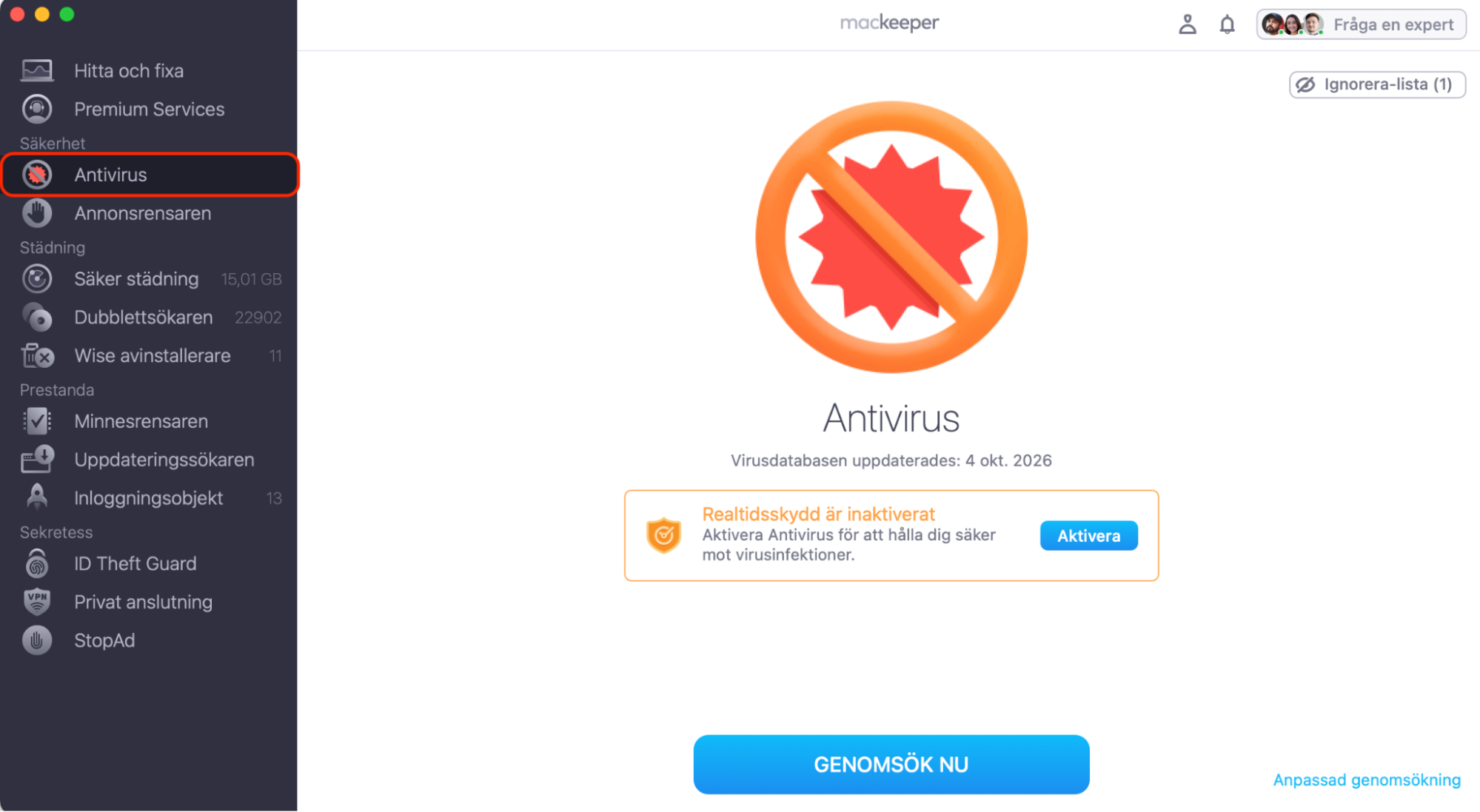
MacKeepers Antivirus avslutar skanningen och flyttar automatiskt skadlig programvara till Karantän. Du kan granska de karantänsatta filerna genom att klicka på Granska.
Steg 1. Gå till fliken Antivirus i MacKeeperSteg 2. Klicka på Genomsök nuSteg 3. Hantera upptäckt skadlig programvara
Tecken på skadlig programvara på Mac
Kan Mac få virus? Ja, och det spelar ingen roll om du har en MacBook Air, Mac mini eller en iMac. Det är viktigt att upptäcka skadlig programvara så snart som möjligt. Ju tidigare du vet att du har en infektion, desto snabbare kan du kolla om din Mac har virus och radera dem, och skydda din dator och dina data.
Det finns några sätt att söka efter virus Mac:
Håll utkik efter varningstecken på en attack.
Kontrollera systemmappar för misstänkta filer.
Hitta appar som du inte installerat.
Kör en app för virussökning.
Tecken på skadlig programvara på Mac
Vissa infektioner av skadlig programvara är uppenbara, medan andra inte är det. Många angripare gör stora ansträngningar för att dölja sin skadliga programvara så att du inte ska upptäcka den, men det finns några tydliga tecken på skadlig programvara som du kan hålla utkik efter:
Extremt långsam prestanda: Många infektioner av skadlig programvara förbrukar mycket processorkraft och minne, vilket gör att din Mac känns trög och instabil.
En förändrad startsida i webbläsaren: Vissa infektioner av skadlig programvara kapar din webbläsare och ställer sedan in en skadlig webbplats som din startsida, eller omdirigerar dig till andra webbplatser.
Popup-fönster och andra påträngande annonser: Att visa annonser kan vara lönsamt för angripare, så vissa adware-infektioner placerar dessa överallt i ditt system.
Frysningar och omstarter: Infektioner av skadlig programvara kan ofta göra din Mac instabil, vilket kan leda till frekventa frysningar och omstarter.
Falska säkerhetsvarningar: Om du ser en säkerhetsvarning som inte verkar genuin, kan det vara skadlig programvara som försöker stjäla betalningsinformation eller leda dig till andra skadliga nedladdningar.
Dina vänner får skräppost från dig: Har du en vän som säger att hen har fått skräppost eller konstiga meddelanden från ett av dina konton? Det är ett vanligt tecken på att skadlig programvara har infekterat din Mac och fått åtkomst till dina meddelanden och e-postmeddelanden.
Och om din Mac blir infekterad med ransomware blir det ganska tydligt. Du kommer att få ett krav på att betala en lösensumma, och du kommer att upptäcka att dina filer eller enheter har krypterats och inte kan öppnas.
Skillnaden mellan skadlig programvara och ett virus
Malware är en förkortning för malicious software (skadlig programvara). Det är ett samlingsbegrepp för alla typer av skadliga program som kan skada din dator och dina data. Tekniskt sett är virus en typ av skadlig programvara, men det finns en skillnad mellan dessa och andra infektioner.
Det viktigaste kännetecknet för ett virus är att det vanligtvis är ett litet program som infekterar andra filer och appar på din Mac, och sedan sprider sig genom hela systemet. Det skiljer sig från andra infektioner av skadlig programvara som byggs som fristående program och försöker se legitima ut eller utger sig för att vara något annat.
Lista över Mac-virus
Det finns otroligt många virus som är utvecklade för Mac, och varje år dyker tusentals nya infektioner upp. I takt med att operativsystemet macOS blivit mer populärt har detta problem bara blivit värre. Några av de senaste och vanligaste infektionerna inkluderar XMRig, MacStealer och RustBucket.
Så söker du efter virus på Mac
Det finns några olika sätt att kolla om Mac har virus. Några av dem är inbyggda i macOS:
1. Identifiera skadlig programvara med Aktivitetskontroll
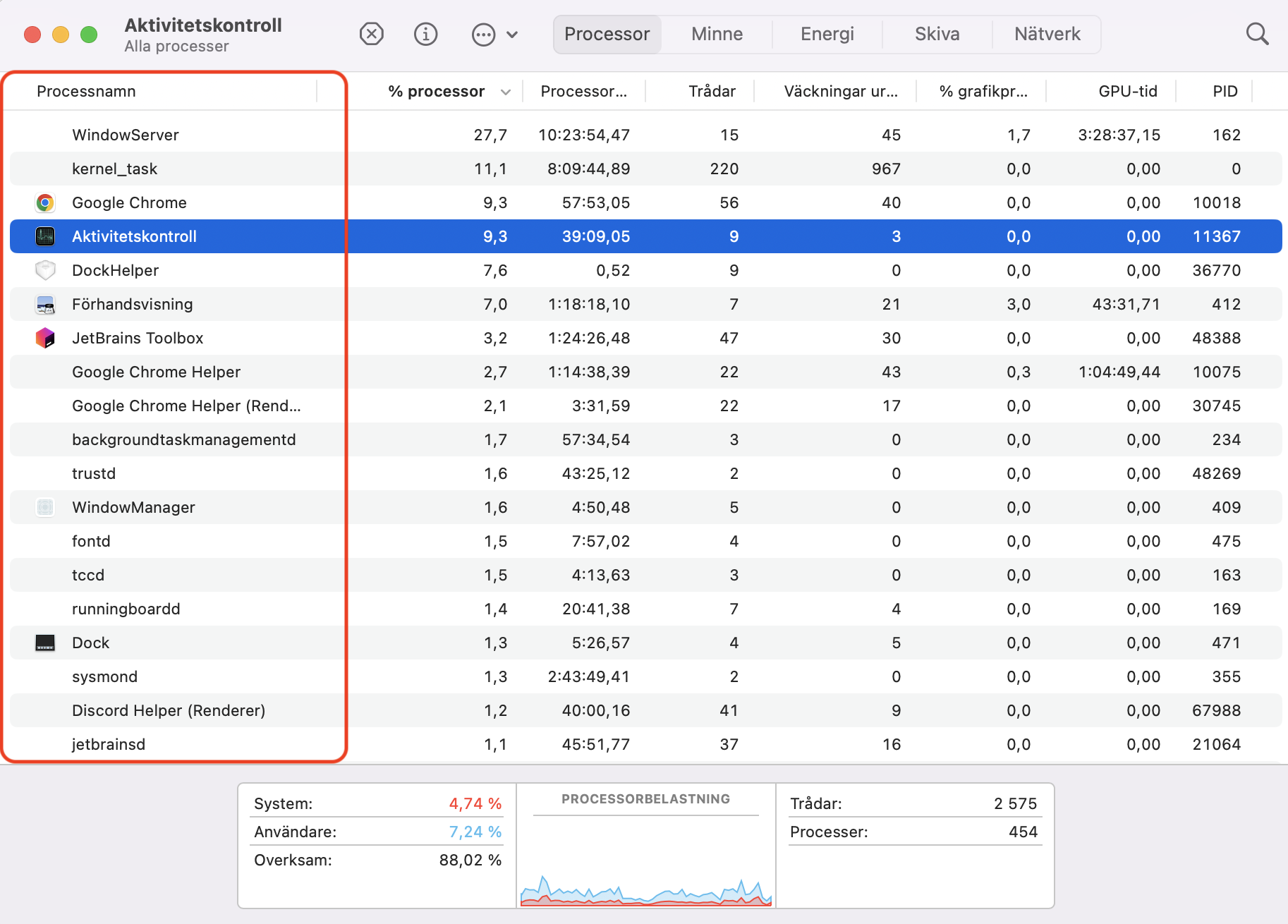
Ett bra sätt att ta reda på om din Mac är infekterad med skadlig programvara är att leta efter misstänkta processer i Aktivitetskontroll, ett inbyggt program för aktivitetsövervakning. Så här gör du:
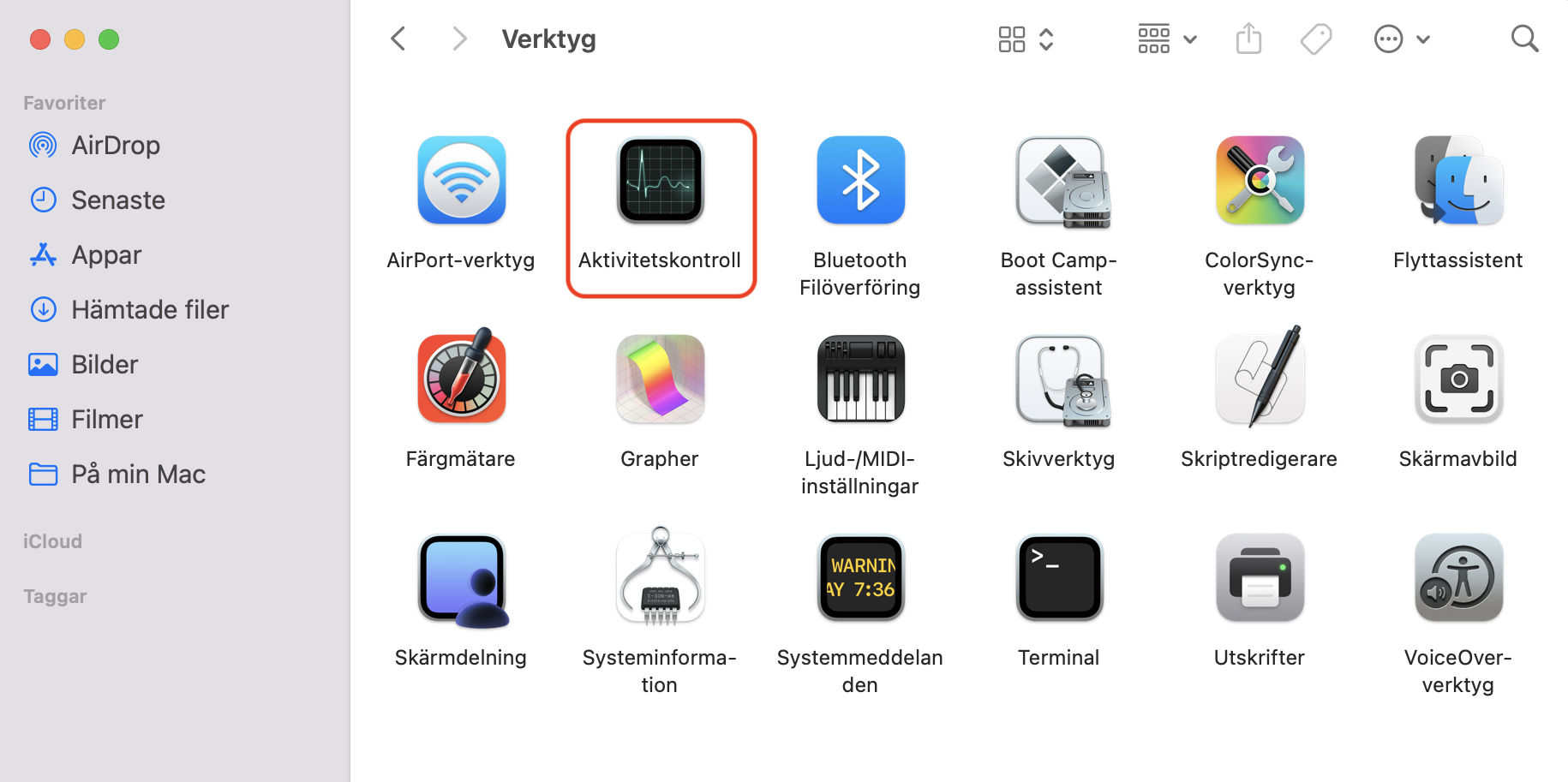
I Finder, gå till Appar > Verktyg, öppna sedan Aktivitetskontroll.
Kontrollera listan över aktiva processer och leta efter något som verkar misstänkt för att det har ovanligt hög CPU- eller RAM-användning. Klicka på kolumnrubrikerna % processor eller Minne för att sortera dem.
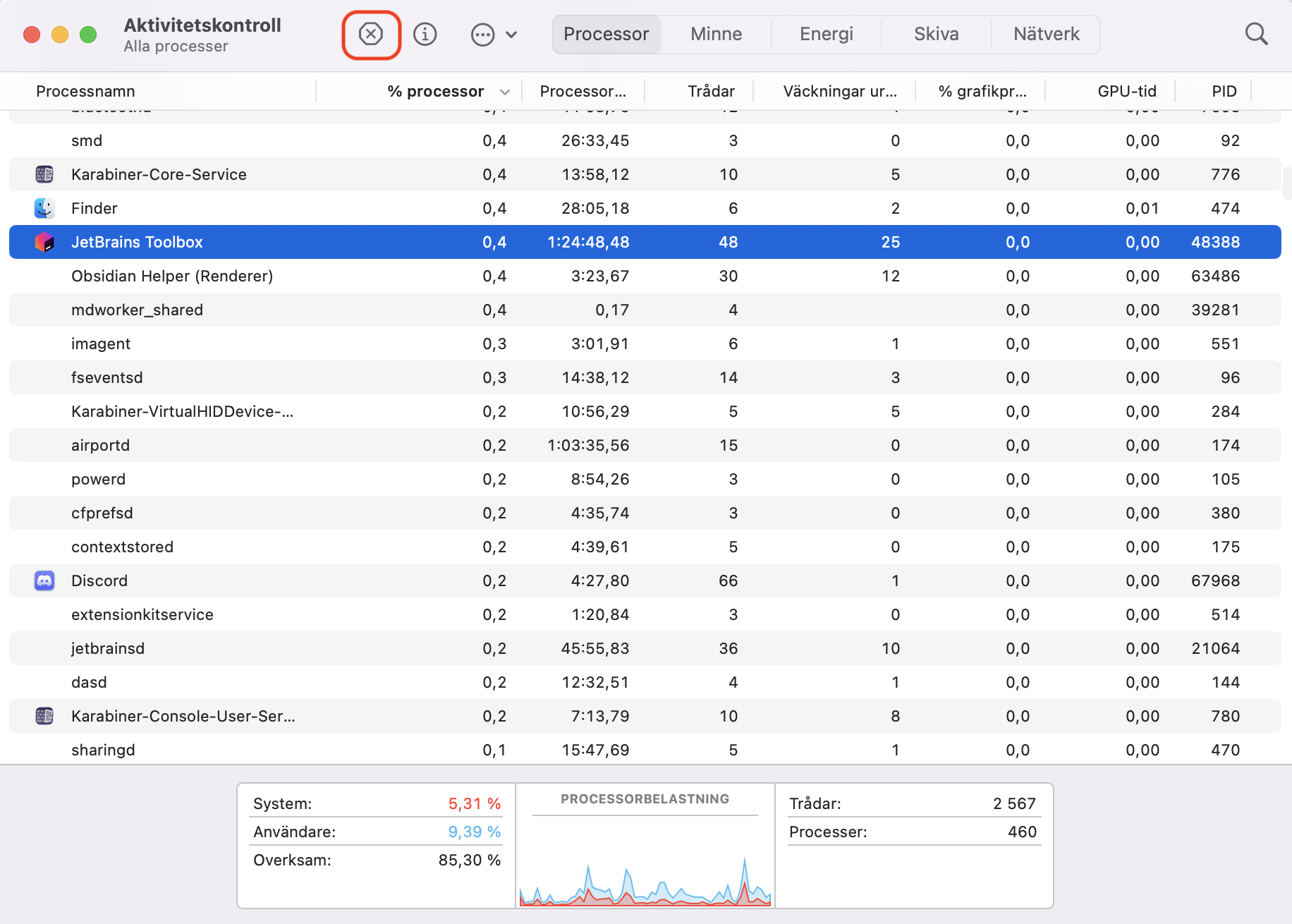
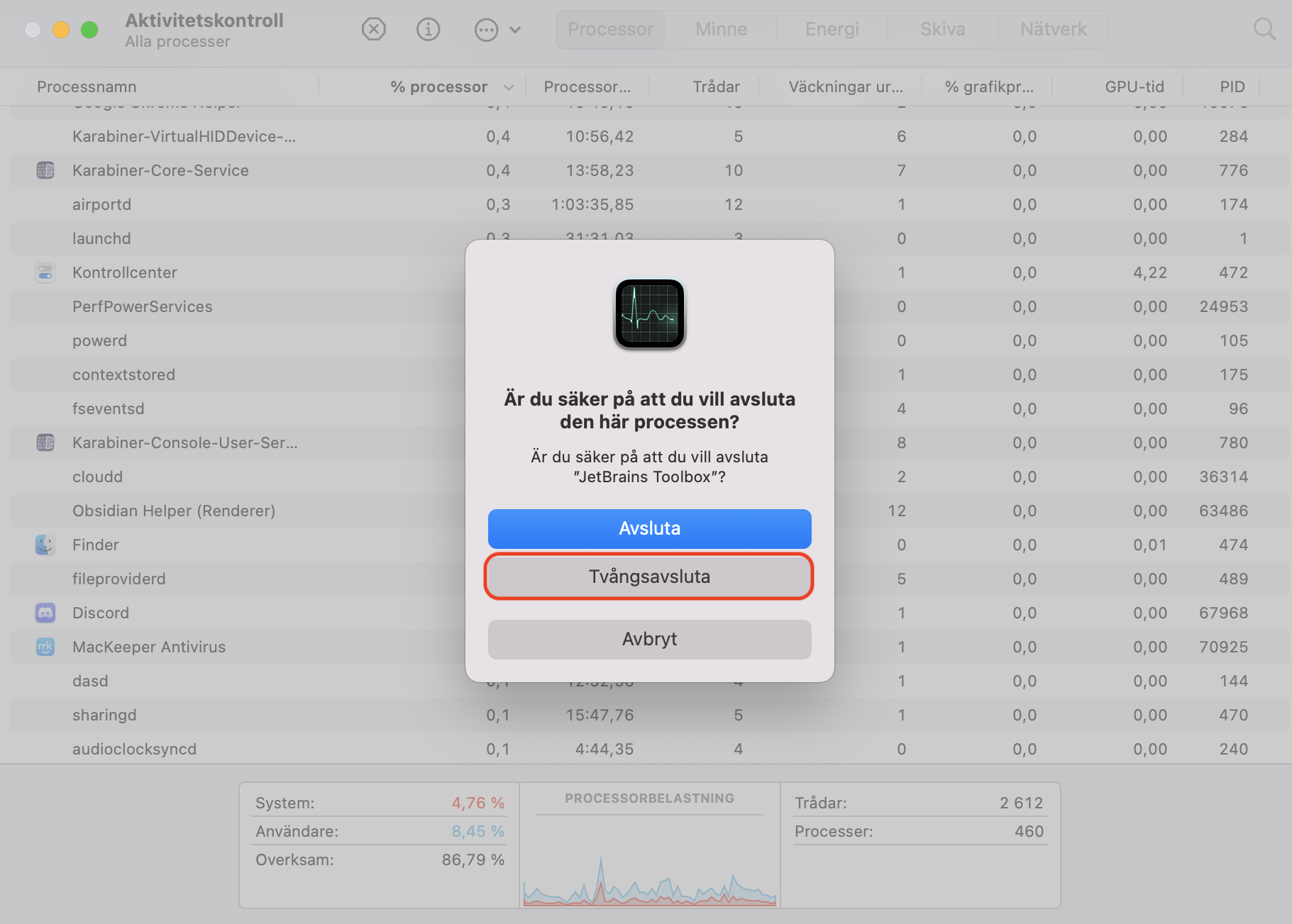
För att tvinga en misstänkt process att avslutas, markera den och klicka sedan på knappen X.
Klicka på Tvångsavsluta för att bekräfta.
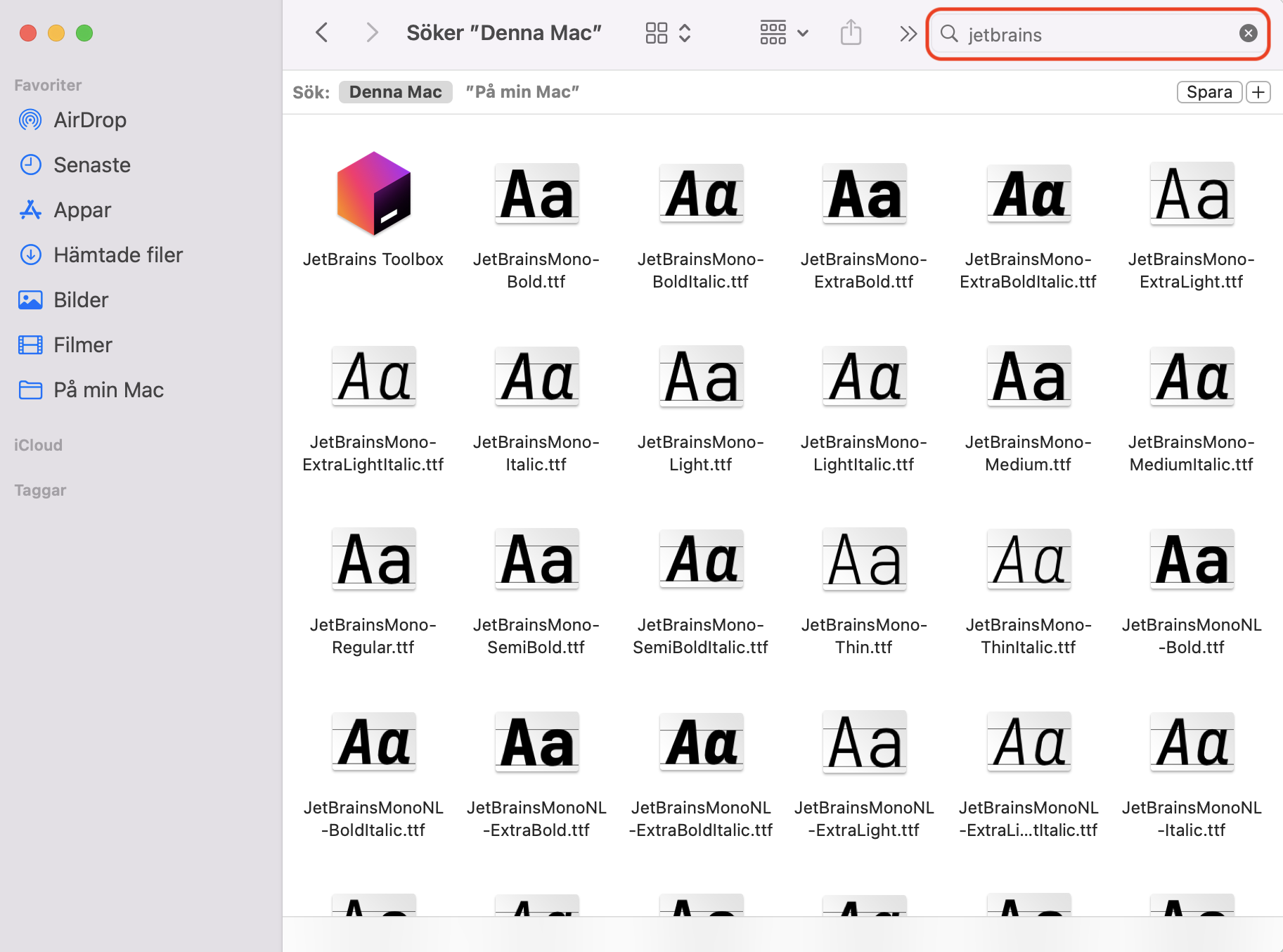
I Finder, sök efter processens namn och radera eventuella tillhörande filer.
Töm papperskorgen för att ta bort dem.
Vi rekommenderar att du inte avslutar något innan du bekräftat vad det gör, eftersom du oavsiktligt kan stänga viktiga systemprocesser. Om du hittar något som skulle kunna vara skadlig programvara, sök på namnet på Google för att se vad det är innan du avslutar det.
Steg 1. Öppna Aktivitetskontroll från VerktygSteg 2. Leta efter misstänkta processerSteg 3. Markera en misstänkt process och klicka sedan på X för att avsluta denSteg 4. Klicka på Tvångsavsluta för att bekräftaSteg 5. Hitta och radera tillhörande filerSteg 6. Töm papperskorgen
2. Gör en virussökning Mac med inbyggda verktyg
Varje Mac har inbyggd antivirusdetektering. macOS innehåller en teknik som kallas XProtect, som skannar din Mac efter skadlig programvara med hjälp av en databas med virussignaturer som underhålls av Apple. Denna kontroll är gratis och aktiverad som standard, så du behöver inte göra något för att använda den. Om du laddar ner skadlig programvara och försöker köra den kan XProtect upptäcka och stoppa den.
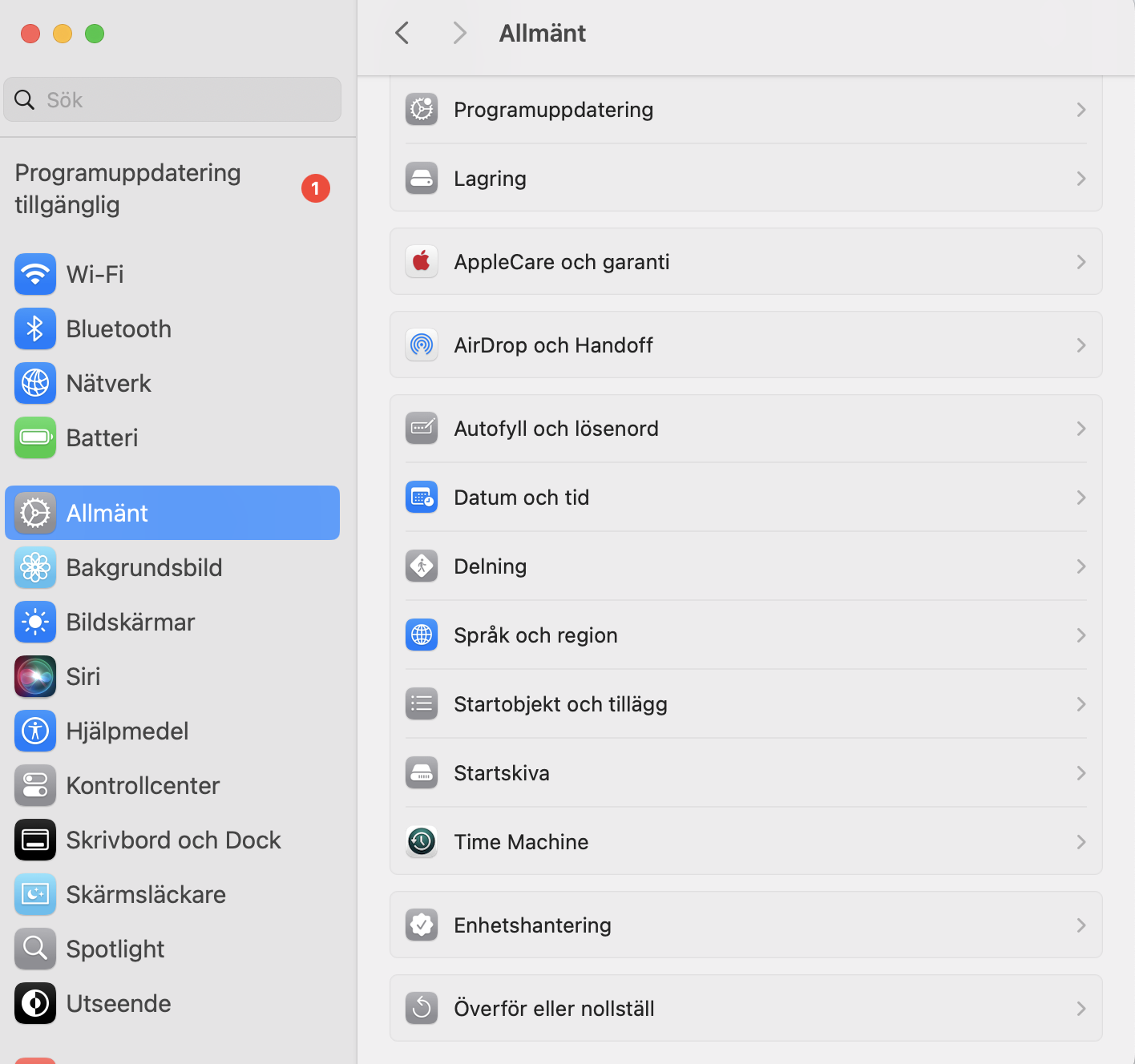
Så här kontrollerar du att XProtect får uppdateringar:
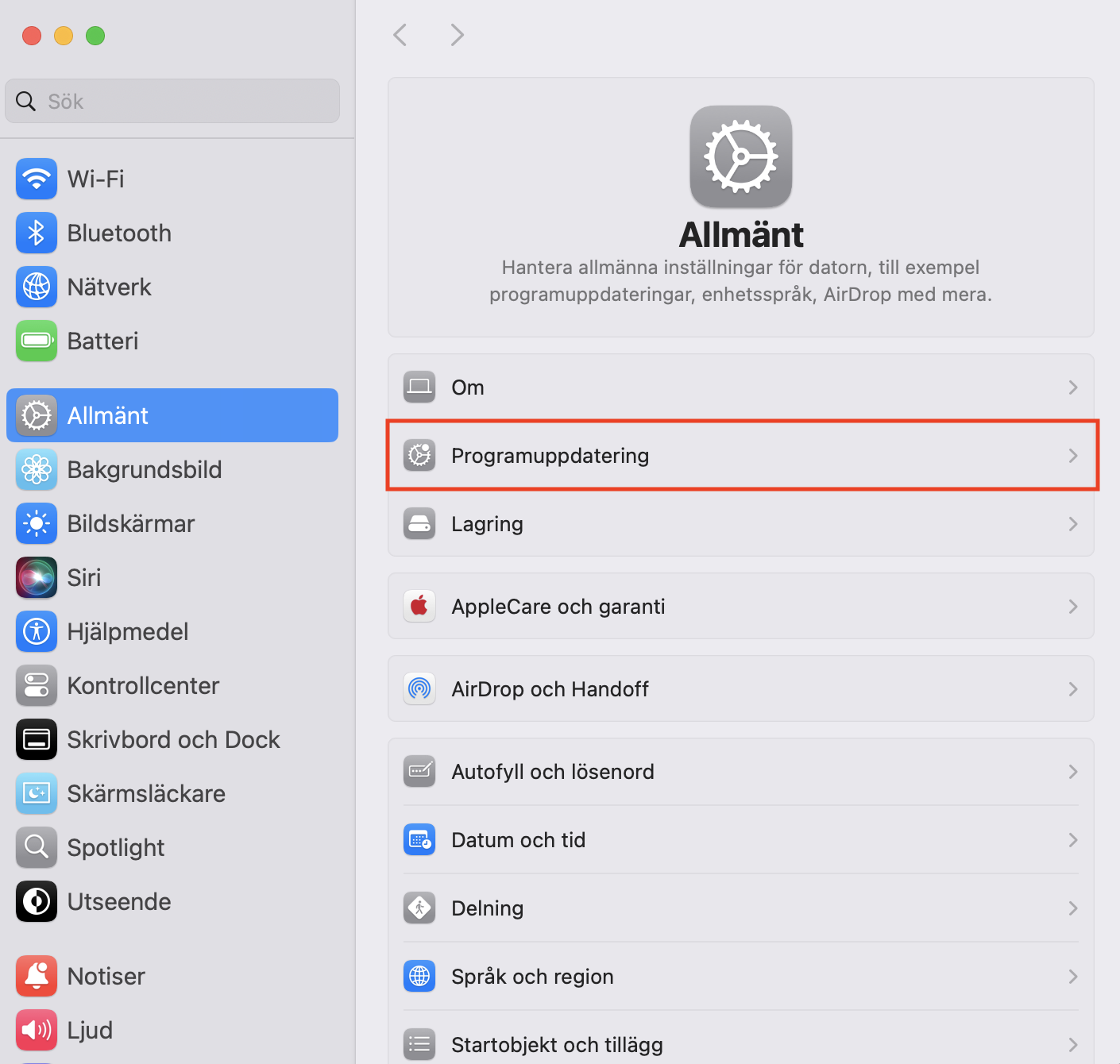
I Systeminställningar, välj Allmänt > Programuppdatering.
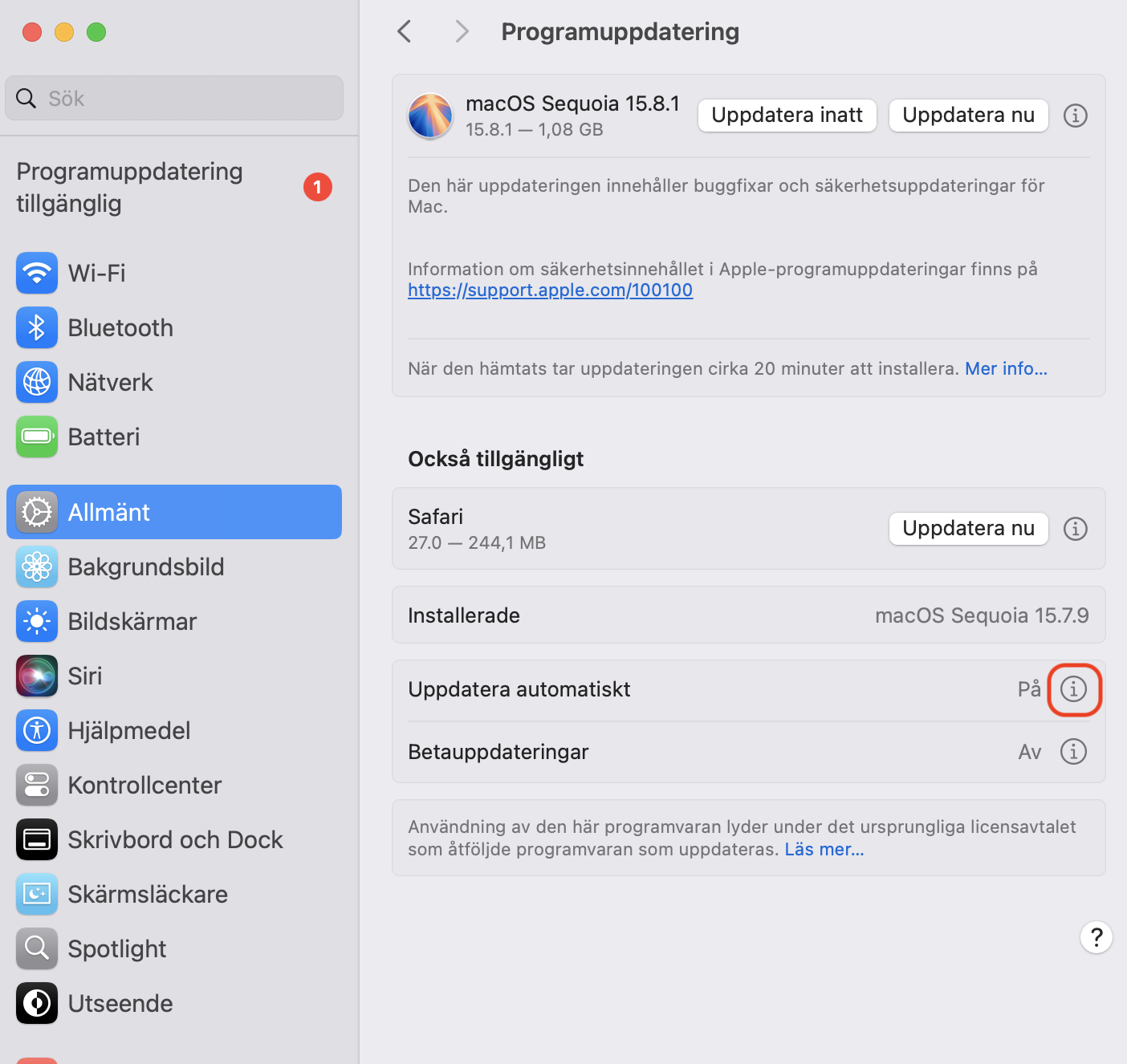
Klicka på i-ikonen bredvid Uppdatera automatiskt.
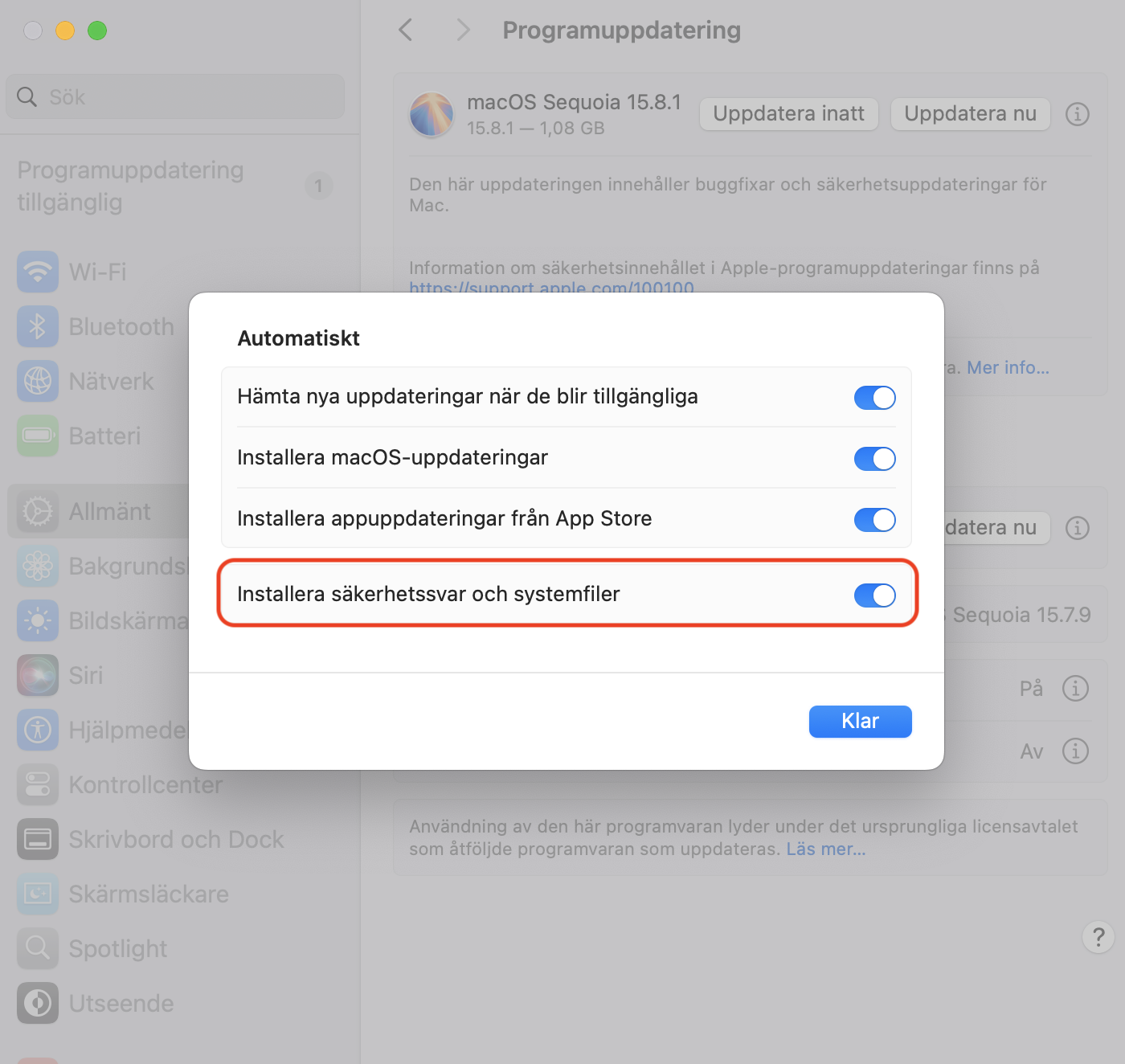
Se till att Installera säkerhetssvar och systemfiler är aktiverat.
Steg 1. Gå till Allmänt > Programuppdatering i SysteminställningarSteg 2. Klicka på i-knappen bredvid Uppdatera automatisktSteg 3. Se till att säkerhetsuppdateringar är aktiverade
En vänlig påminnelse: XProtect är bättre än inget, men det är begränsat på några viktiga sätt. Apple är trots allt inte ett säkerhetsföretag, så XProtect upptäcker inte lika många virus som en dedikerad säkerhetsapp, och du får inte full kontroll över rensningen. XProtect är en passiv lösning – du kan inte köra en skanning för att kontrollera skadlig programvara på Mac, så det är inte det bästa sättet att rensa virus från din Mac.
3. Kontrollera oönskade appar
Mappen Appar kanske inte verkar vara den bästa platsen att hitta virus på Mac. När allt kommer omkring vill de flesta skadliga program förbli dolda i oönskade appar, och är därför svåra att komma åt. Ändå är det värt att först kolla efter trojanvirus på Mac i den här mappen, eftersom den kan innehålla till synes legitima appar som i själva verket är fullproppade med virus.
Så här kontrollerar du misstänkta appar:
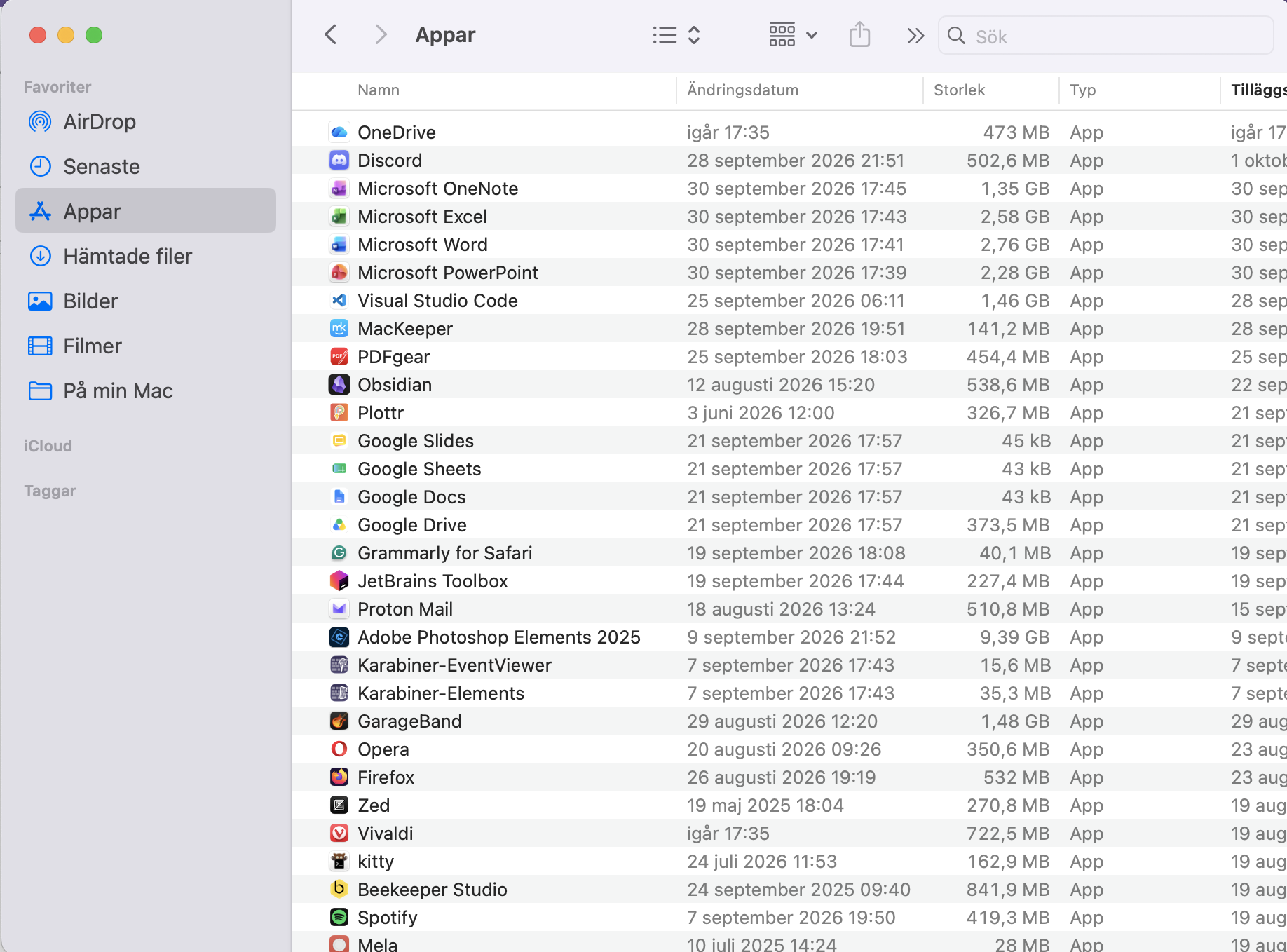
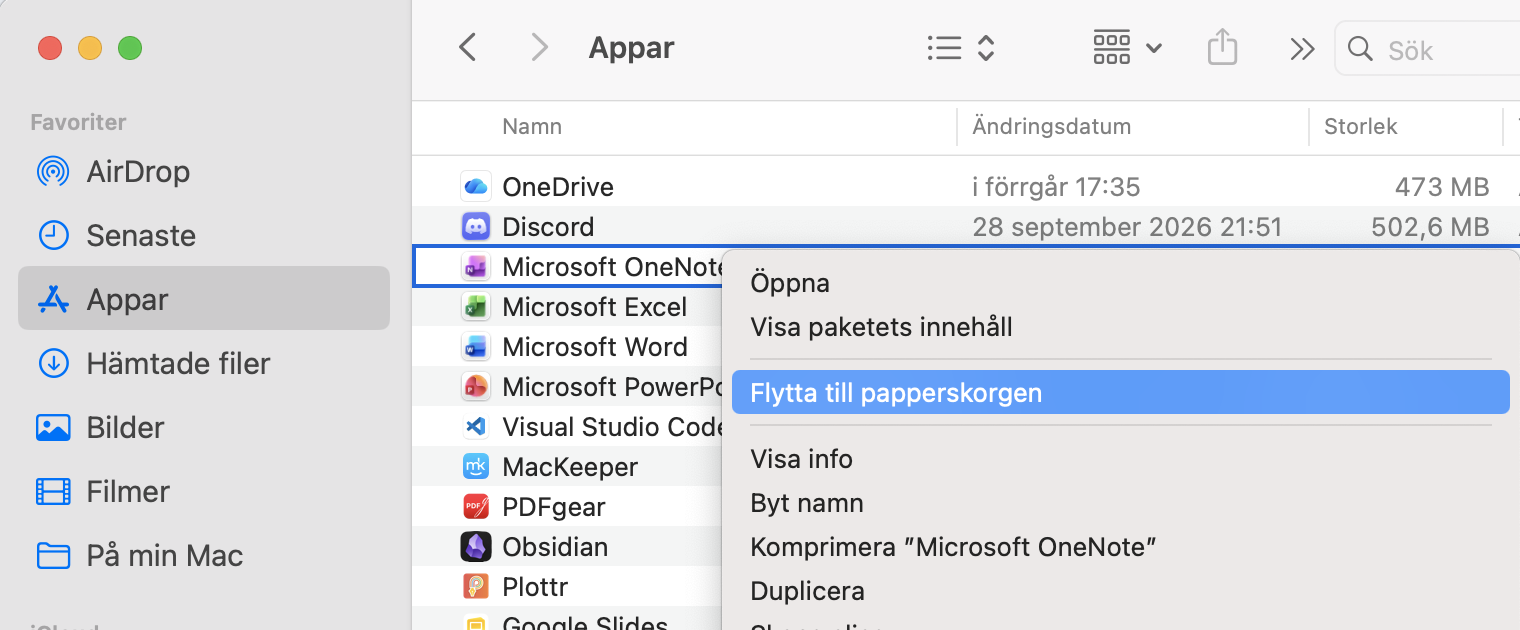
Gå till mappen Appar.
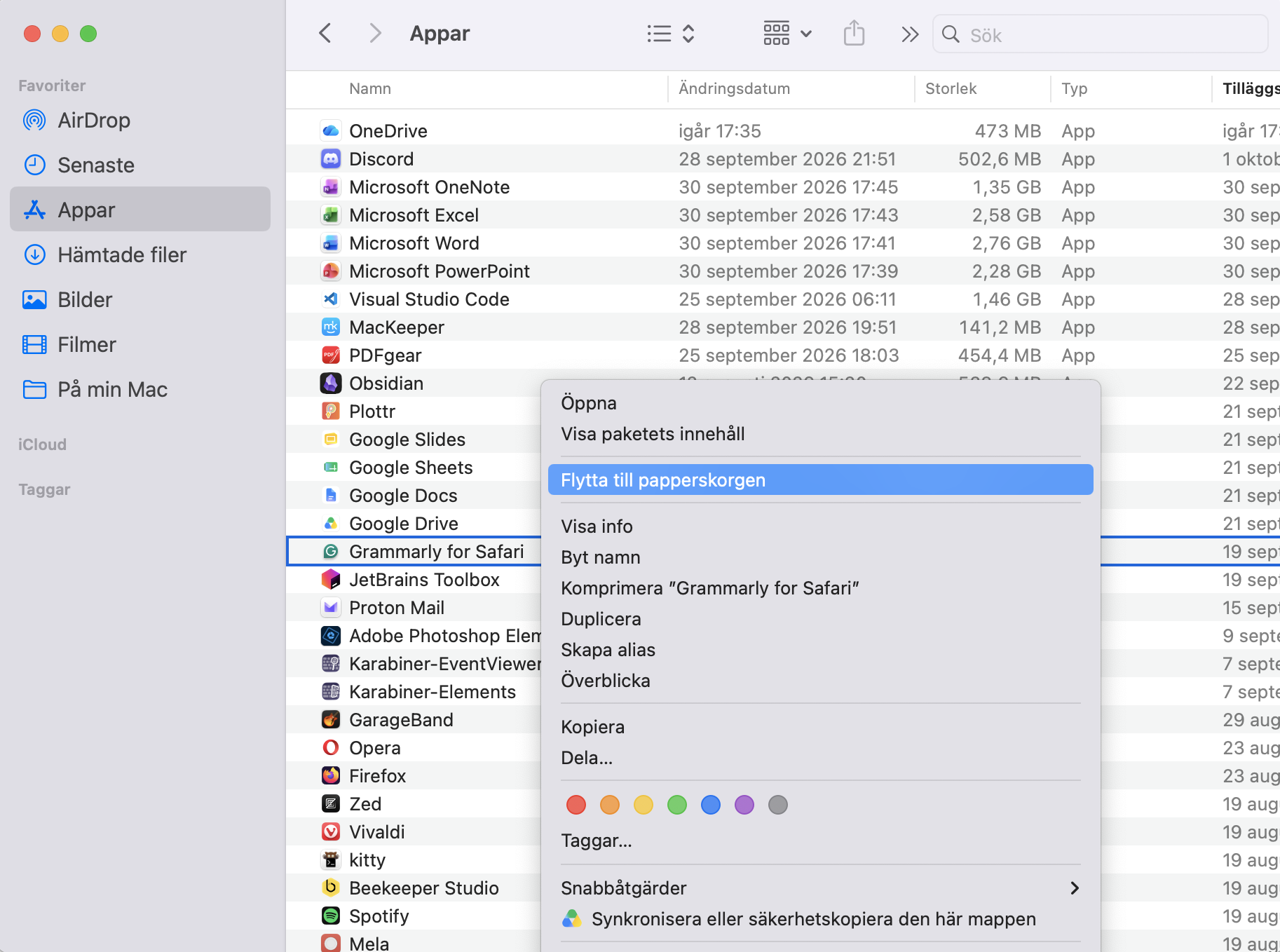
Leta efter appar du inte känner igen eller inte minns att du har installerat. Kontrollera med Google om de är legitima eller inte. Om de inte är det, eller om du är misstänksam, radera dem och töm din papperskorg.
Steg 1. Öppna mappen ApparSteg 2. Flytta misstänkta appar till papperskorgen
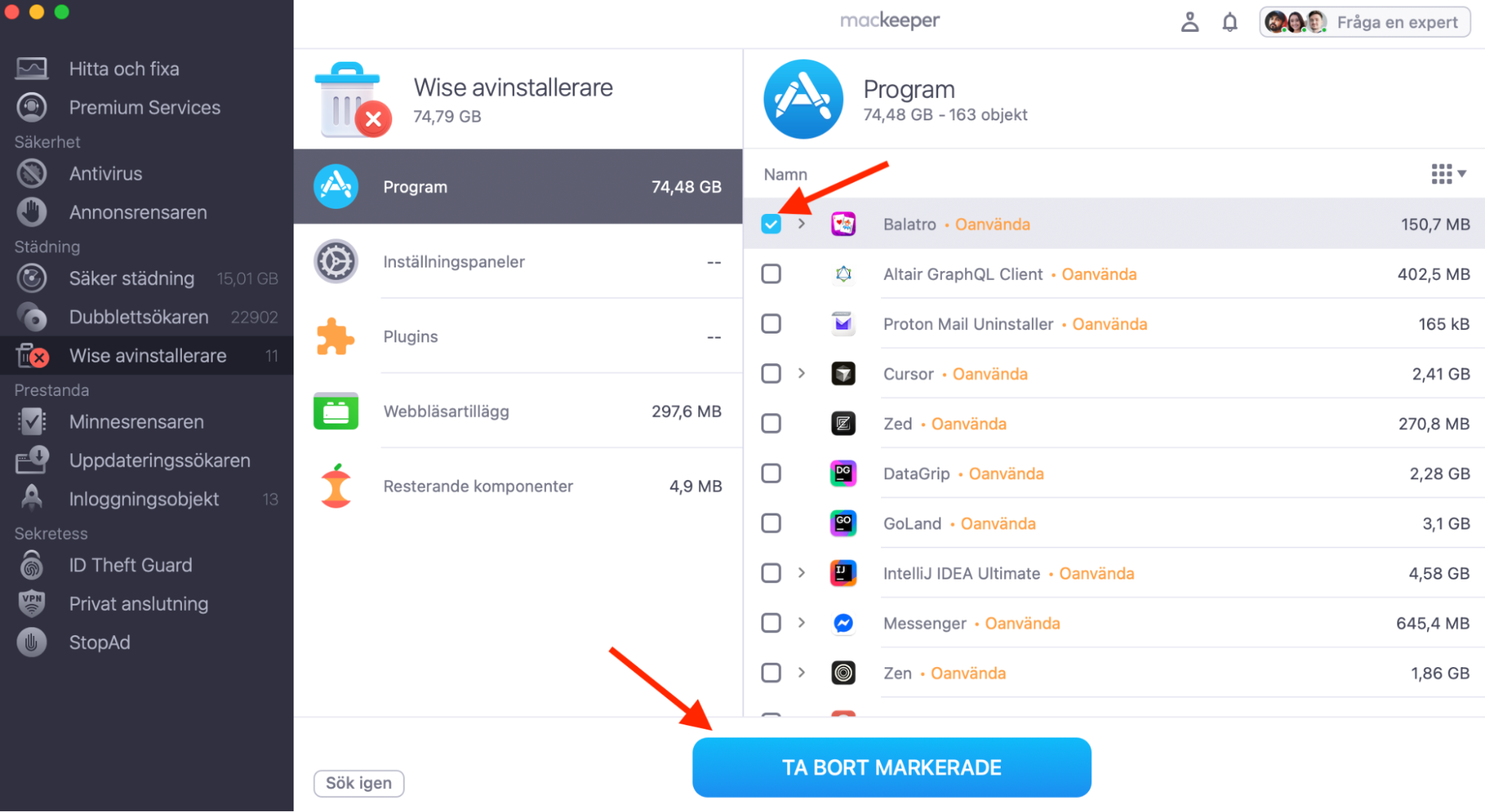
Alternativt är det ännu enklare att ta bort oönskade appar med MacKeepers Wise avinstallerare:
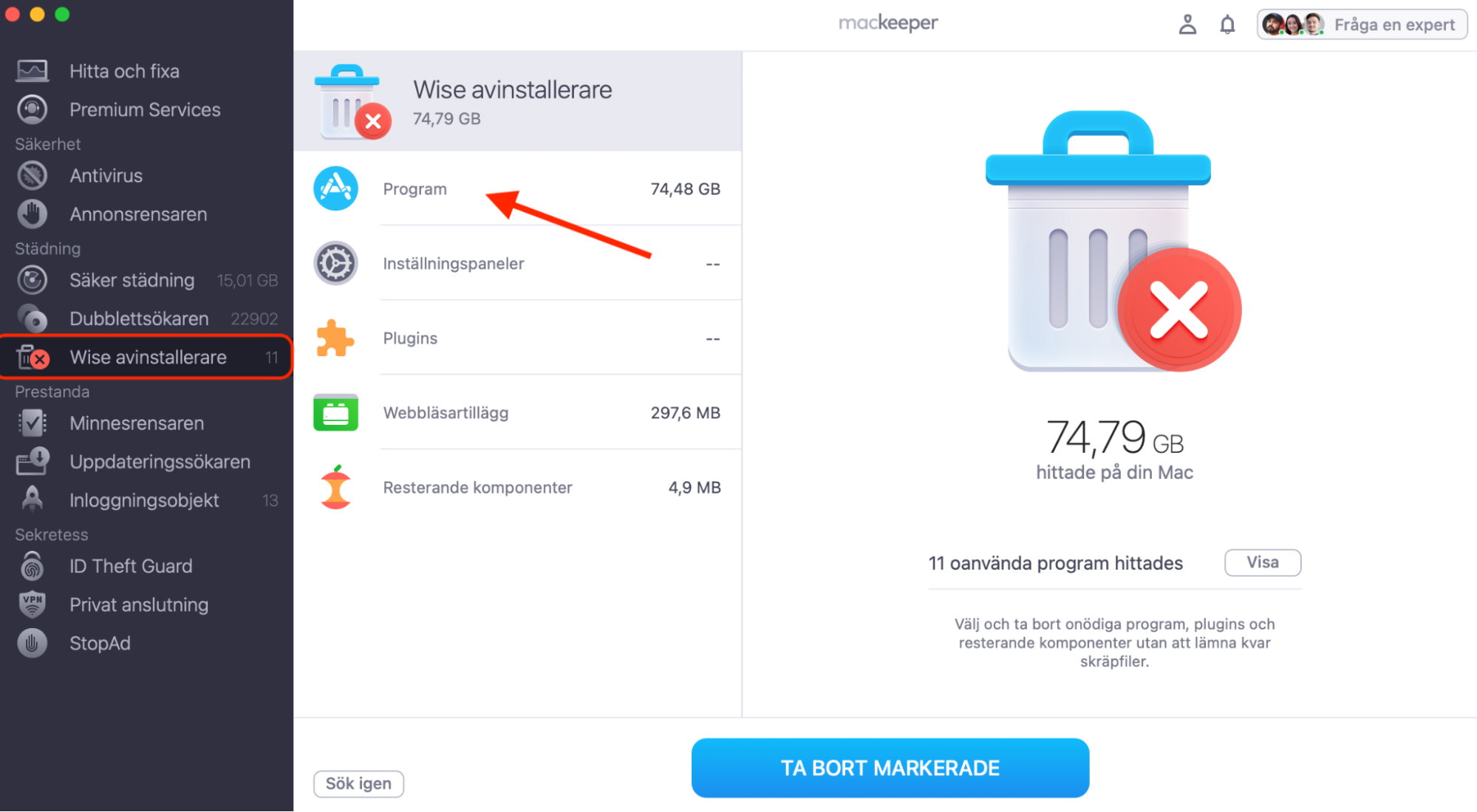
I MacKeeper, välj Wise avinstallerare i sidomenyn.
Klicka på alternativet Program.
Markera apparna du vill avinstallera, klicka sedan på Ta bort markerade.
Steg 1. I MacKeeper, välj Wise avinstallerare > ProgramSteg 2. Markera apparna du vill avinstallera, klicka sedan på Ta bort markerade
4. Kontrollera mappen Hämtade filer
När du letar efter skadlig programvara på Mac, eller vill hitta virus på Mac, bör du kontrollera mappen Hämtade filer. Om du blivit lurad att ladda ner något skadligt är chansen stor att du hittar filen där.
Följ helt enkelt dessa steg för att kontrollera din Macs nedladdningar efter skadlig programvara:
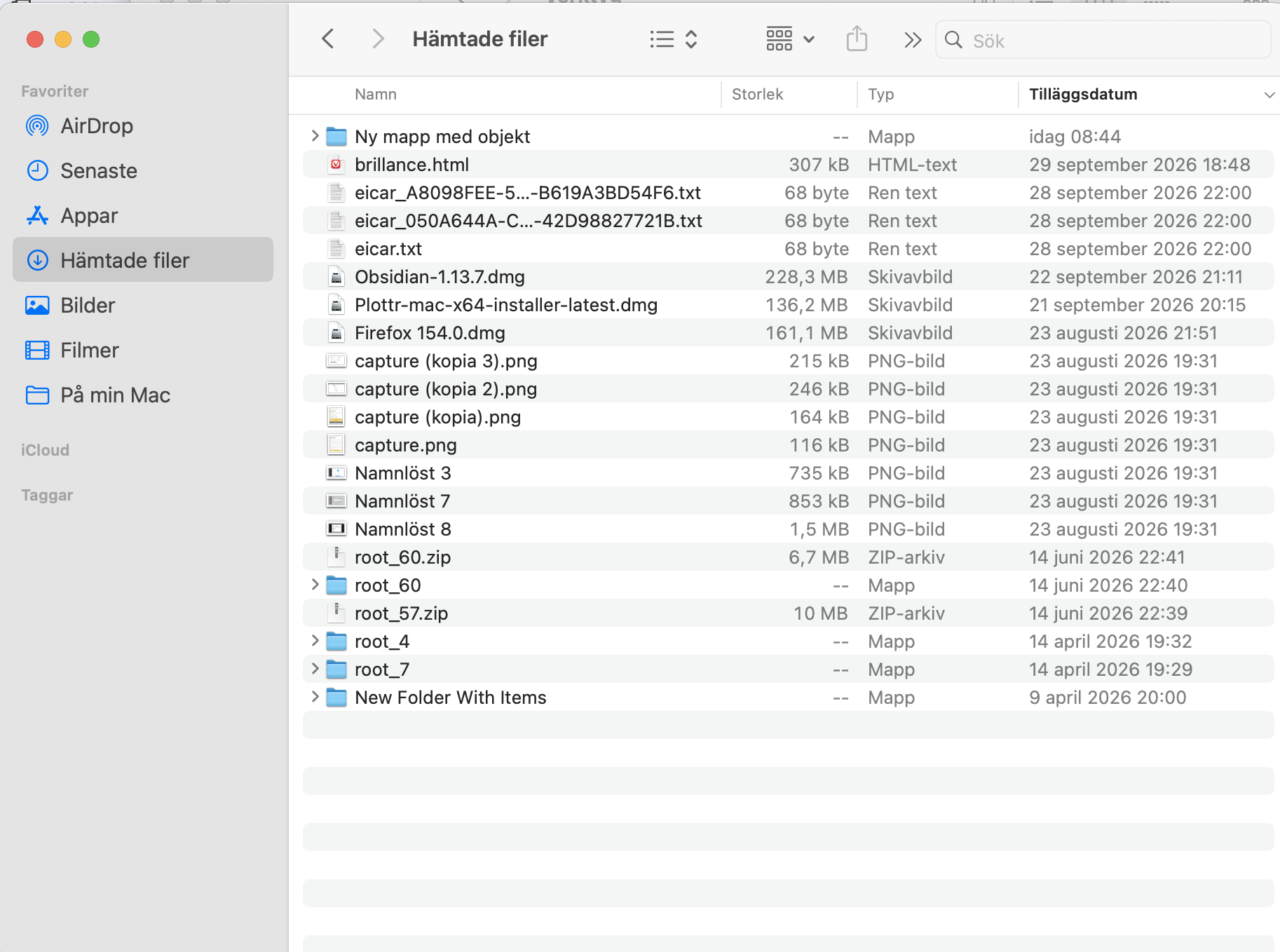
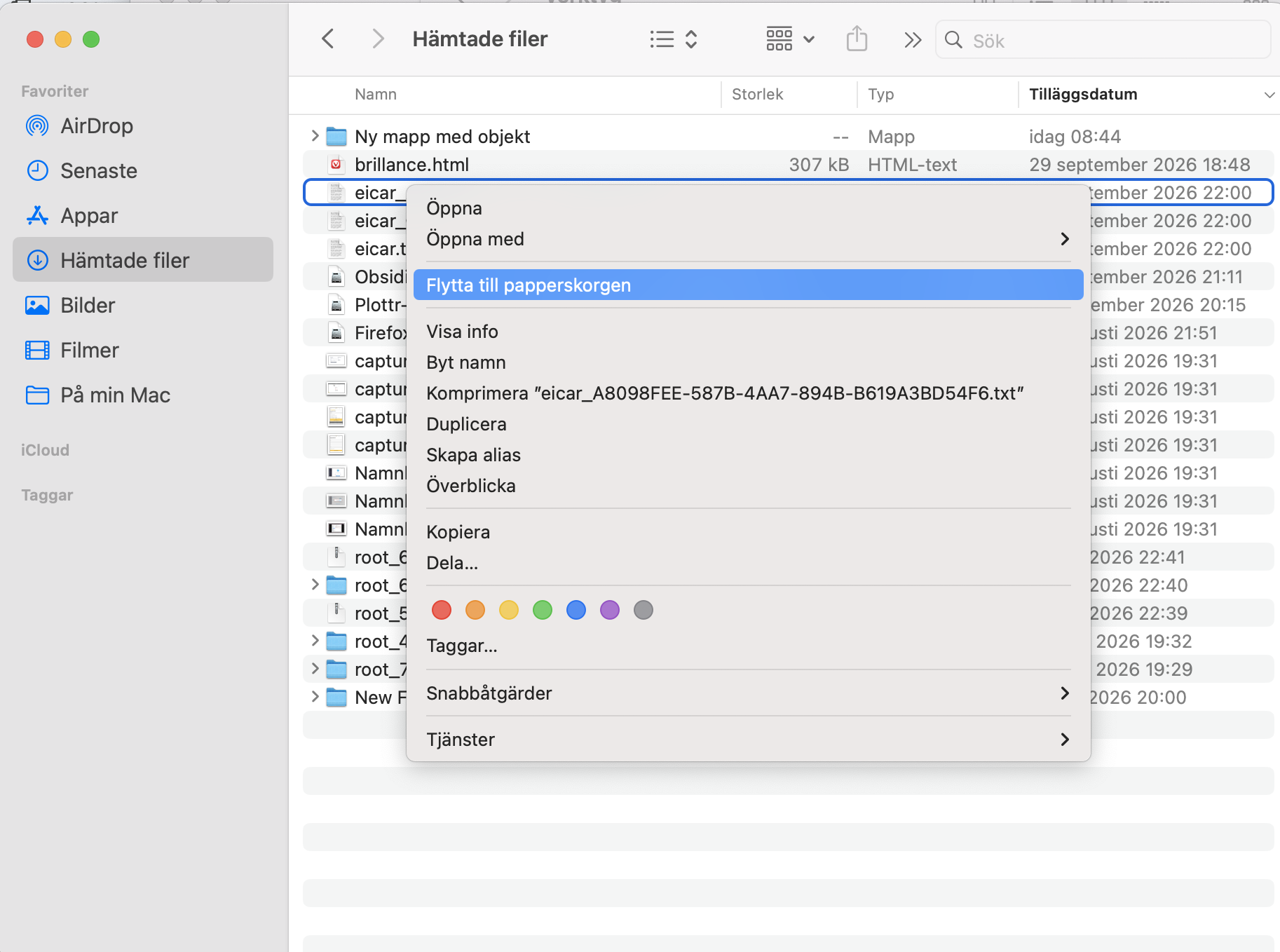
Öppna ett nytt Finder-fönster och välj Hämtade filer i sidomenyn.
Gå igenom dina nedladdningar och leta efter något du inte känner igen eller inte minns att du laddat ner. Högerklicka på det och välj Flytta till papperskorgen.
Högerklicka på din papperskorg och välj Töm papperskorgen.
Steg 1. Öppna mappen Hämtade filerSteg 2. Skicka allt misstänkt till papperskorgen
5. Kontrollera misstänkta inloggningsobjekt
Skadlig programvara startas ofta automatiskt när du startar din Mac, och du bör därför kontrollera din lista över inloggningsobjekt i macOS. Tänk på att många inloggningsobjekt, som Launch Daemons och LaunchAgents, faktiskt inte visas i den här listan, så du kan behöva gå längre för att hitta dem och skydda din Mac från skadlig programvara.
Så här kontrollerar du misstänkta startobjekt:
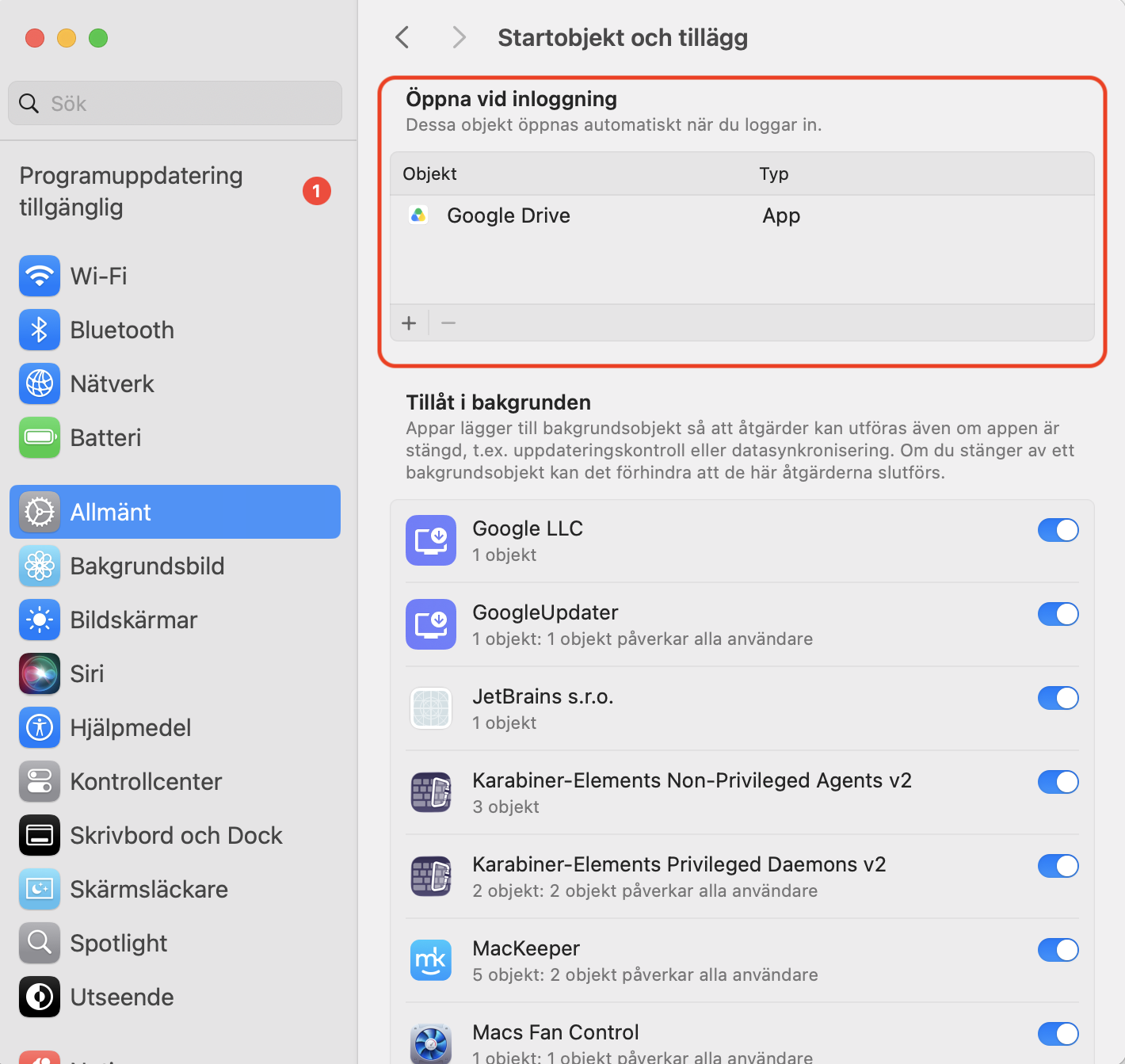
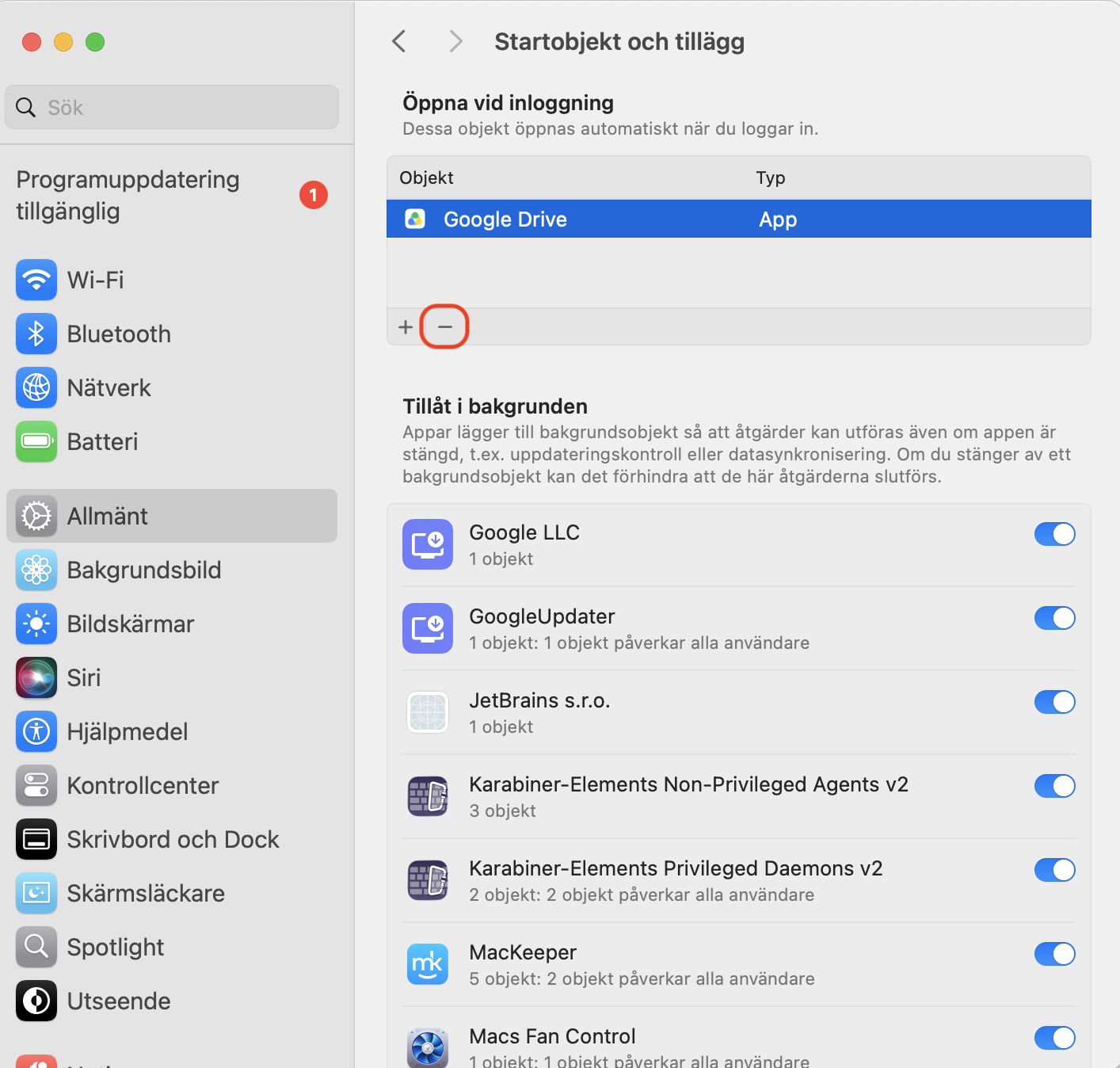
I Systeminställningar, välj Allmänt > Startobjekt och tillägg.
Gå igenom listan och markera allt du tycker verkar misstänkt.
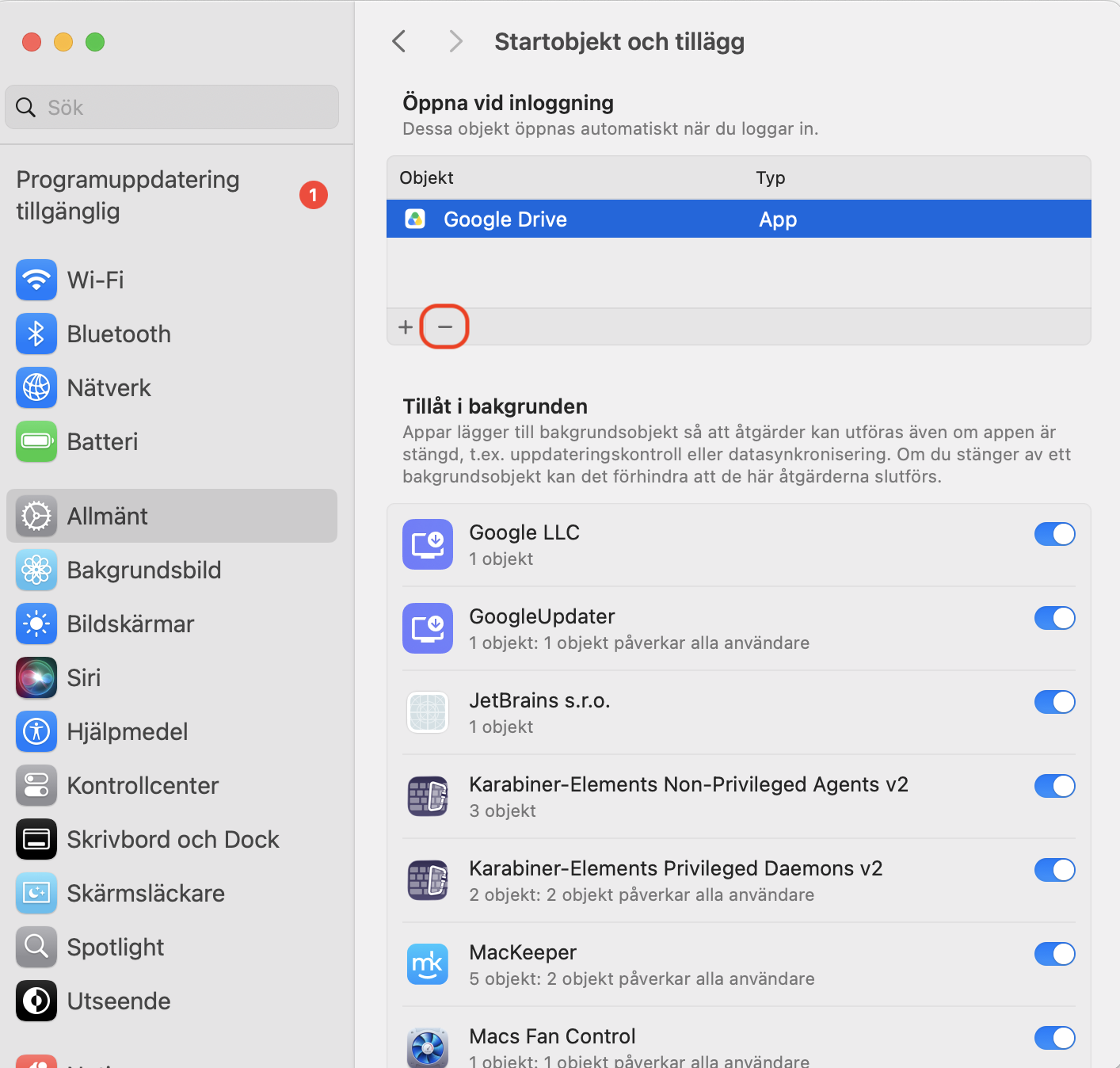
Klicka på minusknappen för att ta bort inloggningsobjektet.
Steg 1. Öppna Allmänt > Startobjekt och tillägg i SysteminställningarSteg 2. Markera de appar du tror är misstänktaSteg 3. Ta bort startobjektet
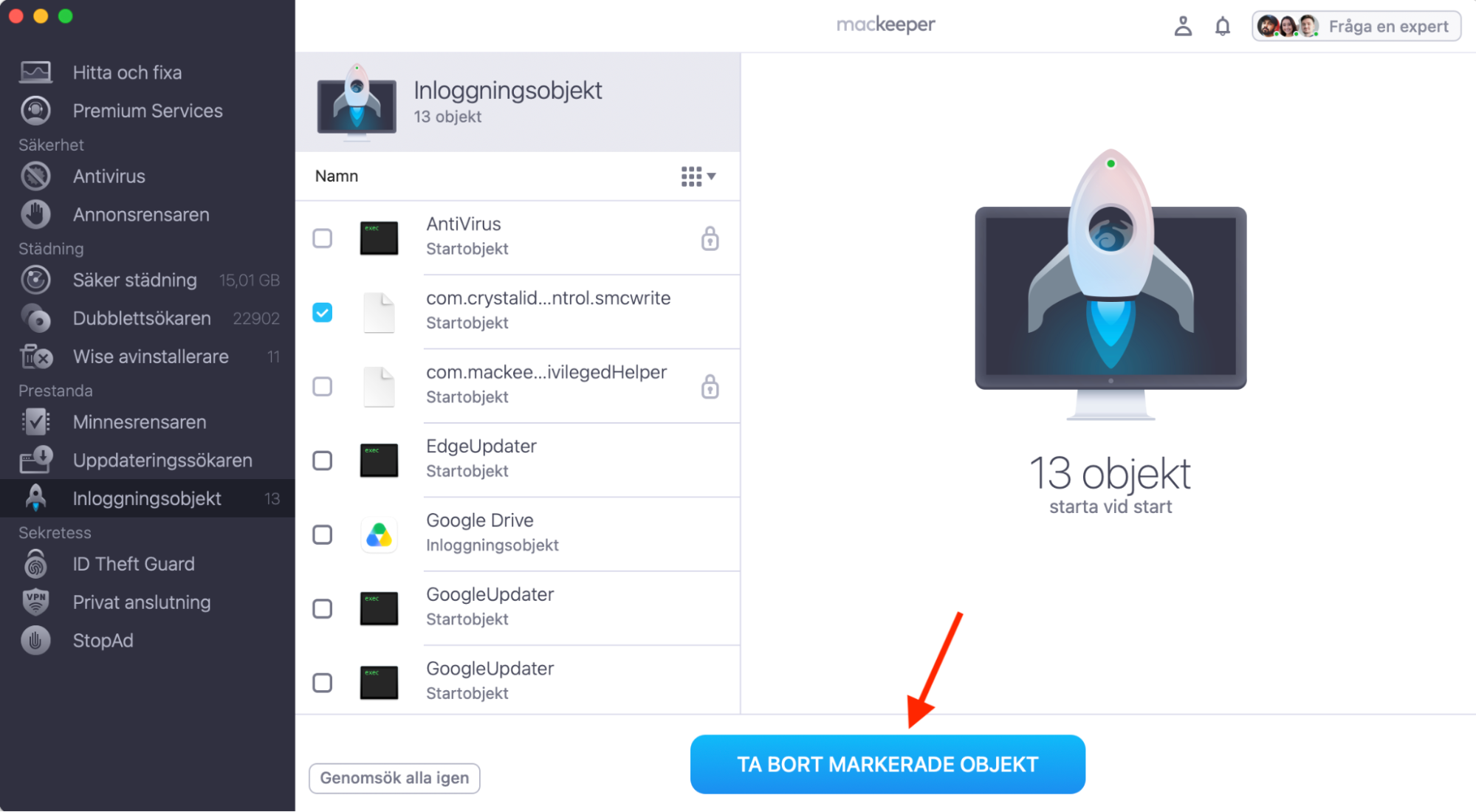
Dessutom kan du hantera inloggningsobjekt med appen MacKeeper så här:
Markera objekten du inte vill ska köras vid uppstart, klicka sedan på Ta bort markerade objekt.
Steg 1. I Inloggningsobjekt, markera apparna du inte vill ska köras vid uppstartSteg 2. Klicka på Ta bort markerade objekt
6. Kontrollera webbläsarens startsida och tillägg
Skadliga webbläsartillägg som övervakar din onlineaktivitet och stjäl dina data har blivit allt vanligare. Kontrollera din webbläsare och leta efter misstänkta tillägg. Radera de du inte känner igen eller inte längre behöver för att förhindra att de orsakar skada.
Så här kontrollerar du din startsida och dina tillägg i Safari:
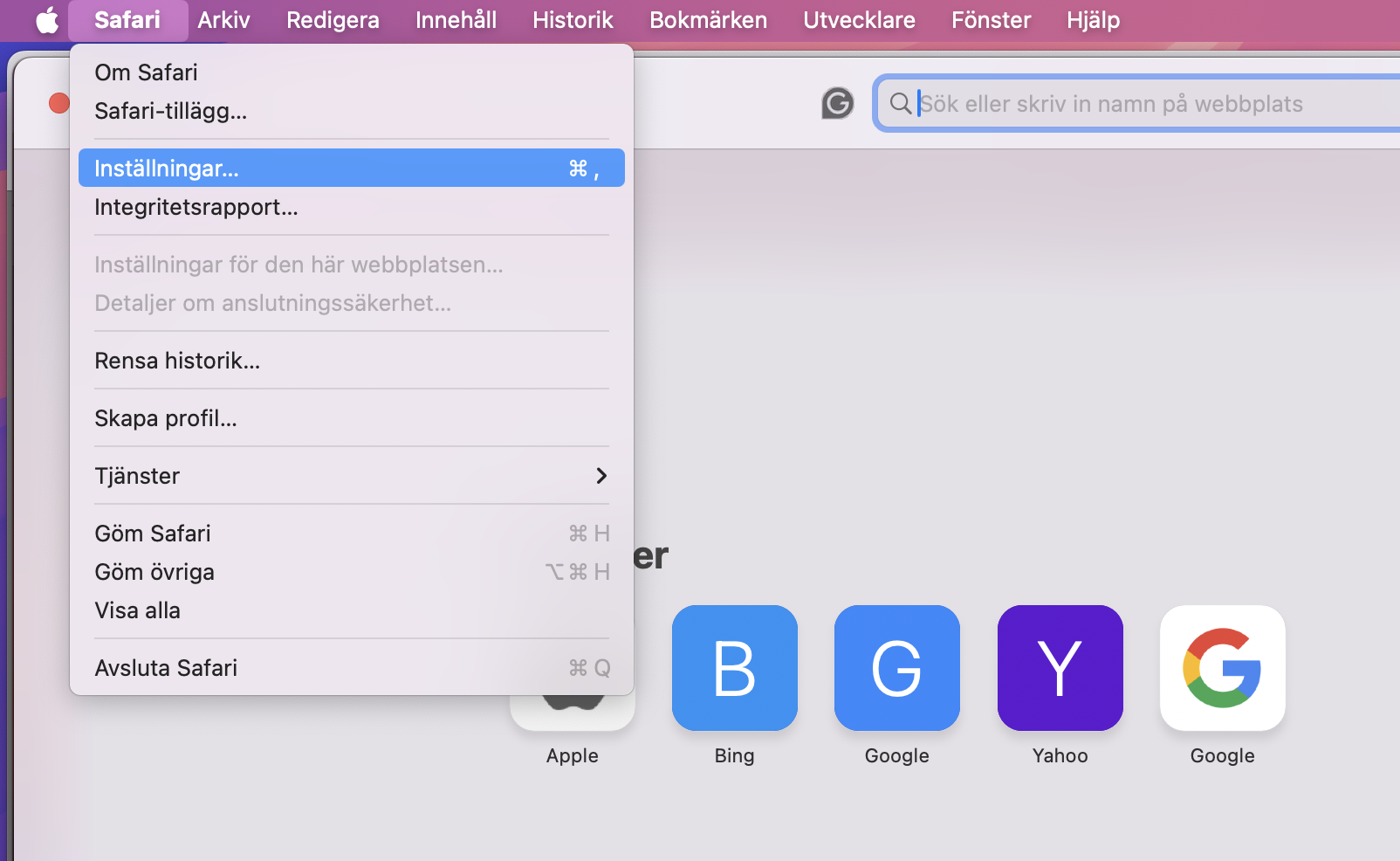
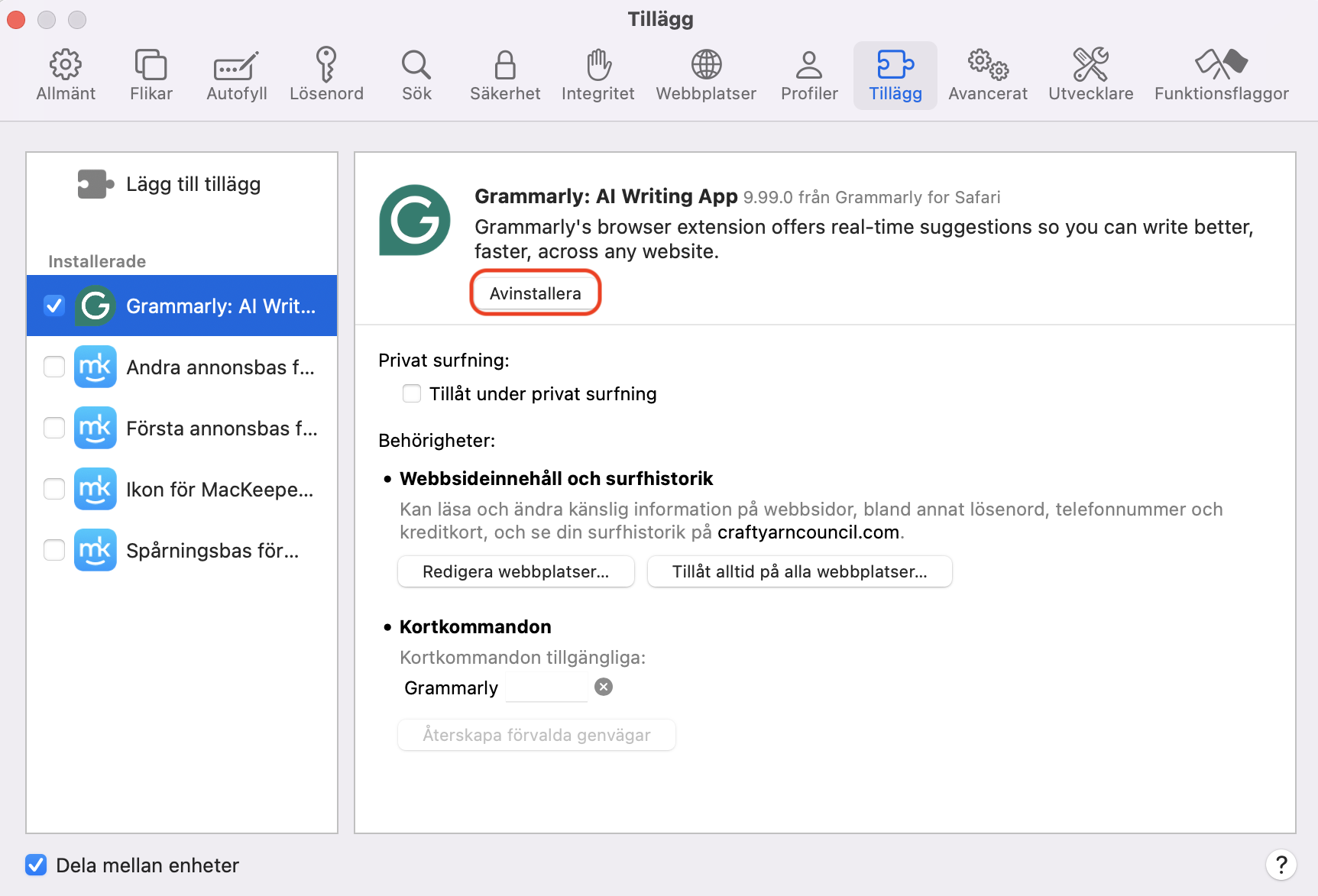
Välj Safari > Inställningar i menyraden.
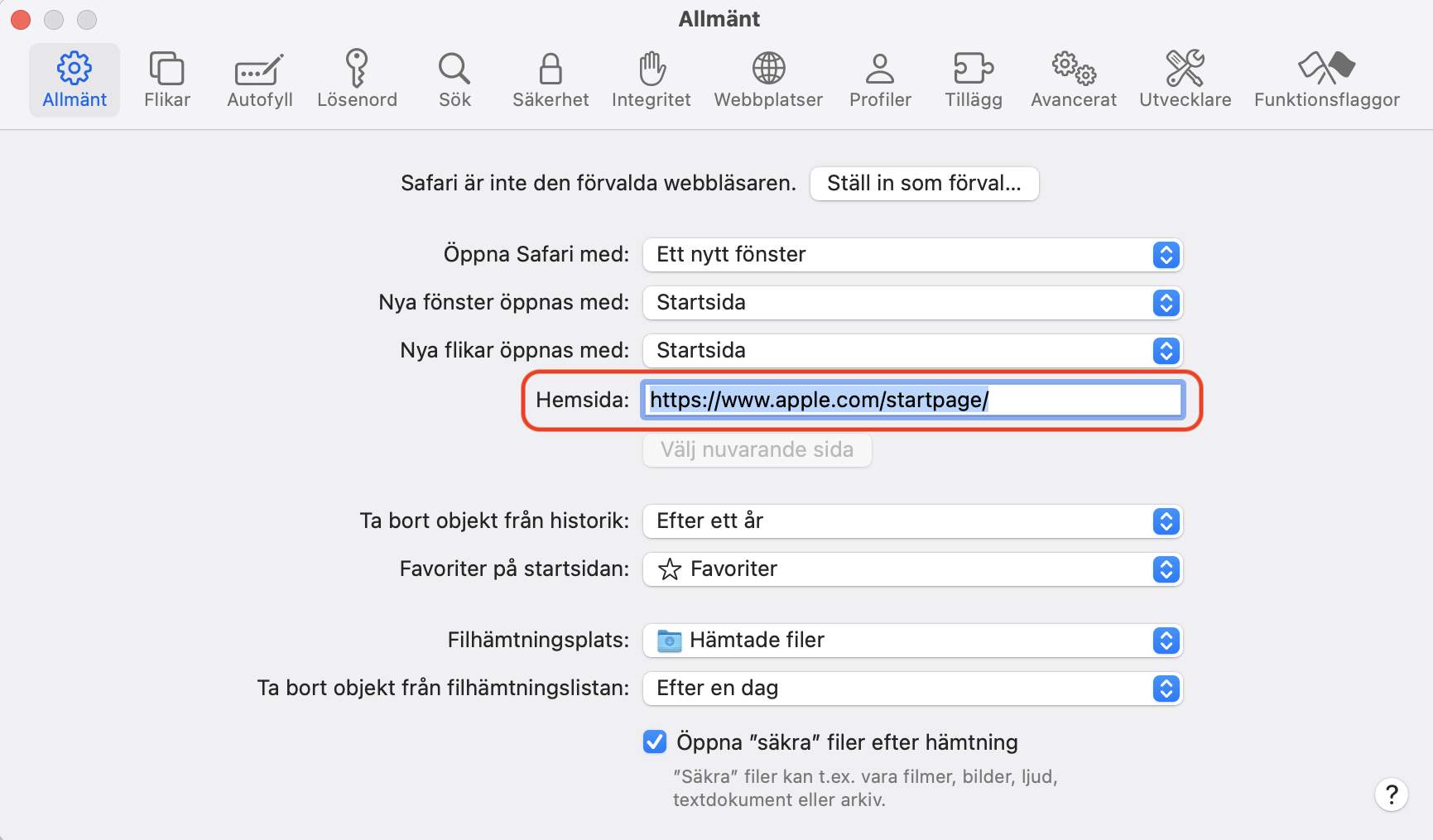
I avsnittet Allmänt, kontrollera att din hemsida är korrekt inställd.
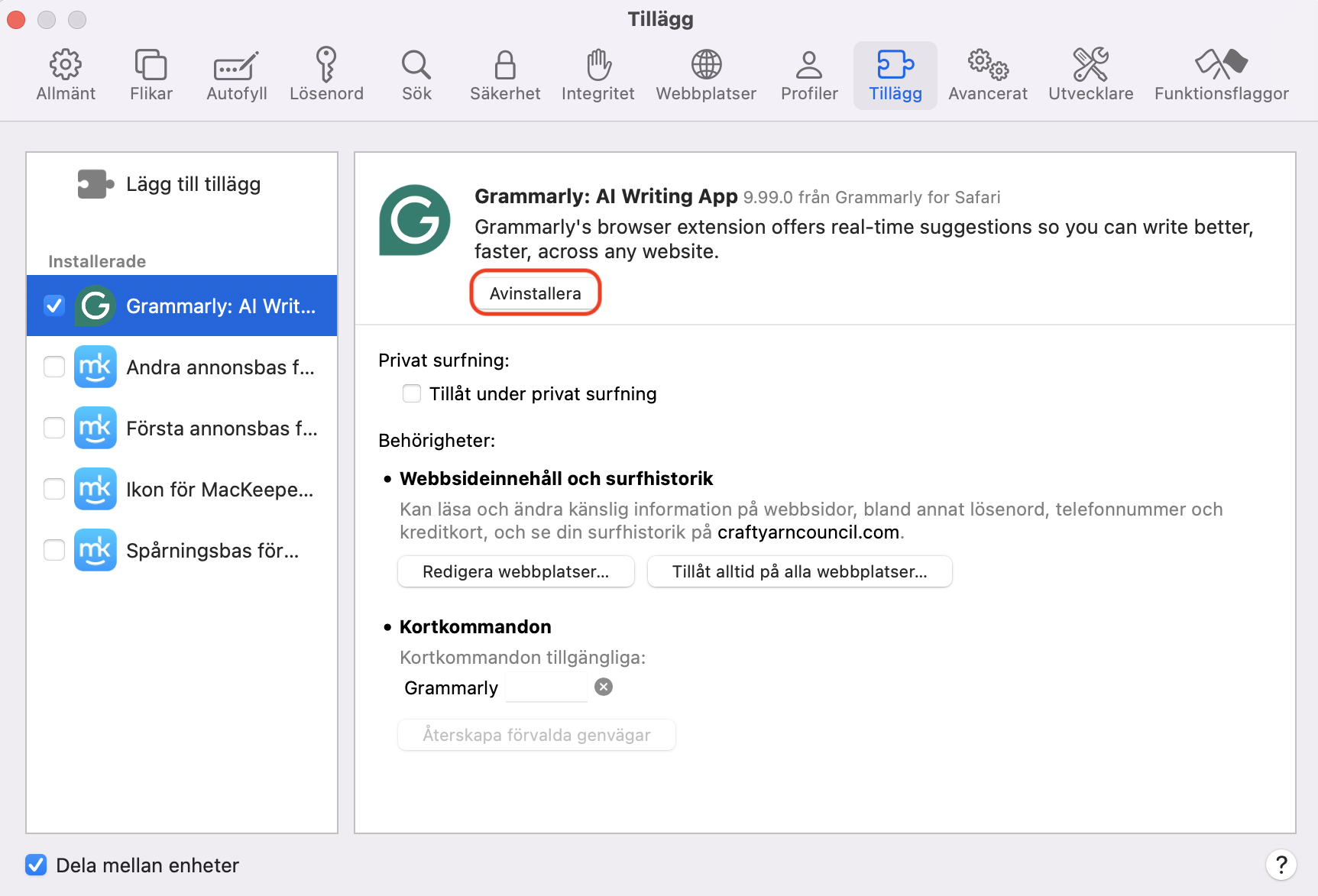
Klicka därefter på Tillägg. Markera ett tillägg och klicka på Avinstallera.
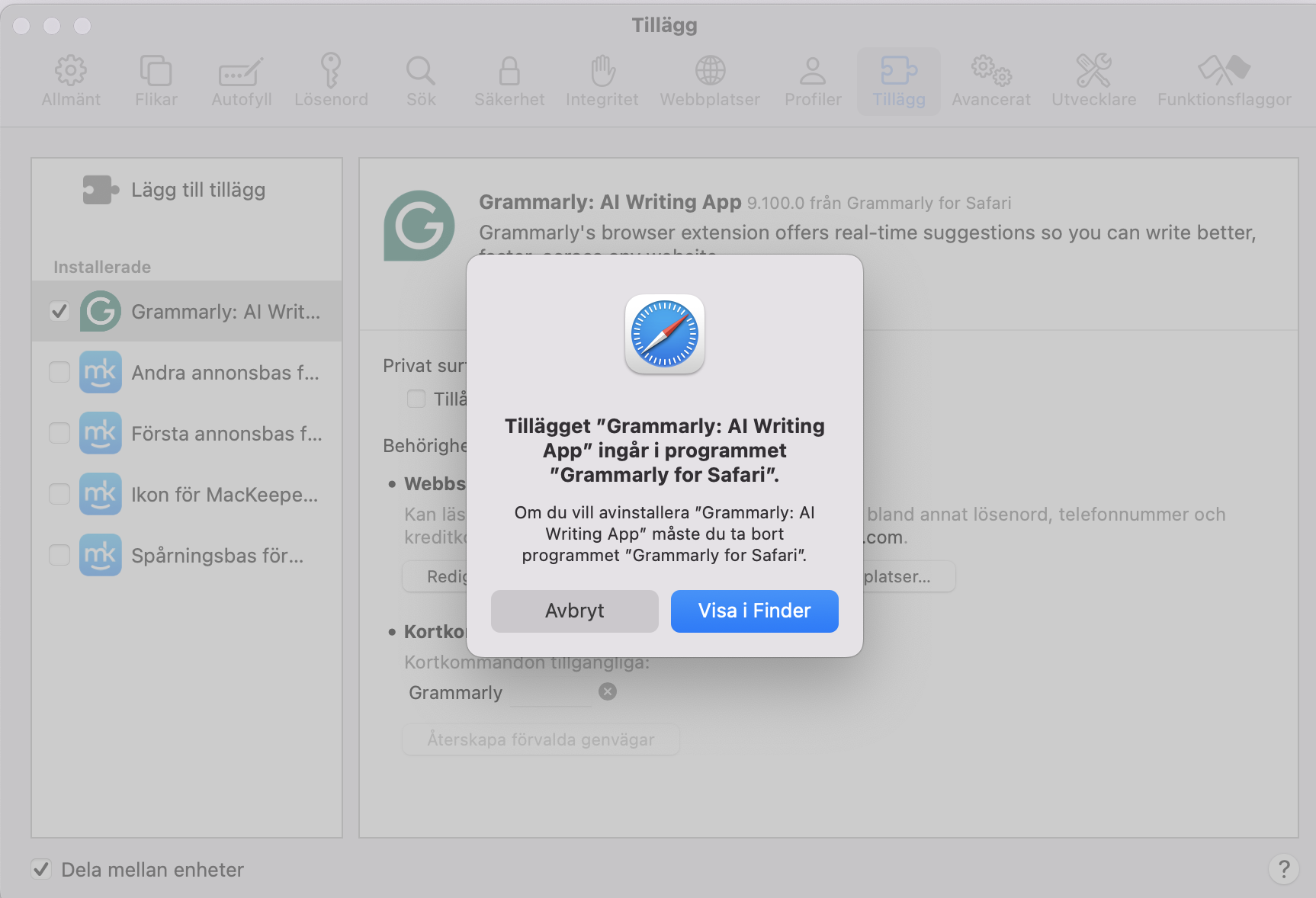
Klicka på Visa i Finder och flytta tillägget till papperskorgen.
Steg 1. Öppna Safaris inställningarSteg 2. Kontrollera din startsida i SafariSteg 3. Markera ett tillägg och klicka på AvinstalleraSteg 4. Klicka på Visa i Finder, radera sedan tillägget
Hantera startsida och tillägg i Chrome:
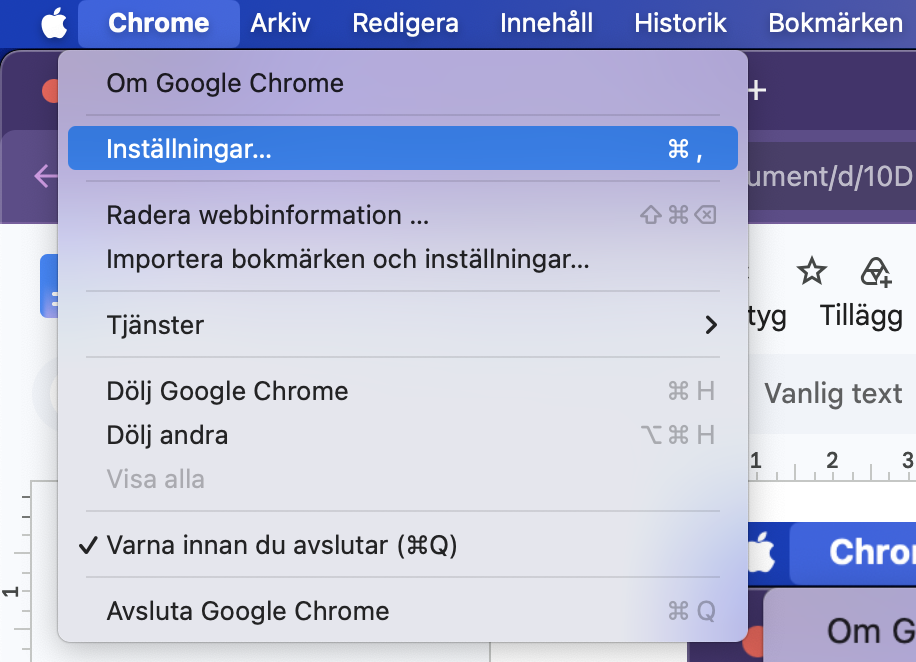
Välj Chrome > Inställningar i menyraden.
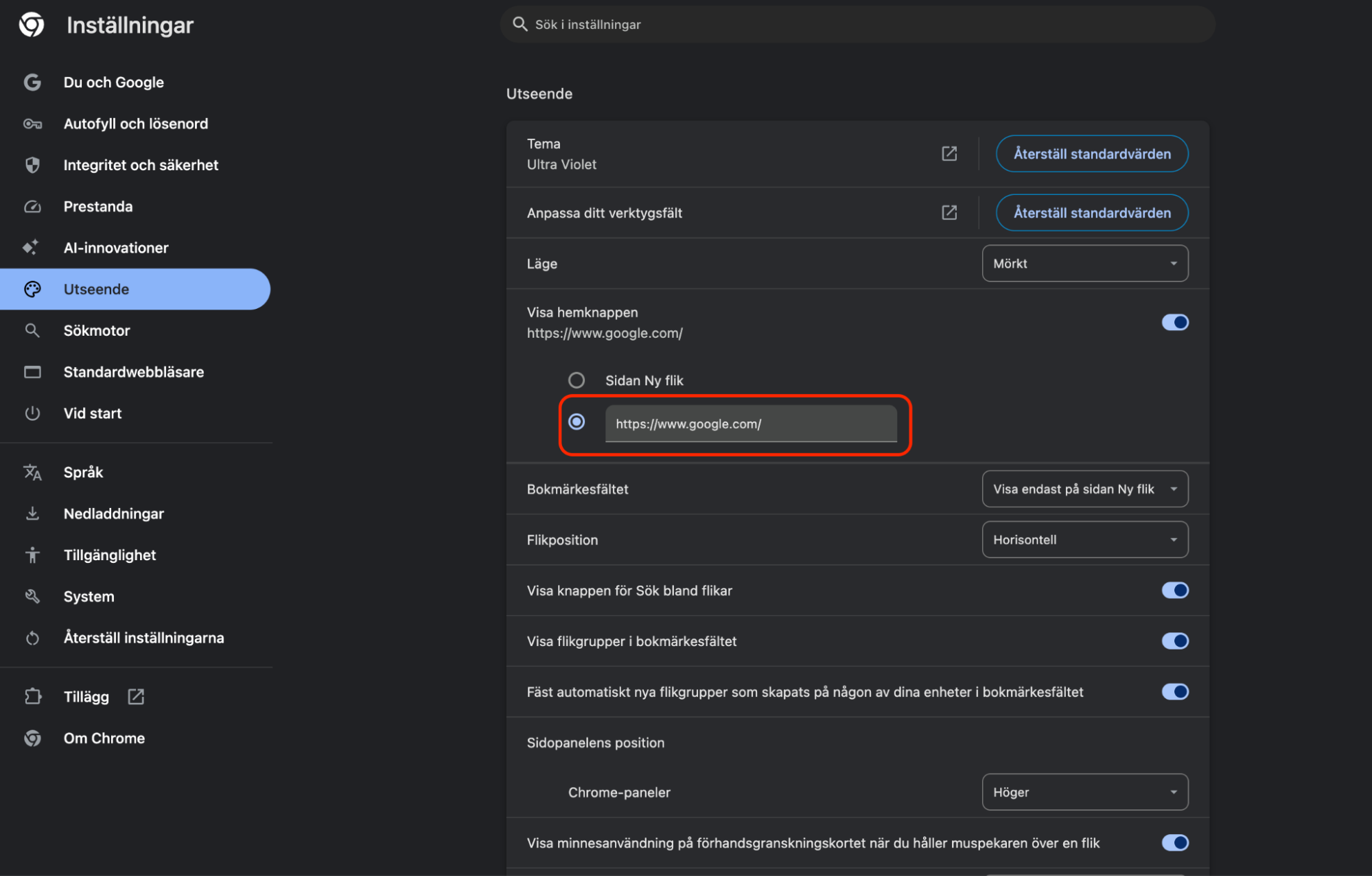
Klicka på Utseende i sidomenyn och kontrollera din startsida under alternativet Visa hemknappen.
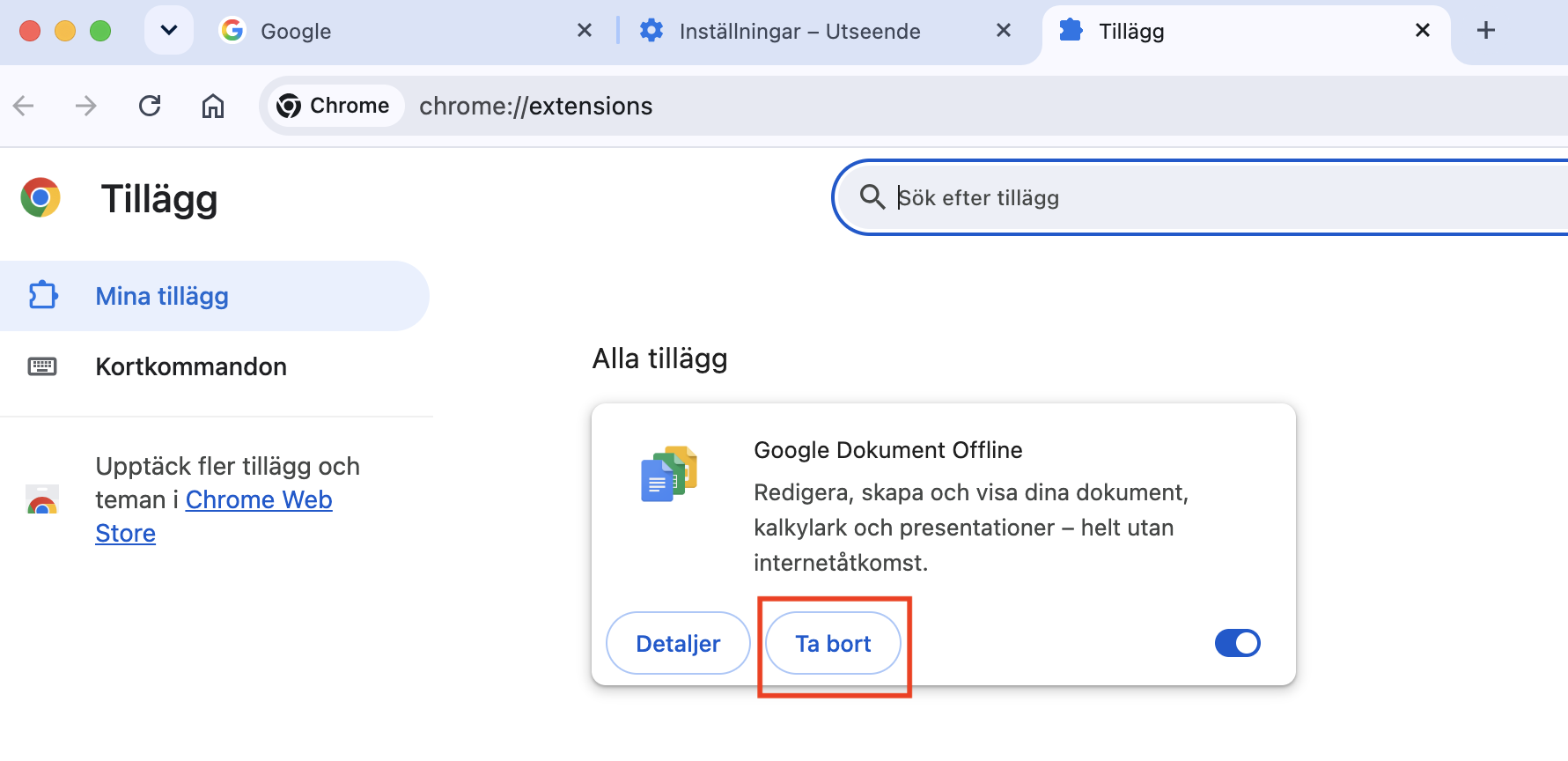
Klicka därefter på Tillägg i sidomenyn. Klicka på knappen Ta bort på ett tillägg du vill radera.
Klicka på Ta bort för att bekräfta.
Steg 1. Öppna Chrome-inställningarSteg 2. Kontrollera din startsida i ChromeSteg 3. Klicka på “Ta bort” för det tillägg du vill raderaSteg 4. Klicka på Ta bort för att bekräfta borttagningen av tillägget
7. Rensa webbläsarens cacheminne
Om din webbläsare har infekterats av skadlig programvara på Mac måste du se till att rensa dess cacheminne när den skadliga programvaran har åtgärdats. Cacheminnet är där din webbläsare lagrar filer som den kan behöva använda igen i framtiden, och dessa kan ofta också bli infekterade.
För att rensa ditt cacheminne i Safari, följ dessa steg:
Öppna Safari, klicka sedan på Safari > Inställningar i din Macs menyrad.
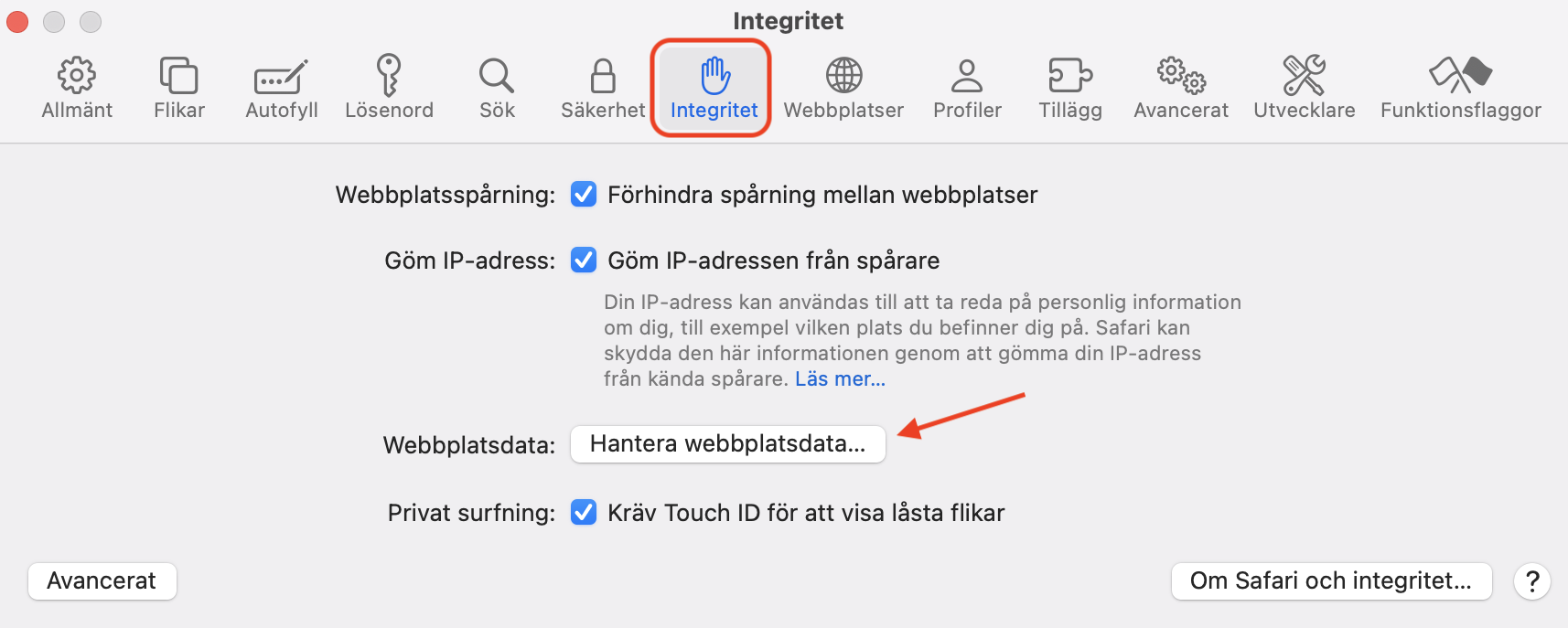
Klicka på fliken Integritet, välj sedan Hantera webbplatsdata.
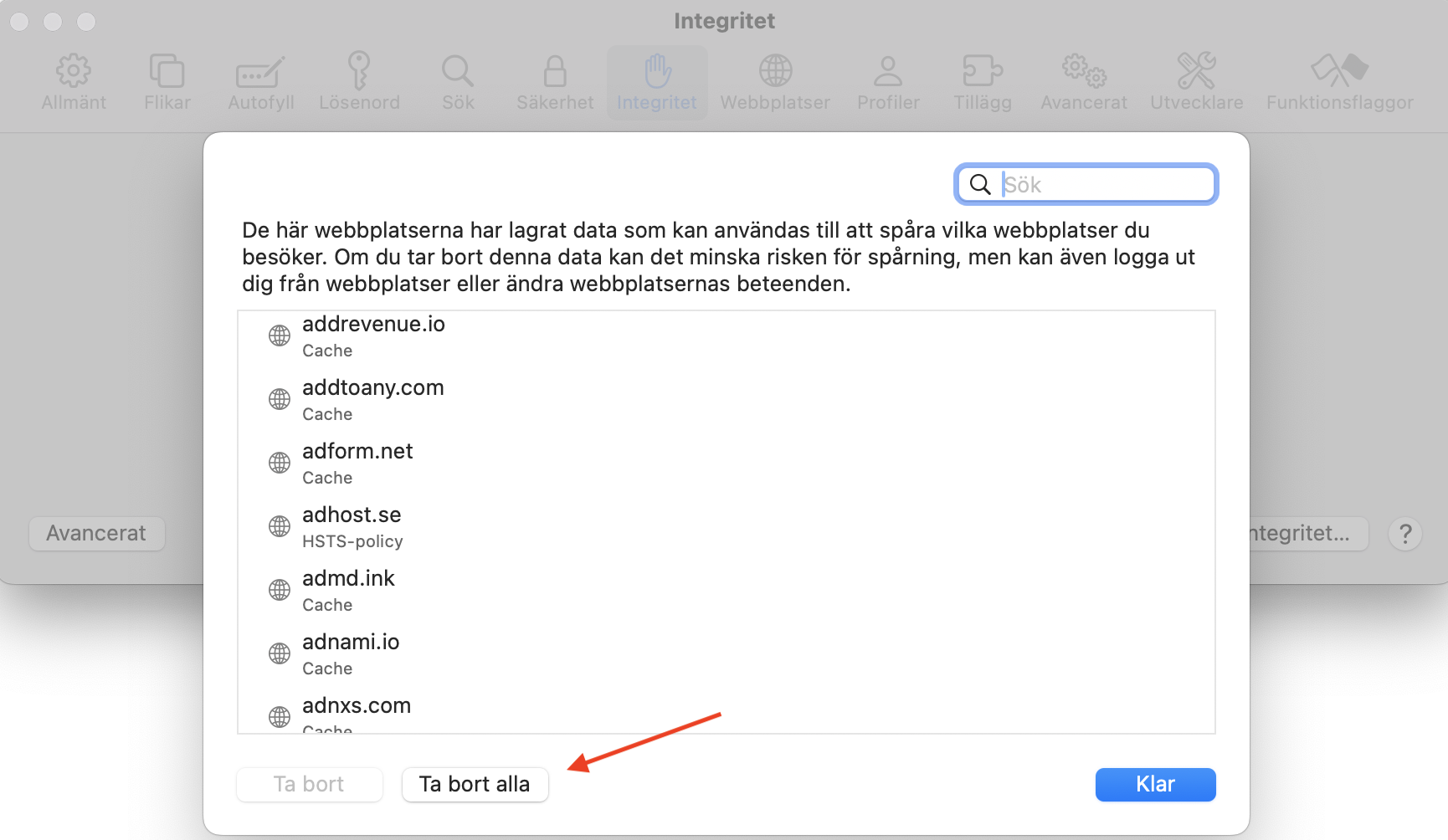
Klicka på knappen Ta bort alla, välj sedan Ta bort nu för att bekräfta.
Steg 1. I Safari-inställningar, klicka på Integritet > Hantera webbplatsdataSteg 2. Klicka på Ta bort alla, välj sedan Ta bort nu för att bekräfta
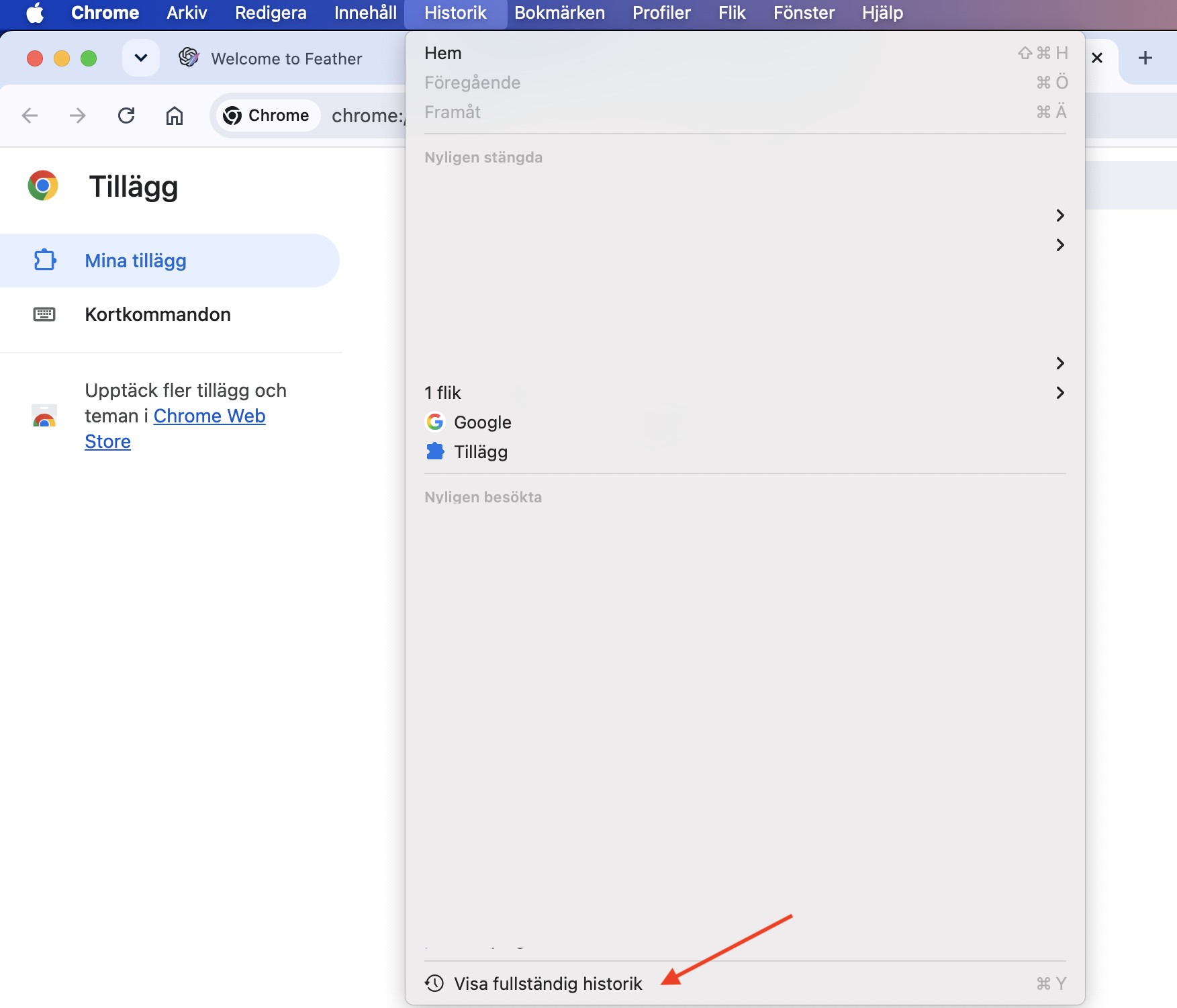
Så här rensar du ditt cacheminne i Google Chrome:
Öppna Google Chrome.
Klicka på Historik > Visa fullständig historik i din Macs menyrad.
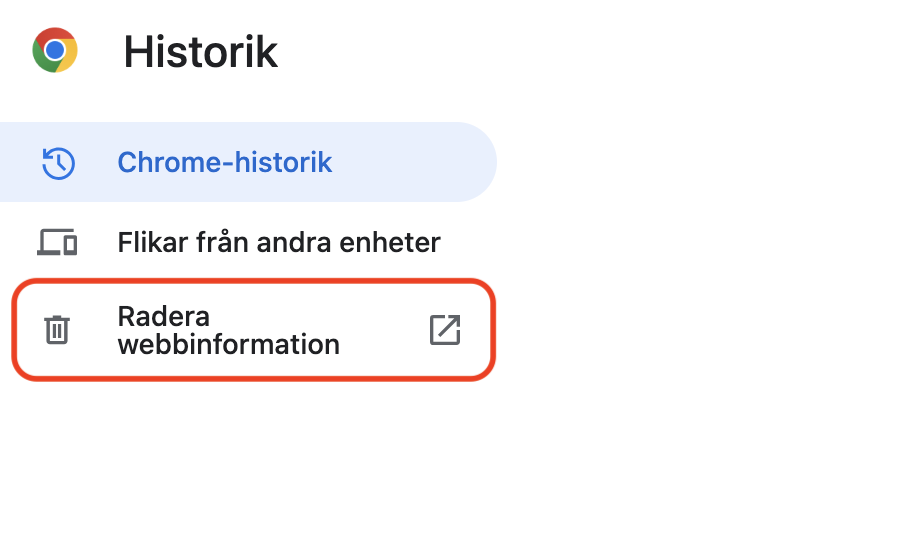
Klicka på Radera webbinformation.
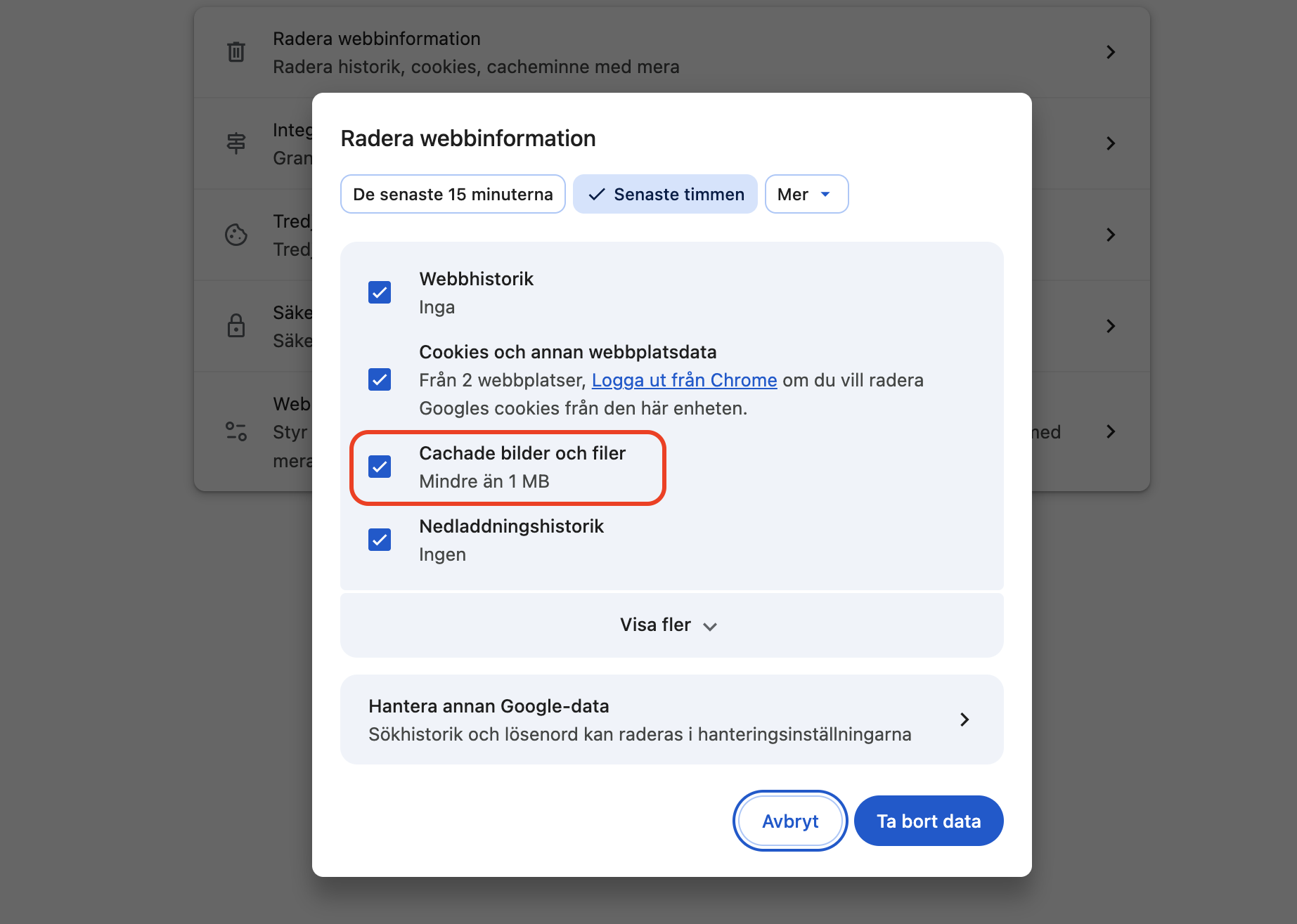
Se till att Cachade bilder och filer är markerade, klicka sedan på knappen Ta bort data.
Steg 1. I Chrome, välj Historik > Visa fullständig historikSteg 2. Klicka på Radera webbinformationSteg 3. Markera Cachade bilder och filer, klicka sedan på Ta bort data
8. Starta din Mac i felsäkert läge
När man hanterar potentiellt skadlig programvara kan felsäkert läge vara mycket användbart. Det startar din Mac utan tredjepartsdrivrutiner, vilket hjälper till att diagnostisera och eliminera infektioner.
På en Mac med Apple Silicon gör du helt enkelt så här:
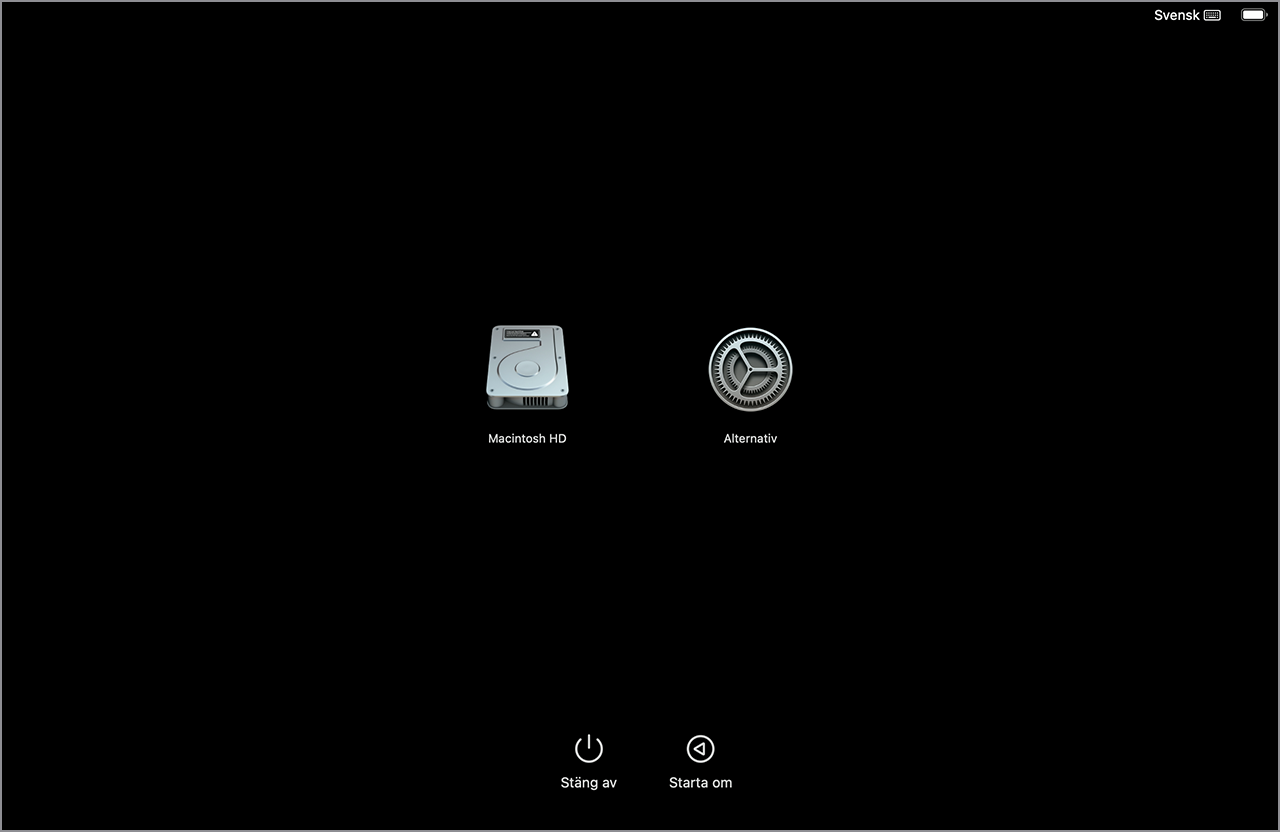
Stäng av din Mac.
Tryck och håll ner strömknappen tills du ser Startalternativ laddas.
Välj en volym.
Håll ner tangenten Skift, välj sedan Fortsätt i felsäkert läge.
För att starta din Intel-Mac i felsäkert läge:
Starta eller starta om din Mac, och tryck och håll omedelbart ner Skift.
När du ser inloggningsfönstret, släpp upp tangenten Skift.
Logga in igen om du blir ombedd. Du befinner dig nu i felsäkert läge.
I båda fallen bör du se “Felsäkert läge” i din menyrad.
9. Kontrollera om din e-post har komprometterats
Vissa infektioner av skadlig programvara får åtkomst till din e-post för att stjäla personuppgifter, som angripare sedan kan använda för att kapa din identitet och teckna telefonabonnemang, öppna kreditkort och annat i ditt namn. Därför är det viktigt att kontrollera att ditt e-postkonto är säkert när du gör en virussökning Mac.
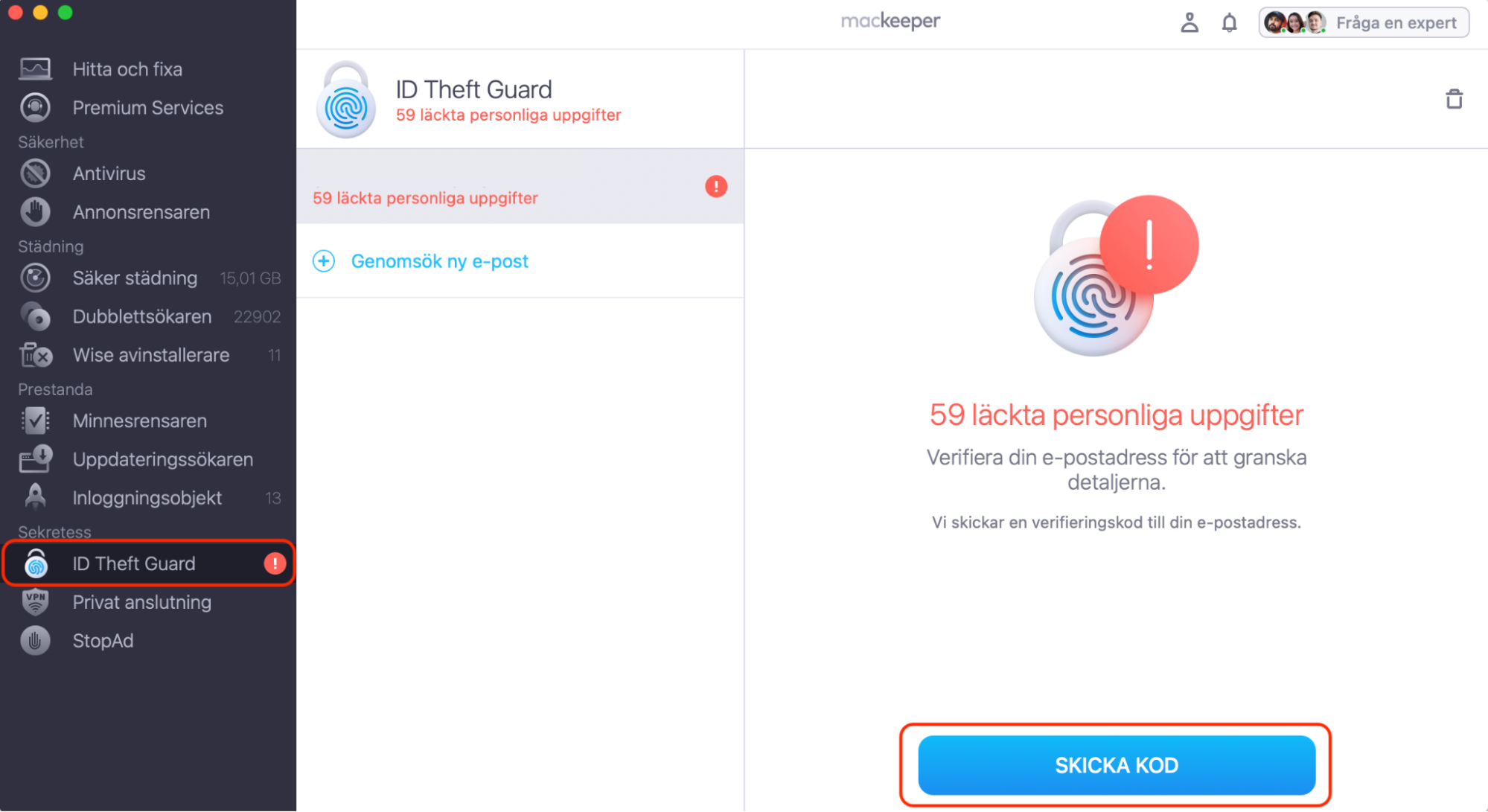
Använd MacKeepers ID Theft Guard för att se om din e-post har komprometterats:
För att kontrollera om dina personuppgifter har läckts, ange din e-postadress.
Klicka på Skicka kod för att få en verifieringskod av säkerhetsskäl.
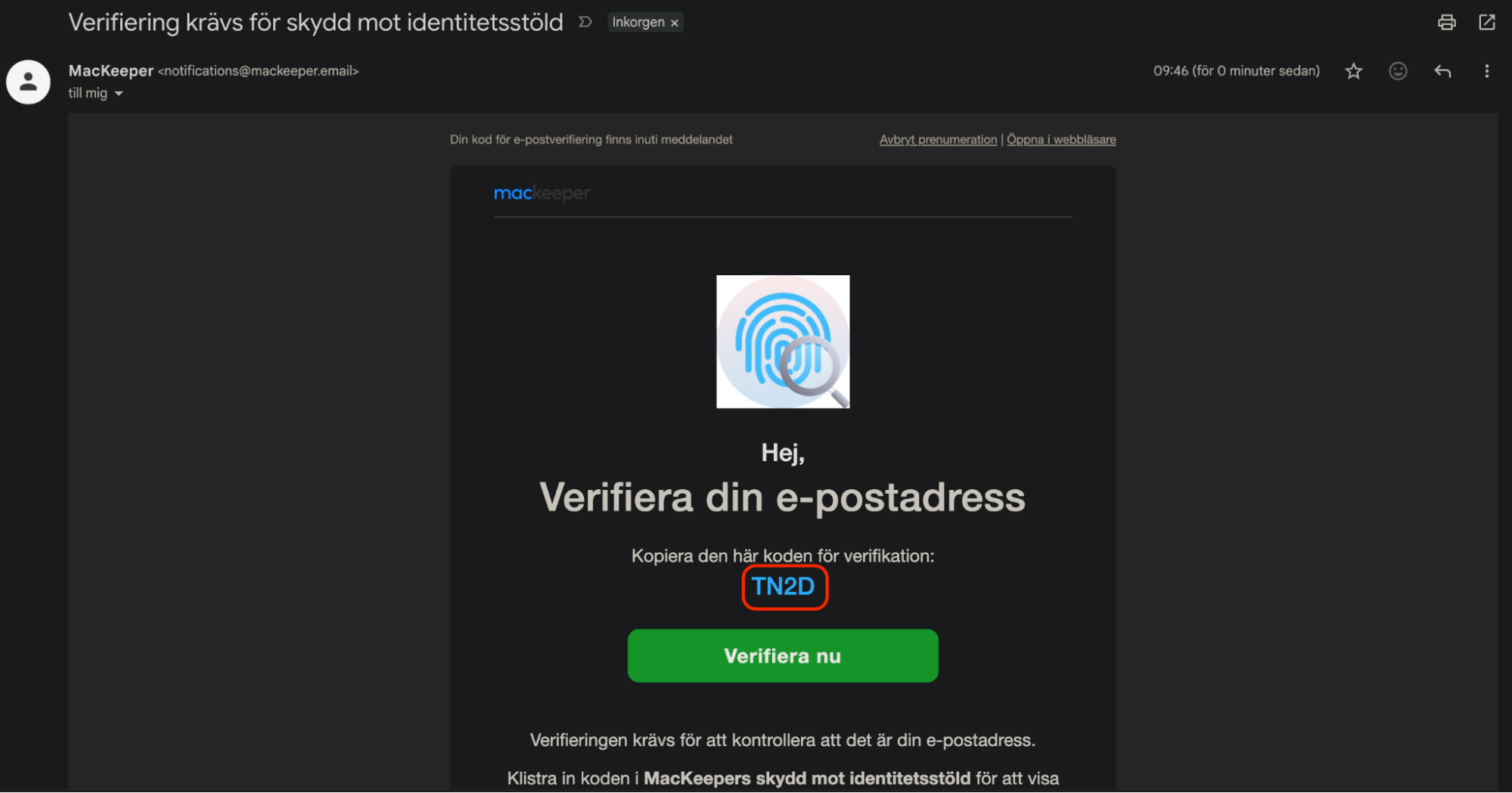
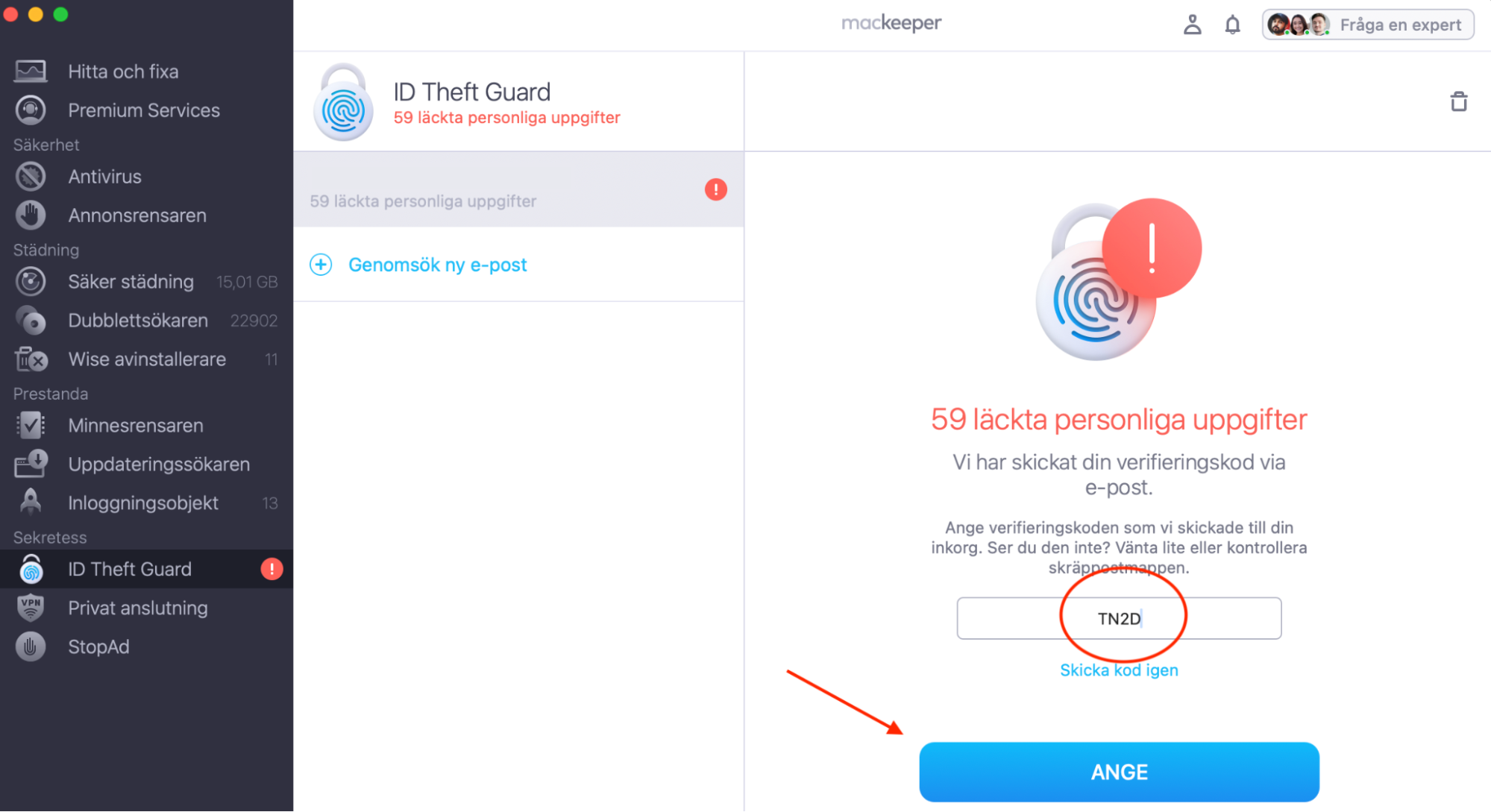
Hitta koden i din e-postinkorg, klistra in den i MacKeeper och klicka sedan på Ange.
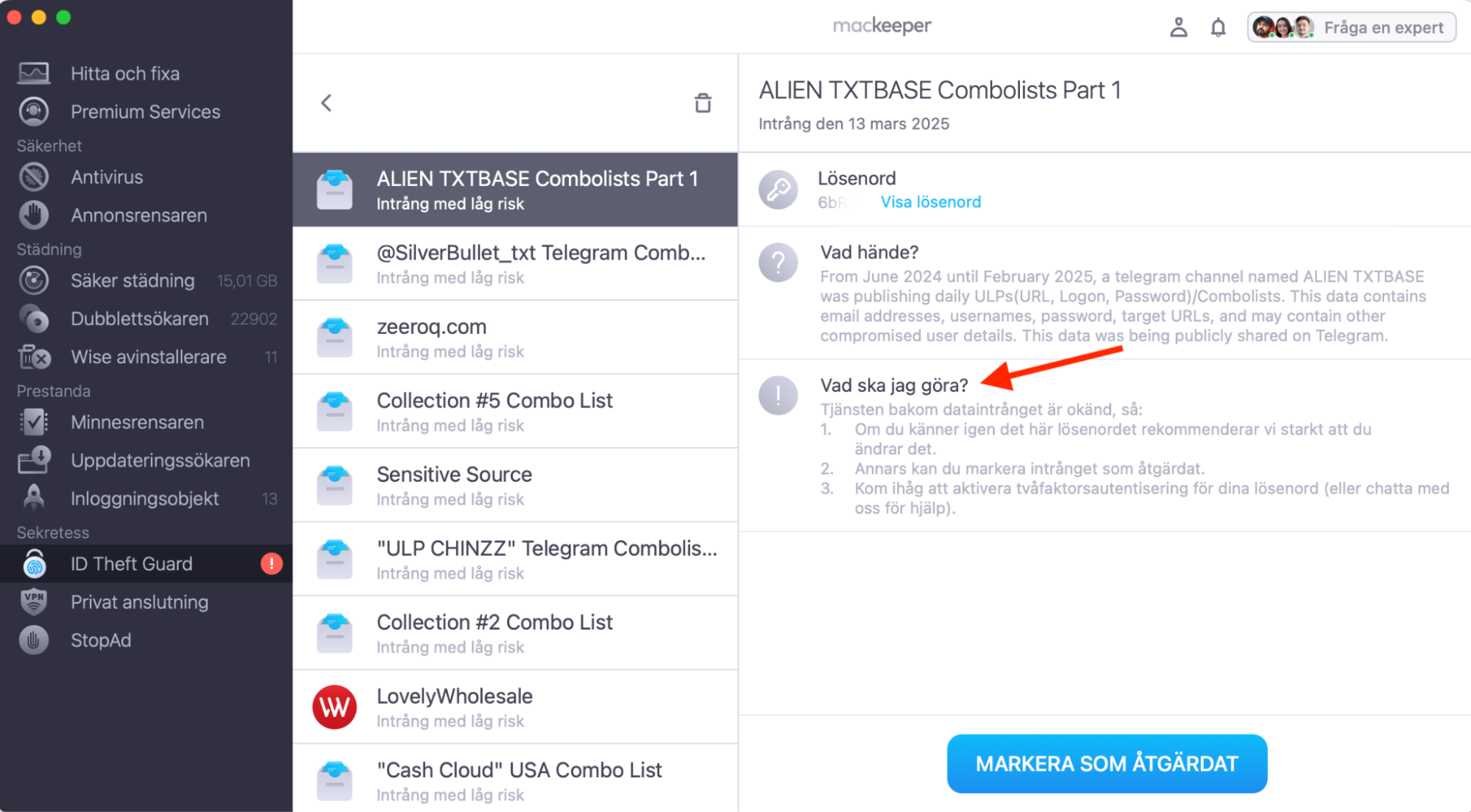
Kontrollera alla konton som har komprometterats och följ stegen för att åtgärda dem.
Steg 1. Klicka på ID Theft Guard och sedan på Skicka kodSteg 2. Kopiera koden som skickats till din e-postSteg 3. Klistra in koden i MacKeeper > klicka på AngeSteg 4. Kontrollera varje konto och följ stegen för att åtgärda dem
10. Kolla virus på Mac med hjälp av Terminal
Kommandoradsverktyget i macOS kan hjälpa dig att kolla virus på Mac. Här är några kommandon vi tror att du kommer att ha nytta av:
Visa alla appar som för närvarande är anslutna till internet: Skriv lsof -i och leta efter något som skulle kunna vara skadlig programvara som ansluter till en fjärrserver.
Visa alla dolda filer på en specifik plats: En del skadlig programvara döljer sig genom att skapa dolda filer och mappar. Avslöja dem med ls -la (följt av filsökvägen du vill kontrollera).
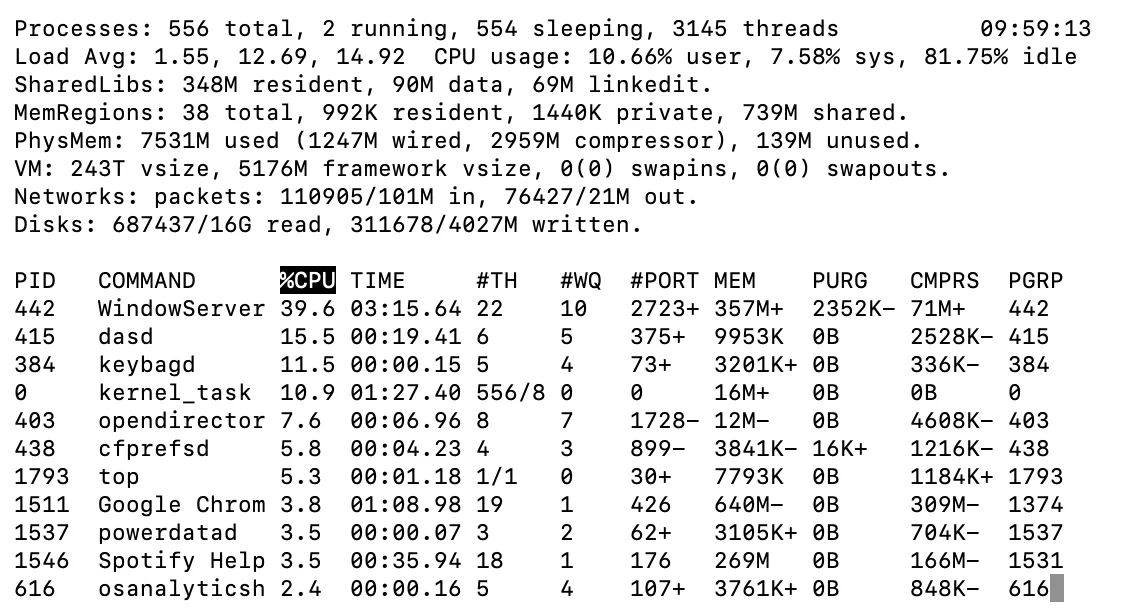
Visa aktiva processer sorterade efter CPU-användning: Skriv top -o cpu. Leta efter något som använder mycket CPU-kraft. Detta är särskilt vanligt vid virus som använder din dator för kryptomining eller skicka skräppost till andra personer.
Kontrollera kernel-tillägg: Använd kextstat. Leta efter ovanliga eller osignerade tillägg, eftersom de kan vara ett tecken på att du har ett rootkit på din Mac.
Visa aktuella inloggningsobjekt: Skriv launchctl list för att ta fram en lista över alla processer och appar som startar automatiskt med macOS.
Kontrollera schemalagda uppgifter: Skadlig programvara kan använda schemalagda uppgifter för att automatiskt utföra skadliga uppgifter. Kontrollera dem med crontab -l.
Se till att systemets integritetsskydd är aktiverat: Skriv csrutil status för att kontrollera att denna avgörande säkerhetsåtgärd körs som den ska.
Lista alla processer på användarnivå: Kör kommandot ps aux, gå sedan igenom listan över processer efter något som skulle kunna kopplas till skadlig programvara.
Du kan använda Terminal för att kontrollera all möjlig information om din Mac
11. Automatisk virussökning Mac
I slutändan är det en hopplös kamp att försöka hitta skadlig programvara på din Mac manuellt. Väldesignade virus är inte lätta att hitta. Inbyggda funktioner som XProtect hjälper visserligen, men behöver Mac-datorer verkligen antivirus? Utan tvekan. När det kommer till kritan är det bästa sättet att göra en virussökning Mac att använda ett verktyg som MacKeeper, som kan skydda och rensa din enhet.
Det finns två huvudtyper av skydd du behöver använda – antivirusskanningar och realtidsskydd. Skanningar kan utföras på begäran, och söker igenom hela ditt system eller valda mappar efter skadlig programvara, så att du kan radera ett virus från din Mac när du behöver det. Realtidsskydd är alltid aktivt, och om du laddar ner eller försöker köra ett virus, aktiveras skyddet och varnar dig.
Om du bara vill skanna vissa mappar, klicka på Anpassad genomsökning. Annars, klicka på Genomsök nu.
När skanningen är klar, granska eventuell skadlig programvara i Karantän. Där kan du välja att ta bort det.
Vad du ska göra om din Mac har ett virus
Om du har utfört de lämpliga kontrollerna och upptäckt att din Mac har ett virus måste du hantera det så snabbt som möjligt. Utöver att följa stegen ovan, finns det andra försiktighetsåtgärder du kan vidta för att minimera skadan viruset kan orsaka, inklusive:
Håll dig offline: Inaktivera Wi-Fi på din Mac från kontrollpanelen, eller koppla bort Ethernet-kabeln om du använder en trådbunden anslutning. Om möjligt, stäng av din router tillfälligt. Detta stoppar viruset från att kommunicera med angriparnas servrar och förhindrar att mer av dina data överförs till dem.
Undvik att logga in på några konton: Undvik att logga in på något av dina konton, eller ange några lösenord, tills du kan vara säker på att viruset är borttaget. Om viruset använder en keylogger för att registrera alla dina tangenttryckningar säkerställer detta att det inte kan stjäla några. Undvik även att öppna lösenordshanterare du använder för att förhindra att viruset tar skärmdumpar av dem.
Ändra ditt inloggningslösenord på Mac: I Systeminställningar > Användare och grupper, ändra alla inloggningslösenord på din Mac för att säkerställa att viruset inte kan komma åt din dator på distans med uppgifter det redan har stulit.
Ändra ditt iCloud-lösenord: Om viruset har stulit ditt iCloud-lösenord kan det få åtkomst till dina sparade lösenord, foton och videor, meddelanden och alla andra data som laddats upp till molnet. I Systeminställningar > Apple-konto > Inloggning och säkerhet, ändra ditt iCloud-lösenord för att förhindra att andra loggar in.
Spärra betal- och kreditkort: Ring din bank och dina kreditkortsleverantörer för att spärra alla kort du har sparade på din Mac. Detta förhindrar angripare från att använda betalningsuppgifter de kan ha stulit.
Hur blir du av med skadlig programvara på Mac?
Innan du tar bort skadlig programvara från din Mac, koppla bort den från internet för att stoppa skadlig programvara från att “ringa hem”. Du bör avinstallera alla misstänkta appar från din mapp Appar, kontrollera dina app- och systeminställningar och köra en virussökning med ett dedikerat säkerhetsverktyg. I extrema fall måste du ta till att återställa din Mac eller återställa från en säkerhetskopia.
1. Starta i felsäkert läge
Att starta i felsäkert läge kan hjälpa dig att avgöra om din Mac har ett virus och kan göra det lättare att ta bort skadlig programvara. Så här gör du på en Mac med Apple Silicon:
Stäng av din Mac.
Tryck och håll ner strömknappen tills du ser Startalternativ laddas.
Välj din startdisk.
Håll ner Skift och klicka på Fortsätt i felsäkert läge.
Du bör nu se Felsäkert läge i din menyrad.
Håll ner din Macs strömknapp för att komma till startalternativen
2. Ta bort oönskade appar
Ibland kan skadlig programvara döljas i dina appar. Du kan radera dem så här:
Öppna din mapp Appar.
Leta efter appar du inte känner igen eller inte minns att du installerat.
Dra dessa misstänkta appar till papperskorgen och töm den.
För att radera appar, skicka dem till papperskorgen och töm den
Ett tips från oss:
Det är viktigt att notera att avinstallerade appar kan lämna kvar data i dolda filer på din Mac. För att helt ta bort appar och dessa “kvarlämnade” filer, prova MacKeepers Wise avinstallerare.
3. Ta bort misstänkta webbläsartillägg och kontrollera inställningar
Mycket skadlig programvara riktar sig mot webbläsare, så det är bra att kontrollera efter misstänkta tillägg. Om du till exempel använder Safari:
I Safari, välj Safari > Inställningar i menyraden.
I fliken Tillägg, markera tillägget du vill ta bort, klicka sedan på knappen Avinstallera.
Klicka på Visa i Finder.
Flytta tillägget till din papperskorg och töm sedan papperskorgen.
Klicka på knappen Avinstallera och radera sedan tillägget
4. Ta bort okända inloggningsobjekt
Dessa objekt laddas automatiskt varje gång du startar macOS, så du bör ta bort allt som kan vara infekterat. Så här gör du:
Öppna dina Systeminställningar, och gå till Allmänt > Startobjekt och tillägg.
För att ta bort ett inloggningsobjekt, markera det i listan, klicka sedan på minusknappen.
Markera inloggningsobjektet, klicka sedan på minusknappen
5. Kör en virussökning
Detta är det snabbaste och mest tillförlitliga sättet att se om en Mac har skadlig programvara. Det finns många alternativ, men så här kör du en säkerhetskontroll på din Mac med MacKeeper:
När skanningen är klar, kontrollera resultatet och låt MacKeeper ta bort den skadliga programvaran.
Så undviker du skadlig programvara och skyddar din Mac
Lika viktigt som att veta hur du kontrollerar skadlig programvara på Mac är att veta hur du undviker skadlig programvara, så att du inte drabbas av fler infektioner i framtiden. Lyckligtvis är det inte svårt att hålla din Mac skyddad med några enkla steg:
Undvik misstänkt programvara: macOS kommer att förhindra dig från att öppna potentiellt osäker programvara från oregistrerade utvecklare. Behåll dessa skydd aktiverade för att förhindra att skadlig programvara installeras, och ladda bara ner programvara från betrodda källor.
Var försiktig med falska filer: Virus är ofta dolda i filer och ser ut som vanliga nedladdningar, till exempel PDF-dokument, Word-filer och appar. Lita inte på filer om du inte är säker på var de kommer ifrån, och var extra försiktig innan du öppnar filer som skickats till dig via e-post. Öppna inte filer som plötsligt dyker upp utan förvarning.
Håll utkik efter falska uppdateringar och verktyg: Vissa virus förklär sig som programuppdateringar, systemverktyg eller betrodda appar. Ladda bara ner sådant från betrodda källor, som App Store eller en officiell utvecklarwebbplats.
Lita inte på support du inte har bett om: Om du får ett samtal eller meddelande som erbjuder Mac-support som du inte bett om, ignorera det. Äkta supportföretag ringer inte upp kunder för att erbjuda hjälp utan anledning, så det är troligen en bedragare som försöker övertala dig att ladda ner ett virus.
Följ goda cybersäkerhetsvanor: Vidta de vanliga försiktighetsåtgärderna för att skydda din Mac och dina data när du använder din Mac. Undvik ej betrodda webbplatser, använd antivirusprogram, använd starka lösenord som du inte delar med andra, och var försiktig med att dela dina personuppgifter.
Vanliga frågor
Hur kör jag en virussökning på min Mac?
För att hitta dold skadlig programvara på din Mac, använd det inbyggda antivirusverktyget i MacKeeper. Det går igenom hela ditt system för att rensa bort skadliga appar och tar sedan bort dem. Vårt verktyg har också realtidsövervakning för att säkerställa att du varnas för nya hot så snart de dyker upp.
Har Mac en inbyggd virussökning?
Ja, macOS har ett inbyggt verktyg som heter XProtect som skannar ditt system efter virus och skadlig programvara. Det har dock inte förmågan att utföra skanningar på begäran eller skanna specifika filer och mappar på samma sätt som ett dedikerat antivirusverktyg.
Hur kan jag rensa min Mac från skadlig programvara?
Du kan manuellt ta bort skadlig programvara från din Mac genom att avinstallera okända appar och avsluta misstänkta processer. Det kan dock vara svårt att hitta dold skadlig programvara. Därför är dedikerade verktyg som MacKeepers Antivirus avgörande för många användare.
Är det möjligt för en Mac att ha skadlig programvara?
Ja, det finns tiotusentals infektioner av skadlig programvara byggda för Mac, och antalet ökar i takt med att operativsystemet blir mer populärt. Även om macOS anses vara mindre mottagligt för skadlig programvara än Windows, är det verkligen inte immunt, trots att vissa Mac-användare tror att det är det.
Vi respekterar din integritet och
använder cookies
för den bästa upplevelsen på webbplatsen.
Inställningar för integritet
Vi använder cookies tillsammans med andra verktyg för att ge dig bästa möjliga upplevelse när du använder MacKeepers webbplats. Cookies är små textfiler som hjälper webbplatsen att laddas snabbare. De cookies vi använder innehåller inga personuppgifter, vilket innebär att de aldrig lagrar information som din plats, e-postadress eller IP-adress.
Hjälp oss att förbättra hur du interagerar med vår webbplats genom att godkänna användningen av cookies. Du kan ändra dina integritetsinställningar när du vill.
Hantera samtycke
Alla cookies
Dessa cookies är helt nödvändiga för att möjliggöra webbplatsens grundläggande funktioner (inklusive sidnavigering, formulärinsändning, språkidentifiering, kommentarer), samt nedladdning och köp av programvara. Webbplatsen kan sluta fungera korrekt utan dessa cookies.
Ladda ner MacKeeper när du är tillbaka vid din Mac