Czasami zupełnie niesłusznie obwiniamy nasze urządzenia za spadek wydajności i nieoczekiwane błędy. W niektórych przypadkach, głównym powodem ich słabego działania jest złośliwe oprogramowanie. Wykrywanie go ręcznie to niezwykle żmudne zadanie, dlatego lepiej pozwolić, aby Antywirus MacKeeper zajął się sprawdzaniem malware na Macu i usunął je zaledwie w kilku kliknięciach.
AV-TEST to niezależne laboratorium, które bada skuteczność aplikacji antywirusowych w walce z prawdziwymi próbkami złośliwego oprogramowania.
Poświadczenie przez firmę Apple stanowi środek bezpieczeństwa mający na celu sprawdzenie, czy oprogramowanie nie zawiera szkodliwych elementów.
Trustpilot to niezależna platforma internetowa, na której zamieszczane są wnikliwe i szczere recenzje konsumentów.
Autor Yana Khodun
Opublikowano: 11 października 2026
W tym artykule znajdziesz następujące informacje:
Najważniejsze informacje:
Aby wyszukać malware na Macu, zidentyfikuj nietypowe procesy w Monitorze aktywności, poszukaj nieznanych elementów logowania i profili konfiguracyjnych, sprawdź podejrzane aplikacje w folderze Aplikacje oraz skontroluj ustawienia przeglądarki i zainstalowane rozszerzenia.
Aby wykryć złośliwe oprogramowanie, możesz skorzystać z wbudowanego narzędzia na Macu o nazwie Monitor aktywności, lub dedykowanego narzędzia do usuwania złośliwego oprogramowania, takiego jak MacKeeper.
Objawy wirusów na Macu obejmują zmniejszoną szybkość działania komputera, przejęcie kontroli nad przeglądarką, fałszywe wyskakujące okienka o wirusach, nagłe zawieszenia, nieznane aplikacje oraz rozszerzenia przeglądarki.
Jeśli podejrzewasz obecność złośliwego oprogramowania na Macu, odłącz się od internetu i uruchom komputer w trybie awaryjnym, aby zapobiec dalszym szkodom lub nieautoryzowanemu dostępowi. Po usunięciu szkodliwych plików uruchom ponownie Maca w trybie normalnym.
Uwaga od naszych ekspertów:
Wykrycie złośliwego oprogramowania lub wirusa na Macu może być bardzo trudnym zadaniem. W takim przypadku najlepszym rozwiązaniem jest skorzystanie z aplikacji zewnętrznej firmy. Antywirus MacKeeper jest właśnie taką aplikacją.
Oto jak korzystać z Antywirusa MacKeeper:
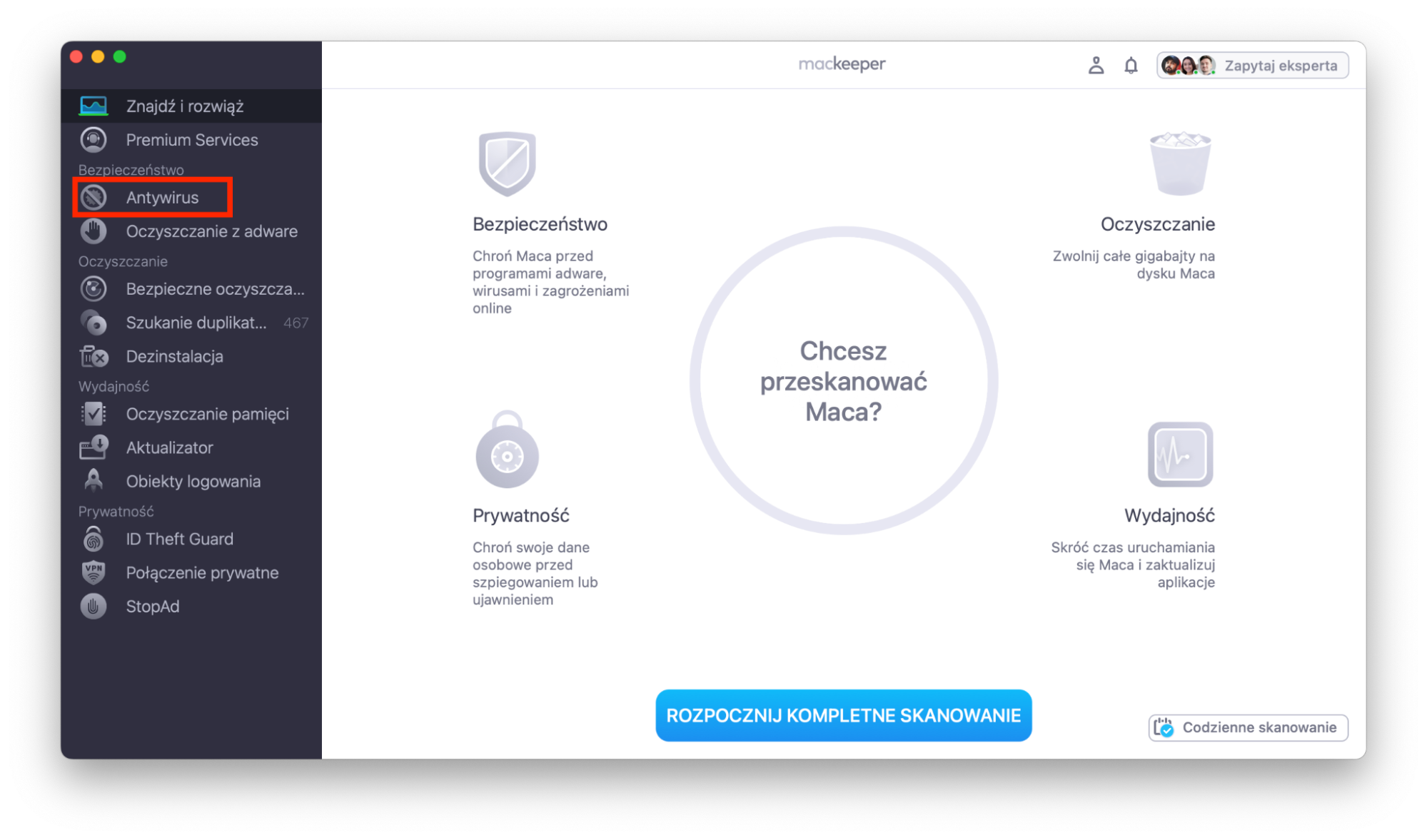
Otwórz MacKeeper i przejdź do zakładki Antywirus w lewym pasku bocznym.
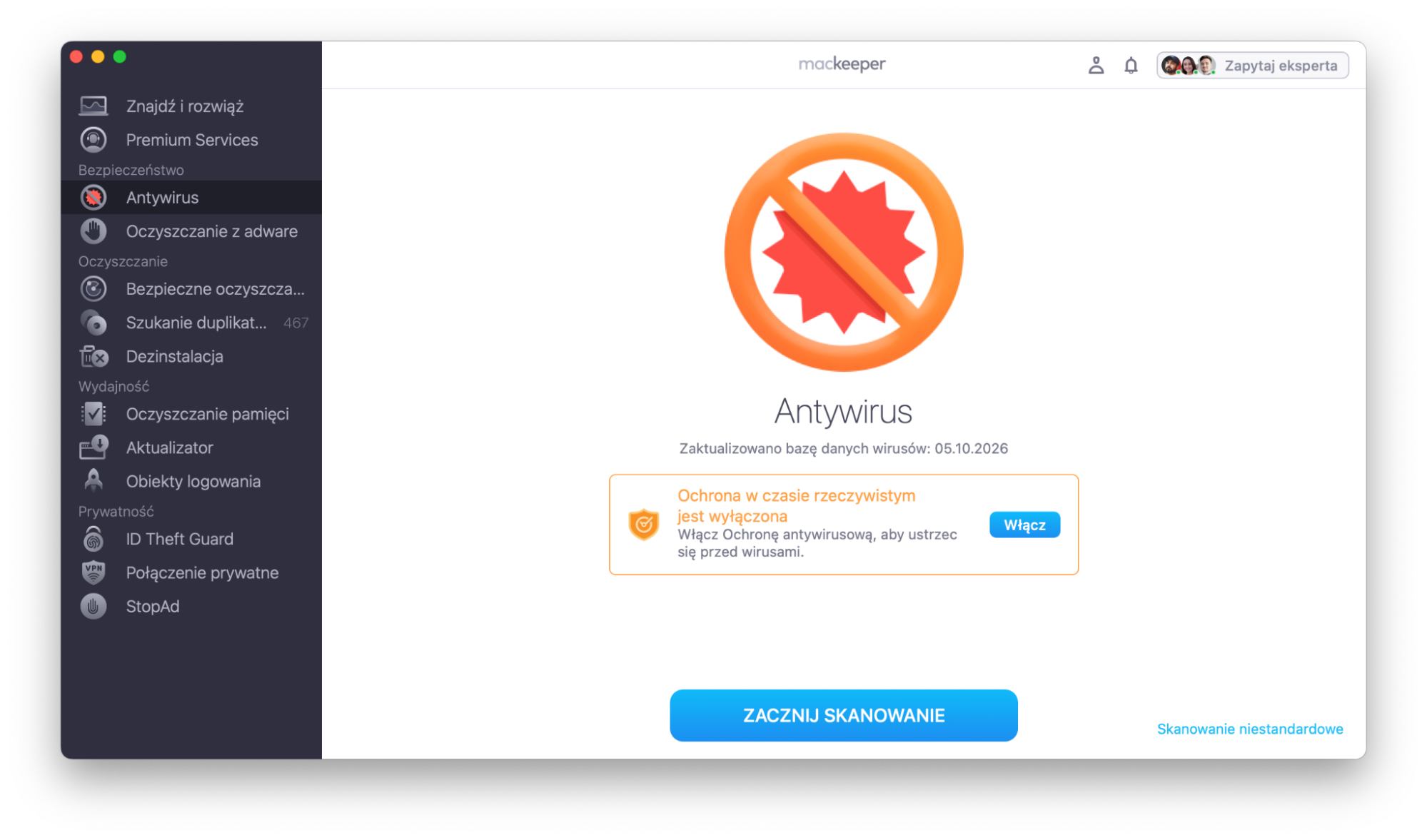
Kliknij Rozpocznij kompletne skanowanie.
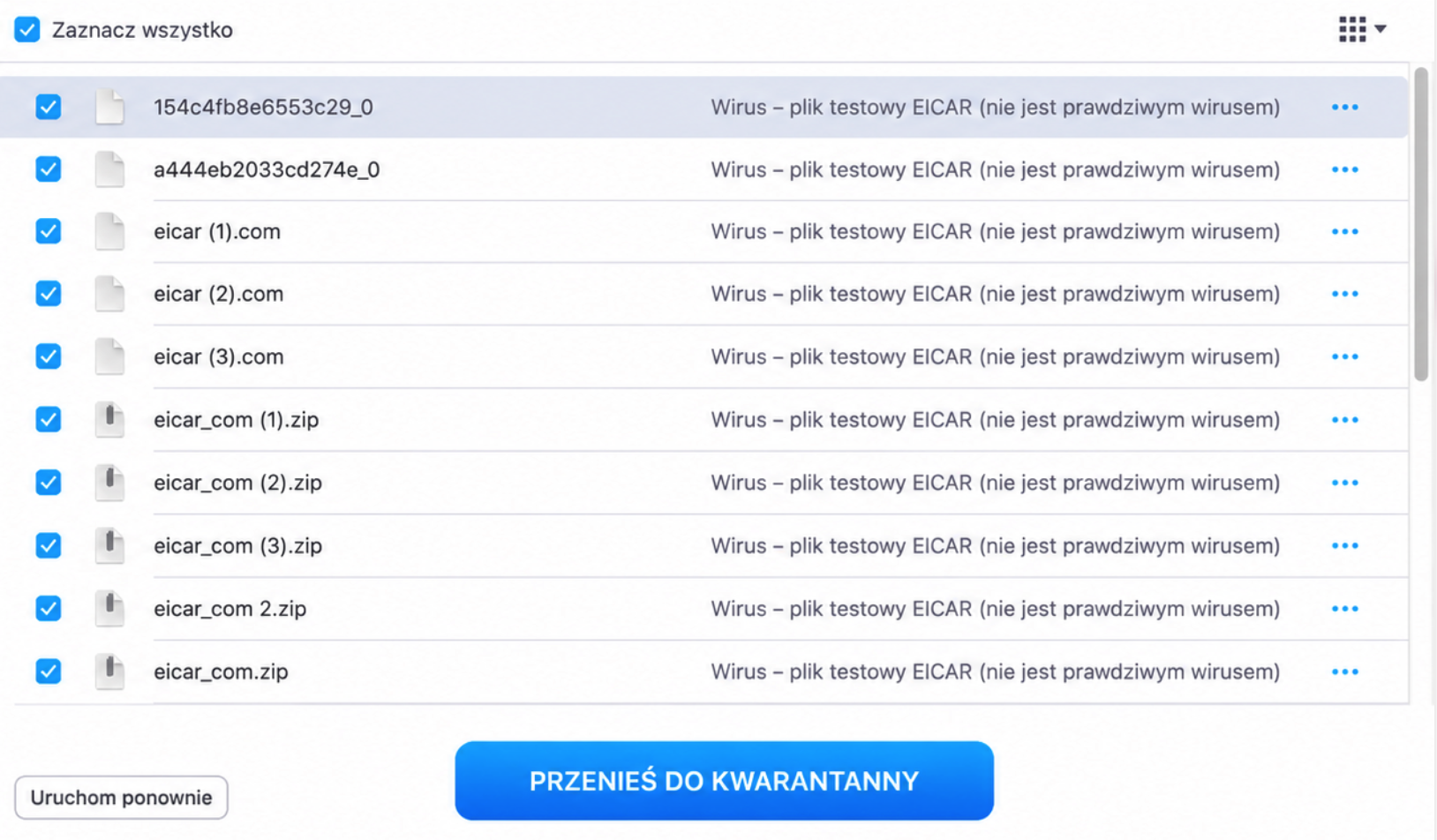
Antywirus MacKeeper kończy skanowanie i pokazuje listę wykrytego złośliwego oprogramowania. Usuń je z Maca lub przenieś do Kwarantanny.
Krok 1. Przejdź do zakładki Antywirus w MacKeeperKrok 2. Kliknij Rozpocznij kompletne skanowanieKrok 3. Zarządzaj wykrytym złośliwym oprogramowaniem (usuń lub przenieś do kwarantanny)
Objawy zakażenia złośliwym oprogramowaniem na Macu
Czy Mac może zostać zainfekowany wirusem? Tak, i nie ma znaczenia, czy używasz MacBooka Air, Maca mini, czy iMaca. Ważne jest również jak najszybsze wykrycie złośliwego oprogramowania. Im szybciej dowiesz się o infekcji, tym szybciej będziesz mógł przeprowadzić sprawdzanie wirusów na Macu i usunąć je, chroniąc swój komputer i dane.
Istnieje kilka sposobów na szukanie wirusów na Macu:
Zwracaj uwagę na sygnały ostrzegawcze wskazujące na atak.
Sprawdź foldery systemowe pod kątem podejrzanych plików.
Znajdź aplikacje, których nie instalowałeś.
Uruchom aplikację do skanowania antywirusowego.
Objawy wirusów na Macu
Miej świadomość, że podczas gdy niektóre infekcje złośliwym oprogramowaniem są oczywiste, niektóre niezwykle trudno zauważyć. Wielu atakujących dokłada bowiem wszelkich starań, aby ukryć swój szkodliwy kod, dzięki czemu jest mniej prawdopodobne, że go zauważysz. Istnieje jednak kilka wyraźnych objawów złośliwego oprogramowania, na które warto zwrócić uwagę:
Bardzo wolne działanie: Wiele infekcji złośliwym oprogramowaniem pochłania dużo mocy obliczeniowej i pamięci, przez co Mac działa wolniej i staje się mniej stabilny.
Zmiana strony głównej przeglądarki: Niektóre infekcje złośliwym oprogramowaniem przejmują kontrolę nad przeglądarką i ustawiają szkodliwą witrynę jako Twoją stronę główną lub przekierowują Cię na inne strony.
Wyskakujące okienka i inne natrętne reklamy: Wyświetlanie reklam może być sposobem na duży dochód, dlatego niektóre infekcje adware umieszczają je wszędzie, gdzie tylko mogą w Twoim systemie.
Zawieszanie się i ponowne uruchomienia: Infekcje złośliwym oprogramowaniem często destabilizują Maca, co może prowadzić do częstych zawieszeń i ponownych uruchomień.
Fałszywe alerty bezpieczeństwa: Jeśli widzisz alert bezpieczeństwa, który nie wygląda wiarygodnie, może to być złośliwe oprogramowanie, próbujące wykraść Twoje dane płatnicze lub przekierować Cię do innych złośliwych plików do pobrania.
Twoi znajomi otrzymują od Ciebie spam: Czy masz znajomego, który twierdzi, że otrzymał spam lub dziwne wiadomości z jednego z Twoich kont? To częsty objaw wskazujący na to, że złośliwe oprogramowanie zainfekowało Twojego Maca i uzyskało dostęp do Twoich wiadomości i e-maili.
W przypadku, gdy Twój Mac zostanie zainfekowany ransomware, będzie to dość oczywiste. Otrzymasz wtedy żądanie zapłaty okupu, a Twoje pliki lub dyski okażą się zaszyfrowane i niemożliwe do otwarcia.
Różnica między złośliwym oprogramowaniem a wirusem
Malware to skrót od „malicious software”, czyli złośliwe oprogramowanie. Jest to ogólny termin określający wszelkiego rodzaju szkodliwe programy, które mogą zaszkodzić Twojemu komputerowi i danym. Technicznie rzecz biorąc, wirusy są jednym z rodzajów złośliwego oprogramowania. Istnieje jednak różnica między nimi a innymi infekcjami, na przykład trojanami.
Kluczową cechą wirusa jest to, że zwykle jest to niewielki program, który infekuje inne pliki i aplikacje na Twoim Macu, a następnie rozprzestrzenia się w całym systemie. Różni się to od innych infekcji złośliwym oprogramowaniem, które są zbudowane jako samodzielne programy, próbujące wyglądać na legalne lub udające coś innego.
Lista wirusów na Maca
Istnieje bardzo wiele wirusów stworzonych dla Maca, a co roku pojawiają się tysiące nowych infekcji. W miarę, jak system macOS staje się coraz popularniejszy, problem się tylko nasila. Do najnowszych i najczęstszych infekcji należą XMRig, MacStealer i RustBucket.
Jak przeprowadzić sprawdzanie wirusów na Macu
Istnieje kilka różnych sposobów na sprawdzanie czy MacBook ma wirusa, niektóre z nich są wbudowane w system macOS:
1. Wykrywanie złośliwego oprogramowania za pomocą Monitora aktywności
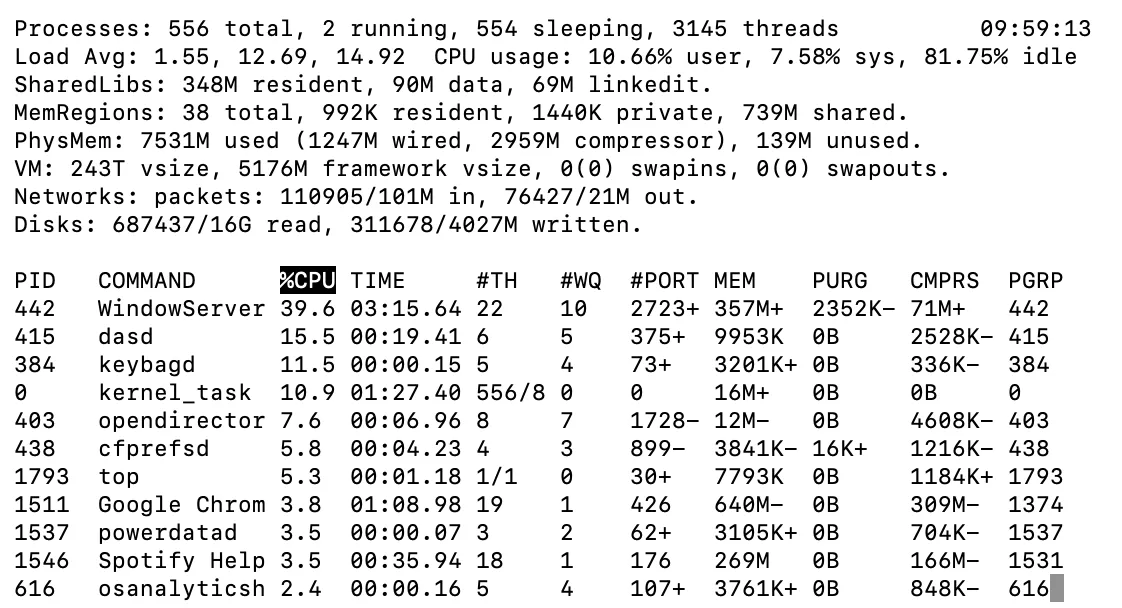
Dobrym sposobem na sprawdzenie, czy Twój Mac jest zainfekowany złośliwym oprogramowaniem, jest wyszukanie podejrzanych procesów w Monitorze aktywności. Oto jak to zrobić:
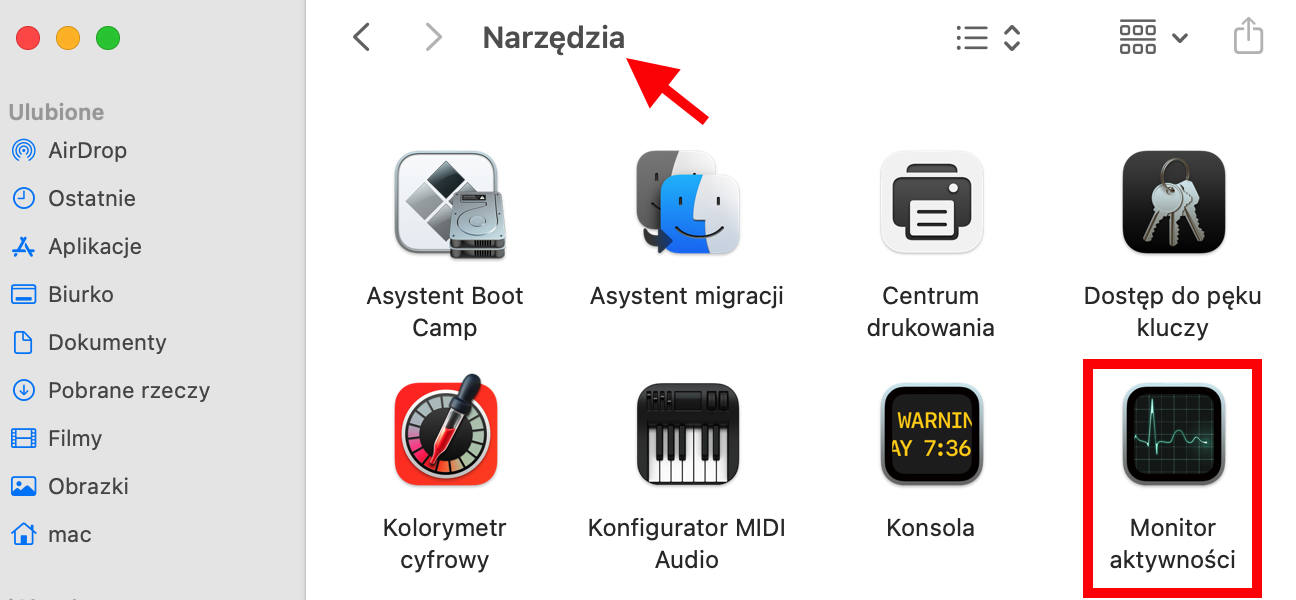
W Finderze przejdź do Aplikacje > Narzędzia, a następnie uruchom Monitor aktywności.
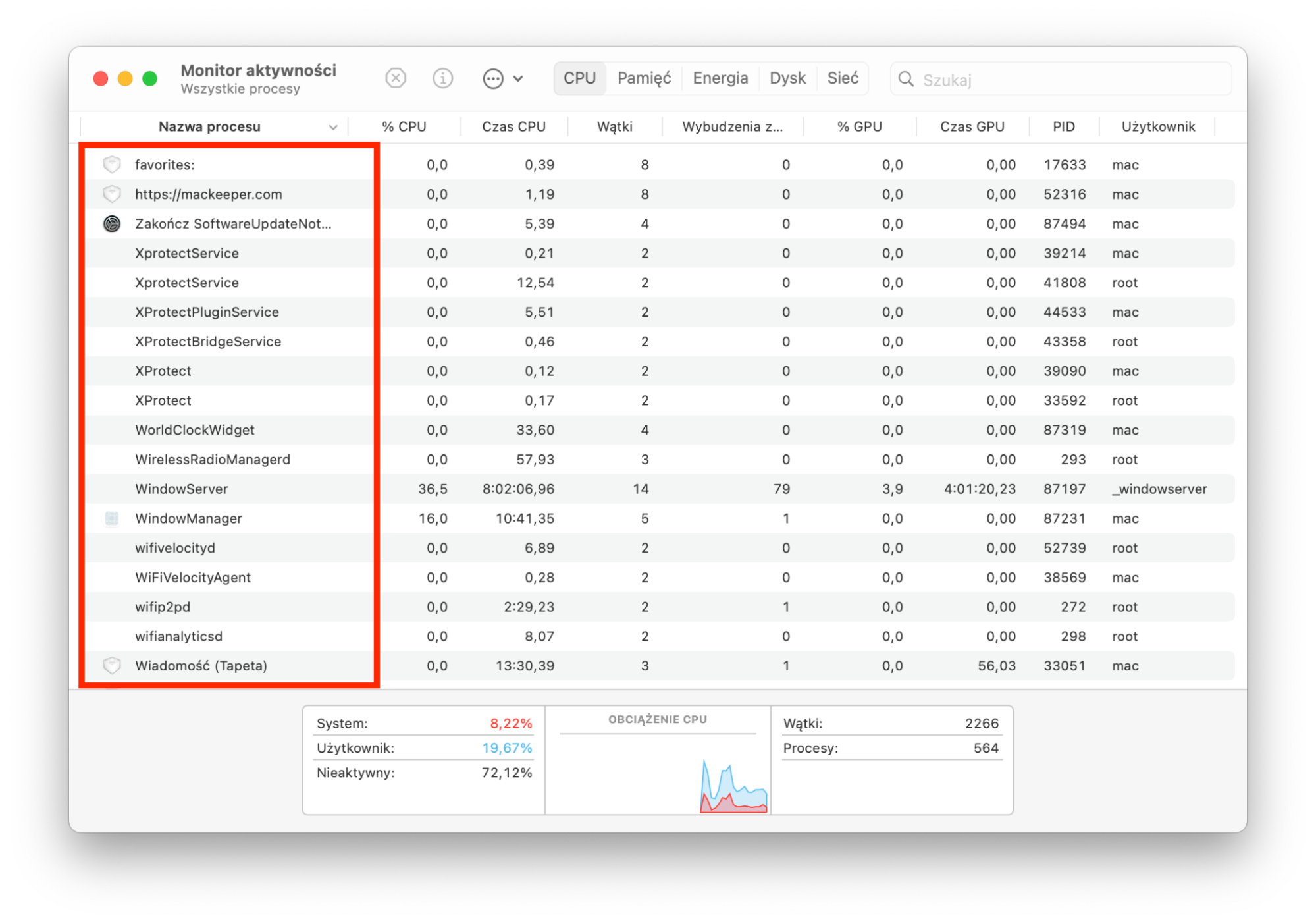
Sprawdź listę uruchomionych procesów pod kątem czegoś, co wydaje się podejrzane, z nietypowo wysokim zużyciem procesora lub pamięci RAM. Kliknij nagłówki kolumn % CPU lub Pamięć, aby je posortować.
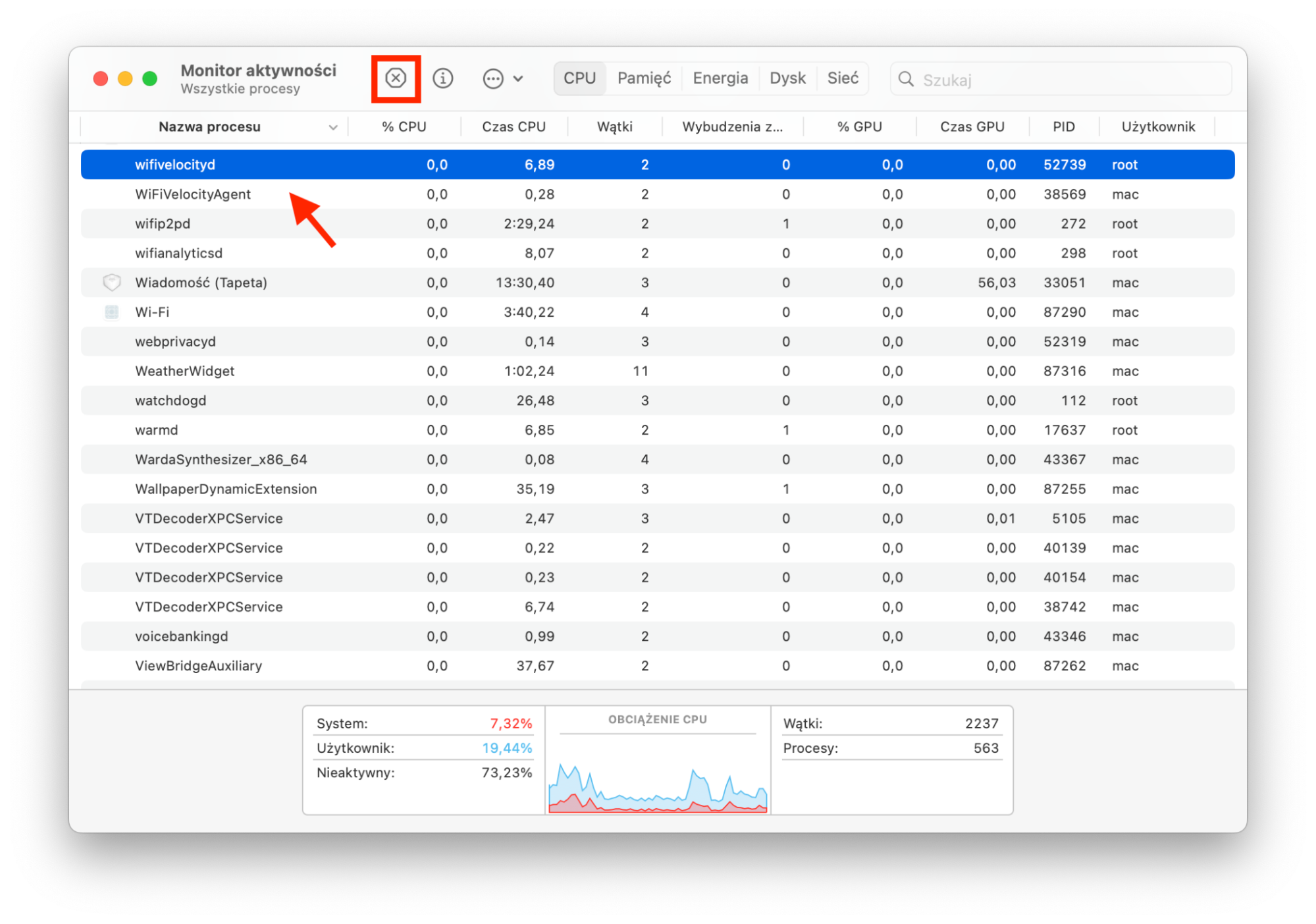
Aby wymusić zamknięcie podejrzanego procesu, zaznacz go, a następnie kliknij przycisk X.
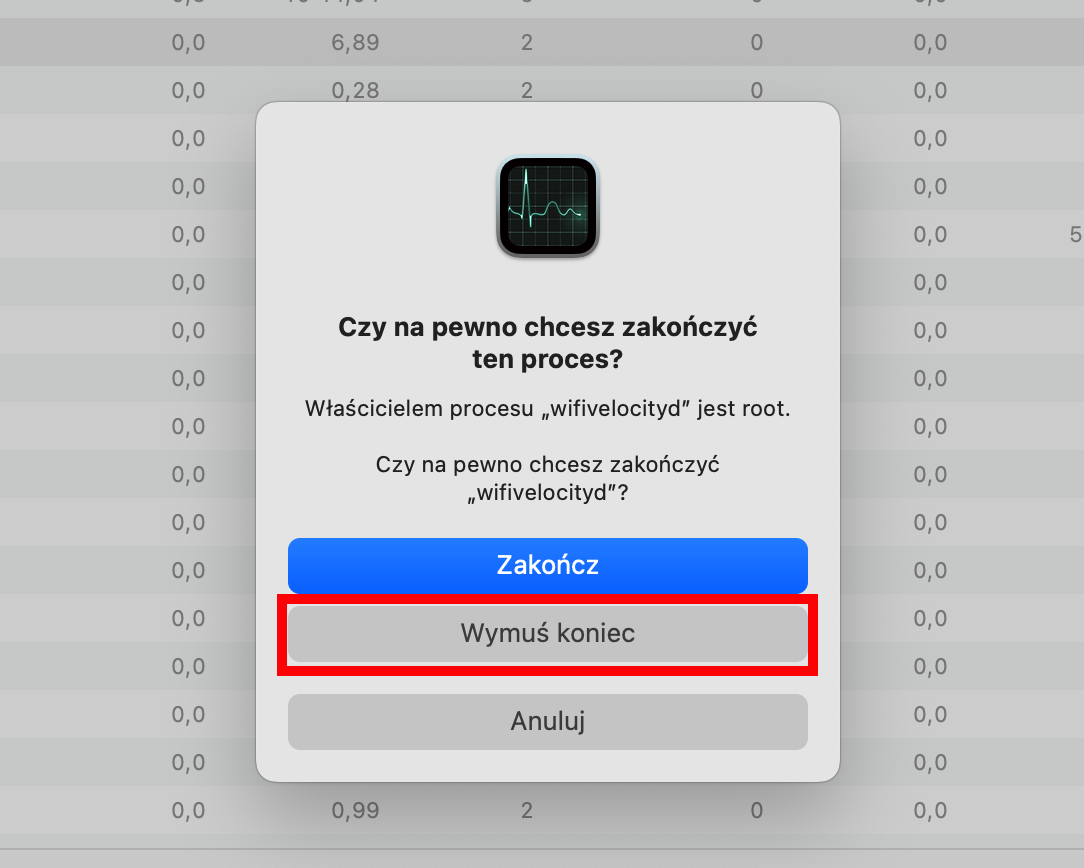
Kliknij Wymuś koniec, aby potwierdzić.
W Finderze wyszukaj nazwę procesu i usuń wszystkie powiązane pliki.
Opróżnij Kosz, aby je usunąć.
Zalecamy, abyś nie zamykał niczego przed potwierdzeniem, do czego dany proces służy, ponieważ możesz nieumyślnie zamknąć ważne procesy systemowe. Jeśli znajdziesz coś, co potencjalnie może być złośliwym oprogramowaniem, wyszukaj jego nazwę w Google, zanim je zamkniesz.
Krok 1. Uruchom Monitor aktywności z folderu NarzędziaKrok 2. Poszukaj podejrzanych procesówKrok 3. Zaznacz podejrzany proces, a następnie kliknij X, aby go zamknąćKrok 3. Kliknij Wymuś koniec, aby potwierdzićKrok 4. Znajdź i usuń powiązane plikiKrok 5. Opróżnij Kosz
2. Przeprowadź skanowanie antywirusowe za pomocą wbudowanych narzędzi
Każdy Mac posiada wbudowane wykrywanie wirusów. System macOS zawiera technologię o nazwie XProtect, która skanuje Twojego Maca w poszukiwaniu złośliwego oprogramowania, korzystając z bazy sygnatur wirusów utrzymywanej przez Apple. Ten wbudowany antywirus jest darmowy i domyślnie włączony, więc nie musisz nic robić, aby z niego korzystać. Jeśli pobierzesz złośliwe oprogramowanie i spróbujesz je uruchomić, XProtect może je wykryć i to zablokować.
Oto jak sprawdzić, czy XProtect otrzymuje aktualizacje:
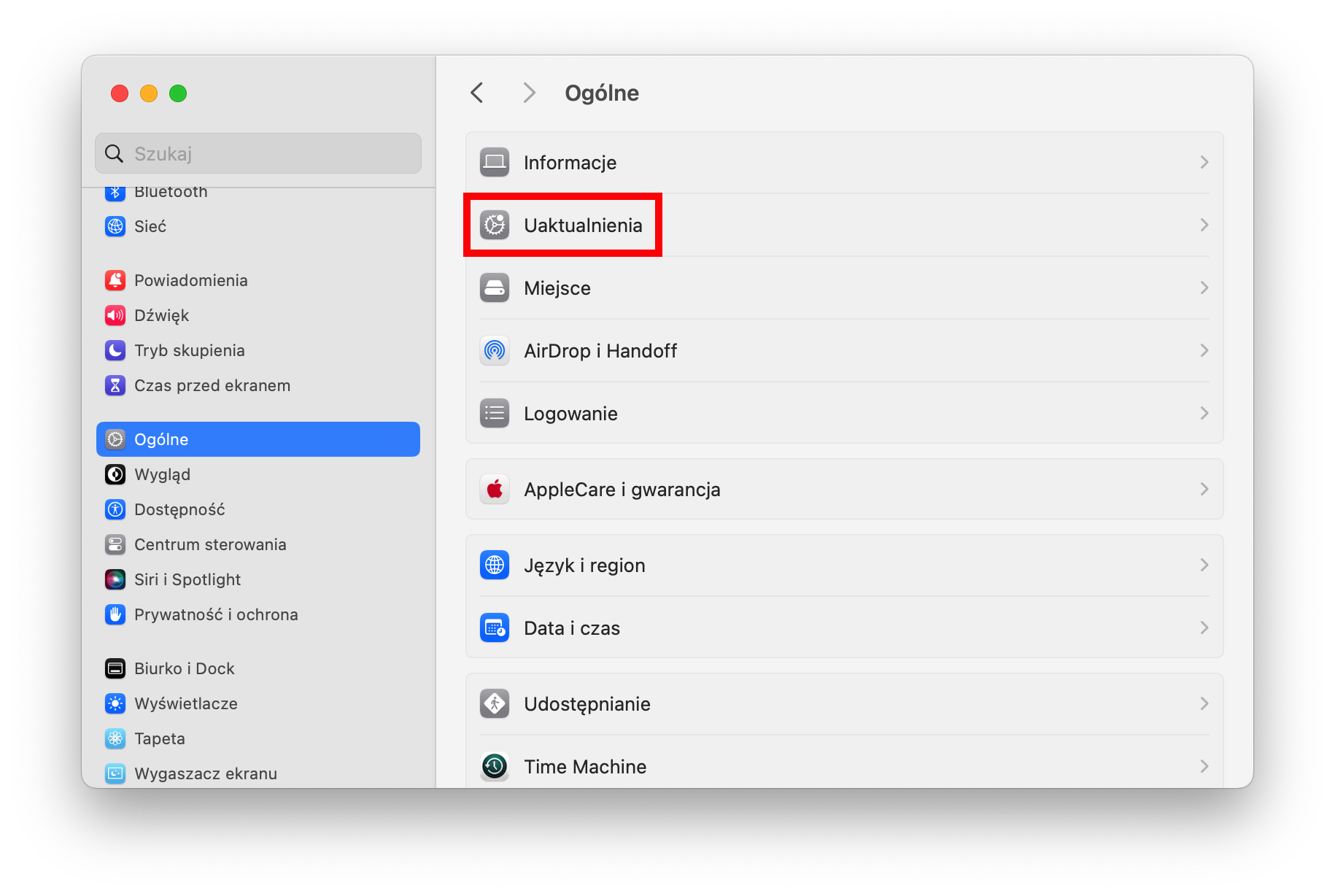
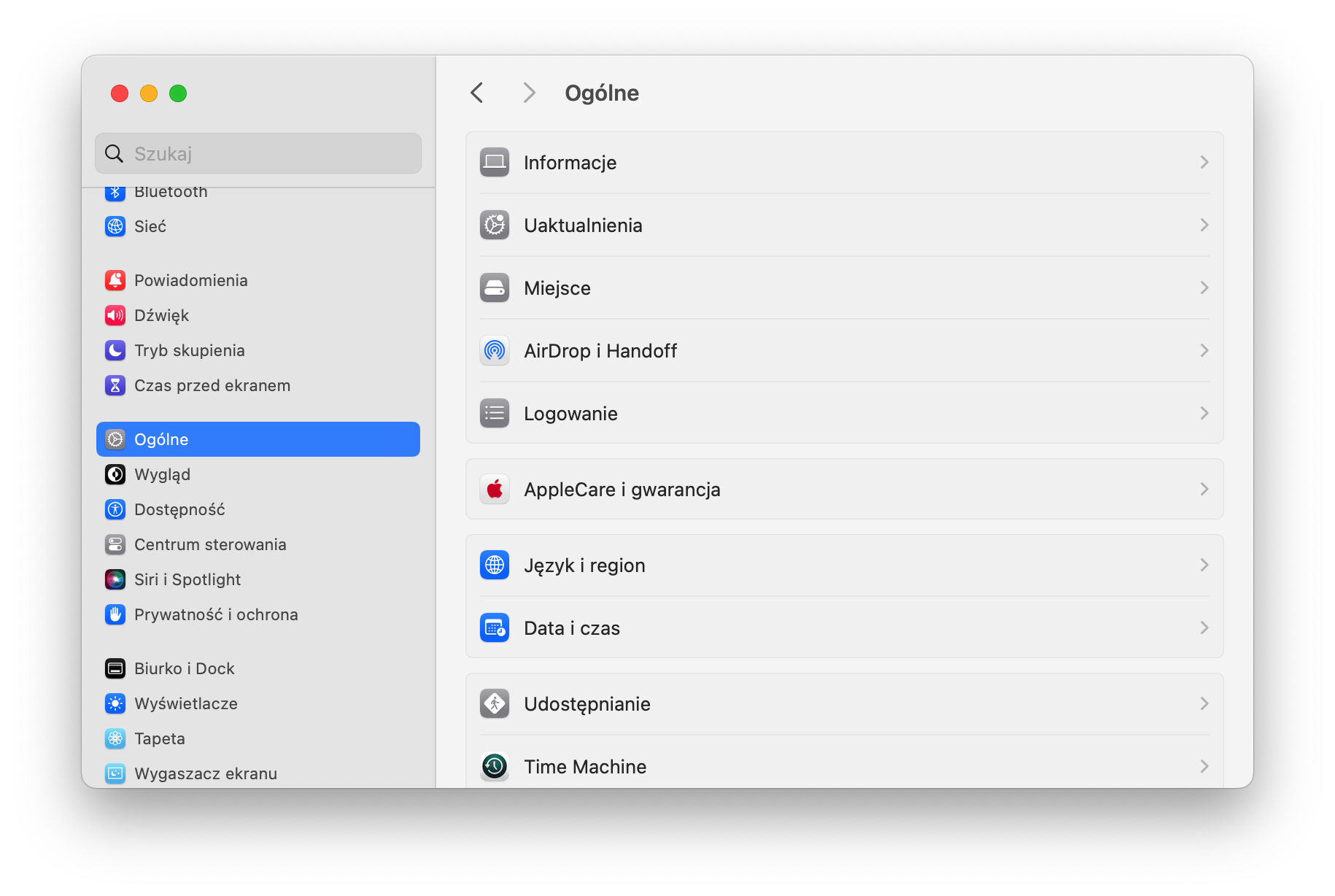
W Ustawieniach systemowych wybierz Ogólne > Uaktualnienia.
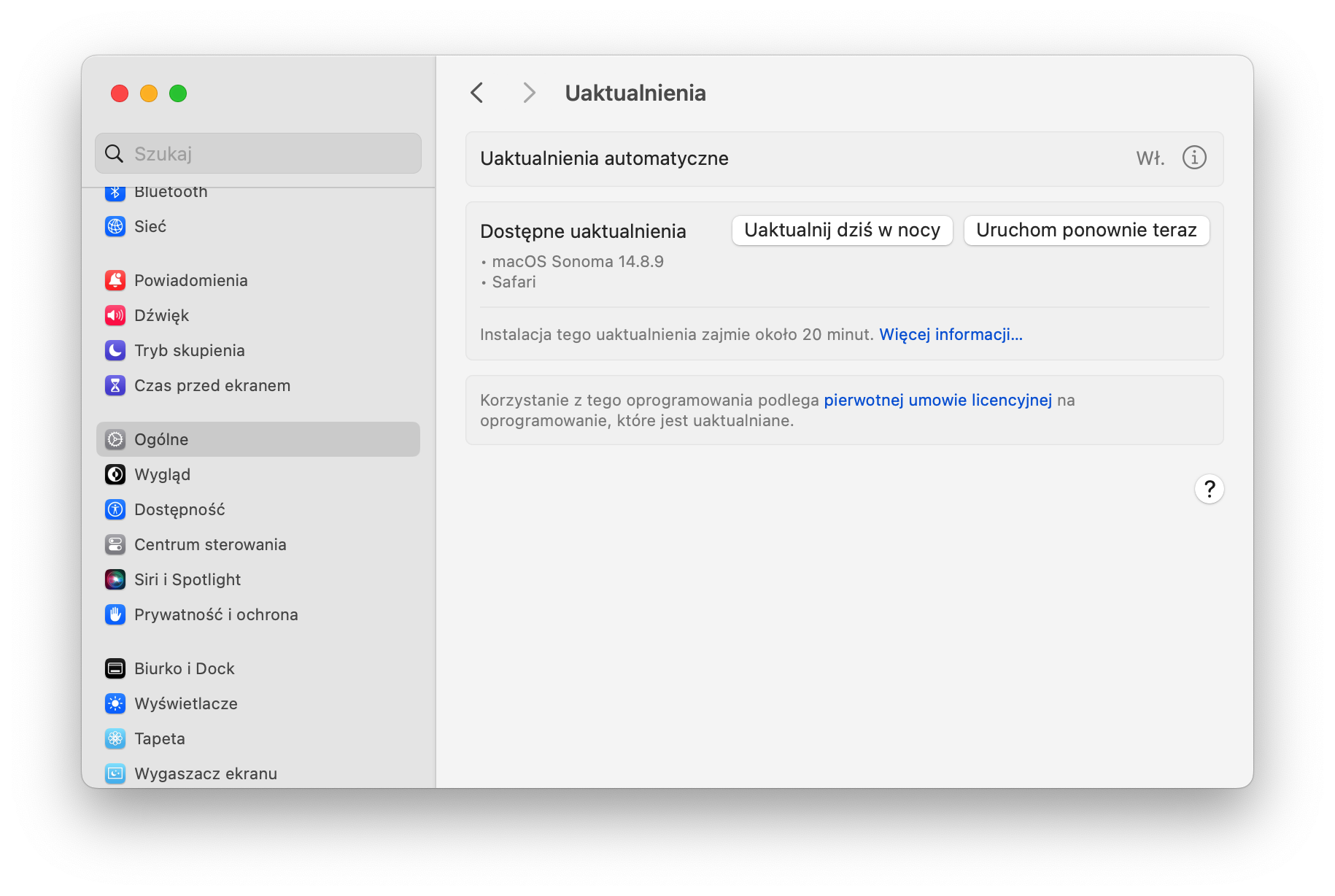
Kliknij ikonę i obok Aktualizacji automatycznych.
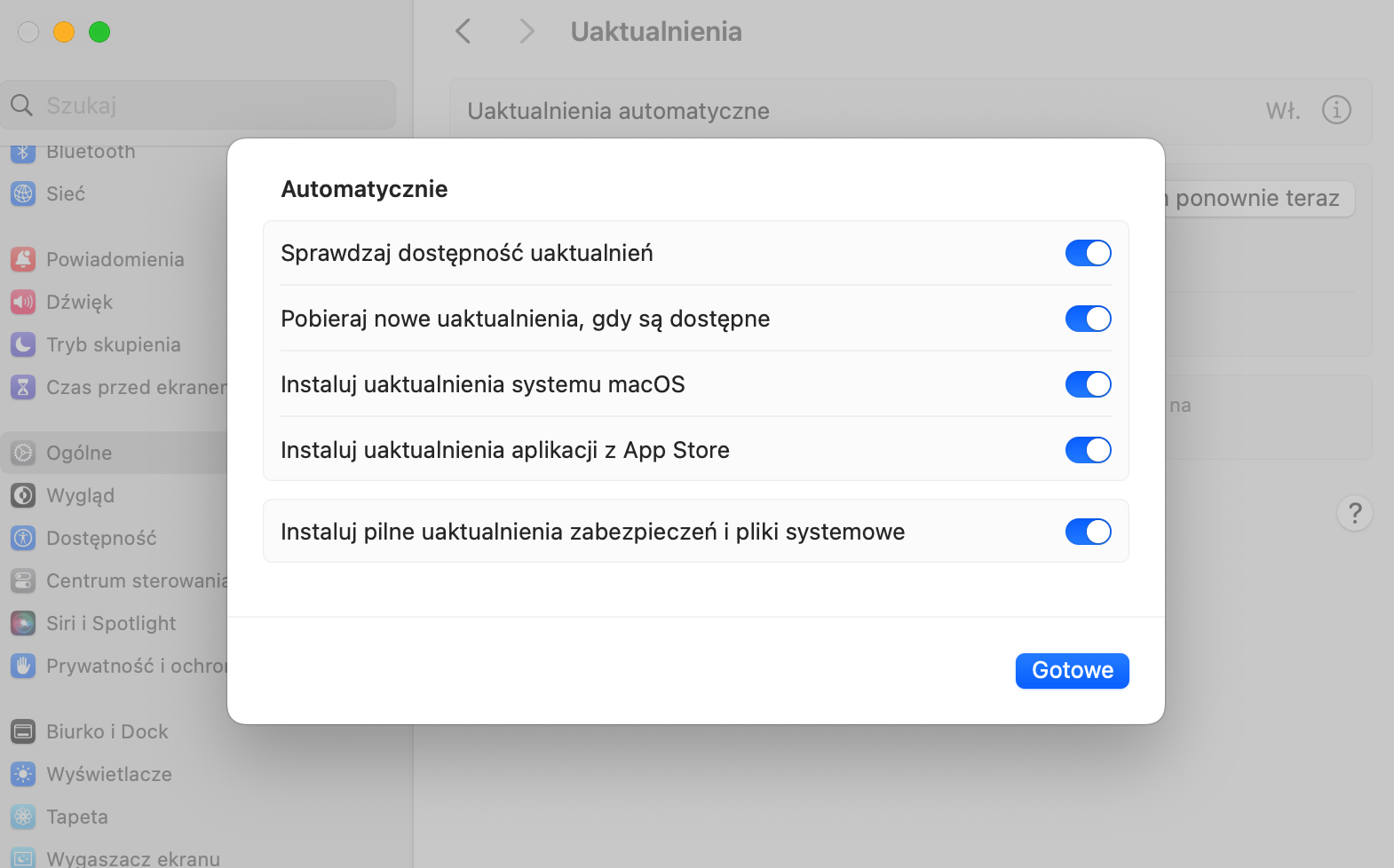
Upewnij się, że opcja Instaluj uaktualnienia zabezpieczeń i pliki systemowe jest włączona.
Krok 1. Przejdź do Ogólne > Uaktualnienie oprogramowania w Ustawieniach systemowychKrok 2. Kliknij przycisk i obok Aktualizacji automatycznychKrok 3. Upewnij się, że aktualizacje zabezpieczeń są włączone
Przyjacielskie przypomnienie: XProtect, choć lepszy niż nic, ma pewne istotne ograniczenia. Apple nie jest przecież firmą zajmującą się bezpieczeństwem, dlatego XProtect nie wykrywa tylu wirusów co dedykowane zabezpieczeniom aplikacje. Nie masz tu również pełnej kontroli nad procesem czyszczenia. XProtect to rozwiązanie pasywne – nie możesz uruchomić skanowania, aby sprawdzić malware na Macu, więc nie jest to najlepszy sposób na usuwanie wirusów z Maca.
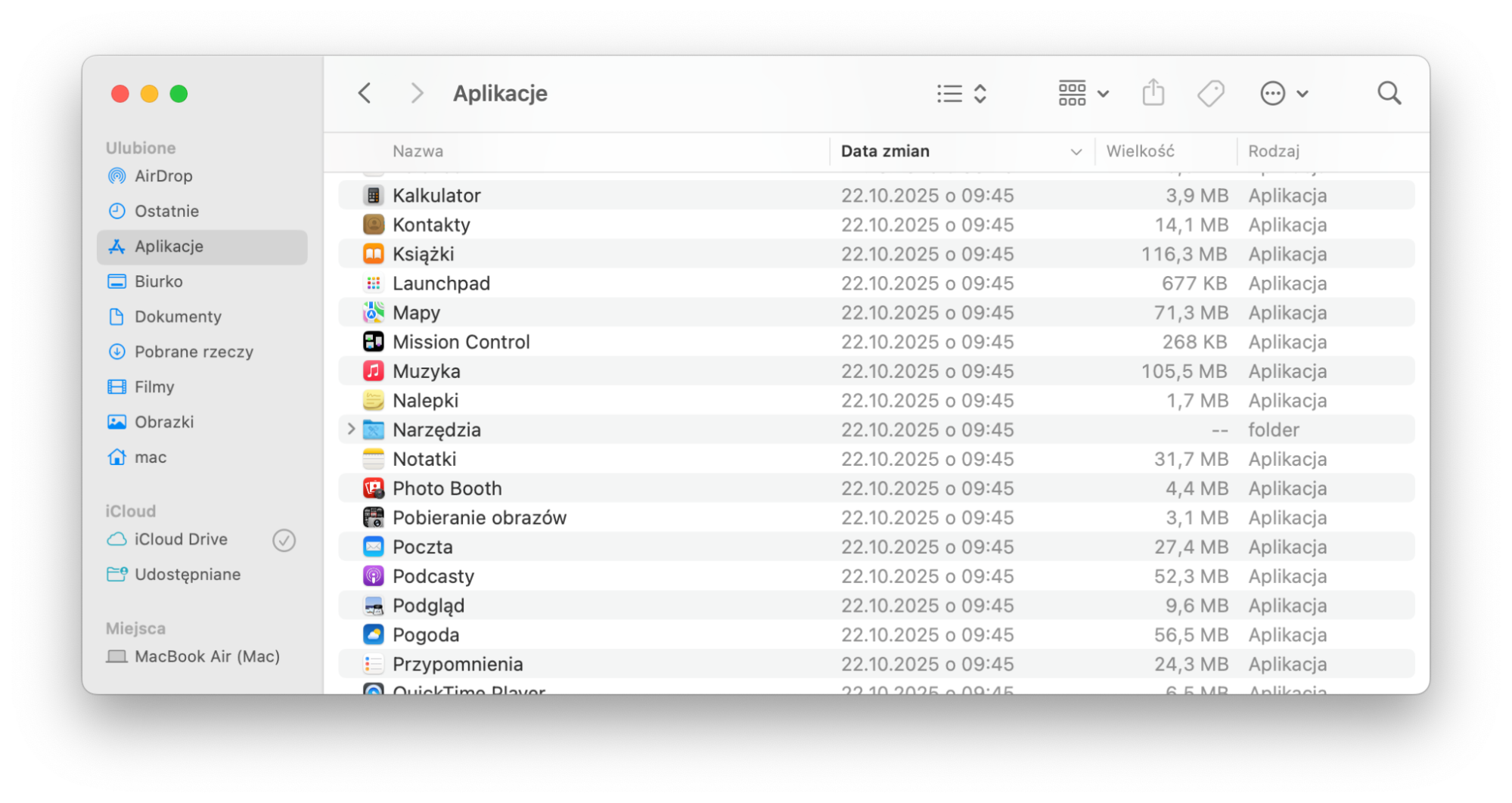
3. Sprawdź niechciane aplikacje
Folder Aplikacje może nie wydawać się najlepszym miejscem do znajdowania wirusa na Macu. W końcu większość złośliwego oprogramowania chce pozostać ukryta w niechcianych aplikacjach, dlatego trudno jest do niej dotrzeć. Mimo to warto zacząć wykrywanie trojana na Macu właśnie od tego folderu, ponieważ może on zawierać pozornie legalne aplikacje, które w rzeczywistości są pełne wirusów.
Jak sprawdzić podejrzane aplikacje:
Przejdź do folderu Aplikacje.
Poszukaj aplikacji, których nie rozpoznajesz lub nie pamiętasz, że instalowałeś. Sprawdź w Google, czy są legalne, czy nie. Jeśli nie są lub wydają Ci się podejrzane, usuń je i opróżnij kosz.
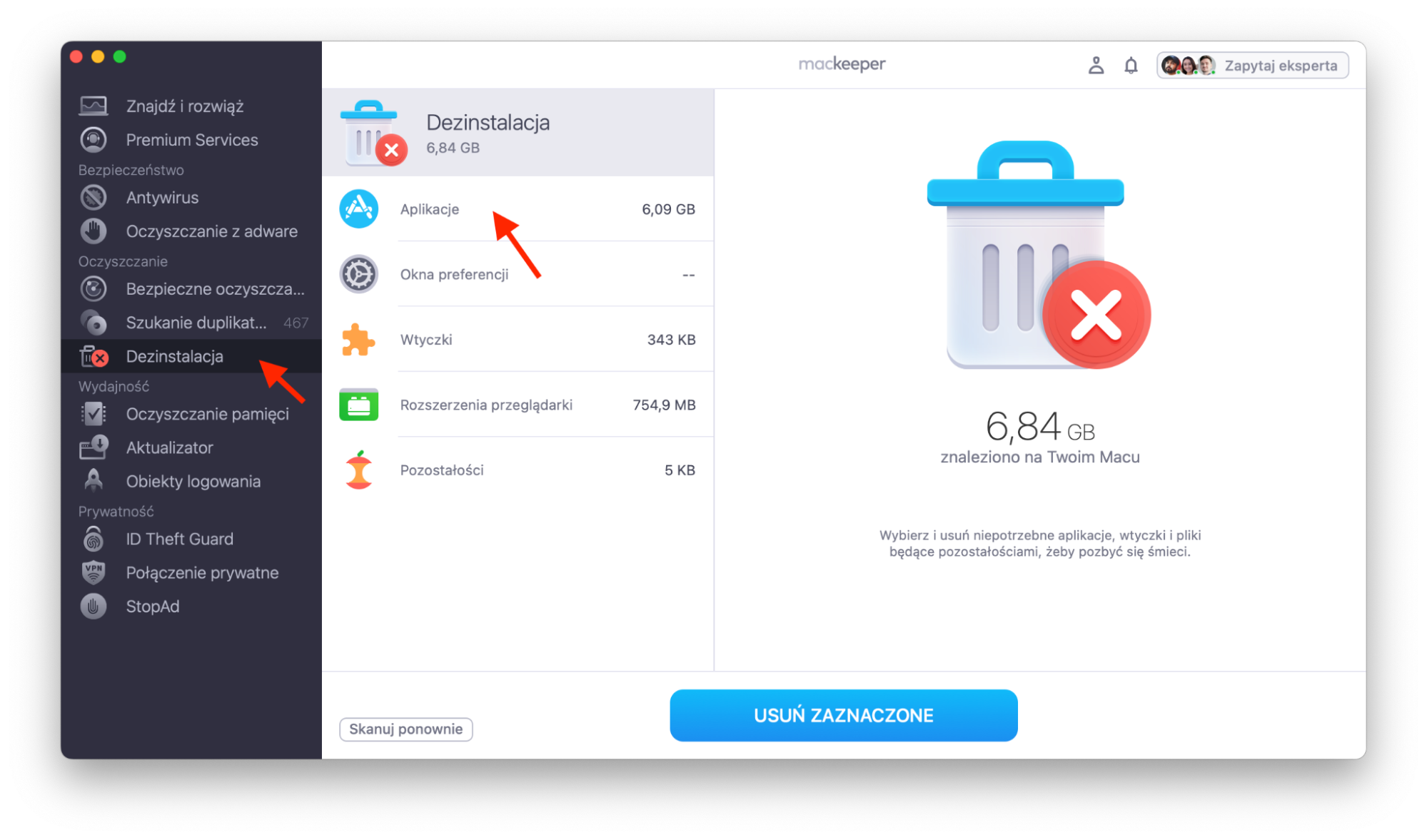
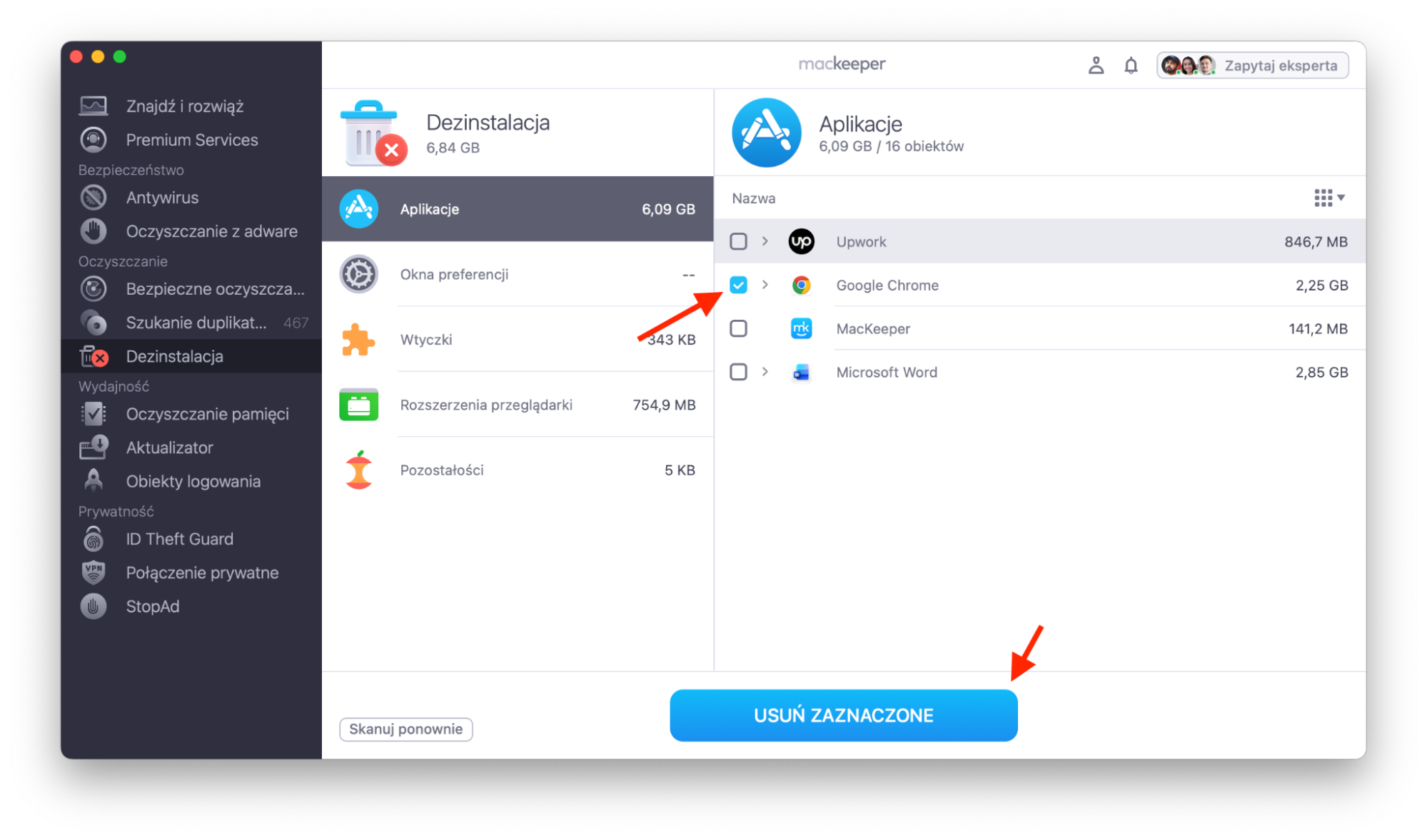
Zaznacz aplikacje, które chcesz odinstalować, a następnie kliknij Usuń zaznaczone.
Krok 1. W MacKeeper wybierz Dezinstalacja > AplikacjeKrok 2. Zaznacz aplikacje do odinstalowania, a następnie kliknij Usuń zaznaczone
4. Sprawdź folder Pobrane
Ilekroć przeprowadzasz sprawdzanie wirusów na Macu, warto sprawdzić też folder Pobrane. Jeśli zostałeś oszukany i pobrałeś złośliwe oprogramowanie, jest duża szansa, że znajdziesz to właśnie tam.
Po prostu wykonaj poniższe kroki, aby sprawdzić pobrane pliki na Macu pod kątem złośliwego oprogramowania:
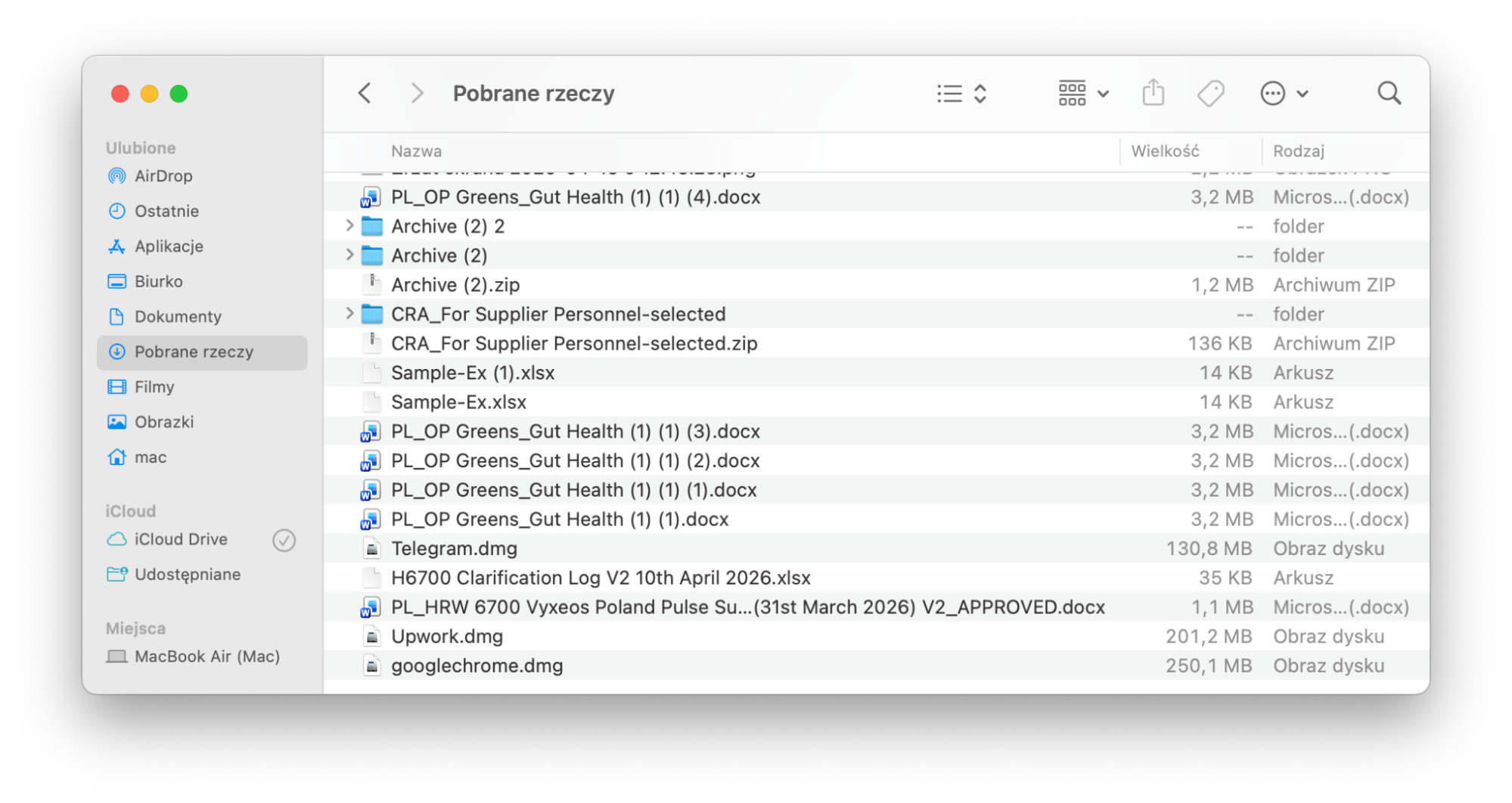
Otwórz nowe okno Findera i wybierz Pobrane rzeczy w pasku bocznym.
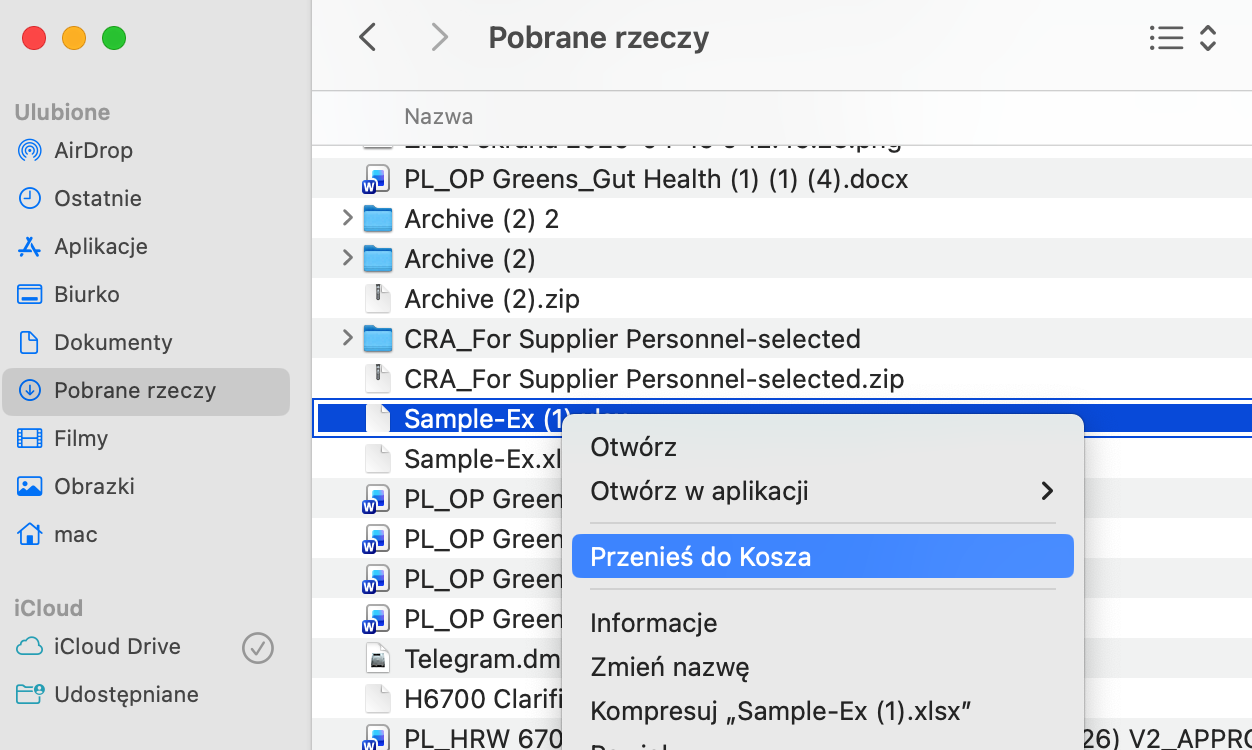
Przejrzyj pobrane pliki pod kątem czegoś, czego nie rozpoznajesz lub nie pamiętasz, że pobierałeś. Kliknij prawym przyciskiem myszy i wybierz Przenieś do Kosza.
Kliknij prawym przyciskiem myszy Kosz i wybierz Opróżnij Kosz.
Krok 1. Otwórz folder Pobrane rzeczyKrok 2. Przenieś wszystkie podejrzane pliki do kosza
5. Sprawdź podejrzane elementy logowania
Złośliwe oprogramowanie często ładuje się automatycznie podczas uruchamiania Maca, dlatego warto sprawdzić listę elementów logowania w macOS. Pamiętaj jednak, że wiele elementów logowania, takich jak Launch Daemons czy LaunchAgents, często nie pojawia się na tej liście. Dlatego, jeśli nie znajdziesz podejrzanych elementów w ten sposób, będziesz musiał wypróbować inne sposoby, aby znaleźć wirusy i ochronić swojego Maca.
Oto jak sprawdzić podejrzane elementy logowania:
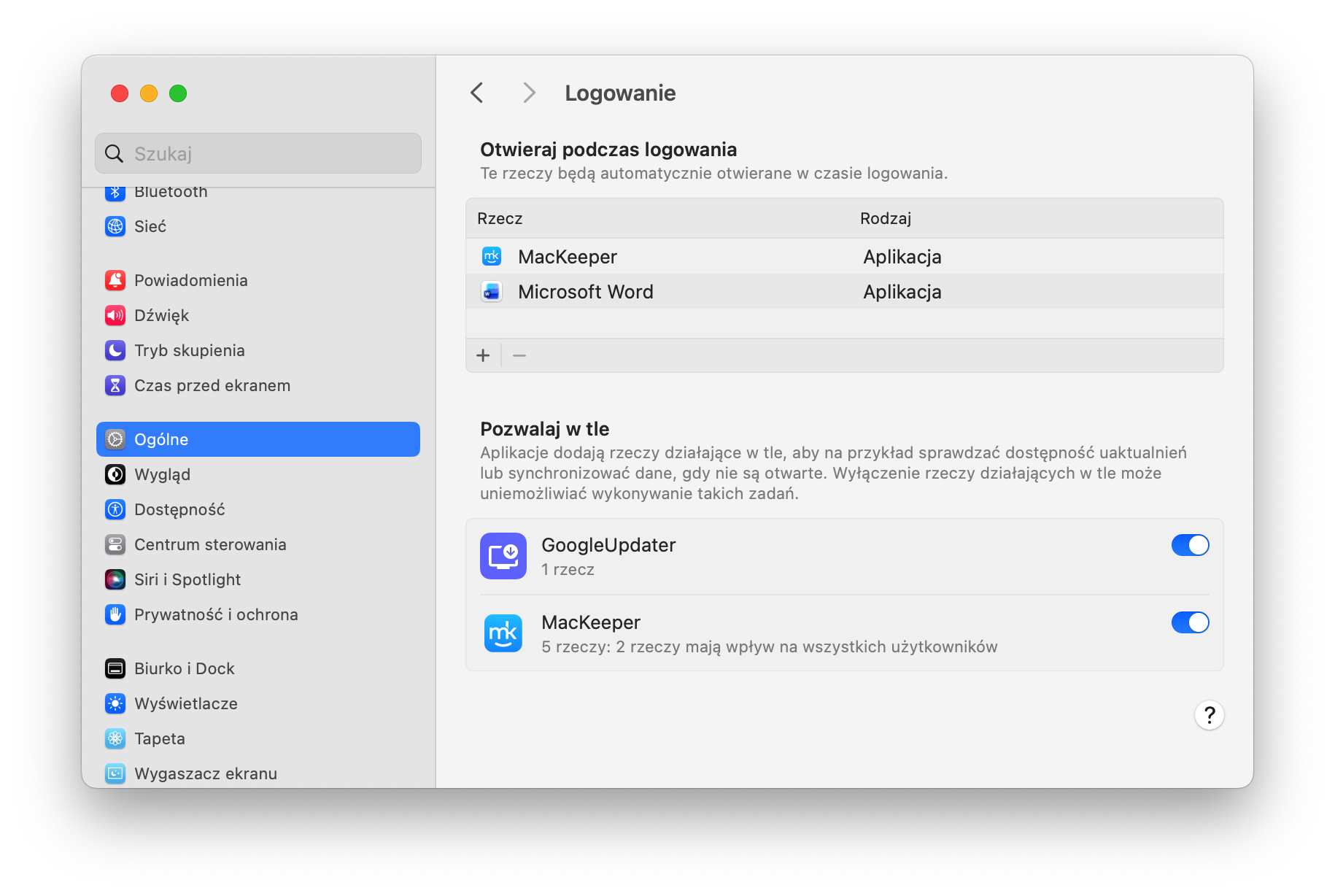
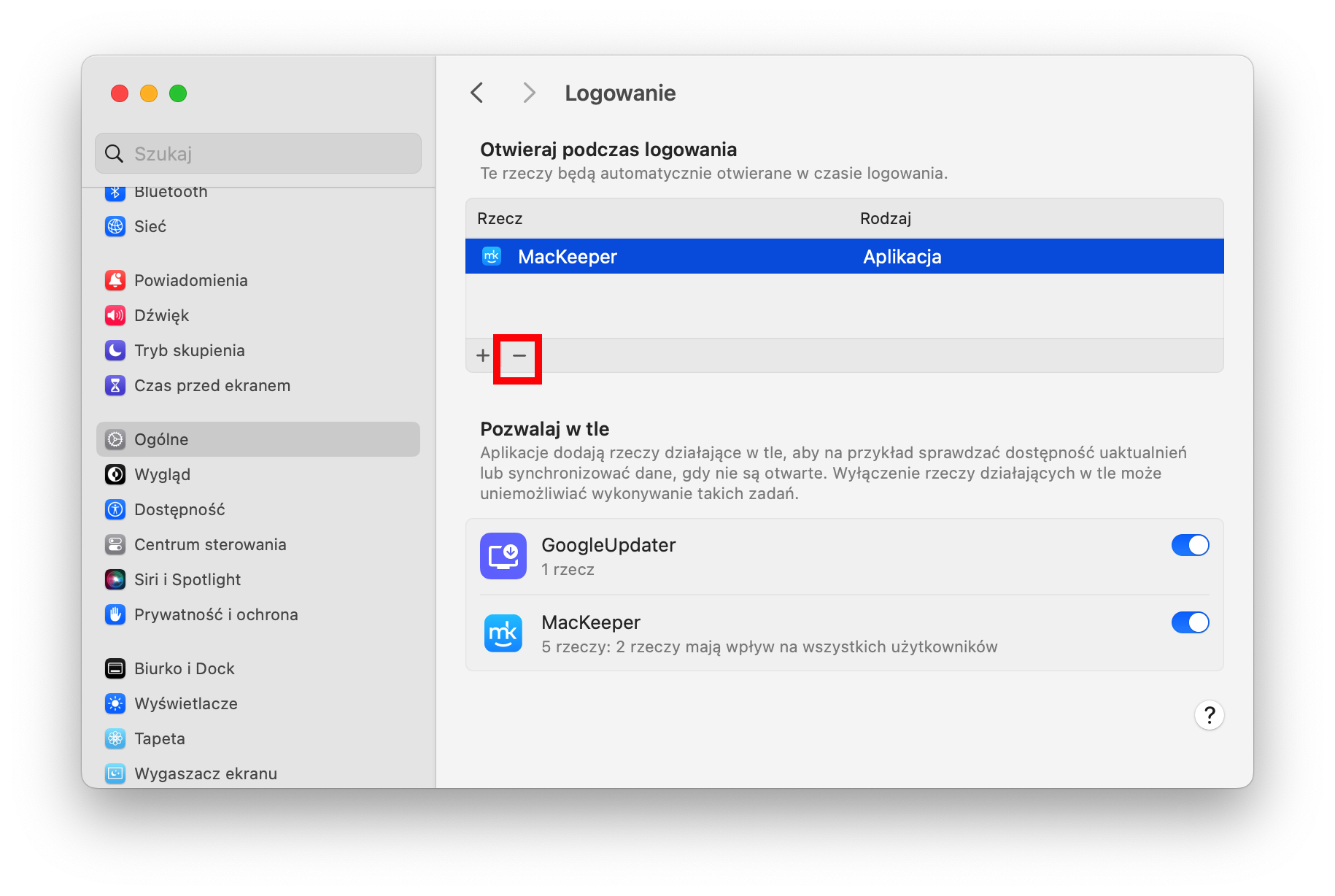
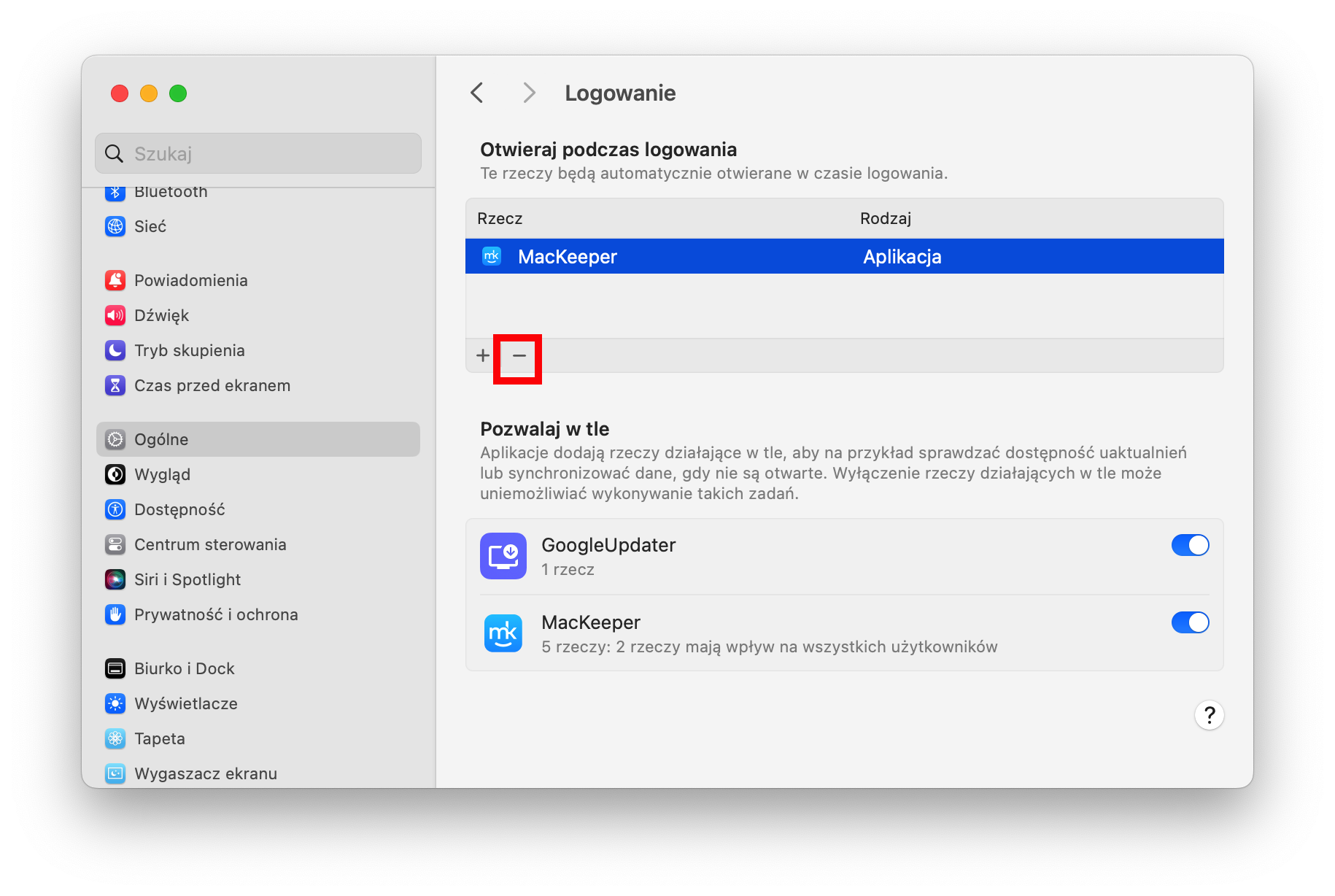
W Ustawieniach systemowych wybierz Ogólne > Logowanie.
Przejrzyj listę i zaznacz wszystko, co wydaje się podejrzane.
Kliknij przycisk minus, aby usunąć element logowania.
Krok 1. Otwórz Ogólne > Logowanie w Ustawieniach systemowychKrok 2. Zaznacz aplikacje, które wydają się podejrzaneKrok 3. Usuń element logowania
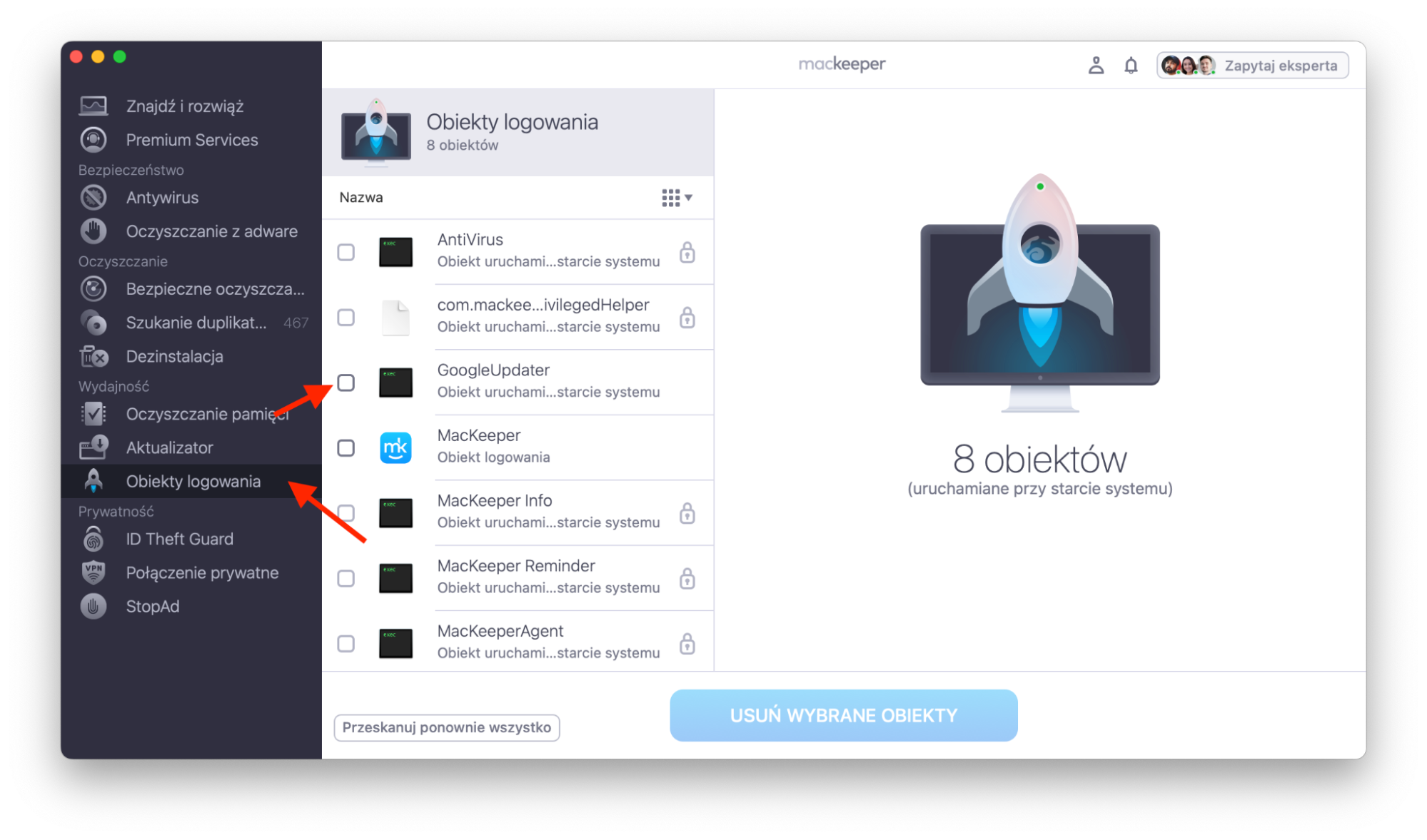
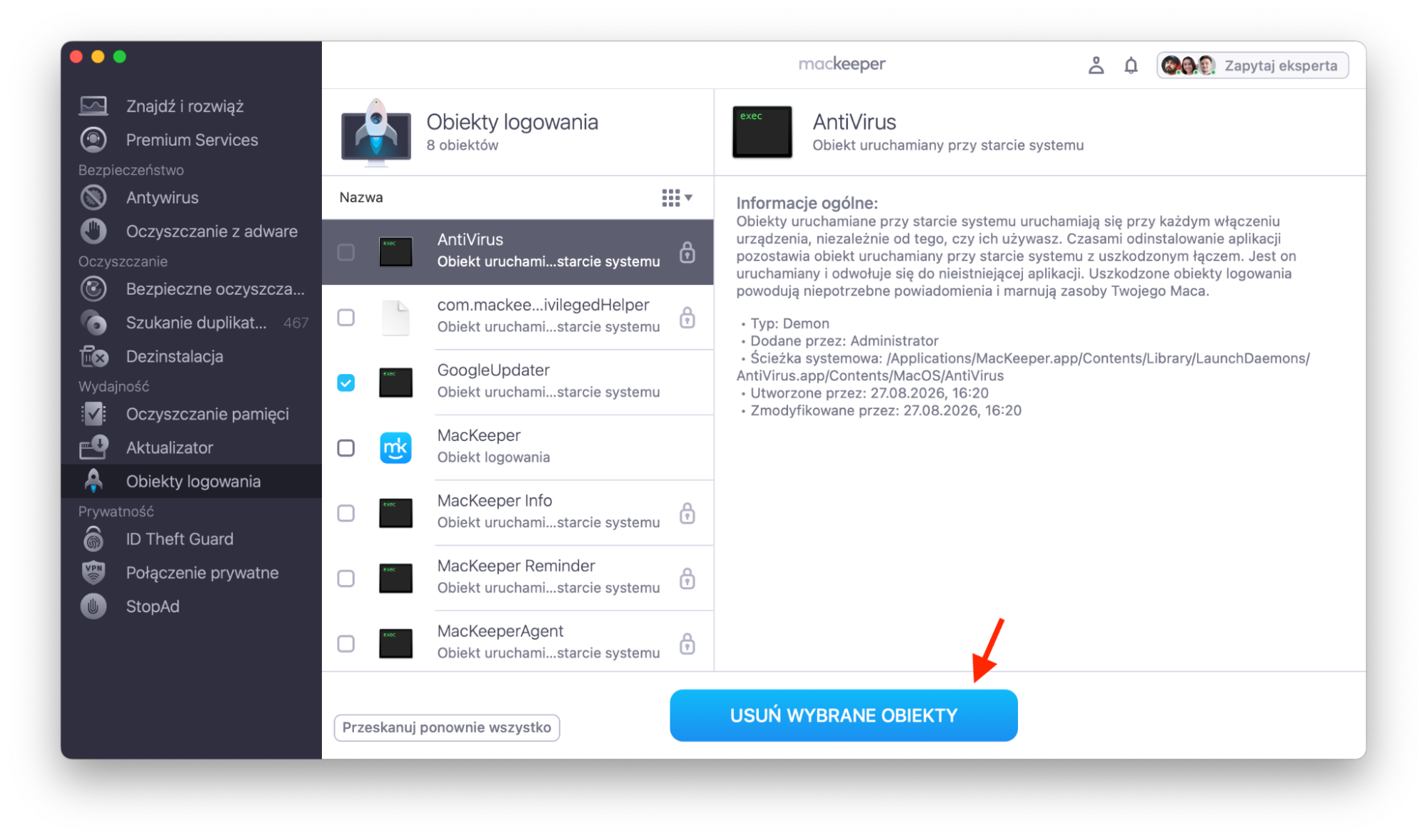
Dodatkowo możesz zarządzać elementami logowania za pomocą aplikacji MacKeeper w ten sposób:
W MacKeeper wybierz Obiekty logowania w menu bocznym.
Zaznacz elementy, których nie chcesz uruchamiać podczas rozruchu, a następnie kliknij Usuń wybrane obiekty.
Krok 1. W Obiektach logowania zaznacz aplikacje, których nie chcesz uruchamiać podczas rozruchuKrok 2. Kliknij Usuń wybrane obiekty
6. Sprawdź stronę główną przeglądarki i rozszerzenia
Złośliwe rozszerzenia przeglądarki, które monitorują Twoją aktywność online i wykradają dane, stają się coraz powszechniejsze. Sprawdź swoją przeglądarkę pod kątem podejrzanych rozszerzeń. Usuń te, których nie rozpoznajesz lub już nie potrzebujesz, aby zapobiec wyrządzeniu szkody.
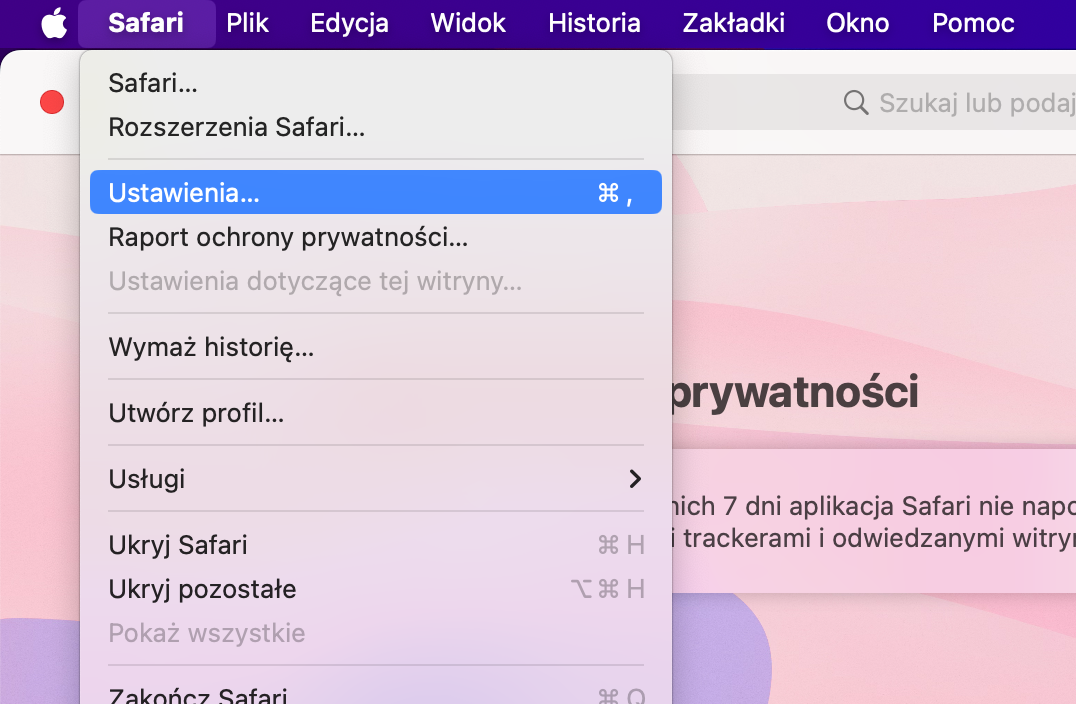
Jak sprawdzić stronę główną i rozszerzenia w Safari:
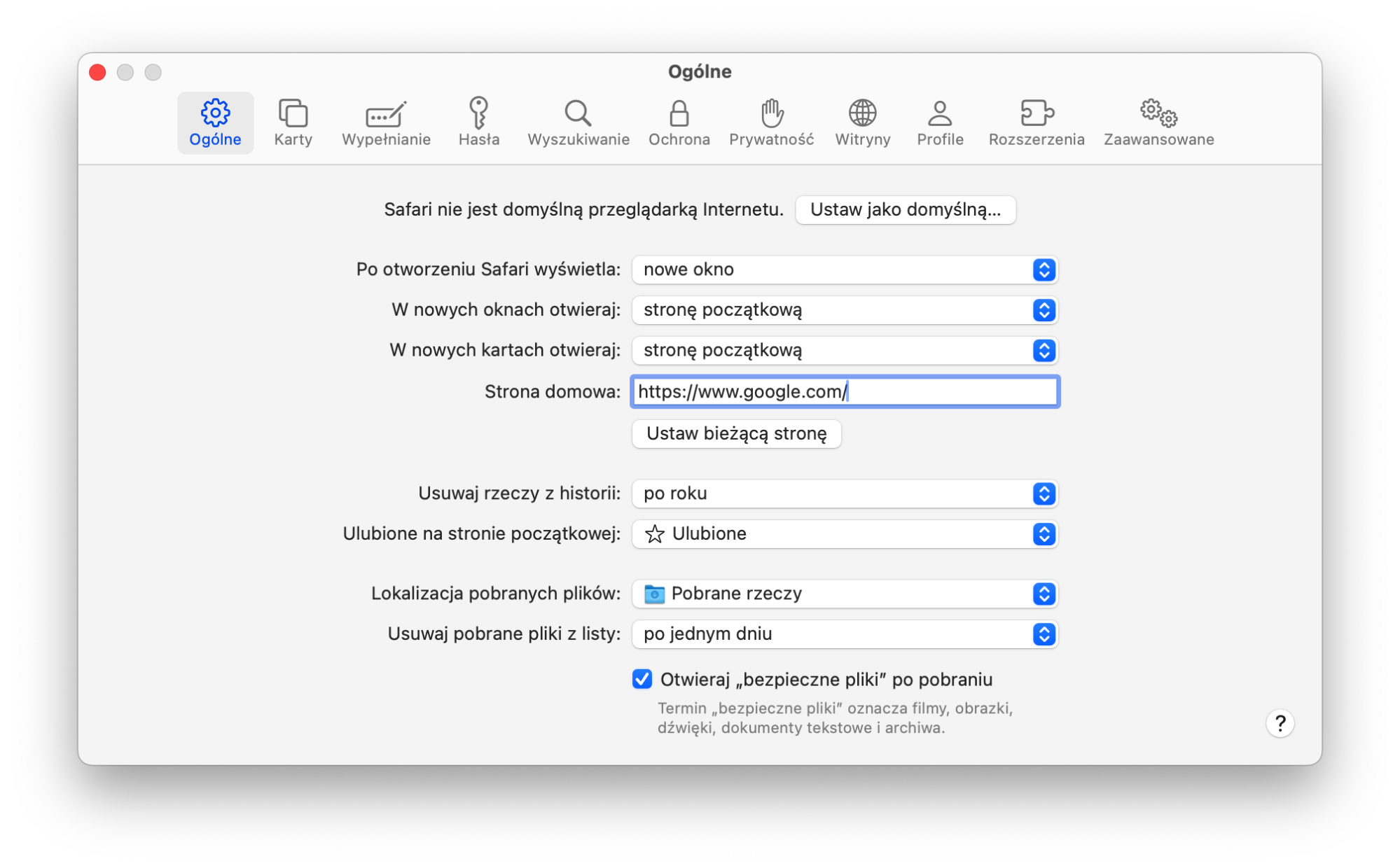
Wybierz Safari > Ustawienia z paska menu.
W sekcji Ogólne sprawdź, czy Twoja strona główna jest ustawiona prawidłowo.
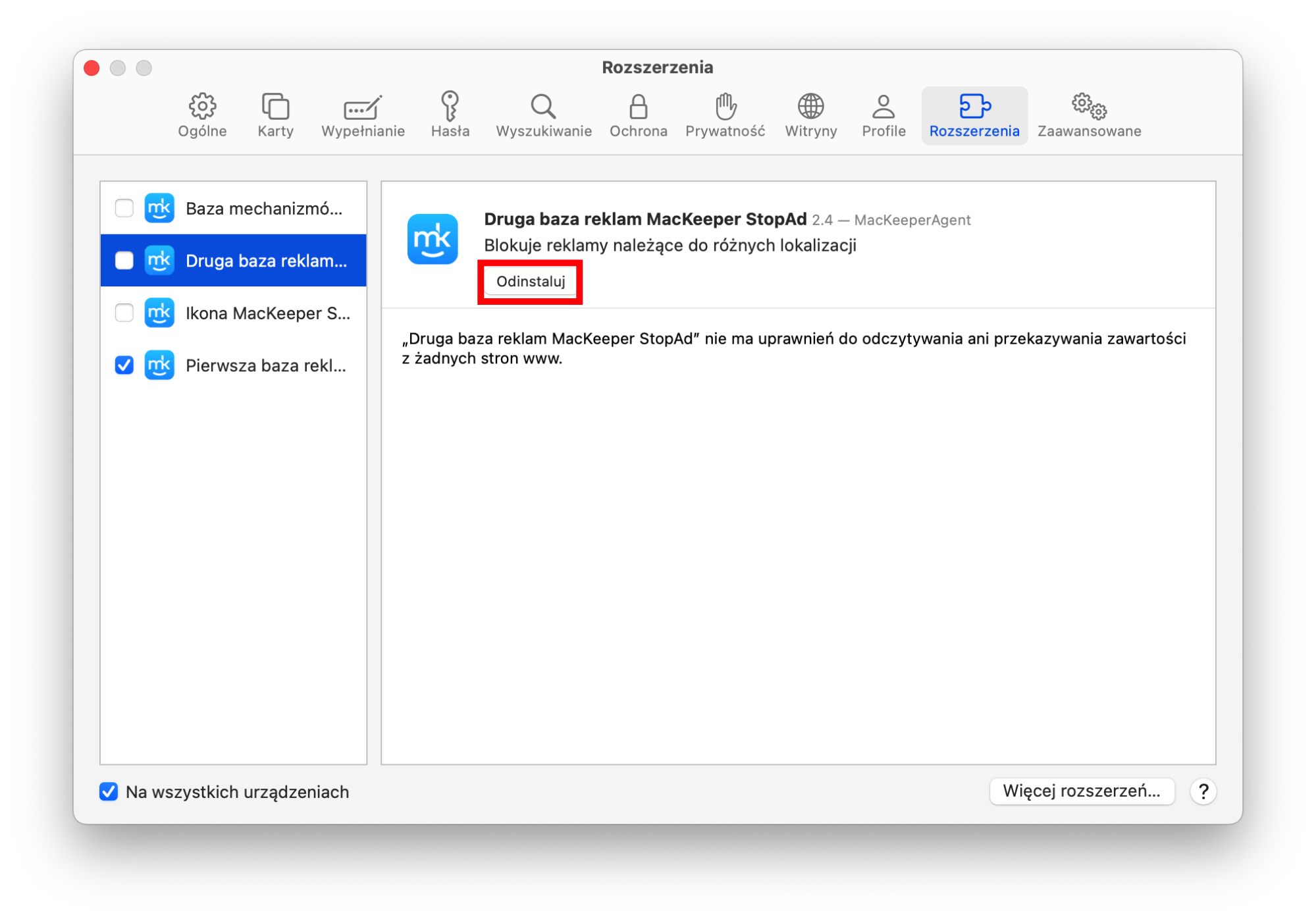
Następnie kliknij Rozszerzenia. Zaznacz rozszerzenie i kliknij Odinstaluj.
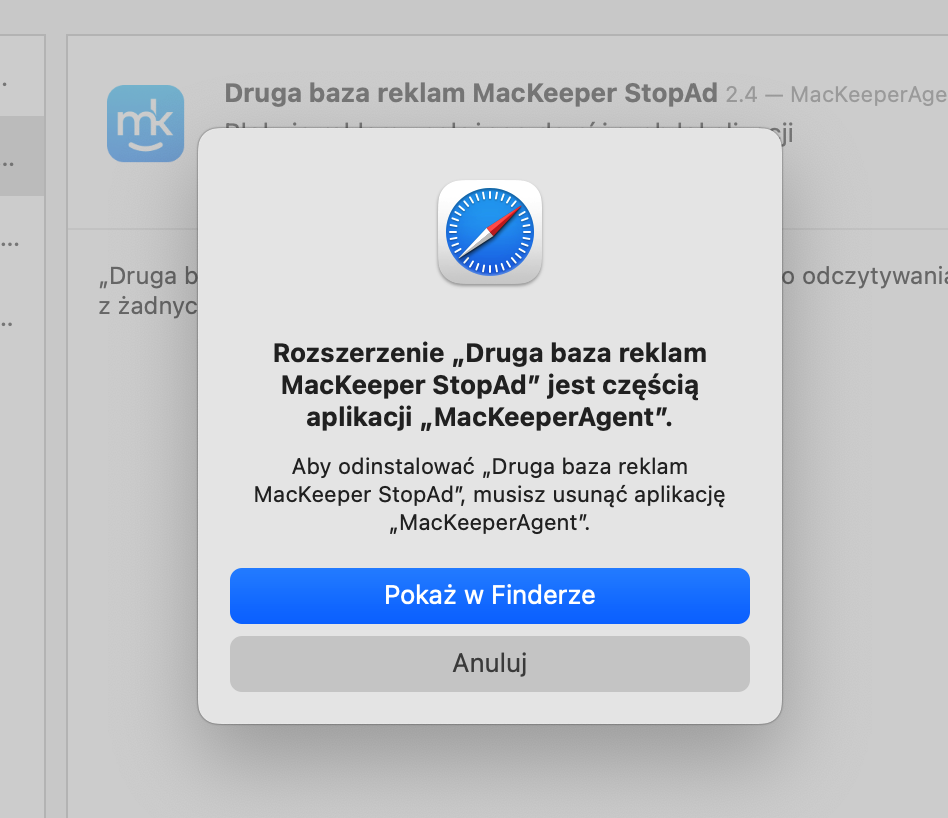
Kliknij Pokaż w Finderze, a następnie przenieś rozszerzenie do kosza.
Krok 1. Otwórz ustawienia SafariKrok 2. Sprawdź stronę domową w SafariKrok 3. Zaznacz rozszerzenie i kliknij OdinstalujKrok 4. Kliknij Pokaż w Finderze, a następnie usuń rozszerzenie
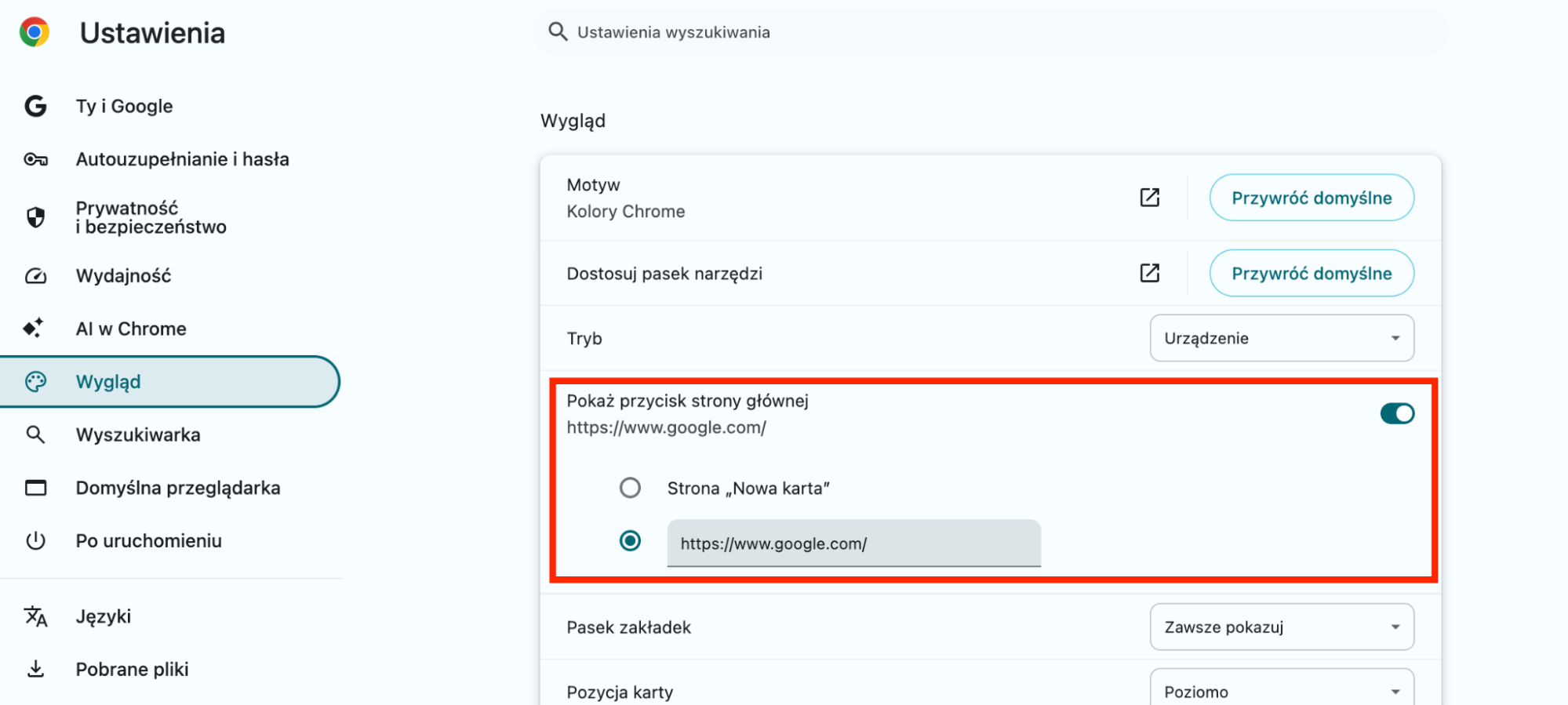
Zarządzanie stroną główną i rozszerzeniami w Chrome wygląda następująco:
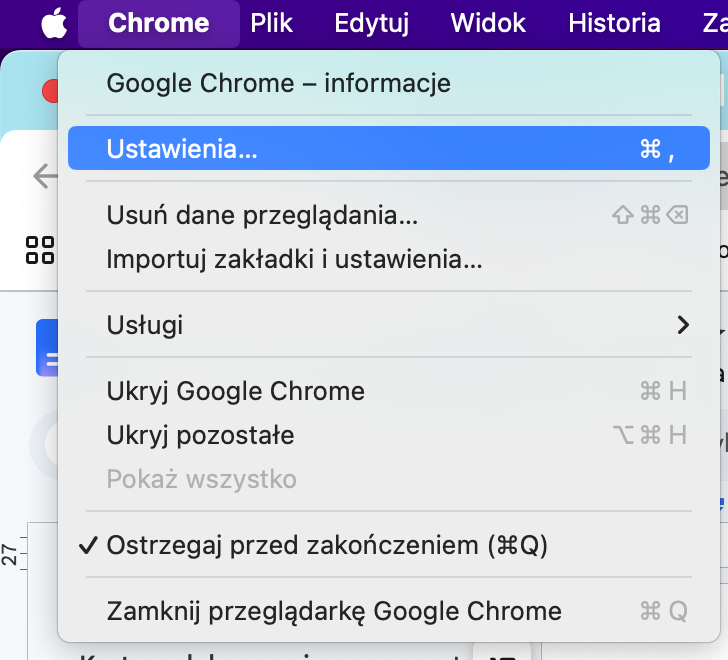
Wybierz Chrome > Ustawienia z paska menu.
Kliknij Wygląd w menu bocznym, sprawdź stronę główną pod przyciskiem Pokaż przycisk strony głównej.
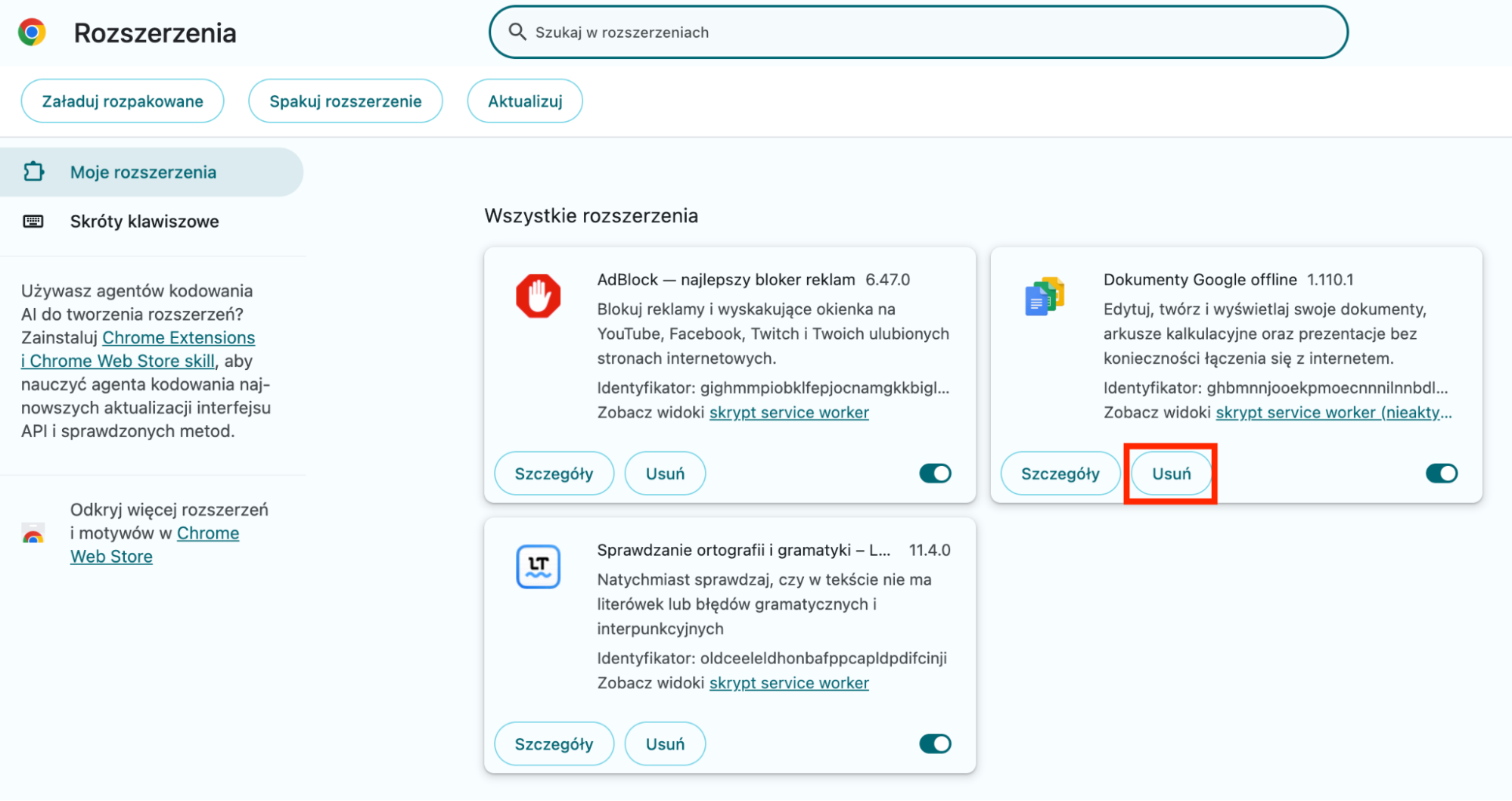
Następnie wybierz Rozszerzenia z boku. Kliknij przycisk Usuń przy rozszerzeniu, które chcesz usunąć.
Kliknij Usuń, aby potwierdzić.
Krok 1. Otwórz ustawienia ChromeKrok 2. Sprawdź stronę główną w ChromeKrok 3. Kliknij przycisk „Usuń” przy rozszerzeniuKrok 4. Kliknij Usuń, aby potwierdzić usunięcie rozszerzenia
7. Wyczyść pamięć podręczną przeglądarki
Jeśli Twoja przeglądarka internetowa została zainfekowana złośliwym oprogramowaniem na Macu, musisz koniecznie wyczyścić jej pamięć podręczną po usunięciu tego oprogramowania. Pamięć podręczna to miejsce, w którym przeglądarka przechowuje pliki, których może potrzebować ponownie w przyszłości, i one również mogą zostać zainfekowane.
Aby wyczyścić pamięć podręczną w Safari, wykonaj następujące kroki:
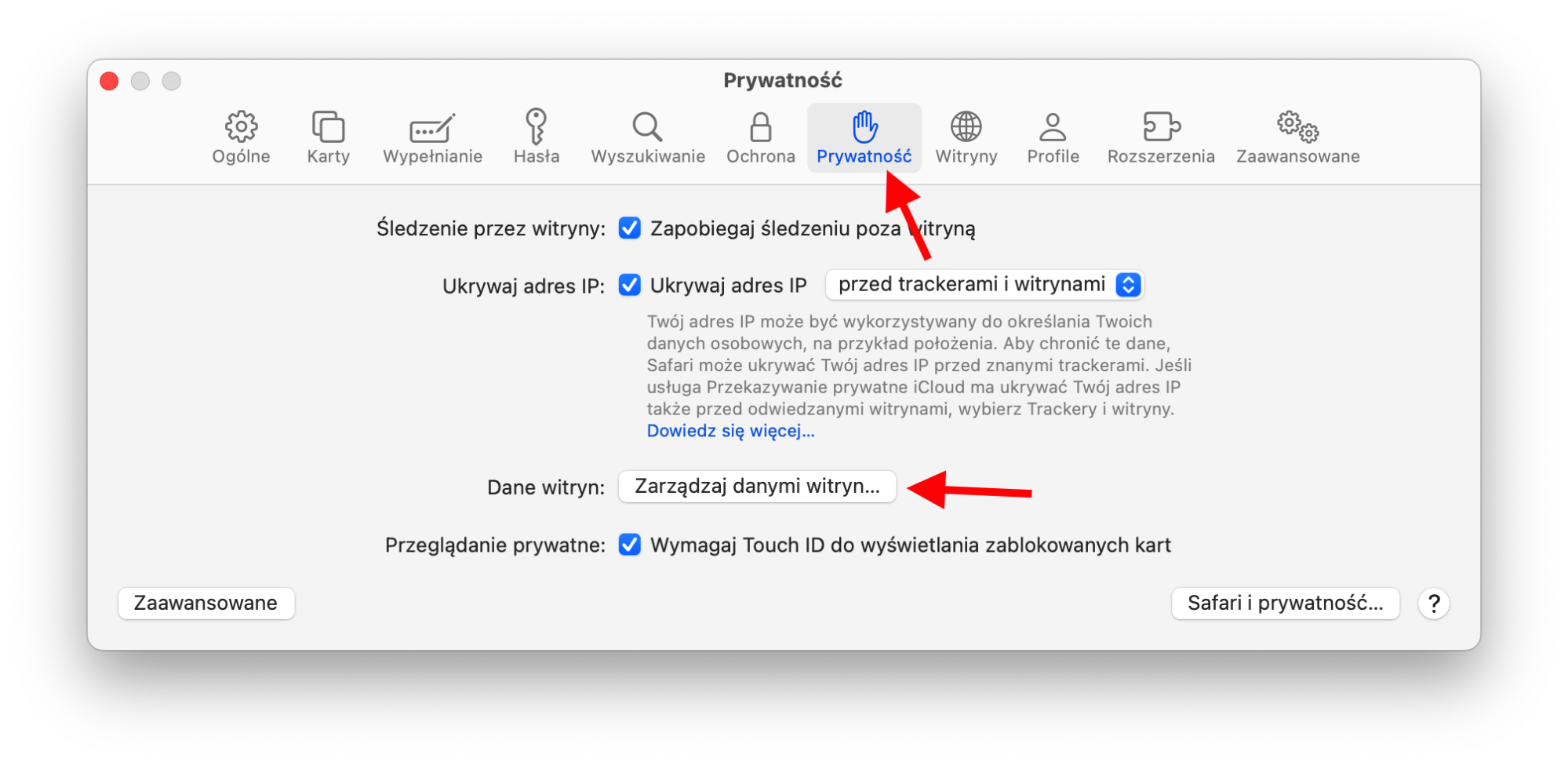
Otwórz Safari, a następnie kliknij Safari > Ustawienia w pasku menu Maca.
Kliknij zakładkę Prywatność, a następnie wybierz Zarządzaj danymi witryn.
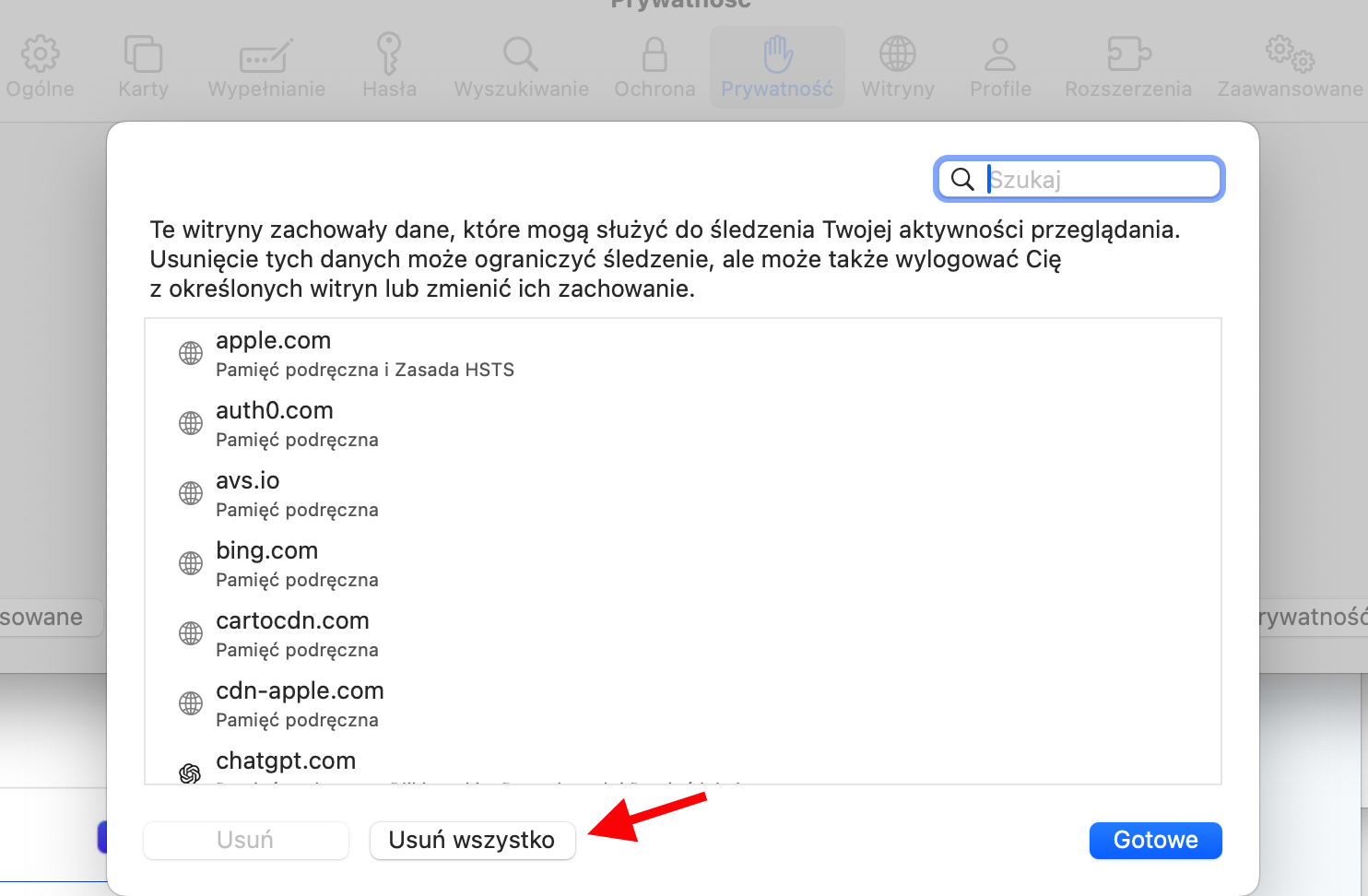
Kliknij przycisk Usuń wszystko, a następnie wybierz Usuń teraz, aby potwierdzić.
Krok 1. W Ustawieniach Safari kliknij Prywatność > Zarządzaj danymi witrynKrok 2. Kliknij Usuń wszystko, a następnie wybierz Usuń teraz, aby potwierdzić
Oto jak wyczyścić pamięć podręczną w Google Chrome:
Otwórz Google Chrome.
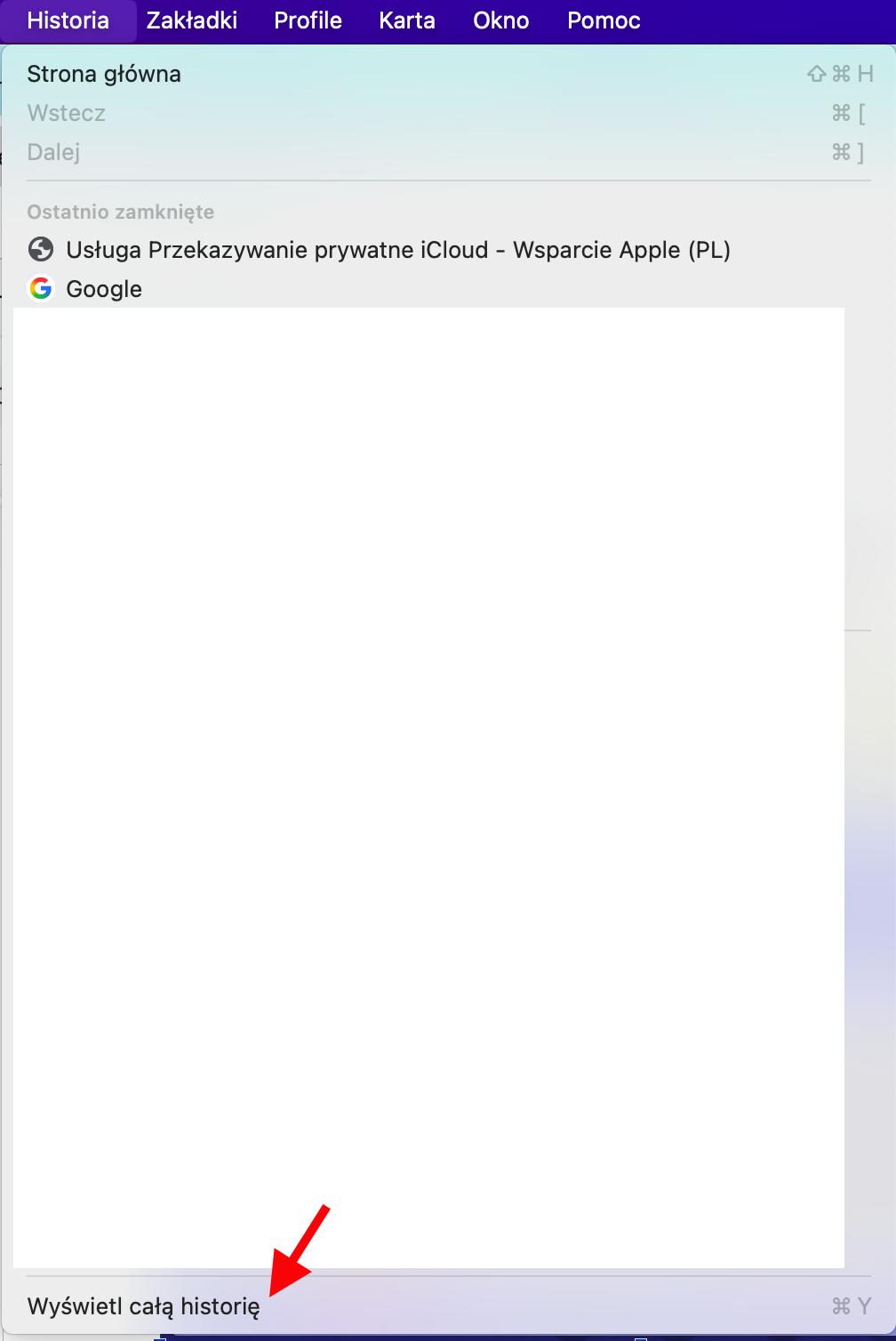
Kliknij Historia > Pokaż całą historię w pasku menu Maca.
Wybierz Usuń dane przeglądania.
Upewnij się, że Zapisane w pamięci podręcznej obrazy i pliki są zaznaczone, a następnie kliknij przycisk Wyczyść dane.
Krok 1. W Chrome wybierz Historia > Pokaż pełną historięKrok 2. Kliknij Wyczyść dane przeglądaniaKrok 3. Zaznacz zapisane pliki, a następnie kliknij Usuń dane
8. Uruchom Maca w trybie awaryjnym
Podczas walki z potencjalnym złośliwym oprogramowaniem tryb awaryjny może być bardzo przydatny. Uruchamia on Maca bez sterowników firm trzecich, co pomaga zdiagnozować i wyeliminować infekcje.
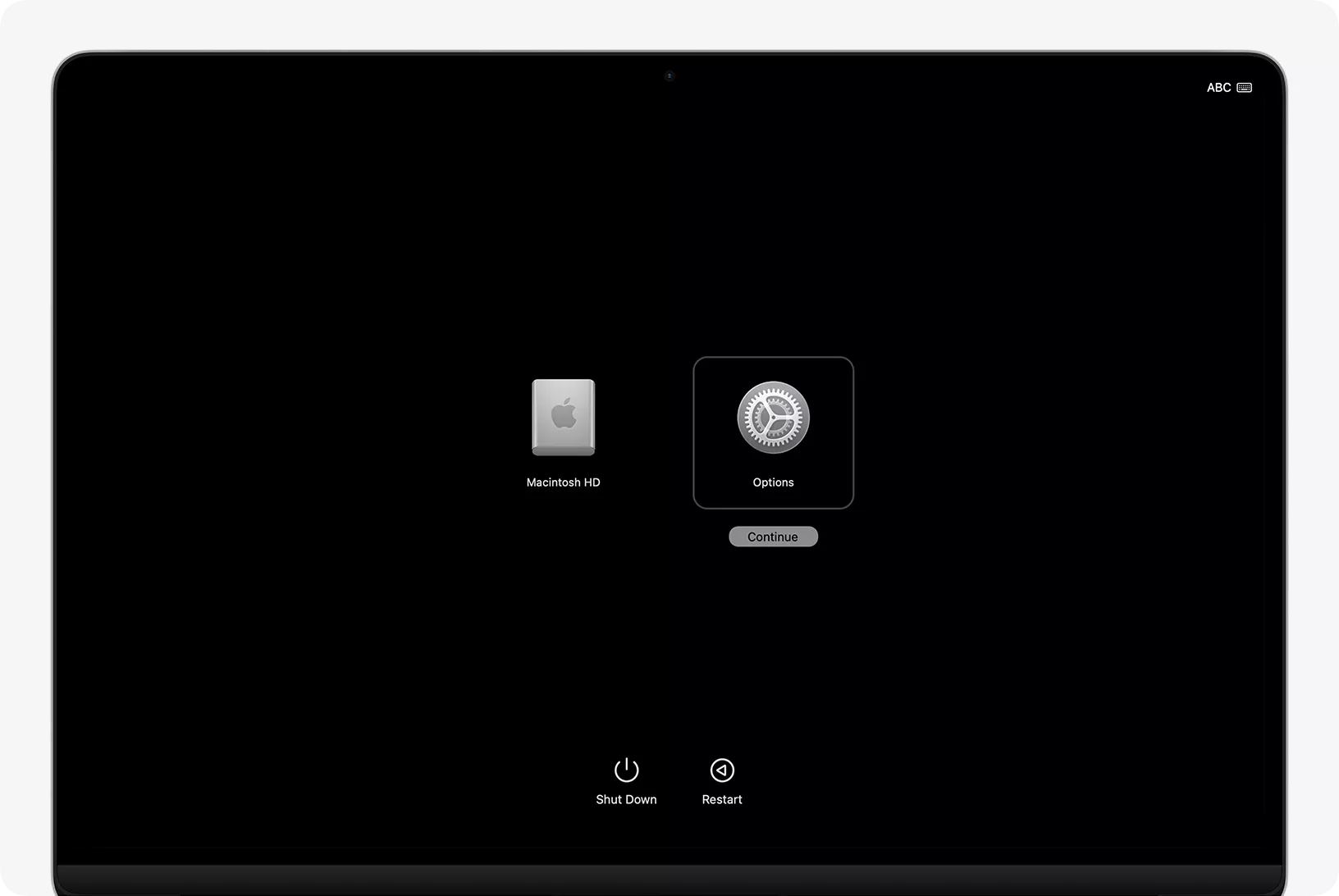
Na Macu z Apple Silicon wystarczy zrobić następująco:
Wyłącz Maca.
Naciśnij i przytrzymaj przycisk zasilania, aż zobaczysz Wczytywanie opcji uruchamiania.
Wybierz dysk startowy.
Przytrzymaj klawisz Shift i kliknij Kontynuuj w trybie awaryjnym.
Aby uruchomić Maca z procesorem Intel w trybie awaryjnym:
Włącz lub uruchom ponownie Maca i natychmiast naciśnij i przytrzymaj klawisz Shift.
Gdy zobaczysz okno logowania, zwolnij klawisz Shift.
Zaloguj się ponownie, jeśli zostaniesz o to poproszony. Będziesz teraz w trybie awaryjnym.
W obu przypadkach na pasku menu powinien pojawić się napis „Tryb awaryjny”.
9. Sprawdź, czy Twoja poczta e-mail została naruszona
Niektóre infekcje złośliwym oprogramowaniem uzyskują dostęp do Twojej poczty e-mail w celu kradzieży danych osobowych, które atakujący mogą następnie wykorzystać do podszycia się pod Twoją tożsamość i zawarcia umów na telefon, kart kredytowych i innych rzeczy na Twoje nazwisko. Dlatego ważne jest, aby sprawdzić bezpieczeństwo swojego konta e-mail podczas przeprowadzania sprawdzania malware na Macu.
Skorzystaj z ID Theft Guard od MacKeeper, aby sprawdzić, czy Twoja poczta e-mail została naruszona:
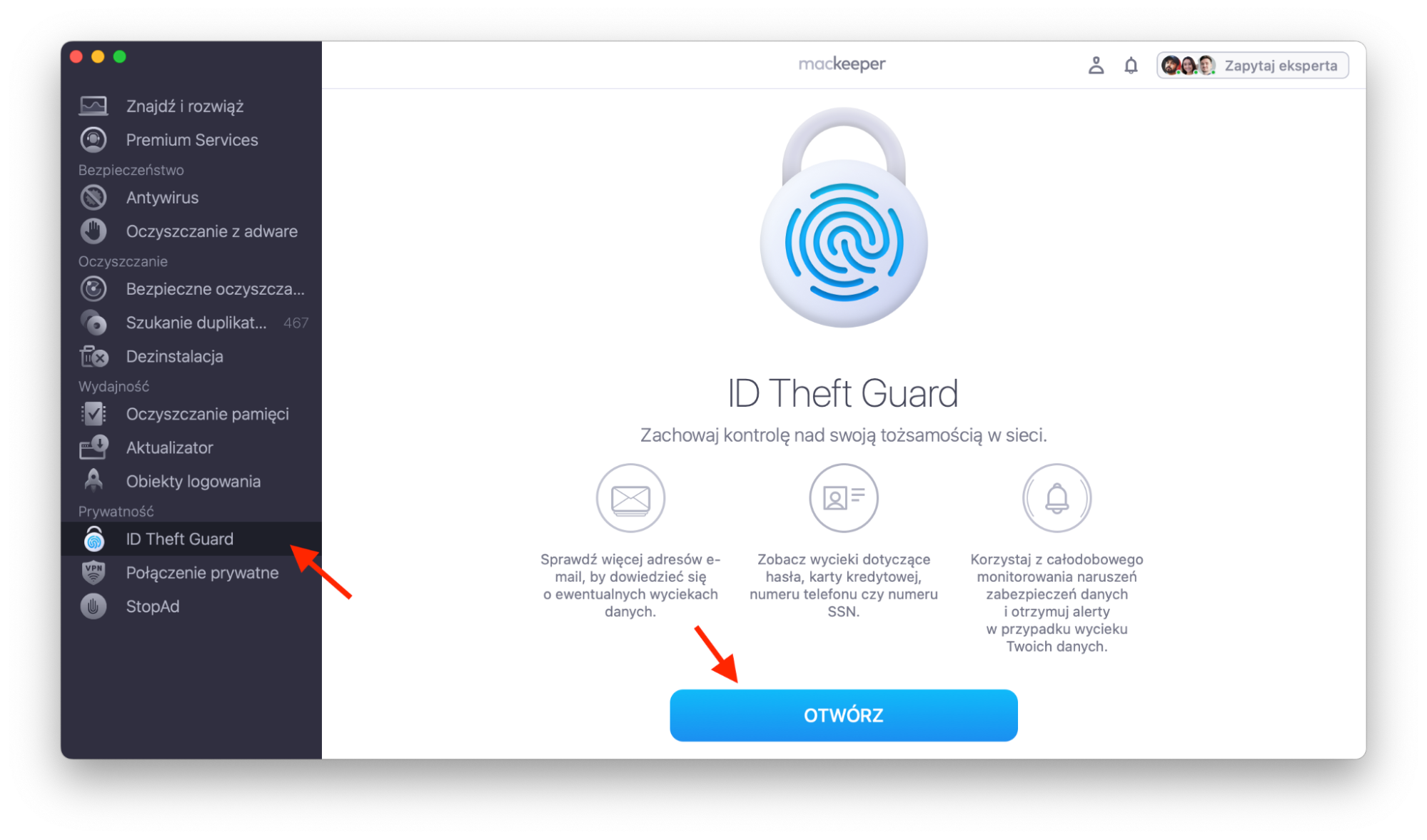
W MacKeeper wybierz ID Theft Guard w menu bocznym.
Sprawdź wycieki swoich danych osobowych, a następnie kliknij Otwórz.
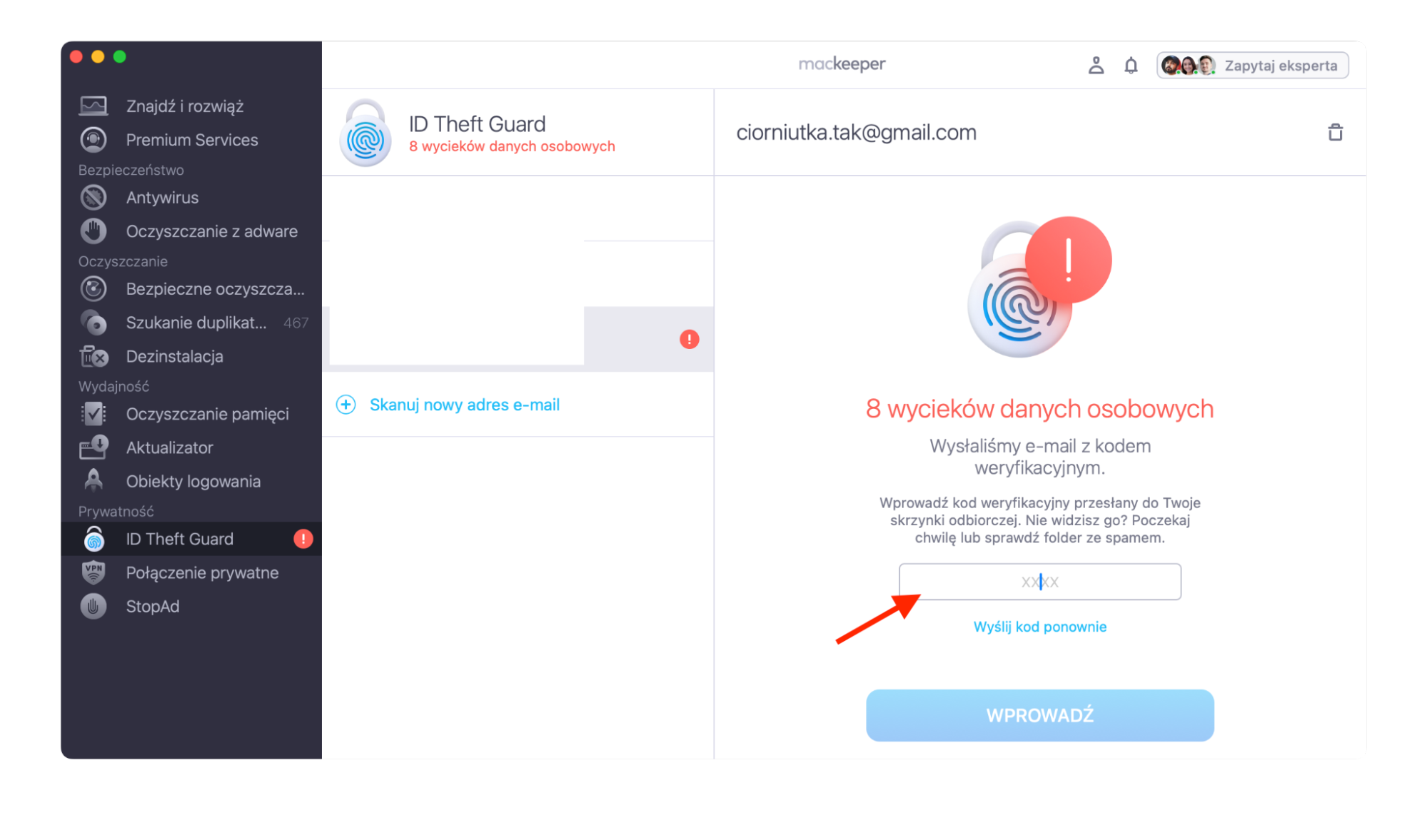
Kliknij Wyślij kod, aby otrzymać kod weryfikacyjny dla bezpieczeństwa.
Znajdź kod w skrzynce e-mail, a następnie wklej go w MacKeeper i kliknij Wprowadź.
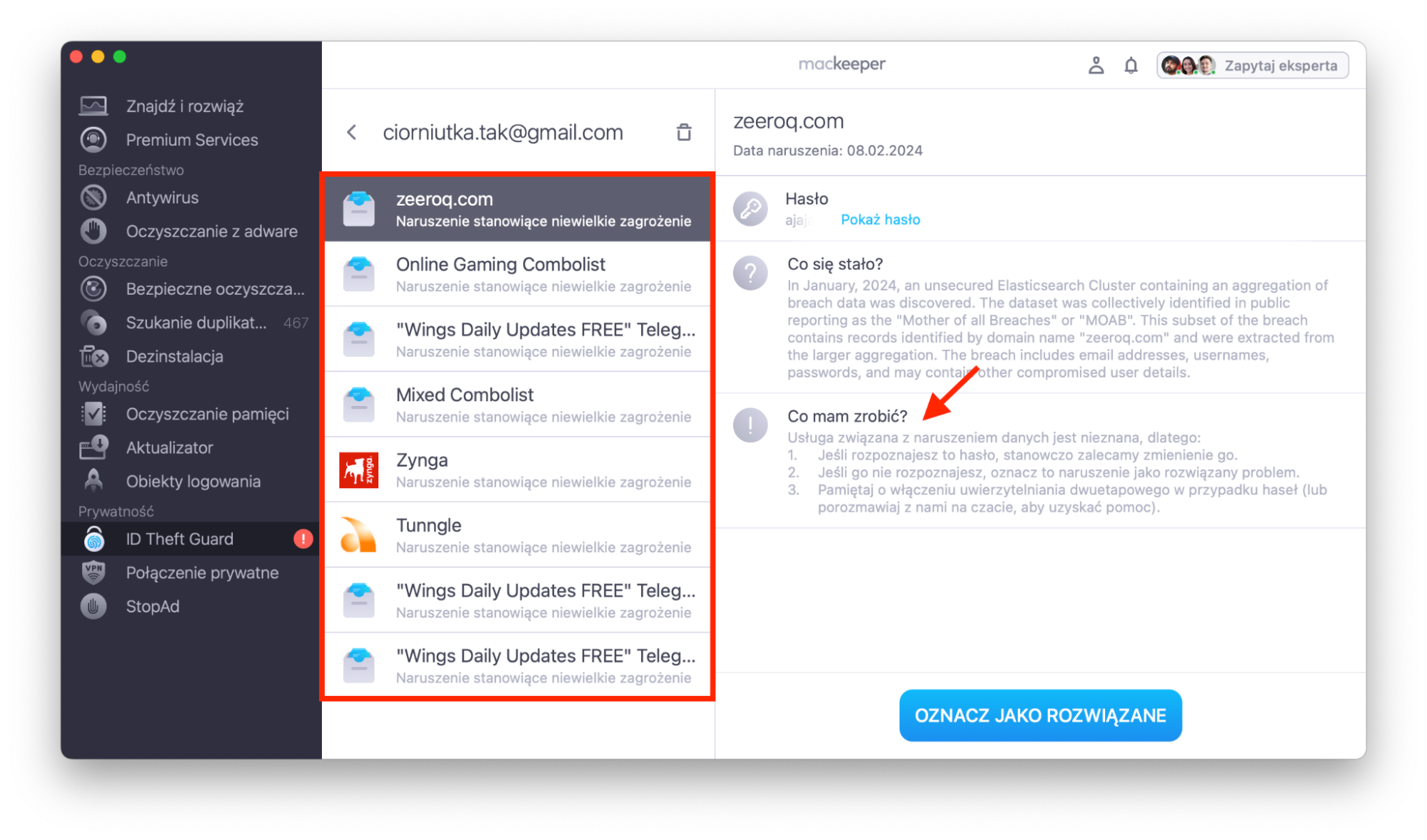
Sprawdź wszystkie konta, które zostały naruszone, i wykonaj kroki, aby je naprawić.
Krok 1. Wybierz ID Theft Guard, a następnie kliknij Wyślij kodKrok 2. Skopiuj kod wysłany na Twój e-mailKrok 3. Wklej kod w MacKeeper > kliknij WprowadźKrok 4. Sprawdź każde konto i wykonaj kroki, aby je naprawić
10. Sprawdzanie wirusa na Macu za pomocą Terminala
Narzędzie wiersza poleceń w macOS może pomóc Ci sprawdzić, czy Twój Mac jest zainfekowany złośliwym oprogramowaniem. Oto kilka poleceń, które naszym zdaniem mogą być przydatne:
Pokaż wszystkie aplikacje aktualnie połączone z internetem: Wpisz lsof -i i poszukaj czegoś, co mogłoby być złośliwym oprogramowaniem łączącym się ze zdalnym serwerem.
Pokaż wszystkie ukryte pliki w danej lokalizacji: Niektóre złośliwe oprogramowanie ukrywa się, tworząc ukryte pliki i foldery. Odkryj je za pomocą ls -la (po którym podajesz ścieżkę do pliku, którą chcesz sprawdzić).
Wyświetl aktualnie uruchomione procesy posortowane według zużycia procesora: Wpisz top -o cpu. Poszukaj czegoś, co zużywa dużo mocy procesora. Jest to szczególnie częste w przypadku wirusów wykorzystujących komputer do kopania kryptowaluty lub wysyłania spamu do innych osób.
Sprawdź rozszerzenia jądra: Użyj kextstat. Poszukaj nietypowych lub niepodpisanych rozszerzeń, ponieważ mogą one wskazywać na obecność rootkita na Twoim Macu.
Wyświetl aktualnie uruchomione elementy logowania: Wpisz launchctl list, aby wyświetlić listę wszystkich procesów i aplikacji uruchamianych automatycznie wraz z macOS.
Sprawdź zaplanowane zadania: Złośliwe oprogramowanie może wykorzystywać zaplanowane zadania do automatycznego wykonywania szkodliwych działań. Sprawdź je za pomocą crontab -l.
Upewnij się, że ochrona integralności systemu jest włączona: Wpisz csrutil status, aby sprawdzić, czy ten kluczowy środek bezpieczeństwa działa tak, jak powinien.
Wyświetl wszystkie procesy na poziomie użytkownika: Uruchom polecenie ps aux, a następnie przejrzyj listę procesów w poszukiwaniu czegoś, co mogłoby być powiązane ze złośliwym oprogramowaniem.
Za pomocą Terminala możesz sprawdzić wszelkiego rodzaju informacje o swoim Macu
11. Automatyczne sprawdzanie wirusa na Macu
Ostatecznie, próba ręcznego znalezienia wirusa na Macu to gra z góry skazana na porażkę. Dobrze zaprojektowane wirusy nie dają się łatwo znaleźć. Wbudowane funkcje, takie jak XProtect, czasem pomagają, ale czy Mac naprawdę potrzebuje antywirusa? Bez wątpienia tak. Ostatecznie najlepszym sposobem na przeprowadzenie sprawdzania wirusa na Macu jest skorzystanie z narzędzia takiego jak MacKeeper, które potrafi chronić i czyścić Twoje urządzenie.
Istnieją dwa główne rodzaje ochrony, z których musisz korzystać – skanowanie antywirusowe i ochrona w czasie rzeczywistym. Skanowanie można przeprowadzać na żądanie, przeszukując cały system lub wybrane foldery pod kątem złośliwego oprogramowania, dzięki czemu możesz usunąć wirusa z Maca, kiedy tylko zajdzie taka potrzeba. Ochrona w czasie rzeczywistym jest zawsze aktywna i jeśli spróbujesz pobrać lub uruchomić wirusa, natychmiast zareaguje i Cię o tym poinformuje.
Oto jak uruchomić skanowanie antywirusowe w MacKeeper:
Otwórz MacKeeper i wybierz Antywirus w menu bocznym.
Jeśli chcesz przeskanować tylko określone foldery, kliknij Skanowanie niestandardowe. W przeciwnym razie kliknij Zacznij skanowanie.
Po zakończeniu skanowania zaznacz wykryte złośliwe oprogramowanie i albo usuń je z Maca, albo przenieś do Kwarantanny.
Co zrobić, jeśli Twój Mac ma wirusa
Jeśli przeprowadziłeś odpowiednie kontrole i odkryłeś, że Twój Mac ma wirusa, musisz zająć się tym jak najszybciej. Oprócz wykonania powyższych kroków, istnieją inne środki ostrożności, które możesz podjąć, aby zminimalizować szkody, jakie może wyrządzić wirus, w tym:
Pozostań offline: Wyłącz Wi-Fi na Macu z panelu sterowania lub odłącz kabel Ethernet, jeśli korzystasz z połączenia przewodowego. Jeśli to możliwe, tymczasowo wyłącz router. Zatrzyma to komunikację wirusów z serwerami atakujących i zablokuje przesyłanie do nich kolejnych Twoich danych.
Unikaj logowania się do jakichkolwiek kont: Unikaj logowania się do jakichkolwiek kont lub wprowadzania jakichkolwiek haseł, dopóki nie masz pewności, że wirus został usunięty. Jeśli wirus wykorzystuje keyloggera do rejestrowania wszystkich naciśnięć klawiszy, dzięki temu będziesz pewien, że nie będzie mógł niczego ukraść. Unikaj również otwierania menedżerów haseł, których używasz, aby zapobiec robieniu przez wirusa zrzutów ekranu.
Zmień hasło logowania do Maca: W Ustawieniach systemowych > Użytkownicy i grupy zmień wszystkie hasła logowania do Maca, aby mieć pewność, że wirus nie będzie mógł uzyskać zdalnego dostępu do Twojego urządzenia przy użyciu już skradzionych danych.
Zmień hasło do iCloud: Jeśli wirus wykradł Twoje hasło do iCloud, będzie mógł uzyskać dostęp do zapisanych haseł, zdjęć i filmów, wiadomości oraz wszystkich innych danych przesłanych do chmury. W Ustawieniach systemowych > Apple ID > Logowanie zmieńhasło do iCloud, aby zapobiec logowaniu się innych osób.
Zablokuj karty debetowe i kredytowe: Zadzwoń do banku i dostawców kart kredytowych, aby zablokować wszystkie karty zapisane na Twoim Macu. Zapobiegnie to wykorzystaniu przez atakujących skradzionych danych płatniczych.
Jak pozbyć się złośliwego oprogramowania na Macu?
Zanim usuniesz złośliwe oprogramowanie z Maca, odłącz go od internetu, aby uniemożliwić szkodliwemu kodowi komunikację z serwerem atakującego. Powinieneś odinstalować wszystkie podejrzane aplikacje z folderu Aplikacje, sprawdzić ustawienia aplikacji i systemu oraz przeprowadzić skanowanie antywirusowe dedykowanym narzędziem zabezpieczającym. W skrajnych przypadkach konieczne może być przywrócenie ustawień fabrycznych Maca lub przywrócenie z kopii zapasowej.
1. Uruchom w trybie awaryjnym
Uruchomienie w trybie awaryjnym może pomóc Ci ustalić, czy Twój Mac ma wirusa, i ułatwić usunięcie złośliwego oprogramowania. Oto jak to zrobić na Macu z Apple Silicon:
Wyłącz Maca.
Naciśnij i przytrzymaj przycisk zasilania, aż zobaczysz Wczytywanie opcji uruchamiania.
Wybierz dysk startowy.
Przytrzymaj Shift i kliknij Kontynuuj w trybie awaryjnym.
Powinieneś teraz zobaczyć Tryb awaryjny na pasku menu.
Przytrzymaj przycisk zasilania Maca, aby przejść do opcji uruchamiania
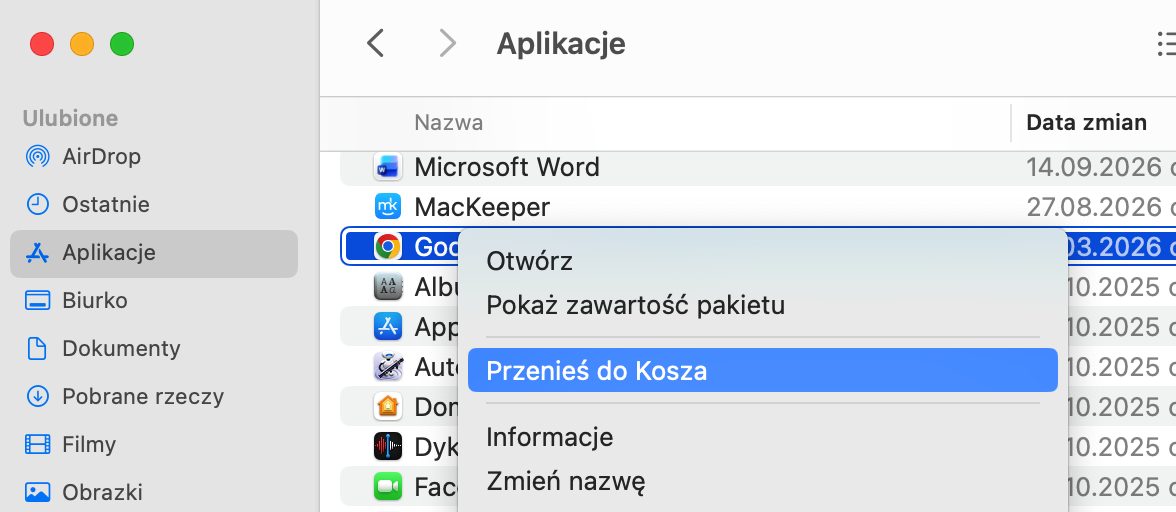
2. Usuń niechciane aplikacje
Czasami złośliwe oprogramowanie może być ukryte w aplikacjach. Możesz je usunąć w ten sposób:
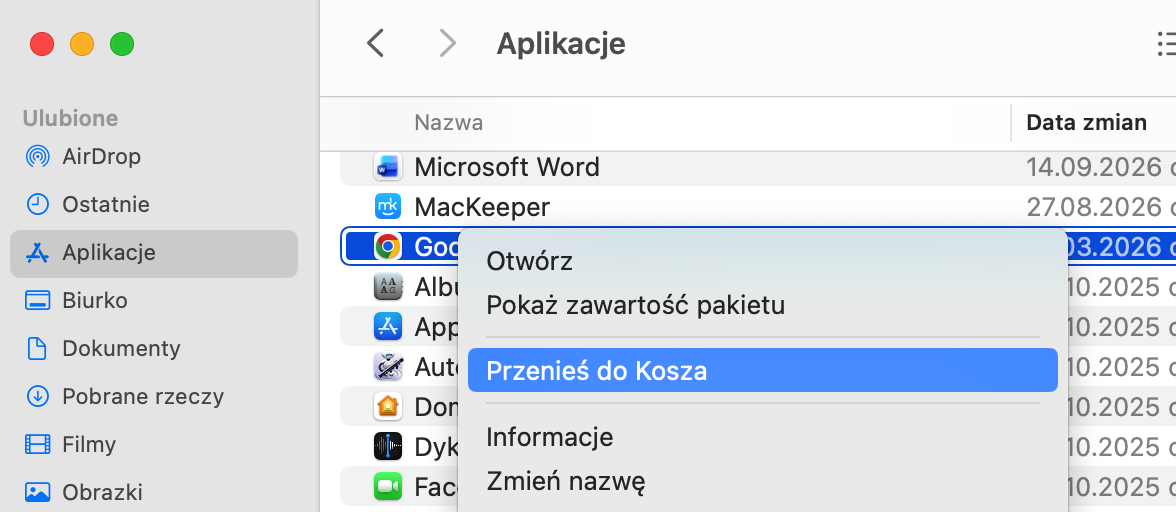
Otwórz folder Aplikacje.
Poszukaj aplikacji, których nie rozpoznajesz lub nie pamiętasz, że instalowałeś.
Przeciągnij te podejrzane aplikacje do Kosza i go opróżnij.
Aby usunąć aplikacje, przenieś je do Kosza i opróżnij go
Wskazówka od nas:
Warto wiedzieć, że odinstalowane aplikacje mogą pozostawiać dane w ukrytych plikach na Macu. Aby całkowicie usunąć aplikacje i te „pozostałe” pliki, wypróbuj Dezinstalator od MacKeeper.
3. Usuń podejrzane rozszerzenia przeglądarki i sprawdź ustawienia
Wiele złośliwego oprogramowania atakuje przeglądarki internetowe, dlatego warto sprawdzać podejrzane rozszerzenia. Na przykład, jeśli korzystasz z Safari:
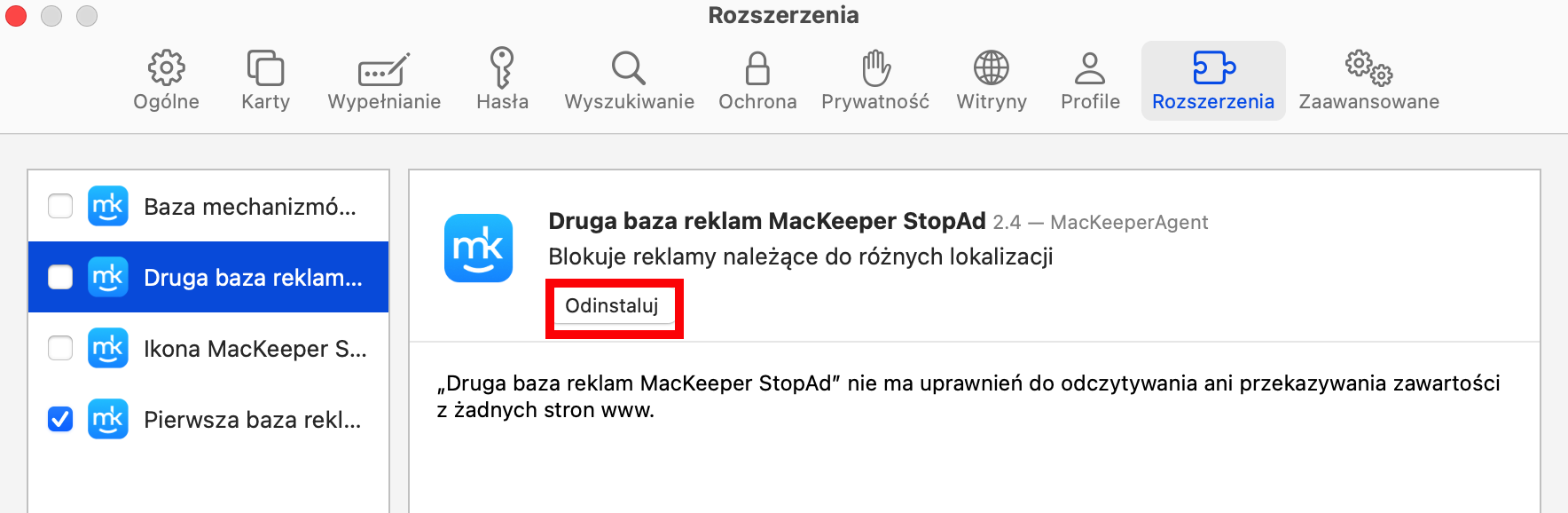
W Safari wybierz Safari > Ustawienia z paska menu.
W zakładce Rozszerzenia zaznacz rozszerzenie, które chcesz usunąć, a następnie kliknij przycisk Odinstaluj.
Kliknij Pokaż w Finderze.
Przenieś rozszerzenie do Kosza i go opróżnij.
Kliknij przycisk Odinstaluj, a następnie usuń rozszerzenie
4. Usuń nieznane elementy logowania
Te elementy ładują się automatycznie za każdym razem, gdy uruchamiasz macOS, dlatego warto usunąć wszystko, co mogłoby być zainfekowane. Oto co musisz zrobić:
Otwórz Ustawienia systemowe i przejdź do Ogólne > Logowanie.
Aby usunąć element logowania, zaznacz go na liście, a następnie kliknij przycisk minus.
Zaznacz element logowania, a następnie kliknij przycisk minus
5. Uruchom skaner antywirusowy
To najszybszy i najbardziej niezawodny sposób na sprawdzenie, czy Mac ma złośliwe oprogramowanie. Istnieje wiele opcji, ale oto jak przeprowadzić kontrolę bezpieczeństwa Maca za pomocą MacKeeper:
Po zakończeniu skanowania sprawdź wyniki i pozwól MacKeeper usunąć złośliwe oprogramowanie.
Jak unikać złośliwego oprogramowania i chronić swojego Maca
Równie ważne jak wiedza, jak sprawdzić malware na Macu, jest wiedza, jak go unikać, aby nie doszło do kolejnych infekcji w przyszłości. Na szczęście utrzymanie zdrowego Maca dzięki kilku prostym krokom nie jest trudne:
Unikaj podejrzanego oprogramowania: macOS uniemożliwi Ci otwieranie potencjalnie niebezpiecznego oprogramowania od niezarejestrowanych deweloperów. Pozostaw te zabezpieczenia włączone, aby zapobiec instalacji złośliwego oprogramowania, i pobieraj oprogramowanie wyłącznie z zaufanych źródeł.
Uważaj na fałszywe pliki: Wirusy są często ukryte w plikach udających niewinne pliki do pobrania, takie jak dokumenty PDF, pliki Word czy pakiety aplikacji. Nie ufaj plikom, jeśli nie masz pewności, skąd pochodzą, i zachowaj szczególną ostrożność przed otwarciem plików przesłanych Ci e-mailem. Nie otwieraj plików, które pojawiają się nagle bez ostrzeżenia.
Uważaj na fałszywe aktualizacje i narzędzia: Niektóre wirusy udają aktualizacje oprogramowania, narzędzia systemowe lub zaufane aplikacje. Pobieraj takie rzeczy wyłącznie z zaufanych źródeł, takich jak App Store lub oficjalna strona dewelopera.
Nie ufaj niechcianemu wsparciu technicznemu: Jeśli otrzymasz połączenie lub wiadomość oferującą wsparcie techniczne dla Maca, o które nie prosiłeś, zignoruj to. Prawdziwe firmy wsparcia technicznego nie dzwonią do klientów bez powodu, aby oferować pomoc, więc najprawdopodobniej jest to oszust próbujący namówić Cię do pobrania wirusa.
Stosuj dobre praktyki cyberbezpieczeństwa: Podejmuj zwykłe środki ostrożności, aby chronić Maca i swoje dane za każdym razem, gdy korzystasz z urządzenia. Unikaj niezaufanych witryn, korzystaj z oprogramowania antywirusowego, używaj silnych haseł, którymi nie dzielisz się z innymi, i zachowaj ostrożność podczas udostępniania danych osobowych.
Najczęściej zadawane pytania
Jak uruchomić skaner antywirusowy na moim Macu?
Aby znaleźć ukryte złośliwe oprogramowanie na Macu, skorzystaj z narzędzia Antywirus wbudowanego w MacKeeper. Przeszukuje ono cały system, aby wyeliminować szkodliwe aplikacje, a następnie je usuwa. Ponadto nasze narzędzie wykorzystuje funkcję monitorowania w czasie rzeczywistym, aby zapewnić, że zostaniesz powiadomiony o nowych zagrożeniach, gdy tylko się pojawią.
Czy Mac ma wbudowany antywirus?
Tak, macOS ma wbudowane narzędzie o nazwie XProtect, które skanuje system w poszukiwaniu wirusów i złośliwego oprogramowania. Nie ma ono jednak możliwości przeprowadzania skanowania na żądanie. Nie może też skanować konkretnych plików i folderów, tak jak robi to dedykowane narzędzie antywirusowe.
Jak mogę oczyścić Maca ze złośliwego oprogramowania?
Możesz ręcznie usunąć złośliwe oprogramowanie z Maca, odinstalowując nierozpoznane aplikacje i usuwając podejrzane procesy. Znalezienie ukrytego złośliwego oprogramowania może być jednak trudne, dlatego dedykowane narzędzia, takie jak Antywirus MacKeeper, są niezbędne dla wielu użytkowników.
Czy to możliwe, żeby Mac miał złośliwe oprogramowanie?
Tak, istnieją dziesiątki tysięcy infekcji złośliwym oprogramowaniem stworzonych dla Maca, a liczba ta rośnie wraz z rosnącą popularnością systemu operacyjnego. Chociaż macOS jest uważany za mniej podatny na złośliwe oprogramowanie niż Windows, z pewnością nie jest odporny, wbrew temu, w co wierzy część użytkowników Maców.
Szanujemy Twoją prywatność i
używamy plików cookie
w celu zapewnienia jak najlepszych wrażeń z korzystania ze strony.
Centrum preferencji prywatności
Używamy plików cookie wraz z innymi narzędziami, aby zapewnić Ci jak najlepsze wrażenia podczas korzystania z witryny MacKeeper. Pliki cookie to małe pliki tekstowe, które pomagają szybciej ładować stronę. Pliki cookie, których używamy, nie zawierają żadnych danych osobowych, co oznacza, że nigdy nie przechowują takich informacji, jak Twoja lokalizacja, adres e-mail czy adres IP.
Pomóż nam ulepszyć sposób, w jaki korzystasz z naszej witryny, akceptując użycie plików cookie. Możesz zmienić swoje ustawienia prywatności w dowolnym momencie.
Zarządzaj zgodami
Wszystkie pliki cookie
Te pliki cookie są bezwzględnie konieczne do zapewnienia podstawowych funkcjonalności witryny (w tym nawigacji po stronie, wysyłania formularzy, wykrywania języka, komentowania wpisów), pobierania oraz zakupu oprogramowania. Bez tych plików cookie witryna może działać nieprawidłowo.
Pobierz program MacKeeper, gdy wrócisz do swojego komputera Mac
Podaj swój adres e-mail, abyśmy mogli wysłać Ci link do pobrania
Sprawdź pocztę e-mail na swoim komputerze Mac
Zainstaluj MacKeepera na swoim komputerze Mac, aby odkryć na nowo jego prawdziwą moc.
Uruchom aplikację
Kliknij Kontynuuj
Kliknij Zainstaluj
Twoja wersja macOS jest starsza niż OS 10.11. Chcielibyśmy zaoferować Ci program MacKeeper 4, aby rozwiązać problemy z czyszczeniem, prywatnością i bezpieczeństwem w Twoim systemie macOS.