Jo lenger et virus eller annen skadelig programvare får operere uoppdaget på Macen, desto større skade kan det forårsake – og desto mer sensitiv informasjon kan havne på avveie. For å fjerne trusler raskt og effektivt kan du bruke antivirusverktøyet i MacKeeper. I tillegg til aktiv sanntidsbeskyttelse i bakgrunnen kan du når som helst kjøre en full, manuell skanning av systemet.
AV-TEST er et uavhengig testlaboratorium som tester hvor effektive antivirusapper er mot ekte eksempler på skadelig programvare.
Apples notarisering er et sikkerhetstiltak for å kontrollere at programvaren er fri for skadelige komponenter.
Trustpilot er en uavhengig digital plattform som inneholder innsiktsfulle og ærlige forbrukeranmeldelser.
Skrevet av Yana Khodun
Publisert: 3. oktober 2026
I denne artikkelen finner du følgende:
Det første trinnet for å fjerne skadelig programvare eller virus på en Mac er å koble den fra internett og starte i sikker modus for å deaktivere all tredjepartsprogramvare. Deretter sjekker du Aktivitetsmonitor for mistenkelige prosesser og kjører en skanning for å finne skadelig programvare, slik at du kan fjerne ondsinnet kode og andre trusler. Til slutt avinstallerer du mistenkelige apper, sletter nettleserdata og buffer, og sjekker påloggingsobjektene og profilene dine.
Uansett hva enkelte tror, kan Macer faktisk bli infisert av virus og andre typer skadevare – inkludert spionprogrammer, adware (reklameprogrammer) og trojanere. Hvis Macen først er rammet, hvordan blir du kvitt truslene og friskmelder systemet? I denne guiden går vi gjennom de mest effektive metodene for å avdekke og fjerne uønsket programvare fra Macen.
Slik ser du om Macen din har et virus
Noen ganger gjør skadelig programvare sitt beste for å forbli uoppdaget. Andre ganger er den mer åpenbar, noe som kan skyldes design eller være en bivirkning som virusutviklerne aldri hadde til hensikt. Uansett kan det finnes varselsignaler som hjelper deg å slette virus fra din pålitelige Mac.
Tegn på skadelig programvare på Mac
Enten du har en iMac, MacBook eller Mac mini, kan skadelig programvare gi følgende symptomer:
En uvanlig treg Mac, spesielt hvis nedgangen skjer plutselig
Macen din fryser eller starter på nytt uventet
Nettleseren din endrer startside og/eller søkemotor
Filer og mapper vil ikke åpne seg
Hyppige feilmeldinger dukker opp på Macen din
Én eller flere prosesser bruker opp all RAM-minnet og/eller CPU-ressursene dine
Diskplass forsvinner på mystisk vis.
Disse symptomene kan like gjerne skyldes ordinære bakgrunnsoppgaver eller programvarekonflikter. Før du trekker forhastede konklusjoner om virus, trenger du derfor en pålitelig metode for å kartlegge den faktiske årsaken bak den unormale atferden.
En kommentar fra ekspertene våre:
Det er best å forhindre at virus og skadevare slipper inn på Macen i utgangspunktet, men har maskinen først blitt rammet, må trusselen elimineres umiddelbart. MacKeeper Antivirus gir deg en helhetlig løsning som både stopper nye trusler proaktivt i sanntid og effektivt renser ut infeksjoner som allerede har rukket å etablere seg.
Slik beskytter du Macen din med MacKeeper Antivirus:
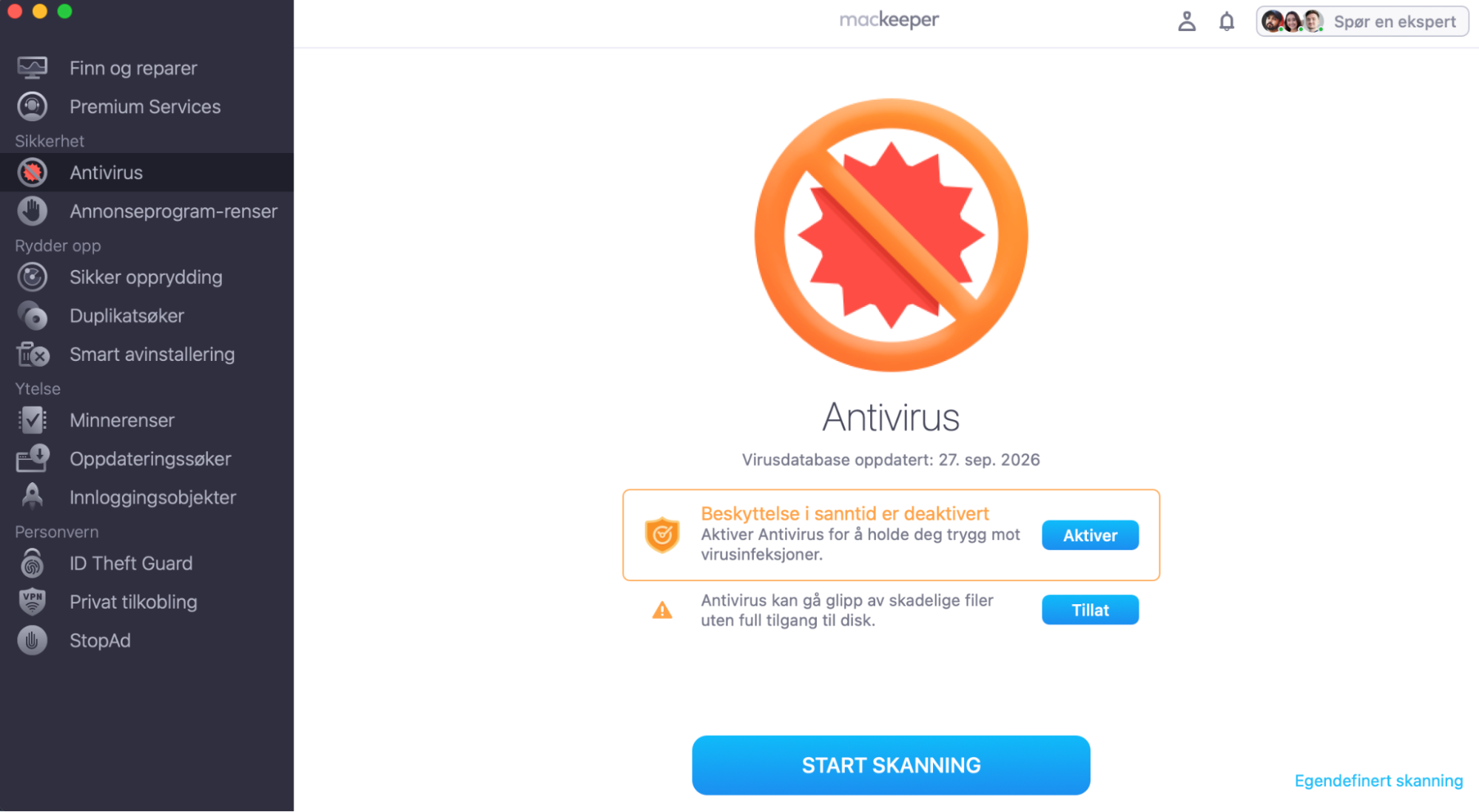
Last ned MacKeeper, og klikk på Antivirus i sidefeltet.
Klikk på Start Skanning.
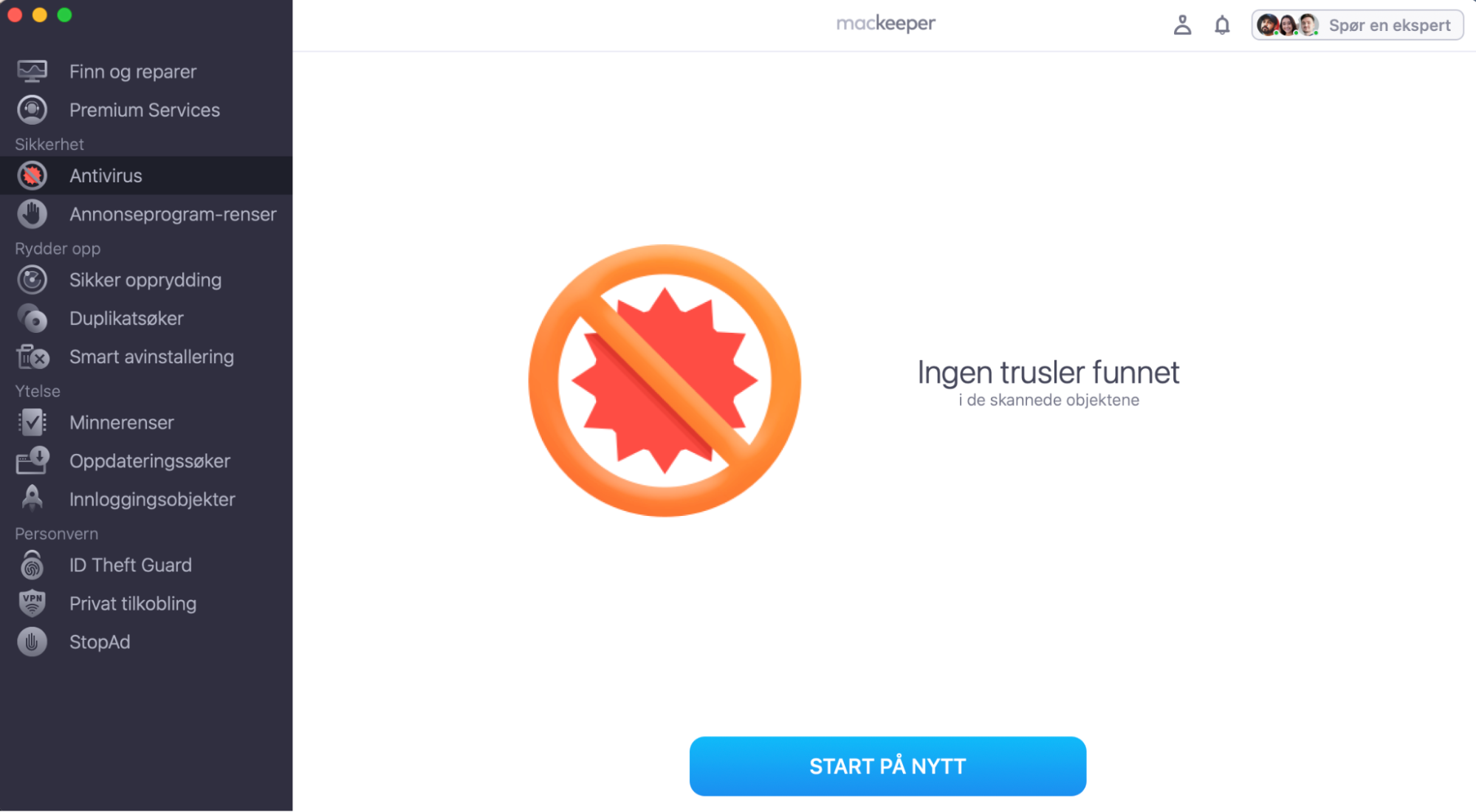
Hvis skanningen finner noe mistenkelig, velger du det fra resultatlisten.
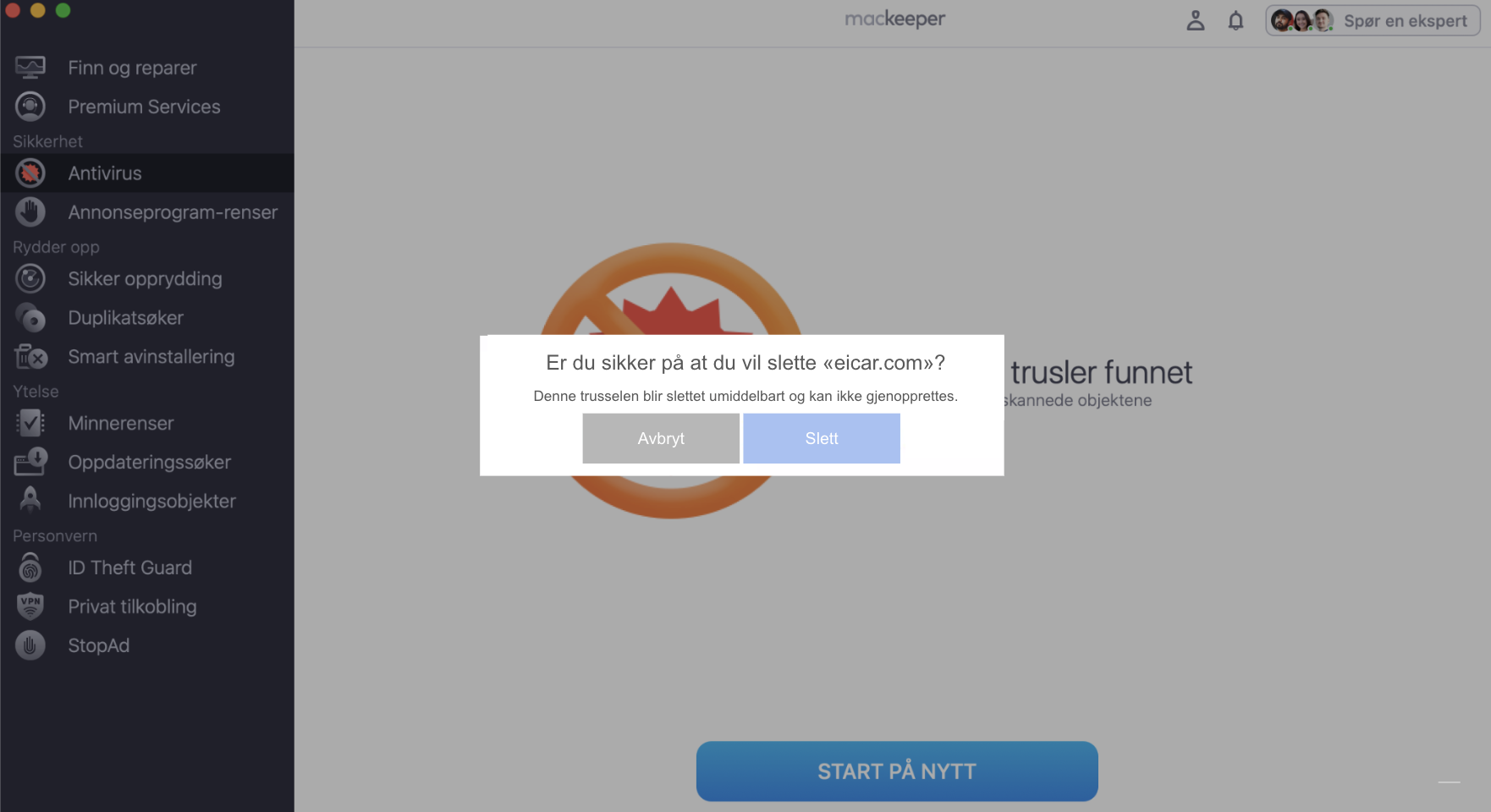
Klikk på Slett, og deretter Slett for å bekrefte.
Trinn 1. Velg Antivirus og start en skanningTrinn 2. Velg skadelig programvare og klikk på SlettTrinn 3. Bekreft at du vil slette den skadelige programvaren
Slik fjerner du virus på Mac
For å fjerne skadelig programvare fra Macen kobler du den umiddelbart fra internett og starter opp i sikker modus. Deretter stanser du mistenkelige prosesser i Aktivitetsmonitor, sletter den uønskede applikasjonen og dens oppstartselementer, tilbakestiller nettleserens startside og søkemotor, og tømmer hurtigbuffer og infokapsler. Slik går du frem trinn for trinn:
1. Koble fra internett
Skadelig programvare er ofte utviklet for å opprette kontakt over nettet – enten for å sende stjålne data tilbake til bakmennene, spre seg til andre maskiner i nettverket, eller misbruke Macen til å sende ut søppelpost. Har du mistanke om en aktiv trussel, er det første og viktigste strakstiltaket å koble Macen helt fra internett for å isolere infeksjonen og stanse all datatrafikk.
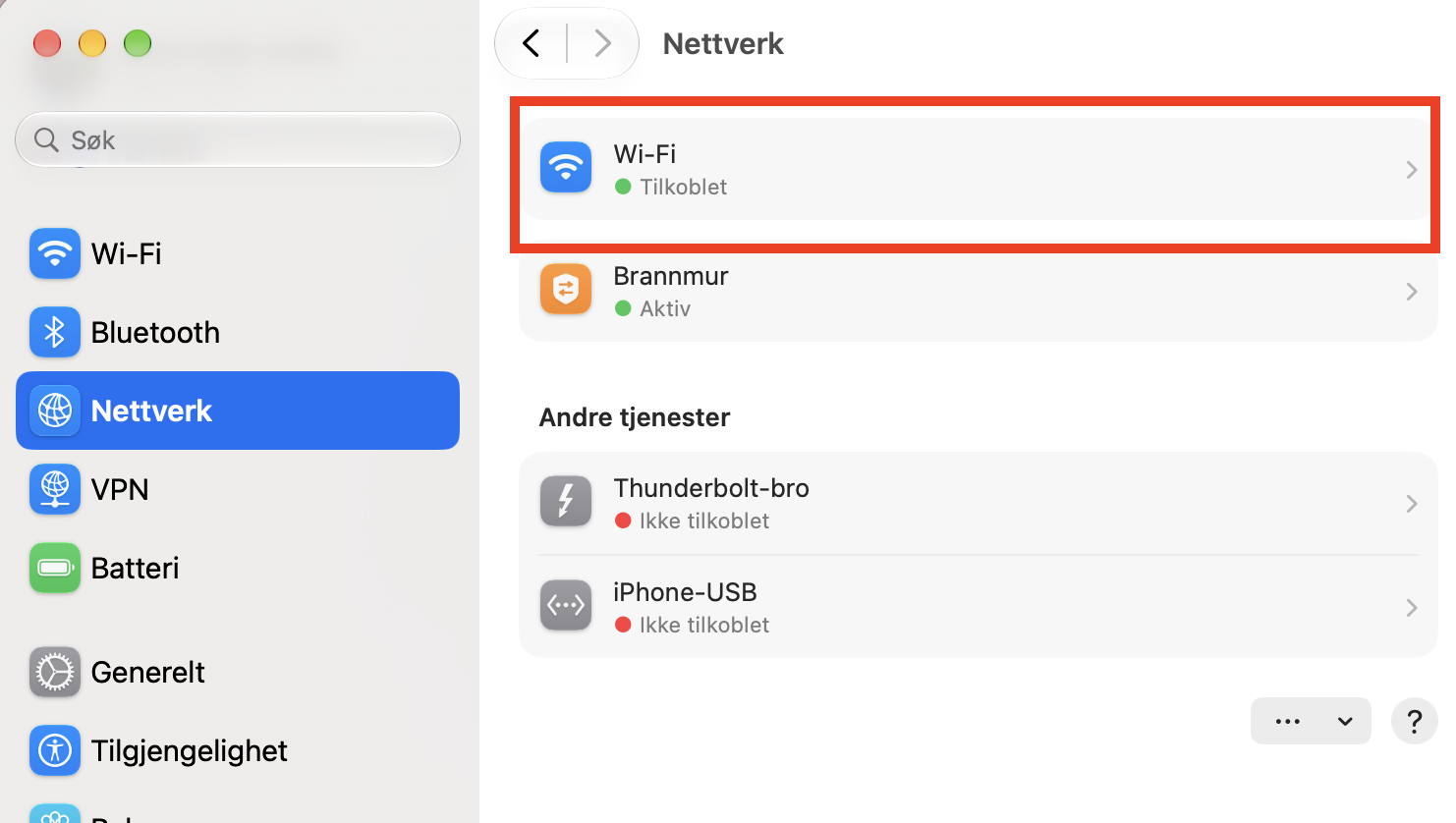
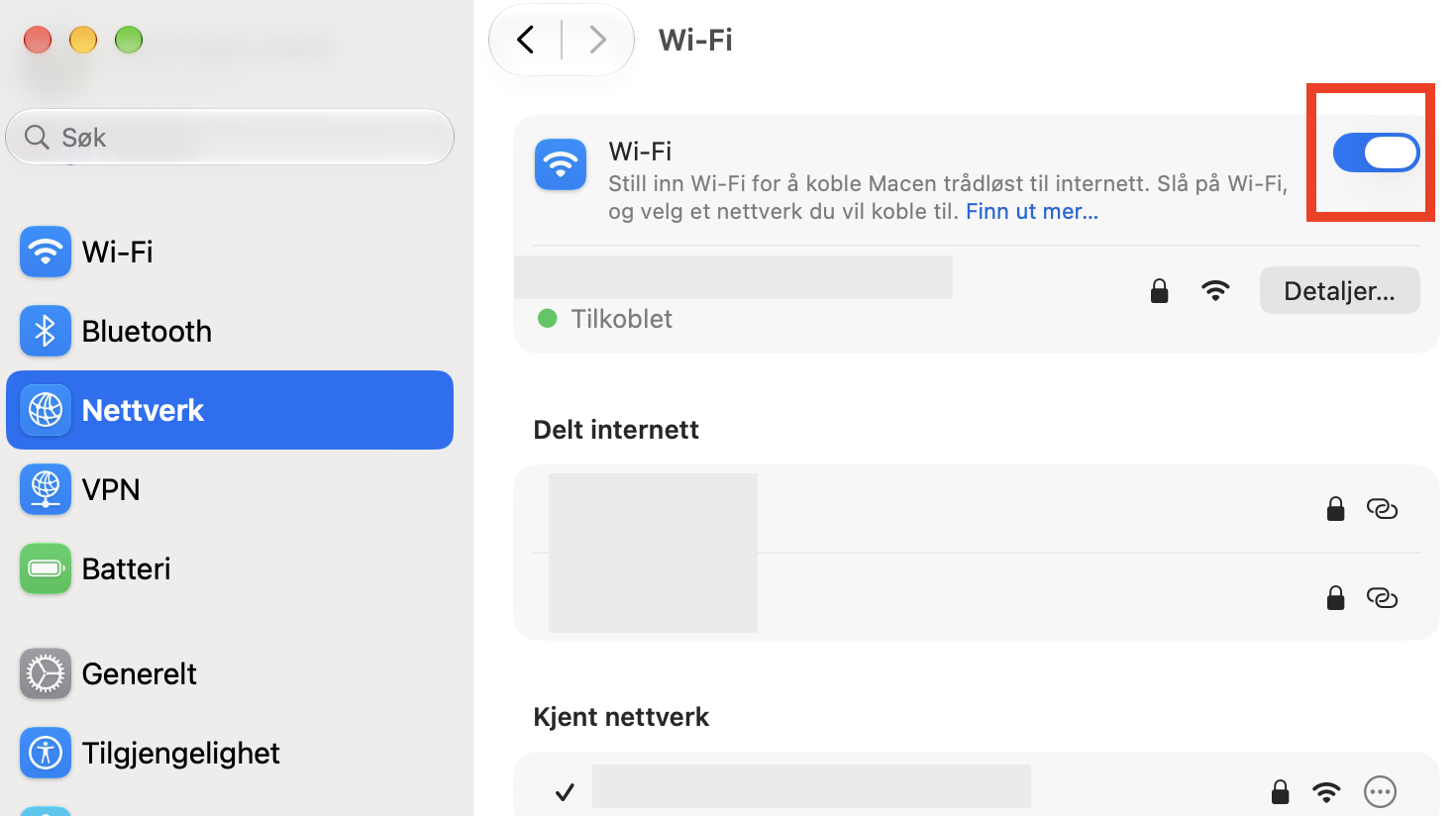
Slik deaktiverer du Wi-Fi på en Mac:
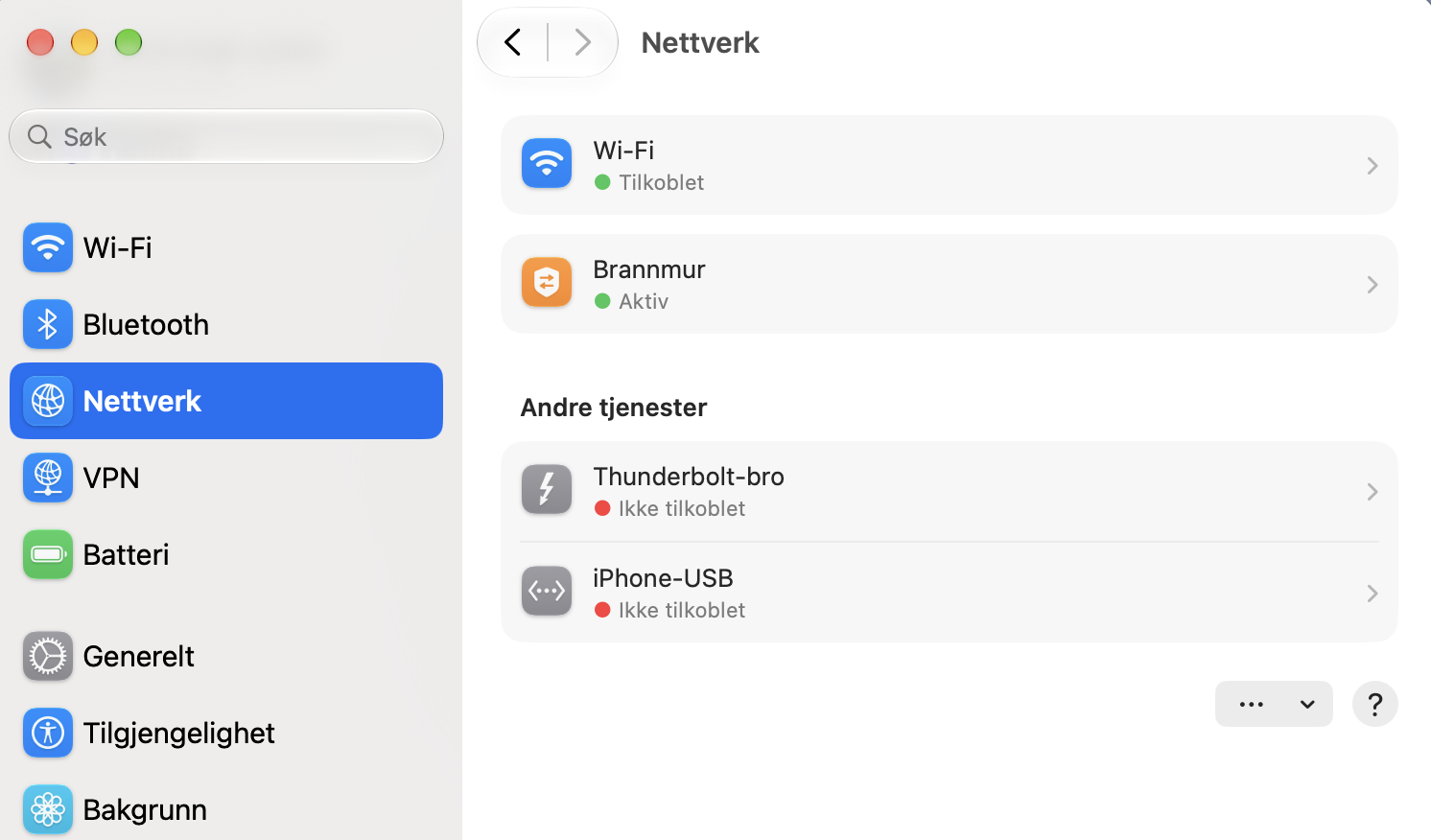
I Systeminnstillinger klikker du på Nettverk.
Velg Wi-Fi.
Klikk på bryteren for å slå av Wi-Fi.
Trinn 1. Velg Nettverk i SysteminnstillingerTrinn 2. Åpne Wi-Fi-innstillingeneTrinn 3. Slå av Wi-Fi
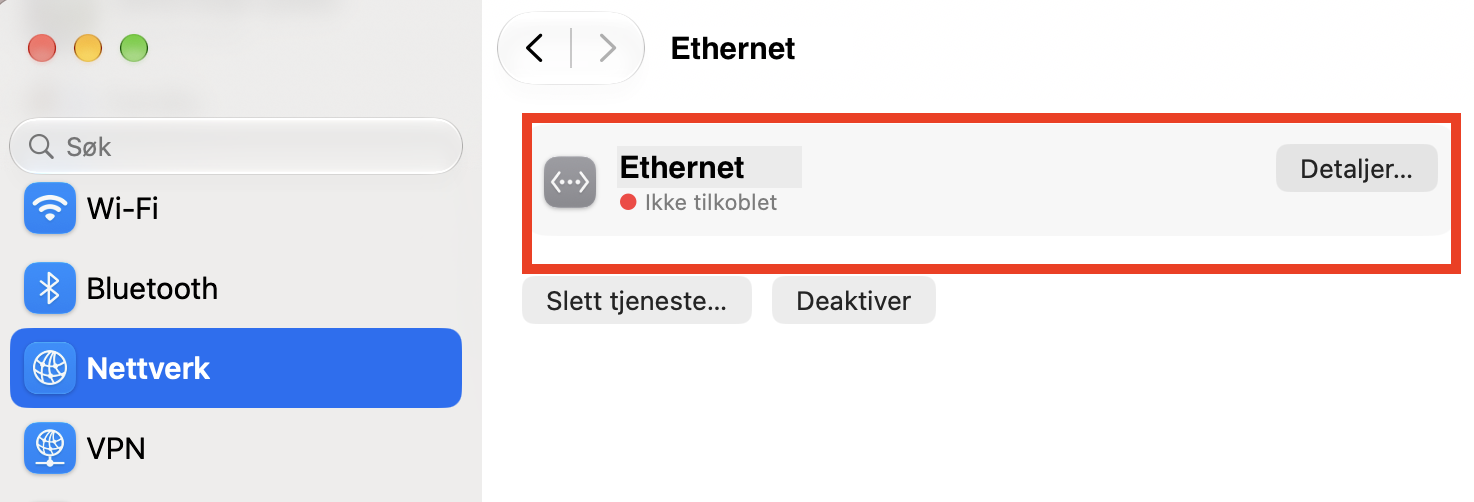
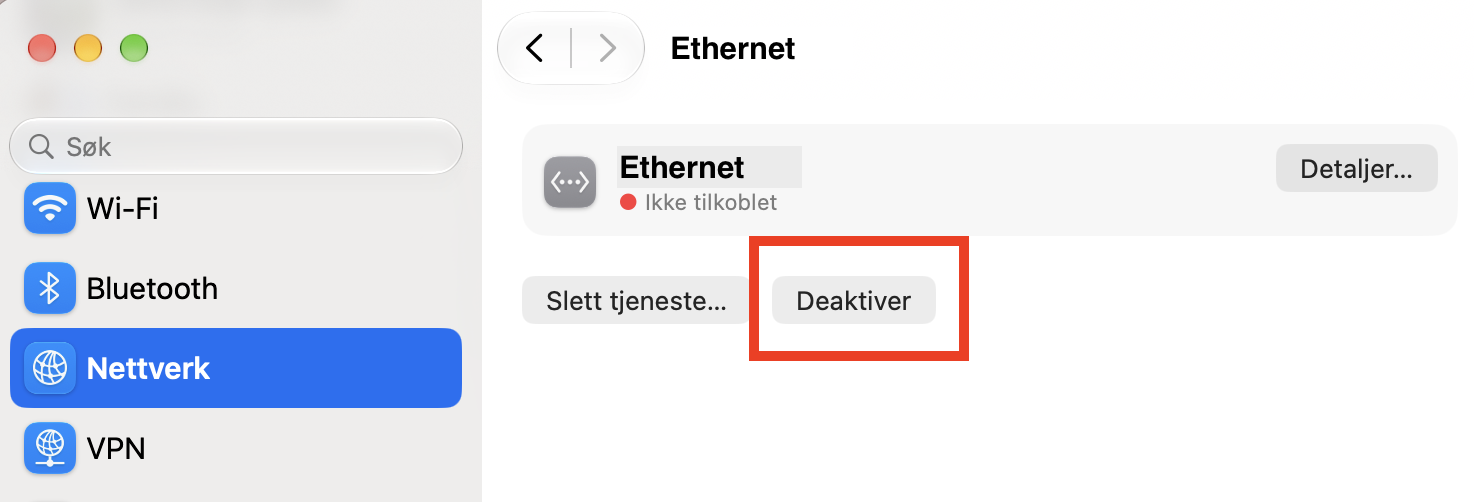
Slik deaktiverer du Ethernet på Mac:
I Systeminnstillinger klikker du på Nettverk > Ethernet.
Klikk på Deaktiver.
Trinn 1. Gå til Nettverk > Ethernet i SysteminnstillingerTrinn 2. Klikk på Deaktiver
For å være helt sikker på at du ikke er koblet til internett, kan du også koble fra Ethernet-kabelen.
2. Start på nytt i sikker modus
Noen ganger er skadelig programvare vanskelig å fjerne fordi den låses som en aktiv prosess så snart macOS starter. Ved å starte opp i sikker modus forhindrer du at tredjepartsprogrammer, oppstartselementer og bakgrunnsagenter kjøres automatisk. Når skadevaren holdes inaktiv, unngår du at filene låses av systemet, og du kan fjerne dem uten hindringer. Sikker modus kjører i tillegg en automatisk kontroll av startdisken og tømmer systemets hurtigbuffere.
Slik starter du i sikker modus på en Mac med Intel-prosessor:
Hold nede Shift så snart Macen din slår seg på eller starter på nytt.
Når du ser innloggingsvinduet, slipper du Shift-tasten.
Logg inn med de vanlige opplysningene dine.
Du bør se Feilsikker oppstart øverst til høyre på innloggingsskjermen.
Slik starter du i sikker modus på en Mac med Apple Silicon:
Slå av Macen. Hold nede av/på-knappen i 10 sekunder.
Slipp den når du ser vinduet med oppstartsalternativer.
Velg oppstartsdisken din, og hold deretter nede Shift.
Når du blir bedt om det, klikker du på Fortsett i sikker modus og slipper Shift-tasten.
Logg inn, og Macen din skal nå være i sikker modus.
Tips fra teamet vårt:
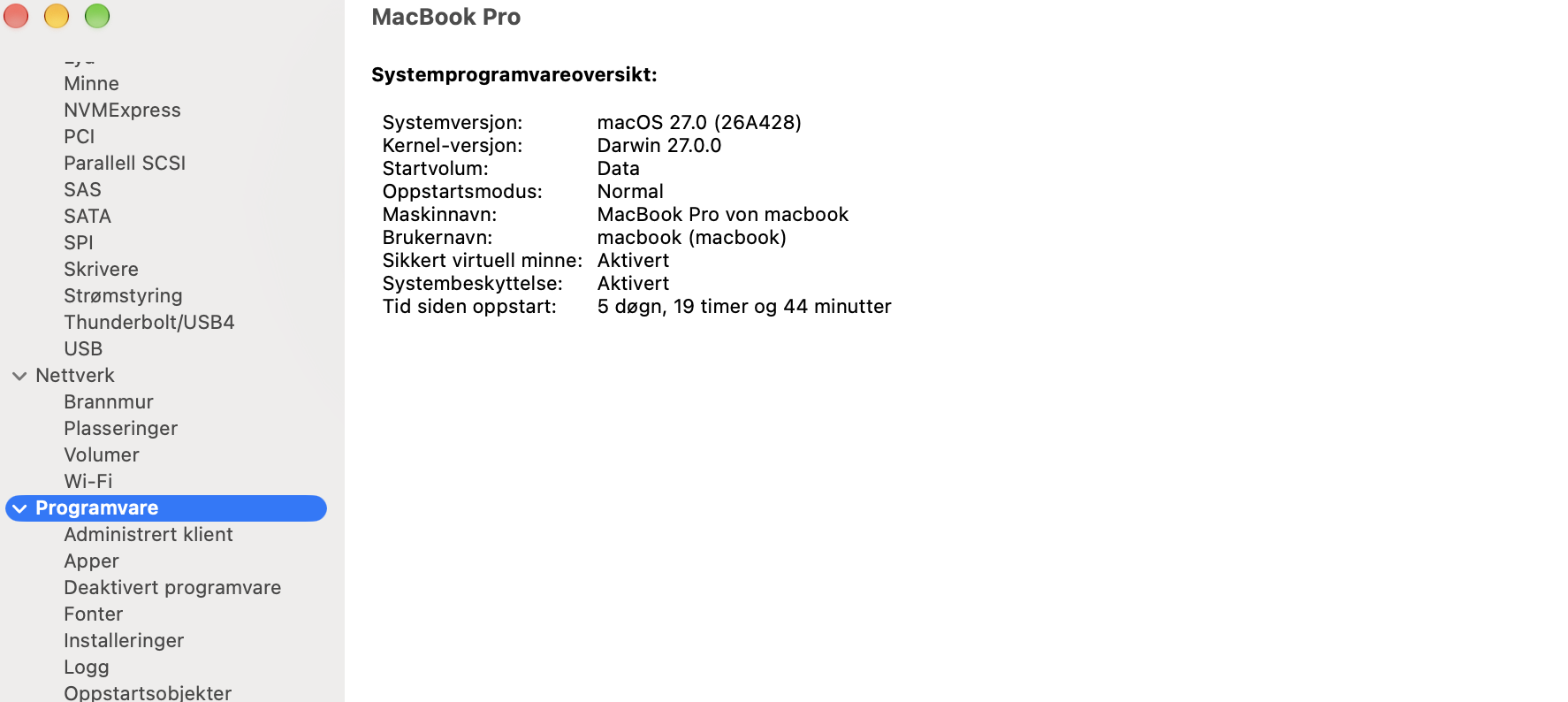
Slik sjekker du at feilsikker oppstart er slått på:
Klikk på Apple-logoen øverst til venstre på skjermen.
Gå til Om denne Macen > Mer info > Systemrapport > Programvare.
Sjekk at Oppstartsmodus viser Sikker. Vær oppmerksom på at denne prosessen er litt annerledes i eldre versjoner av macOS, som Catalina.
For å sjekke om du er i sikker modus, klikker du på Systemrapport under Om denne Macen-innstillingene.
Hvis Macen din nå fungerer normalt, er det enten skadelig programvare på den som ikke lastes inn i sikker modus, eller du har et annet programvarerelatert problem. Hvis du vet hva du ser etter, kan du prøve å slette mistenkelige filer, utvidelser og lignende. Start Macen på nytt som normalt, og se om problemet er løst.
3. Finn mistenkelige prosesser i Aktivitetsmonitor
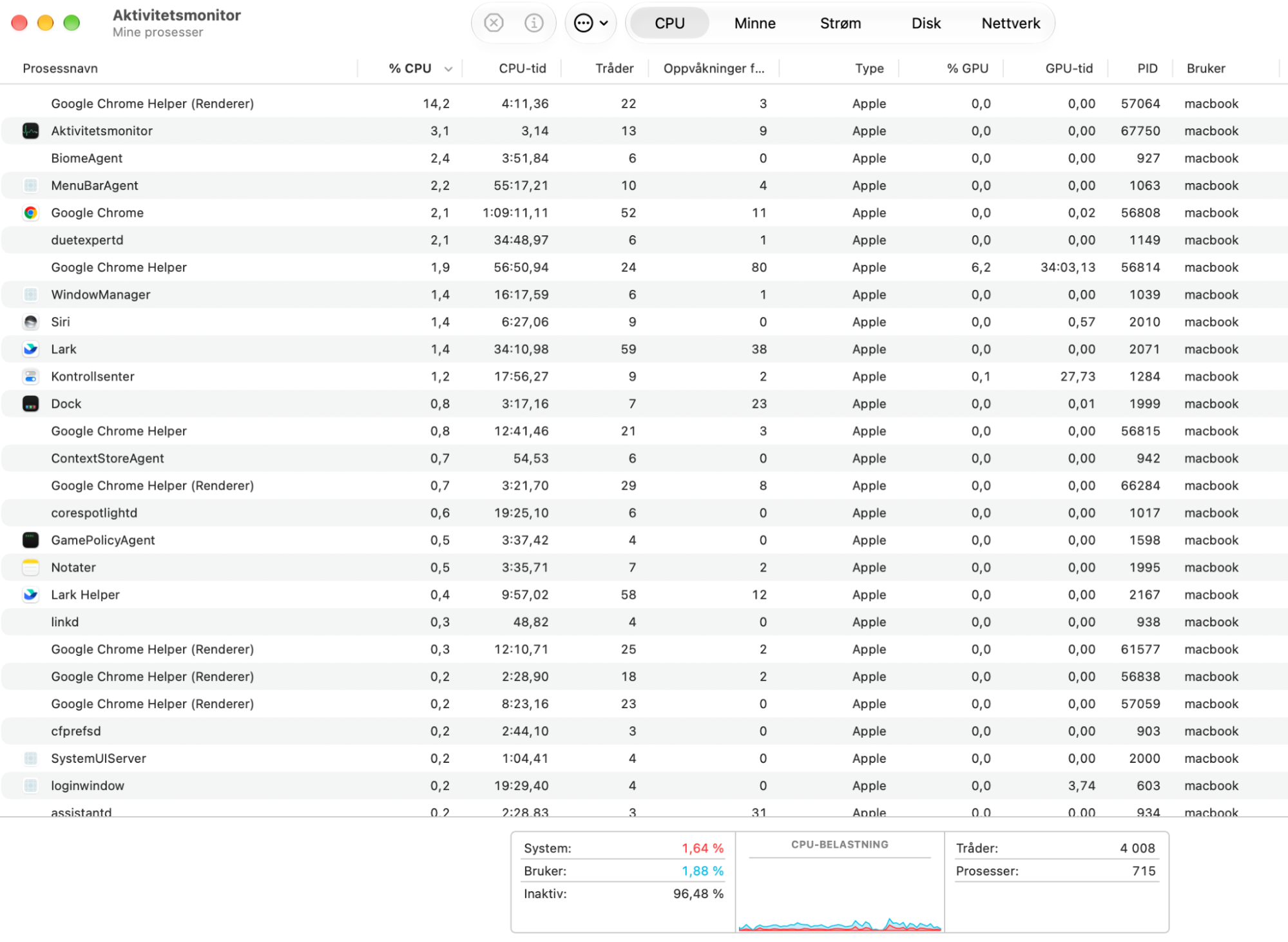
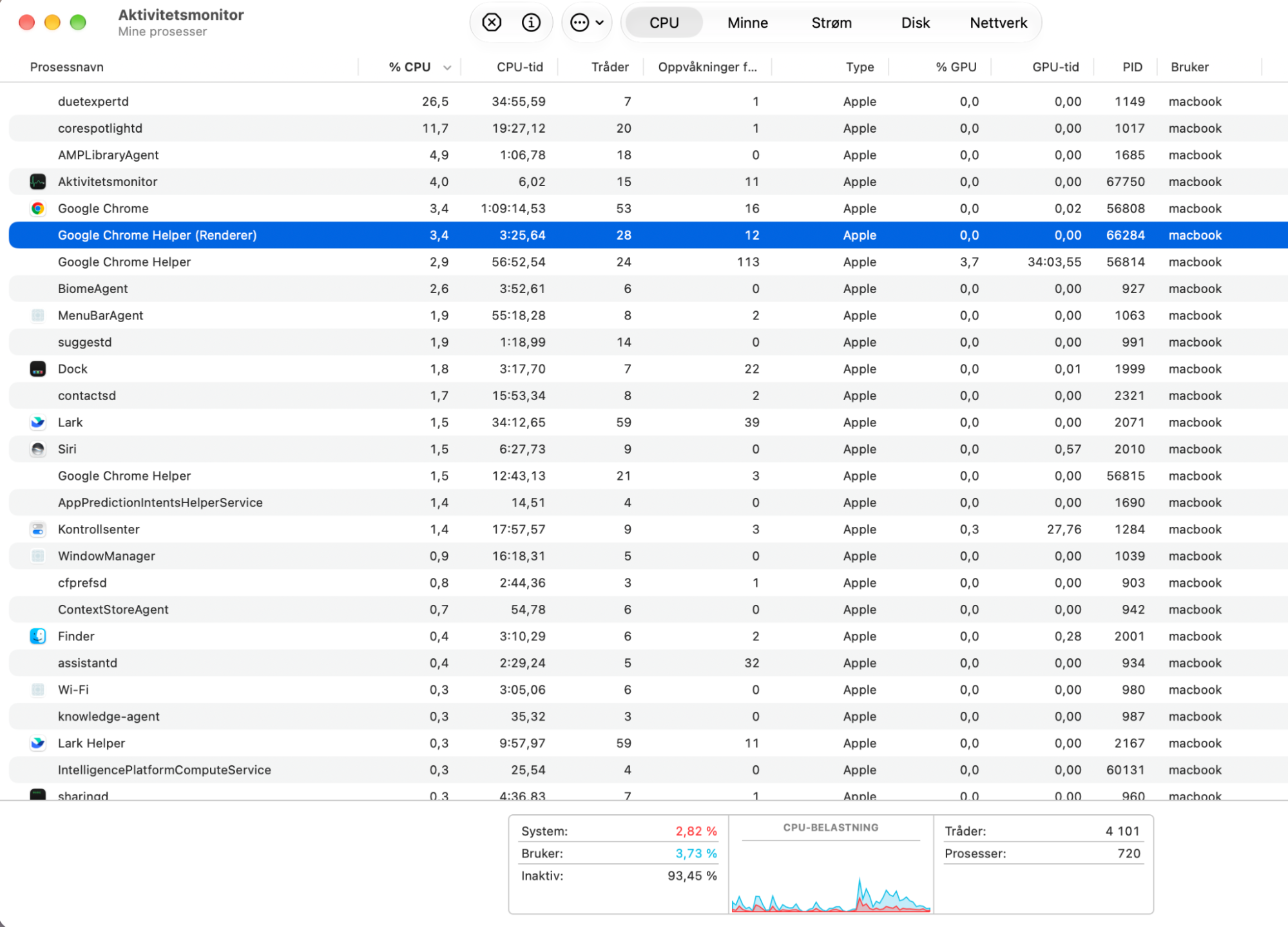
Hvis du mistenker at Macen er infisert av skadelig programvare, bør du starte med å åpne Aktivitetsmonitor. Dette innebygde verktøyet gir deg full oversikt over alle aktive prosesser i sanntid, inkludert skjulte bakgrunnstjenester. Dersom du oppdager en ukjent prosess som sluker unormalt mye prosessorkraft (CPU) eller arbeidsminne (RAM), kan det være tegn på en aktiv trussel – for eksempel skadevare som driver med uautorisert kryptoutvinning.
Slik sjekker du Aktivitetsmonitor for skadelig programvare på macOS:
Åpne Aktivitetsmonitor fra Apper > Verktøy. Klikk på fanen CPU, og klikk deretter på kolonnen % CPU for å sortere prosessene etter mest brukt CPU. Se etter prosesser du ikke kjenner igjen, som bruker mye prosessorkraft.
Gjør det samme med kolonnen Minne på fanen Minne, Skrevnebyte på fanen Disk, Sendte byte i Nettverk.
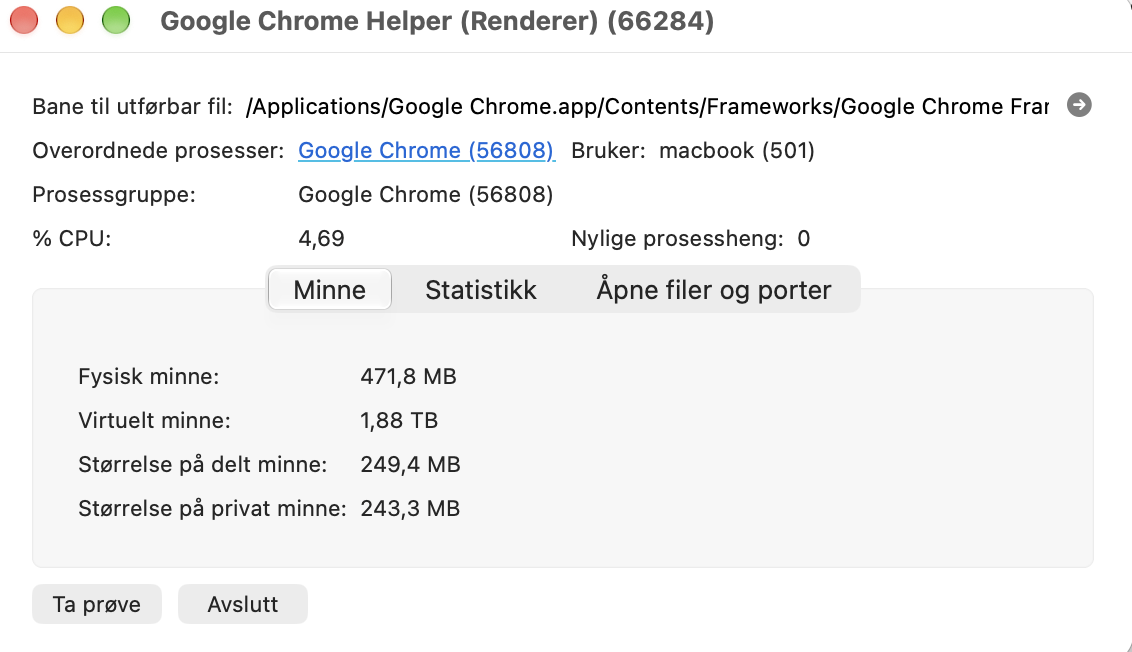
Noter deg alt som virker mistenkelig, og søk opp på Google. Hvis det er skadelig programvare eller noe annet du ikke vil ha, dobbeltklikker du på det i Aktivitetsmonitor og klikker på Avslutt. Klikk deretter på Tving avslutning for å avslutte prosessen.
Trinn 1. Bruk Aktivitetsmonitor for å oppdage mistenkelig CPU-brukTrinn 2. Sjekk også minne-, disk- og nettverksbrukTrinn 3. Avslutt mistenkelige prosesser
Å stoppe en prosess eliminerer den ikke. Den kan starte igjen umiddelbart eller når du starter Macen på nytt.
4. Fjern skadelige programmer
Hvis en app forårsaker mistenkelig aktivitet på Macen din, bør du fjerne den ved å avinstallere den. Dette fjerner kanskje ikke skadelig programvare fra en Mac helt, men det er et viktig trinn.
Slik avinstallerer du apper på en Mac på vanlig måte:
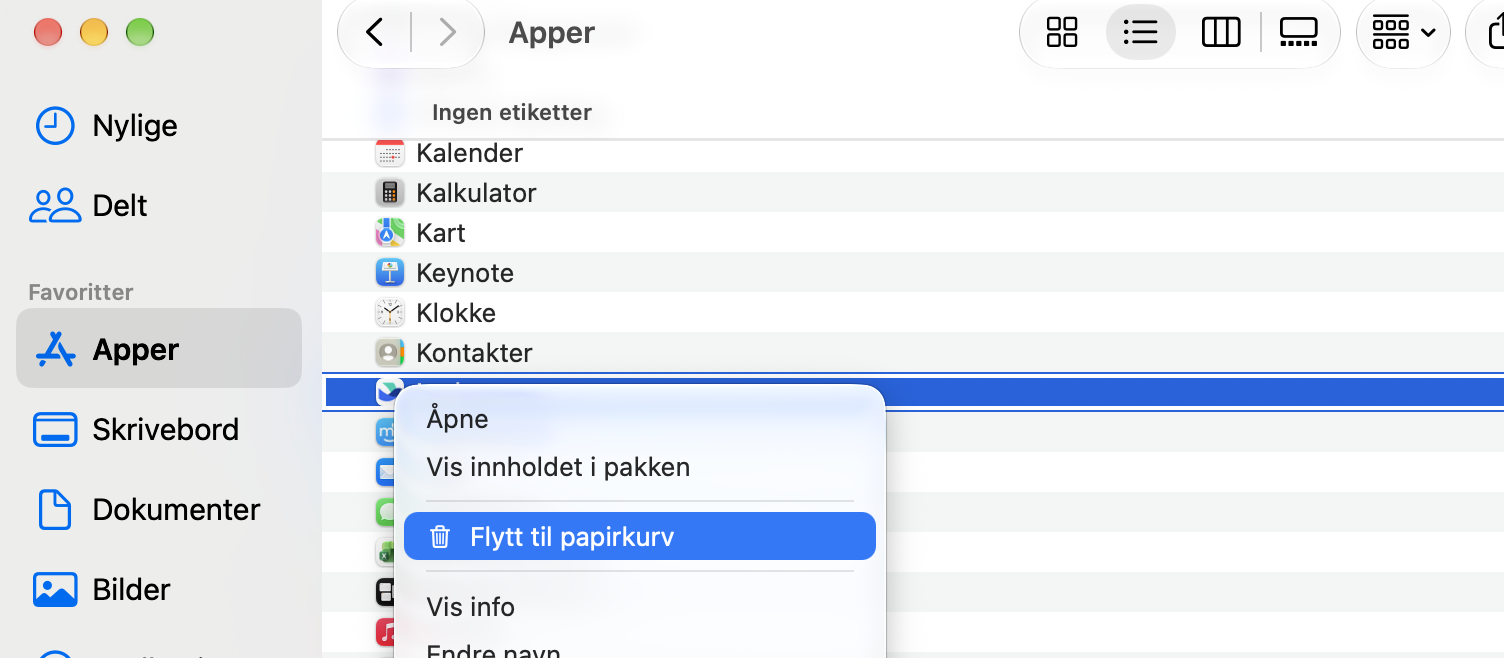
I Finder navigerer du til Apper-mappen. Hvis du ser noe mistenkelig, høyreklikker du på det og velger Flytt til papirkurven.
Nå høyreklikker du på papirkurven og velger Tøm papirkurven.
Trinn 1. Flytt uønskede apper til papirkurvenTrinn 2. Tøm papirkurven
Verdt å vite:
Du kan også avinstallere apper med MacKeeper Smart avinstallering. Verktøyet vårt sletter også filer som normalt ville blitt liggende igjen, noe som er avgjørende ved en virusopprydding. Last ned MacKeeper, og prøv selv.
En advarsel om manuell fjerning av skadelig programvare
Vær svært forsiktig når du sletter skadelig programvare manuelt fra Macen din – du kan slette feil ting og gjøre Macen din verre.
Hvis du er i tvil, kan du kontakte Apple-support. Du kan også få hjelp fra MacKeeper Premium Services – som et alternativ for raskt å løse brukerens problem.
5. Fjern skadelig programvare på Mac fra påloggingsobjektene
Skadelig programvare er ofte utviklet for å starte når datamaskiner slås på. På en Mac finner du disse under Påloggingsobjekter i Systeminnstillinger. Følg disse trinnene for å sjekke:
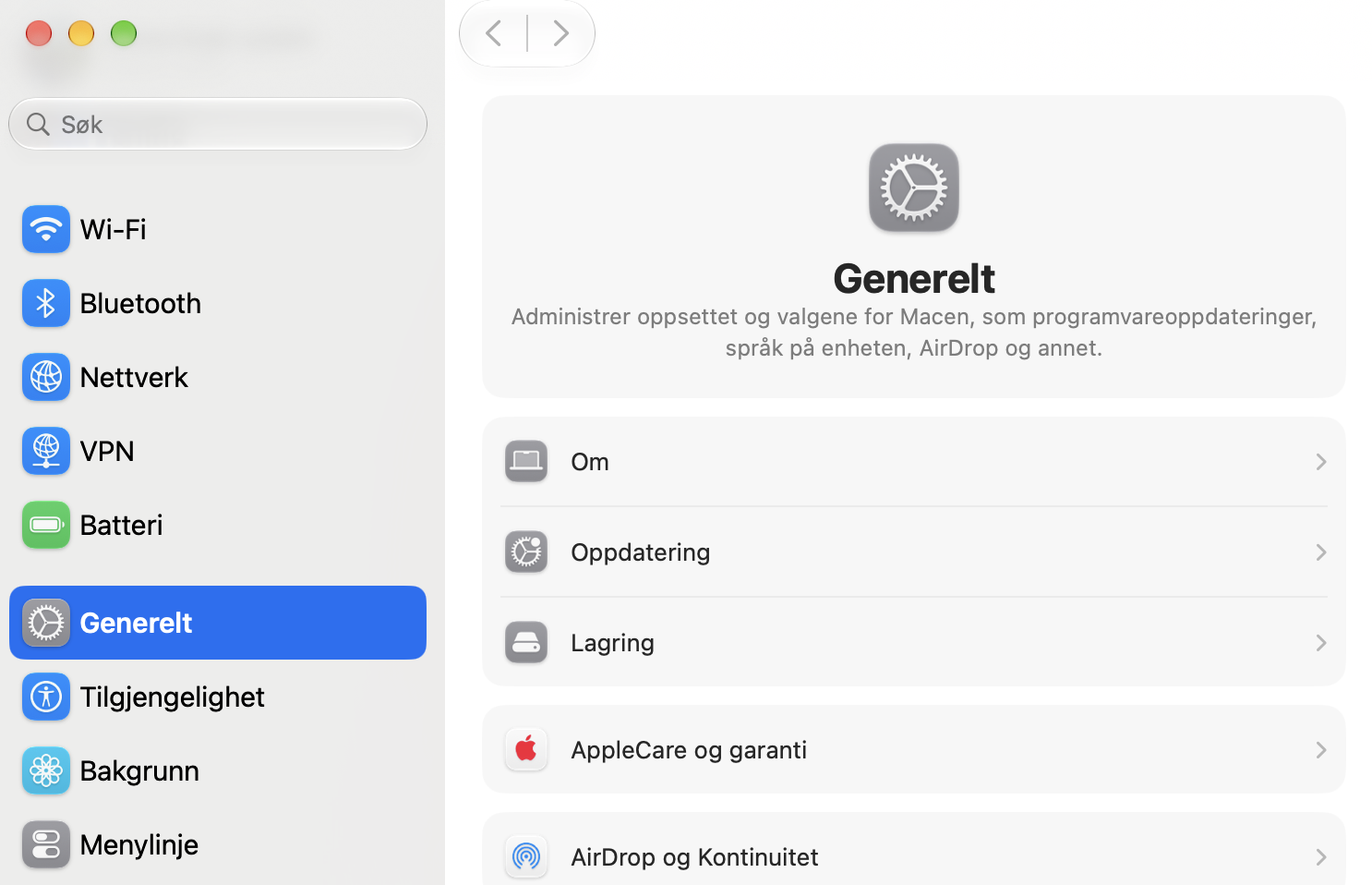
Åpne Systeminnstillinger, og velg Generelt > Påloggingsobjekter og utvidelser.
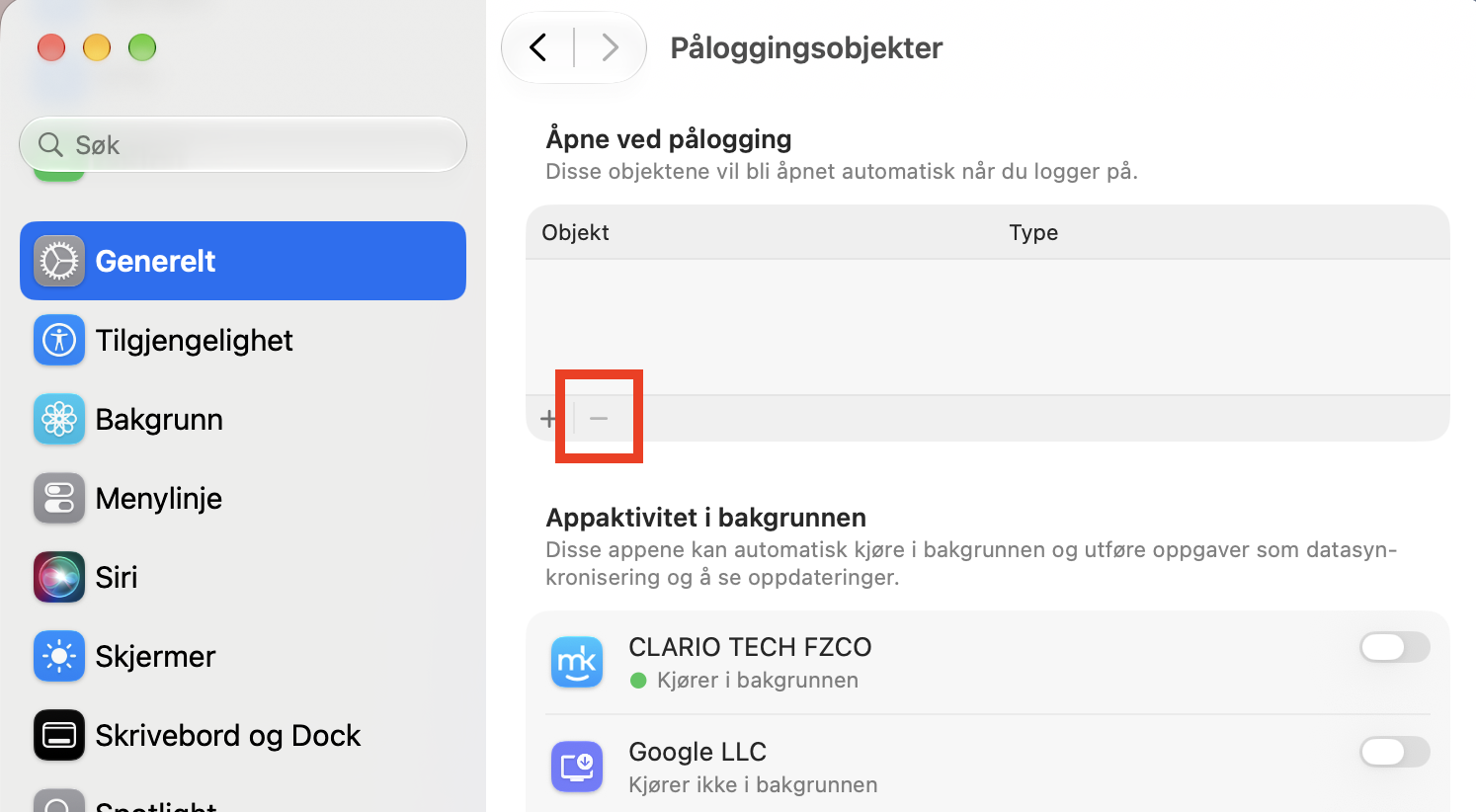
Se gjennom listen etter noe som virker mistenkelig. Merk det du vil fjerne, og klikk på minusknappen.
Start Macen på nytt, og sjekk deretter om det mistenkelige påloggingsobjektet ikke installerte seg selv på nytt.
Trinn 1. Gå til Generelt > PåloggingsobjekterTrinn 2. Velg et påloggingsobjekt og fjern det
Dessverre viser ikke standardverktøyet for påloggingsobjekter absolutt alt som starter med macOS. For å finne og stoppe disse skjulte objektene bruker du MacKeeper Inloggingsobjekter-verktøyet for å finne et bredere utvalg av oppstartsprosesser.
6. Kjør en antivirusapp
En god antivirusapp kan raskt skanne hele Macen din og sjekke hver eneste fil opp mot en omfattende database med trusler og mistenkelig oppførsel. MacKeeper Antivirus er en slik app, som gjør det enkelt å finne og bli kvitt skadelig programvare på Mac.
7. Slett nettleserdata
Enkelte typer skadelig programvare kan endre nettleserinnstillingene dine og omdirigere deg til farlige nettsteder, noe som utsetter Macen din for betydelig risiko. For å hjelpe deg med å løse disse problemene, anbefaler vi at du fjerner alle uønskede utvidelser, tilbakestiller startsiden og tømmer bufferen og nettleserloggen.
Sjekk startsiden til nettleseren din
Et favorittriks vi ofte ser blant skaperne av skadelig programvare, er å overta startsiden i nettleseren din. På den måten kan de vise deg annonser eller varsler de får betalt for – eller i verste fall lede deg til andre nettsteder som kan installere enda mer skadelig programvare.
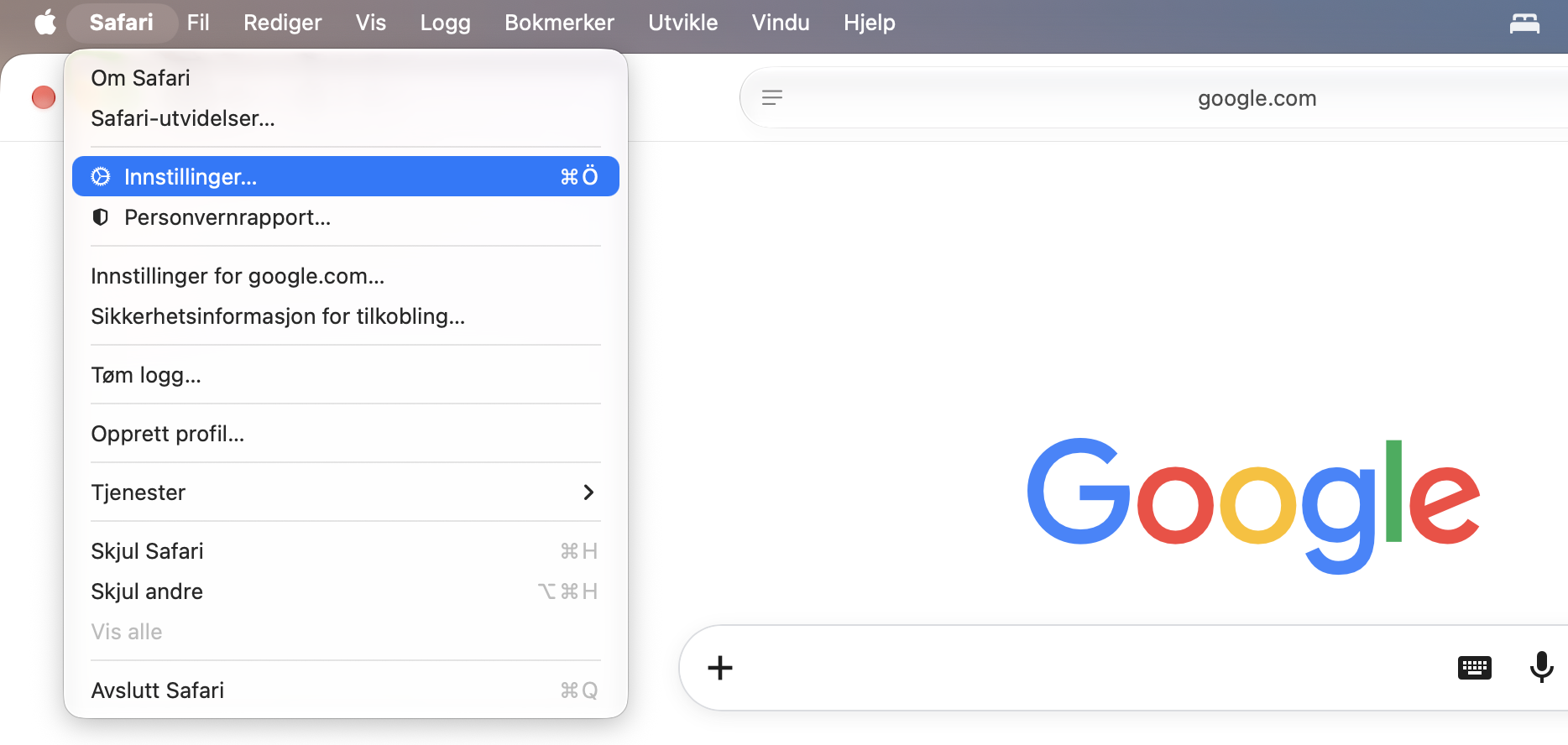
I Safari er det noen ting du kan gjøre for å sjekke at startsiden din ikke er blitt påvirket:
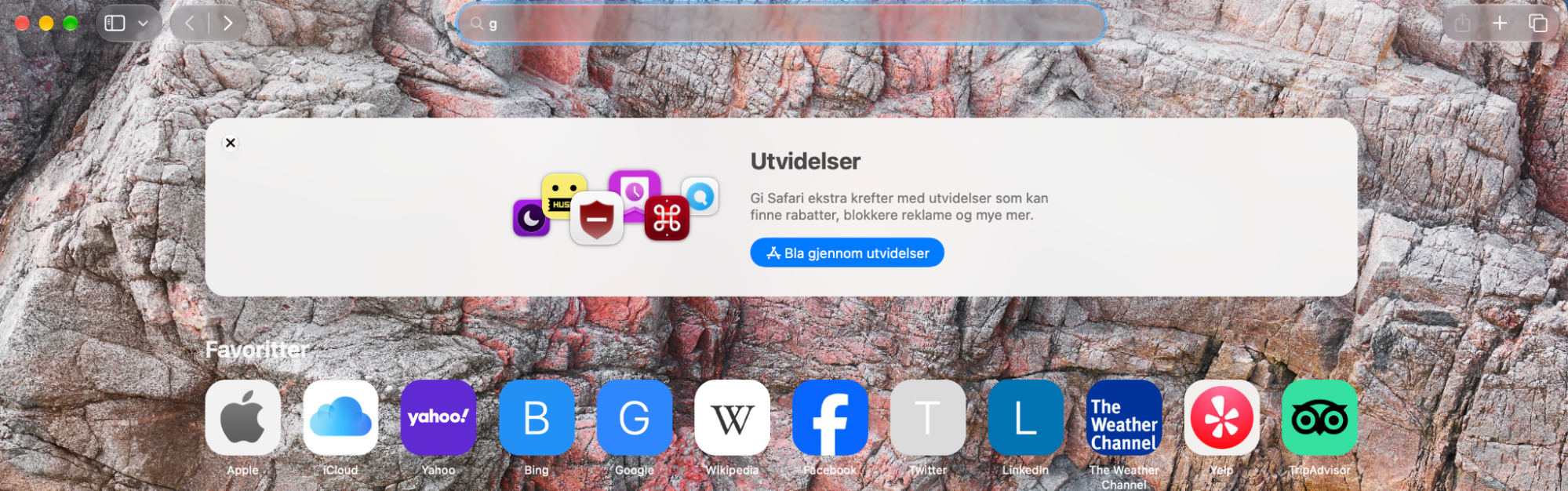
Klikk på adressefeltet for å vise hele URL-en, og sørg for at den er riktig.
I menylinjen velger du Safari > Innstillinger.
På fanen Generelt sjekker du hva som står ved siden av Startside. Hvis det er feil, endrer du det.
Trinn 1. Klikk på URL-en for å sjekke denTrinn 2. Gå til Safari-innstillingene
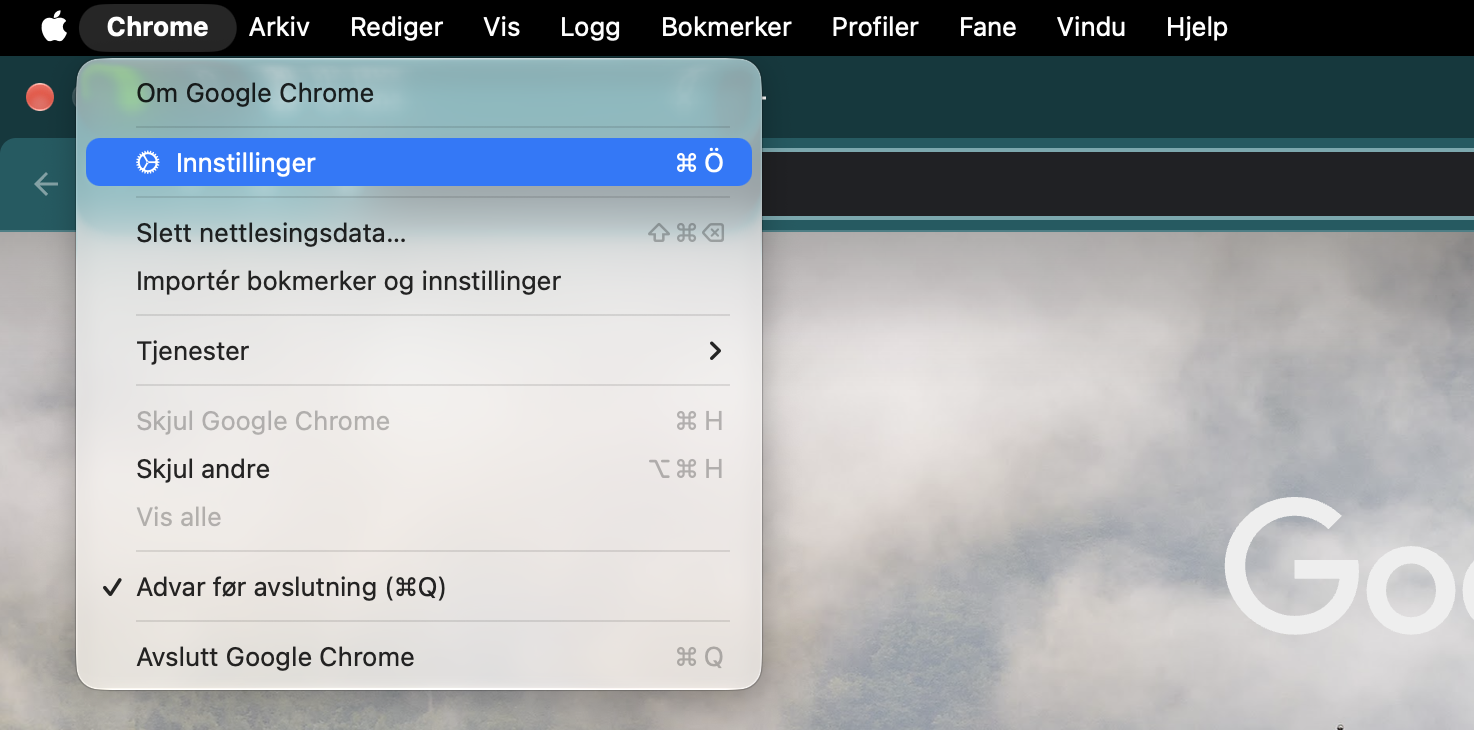
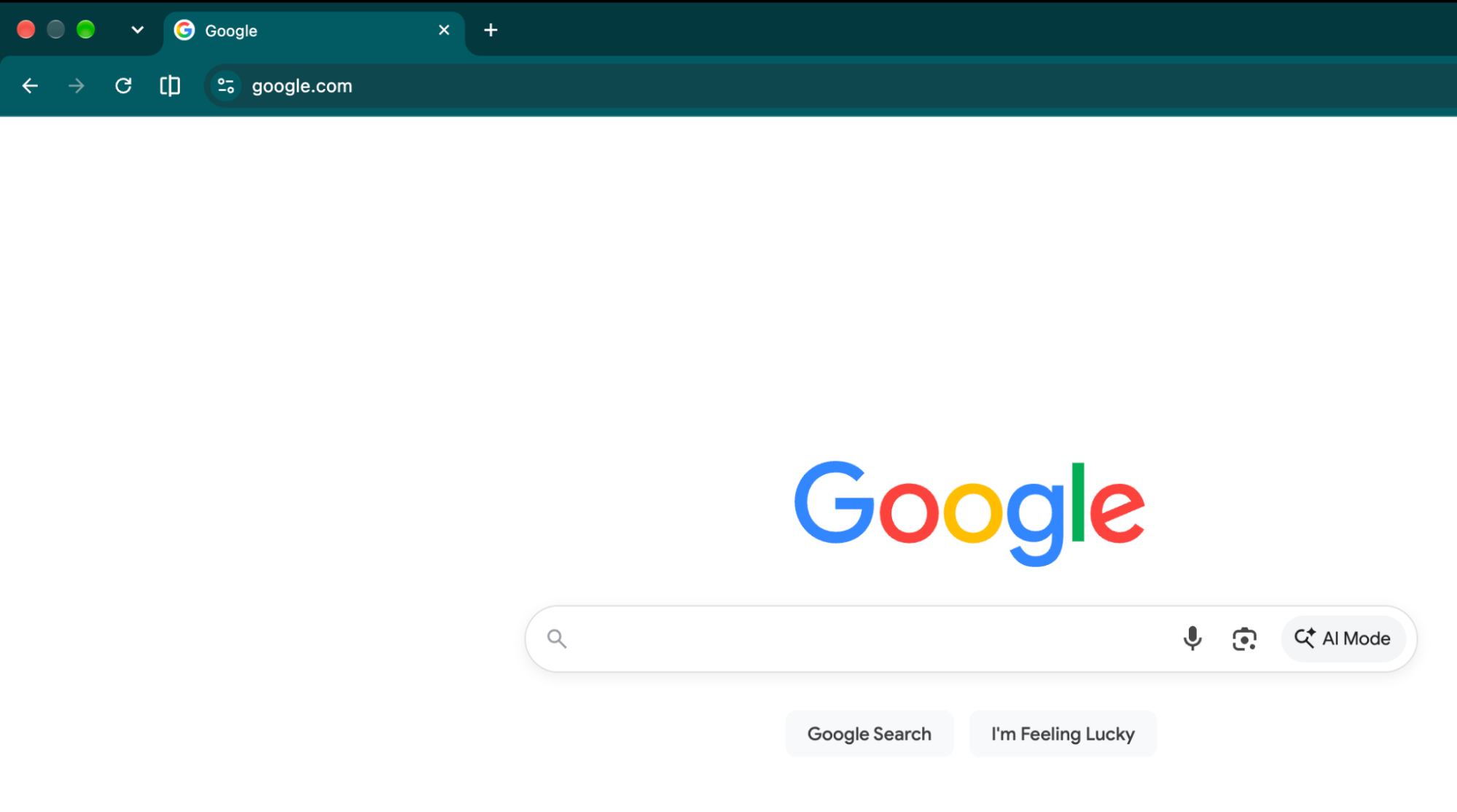
Å sjekke startsiden med Chrome er tilsvarende:
Dobbeltklikk på adressefeltet for å vise hele URL-en, og bekreft den.
Velg Chrome > Innstillinger fra menylinjen.
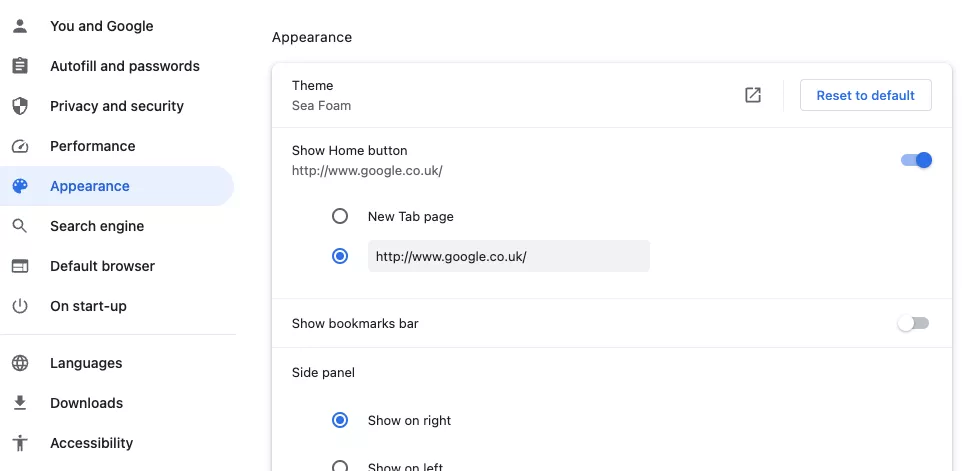
Klikk på Utseende, og under Vis Startsideknappen sjekker du URL-en.
Trinn 1. Klikk på Chromes søkefelt for å se hele URL-enTrinn 2. Åpne Chrome-innstillingeneTrinn 3. Sjekk at startsiden er riktig
Ved alvorlige infeksjoner kan startsiden din fortsatt bli omdirigert, og dette blir ikke fikset før du sletter viruset fra Macen din.
Slett bufferen din
Det finnes ulike buffere på Macen din. Enkeltapper og nettlesere har sine egne buffere, men det finnes også en systembuffer. Vi anbefaler å slette disse midlertidige filene, da det kan hjelpe deg med å fjerne alle spor av skadelig programvare fra den stasjonære eller bærbare Macen din.
Følg disse trinnene for å manuelt slette buffere på Macen din:
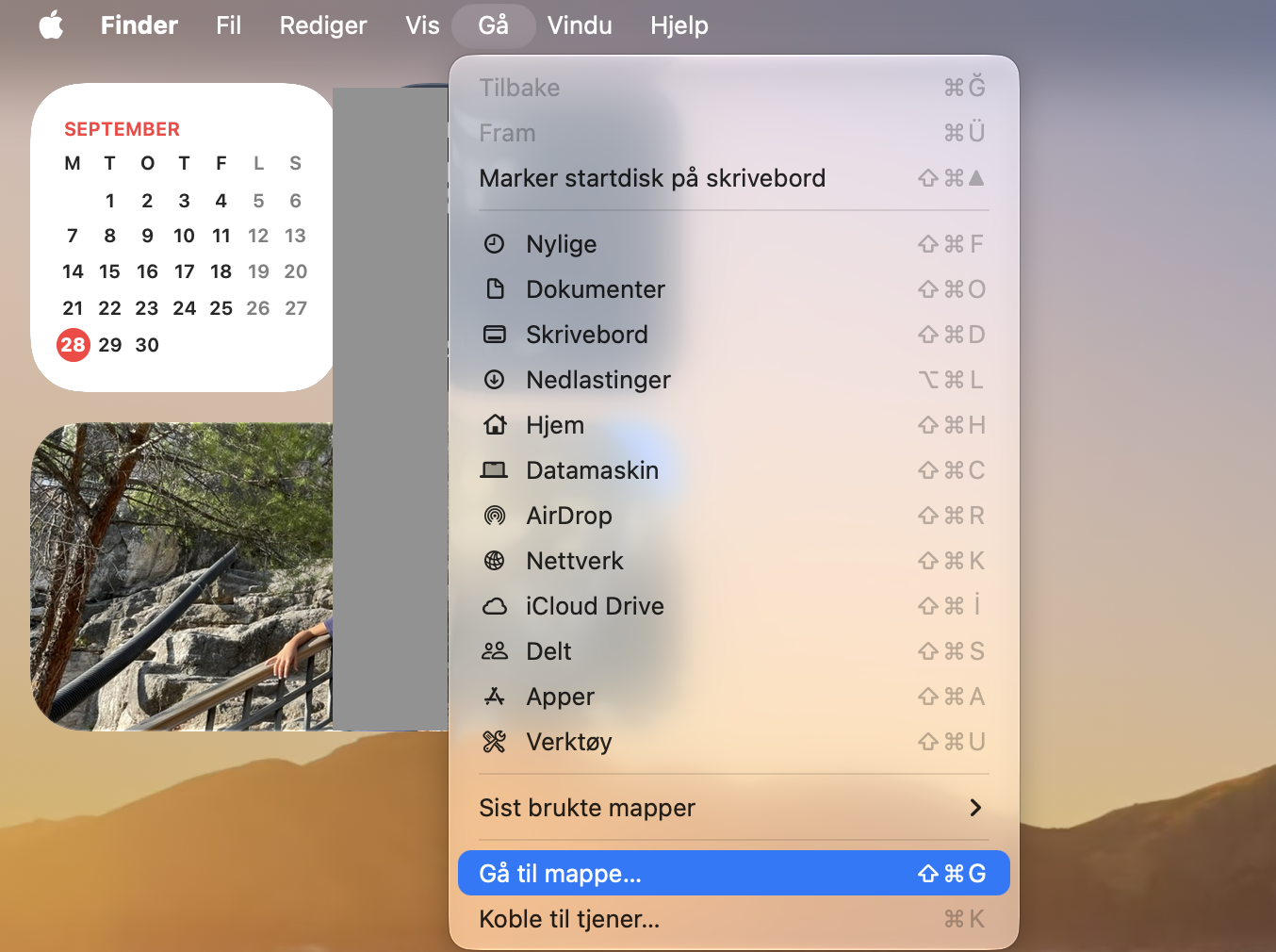
I Finder velger du Gå til > Gå til mappe fra menylinjen.
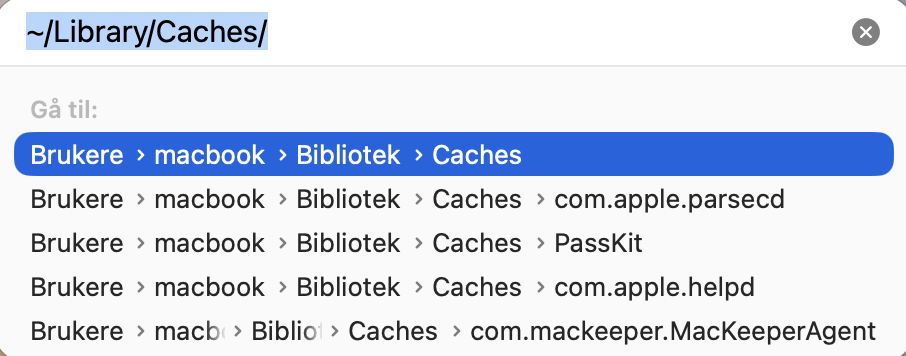
Skriv inn ~/Library/Caches/ og trykk Enter.
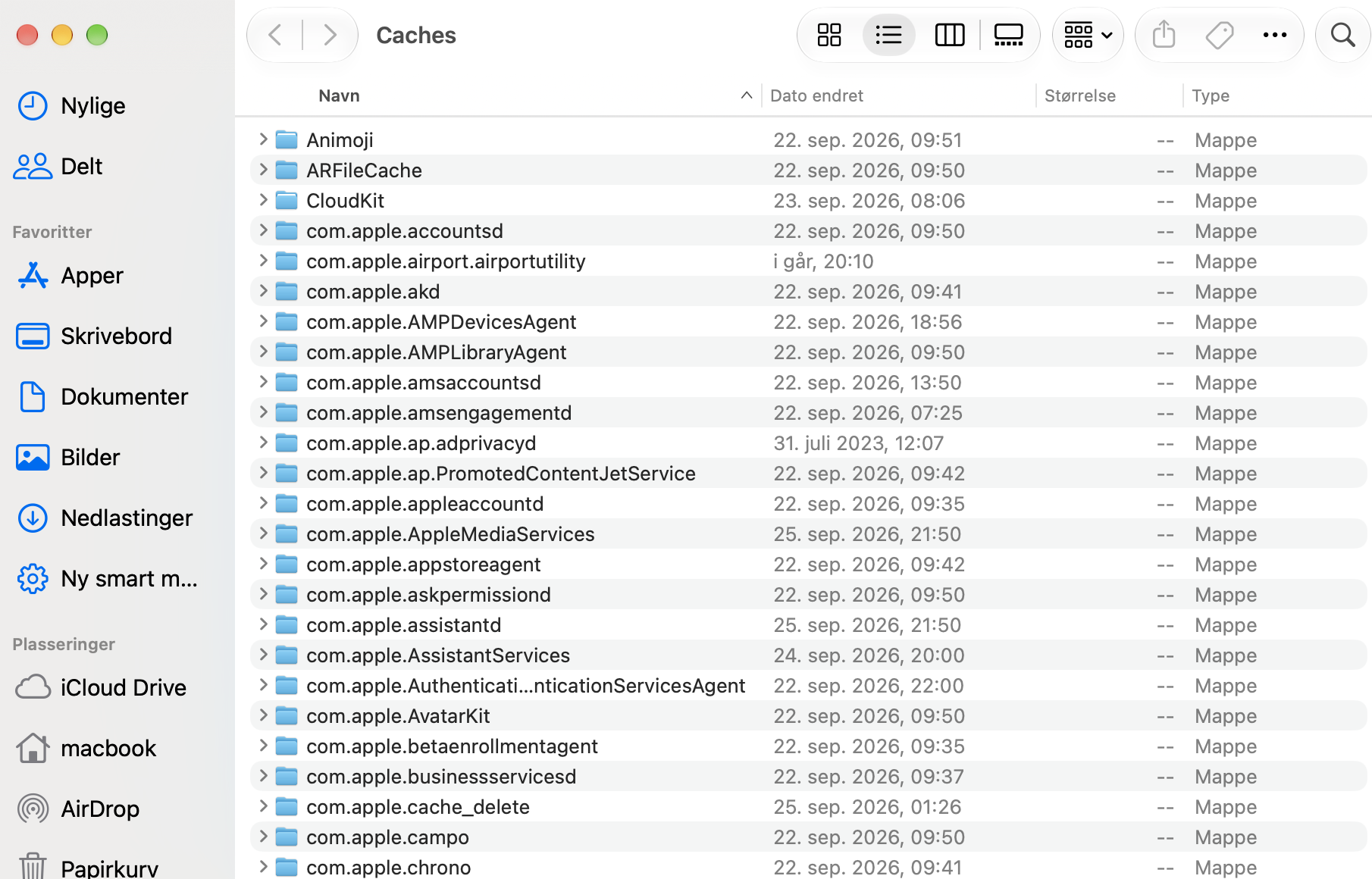
Du kan nå se bufferfiler for mange av appene på Macen din.
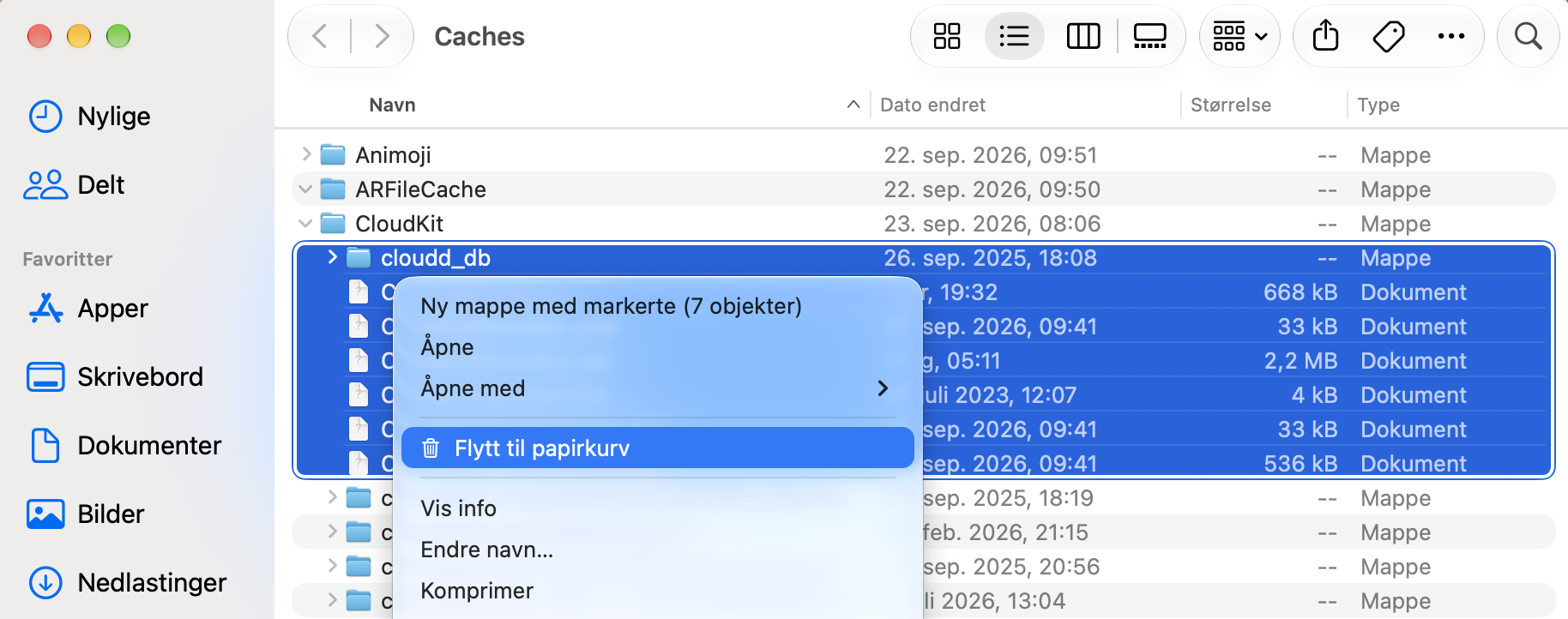
Slett innholdet i en mappe for å tømme bufferen.
Trinn 1. I Finder velger du Gå til > Gå til mappeTrinn 2. Bruk Gå til for å komme inn i bufferne på Macen dinTrinn 3. Se gjennom de ulike appbufferneTrinn 4. Slett alt du vet er trygt å fjerne
Selv om manuell sletting av bufferfiler kan fungere, er det ikke alltid tydelig hva du sletter, så det er en risiko for at du kan ødelegge noe. Unngå denne risikoen med MacKeeper Sikker Opprydding – som med bare noen få klikk finner og fjerner bufferdata.
Fjern mistenkelige nettleserutvidelser
Hvis du opplever problemer med nettleseren din, kan de skyldes en useriøs utvidelse. Fjern alle nylig installerte utvidelser og alle som ikke kommer fra pålitelige kilder. Her ser vi på hvordan du fjerner utvidelser fra Safari og Chrome, men prosessen er lignende for andre nettlesere som Firefox.
Slik fjerner du utvidelser i Safari:
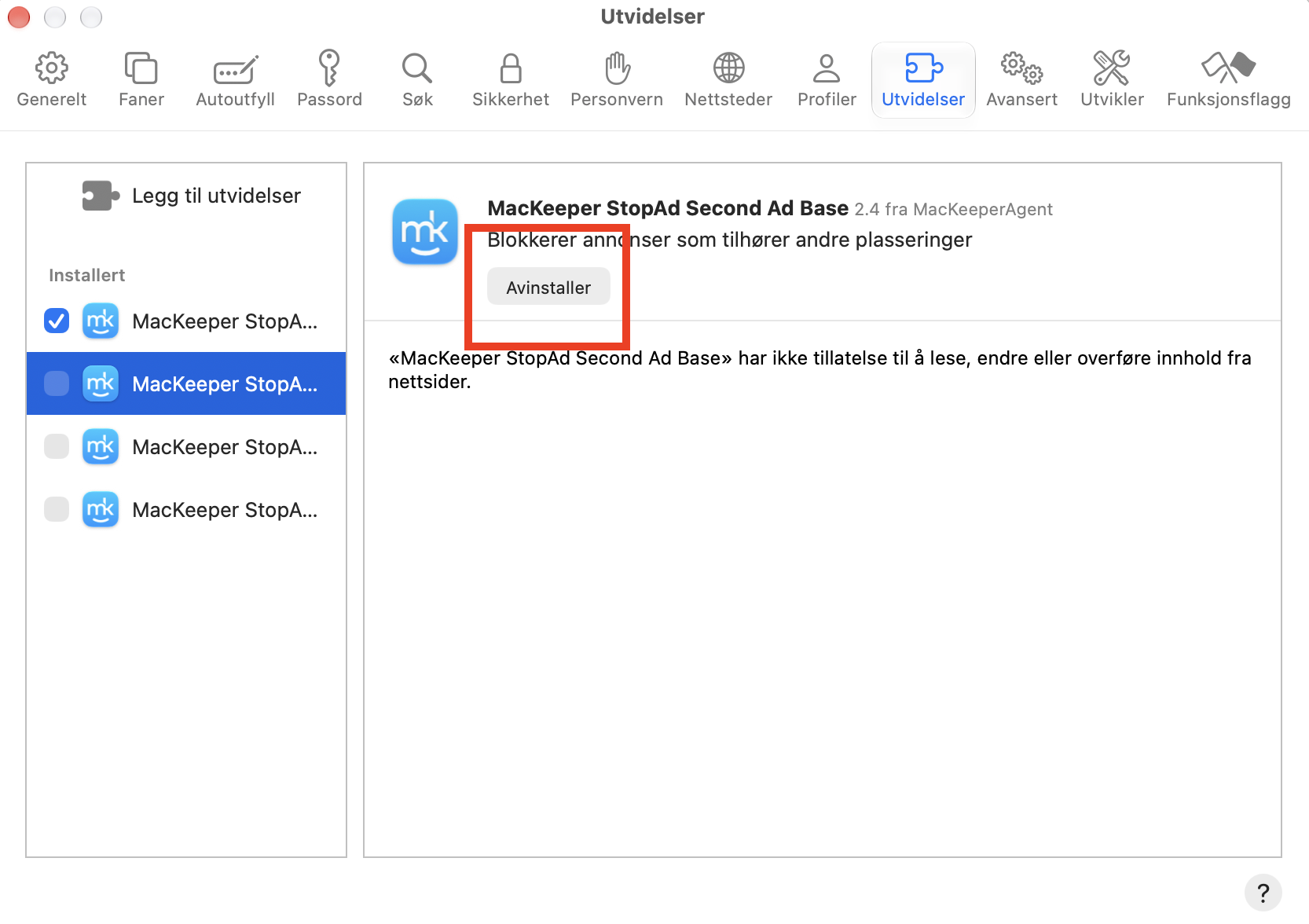
I Safari klikker du på Safari i den øverste menyen og velger Innstillinger. På fanen Utvidelser velger du en utvidelse, og klikker deretter på Avinstaller-knappen.
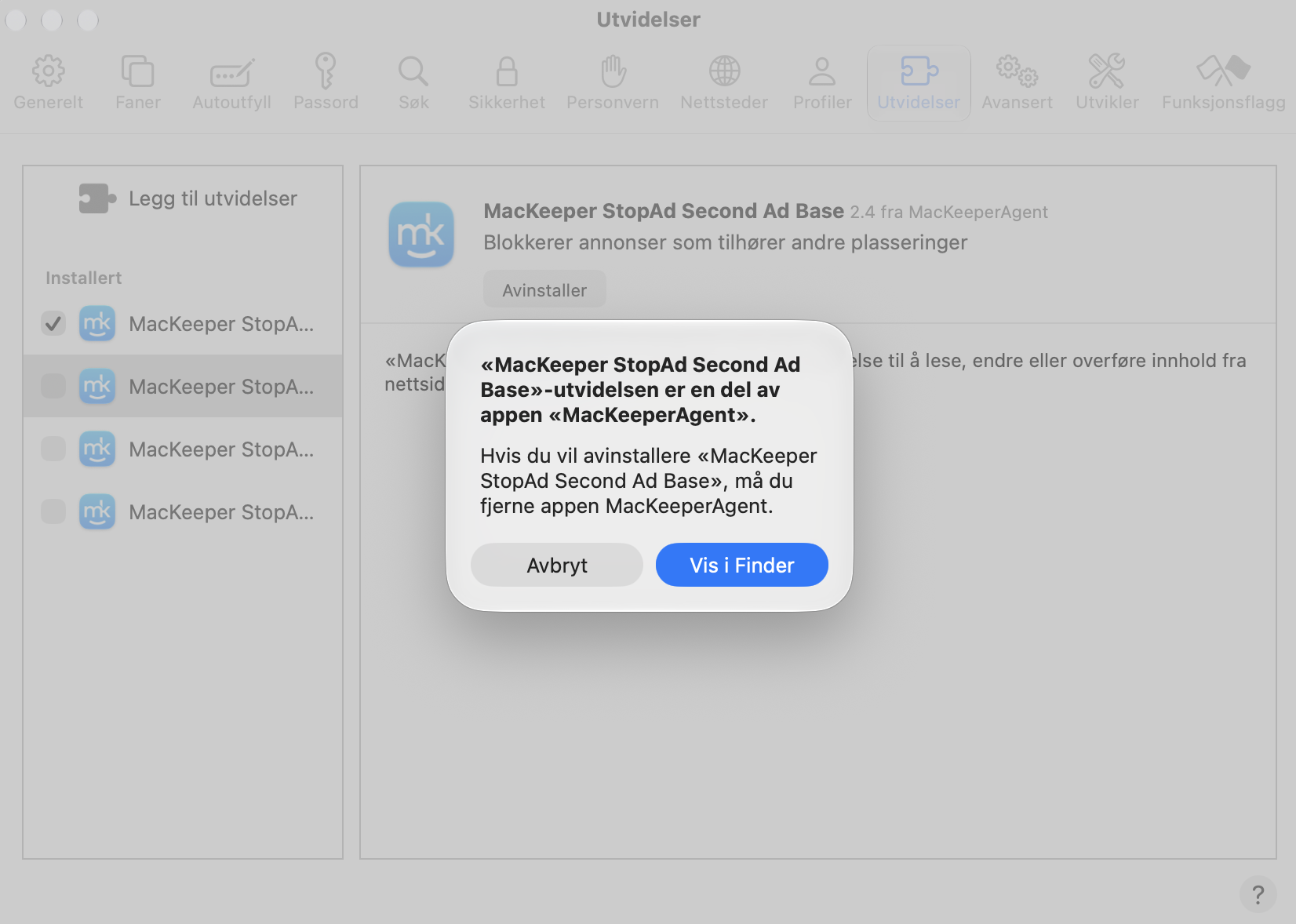
Klikk på Vis i Finder.
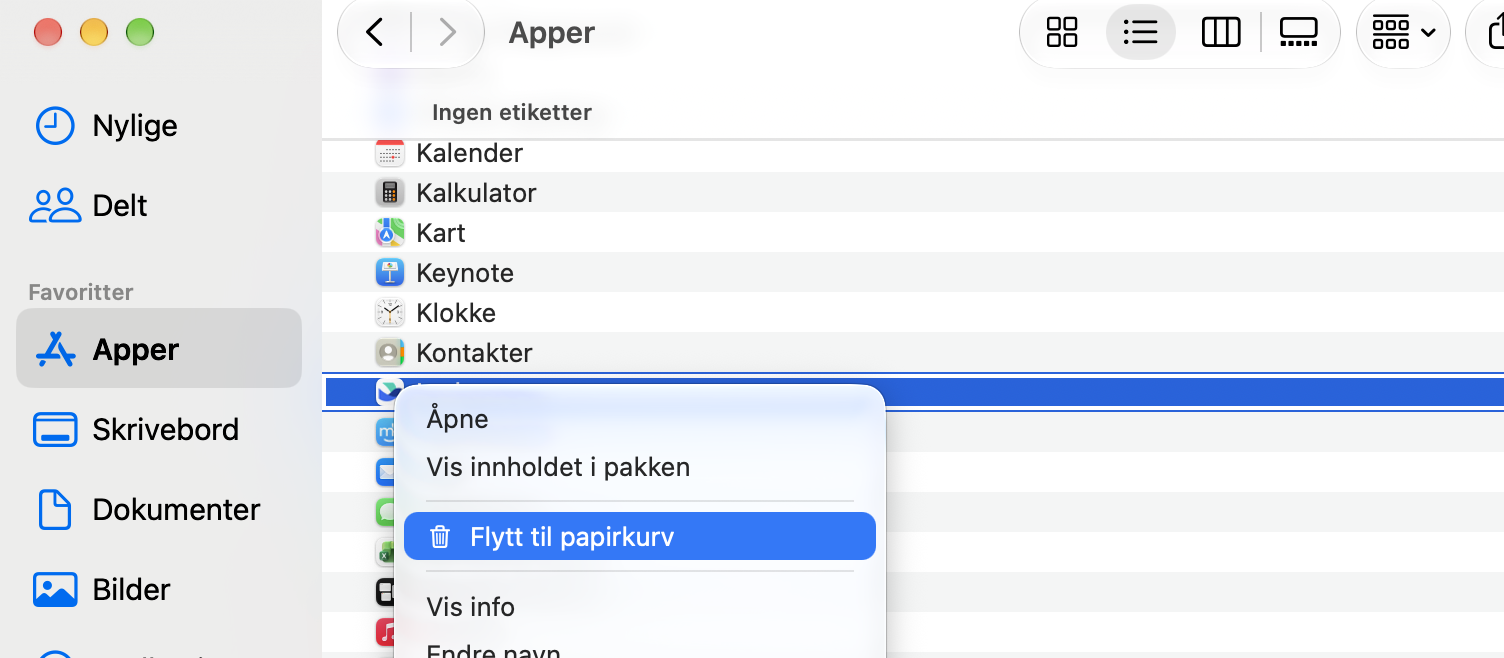
Slett utvidelsen som du ville gjort med enhver annen fil.
Trinn 1. Velg en utvidelse, og klikk deretter på AvinstallerTrinn 2. Klikk på Vis i FinderTrinn 3. Slett utvidelsen
Slik fjerner du utvidelser fra Chrome:
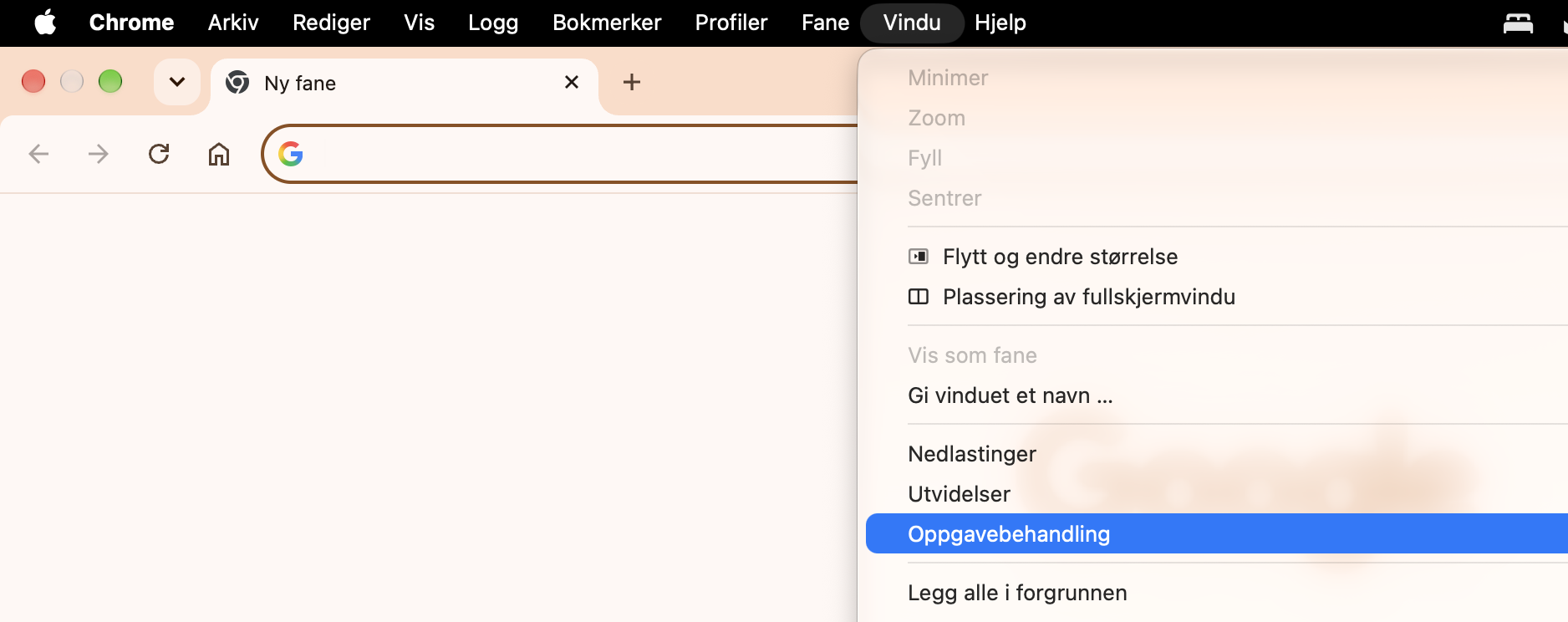
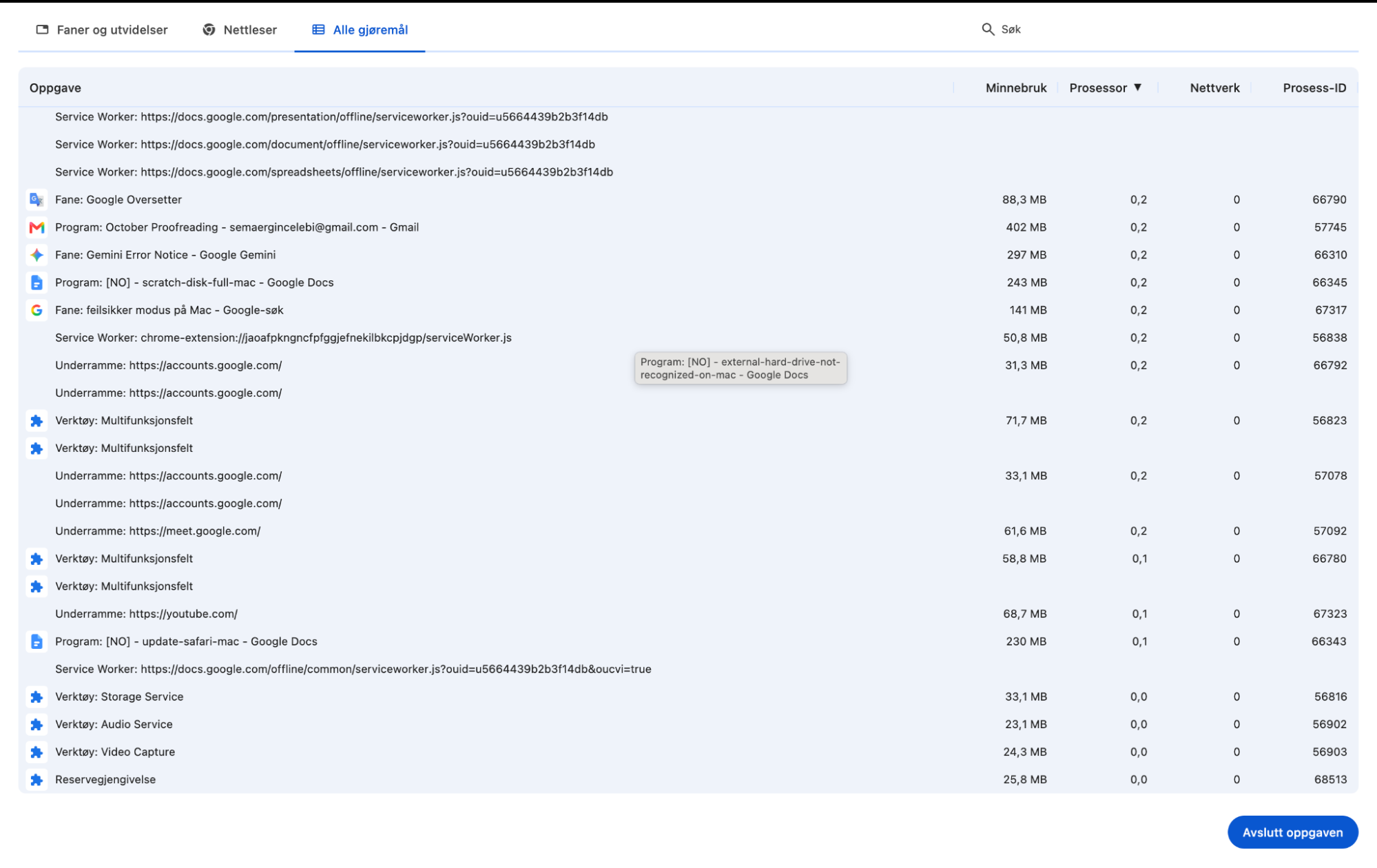
I Chrome velger du Vindu > Oppgavebehandling.
Sorter CPU-kolonnen for å se om noen utvidelser bruker mye prosessorkraft. Gjør det samme med Minne- og Nettverk-kolonnene.
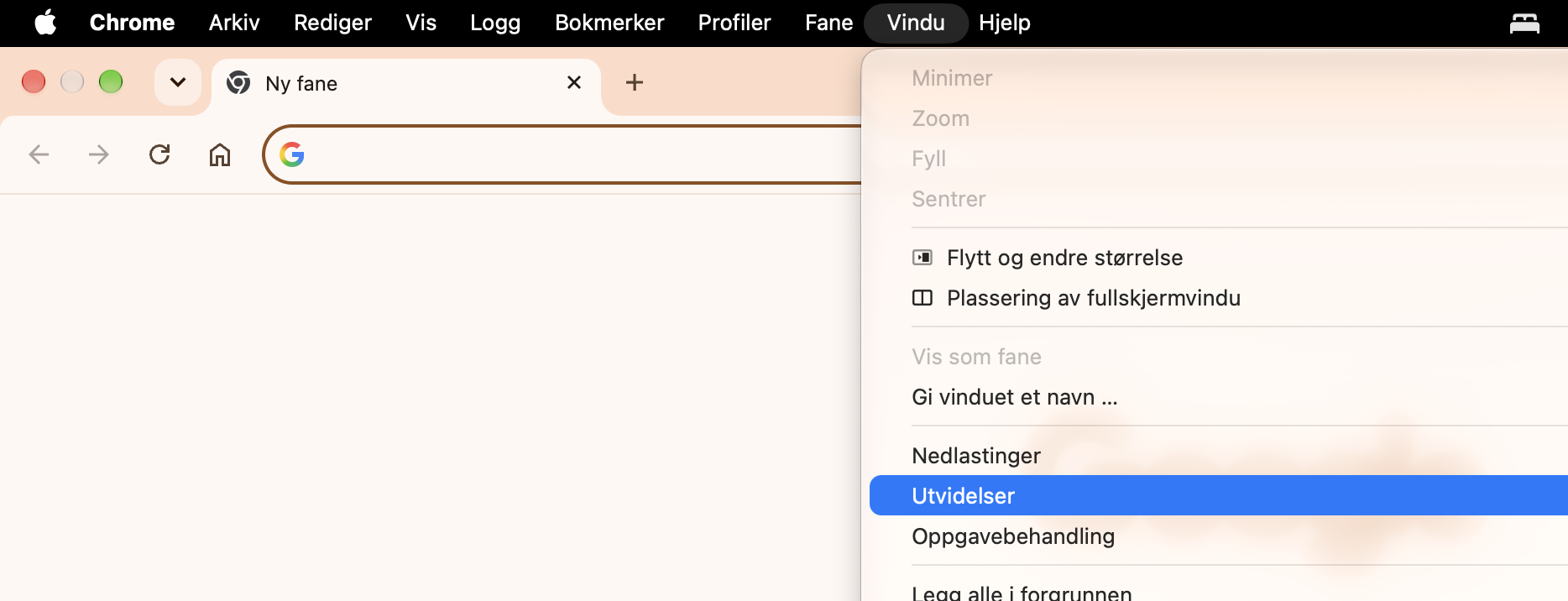
Velg nå Vindu > Utvidelser fra menylinjen.
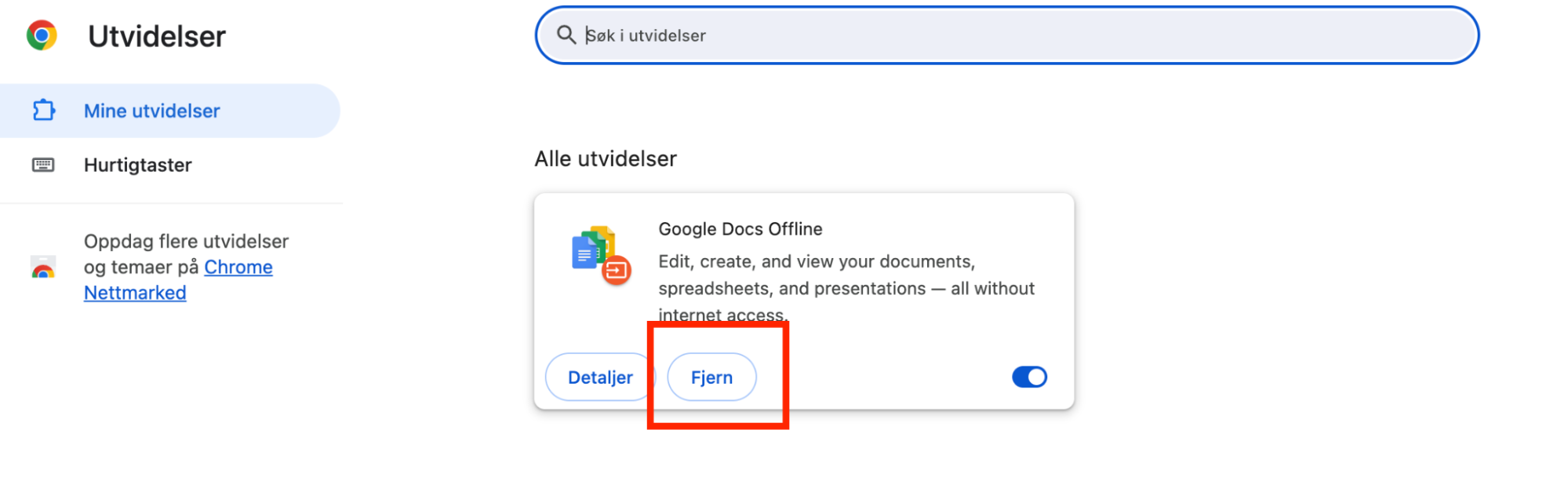
Se gjennom de installerte utvidelsene, og klikk på Fjern-knappen på de som virker mistenkelige.
Trinn 1. Åpne OppgavebehandlingTrinn 2. Sjekk Oppgavebehandling for mistenkelige utvidelserTrinn 3. Gå til utvidelsene i ChromeTrinn 4. Klikk på Fjern for å avinstallere en utvidelse
MacKeeper Smart avinstallering fjerner ikke bare apper – den sletter også utvidelser, inkludert de som er installert av skadelig programvare.
8. Bli kvitt sprettoppannonser på Mac
Et annet symptom på infeksjon med skadelig programvare er en økning i uønskede popupvinduer, noe som kan påvirke nettleserens ytelse. Heldigvis kan du gjøre noe med disse irritasjonsmomentene.
Slik forhindrer du popupvinduer i Safari:
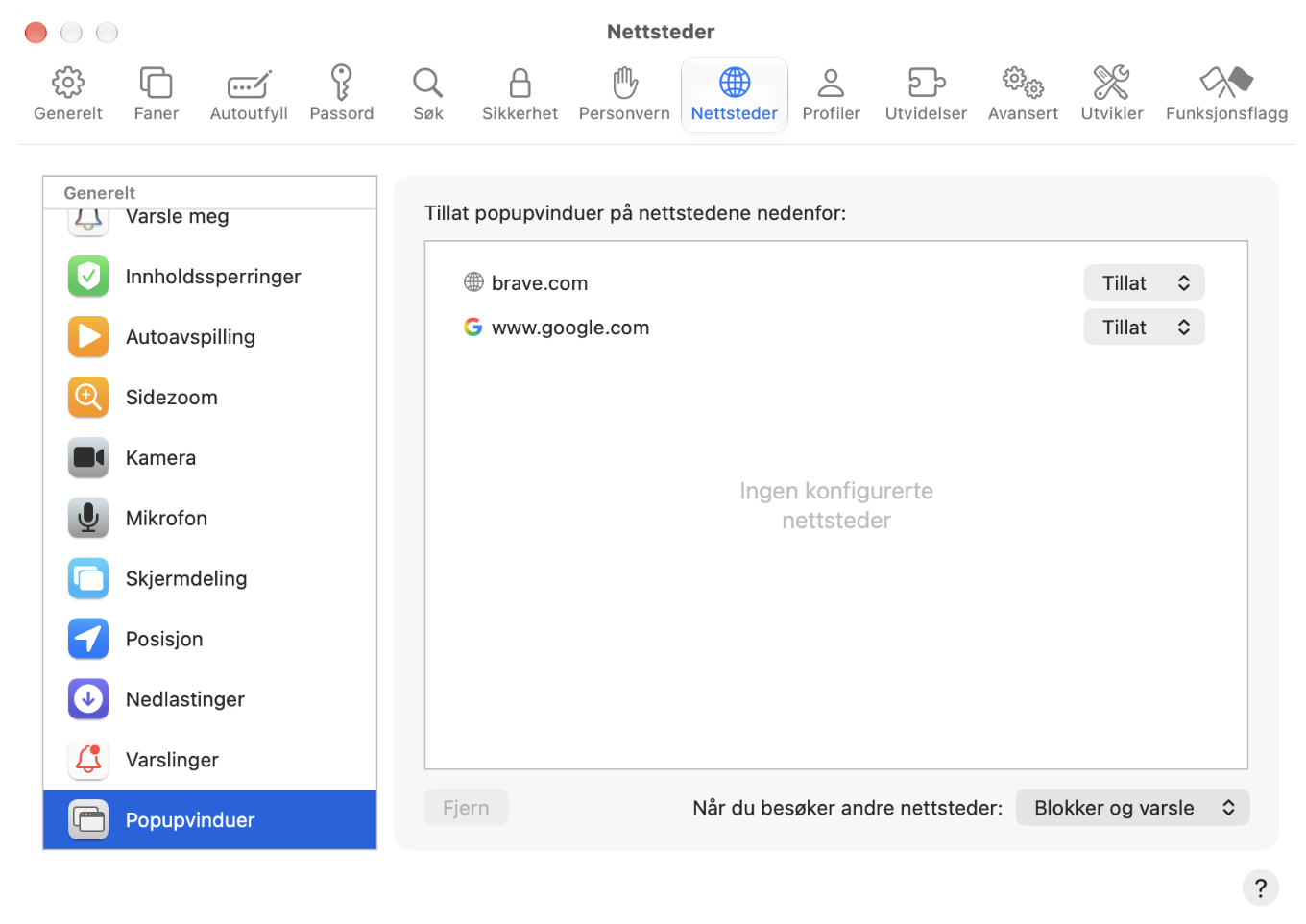
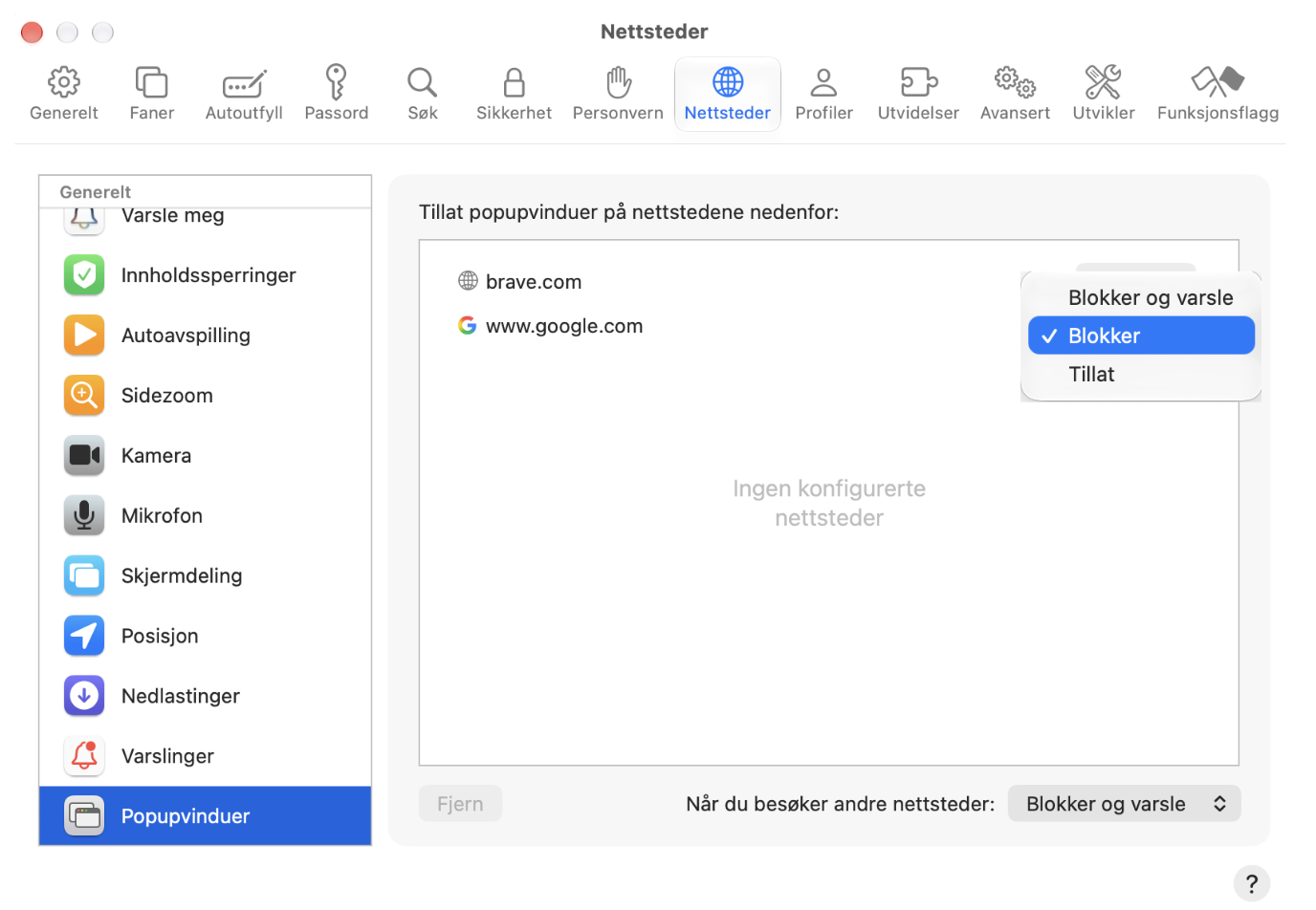
I Safari velger du Safari > Innstillinger i menylinjen, og går til fanen Nettsteder. I sidefeltet klikker du på popupvinduer.
Bruk rullegardinmenyene for å blokkere popupvinduer.
Trinn 1. Finn popupvinduer i Safari-innstillingeneTrinn 2. Velg hvilket sprettoppvindu som skal blokkeres
Følg disse trinnene for å blokkere popupvinduer i Chrome:
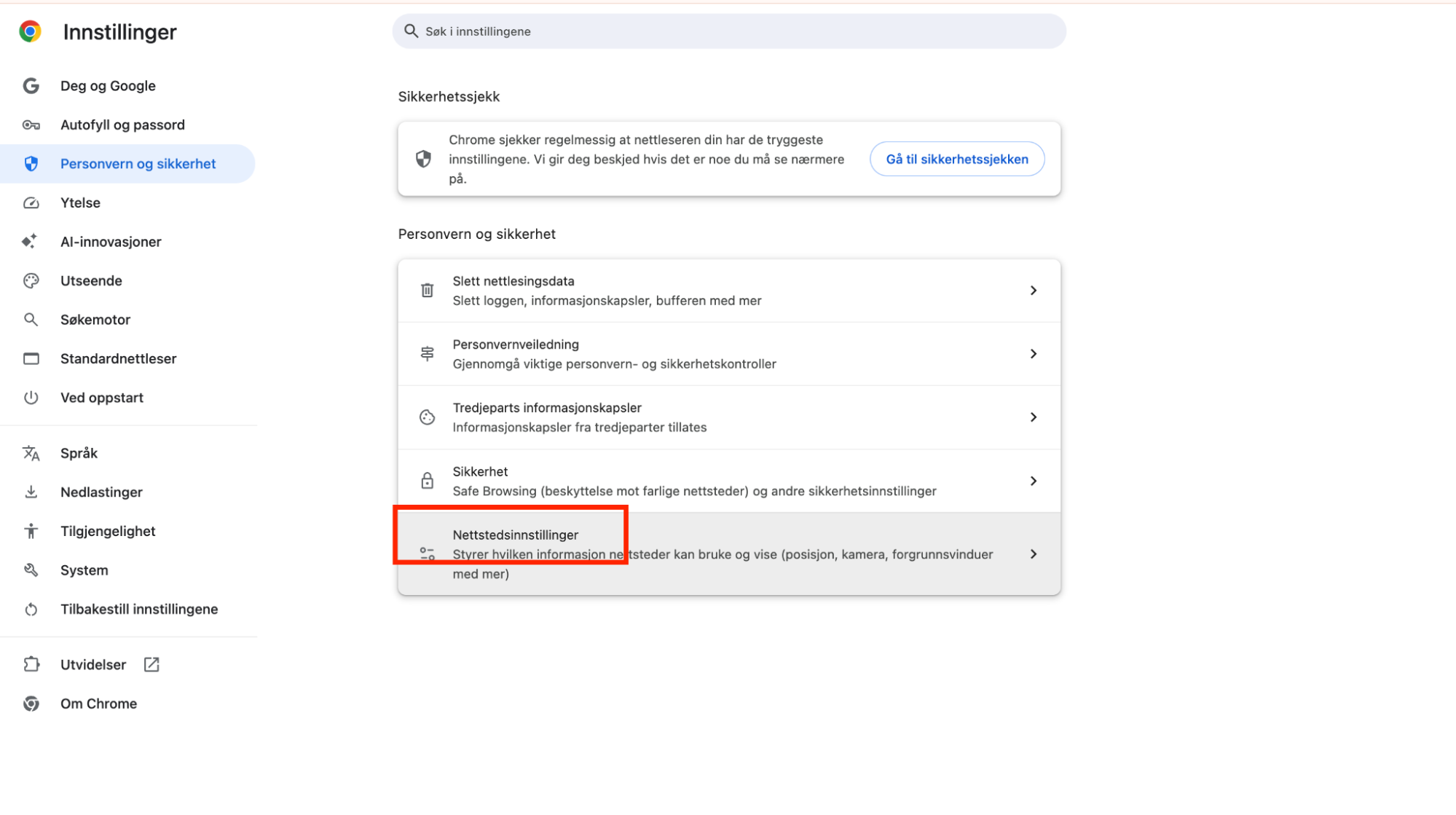
I menylinjen går du til Chrome > Innstillinger, og deretter Personvern og sikkerhet > Nettstedsinnstillinger.
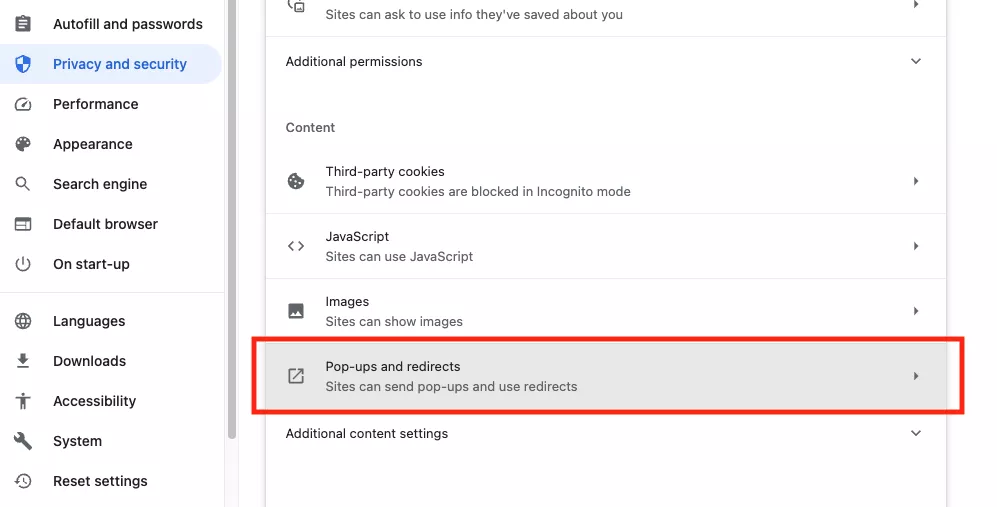
Bla nedover, og velg popupvinduer og omdirigeringer.
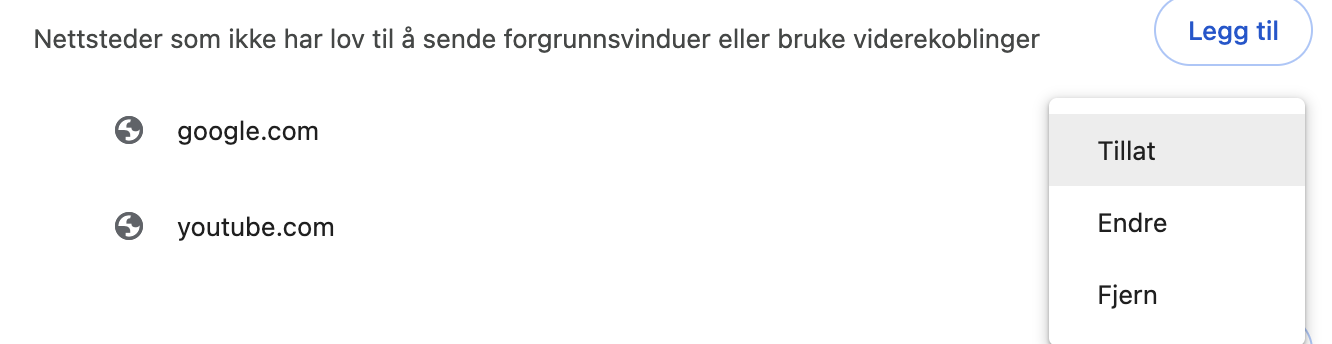
Se gjennom listen under Tillatt å sende popupvinduer og bruke omdirigeringer. Klikk på de tre prikkene ved siden av en oppføring, og velg Blokker.
Trinn 1. Gå til Nettstedsinnstillinger i ChromeTrinn 2. Velg Forgrunnsvinduer/viderekoblingerTrinn 3. Velg et nettsted, og blokker popupvinduer
MacKeeper Annonseprogram-renser gjør det enda enklere å fjerne den skadelige programvaren som forårsaker uønskede popupvinduer. På bare noen få minutter kan dette verktøyet for fjerning av reklameprogramvare gjøre Macen din fri for uønskede apper.
9. Sjekk profiler
Erfaringen vår viser at en vanlig metode skadelig programvare bruker for å infiltrere Macer, er å utgi seg for å være en legitim profil. Vi anbefaler på det sterkeste at du jevnlig går gjennom listen over profiler i Systeminnstillinger på Macen din, for å sikre at det ikke finnes mistenkelige oppføringer.
Slik sjekker du om det finnes uønskede profiler på Macen din:
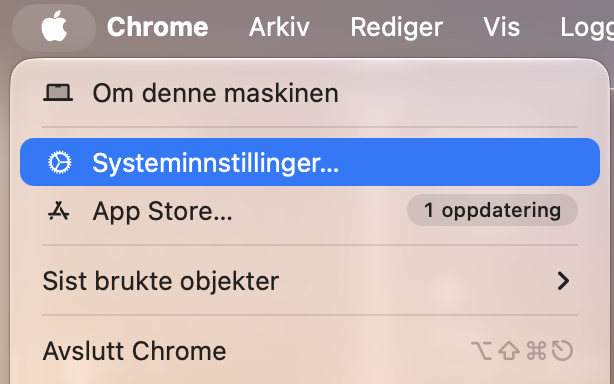
Klikk på Apple-logoen i menylinjen.
Velg Systeminnstillinger fra rullegardinmenyen.
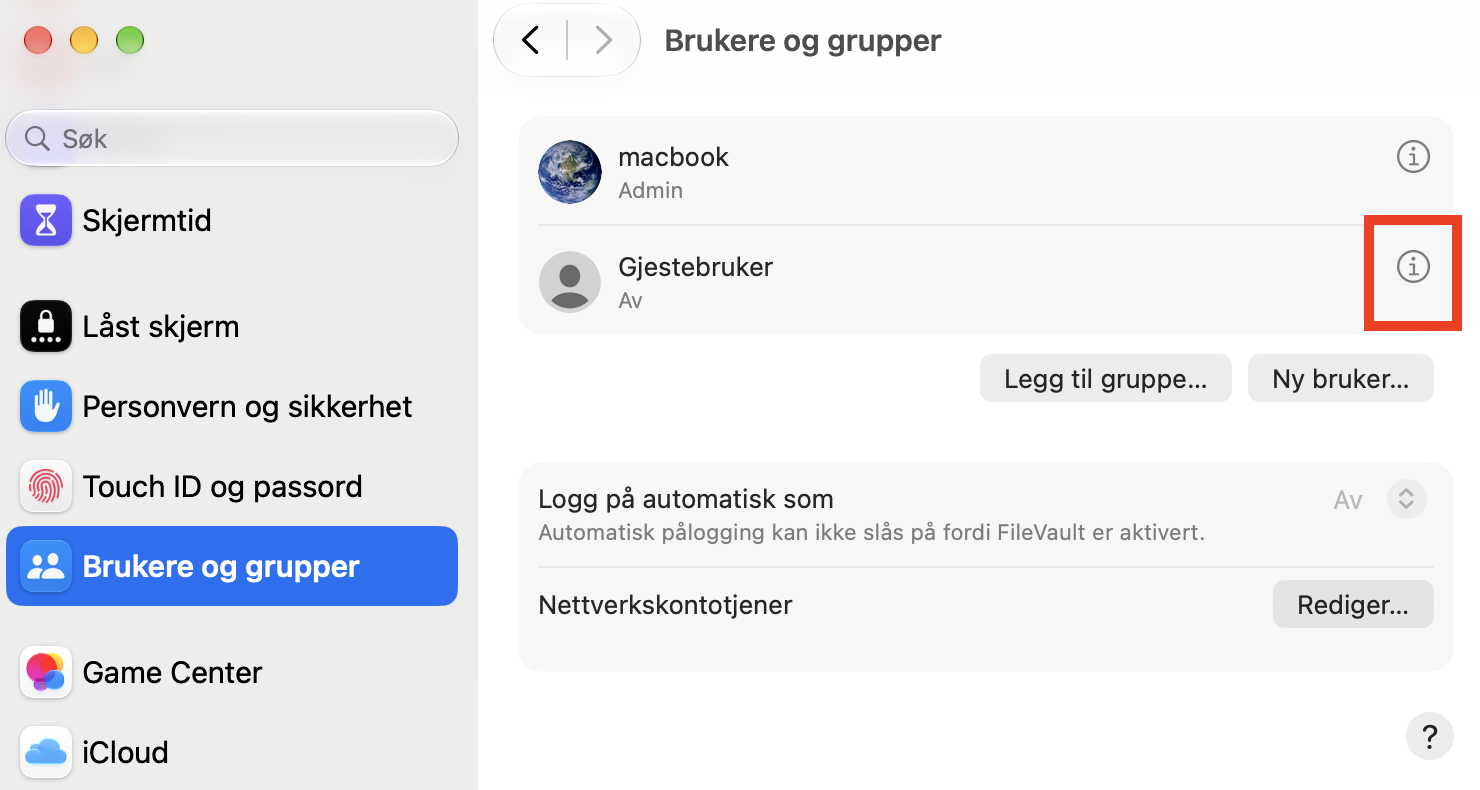
Bla nedover i sidefeltet, og velg Brukere og grupper.
Se etter mistenkelige profiler.
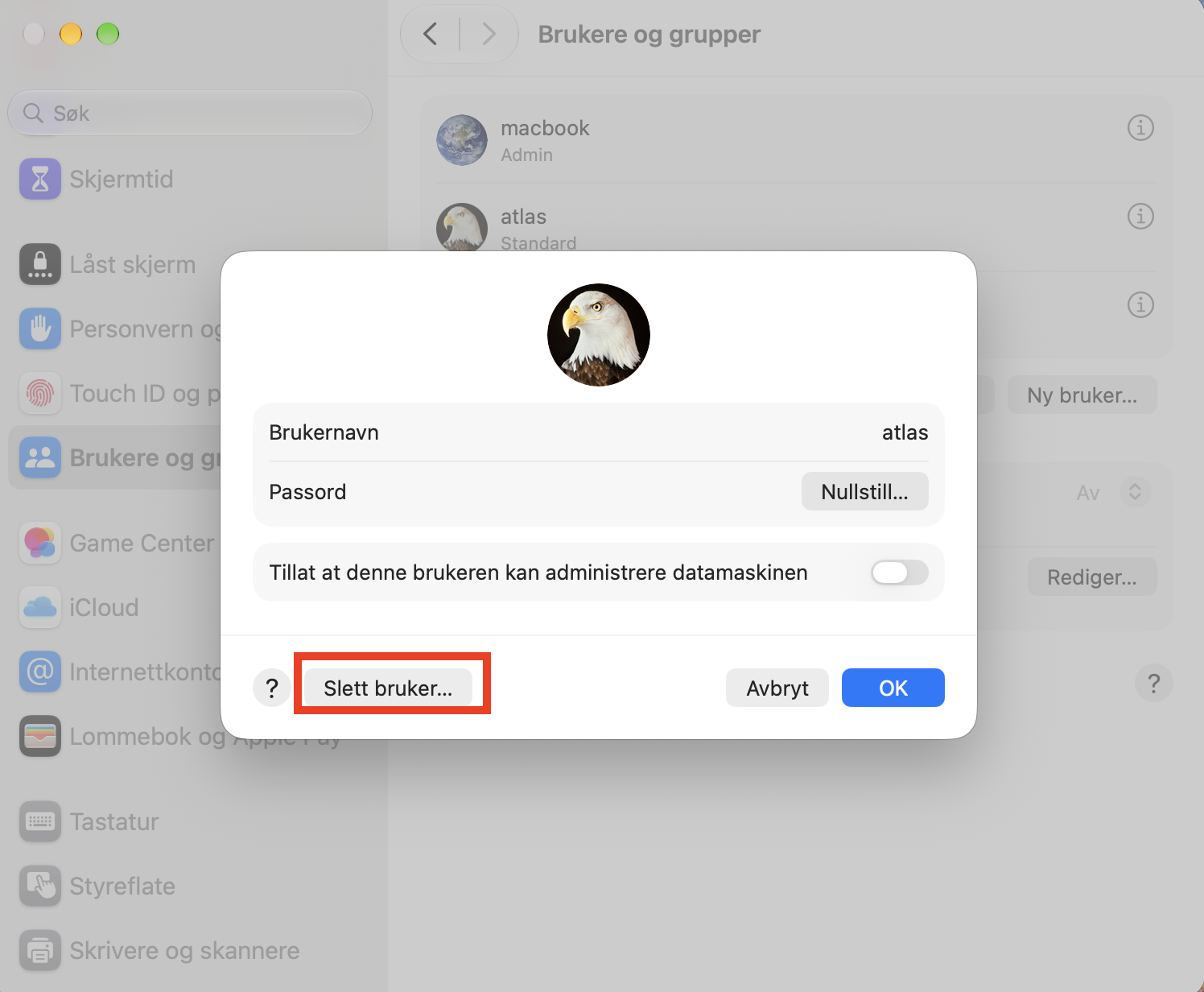
Klikk på i-ikonet ved siden av en uønsket profil.
Klikk på Slett bruker.
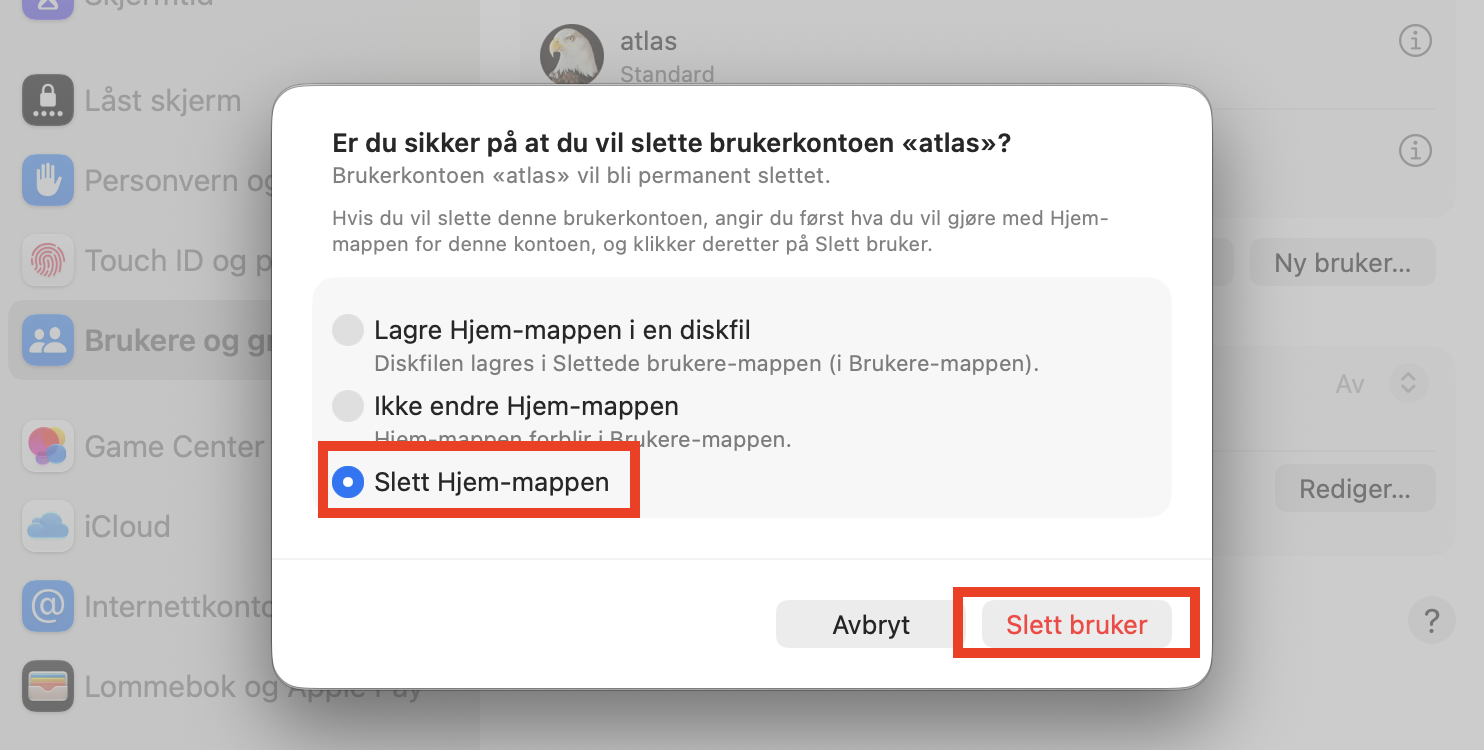
Velg Slett hjemmemappen, og klikk deretter på Slett bruker.
Trinn 1. Apple-logoen > SysteminnstillingerTrinn 2. Brukere og grupper > i-ikonet ved siden av mistenkelig profilTrinn 3. Klikk på Slett brukerTrinn 4. Slett hjemmemappen > Slett bruker
10. Oppdater macOS og apper
Vi mener at en av de mest effektive måtene å beskytte Macen din mot alle former for skadelig programvare på, er å alltid holde både operativsystemet og appene dine oppdatert. Først da drar du nytte av Apples nyeste sikkerhets- og personvernfunksjoner, samtidig som du minimerer potensielle sårbarheter som skadelig programvare kan utnytte.
Følg disse trinnene for å oppdatere macOS og alle apper kjøpt via Mac App Store:
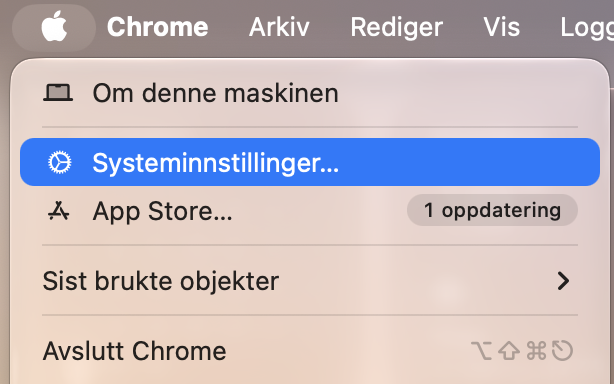
Klikk på Apple-logoen i menylinjen, og velg deretter Systeminnstillinger.
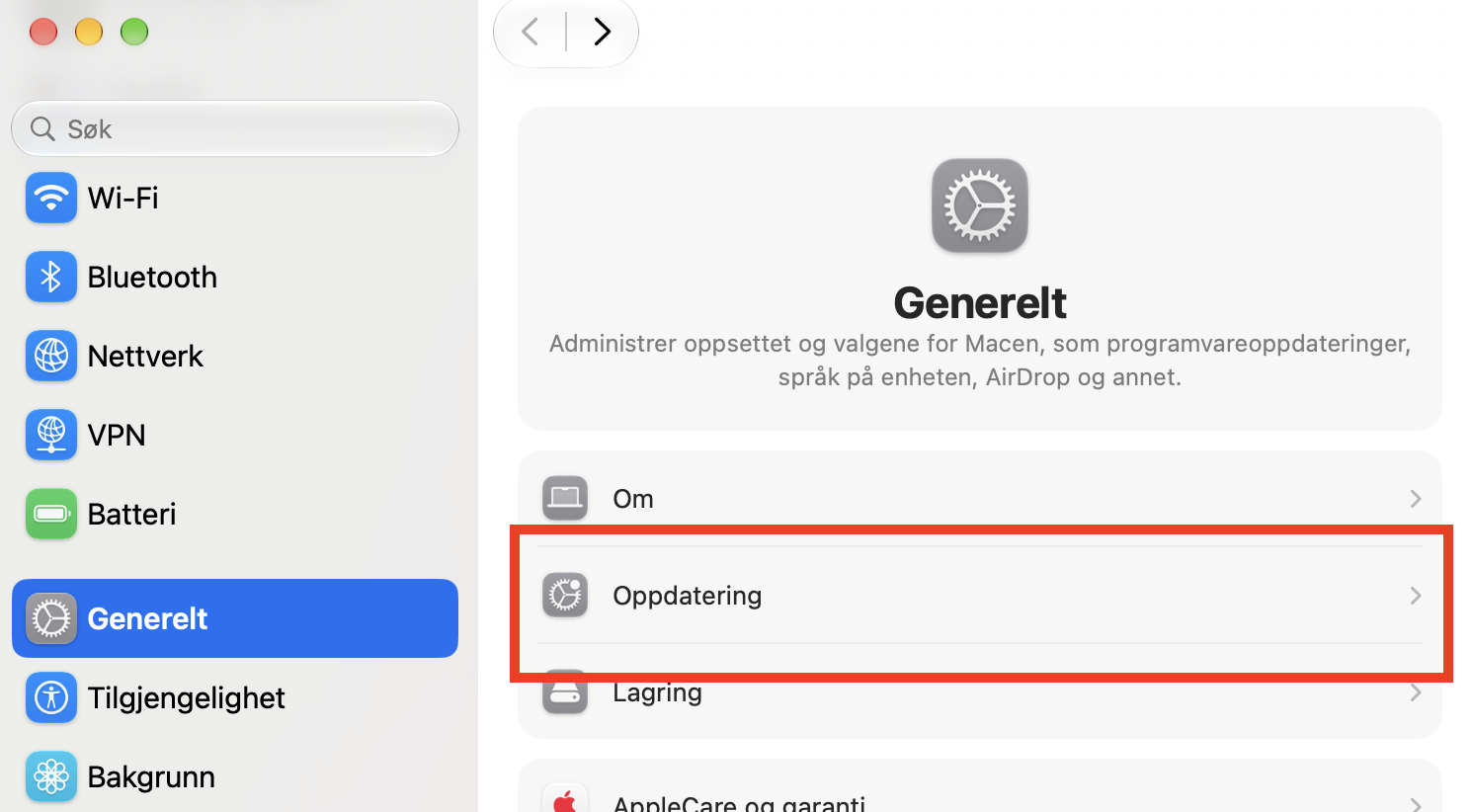
Velg Generelt fra sidefeltet til venstre.
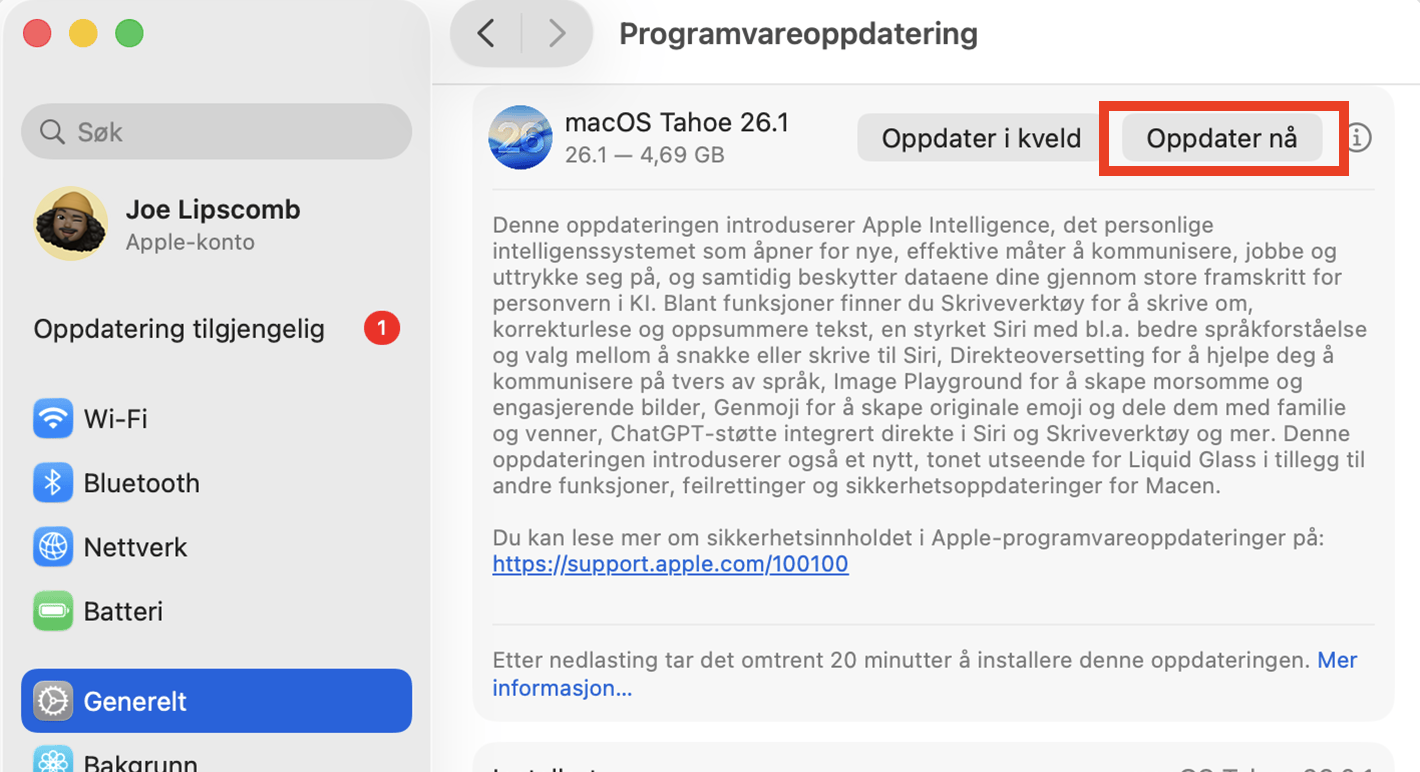
Klikk på Programvareoppdatering.
Hvis det finnes tilgjengelige oppdateringer, klikker du på Oppdater nå.
Følg trinnene på skjermen for å oppgradere til den nyeste versjonen av macOS.
Trinn 1. Apple-logoen > SysteminnstillingerTrinn 2. Generelt > ProgramvareoppdateringTrinn 3. Klikk på Oppdater nå
Viktig: For apper som ikke er tilgjengelige i Mac App Store, anbefaler vi at du utfører manuelle oppdateringer. Dette kan du vanligvis gjøre i innstillingene til den aktuelle appen, eller ved å avinstallere og installere på nytt den nyeste versjonen fra utviklerens nettsted.
11. Tilbakestill systemet og gjenopprett fra en sikkerhetskopi
Hvis du skal fjerne skadevare fra en Mac, kan du vurdere å gjenopprette maskinen fra en sikkerhetskopi. Med den innebygde Time Machine-funksjonen i macOS kan du rulle systemet tilbake til et tidspunkt før maskinen ble infisert.
Forutsatt at du allerede har aktivert Time Machine, slik gjenoppretter du fra en sikkerhetskopi:
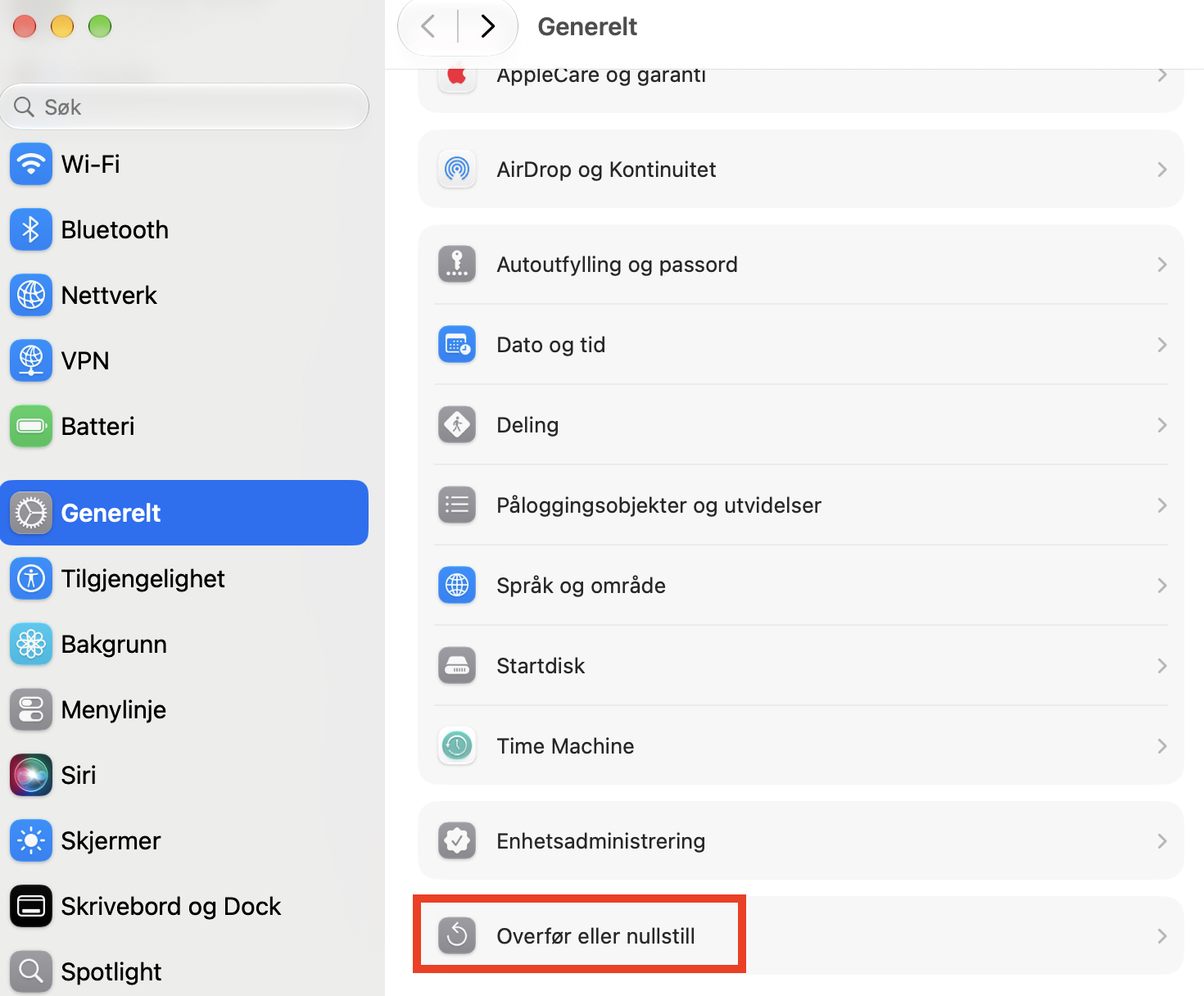
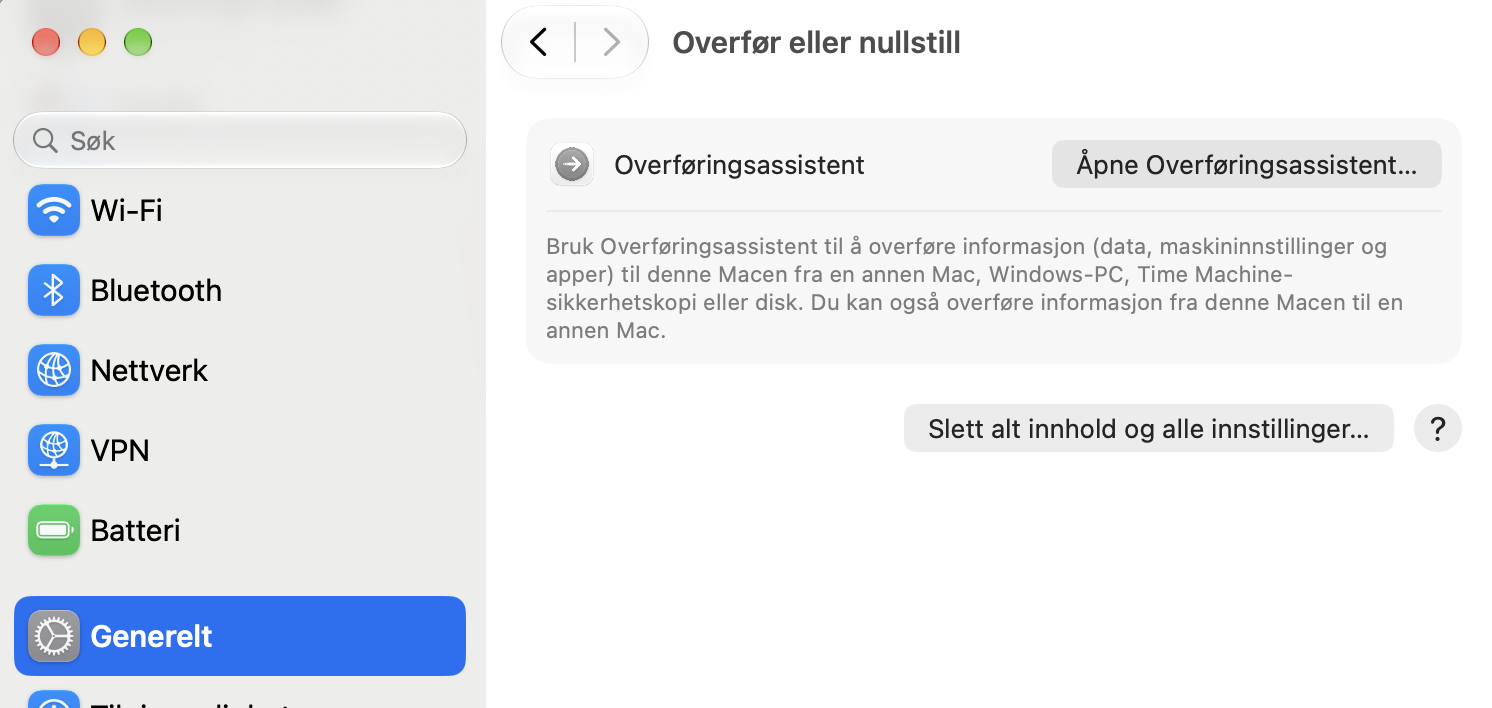
Gå til Systeminnstillinger > Generelt > Overføreller nullstill.
Klikk på Slett alt innhold og alle innstillinger, og følg deretter instruksjonene på skjermen for å slette alle brukerdataene dine.
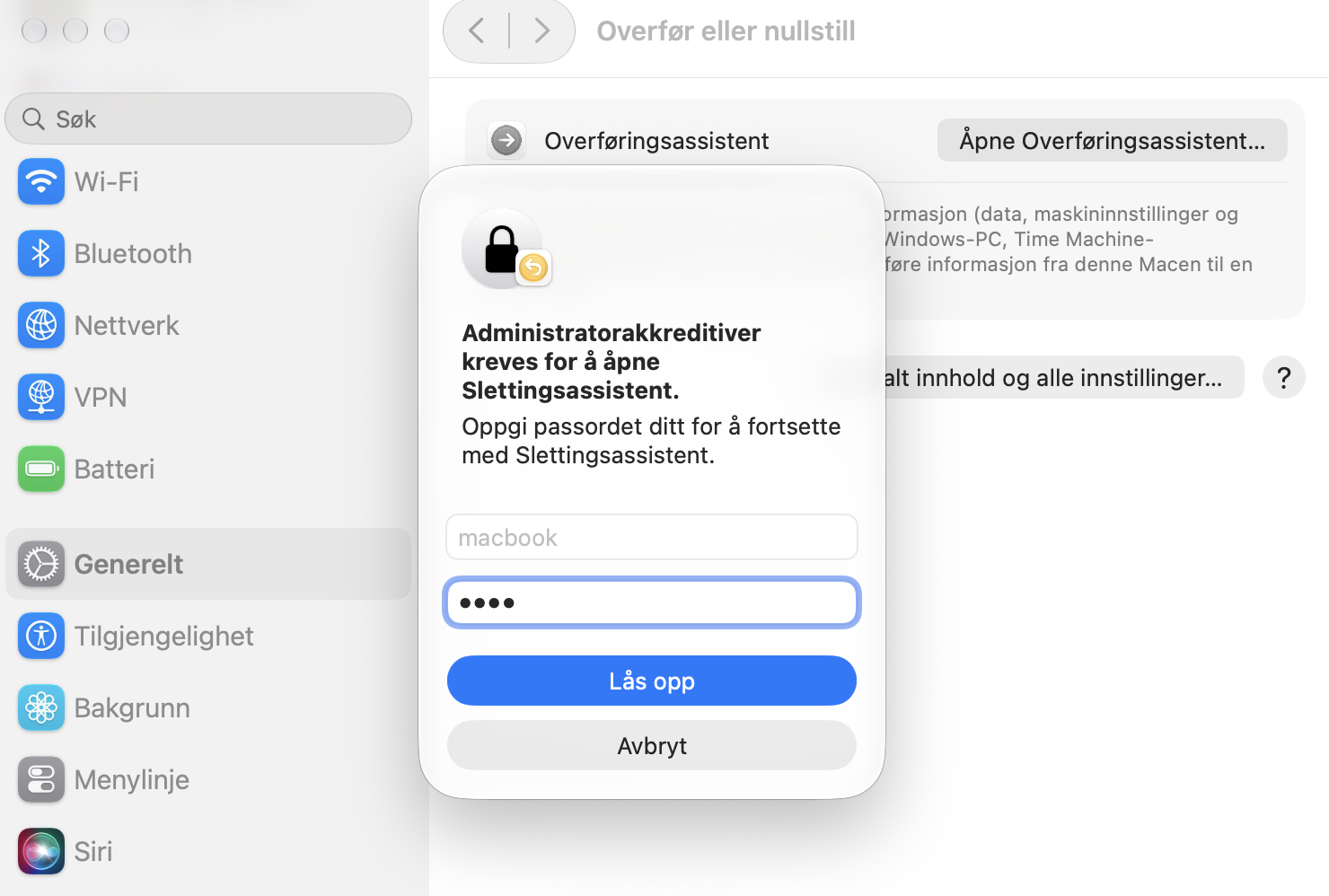
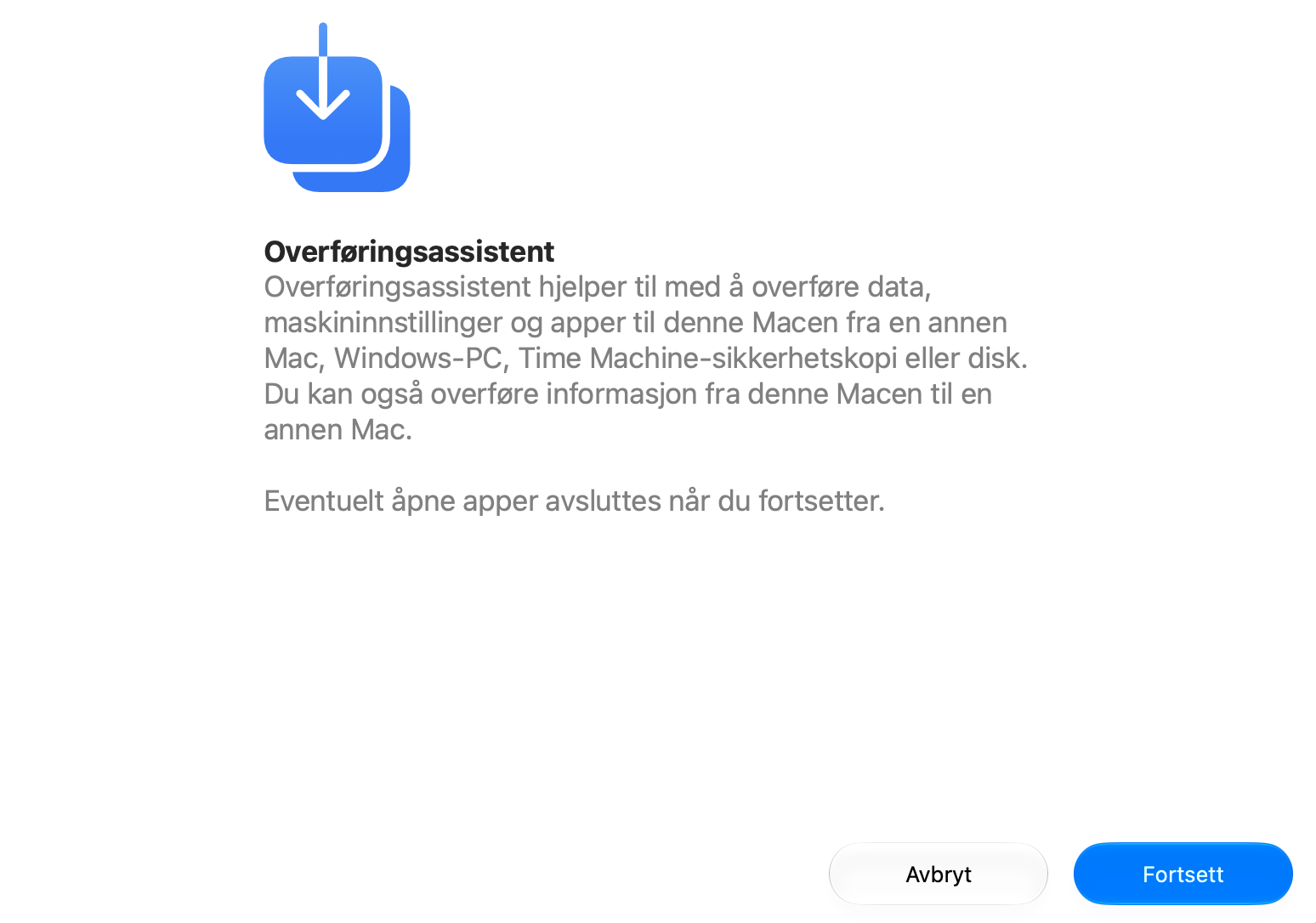
Når macOS er tilbakestilt og startet på nytt, åpner du Apper > Verktøy > Overføringsassistent. Klikk på Fortsett, og skriv inn systempassordet ditt.
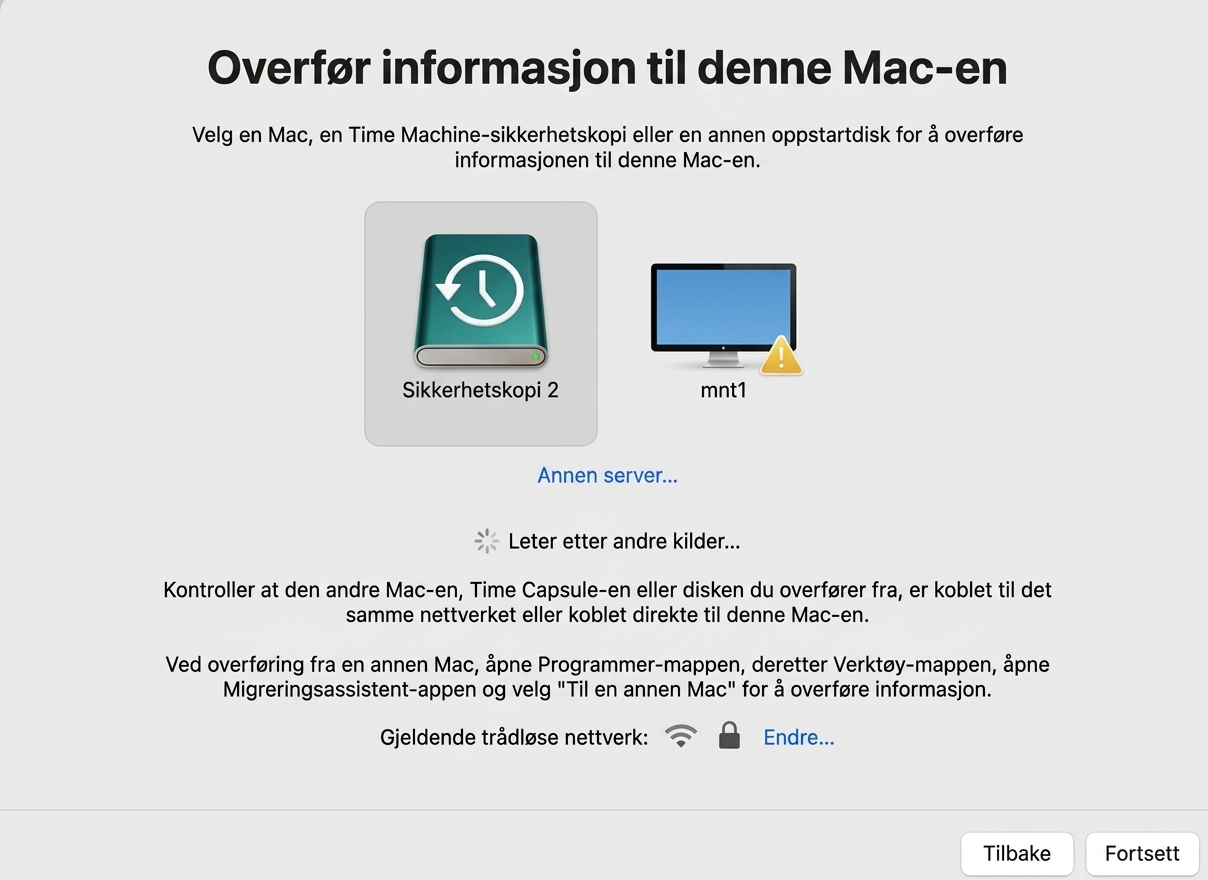
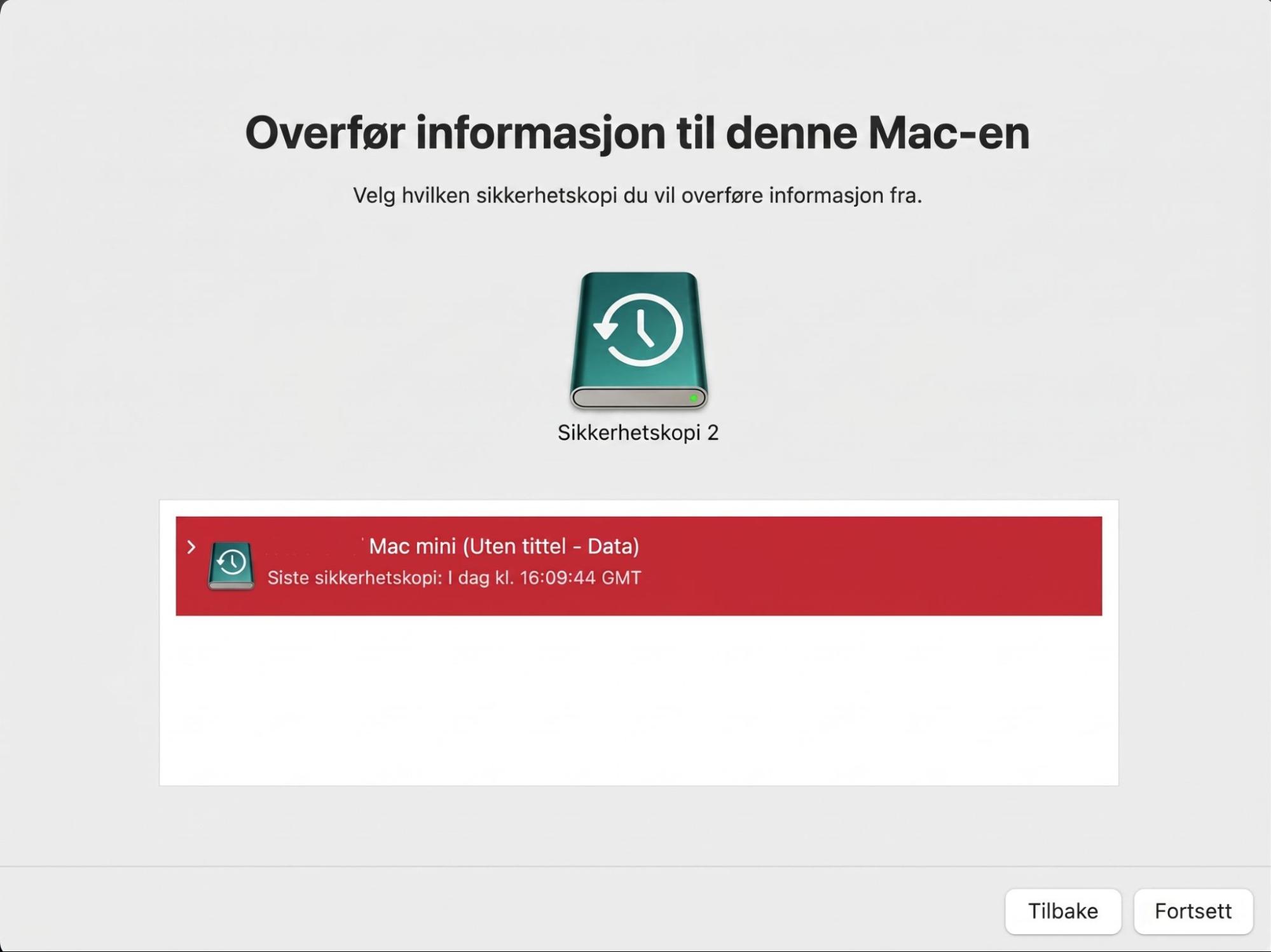
Velg Fra en Mac, Time Machine-sikkerhetskopi eller oppstartsdisk, og klikk fortsett.
Velg Time Machine-sikkerhetskopien din, og klikk på Fortsett.
Velg en sikkerhetskopi å gjenopprette fra, og klikk på Fortsett. Følg instruksjonene på skjermen for å fullføre gjenopprettingen.
Trinn 1. Velg Overfør eller nullstillTrinn 2. Klikk på Slett alt innhold og alle innstillingerTrinn 3. Åpne OverføringsassistentTrinn 4. Velg hvor du vil overføre informasjon fraTrinn 5. Velg disken du vil gjenopprette fraTrinn 6. Velg en sikkerhetskopi å gjenopprette
12. Rydd opp i viruset på Macen din, og installer macOS på nytt
Hvis ingenting annet fungerer, anbefaler vi å tilbakestille Macen og installere macOS på nytt. Hvis du ikke får startet macOS i det hele tatt, kan dette være den eneste løsningen du har igjen for å fjerne et virus fra Macen din. For å installere operativsystemet på nytt må du starte opp fra macOS-gjenoppretting.
Slik går du inn i Gjenoppretting på en Mac med Apple Silicon:
Slå av Macen.
Trykk og hold inne av/på-knappen til du ser Laster inn oppstartsalternativer.
Velg Alternativer > Fortsett, og følg instruksjonene.
Bruk disse trinnene for å gå inn i Gjenoppretting på en Mac med Intel-prosessor:
Så snart du slår på maskinen, trykker du på Cmd + R.
I Gjenoppretting-appen velger du Installer på nytt for macOS-versjonen din, deretter Fortsett.
Følg instruksjonene for å installere macOS på nytt.
Vil en tilbakestilling til fabrikkinnstillinger fjerne skadelig programvare?
Ja, en tilbakestilling til fabrikkinnstillinger vil fjerne alle spor av skadelig programvare fra Macen din, men det bør være siste utvei. Hvorfor? Fordi det også betyr at du mister alt som er lagret på Macen din. Appene dine, dokumentene dine, bildene dine – alt. Sørg for å sikkerhetskopiere det du kan, før du velger denne løsningen.
Slik fjerner du skadelig programvare eller virus på en Mac automatisk
Selv om manuell fjerning av skadelig programvare kombinert med XProtect (Apples innebygde beskyttelse) kan være nyttig for enkelte brukere, medfører det en risiko for å overse skjulte trusler. Vi anbefaler på det sterkeste at du bruker en pålitelig tredjepartsapp som MacKeeper. Utviklet av oss i Clario Tech og med tillit fra millioner av brukere, skiller MacKeeper seg ut som en komplett sikkerhetsløsning som tilbyr sanntidsbeskyttelse mot skadelig programvare, verktøy for Mac-optimalisering og et integrert VPN.
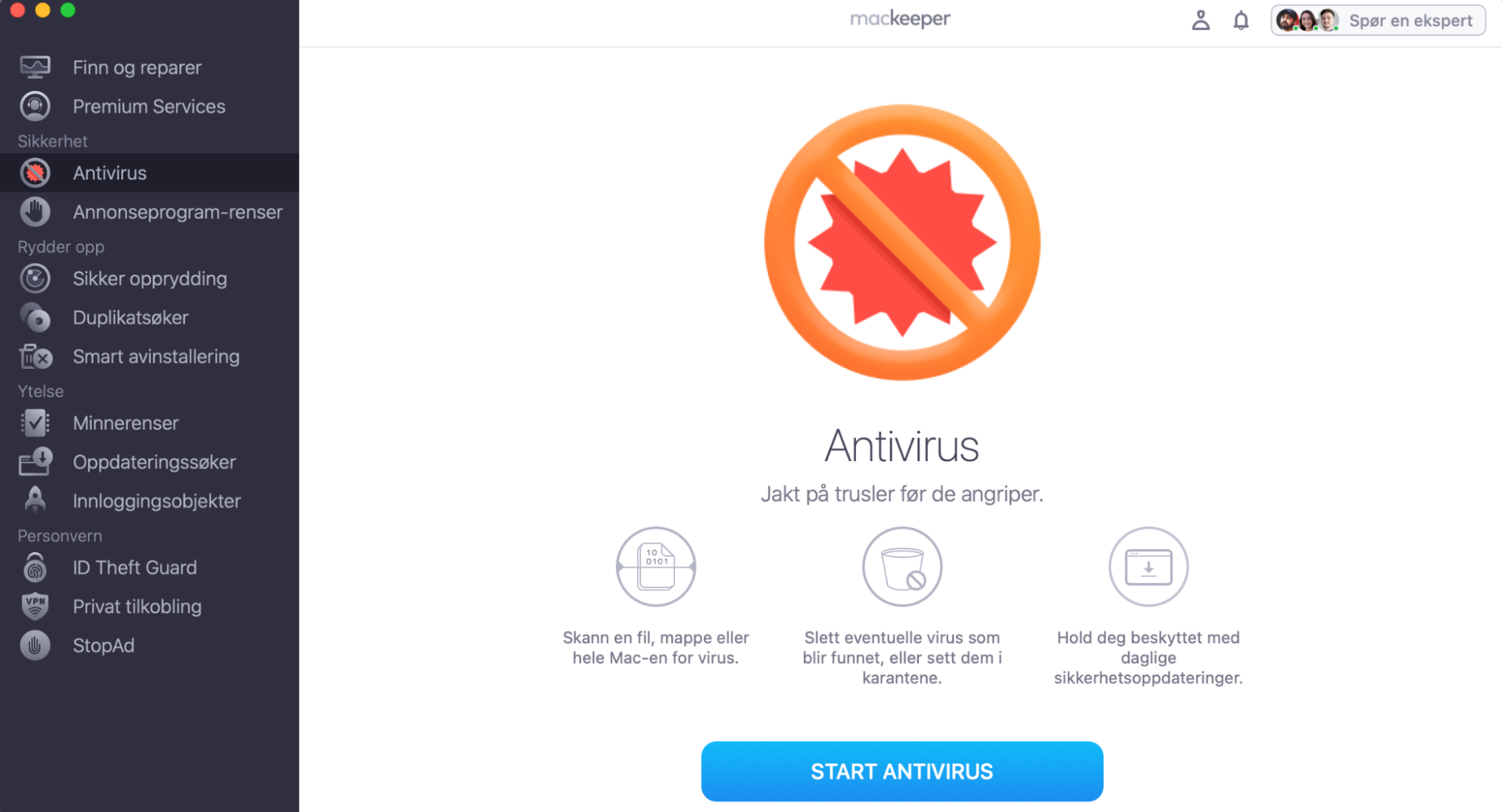
Klikk på Start Antivirus, og skriv inn Mac-passordet ditt.
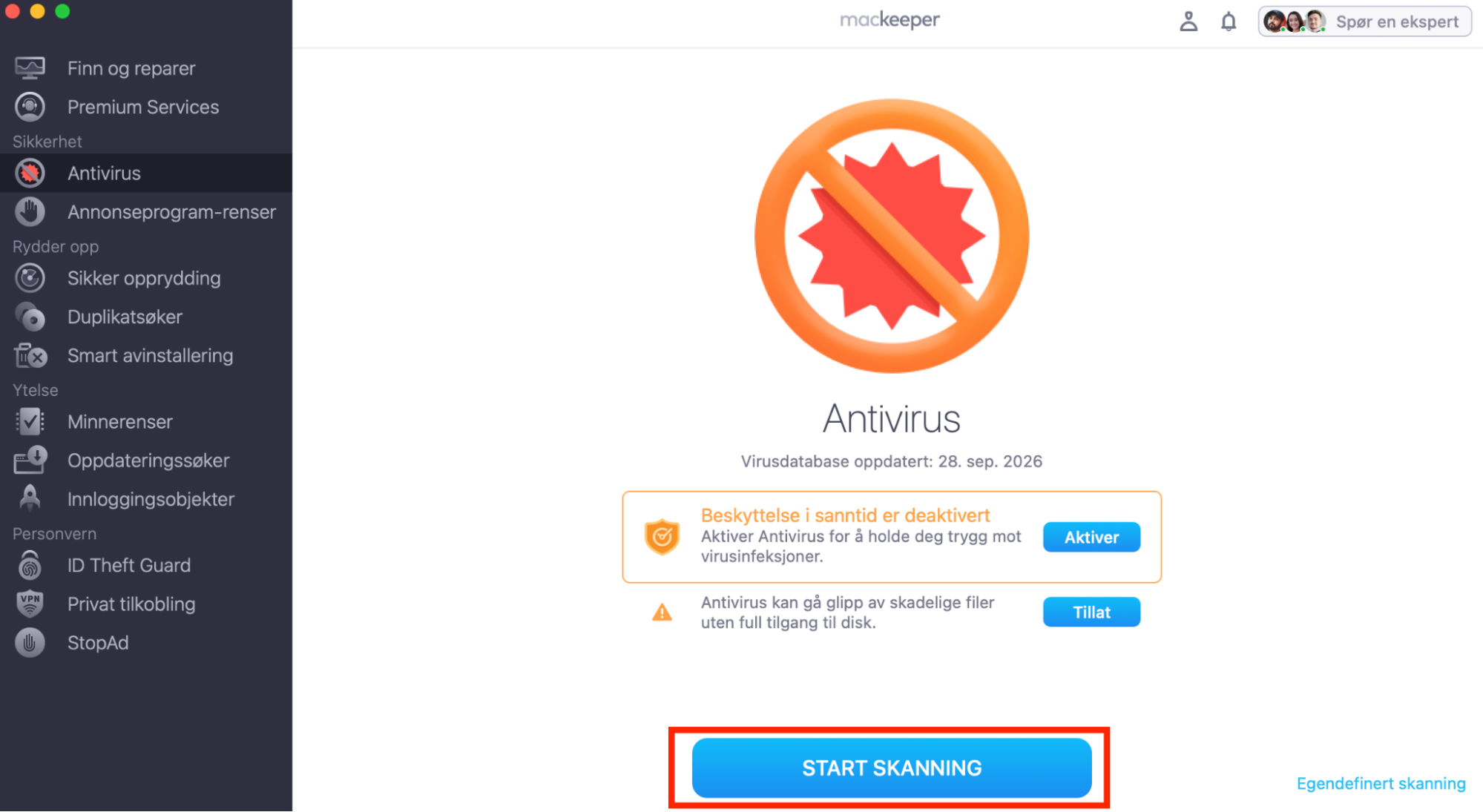
For å utføre en manuell skanning klikker du på Start Skanning-knappen.
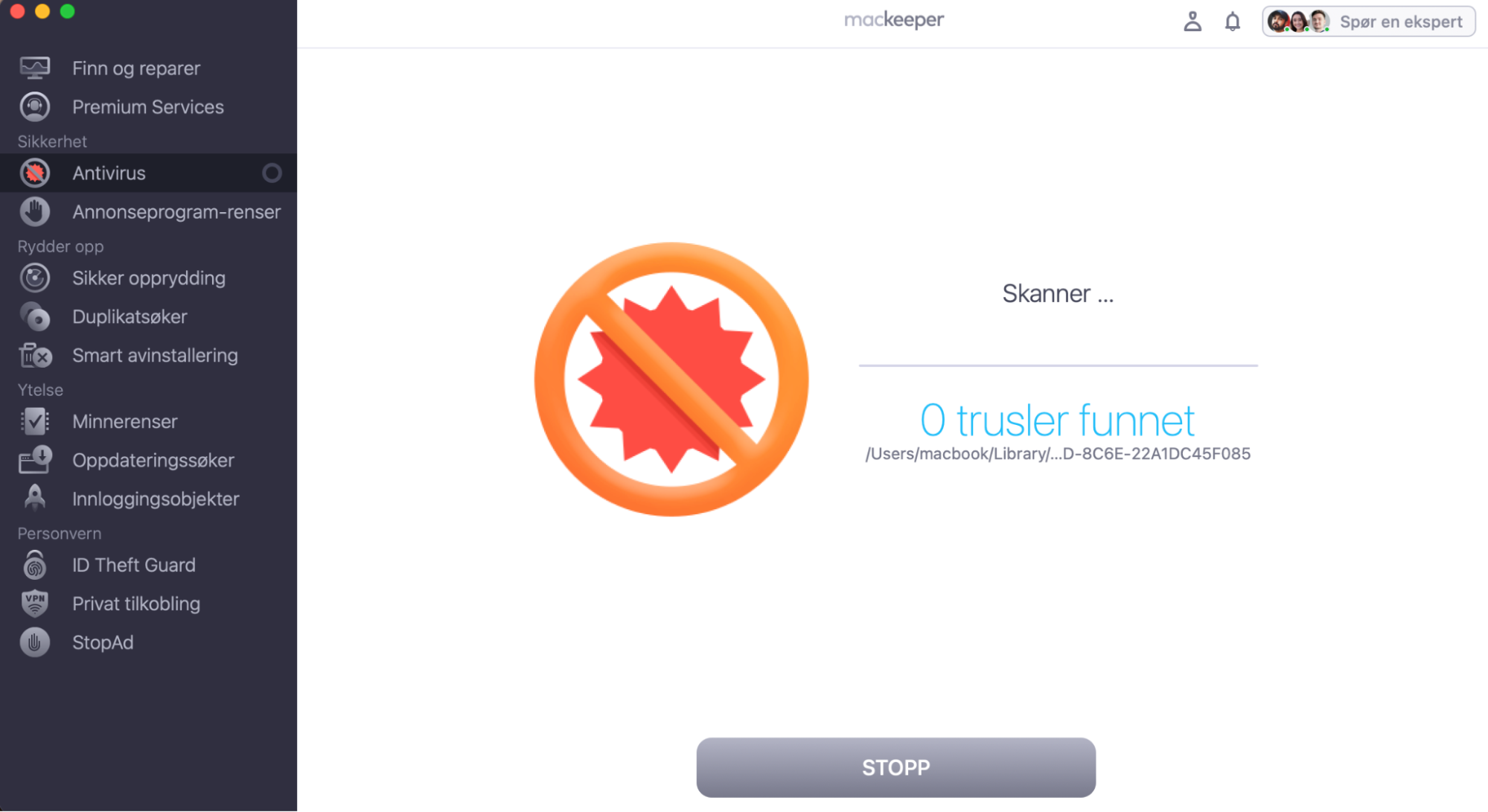
Vent til skanneprosessen er fullført.
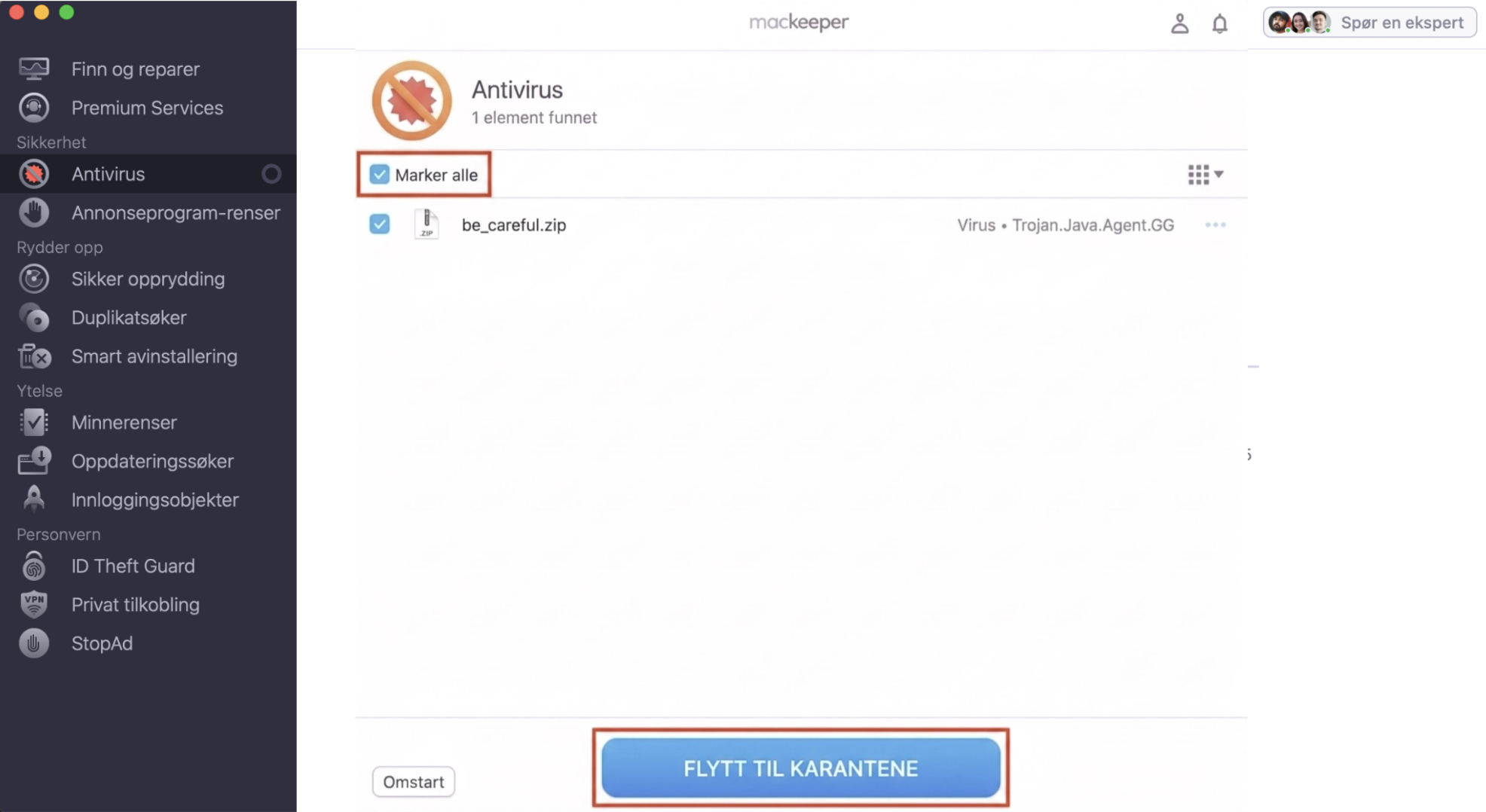
Merk alle trusler ved å klikke i boksen Merk alle.
Klikk på Flytt til karantene.
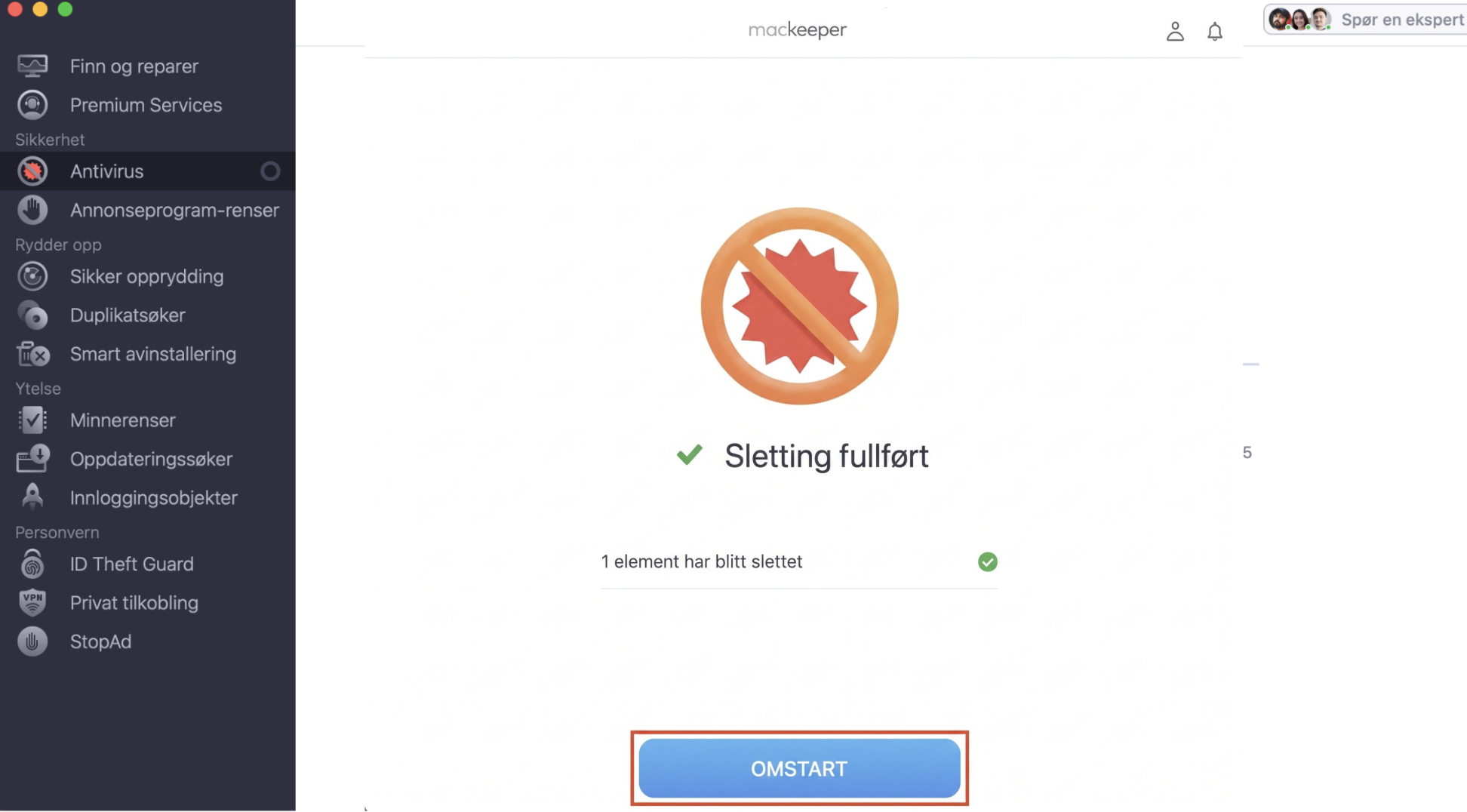
Klikk på Start på nytt, og vent til appen starter på nytt.
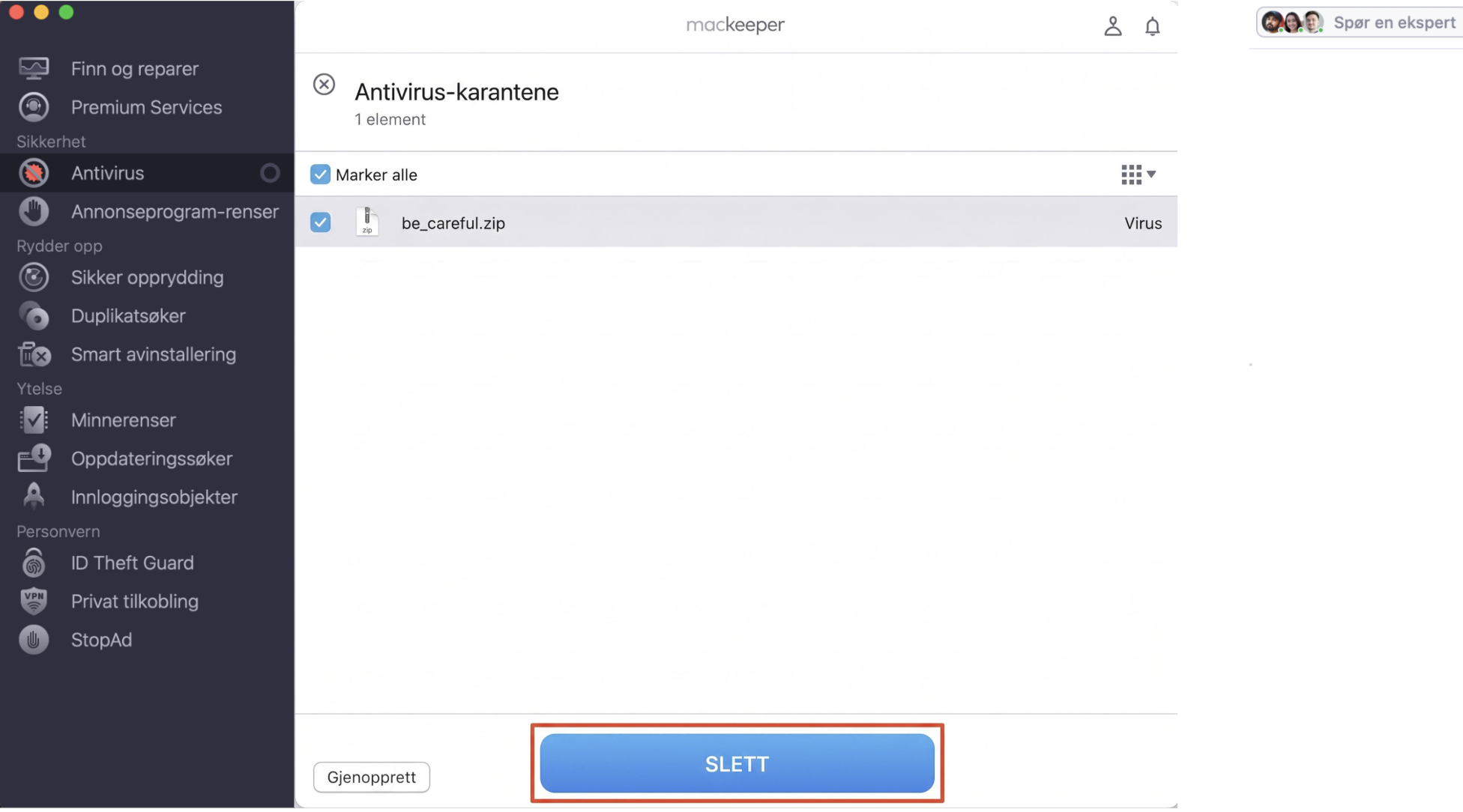
Merk alle trusler på nytt.
Til slutt klikker du på Slett for å bekrefte.
Trinn 1. Antivirus > Start AntivirusTrinn 2. Antivirus > Start SkanningTrinn 3. Vent til skanningen er fullførtTrinn 4. Merk alle > Flytt til karanteneTrinn 5. Klikk på Start på nyttTrinn 6. Merk alle > Slett
Hva om fjerning av skadelig programvare ikke hjalp?
Hvis ingenting annet fungerer, vil en tilbakestilling til fabrikkinnstillinger fjerne all skadelig programvare fra Macen din. Men hvis den skadelige programvaren på en eller annen måte hindrer deg i å tilbakestille maskinen, eller en slik tilbakestilling ikke er et alternativ fordi du må beholde viktige filer og data, anbefaler vi på det sterkeste at du tar kontakt med ekspertene våre.
Så hvem kan du henvende deg til? Her er noen alternativer vi foreslår:
Apple-support: Den offisielle veien gir mening hvis Macen din fortsatt er under garanti, eller du betaler for AppleCare.
Et tredjeparts reparasjonsverksted: Lokale teknikere kan kanskje hjelpe.
MacKeeper Premium Services: Ekspertene våre kjenner Mac-er og skadelig programvare som sin egen bukselomme – og de er tilgjengelige døgnet rundt.
Slik beskytter du Mac mot skadelig programvare
Å forebygge er selvsagt bedre enn å reparere. Hvis du tar de riktige forholdsreglene, trenger du kanskje aldri å bli kvitt virus på Macen din.
Her er noen måter å beskytte Macen din mot virus og annen skadelig programvare på:
Ikke åpne e-postvedlegg fra folk du ikke kjenner
Ikke besøk nettsteder du ikke stoler på
Unngå nettsteder og tjenester for piratkopiering
Bruk unike, sterke passord
Kjøp apper fra App Store der det er mulig
Bruk antivirus med sanntidsbeskyttelse mot skadelig programvare for Mac
Bruk en annonseblokkering for å hindre at nettleseren din laster ned farlige filer
Ta jevnlig sikkerhetskopi av viktige filer, i tilfelle noe skulle skje.
Beste måte å få bort virus på Mac
Uten tvil er den beste måten å fjerne skadelig programvare på med en automatisk sjekker som MacKeeper Antivirus. Å fjerne virus manuelt er tregt, og du må vite hva du skal se etter.
Med MacKeeper kan du raskt og trygt skanne hele Macen din og fjerne skadelig programvare, samtidig som resten av dataene dine forblir urørte. Takket være sanntidsbeskyttelsen vår kan verktøyet vårt også hjelpe deg med å forhindre at skadelig programvare i det hele tatt slipper inn på Macen din.
Vi bruker informasjonskapsler og andre verktøy for å gi deg en best mulig opplevelse når du bruker MacKeeper-nettstedet. Informasjonskapsler er små tekstfiler som hjelper nettstedet med å laste raskere. Informasjonskapslene vi bruker inneholder ingen form for personopplysninger, noe som betyr at de aldri lagrer informasjon som din posisjon, e-postadresse eller IP-adresse.
Hjelp oss med å forbedre hvordan du samhandler med nettstedet vårt ved å godta bruken av informasjonskapsler. Du kan endre personverninnstillingene dine når du vil.
Administrer samtykke
Alle informasjonskapsler
Disse informasjonskapslene er strengt nødvendige for å aktivere grunnleggende funksjonalitet på nettstedet (inkludert sidenavigasjon, innsending av skjemaer, språkregistrering, kommentering av innlegg), samt nedlasting og kjøp av programvare. Nettstedet fungerer kanskje ikke som det skal uten disse informasjonskapslene.
Last ned MacKeeper når du er tilbake ved Mac-en din
Oppgi e-postadressen din, så sender vi deg en nedlastingslenke
Sjekk e-posten din på Mac-en
Installer MacKeeper på Mac-en din for å gjenoppdage den sanne ytelsen dens.
Kjør program
Klikk på Fortsett
Klikk på Installer
Din macOS-versjon er lavere enn OS 10.11. Vi vil gjerne tilby deg MacKeeper 4 for å løse rengjørings-, personvern- og sikkerhetsproblemene på din macOS.