Å tvinge en app til å avslutte på Mac er ganske enkelt, vanskeligere er det å finne ut hva som gjør at appene våre henger seg opp. Å lære hvordan gjøre tvungen avslutning på Mac hjelper deg å håndtere en fryst app raskt og trygt. Vi anbefaler å starte med å oppdatere appene – utdaterte apper kan oppføre seg rart og fungere dårlig. MacKeepers Oppdateringssøker kan gjøre det på et par klikk.
AV-TEST er et uavhengig testlaboratorium som tester hvor effektive antivirusapper er mot ekte eksempler på skadelig programvare.
Apples notarisering er et sikkerhetstiltak for å kontrollere at programvaren er fri for skadelige komponenter.
Trustpilot er en uavhengig digital plattform som inneholder innsiktsfulle og ærlige forbrukeranmeldelser.
Skrevet av Yana Khodun
Publisert: 3. september 2026
I denne artikkelen finner du følgende:
Viktige punkter
Måter å tvinge Mac til å avslutte på:
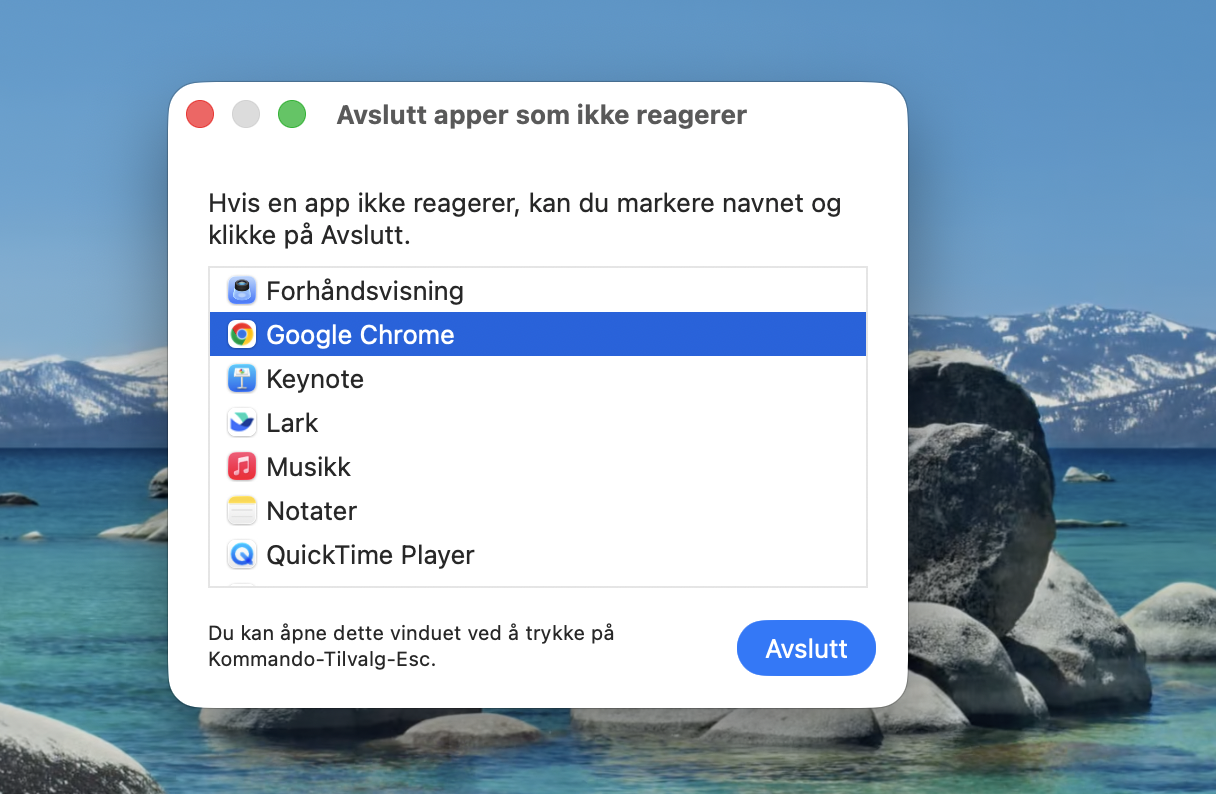
Bruk hurtigtast. Trykk samtidig på Option + Command + Escape (Esc) på tastaturet
Via Apple-menyen. Klikk på Apple-ikonet øverst til venstre, velg Tving avslutning
Fra Dock. Høyreklikk på appen i Dock og velg Avslutt eller Tving avslutning
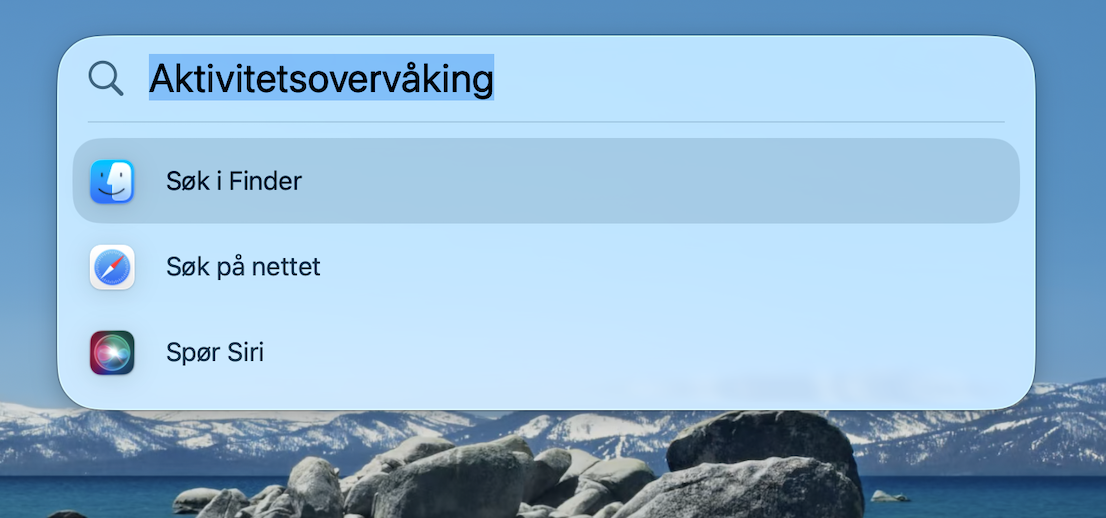
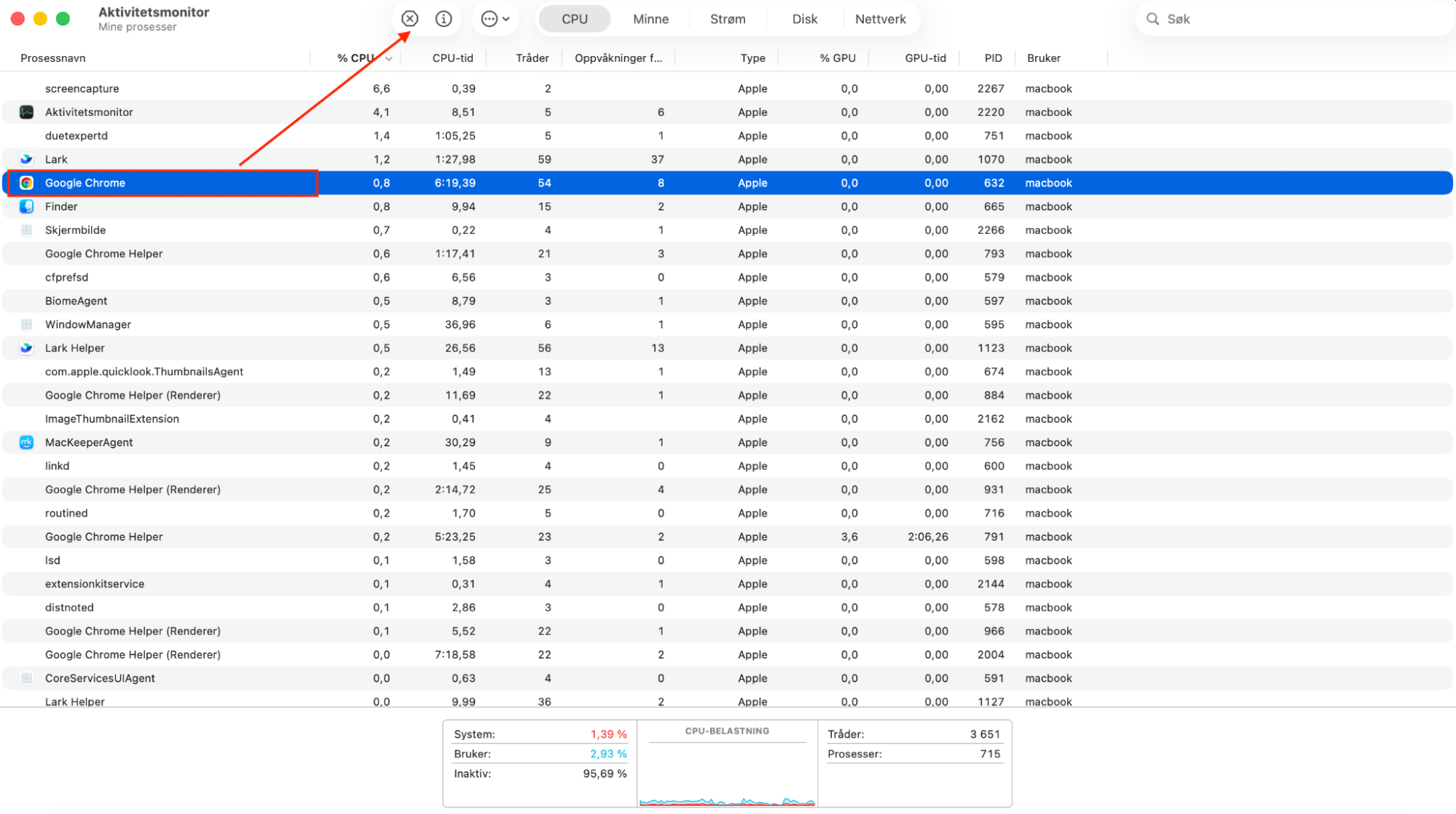
Med Aktivitetsmonitor. Åpne Aktivitetsmonitor via Spotlight-søk, finn appen i listen og klikk på X-knappen øverst
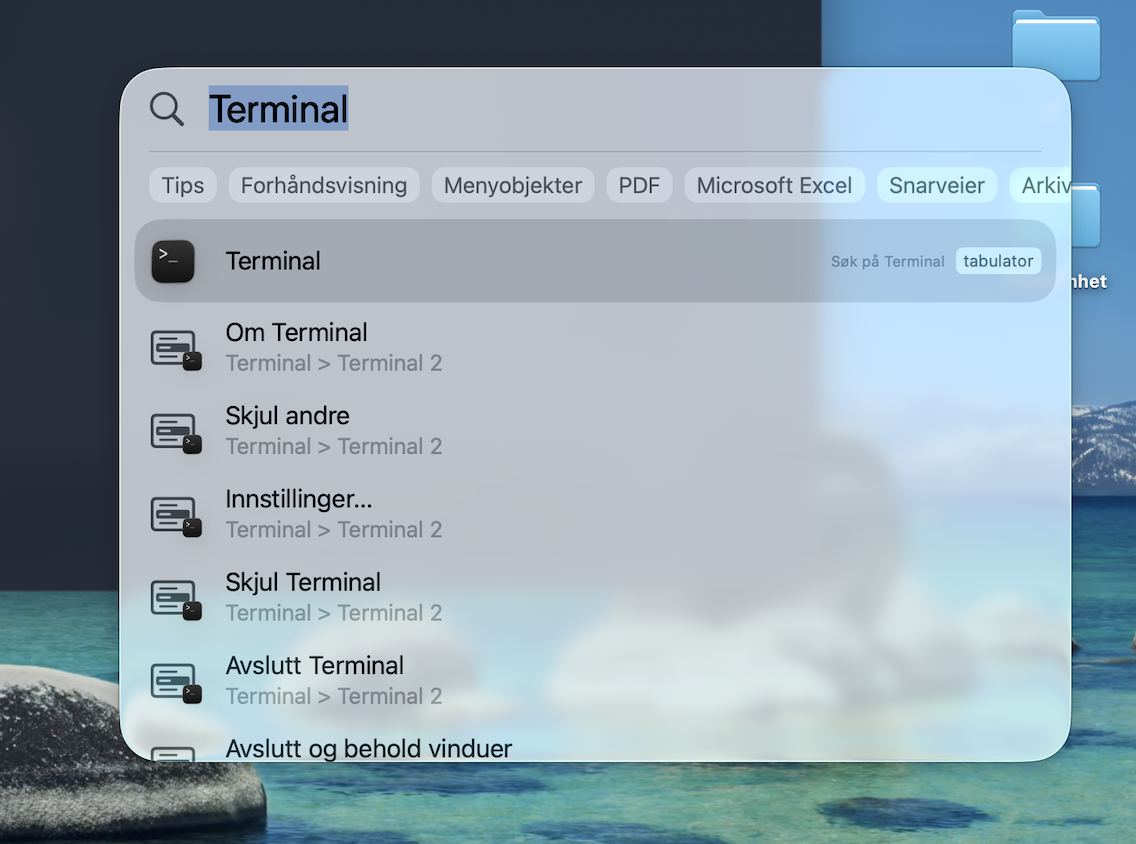
Bruk Terminal. Åpne Terminal med Spotlight-søk, skriv kommandoen killall [appnavn], og trykk Enter
Hvis ingenting av dette fungerer og systemet ikke svarer, kan du utføre en tvungen lukking Mac ved å holde inne av/på-knappen i noen sekunder.
Tving Mac til å lukke kan føre til at ulagrede endringer i programmer går tapt.
Av og til kan du se det fryktede spinnende hjulet på Mac-en når du bruker en app. Appen svarer ikke, og uansett hvor du klikker skjer det ingenting. Et øyeblikk tenker du kanskje at MacBook-en din er ødelagt, men ikke bekymre deg – macOS-funksjonen Tving avslutning kan redde dagen og hindre at du må slå av MacBook-en din helt.
Det er vanlig at apper på Mac-en din krasjer, og vanligvis skjer krasj når du går tom for RAM, eller har for mange andre apper åpne samtidig. Det finnes flere måter å avslutte app på Mac, avhengig av situasjonen. Så uten videre om og men, les videre for å finne ut hvordan du kan gjenopplive den frosne Mac-en din med Tving avslutning.
Hva betyr tvungen avslutning på Mac
Å tvinge en avslutning på Mac-en avslutter alle prosesser knyttet til en app, så det er nyttig hvis du ikke kan avslutte appen på vanlig måte. Når en app blir tvunget til å avslutte, lukkes appen etter et øyeblikk. Du kan deretter prøve å åpne den problematiske appen på nytt.
Er det skadelig å tvinge avslutning av apper på MacBook
Å bruke tvungen avslutning skader ikke Mac-en din eller ødelegger noen filer, så det er helt trygt å gjøre. Hovedproblemet med tvungen avslutning er at ulagret arbeid sannsynligvis går tapt når en app blir tvunget til å avslutte. Hvis du gjentatte ganger må tvangsavslutte en bestemt app, bør du prøve å fikse det ved å oppdatere den.
En kommentar fra våre eksperter:
Du vil enkelt kunne tvangsavslutte apper på Mac-en din etter å ha lest veiledningen vår. Men hva gjør du hvis apper krasjer jevnlig? Det første du bør gjøre er å oppdatere appene dine. Utdaterte apper kan fungere dårlig og fryse. MacKeepers Oppdateringssøker identifiserer utdaterte apper og oppgraderer dem på noen få klikk.
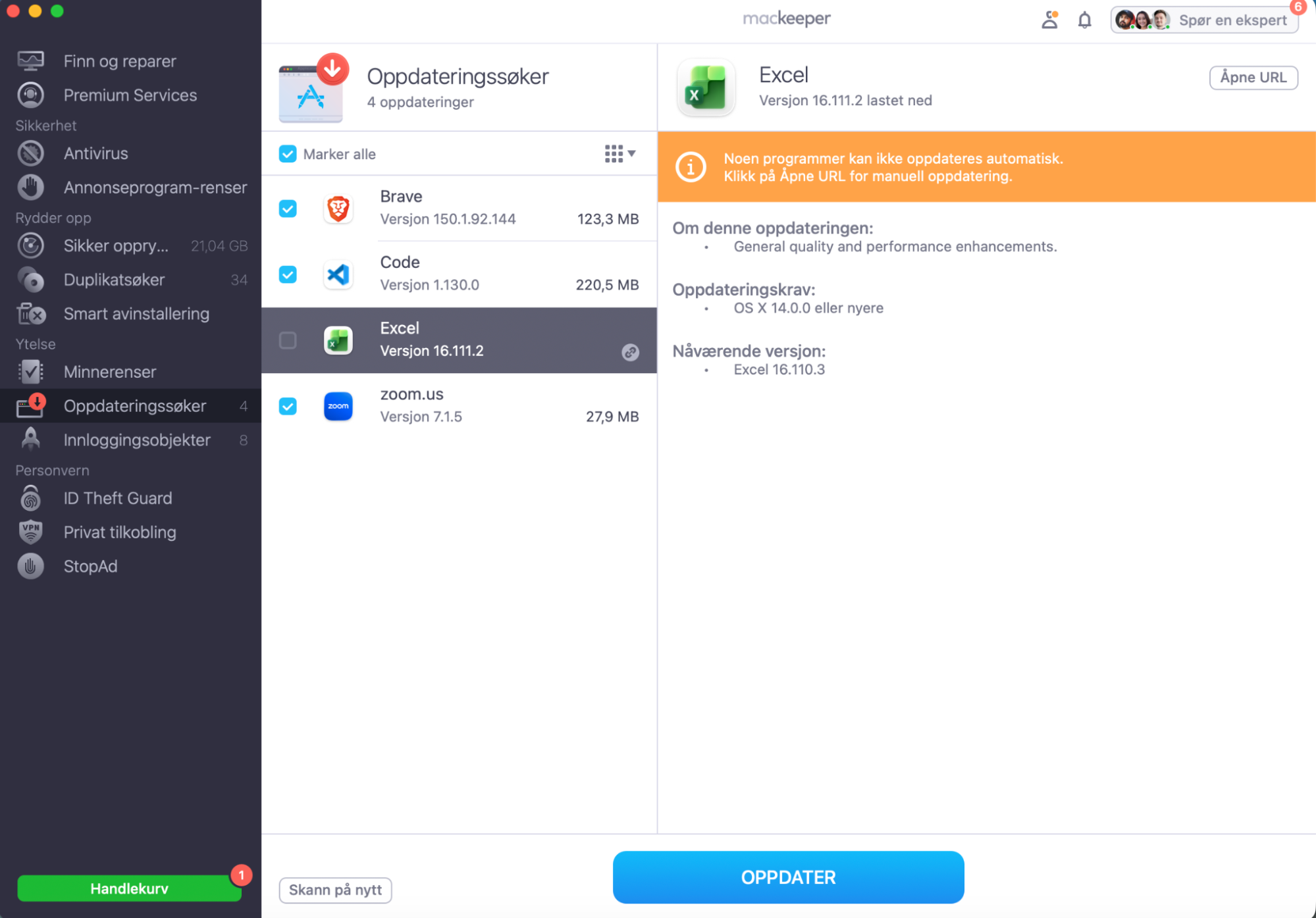
Klikk på Søk etter oppdateringer, så søker MacKeeper gjennom alle installerte apper.
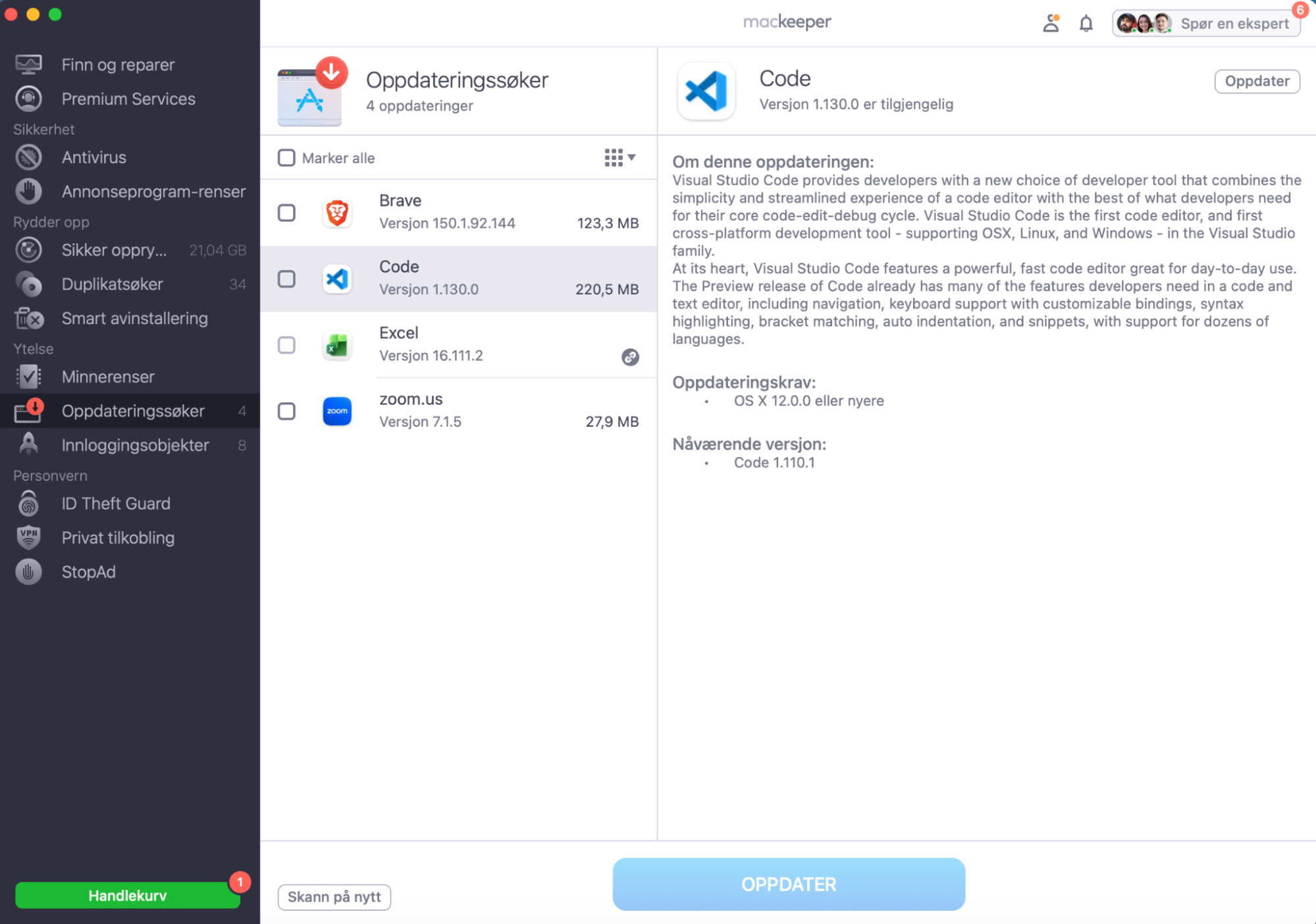
Du vil deretter se en liste over alle appene dine som har tilgjengelige oppdateringer. Merk av for appene du vil oppdatere, og velg Oppdater alle. Denne prosessen tar vanligvis noen minutter, avhengig av hvor mange apper som må oppdateres og nedlastingshastigheten din.
Steg 1. MacKeeper > Oppdateringssøker > Start skanningSteg 2. Velg appene som skal oppgraderes > klikk på OppdaterSteg 3. Oppdatering av appene pågårSteg 4. Oppdatering fullført
Måter å tving Mac til å lukke en app på
Den enkleste måten å tvangsavslutte en app på er å åpne Apple-menyen og velge Tving avslutning fra rullegardinmenyen.
Her er våre måtene å tvinge Mac til å avslutte en app på:
Bruk en hurtigtast for å tving Mac til å lukke en app
Bruk Apple-menyen for å tvinge avslutning av apper på Mac
Avslutt et program på Mac med Aktivitetsmonitor
Tvangsavslutt en app fra Dock
Avslutt en app med Terminal
1. Bruk en hurtigtast for å tving Mac til å lukke en app
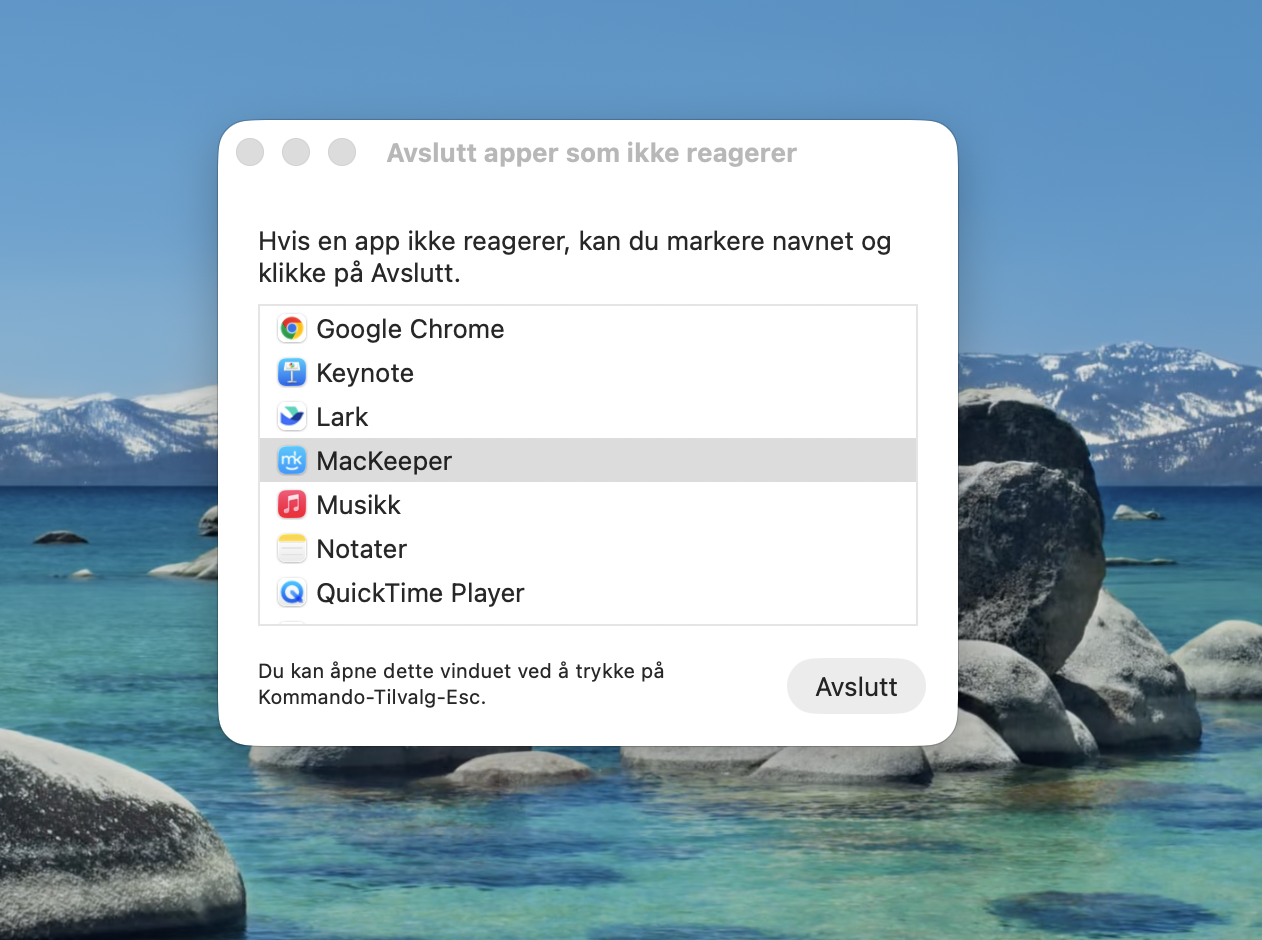
Mac har mange nyttige hurtigtaster for å få ting gjort raskt, den gode nyheten er at det finnes en hurtigtast for å tvinge avslutning av apper med tastaturet. Følg trinnene under for å bruke vår foretrukne hurtigtast for å tving Mac til å lukke en app:
Trykk på tastene Command + Option + Escape (Esc).
Velg appen du vil avslutte i popup-vinduet og klikk på knappen Tving avslutning.
Velg Tving avslutning igjen i det neste popup-vinduet.
Trykk cmd + option + Esc > velg appen du vil avslutte > Tving avslutning
2. Bruk Apple-menyen for å tvinge avslutning av apper på Mac
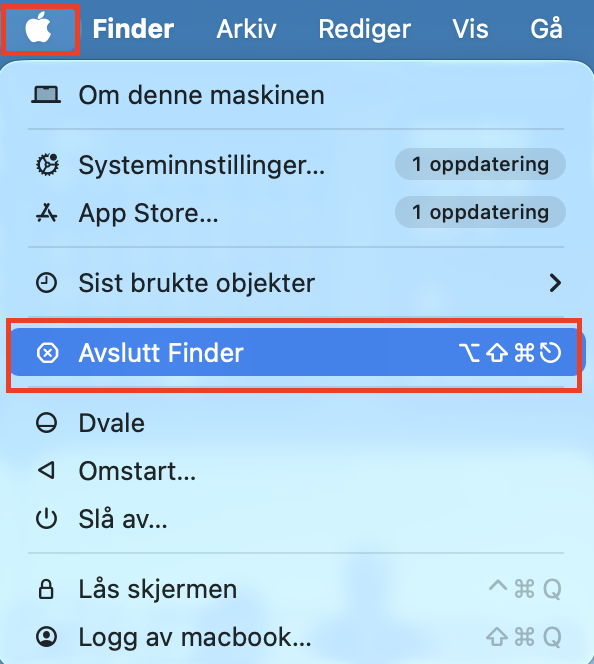
Kanskje den mest brukervennlige måten vi kjenner til for å tvangsavslutte en app på Mac, er via Apple-menyen. Slik gjør du det:
Åpne Apple-menyen ved å klikke på Apple-ikonet øverst til venstre på skjermen.
Velg Tving avslutning fra rullegardinmenyen.
Velg appen du vil avslutte, og klikk deretter på Tving avslutning.
Steg 1. Åpne Apple-menyen øverst til venstre > velg Tving avslutningSteg 2. Velg appen som ikke svarer, og klikk på Tving avslutning
3. Avslutt et program på Mac med Aktivitetsmonitor
Vi anbefaler også Mac-ens innebygde Aktivitetsmonitor. Den viser alle prosesser som pågår på enheten din akkurat nå, og hvor mye systemressurser du bruker for øyeblikket. Den kan også brukes til å tvinge avslutning av apper som ikke svarer, så slik avslutter du et program på Mac med Aktivitetsmonitor:
Trykk på Cmd + Space samtidig for å åpne Spotlight-søk.
Skriv Aktivitetsmonitor i søkefeltet og trykk på Enter.
Gå til fanen CPU, og finn appen du vil avslutte.
Klikk på X-knappen øverst i Aktivitetsmonitor, og velg deretter Tving avslutning i dialogboksen for å avslutte oppgaven.
Steg 1. Trykk cmd + space for å åpne Spotlight-søk > skriv activity monitor > EnterSteg 2. Velg app > klikk på X-knappen > Tving avslutning
4. Tving stopp av en app fra Dock
Dock viser alle favoritt- eller nylig åpnede apper nederst på skjermen. Vi opplever at mange imidlertid ikke vet at det er mulig å raskt tvangsavslutte en app herfra. Gjør følgende:
Finn appen som ikke svarer i Dock.
Høyreklikk, eller hold inne Ctrl og klikk på appen.
Velg Tving avslutning fra menyen. Merk at alternativet Tving avslutning kun vises hvis appen ikke svarer.
Høyreklikk på appen som ikke svarer, og velg deretter Tving avslutning
5. Avslutt en app med Terminal
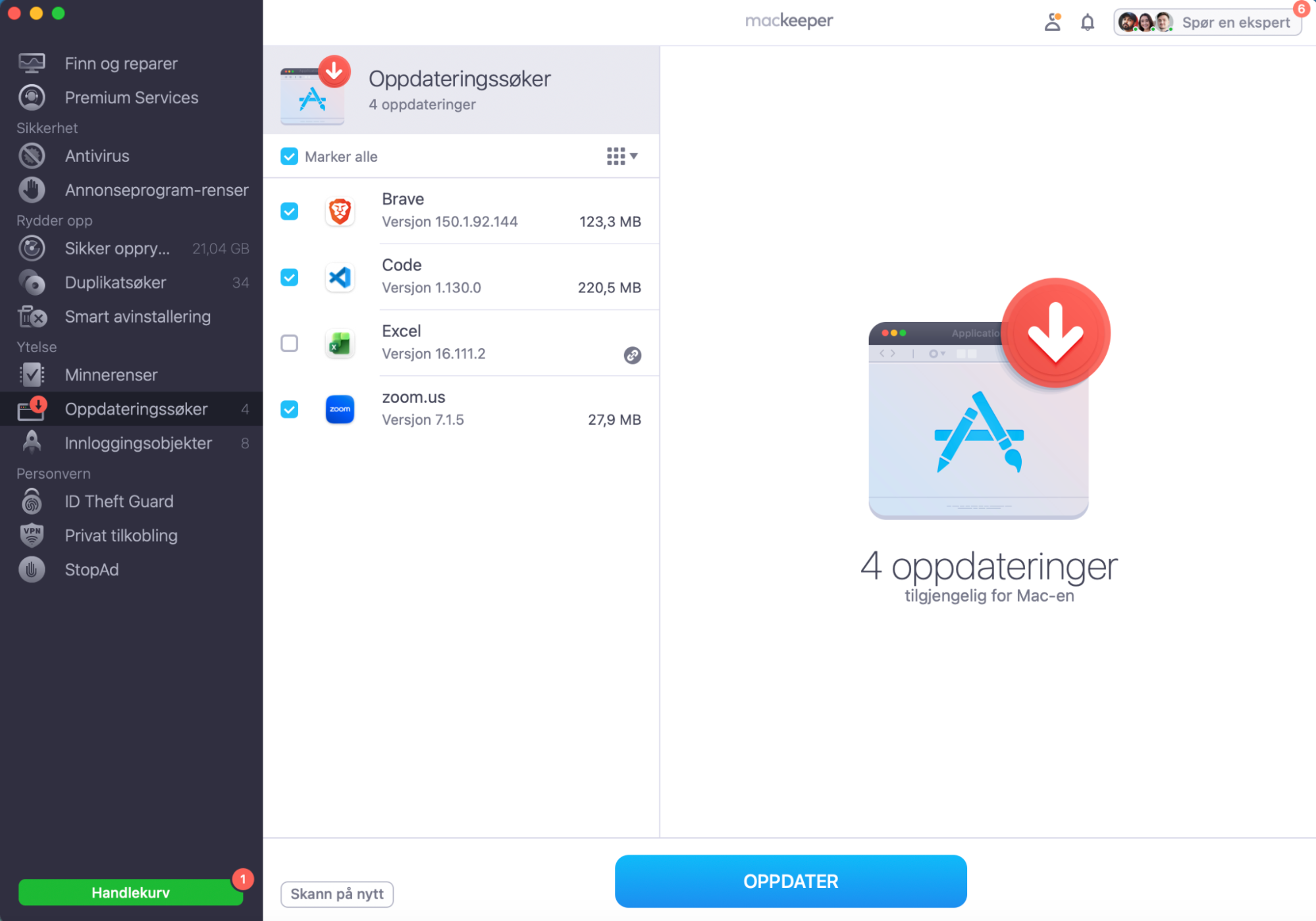
Hvis de andre metodene våre ikke fungerer, kan du bruke Terminal for å avslutte prosessen på Mac og tvinge avslutning av en fastlåst app. Følg trinnene under for å finne ut hvordan du tvangsavslutter en app på Mac med en Terminal-kommando:
Åpne Spotlight-søk ved å trykke på Cmd + Space. Skriv Terminal og trykk på Enter.
I Terminal, skriv killall [appnavn] og trykk på Enter for å tvinge avslutning av den. Hvis du for eksempel skriver killall safari vil det tvinge avslutning av Safari.
Steg 1. Åpne Spotlight-søk med cmd + space > skriv Terminal > EnterSteg 2. I Terminal, skriv killall [appnavn] og trykk på Enter for å tvangsavslutte den
Tips fra teamet vårt:
Noen ganger fungerer ikke engang tving avslutning på en app, og appen forblir fryst. Hvis tving avslutning ikke fungerer på Mac, og du ikke kan starte Mac-en på nytt via Apple-menyen – noen ganger hjelper det å starte på nytt, men en omstart løser ikke alltid problemet – trykk og hold inne av/på-knappen for å utføre en hard avslutning. Husk at denne handlingen betyr at alt ulagret arbeid går tapt.
Tving avslutning av apper som ikke svarer, trygt på Mac
Vi elsker Mac-en vår, og den er en fantastisk maskin, men noen ganger kan for mange åpne apper samtidig føre til krasj eller frysing. Uansett om du bruker en MacBook Pro eller en MacBook Air, fungerer disse metodene på samme måte for å lukke program som har låst seg. Forhåpentligvis har du funnet en måte å tvinge avslutning på ved hjelp av de mange metodene ovenfor i veiledningen vår. Men hvis du merker at appene dine krasjer stadig, bør du prøve MacKeeper, som inneholder en rekke ytelsesfunksjoner for å holde Mac-en din i god stand.
Den tidligere nevnte Oppdateringssøker hjelper deg med å holde oversikt over de siste oppdateringene, noe som kan bidra til å løse krasjproblemer.
Hvis systemet ditt har gått tom for programminne, inneholder MacKeeper en praktisk Minnerenser-funksjon som forhindrer nedsakking og appkrasj. Vi anbefaler at du bare gjør følgende:
Vi bruker informasjonskapsler og andre verktøy for å gi deg en best mulig opplevelse når du bruker MacKeeper-nettstedet. Informasjonskapsler er små tekstfiler som hjelper nettstedet med å laste raskere. Informasjonskapslene vi bruker inneholder ingen form for personopplysninger, noe som betyr at de aldri lagrer informasjon som din posisjon, e-postadresse eller IP-adresse.
Hjelp oss med å forbedre hvordan du samhandler med nettstedet vårt ved å godta bruken av informasjonskapsler. Du kan endre personverninnstillingene dine når du vil.
Administrer samtykke
Alle informasjonskapsler
Disse informasjonskapslene er strengt nødvendige for å aktivere grunnleggende funksjonalitet på nettstedet (inkludert sidenavigasjon, innsending av skjemaer, språkregistrering, kommentering av innlegg), samt nedlasting og kjøp av programvare. Nettstedet fungerer kanskje ikke som det skal uten disse informasjonskapslene.
Last ned MacKeeper når du er tilbake ved Mac-en din
Oppgi e-postadressen din, så sender vi deg en nedlastingslenke
Sjekk e-posten din på Mac-en
Installer MacKeeper på Mac-en din for å gjenoppdage den sanne ytelsen dens.
Kjør program
Klikk på Fortsett
Klikk på Installer
Din macOS-versjon er lavere enn OS 10.11. Vi vil gjerne tilby deg MacKeeper 4 for å løse rengjørings-, personvern- og sikkerhetsproblemene på din macOS.



![For å tvinge avslutning av en krasjet app i Terminal, skriv inn 'kill all [appnavn]' på kommandolinjen, og trykk deretter på Enter.](https://static-cdn.mackeeper.com/mk-blog-upload/images/new_TQKFQ5knMB.png "For å tvinge avslutning av en krasjet app i Terminal, skriv inn 'kill all [appnavn]' på kommandolinjen, og trykk deretter på Enter.")