Det finnes flere måter å slette hurtigbuffer på MacBook, men den mest effektive er å bruke Sikker opprydding i MacKeeper. Verktøyet kan raskt oppdage alt rot på Macen din og slette det med noen få klikk.
AV-TEST er et uavhengig testlaboratorium som tester hvor effektive antivirusapper er mot ekte eksempler på skadelig programvare.
Apples notarisering er et sikkerhetstiltak for å kontrollere at programvaren er fri for skadelige komponenter.
Trustpilot er en uavhengig digital plattform som inneholder innsiktsfulle og ærlige forbrukeranmeldelser.
Skrevet av Yana Khodun
Publisert: 9. september 2026
I denne artikkelen finner du følgende:
Tøm nettleserens hurtigbuffer på MacBook
Av og til vil du kanskje tøm buffer på Mac fordi den bruker mye lagringsplass unødvendig. Du vil kanskje også oppdatere hurtigbufferen på Macen din for å skjule nettaktiviteten din og beskytte personvernet ditt. La oss nå se på hvordan du gjør dette i ulike nettlesere.
En kommentar fra ekspertene våre:
Alle MacBook-brukere må rydde opp i enheten sin fra tid til annen. Dette inkluderer å slette hurtigbuffer. Det kan være tidkrevende å gjøre dette manuelt, så bruk heller Sikker opprydding i MacKeeper.
Slik bruker du Sikker opprydding i MacKeeper:
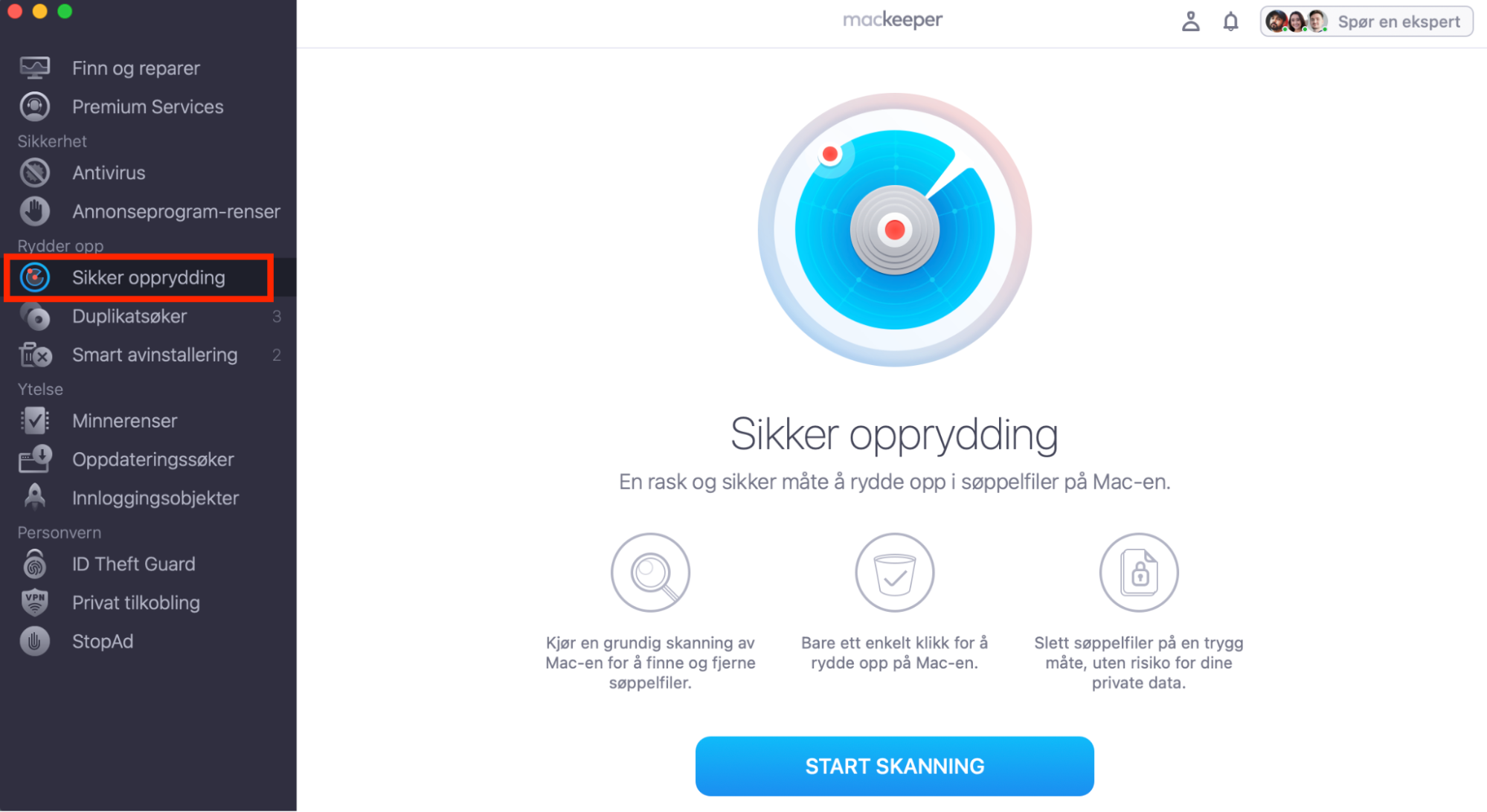
Last ned MacKeeper på MacBook Pro, MacBook Air, MacBook Mini eller iMacen din, og velg Sikker opprydding i sidepanelet.
Klikk på knappen Start skanning og vent noen minutter mens verktøyet sjekker Macen din.
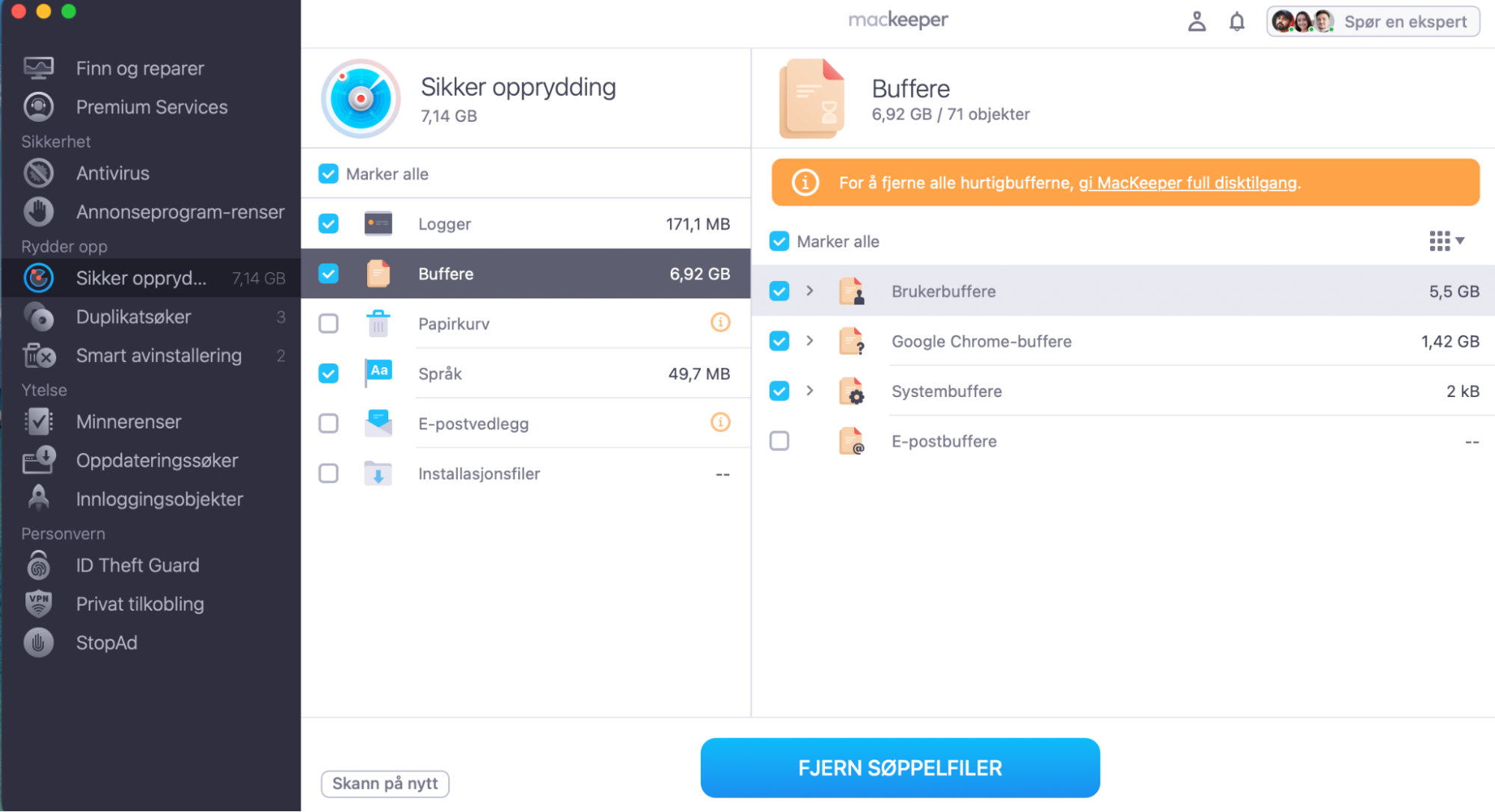
Når skanningen er ferdig, klikker du på Fjern søppelfiler og lar MacKeeper gjøre jobben.
Følg instruksjonene våre for å tømme den opparbeidede hurtigbufferen i Safari-nettleseren:
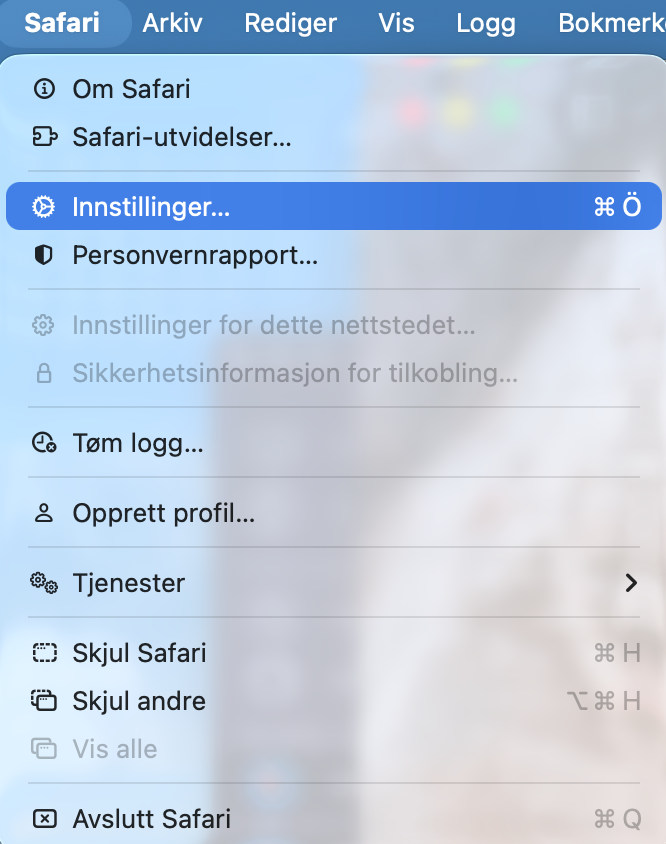
Åpne Safari, finn rullegardinmenyen Safari øverst til venstre, og velg Innstillinger herfra.
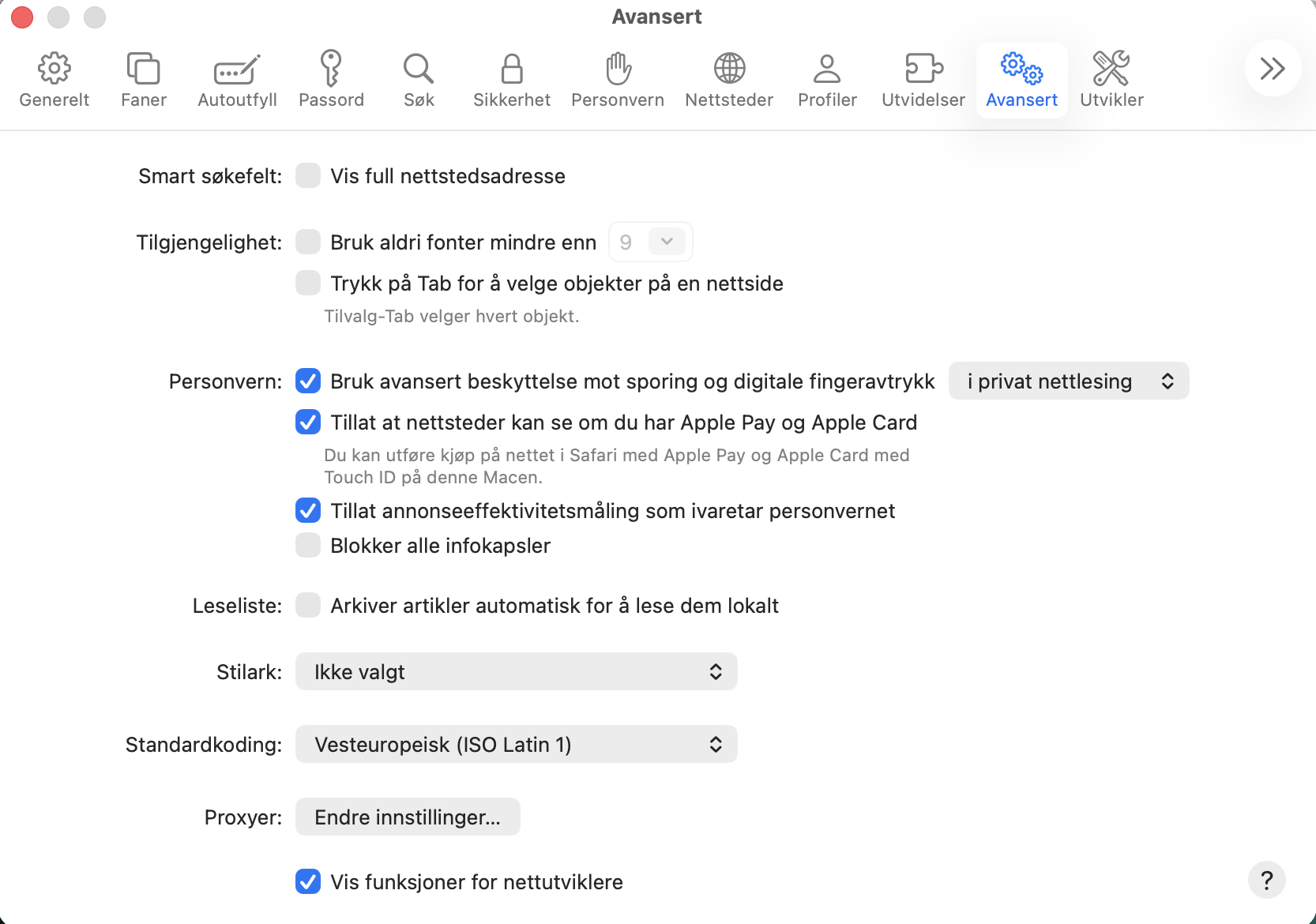
Åpne fanen Avansert, og se nederst i vinduet for å finne Vis funksjoner for nettutviklere. Sørg for at denne boksen er krysset av.
Lukk vinduet ved å klikke på X øverst til venstre.
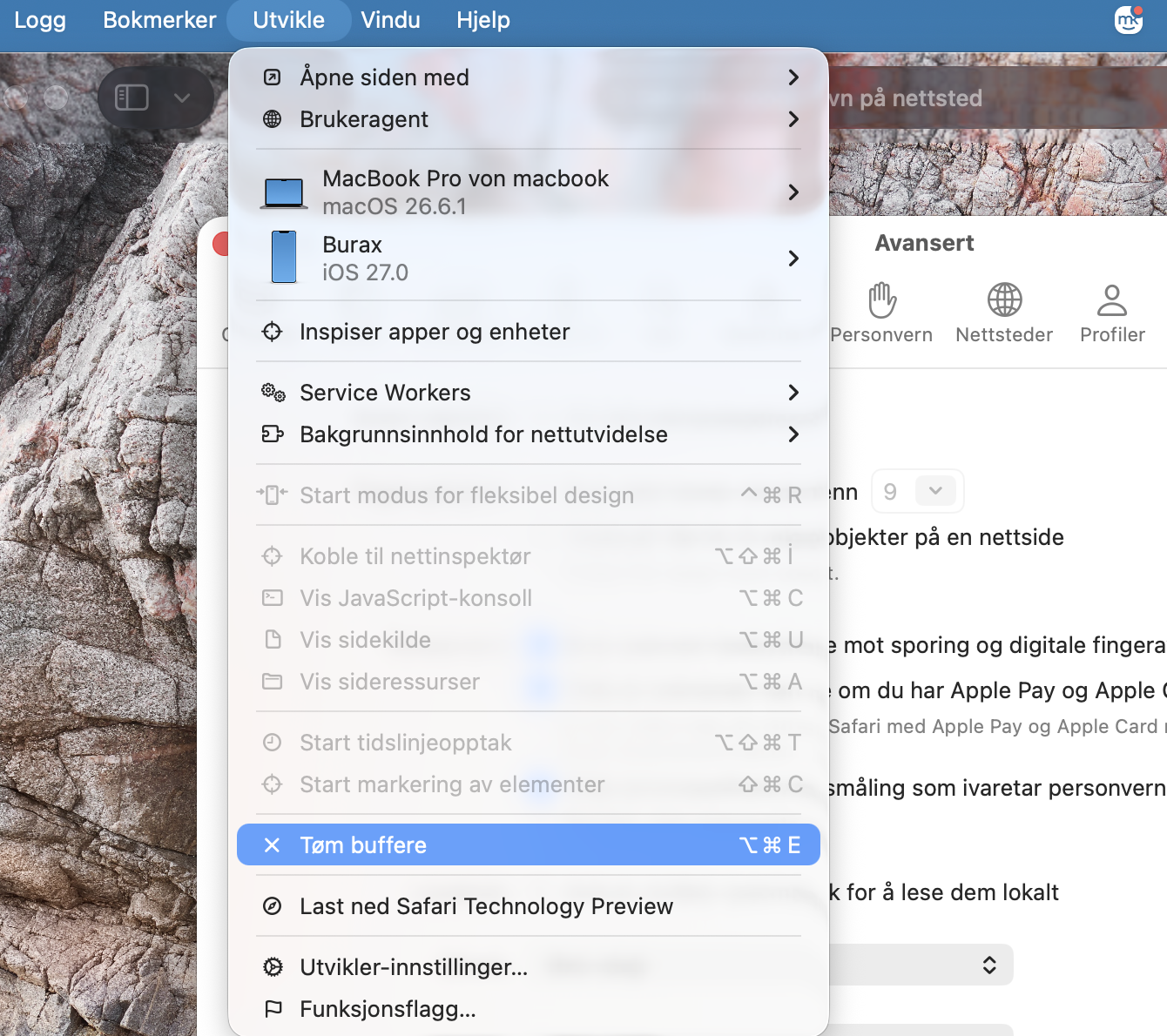
Gå tilbake til Safari-hurtigmenyen og åpne fanen Utvikle. Velg Tøm buffere.
Steg 1. Safari-menyen > InnstillingerSteg 2. Fanen Avansert > Kryss av boksen Vis funksjoner for nettutviklereSteg 3. Fanen Utvikle > Tøm buffere
Viktig: Prosessen beskrevet ovenfor fungerer perfekt for macOS Ventura og nyere macOS-versjoner, som macOS Sequoia, Sonoma og Ventura. Hvis du fortsatt bruker macOS Monterey eller eldre, er trinnene litt annerledes: du må gå til Innstillinger (ikke Preferences) og finne alternativet «Vis Utvikle-menyen i menylinjen» her. Resten er det samme.
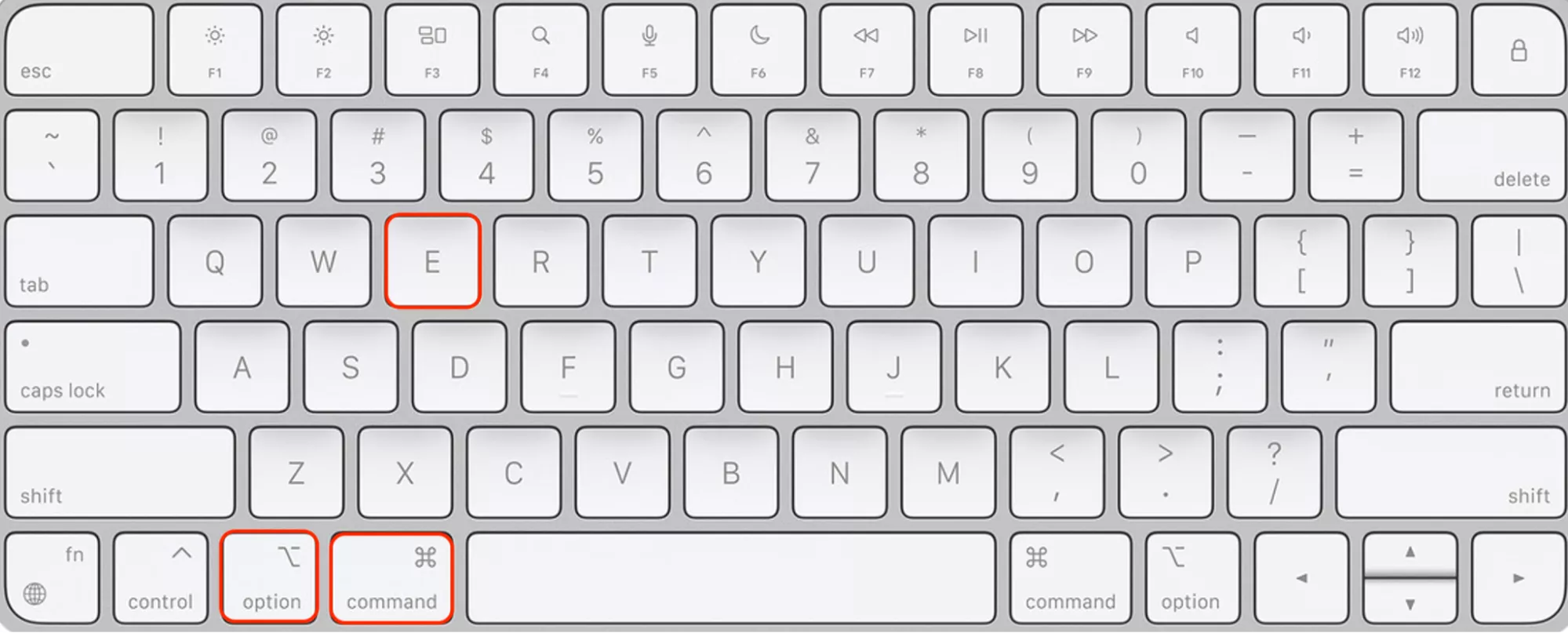
Vi anbefaler også at du bruker en snarvei for å få fortgang på slettingen av hurtigbuffer i nettleseren din – Cmd + Option + E gjør susen for Safari.
Tøm hurtigbuffer (Slett nettlesingsdata) i Chrome
Hver gang du sømløst åpner et nettsted du har besøkt tidligere, er det fordi Chrome bruker hurtigbuffer. Hvis du gjør dette ofte, samler du raskt opp mye hurtigbuffer.
Følg trinnene nedenfor for å tømme hurtigbuffer i Chrome:
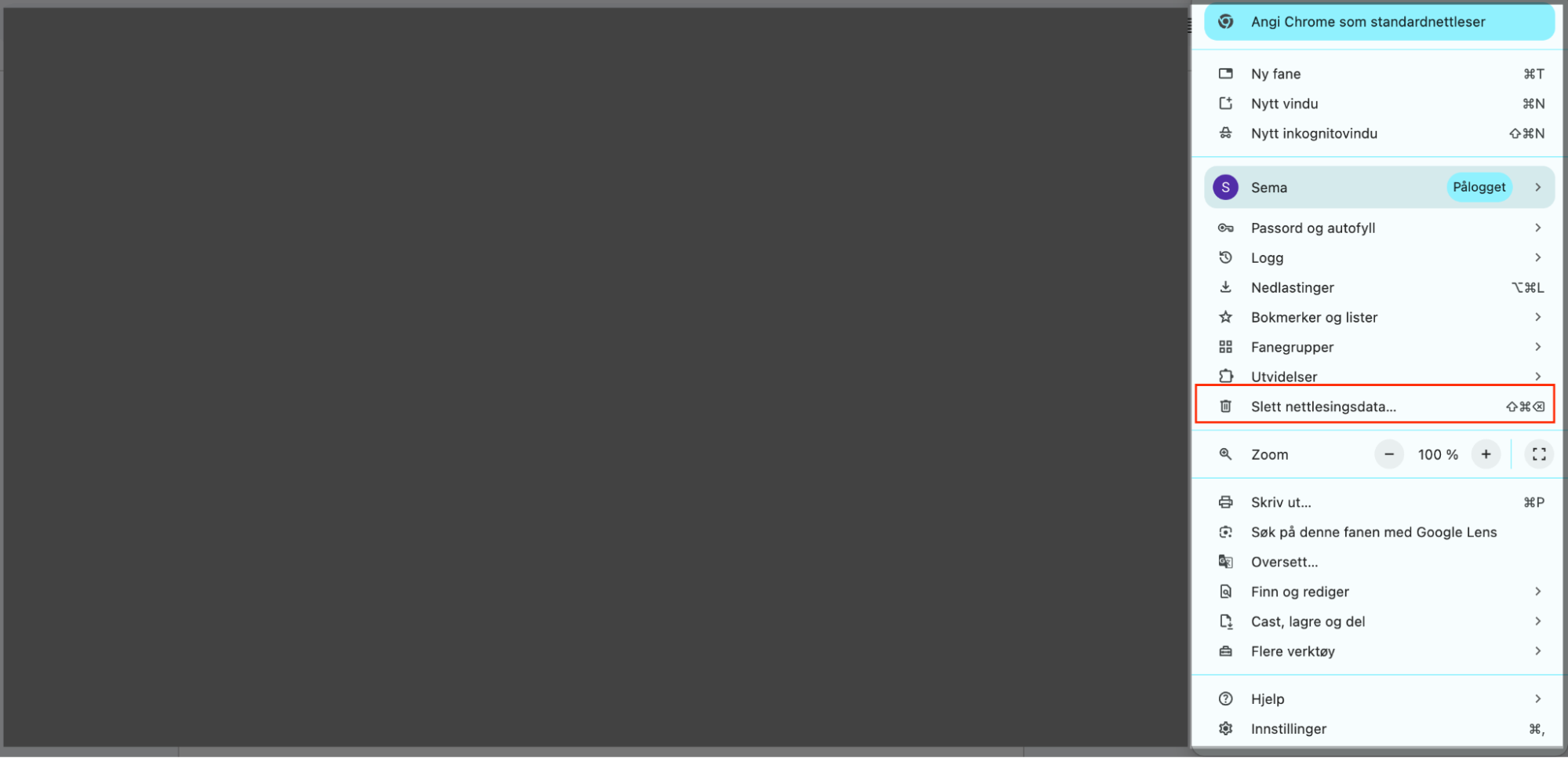
I Chrome-nettleseren klikker du på menyen med tre prikker øverst til høyre.
Velg Slett nettlesingsdata.
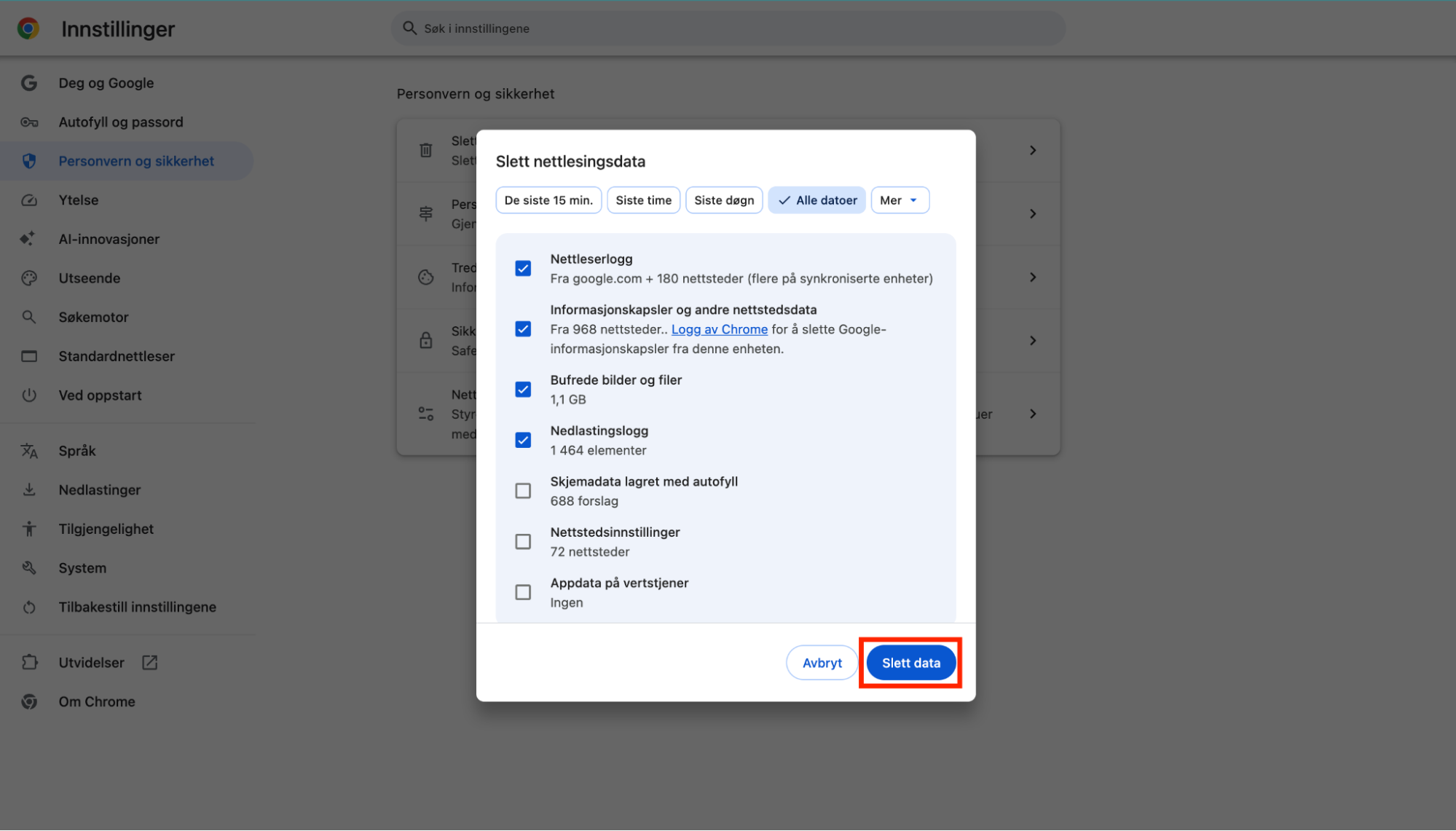
Velg Tidsperiode ved å klikke på rullegardinpilen. Alternativt kan du velge Hele tiden for å slette all hurtigbuffer på MacBook-en din.
Merk av både Informasjonskapsler og andre nettstedsdata og Bufrede bilder og filer, og klikk på knappen Slett data nederst.
Steg 1. Slett nettlesingsdata i ChromeSteg 2. Velg hvilke datatyper og tidsperiode som skal tømmes
Slette buffer i Firefox
Mozilla Firefox bruker, akkurat som Safari og Chrome, hurtigbuffer for å gi deg en sømløs nettleseropplevelse. Hvis du bruker Firefox regelmessig på Macen din, bør du tømme hurtigbufferen for å bidra til å oppdatere og avlaste nettleseren og forbedre ytelsen.
Følg veiledningen nedenfor for å finne hurtigbufferen i Firefox på Macen din og slette den:
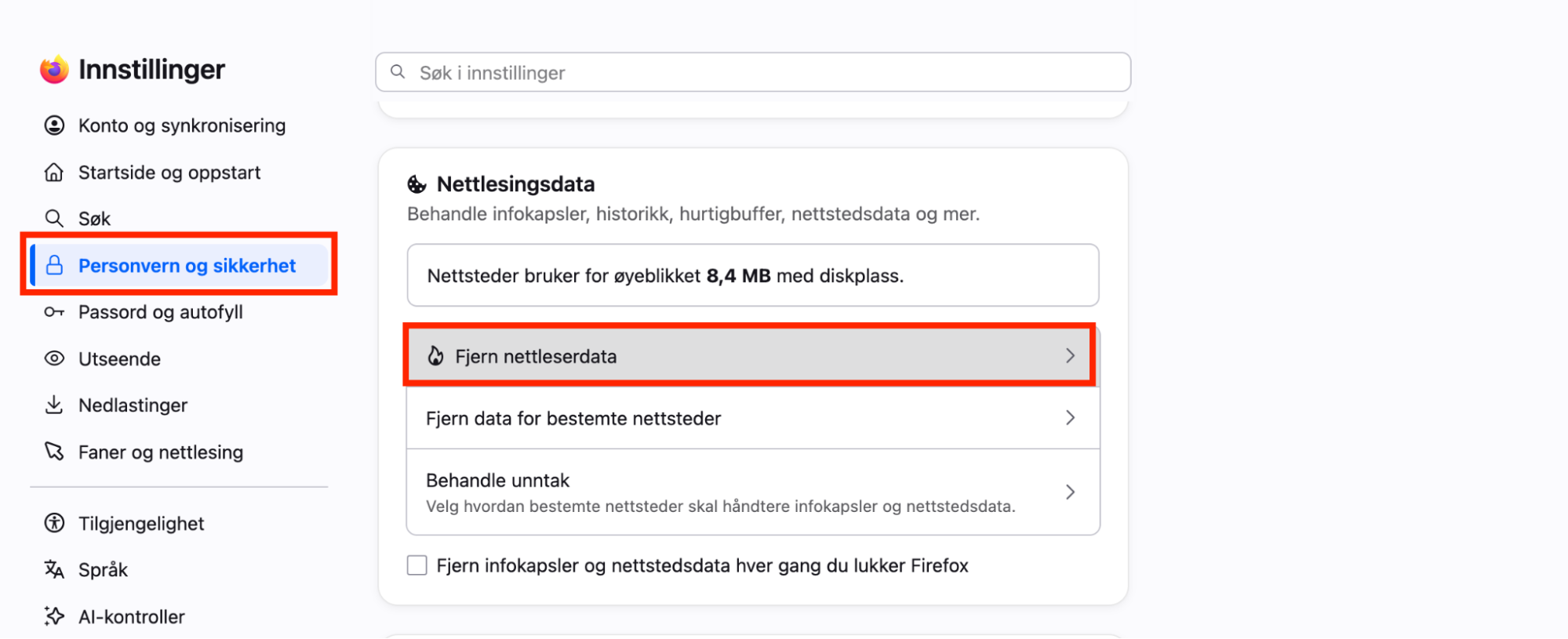
I webleseren Firefox går du til menyen > Innstillinger > Personvern og sikkerhet > Fjern nettleserdata.
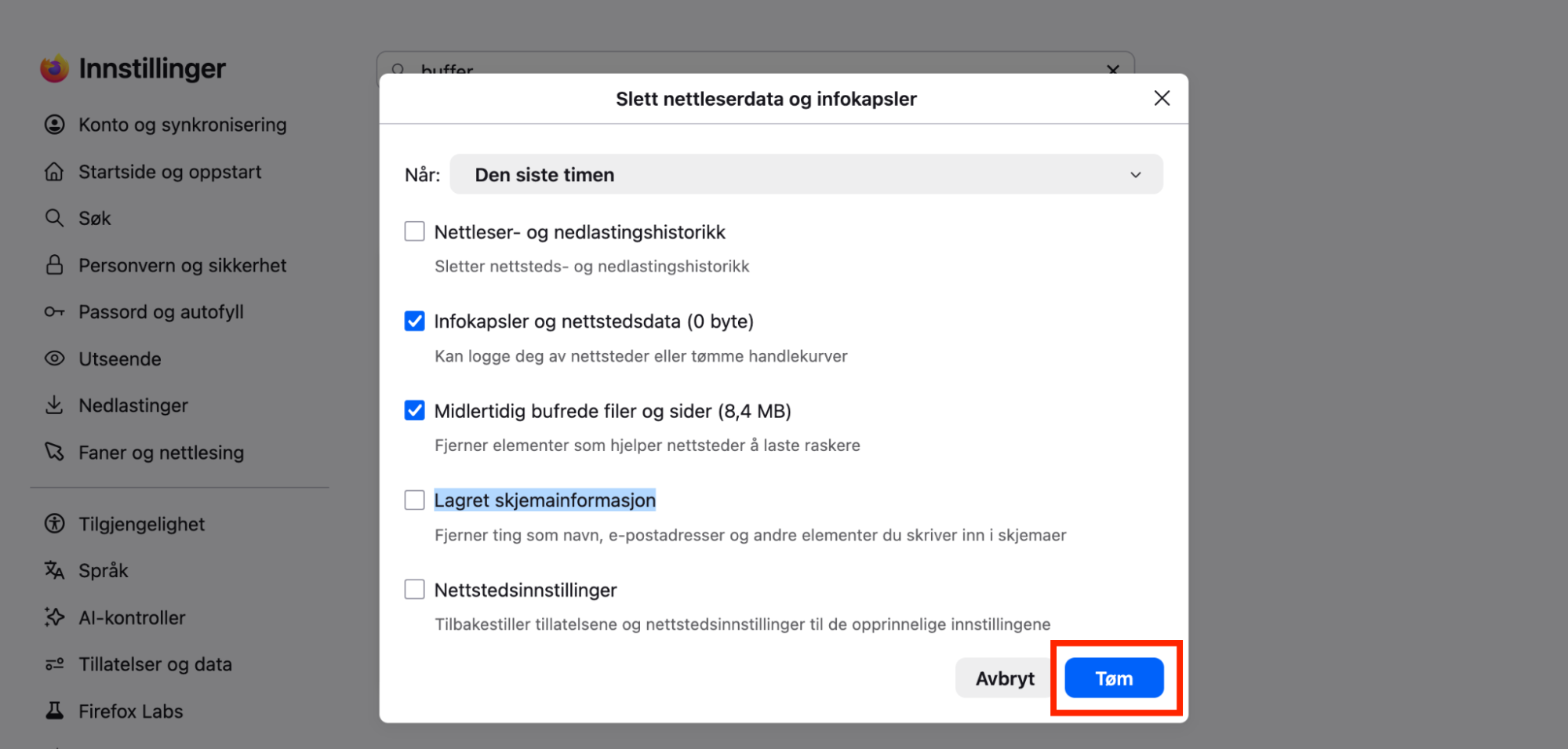
Fjern haken for Infokapsler og nettstedsdata (sørg for at Lagret skjemainformasjon er valgt), og velg Tøm.
Steg 1. Åpne fanen Personvern og sikkerhet i FirefoxSteg 2. Velg hvilke typer hurtigbufferdata som skal fjernes
Slette hurtigbuffer i Opera på Mac
Følg til slutt trinnene nedenfor for å tømme hurtigbuffer i Opera på Mac:
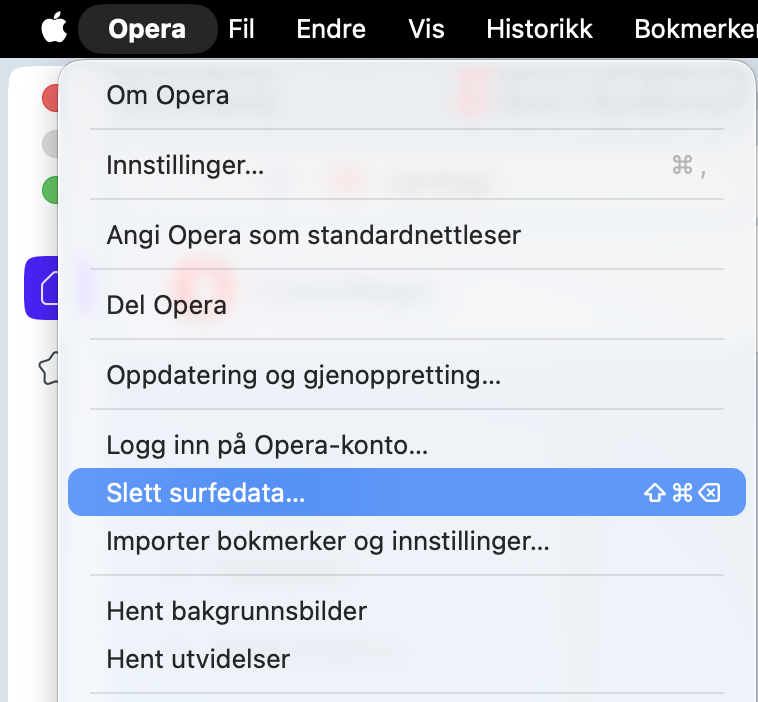
Åpne Opera, og klikk deretter på Opera øverst til venstre. Velg Slett surfedata fra rullegardinmenyen.
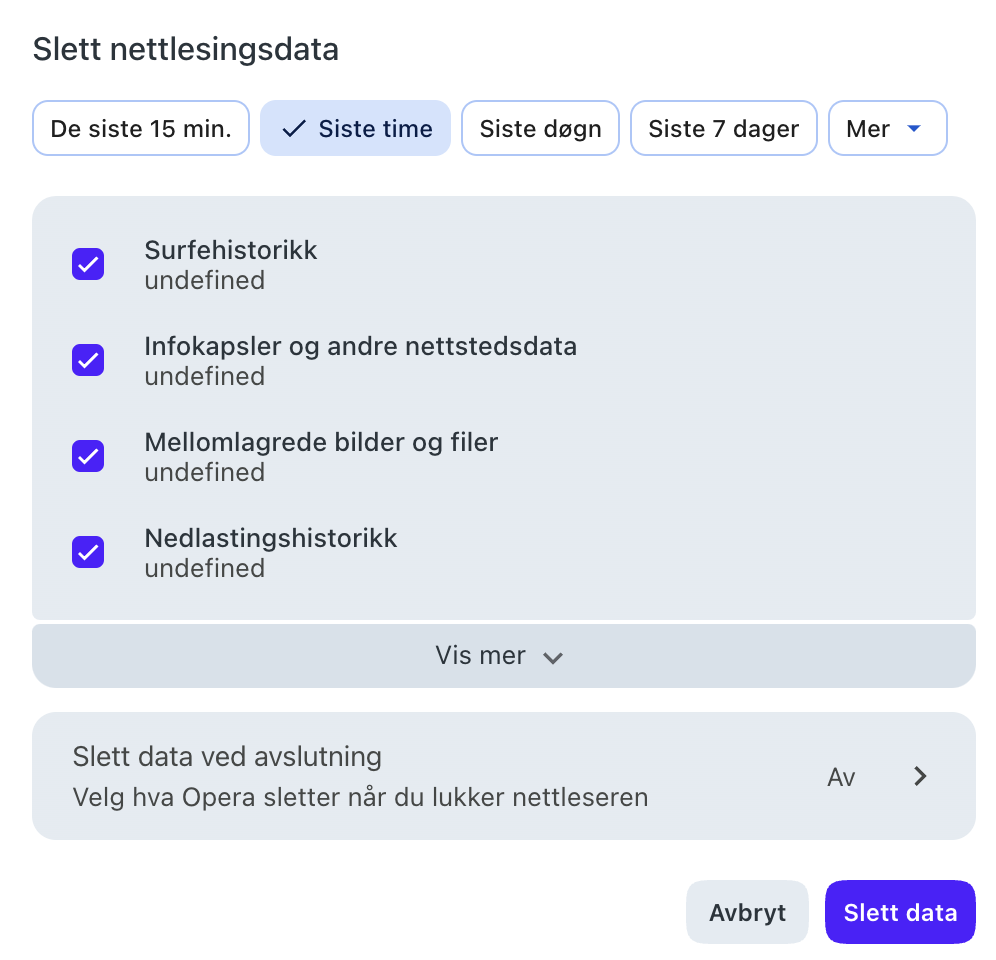
Velg Tidsperiode, og kryss deretter av for enten Surfehistorikk, infokapsler og andre nettstedsdata eller Mellomlagredebilder og filer. Klikk på Slett data.
Steg 1. Åpne Opera, og klikk deretter på Opera øverst til venstre. Velg Slett surfedata fra rullegardinmenyenSteg 2. Velg tidsperioden din, og kryss deretter av for enten Surfehistorikk, infokapsler og andre nettstedsdata eller Mellomlagrede bilder og filer. Klikk på Slett data, og du er ferdig
Slette systemets hurtigbuffer på Mac
De fleste Mac-apper oppretter midlertidige hurtigbufferfiler. Disse filene kan variere fra svært små til ganske store, avhengig av hva de brukes til og hvilken app som opprettet dem. Uansett kan disse filene belaste lagringsplassen og gjøre Macen tregere. Derfor kan det være lurt å slette hurtigbuffer på Mac på systemnivå fra tid til annen, slik at de ikke får bygge seg opp.
Slik sletter du systemets hurtigbuffer på Macen din:
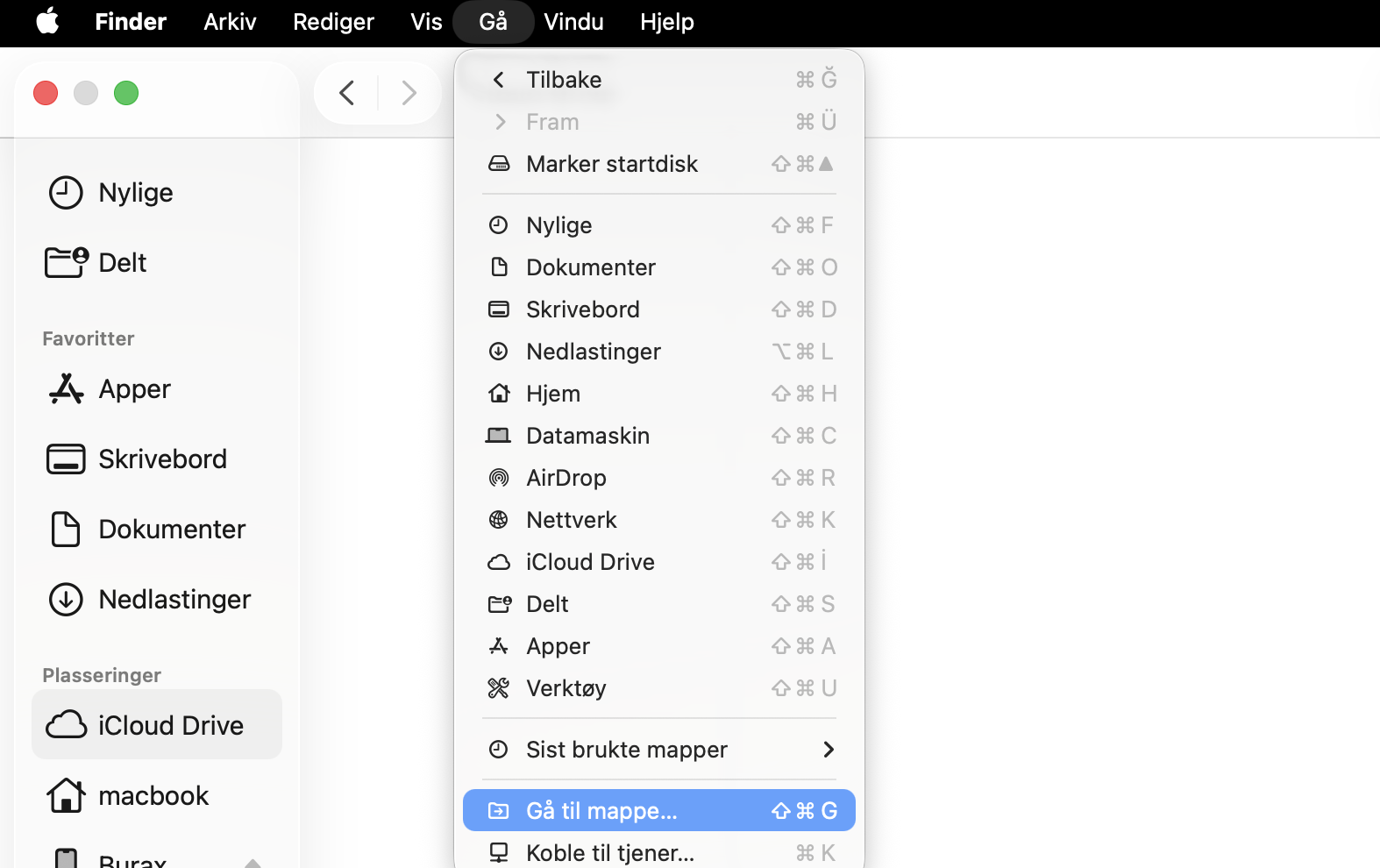
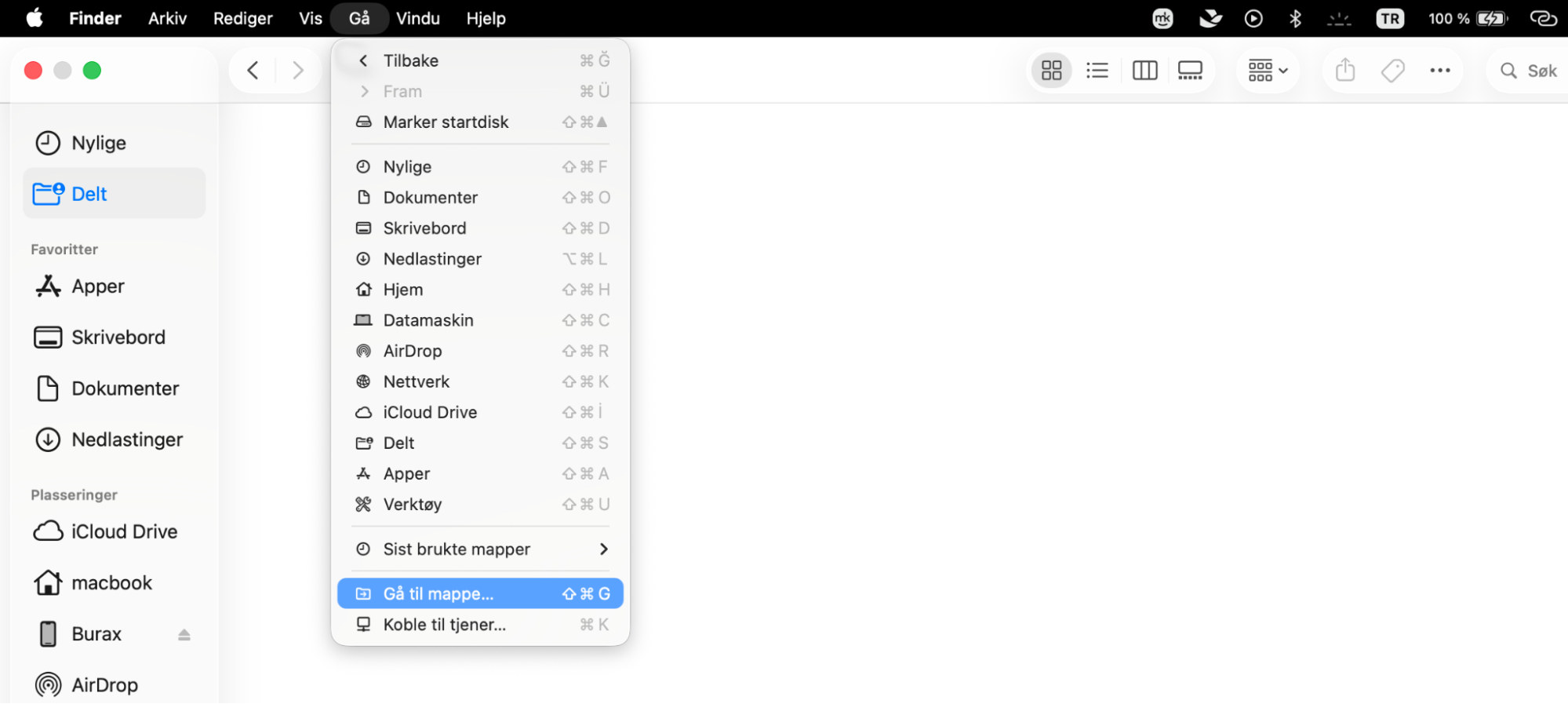
I Finder velger du Gå > Gå til mappe.
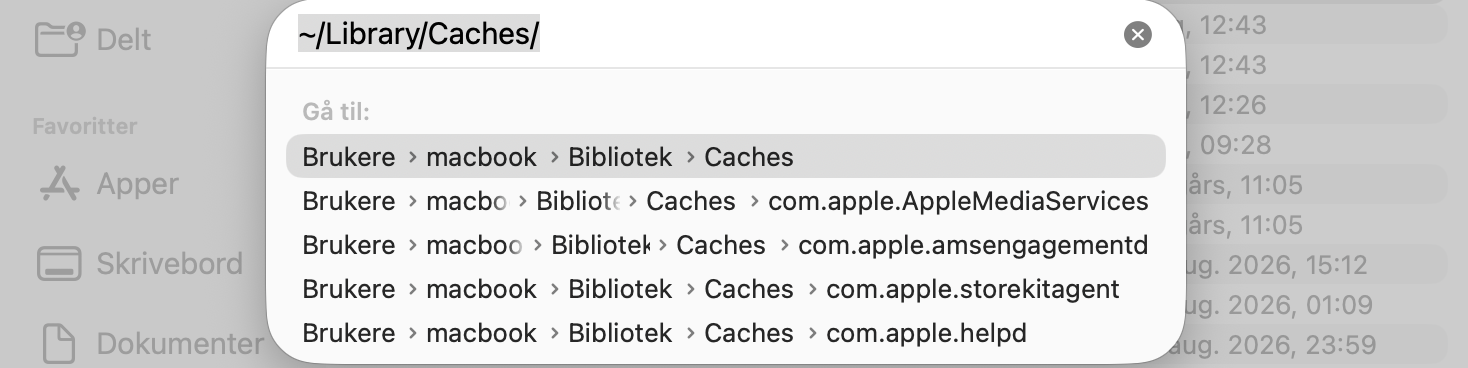
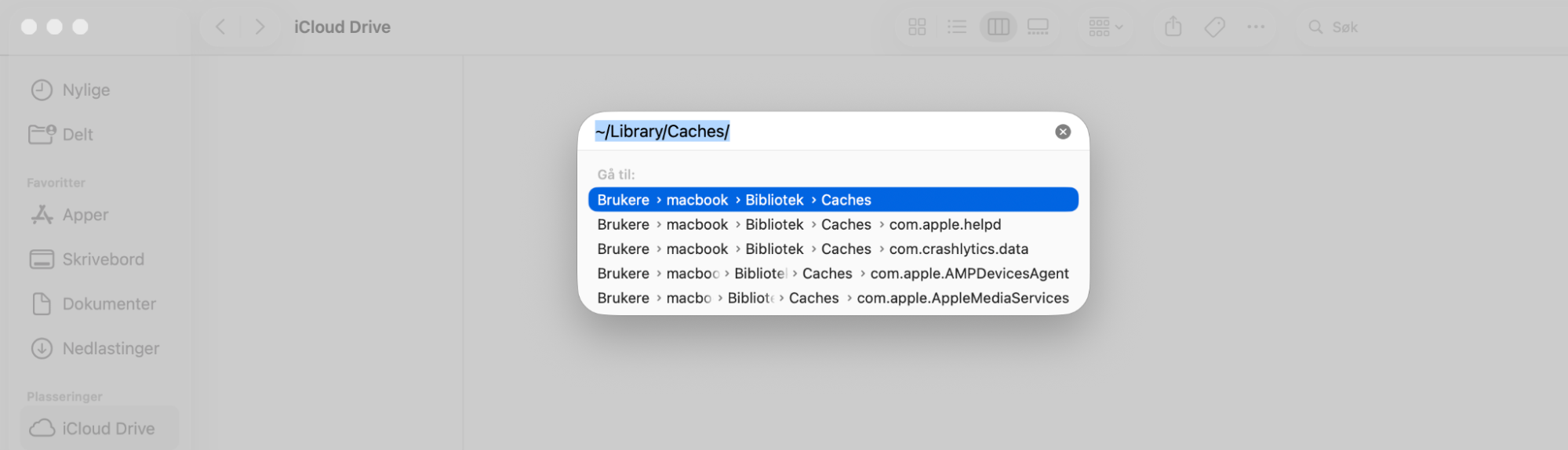
Skriv inn ~/Library/Caches i vinduet som vises.
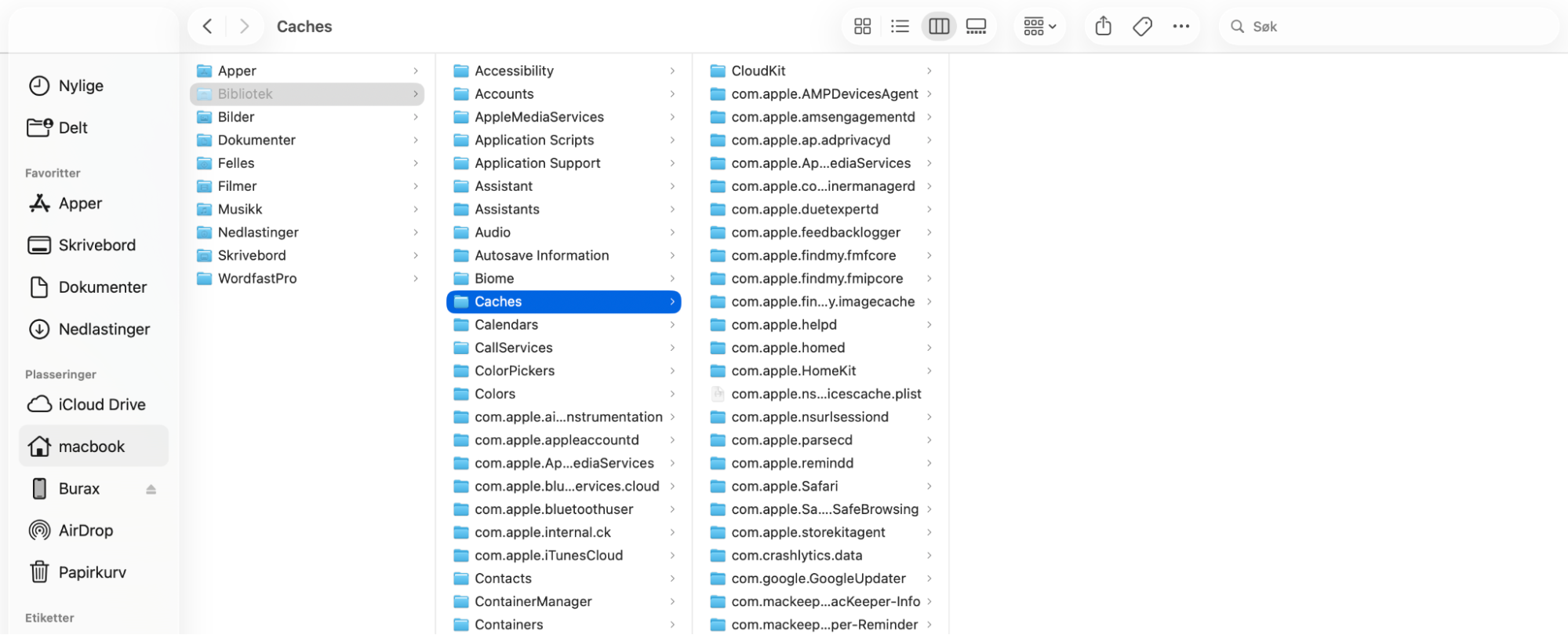
Klikk på Gå, så tas du til mappen Caches.
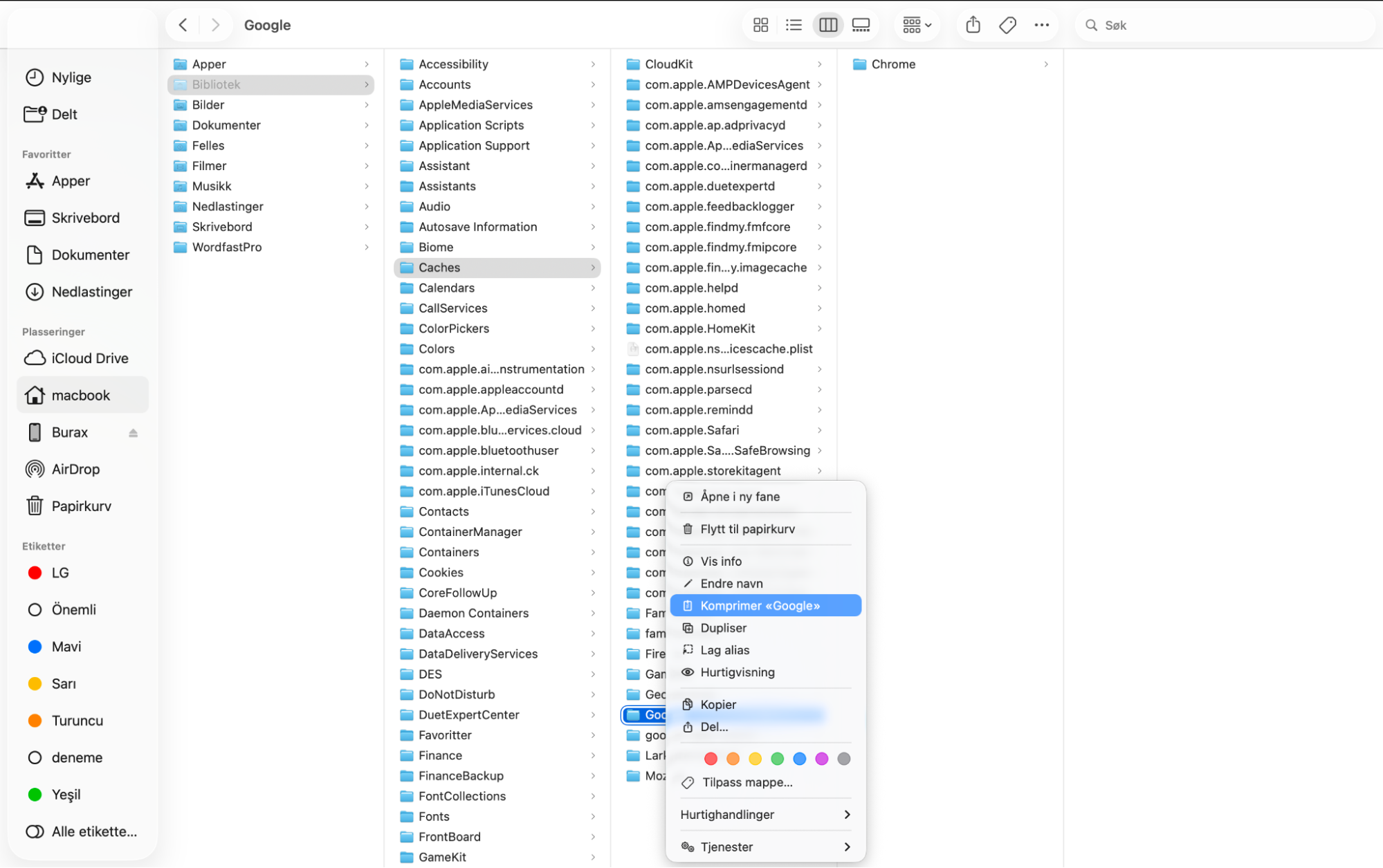
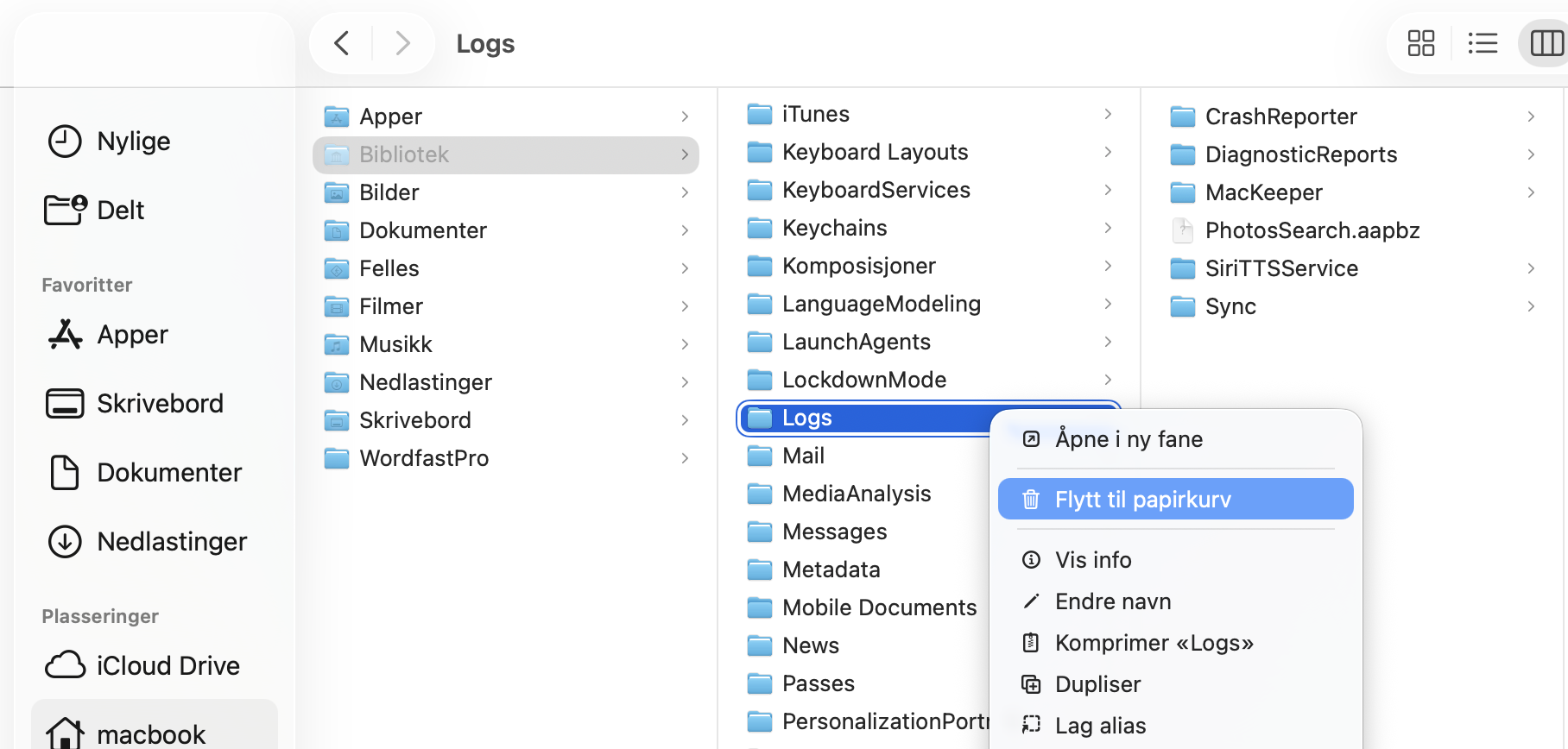
I hurtigbuffermappen sletter du alt du ikke ønsker å beholde.
Steg 1. Velg Gå > Gå til mappe i Finder-menynSteg 2. Gå til mappen ~/Library/CachesSteg 3. Velg mappen CachesSteg 4. Slett filer du ikke trenger
Tøm app-hurtigbuffer på Mac
Enkelte Mac-apper kan også ha sine egne filbuffere. Avhengig av hvilken app det gjelder, kan disse potensielt ende opp med å bruke mye lagringsplass på skrivebordet ditt. Å tømme disse kan være en god måte å slette hurtigbuffer på Macen din og få tilbake litt lagringsplass.
Slik tømmer du de individuelle app-hurtigbufferne på Macen din:
I Finder velger du Gå > Gå til mappe.
Skriv inn ~/Library/Caches, og klikk på Gå.
Se etter filer som inneholder navnet på appen du leter etter, dra dem til papirkurven, og fullfør ved å tømme den.
Steg 1. Velg Gå til mappeSteg 2. Åpne hurtigbufferen i FinderSteg 3. Slette hurtigbufferfiler
Tøm hurtigbuffer på Mac med en snarvei
Å slette hurtigbuffer på Mac trenger ikke være en langvarig prosess, og du trenger heller ikke å hente inn en ekspert. MacBook-enheter lar deg tømme nettleserens hurtigbuffer ved hjelp av tastatursnarveier for å få jobben gjort raskt og enkelt.
Slik tømmer du hurtigbuffer på Mac med en snarvei:
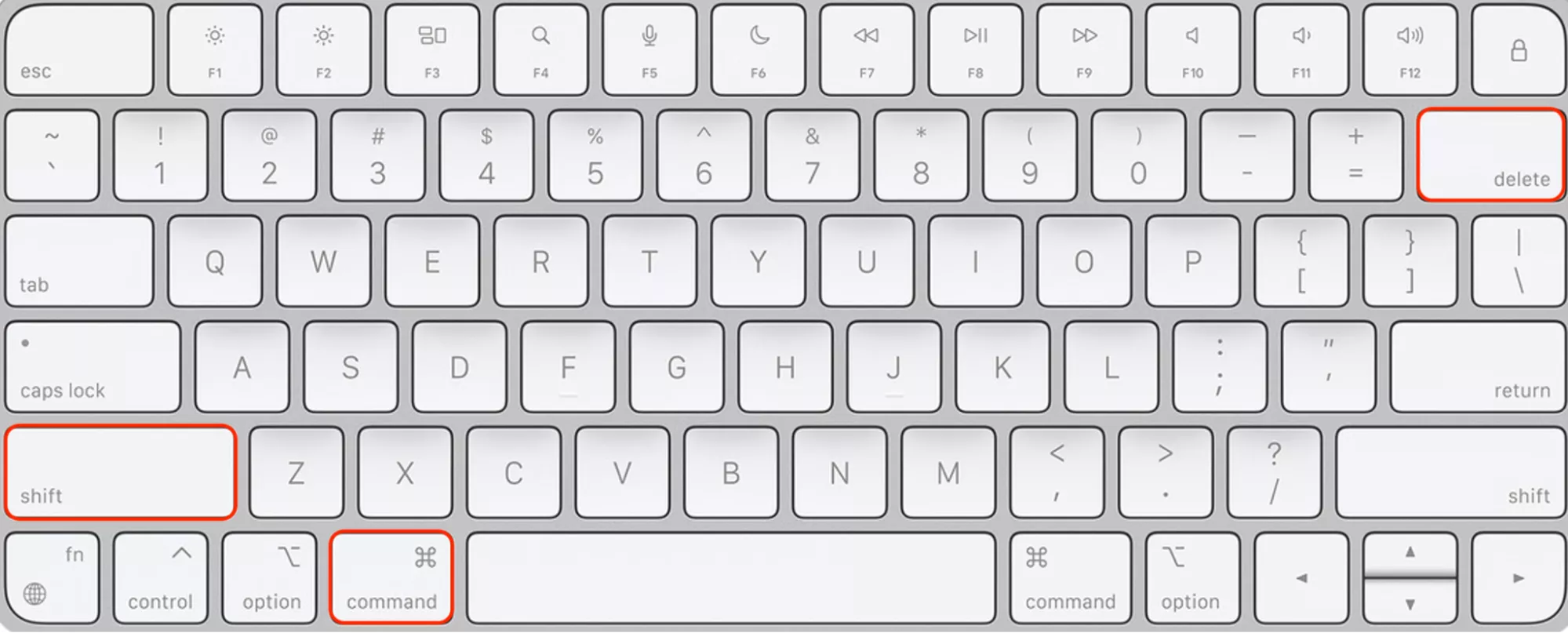
Trykk Cmd + Option + E for å tømme hurtigbufferen i Safari automatisk på Macen din.
Trykk Cmd + Shift + Delete for å tømme hurtigbufferen i Google Chrome på Macen din.
Steg 1. Tøm Safari-hurtigbufferen med en snarveiSteg 2. Bruk en snarvei for å tømme Chrome-hurtigbufferen
Tøm hurtigbuffer på Mac med Terminal
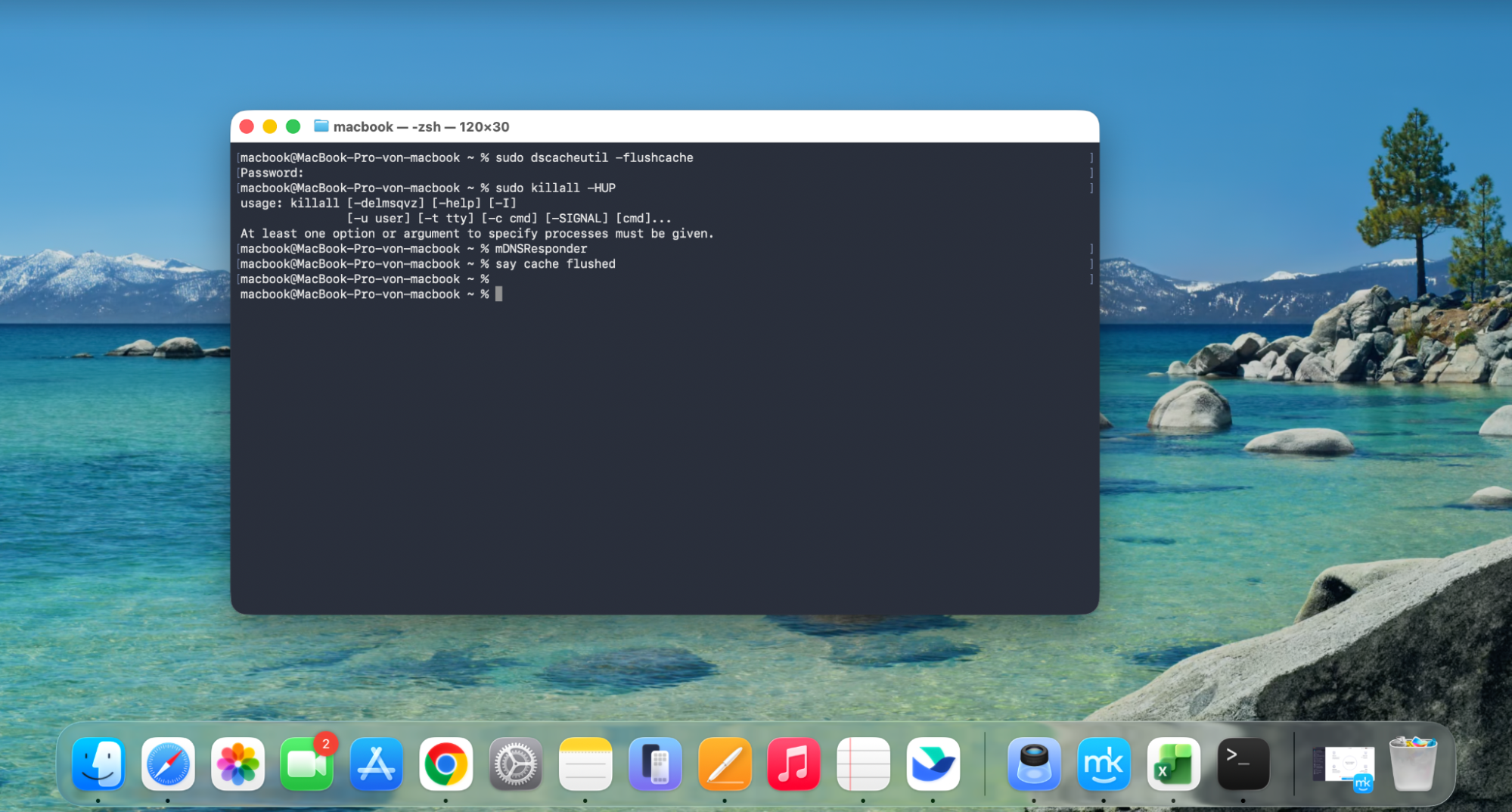
En annen måte å tilbakestille hurtigbufferen på Macen din på, er å bruke en spesifikk kommandolinje i Terminal: sudo dscacheutil -flushcache;sudo killall -HUP mDNSResponder;say cache flushed. Dette kan være vrient hvis du ikke gjør det riktig eller ikke har gjort det før, så følg trinnene nedenfor nøye.
Slik sletter du hurtigbuffer på Mac med Terminal:
Start med å åpne Terminal-appen på Macen din ved å gå til Finder > Programmer > Verktøy > Terminal, eller ved å trykke på tastene Cmd + mellomrom, skrive inn ordet «Terminal» i søkefeltet, og velge Terminal fra søkeresultatene.
Trykk Enter (du må kanskje oppgi administratorpassordet ditt).
Hva er hurtigbuffer på Mac?
I dataverdenen er en hurtigbuffer (cache) et midlertidig lagringsområde eller en minnebank som gjør innhenting av data raskere. Dette gjør blant annet at nettleseren din kan laste inn tidligere besøkte nettsider mye raskere.
Dette oppnås ved å lagre data i et raskt tilgjengelig minne (som arbeidsminnet/RAM). Dermed slipper systemet å hente data fra den opprinnelige lagringskilden hver gang, noe som gir kortere responstid. Å tømme Macens hurtigbuffer kan derfor midlertidig føre til at enkelte elementer laster litt tregere i starten, men tiltaket er likevel viktig for å hjelpe Macen med å yte mer stabilt og surfe mer effektivt på sikt.
Det finnes tre hovedtyper hurtigbuffer på Macen din:
Type hurtigbuffer
Funksjon
Systembuffer
Dette er limet mellom hovedminnet og en prosessor. Systembuffer lagres på Mac-systemet ditt for å hjelpe enheten med å utføre instruksjoner raskt, slik at du kan få en rask og effektiv opplevelse. Ellers ville det tatt lang tid å utføre oppgaver på Macen din.
Nettleserens hurtigbuffer
Hver nettleser du bruker på Macen din, håndterer bufferfiler som lagrer viktige elementer. Disse elementene inkluderer JavaScript, HTML, informasjonskapsler, CSS og bilder som hjelper nettleseren med å vise nettsteder. Det er dette som holder netthandelskurvene dine intakte.
Brukerens hurtigbuffer
Brukerens hurtigbuffer inkluderer app-hurtigbuffer. Hver app på Macen din har sin egen hurtigbuffer. I likhet med nettlesere forbedrer disse bufferfilene ytelsen til appene ved å laste inn bilder, videoer og søkehistorikk raskt.
Trenger du å tømme hurtigbuffer på Macen din?
Hurtigbuffer er generelt bra for Macen din, men i vår erfaring kan de også forårsake problemer. I slike tilfeller kan du trenge å slette hurtigbufferen på Macen din. Nedenfor er årsakene til hvorfor du bør slette bufrede filer på Mac:
Hvis de blir for store, kan de påvirke Macens hastighet, spesielt på en eldre maskin
De kan også ende opp med å ta opp diskplass som kunne vært brukt bedre
Bufrede data kan bli korrupte, noe som gjør at Macen oppfører seg uforutsigbart
Bufrede data kan inneholde privat informasjon du ikke vil at andre skal se
Hurtigbuffer kan lagre en utdatert versjon av innholdet i nettleseren din
Hvis noe av dette skjer, kan det være en god idé å tømme hurtigbuffer på Macen din.
Hva skjer hvis jeg sletter alle hurtigbufferfiler på Mac?
Hvis hurtigbufferfiler er så viktige for Macens ytelse, lurer du kanskje på om noe dårlig vil skje hvis du sletter dem. Det er lurt å være forsiktig med å slette ting fra Macen din, men det er generelt trygt å fjerne bufrede data fra MacBook-en din. Du bør ikke støte på store problemer hvis du sletter bufferfiler fra mapper på system- og brukernivå. Å slette hurtigbuffer er heller ikke permanent.
Vårt råd er likevel å være forsiktig når du sletter bufferfiler i apper, siden enkelte utviklere lagrer viktige filer i buffermappene. Vær forsiktig med å slette bufferfiler fra apper du aktivt bruker, siden du risikerer å slette arbeidet eller fremgangen din.
Hvis du er i tvil, kan du bruke et opprydningsverktøy som MacKeeper. Det sjekker hvilke filer som er trygge å slette, slik at du ikke ved et uhell fjerner viktige filer.
Hvis du går videre, legg merke til resultatene av å slette hurtigbufferfiler på en Mac:
Enkelte nettstedsinnstillinger tilbakestilles, så du må kanskje logge inn på nettkontoene dine igjen
Nettsider vil laste inn tregere enn du er vant til, fordi alle elementene – inkludert bilder, tekst og video – må lastes inn helt fra bunnen av igjen.
Du frigjør mer lagringsplass på MacBook-en din
Slette hurtigbuffer med en hurtigbuffer-renser for Mac
Som vi allerede har nevnt, er det ikke vanskelig å tilbakestille hurtigbufferen på Macen din, men det er også en risiko for at du sletter feil ting. For ikke å nevne at det å rydde opp manuelt er en tungvint og tidkrevende prosess, spesielt hvis du har mange forskjellige apper og nettlesere å tenke på.
Og det er alt som skal til for å slette bufrede filer fra Macen din. Å bruke et verktøy som Sikker opprydding fra MacKeeper betyr at du kan fjerne disse midlertidige filene uten å måtte bekymre deg for å slette feil ting eller gjøre kostbare feil som kan påvirke Macens ytelse eller kompromittere personvernet ditt. Men du kan alltid gjøre det manuelt også hvis du er erfaren, har tiden, og er sikker på at du vet hva du gjør.
Hvis du ønsker å frigjøre plass til andre nedlastinger på Macen din, er det å tøm buffer på Mac og slette buffer på Mac en måte å gjøre det på. Og hva er en bedre måte å gjøre det på enn med verktøyet Sikker opprydding fra MacKeeper, som gjør det tunge arbeidet for deg? Å slette hurtigbuffer og vedlikeholde Macen din trenger ikke være en tyngende prosess. Gjør det enklere med MacKeeper.
Vi bruker informasjonskapsler og andre verktøy for å gi deg en best mulig opplevelse når du bruker MacKeeper-nettstedet. Informasjonskapsler er små tekstfiler som hjelper nettstedet med å laste raskere. Informasjonskapslene vi bruker inneholder ingen form for personopplysninger, noe som betyr at de aldri lagrer informasjon som din posisjon, e-postadresse eller IP-adresse.
Hjelp oss med å forbedre hvordan du samhandler med nettstedet vårt ved å godta bruken av informasjonskapsler. Du kan endre personverninnstillingene dine når du vil.
Administrer samtykke
Alle informasjonskapsler
Disse informasjonskapslene er strengt nødvendige for å aktivere grunnleggende funksjonalitet på nettstedet (inkludert sidenavigasjon, innsending av skjemaer, språkregistrering, kommentering av innlegg), samt nedlasting og kjøp av programvare. Nettstedet fungerer kanskje ikke som det skal uten disse informasjonskapslene.
Last ned MacKeeper når du er tilbake ved Mac-en din
Oppgi e-postadressen din, så sender vi deg en nedlastingslenke
Sjekk e-posten din på Mac-en
Installer MacKeeper på Mac-en din for å gjenoppdage den sanne ytelsen dens.
Kjør program
Klikk på Fortsett
Klikk på Installer
Din macOS-versjon er lavere enn OS 10.11. Vi vil gjerne tilby deg MacKeeper 4 for å løse rengjørings-, personvern- og sikkerhetsproblemene på din macOS.