Wymuszone zamknięcie aplikacji na komputerze Mac jest dość proste, trudniej jest jednak ustalić, co powoduje zawieszanie się aplikacji. Zacznij od zaktualizowania aplikacji — przestarzałe aplikacje mogą zachowywać się nietypowo i działać nieprawidłowo. Funkcja Aktualizator w programie MacKeeper pozwala to zrobić za pomocą zaledwie kilku kliknięć.
AV-TEST to niezależne laboratorium, które bada skuteczność aplikacji antywirusowych w walce z prawdziwymi próbkami złośliwego oprogramowania.
Poświadczenie przez firmę Apple stanowi środek bezpieczeństwa mający na celu sprawdzenie, czy oprogramowanie nie zawiera szkodliwych elementów.
Trustpilot to niezależna platforma internetowa, na której zamieszczane są wnikliwe i szczere recenzje konsumentów.
Autor Yana Khodun
Opublikowano: 3 września 2026
W tym artykule znajdziesz następujące informacje:
Najważniejsze informacje
Sposoby na wymuszenie zamknięcia na Macu:
Użyj skrótu. Naciśnij jednocześnie Option + Command + Escape (Esc) na klawiaturze
Przez menu Apple. Kliknij ikonę Apple w lewym górnym rogu, wybierz Wymuś zamknięcie
Z Docka. Kliknij prawym przyciskiem myszy na aplikację w Docku i wybierz Zamknij lubWymuś zamknięcie
Za pomocą Monitora aktywności. Otwórz Monitor aktywności przez Spotlight, znajdź aplikację na liście i kliknij przycisk X u góry
Użyj Terminala. Otwórz Terminal przez Spotlight, wpisz polecenie killall [nazwa aplikacji] i naciśnij Enter
Jeśli nic z tego nie zadziała, a system nie odpowiada, możesz wymusić wyłączenie Maca, przytrzymując przycisk zasilania przez kilka sekund.
Wymuszone zamknięcie na Macu może spowodować utratę niezapisanych zmian w programach.
Czasami możesz zobaczyć na Macu przerażające wirujące kółko podczas korzystania z aplikacji, i bez względu na to, gdzie klikniesz, nic się nie dzieje. Aplikacja nie odpowiada, a przez chwilę możesz pomyśleć, że Twój MacBook się zepsuł, ale się nie martw – funkcja macOS Wymuś zamknięcie może uratować sytuację i zapobiec temu, że Twój MacBook wyłączy się losowo/niespodziewanie.
To normalne, że aplikacje na Twoim Macu się zawieszają, a awarie zwykle występują, gdy zabraknie Ci pamięci RAM lub masz otwartych zbyt wiele innych aplikacji. Zawieszenie aplikacji może się zdarzyć z wielu różnych powodów. Bez zbędnej zwłoki, czytaj dalej, aby dowiedzieć się, jak przywrócić do działania zawieszoną aplikację za pomocą funkcji Wymuś zamknięcie.
Co oznacza wymuszenie zamknięcia na Macu
Wymuszone zamknięcie kończy wszystkie procesy powiązane z aplikacją, więc jest przydatne, jeśli nie możesz zamknąć aplikacji w zwykły sposób. Gdy aplikacja zostanie przymusowo zamknięta, po chwili się zamyka, a na ekranie może na moment pojawić się dodatkowe okno. Możesz następnie spróbować ponownie otworzyć problematyczną aplikację. Zakończenie działania aplikacji w ten sposób jest całkowicie bezpieczne dla systemu.
Czy wymuś zamknięcie MacBooka jest szkodliwe
Używanie wymuszonego zamknięcia nie uszkadza Twojego Maca ani nie powoduje uszkodzenia plików, więc jest to całkowicie bezpieczne. Głównym problemem związanym z wymuszonym zamykaniem jest to, że niezapisana praca prawdopodobnie zostanie utracona, gdy aplikacja zostanie przymusowo zamknięta. Jeśli wielokrotnie musisz wymuszać zamknięcie konkretnej aplikacji, spróbuj to naprawić, aktualizując ją.
Komentarz od naszych ekspertów:
Po przeczytaniu naszego poradnika łatwo wymusisz zamknięcie aplikacji na Macu. Ale co zrobić, jeśli aplikacje regularnie się zawieszają? Pierwszą rzeczą, którą powinieneś zrobić, jest aktualizacja aplikacji. Nieaktualne aplikacje mogą działać nieprawidłowo i się zawieszać. Aktualizator od MacKeepera identyfikuje nieaktualne aplikacje i aktualizuje je w kilka kliknięć.
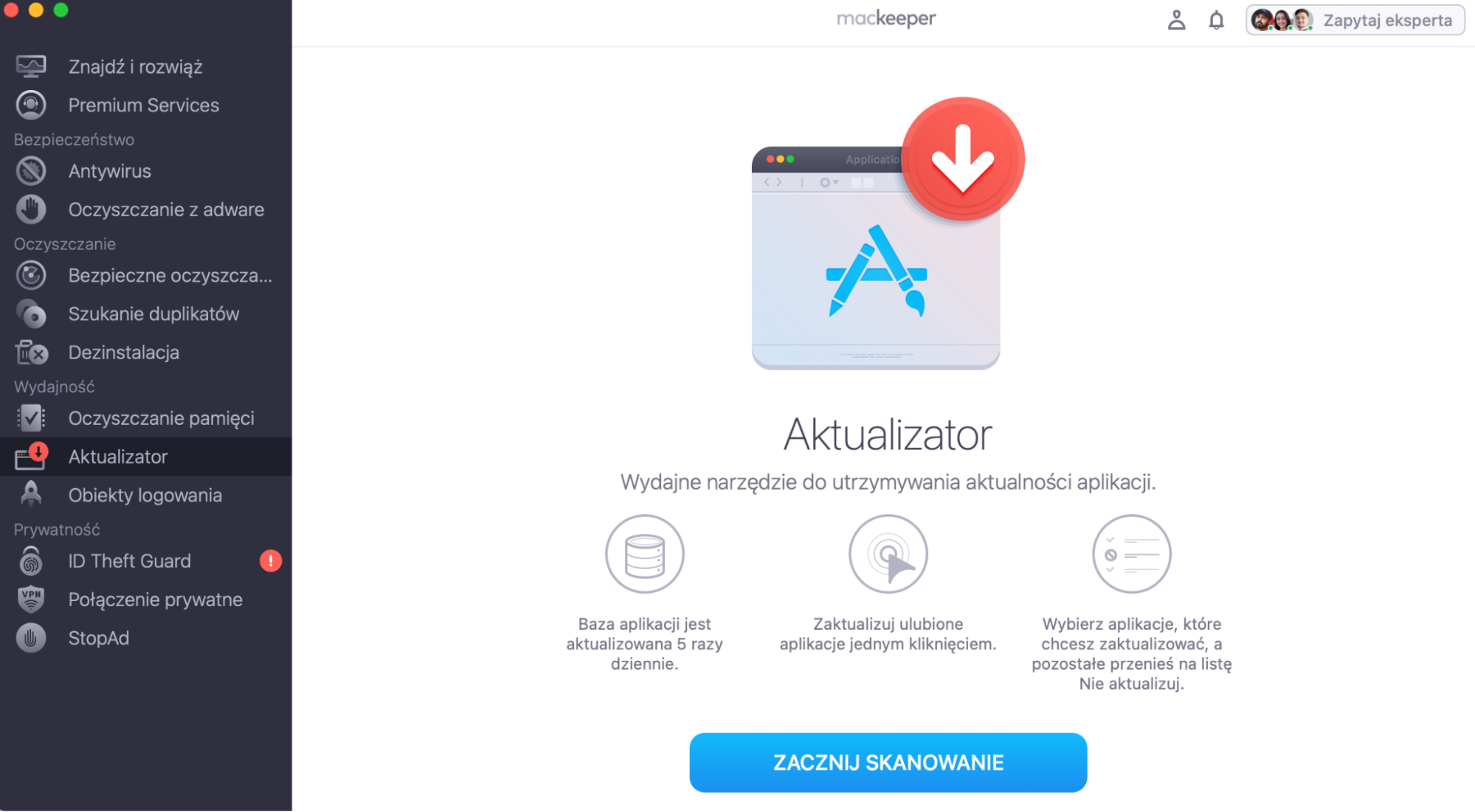
Kliknij Zacznij skanowanie a MacKeeper przeskanuje wszystkie zainstalowane aplikacje.
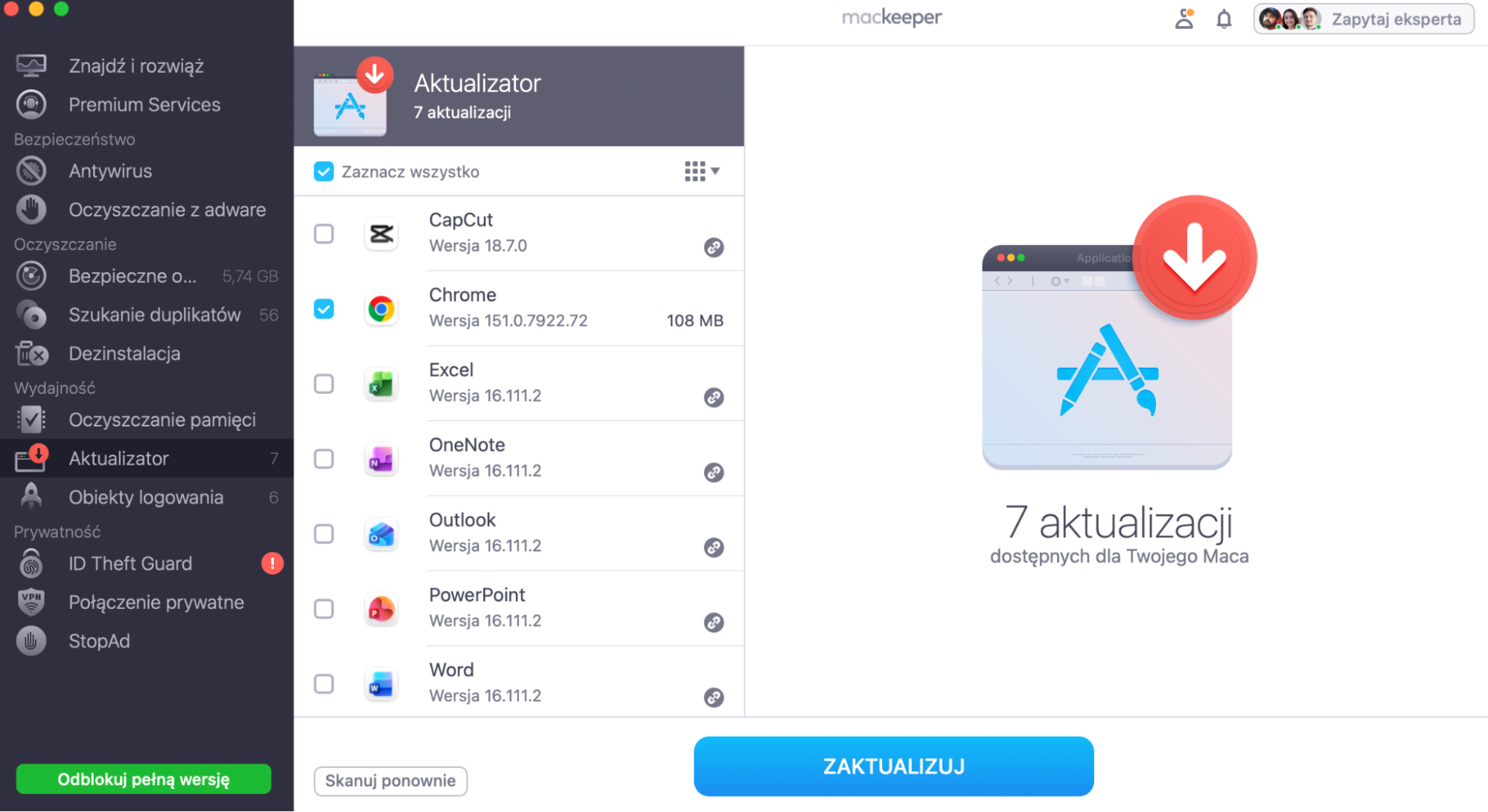
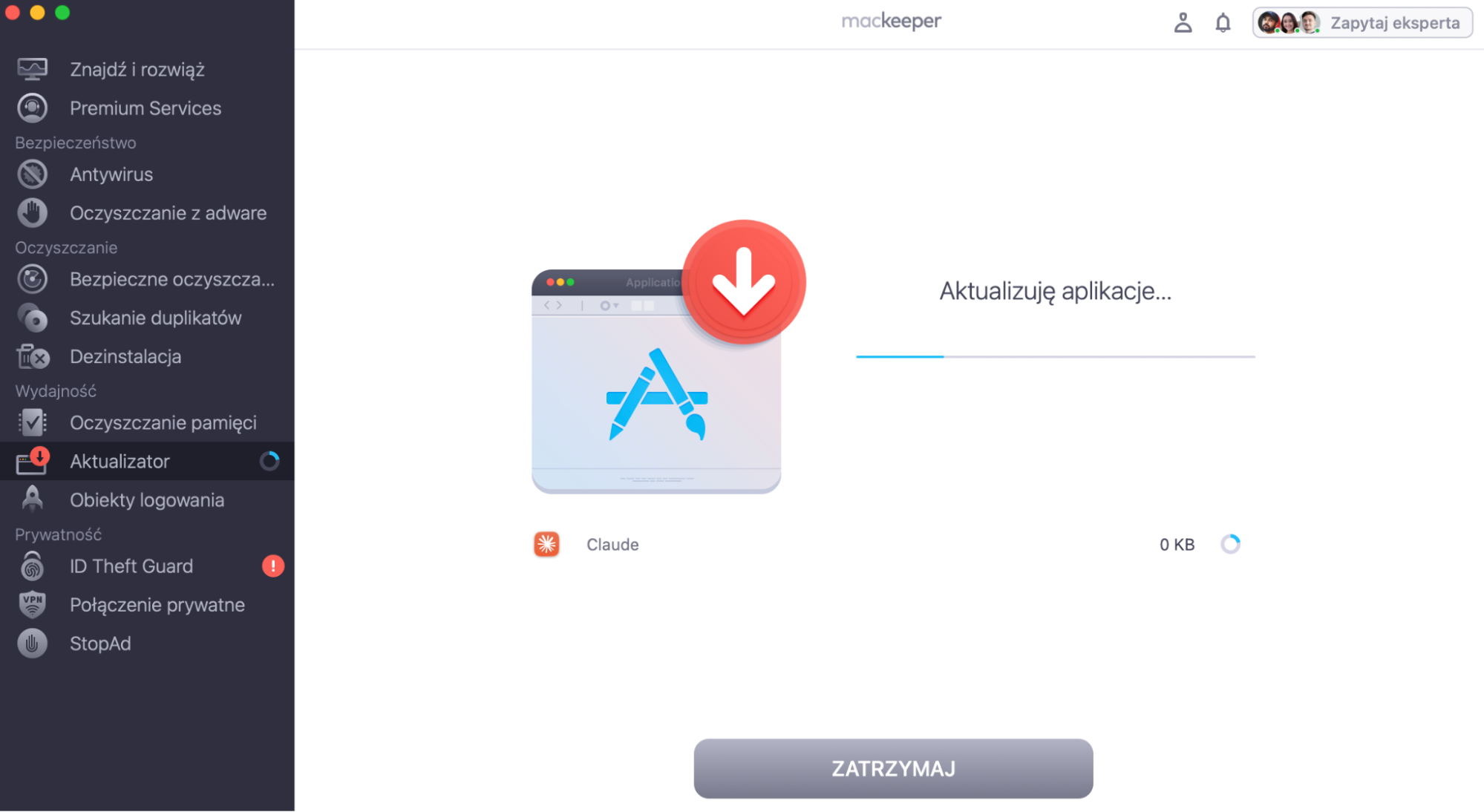
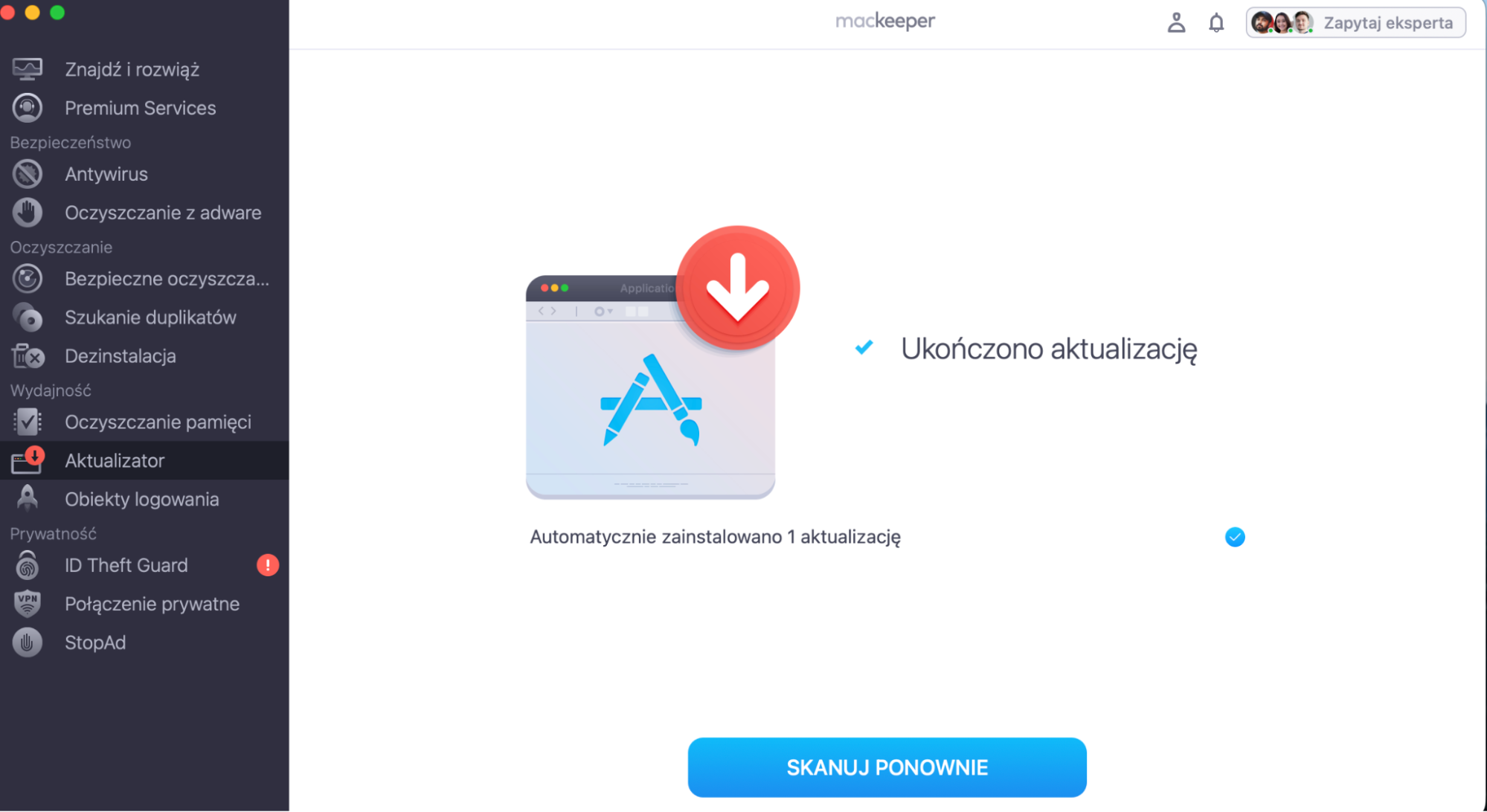
Zobaczysz listę wszystkich swoich aplikacji, dla których dostępne są aktualizacje. Zaznacz aplikacje, które chcesz zaktualizować, a następnie wybierz Zaktualizuj. Ten proces zwykle trwa kilka minut, w zależności od liczby aplikacji do zaktualizowania i prędkości pobierania.
Wymuszenie zamknięcia na Macu /Wymuś zamknięcie na Macu: wszystkie sposoby zamknięcia aplikacji
Najprostszym sposobem na wymuszenie zamknięcia aplikacji na Macu jest otwarcie menu Apple i wybranie Wymuś zamknięcie z rozwijanego menu.
Oto wszystkie sposoby na wymuszenie zamknięcia aplikacji na Macu:
Użyj skrótu klawiaturowego, aby wymusić zamknięcie aplikacji na Macu
Użyj menu Apple, aby wymusić zamknięcie aplikacji na Macu
Zakończ program na Macu za pomocą Monitora aktywności
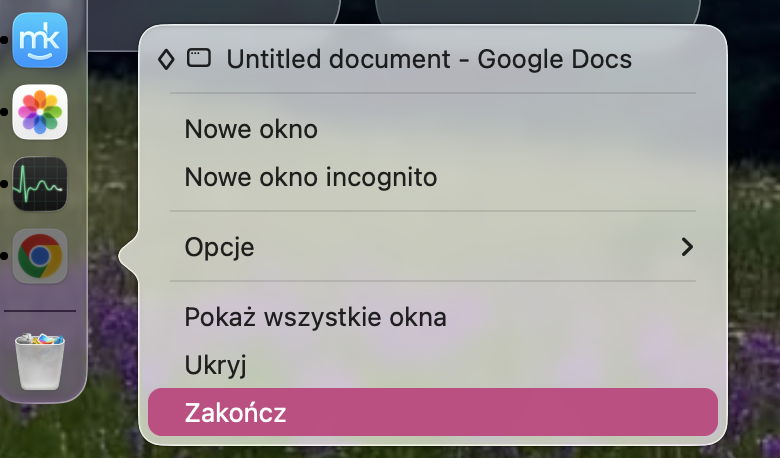
Wymuś zamknięcie aplikacji z Docka
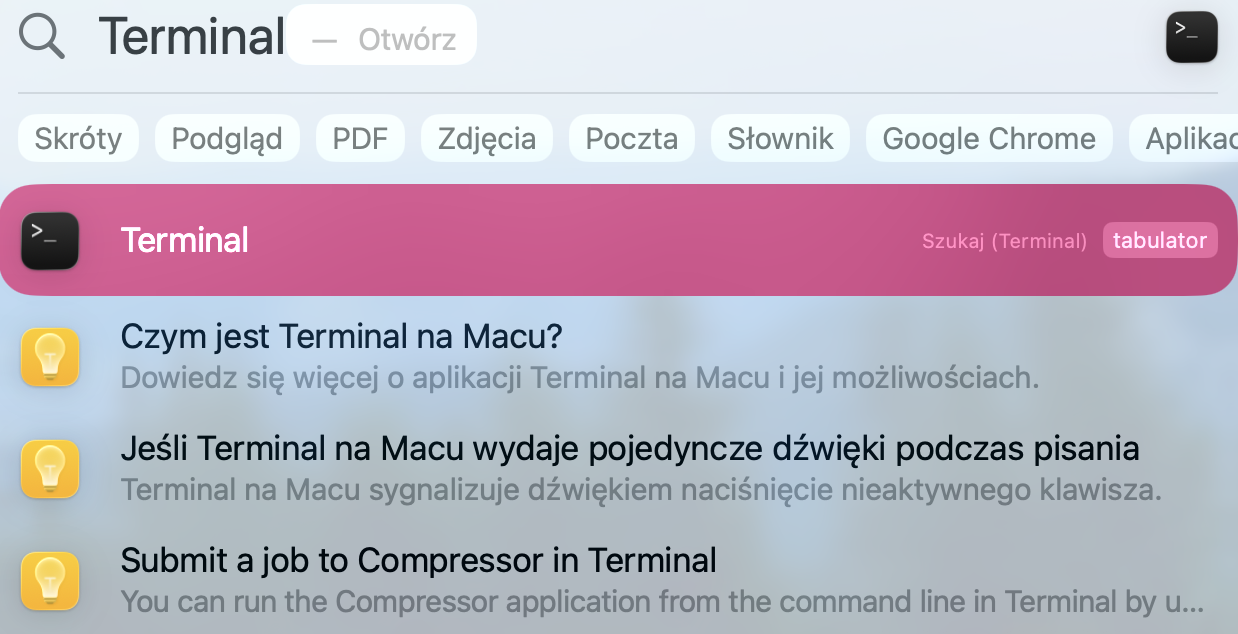
Zakończ aplikację za pomocą Terminala
1. Użyj skrótu klawiaturowego, aby wymusić zamknięcie aplikacji na Macu
Mac ma wiele przydatnych skrótów klawiaturowych, które pozwalają szybko wykonywać zadania, a dobra wiadomość jest taka, że istnieje skrót do wymuszania zamknięcia aplikacji za pomocą klawiatury. Wykonaj poniższe kroki, aby użyć skrótu klawiaturowego do wymuszenia zamknięcia aplikacji na Macu:
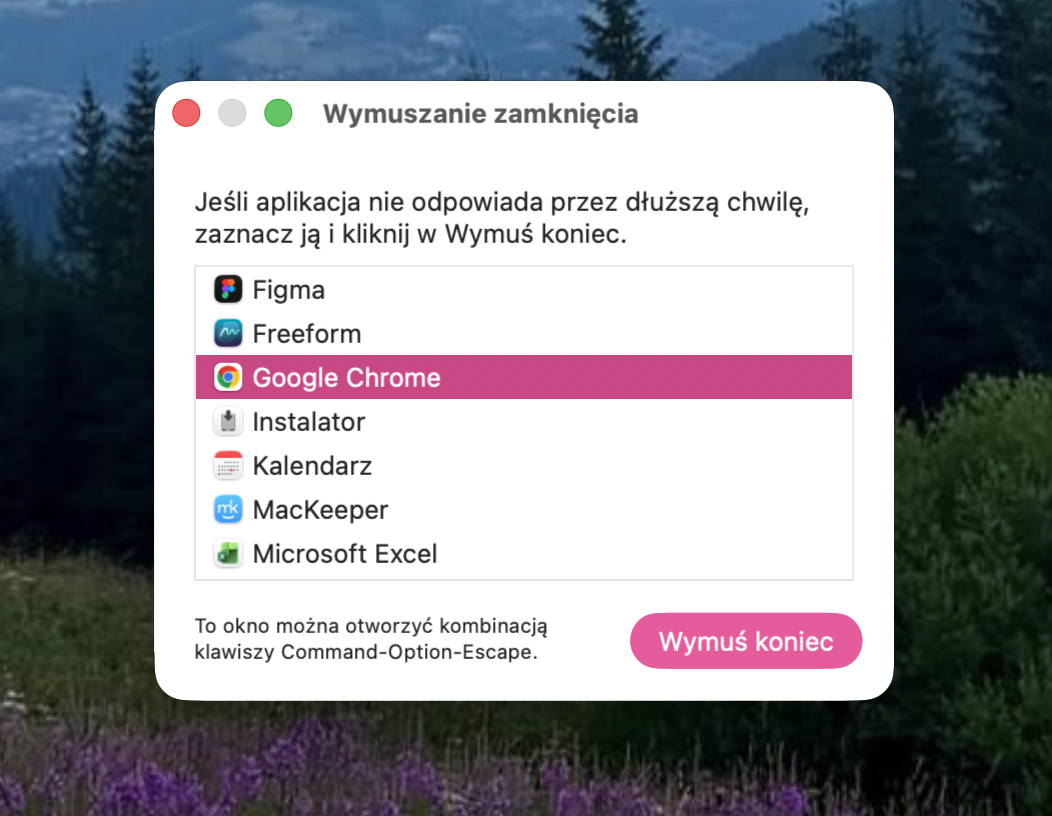
Wybierz aplikację, którą chcesz zamknąć, w wyskakującym oknie i kliknij przycisk Wymuś koniec.
Wybierz Wymuś koniec ponownie w kolejnym wyskakującym oknie.
Naciśnij cmd + option + Esc > wybierz aplikację, którą chcesz zamknąć > Wymuś koniec
2. Użyj menu Apple, aby wymusić zamknięcie aplikacji na Macu
Być może najbardziej przyjaznym dla użytkowników sposobem na zamknięcie aplikacji na Macu jest wymuszenie zamknięcia przez menu Apple, oto jak to zrobić:
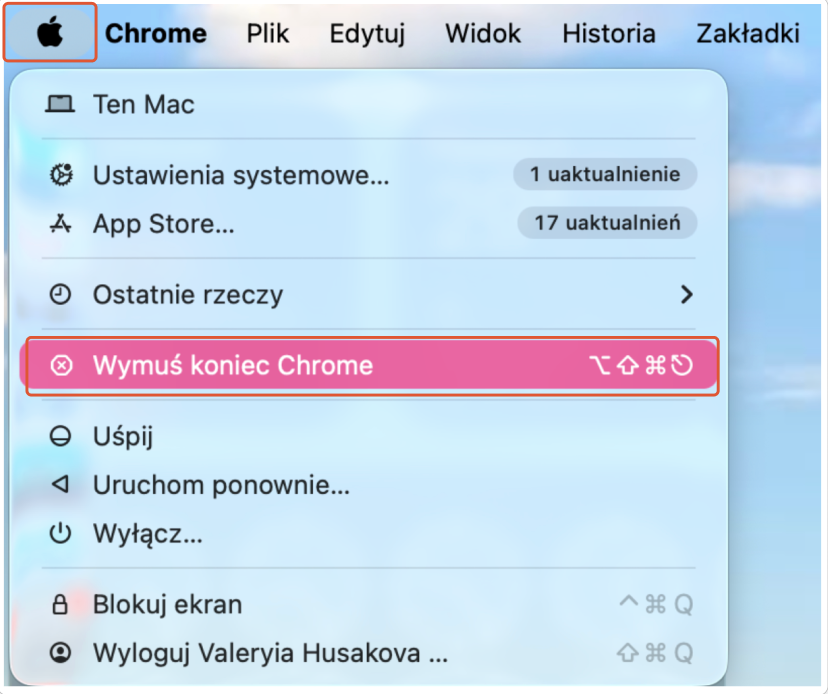
Otwórz menu Apple, klikając ikonę Apple w lewym górnym rogu ekranu.
Wybierz Wymuś koniec rozwijanego menu.
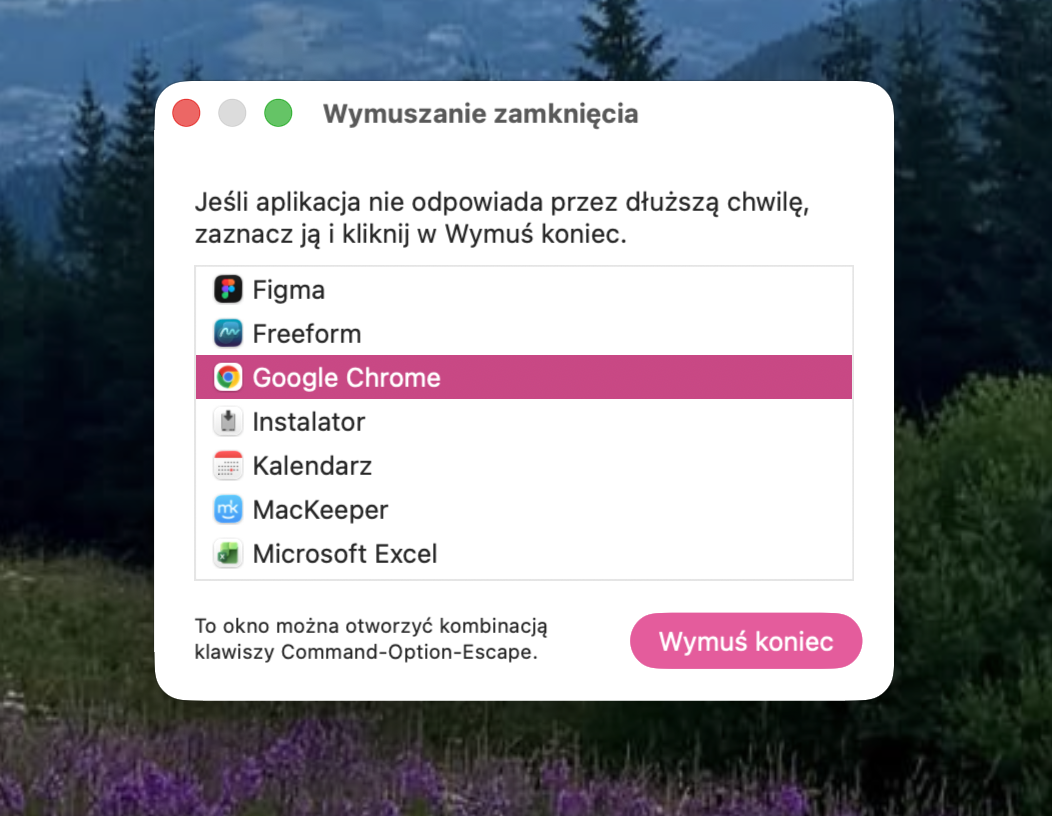
Wybierz aplikację, którą chcesz zamknąć, a następnie kliknij Wymuś koniec.
Krok 1. Otwórz menu Apple w lewym górnym rogu > wybierz Wymuś koniec Krok 2. Wybierz aplikację, która nie odpowiada, i kliknij Wymuś koniec
3. Zakończ program na Macu za pomocą Monitora aktywności
Wbudowany w Maca Monitor aktywności, pełniący funkcję menedżera procesów, pokazuje wszystkie procesy aktualnie działające na Twoim urządzeniu oraz to, ile zasobów systemowych aktualnie zużywasz. Sama nazwa narzędzia wskazuje na jego zadanie – śledzi aktywność każdej aplikacji. Może też służyć do wymuszania zamknięcia aplikacji, które nie odpowiadają, więc oto jak zakończyć program na Macu za pomocą Monitora aktywności:
Naciśnij jednocześnie Cmd + Space, aby otworzyć Spotlight.
Wpisz Monitor aktywności w pasku wyszukiwania i naciśnij Enter.
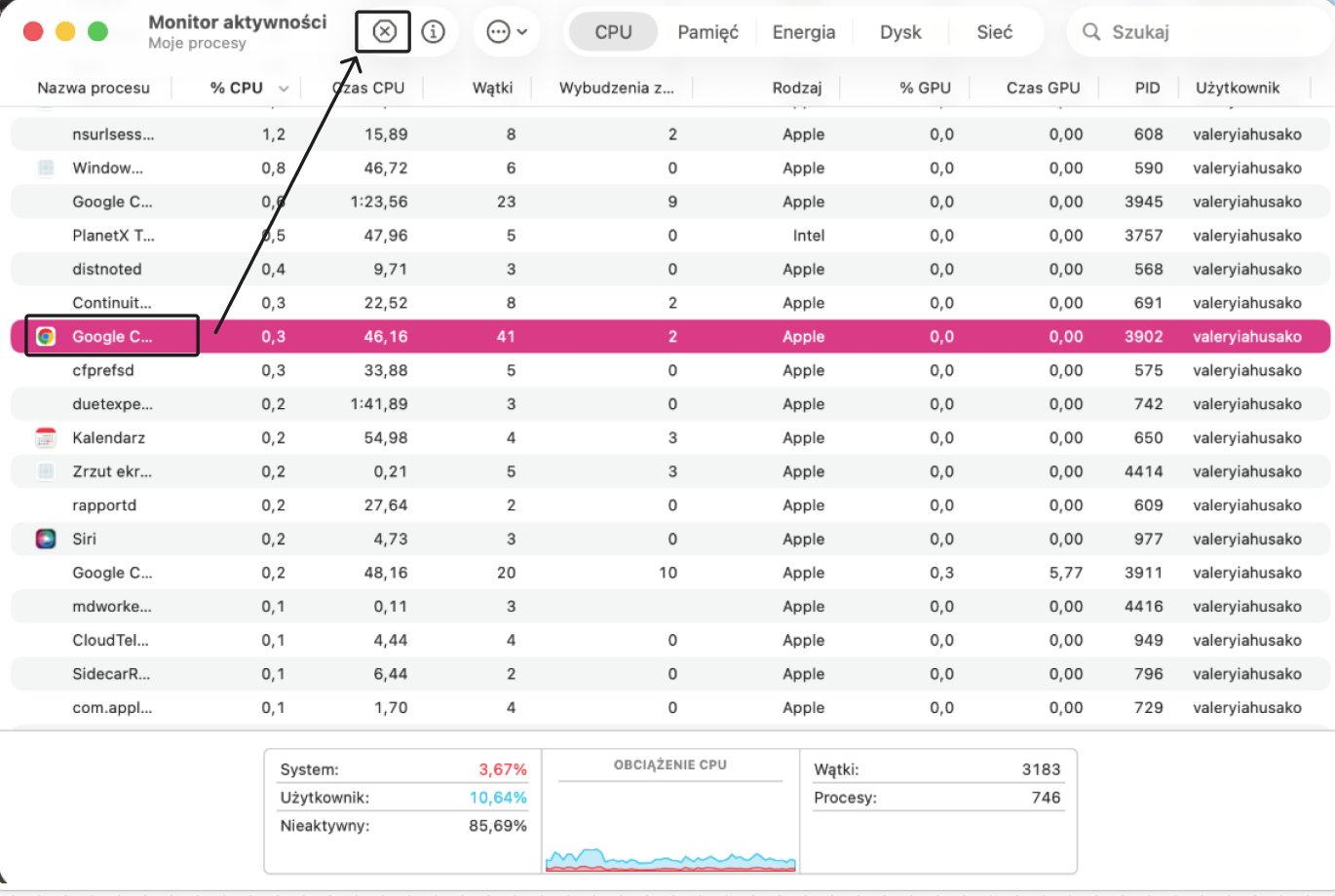
Przejdź do zakładki CPU i znajdź aplikację, którą chcesz zamknąć.
Kliknij przycisk X na górze Monitora aktywności, a następnie wybierz Wymuś koniec w oknie dialogowym, aby zakończyć to zadanie.
Krok 1. Naciśnij cmd + space, aby otworzyć Spotlight > wpisz activity monitor > EnterKrok 2. Wybierz aplikację > kliknij przycisk X Krok 3. Kliknij Wymuś koniec
4. Wymuś zatrzymanie aplikacji z Docka
Dock wyświetla wszystkie ulubione lub ostatnio otwierane aplikacje na dole ekranu. Wiele osób nie wie jednak, że można stąd szybko wymusić zamknięcie aplikacji. Wymuszenie zamknięcia aplikacji na Macu można wykonać bezpośrednio z tego miejsca. Wykonaj następujące czynności:
Znajdź w Docku aplikację, która nie odpowiada.
Kliknij prawym przyciskiem myszy lub przytrzymaj Ctrl i kliknij aplikację.
Wybierz Zakończ z menu. Pamiętaj, że opcja Wymuś koniec pojawia się tylko wtedy, gdy aplikacja nie odpowiada.
Kliknij prawym przyciskiem myszy na aplikację, która nie odpowiada, a następnie wybierz Zakończ
5. Zakończ aplikację za pomocą Terminala
Jeśli powyższe metody nie działają, możesz użyć Terminala, aby zakończyć proces na Macu i wymusić zamknięcie zawieszonej aplikacji. Wykonaj poniższe kroki, aby dowiedzieć się, jak wymusić zamknięcie aplikacji na Macu za pomocą polecenia w Terminalu:
W Terminalu wpisz killall [nazwa aplikacji] i naciśnij Enter, aby ją zamknąć. Na przykład, wpisując killall safari, wymusisz zamknięcie Safari.
Krok 1. Otwórz Spotlight za pomocą cmd + space > wpisz Terminal > EnterKrok 2. W Terminalu wpisz killall [nazwa aplikacji] i naciśnij Enter, aby wymusić zamknięcie
Wskazówka od naszego zespołu:
Czasami nawet wymuszenie zamknięcia aplikacji nie działa, a aplikacja pozostaje zawieszona. Jeśli wymuszone zamknięcie nie działa na Macu i nie możesz ponownie uruchomić Maca za pomocą menu Apple – ponowne uruchomienie (restart) nie zawsze rozwiązuje problemu – przytrzymaj przycisk zasilania, aby wykonać wymuszone wyłączenie. Pamiętaj, że ta czynność oznacza utratę wszelkiej niezapisanej pracy.
Bezpieczne wymuszanie zamknięcia aplikacji, które nie odpowiadają, na Macu
Mac to świetne urządzenie, ale czasami zbyt wiele otwartych aplikacji jednocześnie może spowodować awarię lub zawieszenie systemu. Mamy nadzieję, że udało Ci się znaleźć sposób na wymuszenie zamknięcia dzięki metodom opisanym w tym poradniku. Jeśli jednak zauważasz, że Twoje aplikacje ciągle się zawieszają, spróbuj MacKeeper, który zawiera szereg funkcji zwiększających wydajność, i pomagających utrzymać Twój Mac w dobrej kondycji.
Wcześniej wspomniany Aktualizator pomoże Ci być na bieżąco z najnowszymi aktualizacjami, co może zapobiec awariom aplikacji.
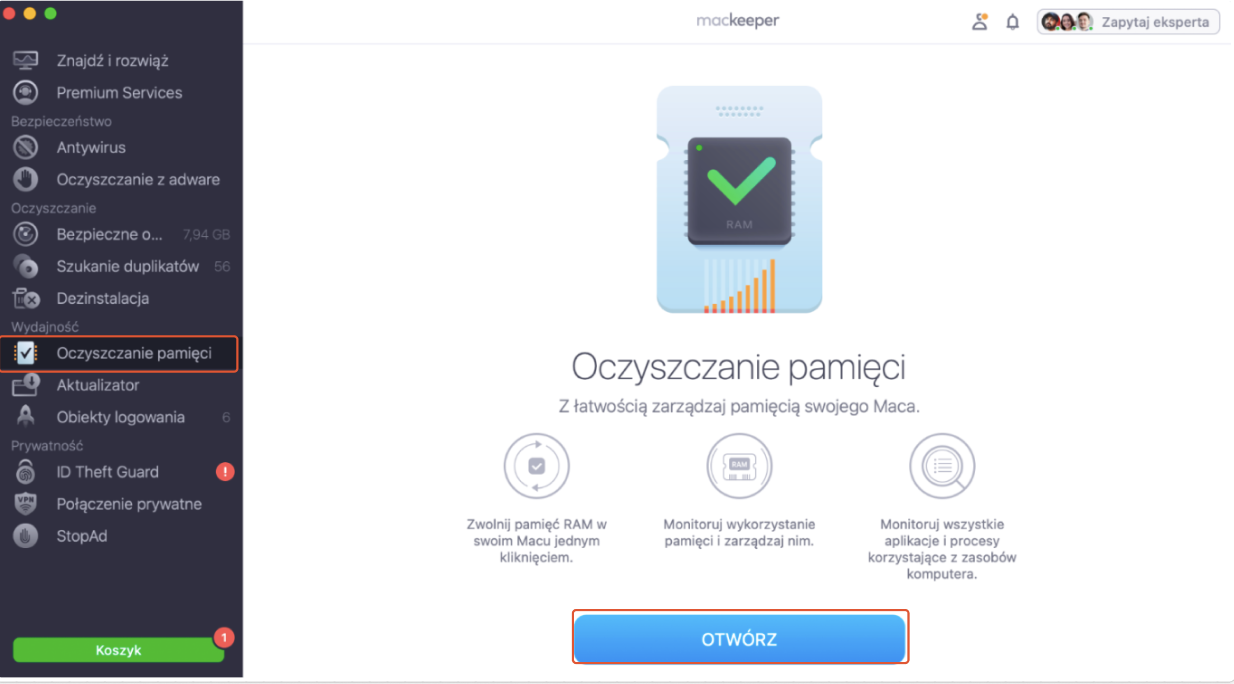
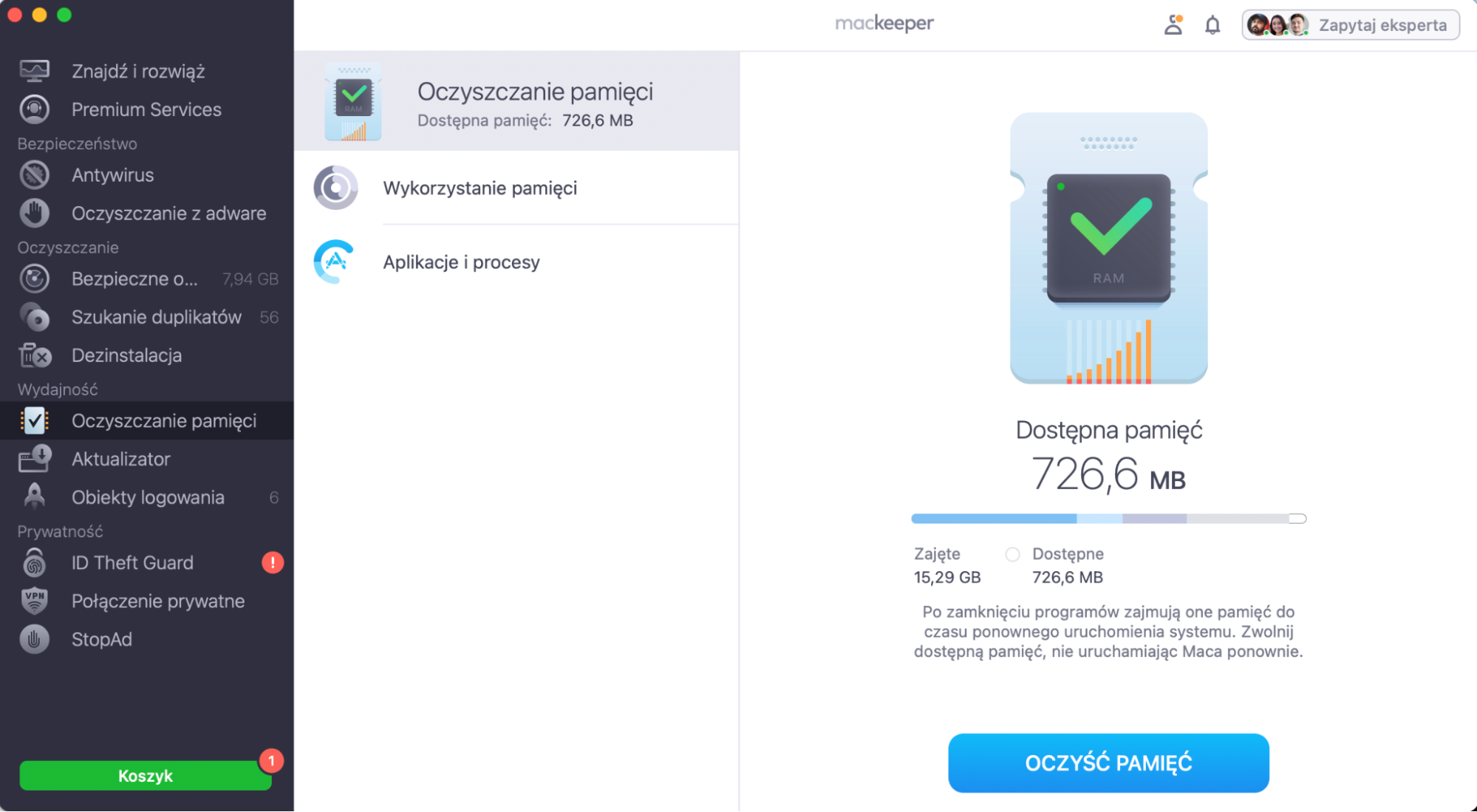
Jeśli Twojemu systemowi zabrakło dostępnej, pamięci RAM,MacKeeper zawiera przydatną funkcję Oczyszczanie pamięci, która zapobiega spowolnieniom i awariom aplikacji. Wystarczy wykonać następujące czynności:
Szanujemy Twoją prywatność i
używamy plików cookie
w celu zapewnienia jak najlepszych wrażeń z korzystania ze strony.
Centrum preferencji prywatności
Używamy plików cookie wraz z innymi narzędziami, aby zapewnić Ci jak najlepsze wrażenia podczas korzystania z witryny MacKeeper. Pliki cookie to małe pliki tekstowe, które pomagają szybciej ładować stronę. Pliki cookie, których używamy, nie zawierają żadnych danych osobowych, co oznacza, że nigdy nie przechowują takich informacji, jak Twoja lokalizacja, adres e-mail czy adres IP.
Pomóż nam ulepszyć sposób, w jaki korzystasz z naszej witryny, akceptując użycie plików cookie. Możesz zmienić swoje ustawienia prywatności w dowolnym momencie.
Zarządzaj zgodami
Wszystkie pliki cookie
Te pliki cookie są bezwzględnie konieczne do zapewnienia podstawowych funkcjonalności witryny (w tym nawigacji po stronie, wysyłania formularzy, wykrywania języka, komentowania wpisów), pobierania oraz zakupu oprogramowania. Bez tych plików cookie witryna może działać nieprawidłowo.
Pobierz program MacKeeper, gdy wrócisz do swojego komputera Mac
Podaj swój adres e-mail, abyśmy mogli wysłać Ci link do pobrania
Sprawdź pocztę e-mail na swoim komputerze Mac
Zainstaluj MacKeepera na swoim komputerze Mac, aby odkryć na nowo jego prawdziwą moc.
Uruchom aplikację
Kliknij Kontynuuj
Kliknij Zainstaluj
Twoja wersja macOS jest starsza niż OS 10.11. Chcielibyśmy zaoferować Ci program MacKeeper 4, aby rozwiązać problemy z czyszczeniem, prywatnością i bezpieczeństwem w Twoim systemie macOS.



![Aby wymusić zamknięcie zawieszonej aplikacji w Terminalu, wpisz 'kill all [nazwa aplikacji]' w wierszu poleceń, a następnie naciśnij Enter.](https://static-cdn.mackeeper.com/mk-blog-upload/images/new_1SC7ql6d6o.png "Aby wymusić zamknięcie zawieszonej aplikacji w Terminalu, wpisz 'kill all [nazwa aplikacji]' w wierszu poleceń, a następnie naciśnij Enter.")