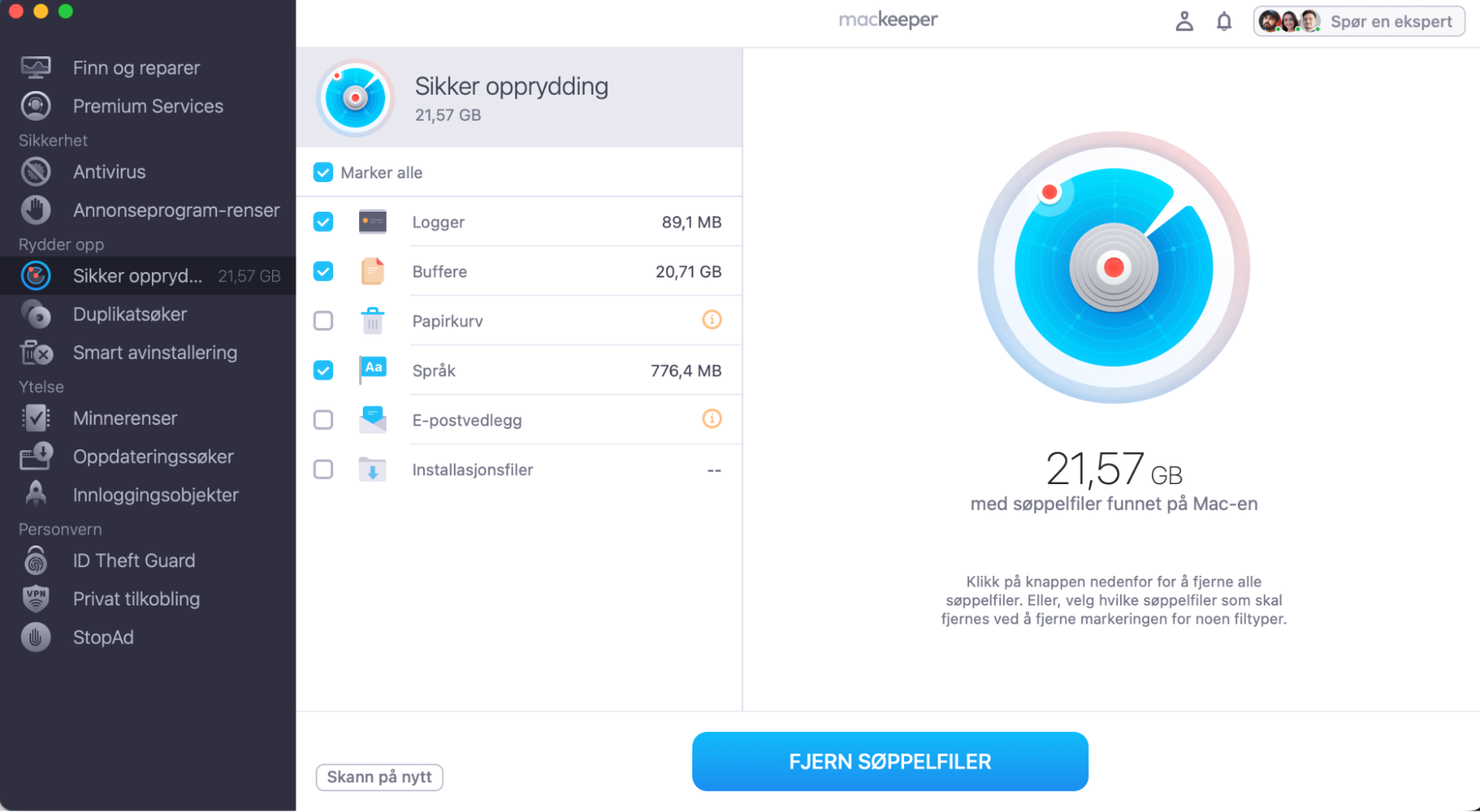
Mange Mac-brukere spør seg: hvordan sletter man systemdata på Mac for å frigjøre plass på flere gigabyte? Det kan være vanskelig å gjøre det manuelt, siden du ved et uhell kan slette viktige filer som trengs for at systemet skal fungere riktig. Prøv heller MacKeepers Sikker Opprydding-verktøy – det fjerner enkelt skjulte duplikater og reduserer systemdata samtidig som alle viktige systemfiler holdes trygge.
AV-TEST er et uavhengig testlaboratorium som tester hvor effektive antivirusapper er mot ekte eksempler på skadelig programvare.
Apples notarisering er et sikkerhetstiltak for å kontrollere at programvaren er fri for skadelige komponenter.
Trustpilot er en uavhengig digital plattform som inneholder innsiktsfulle og ærlige forbrukeranmeldelser.
Skrevet av Yana Khodun
Publisert: 12. september 2026
I denne artikkelen finner du følgende:
Hva er systemdata på Mac?
Systemdata i Mac-lagringen er en kategori som omfatter en rekke viktige filer og data som brukes av operativsystemet. Macen grupperer nesten alt som ikke passer inn i de andre kategoriene her, inkludert hurtigbuffere for system og apper, logger og andre midlertidige filer. Før du vet ordet av det, kan systemdataene dine ha blitt enorme. Dette er spesielt merkbart på Macer med mindre SSD-lagring.
Systemdata vises uansett om du har en MacBook eller iMac, og det omfatter følgende:
Viktige macOS-filer
Dette er filer som følger med operativsystemet macOS, og som er nødvendige for at programvaren skal fungere.
Øyeblikksbilder fra Time Machine-sikkerhetskopier
Hvis det er aktivert, lager Time Machine hele tiden øyeblikksbilder av Macen din, som du kan gå tilbake til hvis noe går galt med systemet.
Nedlastede macOS-oppdateringer
Når en oppdatering er tilgjengelig for macOS, blir den lastet ned og lagret på Macen til den installeres.
Bibliotek- og systemhurtigbufferfiler
Disse midlertidige filene hjelper apper med å kjøre mer effektivt ved å lagre ofte brukte data på Macen din.
Appstøttefiler
De fleste apper leveres med støttefiler som de er avhengige av for å kjøre, og noen ganger blir disse liggende igjen selv når du avinstallerer enkelte apper.
Tips fra oss: Hvis du føler at du stadig trenger mer lagringsplass på Macen din, er det enkelt å skaffe mer plass ved å kjøpe det via iCloud.
Hvordan sjekke systemlagring på Mac
Du kan enkelt identifisere systemlagring på Mac. Prosessen er identisk med å sjekke andre kategorier av minne på datamaskinen, som macOS og Bilder, noe som gjør det enklere å administrere lagring og få en fullstendig lagringsoversikt. Her er trinnene for å sjekke systemlagringen på Macen din:
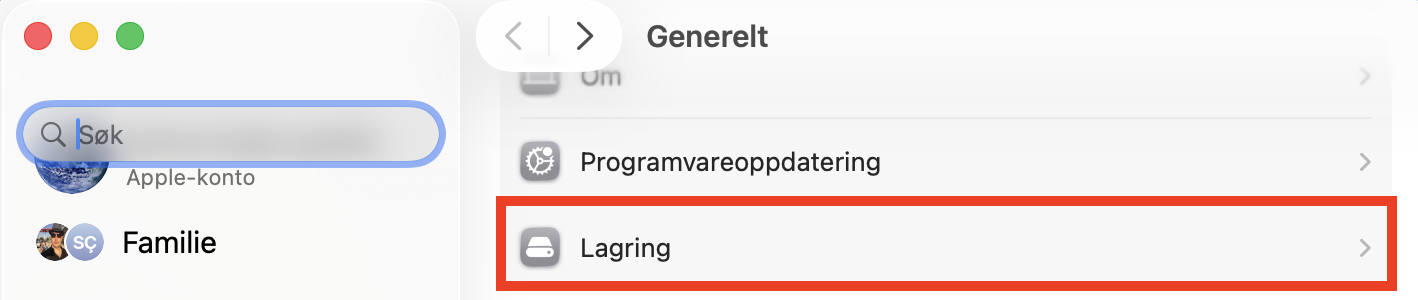
Gå til Apple-logoen i øvre venstre hjørne og velg Systeminnstillinger.
Naviger til Generelt > Lagring.
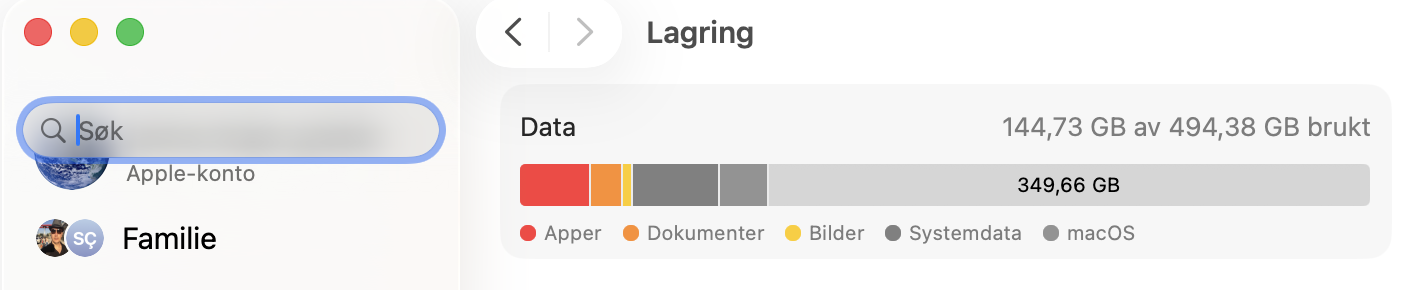
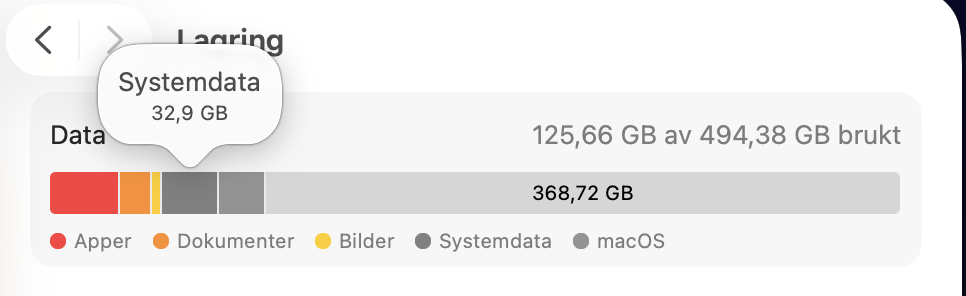
Hold musepekeren over de ulike stolpene i systemlagringen din. Systemdata vises i mørkegrått. Som du ser i mitt eksempel, bruker denne kategorien 34,5 GB av min totale datalagring.
Steg 1. Apple-logo > SysteminnstillingerSteg 2. Generelt > LagringSteg 3. Hold musepekeren over stolpene for å se hvor mye plass systemdata bruker
En nyanse å vite:
Avhengig av hvilken versjon av macOS du har, kan systemdata hete noe annet på Macen din. Her er hva det kalles i noen av de nyeste versjonene av operativsystemet:
Sonoma: Systemdata/macOS
Ventura: Systemdata
Monterey: macOS
Big Sur: System/Annet
Hvorfor tar systemdata så mye plass på Mac?
Tar systemdata for mye plass på Macen din? Hvis systemdata på Mac tar mye plass, kan det skyldes flere årsaker. Disse spenner fra feil til bufrede filer og mer.
Nedenfor er en liste over alle grunnene til at systemdata på Mac tar mye plass:
For det meste er det en normal del av hvordan operativsystemet fungerer. macOS bør automatisk slette unødvendige systemfiler selv.
Noen ganger bygger Macen din opp en unødvendig mengde systemfiler på grunn av en feil, enten i macOS eller i en app.
Macen din fylles med et økende antall bufrede filer, opprettet av tredjepartsapper.
Når du avinstallerer apper, kan de etterlate filer som må slettes separat.
Du har mange øyeblikksbilder fra Time Machine på Macen din.
Kan man slette systemdata på Mac?
Ja, du kan slette systemdata på Mac når den blir for stor. Men du må vite sikkert hvilke filer som faller inn under denne kategorien, og som trygt kan flyttes til papirkurven. Følg guiden vår nøye, og dobbeltsjekk alltid trinnene du tar.
En merknad fra våre eksperter:
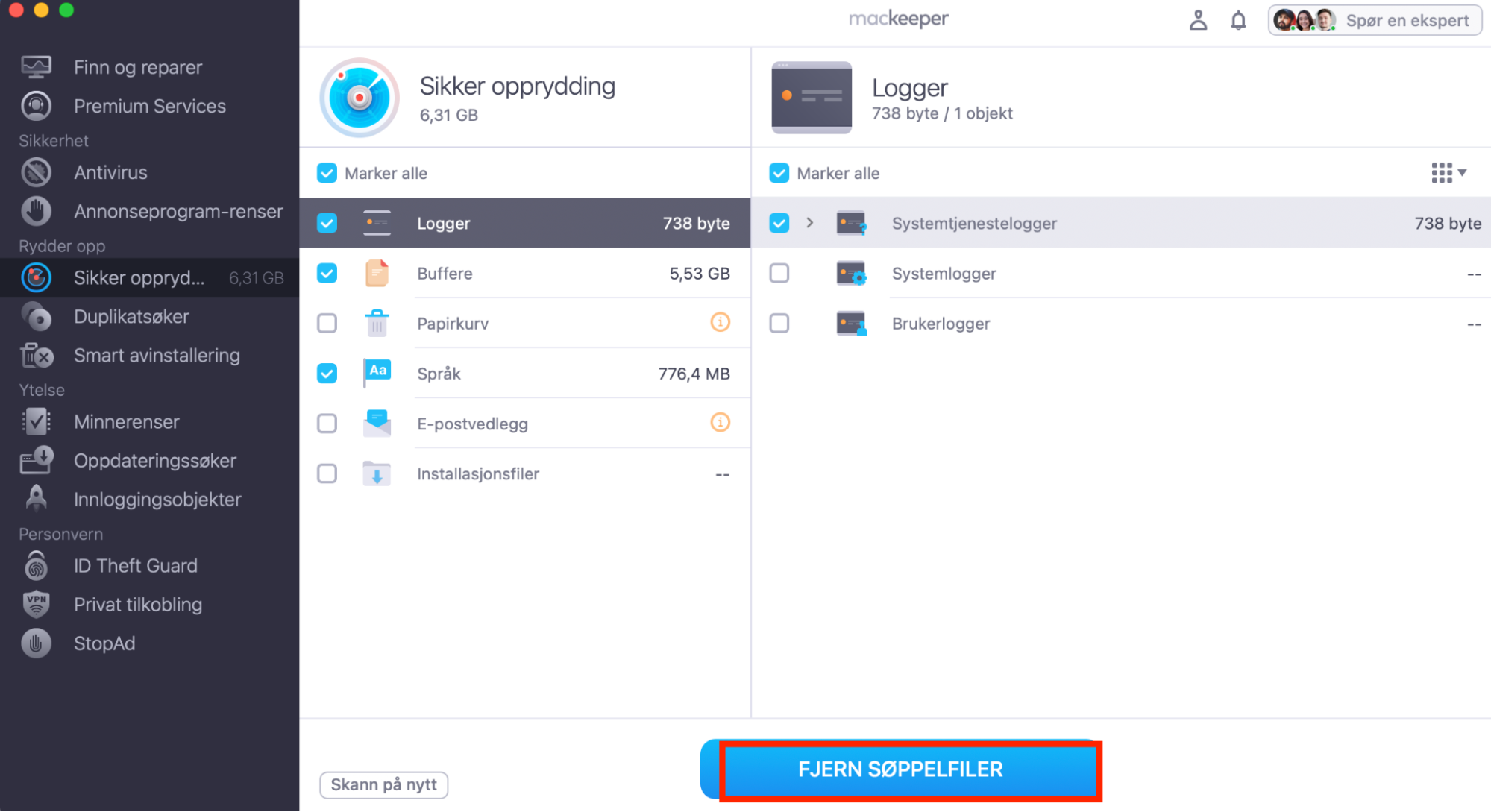
For å forhindre utilsiktet fjerning av viktige filer som trengs for at Macen skal fungere som den skal, bruk MacKeepers Sikker Opprydding. Med verktøyet vårt trenger du ikke å sjekke og slette filer manuelt. Spar tid og hold alle nødvendige filer trygge med MacKeepers Sikker Opprydding.
Selv om macOS inneholder verktøy for å rydde opp i lagringsplassen din, mangler det en egen funksjon for å rydde opp i systemfiler på MacBook og andre Macer. Det er en av grunnene til at systemdata på Macen kan ta opp mye plass, spesielt hvis det ikke ryddes opp regelmessig. Vil du fjerne systemdata på Macen raskt? Hvis du vil slette disse filene, har du to valg: Du kan gjøre det manuelt, men da må du vite nøyaktig hva du leter etter, og hva som er trygt å fjerne. Alternativt kan du bruke en spesialisert tredjepartsløsning som MacKeeper, som med sin Safe Cleanup-funksjon rydder bort søppelfiler og andre unødvendige data helt trygt.
Viktig: Hvis du ønsker å prøve de manuelle prosessene for å slette systemdata på Mac, må du sørge for å ta en sikkerhetskopi først.
Nedenfor er trinnene du kan prøve:
Sikkerhetskopier Macen din for å fjerne øyeblikksbilder fra Time Machine.
Bruk funksjonen for optimalisert lagring.
Slett applikasjonslogger og støttefiler.
Tøm nedlastingsmappen din.
Fjern gamle iOS-sikkerhetskopier.
Slett data fra systemmappen.
Oppdater macOS.
Slett bufferfiler.
Fjern nettleserutvidelser.
1. Sikkerhetskopier Macen din for å fjerne øyeblikksbilder fra Time Machine
Normalt lager Time Machine regelmessige sikkerhetskopier av Macen din til en ekstern harddisk. Men når Macen ikke er koblet til sikkerhetskopieringsenheten, kan det bety at øyeblikksbilder av disse sikkerhetskopiene i stedet lagres i systemlagringen din.
Hvis du ikke har opprettet en sikkerhetskopi på en stund, kan en oppsamling av øyeblikksbilder fra Time Machine være årsaken til at systemdata på Mac tar mye plass. Du bør derfor sikkerhetskopiere datamaskinen din for å fjerne systemdata på Mac og holde alt oppdatert.
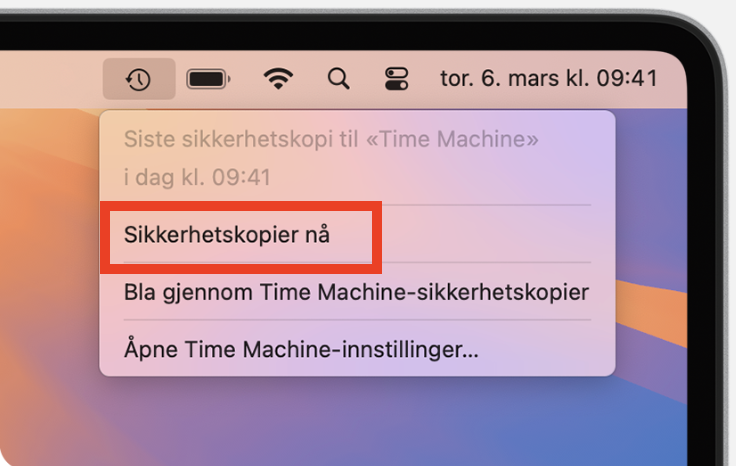
Å opprette en ny manuell sikkerhetskopi kan løse problemet ditt:
Velg Sikkerhetskopi nå fra menylinjen og opprett en ny sikkerhetskopi.
Slett øyeblikksbilder fra Time Machine med Terminal
Hvis du ikke kan koble til en ekstern stasjon for å fullføre en ny Time Machine-sikkerhetskopi, kan du i stedet slette dem manuelt og redusere systemlagring på Macen din ved å bruke Terminal. Følg de korte instruksjonene våre for å gjøre dette:
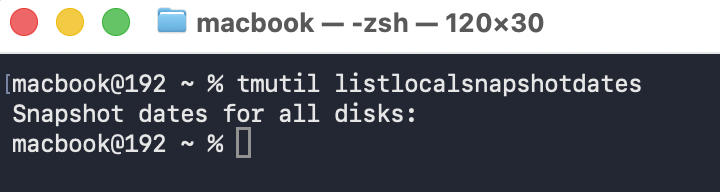
Åpne Terminal på Macen din ved å skrive Terminal i Spotlight.
Skriv inn følgende kommando: tmutil listlocalsnapshotdates.
Nå skal du se en liste over alle datoene Macen din lagret øyeblikksbilder fra Time Machine for. For å slette en, skriver du inn datoen i følgende kommando: tmutil deletelocalsnapshots [øyeblikksbildets dato].
Steg 1. Spotlight > TerminalSteg 2. Skriv tmutil listlocalsnapshotdates og slett øyeblikksbildene du vil fjerne
2. Bruk funksjonen for optimalisert lagring
Hvis du går tom for plass fordi systemfiler bruker all lagringsplassen din, kan funksjonen Optimalisert lagring på macOS hjelpe deg med å optimalisere lagring. Denne funksjonen, som ble introdusert i macOS Ventura, fjerner automatisk unødvendige filer, som HD-TV-serier, filmer og e-postvedlegg, for å gjøre plass til nye.
Slik aktiverer du optimalisert lagring på macOS:
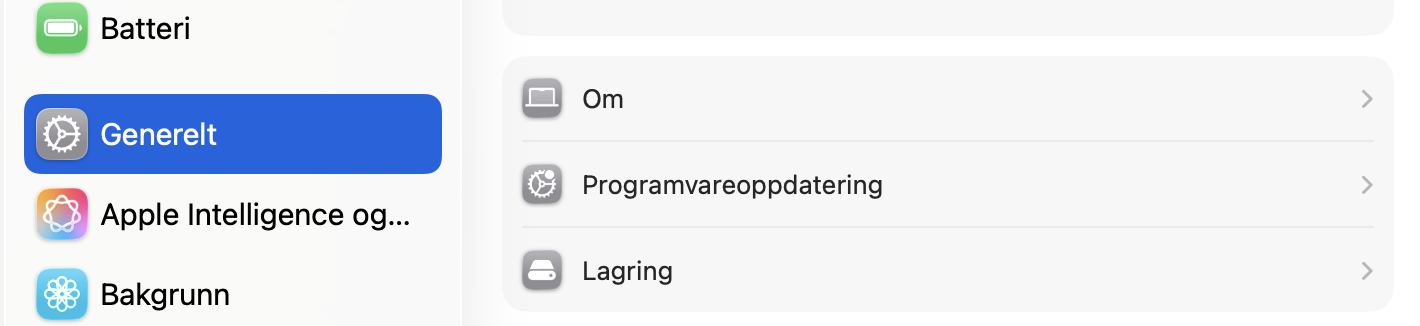
Gå til Systeminnstillinger > Generelt > Lagring. Under Anbefalinger, der det står Optimaliser lagring, velger du Optimaliser.
Bekreft at du vil aktivere optimalisert lagring når popup-vinduet vises.
En annen måte å fjerne systemdata på Macen er å rydde opp i applogger og støttefiler. Applogger er stort sett rapporter du sender til Apple når et problem oppstår, for eksempel hvis Safari avsluttes uventet. Støttefiler inneholder nyttig informasjon, som for eksempel innstillingene dine i appen. I motsetning til applogger bør du derfor bare slette støttefiler for apper du ikke lenger bruker. Ellers risikerer du at appen slutter å fungere som den skal. Hvis du noen gang har lurt på hvorfor systemdata tar så mye plass på Macen, er disse etterlatte appfilene ofte en stor bidragsyter.
Slik rydder du opp i økende applikasjonslogger og støttefiler:
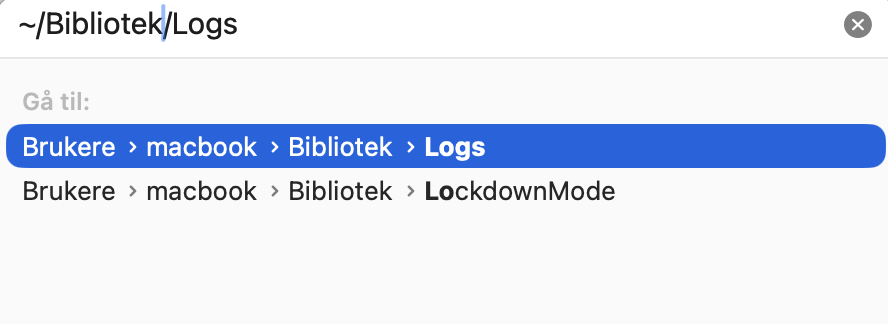
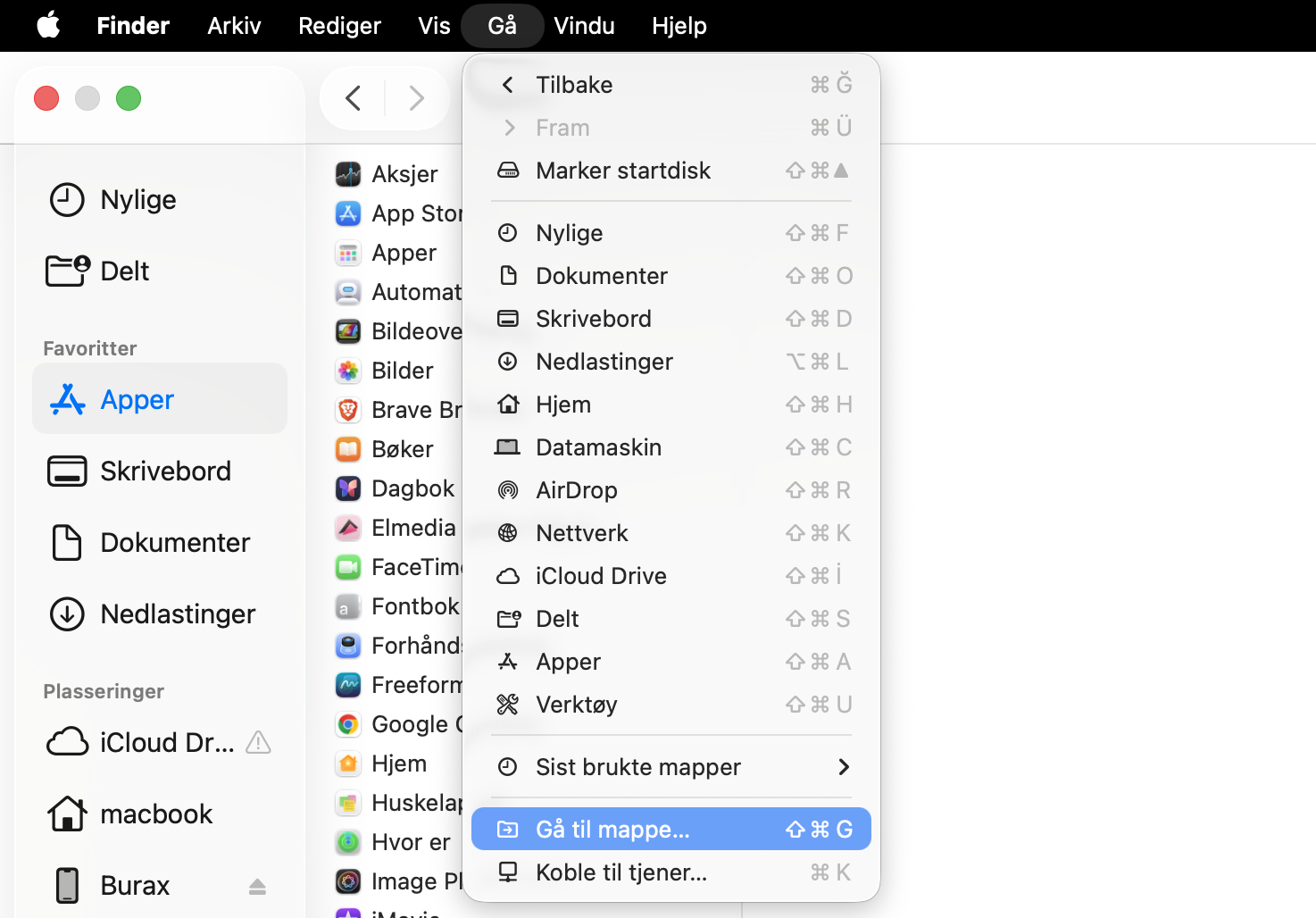
Åpne Finder og velg Gå > Gå til Mappe. Skriv ~/Bibliotek/Logs og trykk på Enter-tasten.
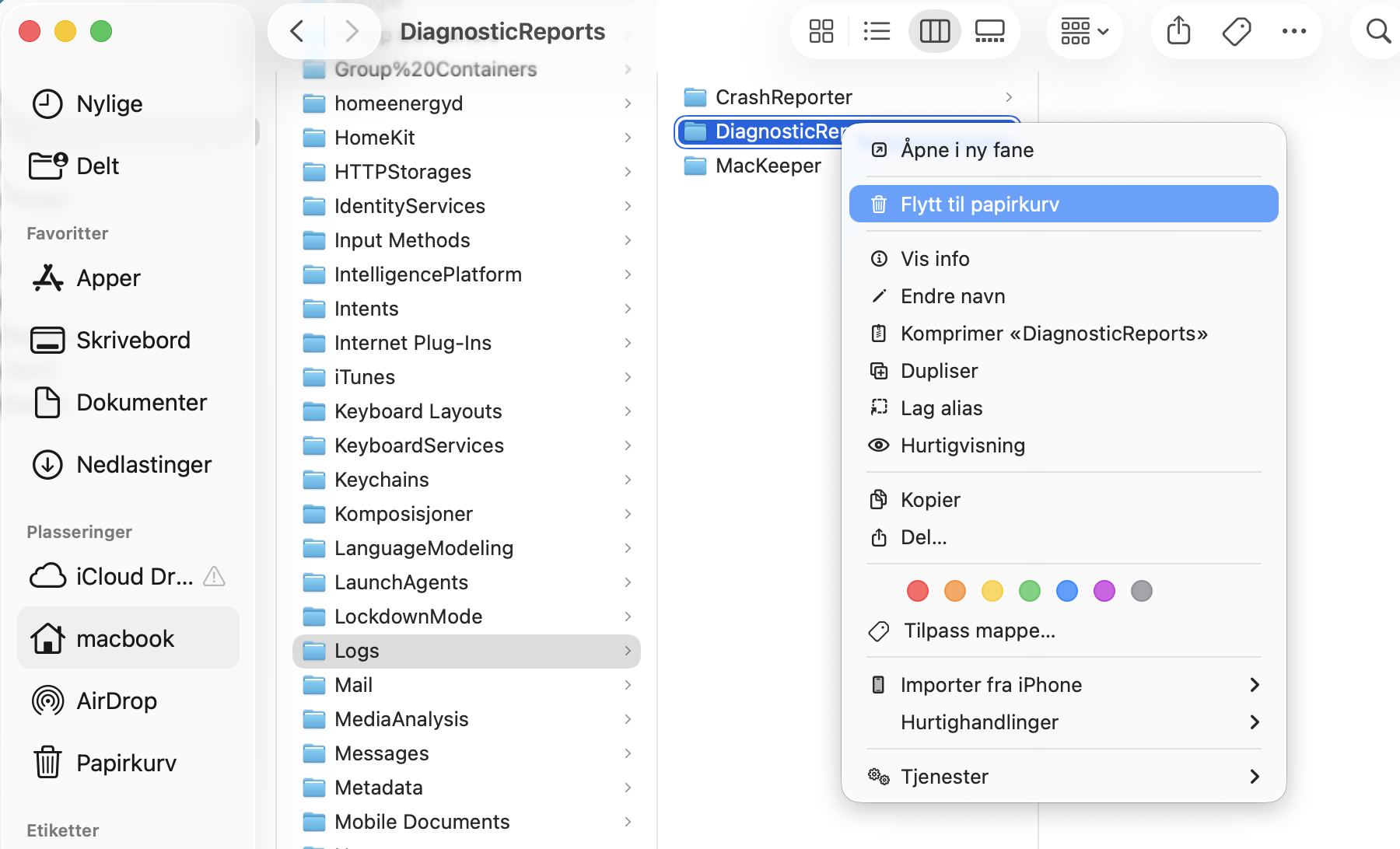
Slett alle filer du ikke lenger trenger, ved å sende dem til papirkurven.
Gjør det samme med:
~/Bibliotek/Application Support
/Bibliotek/Application Support
~/Bibliotek/Containers
~/Bibliotek/Cookies
Steg 1. Naviger til Logs-mappen dinSteg 2. Slett loggfiler
4. Tøm nedlastingsmappen din
Nedlastingsmappen din inneholder bilder fra nettet, sammen med installasjonspakker, dokumenter og mer. For det meste trenger du ikke det som er i nedlastingsmappen din – så å slette alt i denne mappen er en utmerket måte å redusere systemlagring på Mac.
Følg disse trinnene for å rydde opp i nedlastingsmappen din:
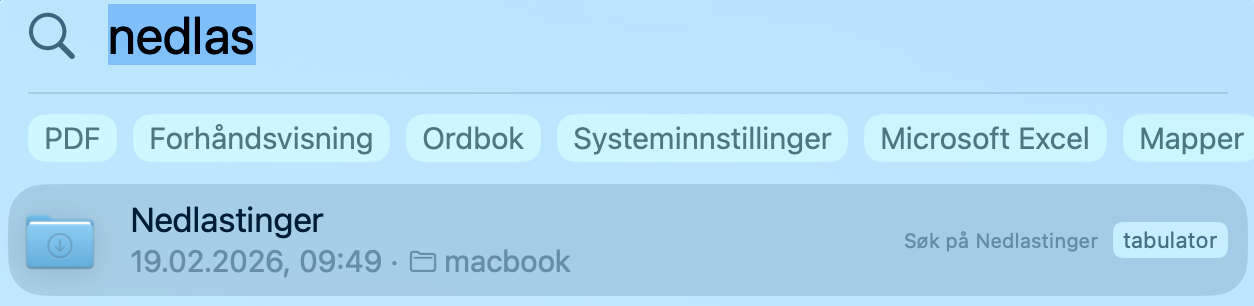
Skriv nedlastinger i Spotlight og åpne mappen.
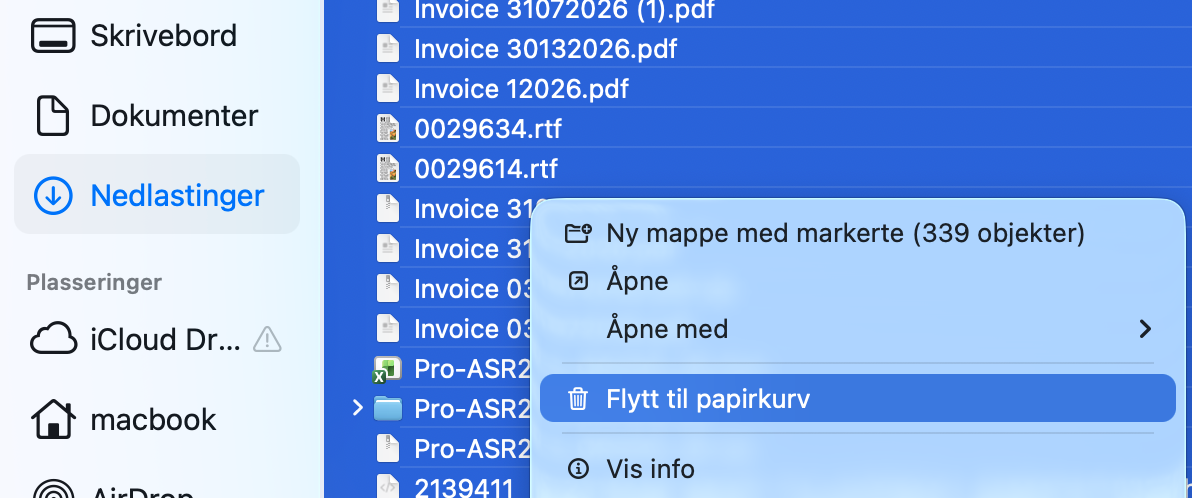
Merk alt i mappen. Dra og slipp alt innholdet i papirkurven.
Steg 1. Åpne nedlastingsmappen dinSteg 2. Merk alt og rydd det bort
Tips fra teamet vårt:
Hvis du lurer på hvorfor Macen din er treg, kan du gjøre flere ting for å øke farten på enheten. Du kan for eksempel skaffe mer arbeidsminne (RAM) og skanne Macen din for skadelig programvare.
5. Fjern gamle iOS-sikkerhetskopier
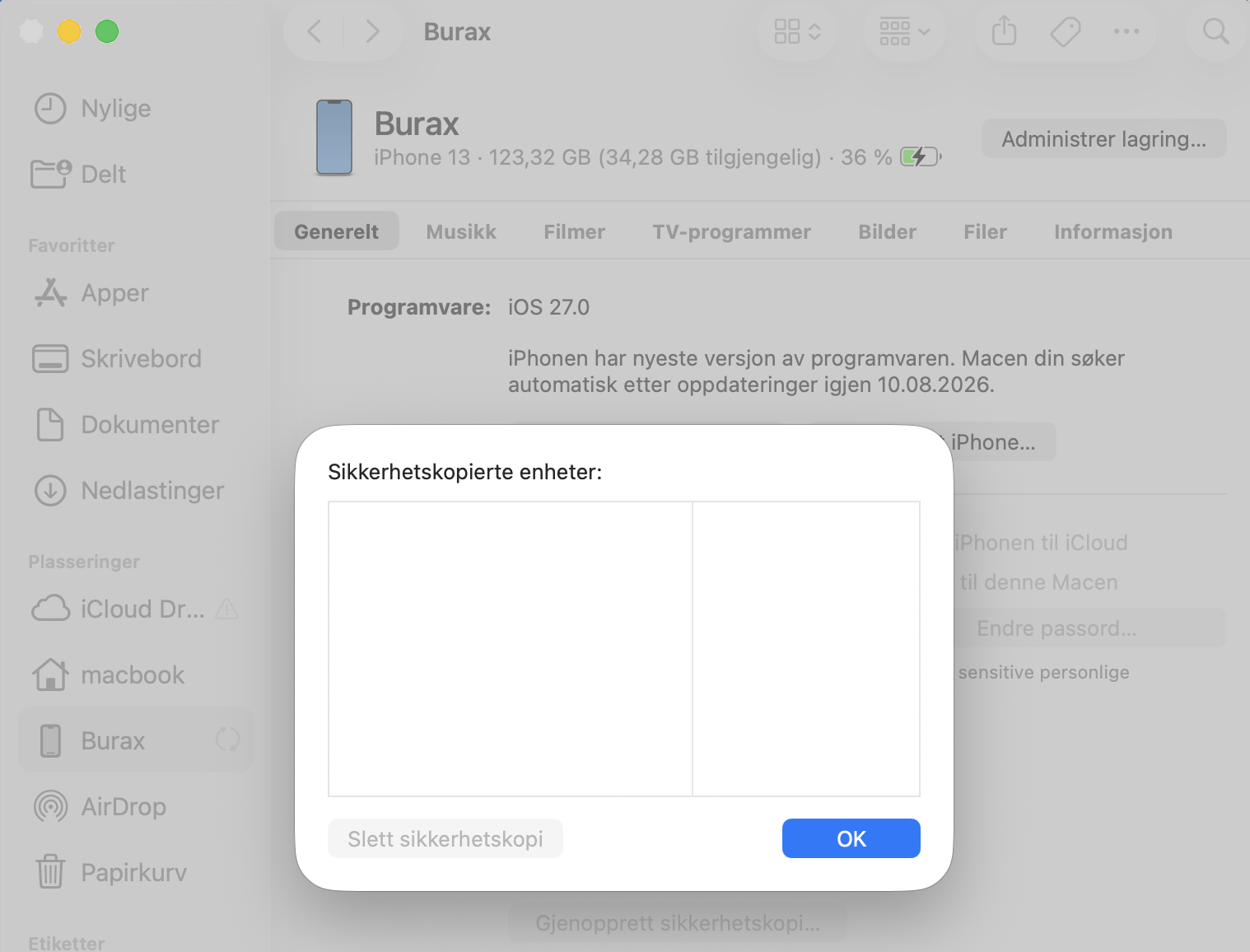
Hvis du er iPhone- eller iPad-bruker, kan du sikkerhetskopiere enheten din til iCloud eller til datamaskinen din. Disse sikkerhetskopiene kan oppta mye lagringsplass. Så hvis systemdata på Macen din er stor, bør du vurdere å fjerne de eldste versjonene for å frigjøre plass på Mac.
Hvis Macen din kjører Catalina eller nyere, gjør du som følger for å slette iOS-sikkerhetskopier:
Koble iPhone eller iPad til Macen din via USB-kabelen.
Velg enheten din fra sidefeltet i Finder.
Trykk på Administrer Sikkerhetskopi for å vise en liste over sikkerhetskopier.
For å slette en sikkerhetskopi velger du den og klikker på knappen Slett sikkerhetskopi.
For macOS Mojave eller eldre må du bruke iTunes for å slette iOS-sikkerhetskopier:
Åpne iTunes, og velg deretter iTunes > Instellinger fra menylinjen.
Velg fanen Enheter, og velg deretter sikkerhetskopiene du ikke trenger.
Klikk på Slett.
6. Slett data fra systemmappen
En av de mest underutnyttede måtene å slette systemdata på Mac er å fjerne informasjon fra systemmappen. Dette er imidlertid en risikabel prosess, så vær helt sikker på at du vet hva du gjør når du prøver å bli kvitt systemfiler manuelt. Fjerner du feil ting, kan det hindre Macen din i å fungere som den skal.
Slik sletter du data fra systemmappen på Macen din:
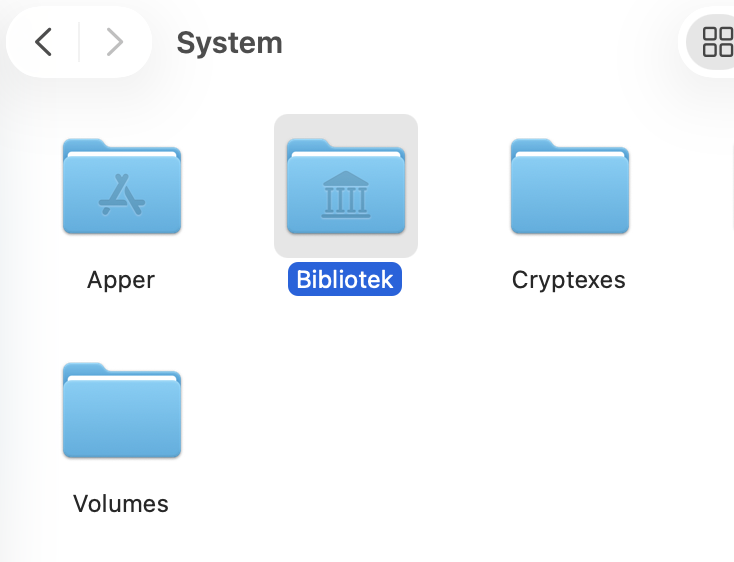
Åpne Spotlight og skriv System. Klikk på systemmappen når den vises; den finnes i seksjonen Mapper.
Åpne Bibliotek og fjern mappene du mener er unødvendige.
Vær forsiktig med å slette filer fra systemmappen, siden de kan være nødvendige for funksjoner i ulike apper på enheten din.
7. Oppdater macOS
Hvis Macen din har lastet ned en ny macOS-oppdatering, men ennå ikke installert den, kan den ta opp mye systemlagring på harddisken din, eller på SSD-en hvis du har en nyere Mac. Den enkleste løsningen er å oppdatere Macen til det nyeste operativsystemet, som fjerner eventuelle oppdateringer du allerede har lastet ned, og som kan redusere systemdata ved å fjerne bufrede installasjonsprogrammer. Det er også mulig at systemfiler tar opp for mye plass på Macen din på grunn av en feil i macOS. Å oppdatere Macen vil sannsynligvis løse dette problemet også.
Følg disse trinnene for å oppdatere macOS-programvaren din:
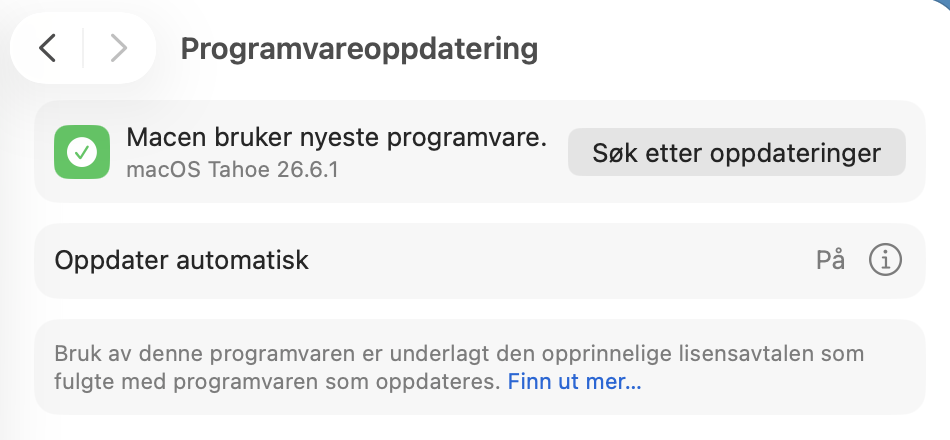
Gå til Systeminnstillinger > Generelt > Programvareoppdatering.
Hvis du ser en programvareoppdatering klar til å installeres, velger du Oppdater nå. Godta Apples lisensavtale og vent til programvaren oppdateres.
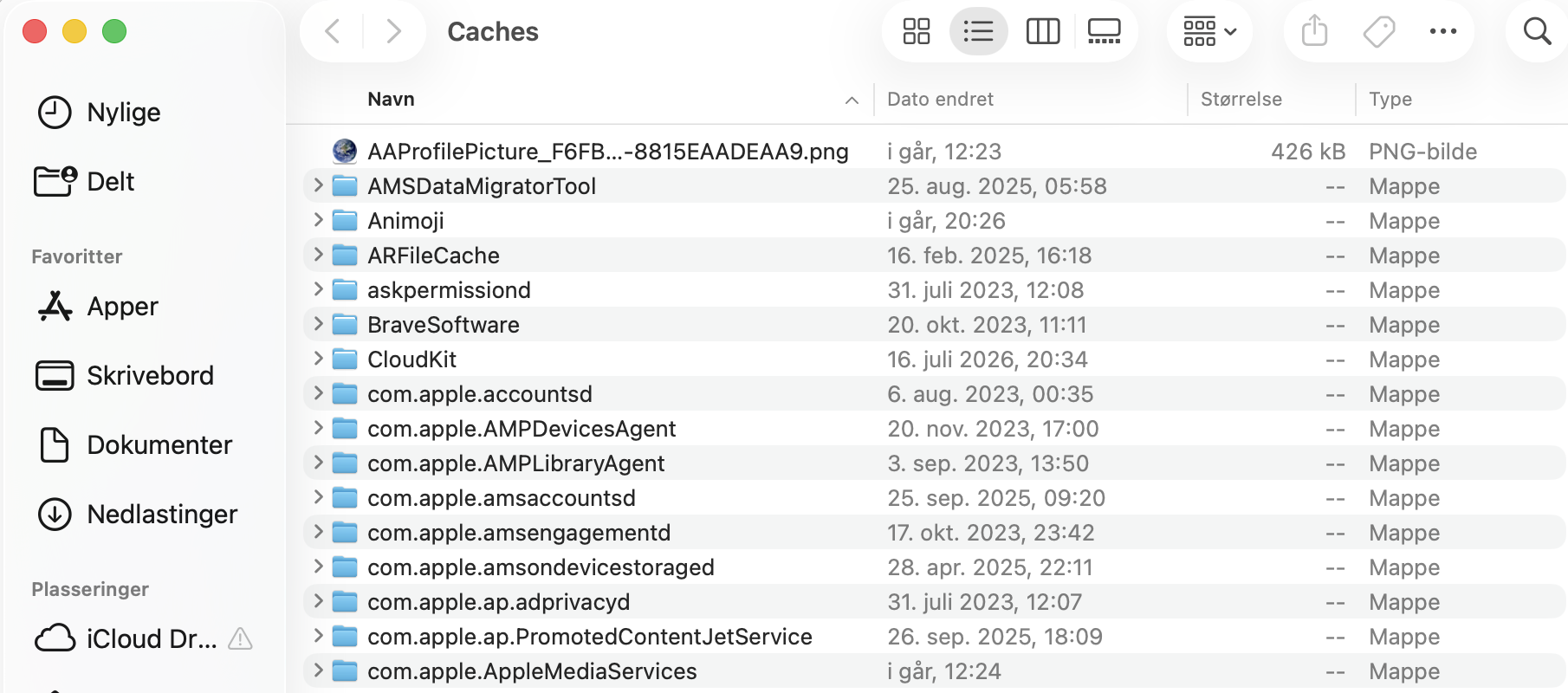
Applikasjonshurtigbuffere lagrer innloggingsdetaljer og en rekke annen informasjon, men de bruker også betydelig plass. For å rydde opp i systemdata på Mac er Caches-mappen vårt neste stopp.
Slik sletter du systemets hurtigbuffer på Macen din:
Åpne Finder.
Fra menylinjen velger du Gå > Gå til mappe.
Skriv ~/Bibliotek/Caches/ og trykk på Enter-tasten.
Du vil se Macens Caches-mappe. Slett alt du ikke lenger vil ha.
Steg 1. Finder > Gå > Gå til mappeSteg 2. Skriv ~/Bibliotek/Caches/Steg 3. Dra og slipp buffermappene dine i papirkurven
Vårt tips:
Å finne og fjerne bufferfiler manuelt på macOS- og OS X-systemer er tregt og risikabelt. Spar deg selv for tid og mye potensiell hodepine ved å bruke MacKeepers Sikker Opprydding-funksjon, som automatisk kan finne og slette unødvendige filer for deg.
9. Fjern nettleserutvidelser
Utvidelser kan gi nettleseren din mye nyttig funksjonalitet, men de tar også opp plass, noe som kan forklare hvorfor systemdata er så stor på Macen din. Det er lurt å fjerne de du ikke bruker. Slik sletter du utvidelser i Safari:
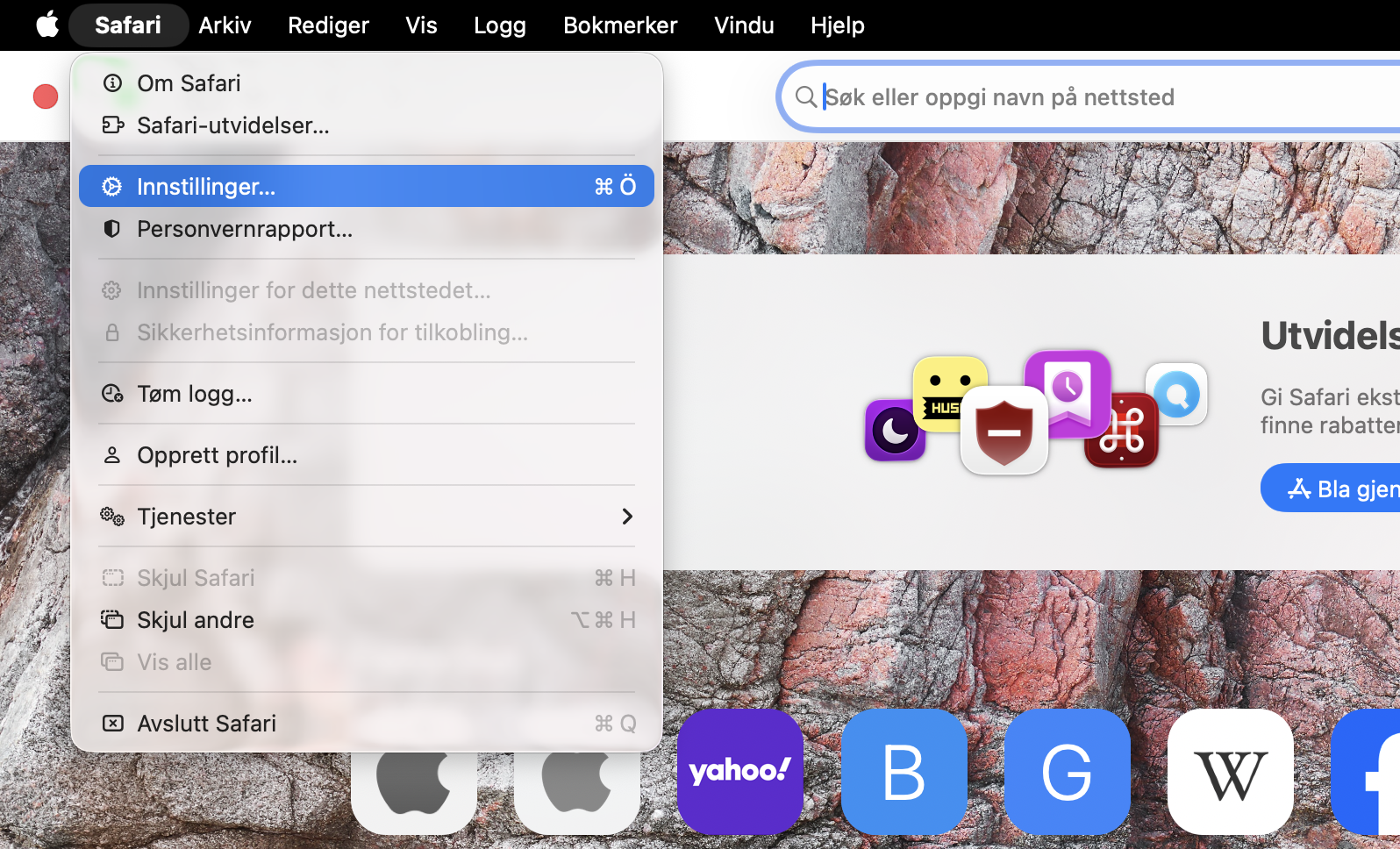
Velg Safari > Instillinger i menylinjen.
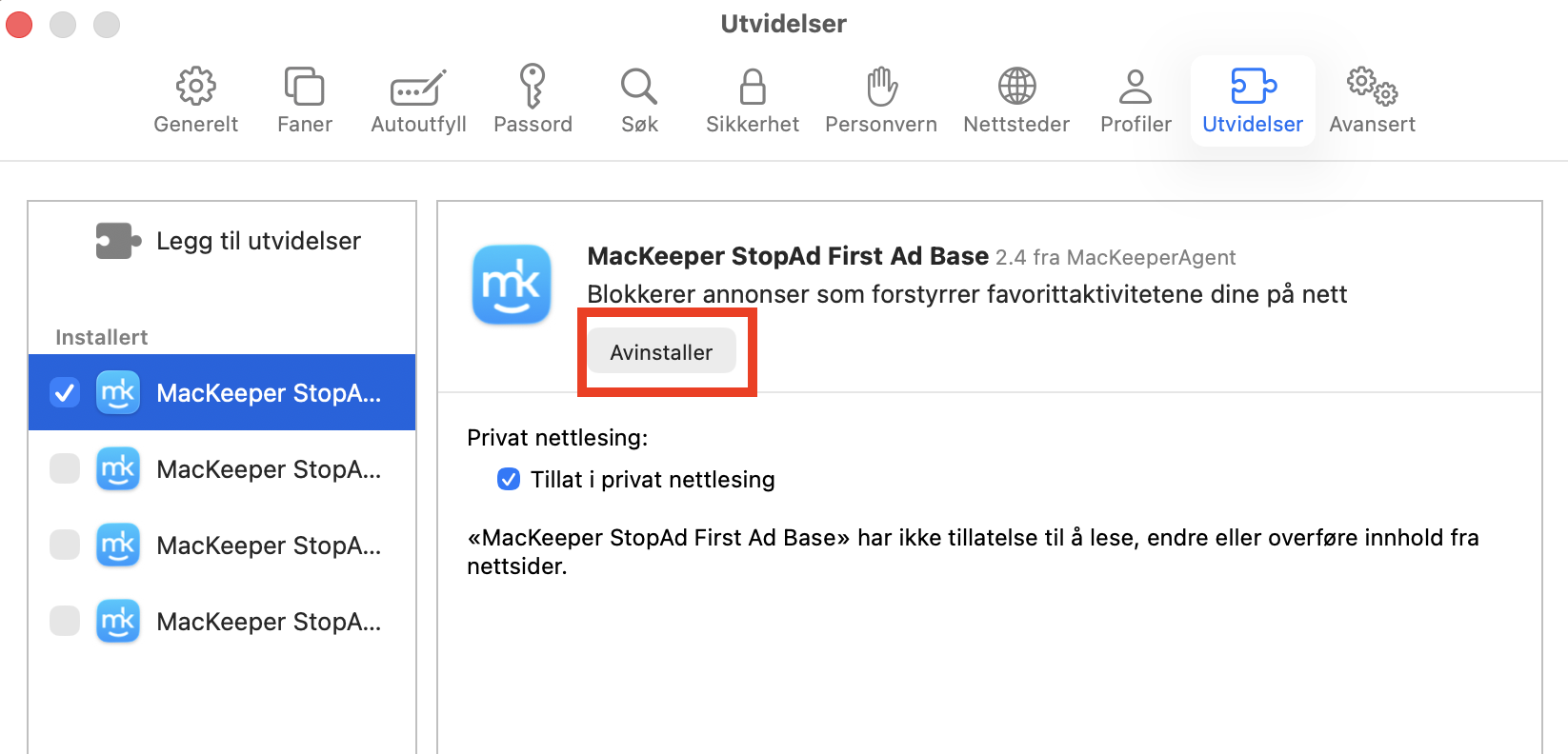
Åpne Utvidelser og se gjennom listen over utvidelser.
Velg en utvidelse og klikk på Avinstaller.
Trykk på Vis i Finder før du sletter utvidelsen.
Steg 1. Åpne innstillingene i SafariSteg 2. Avinstaller Safari-utvidelser
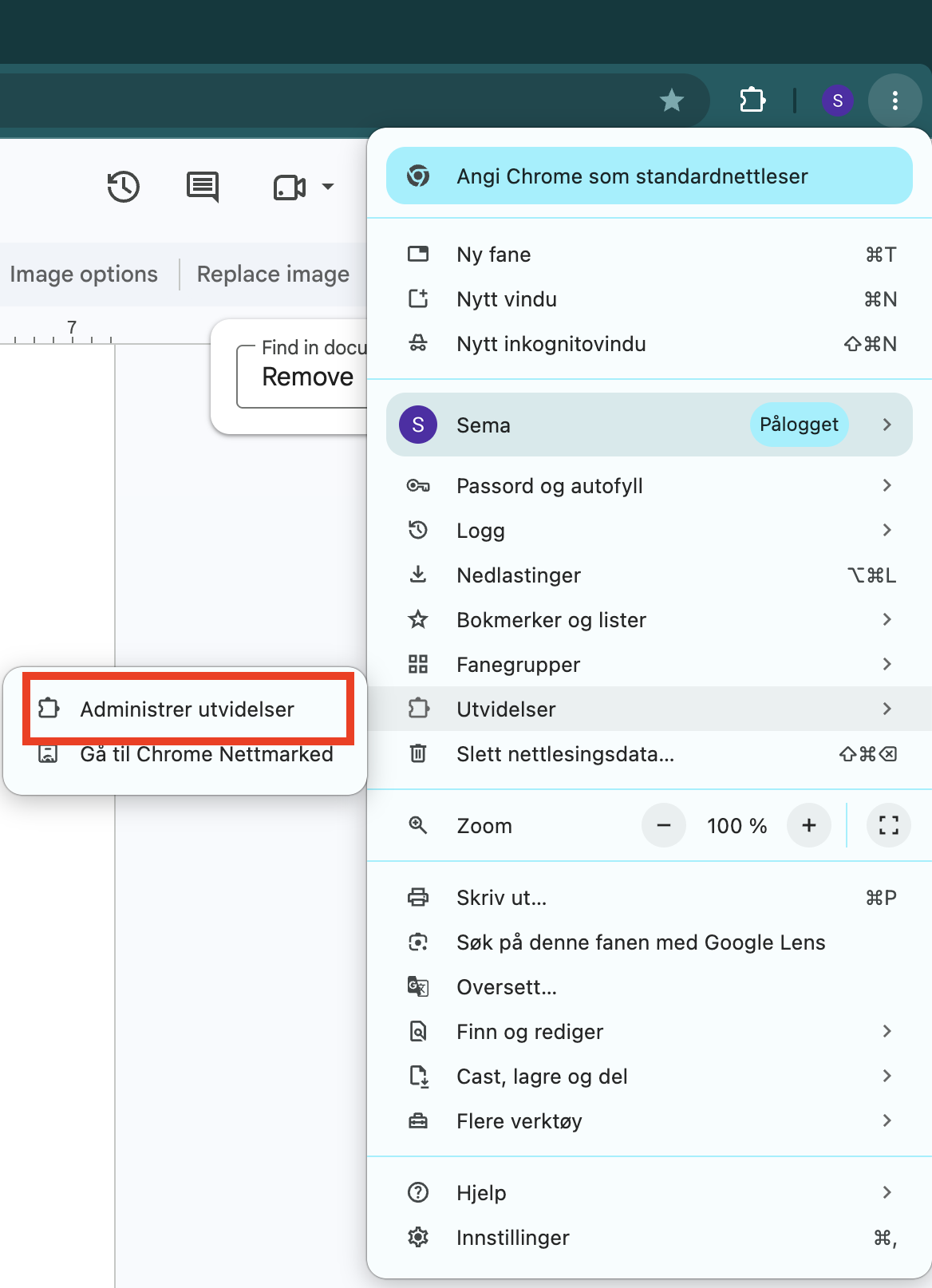
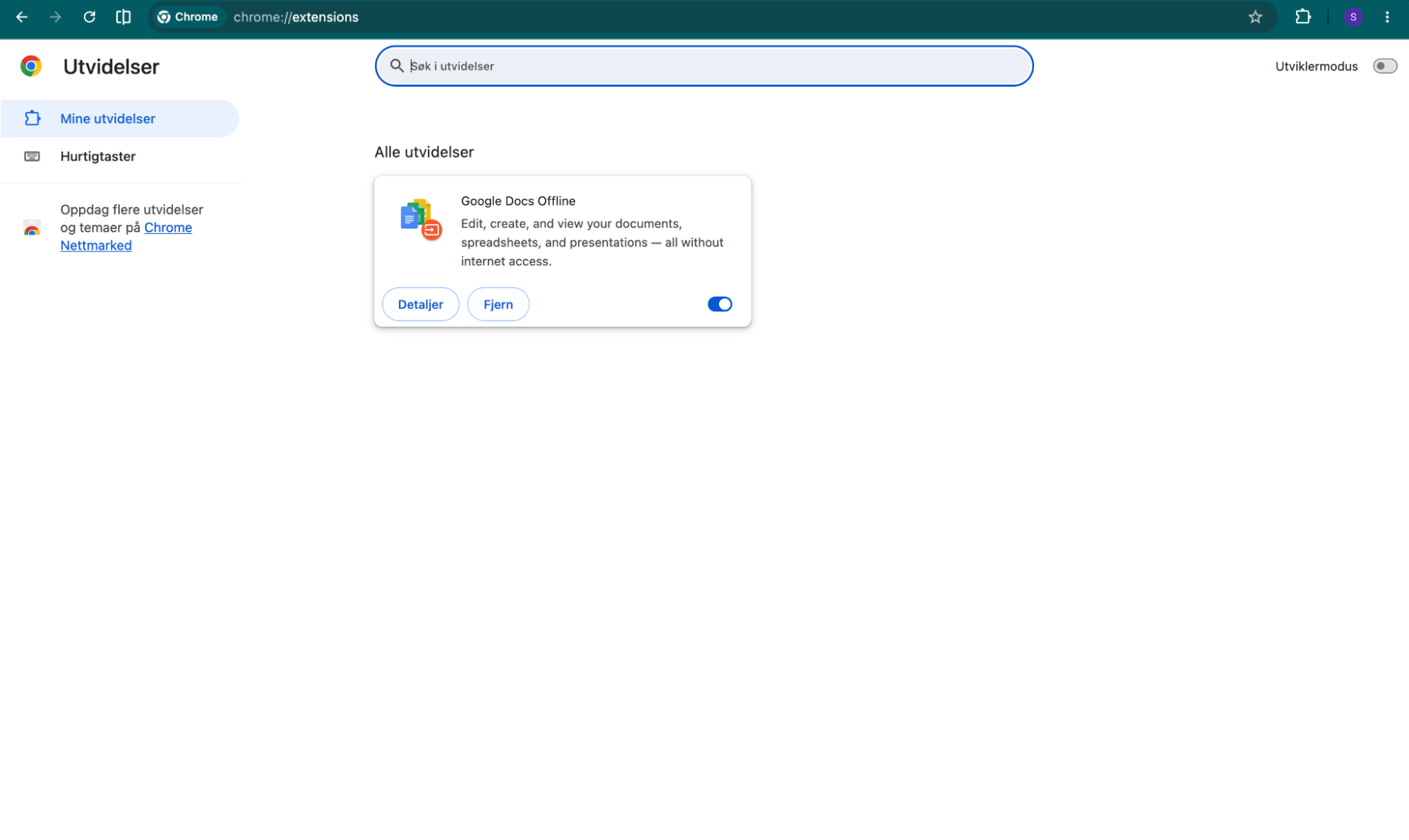
Slik sletter du utvidelser i Chrome:
Klikk på de tre prikkene øverst til høyre.
Velg Utvidelser > Administrer utvidelser.
Velg utvidelsen du vil slette, og trykk på Fjern; bekreft valget ditt når du blir bedt om det.
Steg 1. Velg Administrer utvidelserSteg 2. Slett utvidelser fra Chrome
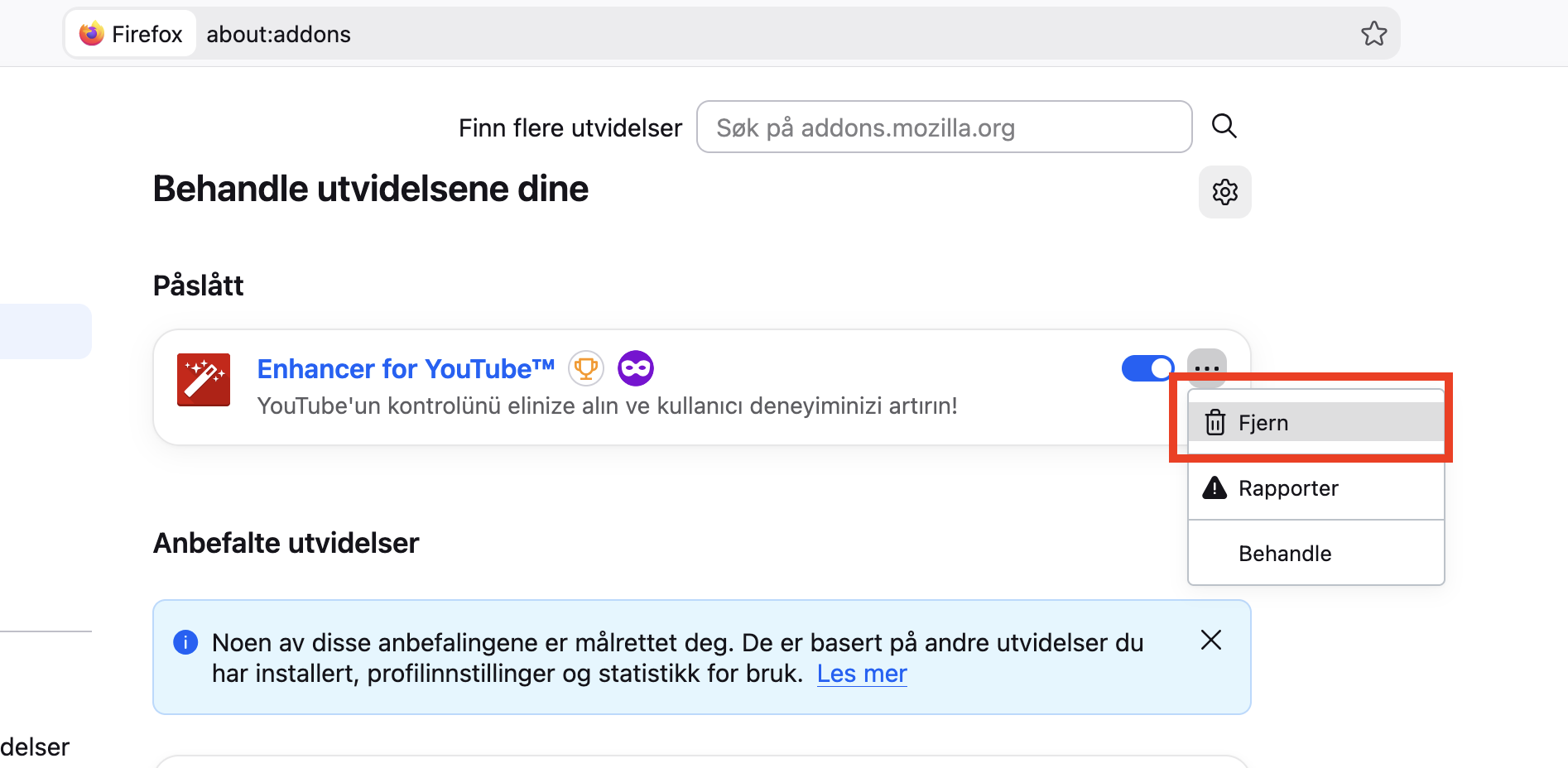
Slik sletter du utvidelser i Firefox:
Klikk på knappen utvidelser, og velg Administrer utvidelser.
Hvis du ser noen mistenkelige utvidelser, klikker du på de tre prikkene ved siden av dem og velger Fjern.
Steg 1. Klikk på puslespillbrikkenSteg 2. Klikk på de tre prikkene
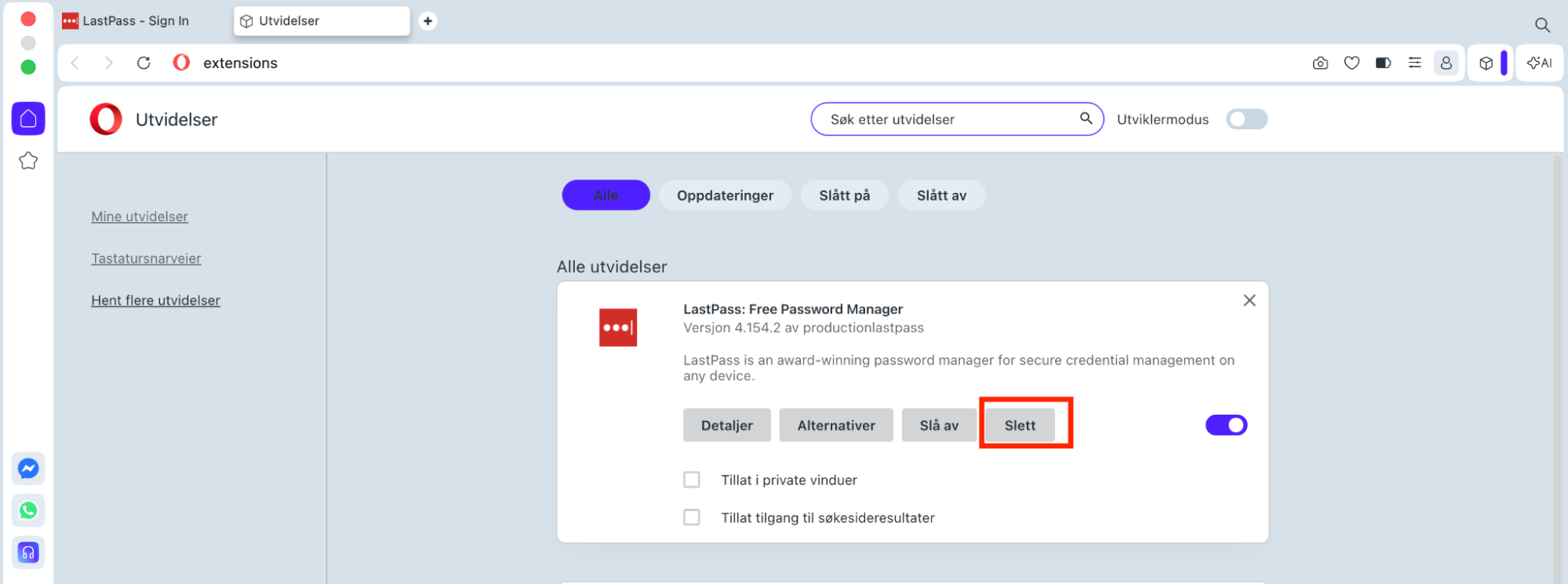
Slik avinstallerer du utvidelser i Opera:
Øverst til høyre velger du ikonet Utvidelser og klikker på Administrer utvidelser.
Klikk på Fjern-knappen på utvidelsen du vil slette.
Steg 1. Klikk på terningikonetSteg 2. Avinstaller Opera-utvidelser
Hvordan slette systemlagring på Mac automatisk
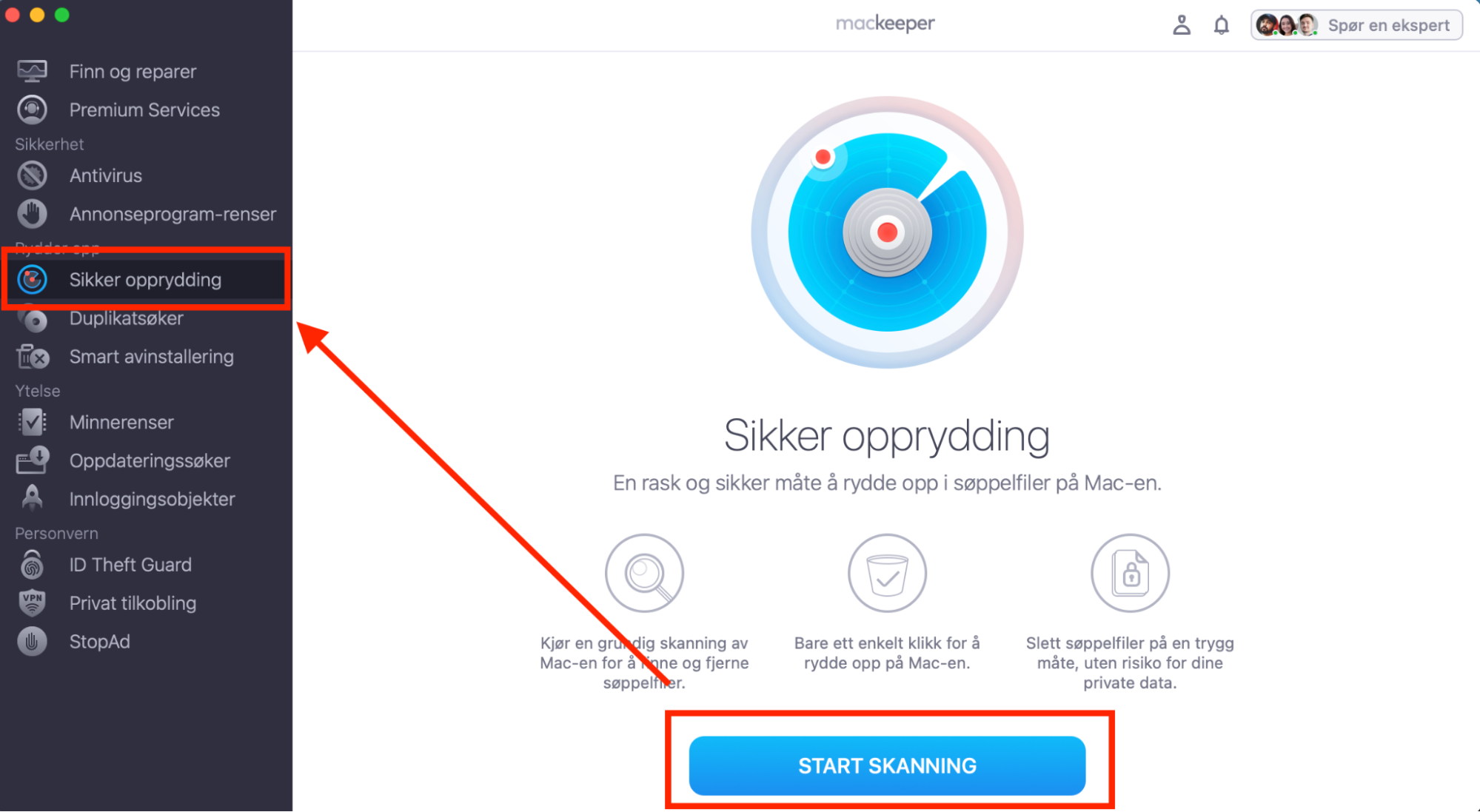
Selv om metodene vi har vist deg så langt kan hjelpe deg med å redusere størrelsen på systemdata på Macen din, finnes det et bedre alternativ. Med MacKeepers Sikker Opprydding-verktøy kan du raskt finne og fjerne uønskede filer.
Bør du slette systemdata på Mac?
Svaret på om man skal slette systemdata eller ikke, avhenger egentlig av selve dataene. Du finner følgende i enhetens systemdata:
Bufrede filer og mapper: Informasjon om filer og mapper du har bufret fra apper på Macen, vises i systemdata.
Time Machine-sikkerhetskopier: Hver gang du sikkerhetskopierer med Time Machine, lagres det informasjon i systemdata på Macen. Du kan ofte få tilgang til disse via Terminal.
Innstilling og sikkerhetskopier for iPhone: Hvis du synkroniserer iOS-enheten din med Macen, kan relatert informasjon vises i systemdata. Dette gjelder spesielt hvis du har sikkerhetskopiert iPhonen din via Finder.
FileVault-kryptering: FileVault er en viktig sikkerhetsfunksjon, og relaterte data kan ta opp plass i systemdata. Dette avhenger imidlertid i stor grad av hvor mye du generelt har lagret på Macen.
Nedlastinger: Alt innhold du har lastet ned fra internett, kan vises under systemdata, og dette er som regel det enkleste å fjerne. Vi anbefaler å rydde opp her hvis du har lite lagringsplass, spesielt hvis du ikke har åpnet filene på flere måneder.
macOS-systemfiler: Filer som brukes av operativsystemet, utgjør en del av systemdataene. Dette inkluderer også installasjonsfilene når du laster ned en ny macOS-oppdatering.
Du kan se det totale forbruket av systemdata ved å gå til Systeminnstillinger > Lagring og holde musepekeren over lagringslinjen øverst i det neste vinduet.
Vår klare anbefaling er at du aldri bør prøve å slette apper eller systemfiler som er nødvendige for at Macen skal fungere som den skal. Selv om det er trygt å slette nedlastede filer, vil det å fjerne elementer knyttet til operativsystemet kunne forårsake skader som i verste fall krever en tilbakestilling til fabrikkinnstillinger.
Vær også forsiktig hvis du fjerner filer som virker valgfrie, da de kan inneholde tilpassede innstillinger. Dette kan for eksempel gjelde informasjon om skjerminnstillingene på Macen din.
Likevel bør du definitivt slette alt du ikke lenger trenger. Å rydde opp i filer fra apper du ikke lenger bruker, er en god idé for å redusere og frigjøre systemlagringsplass. Det er også verdt å gå gjennom systemdataene dine for å sikre at det ikke finnes noen duplikater.
Hvor mye systemdata er normalt på Mac?
Systemdata inkluderer blant annet de årlige, store macOS-oppdateringene, som hver kan ta opp over 10 GB plass. Tar man i betraktning andre apper, hurtigbuffere og lignende elementer som kategorien omfatter, kan du forvente at mellom 12 GB og 40 GB er en normal mengde systemdata på Macen, avhengig av hvor mye samlet diskplass du har. Ideelt sett bør du imidlertid holde deg i den nedre delen av dette intervallet.
Vårt siste råd:
Enten du har en iMac, MacBook Pro eller MacBook Air, bør du prøve å redusere systemlagring på Macen din hvis dataene dine nærmer seg eller overstiger 100 GB.
Utprøvde måter å redusere systemdata på Mac
Den beste måten å rydde opp i systemlagringen på Macen din avhenger av hvilken type filer som bruker opp all diskplassen din. Har Macen din full lagring og du er usikker på hvorfor? For det meste dreier det seg trolig om øyeblikksbilder fra Time Machine, men siden Mac-maskinen din ikke viser deg en oversikt over denne lagringen, kan du også trenge å lete etter duplikatfiler, installere macOS-oppdateringer og til og med lete etter ubrukte systemfiler.
Den enkleste metoden er selvfølgelig å bruke MacKeepers Sikker Opprydding-verktøy for å automatisk skanne etter overflødige hurtigbuffere, filer og mer – noe som betyr at du aldri trenger å bekymre deg for å gjøre disse tingene selv.
Vi bruker informasjonskapsler og andre verktøy for å gi deg en best mulig opplevelse når du bruker MacKeeper-nettstedet. Informasjonskapsler er små tekstfiler som hjelper nettstedet med å laste raskere. Informasjonskapslene vi bruker inneholder ingen form for personopplysninger, noe som betyr at de aldri lagrer informasjon som din posisjon, e-postadresse eller IP-adresse.
Hjelp oss med å forbedre hvordan du samhandler med nettstedet vårt ved å godta bruken av informasjonskapsler. Du kan endre personverninnstillingene dine når du vil.
Administrer samtykke
Alle informasjonskapsler
Disse informasjonskapslene er strengt nødvendige for å aktivere grunnleggende funksjonalitet på nettstedet (inkludert sidenavigasjon, innsending av skjemaer, språkregistrering, kommentering av innlegg), samt nedlasting og kjøp av programvare. Nettstedet fungerer kanskje ikke som det skal uten disse informasjonskapslene.
Last ned MacKeeper når du er tilbake ved Mac-en din
Oppgi e-postadressen din, så sender vi deg en nedlastingslenke
Sjekk e-posten din på Mac-en
Installer MacKeeper på Mac-en din for å gjenoppdage den sanne ytelsen dens.
Kjør program
Klikk på Fortsett
Klikk på Installer
Din macOS-versjon er lavere enn OS 10.11. Vi vil gjerne tilby deg MacKeeper 4 for å løse rengjørings-, personvern- og sikkerhetsproblemene på din macOS.