Att tvångsavsluta en app på Mac är ganska enkelt, svårare är att ta reda på vad som orsakar att dina appar slutar svara. Att lära dig hur du tvångsavslutar på Mac hjälper dig att hantera en fryst app snabbt och säkert. Börja med att uppdatera apparna – föråldrade appar kan bete sig konstigt och fungera dåligt. MacKeepers Uppdateringssökare kan göra det på ett par klick.
AV-TEST är ett oberoende testlaboratorium som utvärderar antivirusprogrammens effektivitet mot verkliga skadliga program.
Apples certifiering är en säkerhetsåtgärd som syftar till att kontrollera att programvaran är fri från skadliga komponenter.
Trustpilot är en oberoende digital plattform som samlar insiktsfulla och ärliga konsumentrecensioner.
Skrivet av Yana Khodun
Publicerad: 3 september 2026
I den här artikeln hittar du följande:
Viktiga punkter
Sätt att tvångsavsluta på Mac:
Använd kortkommando. Tryck samtidigt på Option + Command + Escape (Esc) på tangentbordet
Via Apple-menyn. Klicka på Apple-ikonen längst upp till vänster, välj Tvångsavsluta
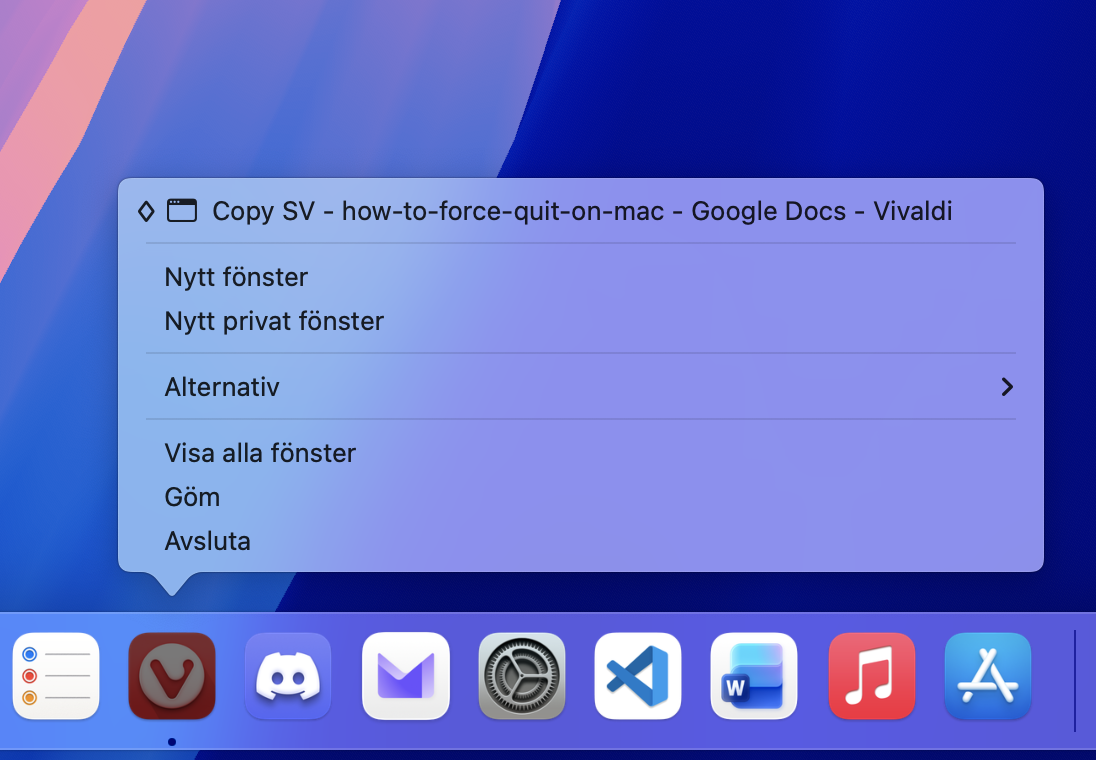
Från Dock. Högerklicka på appen i Dock och välj Avsluta eller Tvångsavsluta
Med Aktivitetskontroll. Öppna Aktivitetskontroll via Spotlight-sökning, hitta appen i listan och klicka på X-knappen högst upp
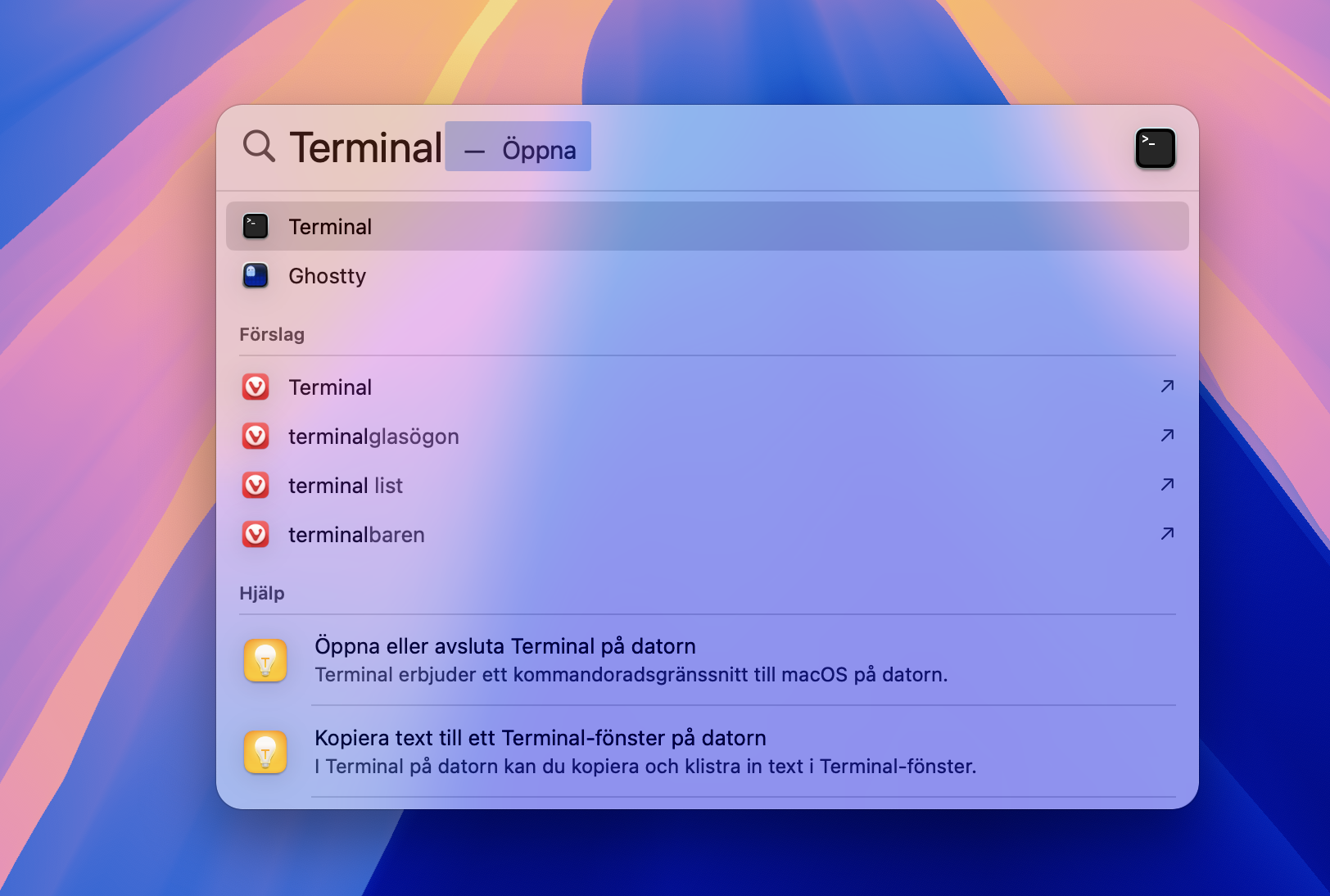
Använd Terminal. Öppna Terminal med Spotlight-sökning, skriv kommandot killall [appnamn], och tryck Enter
Om inget av detta fungerar och systemet inte svarar, kan du tvångsavsluta din Mac genom att hålla in strömknappen några sekunder.
Att tvångsavsluta din Mac kan orsaka att osparade ändringar i program går förlorade.
Ibland kan du se det fruktade snurrande hjulet på din Mac när du använder en app, och oavsett var du klickar händer ingenting. För ett ögonblick kanske du tror att din MacBook är trasig, men oroa dig inte – macOS funktion Tvångsavsluta kan hjälpa till att rädda dagen och förhindra att din MacBook plötsligt stängs av.
Det är vanligt att appar på din Mac kraschar, och vanligtvis inträffar krascher när du får slut på RAM-minne eller har för många andra appar öppna samtidigt. Så utan vidare dröjsmål, läs vidare för att ta reda på hur du kan återuppliva din frusna Mac med Tvångsavsluta.
Vad betyder det att tvångsavsluta på Mac?
En tvångsavslutning på Mac avslutar alla processer som är kopplade till en app, så det är användbart om du inte kan avsluta appen på vanligt sätt. När en app tvångsavslutas stängs den efter en stund. Du kan sedan försöka öppna den besvärliga appen igen.
Är det dåligt att tvångsavsluta appar på MacBook?
Att använda Tvångsavsluta skadar inte din Mac och korrumperar inte några filer, så det är helt säkert att göra. Det största problemet med att tvångsavsluta på MacBook är att osparat arbete troligen går förlorat när en app tvångsavslutas. Om du upprepade gånger måste tvångsavsluta en viss app bör du försöka åtgärda det genom att uppdatera den.
En kommentar från våra experter:
Du kommer enkelt att kunna tvångsavsluta på din Mac efter att ha läst vår guide. Men vad gör du om appar regelbundet kraschar? Det första du bör göra är att uppdatera dina appar. Föråldrade appar kan fungera dåligt och frysa. MacKeepers Uppdateringssökaren identifierar föråldrade appar och uppdaterar dem på några klick.
Så här använder du Update Tracker:
Ladda ner MacKeeper och installera det på din Mac.
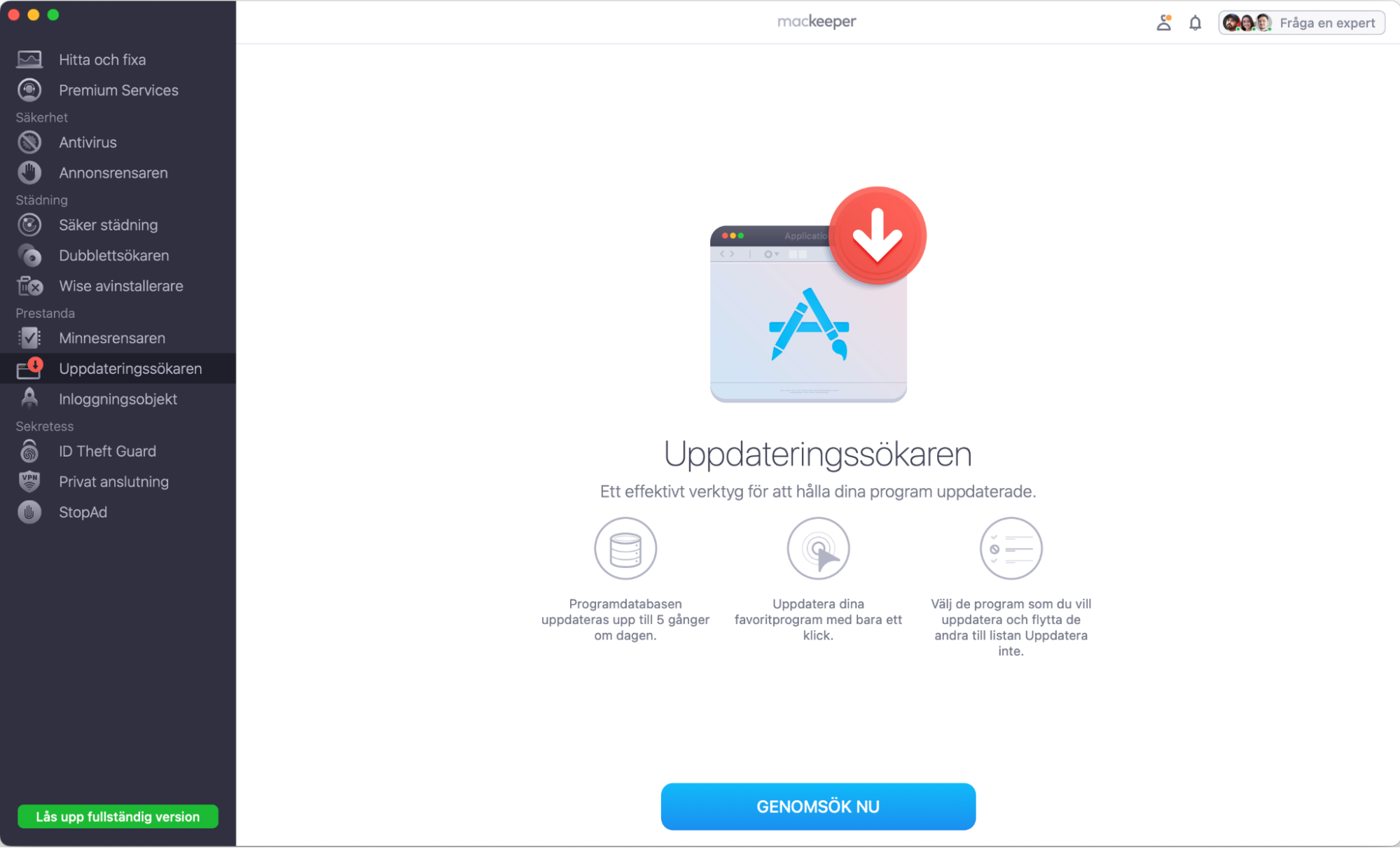
Välj Uppdateringssökaren från menyn till vänster.
Klicka på Genomsök nu så söker MacKeeper igenom alla dina installerade appar.
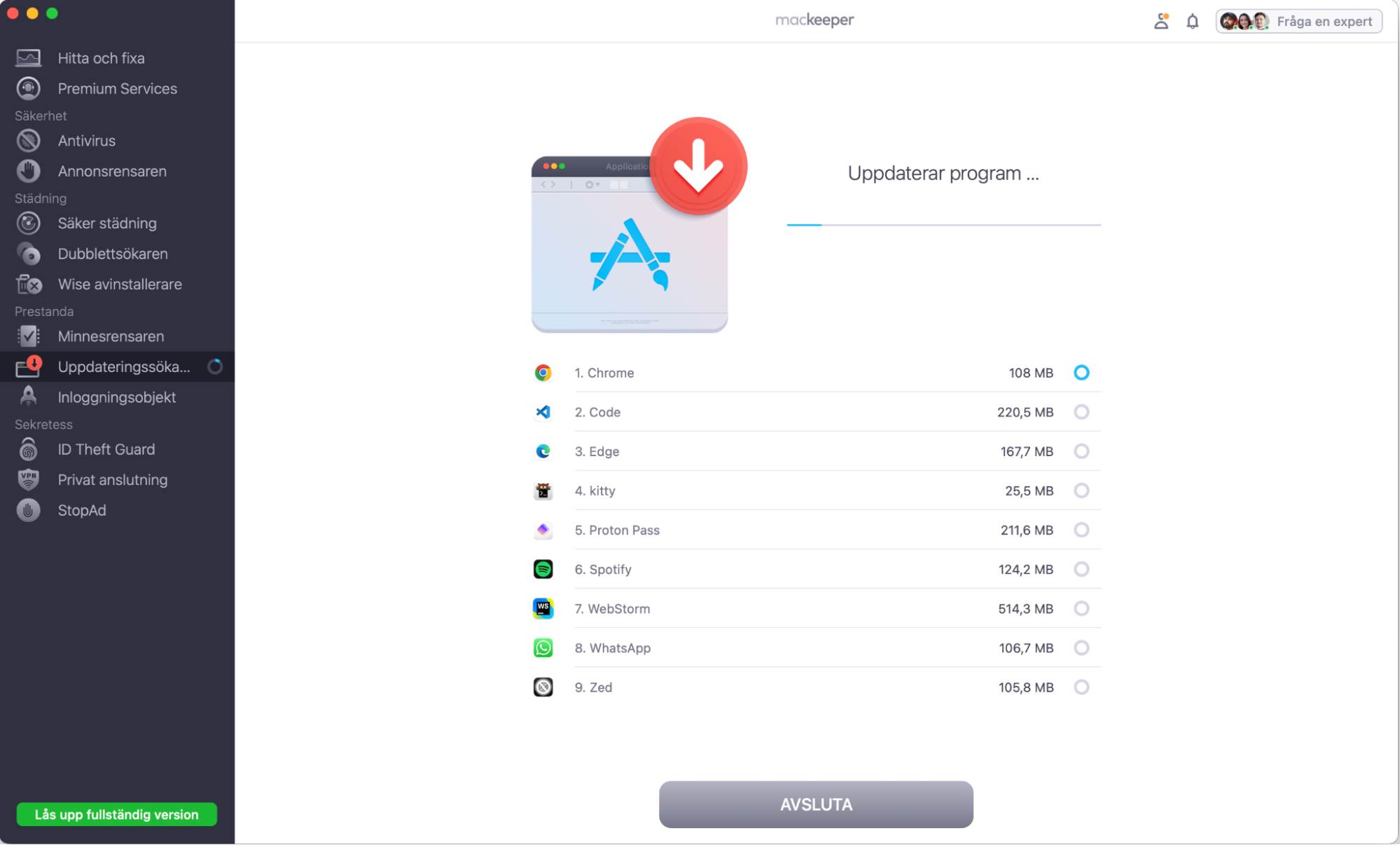
Du ser sedan en lista över alla dina appar som har uppdateringar tillgängliga. Markera de appar du vill uppdatera och välj Uppdatera. Den här processen tar vanligtvis några minuter, beroende på hur många appar som behöver uppdateras och din nedladdningshastighet.
Det enklaste sättet att tvångsavsluta en app på din Mac är att öppna Apple-menyn och välja Tvångsavsluta i rullgardinsmenyn.
Här är alla sätt att tvångsavsluta på Mac:
Använd ett tangentbordskommando för att tvångsavsluta en app på Mac
Använd Apple-menyn för att tvångsavsluta appar på Mac
Avsluta ett program på Mac med Aktivitetskontroll
Tvångsavsluta en app från Dock
Avsluta en app med Terminal
1. Använd ett kortkommando för att tvångsavsluta en app på Mac
Mac har många praktiska kortkommandon för att få saker gjorda snabbt, den goda nyheten är att det finns ett kortkommando för att tvångsavsluta appar med tangentbordet. Följ stegen nedan för att använda ett kortkommando för att tvångsavsluta en app på din Mac:
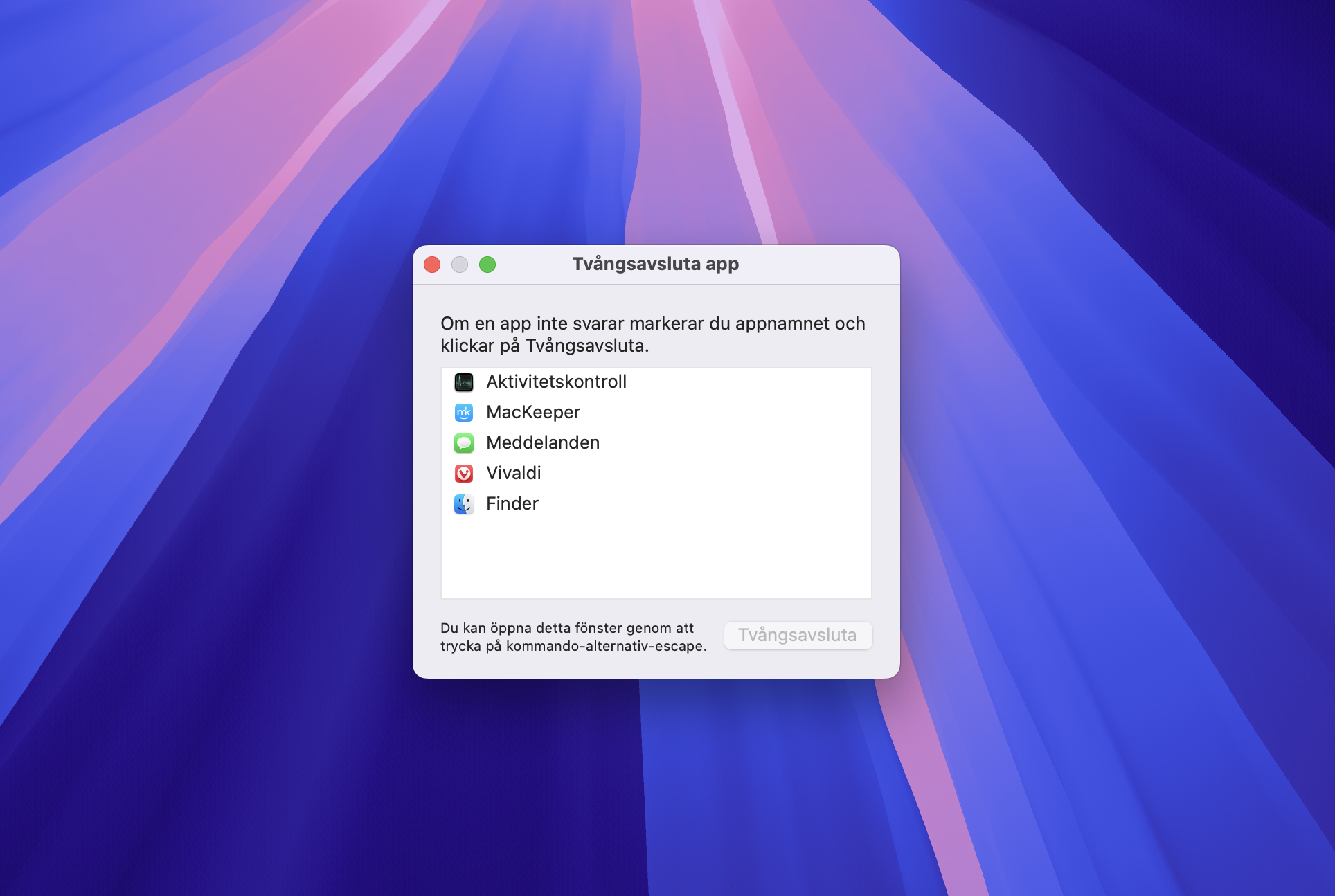
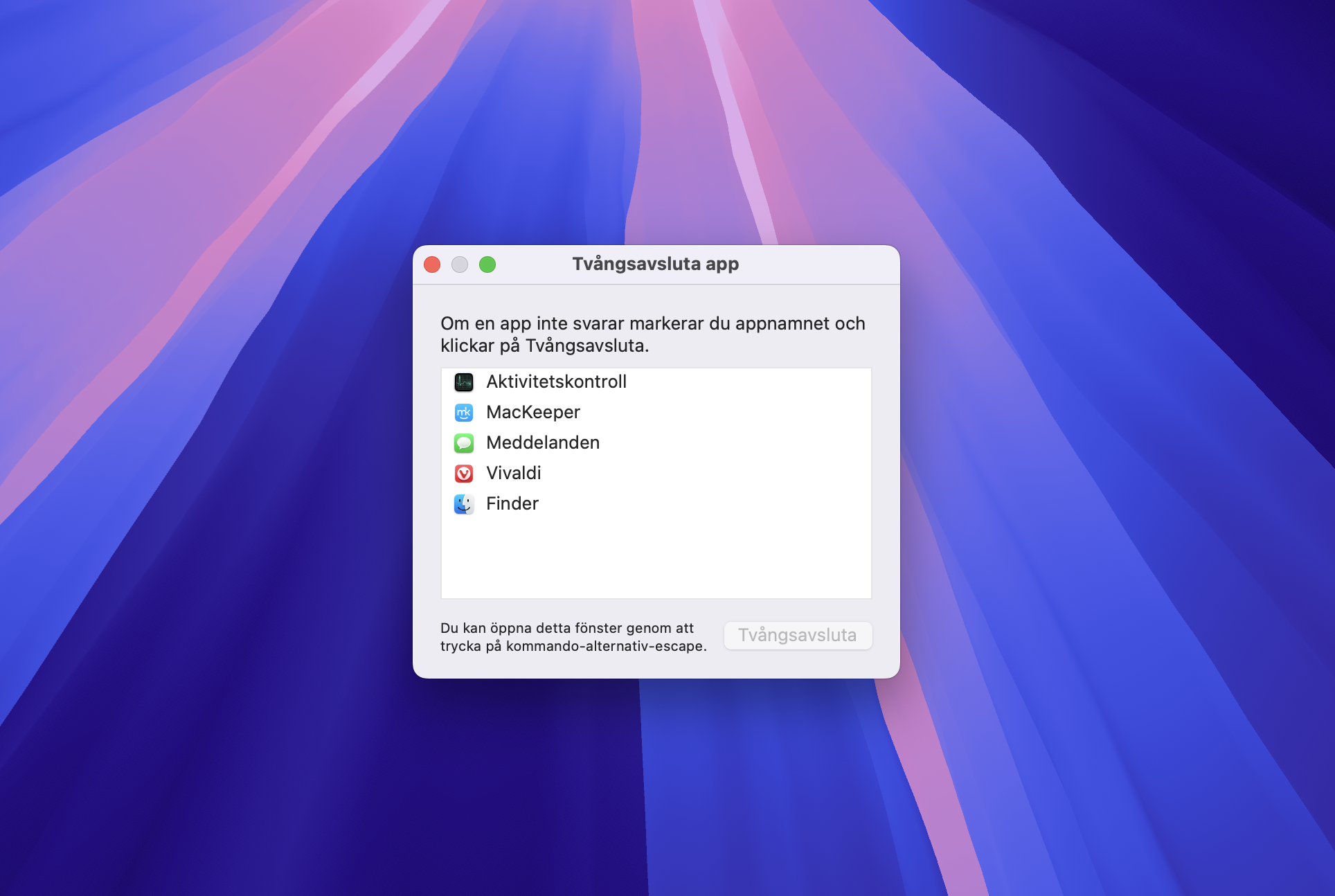
Tryck på tangenterna Command + Option + Escape (Esc).
Välj appen du vill avsluta i popup-fönstret och klicka på knappen Tvångsavsluta.
Välj Tvångsavsluta igen inne i nästa popup-fönster.
Tryck cmd + option + Esc > välj appen du vill avsluta > Tvångsavsluta
2. Använd Apple-menyn för att tvångsavsluta appar på Mac
Kanske det mest användarvänliga sättet att avsluta en app på Mac är att tvångsavsluta via Apple-menyn, och här är hur du gör det:
Öppna Apple-menyn genom att klicka på Apple-ikonen i det övre vänstra hörnet av skärmen.
Välj Tvångsavsluta i rullgardinsmenyn.
Välj appen du vill tvångsavsluta, och klicka sedan på Tvångsavsluta.
Steg 1. Öppna Apple-menyn i det övre vänstra hörnet > välj TvångsavslutaSteg 2. Välj den app som inte svarar och klicka på Tvångsavsluta
3. Avsluta ett program på Mac med Aktivitetskontroll
Din Macs inbyggda Aktivitetskontroll visar alla processer som just nu pågår på din enhet, och hur mycket systemresurser du för närvarande använder. Den kan också användas för att tvångsavsluta appar som inte svarar, så här är hur du avslutar ett program på Mac med Aktivitetskontroll:
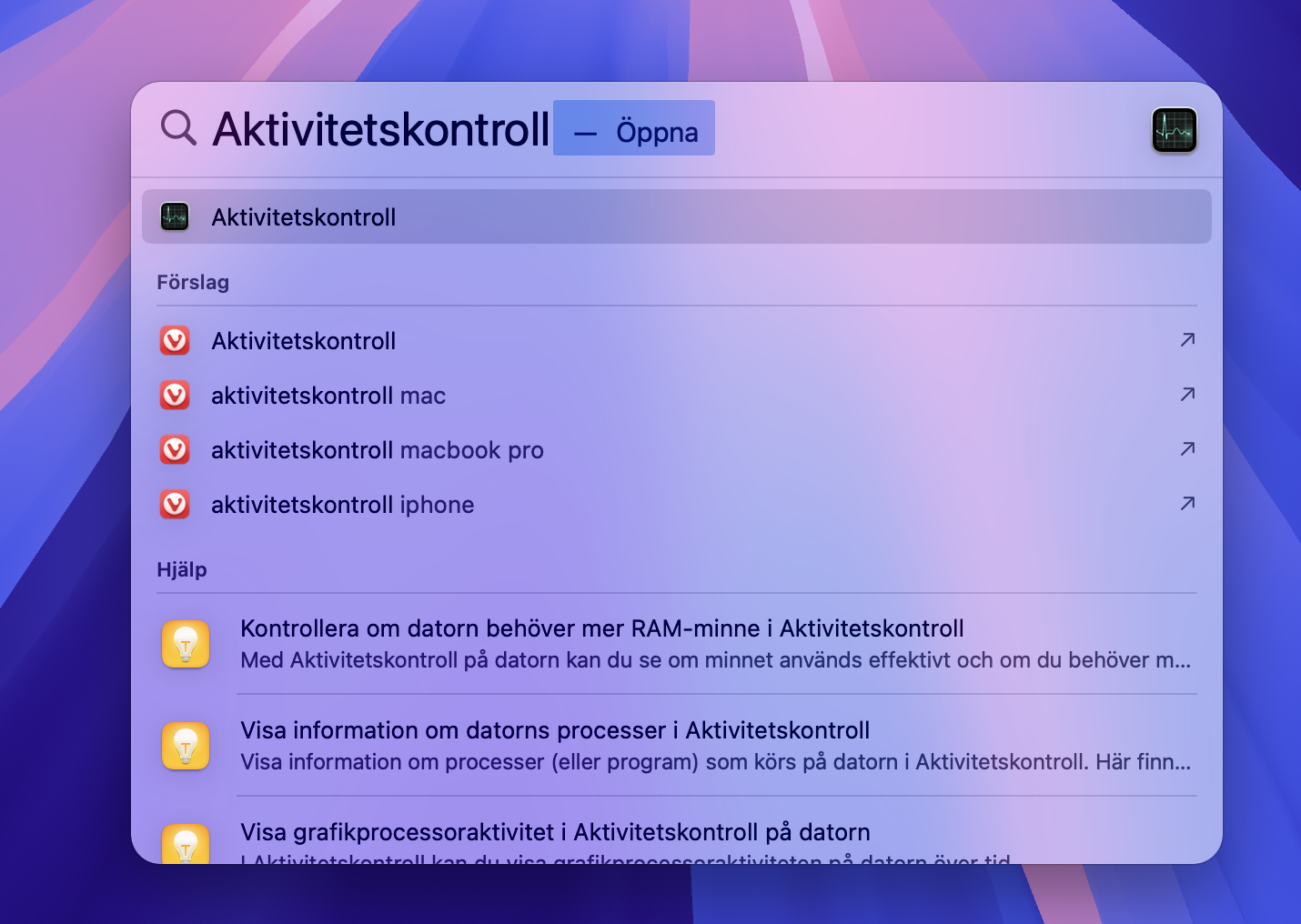
Tryck på Cmd + Space samtidigt för att öppna Spotlight-sökning.
Skriv Aktivitetskontroll i sökfältet och tryck på Enter.
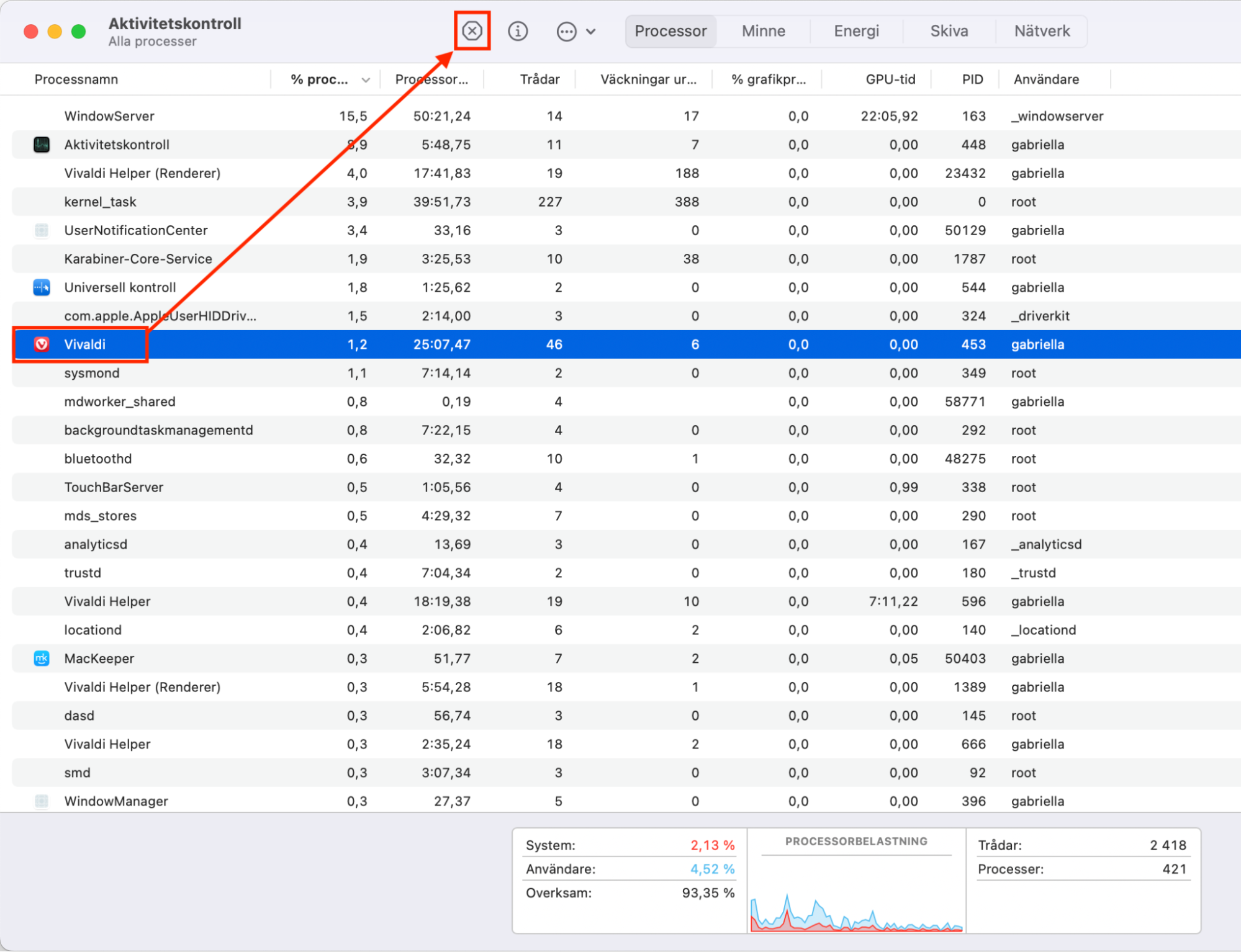
Gå till fliken CPU, och hitta appen du vill tvångsavsluta.
Klicka på X-knappen högst upp i Aktivitetskontroll, och välj sedan Tvångsavsluta i dialogrutan för att avsluta den valda appen.
Steg 1. Tryck cmd + space för att öppna Spotlight-sökning > skriv aktivitetskontroll > EnterSteg 2. Välj app > klicka på X-knappen > Tvångsavsluta
4. Tvångsavsluta en app från Dock
Dock visar alla dina favoritappar eller nyligen öppnade appar längst ner på skärmen. Många vet dock inte att det går att snabbt tvångsavsluta en app härifrån. Gör så här:
Hitta appen som inte svarar i din Dock.
Högerklicka, eller håll in Ctrl och klicka på appen.
Välj Tvångsavsluta i menyn. Observera att alternativet Tvångsavsluta endast visas om appen inte svarar.
Högerklicka på appen som inte svarar, och välj sedan Tvångsvsluta
5. Avsluta en app med Terminal
Om metoderna ovan inte fungerar kan du behöva använda Terminal för att avsluta processen på din Mac och tvångsavsluta en fryst app. Följ stegen nedan för att ta reda på hur du gör en tvångsavslutning Mac med ett Terminal-kommando:
Öppna Spotlight-sökning genom att trycka på Cmd + Space. Skriv Terminal och tryck på Enter.
I Terminal, skriv killall [appnamn] och tryck på Enter för att tvångsavsluta den. Om du till exempel skriver killall safari kommer det att tvångsavsluta Safari.
Steg 1. Öppna Spotlight-sökning med cmd + space > skriv Terminal > EnterSteg 2. I Terminal, skriv killall [appnamn] och tryck på Enter för att tvångsavsluta appen
Tips från vårt team:
Ibland fungerar inte det inte ens att tvångsavsluta en app, och appen förblir fryst. Om tvångsavslutning inte fungerar på din Mac, och du inte kan starta om din Mac via Apple-menyn – en omstart löser inte alltid problemet – tryck och håll in strömknappen för att göra en hård avstängning. Tänk på att den här åtgärden innebär att allt osparat arbete går förlorat.
Tvångsavsluta appar säkert när de inte svarar på Mac
Mac är fantastiska maskiner, men ibland kan de krascha eller frysa om man har för många appar öppna samtidigt. Oavsett om du använder en MacBook Pro eller en MacBook Air fungerar dessa metoder på samma sätt för att stänga program som har fastnat. Förhoppningsvis har du hittat ett sätt att tvångsavsluta med hjälp av våra många metoder ovan i vår guide. Men om du märker att dina appar kraschar konstant bör du prova MacKeeper, som innehåller ett antal prestandafunktioner för att smidigt hålla igång din Mac.
Den tidigare nämnda Uppdateringssökaren hjälper dig att hålla koll på de senaste uppdateringarna, vilket kan bidra till att lösa kraschproblem.
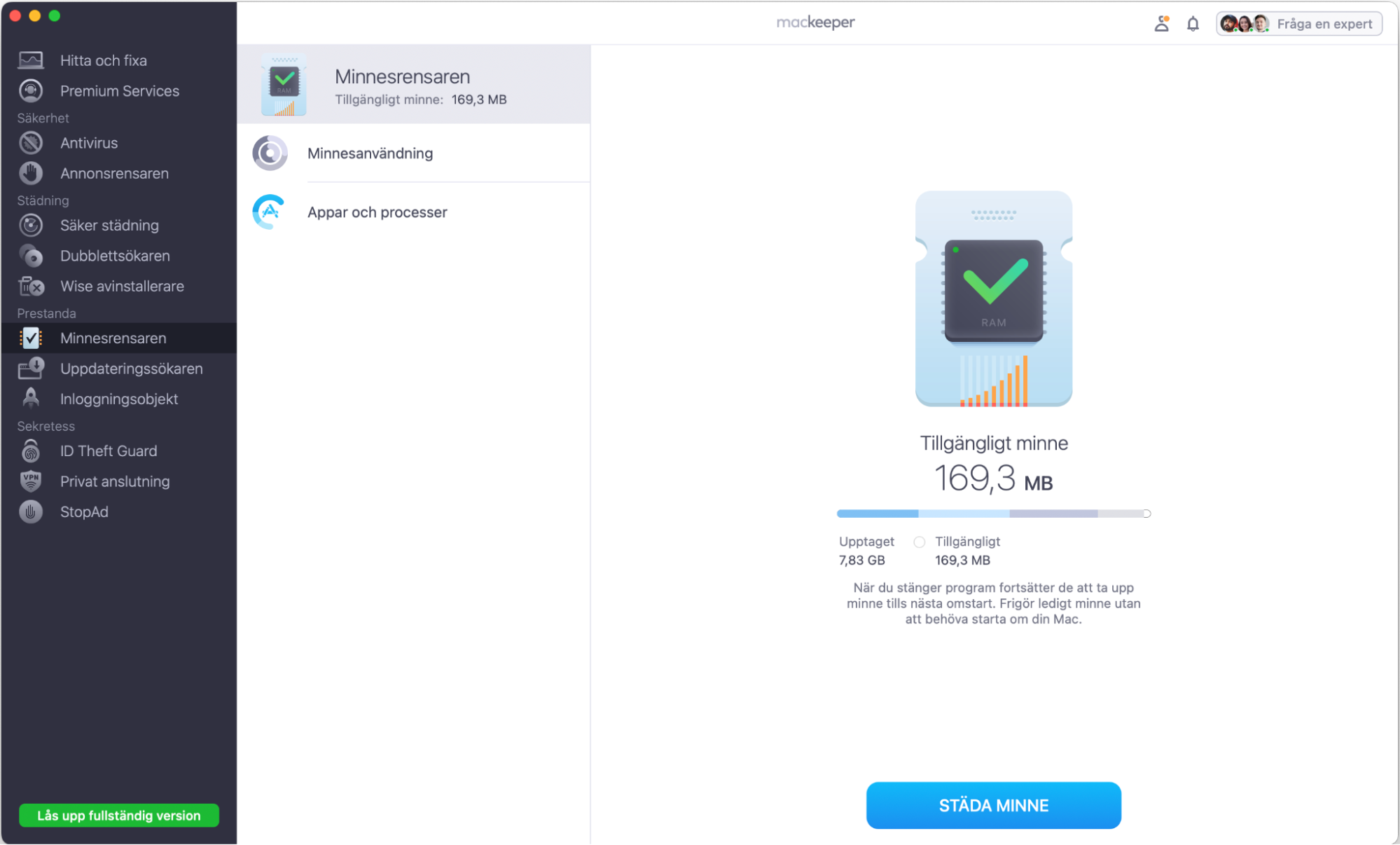
Om ditt system har fått slut på programminne, innehåller MacKeeper en praktisk Minnesrensare, som förhindrar nedsaktning och appkrascher. Gör bara följande:
Vi respekterar din integritet och
använder cookies
för den bästa upplevelsen på webbplatsen.
Inställningar för integritet
Vi använder cookies tillsammans med andra verktyg för att ge dig bästa möjliga upplevelse när du använder MacKeepers webbplats. Cookies är små textfiler som hjälper webbplatsen att laddas snabbare. De cookies vi använder innehåller inga personuppgifter, vilket innebär att de aldrig lagrar information som din plats, e-postadress eller IP-adress.
Hjälp oss att förbättra hur du interagerar med vår webbplats genom att godkänna användningen av cookies. Du kan ändra dina integritetsinställningar när du vill.
Hantera samtycke
Alla cookies
Dessa cookies är helt nödvändiga för att möjliggöra webbplatsens grundläggande funktioner (inklusive sidnavigering, formulärinsändning, språkidentifiering, kommentarer), samt nedladdning och köp av programvara. Webbplatsen kan sluta fungera korrekt utan dessa cookies.
Ladda ner MacKeeper när du är tillbaka vid din Mac



![För att tvångsavsluta en kraschad app i Terminal, skriv in 'killall [appnamn]' på kommandoraden, och tryck sedan på Enter.](https://static-cdn.mackeeper.com/mk-blog-upload/images/new_3FdKsw4FDg.png "För att tvångsavsluta en kraschad app i Terminal, skriv in 'killall [appnamn]' på kommandoraden, och tryck sedan på Enter.")