Utrzymywanie porządku na dysku startowym pomaga optymalnie wykorzystywać miejsce na Macu, ale może wymagać dużo wysiłku. Dzięki funkcji Bezpieczne oczyszczanie w MacKeeper ta żmudna praca zostanie wykonana za Ciebie.
AV-TEST to niezależne laboratorium, które bada skuteczność aplikacji antywirusowych w walce z prawdziwymi próbkami złośliwego oprogramowania.
Poświadczenie przez firmę Apple stanowi środek bezpieczeństwa mający na celu sprawdzenie, czy oprogramowanie nie zawiera szkodliwych elementów.
Trustpilot to niezależna platforma internetowa, na której zamieszczane są wnikliwe i szczere recenzje konsumentów.
Autor Yana Khodun
Opublikowano: 17 października 2026
W tym artykule znajdziesz następujące informacje:
Co oznacza sytuacja, gdy dysk startowy jest pełny?
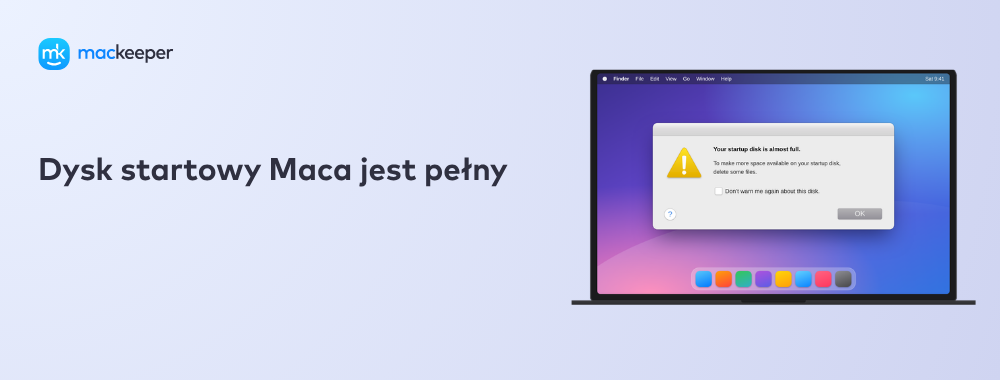
Jeśli widzisz w macOS wyskakujące okienko z komunikatem „Twój dysk jest prawie pełny”, oznacza to, że na dysku startowym Twojego Maca – głównym nośniku danych wewnątrz komputera – pozostało niewiele wolnego miejsca. Musisz usunąć pliki, aby zwolnić miejsce na dysku startowym Maca i sprawić, by nadal działał płynnie, bez zawieszania się.
Czym jest dysk startowy?
Dysk startowy to dysk twardy lub SSD, na którym znajduje się system operacyjny Twojego Maca. Dla większości użytkowników jest to wbudowany dysk w MacBooku Pro, Air lub iMacu. Jeśli nie zmieniłeś domyślnego miejsca zapisywania plików, jest to prawdopodobnie również miejsce, w którym przechowywane są wszystkie pozostałe lokalne pliki.
Oznacza to, że Twoje dokumenty, filmy, muzyka, pobrane materiały i inne pliki są najprawdopodobniej zapisywane na dysku startowym, obok macOS i wszystkich innych aplikacji zainstalowanych na komputerze. Podczas pobierania nowych plików również trafiają one na dysk startowy.
Dlaczego dysk startowy Maca jest pełny?
Jeśli zauważasz, że dysk startowy Twojego Maca ciągle się zapełnia, oznacza to, że masz na komputerze zbyt dużo zapisanych danych. Czasami może się wydawać, że dysk startowy jest pełny bez powodu, ale nie zapominaj, że nowe dane są zapisywane cały czas.
Nawet jeśli nie instalujesz nowych aplikacji, proste czynności, takie jak przeglądanie internetu, korzystanie z programów i zapisywanie nowych wersji plików, generują dodatkowe dane, które trafiają na dysk startowy Twojego Maca, aż w końcu będziesz musiał zwolnić więcej miejsca.
Uwaga od naszych ekspertów:
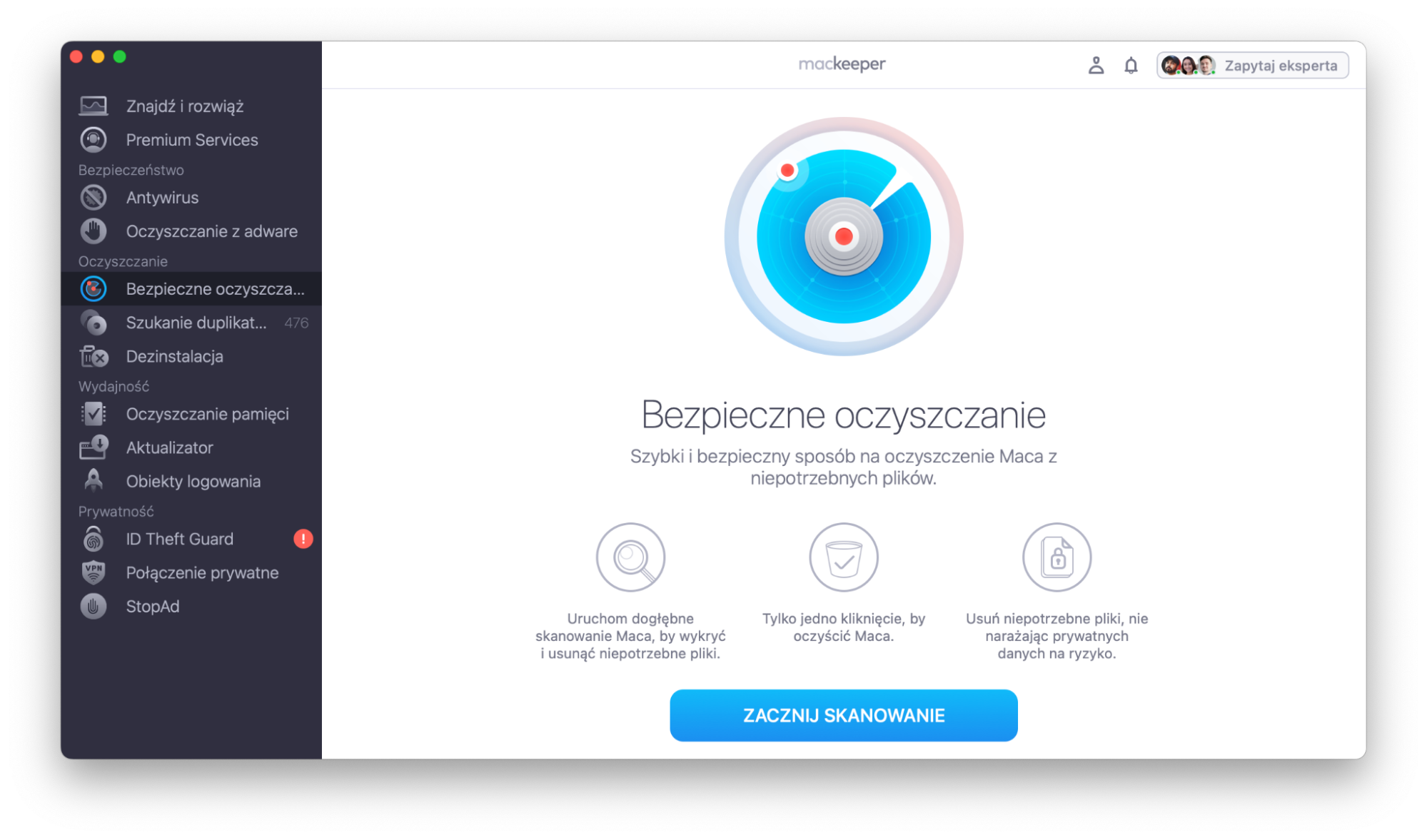
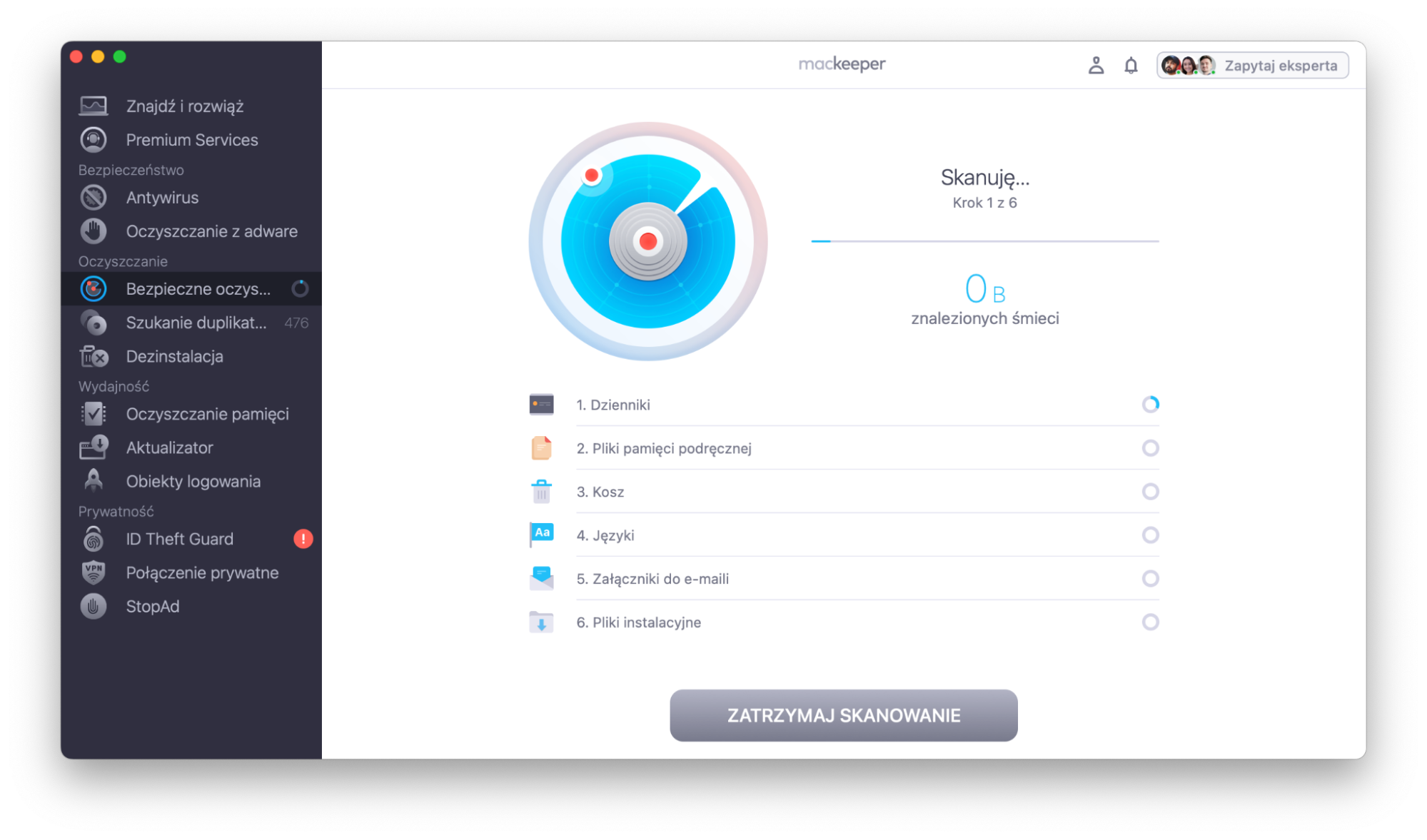
Ręczne porządkowanie Maca w celu optymalizacji dysku startowego to czasochłonny i żmudny proces. Na szczęście funkcja Bezpieczne oczyszczanie w MacKeeper zrobi to za Ciebie. Wystarczy kilka kliknięć, a Twój Mac będzie wolny od cyfrowych śmieci.
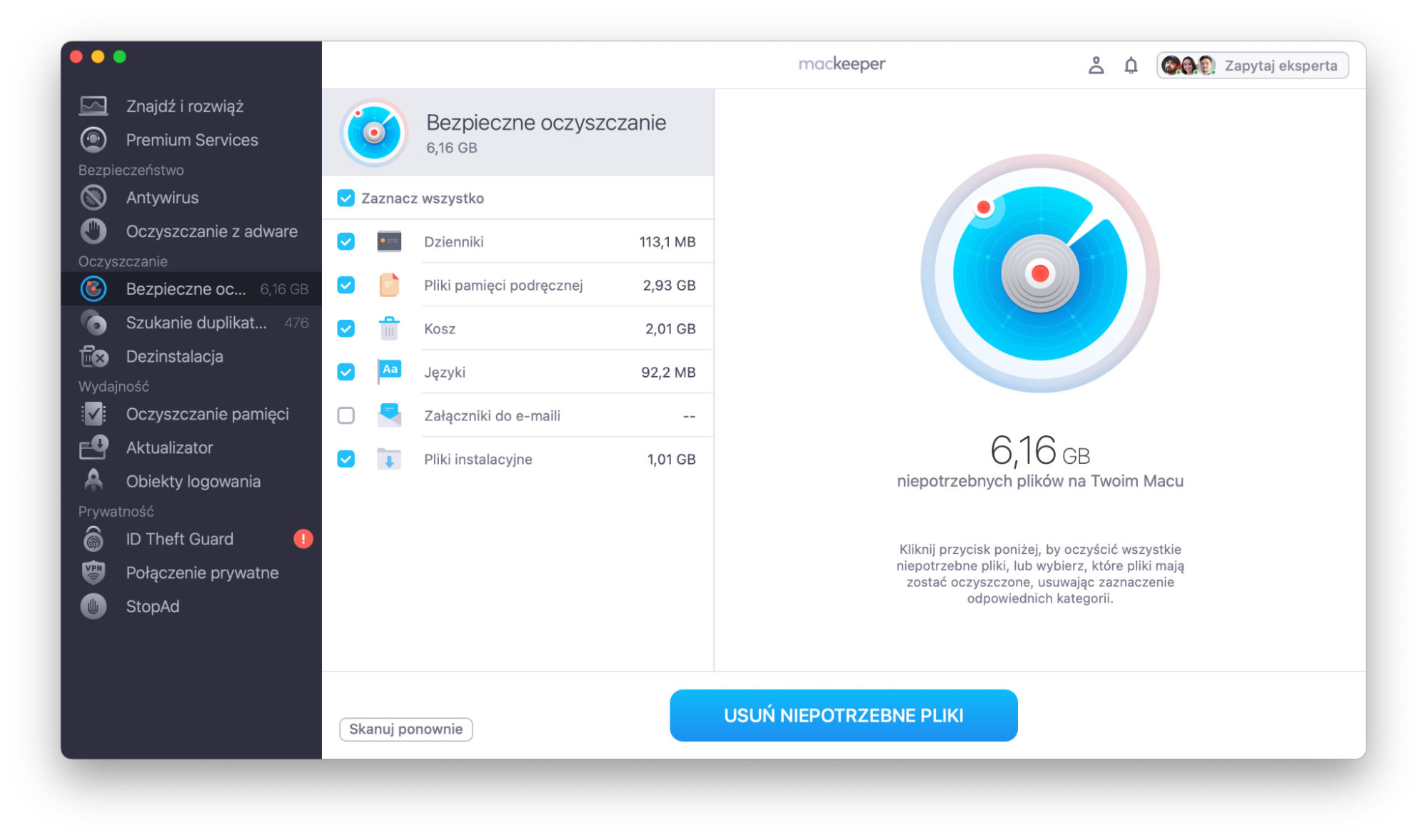
Oto jak korzystać z funkcji Bezpieczne oczyszczanie w MacKeeper:
Jak sprawdzić ilość wolnego miejsca na dysku startowym
Nawet jeśli Twój Mac nie ostrzegł Cię, że dysk startowy jest prawie pełny, powinieneś regularnie sprawdzać, ile wolnego miejsca na dysku Ci zostało. Dzięki temu możesz w porę zwolnić miejsce na dysku i uniknąć problemów związanych z jego zapełnieniem.
Oto najprostszy sposób sprawdzenia wolnego miejsca na Macu:
Kliknij logo Apple w lewym górnym rogu ekranu.
Wybierz Ustawienia systemowe > Ogólne.
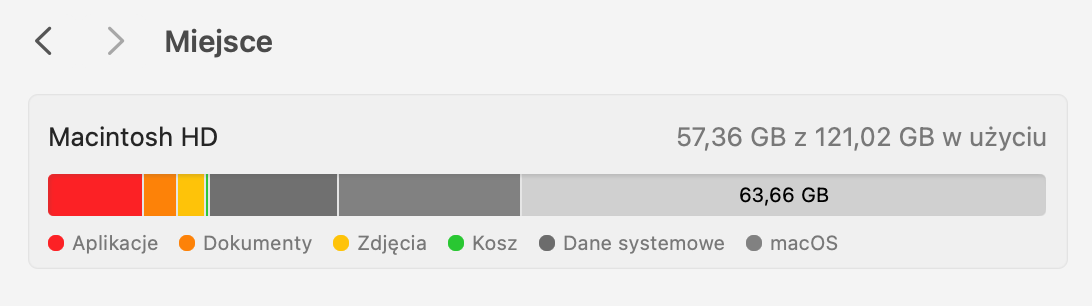
Kliknij Miejsce i poczekaj, aż wykres się załaduje.
U góry ekranu zobaczysz nazwę dysku startowego Twojego Maca – zwykle Macintosh HD – a obok niej podsumowanie całkowitej pojemności dysku i sposobu jej aktualnego wykorzystania.
Najedź kursorem na wykres, aby sprawdzić, ile miejsca zajmuje każda kategoria. Ilość dostępnego miejsca jest również wyświetlana nad wykresem.
Najlepiej jest zachować około 20 GB wolnego miejsca.
Jak zwolnić miejsce na dysku startowym Maca
Powinieneś już mieć jasny obraz tego, ile miejsca zostało na dysku startowym i jakie rodzaje plików zajmują na nim miejsce. Czas opróżnić dysk startowy Maca i zwolnić część tego miejsca.
Oto najlepsze metody, których możesz użyć, aby zwolnić miejsce na dysku startowym.
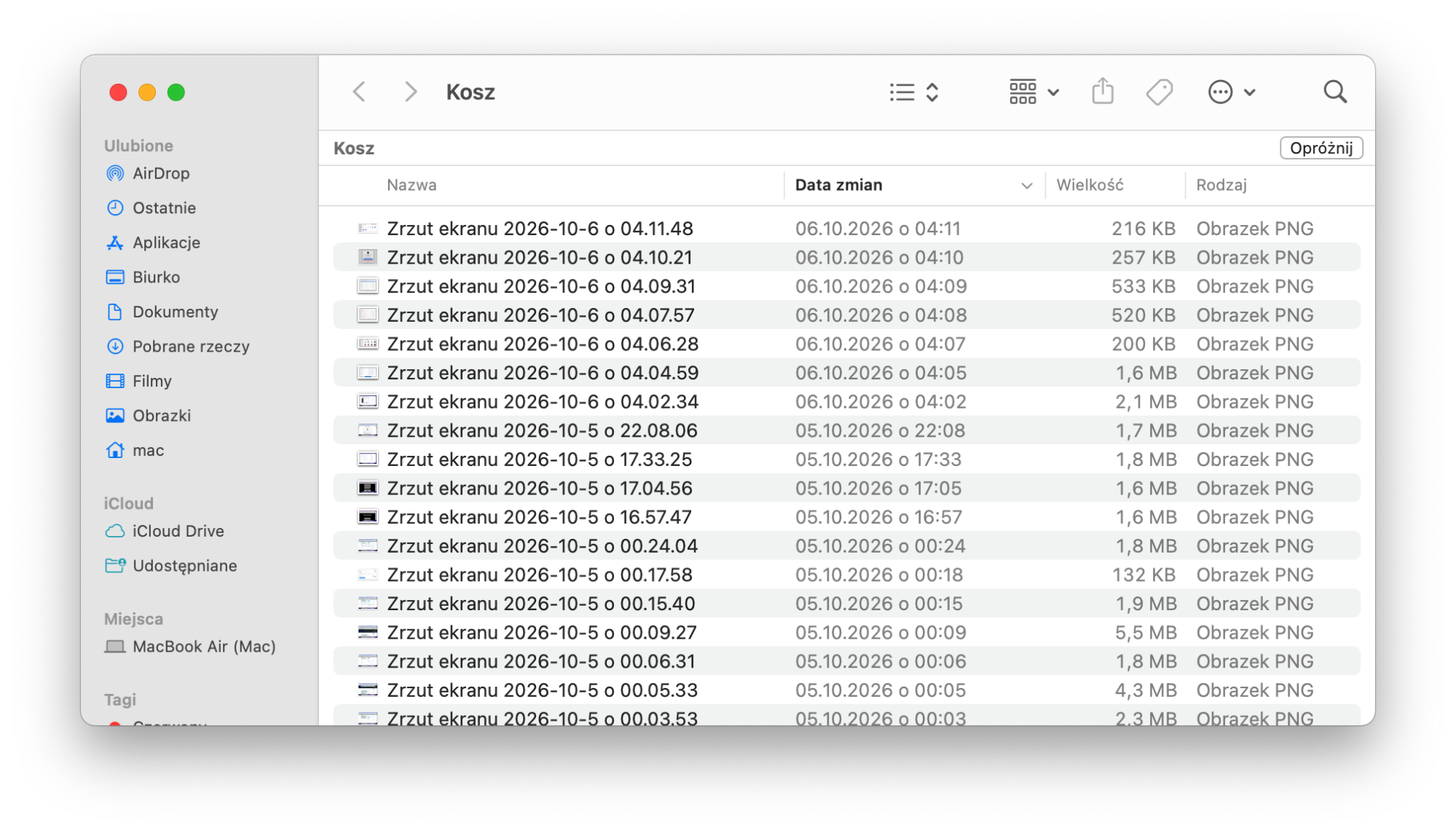
1. Opróżnij Kosz i folder Pobrane
Zarówno Kosz, jak i folder Pobrane na Twoim Macu z czasem zapełniają się niepotrzebnymi plikami. Folder Pobrane przechowuje wszystko, co kiedykolwiek pobrałeś i czego później nie przeniosłeś ani nie usunąłeś.
Nie zdziw się, jeśli te dwa foldery zajmują kilka gigabajtów miejsca na Twoim dysku startowym. Rozwiązaniem jest oczywiście usunięcie pobranych plików, których nie potrzebujesz.
Oto, co musisz zrobić:
Otwórz Finder i wybierz folder Pobrane z paska bocznego.
Przejrzyj pobrane pliki i przeciągnij te, których nie potrzebujesz, do Kosza.
Następnie otwórz Kosz z Docka i kliknij Opróżnij Kosz.
Powinieneś zauważyć, że dzięki temu na dysku startowym pojawia się znacznie więcej wolnego miejsca. Jeśli tak, być może zechcesz dowiedzieć się, jak ustawić automatyczne opróżnianie Kosza co 30 dni.
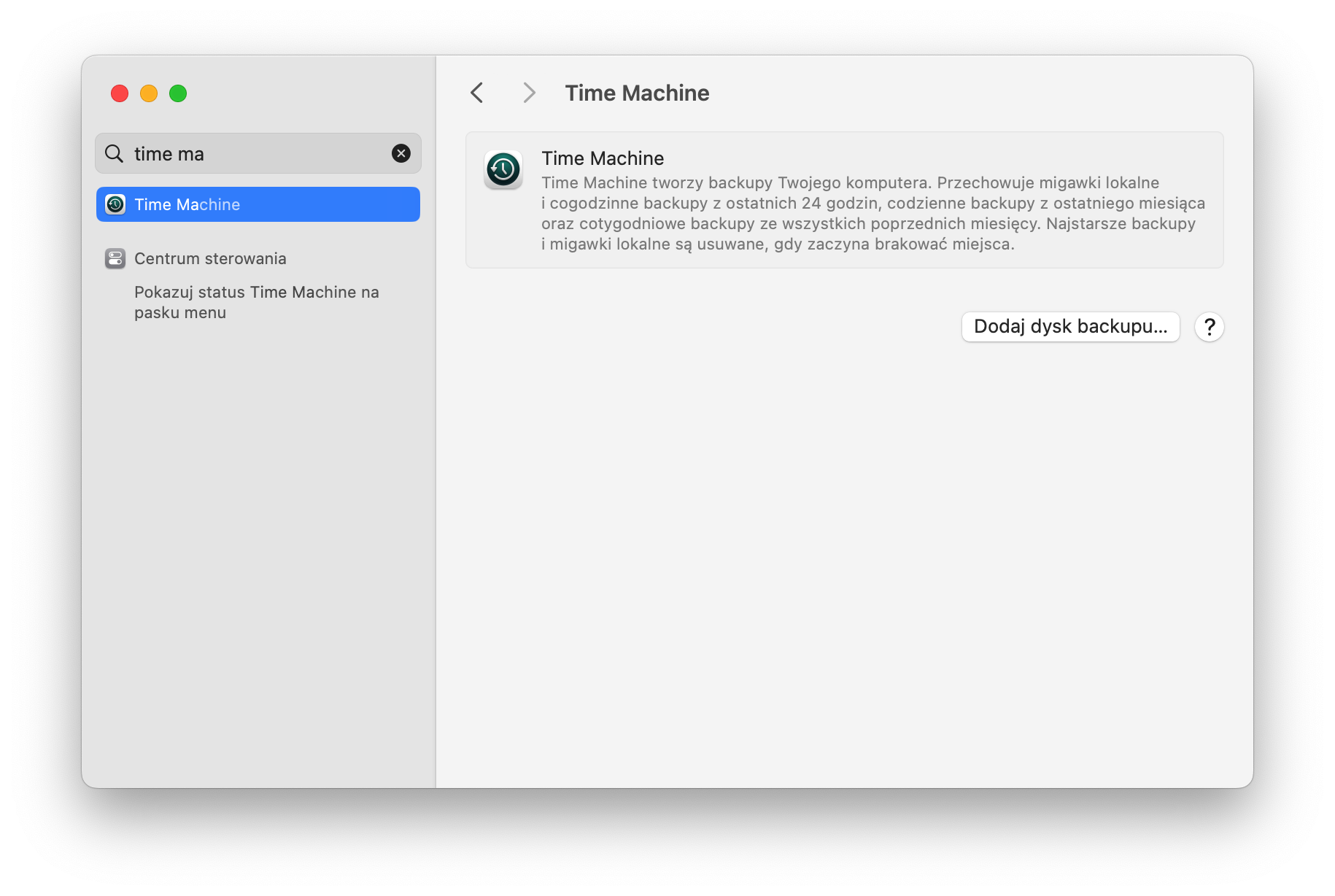
2. Pozbądź się lokalnych migawek Time Machine
Jeśli w oknie Ten Mac widać, że dużo miejsca na Twoim Macu zajmuje System, kategoria Inne lub pliki kopii zapasowych, możesz się ich pozbyć, po prostu wykonując kopię zapasową Maca.
Często dzieje się tak, jeśli zwykle korzystasz z Time Machine do tworzenia kopii zapasowych Maca, ale nie robiłeś tego od jakiegoś czasu. W takiej sytuacji na dysku startowym mogą gromadzić się lokalne migawki Time Machine, którymi macOS automatycznie zarządza i które usuwa w razie potrzeby zwolnienia miejsca na dysku.
Aby ograniczyć liczbę lokalnych migawek, możesz przejść do Ustawienia systemowe > Ogólne > Time Machine i tymczasowo wyłączyć automatyczne tworzenie kopii zapasowych.
3. Usuń stare kopie zapasowe iOS i iPadOS
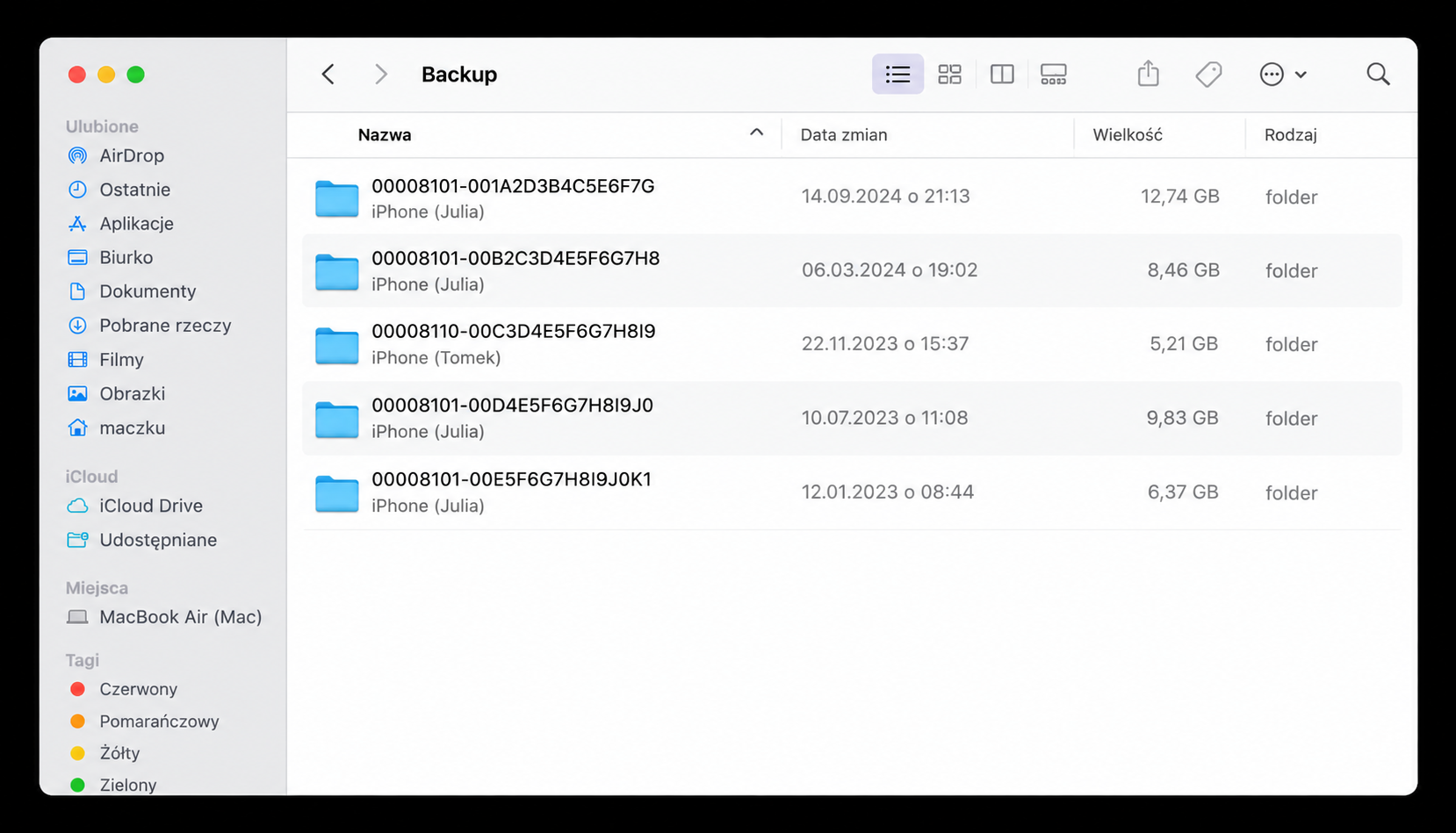
Możesz też zauważyć, że dużo pamięci zajmują lokalne kopie zapasowe iOS lub iPadOS. Jeśli nie potrzebujesz już tych kopii zapasowych – co może mieć miejsce, jeśli teraz wykonujesz kopie zapasowe w iCloud – możesz je usunąć za pomocą Findera.
Oto jak to zrobić:
Podłącz iPhone'a lub iPada do Maca.
Otwórz Finder i wybierz urządzenie na pasku bocznym.
W zakładce Ogólne kliknij Zarządzaj kopiami zapasowymi.
Wybierz kopię zapasową, której nie chcesz zachować, i kliknij Usuń kopię zapasową.
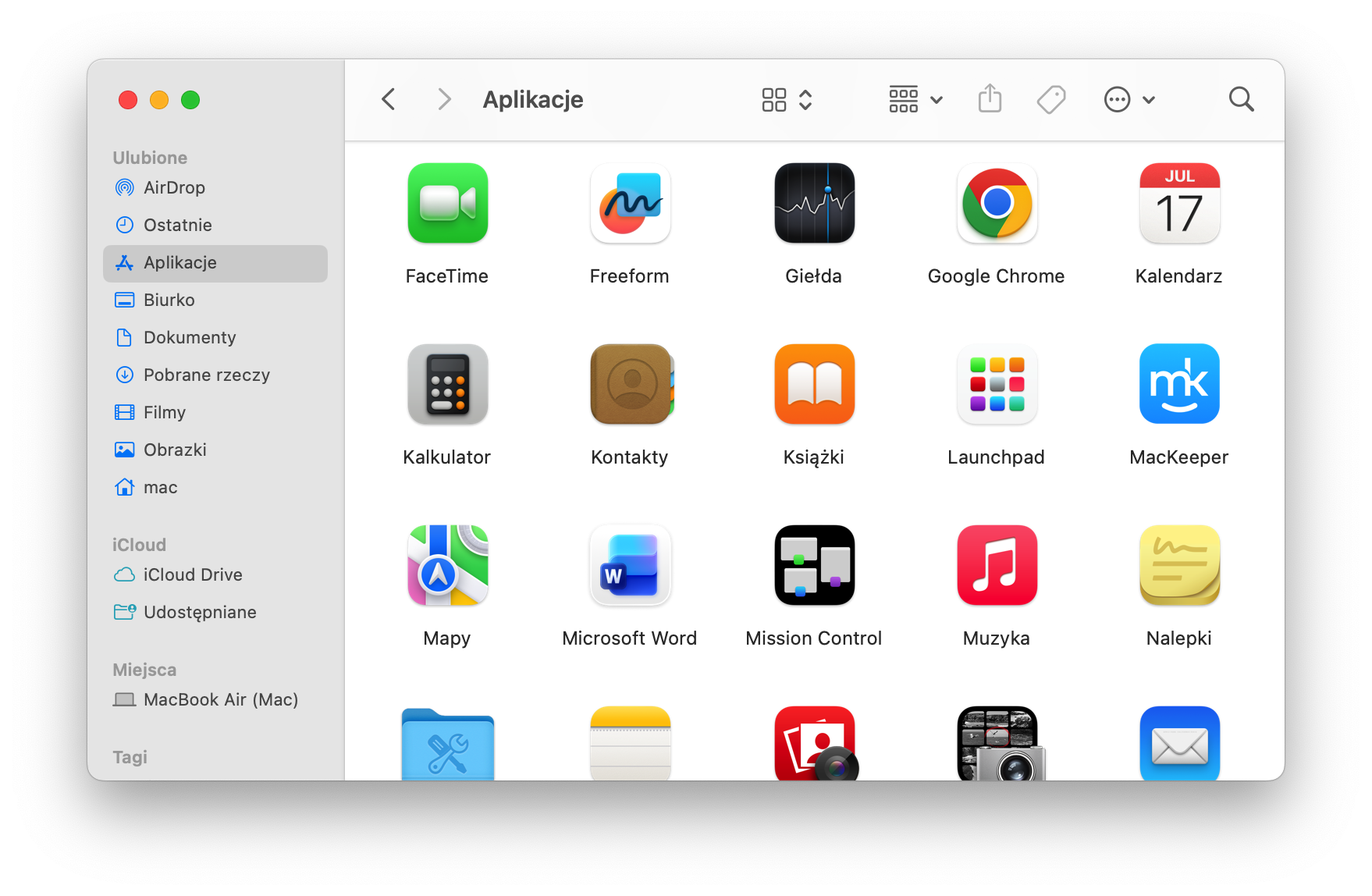
4. Odinstaluj aplikacje, których już nie używasz
Otwórz Finder i wybierz Aplikacje z paska bocznego, aby zobaczyć wszystkie aplikacje zainstalowane na Twoim Macu. Przejrzyj listę, aby sprawdzić, czy są tam aplikacje, których już nie używasz – możesz je odinstalować, aby zwolnić więcej miejsca i oczyścić dysk startowy.
Najszybszym sposobem na odinstalowanie aplikacji na Macu jest po prostu przeciągnięcie jej do Kosza, ale często pozostawia to wiele ukrytych plików w folderach systemowych i folderze Biblioteka (Library), które nadal zajmują miejsce.
Alternatywnie możesz użyć narzędzia do czyszczenia aplikacji na Maca, aby odinstalować aplikację i pozbyć się od razu wszystkich powiązanych z nią plików.
5. Prześlij lub wyeksportuj swoje duże pliki
Większość miejsca na dysku startowym Twojego Maca zajmują prawdopodobnie Twoje własne pliki osobiste. Chodzi tu o takie rzeczy jak muzyka, filmy, zdjęcia i dokumenty.
Oczywiście nie możesz usunąć większości tych plików, ale możesz zwolnić miejsce i oczyścić dysk startowy Maca, przenosząc je poza komputer.
Można to zrobić na dwa sposoby:
Wyeksportuj te pliki na zewnętrzny nośnik pamięci
Prześlij te pliki do usługi przechowywania w chmurze, np. iCloud
Aby wyeksportować pliki, podłącz zewnętrzny dysk, a następnie przeciągnij odpowiednie pliki na ten dysk za pomocą Findera. Gdy Finder skończy kopiować pliki na zewnętrzny dysk, możesz bezpiecznie usunąć je z Maca.
Sposób przesyłania plików zależy od wybranej usługi przechowywania w chmurze, ale iCloud jest najpopularniejszą opcją.
Aby przesłać pliki do iCloud Drive:
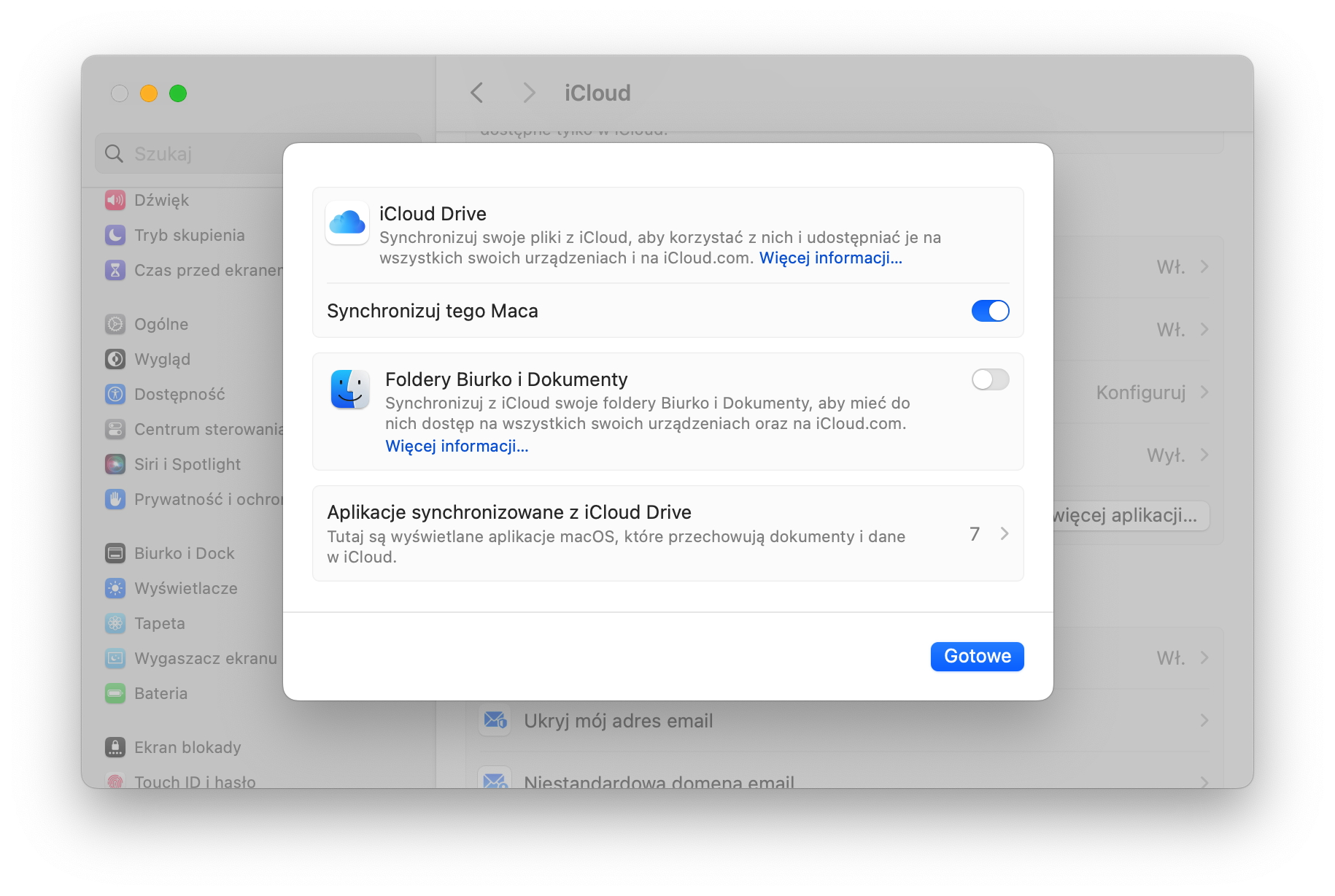
Przejdź do Ustawienia systemowe > Apple ID > iCloud > iCloud Drive.
Włącz Synchronizuj tego Maca, a następnie Foldery Biurko i Dokumenty.
Spowoduje to automatyczne zsynchronizowanie plików z folderów Biurko i Dokumenty z iCloud Drive, ale niekoniecznie zwolni miejsce na dysku startowym Maca.
Możesz też chcieć włączyć Zdjęcia iCloud w ustawieniach iCloud, aby synchronizować również swoje zdjęcia.
6. Znajdź i usuń zduplikowane pliki
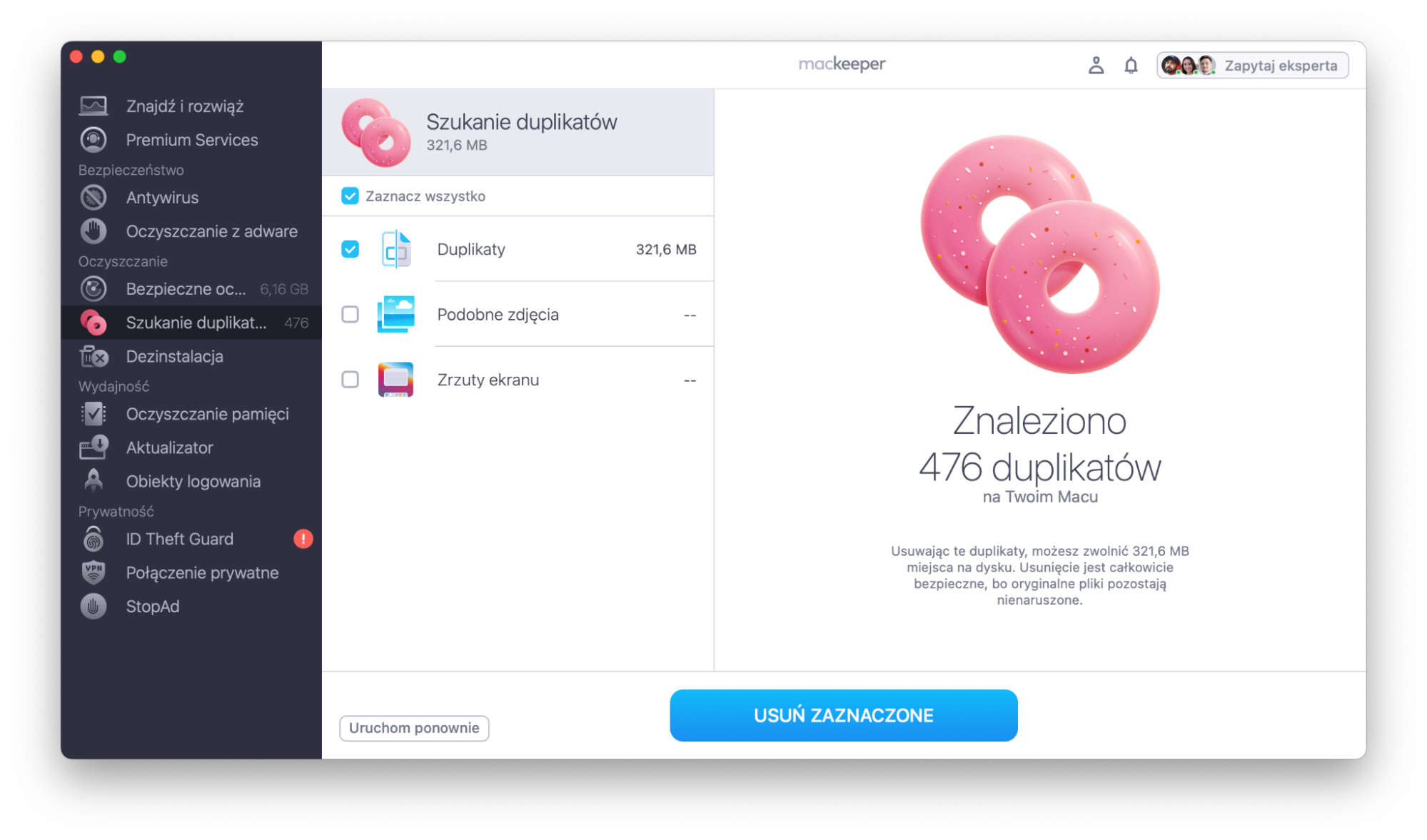
Całkiem możliwe, że masz mnóstwo zduplikowanych plików zajmujących dodatkowe miejsce na Macu. Czasami wynika to z błędów oprogramowania, które kopiuje pliki w tle, ale może to też być efekt błędu użytkownika. Usunięcie tych duplikatów może pomóc zwolnić cenne miejsce na dysku i pozbyć się komunikatu o pełnym dysku na Macu.
Na szczęście łatwo jest znaleźć i usunąć zduplikowane pliki za pomocą Szukanie duplikatów w MacKeeper. Za pomocą zaledwie dwóch kliknięć ta funkcja skanuje całego Maca w poszukiwaniu zduplikowanych plików i usuwa te, których nie musisz zachować.
7. Wyczyść niepotrzebne pliki systemowe
Jeśli dysk startowy Twojego Maca nadal jest pełny po wykonaniu wszystkich powyższych kroków, prawdopodobnie mnóstwo miejsca zajmują na nim pliki systemowe – to dane systemowe, które obejmują wszystko, od najważniejszych elementów systemu operacyjnego po zbędną pamięć podręczną z nieużywanych stron internetowych.
Oczywiście chcesz zachować wszystkie najważniejsze pliki, jednocześnie znajdując i usuwając resztę, co nie jest łatwym zadaniem.
Pokażemy Ci kilka sposobów na znalezienie i usunięcie niepotrzebnych plików systemowych, w tym dzienników systemowych, ale powinieneś wiedzieć, że robienie tego ręcznie może być niezwykle czasochłonne. A jeśli coś zrobisz źle, możesz nawet spowodować problemy z macOS.
Dla uproszczenia zwykle szybciej i łatwiej jest skorzystać z oprogramowania takiego jak funkcja Bezpieczne oczyszczanie w MacKeeper, która automatycznie znajduje i usuwa pliki systemowe, których można się bezpiecznie pozbyć.
Jeśli chcesz samodzielnie usunąć te pliki systemowe, oto kilka dobrych miejsc, w których warto poszukać:
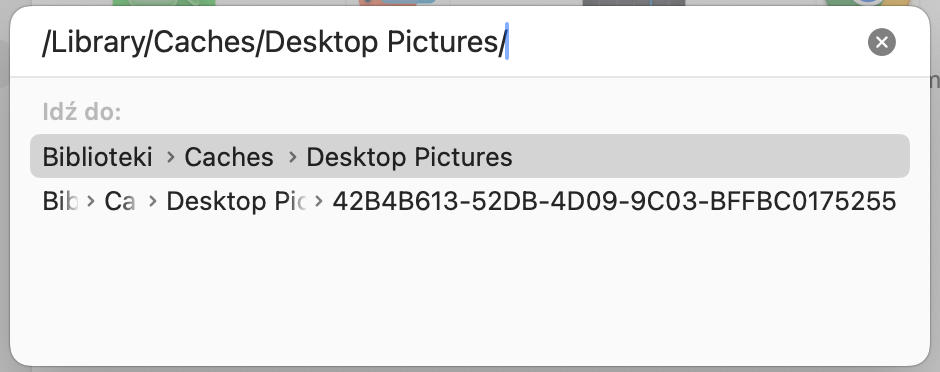
Otwórz Finder i wybierz Idź > Idź do folderu z paska menu.
Odwiedź poniższe foldery, aby poszukać plików pamięci podręcznej, które możesz usunąć (nie usuwaj plików z „Apple” w nazwie):
/Library/Caches/
~/Library/Caches/
/System/Library/Caches/
Teraz odwiedź te ścieżki plików, aby usunąć dzienniki systemowe, których nie potrzebujesz:
/Library/Logs/
~/Library/Logs/
Automatycznie utrzymuj czystość dysku startowego dzięki MacKeeper
Choć samodzielne czyszczenie dysku startowego jest możliwe, znacznie szybciej jest pozwolić, by zrobił to za Ciebie MacKeeper. Możesz też włączyć opcję „Skanuj Maca codziennie”, aby aplikacja automatycznie sprawdzała w tle, czy na komputerze nie gromadzą się niepotrzebne pliki.
Szanujemy Twoją prywatność i
używamy plików cookie
w celu zapewnienia jak najlepszych wrażeń z korzystania ze strony.
Centrum preferencji prywatności
Używamy plików cookie wraz z innymi narzędziami, aby zapewnić Ci jak najlepsze wrażenia podczas korzystania z witryny MacKeeper. Pliki cookie to małe pliki tekstowe, które pomagają szybciej ładować stronę. Pliki cookie, których używamy, nie zawierają żadnych danych osobowych, co oznacza, że nigdy nie przechowują takich informacji, jak Twoja lokalizacja, adres e-mail czy adres IP.
Pomóż nam ulepszyć sposób, w jaki korzystasz z naszej witryny, akceptując użycie plików cookie. Możesz zmienić swoje ustawienia prywatności w dowolnym momencie.
Zarządzaj zgodami
Wszystkie pliki cookie
Te pliki cookie są bezwzględnie konieczne do zapewnienia podstawowych funkcjonalności witryny (w tym nawigacji po stronie, wysyłania formularzy, wykrywania języka, komentowania wpisów), pobierania oraz zakupu oprogramowania. Bez tych plików cookie witryna może działać nieprawidłowo.
Pobierz program MacKeeper, gdy wrócisz do swojego komputera Mac
Podaj swój adres e-mail, abyśmy mogli wysłać Ci link do pobrania
Sprawdź pocztę e-mail na swoim komputerze Mac
Zainstaluj MacKeepera na swoim komputerze Mac, aby odkryć na nowo jego prawdziwą moc.
Uruchom aplikację
Kliknij Kontynuuj
Kliknij Zainstaluj
Twoja wersja macOS jest starsza niż OS 10.11. Chcielibyśmy zaoferować Ci program MacKeeper 4, aby rozwiązać problemy z czyszczeniem, prywatnością i bezpieczeństwem w Twoim systemie macOS.