Biblioteka zdjęć na Twoim Macu jest ogromna? Ręczne wyszukiwanie i usuwanie duplikatów zdjęć może zająć wiele godzin i wymagać mnóstwo wysiłku. Jeśli chcesz szybciej i skuteczniej usuwać powielone obrazki na Macu, skorzystaj z funkcji Szukanie duplikatów w MacKeeper. Wystarczy zaledwie kilka kliknięć, a wszystkie duplikaty znikną na dobre.
AV-TEST to niezależne laboratorium, które bada skuteczność aplikacji antywirusowych w walce z prawdziwymi próbkami złośliwego oprogramowania.
Poświadczenie przez firmę Apple stanowi środek bezpieczeństwa mający na celu sprawdzenie, czy oprogramowanie nie zawiera szkodliwych elementów.
Trustpilot to niezależna platforma internetowa, na której zamieszczane są wnikliwe i szczere recenzje konsumentów.
Autor Yana Khodun
Opublikowano: 28 września 2026
W tym artykule znajdziesz następujące informacje:
Wyszukiwanie duplikatów zdjęć na Macu
Coraz więcej zduplikowanych zdjęć gromadzi się wraz z upływem czasu. Zajmują miejsce na dysku i mogą spowolnić działanie Twojego Maca. Duplikaty nie zawsze są przechowywane w folderze Zdjęcia. Znajdziesz je rozproszone po różnych folderach na Macu, między innymi w:
Pobrane
Dokumenty
Pulpit.
Niepotrzebne kopie zdjęć mogą być zapisane w dowolnym z tych miejsc, dlatego jak najszybciej wyszukaj duplikaty zdjęć na Macu i usuń je — czytaj dalej, aby dowiedzieć się jak.
Uwaga od naszych ekspertów:
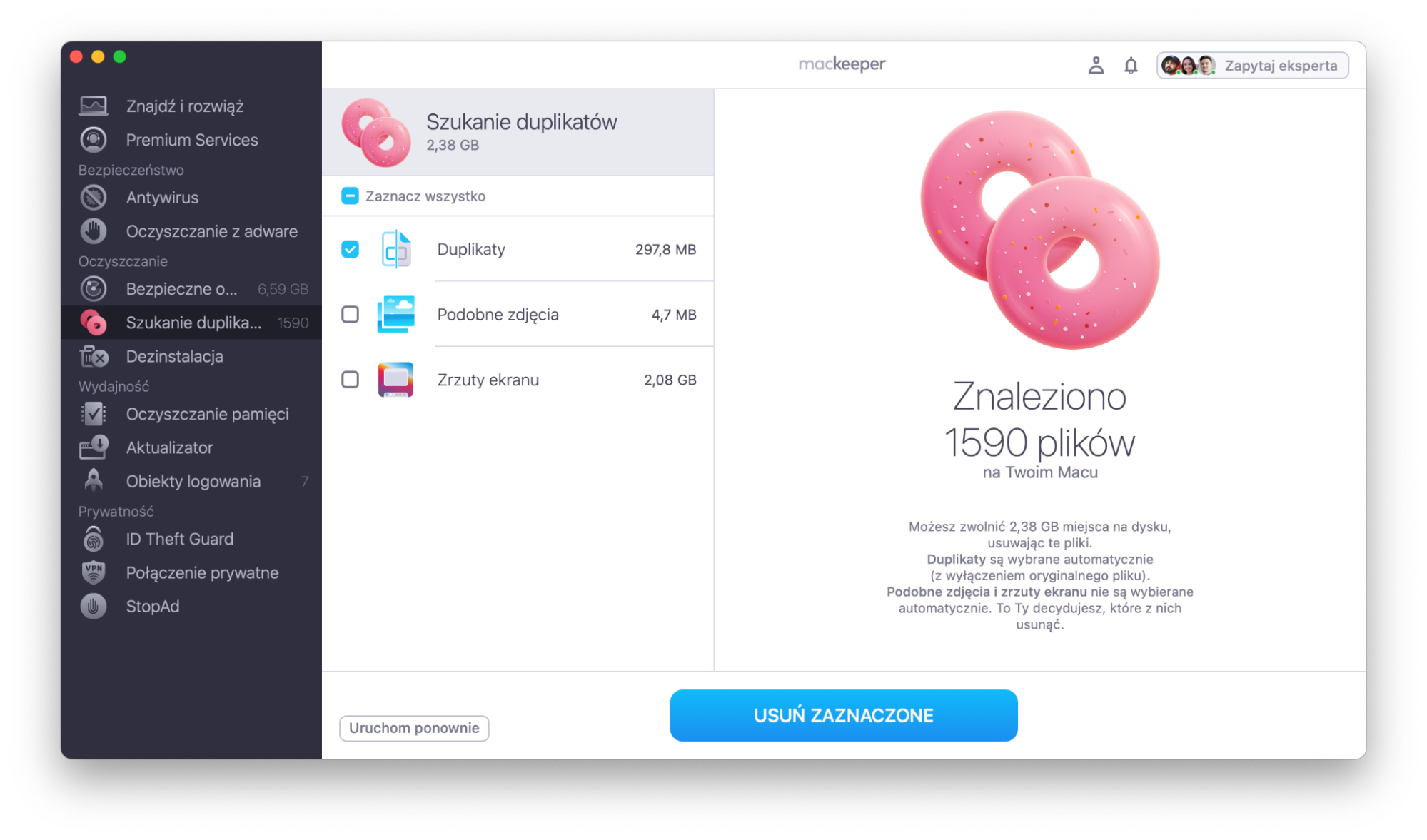
Wyszukiwanie i usuwanie duplikatów na Macu to żmudne zadanie. Na szczęście wyczyszczenie MacBooka ze zduplikowanych plików jest łatwe dzięki Szukanie duplikatów w MacKeeper, funkcja ta szybko i łatwo przeskanuje Twojego Maca, aby usunąć niepotrzebne zduplikowane pliki.
Oto jak z niej skorzystać:
W MacKeeper wybierz Szukanie duplikatów na pasku bocznym.
Kliknij Zacznij skanowanie i poczekaj, aż się zakończy.
Wybierz pliki, które chcesz usunąć, i kliknij Usuń zaznaczone.
Usuwanie duplikatów zdjęć na Macu można wykonać ręcznie lub za pomocą narzędzi, które automatyzują ten proces. Niezależnie od wybranej metody, znalezienie i usunięcie tych niepotrzebnych plików to świetny sposób na szybkie zwolnienie miejsca na dysku Twojego Maca.
Usuwanie duplikatów w aplikacji Zdjęcia
Aplikacja Zdjęcia automatycznie wykrywa zduplikowane obrazki, co ułatwia usuwanie niepotrzebnych duplikatów w Zdjęciach na macOS. Wystarczy scalić podobne zdjęcia, aby pozbyć się kopii. Ta funkcja pojawiła się wraz z wydaniem macOS Ventura, więc nie będzie jej dostępnej, jeśli używasz starszego systemu, takiego jak Catalina, Monterey czy Big Sur.
Oto jak zarządzać duplikatami zdjęć w aplikacji Zdjęcia:
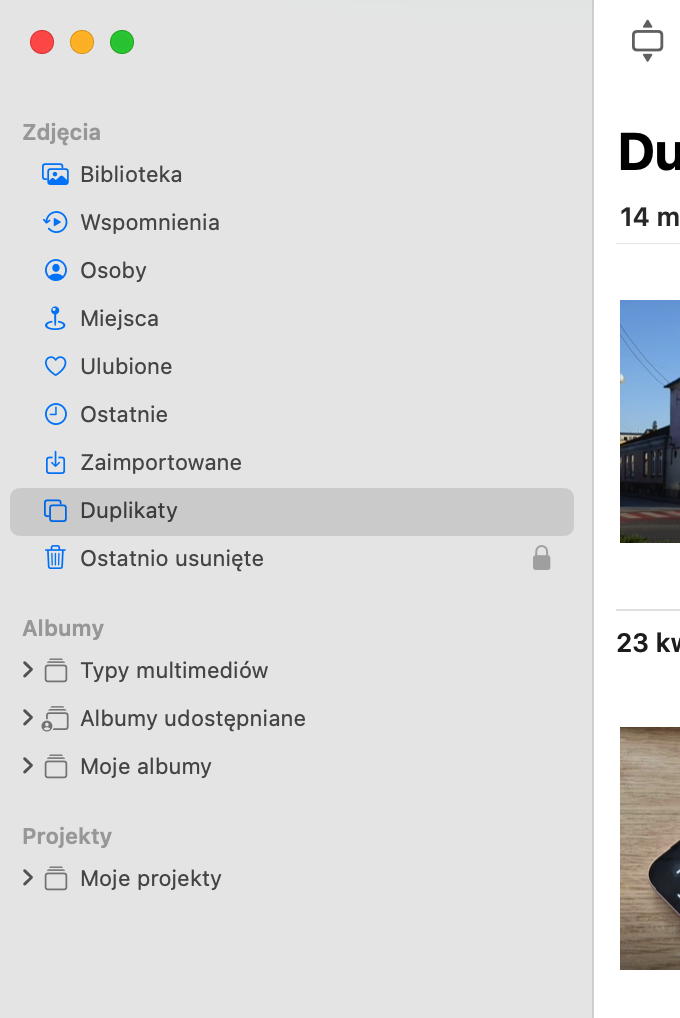
Otwórz aplikację Zdjęcia i wybierz Duplikaty w pasku bocznym.
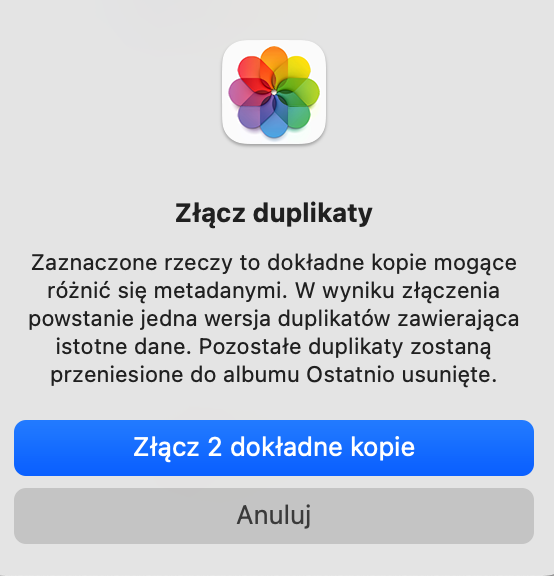
Wybierz zdjęcia, które chcesz scalić, zaznaczając pliki w jednym rzędzie i scalając je, lub zaznaczając zdjęcia w kilku rzędach i scalając je jednocześnie.
Kliknij Złącz X rzeczy. Po wykonaniu tej czynności Mac zachowuje oryginalną wersję i usuwa kopie.
Krok 1. Wybierz Duplikaty w pasku bocznymKrok 2. Wybierz duplikaty i kliknij ZłączKrok 3. Potwierdź, że chcesz scalić duplikaty
Ważne:
Aplikacja Zdjęcia szuka duplikatów, gdy nie jest uruchomiona. Zindeksowanie plików i wyświetlenie kopii może również zająć trochę czasu. Jeśli nie widzisz żadnych duplikatów w aplikacji Zdjęcia, może to oznaczać, że trzeba dać jej więcej czasu.
Ręczne usuwanie powielonych zdjęć na Macu za pomocą Findera
Choć powielone zdjęcia (a także filmy) mogą znajdować się w dowolnym miejscu na Macu, nie musisz przeszukiwać każdego folderu, aby je znaleźć. Jest to szczególnie przydatne, gdy chcesz scalić wszystkie duplikaty na Macu za jednym razem i bez żadnych opłat. Aplikacja Finder w macOS ma funkcję Folder inteligentny, która pozwala sortować pliki według określonych kryteriów — przydatną, gdy próbujesz zidentyfikować i uporządkować zduplikowane zdjęcia.
Jak korzystać z Folderów inteligentnych w Finderze, aby wyszukać duplikaty zdjęć na Macu:
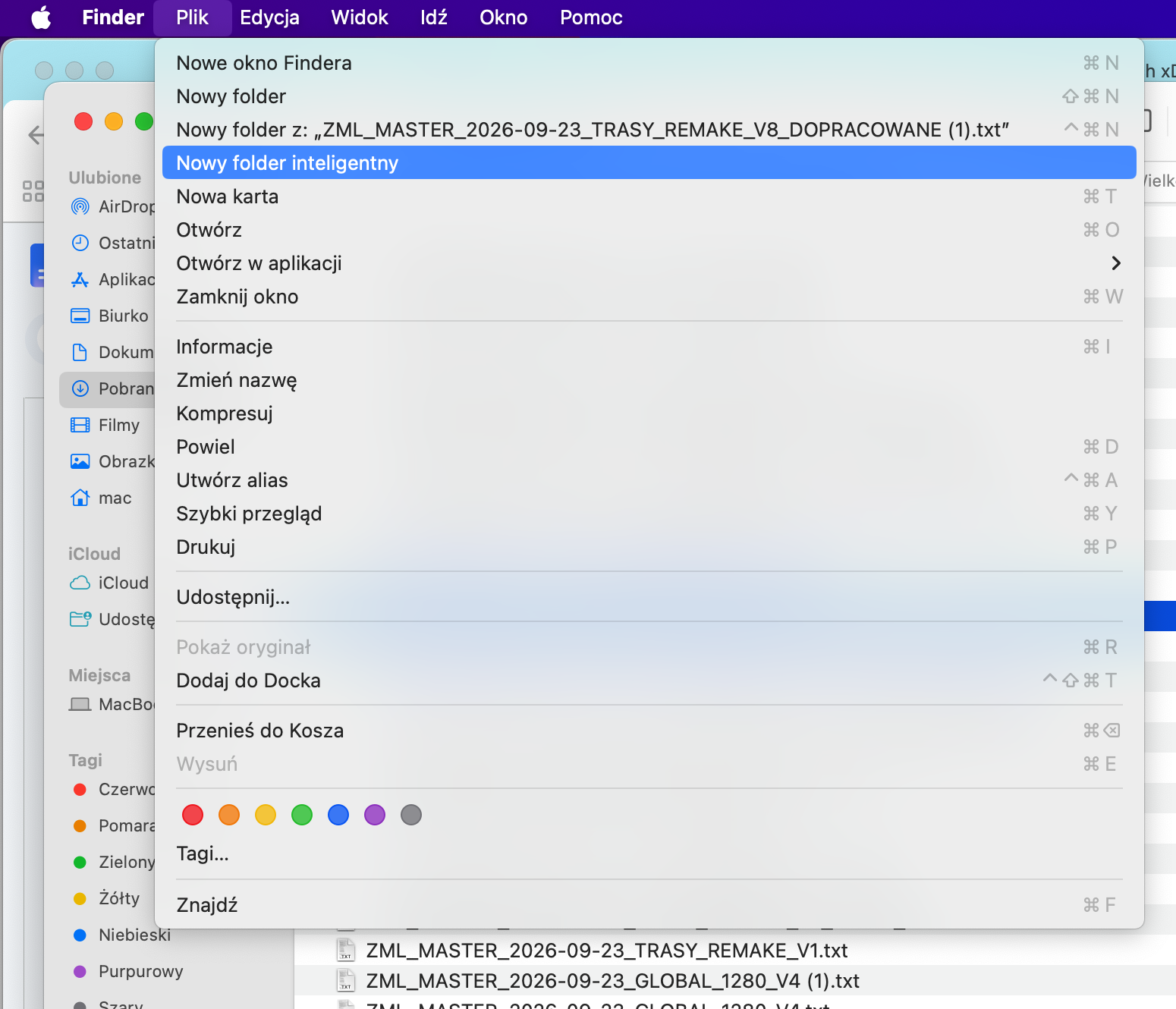
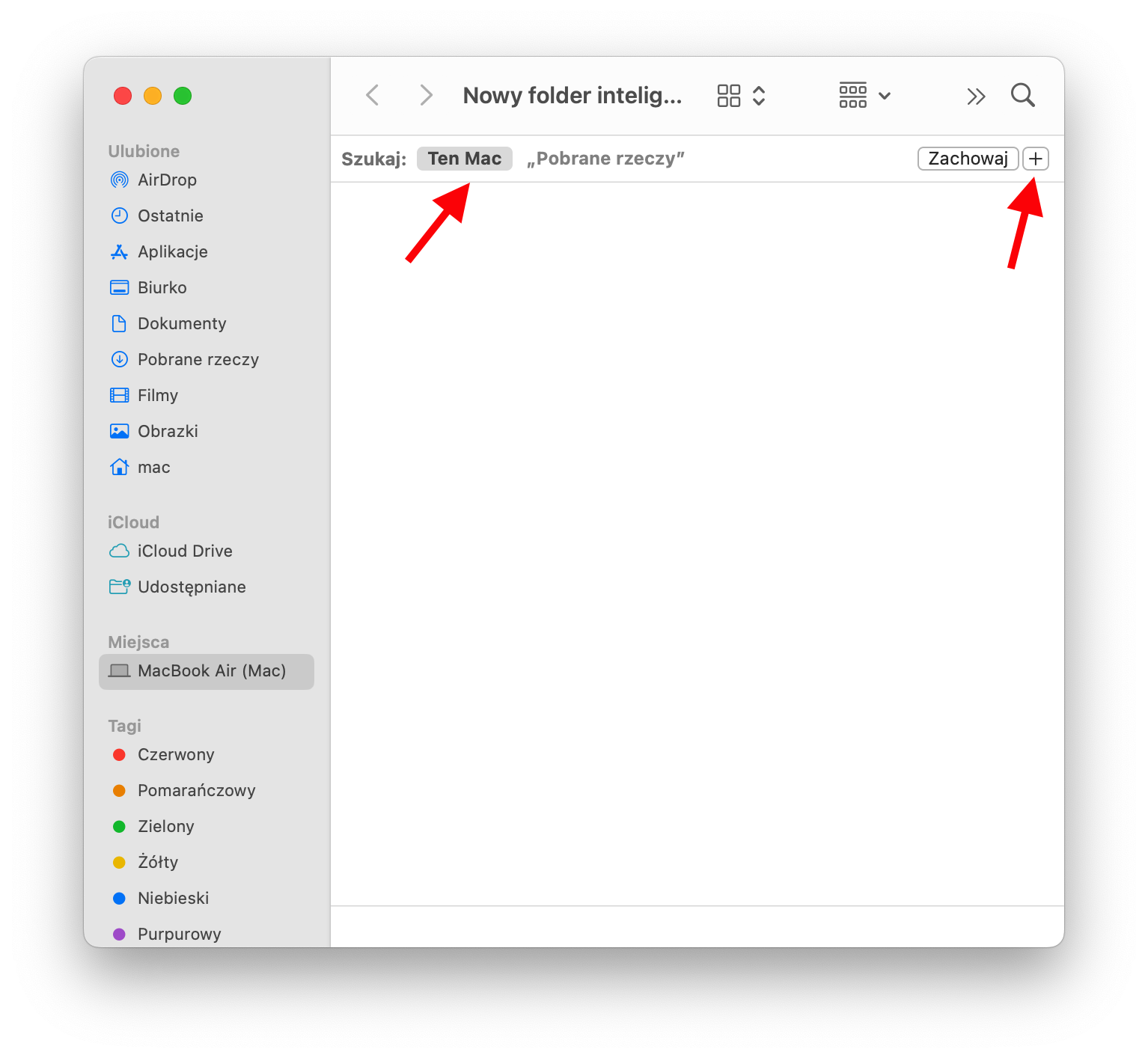
Otwórz nowe okno Findera, a następnie kliknij Plik > Nowy Folder inteligentny na pasku menu.
Wybierz Ten Mac i kliknij + w prawym górnym rogu.
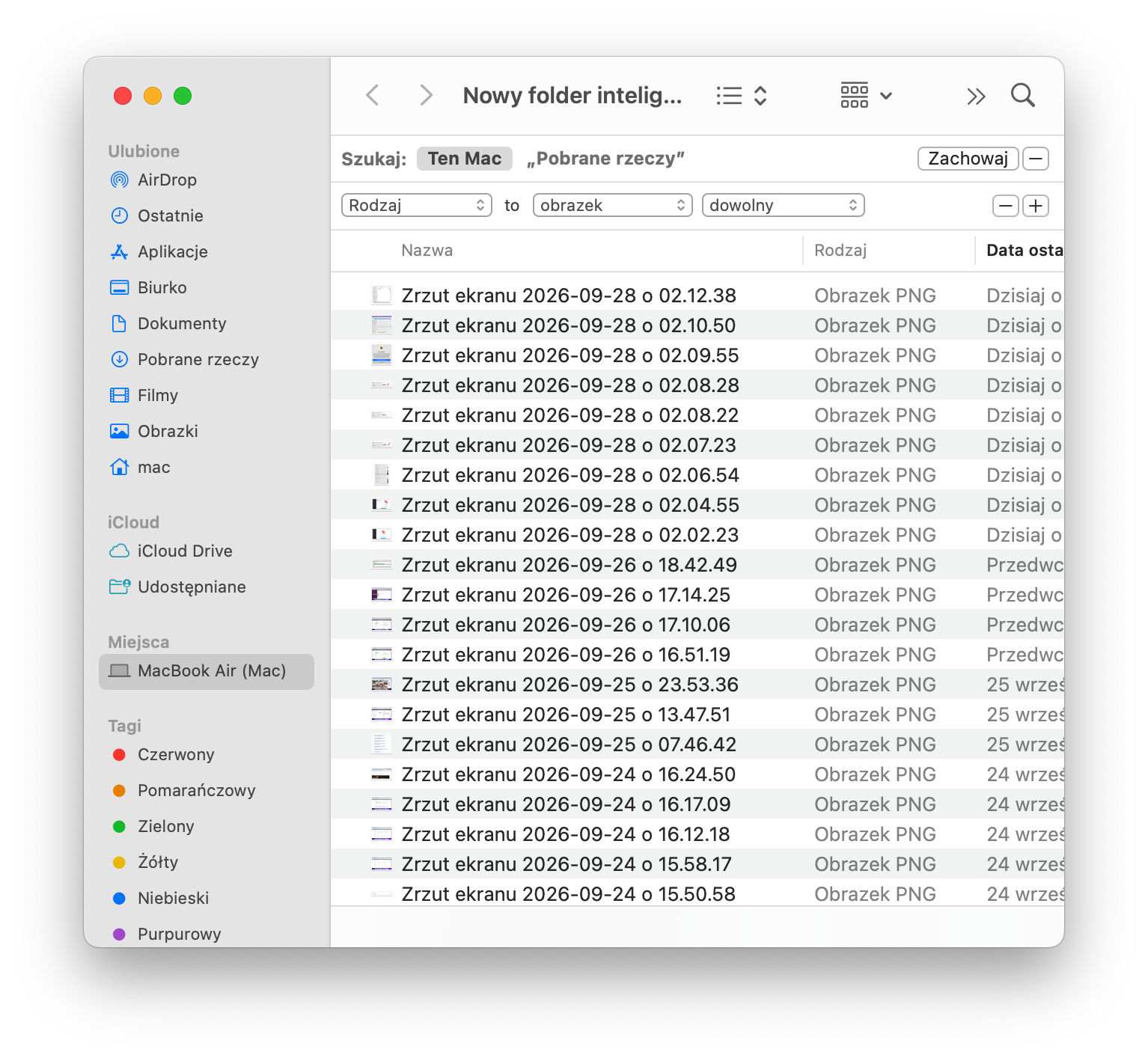
Wybierz Rodzaj w pierwszym menu rozwijanym i Obraz w drugim. Dzięki temu łatwo zauważysz powielone zdjęcia. Możesz też posortować pliki według Nazwy.
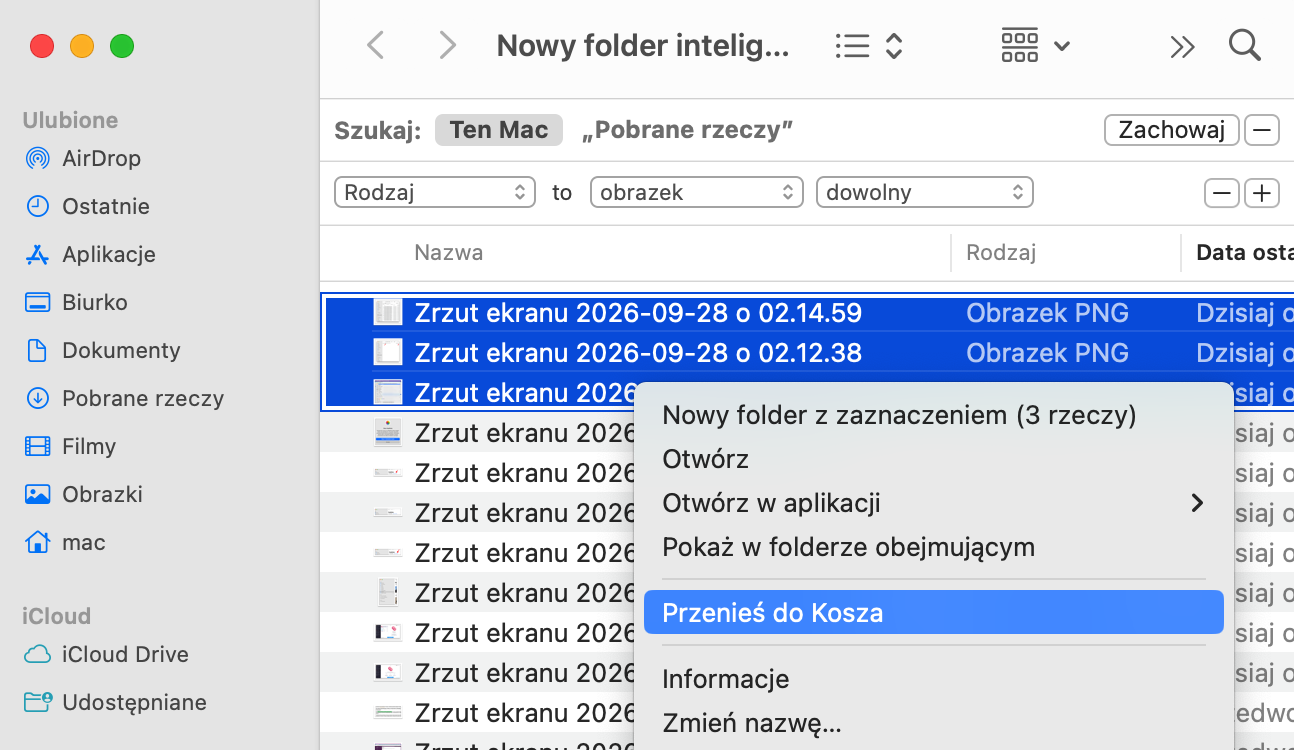
Zaznacz te, które chcesz usunąć. Kliknij prawym przyciskiem myszy na zdjęciach i wybierz Przenieś do Kosza, a następnie opróżnij Kosz.
Krok 1. Utwórz nowy Folder inteligentnyKrok 2. Kliknij Ten Mac i znak plusaKrok 3. Użyj menu rozwijanych, aby wybrać obrazyKrok 4. Usuń duplikaty zdjęć na Macu, które znajdziesz
Warto wiedzieć:
Choć Folder inteligentny może pomóc Ci znaleźć zduplikowane obrazki, nie jest to najlepsza metoda. Jest nie tylko powolna i pracochłonna, ale działa tylko wtedy, gdy powielone obrazy mają takie same lub podobne nazwy plików. Nie można jej też użyć do znalezienia podobnych zdjęć na Macu, które są niemal, ale nie do końca takie same.
Automatyczne usuwanie duplikatów zdjęć za pomocą MacKeeper
MacKeeper ma funkcję Szukanie duplikatów, która pozwala łatwo sprawdzić, czy występują zduplikowane zdjęcia i inne pliki, dzięki czemu możesz usunąć je masowo. Jest nie tylko znacznie bardziej efektywna niż korzystanie ze Folderów inteligentnych, ale też potężniejsza od wbudowanych wyszukiwarek — oprócz dokładnych kopii obrazów, MacKeeper potrafi znaleźć podobne zdjęcia i zduplikowane filmy, niezależnie od tego, gdzie są przechowywane na Twoim Macu. Znajdź duplikaty zdjęć na Macu, kiedy tylko chcesz, zamiast czekać, tak jak w przypadku Zdjęć.
Czy Mac ma wbudowaną wyszukiwarkę duplikatów?
Sam system macOS nie ma wbudowanego narzędzia do czyszczenia zduplikowanych plików, ale od wersji macOS Ventura aplikacja Zdjęcia na Macu automatycznie wykrywa duplikaty podczas importowania. Ta sama aplikacja potrafi przeskanować bibliotekę w poszukiwaniu kopii. Nie potrafi jednak znaleźć zduplikowanych zdjęć, które nie zostały dodane do biblioteki Zdjęć.
Jak masowo usunąć powielone zdjęcia na Macu?
Najprostszym sposobem na usunięcie dużej liczby zduplikowanych zdjęć za jednym razem jest skorzystanie z Szukanie duplikatów w MacKeeper.
Zainstaluj MacKeeper i wybierz narzędzie Szukanie duplikatów.
Kliknij Zacznij skanowanie i poczekaj na zakończenie skanowania.
Gdy skanowanie się zakończy, wybierz, co chcesz usunąć, i kliknij Usuń zaznaczone.
Jak pozbyć się podobnych zdjęć na Macu?
Istnieją trzy główne sposoby na wytropienie i usunięcie duplikatów zdjęć z Twojego Maca:
Ręcznie, za pomocą funkcji Foldery inteligentne w Finderze: Czasochłonne i bardzo ograniczone
Za pomocą wbudowanej funkcji Duplikaty w Apple Zdjęcia: Wolne i znajduje tylko dokładne kopie w bibliotece Zdjęć
Automatycznie za pomocą Szukanie duplikatów w MacKeeper: Szybkie, skuteczne i potrafi znaleźć zarówno podobne, jak i zduplikowane zdjęcia, gdziekolwiek na Macu.
Jak usunąć duplikaty zdjęć w iPhoto?
Nowsze wersje macOS zastąpiły iPhoto aplikacją Zdjęcia. Starsza aplikacja iPhoto nie ma funkcji Inteligentne albumy. W efekcie musisz ręcznie przeszukać foldery biblioteki, aby znaleźć podobne pliki graficzne.
Gdy zdjęcia znajdują się w różnych folderach, ryzykujesz usunięcie niewłaściwego pliku. Możesz uniknąć tego błędu, wykonując poniższe kroki:
Kliknij na zdjęcie.
Naciśnij Command+I, aby wyświetlić informacje o pliku i sprawdzić nazwę, rozmiar pliku oraz rozdzielczość zdjęcia.
Powtórz te kroki dla pozostałych zdjęć.
Nazwa zdjęcia pozwala stwierdzić, czy jest to dokładny duplikat, natomiast rozmiar pliku i rozdzielczość wskazują, które zdjęcia mają wyższą jakość i powinny zostać zachowane.
Podsumowanie: jak usunąć duplikaty zdjęć
Kontrolowanie duplikatów jest ważne, jeśli chcesz zapobiec sytuacji, gdy niepotrzebne pliki zajmują cenne miejsce na dysku. Niezależnie od tego, czy robisz to ręcznie, czy za pomocą dodatkowego oprogramowania, wyrób sobie nawyk usuwania tych zbędnych plików z Maca.
Choć Inteligentne foldery to niezły punkt wyjścia, powinieneś przynajmniej skorzystać z funkcji Duplikaty w Apple Zdjęcia, aby zarządzać większą liczbą podobnych obrazów. Jeśli poważnie myślisz o utrzymaniu porządku w bibliotece zdjęć i czystości na Macu, najlepszym wyborem będzie Szukanie duplikatów w MacKeeper. Dzięki możliwości automatycznego wyszkuwania zduplikowanych i podobnych obrazów gdziekolwiek na Macu, zaoszczędzi Ci to mnóstwa czasu i niepotrzebnej pracy.
Szanujemy Twoją prywatność i
używamy plików cookie
w celu zapewnienia jak najlepszych wrażeń z korzystania ze strony.
Centrum preferencji prywatności
Używamy plików cookie wraz z innymi narzędziami, aby zapewnić Ci jak najlepsze wrażenia podczas korzystania z witryny MacKeeper. Pliki cookie to małe pliki tekstowe, które pomagają szybciej ładować stronę. Pliki cookie, których używamy, nie zawierają żadnych danych osobowych, co oznacza, że nigdy nie przechowują takich informacji, jak Twoja lokalizacja, adres e-mail czy adres IP.
Pomóż nam ulepszyć sposób, w jaki korzystasz z naszej witryny, akceptując użycie plików cookie. Możesz zmienić swoje ustawienia prywatności w dowolnym momencie.
Zarządzaj zgodami
Wszystkie pliki cookie
Te pliki cookie są bezwzględnie konieczne do zapewnienia podstawowych funkcjonalności witryny (w tym nawigacji po stronie, wysyłania formularzy, wykrywania języka, komentowania wpisów), pobierania oraz zakupu oprogramowania. Bez tych plików cookie witryna może działać nieprawidłowo.
Pobierz program MacKeeper, gdy wrócisz do swojego komputera Mac
Podaj swój adres e-mail, abyśmy mogli wysłać Ci link do pobrania
Sprawdź pocztę e-mail na swoim komputerze Mac
Zainstaluj MacKeepera na swoim komputerze Mac, aby odkryć na nowo jego prawdziwą moc.
Uruchom aplikację
Kliknij Kontynuuj
Kliknij Zainstaluj
Twoja wersja macOS jest starsza niż OS 10.11. Chcielibyśmy zaoferować Ci program MacKeeper 4, aby rozwiązać problemy z czyszczeniem, prywatnością i bezpieczeństwem w Twoim systemie macOS.