Jak usunąć złośliwe oprogramowanie z komputera Mac
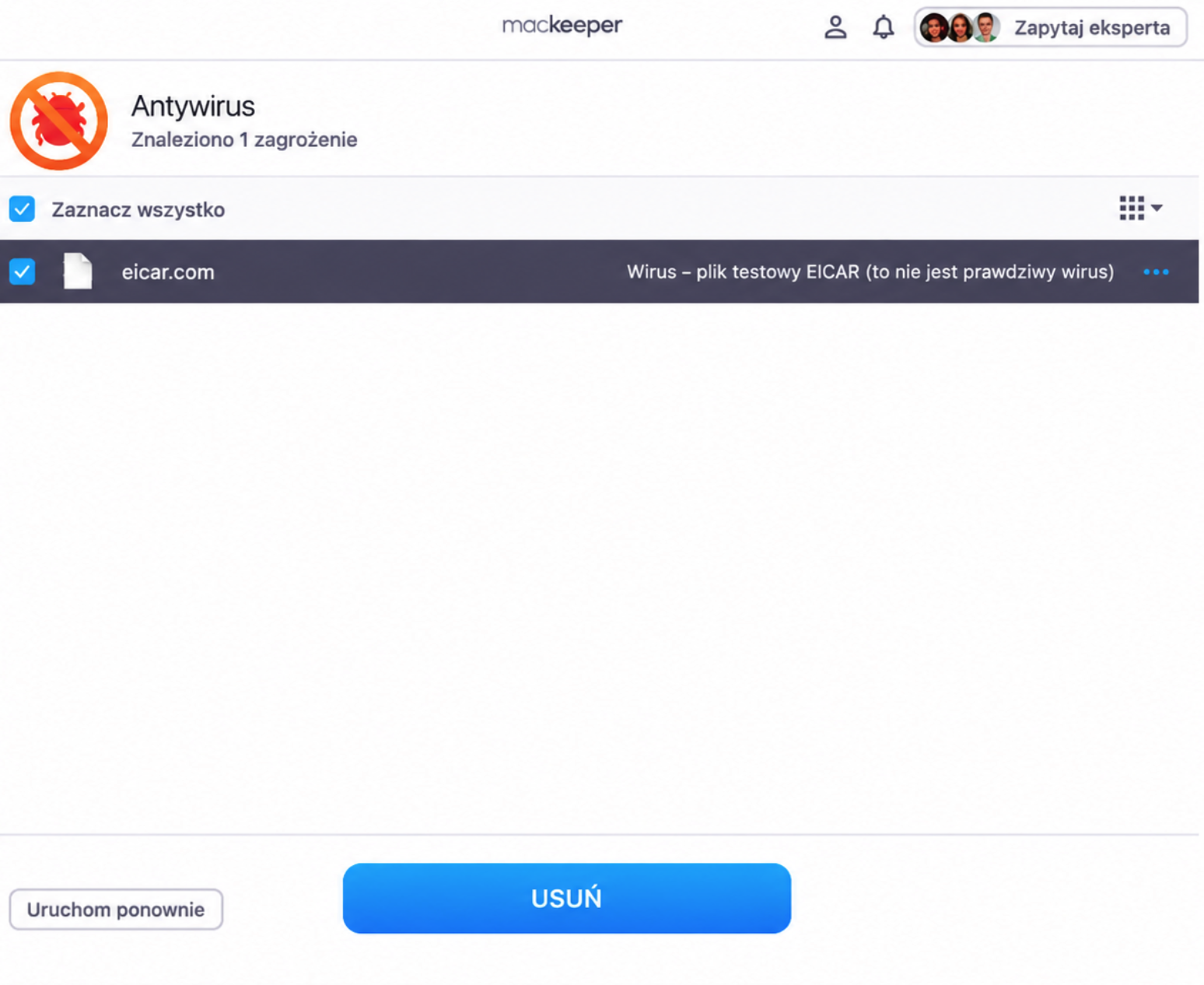
Im dłużej wirus pozostaje na Twoim Macu, tym większe szkody może wyrządzić i tym więcej danych może wykraść. Aby szybko usunąć złośliwe oprogramowanie z komputera Mac, skorzystaj z narzędzia MacKeeper Antywirus. Oprócz ciągłej ochrony w czasie rzeczywistym możesz w każdej chwili uruchomić skanowanie.
AV-TEST to niezależne laboratorium, które bada skuteczność aplikacji antywirusowych w walce z prawdziwymi próbkami złośliwego oprogramowania.
Poświadczenie przez firmę Apple stanowi środek bezpieczeństwa mający na celu sprawdzenie, czy oprogramowanie nie zawiera szkodliwych elementów.
Trustpilot to niezależna platforma internetowa, na której zamieszczane są wnikliwe i szczere recenzje konsumentów.
Autor Yana Khodun
Opublikowano: 3 października 2026
W tym artykule znajdziesz następujące informacje:
Pierwszym krokiem do usunięcia oprogramowania z Twojego Maca jest odłączenie go od internetu i uruchomienie w trybie awaryjnym, aby wyłączyć całe oprogramowanie pochodzące od zewnętrznych dostawców. Następnie sprawdź Monitor aktywności pod kątem podejrzanych procesów. Uruchom też skanowanie w poszukiwaniu złośliwego oprogramowania, aby wykryć i usunąć złośliwy kod oraz inne zagrożenia. Na koniec odinstaluj podejrzane aplikacje, wyczyść dane i pamięć podręczną przeglądarki oraz sprawdź swoje elementy logowania i profile.
Wbrew temu, co niektórzy sądzą, komputery Mac mogą zostać zainfekowane wirusami i innym złośliwym oprogramowaniem, takim jak programy szpiegujące, programy reklamowe i trojany. Jak pozbyć się złośliwego oprogramowania i przywrócić systemowi pełną sprawność, jeśli Twój Mac jest zainfekowany? W tym poradniku omówimy najbardziej praktyczne sposoby wykrywania i usuwania złośliwego oprogramowania z komputera Mac.
Jak sprawdzić, czy Twój Mac ma wirusa
Czasami złośliwe oprogramowanie robi wszystko, by pozostać niewykryte. Innym razem jest bardziej widoczne, co może wynikać z zamierzonego działania lub być efektem ubocznym, którego twórcy wirusa nie planowali. W obu przypadkach mogą pojawić się sygnały ostrzegawcze, które pomogą Ci wykryć złośliwe oprogramowanie na Macu.
Objawy złośliwego oprogramowania na Macu
Niezależnie od tego, czy masz iMaca, MacBooka czy Mac mini, złośliwe oprogramowanie może powodować następujące objawy:
Niezwykle wolno działający Mac, zwłaszcza jeśli spowolnienie nastąpiło nagle
Twój Mac zawiesza się lub nieoczekiwanie uruchamia się ponownie
Twoja przeglądarka zmienia stronę główną i/lub wyszukiwarkę
Pliki i foldery nie chcą się otwierać
Na Twoim Macu często pojawiają się komunikaty o błędach
Jeden lub więcej procesów zajmuje całą pamięć RAM i/lub zasoby procesora
Miejsce na dysku tajemniczo znika.
Te objawy mogą mieć zupełnie niegroźne przyczyny, takie jak pobieranie plików w tle czy konflikty oprogramowania. Jeśli chcesz wyczyścić swojego Maca z wirusów, potrzebujesz wiarygodnego sposobu na sprawdzenie przyczyny niepożądanego zachowania.
Komentarz od naszych ekspertów:
Najlepiej zapobiegać infekcjom Maca złośliwym oprogramowaniem. Jeśli jednak zagrożenie już się na nim znajduje, usuń je jak najszybciej. Najlepszym sposobem na ochronę Maca przed wirusami i usunięcie tych, które już go zainfekowały, jest MacKeeper Antywirus.
Oto jak chronić swojego Maca za pomocą MacKeeper Antywirus:
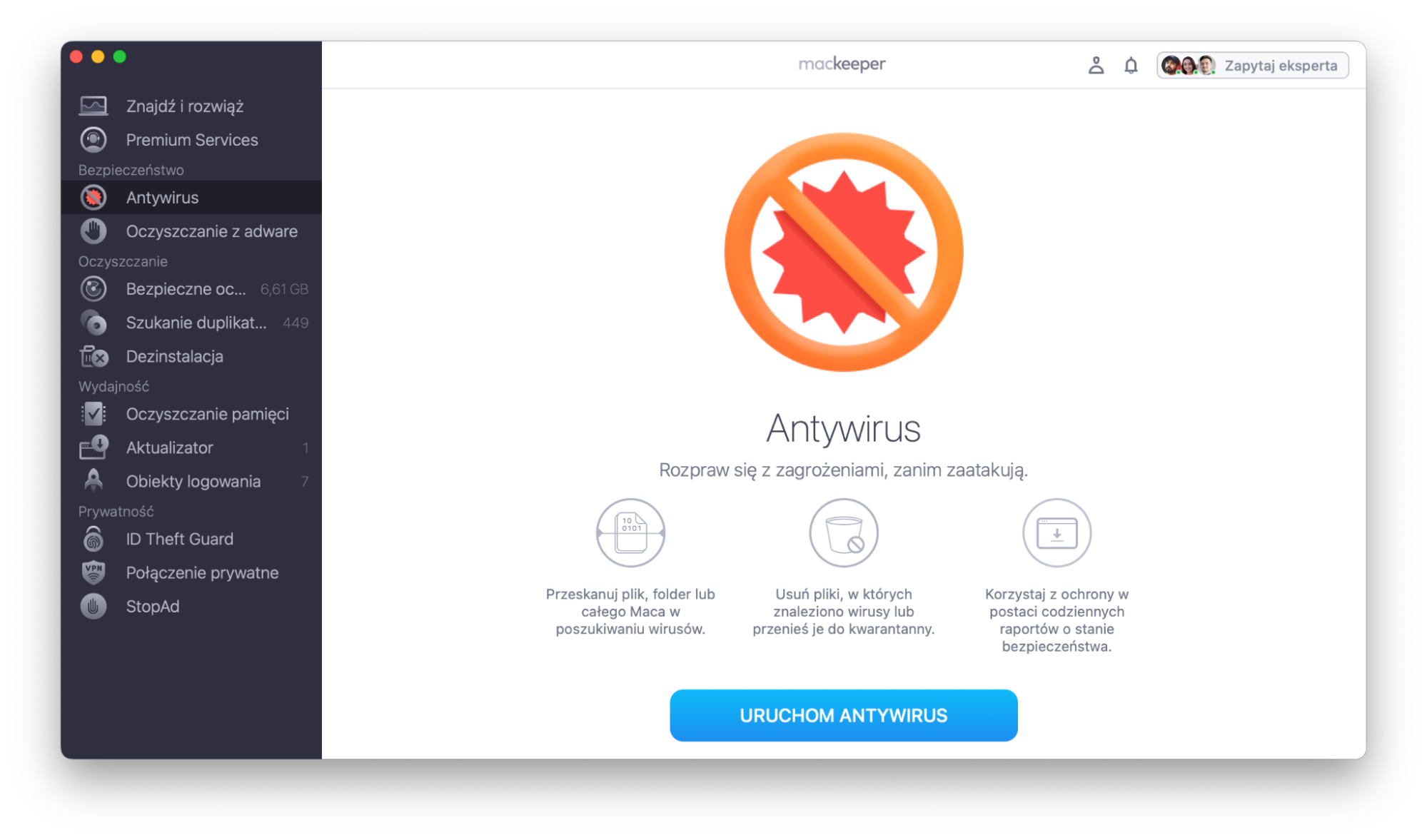
Pobierz MacKeeper i kliknij Antywirus na pasku bocznym.
Kliknij Uruchom Antywirus.
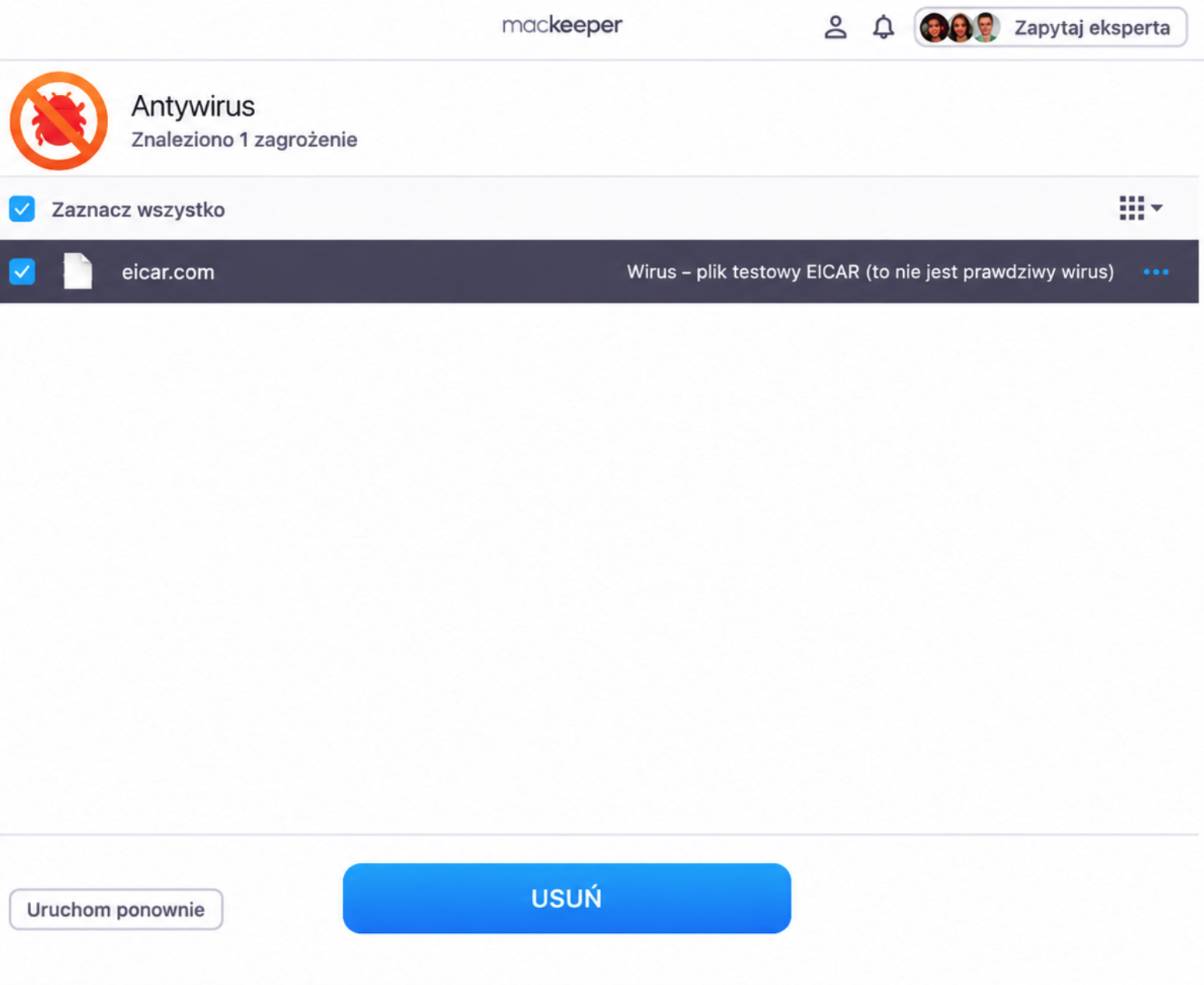
Jeśli skanowanie wykryje coś podejrzanego, wybierz to z listy wyników.
Kliknij Usuń, a następnie Usuń, aby potwierdzić.
Krok 1. Wybierz Antywirus i uruchom antywirusKrok 2. Wybierz złośliwe oprogramowanie i kliknij UsuńKrok 3. Potwierdź, że chcesz usunąć złośliwe oprogramowanie
Jak pozbyć się wirusów z Maca
Aby usunąć złośliwe oprogramowanie z Maca, natychmiast odłącz go od internetu i uruchom w trybie awaryjnym. Następnie sprawdź, czy w Monitorze aktywności nie ma podejrzanych procesów, i usuń złośliwe oprogramowanie. Sprawdź też stronę główną i wyszukiwarkę oraz wyczyść pamięć podręczną i dane przeglądarki. Oto jak pozbyć się wirusów z Maca:
1. Odłącz się od internetu
Złośliwe oprogramowanie jest często zaprojektowane tak, by łączyć się z internetem – wysyłać skradzione informacje przestępcom, wykorzystywać Twój komputer do wysyłania spamu, albo po prostu dalej się rozprzestrzeniać. Jeśli próbujesz pozbyć się potencjalnego zagrożenia wykrytego na Twoim Macu, warto wyłączyć połączenie z internetem.
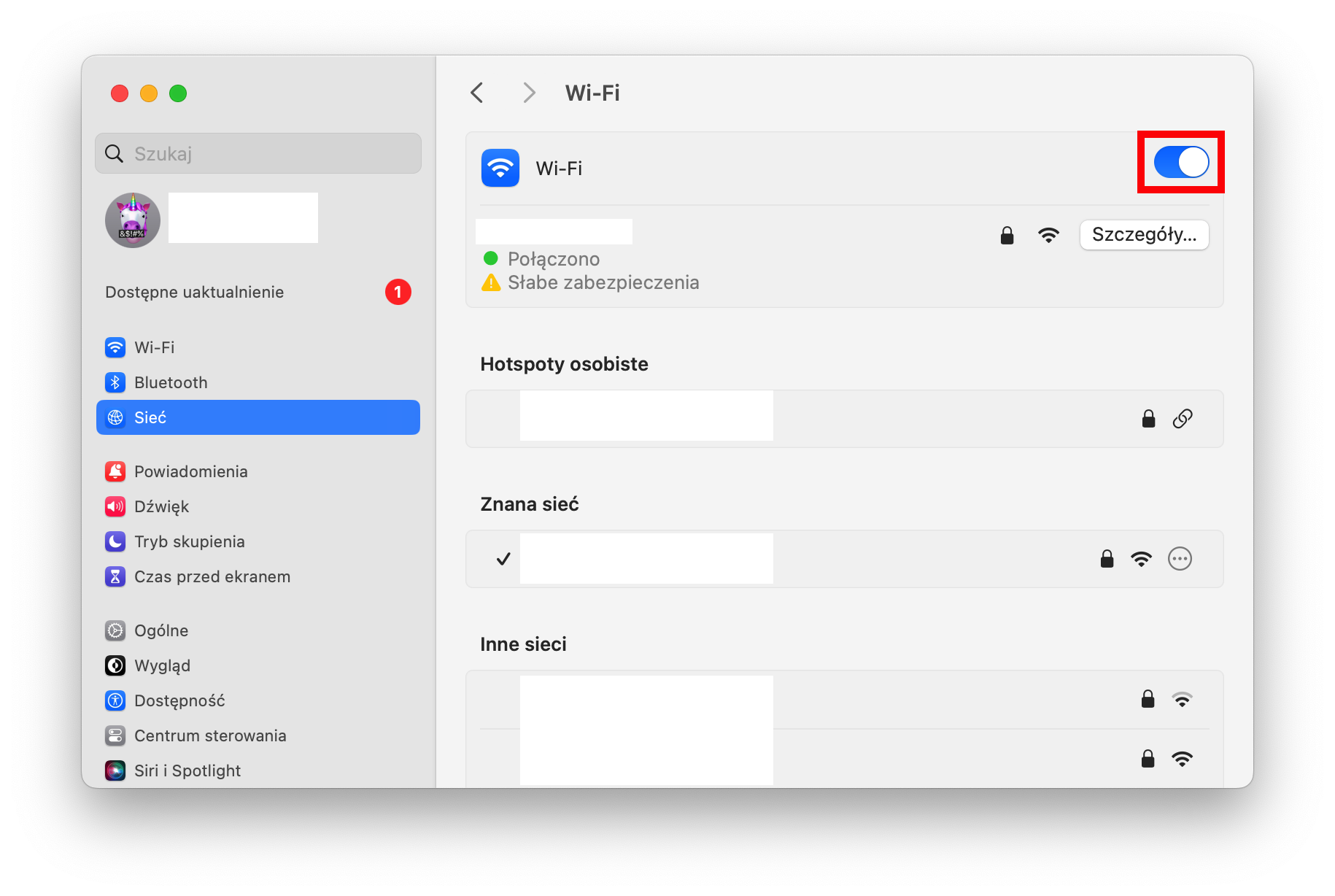
Oto jak wyłączyć Wi-Fi na Macu:
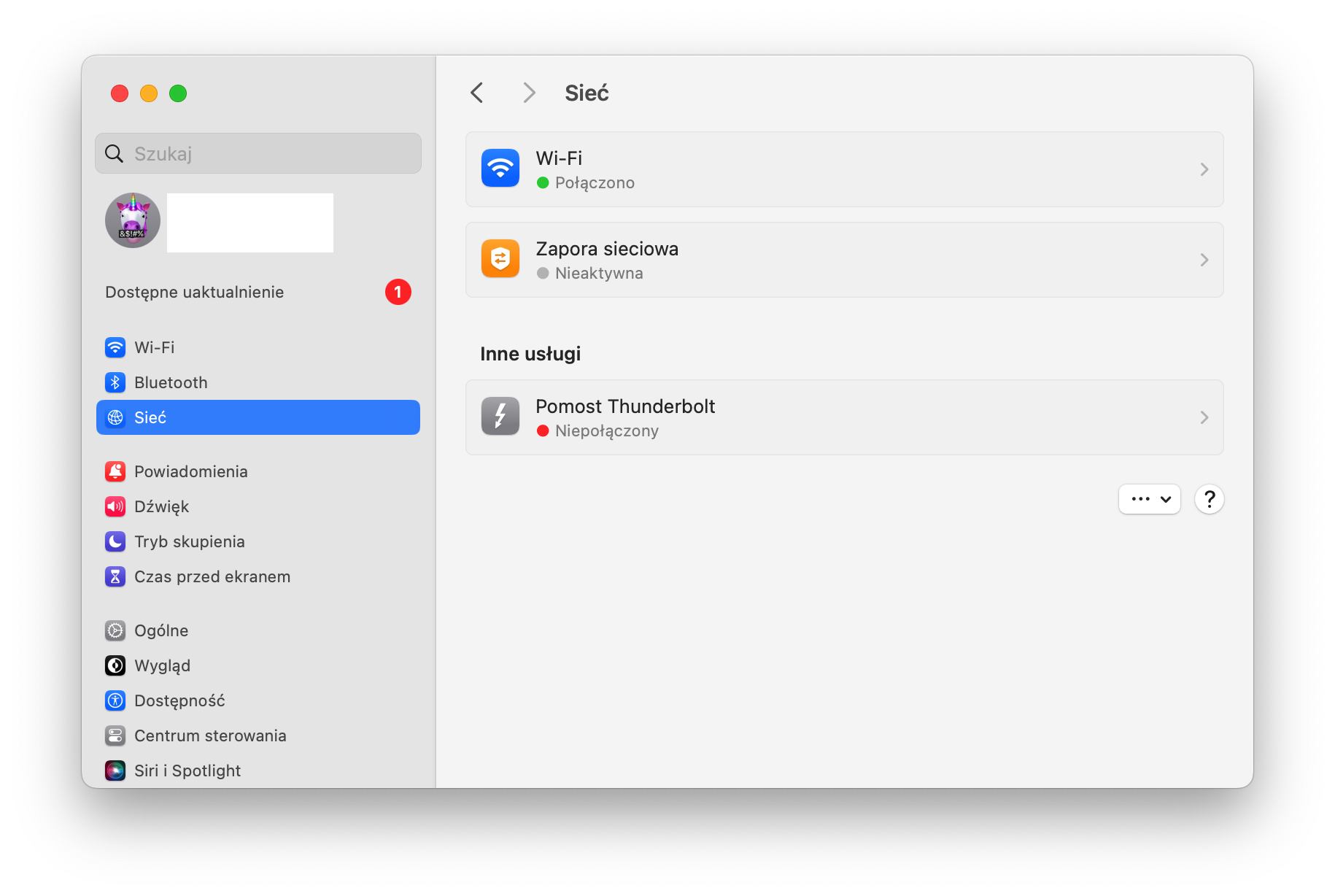
W Ustawieniach systemowych kliknij Sieć.
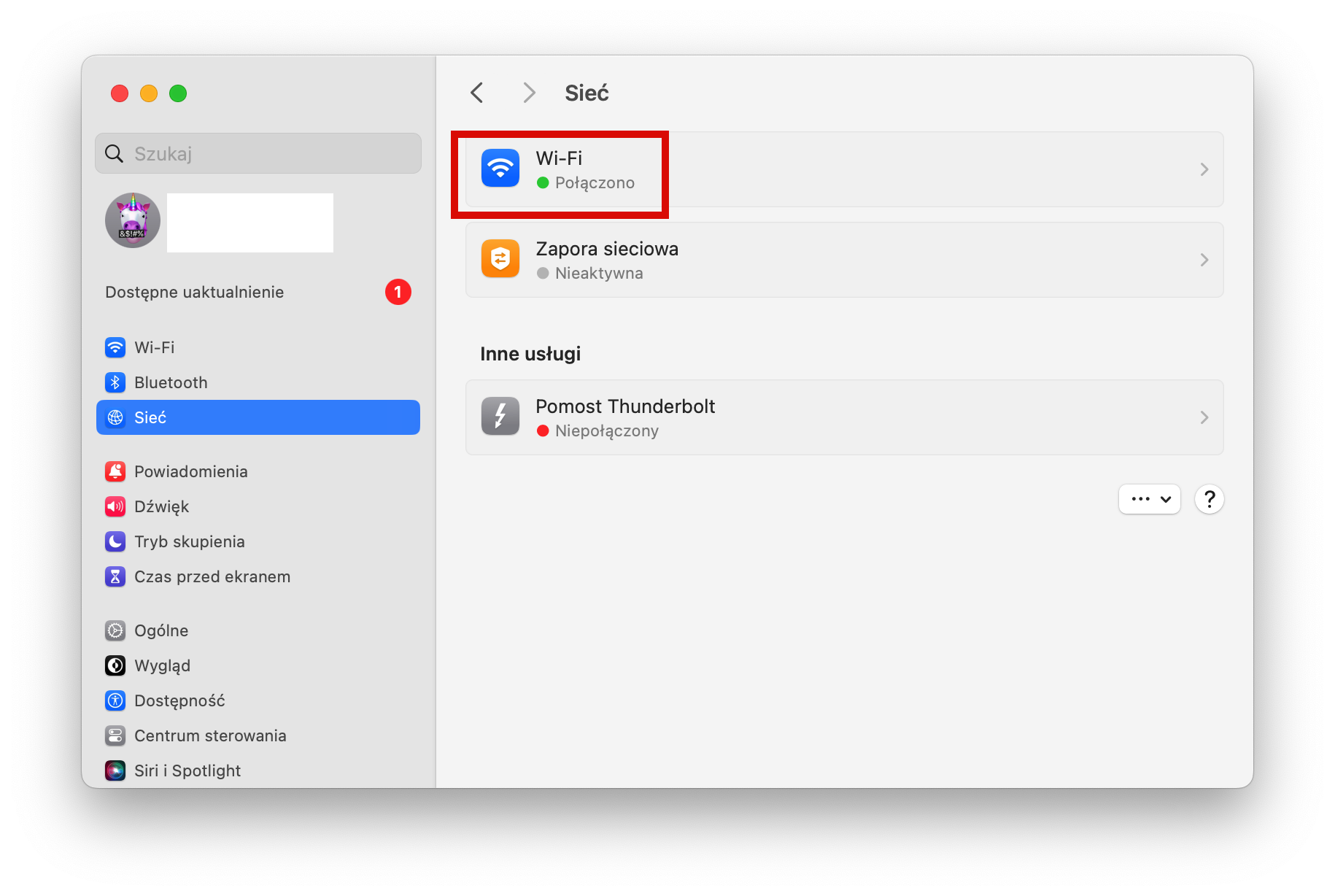
Wybierz Wi-Fi.
Kliknij przełącznik, aby wyłączyć Wi-Fi.
Krok 1. Wybierz Sieć w Ustawieniach systemowychKrok 2. Otwórz ustawienia Wi-FiKrok 3. Wyłącz Wi-Fi
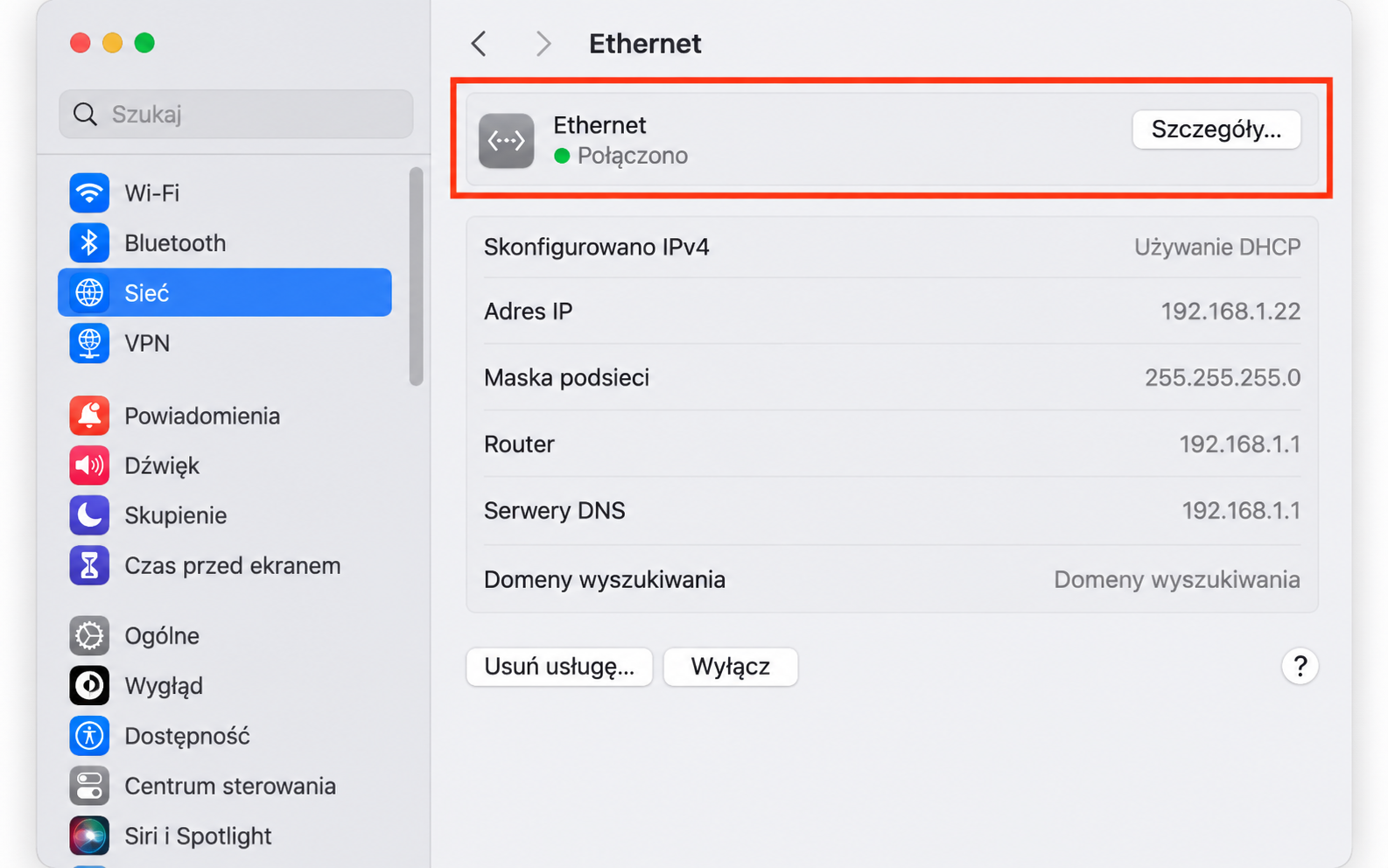
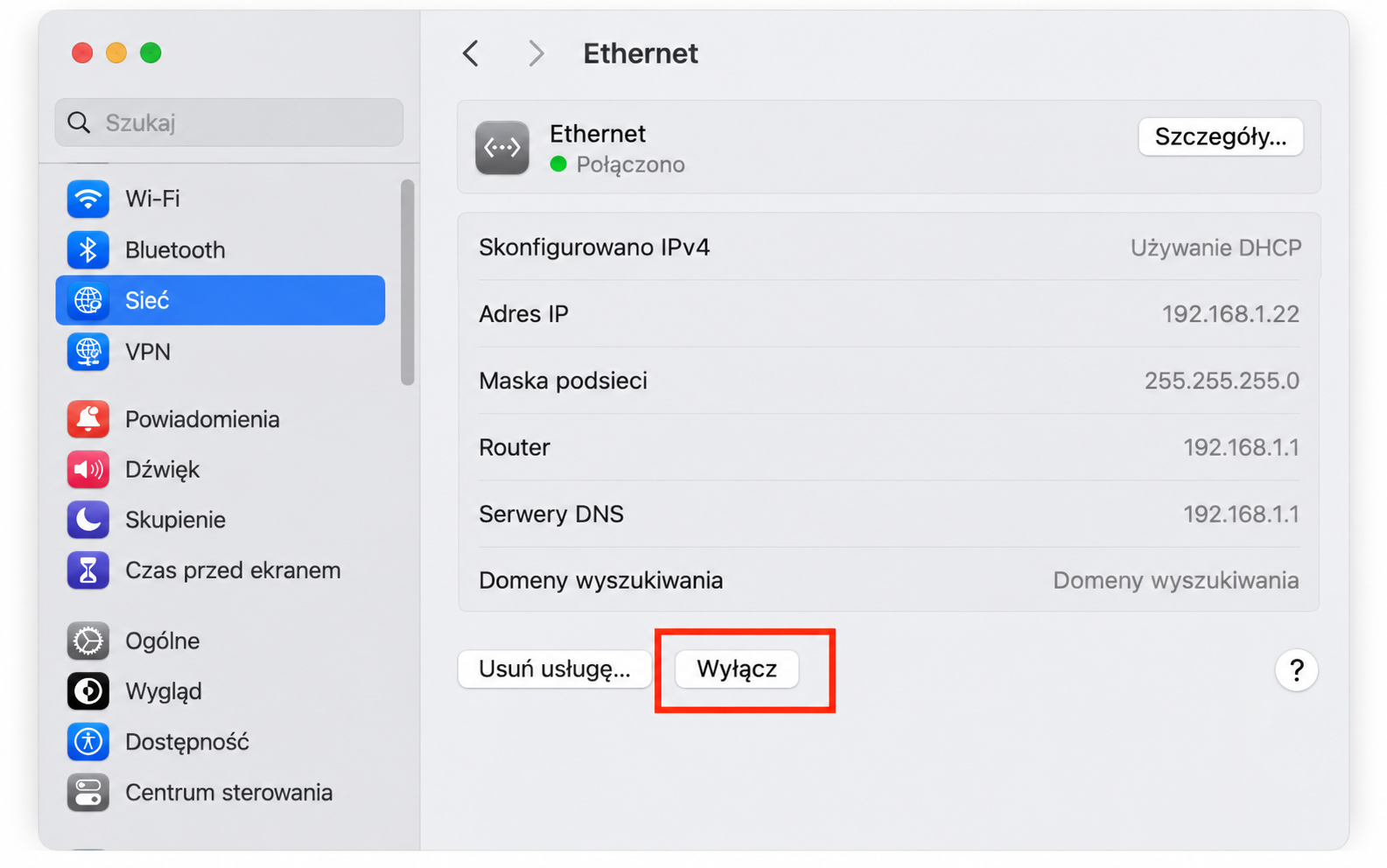
Oto jak wyłączyć Ethernet na Macu:
W Ustawieniach systemowych kliknij Sieć > Ethernet.
Wyłącz połączenie Ethernet.
Krok 1. Przejdź do Sieć > Ethernet w Ustawieniach systemowychKrok 2. Kliknij Wyłącz
Aby mieć absolutną pewność, że nie jesteś połączony z internetem, możesz również odłączyć kabel Ethernet.
2. Uruchom ponownie w trybie awaryjnym
Usunięcie złośliwego oprogramowania może być utrudnione, ponieważ może ono uruchamiać się wraz z systemem macOS. Uruchomienie komputera w trybie awaryjnym może ułatwić usunięcie złośliwego oprogramowania. W tym trybie ładowane są tylko pliki i aplikacje niezbędne do działania macOS. Tryb awaryjny usuwa też niektóre pamięci podręczne systemu, dzięki czemu mogą one zostać automatycznie odbudowane.
Oto jak uruchomić tryb awaryjny na Macu z procesorem Intel:
Przytrzymaj Shift zaraz po włączeniu lub ponownym uruchomieniu Maca.
Gdy zobaczysz okno logowania, zwolnij klawisz Shift.
Zaloguj się, używając swoich zwykłych danych.
W prawym górnym rogu ekranu logowania powinieneś zobaczyć Tryb awaryjny.
Oto jak uruchomić tryb awaryjny na Macu z układem Apple Silicon:
Wyłącz Maca. Przytrzymaj przycisk zasilania, aż pojawią się opcje uruchamiania.
Wybierz dysk startowy.
Wybierz dysk startowy, a następnie przytrzymaj Shift.
Naciśnij i przytrzymaj klawisz Shift, a następnie kliknij Kontynuuj w trybie bezpiecznym.
Zaloguj się – Twój Mac powinien być teraz w trybie awaryjnym.
Wskazówka od naszego zespołu:
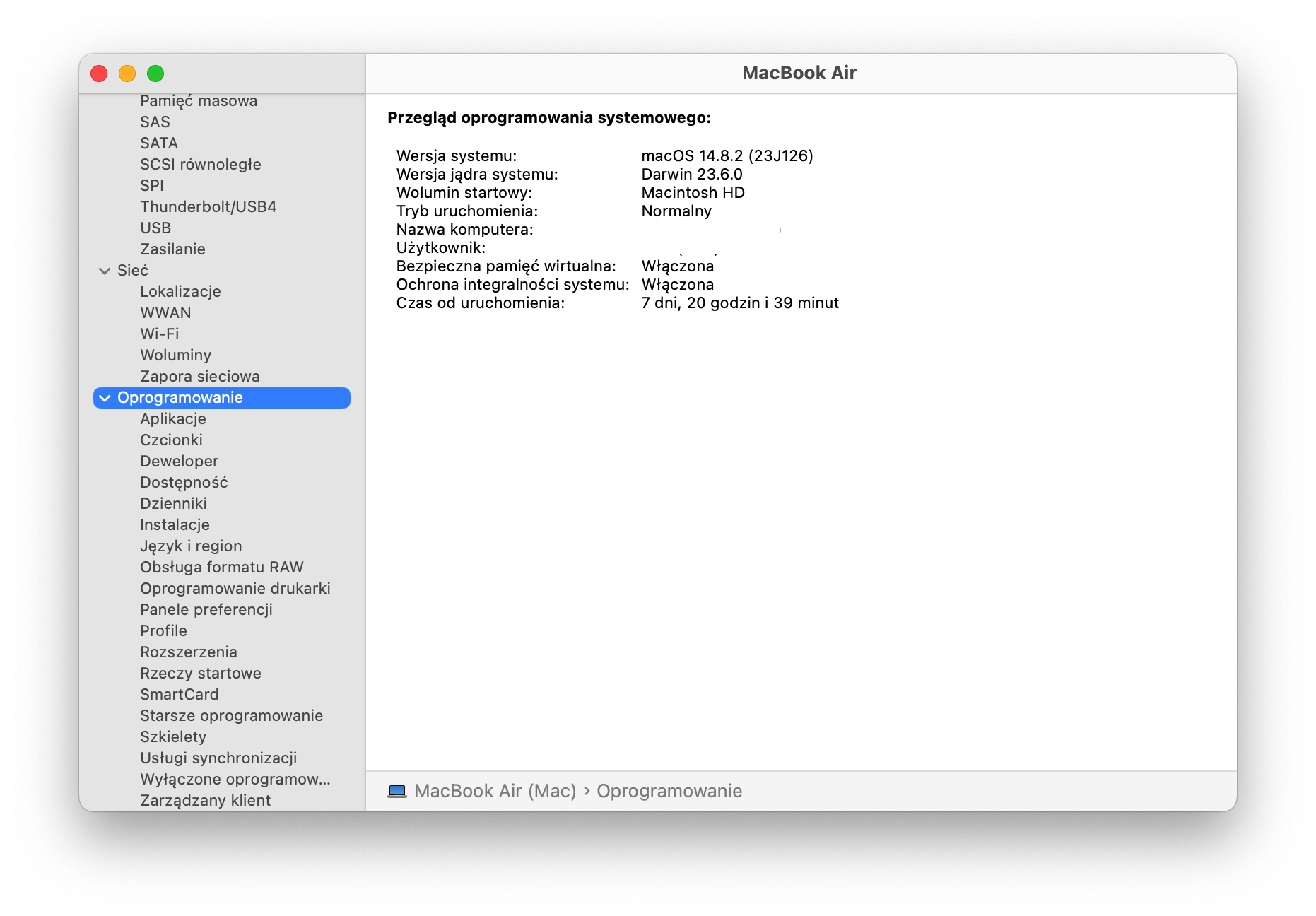
Aby sprawdzić, czy tryb awaryjny jest włączony, wykonaj następujące kroki:
Kliknij logo Apple w lewym górnym rogu ekranu
Przejdź do Ten Mac > Więcej informacji > Raport systemowy > Oprogramowanie
Sprawdź, czy Tryb uruchamiania wskazuje Bezpieczny. Pamiętaj, że proces ten może się nieco różnić w starszych wersjach macOS, takich jak Catalina.
Jeśli Twój Mac działa teraz normalnie, przyczyną problemu może być złośliwe oprogramowanie, które nie uruchamia się w trybie awaryjnym, lub inny problem związany z oprogramowaniem. Jeśli wiesz, czego szukasz, możesz spróbować usunąć podejrzane pliki, rozszerzenia itp. Następnie uruchom Maca normalnie i sprawdź, czy problem został rozwiązany.
3. Znajdź podejrzane procesy w Monitorze aktywności
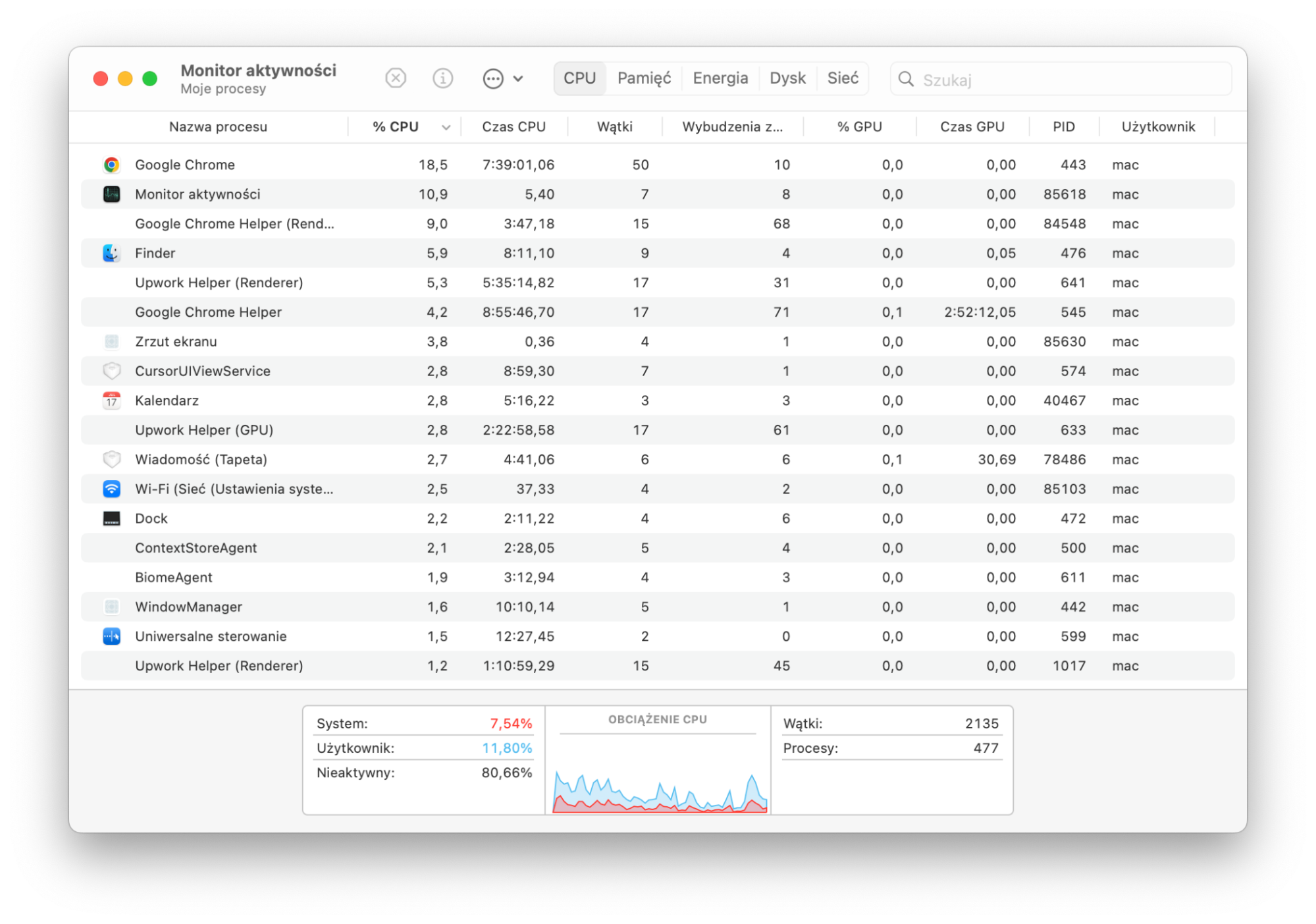
Jeśli podejrzewasz obecność złośliwego oprogramowania na swoim Macu, zacznij od sprawdzenia Monitora aktywności. To wbudowane narzędzie macOS pokazuje, co działa na Twoim Macu, w tym w tle. Jeśli któryś proces zużywa dużo mocy procesora lub pamięci RAM, może to być złośliwe oprogramowanie, a Monitor aktywności pomoże Ci je znaleźć.
Oto jak sprawdzić Monitor aktywności pod kątem złośliwego oprogramowania na macOS:
Otwórz Monitor aktywności. Kliknij kartę CPU, a następnie kolumnę % CPU, aby posortować procesy według najwyższego zużycia procesora. Wyszukaj nierozpoznane procesy, które zużywają dużo mocy obliczeniowej.
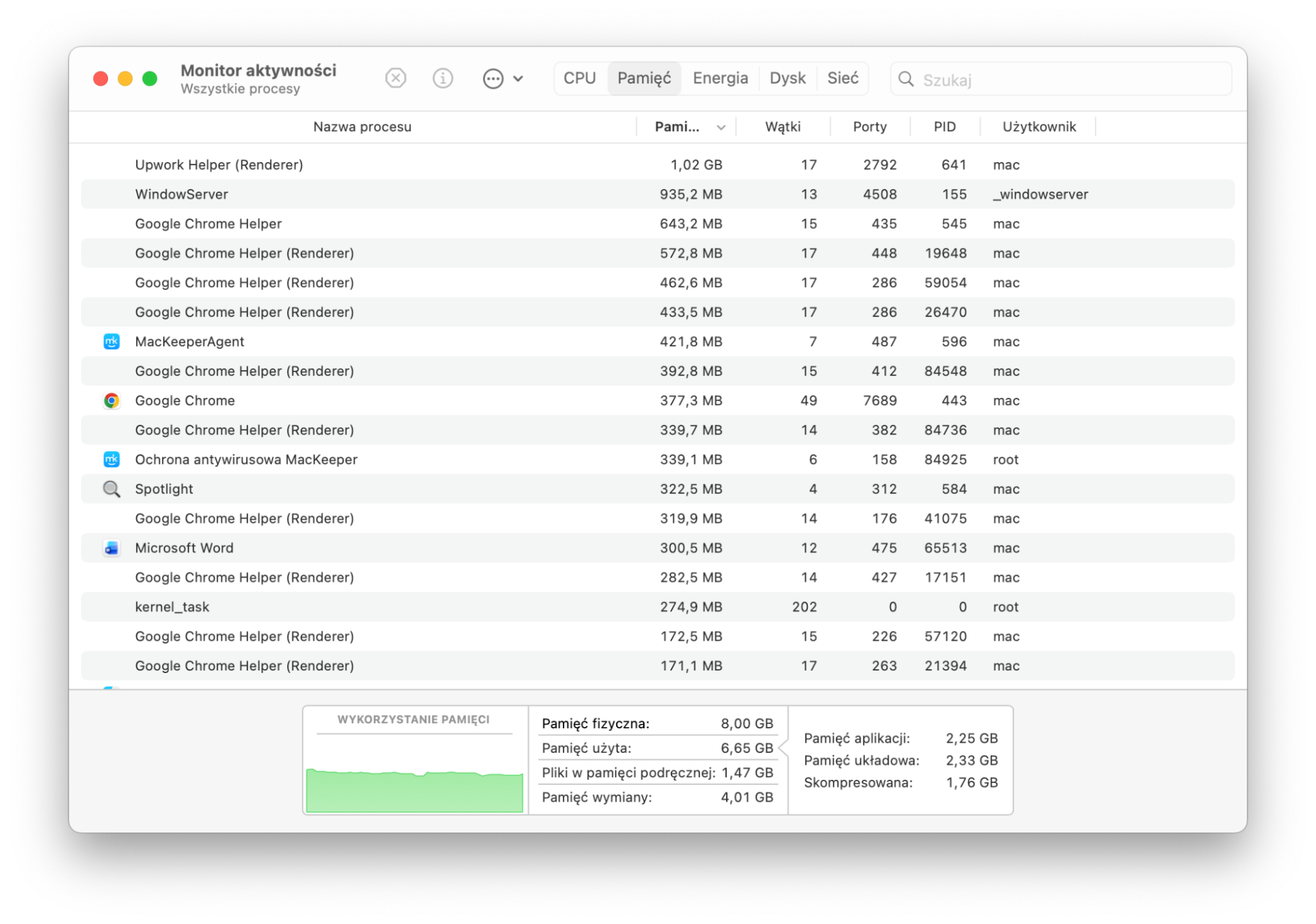
Zrób to samo z kolumną Pamięć na karcie Pamięć, kolumną Zapisane bajty na karcie Dysk oraz kolumną Wysłane bajty na karcie Sieć.
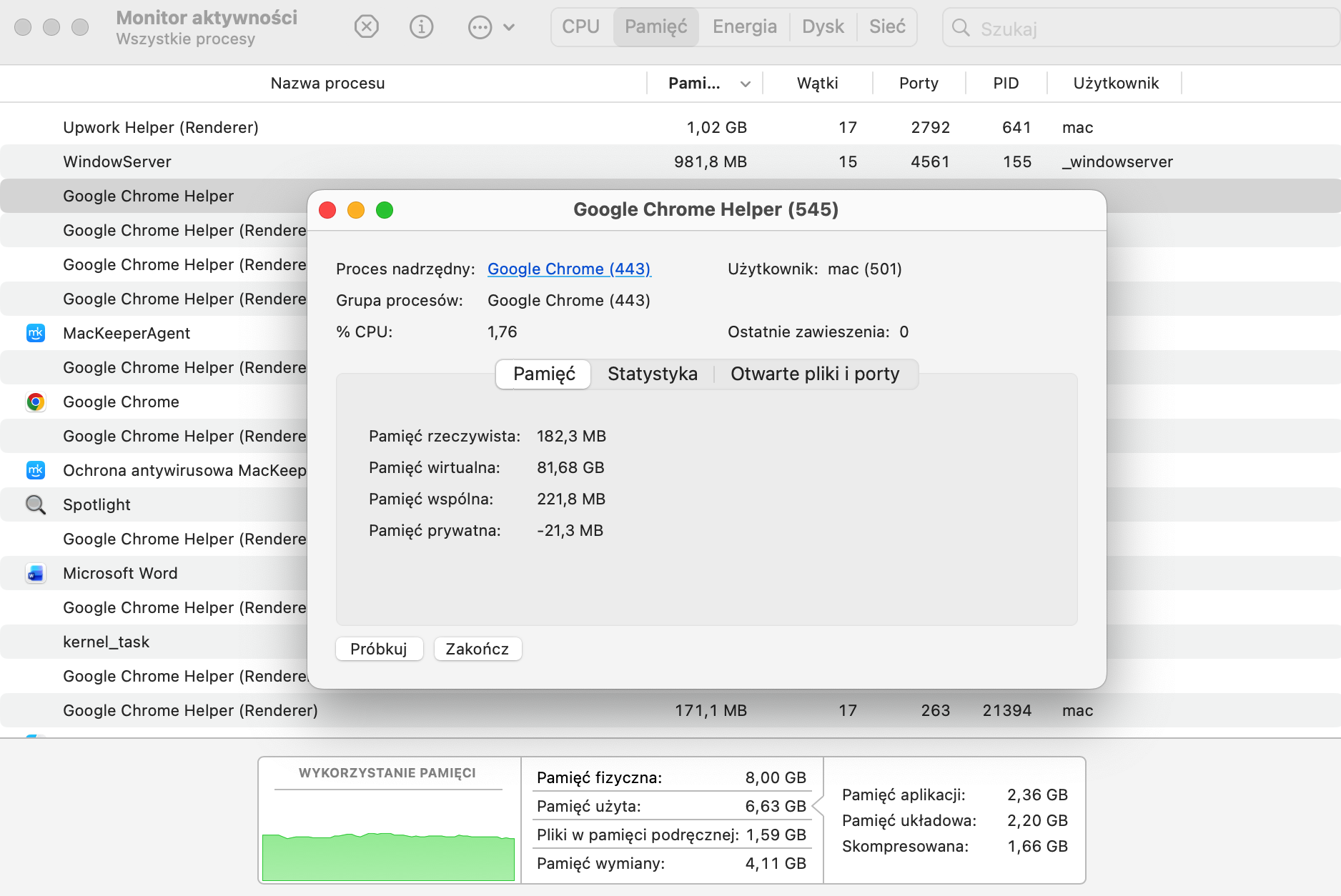
Zanotuj wszystko, co wygląda podejrzanie, i wyszukaj to w Google. Jeśli okaże się, że dany proces jest powiązany ze złośliwym oprogramowaniem lub jest z innego powodu niepożądany, kliknij go dwukrotnie w Monitorze aktywności, a następnie kliknij Zakończ. Następnie kliknij Wymuś zakończenie, aby zakończyć proces.
Krok 1. Użyj Monitora aktywności, aby wykryć podejrzane użycie procesoraKrok 2. Sprawdź też użycie pamięci, dysku i sieciKrok 3. Zakończ podejrzane procesy
Zatrzymanie procesu go nie eliminuje. Może się on ponownie uruchomić od razu lub przy ponownym uruchomieniu Maca.
4. Usuń złośliwe programy
Jeśli aplikacja powoduje podejrzaną aktywność na Twoim Macu, powinieneś ją usunąć, odinstalowując ją. Może to nie usunąć złośliwego oprogramowania z Maca w całości, ale to ważny krok.
Oto standardowy sposób odinstalowywania aplikacji na Macu:
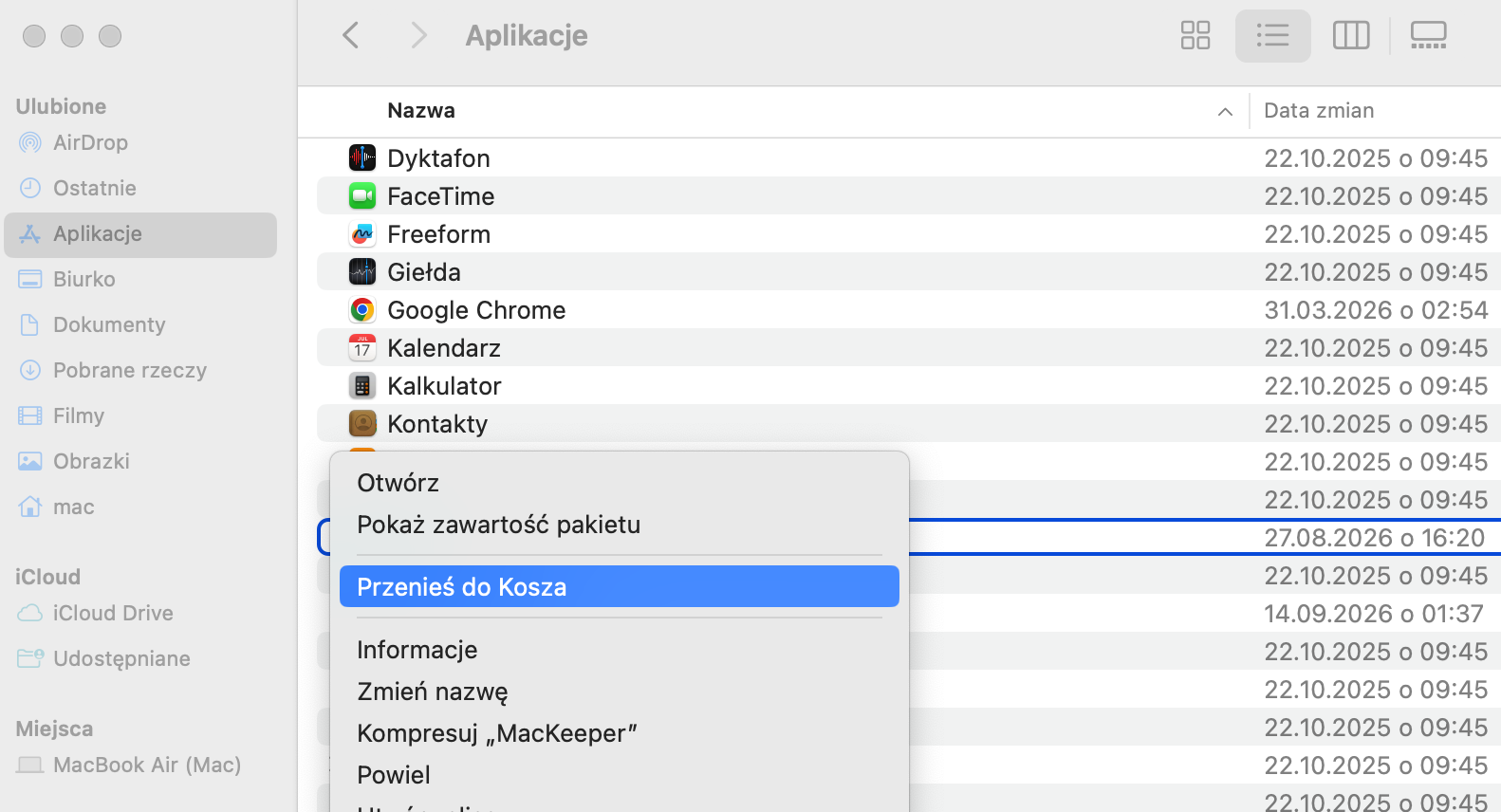
W Finderze przejdź do folderu Programy. Jeśli zauważysz coś podejrzanego, kliknij prawym przyciskiem myszy i wybierz Przenieś do kosza.
Teraz kliknij prawym przyciskiem myszy Kosz i wybierz Opróżnij kosz.
Krok 1. Przenieś niechciane aplikacje do KoszaKrok 2. Opróżnij Kosz
Warto wiedzieć:
Aplikacje możesz też odinstalować za pomocą MacKeeper Dezinstalacja. Nasze narzędzie usuwa również pliki, które normalnie pozostałyby na dysku, co jest kluczowe podczas czyszczenia z wirusów. Pobierz MacKeeper i sprawdź sam.
Ostrzeżenie dotyczące ręcznego usuwania złośliwego oprogramowania
Zachowaj dużą ostrożność podczas ręcznego usuwania złośliwego oprogramowania z Maca – możesz usunąć coś niewłaściwego i pogorszyć sytuację.
Jeśli masz wątpliwości, możesz skontaktować się z pomocą techniczną Apple. Możesz też skorzystać z pomocy MacKeeper Premium Services – jako alternatywy, by szybko rozwiązać problem użytkownika.
5. Usuń złośliwe oprogramowanie z komputera Mac w elementach logowania
Złośliwe oprogramowanie jest często zaprojektowane tak, by uruchamiać się przy starcie komputera. Na Macu znajdziesz je w sekcji Logowanie w Ustawieniach systemowych. Wykonaj poniższe kroki, aby to sprawdzić:
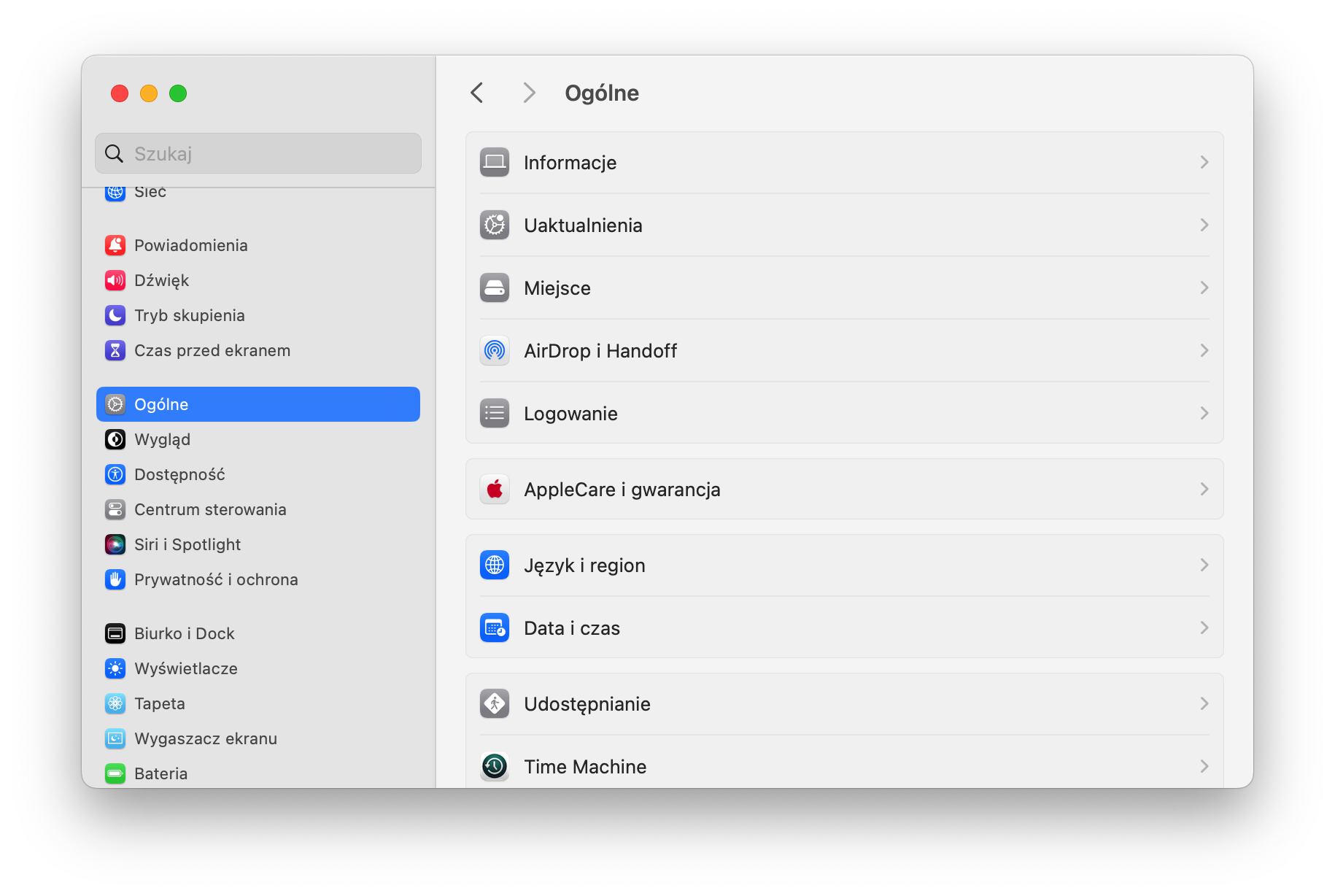
Otwórz Ustawienia systemowe i wybierz Ogólne > Logowanie.
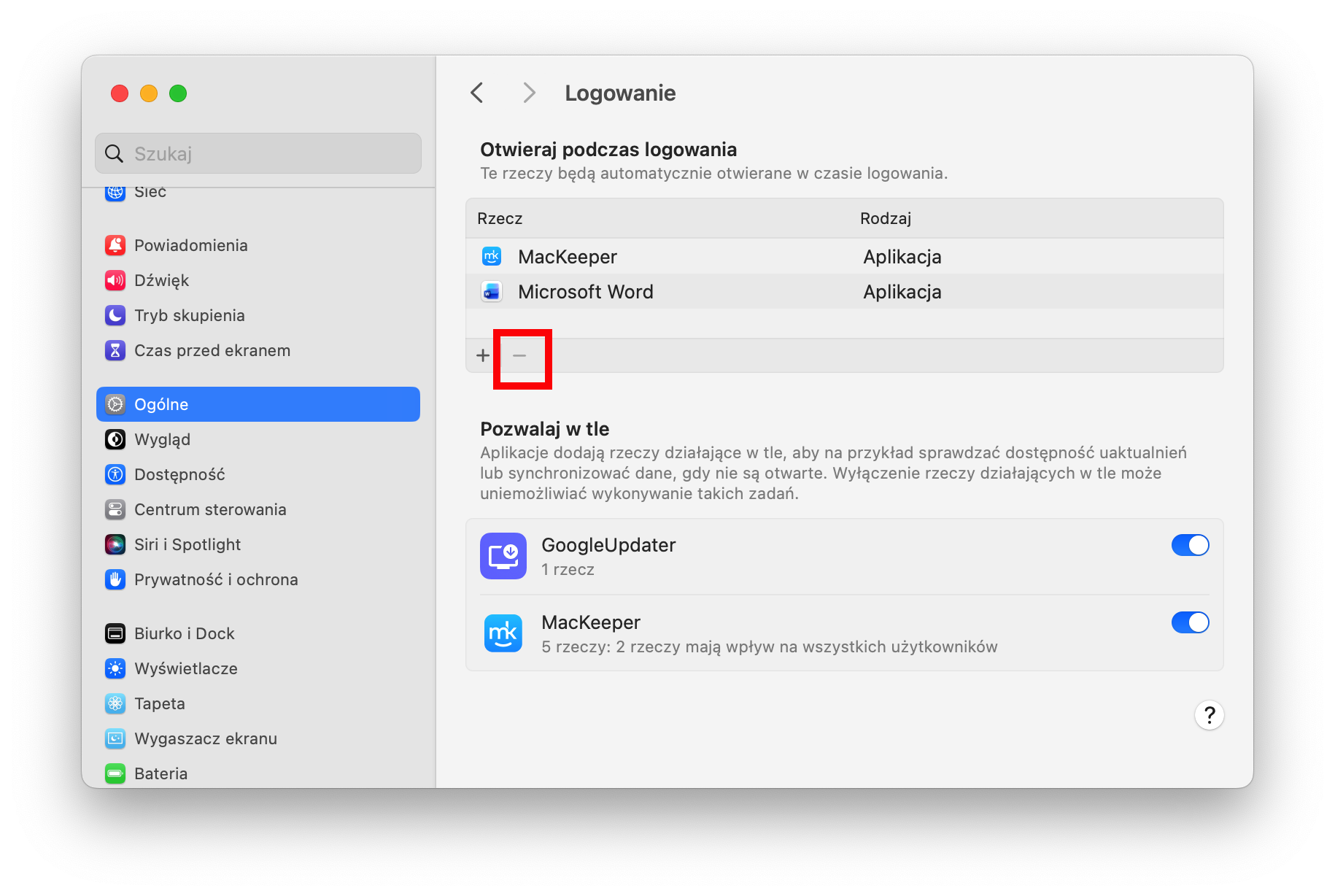
Przejrzyj listę w poszukiwaniu czegoś podejrzanego. Zaznacz to, co chcesz usunąć, i kliknij przycisk minus.
Uruchom ponownie Maca, a następnie sprawdź, czy podejrzany element logowania nie zainstalował się ponownie.
Krok 1. Przejdź do Ogólne > LogowanieKrok 2. Wybierz element logowania i usuń go
Niestety standardowe narzędzie Logowanie nie pokazuje absolutnie wszystkiego, co uruchamia się razem z macOS. Aby znaleźć i zatrzymać te ukryte elementy, użyj narzędzia MacKeeper Obiekty logowania, które wykrywa szerszy zakres procesów startowych.
6. Uruchom aplikację antywirusową
Dobra aplikacja antywirusowa może szybko przeskanować cały Twój Mac i sprawdzić każdy plik pod kątem znanych zagrożeń i podejrzanych zachowań. MacKeeper Antywirus to jedna z takich aplikacji, dzięki której łatwo znaleźć i pozbyć się złośliwego oprogramowania na Macu.
7. Wyczyść dane przeglądarki
Niektóre rodzaje złośliwego oprogramowania mogą zmieniać ustawienia przeglądarki i przekierowywać Cię na złośliwe strony, narażając Twojego Maca na poważne ryzyko. Aby rozwiązać te problemy, zalecamy usunięcie wszystkich niechcianych rozszerzeń, przywrócenie prawidłowej strony głównej przeglądarki oraz wyczyszczenie pamięci podręcznej i historii przeglądania.
Sprawdź stronę główną przeglądarki
Ulubioną sztuczką twórców złośliwego oprogramowania jest przejęcie strony głównej przeglądarki. Dzięki temu mogą wyświetlać Ci reklamy lub powiadomienia, za które otrzymują wynagrodzenie. W gorszym przypadku mogą przekierowywać Cię na strony instalujące kolejne złośliwe oprogramowanie.
W Safari możesz zrobić kilka rzeczy, aby sprawdzić, czy Twoja strona główna nie została zmieniona:
Kliknij pasek adresu, aby wyświetlić pełny adres URL i upewnić się, że jest prawidłowy.
Na pasku menu wybierz Safari > Ustawienia.
Na karcie Ogólne sprawdź, co jest wpisane obok Strona główna. Jeśli jest nieprawidłowa, zmień ją.
Krok 1. Kliknij adres URL, aby go sprawdzićKrok 2. Przejdź do ustawień Safari
Sprawdzanie strony głównej w Chrome wygląda podobnie:
Kliknij dwukrotnie pasek adresu, aby wyświetlić pełny adres URL i go zweryfikować.
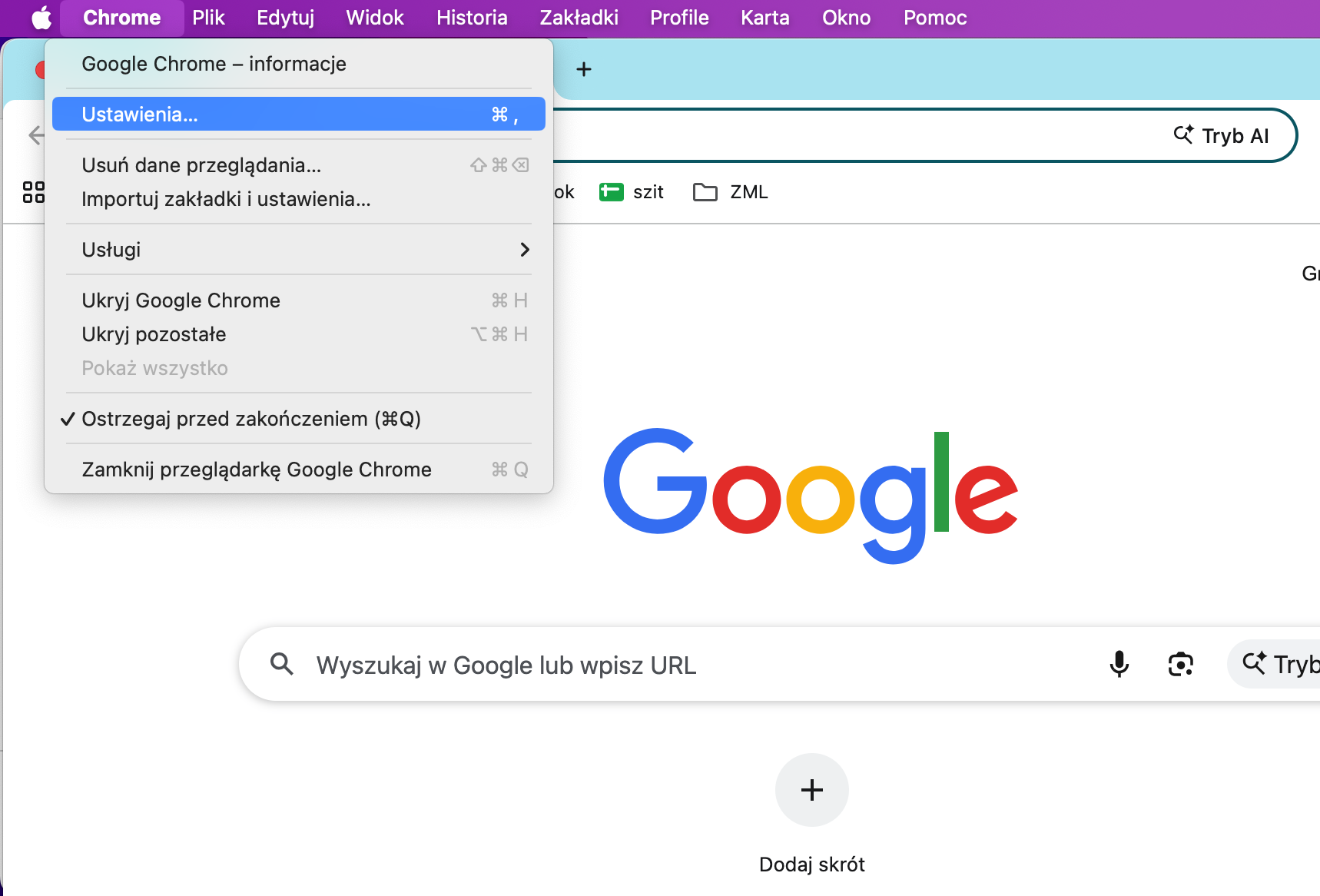
Wybierz Chrome > Ustawienia z paska menu.
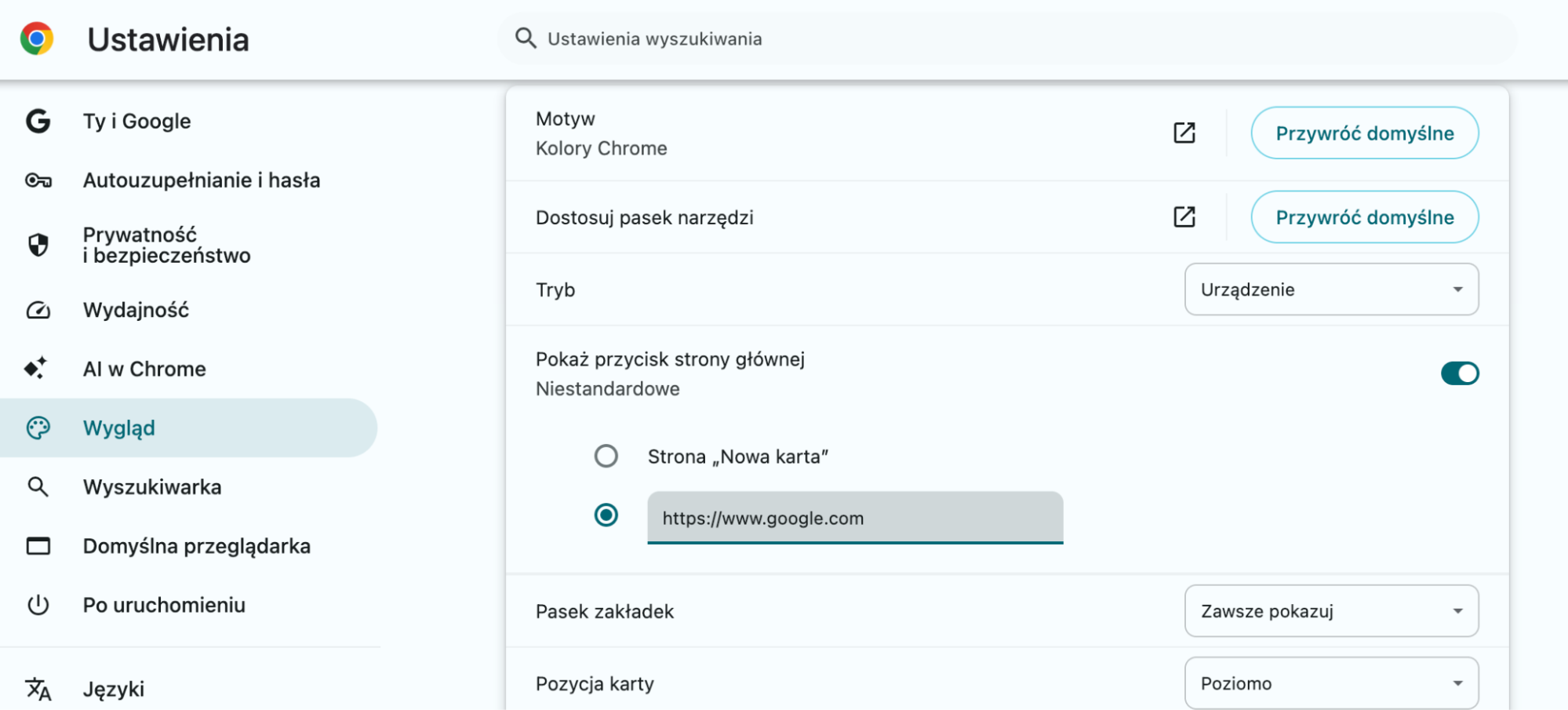
Kliknij Wygląd, a następnie sprawdź adres URL przy przycisku Pokaż stronę główną.
Krok 1. Kliknij pasek wyszukiwania Chrome, aby zobaczyć pełny adres URLKrok 2. Otwórz ustawienia ChromeKrok 3. Sprawdź adres strony głównej
W przypadku poważnych infekcji Twoja strona główna może być nadal przekierowywana, a problem nie zostanie rozwiązany, dopóki nie usuniesz wirusa z Maca.
Wyczyść pamięć podręczną
Na Twoim Macu znajdują się różne pamięci podręczne. Poszczególne aplikacje i przeglądarki mają własne pamięci podręczne, ale istnieje też pamięć podręczna systemu. Wyczyszczenie tych plików tymczasowych może pomóc usunąć wszelkie ślady złośliwego oprogramowania z Maca.
Wykonaj poniższe kroki, aby ręcznie wyczyścić pamięć podręczną na Macu:
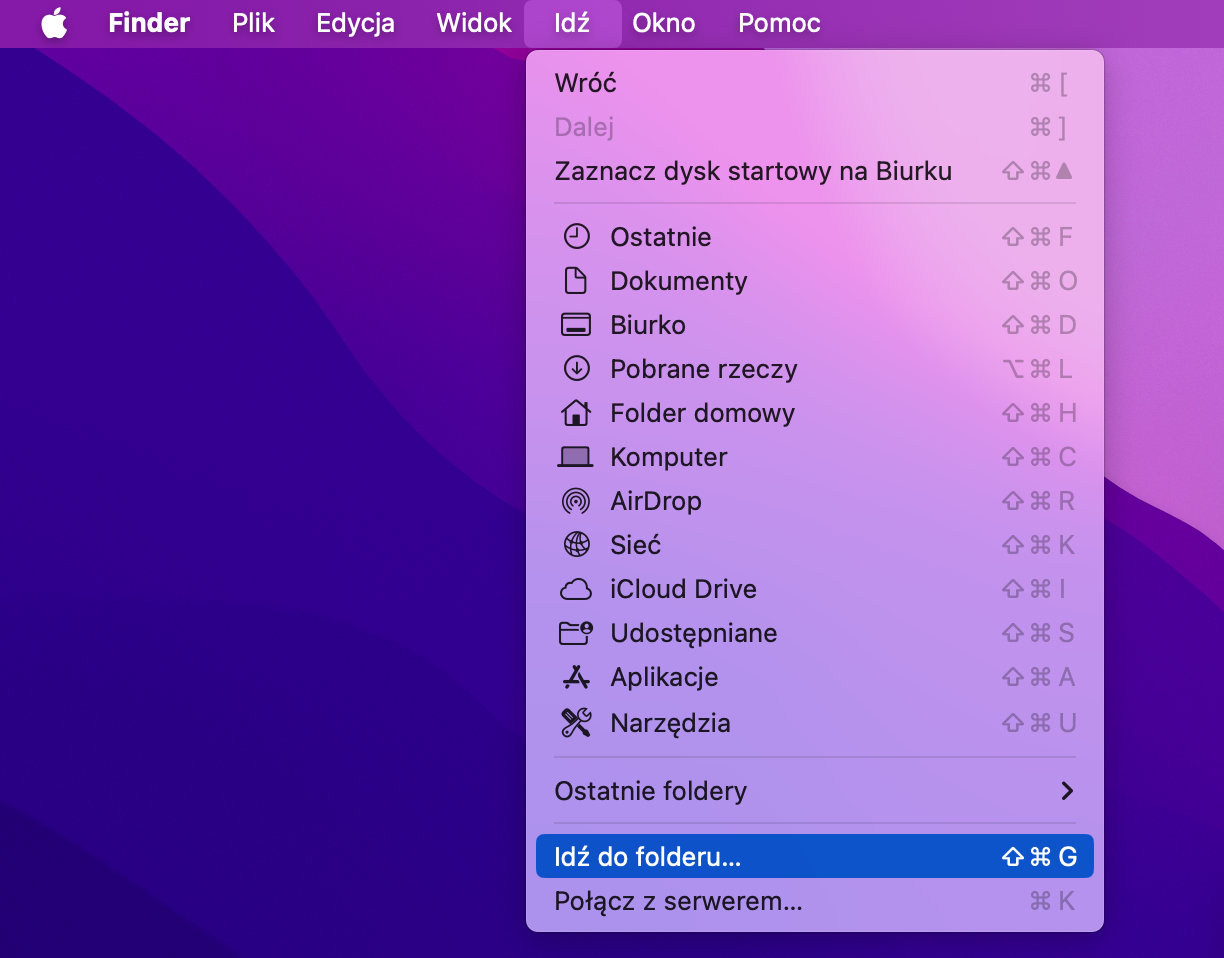
W Finderze wybierz Idź > Przejdź do folderu z paska menu.
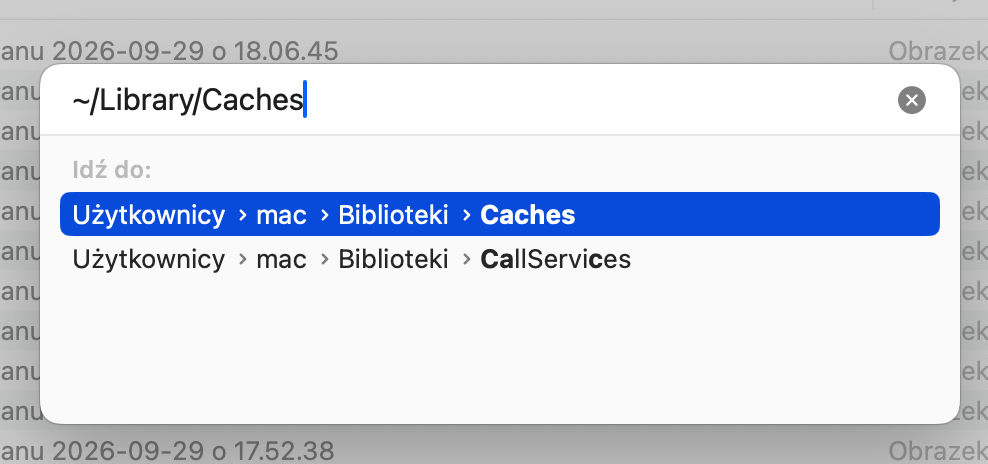
Wpisz ~/Library/Caches/ i naciśnij Enter.
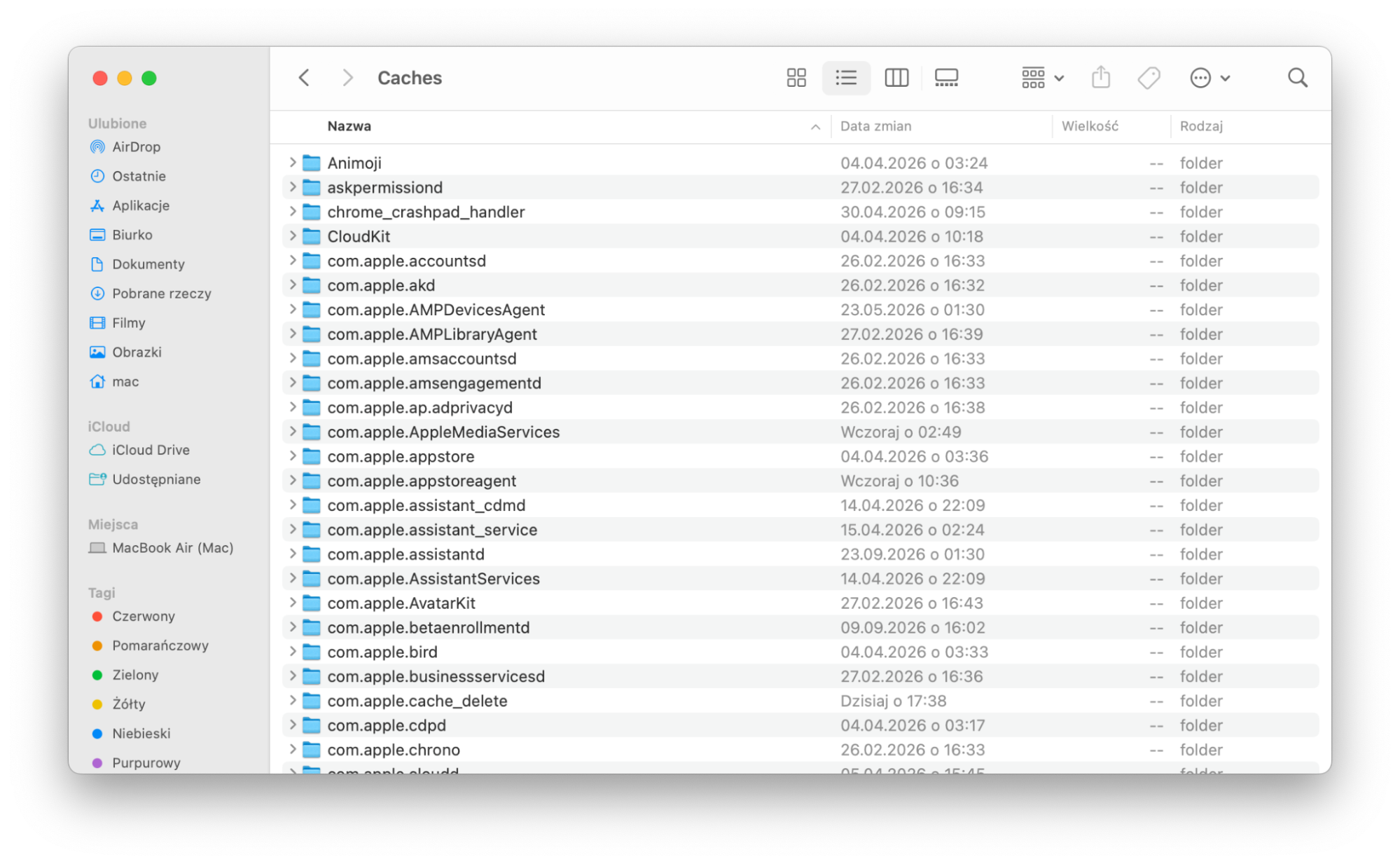
Zobaczysz teraz pliki pamięci podręcznej wielu aplikacji na Twoim Macu.
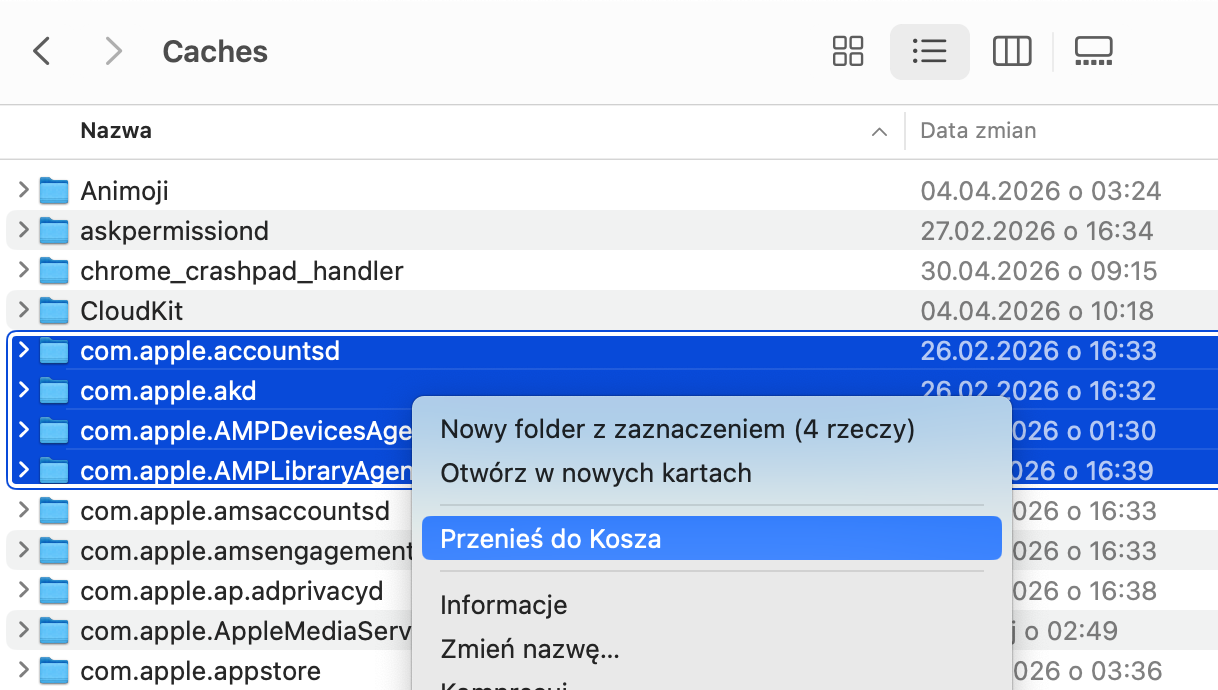
Usuń zawartość folderu, aby wyczyścić pamięć podręczną.
Krok 1. W Finderze wybierz Idź > Przejdź do folderuKrok 2. Użyj funkcji Idź, aby przejść do pamięci podręcznej MacaKrok 3. Przejrzyj pamięć podręczną poszczególnych aplikacjiKrok 4. Usuń wszystko, co na pewno możesz bezpiecznie usunąć
Ręczne usuwanie plików pamięci podręcznej może być skuteczne, ale nie zawsze wiadomo, co dokładnie można bezpiecznie usunąć. Istnieje więc ryzyko, że coś przestanie działać prawidłowo. Unikniesz tego ryzyka dzięki MacKeeper Bezpieczne oczyszczanie– który w kilku kliknięciach znajduje i usuwa dane pamięci podręcznej.
Usuń podejrzane rozszerzenia przeglądarki
Jeśli masz problemy z przeglądarką, ich przyczyną może być złośliwe rozszerzenie. Usuń wszystkie niedawno zainstalowane rozszerzenia oraz te, które nie pochodzą z zaufanych źródeł. Tutaj pokażemy, jak usunąć rozszerzenia z Safari i Chrome, ale proces jest podobny w innych przeglądarkach, np. Firefox.
Oto jak usunąć rozszerzenia w Safari:
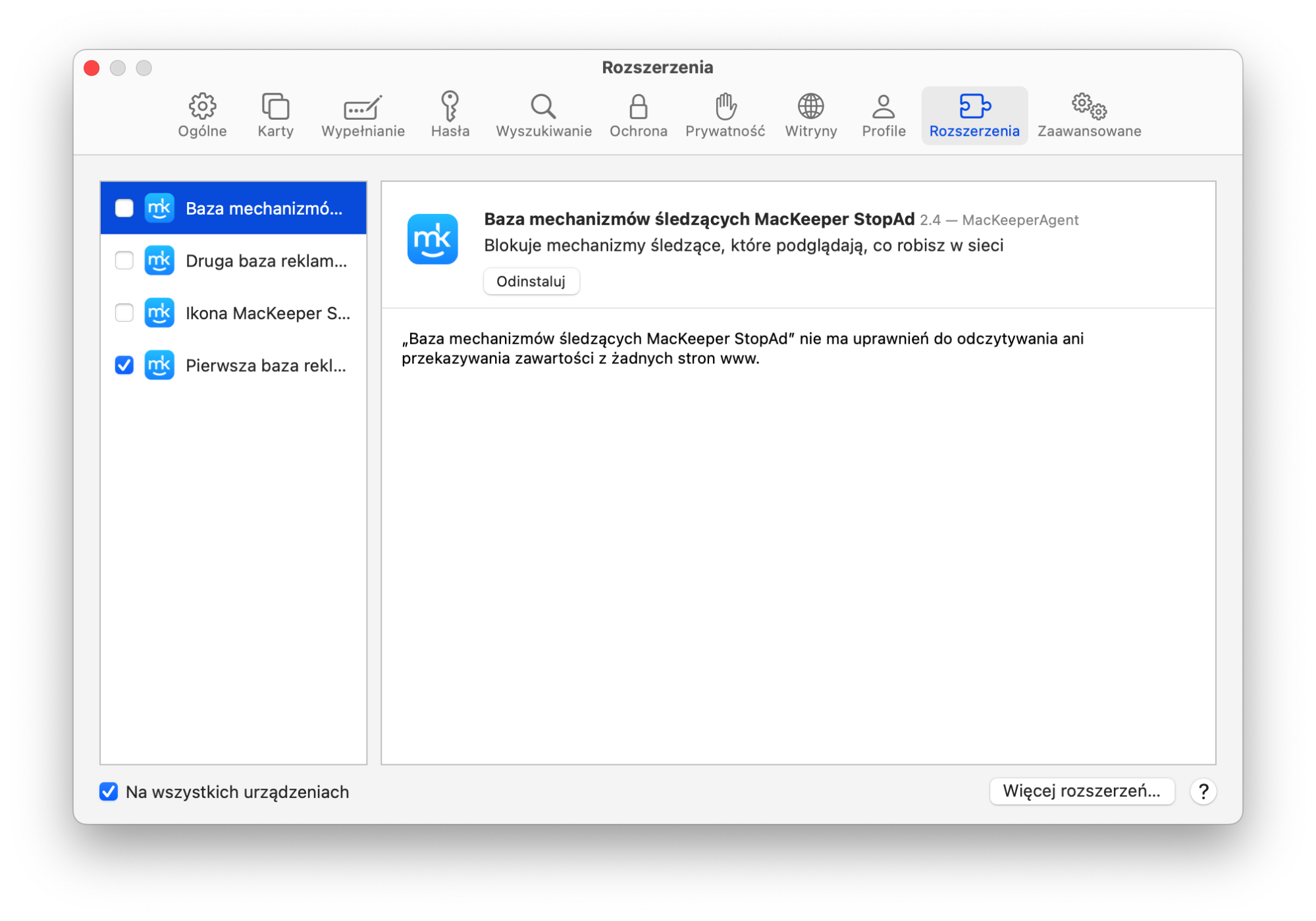
W Safari kliknij Safari w górnym menu i wybierz Ustawienia. Na karcie Rozszerzenia wybierz rozszerzenie, a następnie kliknij przycisk Odinstaluj.
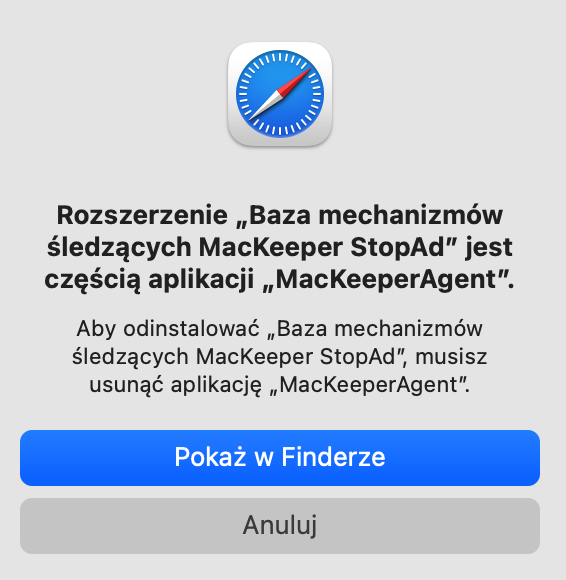
Kliknij Pokaż w Finderze.
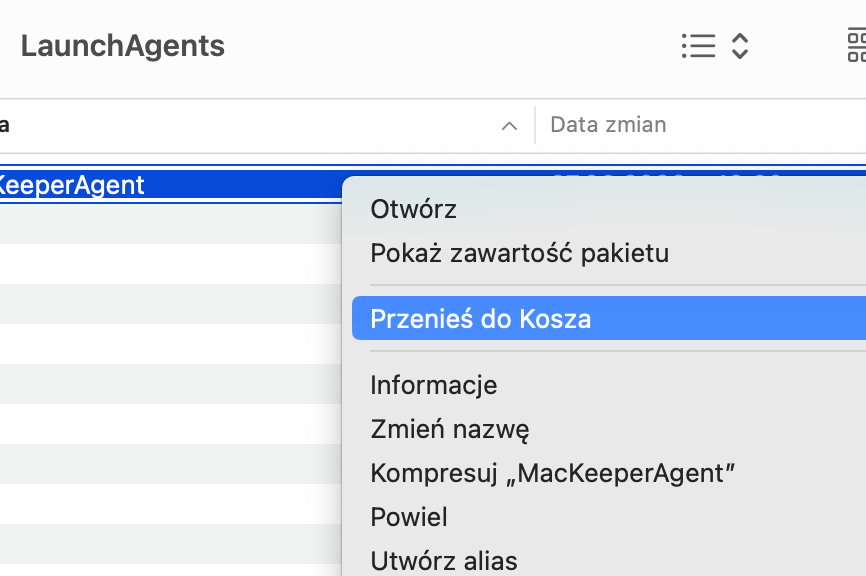
Usuń rozszerzenie tak jak każdy inny plik.
Krok 1. Wybierz rozszerzenie, a następnie kliknij OdinstalujKrok 2. Kliknij Pokaż w FinderzeKrok 3. Usuń rozszerzenie
Oto jak usunąć rozszerzenia z Chrome:
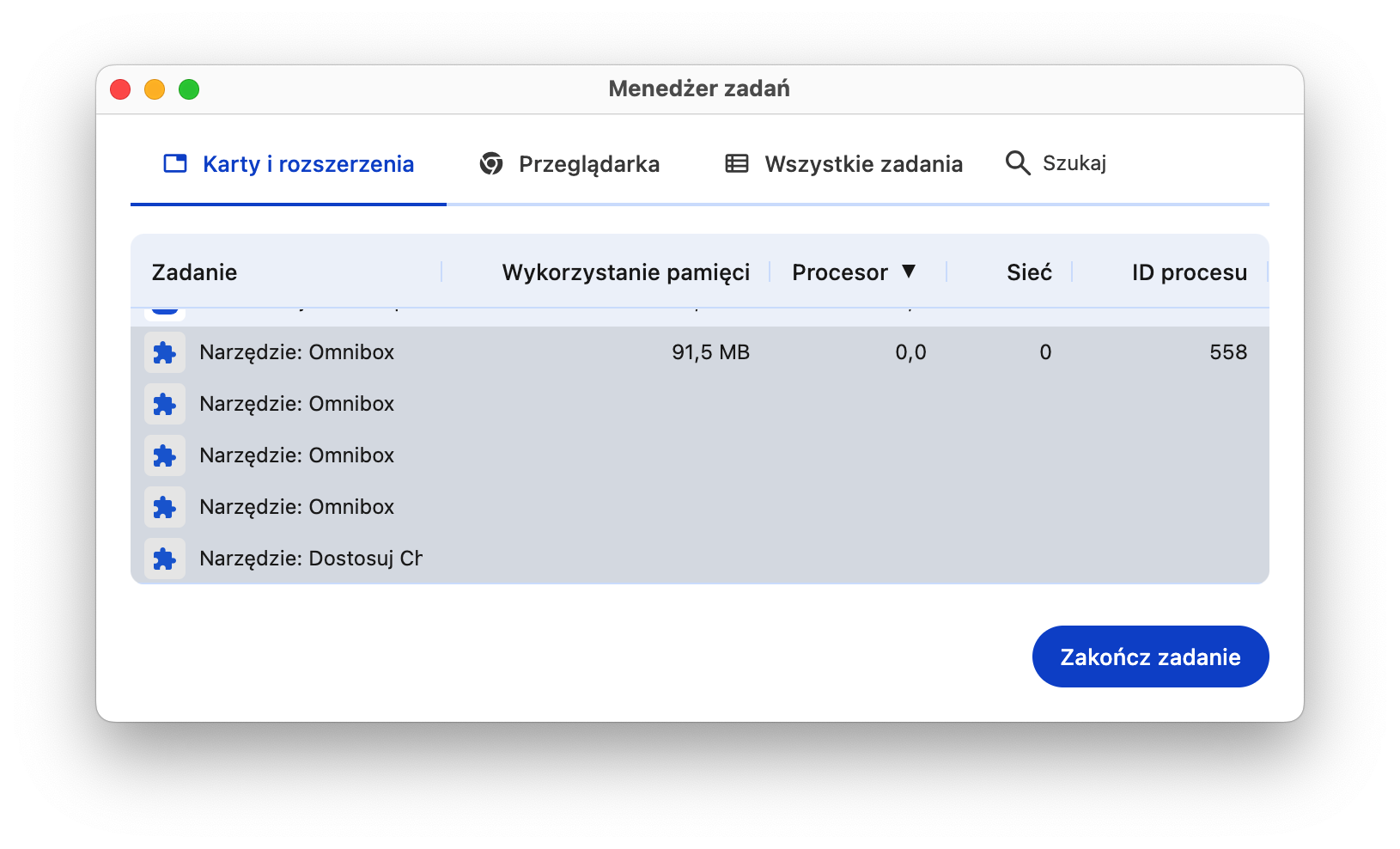
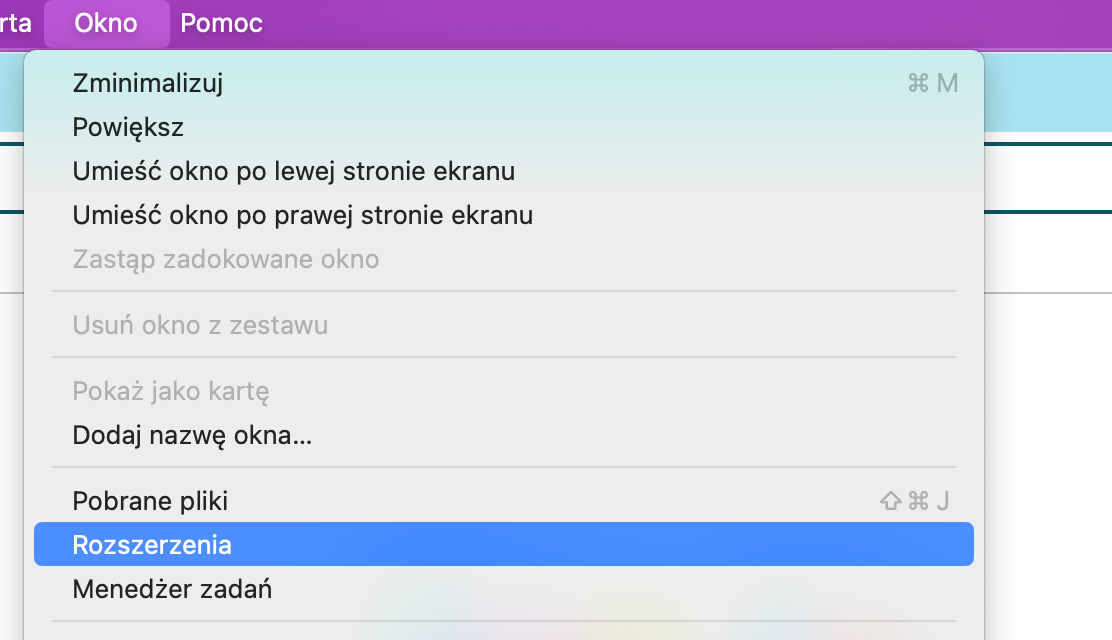
W Chrome wybierz Okno > Menedżer zadań.
Posortuj kolumnę CPU, aby sprawdzić, czy jakieś rozszerzenia zużywają dużo zasobów procesora. Zrób to samo z kolumnami Pamięć i Sieć.
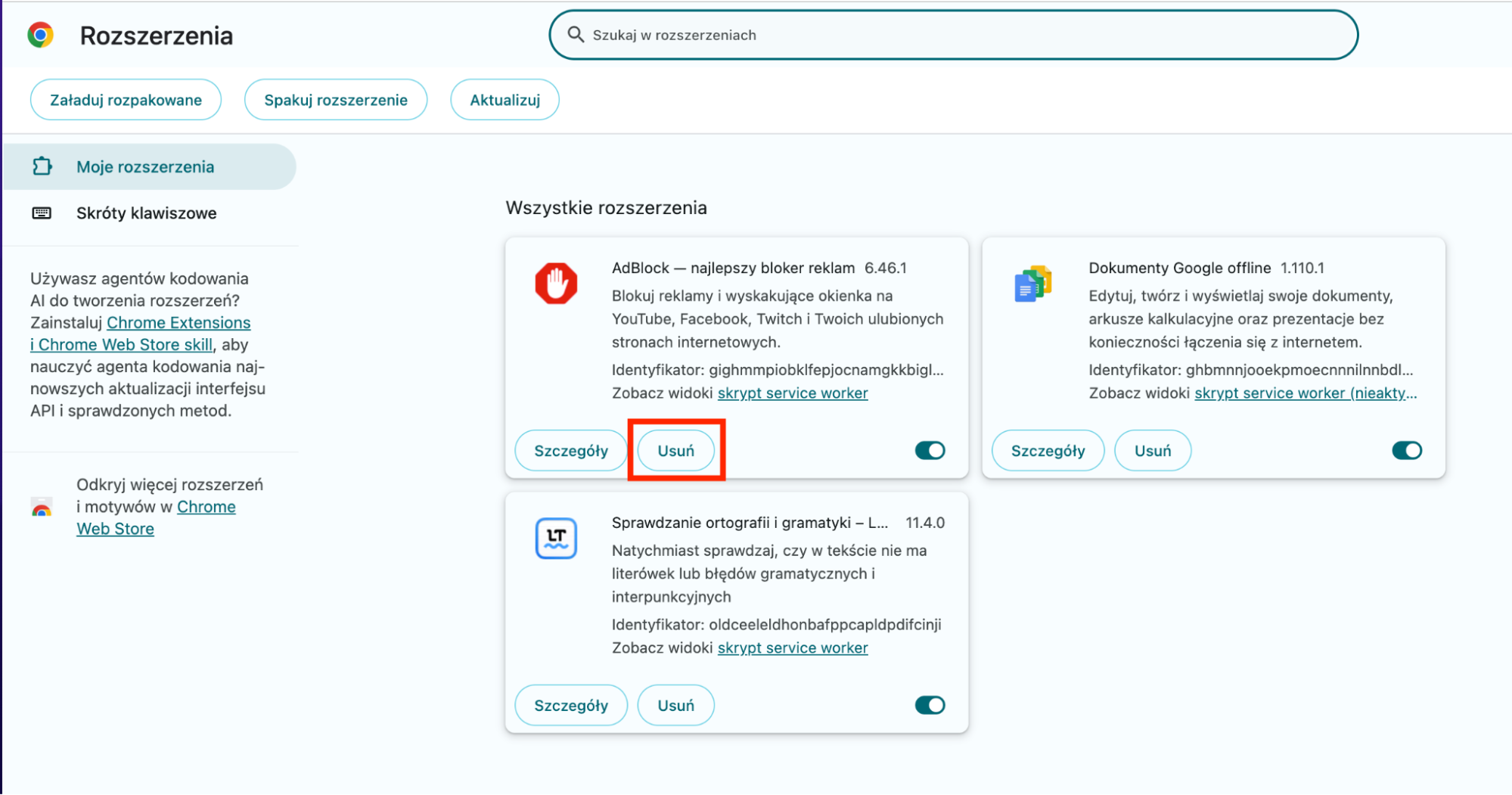
Teraz wybierz Okno > Rozszerzenia z paska menu.
Przejrzyj zainstalowane rozszerzenia i kliknij przycisk Usuń przy tych, które wyglądają podejrzanie.
Krok 1. Otwórz Menedżera zadańKrok 2. Sprawdź Menedżera zadań pod kątem podejrzanych rozszerzeńKrok 3. Przejdź do rozszerzeń ChromeKrok 4. Kliknij Usuń, aby odinstalować rozszerzenie
MacKeeper Dezinstalacja nie tylko usuwa aplikacje, ale również rozszerzenia, w tym te zainstalowane przez złośliwe oprogramowanie.
8. Pozbądź się wyskakujących reklam na Macu
Kolejnym objawem infekcji złośliwym oprogramowaniem jest wzrost liczby niechcianych wyskakujących okienek, co może wpływać na wydajność przeglądarki. Na szczęście możesz coś z tym zrobić.
Aby zapobiec wyskakującym okienkom w Safari:
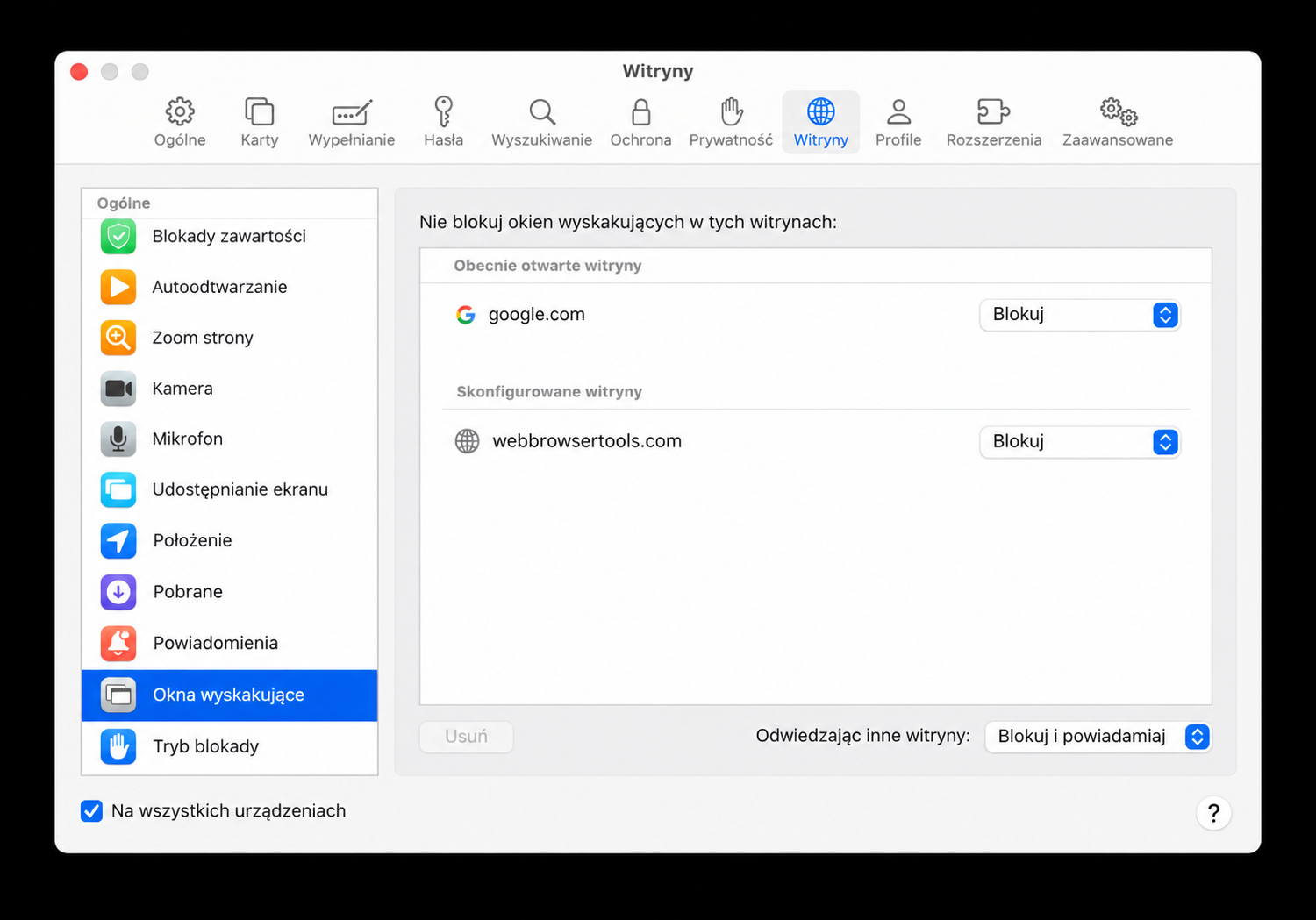
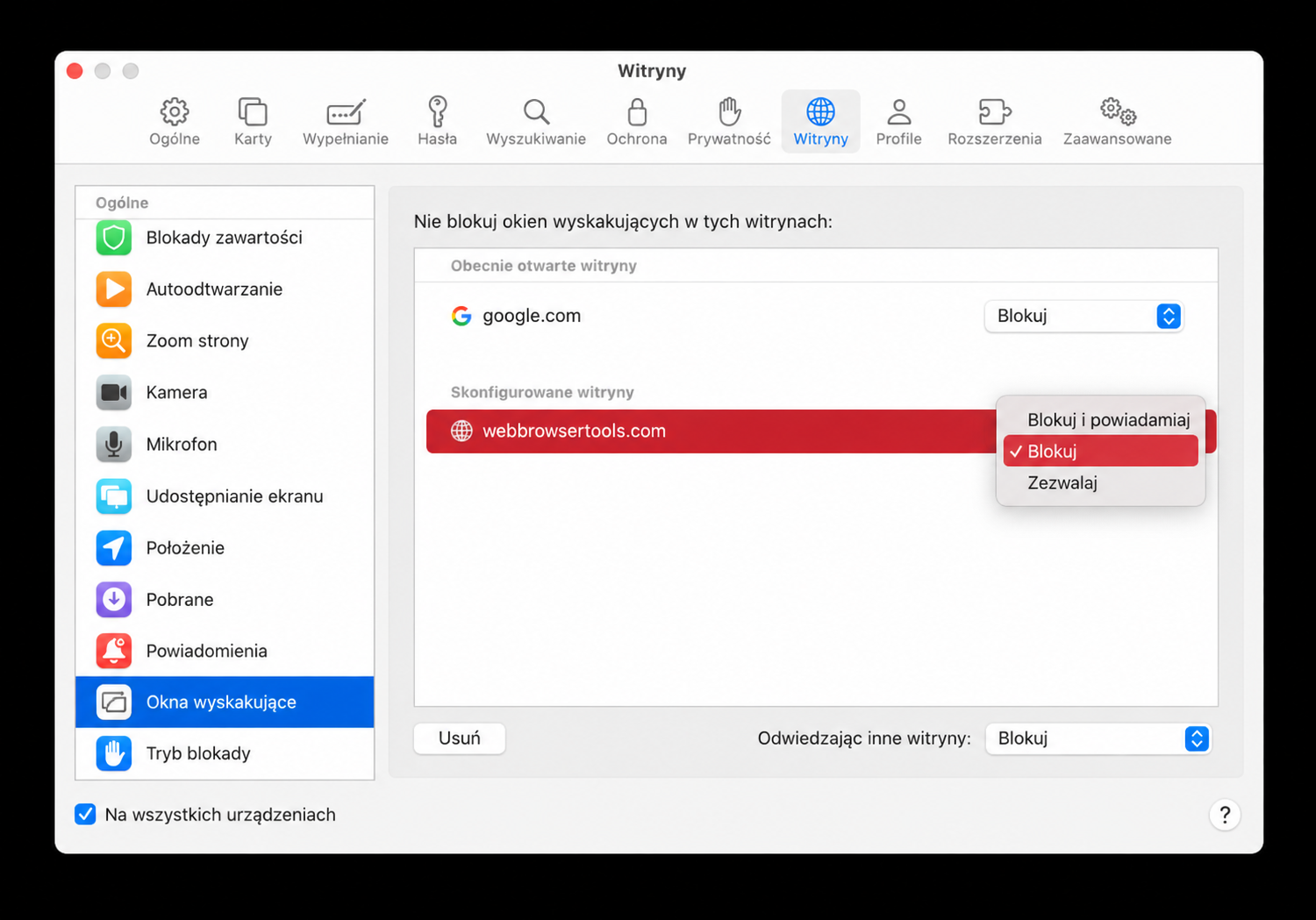
W Safari wybierz Safari > Ustawienia z paska menu i przejdź do karty Witryny. W panelu bocznym kliknij Wyskakujące okienka.
Skorzystaj z rozwijanych menu, aby zablokować wyskakujące okienka.
Krok 1. Znajdź wyskakujące okienka w ustawieniach SafariKrok 2. Wybierz, dla których witryn chcesz blokować wyskakujące okienka
Wykonaj poniższe kroki, aby zablokować wyskakujące okienka w Chrome:
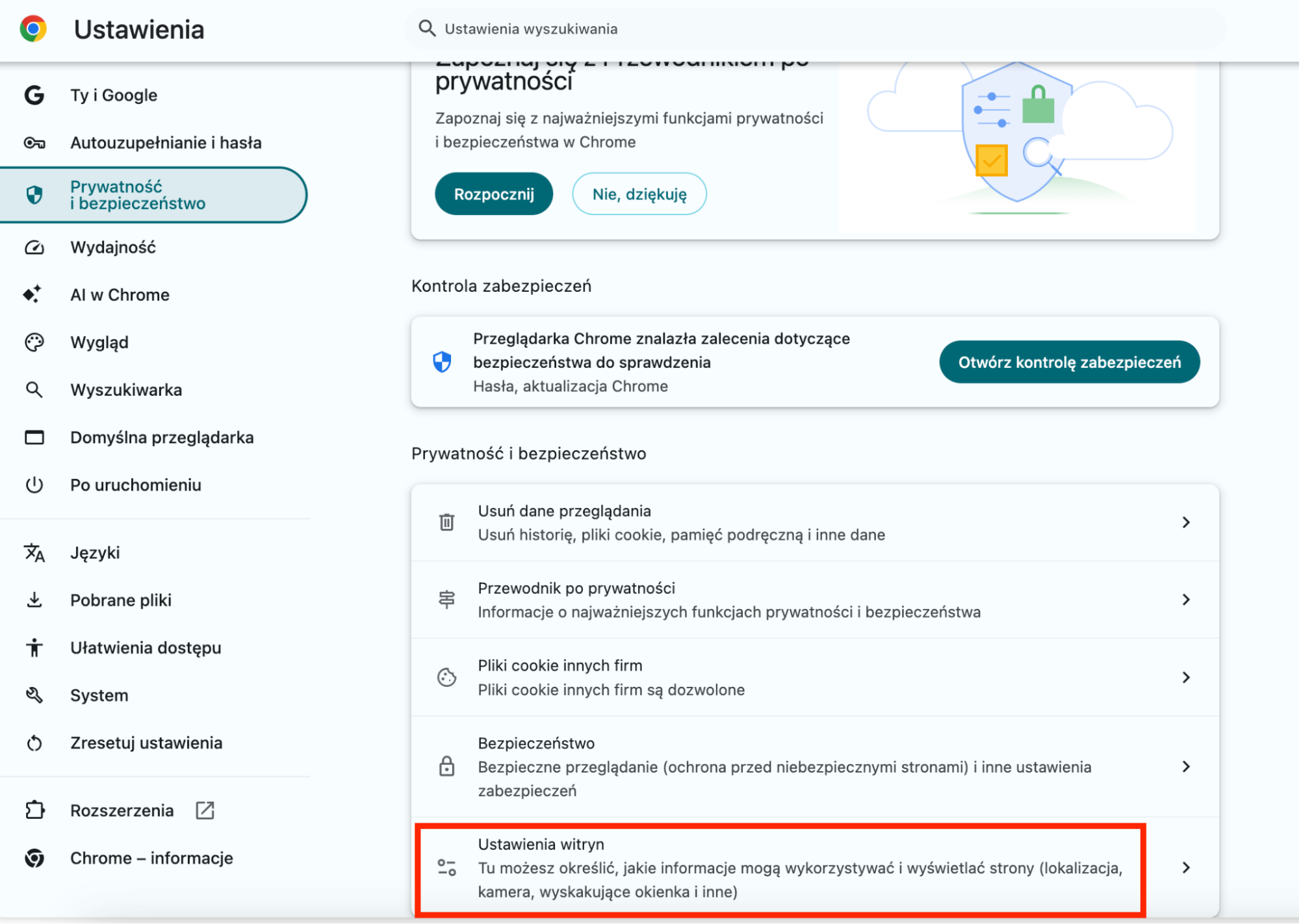
Na pasku menu przejdź do Chrome > Ustawienia, a następnie Prywatność i bezpieczeństwo > Ustawienia witryn.
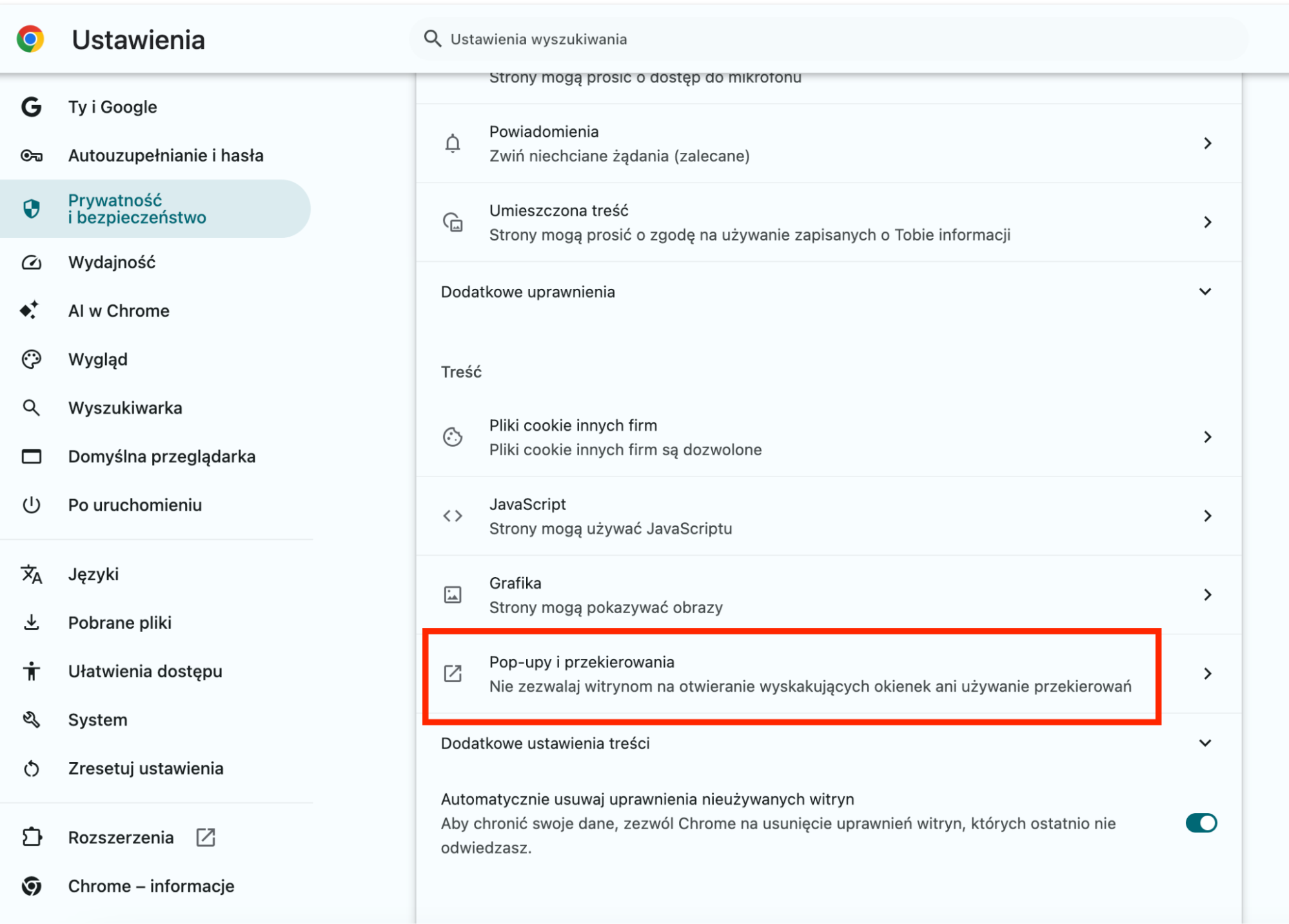
Przewiń w dół i wybierz Wyskakujące okienka i przekierowania.
Przejrzyj listę w sekcji Dozwolone wysyłanie wyskakujących okienek i przekierowań. Kliknij trzy kropki przy wpisie i wybierz Zablokuj.
Krok 1. Przejdź do Ustawień witryn w ChromeKrok 2. Wybierz Wyskakujące okienka i przekierowaniaKrok 3. Wybierz witrynę i zablokuj wyskakujące okienka
MacKeeper Oczyszczanie z adware jeszcze bardziej ułatwia usuwanie złośliwego oprogramowania powodującego niechciane wyskakujące okienka. W zaledwie kilka minut to narzędzie do usuwania adware może uwolnić Twojego Maca od niechcianych aplikacji.
9. Sprawdź konta użytkowników
Z naszego doświadczenia wynika, że złośliwe oprogramowanie może tworzyć niechciane konta użytkowników na Macu. Zdecydowanie zalecamy regularne przeglądanie listy użytkowników w ustawieniach Maca, aby upewnić się, że nie ma na niej podejrzanych wpisów.
Oto jak sprawdzić, czy na Twoim Macu nie ma niechcianych kont użytkowników:
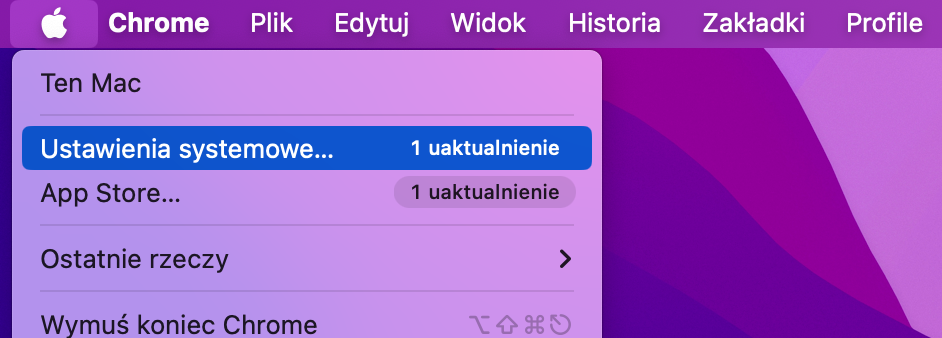
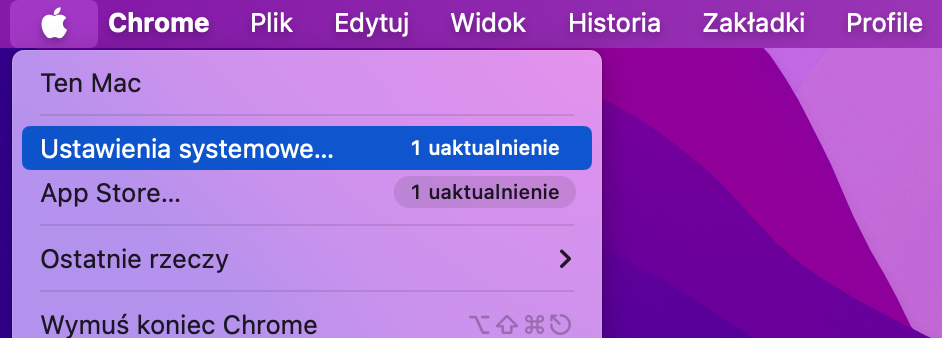
Kliknij logo Apple na pasku menu.
Wybierz Ustawienia systemowe z rozwijanego menu.
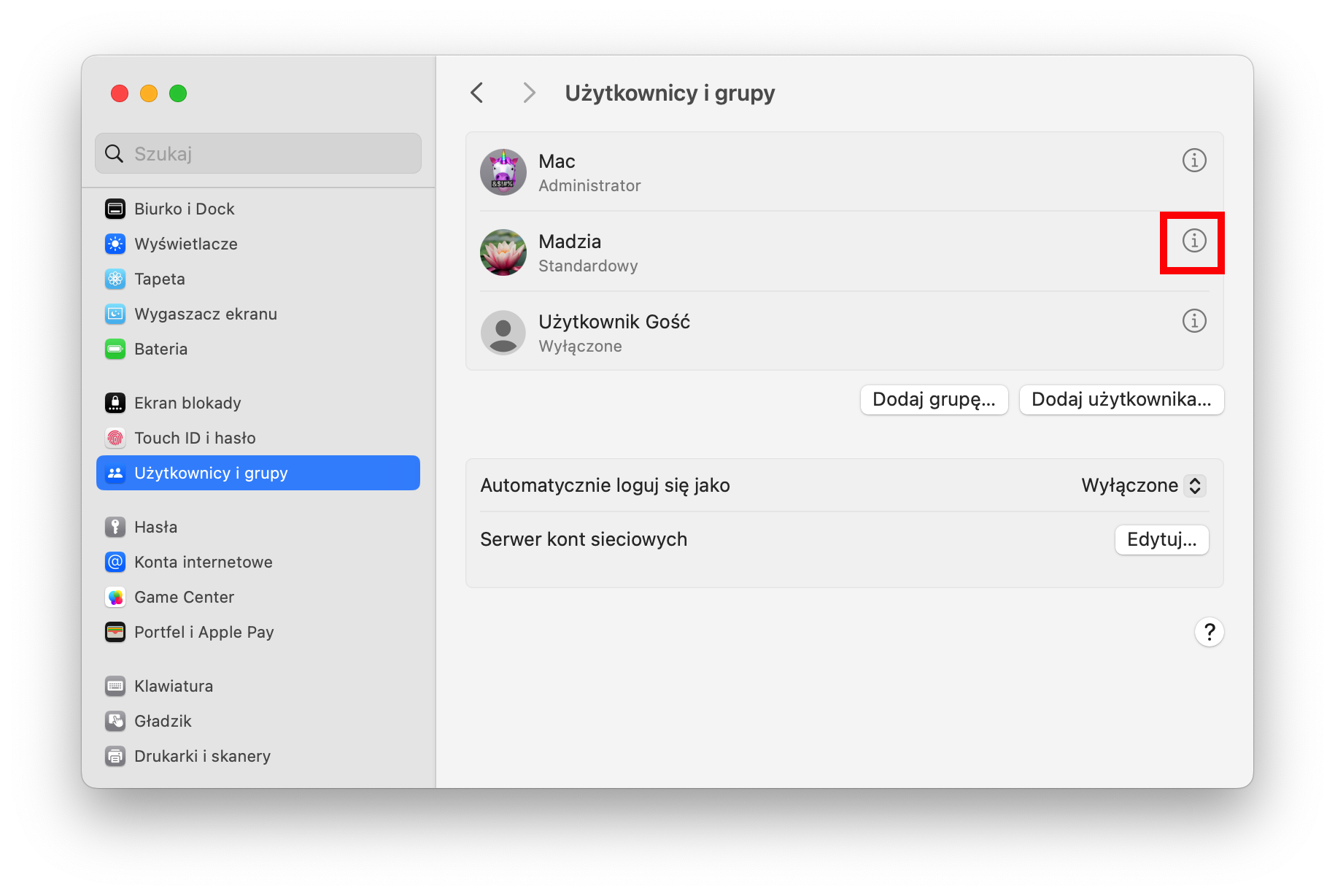
Przewiń w dół panelu bocznego i wybierz Użytkownicy i grupy.
Poszukaj podejrzanych kont użytkowników.
Kliknij ikonę i obok niechcianego użytkownika.
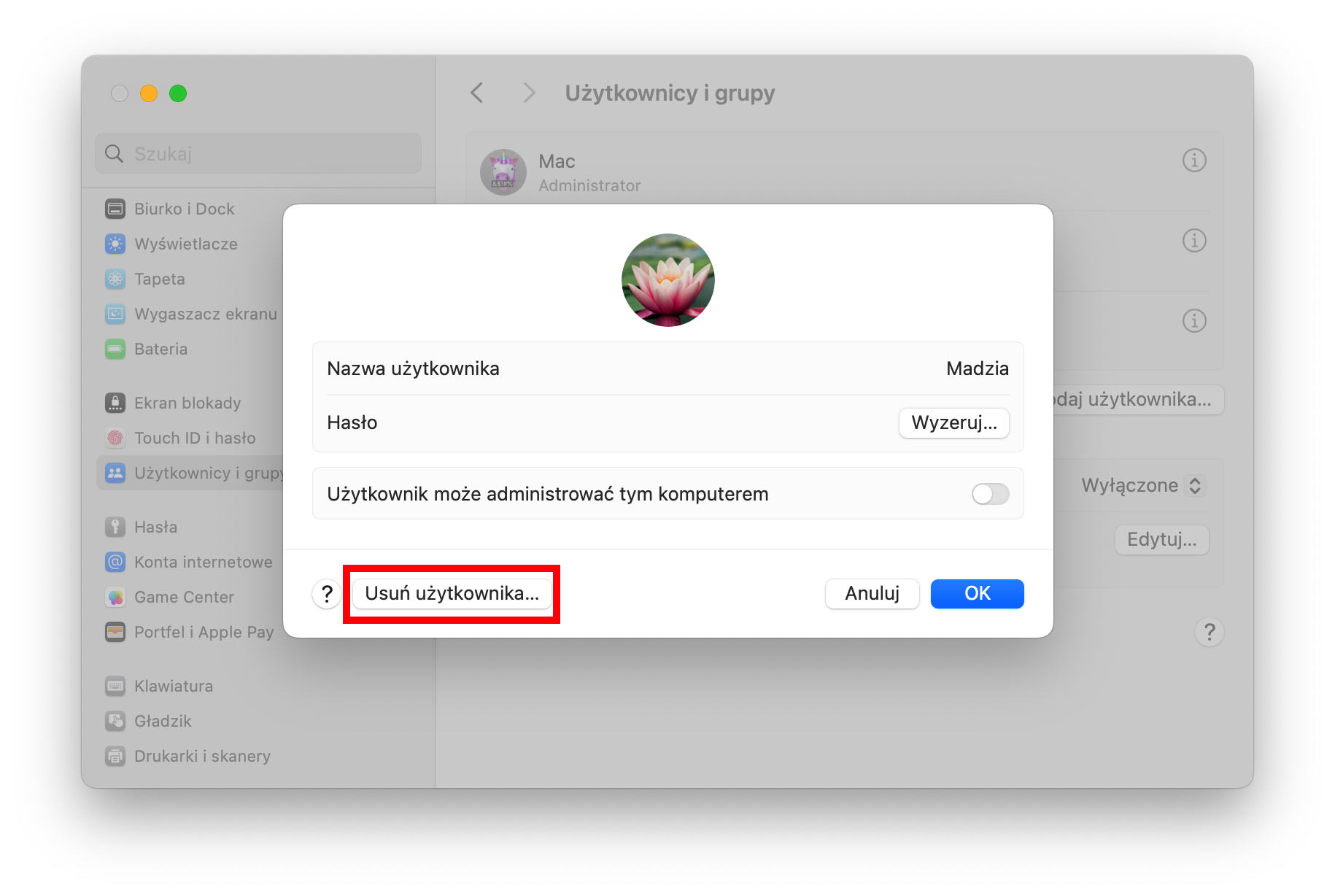
Kliknij Usuń użytkownika.
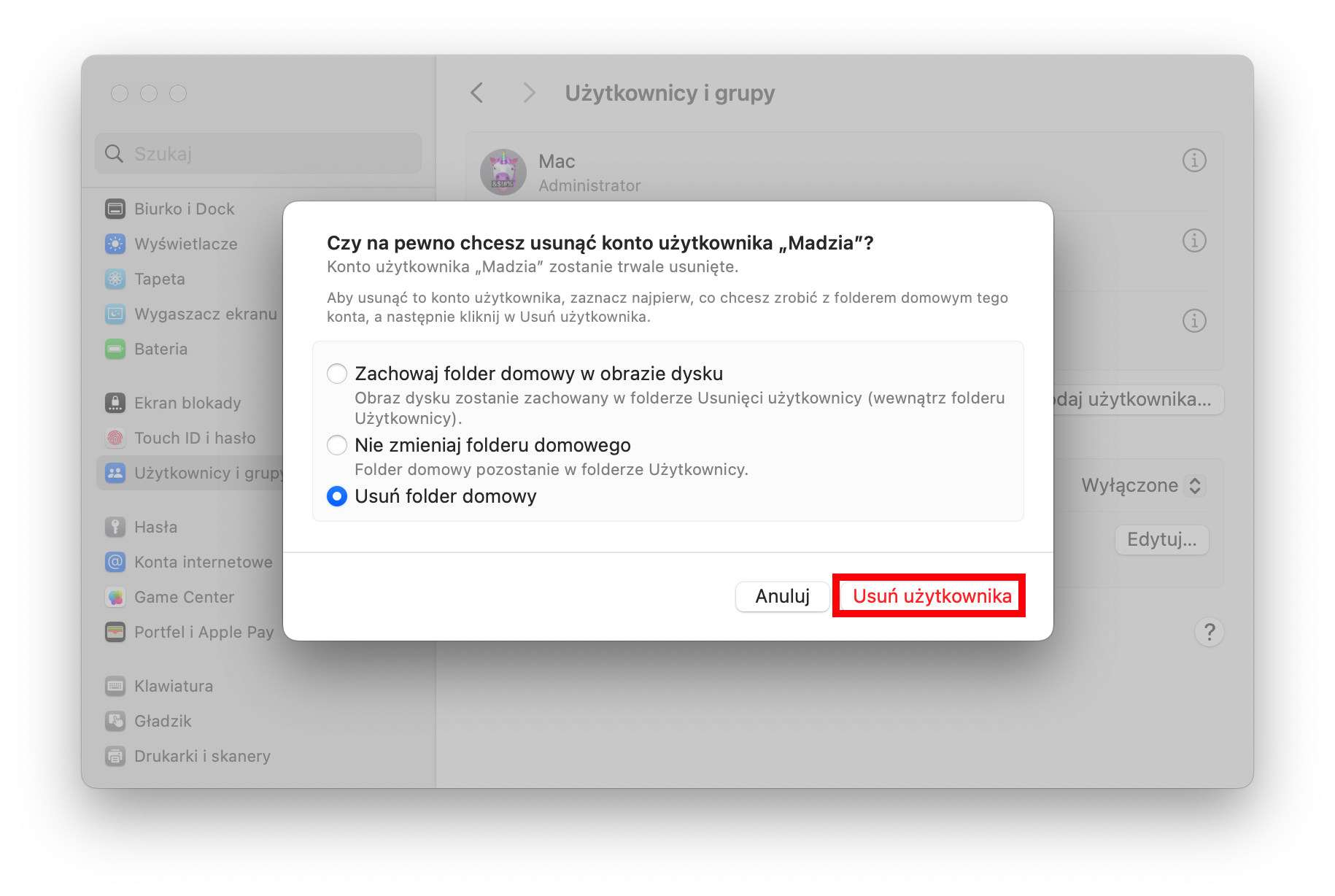
Wybierz Usuń folder domowy, a następnie kliknij Usuń użytkownika.
Krok 1. Logo Apple > Ustawienia systemoweKrok 2. Użytkownicy i grupy > ikona i obok podejrzanego użytkownikaKrok 3. Kliknij Usuń użytkownikaKrok 4. Usuń folder domowy > Usuń użytkownika
10. Zaktualizuj macOS i aplikacje
Uważamy, że jednym z najskuteczniejszych sposobów ochrony Maca przed wszelkimi formami złośliwego oprogramowania jest regularne aktualizowanie zarówno systemu operacyjnego, jak i aplikacji. Tylko wtedy skorzystasz z najnowszych funkcji bezpieczeństwa i prywatności Apple, jednocześnie zmniejszając ryzyko wykorzystania luk przez złośliwe oprogramowanie.
Wykonaj poniższe kroki, aby zaktualizować macOS i wszystkie aplikacje zakupione w Mac App Store:
Kliknij logo Apple na pasku menu, a następnie wybierz Ustawienia systemowe.
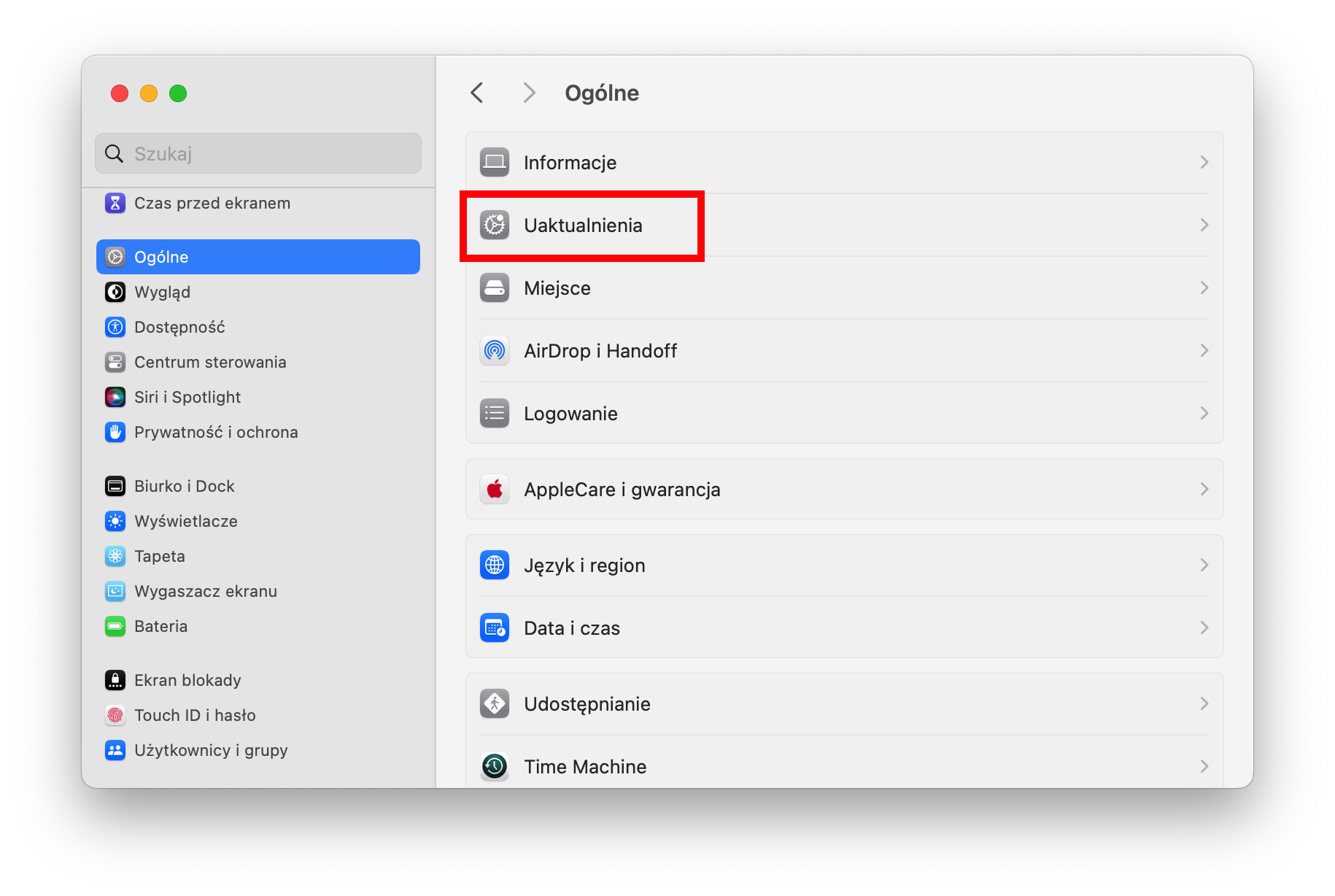
Wybierz Ogólne z panelu bocznego po lewej stronie.
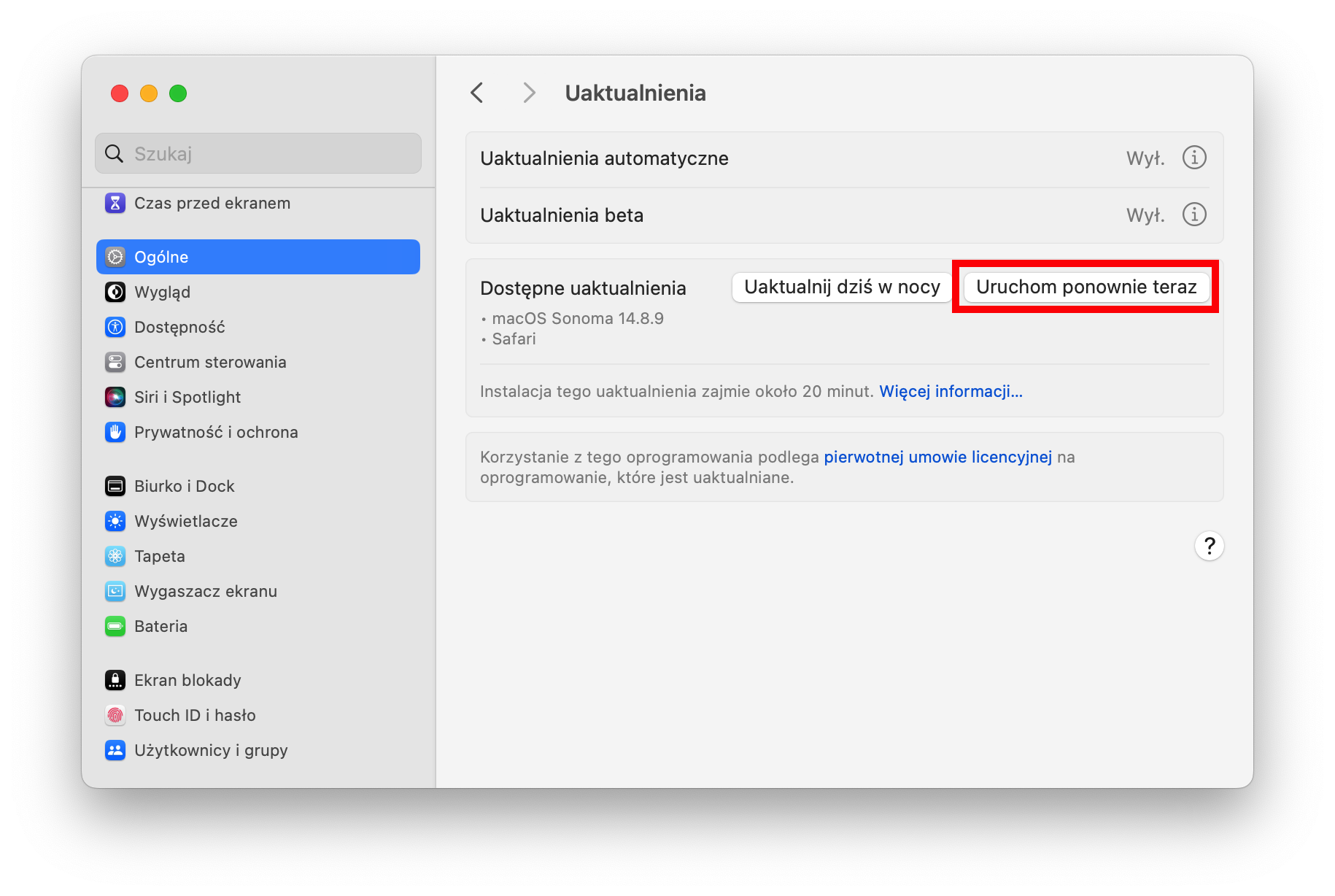
Kliknij Aktualizacja oprogramowania.
Jeśli dostępne są aktualizacje, kliknij Aktualizuj teraz.
Wykonaj kroki wyświetlane na ekranie, aby zaktualizować do najnowszej wersji macOS.
Krok 1. Logo Apple > Ustawienia systemoweKrok 2. Ogólne > Aktualizacja oprogramowaniaKrok 3. Kliknij Aktualizuj teraz
Ważne: W przypadku aplikacji niedostępnych w Mac App Store zalecamy wykonywanie aktualizacji ręcznie. Zwykle można to zrobić w ustawieniach danej aplikacji lub przez pobranie i zainstalowanie jej najnowszej wersji ze strony producenta.
11. Zresetuj system i przywróć z kopii zapasowej
Próbując usunąć wirusa z Maca, możesz zdecydować się na zresetowanie systemu i przywrócenie danych z kopii zapasowej. Dzięki funkcji Time Machine wbudowanej w macOS możesz przywrócić dane z kopii utworzonej przed pojawieniem się złośliwego oprogramowania.
Zakładając, że masz już włączoną funkcję Time Machine, oto jak przywrócić dane z kopii zapasowej:
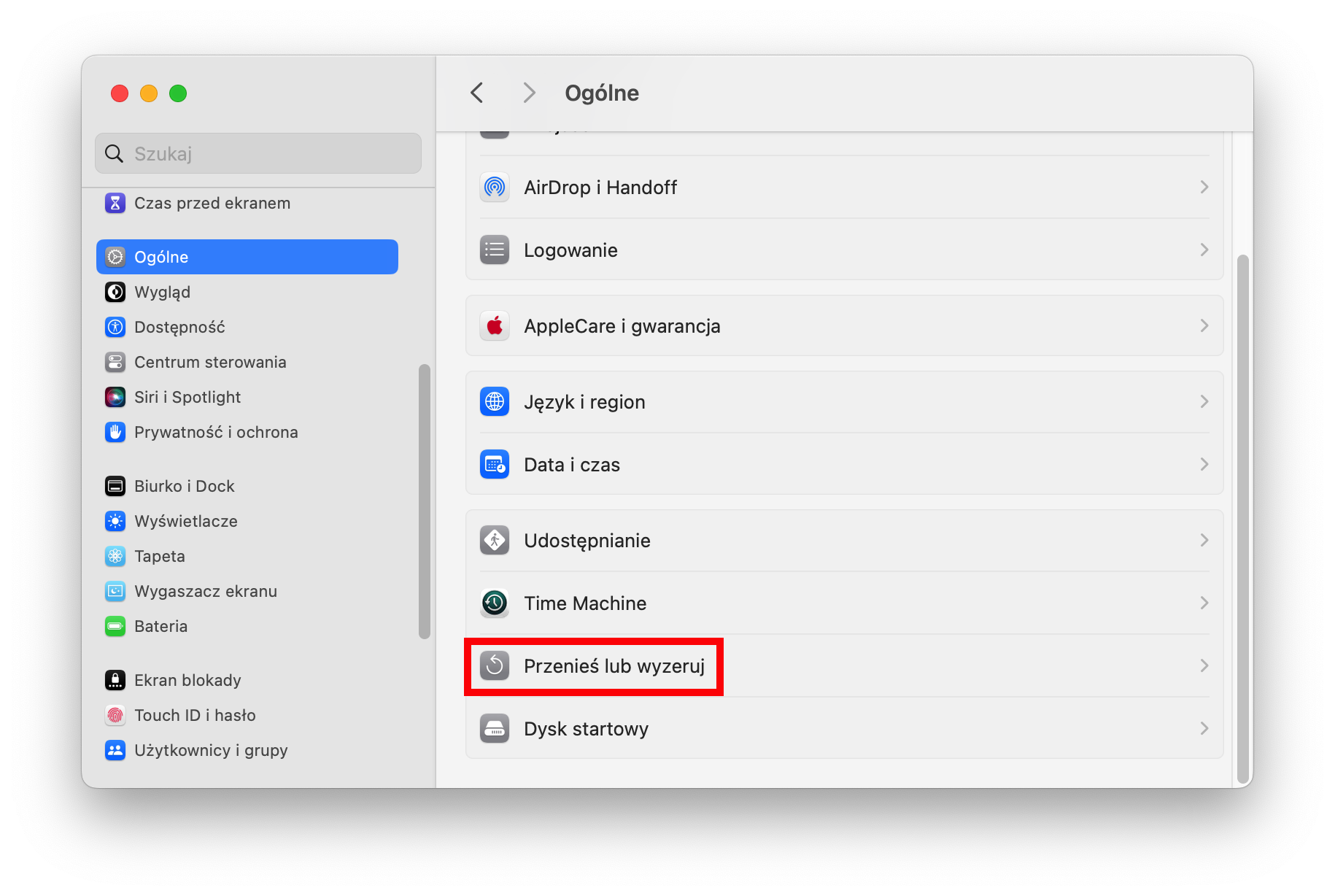
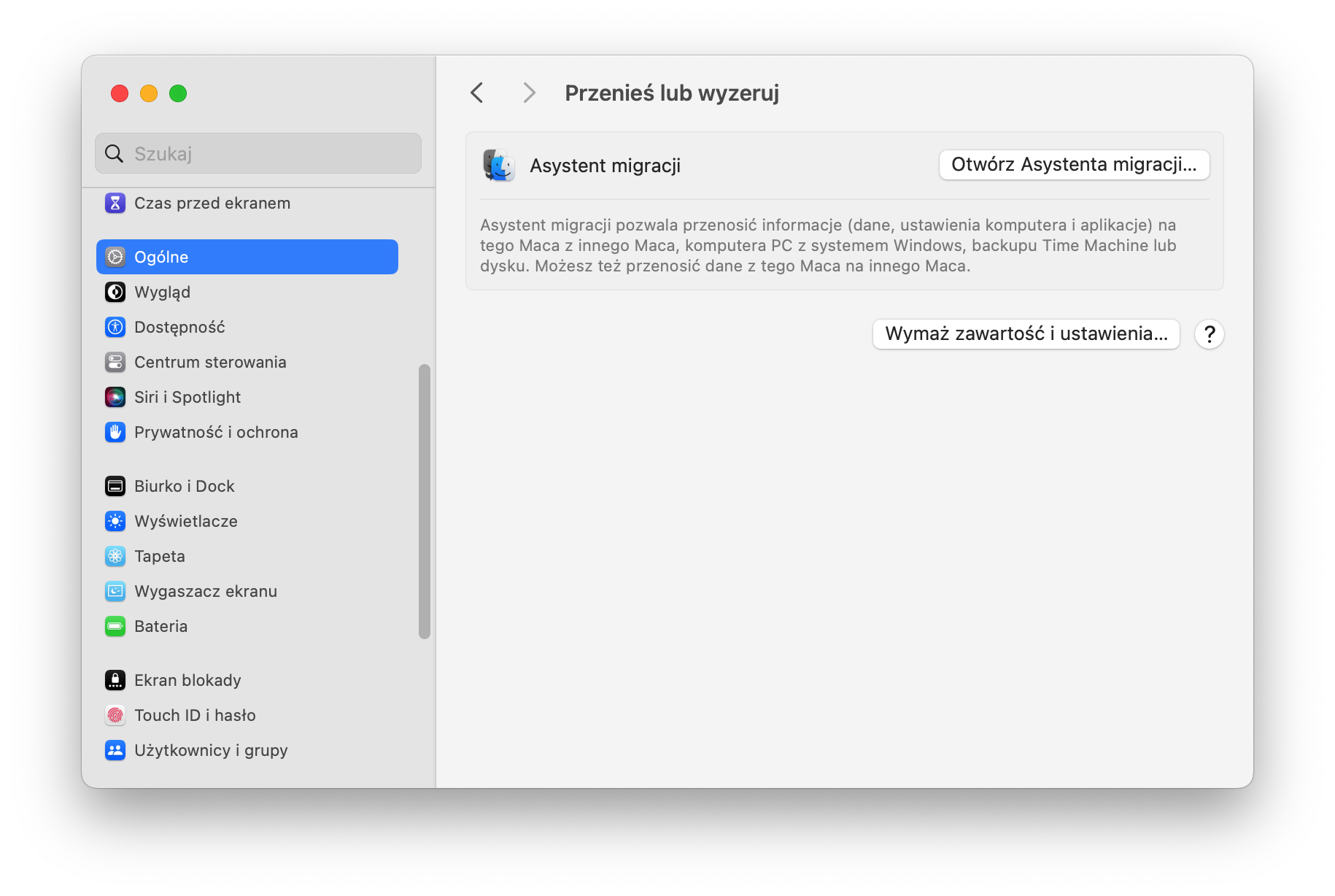
Przejdź do Ustawienia systemowe > Ogólne > Transfer lub reset.
Kliknij Wymaż całą zawartość i ustawienia, a następnie postępuj zgodnie z instrukcjami na ekranie, aby usunąć wszystkie dane użytkownika.
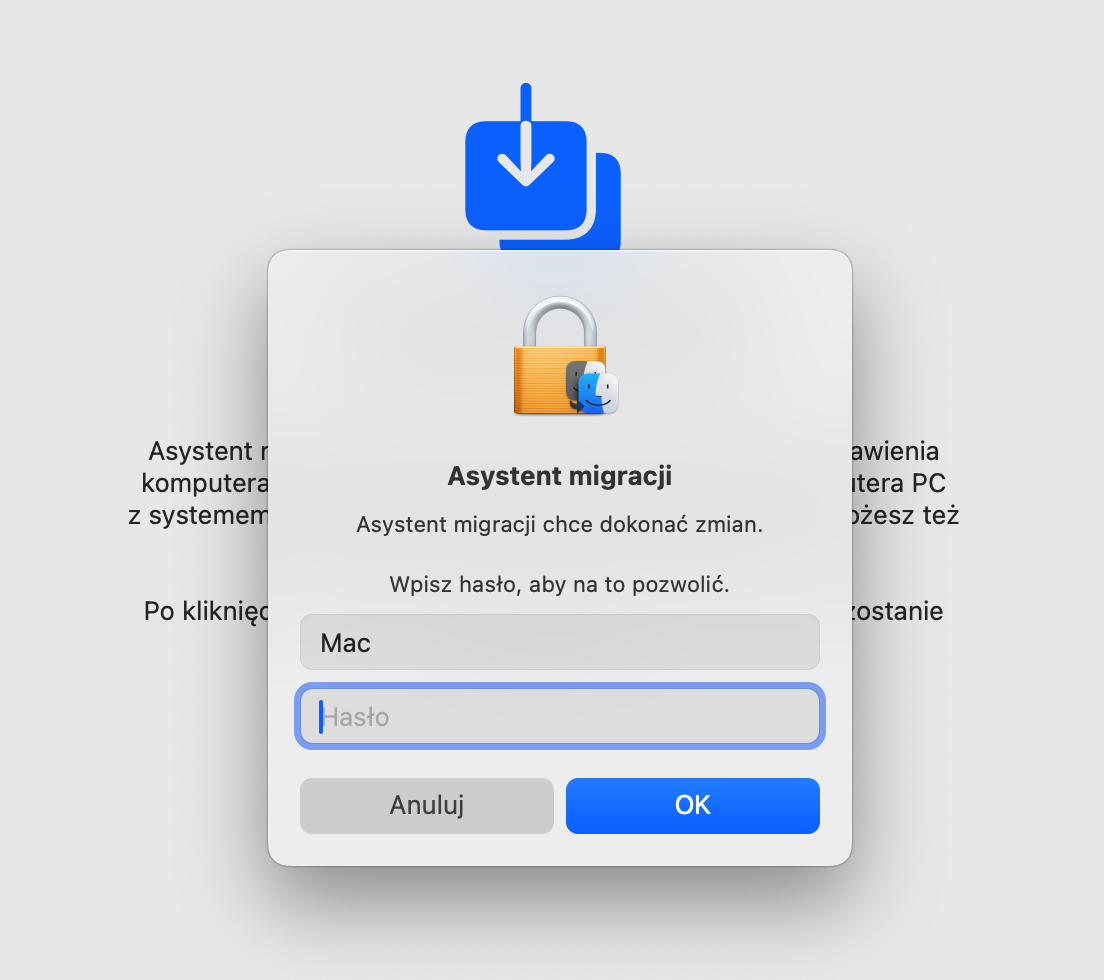
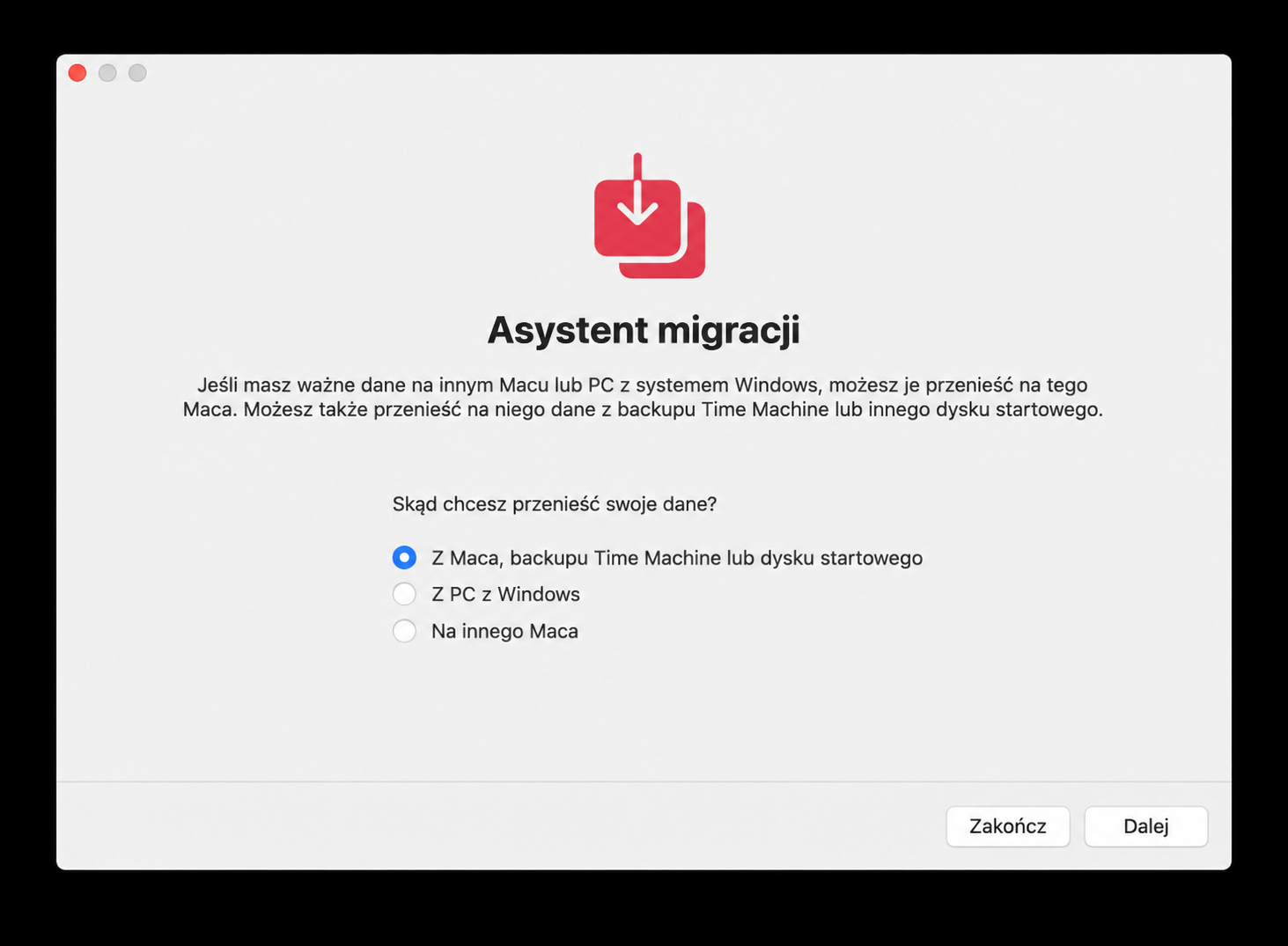
Gdy macOS zostanie zresetowany i uruchomiony ponownie, otwórz Asystenta migracji. Kliknij Kontynuuj i wpisz hasło systemowe.
Wybierz Z Maca, kopii zapasowej Time Machine lub dysku startowego, a następnie kliknij kontynuuj.
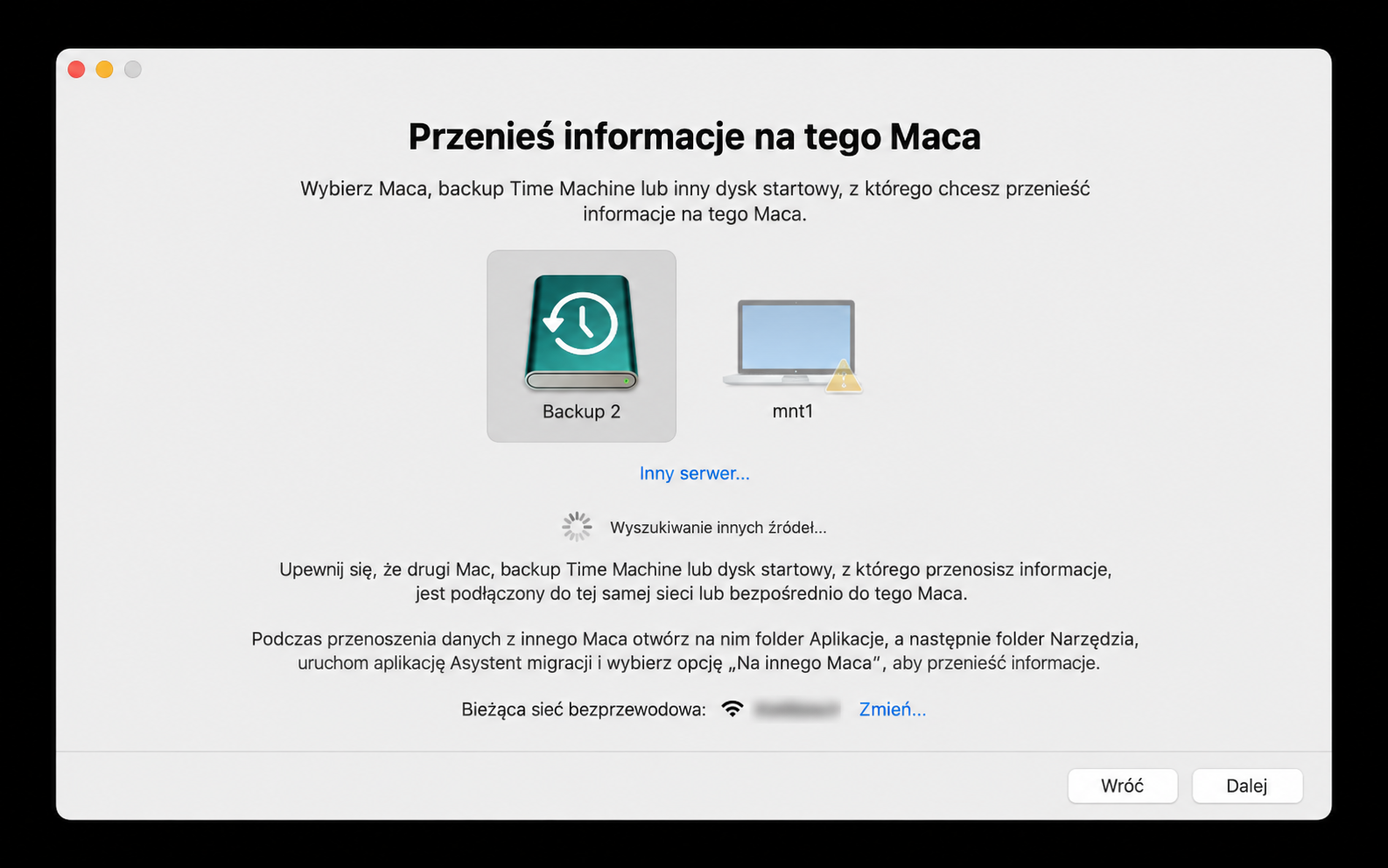
Wybierz swoją kopię zapasową Time Machine i kliknij Kontynuuj.
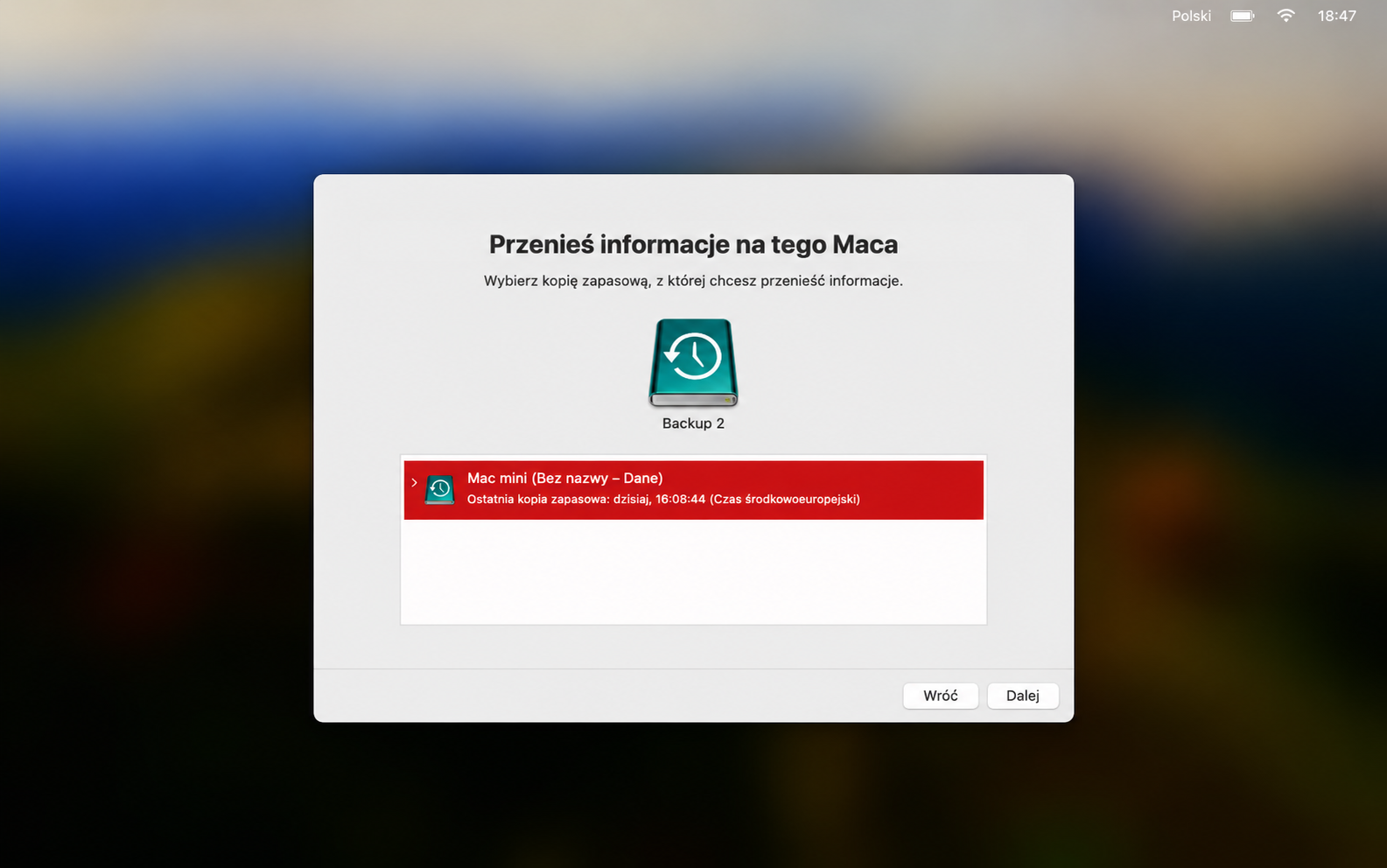
Wybierz kopię zapasową do przywrócenia i kliknij Kontynuuj. Postępuj zgodnie z instrukcjami na ekranie, aby zakończyć przywracanie.
Krok 1. Wybierz Transfer lub resetKrok 2. Kliknij Wymaż całą zawartość i ustawieniaKrok 3. Otwórz Asystenta migracjiKrok 4. Wybierz, skąd chcesz przenieść informacjeKrok 5. Wybierz dysk, z którego chcesz przywrócić daneKrok 6. Wybierz kopię zapasową do przywrócenia
12. Wyczyść Maca z wirusów i zainstaluj ponownie macOS
Jeśli nic innego nie zadziała, możesz wyczyścić Maca i zainstalować ponownie macOS. Jeśli w ogóle nie możesz uruchomić macOS, może to być jedyne rozwiązanie, jakie Ci zostało, aby pozbyć się wirusa z Maca. Aby ponownie zainstalować system, musisz uruchomić się w trybie odzyskiwania macOS.
Oto jak wejść w tryb odzyskiwania na Macu z układem Apple Silicon:
Wyłącz Maca.
Przytrzymaj przycisk zasilania, aż zobaczysz Ładowanie opcji uruchamiania.
Wybierz Opcje > Kontynuuj i postępuj zgodnie z instrukcjami.
Wykonaj te kroki, aby wejść w tryb odzyskiwania na Macu z procesorem Intel:
Zaraz po włączeniu Maca naciśnij i przytrzymaj Cmd + R, aż pojawi się ekran odzyskiwania.
W aplikacji Odzyskiwanie wybierz opcję ponownej instalacji macOS, a następnie kliknij Kontynuuj.
Postępuj zgodnie z instrukcjami, aby ponownie zainstalować macOS.
Czy przywrócenie ustawień fabrycznych usuwa złośliwe oprogramowanie?
Tak, przywrócenie ustawień fabrycznych usunie wszystkie ślady złośliwego oprogramowania z Twojego Maca, ale powinno to być ostatecznością. Dlaczego? Ponieważ oznacza to również utratę wszystkiego, co jest przechowywane na Macu: aplikacji, dokumentów, zdjęć i innych danych. Przed podjęciem tego kroku pamiętaj o wykonaniu kopii zapasowej najważniejszych plików.
Jak automatycznie pozbyć się złośliwego oprogramowania z MacBooka?
Chociaż wbudowany w macOS system XProtect zapewnia ochronę przed złośliwym oprogramowaniem, może nie wykryć wszystkich zagrożeń. Zdecydowanie polecamy zaufane aplikacje innych firm, takie jak MacKeeper Antywirus. MacKeeper, stworzony przez Clario Tech i cieszący się zaufaniem milionów użytkowników, to kompleksowe rozwiązanie z zakresu cyberbezpieczeństwa. Oferuje ciągłą ochronę przed złośliwym oprogramowaniem, narzędzia do optymalizacji Maca oraz wbudowaną sieć VPN.
Aby skorzystać z MacKeeper, postępuj zgodnie z naszymi wskazówkami:
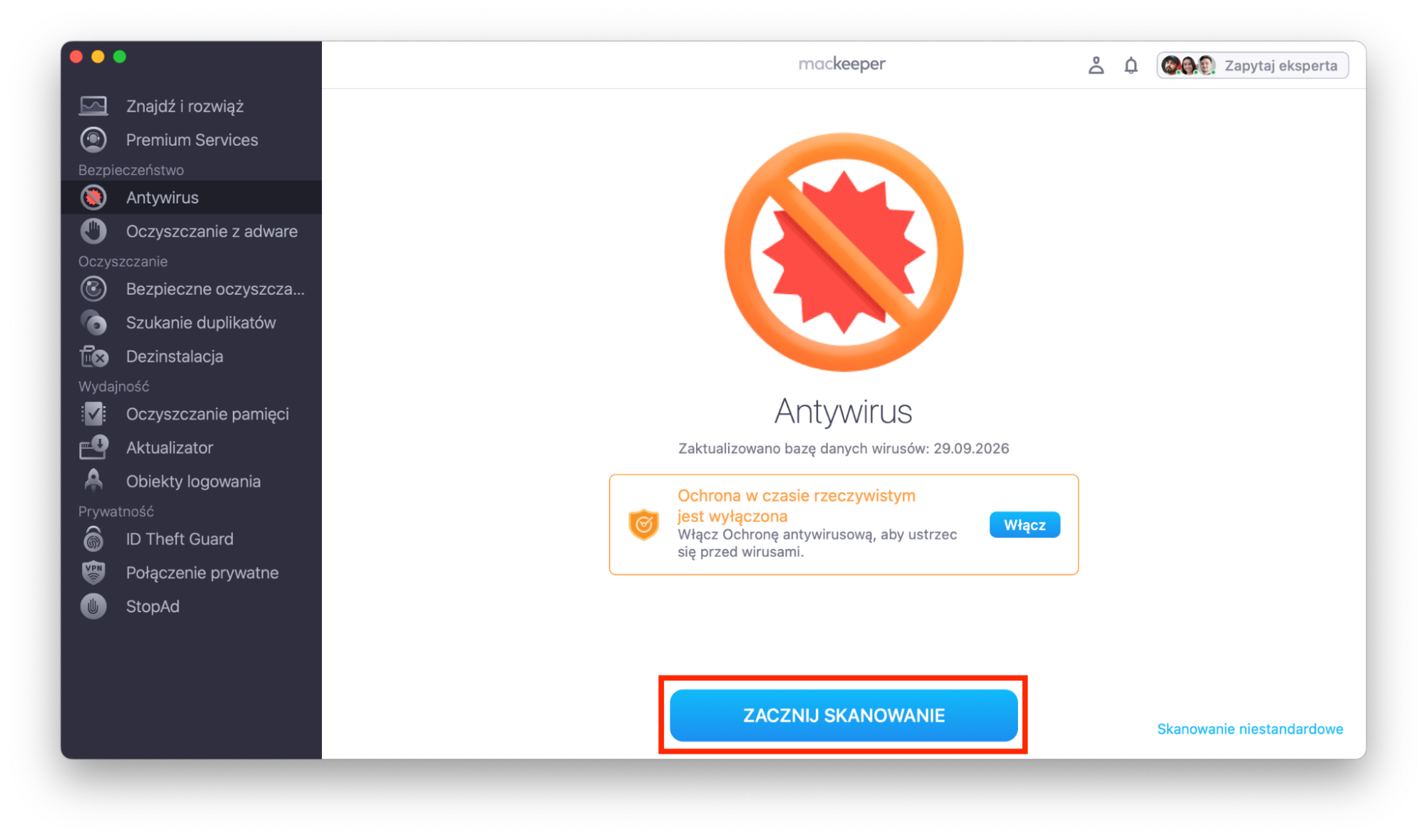
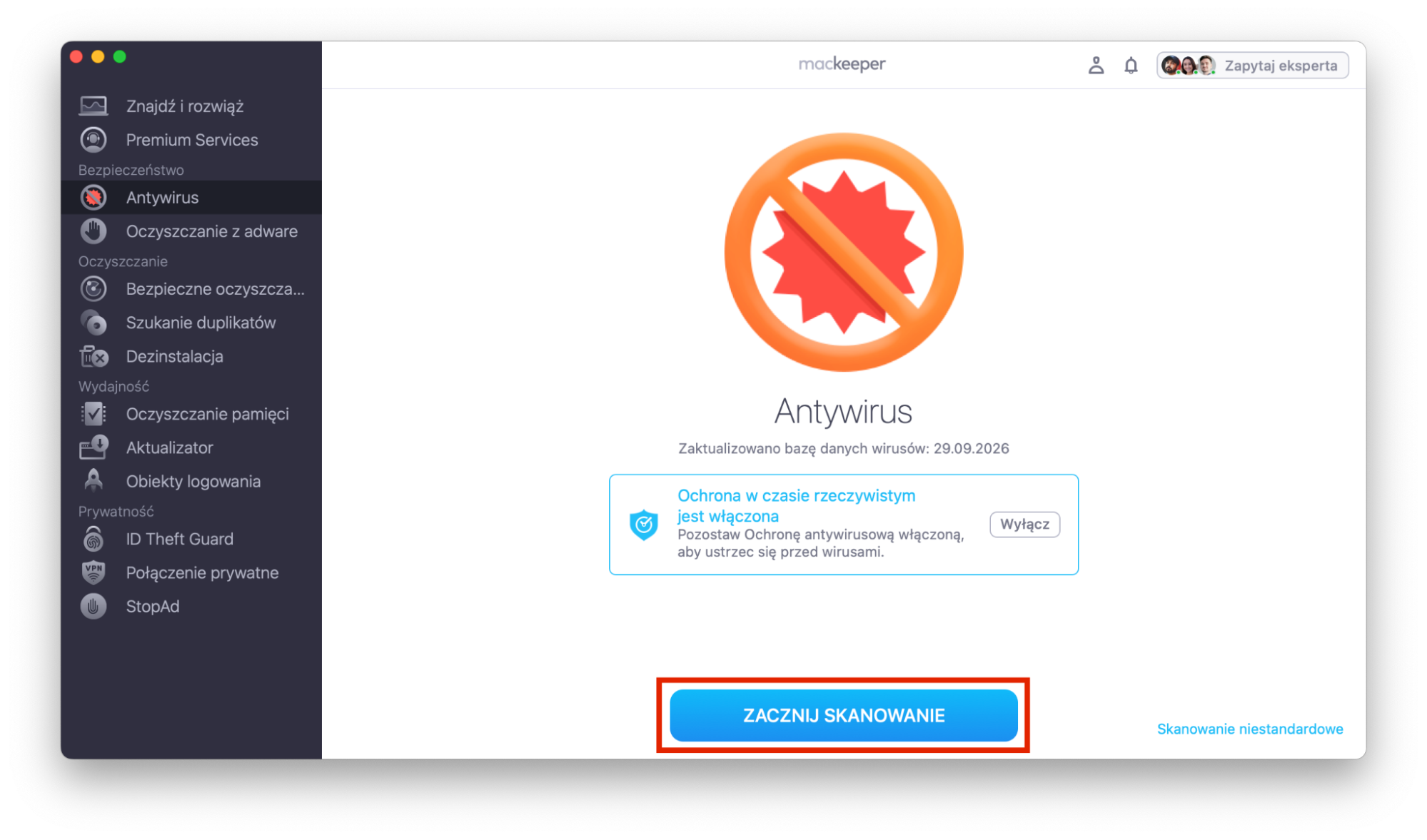
Wybierz Antywirus na pasku bocznym, w sekcji Bezpieczeństwo.
Kliknij Uruchom Antywirus i wpisz hasło do Maca.
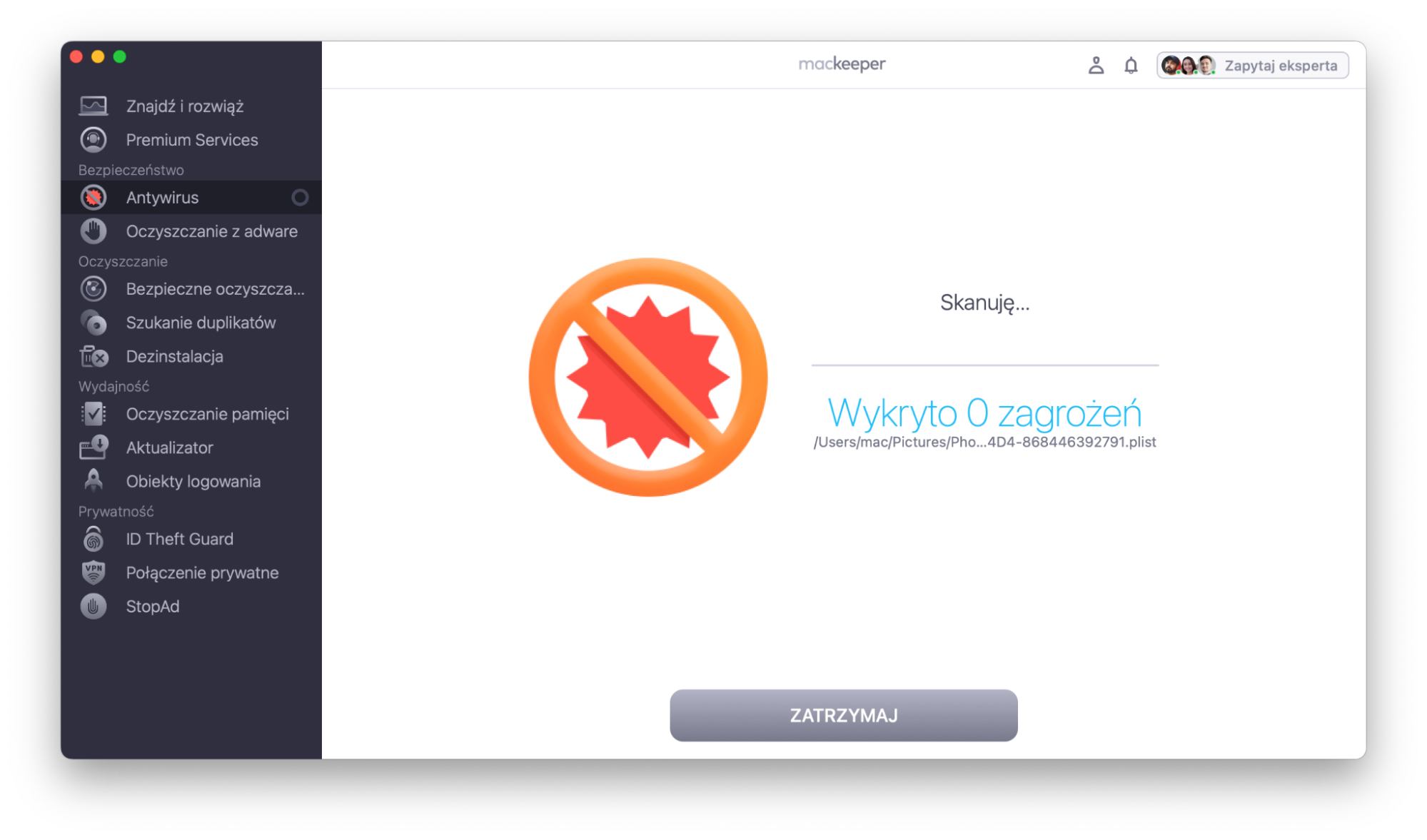
Aby wykonać ręczne skanowanie, kliknij przycisk Zacznij skanowanie.
Poczekaj, aż skanowanie się zakończy.
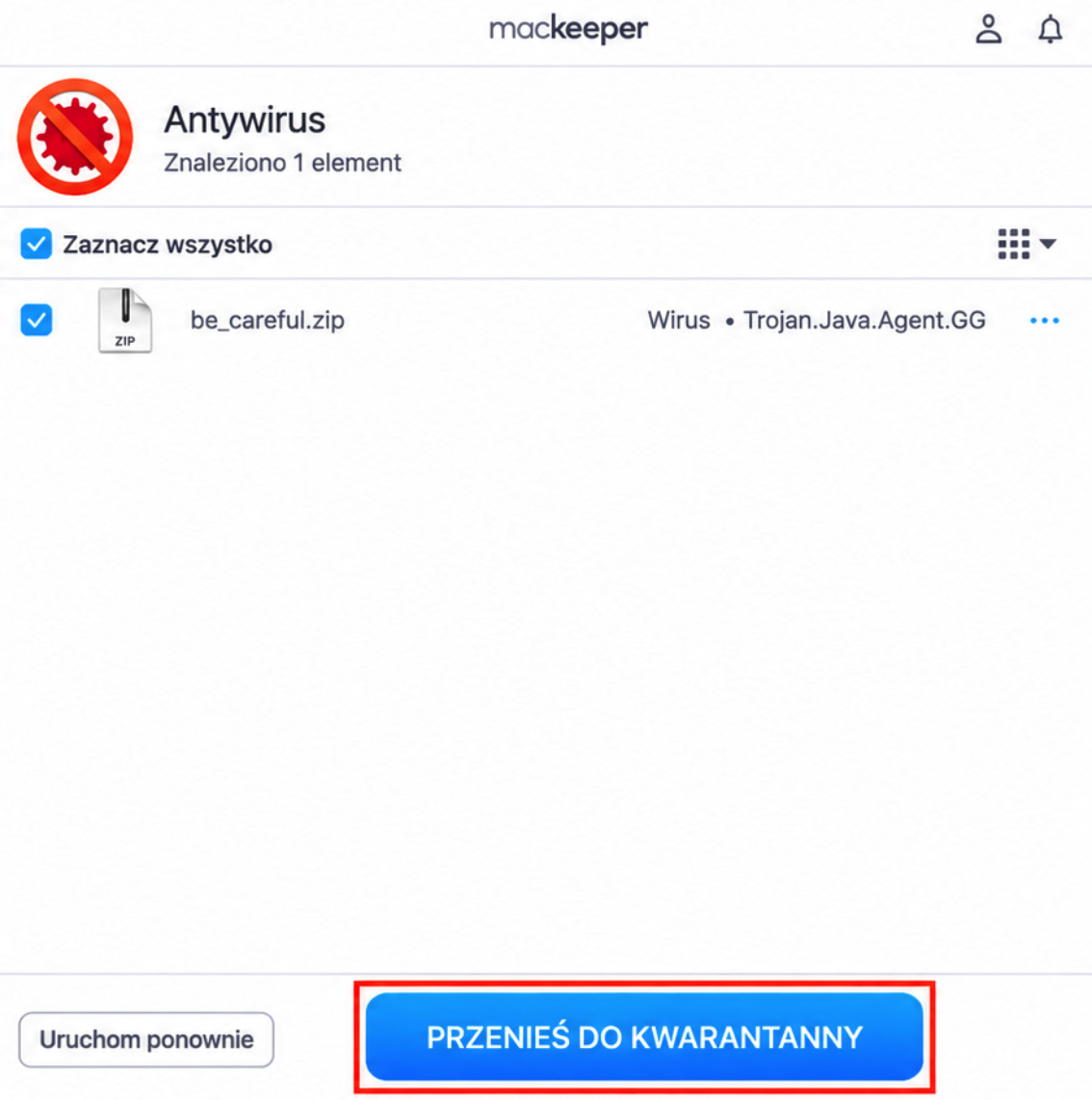
Zaznacz wszystkie zagrożenia, klikając pole Zaznacz wszystko.
Kliknij Przenieś do kwarantanny.
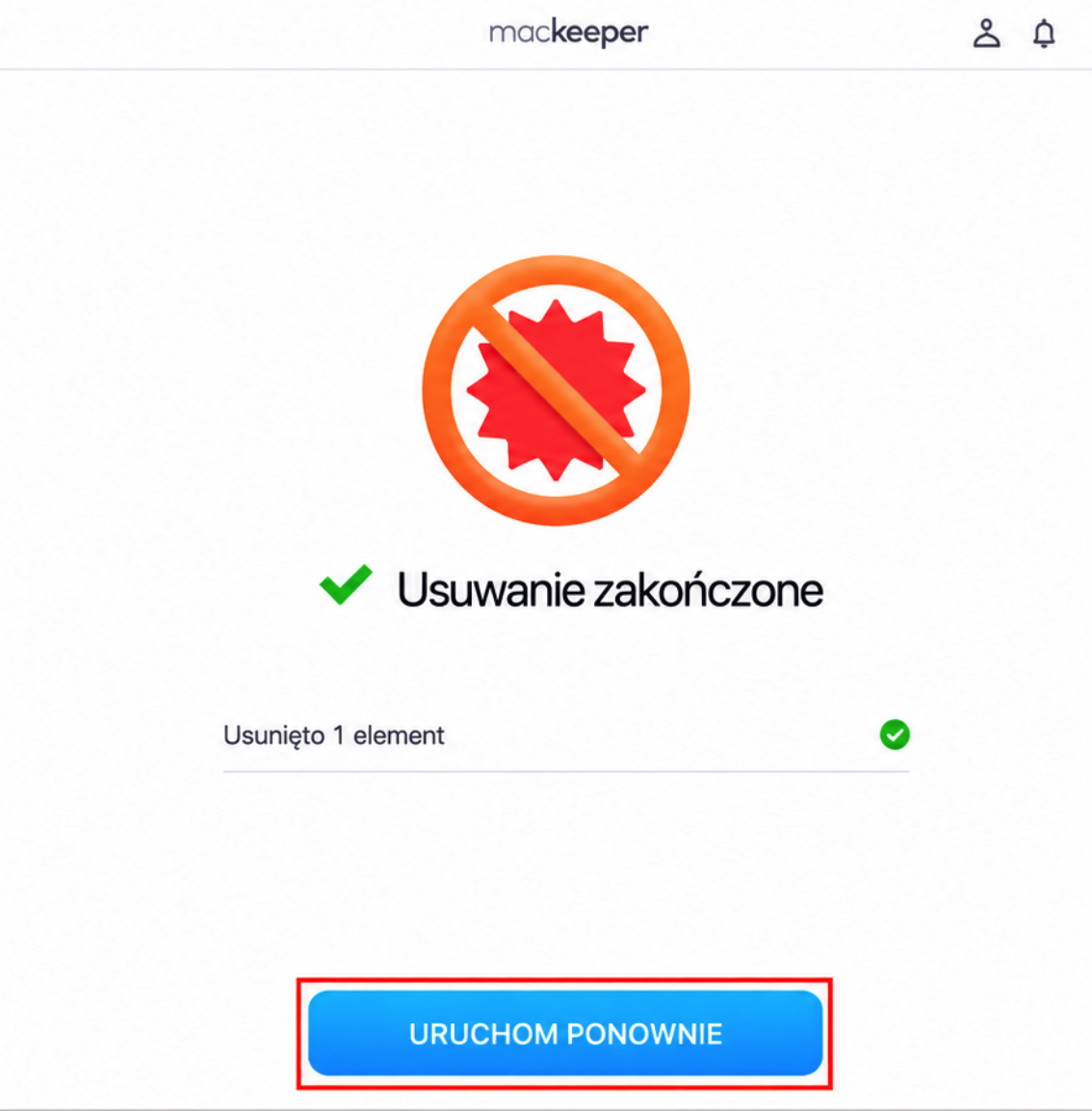
Kliknij Uruchom ponownie i poczekaj, aż aplikacja się uruchomi ponownie.
Ponownie zaznacz wszystkie zagrożenia.
Na koniec kliknij Usuń, aby potwierdzić.
Krok 1. Antywirus > Uruchom AntywirusKrok 2. Antywirus > Zacznij skanowanieKrok 3. Poczekaj, aż skanowanie się zakończyKrok 4. Zaznacz wszystko > Przenieś do kwarantannyKrok 5. Kliknij Uruchom ponownieKrok 6. Zaznacz wszystko > Usuń
Co zrobić, jeśli usunięcie złośliwego oprogramowania nie pomogło?
Jeśli nic innego nie zadziała, przywrócenie ustawień fabrycznych usunie całe złośliwe oprogramowanie z Twojego Maca. Jeśli jednak złośliwe oprogramowanie w jakiś sposób uniemożliwia Ci zresetowanie Maca lub przywrócenie ustawień fabrycznych nie wchodzi w grę, ponieważ musisz zachować pewne dane na Macu, zdecydowanie zalecamy skorzystanie z pomocy ekspertów.
Do kogo zatem możesz się zwrócić? Oto kilka opcji, które polecamy:
Pomoc techniczna Apple: Oficjalna pomoc techniczna ma sens, jeśli Twój Mac jest jeszcze na gwarancji lub masz wykupione AppleCare.
Warsztat naprawczy innej firmy: Lokalni technicy mogą być w stanie pomóc.
MacKeeper Premium Services: Nasi eksperci specjalizują się w obsłudze Maców i usuwaniu złośliwego oprogramowania i są dostępni 24/7.
Jak chronić Maca przed złośliwym oprogramowaniem
Zapobieganie jest oczywiście lepsze niż leczenie. Jeśli podejmiesz odpowiednie środki ostrożności, być może nigdy nie będziesz musiał pozbywać się wirusa z Maca.
Oto kilka sposobów na ochronę Maca przed wirusami i innym złośliwym oprogramowaniem:
Nie otwieraj załączników e-mail od nieznanych nadawców
Nie odwiedzaj witryn, którym nie ufasz
Unikaj witryn i usług związanych z piractwem
Używaj unikalnych, silnych haseł
Kupuj aplikacje z App Store, gdy to możliwe
Korzystaj z antywirusa dla Maca, który zapewnia ochronę przed złośliwym oprogramowaniem w czasie rzeczywistym
Używaj blokady reklam, aby zapobiec pobieraniu niebezpiecznych plików przez przeglądarkę
Regularnie twórz kopie zapasowe ważnych plików, na wszelki wypadek.
Najlepszy sposób, by usunąć wirusy z MacBooka
Bez wątpienia najlepszym sposobem na usunięcie złośliwego oprogramowania jest automatyczne narzędzie, takie jak MacKeeper Antywirus. Ręczne usuwanie wirusów jest powolne i wymaga wiedzy, czego szukać.
Dzięki MacKeeper możesz szybko i bezpiecznie przeskanować całego Maca oraz usunąć złośliwe oprogramowanie, pozostawiając resztę danych nienaruszoną. Dzięki ochronie w czasie rzeczywistym nasze narzędzie może też pomóc zapobiec pojawieniu się złośliwego oprogramowania na Twoim Macu.
Szanujemy Twoją prywatność i
używamy plików cookie
w celu zapewnienia jak najlepszych wrażeń z korzystania ze strony.
Centrum preferencji prywatności
Używamy plików cookie wraz z innymi narzędziami, aby zapewnić Ci jak najlepsze wrażenia podczas korzystania z witryny MacKeeper. Pliki cookie to małe pliki tekstowe, które pomagają szybciej ładować stronę. Pliki cookie, których używamy, nie zawierają żadnych danych osobowych, co oznacza, że nigdy nie przechowują takich informacji, jak Twoja lokalizacja, adres e-mail czy adres IP.
Pomóż nam ulepszyć sposób, w jaki korzystasz z naszej witryny, akceptując użycie plików cookie. Możesz zmienić swoje ustawienia prywatności w dowolnym momencie.
Zarządzaj zgodami
Wszystkie pliki cookie
Te pliki cookie są bezwzględnie konieczne do zapewnienia podstawowych funkcjonalności witryny (w tym nawigacji po stronie, wysyłania formularzy, wykrywania języka, komentowania wpisów), pobierania oraz zakupu oprogramowania. Bez tych plików cookie witryna może działać nieprawidłowo.
Pobierz program MacKeeper, gdy wrócisz do swojego komputera Mac
Podaj swój adres e-mail, abyśmy mogli wysłać Ci link do pobrania
Sprawdź pocztę e-mail na swoim komputerze Mac
Zainstaluj MacKeepera na swoim komputerze Mac, aby odkryć na nowo jego prawdziwą moc.
Uruchom aplikację
Kliknij Kontynuuj
Kliknij Zainstaluj
Twoja wersja macOS jest starsza niż OS 10.11. Chcielibyśmy zaoferować Ci program MacKeeper 4, aby rozwiązać problemy z czyszczeniem, prywatnością i bezpieczeństwem w Twoim systemie macOS.