Wirusy i inne szkodliwe oprogramowanie mogą sprawić, że Twój Mac będzie się ciągle zawieszał. Dlatego zalecamy regularne uruchamianie skanera antywirusowego, aby sprawdzić, czy Twój laptop nie zwalnia. Użyj Antywirusa w MacKeeper, aby sprawdzić, czy szkodliwe oprogramowanie lub wirusy są przyczyną zawieszania się MacBooka.
AV-TEST to niezależne laboratorium, które bada skuteczność aplikacji antywirusowych w walce z prawdziwymi próbkami złośliwego oprogramowania.
Poświadczenie przez firmę Apple stanowi środek bezpieczeństwa mający na celu sprawdzenie, czy oprogramowanie nie zawiera szkodliwych elementów.
Trustpilot to niezależna platforma internetowa, na której zamieszczane są wnikliwe i szczere recenzje konsumentów.
Autor Yana Khodun
Opublikowano: 4 października 2026
W tym artykule znajdziesz następujące informacje:
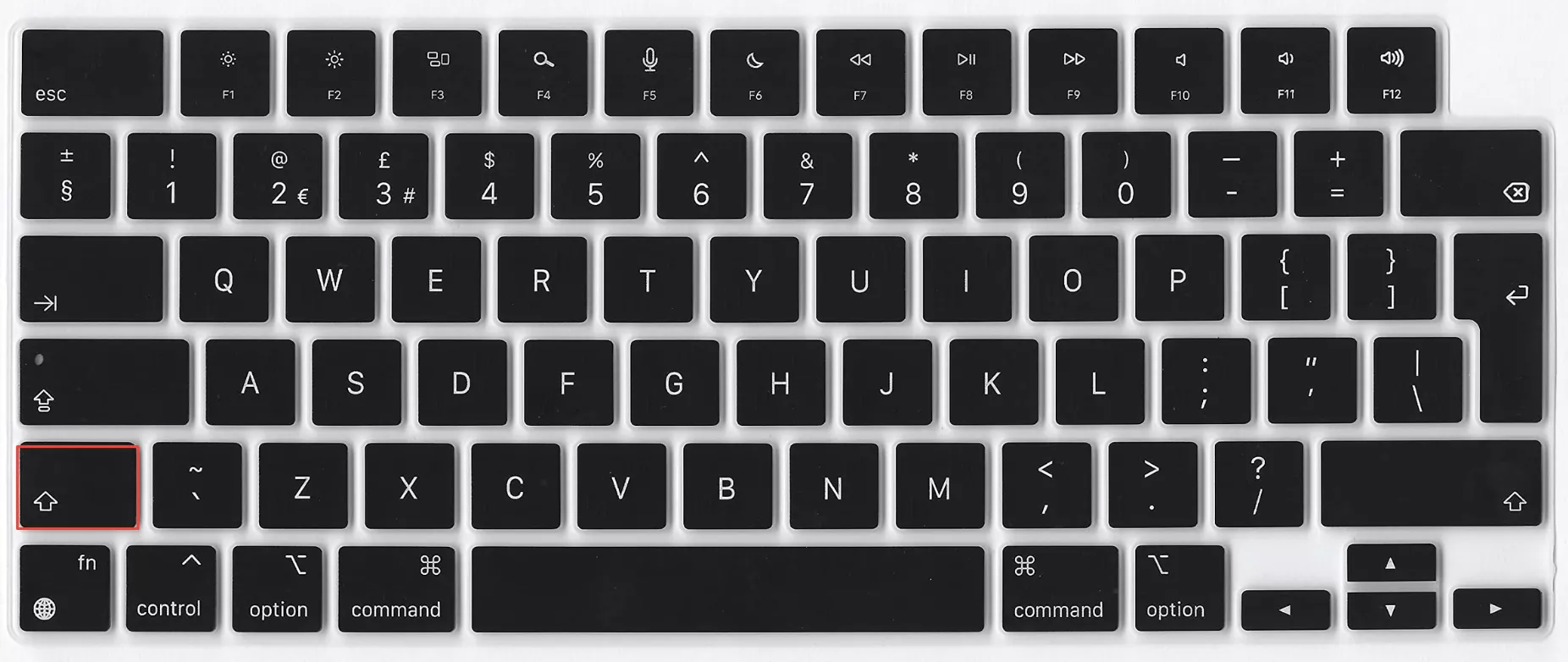
Jeśli Twój MacBook się zaciął, spróbuj wymusić zamknięcie aplikacji za pomocą skrótu klawiszowego Command+Option+Esc. Jeśli to nie pomoże, wymuś restart Maca, przytrzymując przycisk zasilania przez 10 sekund. W przypadku bardziej zaawansowanych rozwiązań odłącz urządzenia peryferyjne, zresetuj SMC i NVRAM oraz uruchom komputer w trybie bezpiecznym, jeśli Twój Mac nadal się zawiesza.
Zawieszanie się MacBooka może być związane z jednorazową usterką aplikacji lub być objawem trwałych problemów z dyskiem lub systemem. Żadna z tych sytuacji nie jest dobra. Co możesz zrobić, jeśli Ci się to przytrafi? Jak odblokować Maca i wrócić do tego, co robiłeś? W tym poradniku przyjrzymy się kilku możliwym rozwiązaniom, które pomogą Ci, jeśli Twój MacBook się zawiesi.
Dlaczego Twój Mac ciągle się zawiesza
Oto najczęstsze powody, dla których Twój MacBook się zaciął:
Konflikty oprogramowania lub nieaktualne aplikacje
Niewystarczająca ilość pamięci RAM lub miejsca na dysku
Uszkodzony lub wadliwy sprzęt
Brak regularnych aktualizacji macOS
Uwaga od naszych ekspertów:
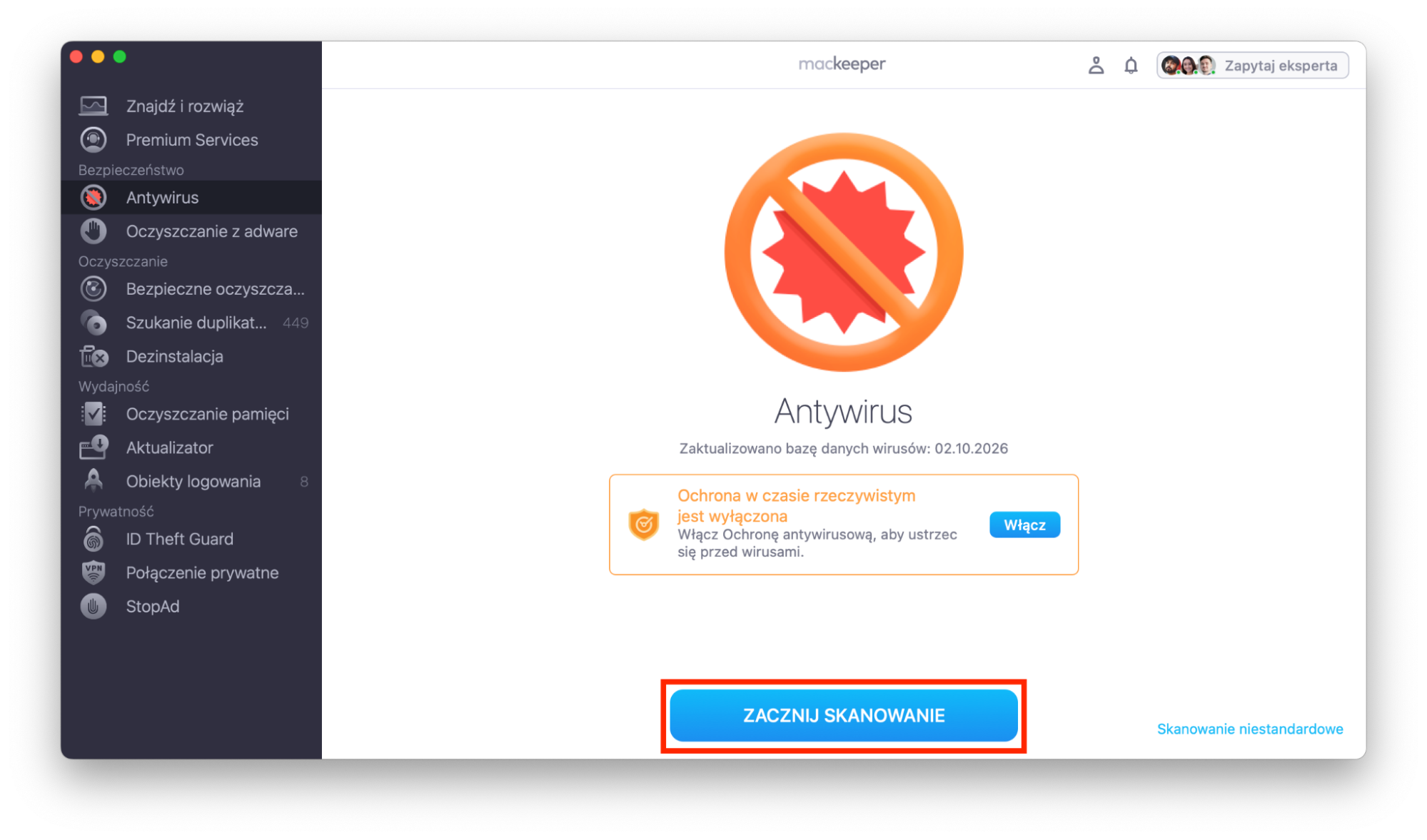
Zawieszanie się Maca może mieć kilka przyczyn. Jedną z nich są wirusy. Użyj Antywirusa w MacKeeper, aby wykryć wirusy i szkodliwe oprogramowanie, zanim zaszkodzą Twojemu urządzeniu.
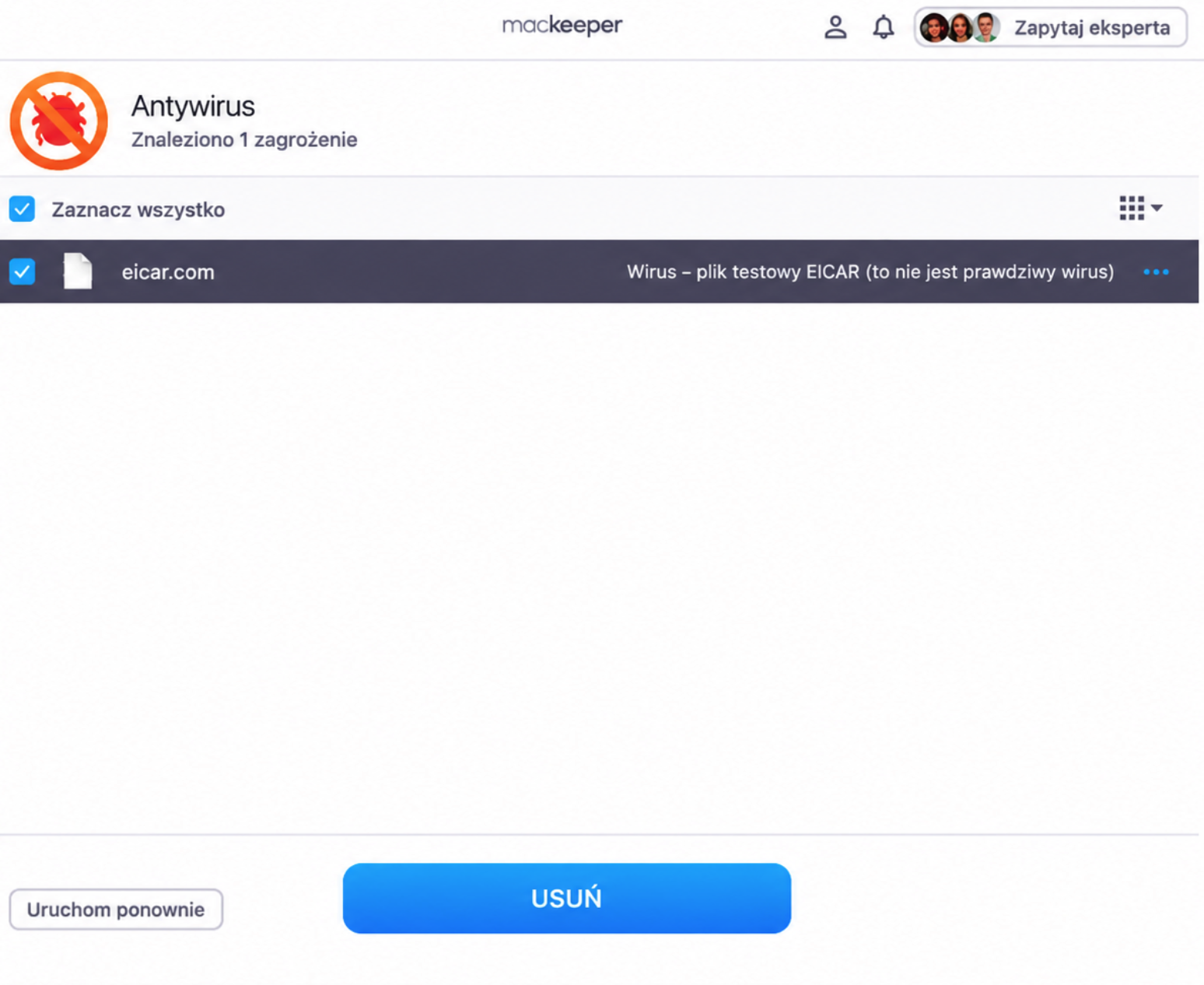
Jeśli zostanie znalezione szkodliwe oprogramowanie, zaznacz je na liście i kliknij Przenieś do kwarantanny.
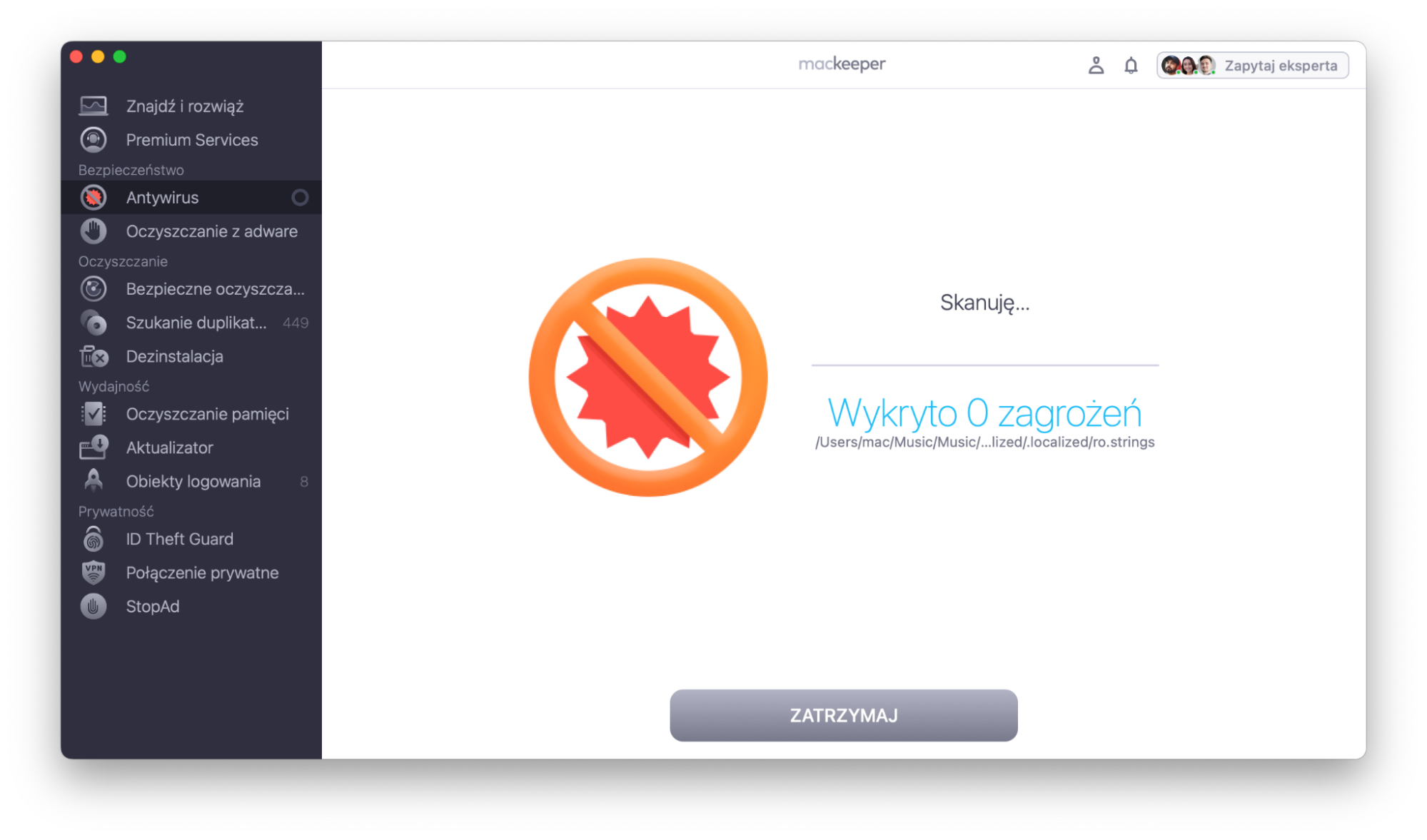
Krok 1. Otwórz Antywirus w MacKeeperKrok 2. Rozpocznij skanowanie antywirusoweKrok 3. Poczekaj do końca skanowaniaKrok 4. Sprawdź wyniki skanowania
Jak odblokować Maca
Radzenie sobie z zawieszonym Makiem może wymagać szybkiej naprawy po rozwiązanie potencjalnych problemów sprzętowych. Niezależnie od tego, czy chodzi o konkretną aplikację, która się zawiesza, czy o ogólne spowolnienie podczas wykonywania zadań, zawieszanie się może próbować ostrzec Cię o głębszym problemie. Dlatego kluczowe jest, aby dowiedzieć się, jak zatrzymać zawieszanie się Maca.
Oto jak odblokować Maca:
1. Wymuś zamknięcie aplikacji
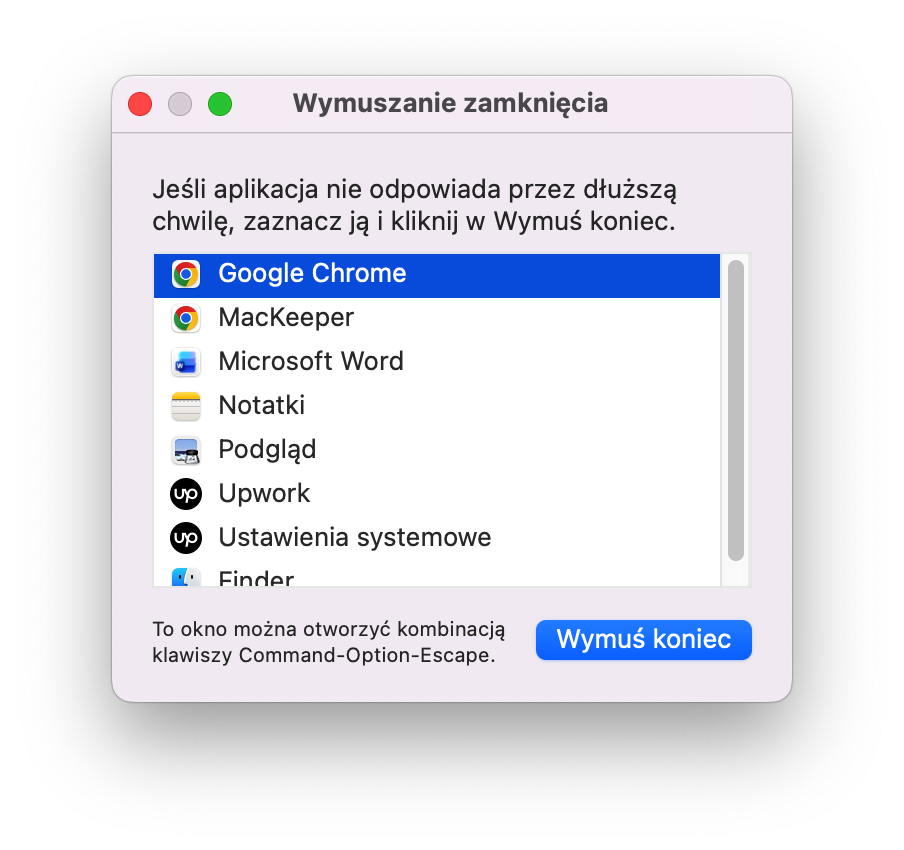
Możliwość szybkiego zamykania aplikacji, które nie reagują, może pomóc Ci odzyskać kontrolę nad zawieszonym Makiem. macOS zawiera proste narzędzie, którego możesz użyć, aby wymusić zamknięcie aplikacji, które się zawieszają lub spowalniają Twoje działania. Aby wymusić zamknięcie na Macu, gdy się zaciął, możesz użyć skrótu klawiszowego, nawet jeśli laptop w inny sposób nie reaguje.
Oto jak korzystać z narzędzia wymuszenia zamknięcia na Macu:
Wybierz, co chcesz zamknąć, i kliknij przycisk Wymuś zamknięcie.
W wyskakującym okienku kliknij Wymuś zamknięcie.
Krok 1. Naciśnij Command + Option + Esc, aby otworzyć narzędzie Wymuś zamknięcie aplikacjiKrok 2. Kliknij Wymuś zamknięcie przy aplikacji, którą chcesz zamknąć
2. Uruchom ponownie Maca
W wielu przypadkach najprostszym rozwiązaniem, aby przyspieszyć działanie urządzenia, jest restart Maca. Powodzenie tej czynności zależy jednak od tego, jak bardzo ekran Maca się zaciął. Jeśli nie masz dostępu do żadnego menu, a mysz Apple nie działa i nie możesz poruszać kursorem to nie będziesz mógł uruchomić Maca ponownie. Ale jeśli zawiesiła się tylko jedna lub dwie aplikacje, a laptop nadal reaguje na polecenia to wciąż możesz go uruchomić ponownie.
Możesz uruchomić Maca ponownie tak jak zwykle, w ten sposób:
Kliknij ikonę Apple w lewym górnym rogu ekranu.
Kliknij Uruchom ponownie.
Upewnij się, że opcja Otwórz okna po ponownym zalogowaniu jest odznaczona.
Kliknij Uruchom ponownie.
Krok 1. Kliknij ikonę Apple i wybierz Uruchom ponownieKrok 2. Odznacz opcję Otwórz okna po ponownym zalogowaniu
Jeśli Twoje urządzenie nadal losowo się wyłącza, może to oznaczać głębsze problemy związane z nieaktualnym oprogramowaniem, zagrożeniami ze strony szkodliwego oprogramowania lub awariami urządzenia.
3. Wyłącz Maca
Wymuszanie wyłączenia Maca zazwyczaj nie jest dobrym pomysłem. Jeśli jednak próbujesz naprawić zawieszonego Maca, który w ogóle nie reaguje, możesz nie mieć innego wyjścia.
Wymuszenie wyłączenia Maca jest proste:
Przytrzymaj przycisk zasilania, lub przycisk Touch I.D na MacBooku Air M1, M2 i M3.
Poczekaj, aż Mac się wyłączy.
Odczekaj kilka sekund przed ponownym włączeniem Maca.
Wskazówka od naszego zespołu:
Zalecamy ręczne wyłączanie Maca tylko wtedy, gdy aplikacje i menu w ogóle nie reagują lub gdy kursor myszy jest całkowicie zablokowany. Sprawdź jednak, czy Twój Mac w ogóle się nie uruchamia? W takim przypadku może być konieczne najpierw uruchomienie go w trybie bezpiecznym.
4. Zatrzymaj wymagające procesy w tle
Komputery Mac, niezależnie od tego, czy są napędzane chipami Intel czy Apple Silicon, mają ograniczoną moc obliczeniową. Przeciążenie tych procesorów wieloma wymagającymi aplikacjami lub źle napisanym oprogramowaniem może niespodziewanie spowodować zawieszenie się Maca lub znaczne spowolnienie jego działania. Jeśli aplikacje działające w tle zajmują większość mocy procesora, zalecamy skorzystanie z Monitora aktywności. Może on pomóc w rozwiązaniu problemu z procesami zużywającymi dużo energii, które powodują spowolnienie, i zapewnić lepszą wydajność.
Oto jak zamknąć procesy działające w tle na Macu:
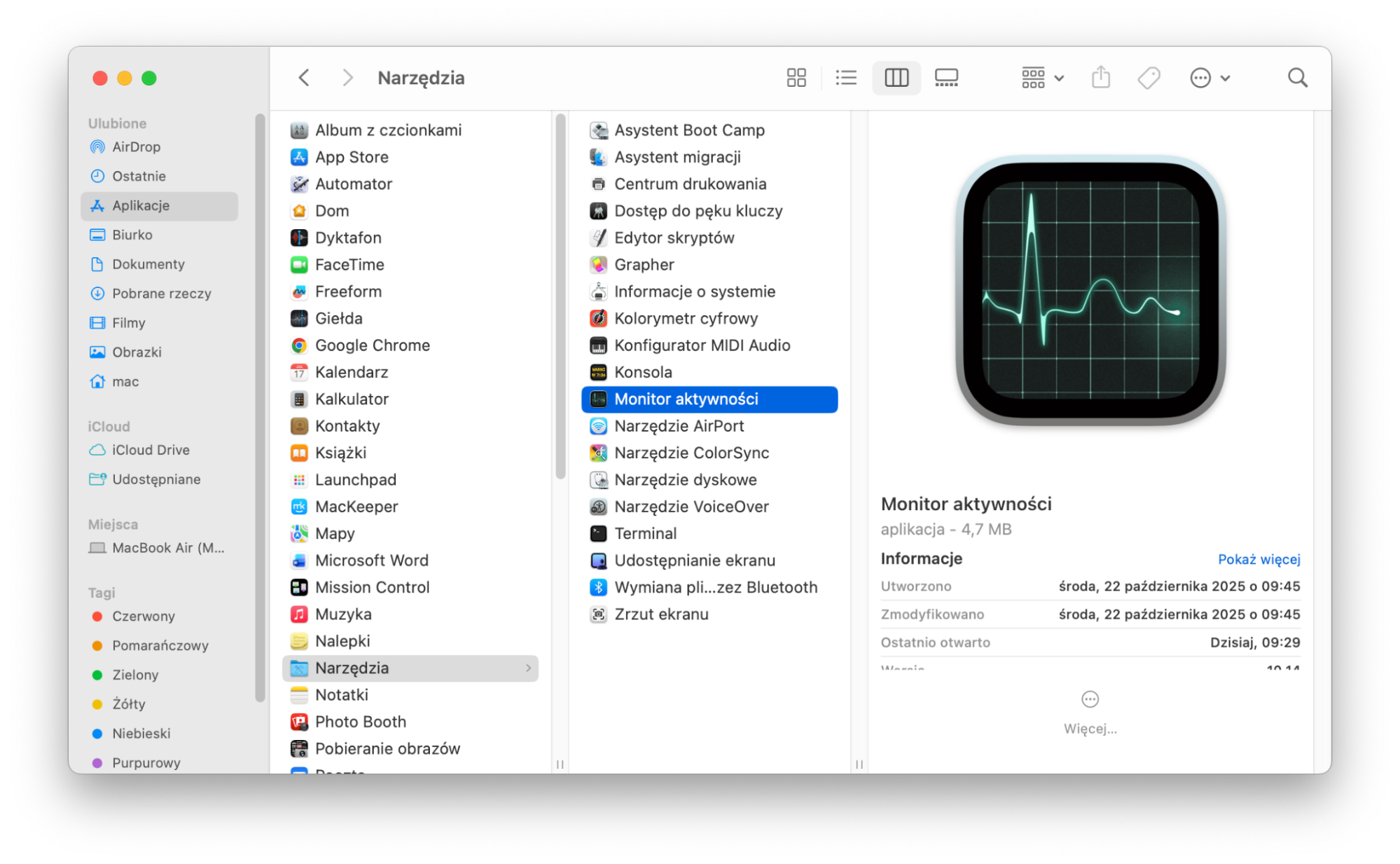
Przejdź do Finder > Aplikacje > Narzędzia i uruchom Monitor aktywności.
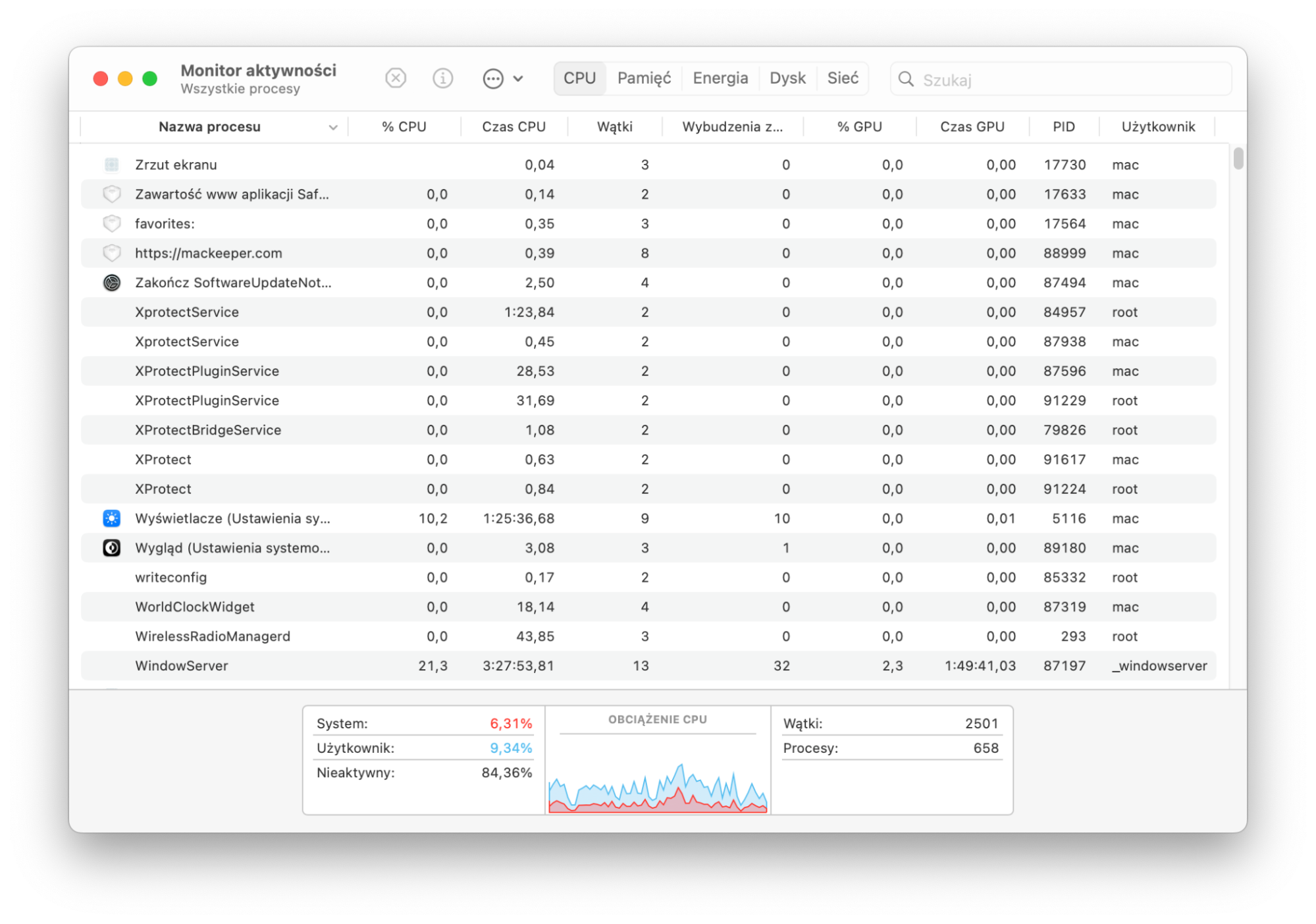
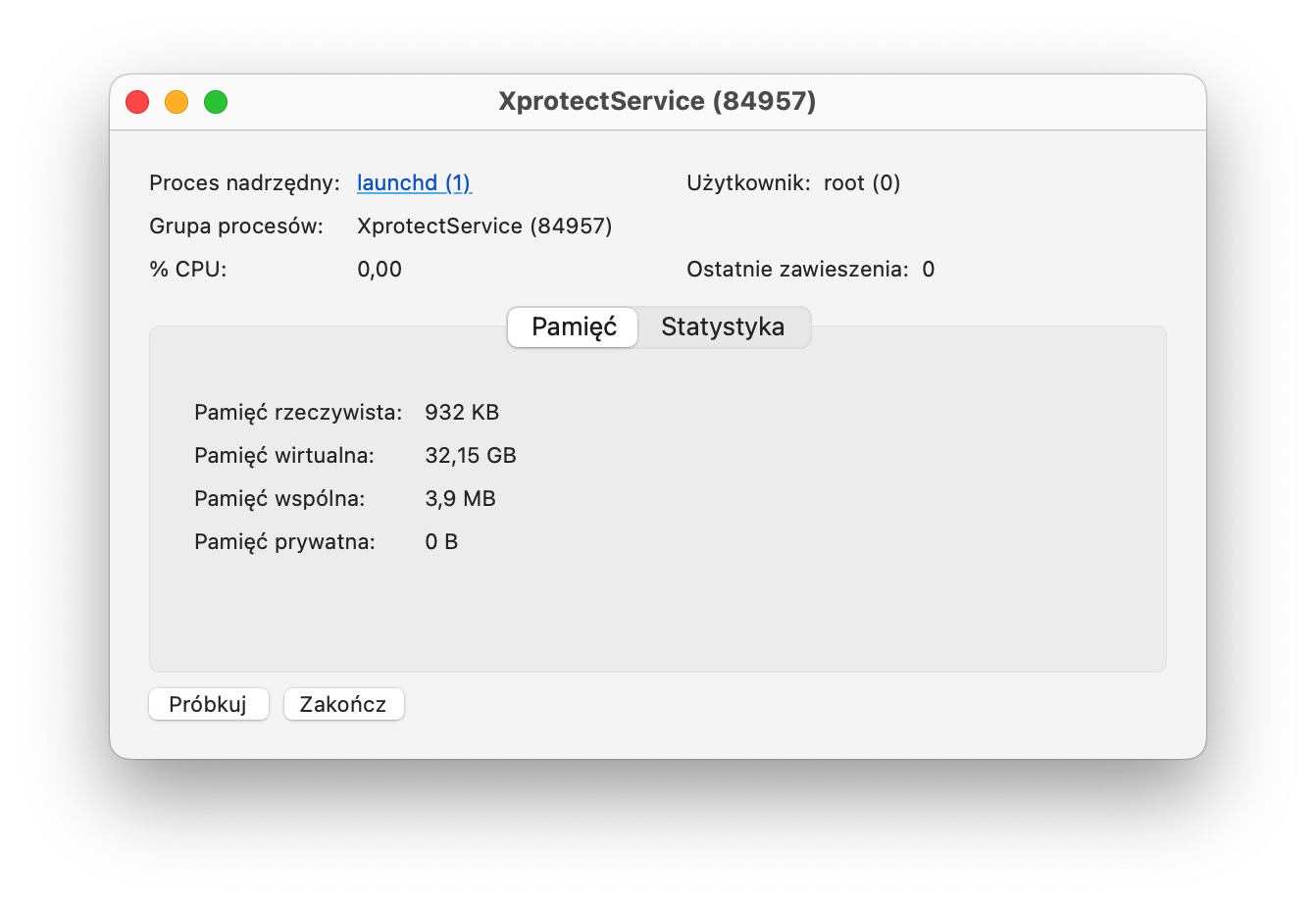
Szukaj aplikacji korzystających z wysokiego procentu CPU. Jeśli coś zauważysz, kliknij dwukrotnie na nią.
Kliknij przycisk Zakończ.
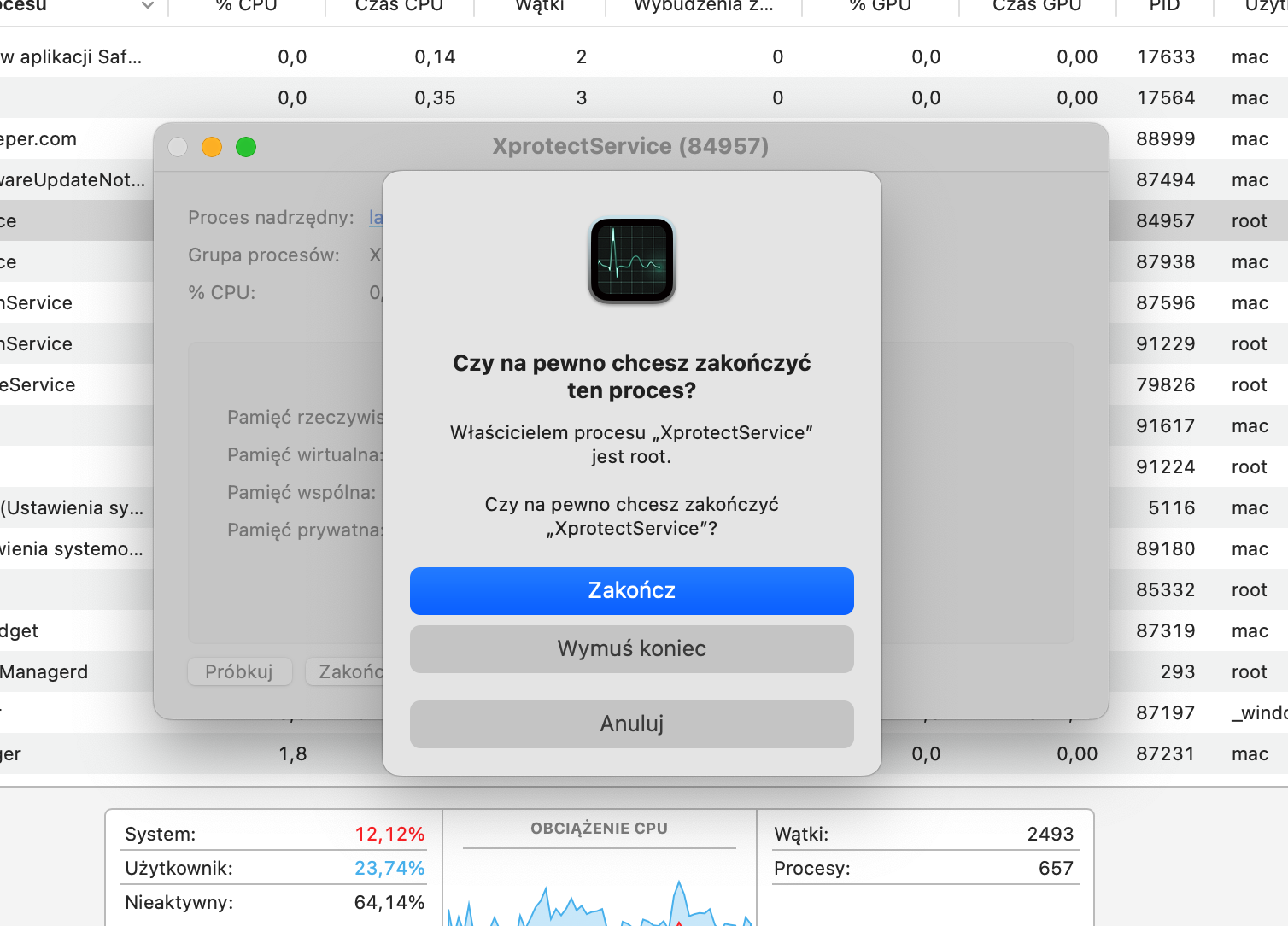
Kliknij Zakończ. Jeśli to nie zadziała, powtórz te kroki, ale wybierz Wymuś zamknięcie.
Krok 1. Przejdź do Finder > Monitor aktywnościKrok 2. Otwórz zakładkę CPU w Monitorze aktywnościKrok 3. Zamknij procesKrok 4. Potwierdź usunięcie procesu
5. Usuń niedawno zainstalowane aplikacje
Jeśli Twój Mac stale się zawiesza, może to być spowodowane źle wykonaną aplikacją. Jeśli tak jest, najprościej będzie usunąć winną aplikację. Najbardziej prawdopodobnymi winowajcami są aplikacje, które zostały zainstalowane ostatnio. Dlatego to właśnie je powinieneś odinstalować. Jeśli nie możesz normalnie uruchomić macOS, ponieważ Mac zawiesza się podczas uruchamiania, może być konieczne najpierw uruchomienie w trybie bezpiecznym.
Oto jak znaleźć i usunąć niedawno zainstalowane aplikacje na Macu:
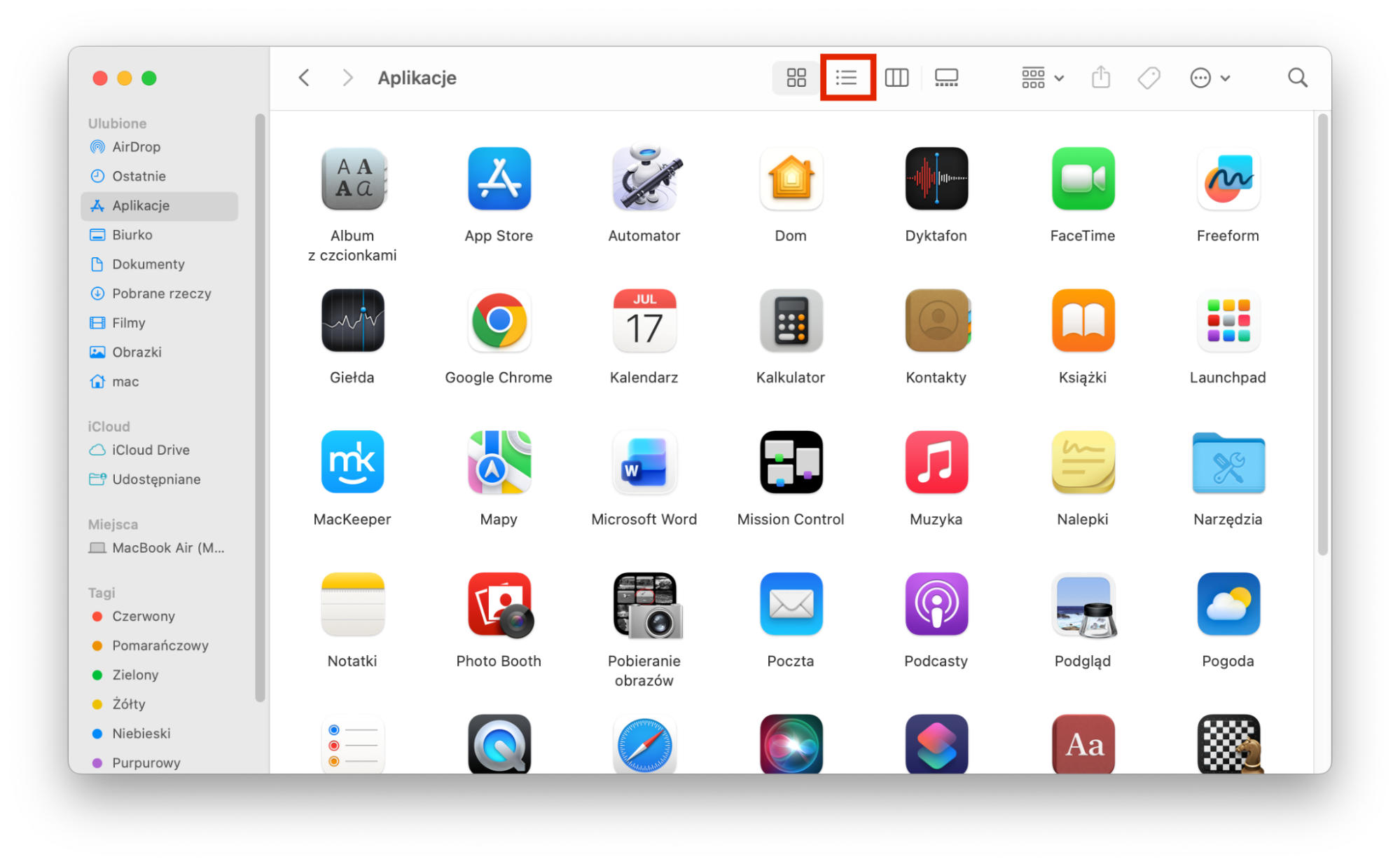
Otwórz folder Finder na Macu i kliknij przycisk, aby wyświetlić elementy jako listę.
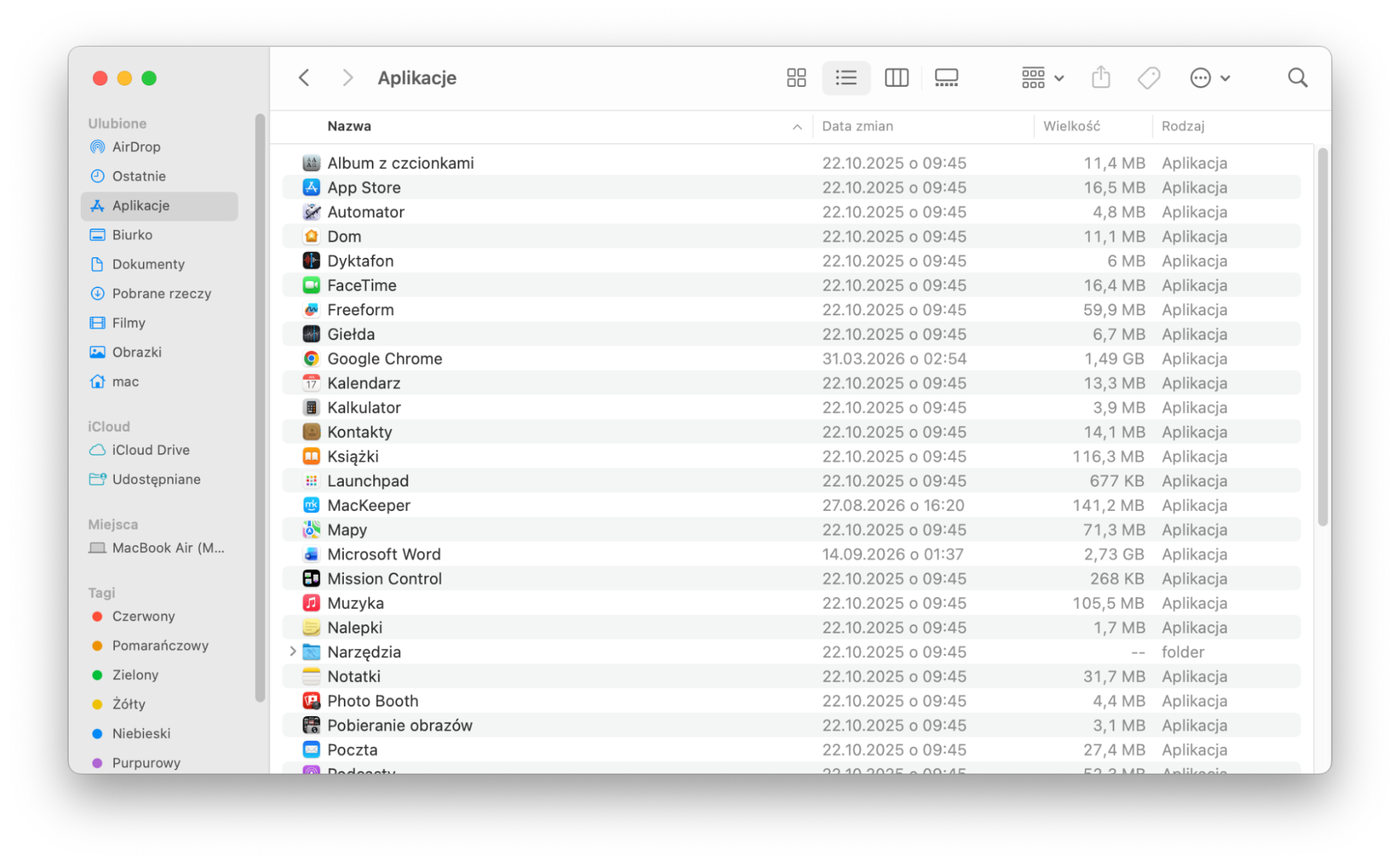
Teraz kliknij prawym przyciskiem myszy w dowolnym miejscu na pasku u góry, gdzie znajdują się Nazwa, Rozmiar i tak dalej. Wybierz Data dodania.
Spowoduje to dodanie nowej kolumny Data dodania. Kliknij ją, aby posortować elementy według daty dodania do Maca.
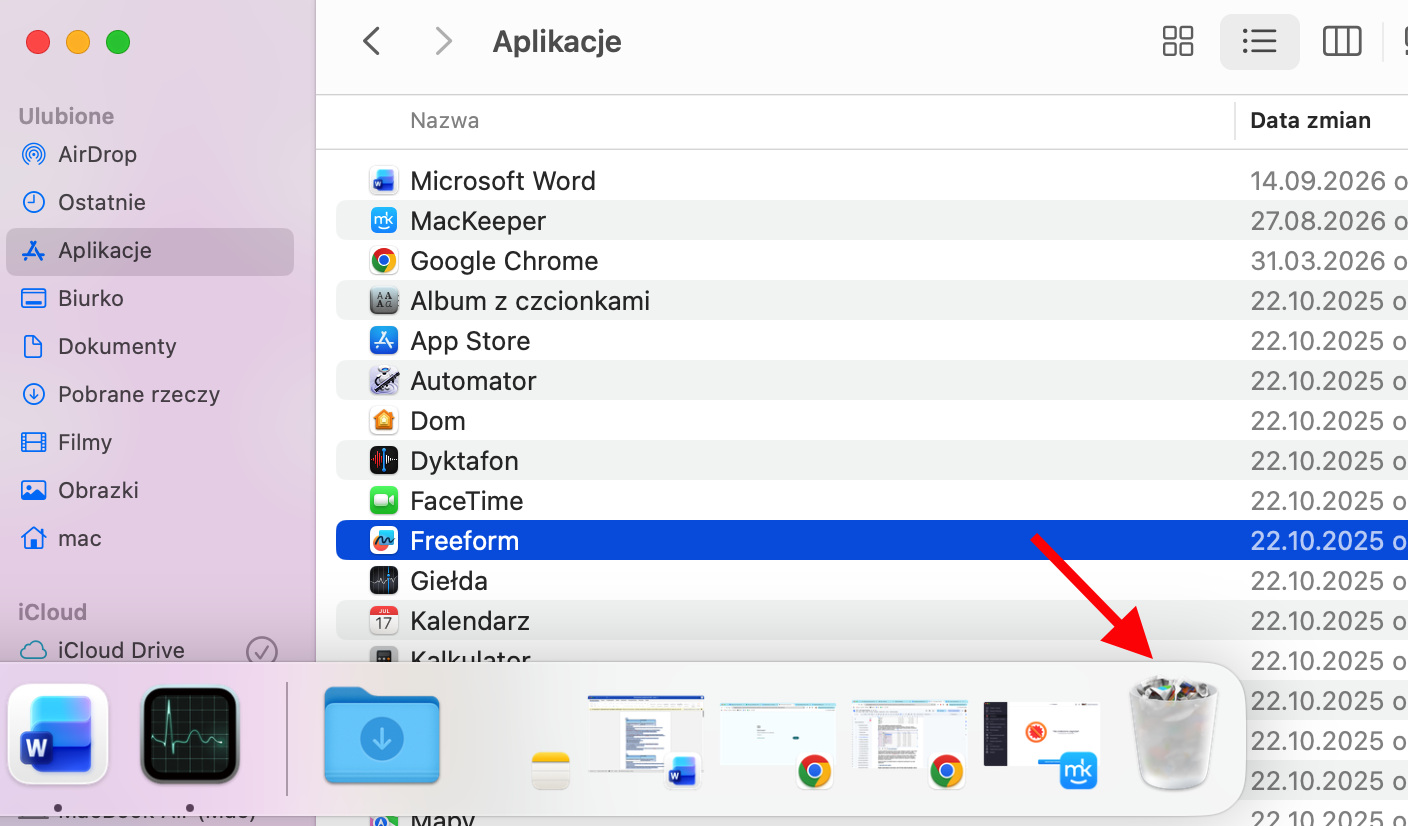
Kliknij prawym przyciskiem myszy aplikacje, których nie chcesz zachować na Macu, i wybierz Przenieś do Kosza.
Krok 1. Otwórz folder AplikacjeKrok 2. Dodaj filtr sortowania według datyKrok 3. Posortuj aplikacje według daty dodaniaKrok 4. Usuń aplikację, przenosząc ją do Kosza
6. Odłącz urządzenia peryferyjne
Czasami urządzenia peryferyjne, takie jak myszy, klawiatury i drukarki, mogą działać nieprawidłowo, powodując zawieszanie się Maca. Spróbuj odłączyć wszystko podłączone do portów USB i Thunderbolt Maca i sprawdź, czy to odblokuje Maca.
Jeśli odłączenie urządzeń peryferyjnych odblokuje komputer Apple, podłącz każde urządzenie z powrotem pojedynczo, aby dowiedzieć się, które z nich powoduje blokowanie się systemu. Następnie możesz wymienić lub naprawić to urządzenie peryferyjne w razie potrzeby.
Upewnij się także, że wszystkie baterie w urządzeniach peryferyjnych są w pełni naładowane.
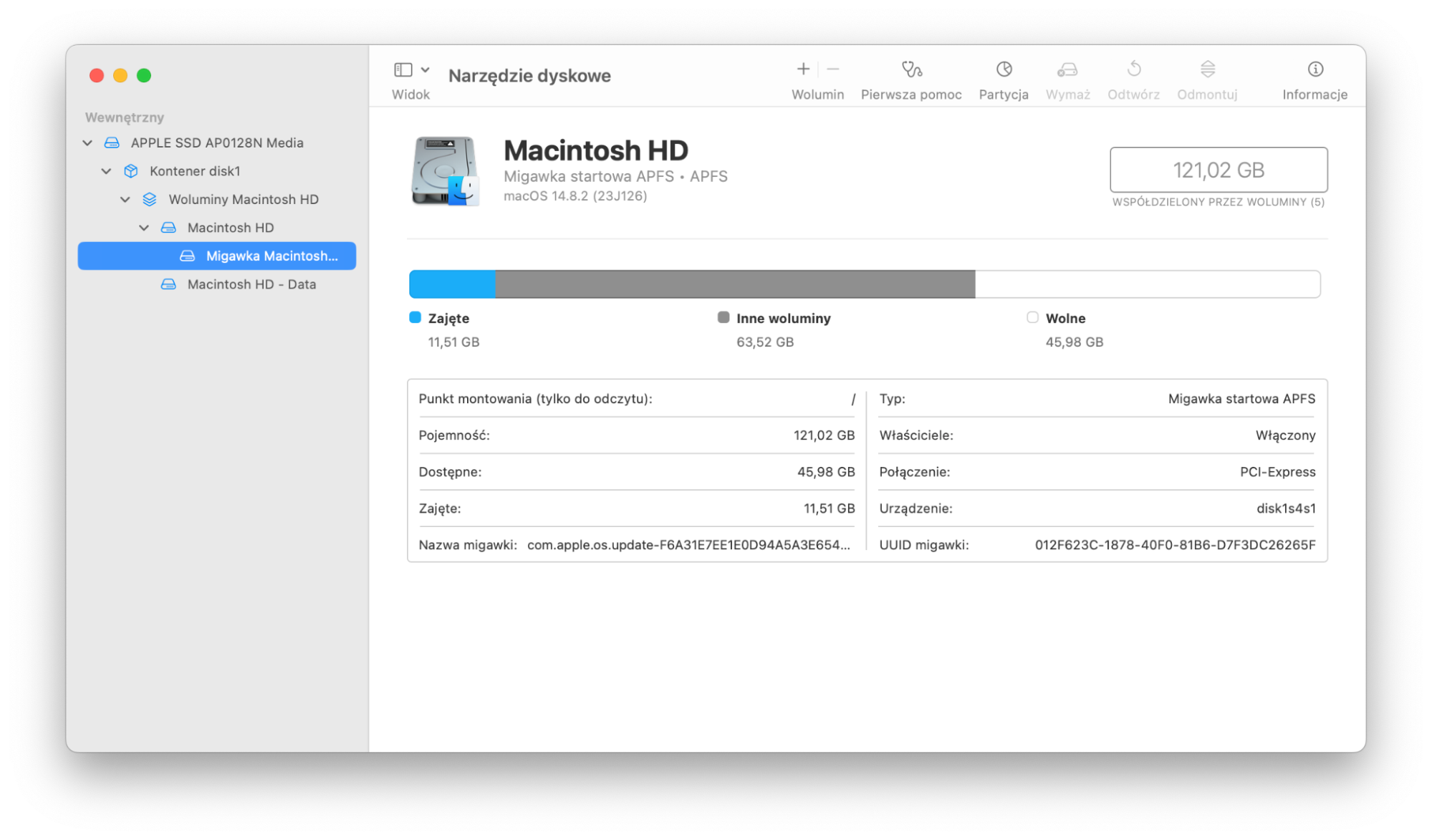
7. Sprawdź stan dysku
Niestety sprzęt laptopa nie jest wieczny. Jeśli Twój Mac nadal się zawiesza, może to być spowodowane tym, że dysk twardy lub SSD ulega awarii. Może to być też spowodowane mniej katastrofalną formą uszkodzenia danych, którą można łatwiej naprawić. W obu przypadkach Narzędzie dyskowe w macOS to dobry punkt wyjścia, gdy MacBook Pro się zaciął.
Oto jak sprawdzić stan dysku w Macu:
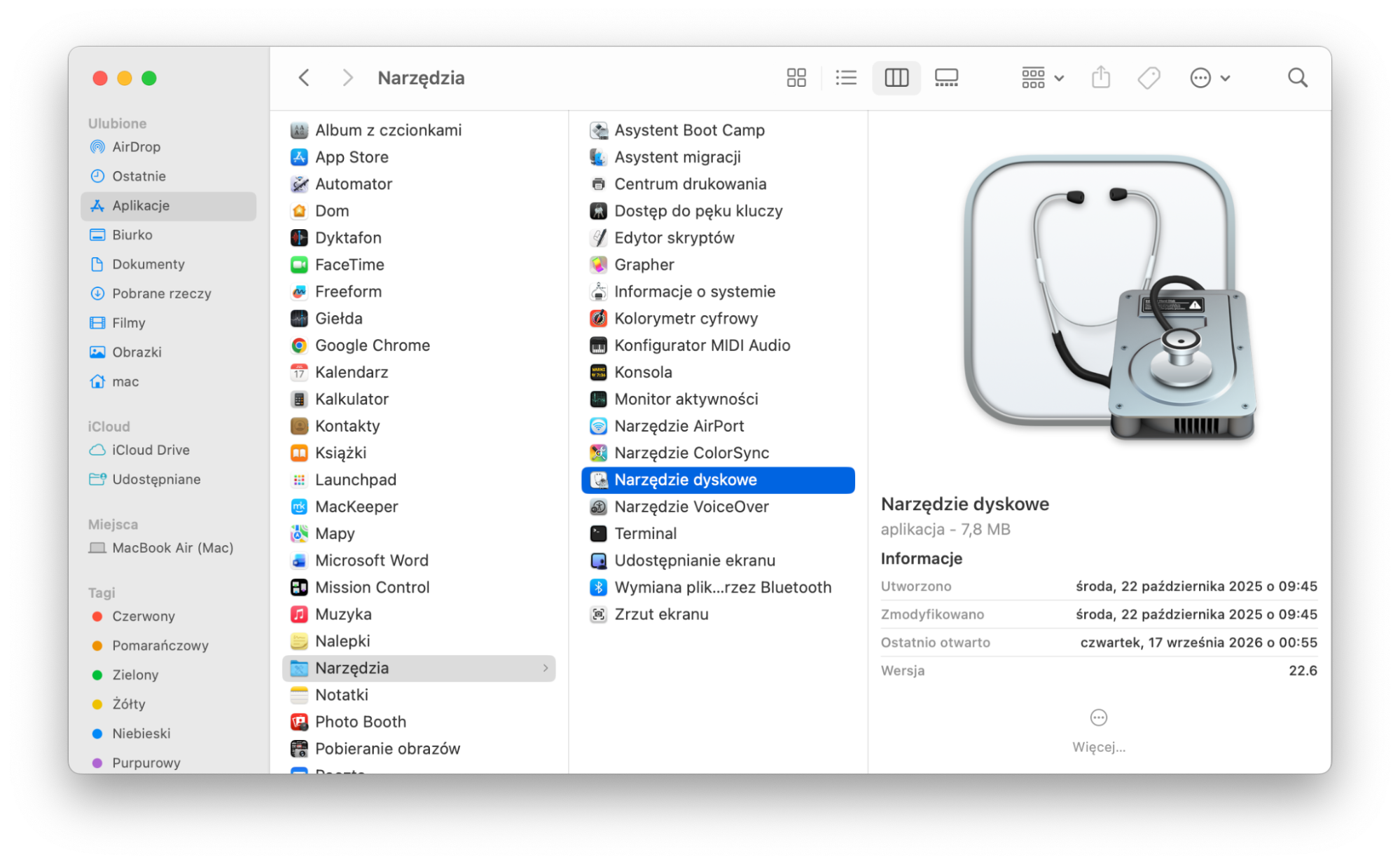
Otwórz Finder, przejdź do Aplikacje > Narzędzia i uruchom Narzędzie dyskowe.
Kliknij przycisk Pierwsza pomoc.
Kliknij Uruchom, a następnie Kontynuuj.
Poczekaj, aż Disk Utility przeskanuje dysk. Jeśli znajdzie jakieś problemy, poinformuje Cię o tym.
Krok 1. Przejdź do Finder > Aplikacje > Narzędzia > Narzędzie dyskoweKrok 2. Kliknij Pierwsza pomocKrok 3. Uruchom Pierwszą pomocKrok 4. Potwierdź rozpoczęcie Pierwszej pomocy
8. Uruchom skanowanie antywirusowe
Wirusy i szkodliwe oprogramowanie mogą spowolnić działanie urządzenia i prowadzić do ciągłego zawieszania się MacBooka. Dlatego dobrym pomysłem jest uruchomienie skanowania antywirusowego, aby zapobiec zawieszaniu się Maca. Jeśli nie możesz normalnie uruchomić macOS, ponieważ pulpit lub gładzik nie reagują, spróbuj uruchomić oprogramowanie antywirusowe w trybie bezpiecznym.
Oto jak uruchomić skanowanie antywirusowe za pomocą MacKeeper:
Uruchom MacKeeper i wybierz Antywirus z menu bocznego.
Kliknij Zacznij skanowanie.
Poczekaj na zakończenie skanowania.
Zaznacz wszystko, co znajdzie MacKeeper, i kliknij Przenieś do kwarantanny.
Uruchom ponownie Maca.
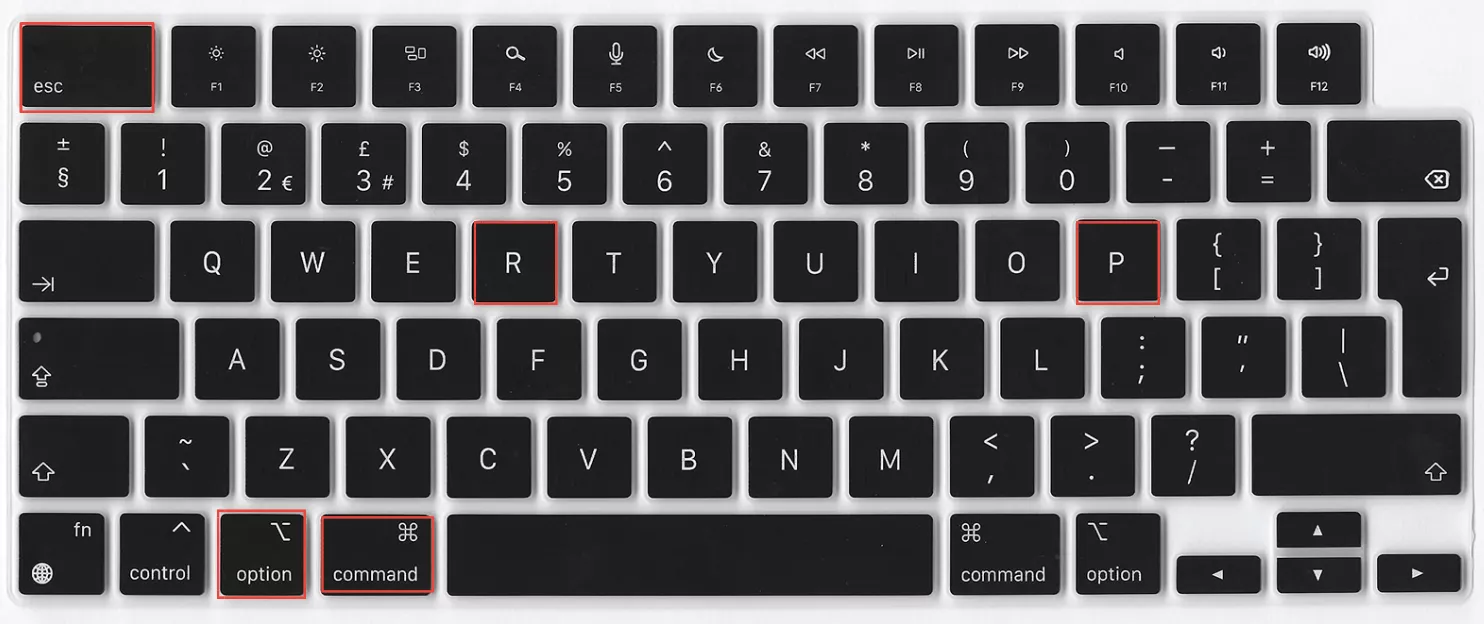
9. Zresetuj NVRAM Maca
NVRAM Maca to nieulotna pamięć o dostępie swobodnym. Czasami możesz naprawić zawieszanie się i zacinanie MacBooka, resetując NVRAM. Nasi eksperci ostrzegają jednak, że działa to inaczej w nowszych modelach Maca, które nie korzystają z chipa M1 Apple. Dlatego zresetowanie NVRAM jest odpowiednią opcją tylko dla Maców z Intel z innym chipem, takim jak M2 i M3.
Oto jak zresetować NVRAM Maca:
Uruchom ponownie Maca.
Przytrzymaj jednocześnie klawisze Cmd + Opt + P + R, aż pojawi się szary ekran.
Przytrzymaj te klawisze, aż Mac uruchomi się ponownie i usłyszysz dźwięk startowy po raz drugi.
Zwolnij wszystkie klawisze.
Krok 1. Uruchom ponownie MacaKrok 2. Naciśnij jednocześnie klawisze Command + Option + R + P
10. Zresetuj SMC Maca
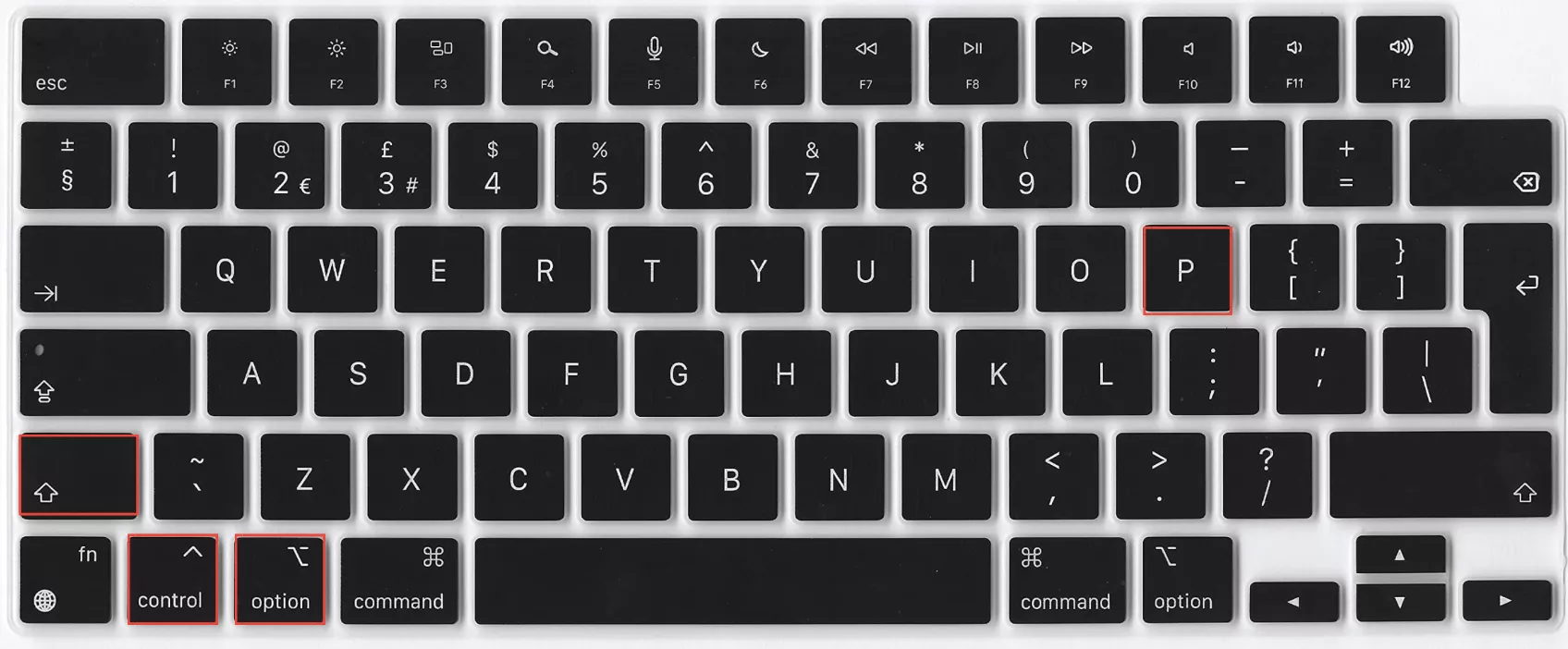
Podobnie jak w przypadku NVRAM, możesz potencjalnie naprawić zablokowany komputer Apple, po prostu resetując SMC (System Management Controller). Ponownie, modele z chipem M1 i nowsze nie mają tej funkcji, więc dotyczy to tylko Maców z procesorem Intel, które zwalniają, przez co aplikacje nie reagują lub się zawieszają.
Zresetowanie SMC Maca jest proste:
Zacznij od wyłączenia Maca.
Odłącz wszystko oprócz zasilania.
Naciśnij lewe klawisze Shift + Ctrl + Opt i przycisk zasilania jednocześnie. Przytrzymaj wszystkie cztery przez 10 sekund.
Zwolnij wszystkie klawisze i przycisk zasilania jednocześnie.
Włącz Maca ponownie.
Krok 1. Wyłącz MacaKrok 2. Naciśnij klawisze Shift + Ctrl + Opt i przycisk zasilania przez 10 sekund
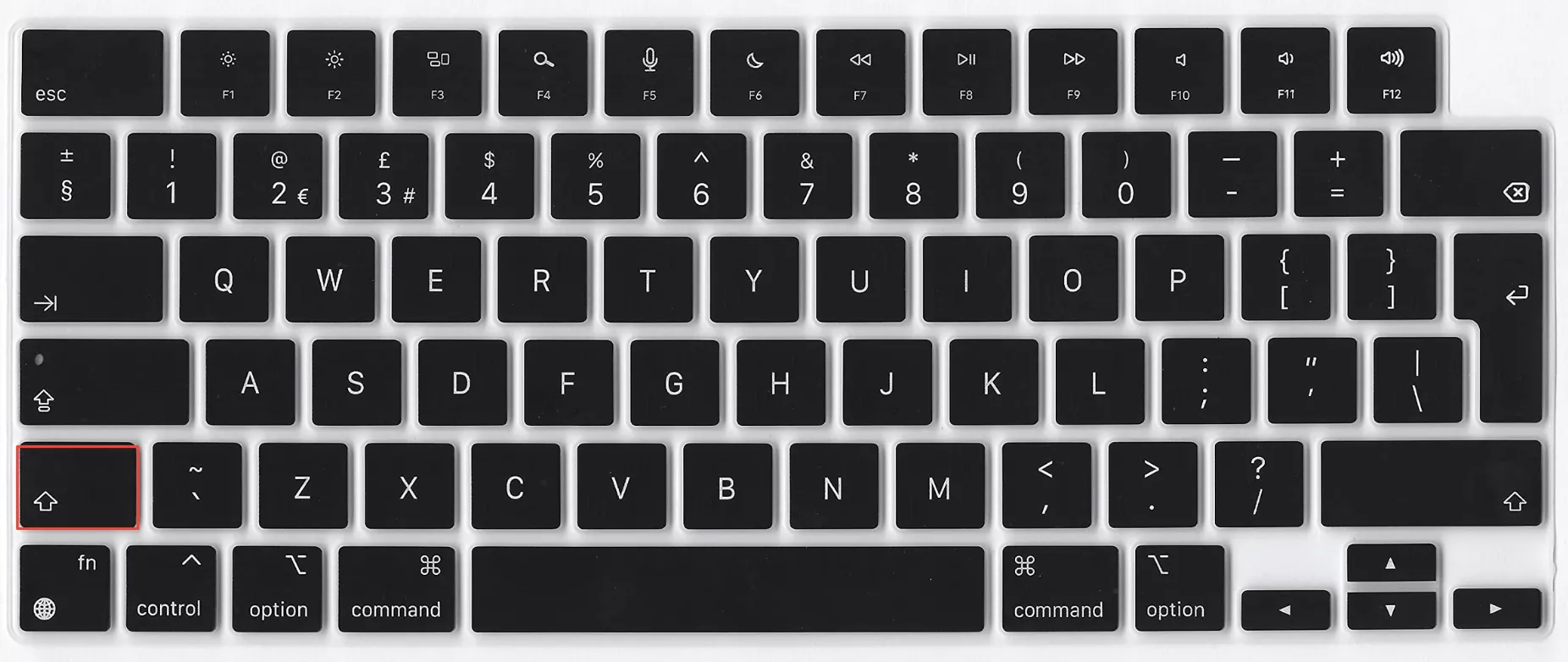
11. Uruchom Maca w trybie bezpiecznym
Innym rozwiązaniem naprawiającym ciągłe zawieszanie się Maca jest uruchomienie go w trybie bezpiecznym. Jest to znana metoda, która często pomaga w rozwiązywaniu problemów poprzez izolowanie potencjalnych konfliktów oprogramowania. Tryb bezpieczny pozwala zidentyfikować i rozwiązać problemy związane z oprogramowaniem, w tym zawieszonego iMaca, ale nadaje się tylko dla Maców opartych na procesorach Intel i Apple Silicon.
Mac oparty na procesorze Intel:
Oto jak uruchomić Maca z Intel w trybie bezpiecznym:
Całkowicie wyłącz Maca.
Włącz Maca ponownie i natychmiast przytrzymaj Shift.
Zwolnij klawisz Shift dopiero, gdy zobaczysz logo Apple i pasek postępu. Tryb bezpieczny wyświetli Safe Boot na ekranie logowania.
Krok 1. Wyłącz MacaKrok 2. Włącz Maca ponownie i przytrzymaj ShiftKrok 3. Zwolnij Shift, gdy pojawi się logo Apple i pasek postępu
Mac z chipem Apple Silicon:
Oto jak uruchomić Maca z procesorem Apple Silicon w trybie bezpiecznym:
Całkowicie wyłącz Maca.
Włącz Maca i natychmiast przytrzymaj przycisk zasilania.
Zwolnij przycisk zasilania, gdy zobaczysz opcje uruchamiania. Wybierz Opcje, a następnie kliknij Kontynuuj.
Wybierz dysk startowy, a następnie przytrzymaj klawisz Shift i kliknij Kontynuuj w trybie bezpiecznym.
Dla użytkowników nękanych ciągłym zawieszaniem się MacBooka lub problemami z nieodpowiadającymi aplikacjami laptop może wymagać dokładniejszego sprawdzenia. Dlatego zawsze powinieneś ustalić przyczynę wszelkich spowolnień za pomocą Diagnostyki Apple.
Oto jak uruchomić Diagnostykę Apple, aby ocenić potencjalne problemy sprzętowe i naprawić zawieszonego Maca:
Całkowicie wyłącz Maca.
Włącz Maca i natychmiast naciśnij i przytrzymaj klawisz D.
Wybierz preferowany język i kliknij Dalej.
Diagnostyka Apple automatycznie rozpocznie się, aby wykryć wszelkie problemy sprzętowe.
Po zakończeniu diagnostyki wyświetlony zostanie raport z ewentualnymi zidentyfikowanymi problemami lub komunikat Nie znaleziono problemów.
Krok 1. Wyłącz MacaKrok 2. Włącz Maca ponownie i przytrzymaj klawisz DKrok 3. Pozwól Macowi sprawdzić ewentualne problemy sprzętoweKrok 4. Po zakończeniu diagnostyki zostaną wyróżnione ewentualne problemy
13. Skontaktuj się z Premium Services MacKeeper
Jeśli żadne z wymienionych wcześniej rozwiązań nie powstrzymało zawieszania się Maca lub napotkałeś trudności podczas wykonywania instrukcji, pamiętaj, że dostępne jest również wsparcie Apple.
Jednak dla osób posiadających licencję MacKeeper nasze dedykowane Premium Services zawsze służy cennymi poradami, aby pomóc Ci wrócić do sprawnego korzystania z Maca.
Oto niektóre z głównych korzyści kontaktu z naszym Premium Service, jeśli potrzebujesz pomocy:
Całodobowa pomoc techniczna dla wszystkich urządzeń Apple i Mac
Zaawansowana optymalizacja systemu i wsparcie przy konfiguracji urządzenia
Nieograniczona liczba zgłoszeń
Spersonalizowana konserwacja
Zdalne wsparcie o każdej porze, przy każdym problemie, wszędzie
Zespół ponad 150 ekspertów technicznych gotowych do pomocy
Aby skontaktować się z Premium Services MacKeeper, wykonaj poniższe kroki:
Uruchom aplikację MacKeeper i upewnij się, że jesteś zalogowany.
Wybierz funkcję Premium Services z menu bocznego.
Stąd możesz kliknąć Uruchom chat.
Pojawi się panel czatu, w którym zostaniesz połączony z jednym z naszych ekspertów, gdzie będziesz mógł wysłać wiadomość ze szczegółami swojego problemu.
Weź udział w czacie na żywo i postępuj zgodnie z radami naszego eksperta technicznego, aby przywrócić prawidłowe działanie Maca.
Krok 1. Uruchom aplikację MacKeeper i wybierz Premium ServicesKrok 2. Kliknij Uruchom chatKrok 3. Weź udział w czacie na żywo, aby nasi eksperci techniczni mogli Ci pomóc
Jak zapobiegać zawieszaniu się Maca
Zapobieganie zawieszaniu się Maca jest kluczowe, aby zapewnić nieprzerwany przepływ pracy i uniknąć utraty danych. Wdrażając proaktywne środki, takie jak częsta aktualizacja laptopa i utrzymywanie wystarczającej ilości miejsca na dysku, możesz znacznie zmniejszyć ryzyko przerw w działaniu systemu.
Oto kilka przydatnych wskazówek, o których warto pamiętać, aby zapobiec spowolnieniu i zawieszaniu się Maca:
Regularnie instaluj aktualizacje oprogramowania.
Ogranicz liczbę aplikacji działających jednocześnie.
Monitoruj aplikacje, które intensywnie korzystają z CPU i zarządzaj ich użyciem.
Regularnie usuwaj niepotrzebne pliki, pamięć podręczną i aplikacje.
Upewnij się, że na dysku twardym lub SSD jest wystarczająco dużo miejsca.
Często korzystaj z narzędzia Monitor aktywności, aby śledzić wykorzystanie zasobów.
Uruchamiaj Maca ponownie co jakiś czas, aby oczyścić tymczasowe pliki i procesy.
Regularnie sprawdzaj, czy nie ma potencjalnych zagrożeń ze strony szkodliwego oprogramowania lub wirusów.
Aktualizuj urządzenia zewnętrzne, takie jak gładziki i sterowniki.
Co zrobić, gdy MacBook się zawiesza, ale kursor myszy nadal się porusza
Gdy kursor myszy się porusza, ale Twój Mac się zaciął, najpierw poczekaj chwilę i sprawdź, czy Mac nadrobi zaległości. Jeśli to nie zadziała, spróbuj wymusić zamknięcie aplikacji, które mogą spowalniać Maca. Naciśnij Cmd+Opt+Esc, aby otworzyć menu Wymuś zamknięcie aplikacji, wybierz aplikację i kliknij Wymuś zamknięcie, aby natychmiast zatrzymać jej działanie.
Dlaczego Twój Mac się zaciął i nie możesz nic kliknąć
Twój Mac mógł się zaciąć z jednego z wielu różnych powodów, do których zaliczamy błędy oprogramowania, szkodliwe oprogramowanie, a nawet problemy sprzętowe – dlatego ważne jest, aby macOS i aplikacje innych firm były zawsze aktualne. Każdy rodzaj awarii może przeciążyć procesor i pamięć RAM Twojego Maca, co może spowodować zablokowanie się macOS podczas próby zakończenia zadania, które właśnie wykonywał.
Jak zrestartować zawieszonego Maca
Aby zrestartować Maca, gdy się zaciął, spróbuj najpierw wymusić zamknięcie aplikacji za pomocą menu Wymuś zamknięcie aplikacji (Cmd+Opt+Esc), a następnie uruchom komputer ponownie w normalny sposób. Jeśli to nie zadziała, spróbuj wymusić zamknięcie aplikacji za pomocą Monitora aktywności. A jeśli to się nie powiedzie, konieczne będzie twarde zresetowanie poprzez przytrzymanie przycisku zasilania Maca, dopóki komputer się wyłączy.
Jakie przyciski nacisnąć, gdy Mac się zawiesza
Najpierw naciśnij Cmd+Opt+Esc, aby otworzyć menu Wymuś zamknięcie aplikacji. Jeśli się otworzy, spróbuj wymusić zamknięcie zawieszonych aplikacji, co może wystarczyć, aby odblokować Maca. Jeśli nie możesz otworzyć Wymuś zamknięcie aplikacji lub to nie działa, konieczne będzie twarde zresetowanie Maca poprzez naciśnięcie i przytrzymanie przycisku zasilania, aż się wyłączy. Następnie włącz urządzenie z powrotem w normalny sposób – i miejmy nadzieję, że problemy z zawieszaniem się same się rozwiążą.
Zapewnienie stabilności: skorzystaj z naszych wskazówek, aby odblokować Maca
Mamy nadzieję, że jedno z podanych wyżej rozwiązań pomoże Ci odblokować Maca, a także zapobiec ponownemu zawieszeniu się w przyszłości. Rozwiązania takie jak uruchamianie w trybie bezpiecznym, przeprowadzanie Diagnostyki Apple i korzystanie z Premium Services MacKeeper oferują kompleksowe opcje rozwiązania tych problemów. Jeśli jednak Twój Mac nadal się zawiesza, może to być związane z poważniejszymi problemami. Problemy z oprogramowaniem można naprawić, przywracając Maca do ustawień fabrycznych lub przywracając go z kopii zapasowej.
Ponadto program Antywirus MacKeeper stanowi solidne rozwiązanie spośród tych narzędzi. Dzięki wszechstronnym wbudowanym funkcjom, w tym ochronie w czasie rzeczywistym i zabezpieczeniom przed złośliwym oprogramowaniem, MacKeeper zapewnia proaktywną ochronę przed zagrożeniami cyfrowymi. Skorzystaj z tego narzędzia, aby zwiększyć odporność swojego komputera Mac i zapewnić jego płynne działanie.
Szanujemy Twoją prywatność i
używamy plików cookie
w celu zapewnienia jak najlepszych wrażeń z korzystania ze strony.
Centrum preferencji prywatności
Używamy plików cookie wraz z innymi narzędziami, aby zapewnić Ci jak najlepsze wrażenia podczas korzystania z witryny MacKeeper. Pliki cookie to małe pliki tekstowe, które pomagają szybciej ładować stronę. Pliki cookie, których używamy, nie zawierają żadnych danych osobowych, co oznacza, że nigdy nie przechowują takich informacji, jak Twoja lokalizacja, adres e-mail czy adres IP.
Pomóż nam ulepszyć sposób, w jaki korzystasz z naszej witryny, akceptując użycie plików cookie. Możesz zmienić swoje ustawienia prywatności w dowolnym momencie.
Zarządzaj zgodami
Wszystkie pliki cookie
Te pliki cookie są bezwzględnie konieczne do zapewnienia podstawowych funkcjonalności witryny (w tym nawigacji po stronie, wysyłania formularzy, wykrywania języka, komentowania wpisów), pobierania oraz zakupu oprogramowania. Bez tych plików cookie witryna może działać nieprawidłowo.
Pobierz program MacKeeper, gdy wrócisz do swojego komputera Mac
Podaj swój adres e-mail, abyśmy mogli wysłać Ci link do pobrania
Sprawdź pocztę e-mail na swoim komputerze Mac
Zainstaluj MacKeepera na swoim komputerze Mac, aby odkryć na nowo jego prawdziwą moc.
Uruchom aplikację
Kliknij Kontynuuj
Kliknij Zainstaluj
Twoja wersja macOS jest starsza niż OS 10.11. Chcielibyśmy zaoferować Ci program MacKeeper 4, aby rozwiązać problemy z czyszczeniem, prywatnością i bezpieczeństwem w Twoim systemie macOS.