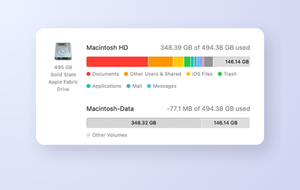
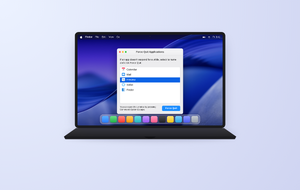
Istnieje wiele sposobów na wyczyszczenie pamięci podręcznej na Macu, ale najskuteczniejszy z nich to użycie Bezpiecznego Oczyszczania w MacKeeper. Narzędzie to potrafi szybko wykryć wszystkie zbędne pliki na Twoim komputerze i usunąć je za pomocą kilku kliknięć.
AV-TEST to niezależne laboratorium, które bada skuteczność aplikacji antywirusowych w walce z prawdziwymi próbkami złośliwego oprogramowania.
Poświadczenie przez firmę Apple stanowi środek bezpieczeństwa mający na celu sprawdzenie, czy oprogramowanie nie zawiera szkodliwych elementów.
Trustpilot to niezależna platforma internetowa, na której zamieszczane są wnikliwe i szczere recenzje konsumentów.
Autor Yana Khodun
Opublikowano: 9 września 2026
W tym artykule znajdziesz następujące informacje:
Czyszczenie pamięci podręcznej przeglądarki na MacBooku
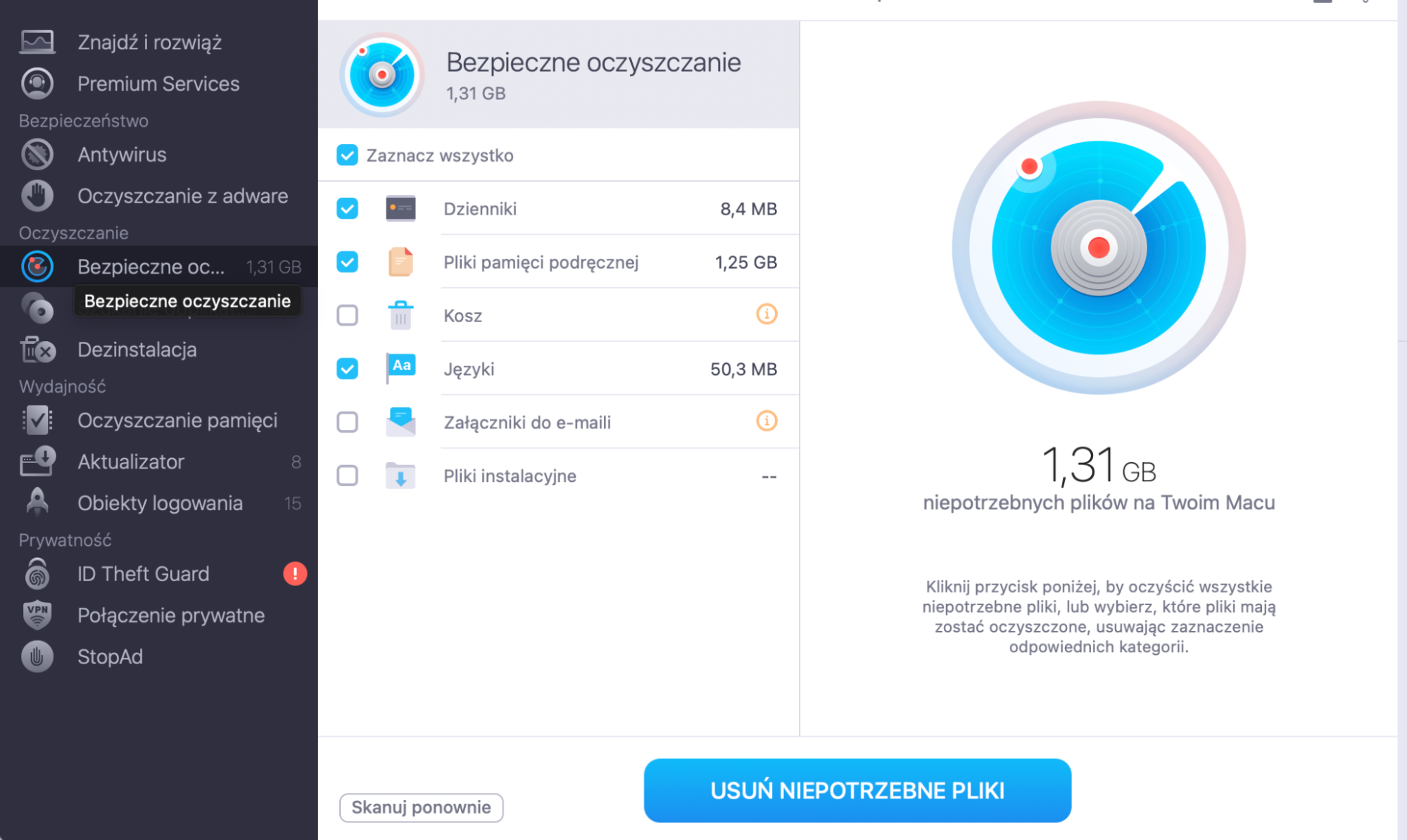
Istnieje wiele sposobów na wyczyszczenie pamięci podręcznej na Macu, ale najskuteczniejszy z nich to użycie Bezpiecznego Oczyszczania w MacKeeper. Narzędzie to potrafi szybko wykryć wszystkie zbędne pliki na Twoim komputerze i usunąć je za pomocą kilku kliknięć.
Komentarz od naszych ekspertów:
Każdy użytkownik MacBooka musi od czasu do czasu uporządkować swoje urządzenie. Obejmuje to czyszczenie pamięci podręcznej. Robienie tego ręcznie może być czasochłonne, więc lepiej skorzystać z Bezpiecznego Oczyszczania w MacKeeper.
Jak korzystać z Bezpiecznego Oczyszczania w MacKeeper:
Pobierz MacKeeper na swojego MacBooka Pro, MacBooka Air, MacBooka Mini lub iMaca i wybierz Bezpieczne Oczyszczanie w panelu bocznym.
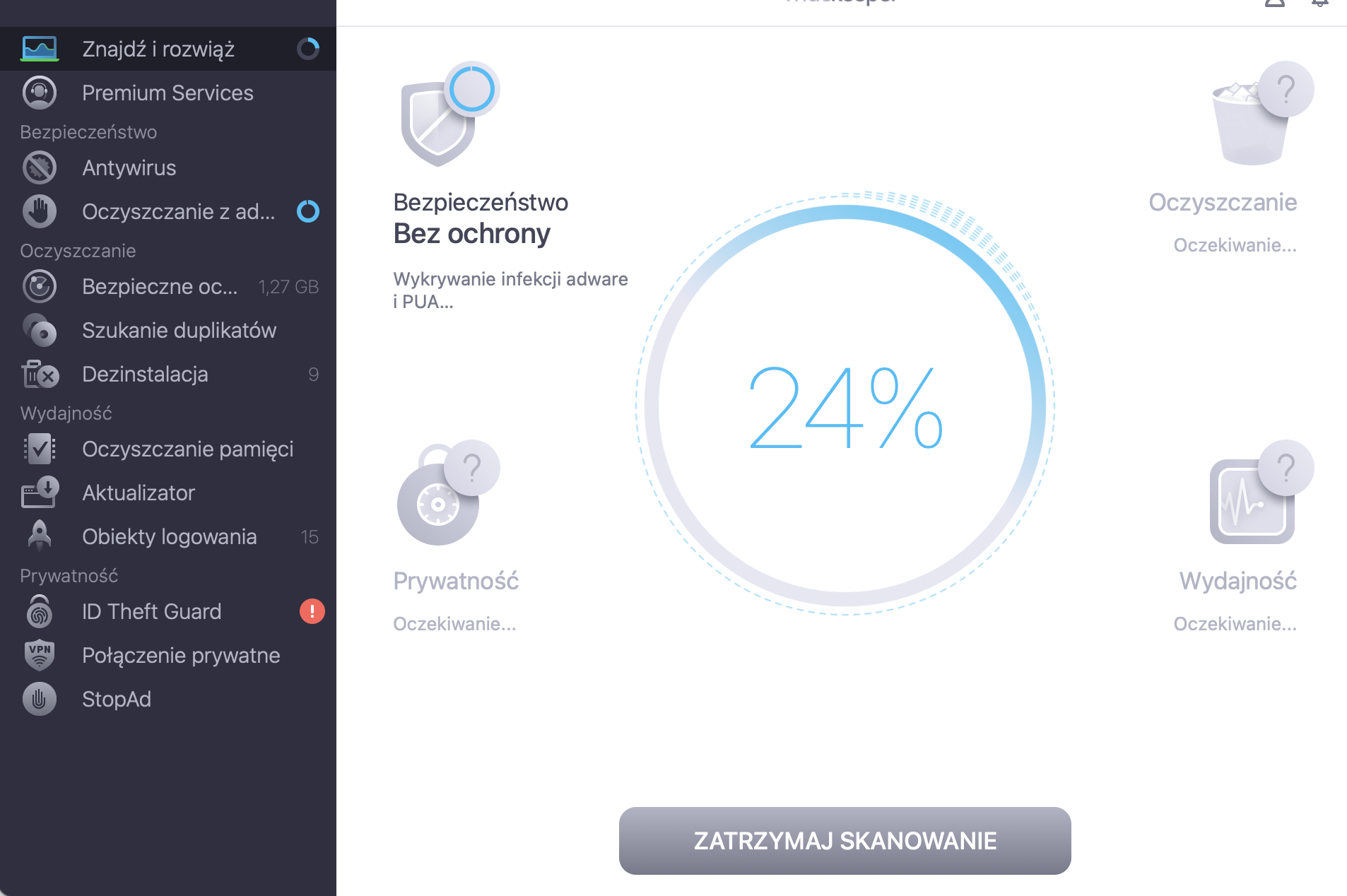
Kliknij przycisk Rozpocznij skanowanie i poczekaj kilka minut, aż narzędzie sprawdzi Twojego Maca.
Po zakończeniu skanowania kliknij Wyczyść zbędnepliki i pozwól MacKeeperowi wykonać swoją pracę.
Czyszczenie pamięci podręcznej przeglądarki w Safari
Postępuj zgodnie z naszymi instrukcjami, aby wyczyścić zgromadzoną pamięć podręczną w przeglądarce Safari:
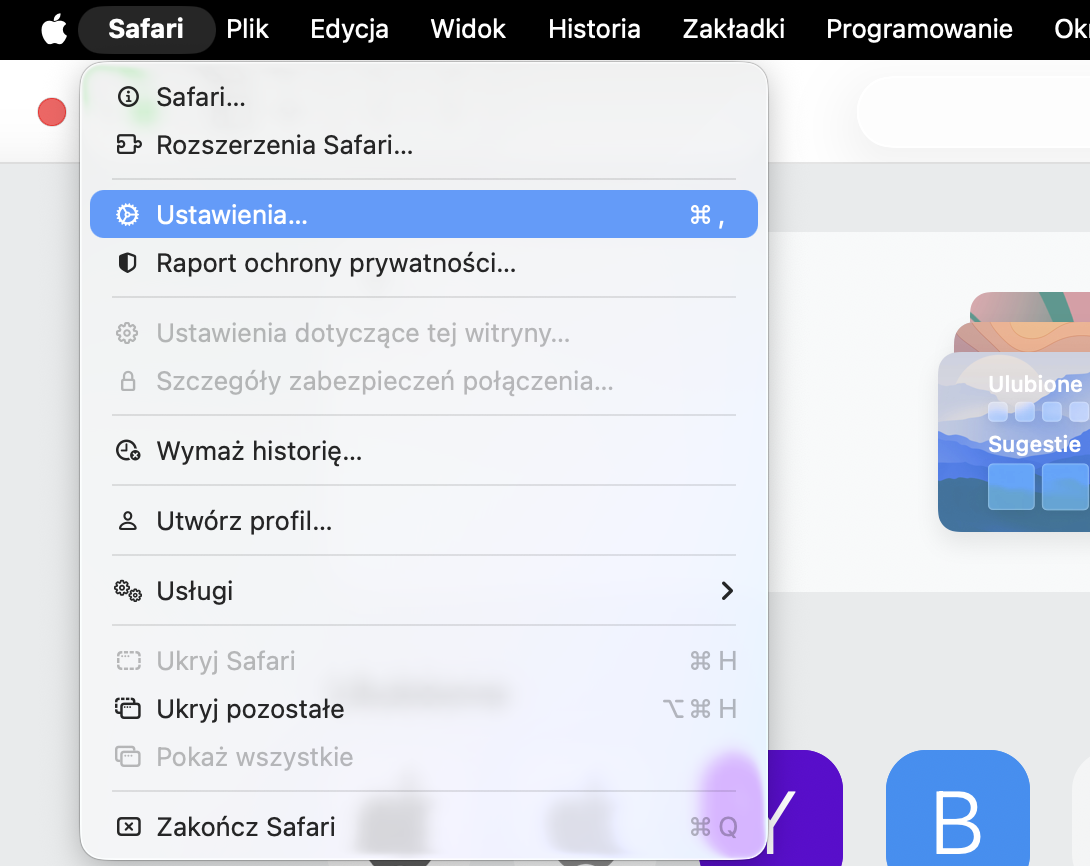
Otwórz Safari, znajdź rozwijane menu Safari w lewym górnym rogu i wybierz Ustawienia.
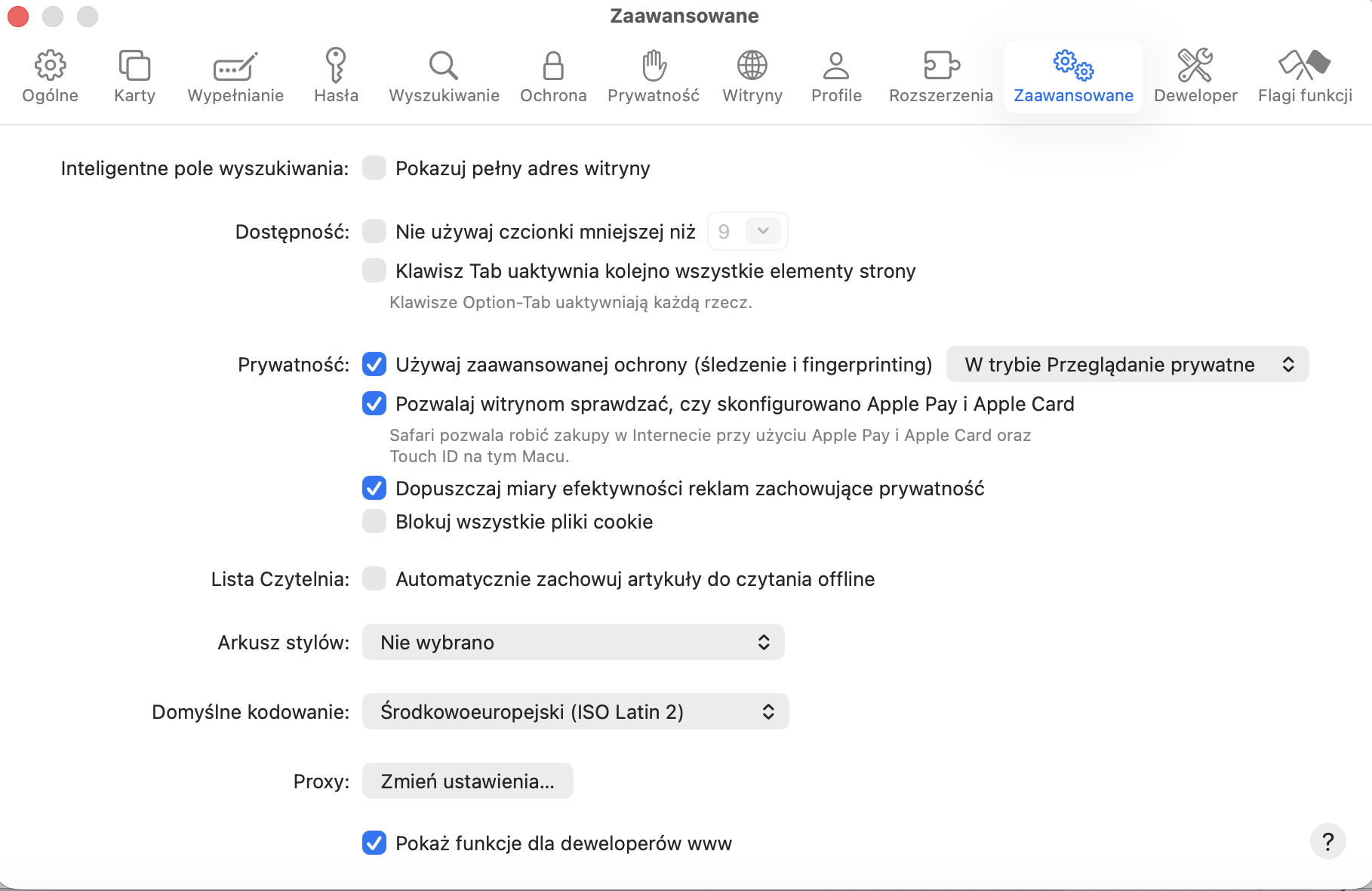
Otwórz zakładkę Zaawansowane i spójrz na dół okna, aby znaleźć Pokaż funkcje dla deweloperów www. Upewnij się, że to pole jest zaznaczone.
Zamknij okno, klikając X w lewym górnym rogu.
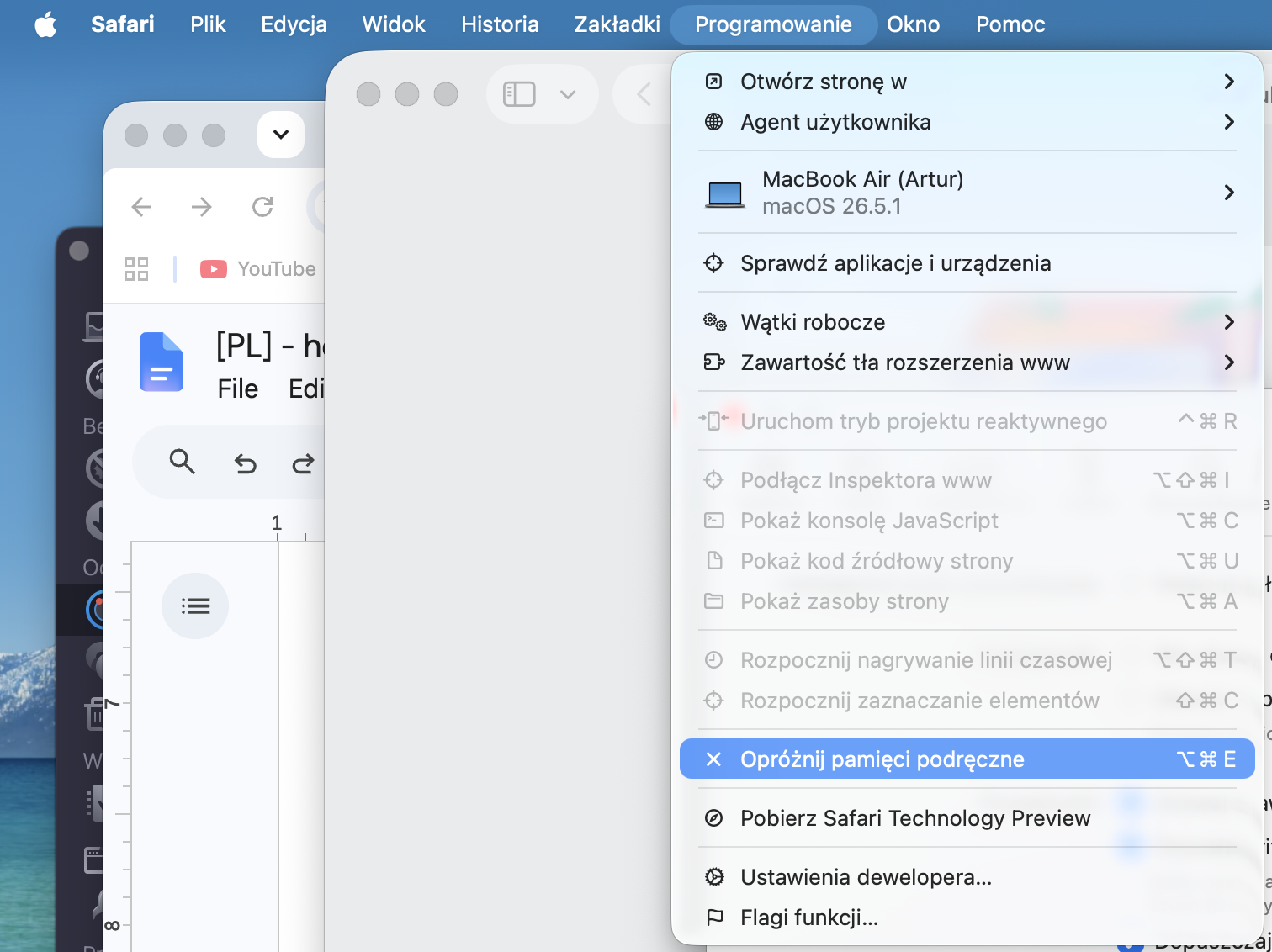
Wróć do menu podręcznego Safari i otwórz zakładkę Rozwijanie. Wybierz Opróżnij pamięć podręczną.
Krok 1. Menu Safari > UstawieniaKrok 2. Zakładka Zaawansowane > Zaznacz pole Pokaż funkcje dla deweloperów wwwKrok 3. Zakładka Programowanie > Opróżnij pamięć podręczną
Ważne:
Proces opisany powyżej działa idealnie dla macOS Ventura i nowszych wersji systemu macOS, takich jak macOS Sequoia, Sonoma i Ventura. Jeśli nadal używasz macOS Monterey lub starszego, kroki będą się nieco różnić: musisz przejść do Preferencji (nie Ustawień) i znaleźć tam opcję Pokaż menu Rozwijanie na pasku menu. Reszta pozostaje taka sama.
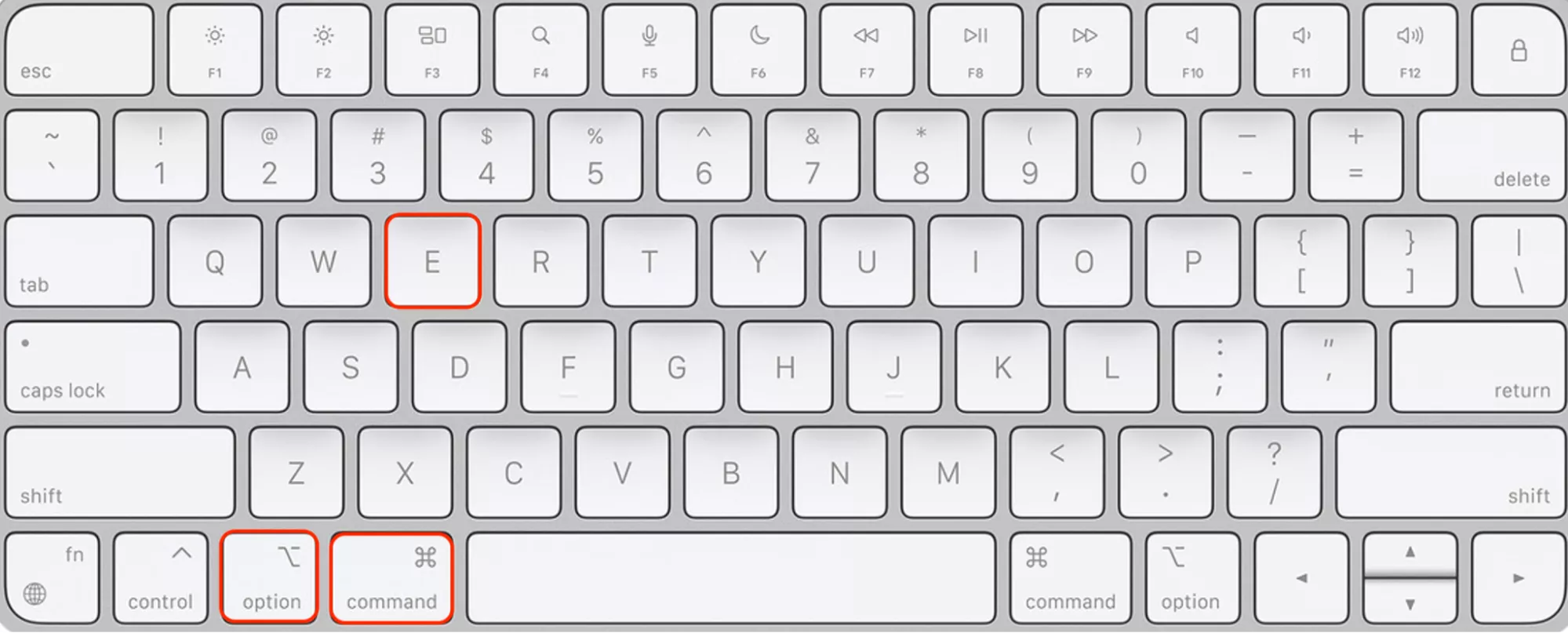
Zalecamy też skorzystanie ze skrótu klawiszowego, aby przyspieszyć usuwanie pamięci podręcznej w przeglądarce — Cmd + Option + E zadziała w przypadku Safari.
Czyszczenie pamięci podręcznej w Chrome
Za każdym razem, gdy płynnie otwierasz stronę, którą wcześniej odwiedzałeś, dzieje się tak dzięki wykorzystaniu pamięci podręcznej przez Chrome. Jeśli robisz to często, szybko nagromadzisz dużo takich danych.
Wykonaj poniższe kroki, aby wyczyścić pamięć podręczną w Chrome:
W przeglądarce Chrome kliknij menu z trzema kropkami w prawym górnym rogu.
Wybierz Więcej narzędzi > Wyczyśćdane przeglądania.
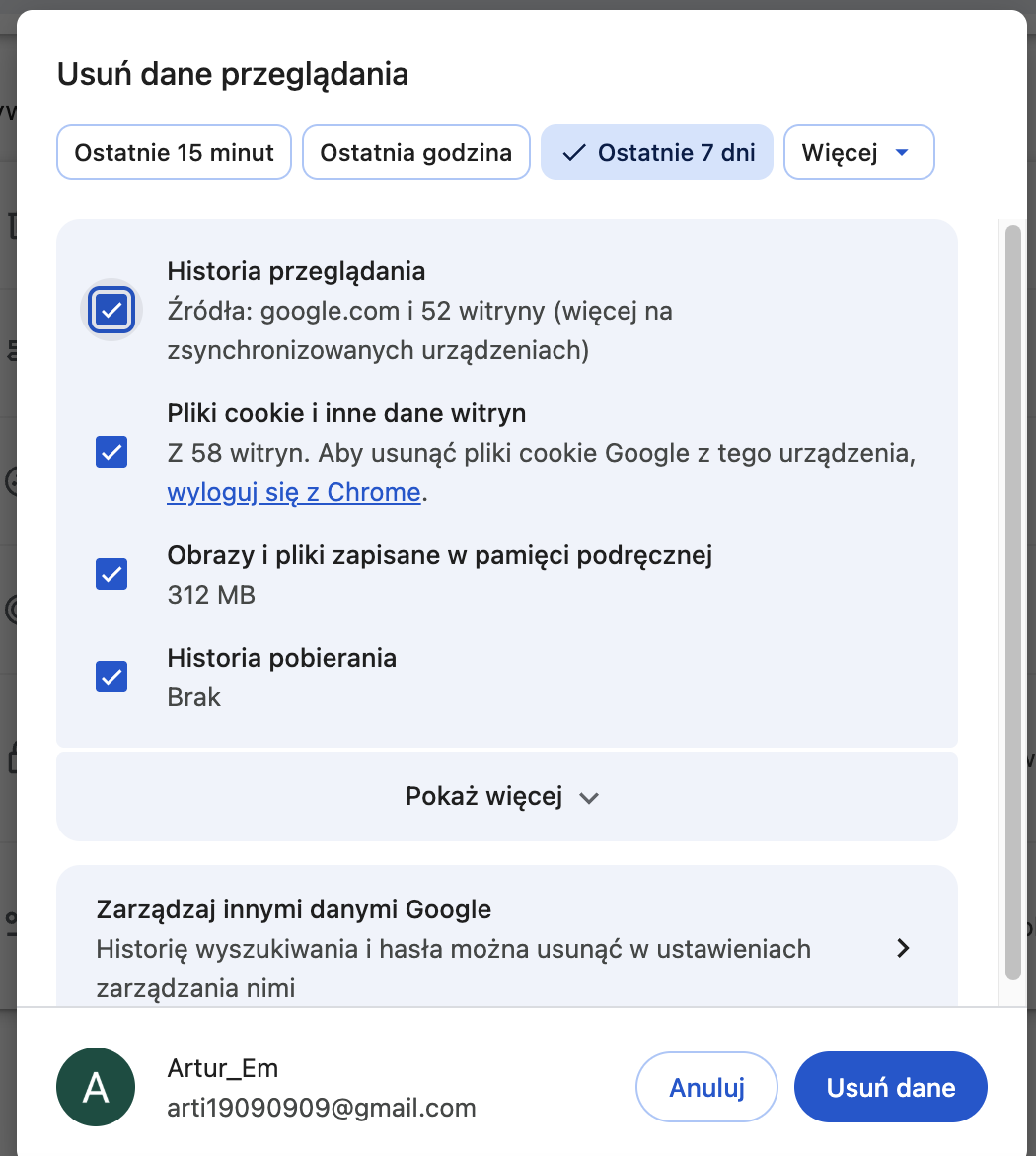
Wybierz Zakres czasu, klikając rozwijaną strzałkę. Możesz też wybrać Cały czas, aby wyczyścić całą pamięć podręczną na swoim MacBooku.
Zaznacz zarówno Pliki cookie i inne dane witryn, jak i Zapisane w pamięci podręcznej obrazy i pliki, a następnie kliknij przycisk Wyczyść dane na dole.
Krok 1. Wyczyść dane przeglądania w ChromeKrok 2. Wybierz typy pamięci podręcznej i zakres czasu do wyczyszczenia
Usuwanie pamięci podręcznej w Firefox
Mozilla Firefox, podobnie jak Safari i Chrome, korzysta z pamięci podręcznej, aby zapewnić płynne przeglądanie stron. Jeśli regularnie korzystasz z Firefoksa na swoim Macu, opróżnij pamięć podręczną, aby zapewnić odświeżenie i odciążenie przeglądarki oraz poprawić jej wydajność.
Postępuj zgodnie z poniższym przewodnikiem, aby znaleźć pamięć podręczną w Firefoksie na swoim Macu i ją wyczyścić:
W przeglądarce Firefox przejdź do menu > Ustawienia > Prywatność i bezpieczeństwo > Wyczyść dane.
Odznacz Pliki cookie i dane witryn (upewnij się, że Zapisana zawartość stron jest zaznaczona) i wybierz Wyczyść.
Usuwanie pamięci podręcznej w Operze na Macu
Na koniec wykonaj poniższe kroki, aby wyczyścić pamięć podręczną w Operze na Macu:
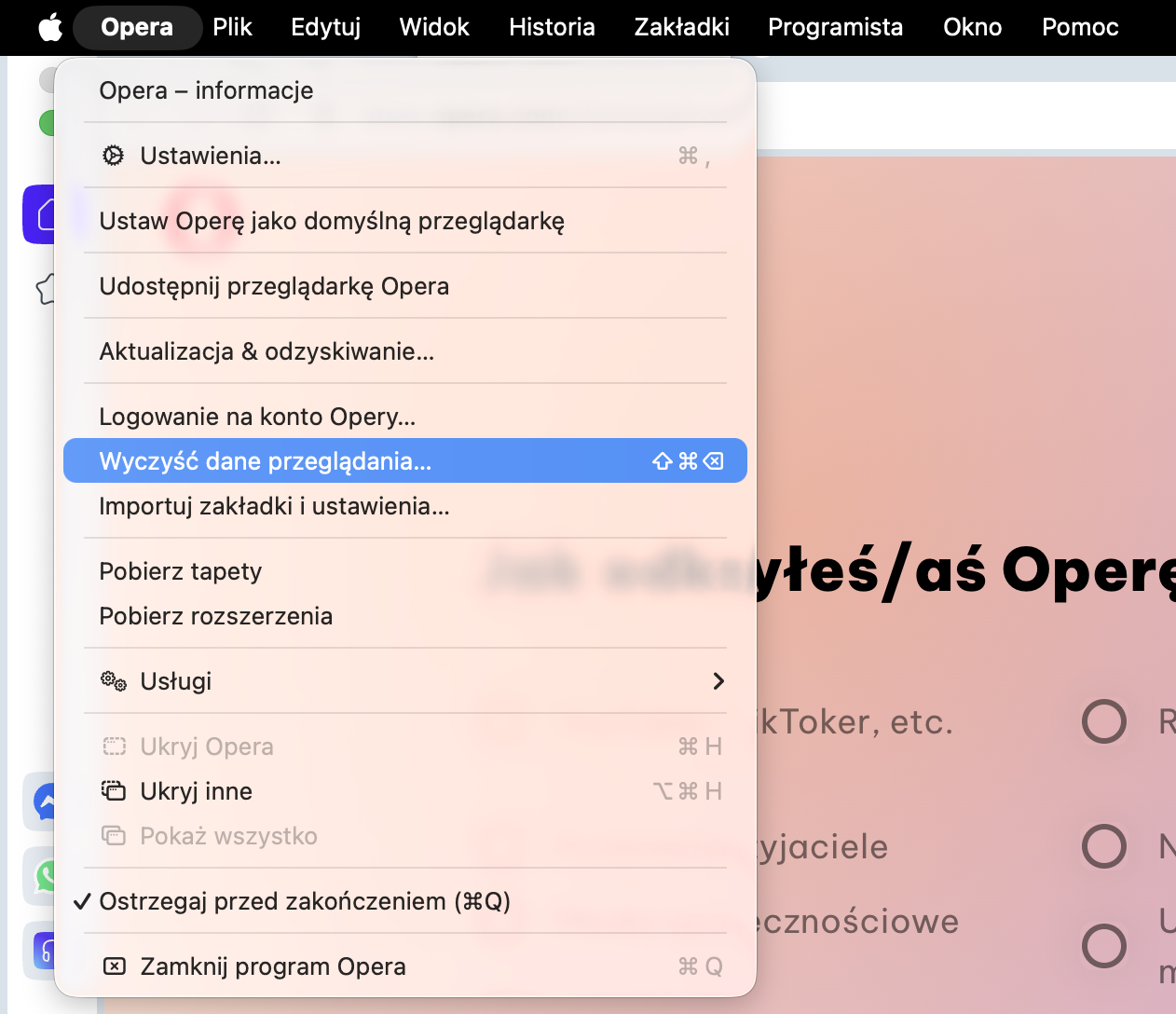
Otwórz Operę, a następnie kliknij Opera w lewym górnym rogu. Wybierz Wyczyść dane przeglądania z rozwijanego menu.
Wybierz Zakres czasu, a następnie zaznacz albo Historię przeglądania, pliki cookie i inne dane witryn, albo Zapisane w pamięci podręcznej obrazy i pliki. Kliknij Wyczyść dane.
Krok 1. Otwórz Operę, a następnie kliknij Opera w lewym górnym rogu. Wybierz Wyczyść dane przeglądania z rozwijanego menuKrok 2. Wybierz zakres czasu, a następnie zaznacz albo Historię przeglądania, pliki cookie i inne dane witryn, albo Zapisane w pamięci podręcznej obrazy i pliki. Kliknij Wyczyść dane, i gotowe
Czyszczenie pamięci podręcznej systemu na Macu
Większość aplikacji na Macu tworzy tymczasowe dane systemowe w postaci plików pamięci podręcznej. Pliki te mogą mieć różną wielkość, od bardzo małych po dość duże, w zależności od tego, do czego są używane i jaka aplikacja je utworzyła. Tak czy inaczej, pliki te mogą obciążać dysk i spowalniać Twojego Maca. Dlatego warto od czasu do czasu wyczyścić pamięć podręczną na poziomie systemu na Macu, aby zapobiec ich nadmiernemu gromadzeniu.
Oto jak usunąć pamięć podręczną systemu na swoim Macu:
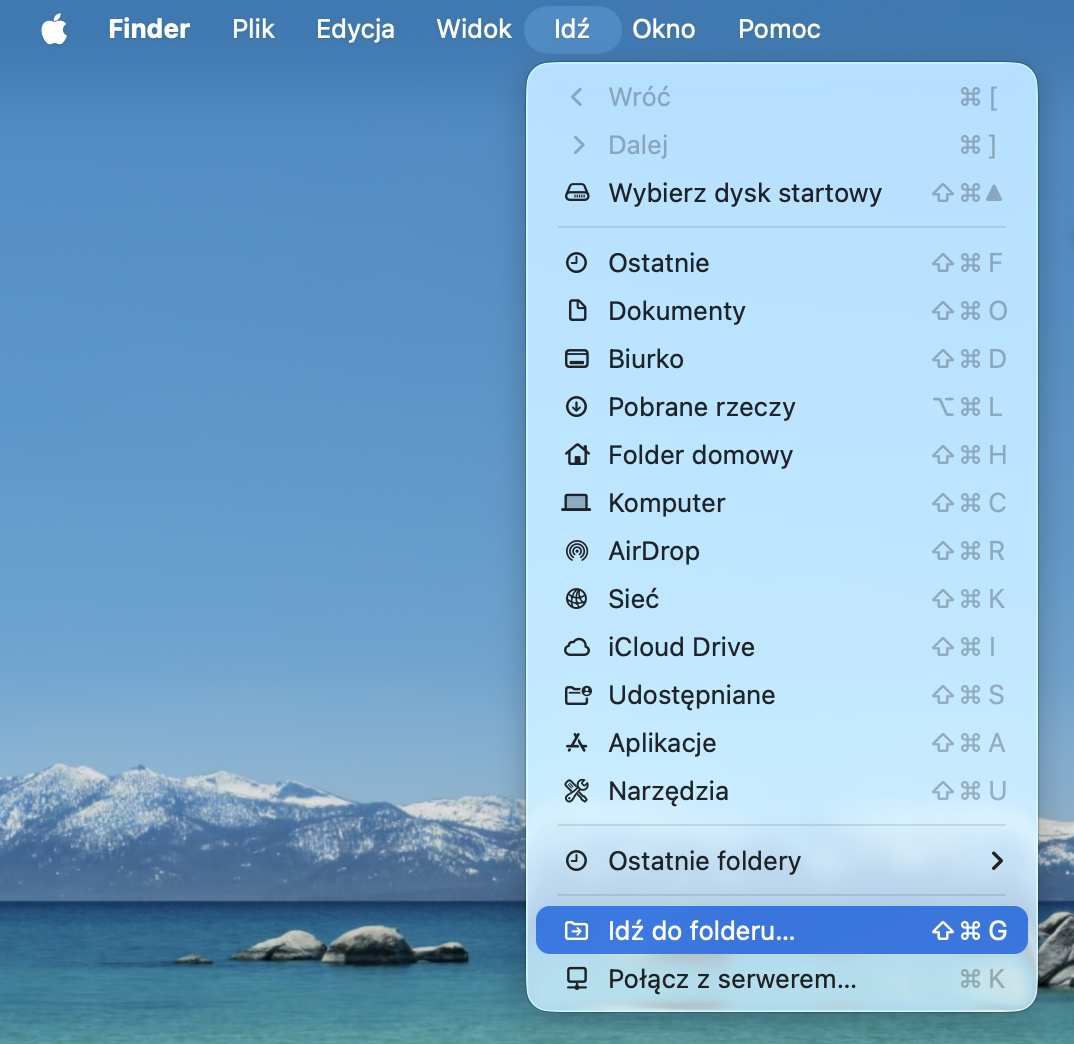
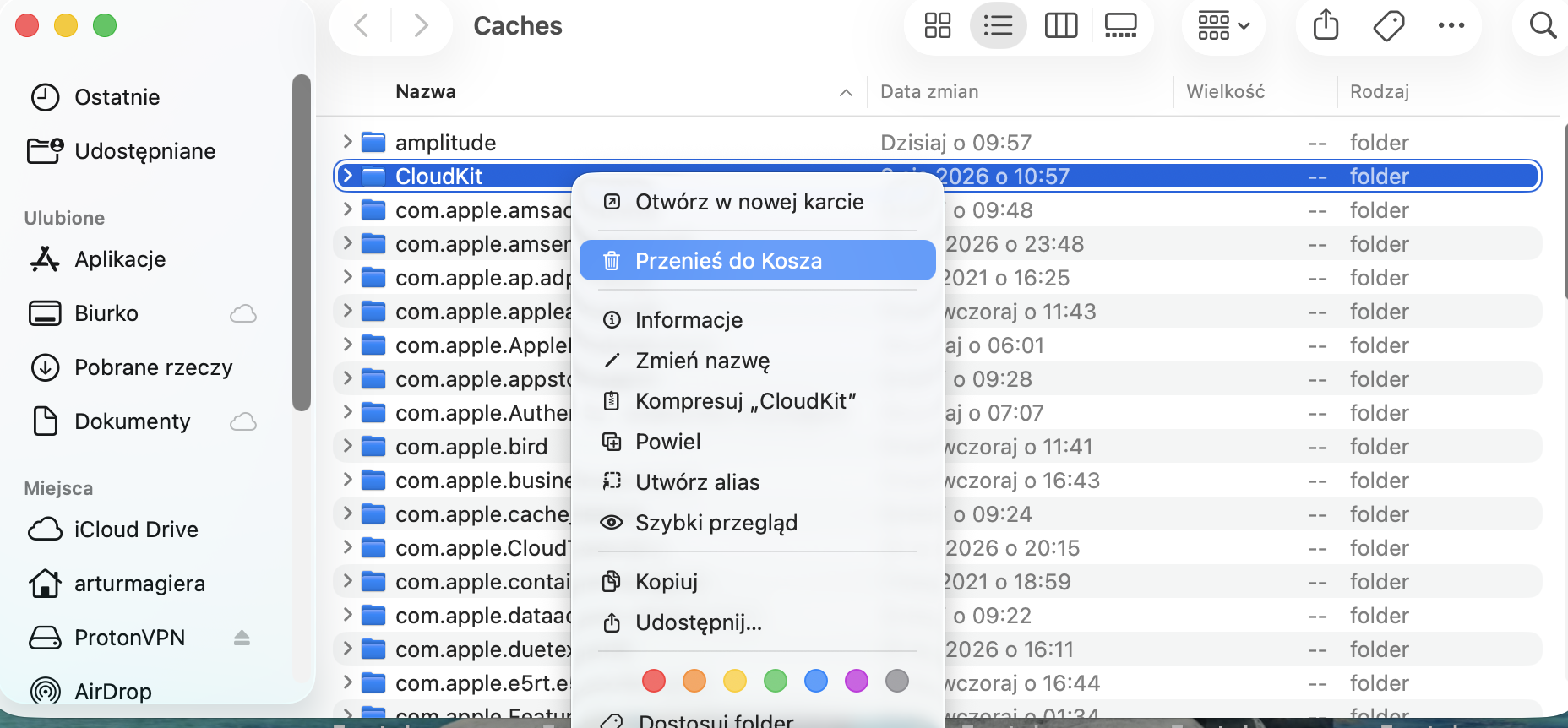
W Finderze wybierz Idź > Idź do folderu.
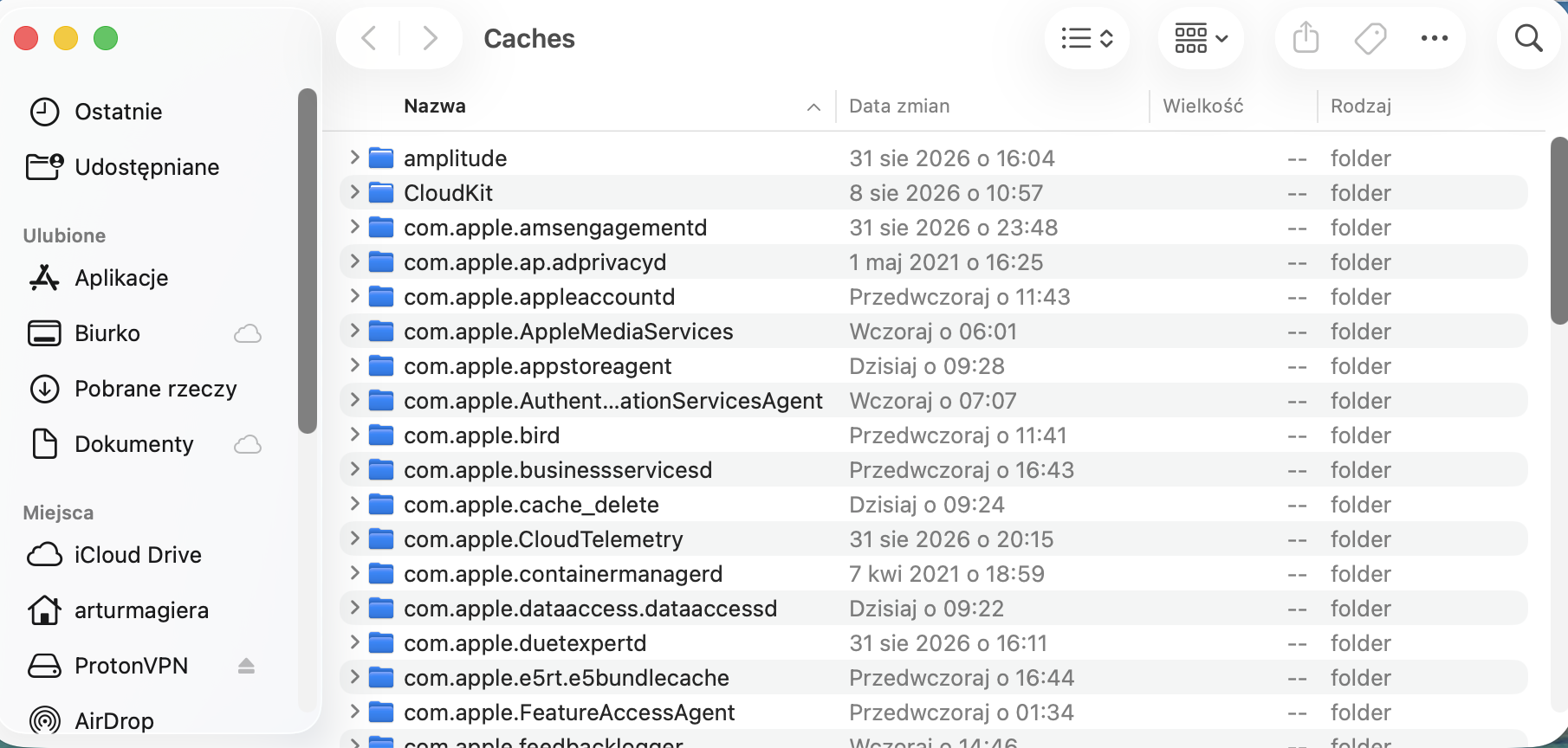
Wpisz ~/Library/Caches w wyświetlonym oknie.
Kliknij Idź, a zostaniesz przeniesiony do folderu Caches.
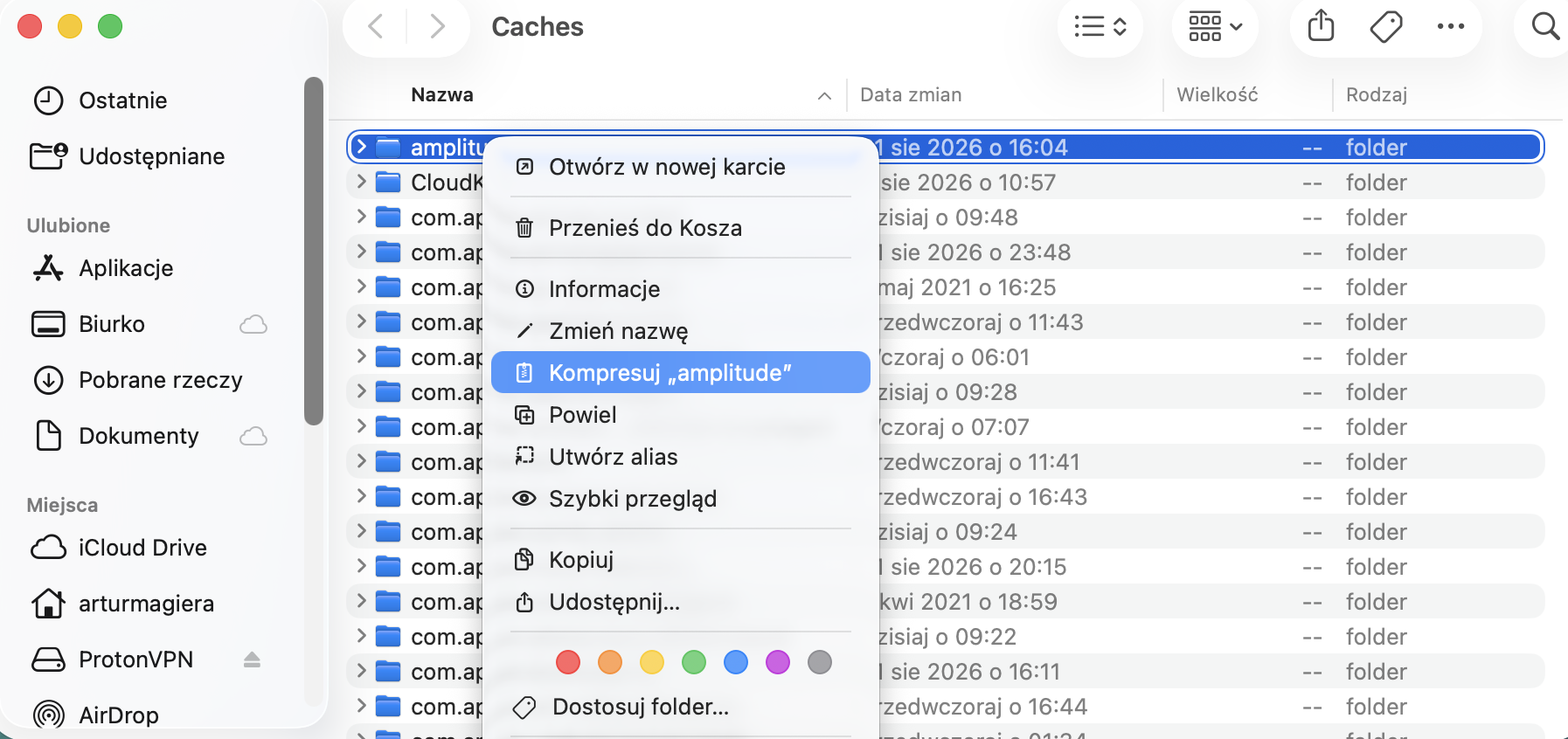
W folderze pamięci podręcznej usuń wszystko, czego nie chcesz zachować.
Krok 1. Wybierz Idź > Idź do folderu w menu FinderaKrok 2. Przejdź do folderu ~/Library/CachesKrok 3. Wybierz folder CachesKrok 4. Usuń niepotrzebne pliki
Czyszczenie pamięci podręcznej aplikacji na Macu
Poszczególne aplikacje na Macu mogą też mieć własne pliki pamięci podręcznej. W zależności od aplikacji, mogą one zajmować sporo miejsca na dysku Twojego komputera. Wyczyszczenie ich to dobry sposób na usunięcie pamięci podręcznej na Macu i odzyskanie miejsca na dysku.
Oto jak wyczyścić pamięć podręczną poszczególnych aplikacji na swoim Macu:
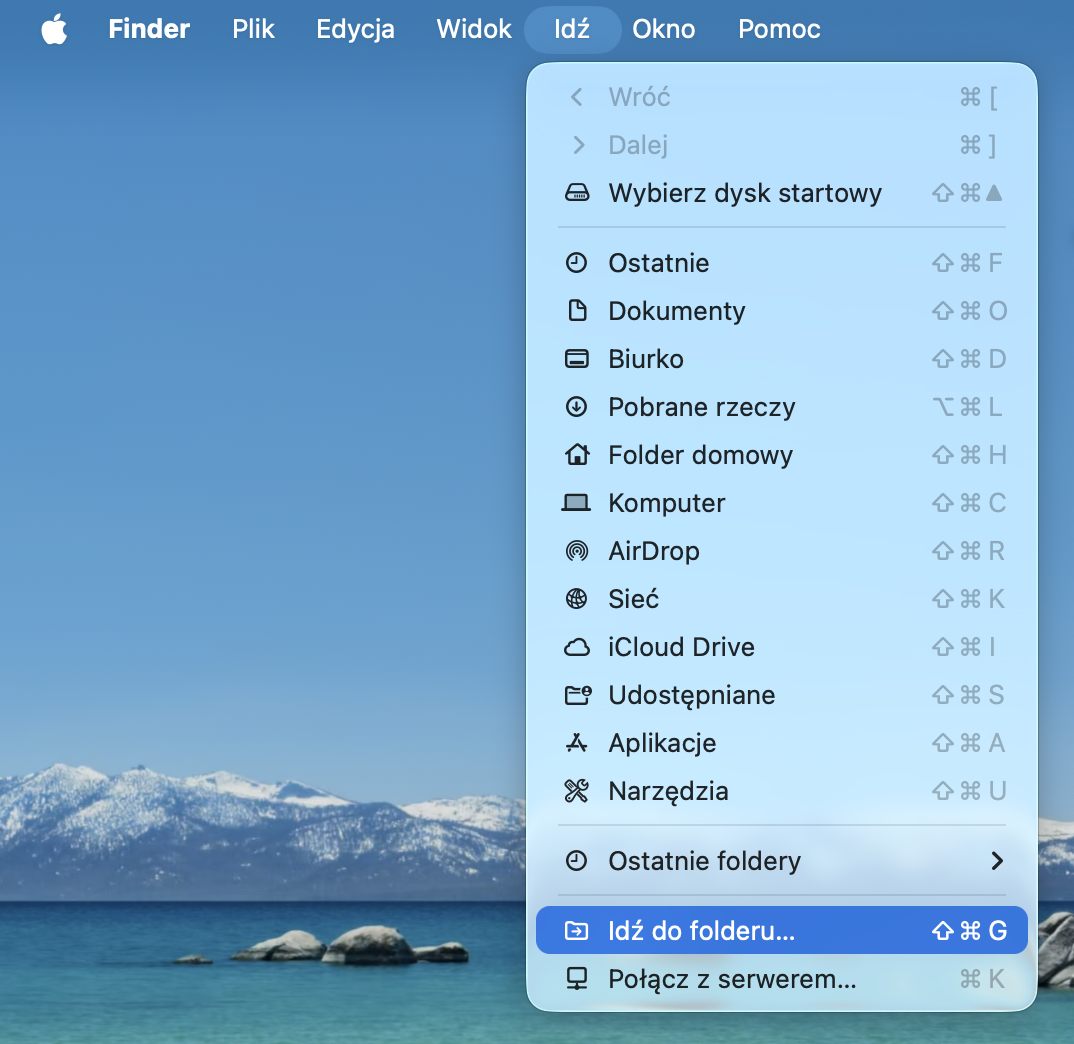
W Finderze wybierz Idź > Idź do folderu.
Wpisz ~/Library/Caches i kliknij Idź.
Poszukaj plików zawierających nazwę szukanej aplikacji, przeciągnij je do kosza i zakończ, opróżniając go.
Krok 1. Wybierz Idź do folderuKrok 2. Otwórz pamięć podręczną w FinderzeKrok 3. Usuwanie plików pamięci podręcznej
Opróżnianie pamięci podręcznej na Macu za pomocą skrótu
Usuwanie pamięci podręcznej Maca nie musi być długim procesem i nie musisz w tym celu korzystać z pomocy eksperta. Urządzenia MacBook pozwalają wyczyścić pamięć podręczną przeglądarki za pomocą skrótów klawiszowych, dzięki czemu zrobisz to szybko i łatwo.
Oto jak wyczyścić pamięć podręczną na Macu za pomocą skrótu:
Naciśnij Cmd + Option + E, aby automatycznie opróżnić pamięć podręczną Safari na swoim MacBooku.
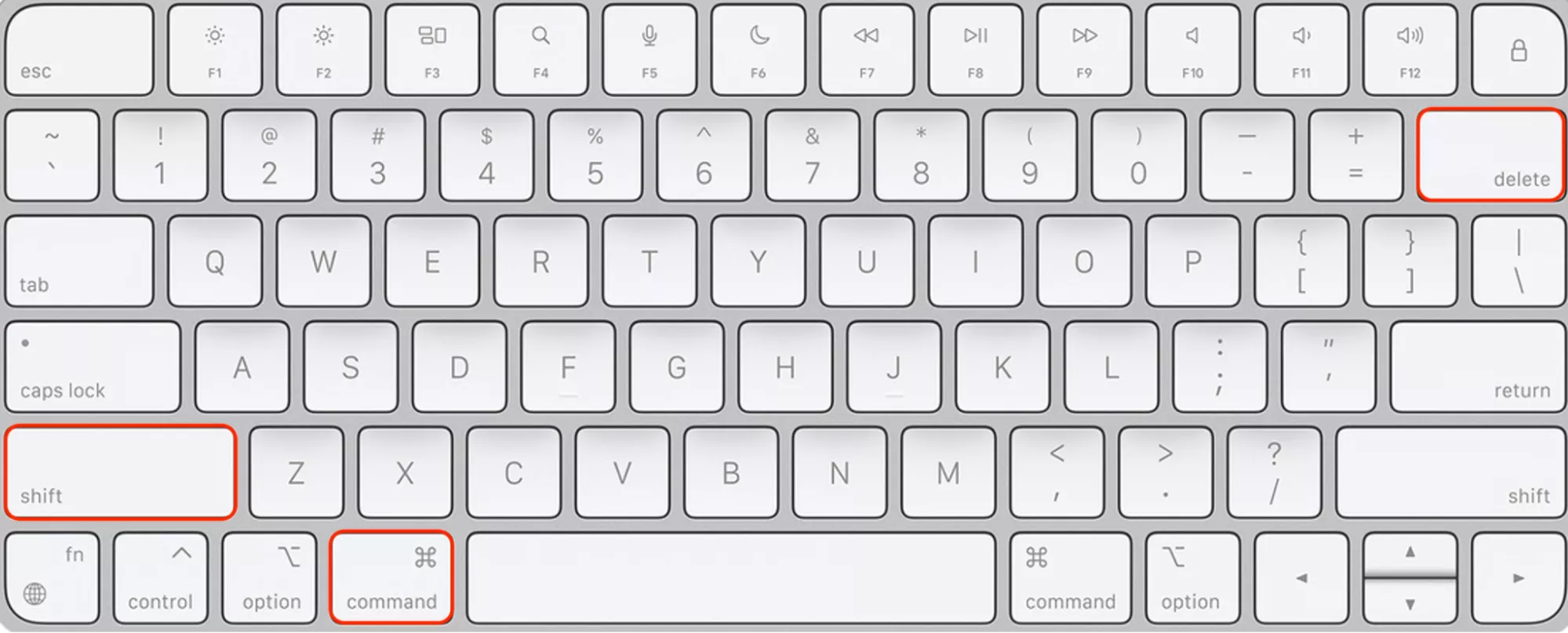
Naciśnij Cmd + Shift + Delete, aby usunąć pliki pamięci podręcznej w przeglądarce Chrome na swoim Macu.
Krok 1. Wyczyść pamięć podręczną w przeglądarce Safari za pomocą skrótuKrok 2. Użyj skrótu, aby wyczyścić pamięć podręczną w przeglądarce Chrome
Czyszczenie pamięci podręcznej na Macu za pomocą Terminala
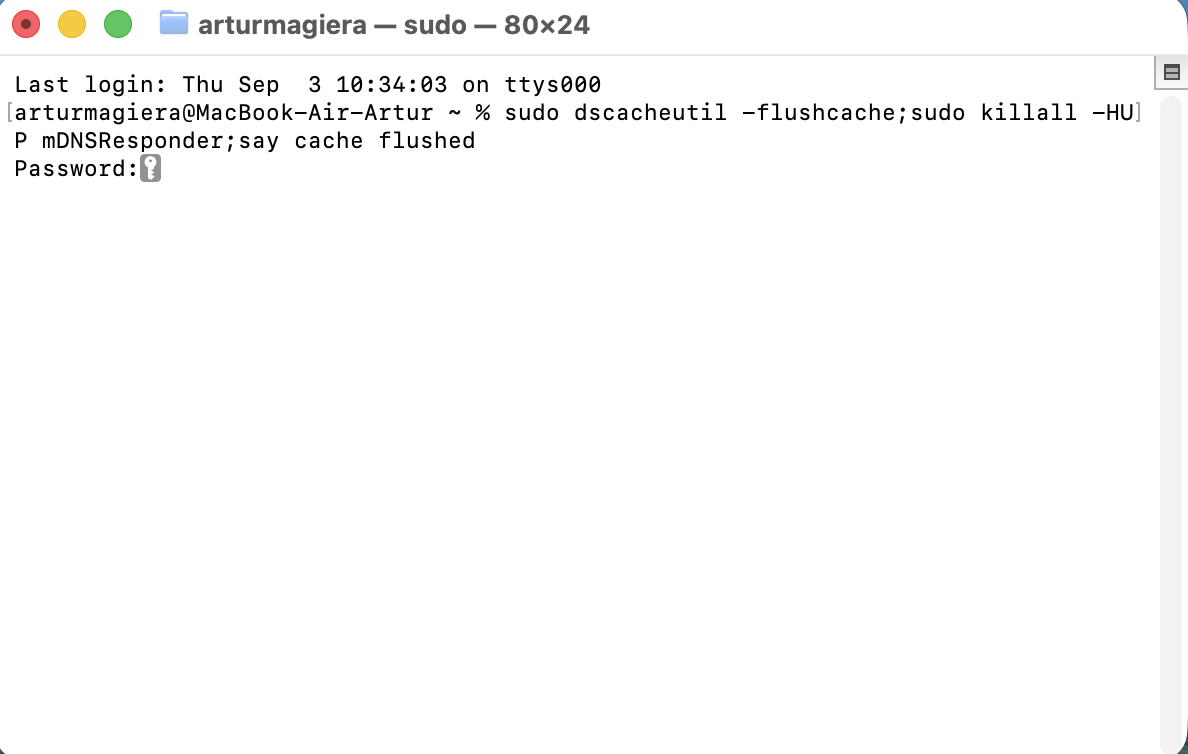
Innym sposobem na zresetowanie pamięci podręcznej na Macu jest użycie konkretnego polecenia w Terminalu: sudo dscacheutil -flushcache;sudo killall -HUP mDNSResponder;say cache flushed. Może to być trudne, jeśli zrobisz to niepoprawnie lub nigdy wcześniej tego nie robiłeś, więc postępuj ostrożnie zgodnie z poniższymi krokami.
Oto jak usunąć pamięć podręczną na Macu za pomocą Terminala:
Zacznij od otwarcia aplikacji Terminal na swoim Macu, przechodząc do Finder > Programy > Narzędzia > Terminal, lub naciskając klawisze Cmd + spacja, wpisując słowo „Terminal” w pasku wyszukiwania i wybierając Terminal z wyników wyszukiwania.
Naciśnij Enter (może być konieczne podanie hasła administratora).
Czym jest pamięć podręczna na Macu?
W świecie informatyki pamięć podręczna (cache) to tymczasowe miejsce przechowywania danych lub bank pamięci, który przyspiesza pobieranie danych. Dzięki temu Twoja przeglądarka może szybciej wczytywać wcześniej odwiedzane strony.
Osiąga się to poprzez przechowywanie danych na urządzeniu sprzętowym, do którego można szybko uzyskać dostęp (na przykład pamięci operacyjnej). Dzięki temu pamięć podręczna eliminuje potrzebę sięgania do pierwotnego miejsca przechowywania danych, co przyspiesza czas reakcji. Dlatego właśnie czyszczenie pamięci podręcznej na Macu może chwilowo spowolnić czas reakcji, ale ten krok jest niezbędny, aby pomóc komputerowi działać wydajniej i szybciej przeglądać internet.
Na Twoim Macu istnieją trzy główne typy pamięci podręcznej:
Typ pamięci podręcznej
Funkcja
Pamięć podręczna systemu
To łącznik między pamięcią główną a procesorem. Pamięć podręczna systemu jest przechowywana w systemie Twojego Maca, aby pomóc urządzeniu szybko wykonywać instrukcje, dzięki czemu możesz cieszyć się szybkim i wydajnym działaniem. W przeciwnym razie wykonywanie zadań na Macu zajmowałoby dużo czasu.
Pamięć podręczna przeglądarki
Każda przeglądarka, z której korzystasz na Macu, zarządza plikami pamięci podręcznej przechowującymi istotne elementy. Elementy te obejmują JavaScript, HTML, pliki cookie, CSS oraz obrazy, które pomagają przeglądarce wyświetlać strony internetowe. To właśnie dzięki temu Twoje koszyki zakupowe online pozostają nienaruszone.
Pamięć podręczna użytkownika
Pamięć podręczna użytkownika obejmuje pamięć podręczną aplikacji. Każda aplikacja na Macu ma własną pamięć podręczną. Podobnie jak w przeglądarkach, te pliki pamięci podręcznej poprawiają wydajność aplikacji, szybciej wczytując obrazy, filmy i historię wyszukiwania.
Czy musisz wyczyścić pamięć podręczną na swoim Macu?
Pamięć podręczna jest generalnie korzystna dla Twojego Maca, ale z naszego doświadczenia wynika, że może też powodować problemy. W takich przypadkach może być konieczne wyczyszczenie pamięci podręcznej na Macu. Poniżej znajdziesz powody, dla których warto wyczyścić pamięć podręczną:
Jeśli urośnie zbyt duża, może wpłynąć na szybkość działania Maca, zwłaszcza na starszym urządzeniu
Może też zająć miejsce na dysku, które można by lepiej wykorzystać
Dane w pamięci podręcznej mogą ulec uszkodzeniu, co sprawi, że Mac będzie się zachowywał nieprzewidywalnie
Dane w pamięci podręcznej mogą zawierać prywatne informacje, których nie chcesz udostępniać innym
Pamięć podręczna może przechowywać nieaktualną wersję zawartości Twojej przeglądarki
Jeśli wystąpi którykolwiek z tych przypadków, dobrym pomysłem może być wyczyszczenie pamięci podręcznej na Macu.
Co się stanie, jeśli usunę wszystkie pliki pamięci podręcznej na Macu?
Skoro pliki pamięci podręcznej są tak ważne dla wydajności Twojego Maca, możesz się zastanawiać, czy usunięcie ich spowoduje coś złego. Warto zachować ostrożność podczas usuwania rzeczy z Maca, ale generalnie usunięcie danych z pamięci podręcznej z MacBooka jest bezpieczne. Nie powinieneś napotkać większych problemów, jeśli usuniesz pliki pamięci podręcznej z folderów na poziomie systemu i użytkownika. Czyszczenie pamięci podręcznej nie jest też trwałe.
Jednakże, nasza rada brzmi: zachowaj ostrożność podczas usuwania plików pamięci podręcznej w aplikacjach, ponieważ niektórzy programiści przechowują ważne pliki w folderach pamięci podręcznej. Uważaj przy usuwaniu plików pamięci podręcznej z aplikacji, z których aktywnie korzystasz, ponieważ ryzykujesz usunięcie swojej pracy lub postępów.
Jeśli masz wątpliwości, skorzystaj z narzędzia do czyszczenia, takiego jak MacKeeper. Sprawdza ono, które pliki można bezpiecznie usunąć, dzięki czemu nie usuniesz przypadkowo ważnych plików.
Jeśli zdecydujesz się kontynuować, zwróć uwagę na skutki usunięcia plików pamięci podręcznej na Macu:
Niektóre ustawienia witryn zostaną zresetowane, więc możesz być zmuszony ponownie zalogować się do swoich kont online
Strony internetowe będą się ładować znacznie wolniej niż zwykle, ponieważ ich elementy — w tym obrazy, tekst i wideo — będą musiały się załadować od nowa
Zwolnisz więcej miejsca na dysku na swoim MacBooku
Resetowanie pamięci podręcznej za pomocą narzędzia do czyszczenia pamięci podręcznej Maca
Jak już wspomnieliśmy, zresetowanie pamięci podręcznej na Macu nie jest trudne, ale istnieje też ryzyko, że usuniesz coś niewłaściwego. Nie wspominając o tym, że ręczne czyszczenie wszystkiego to żmudny i czasochłonny proces, zwłaszcza jeśli masz wiele różnych aplikacji i przeglądarek do sprawdzenia.
I to wszystko, czego potrzeba, aby usunąć pliki pamięci podręcznej z Twojego Maca. Korzystanie z narzędzia takiego jak Bezpieczne Oczyszczanie od MacKeeper oznacza, że możesz usunąć te pliki tymczasowe, nie martwiąc się o usunięcie czegoś niewłaściwego lub popełnienie kosztownych błędów, które mogłyby wpłynąć na wydajność Maca lub narazić Twoją prywatność. Możesz jednak zawsze zrobić to również ręcznie, jeśli masz doświadczenie, czas i jesteś pewien, że wiesz, co robisz.
Jeśli musisz zrobić miejsce na inne pobrane pliki na swoim Macu, usuń pamięć podręczną na Macu — to jeden ze sposobów, aby to zrobić i zwolnić miejsce. A jaki lepszy sposób, aby to zrobić, niż użycie narzędzia Bezpieczne Oczyszczanie od MacKeeper, które wykona za Ciebie tę żmudną pracę? Czyszczenie pamięci podręcznej i dbanie o swojego Maca nie musi być uciążliwym procesem. Ułatw sobie to zadanie dzięki MacKeeper.
Szanujemy Twoją prywatność i
używamy plików cookie
w celu zapewnienia jak najlepszych wrażeń z korzystania ze strony.
Centrum preferencji prywatności
Używamy plików cookie wraz z innymi narzędziami, aby zapewnić Ci jak najlepsze wrażenia podczas korzystania z witryny MacKeeper. Pliki cookie to małe pliki tekstowe, które pomagają szybciej ładować stronę. Pliki cookie, których używamy, nie zawierają żadnych danych osobowych, co oznacza, że nigdy nie przechowują takich informacji, jak Twoja lokalizacja, adres e-mail czy adres IP.
Pomóż nam ulepszyć sposób, w jaki korzystasz z naszej witryny, akceptując użycie plików cookie. Możesz zmienić swoje ustawienia prywatności w dowolnym momencie.
Zarządzaj zgodami
Wszystkie pliki cookie
Te pliki cookie są bezwzględnie konieczne do zapewnienia podstawowych funkcjonalności witryny (w tym nawigacji po stronie, wysyłania formularzy, wykrywania języka, komentowania wpisów), pobierania oraz zakupu oprogramowania. Bez tych plików cookie witryna może działać nieprawidłowo.
Pobierz program MacKeeper, gdy wrócisz do swojego komputera Mac
Podaj swój adres e-mail, abyśmy mogli wysłać Ci link do pobrania
Sprawdź pocztę e-mail na swoim komputerze Mac
Zainstaluj MacKeepera na swoim komputerze Mac, aby odkryć na nowo jego prawdziwą moc.
Uruchom aplikację
Kliknij Kontynuuj
Kliknij Zainstaluj
Twoja wersja macOS jest starsza niż OS 10.11. Chcielibyśmy zaoferować Ci program MacKeeper 4, aby rozwiązać problemy z czyszczeniem, prywatnością i bezpieczeństwem w Twoim systemie macOS.