Prędzej czy później każdy z nas zauważa, że na dysku Maca robi się coraz mniej wolnego miejsca. Jednym z najszybszych i najbardziej efektywnych sposobów na zwalnianie miejsca na dysku Maca jest narzędzie Bezpieczne Oczyszczanie od MacKeeper. Za pomocą kilku kliknięć usuwa ono wszelkiego rodzaju dane systemowe, w tym stare pliki dziennika i pamięci podręcznej, nieużywane pakiety językowe, zapomniane usunięte pliki w koszu i wiele innych.
AV-TEST to niezależne laboratorium, które bada skuteczność aplikacji antywirusowych w walce z prawdziwymi próbkami złośliwego oprogramowania.
Poświadczenie przez firmę Apple stanowi środek bezpieczeństwa mający na celu sprawdzenie, czy oprogramowanie nie zawiera szkodliwych elementów.
Trustpilot to niezależna platforma internetowa, na której zamieszczane są wnikliwe i szczere recenzje konsumentów.
Autor Yana Khodun
Opublikowano: 13 września 2026
W tym artykule znajdziesz następujące informacje:
MacKeeper to sprawdzony program do czyszczenia. Do obszarów, o które dba, należą: pamięć masowa, pamięć podręczna, dane systemowe, przestrzeń dyskowa i dysk systemowy Twojego Maca.
Uwaga od naszych ekspertów:
Usuwanie starych, niepotrzebnych plików z Maca to najszybszy sposób na zwolnienie odrobiny miejsca na dysku urządzenia. Robienie tego ręcznie zajmuje dużo czasu, a dodatkowo trudno jest znaleźć pozostałości po plikach i ukryte elementy. Bezpieczne oczyszczanie od MacKeeper znajdzie wszystkie zbędne pliki na Macu i bezpiecznie je usunie.
Wypróbuj to:
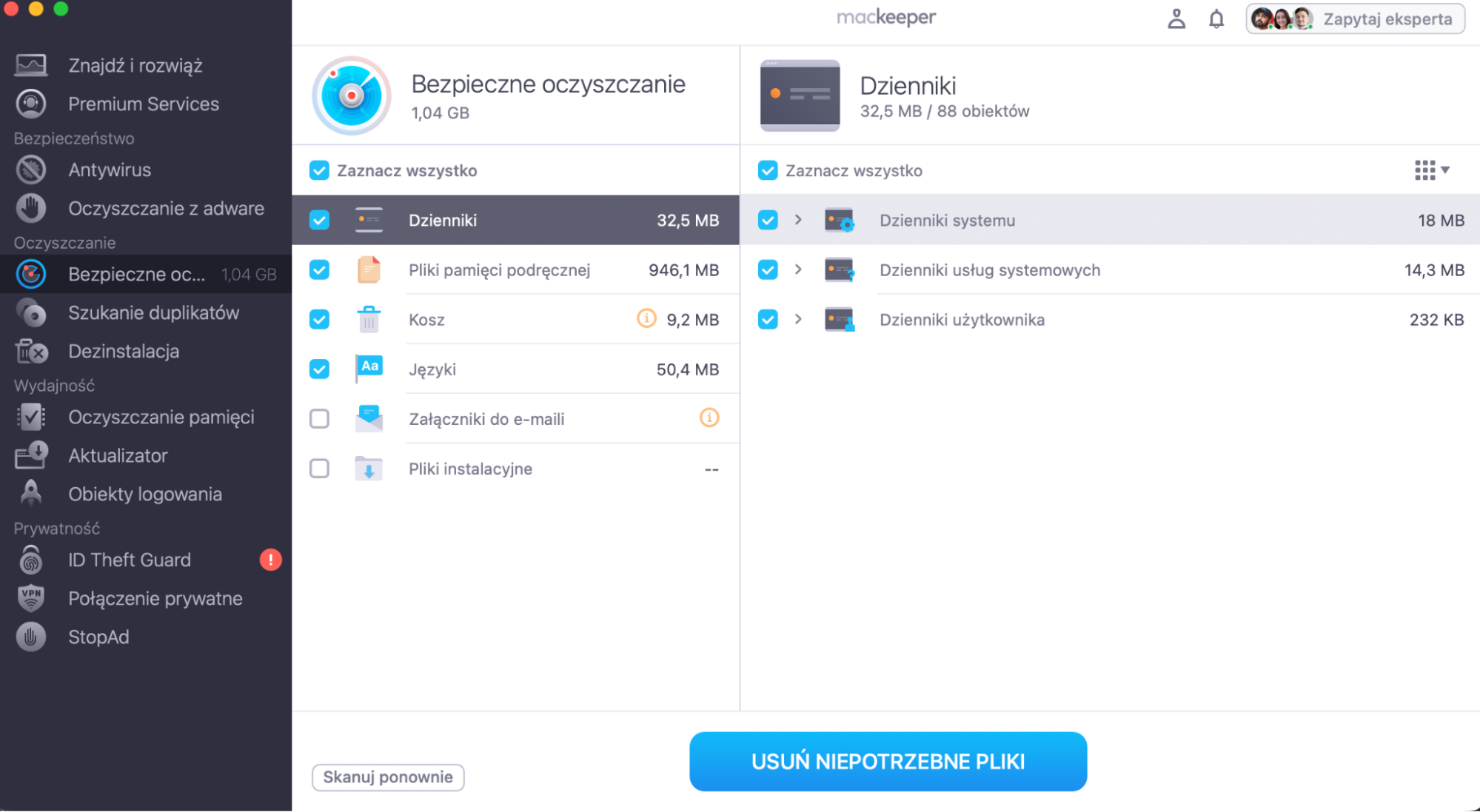
Otwórz MacKeeper i wybierz Bezpieczne oczyszczanie w panelu bocznym.
Kliknij Zacznij skanowanie.
Wybierz pliki systemowe, które chcesz usunąć, w tym Dzienniki, pamięć podręczną, kosz i języki, a następnie kliknij Wyczyść zbędne pliki.
Nasz zespół ekspertów od komputerów Mac zna najlepsze i najskuteczniejsze sposoby, by uwolnić przestrzeń na Macu. Oto dziewięć wskazówek, które polecają:
Zoptymalizuj pamięć za pomocą wbudowanych narzędzi
Usuń nieużywane programy i wszystkie ich pozostałości
Uporządkuj foldery systemowe
Usuń inne pliki
Usuń stare i niepotrzebne pliki multimedialne
Zarządzaj dużymi plikami
Zapisuj pliki w chmurze
Przenieś zdjęcia do pamięci zewnętrznej
Kompresuj i archiwizuj dane
1. Zoptymalizuj pamięć za pomocą wbudowanych narzędzi
Jeśli zauważysz, że jest mało miejsca na dysku Maca, dobra wiadomość jest taka, że Apple opracowało narzędzia i triki, które pomogą Ci zoptymalizować pamięć. Oto jak z nich skorzystać:
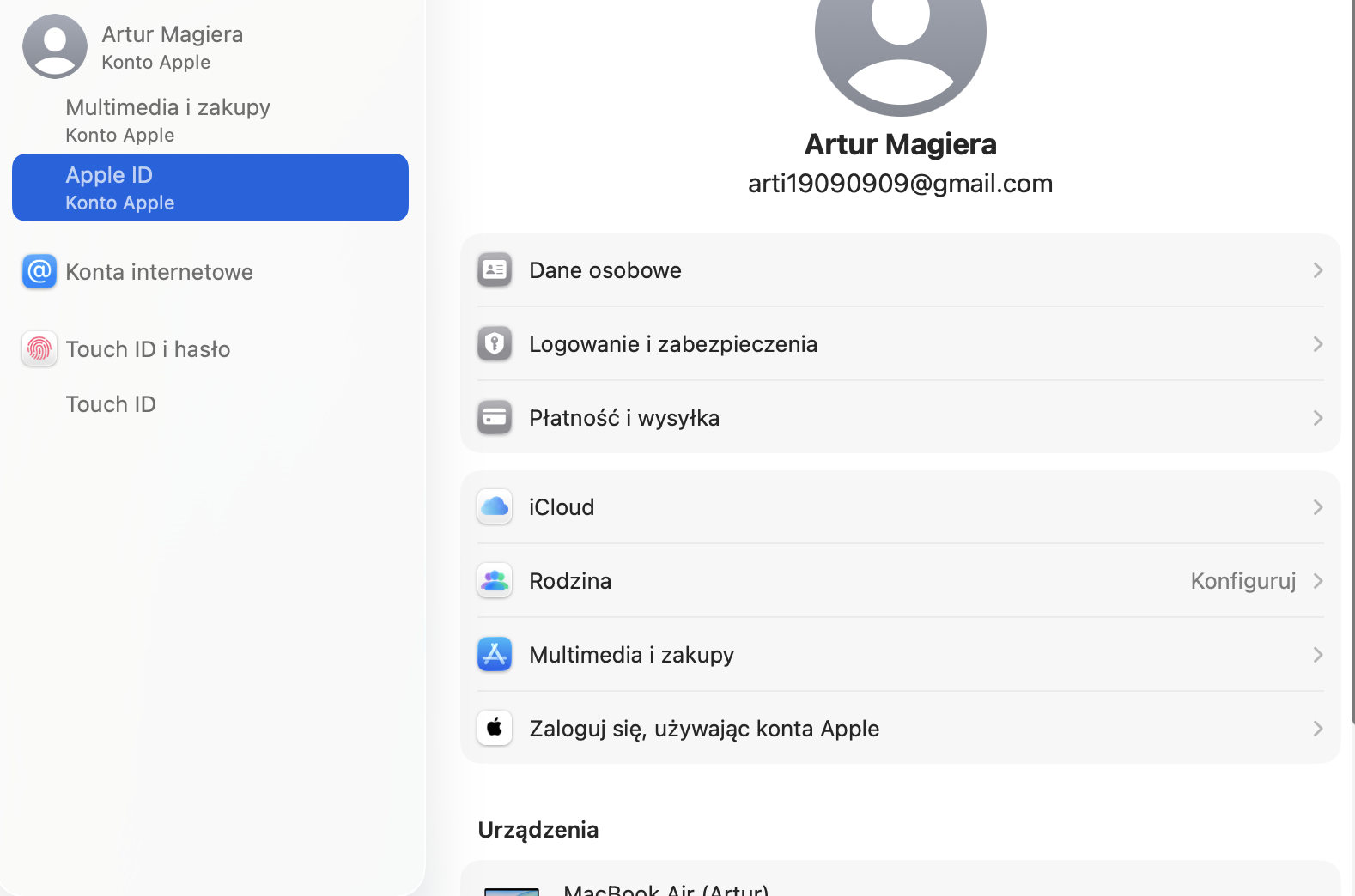
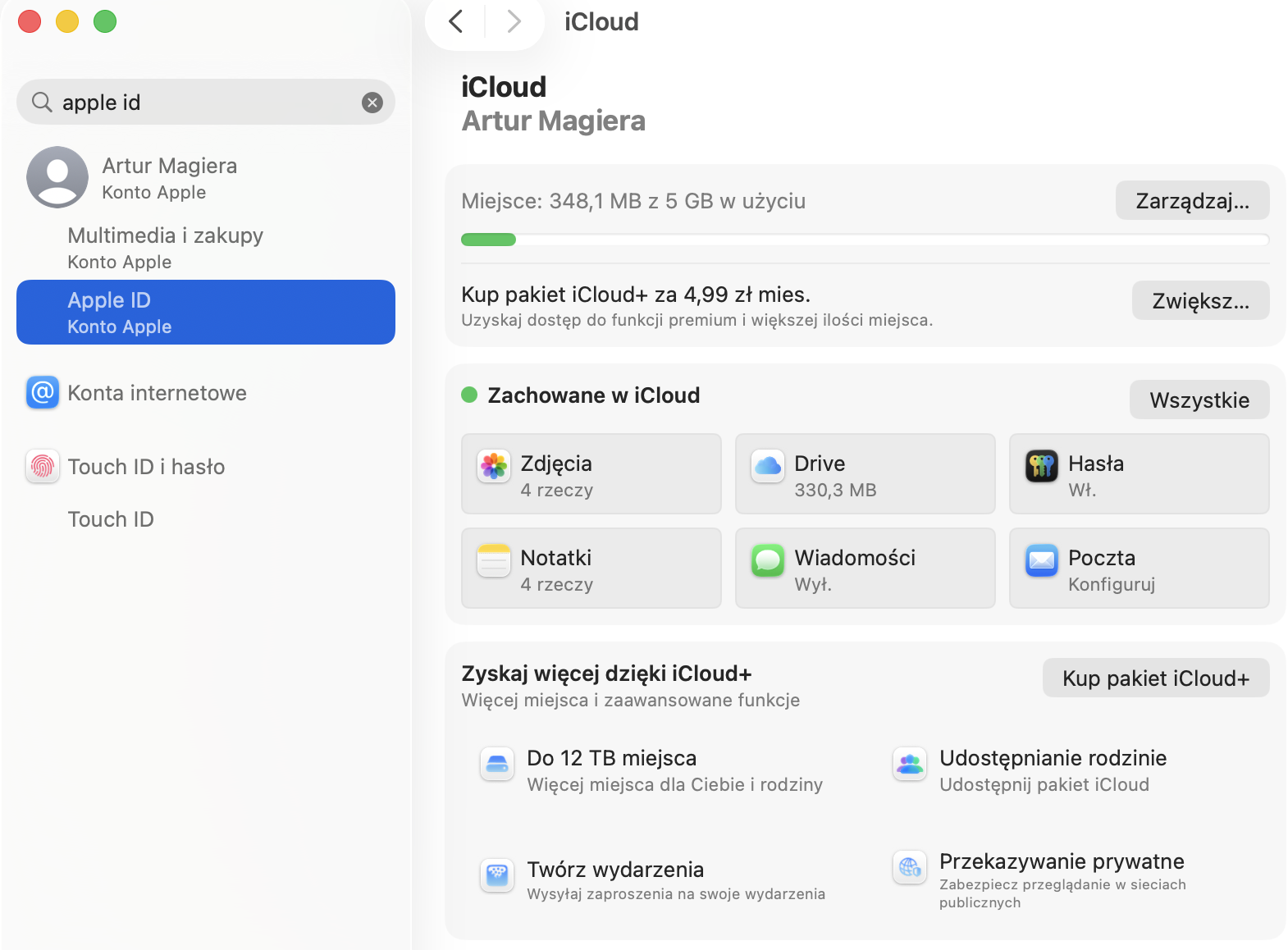
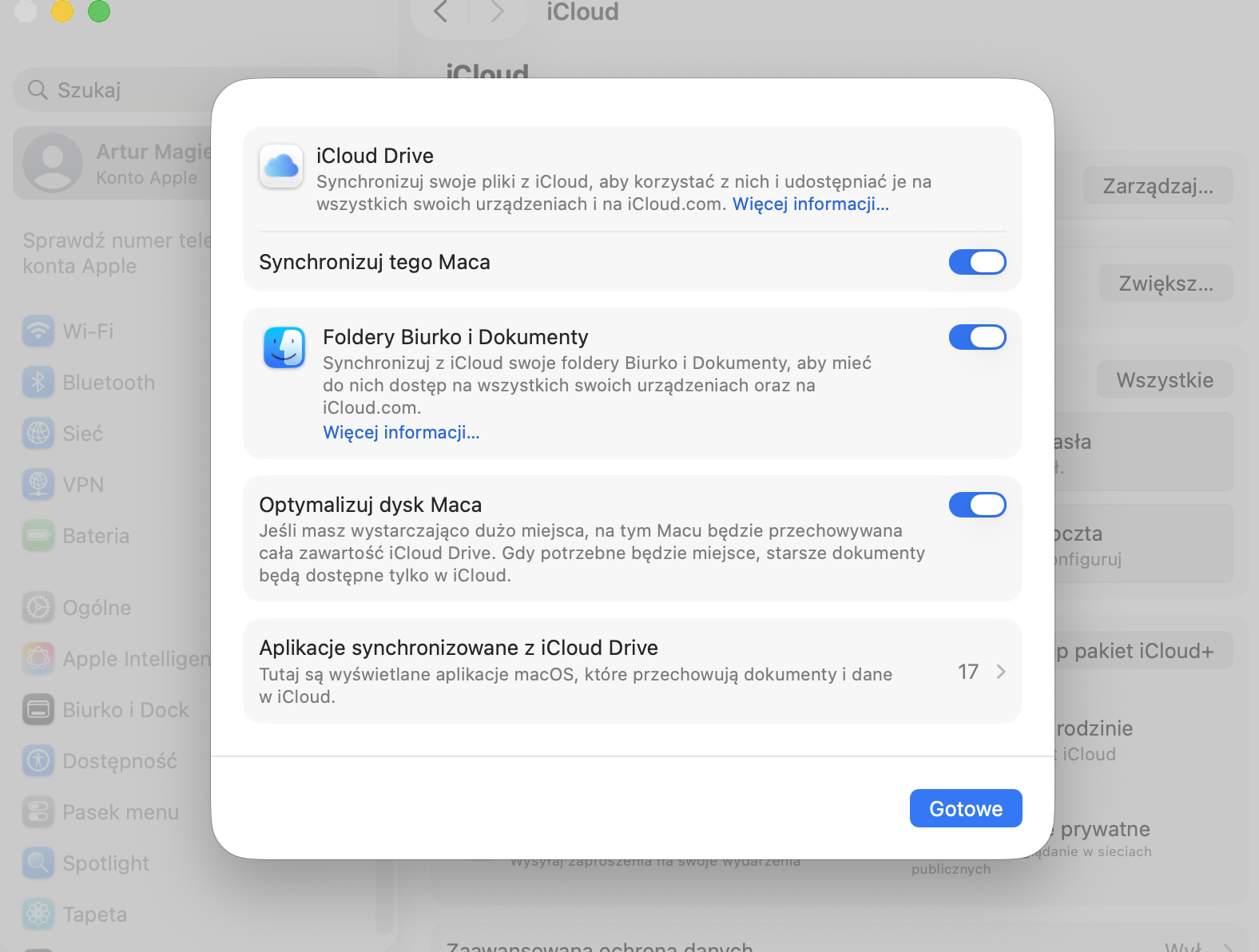
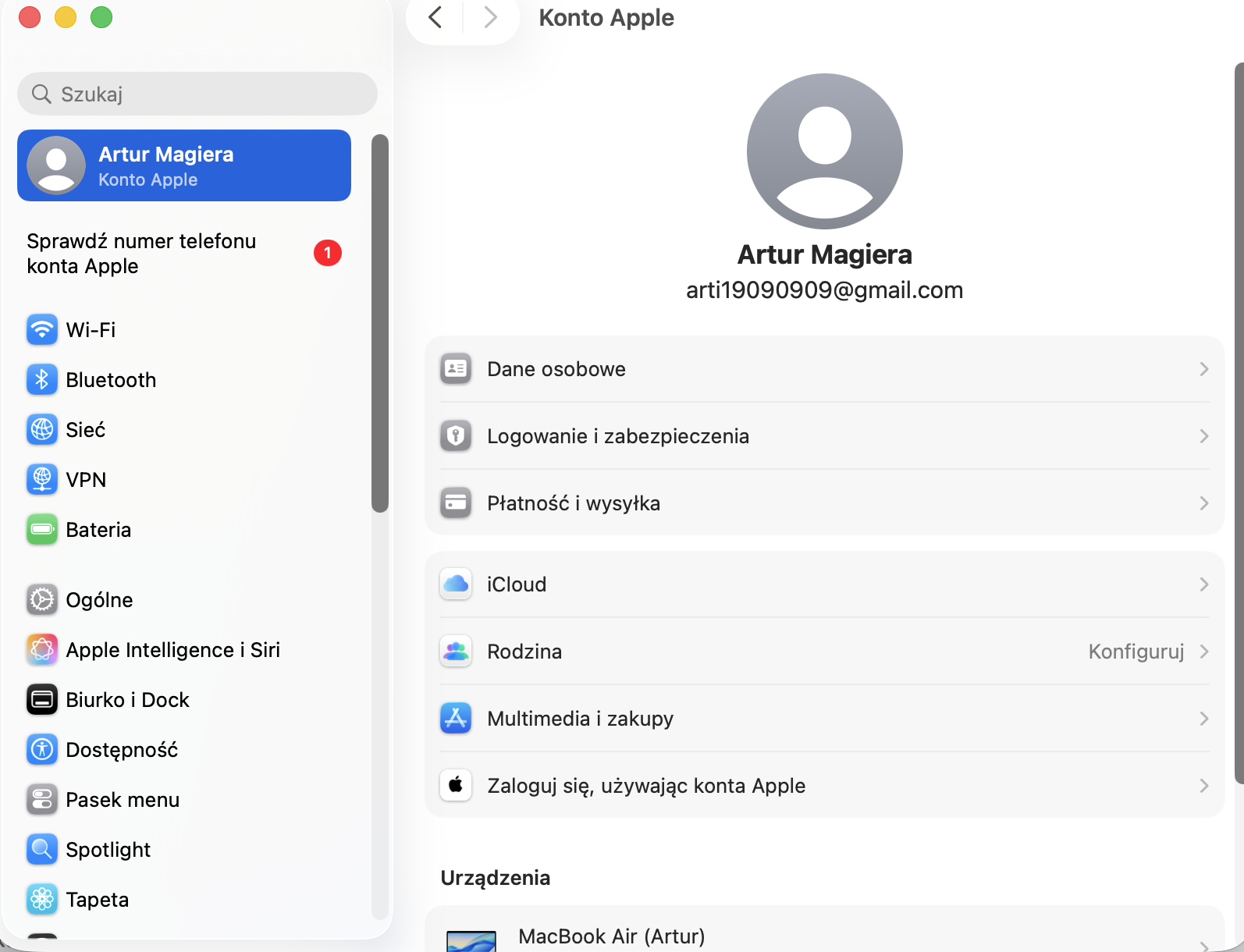
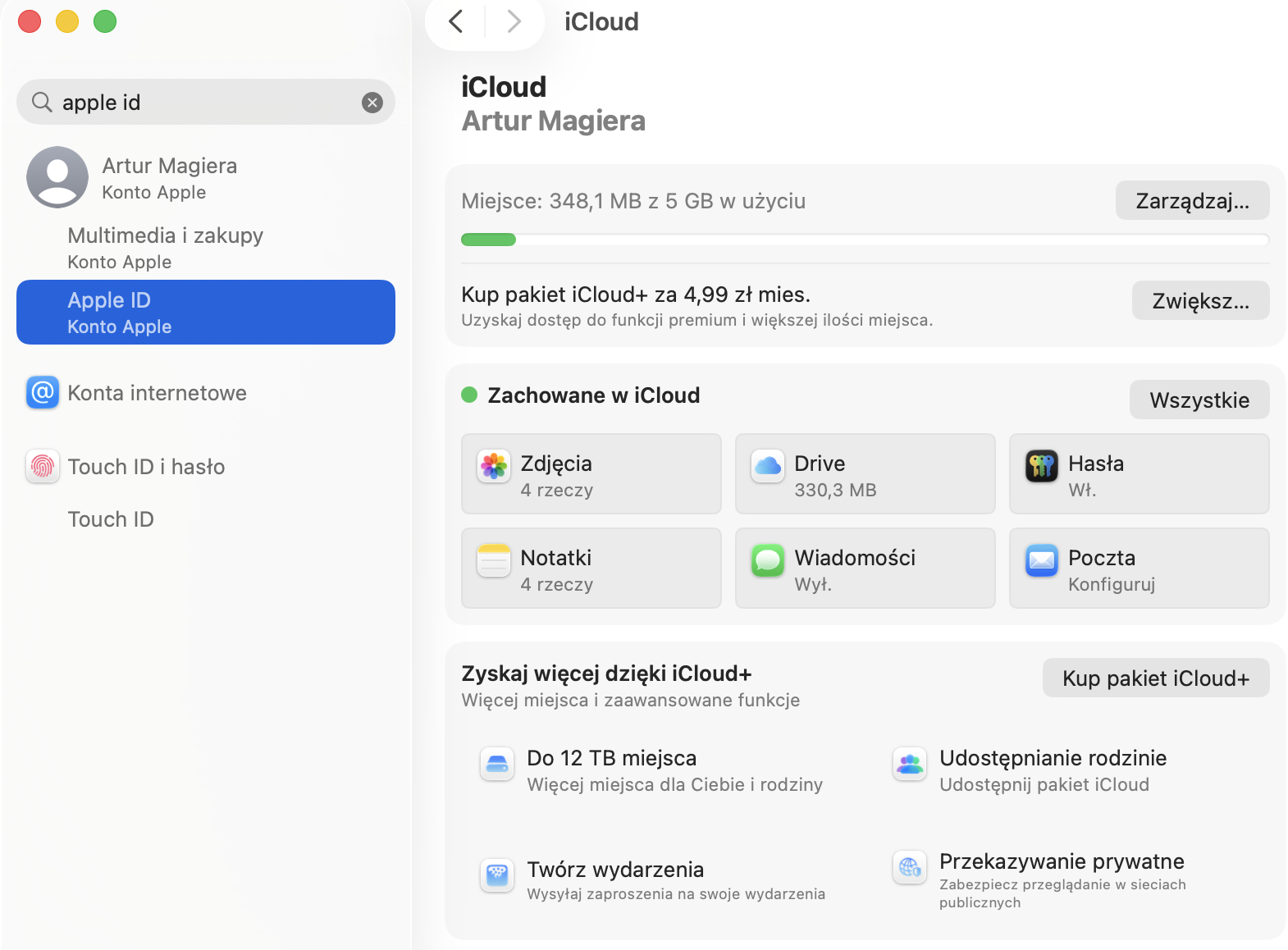
Otwórz Ustawienia systemowe i kliknij Apple ID > iCloud.
Wybierz Drive.
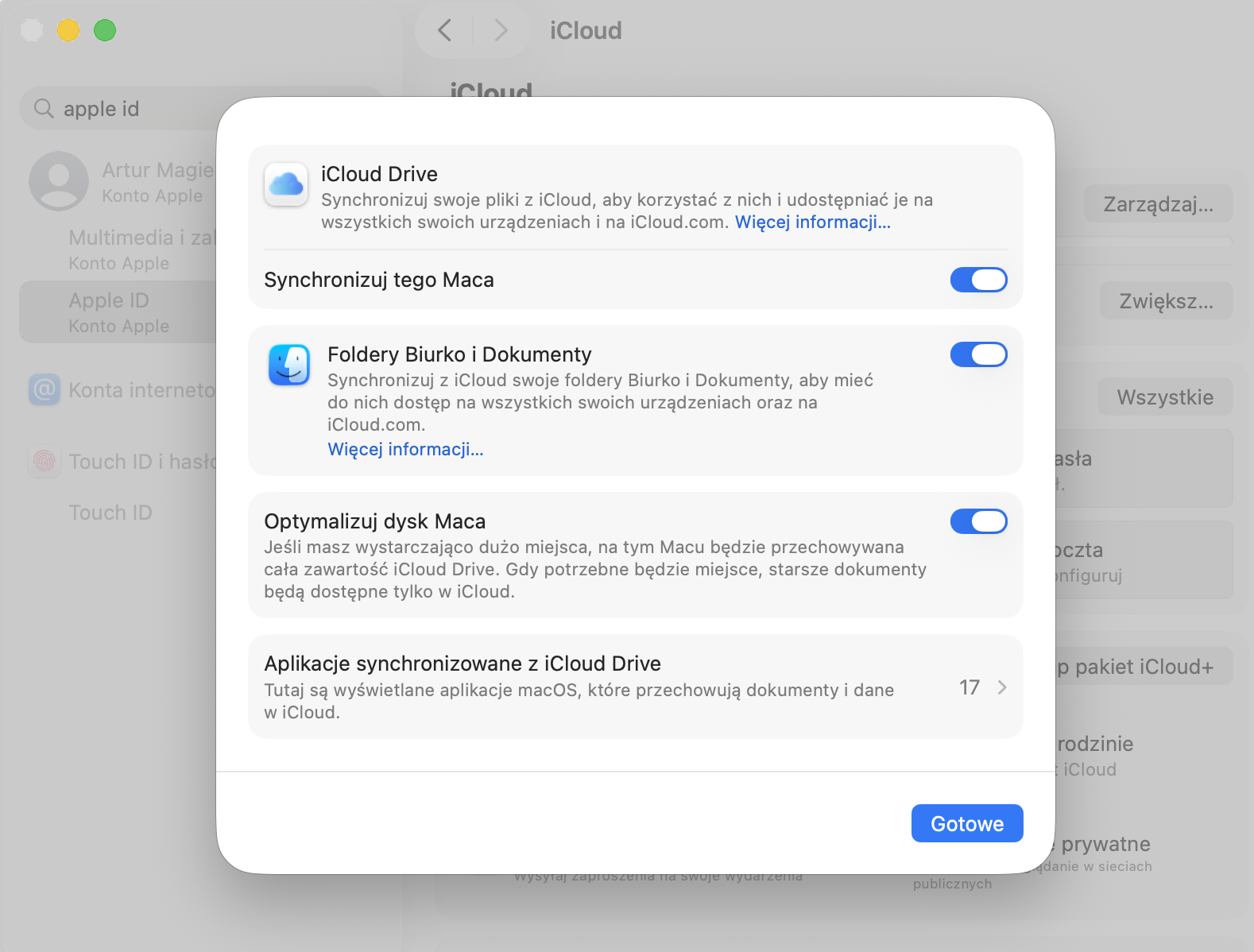
Kliknij przełącznik obok Optymalizuj dysk Maca, aby go włączyć, jeśli nie jest jeszcze aktywny, a następnie kliknij Gotowe.
Krok 1. Wybierz Apple ID > iCloudKrok 2. Kliknij DriveKrok 3. Włącz Optymalizuj dysk Maca > kliknij Gotowe
2. Usuń nieużywane programy i wszystkie ich pozostałości
Nieużywane programy mogą zajmować mnóstwo miejsca na Macu. Na szczęście macOS oferuje kilka sposobów na usunięcie nieużywanych programów i uzyskanie więcej miejsca na Macu.
Za pomocą Findera
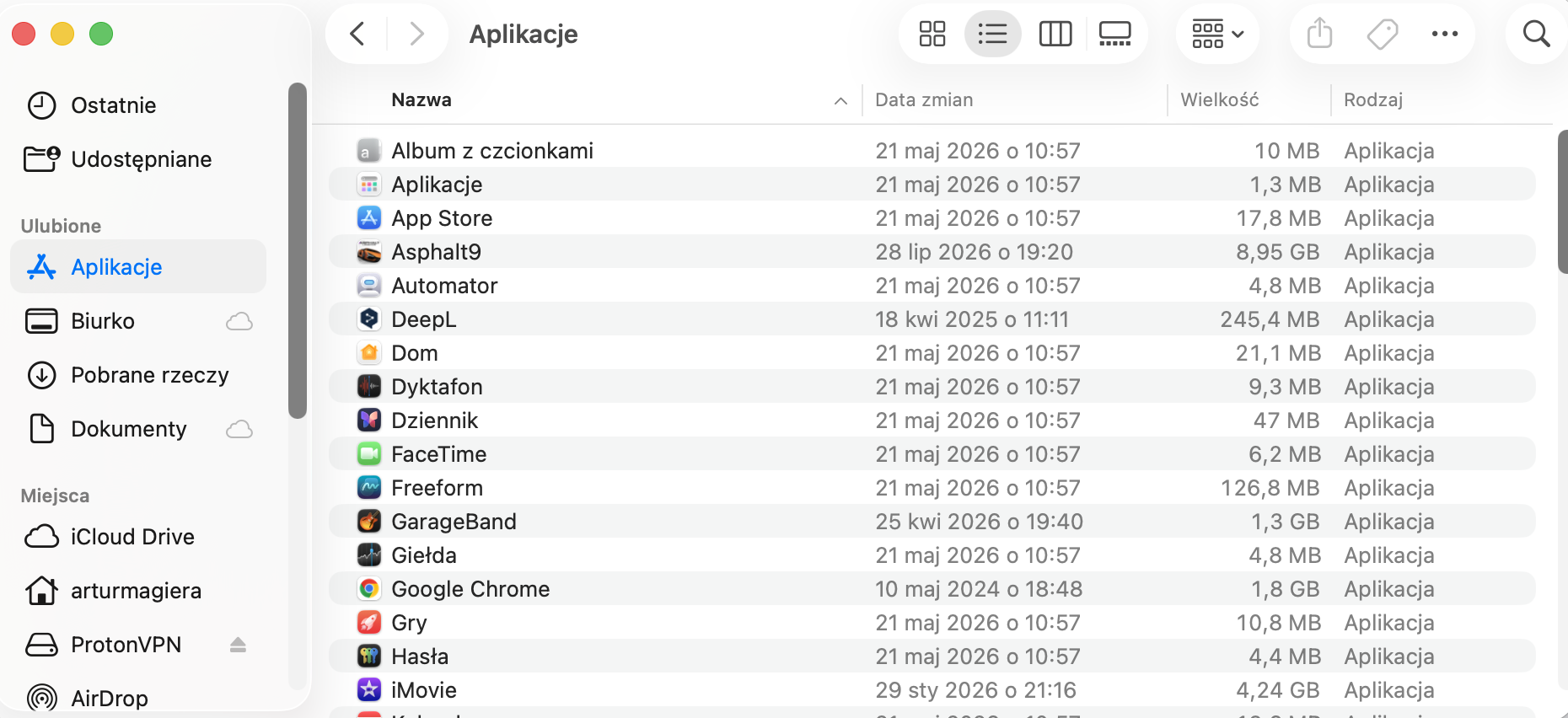
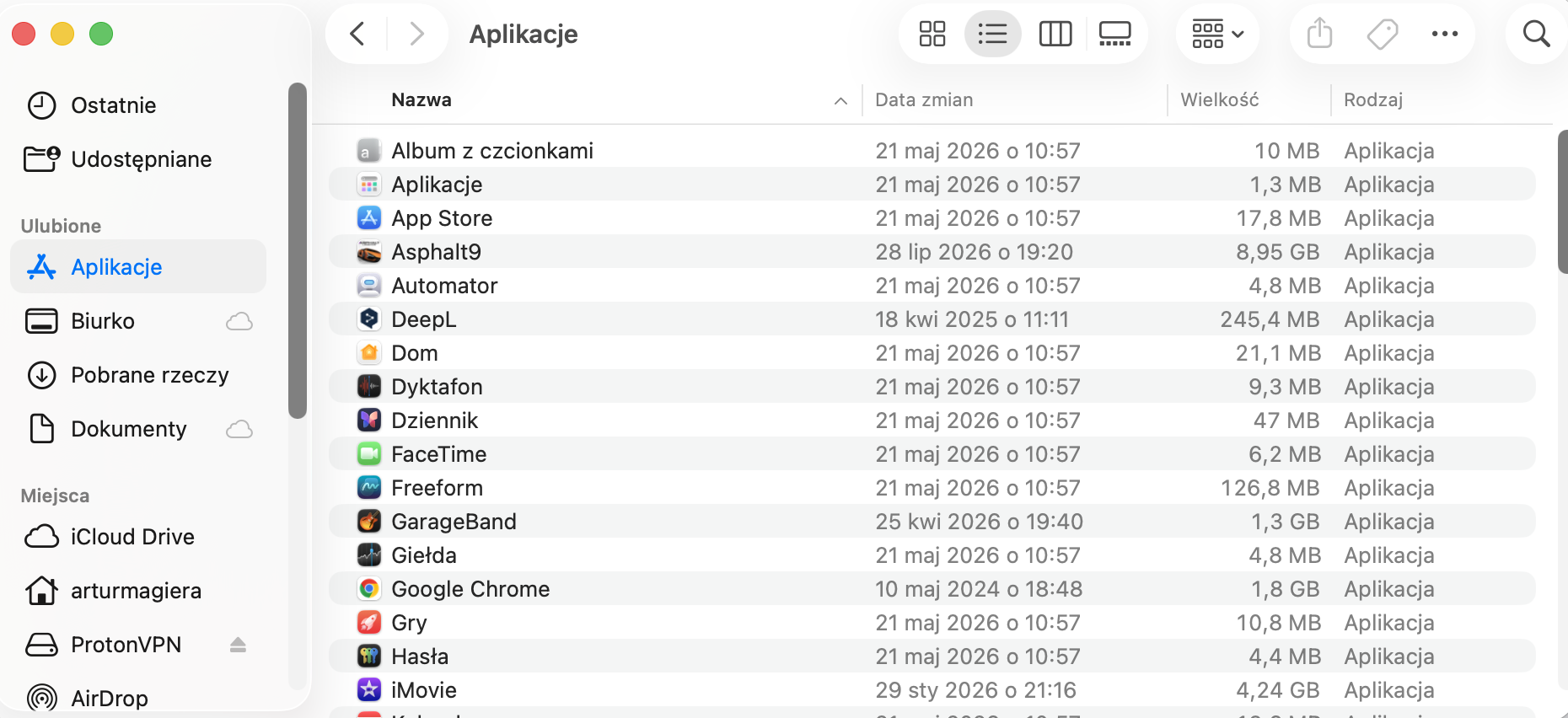
Najprostszym sposobem na pozbycie się niechcianych programów jest Finder – wykonaj następujące kroki:
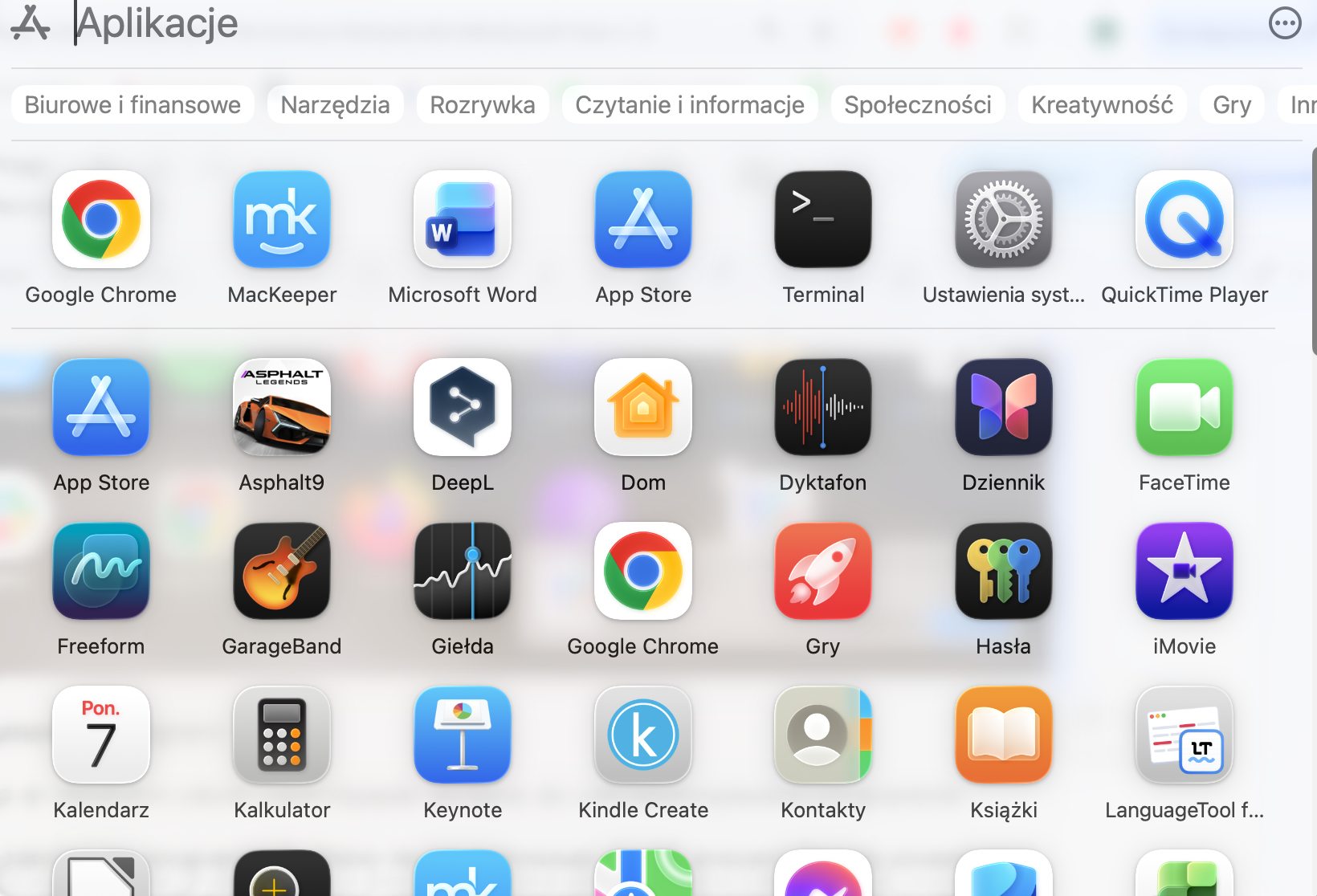
Przejdź do Findera i wybierz Aplikacje.
Kliknij prawym przyciskiem myszy aplikacje, której już nie potrzebujesz, a następnie kliknij Przenieś do kosza.
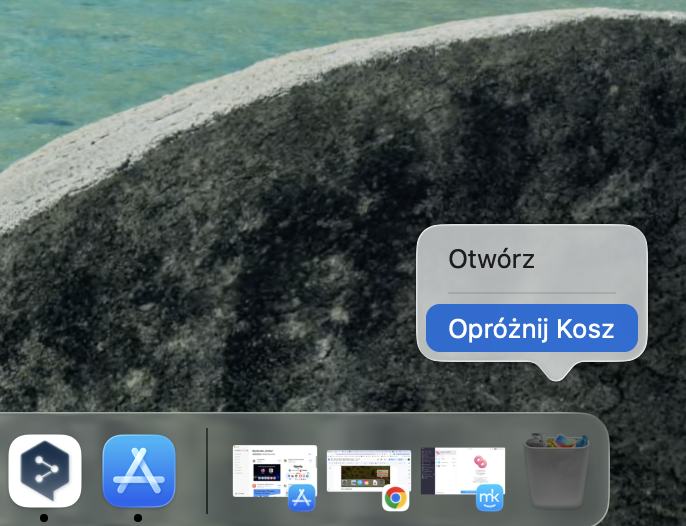
Opróżnij kosz, aby odinstalować program.
Krok 1. W Finderze wybierz AplikacjeKrok 2. Kliknij prawym przyciskiem myszy niechciany program, a następnie wybierz Przenieś do koszaKrok 3. Opróżnij kosz
Za pomocą Launchpada
Drugim sposobem na usunięcie niechcianych programów jest Launchpad. Wykonaj poniższe kroki, aby usunąć nieużywane programy za pomocą Launchpada:
Otwórz Launchpad.
Kliknij i przytrzymaj ikonę programu, aż zacznie się trząść, a następnie kliknij symbol X obok programu.
Kliknij ikonę X, aby usunąć program
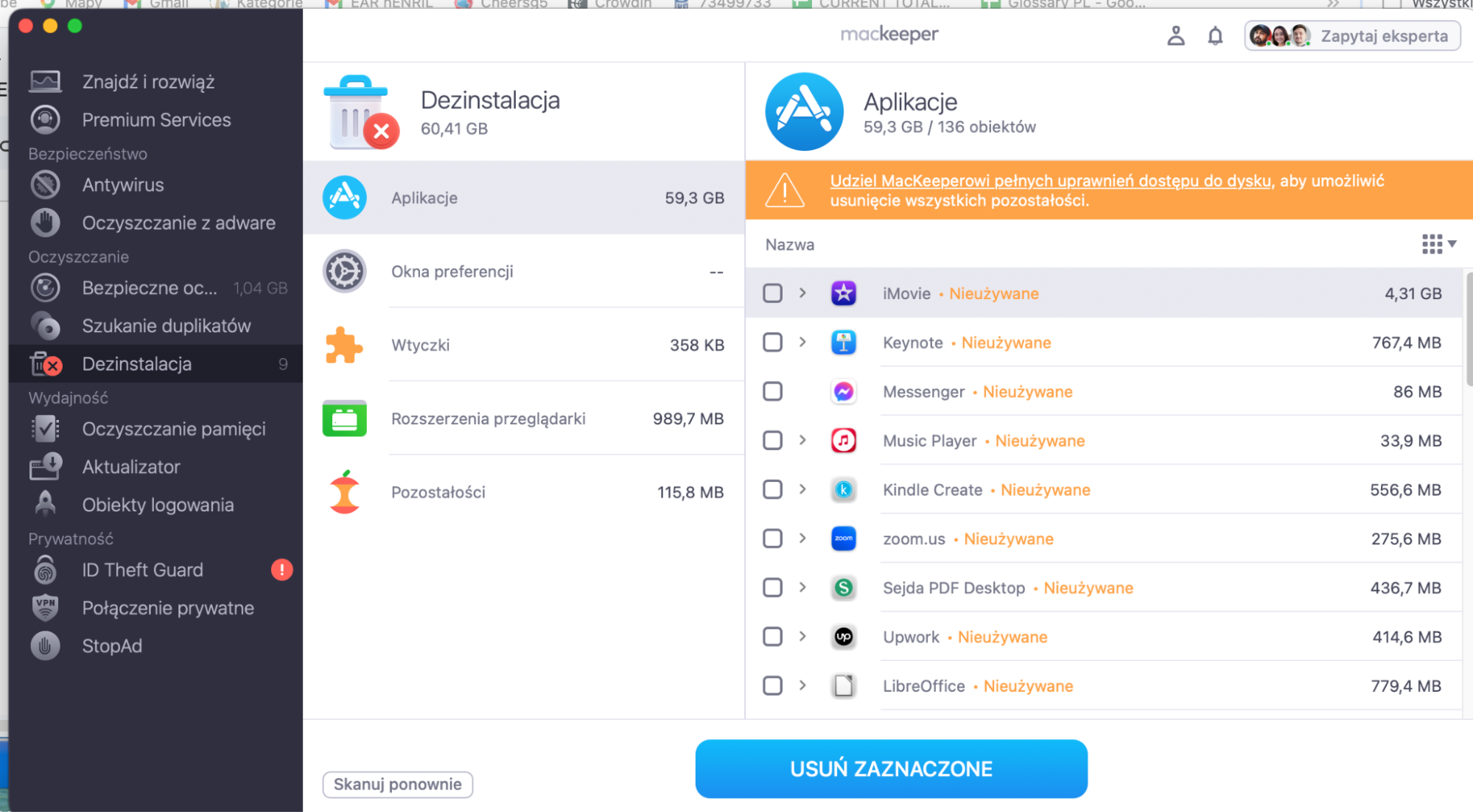
Istnieją również pozostałości po programach, które mogą zajmować do 10 procent Twojej przestrzeni dyskowej, w zależności od sposobu korzystania z Maca. Oto jak bezpiecznie i dokładnie usunąć programy oraz dane systemowe za pomocą narzędzia czyszczącego w MacKeeper:
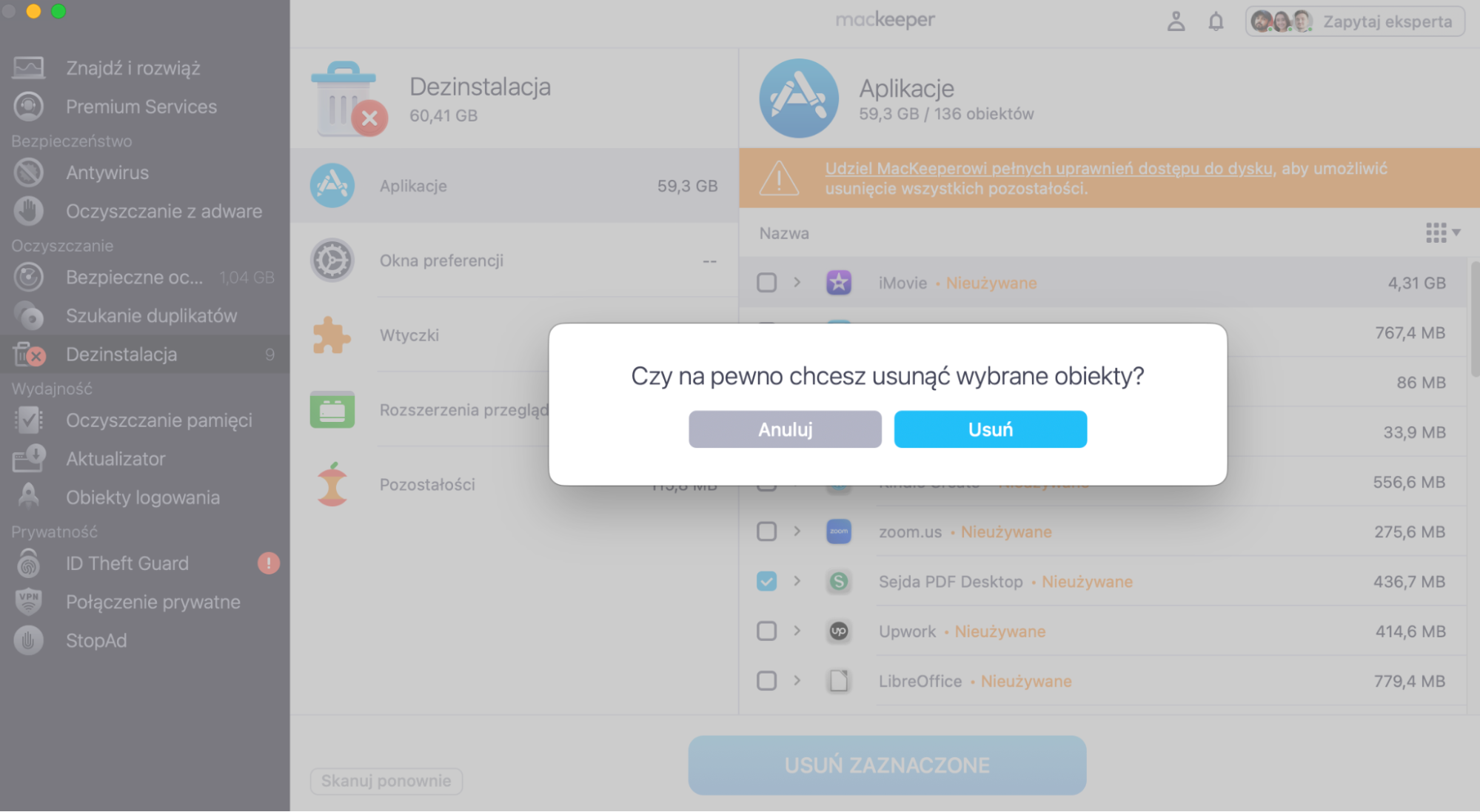
Wybierz programy, które chcesz usunąć, i kliknij Usuń zaznaczone > Usuń.
Krok 1. Wybierz nieużywane programy, a następnie kliknij Usuń zaznaczoneKrok 2. Kliknij Usuń, aby potwierdzić
3. Uporządkuj foldery systemowe
Z czasem foldery systemowe macOS zapełniają się niepotrzebnymi danymi systemowymi, dlatego ważne jest, aby od czasu do czasu przeprowadzić czyszczenie dysku na Macu. Zrobienie tego ręcznie jest trudne, ponieważ wymaga dużo szukania, ale Bezpieczne oczyszczanie od MacKeeper wykona za Ciebie tę żmudną pracę.
Wyczyść pamięć podręczną i pliki cookie w przeglądarce
Gdy czyścisz pliki pamięci podręcznej w przeglądarce, pomaga to zwolnić miejsce, odświeża zawartość przeglądarki i sprawia, że programy działają płynniej. Podobnie przywrócenie przeglądarki do ustawień domyślnych niesie ze sobą kilka korzyści, w tym lepszą wydajność i większe bezpieczeństwo.
Jednym ze sposobów na zwolnienie miejsca na dysku Maca jest usunięcie plików cookie w przeglądarce. W większości przeglądarek czyszczenie pamięci podręcznej usuwa jednocześnie pliki cookie, ale pamiętaj, że wyczyszczenie pamięci podręcznej przeglądarki usuwa Twoje dane osobowe z aplikacji i witryn, co oznacza, że przy następnym użyciu będziesz musiał zalogować się ponownie.
Google Chrome
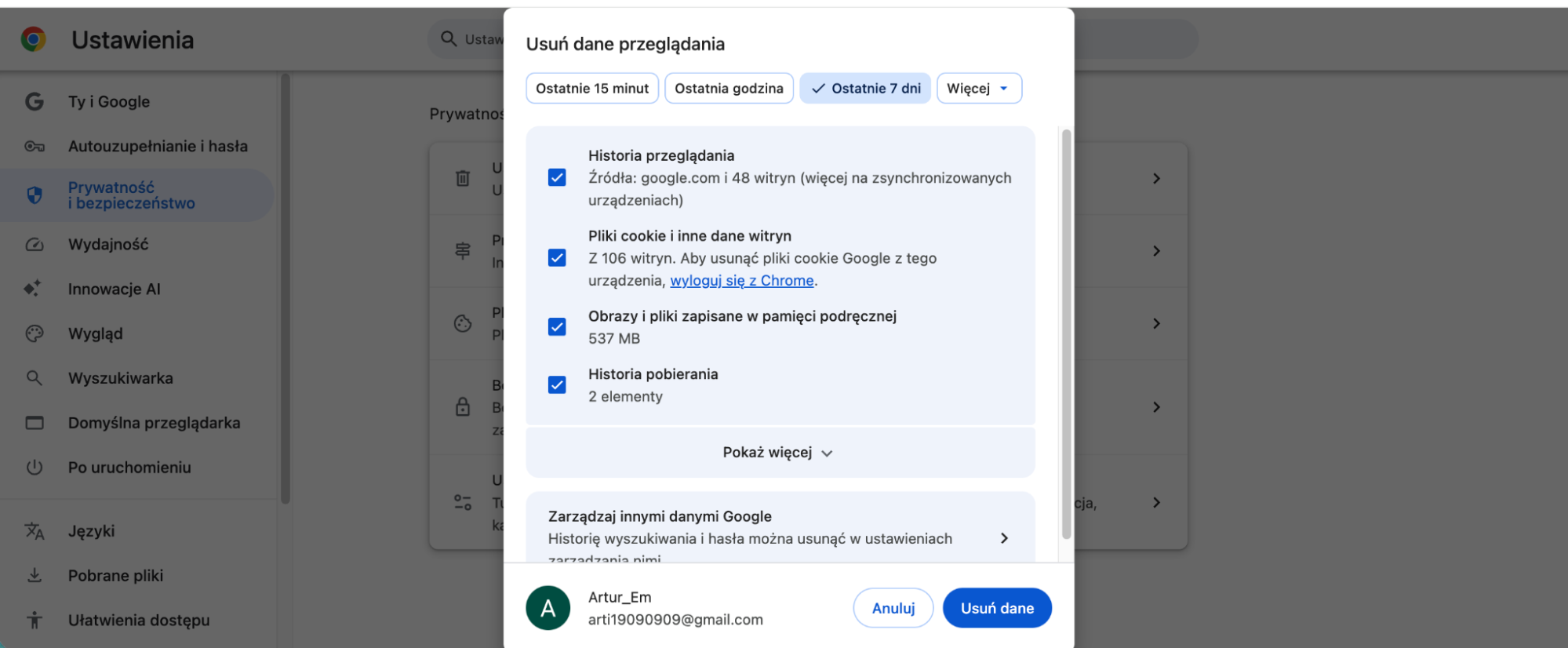
Pamięć podręczną i pliki cookie w Chrome można wyczyścić w dwóch prostych krokach za pomocą ustawień Chrome. Oto jak wyczyścić pamięć podręczną i pliki cookie w Chrome:
Otwórz Chrome i kliknij ikonę trzech kropek w prawym górnym rogu, a następnie wybierz Usuń dane przeglądania.
Wybierz zakres czasu i zaznacz Historię przeglądania, pliki cookie i inne dane witryn oraz Obrazy i pliki zapisane w pamięci podręcznej, a następnie kliknij Usuń dane.
Krok 1. Kliknij Usuń dane przeglądania w ustawieniach ChromeKrok 2. Wybierz swoje opcje > kliknij Usuń dane
Safari
Proces czyszczenia plików cookie i pamięci podręcznej w Safari nieco różni się od Google Chrome. Oto jak wyczyścić pamięć podręczną i pliki cookie w Safari:
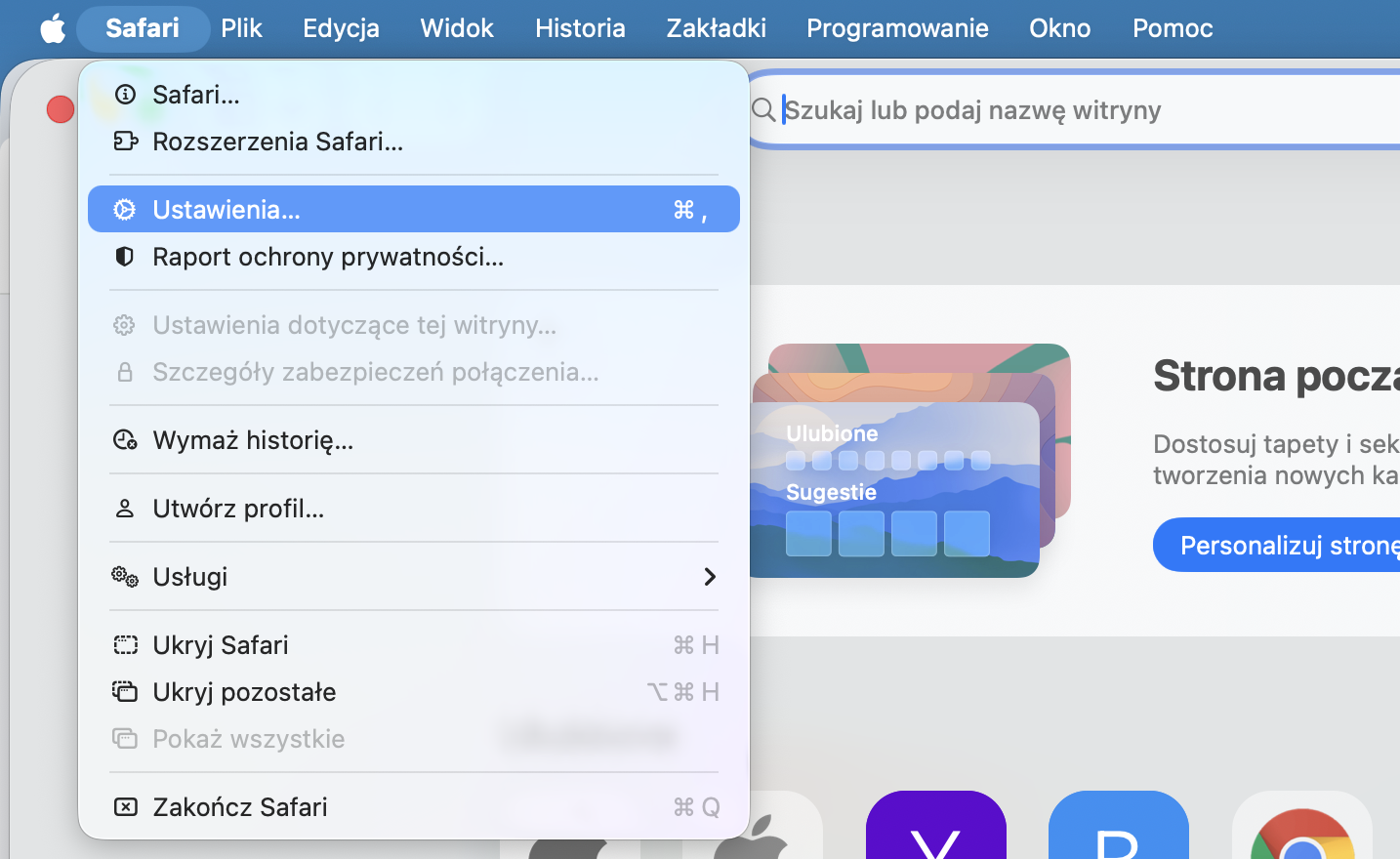
Otwórz Safari i przejdź do Safari > Ustawienia.
Wybierz zakładkę Prywatność, a następnie kliknij Zarządzaj danymi witryn.
Kliknij Usuń wszystko > Usuń teraz, a następnie kliknij Gotowe.
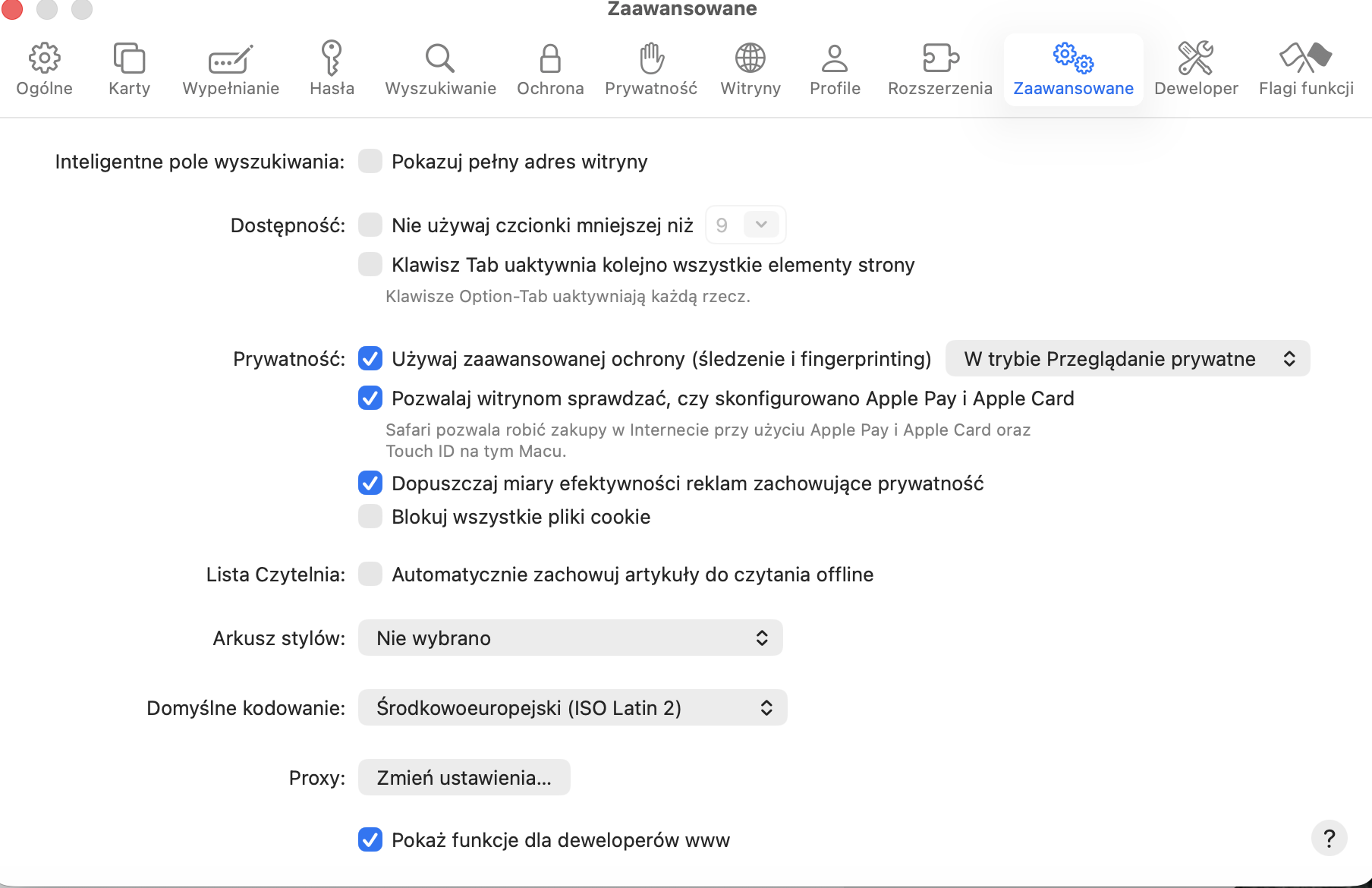
Wybierz zakładkę Zaawansowane, a następnie włącz Pokaż funkcje dla deweloperów www.
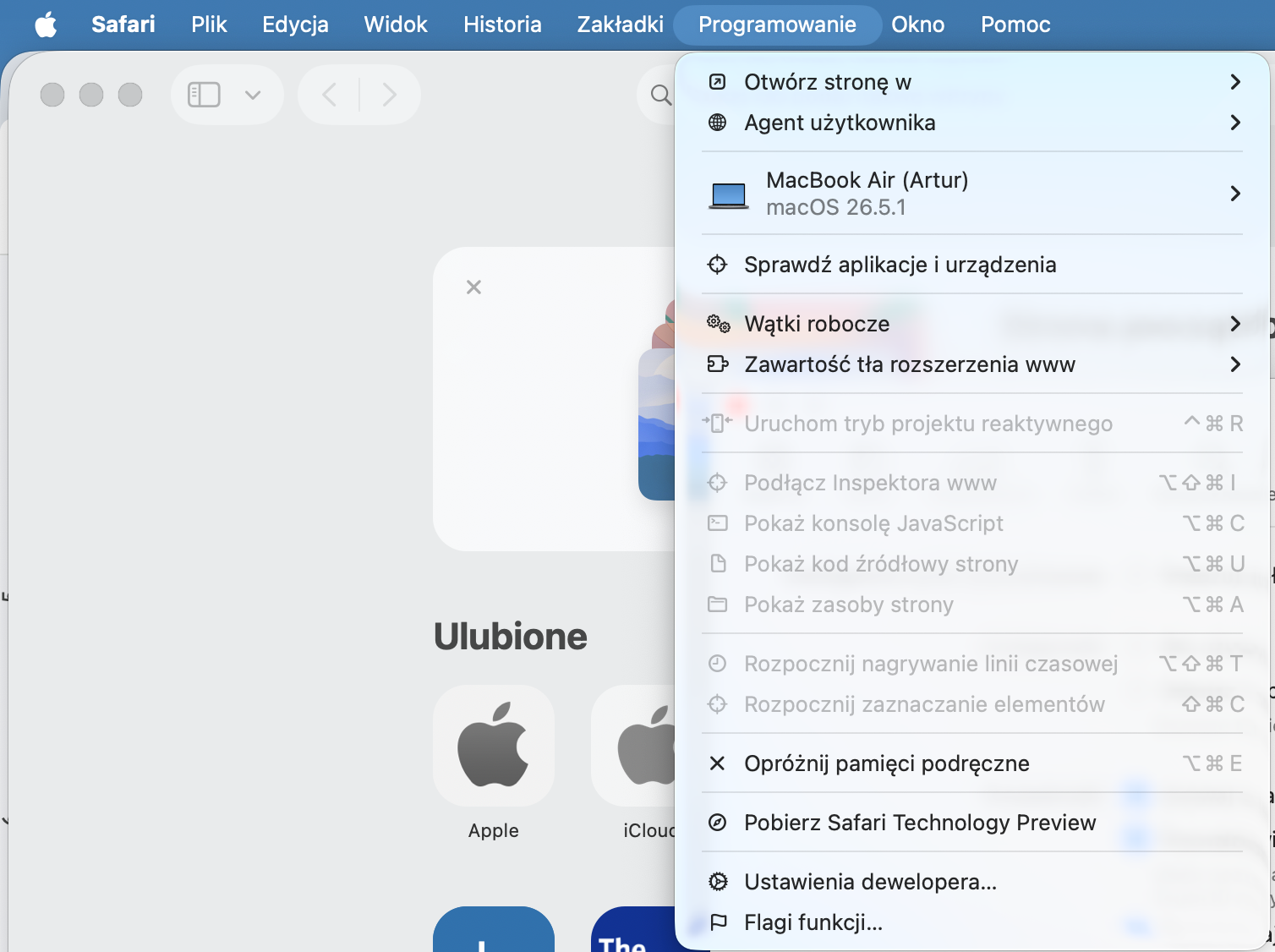
Na pasku menu wybierz Programowanie > Opróżnij pamięci podręczne.
Krok 1. Przejdź do Safari > UstawieniaKrok 2. W Prywatności kliknij Zarządzaj danymi witrynKrok 3. Wybierz Usuń wszystkoKrok 4. Włącz funkcje dla deweloperów wwwKrok 5. Kliknij Programowanie > Opróżnij pamięci podręczne
Firefox
Proces czyszczenia pamięci podręcznej i plików cookie w Firefoksie jest równie prosty jak w Google Chrome. Oto jak wyczyścić pamięć podręczną i pliki cookie w Firefoksie:
Kliknij menu i wybierz Ustawienia.
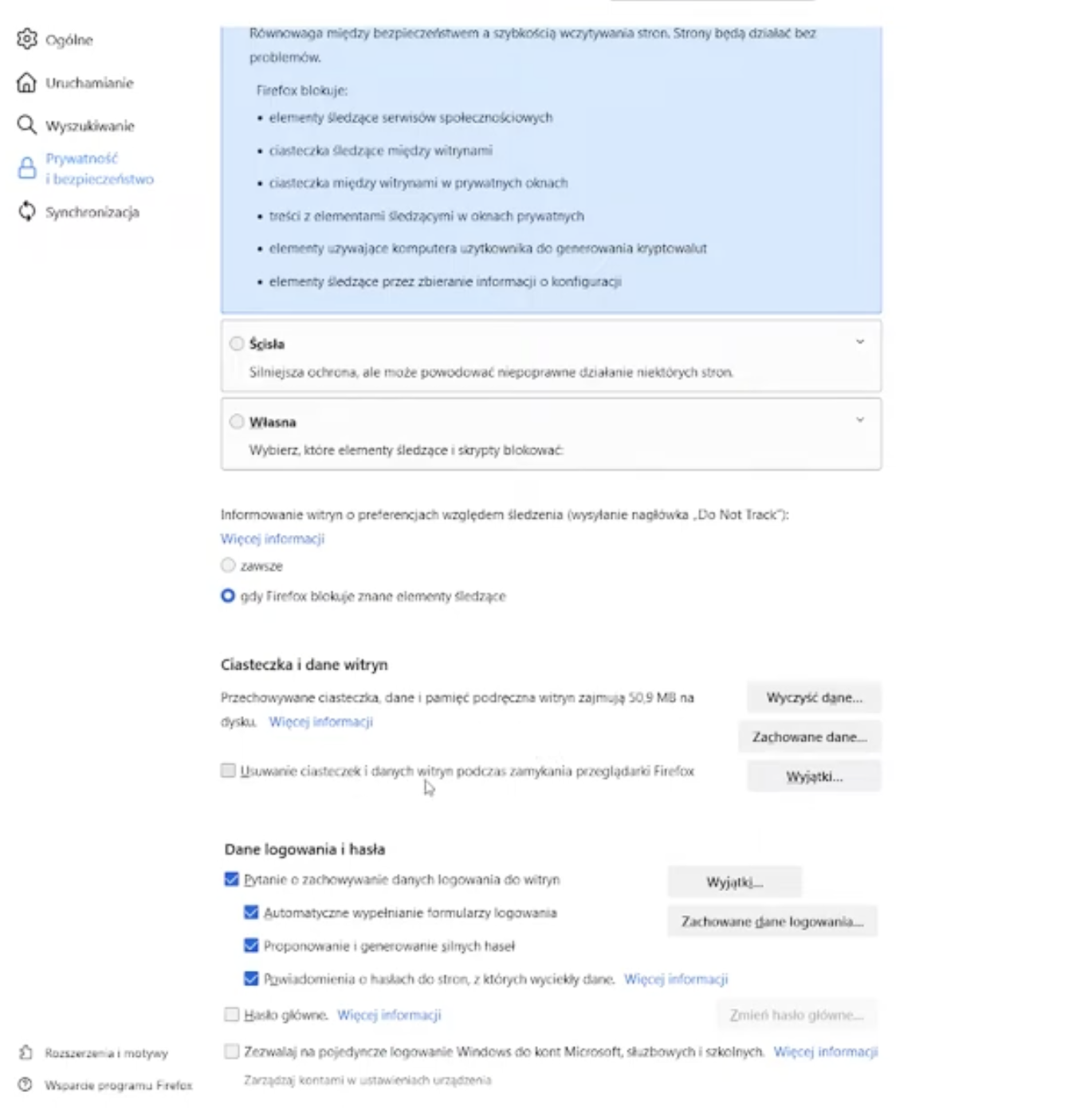
Wybierz Prywatność i bezpieczeństwo > Ciasteczka i dane witryn > Wyczyść dane.
W ustawieniach Firefoksa kliknij Wyczyść dane
Usuń nieużywane pliki językowe
Twój Mac przechowuje ponad 180 języków w plikach lokalizacyjnych, które zajmują około 1,5 GB miejsca na dysku. Wykonaj poniższe kroki, aby usunąć nieużywane pliki językowe:
Przejdź do folderu Aplikacje.
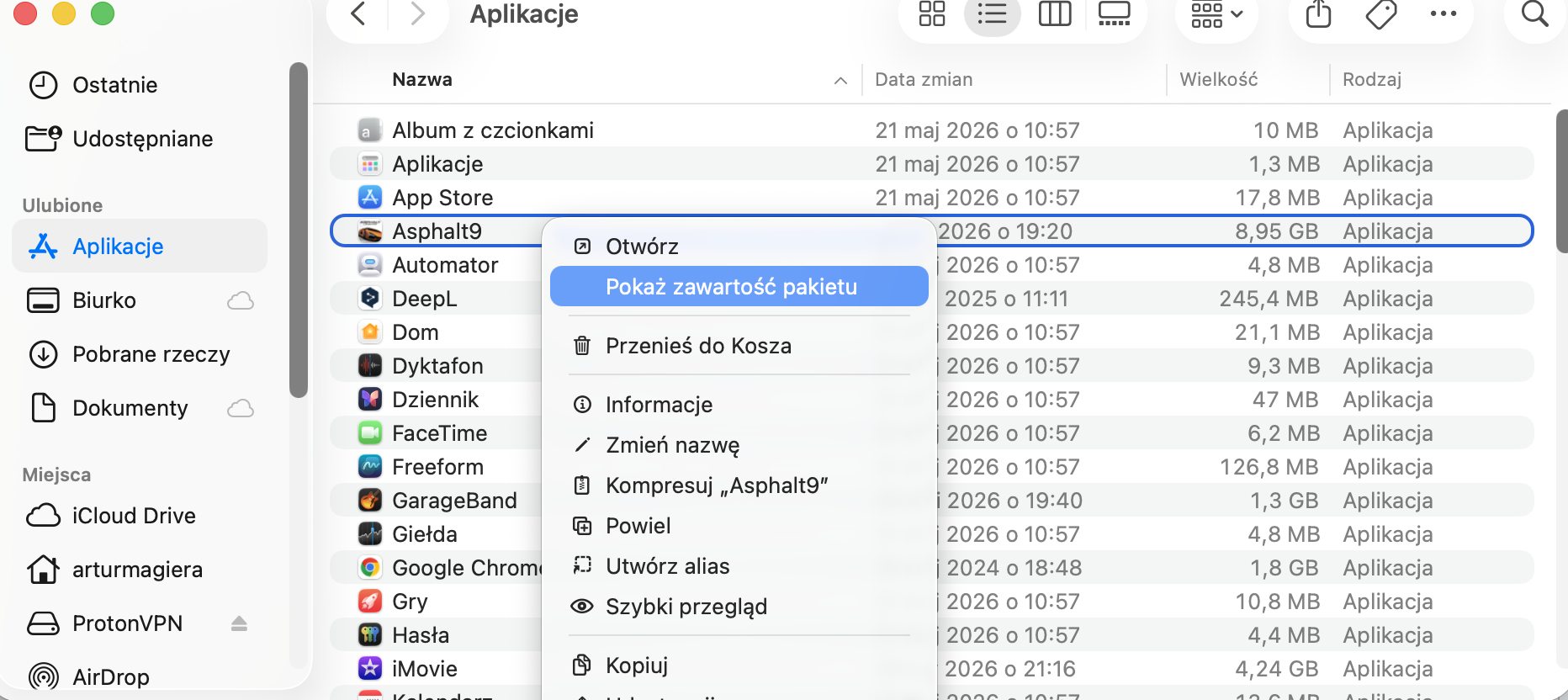
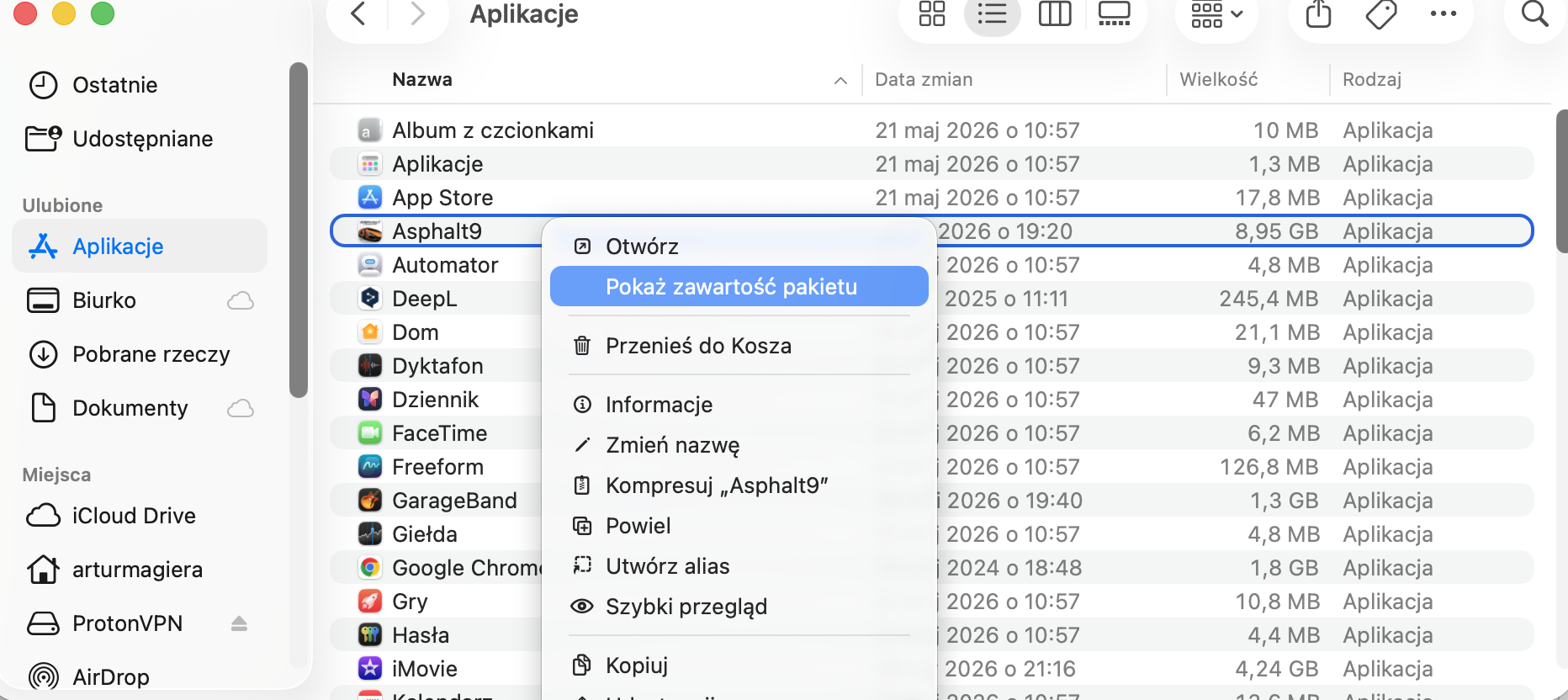
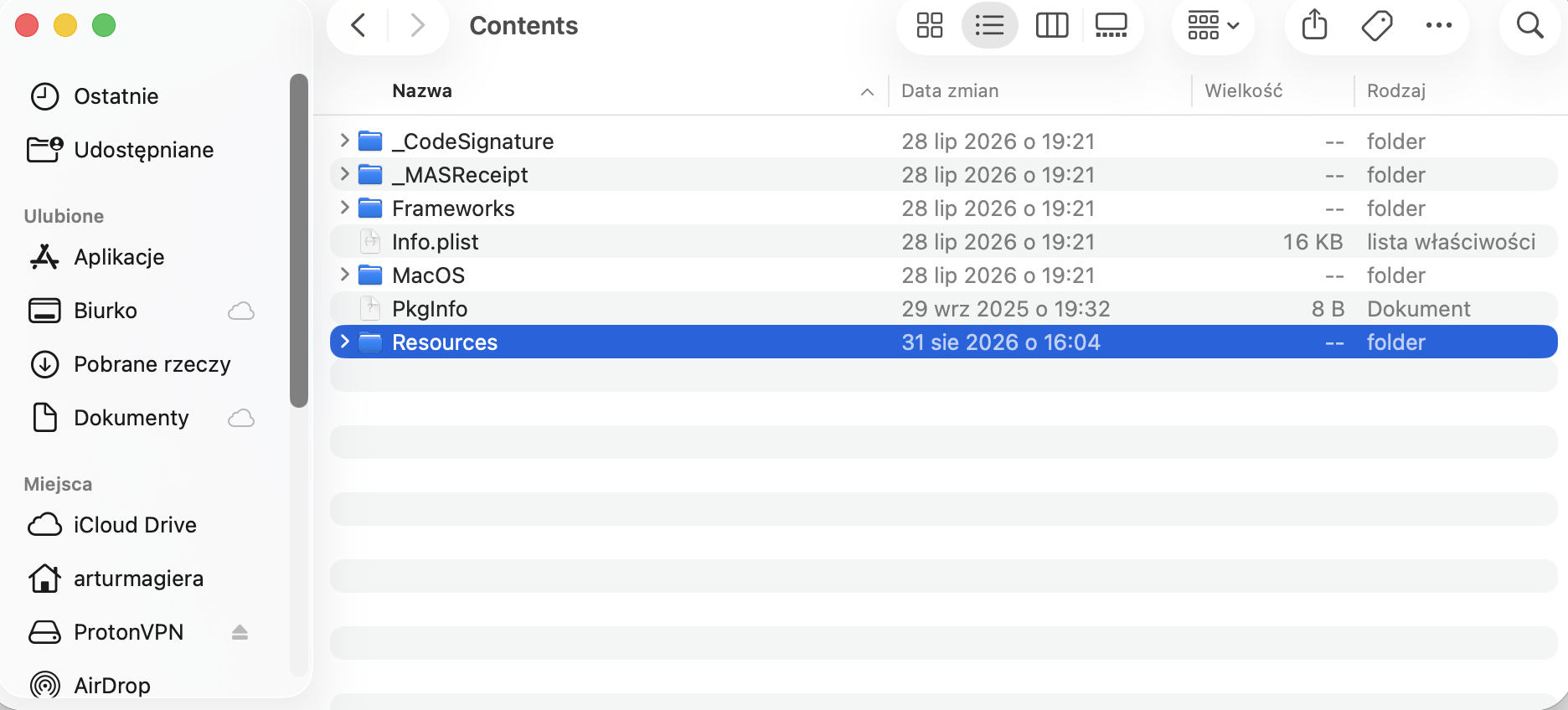
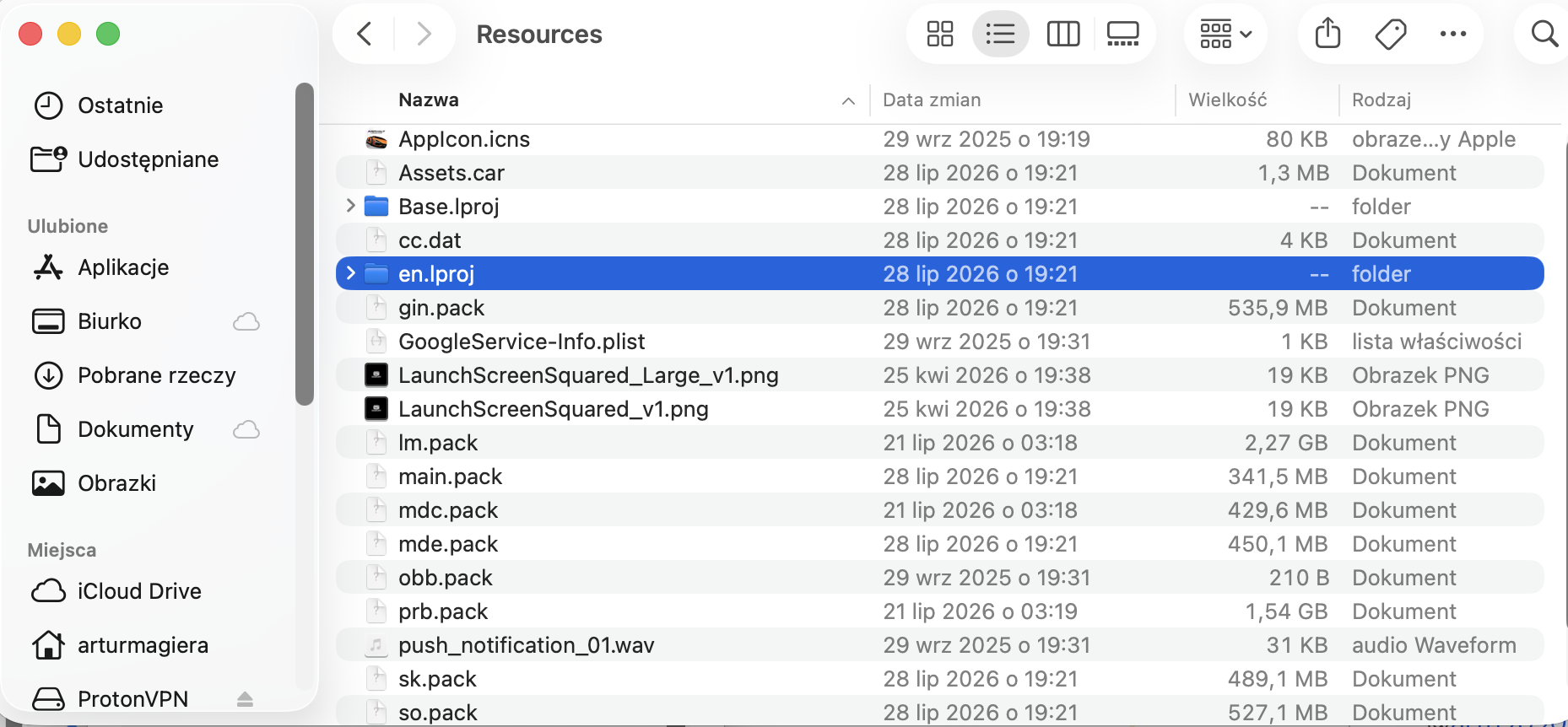
Kliknij prawym przyciskiem myszy daną aplikację i wybierz Pokaż zawartość pakietu > Contents > Resources.
Usuń wszystkie podfoldery kończące się na .lproj, oprócz tych, których potrzebujesz.
Opróżnij kosz.
Krok 1. Przejdź do AplikacjeKrok 2. Kliknij prawym przyciskiem myszy program > Pokaż zawartość pakietuKrok 3. Znajdź i otwórz ResourcesKrok 4. Usuń niepotrzebne foldery .lproj
4. Usuń inne pliki
Na Macu istnieje wiele innych miejsc, w których zwykle ukrywają się stare i niepotrzebne pliki. Ważne jest, aby regularnie usuwać te inne pliki, dzięki czemu nie będą się gromadzić i zajmować zbyt wiele miejsca. Pokażemy Ci, jak to zrobić.
Znajdź i usuń zduplikowane pliki
Możesz ręcznie znaleźć i usunąć zduplikowane pliki na Macu w systemie macOS lub za pomocą zewnętrznych aplikacji do czyszczenia dysku na Macu. Najpierw wykonaj poniższe kroki, aby usunąć zduplikowane pliki za pomocą funkcji Inteligentny folder w Finderze:
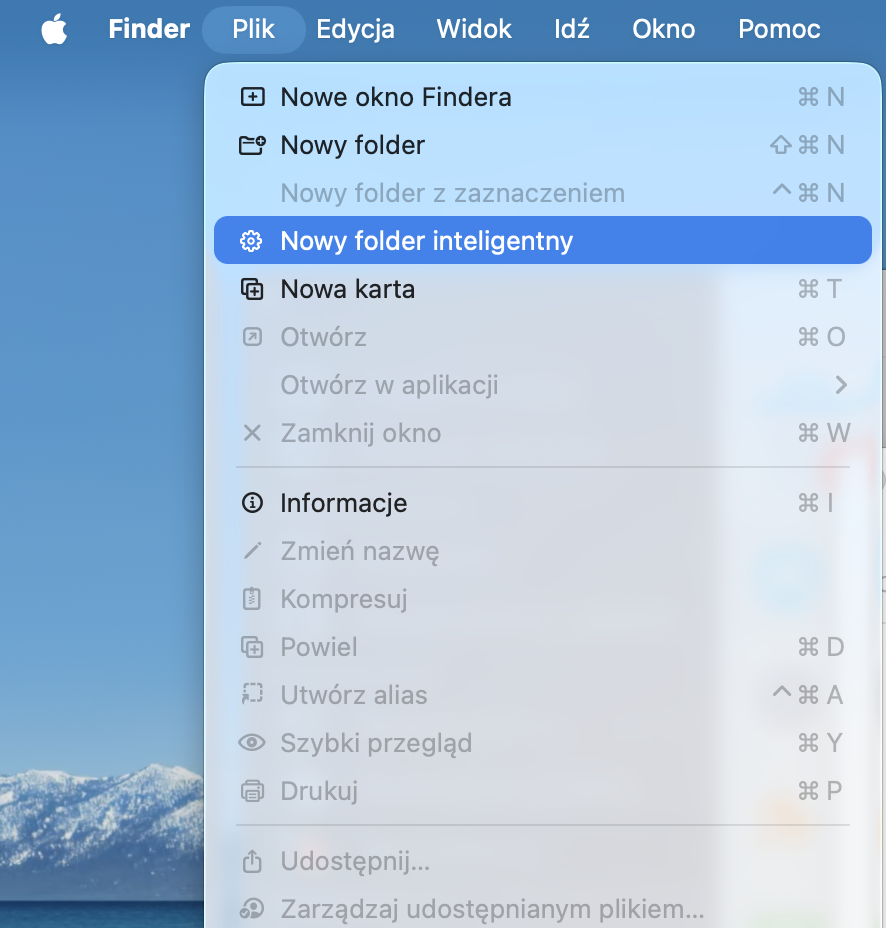
Otwórz Finder i wybierz Plik > Nowy folder inteligentny na pasku menu.
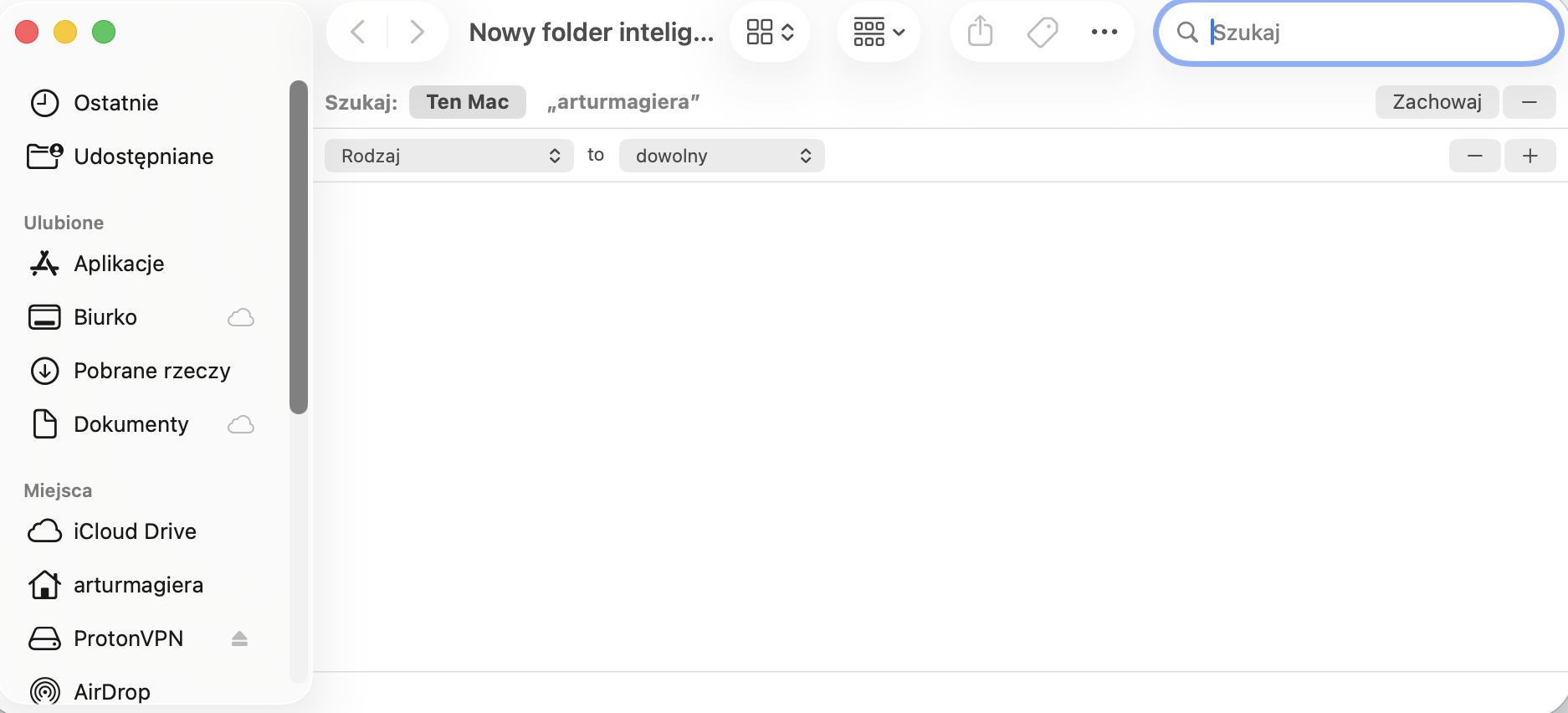
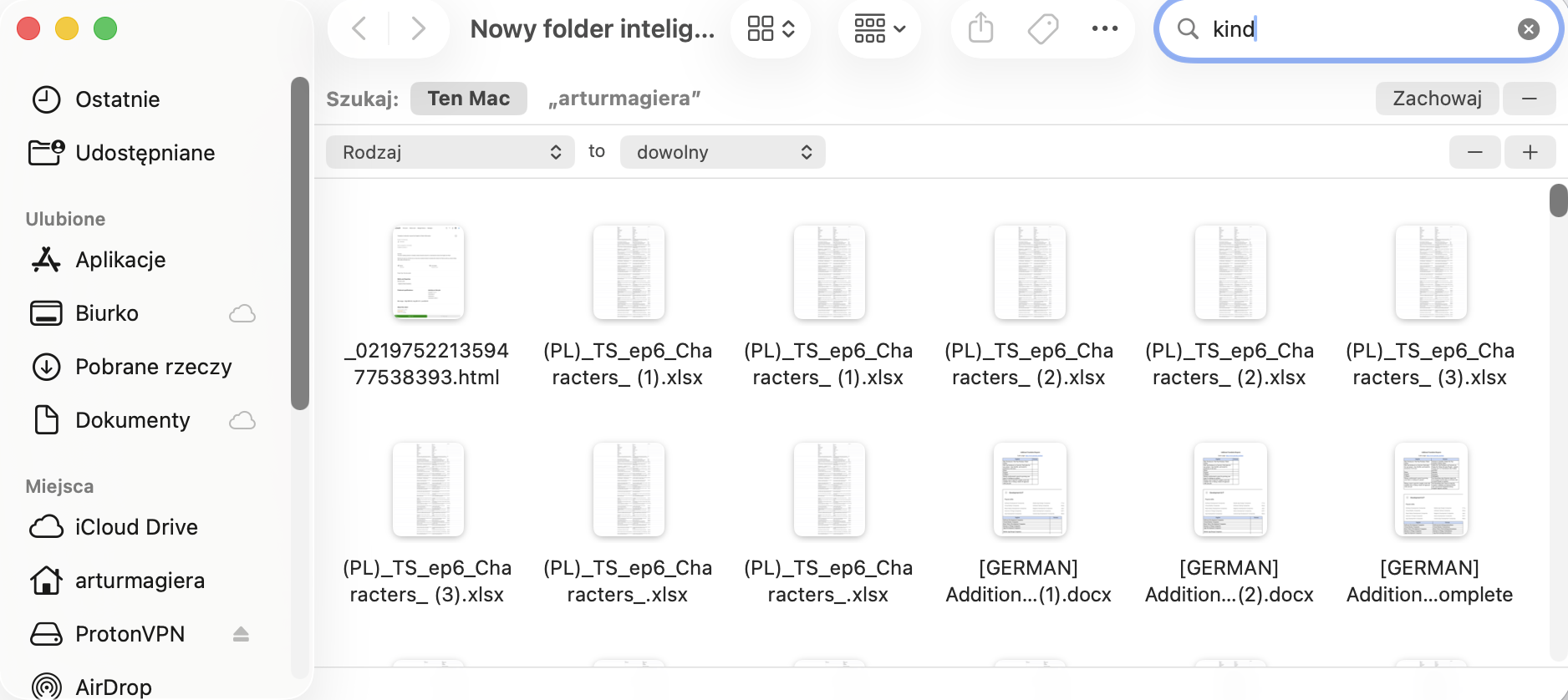
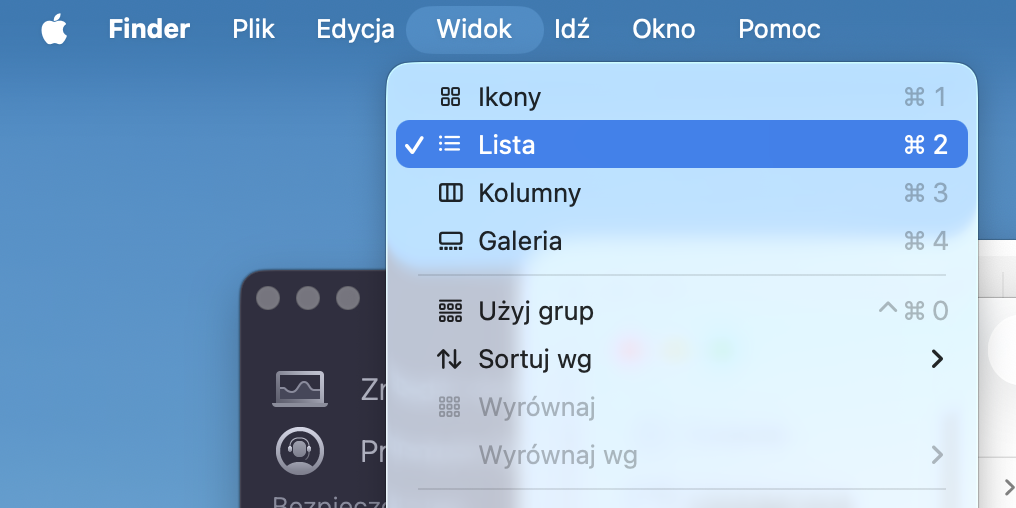
Kliknij ikonę plus + po prawej stronie okna Nowy inteligentny folder, a następnie użyj menu rozwijanych, aby filtrować wyszukiwanie według rodzaju i typu pliku. Prawdopodobnie łatwiej będzie posortować wyniki według nazwy, dzięki czemu łatwo zauważysz duplikaty. Jeśli aktualny widok nie jest odpowiedni, przełącz się na widok listy, klikając Widok > lista na pasku menu.
Kliknij prawym przyciskiem myszy niepotrzebne duplikaty, a następnie wybierz Przenieś do kosza.
Krok 1. W Finderze przejdź do Plik > Nowy folder inteligentnyKrok 2. Kliknij + a następnie wybierz swoje opcjeKrok 3. Usuń niepotrzebne duplikaty
Wskazówka od naszego zespołu:
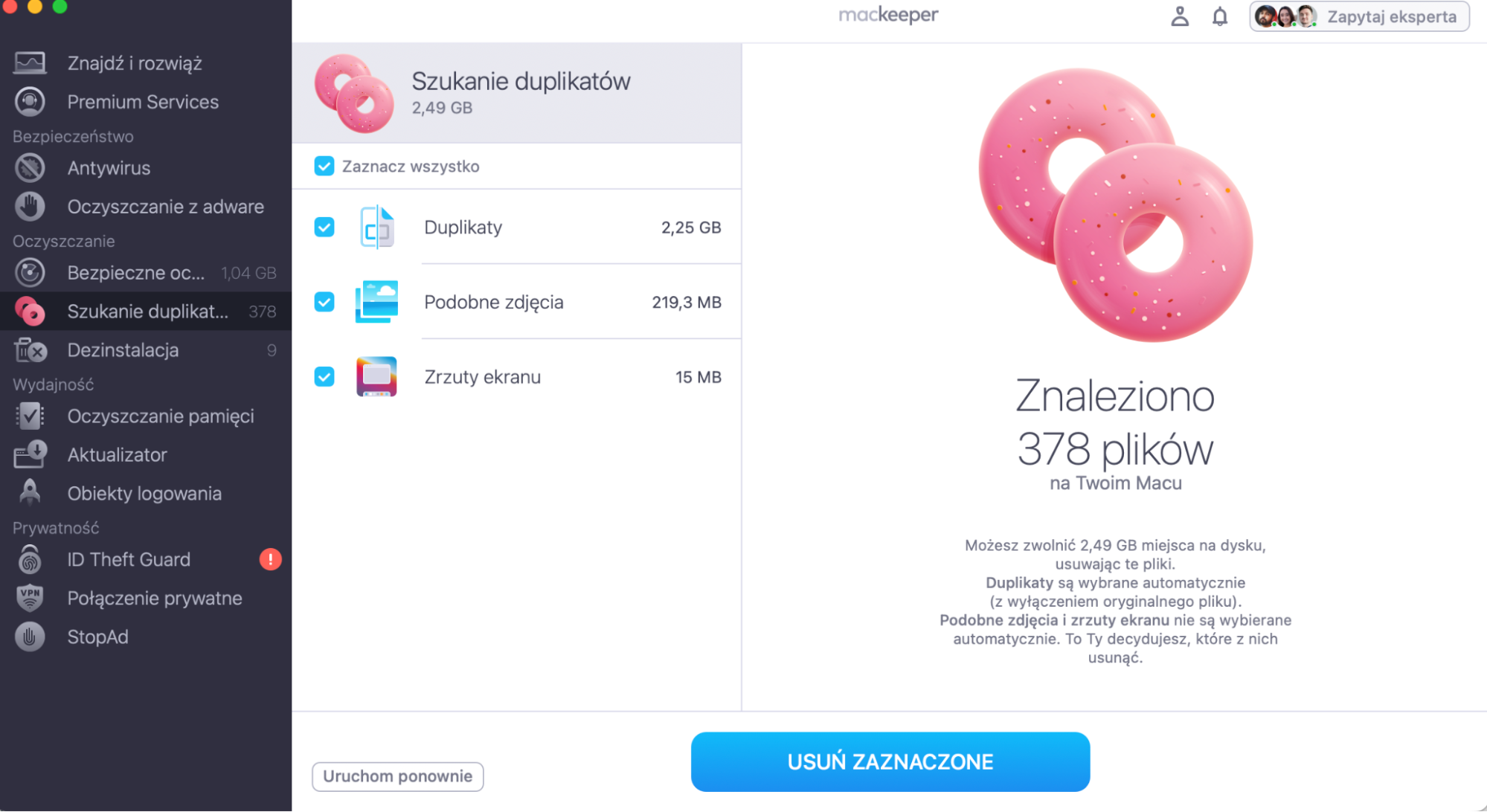
Ręczna metoda usuwania zduplikowanych plików na Macu może sprawić, że niektóre duplikaty zostaną zapomniane i nadal będą zajmować miejsce na dysku Maca. Dlatego zalecamy skorzystanie z zewnętrznego narzędzia, takiego jak Szukanie Duplikatów od MacKeeper, aby zrobić to dokładnie. Znajduje ono identyczne pliki i zwalnia więcej miejsca na Macu w ciągu kilku minut.
Oto jak z niego skorzystać:
Uruchom MacKeeper, wybierz Szukanie duplikatów, a następnie kliknij przycisk Rozpocznij skanowanie.
Zaznacz Automatyczny wybór i kliknij Usuń zaznaczone.
Krok 1. Skanowanie Maca w poszukiwaniu duplikatówKrok 2. Usuwanie duplikatów za pomocą MacKeeper
Uporządkuj pulpit
Na pulpicie często gromadzą się różne pliki, z których niektóre mogą być całkiem duże. Uporządkowanie ich pomoże Twojemu Macowi działać szybciej. Oto jak ręcznie uporządkować pulpit:
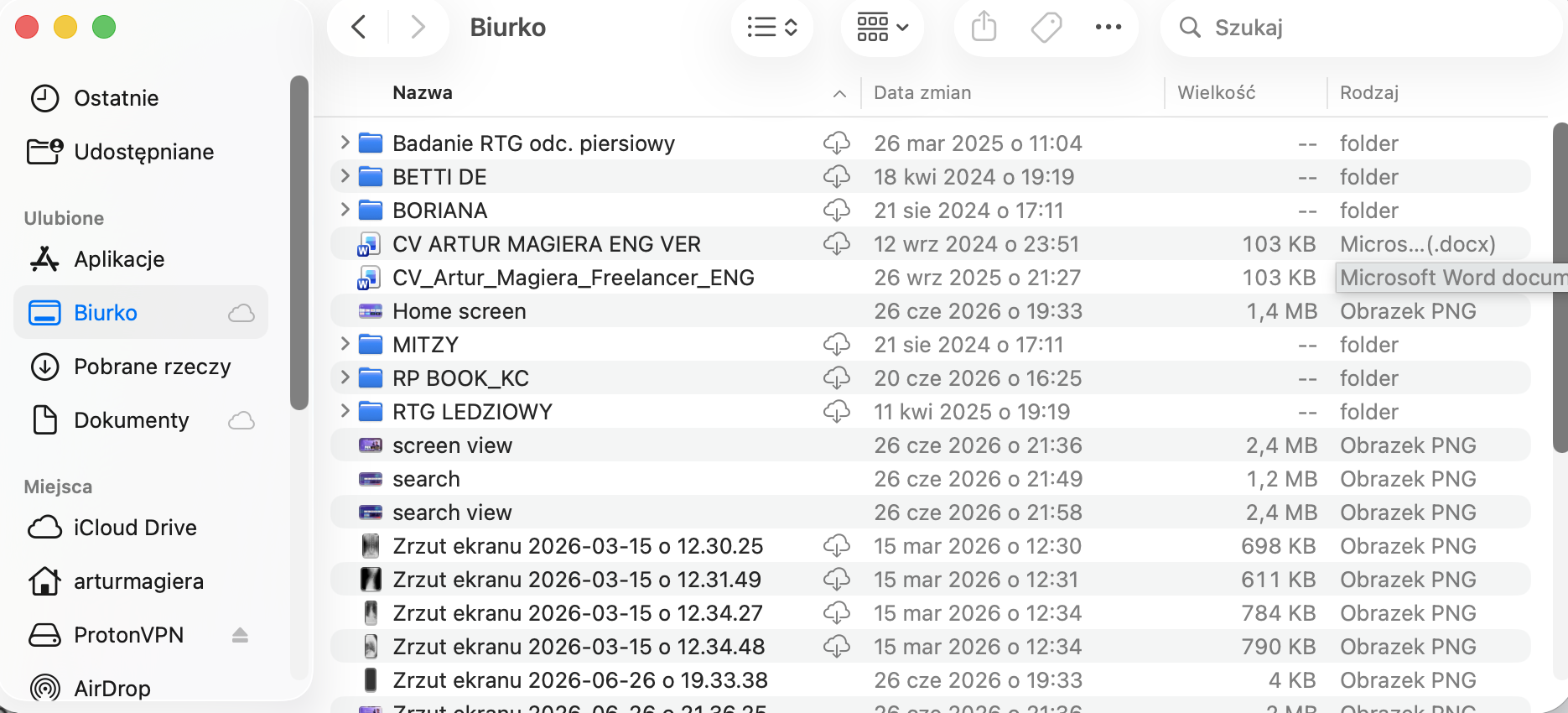
Otwórz Finder i kliknij Pulpit.
W menu Widok wybierz jako Lista.
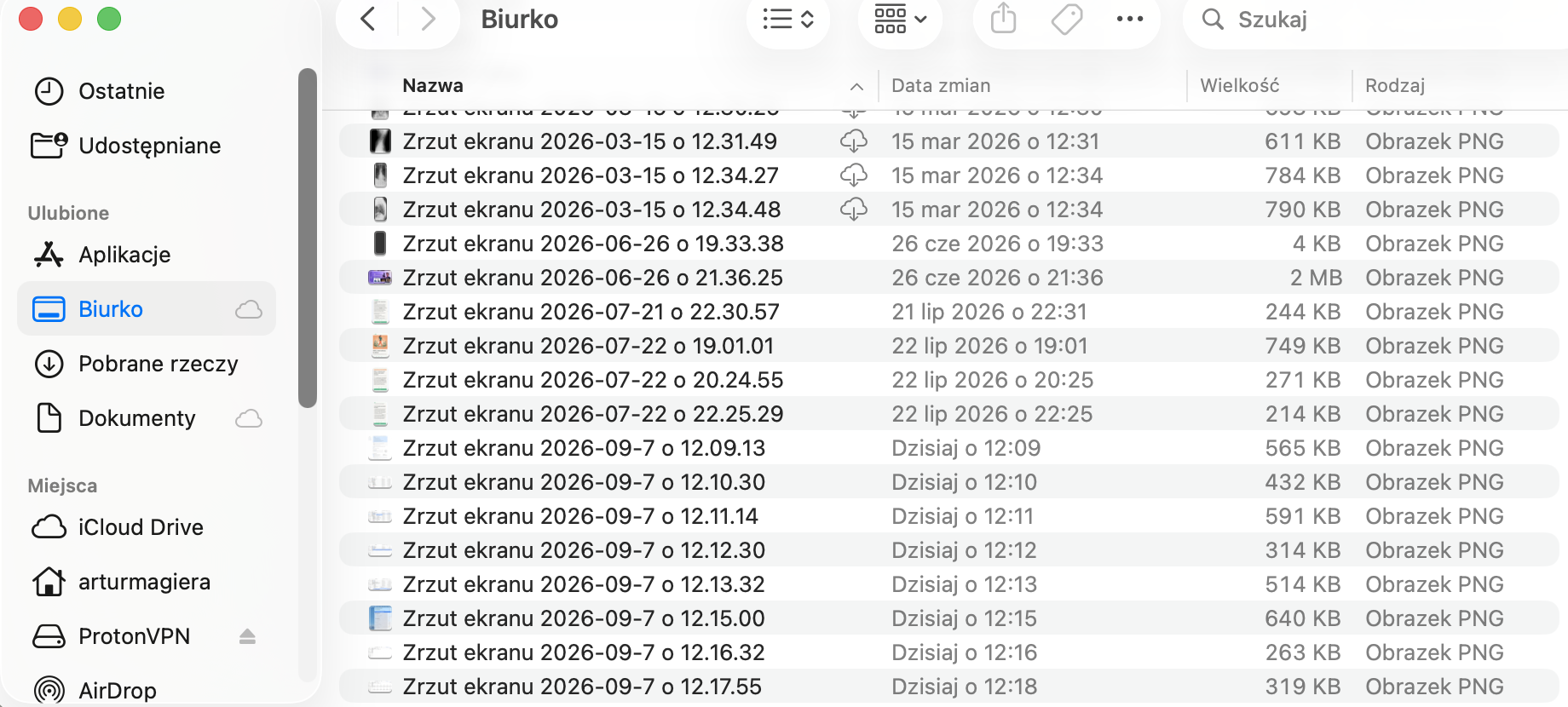
Posortuj elementy według rozmiaru i usuń największe pliki.
Krok 1. W Finderze przejdź do BiurkoKrok 2. Kliknij Widok > jako ListaKrok 3. Posortuj według rozmiaru > usuń niepotrzebne pliki
Jeśli używasz macOS Mojave lub nowszego, możesz kliknąć prawym przyciskiem myszy w dowolnym miejscu pulpitu i wybrać Użyj stosów, aby schludnie zorganizować wszystkie swoje pliki i foldery, co znacznie ułatwi poruszanie się wśród tych, które zachowujesz.
Usuń załączniki poczty i spam
Załączniki e-mail mogą z czasem zająć wiele gigabajtów przydatnego miejsca. Chyba że usuwasz je automatycznie po zamknięciu Mail lub usunięciu wiadomości e-mail, co jest równie proste, jak wykonanie poniższych kroków:
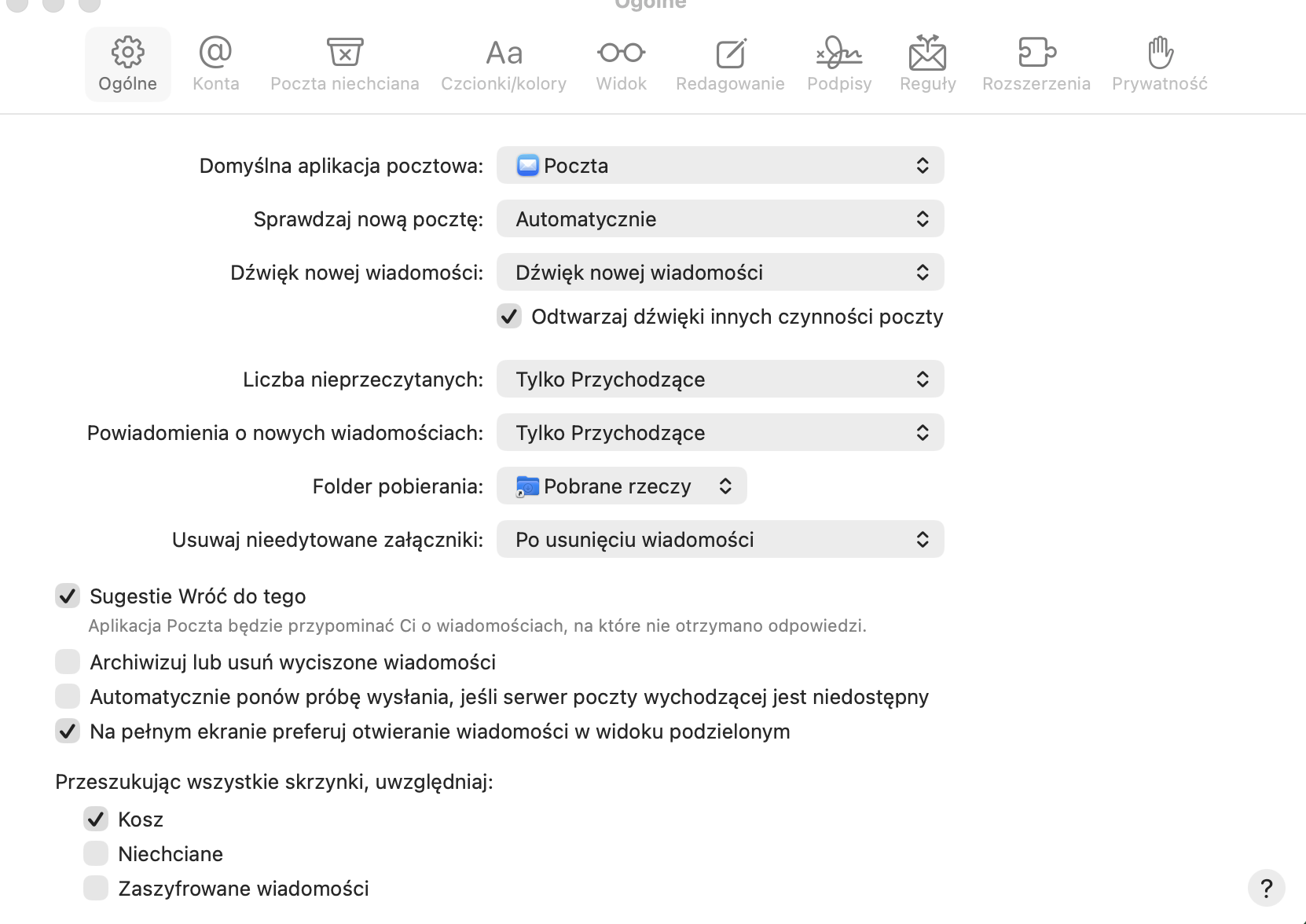
W aplikacji Mail przejdź do Mail > Ustawienia, a następnie wybierz zakładkę Ogólne.
Obok Usuwaj nieedytowane załączniki wybierz Po usunięciu wiadomości, aby automatycznie usuwać załączniki po usunięciu wiadomości e-mail, lub Po zamknięciu Mail, aby automatycznie usuwać załączniki za każdym razem, gdy zamykasz aplikację Mail.
W ustawieniach Mail zmień ustawienia pobierania
Wszyscy wiemy, jak irytujący może być spam, zwłaszcza jeśli otrzymujesz go dużo. Zaśmieca on nie tylko Twoją skrzynkę odbiorczą, ale też zajmuje miejsce na dysku Maca, jeśli nie usuwasz go regularnie. Oto jak go usunąć:
W aplikacji Mail wybierz Skrzynka > Usuń spam na pasku menu, a następnie kliknij Usuń, aby potwierdzić.
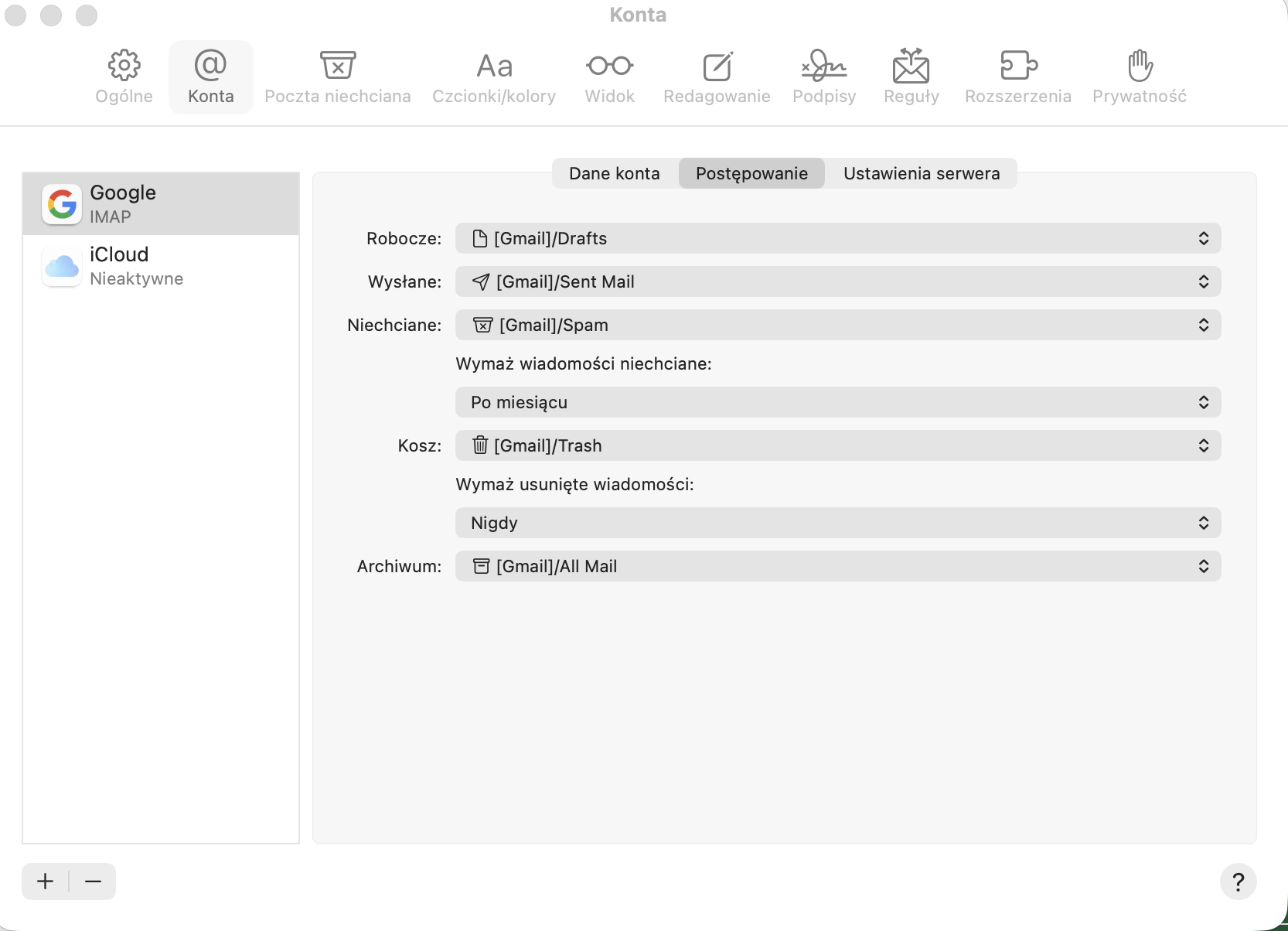
Aby ustawić automatyczne usuwanie spamu w przyszłości, wybierz Mail > Ustawienia.
W zakładce Konta wybierz Niechciane, a następnie znajdź opcję Wymaż wiadomości niechciane. Wybierz jedną z opcji, aby usuwać spam po 1 dniu, 1 tygodniu lub po miesiącu.
W Wymaż wiadomości niechciane wybierz opcję dotyczącą spamu
Usuń stare kopie zapasowe iOS
Kopie zapasowe iOS powinny być plikami tymczasowymi, a nie stałymi mieszkańcami Twojego Maca. Na szczęście dość łatwo jest zoptymalizować pamięć, usuwając stare kopie zapasowe iOS. Oto jak usunąć pliki tymczasowe i stare kopie zapasowe iOS:
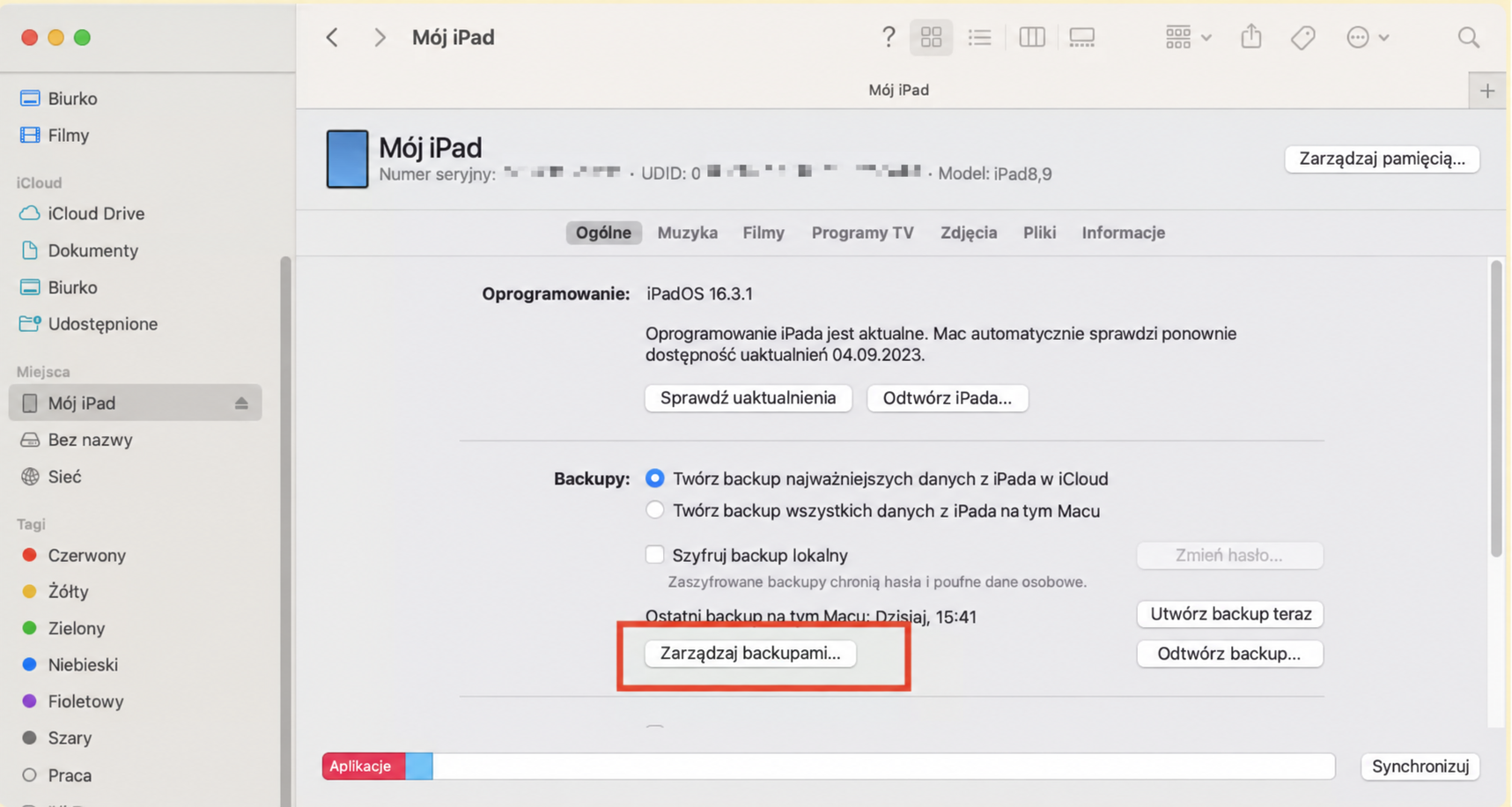
Podłącz iPhone'a lub iPada do MacBooka Pro, Air, iMaca lub Mac mini i wybierz go w panelu bocznym.
Kliknij Zarządzaj backupami.
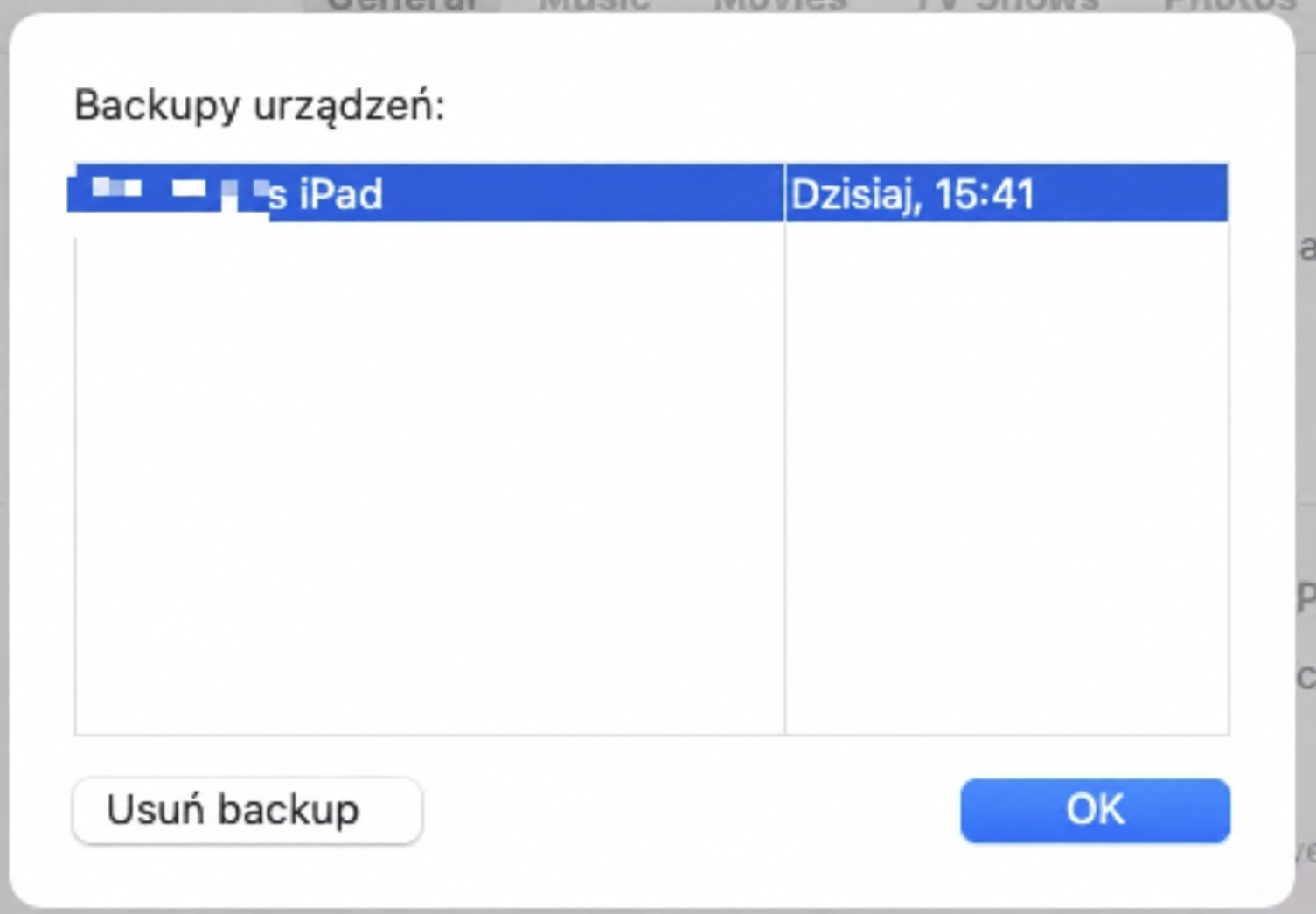
Wybierz kopie zapasowe, które chcesz usunąć, a następnie kliknij Usuń backup > Usuń.
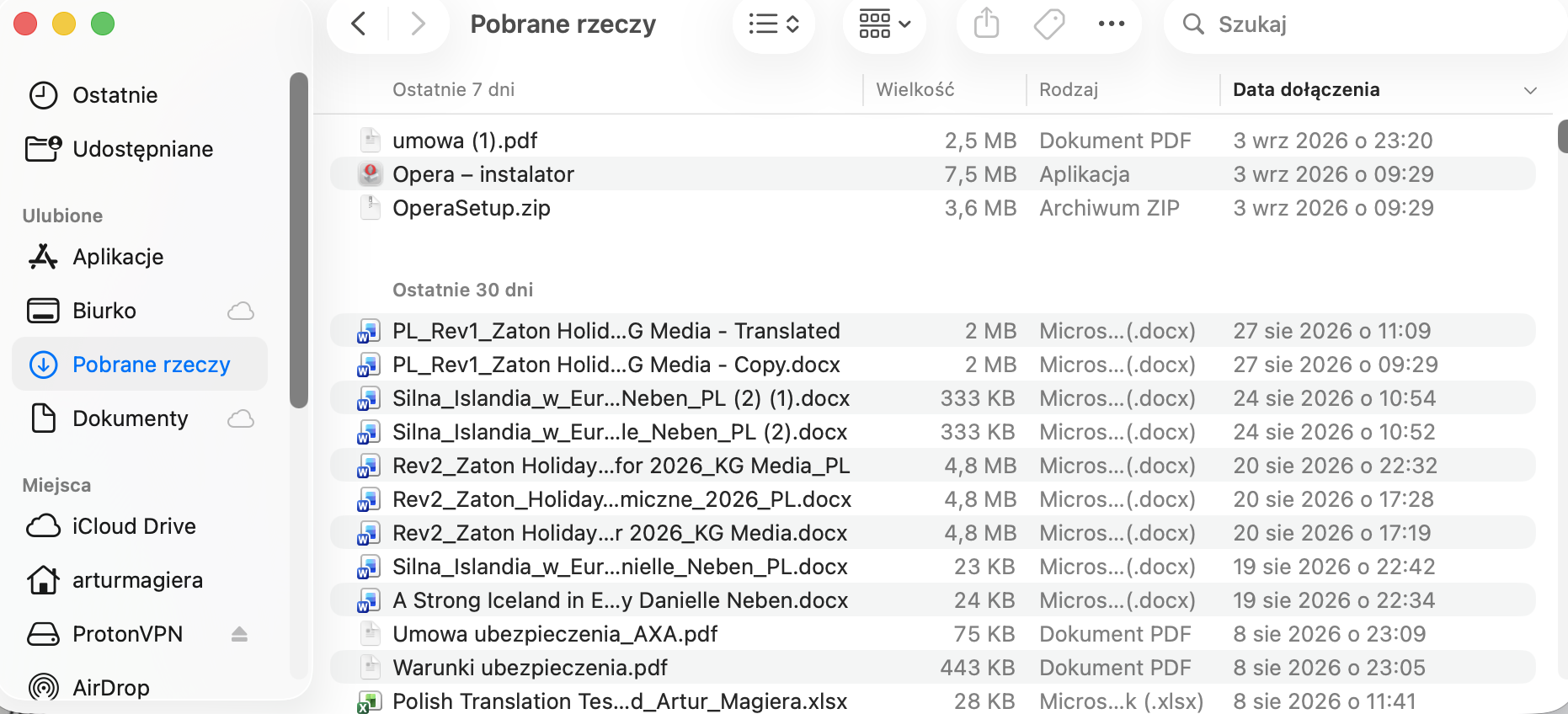
Pozbycie się starych pobranych plików to sprawdzony sposób na ograniczenie bałaganu na Macu i zwolnienie miejsca na dysku Maca na inne przydatne pliki. Oto jak usunąć pobrane pliki:
Otwórz Finder i wybierz Pobrane.
Kliknij prawym przyciskiem myszy pliki, wybierz Przenieś do kosza, a następnie opróżnij kosz.
Automatyzacja procesu opróżniania kosza gwarantuje, że pliki są usuwane na stałe, dzięki czemu nie musisz pamiętać o regularnym opróżnianiu kosza.
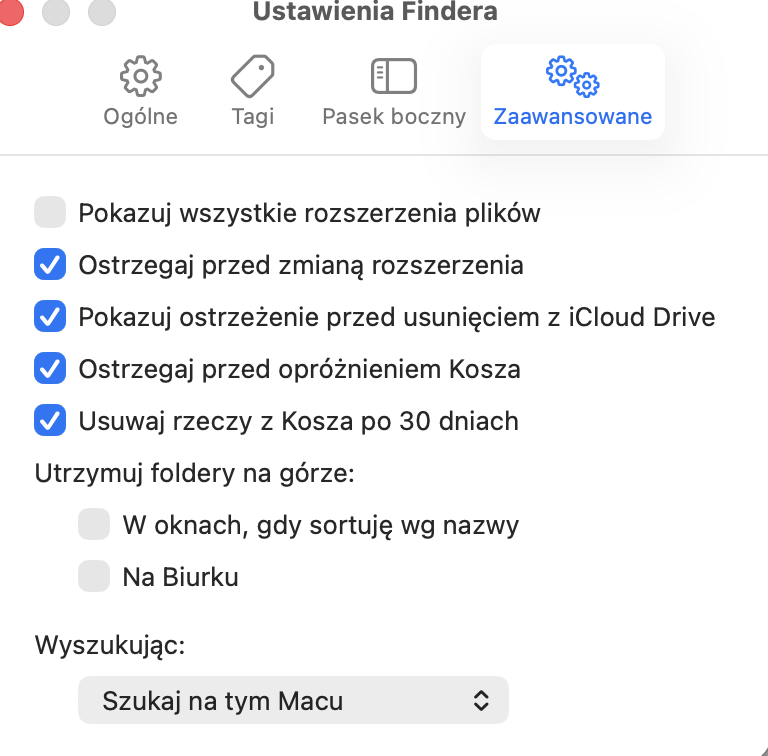
W dowolnym oknie Findera wybierz Finder > Ustawienia > Zaawansowane.
Upewnij się, że opcja Usuwaj rzeczy z kosza po 30 dniach jest zaznaczona.
W ustawieniach Findera wybierz tę opcję
Istnieje prostszy sposób, aby opróżnić kosz na Macu. Zamiast trwale usuwać jego zawartość po 30 dniach, pozwala on usuwać pliki od razu po przeniesieniu ich do kosza. To świetny sposób na utrzymanie porządku na dysku w podróży. Wykonaj poniższe kroki, aby ręcznie opróżnić kosz na Macu:
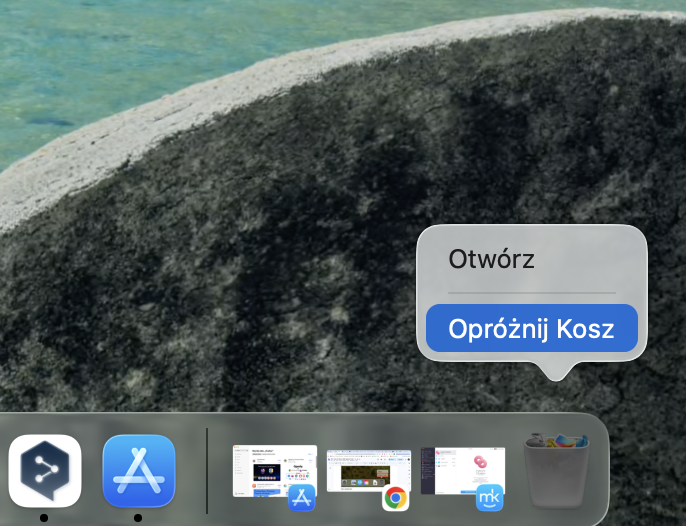
Kliknij prawym przyciskiem myszy ikonę kosza w Docku.
Kliknij Opróżnij kosz, aby usunąć wszystkie pliki.
Kliknij prawym przyciskiem myszy kosz > wybierz Opróżnij kosz
5. Usuń stare i niepotrzebne pliki multimedialne
Rozważ usunięcie plików multimedialnych, których już nie chcesz. Zwykle zajmują one dużo miejsca – zwłaszcza filmy, seriale i podcasty wideo – a ich usunięcie to łatwy sposób na uzyskanie przestrzeni dyskowej na Macu.
Muzyka
Gdy zapominasz usunąć pobrane utwory lub playlisty, których już nie słuchasz, zajmują one sporo potrzebnego miejsca na Macu. Usuń muzykę z Maca w ten sposób:
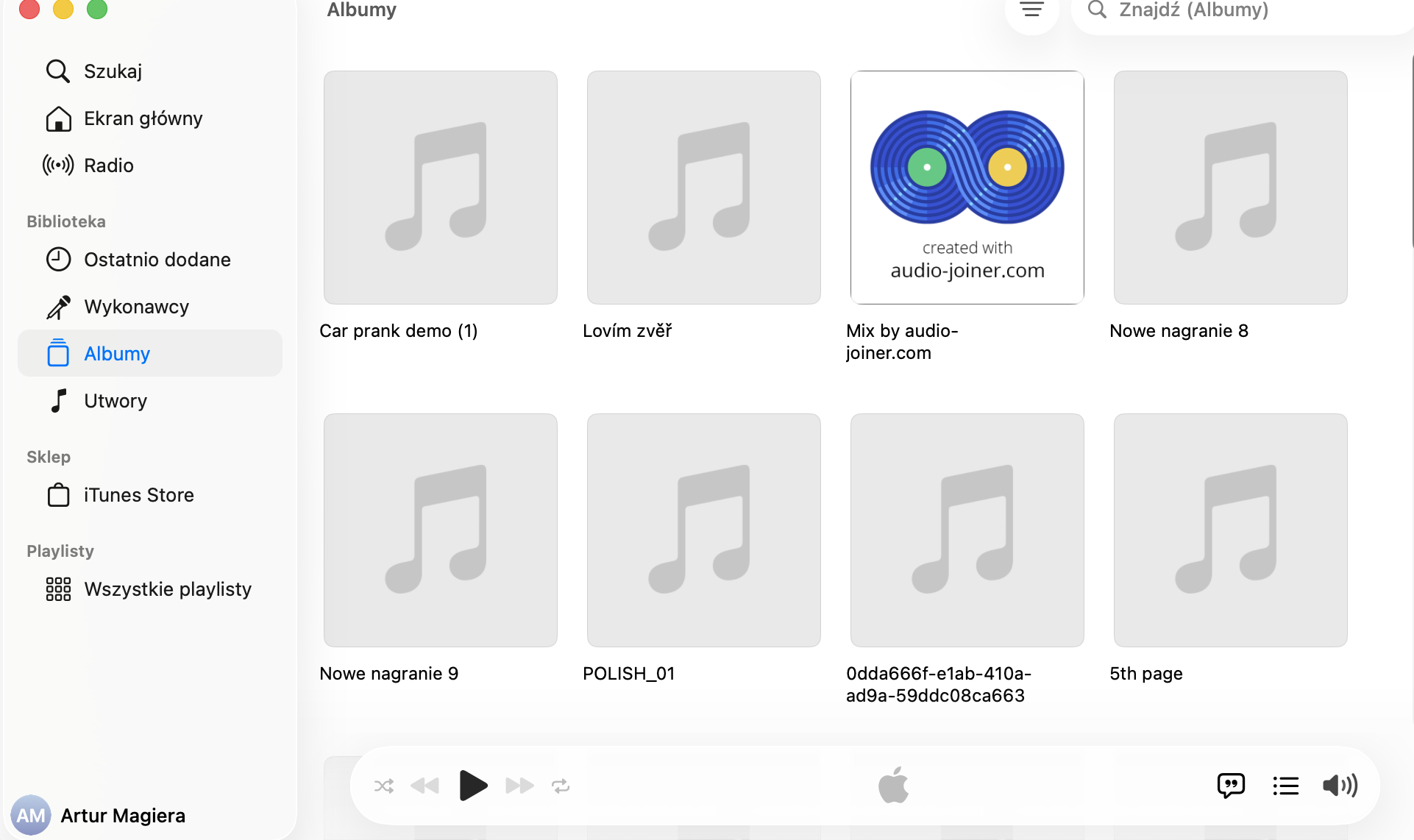
Otwórz Muzyka (nie iTunes), a następnie wybierz Utwory lub Albumy w panelu bocznym.
Na pasku menu wybierz Widok > Tylko muzyka pobrana.
Kliknij trzy kropki obok albumu lub utworu.
Wybierz Usuń z biblioteki.
Krok 1. W Apple Music wybierz Albumy lub UtworyKrok 2. Kliknij Widok > Tylko muzyka pobranaKrok 3. Kliknij trzy kropki obok albumu lub utworuKrok 4. Kliknij Usuń z biblioteki
Filmy
Filmy zajmują znacznie więcej miejsca niż większość innych plików, dlatego warto aktywnie usuwać filmy, których już nie oglądasz, aby zwolnić przestrzeń dyskową na Macu i zrobić miejsce na przydatne pliki. Wykonaj poniższe kroki, aby usunąć filmy z Maca:
Otwórz Apple TV, a następnie wybierz zakładkę Biblioteka.
Wybierz Ostatnie zakupy w panelu bocznym.
Kliknij trzy kropki obok filmu lub serialu i wybierz Usuń pobrany plik.
Krok 1. W Apple TV wybierz BibliotekaKrok 2. Wybierz PobraneKrok 3. Kliknij Usuń pobrane
Podcasty
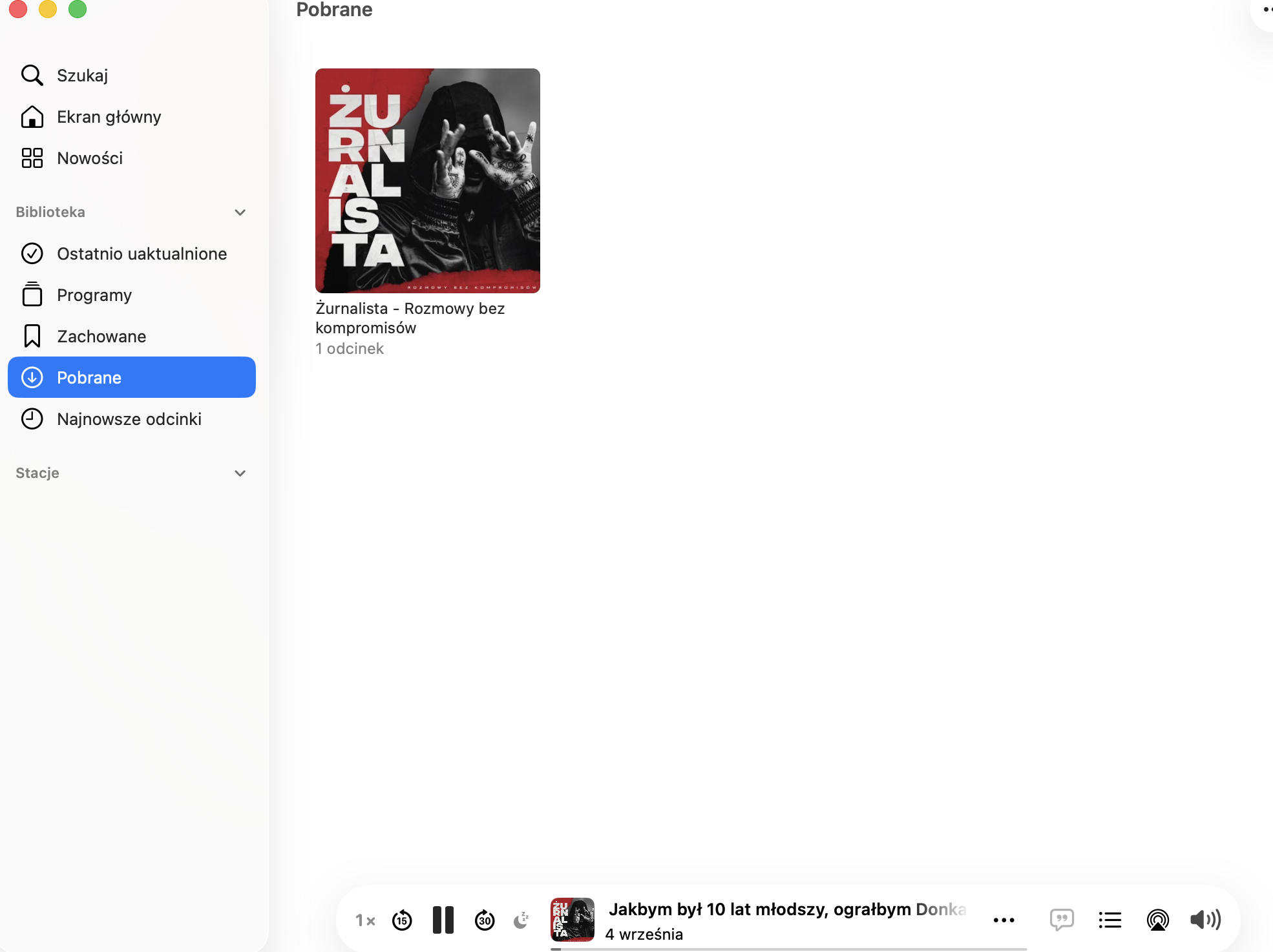
Jeśli co tydzień pobierasz wiele odcinków podcastów, prawdopodobnie nie usuwasz ich wszystkich po wysłuchaniu. Usuwanie podcastów z Maca można wykonać w ten sposób:
Otwórz aplikację Podcasty i wybierz Pobrane w panelu bocznym.
Wybierz podcast, z którego chcesz usunąć pobrane odcinki.
Aby usunąć pojedynczy odcinek, kliknij jego ikonę pobierania i wybierz Usuń pobrany plik.
Aby usunąć wszystkie pobrane odcinki bieżącego podcastu, wróć do strony Pobrane, najedź kursorem na podcast i kliknij menu trzech kropek > Usuń pobraną rzecz.
Krok 1. W Podcastach przejdź do PobraneKrok 2. Kliknij trzy kropki obok podcastuKrok 3. Wybierz Usuń pobraną rzecz
Zdjęcia
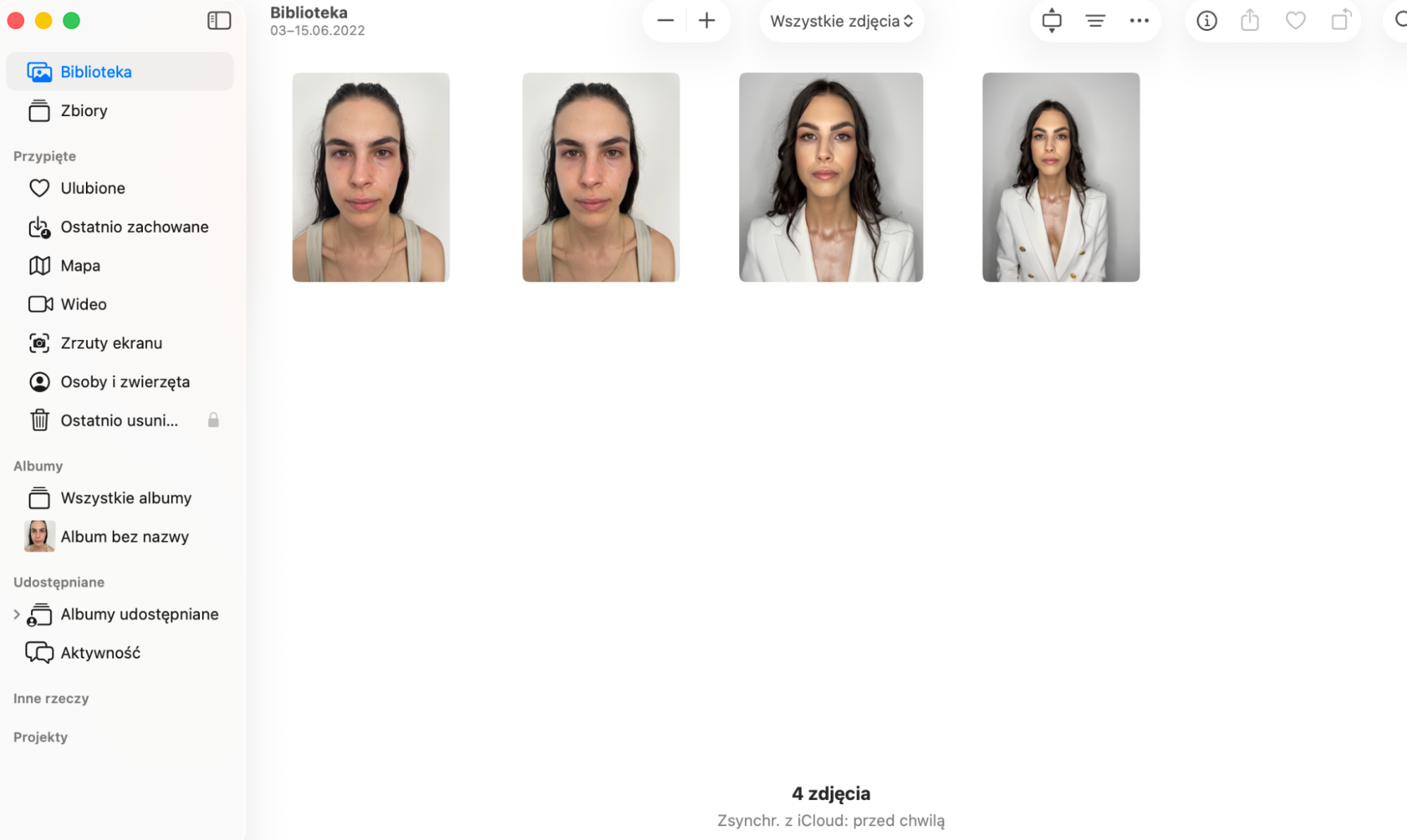
Synchronizowanie zdjęć i filmów z Makiem to świetny sposób, aby cieszyć się nimi i edytować je na większym ekranie, ale przekonasz się, że biblioteka Zdjęć szybko robi się zbyt duża. Oto jak usunąć niechciane elementy:
Otwórz Zdjęcia i wybierz Biblioteka w panelu bocznym.
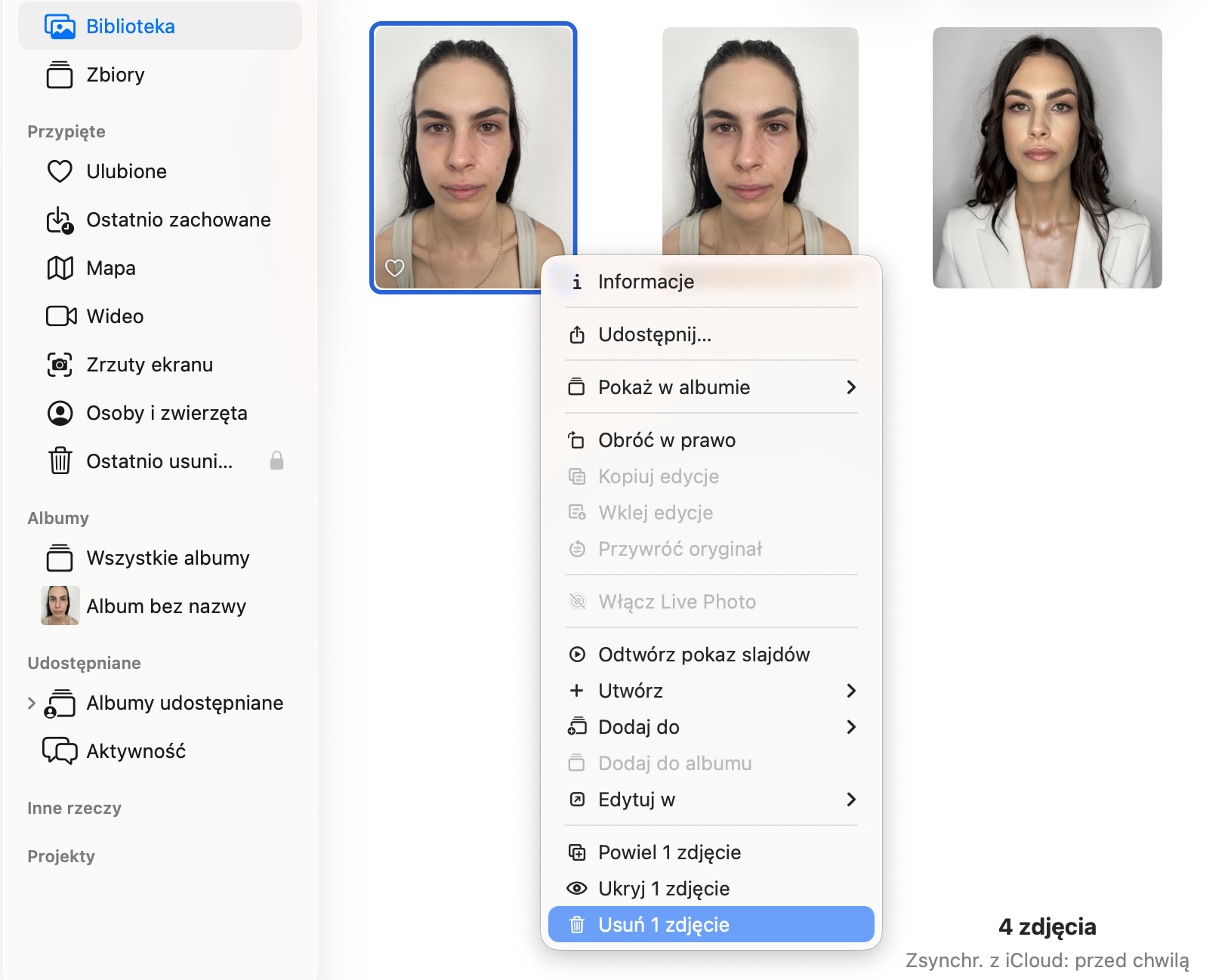
Aby usunąć pojedynczy obraz, kliknij go prawym przyciskiem myszy, a następnie wybierz Usuń 1 zdjęcie.
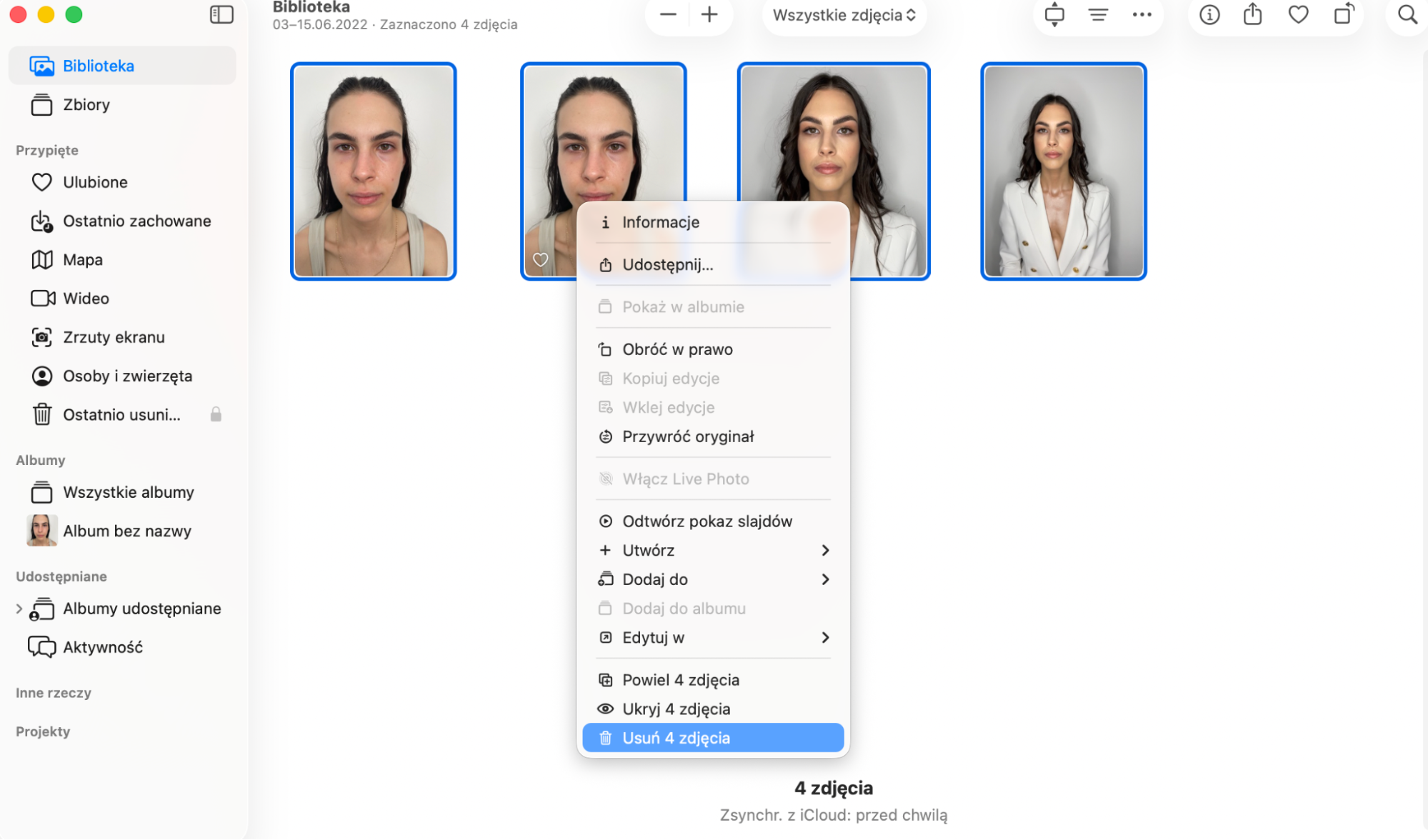
Aby usunąć wiele obrazów lub filmów, przytrzymaj klawisz Command, zaznacz wszystkie elementy, które chcesz usunąć, a następnie kliknij prawym przyciskiem myszy i wybierz Usuń [x] zdjęcia.
Krok 1. W Zdjęciach wybierz BibliotekaKrok 2. Kliknij zdjęcie prawym przyciskiem myszy, aby je usunąćKrok 3. W razie potrzeby usuń wiele obrazów
6. Zarządzaj dużymi plikami
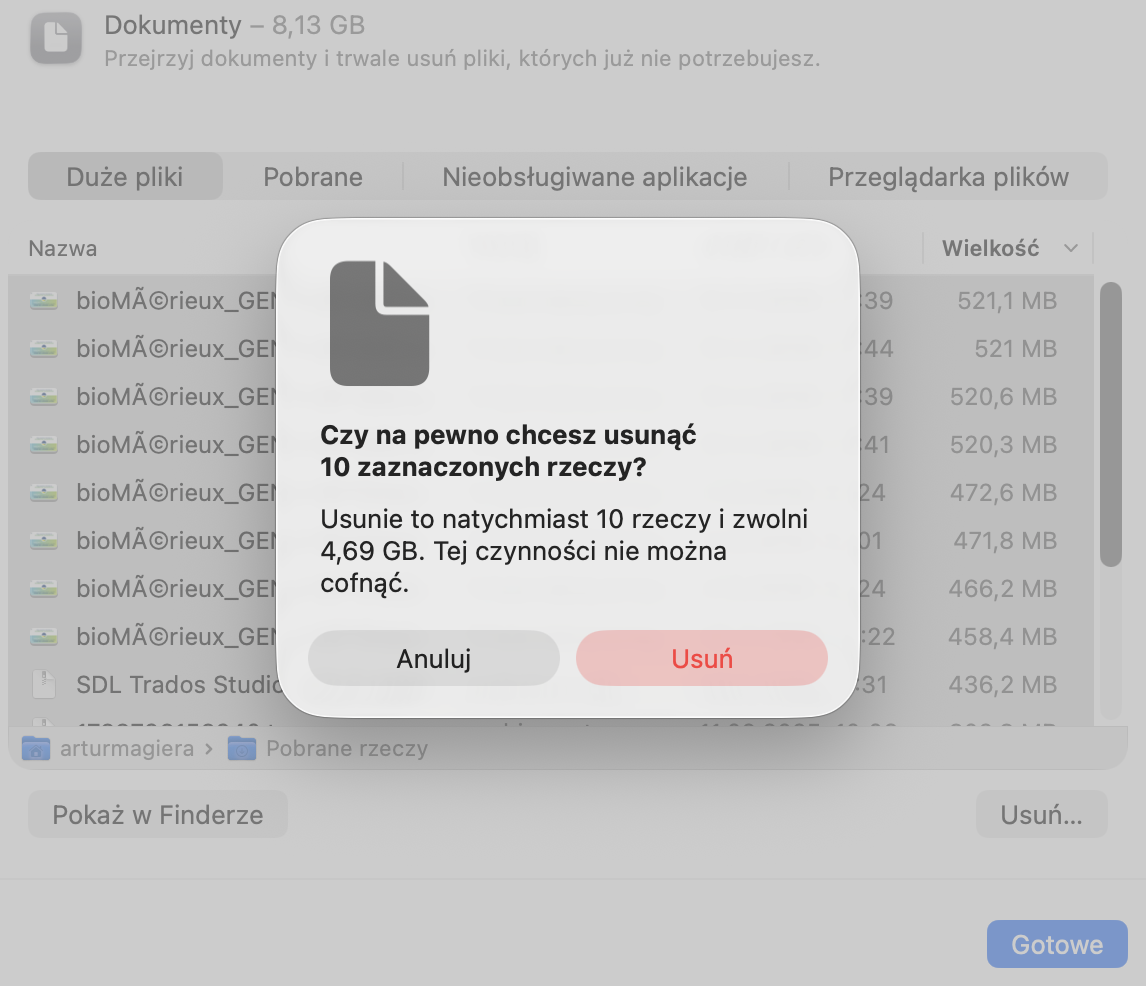
Usuwanie dużych plików to jeden z najszybszych sposobów na zaoszczędzenie miejsca na dysku Maca. Oto jak znaleźć i usunąć duże pliki w macOS:
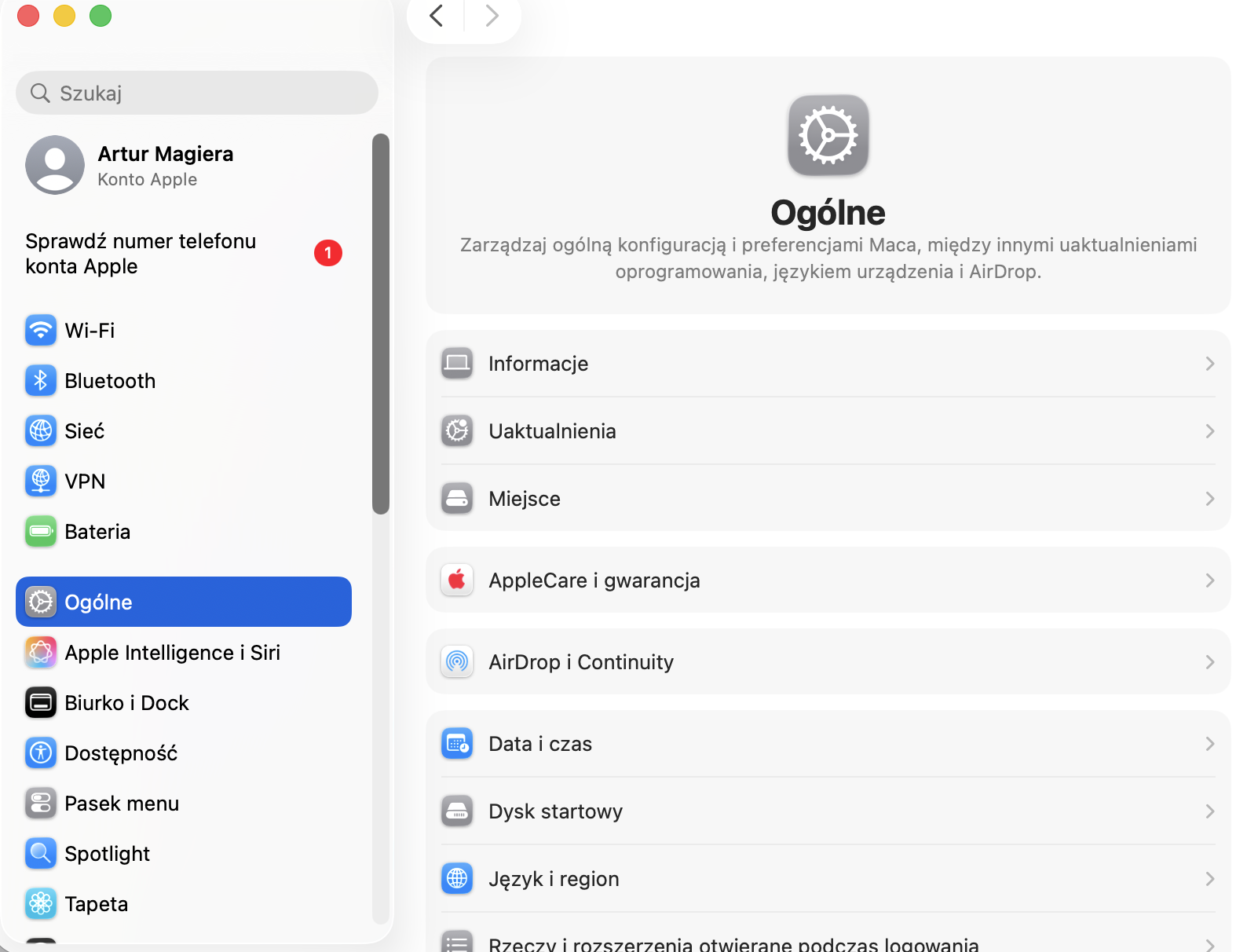
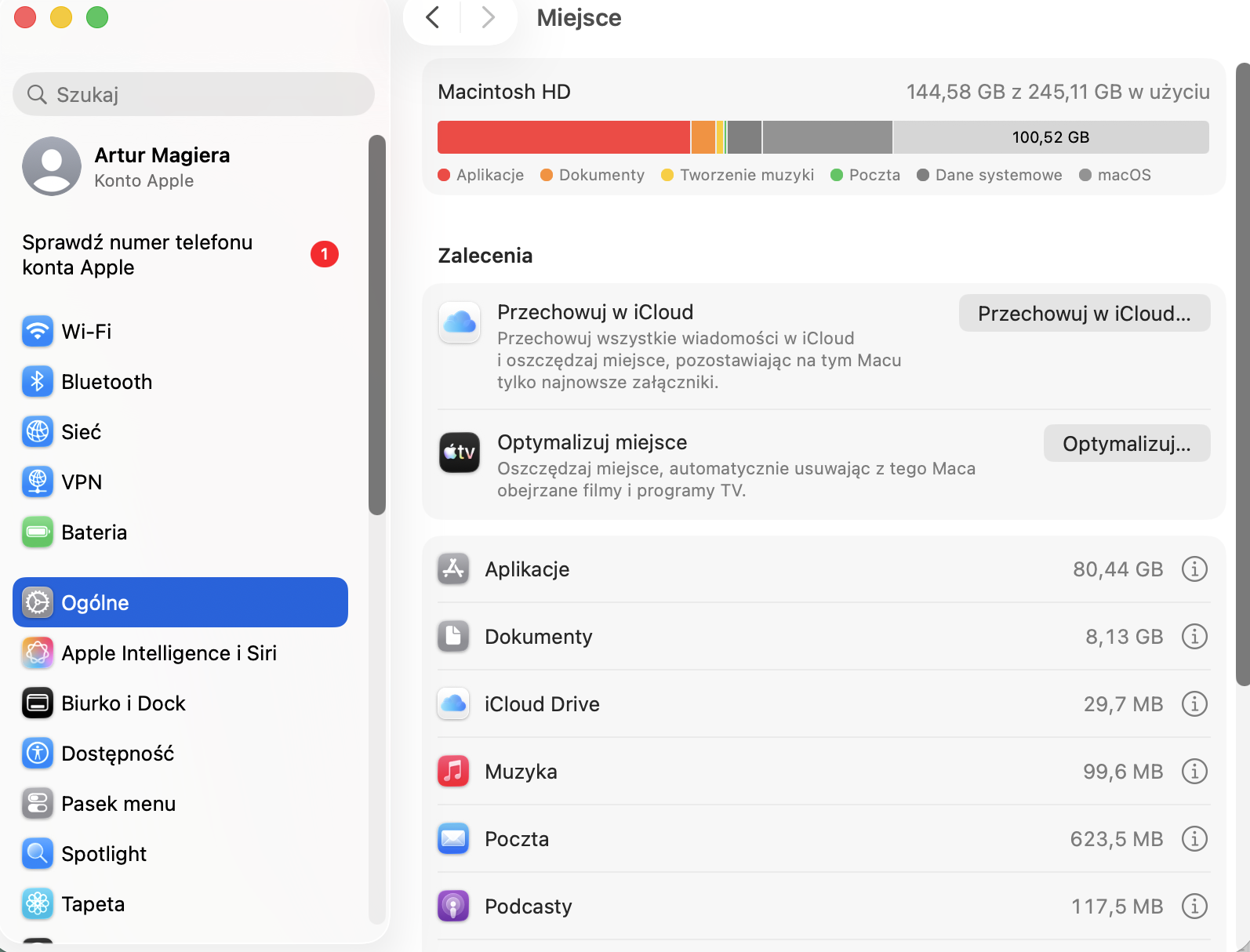
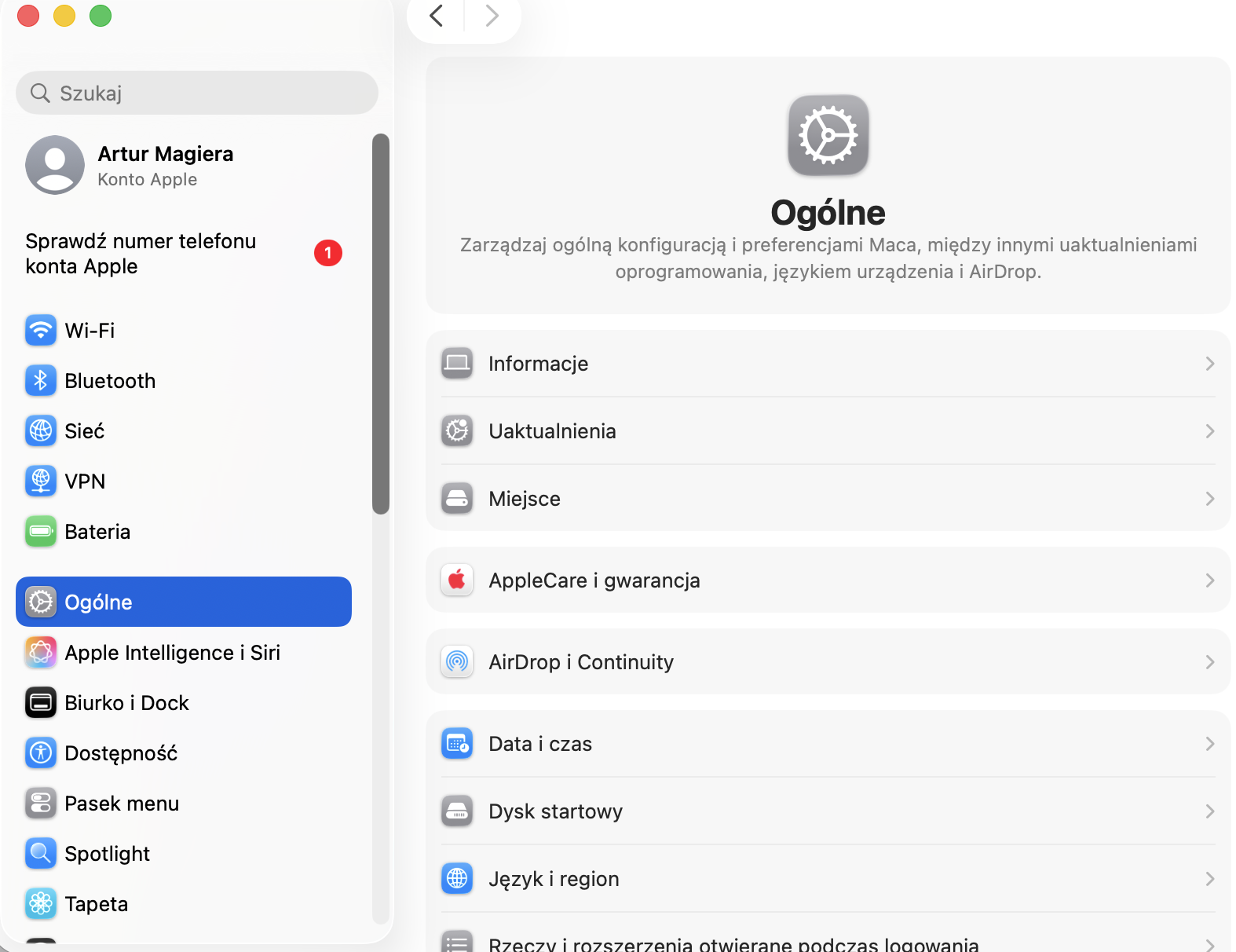
W Ustawieniach systemowych wybierz Ogólne > Miejsce.
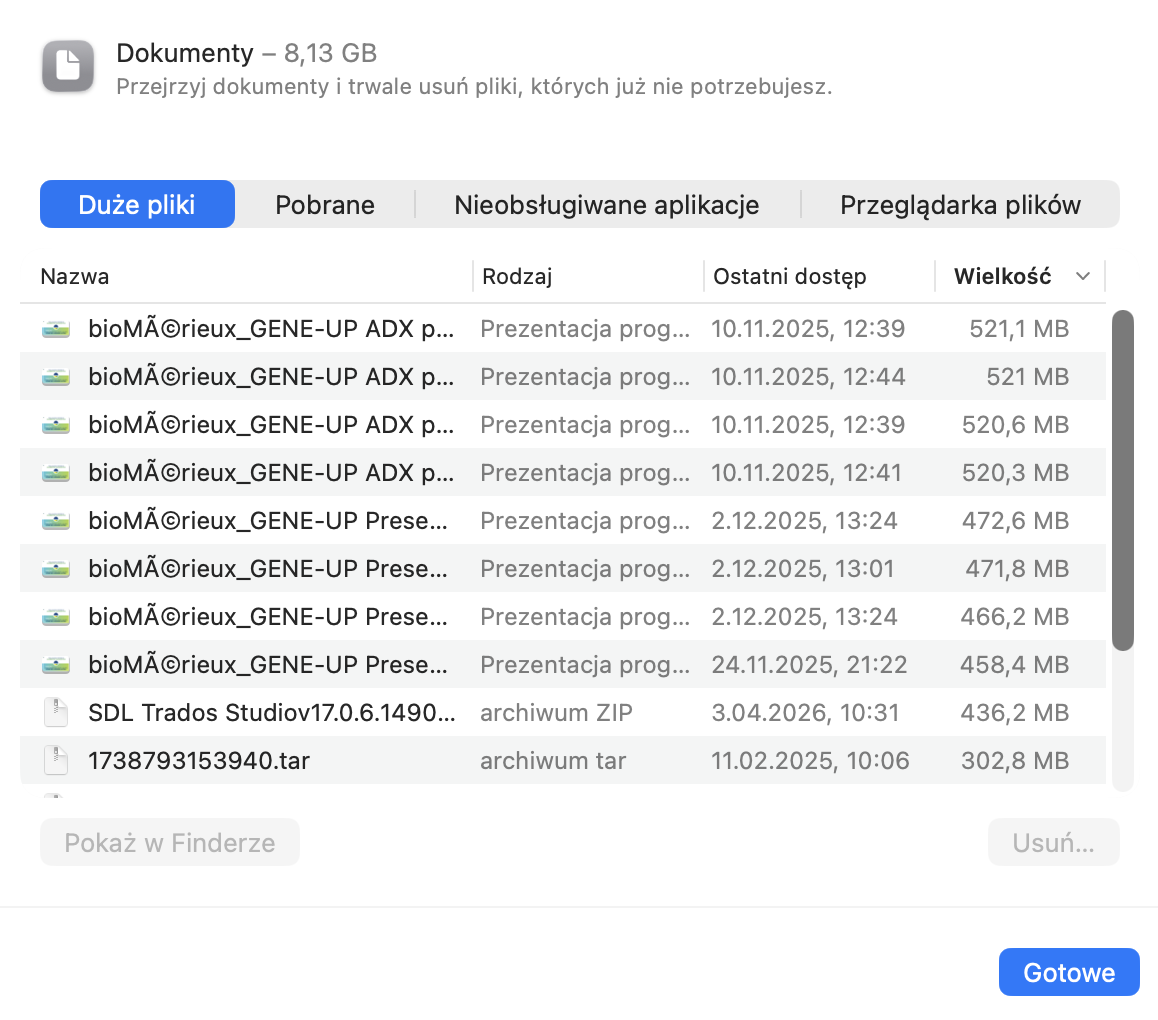
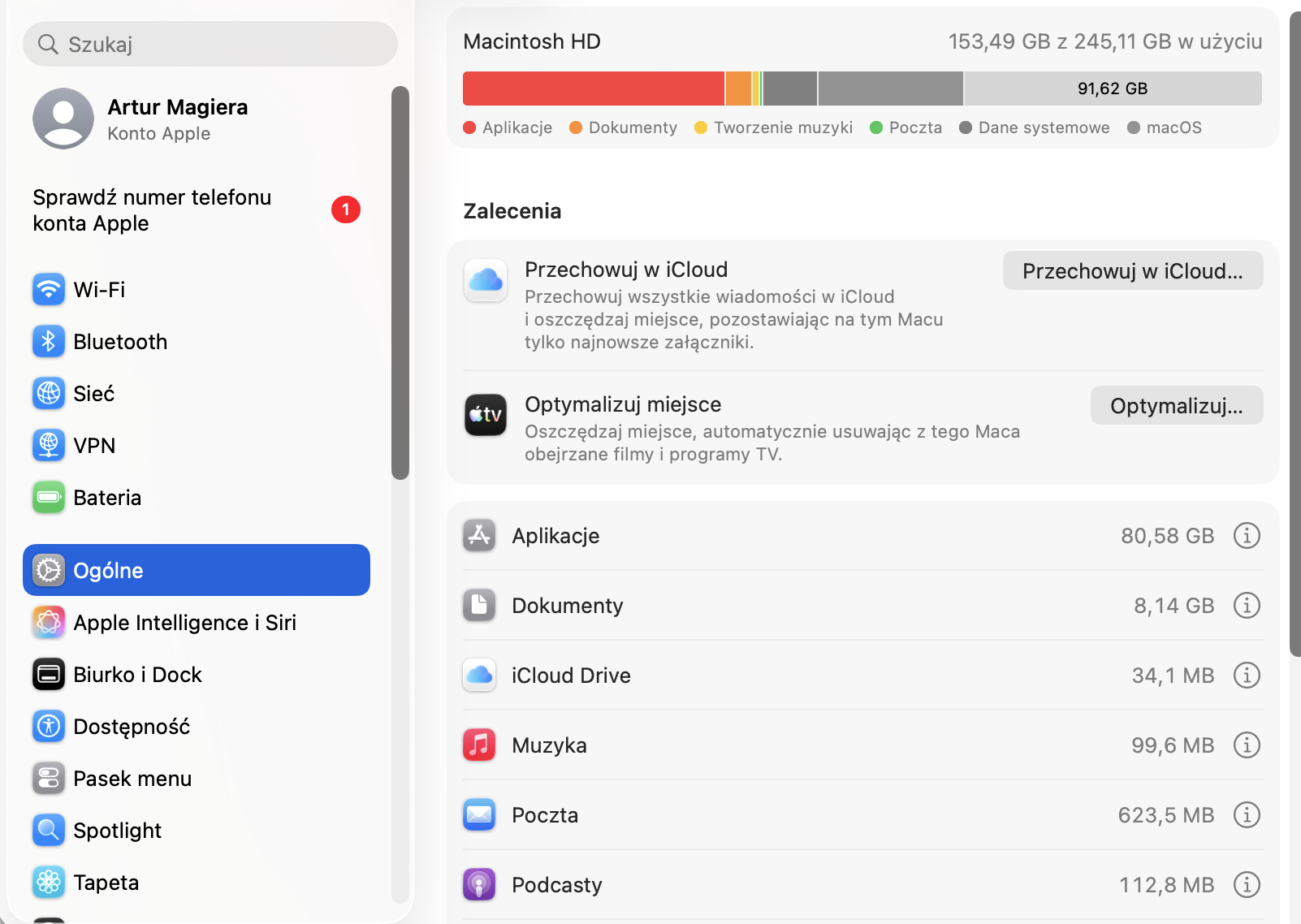
Przewiń w dół i kliknij ikonę i obok Dokumenty.
Wybierz zakładkę Duże pliki.
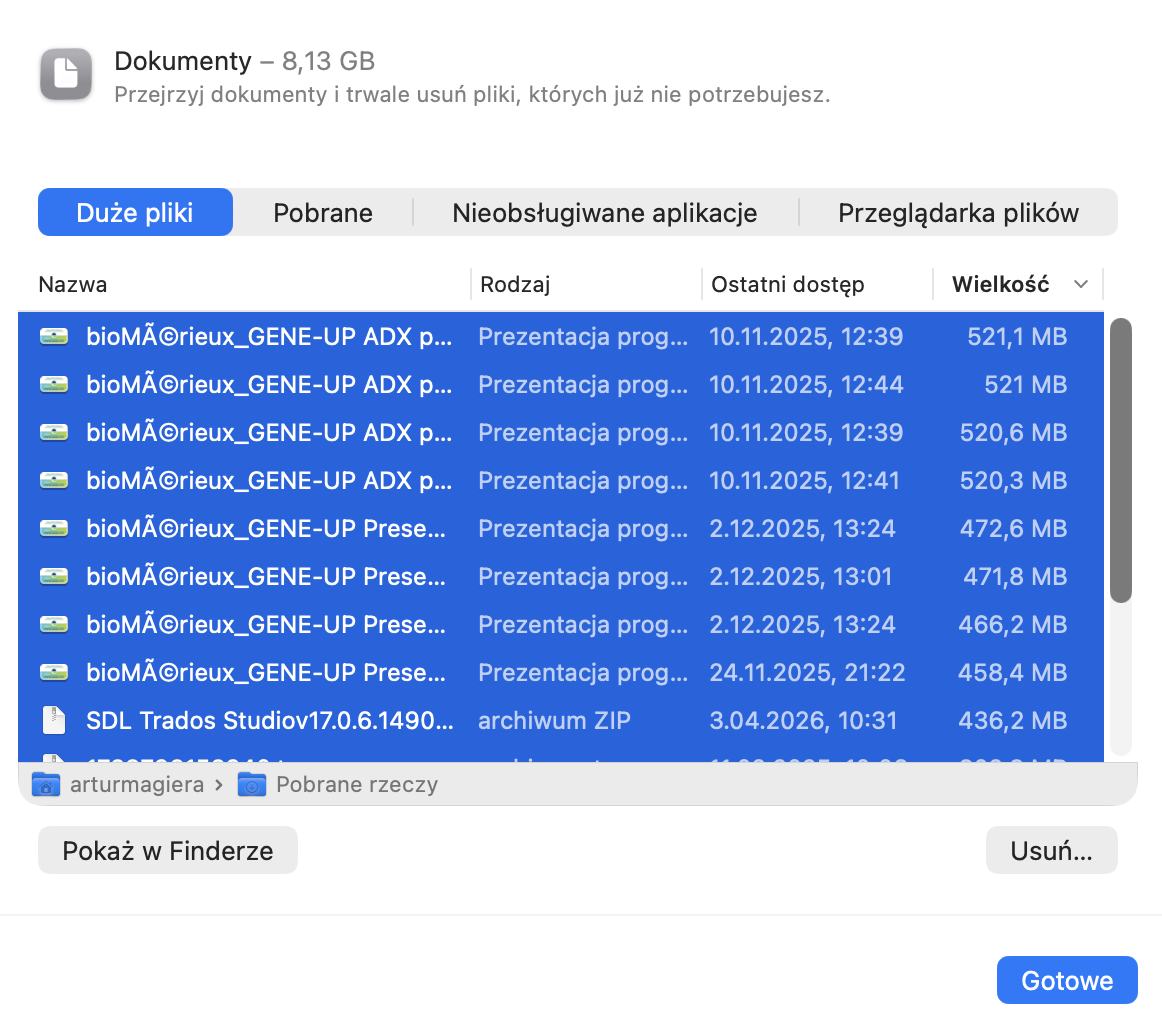
Wybierz, co chcesz usunąć, a następnie kliknij Usuń.
Kliknij Usuń, aby potwierdzić.
Krok 1. Przejdź do Ogólne > MiejsceKrok 2. Kliknij symbol i obok DokumentyKrok 3. Wybierz Duże plikiKrok 4. Zaznacz niepotrzebne pliki, a następnie kliknij UsuńKrok 5. Kliknij Usuń, aby potwierdzić
7. Zapisuj pliki w chmurze
iCloud od Apple to wygodny sposób na zaoszczędzenie miejsca na Macu. Oto jak użyć iCloud, aby zapisywać pliki w chmurze i zwolnić miejsce na dysku Maca:
W Ustawieniach systemowych wybierz Apple ID > iCloud.
Wybierz Drive.
Upewnij się, że opcje Synchronizuj tego Maca, Foldery Pulpit i Dokumenty oraz Optymalizuj dysk Maca są włączone.
Kliknij Gotowe, aby potwierdzić.
Krok 1. W Ustawieniach przejdź do Apple ID > iCloudKrok 2. Wybierz DriveKrok 3. Włącz wszystkie opcje > kliknij Gotowe
8. Przenieś zdjęcia do pamięci zewnętrznej
Jeśli nie korzystasz z iCloud, Twój Mac nie może wysyłać zdjęć i filmów do chmury, więc szybko zapełniają one całą dostępną przestrzeń dyskową. Zamiast trzymać je na dysku Maca, najlepiej przenieść zdjęcia do pamięci zewnętrznej, co jest łatwiejsze, niż się wydaje.
Najpierw podłącz odpowiedni dysk zewnętrzny z wystarczającą ilością wolnego miejsca, aby pomieścić bibliotekę Zdjęć. Jeśli masz zewnętrzny dysk twardy, który nie pojawia się na Macu, spróbuj podłączyć go ponownie lub użyć innego kabla. Następnie zamknij Zdjęcia, jeśli są uruchomione, i wykonaj poniższe kroki:
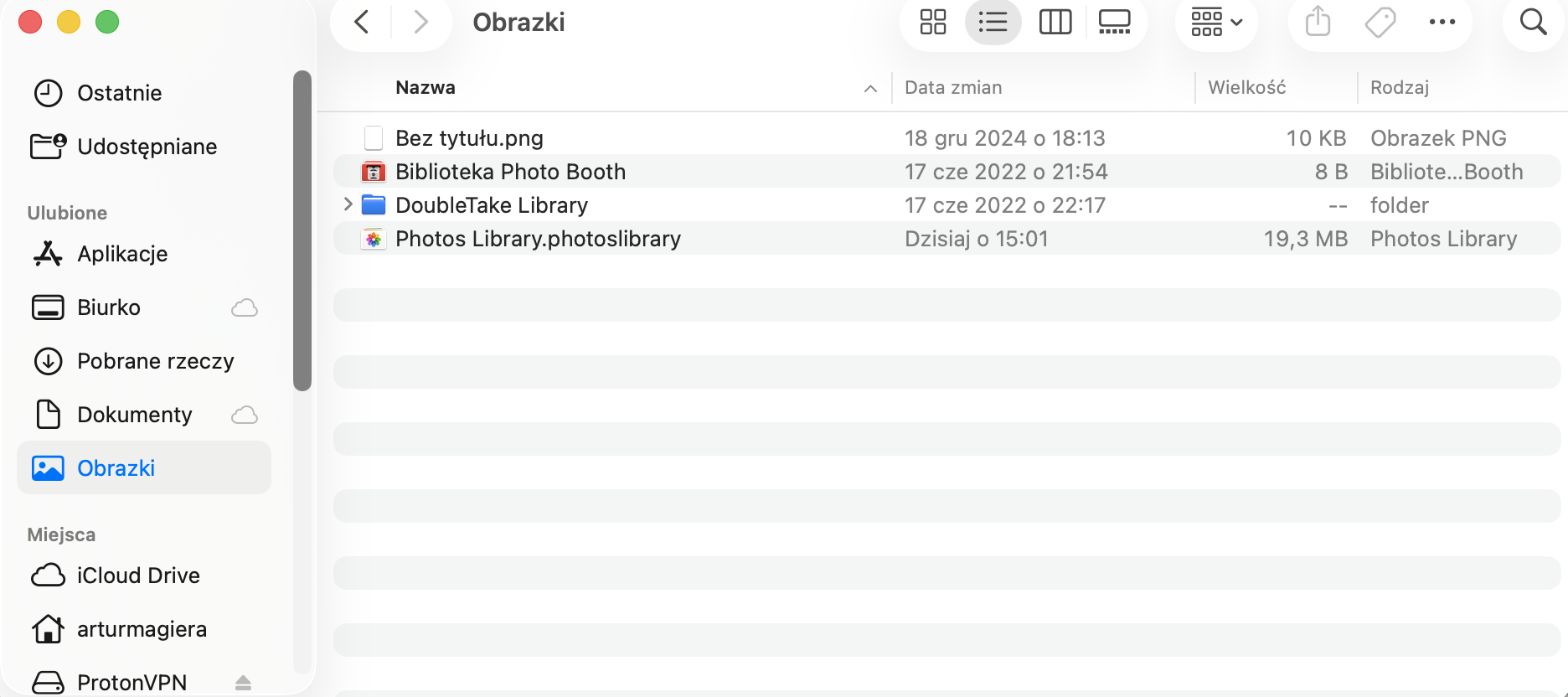
Otwórz Finder, a następnie wybierz Obrazki w panelu bocznym. Jeśli nie widzisz folderu Zdjęcia, przejdź do Finder > Ustawienia na pasku menu, wybierz Pasek boczny i upewnij się, że Obrazki są włączone.
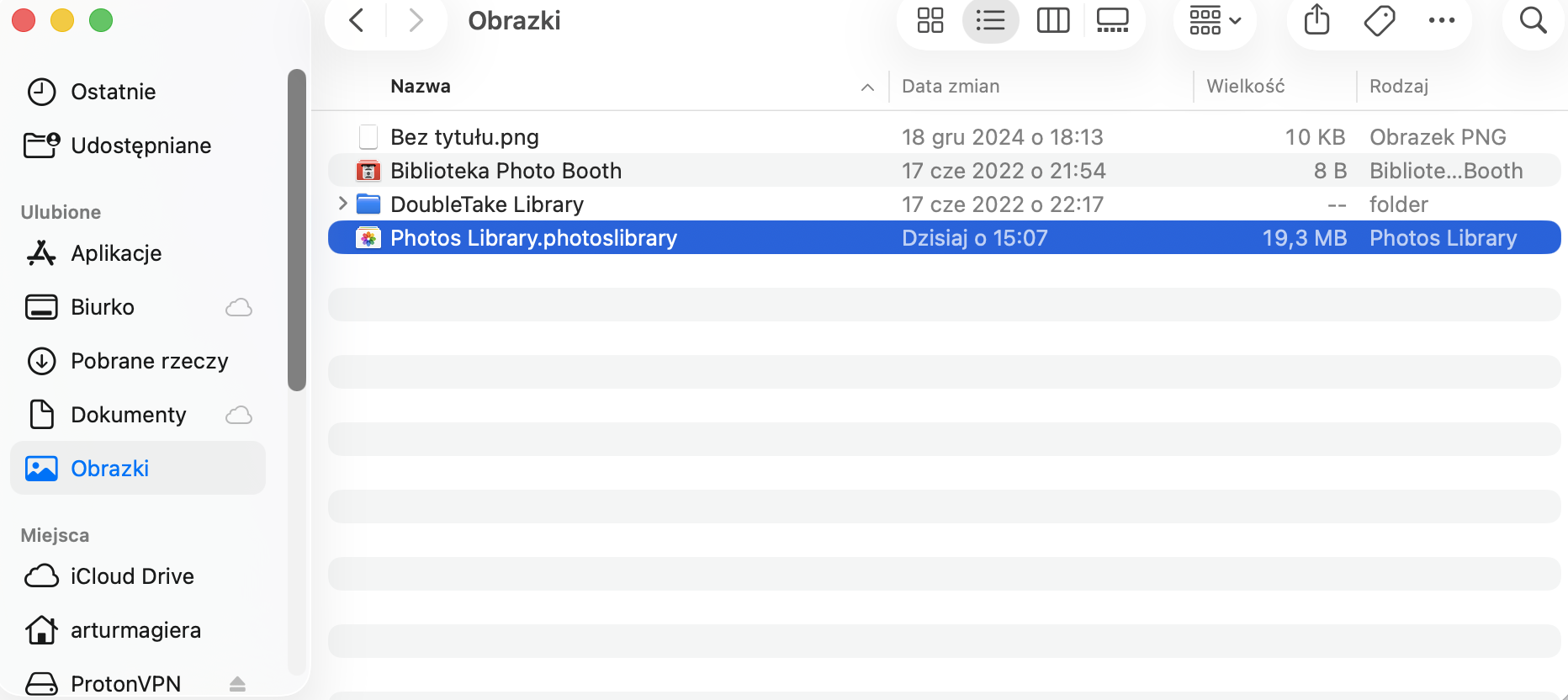
W folderze Zdjęcia powinieneś znaleźć plik Photos library. Przeciągnij go na swój dysk zewnętrzny.
Gdy plik skończy się kopiować, kliknij dwukrotnie, aby otworzyć go z pamięci zewnętrznej.
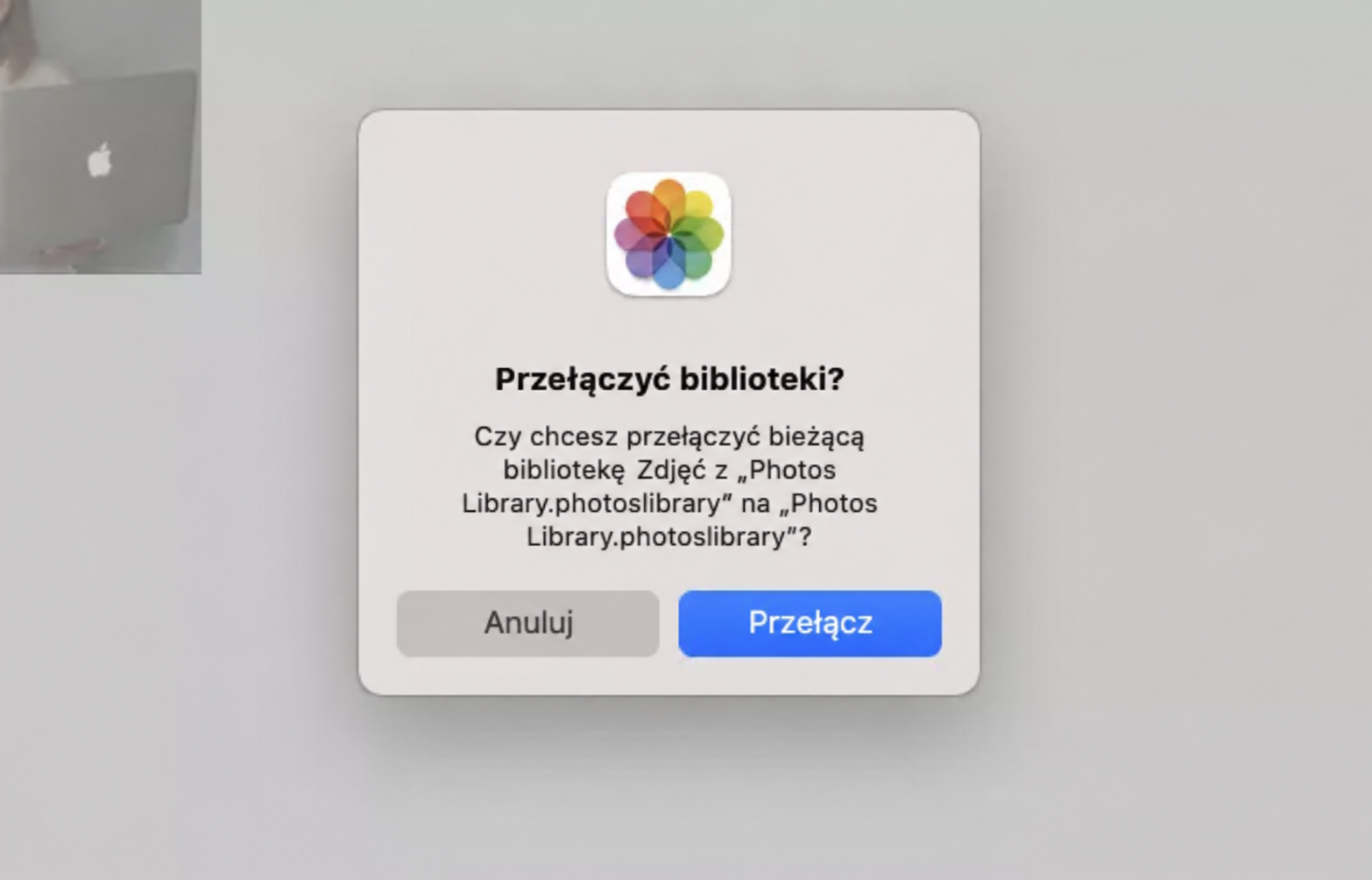
Zostaniesz zapytany, czy chcesz przełączyć bibliotekę Obrazków. Kliknij Przełącz, aby potwierdzić.
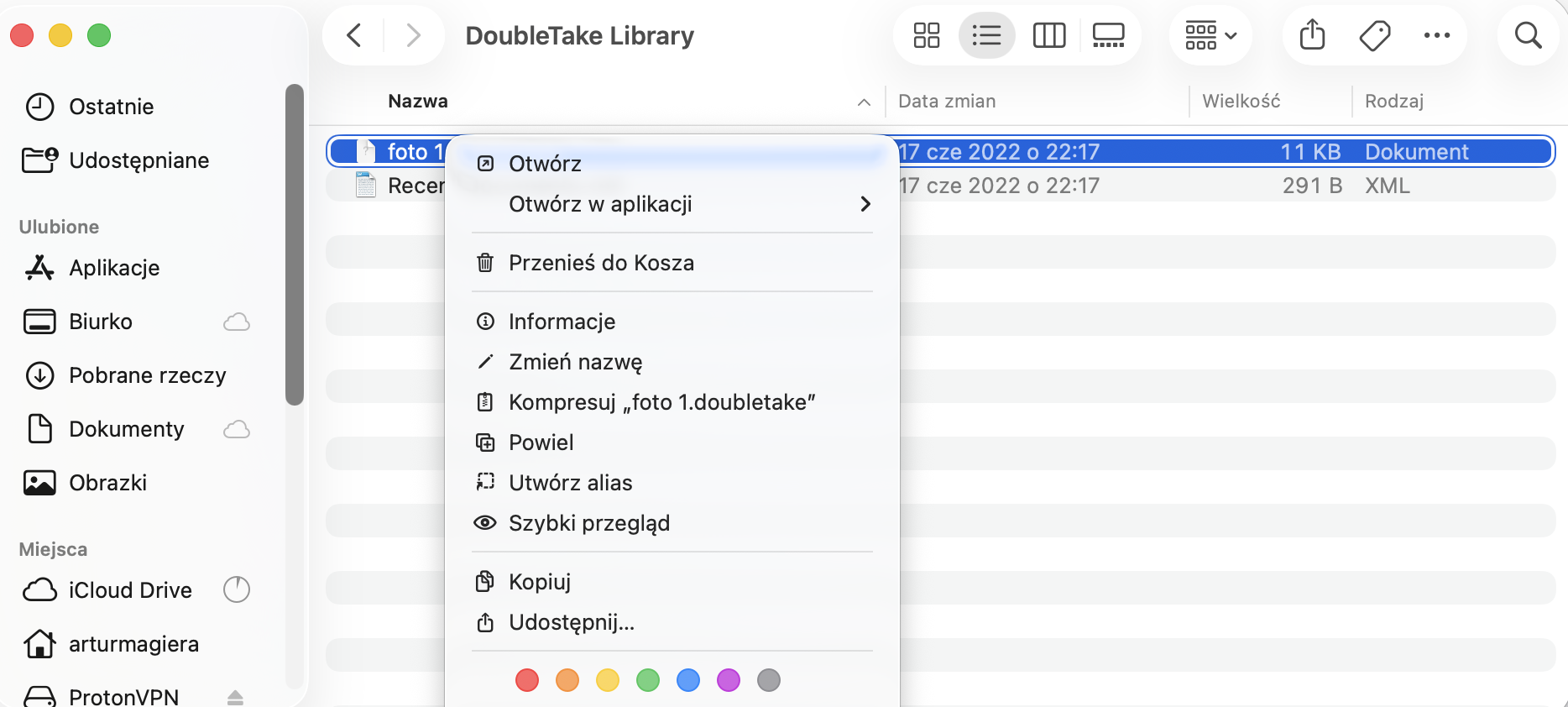
Kliknij prawym przyciskiem myszy oryginalny plik Biblioteka zdjęć w folderze Obrazki, a następnie wybierz Przenieś do kosza.
Na koniec opróżnij kosz, aby usunąć oryginalną bibliotekę Zdjęć z dysku Maca.
Krok 1. W Finderze przejdź do ZdjęciaKrok 2. Przenieś bibliotekę Obrazków na dysk zewnętrznyKrok 3. Otwórz bibliotekę, a następnie kliknij PrzełączKrok 4. Usuń starą bibliotekę Zdjęć
Powinieneś teraz mieć znacznie więcej wolnego miejsca na dysku systemowym, a Twoja biblioteka Zdjęć będzie domyślnie działać z zewnętrznego dysku.
9. Kompresuj i archiwizuj dane
Zamiast usuwać dane z Maca, możesz je zmniejszyć za pomocą narzędzia do kompresji Maca. Oto jak skompresować dane na Macu:
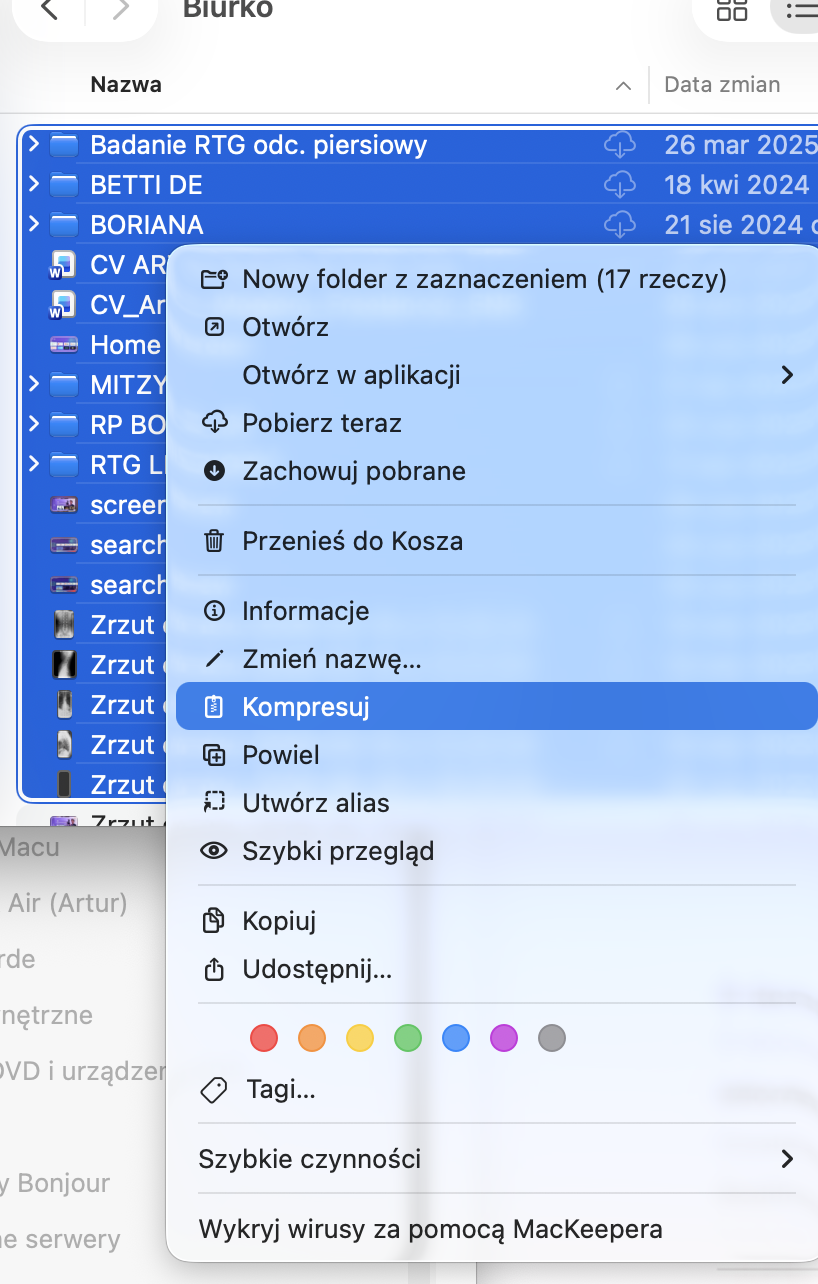
Zaznacz pliki, a następnie kliknij prawym przyciskiem myszy i wybierz Kompresuj.
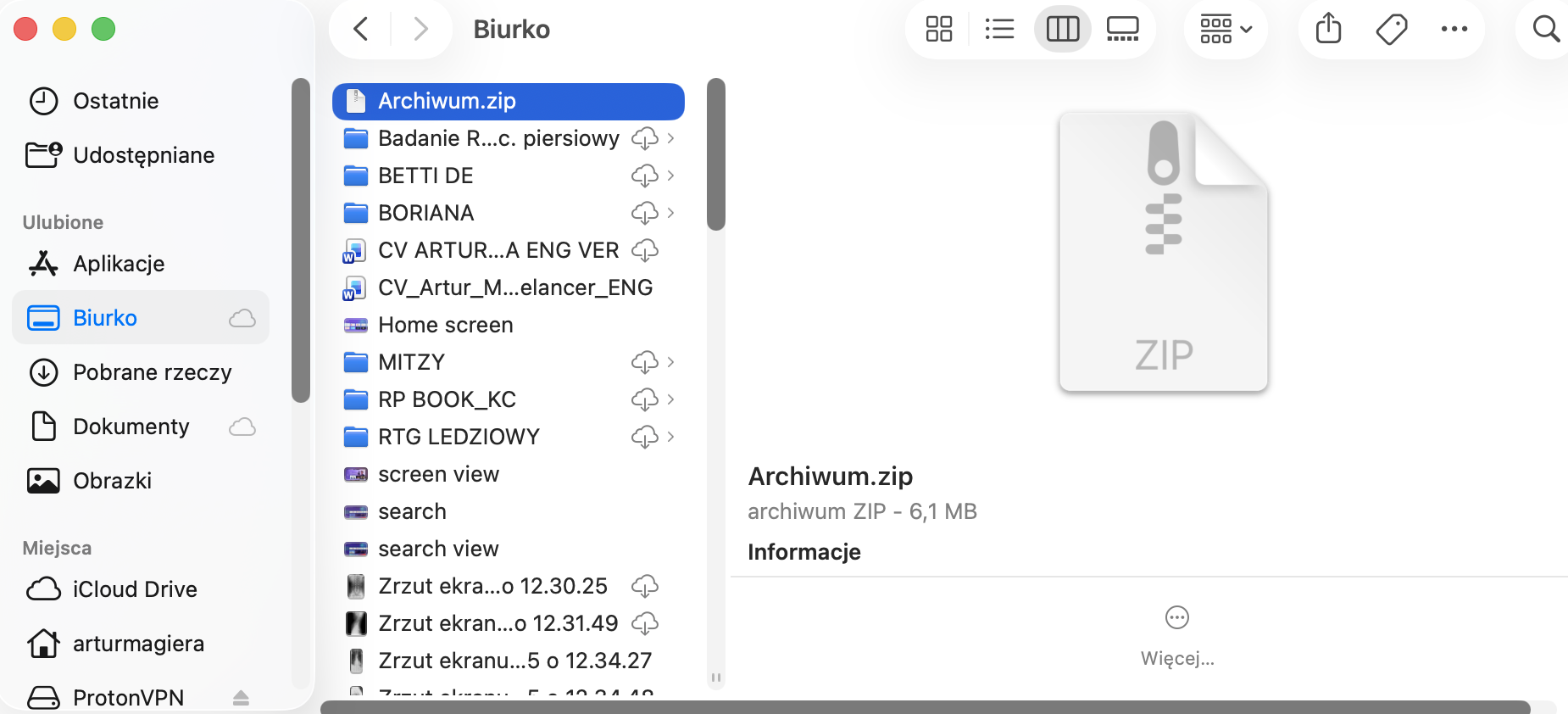
macOS utworzy nowy plik zip o nazwie Archive.zip.
Usuń pliki, które skompresowałeś.
Krok 1. Zaznacz pliki > kliknij prawym przyciskiem myszy > KompresujKrok 2. Pojawi się folder Archiwum.zip
Jeśli klikniesz dwukrotnie plik zip, Mac utworzy zupełnie nowy folder z nieskompresowanymi plikami. Będziesz mieć wtedy dwie kopie swoich plików, dzięki czemu kompresja najlepiej sprawdza się przy archiwizowaniu plików, z których nie korzystasz zbyt często.
Zarządzanie miejscem na dysku Maca
Aby skutecznie zarządzać pamięcią na Macu, najpierw sprawdź, co zajmuje miejsce na dysku. Pomoże Ci to zdecydować, czy musisz przenieść większe pliki, usunąć stare i niepotrzebne treści, czy może zwiększyć swoją pamięć iCloud, aby wysłać więcej danych do chmury. Oto jak zacząć:
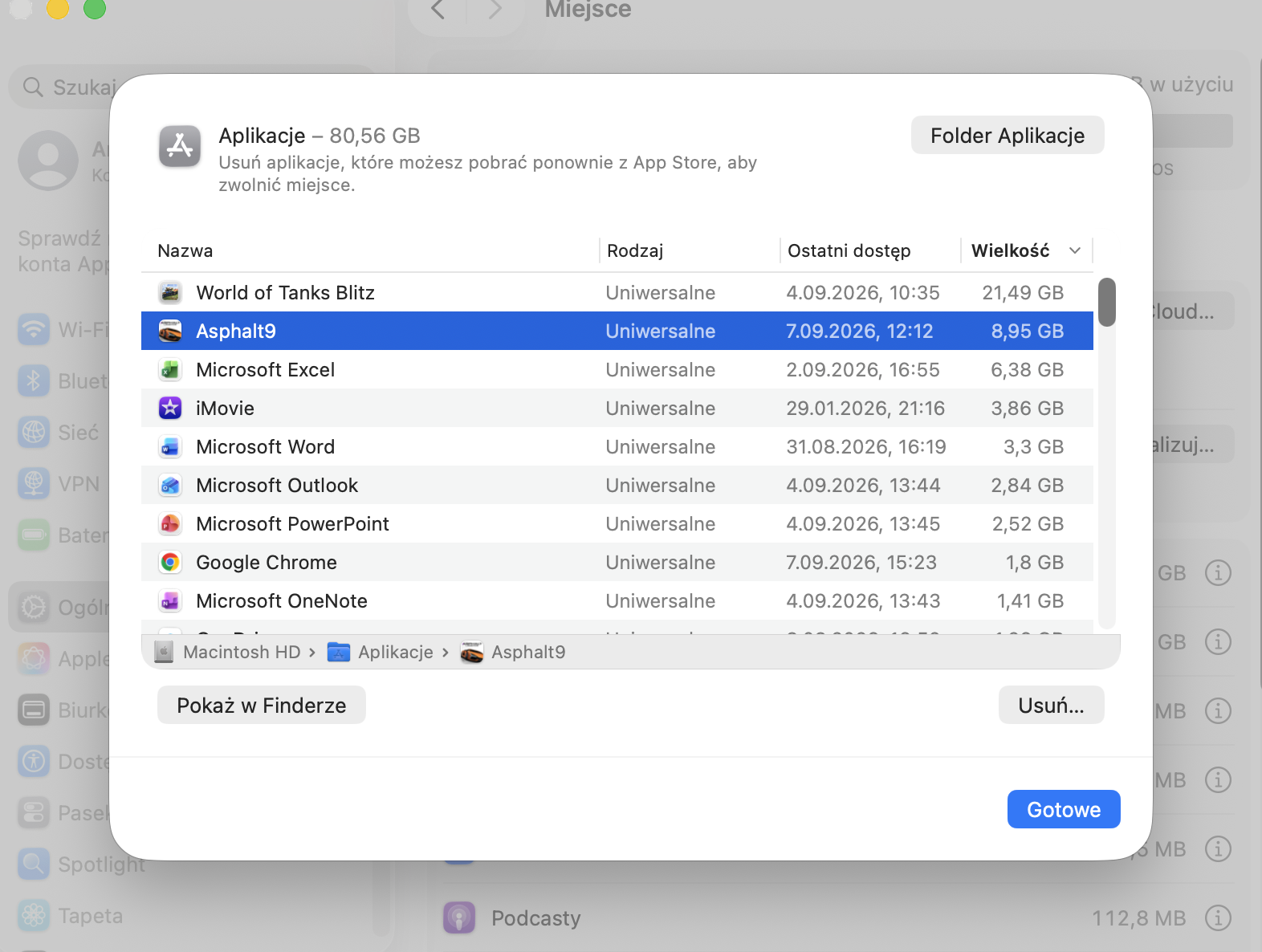
W Ustawieniach systemowych wybierz Ogólne > Miejsce.
Przewiń w dół, aby znaleźć listę kategorii z liczbą przy każdej z nich, pokazującą, ile miejsca zajmuje ona na Macu.
Kliknij i obok jednej z kategorii, aby zobaczyć listę plików w niej zawartych.
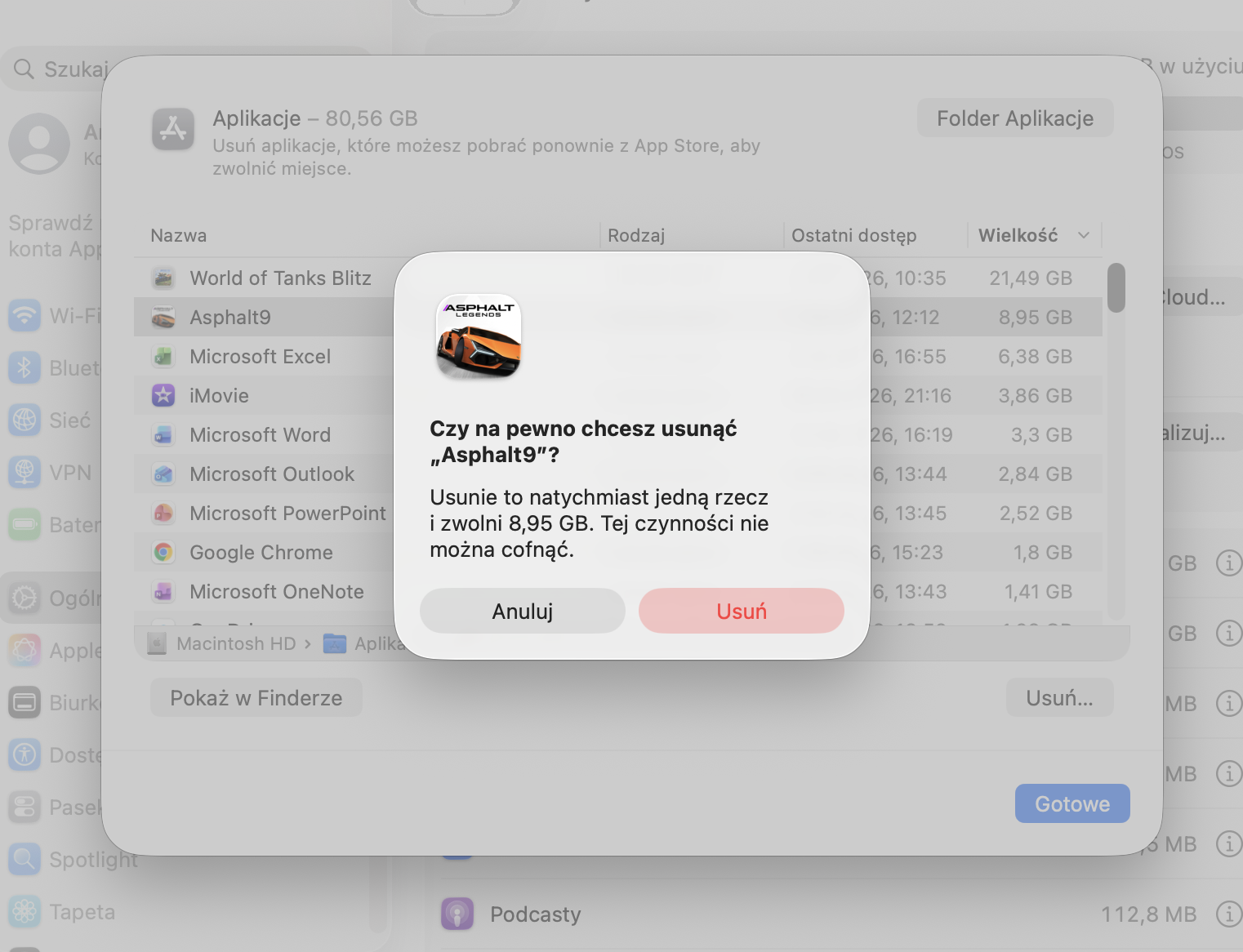
Wybierz pliki, których już nie potrzebujesz, a następnie kliknij Usuń.
Kliknij Usuń ponownie, aby potwierdzić.
Krok 1. W Ustawieniach wybierz Ogólne > MiejsceKrok 2. Kliknij ikonę iKrok 3. Wybierz element, a następnie kliknij UsuńKrok 4. Wybierz Usuń, aby potwierdzić
Zalecamy zająć się najpierw największymi kategoriami, ponieważ da to najszybszy i najbardziej zauważalny efekt. Usuń wszystkie duże programy i pliki, których już nie potrzebujesz, przenieś potrzebne duże pliki na dysk zewnętrzny, a następnie zarządzaj mniejszymi plikami, jeśli nadal potrzebujesz zwolnić więcej miejsca.
Czyszczenie dysku na Macu z MacKeeper
Jako właściciel komputera, od czasu do czasu musisz zwalniać miejsce. Jeśli chodzi o usuwanie niechcianego oprogramowania, zaoszczędzisz cenny czas, korzystając z narzędzia do odinstalowywania programów na Maca.
W przypadku wszystkich zadań związanych z zarządzaniem pamięcią zalecamy korzystanie z oprogramowania Bezpieczne Oczyszczanie od MacKeeper, aby pozbyć się niepotrzebnych plików zapychających przestrzeń dyskową na Macu. Twój Mac odwdzięczy się lepszą wydajnością, większą produktywnością i większą ilością wolnego miejsca.
Szanujemy Twoją prywatność i
używamy plików cookie
w celu zapewnienia jak najlepszych wrażeń z korzystania ze strony.
Centrum preferencji prywatności
Używamy plików cookie wraz z innymi narzędziami, aby zapewnić Ci jak najlepsze wrażenia podczas korzystania z witryny MacKeeper. Pliki cookie to małe pliki tekstowe, które pomagają szybciej ładować stronę. Pliki cookie, których używamy, nie zawierają żadnych danych osobowych, co oznacza, że nigdy nie przechowują takich informacji, jak Twoja lokalizacja, adres e-mail czy adres IP.
Pomóż nam ulepszyć sposób, w jaki korzystasz z naszej witryny, akceptując użycie plików cookie. Możesz zmienić swoje ustawienia prywatności w dowolnym momencie.
Zarządzaj zgodami
Wszystkie pliki cookie
Te pliki cookie są bezwzględnie konieczne do zapewnienia podstawowych funkcjonalności witryny (w tym nawigacji po stronie, wysyłania formularzy, wykrywania języka, komentowania wpisów), pobierania oraz zakupu oprogramowania. Bez tych plików cookie witryna może działać nieprawidłowo.
Pobierz program MacKeeper, gdy wrócisz do swojego komputera Mac
Podaj swój adres e-mail, abyśmy mogli wysłać Ci link do pobrania
Sprawdź pocztę e-mail na swoim komputerze Mac
Zainstaluj MacKeepera na swoim komputerze Mac, aby odkryć na nowo jego prawdziwą moc.
Uruchom aplikację
Kliknij Kontynuuj
Kliknij Zainstaluj
Twoja wersja macOS jest starsza niż OS 10.11. Chcielibyśmy zaoferować Ci program MacKeeper 4, aby rozwiązać problemy z czyszczeniem, prywatnością i bezpieczeństwem w Twoim systemie macOS.