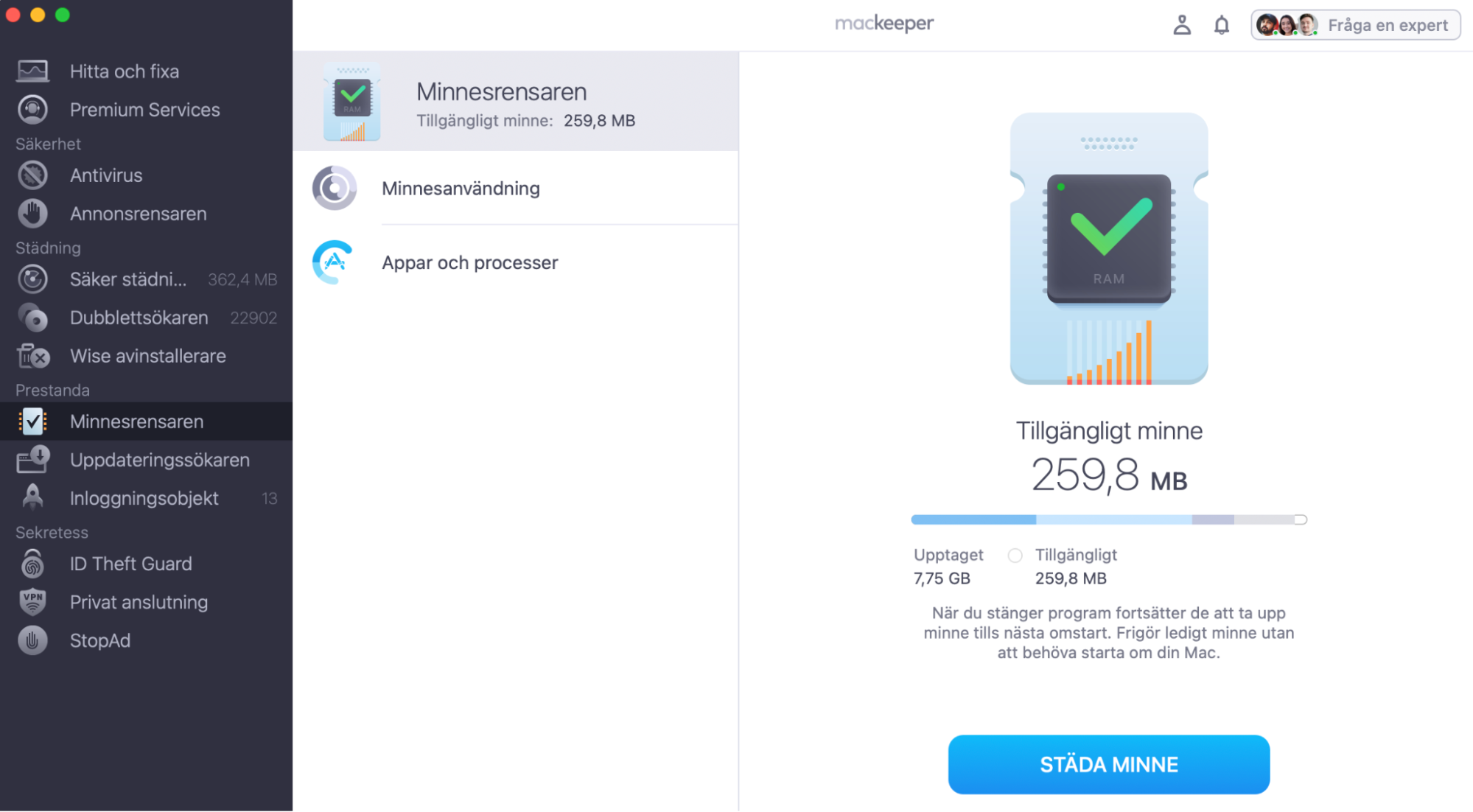
Det kan finnas väldigt många anledningar till att din MacBook blir jättevarm, men den vanligaste är att enheten överbelastas med resurskrävande processer. Med Minnesrensaren i MacKeeper vet du vad du ska göra när din Mac blir väldigt varm – bara ett klick, så är ditt RAM-minne rensat.
AV-TEST är ett oberoende testlaboratorium som utvärderar antivirusprogrammens effektivitet mot verkliga skadliga program.
Apples certifiering är en säkerhetsåtgärd som syftar till att kontrollera att programvaran är fri från skadliga komponenter.
Trustpilot är en oberoende digital plattform som samlar insiktsfulla och ärliga konsumentrecensioner.
Skrivet av Yana Khodun
Publicerad: 24 oktober 2026
I den här artikeln hittar du följande:
Varför blir min Mac jättevarm?
Värme skapas när elektricitet flödar genom de olika komponenterna och kretsarna i din MacBook. Alla elektriska enheter gör detta i olika grad. I de flesta datorer genererar processorn (CPU) och grafikkortet (GPU) mest värme, vilket är anledningen till att de vanligtvis har egna kylflänsar och fläktar. En viss mängd värme från MacBooken är normalt, men din Mac ska aldrig bli så varm att den omedelbart stängs av.
Vi har märkt att när en MacBook fortsätter att bli jättevarm kan det bero på flera anledningar, bland annat:
Hög processorbelastning: Onormal belastning på din MacBooks processor och grafikkort, orsakad av krävande appar, spel och för många webbläsarflikar, kan göra att den blir för varm. Hög RAM-användning som gör att din dator får slut på minne leder också till värmeproblem.
Mjukvaruproblem: Om MacBookens resurser förbrukas utan anledning kan det bero på en bugg eller krasch i ett program som gör att det förbrukar systemresurser, som processorkraft och RAM, i onödan.
Dålig ventilation: Din MacBook behöver utrymme att andas. Om ventilationsöppningarna är blockerade kan värmesystemet inuti maskinen inte släppa ut värme eller dra in sval luft som det ska, och din bärbara dator blir snabbt för varm.
Ansamling av damm: Den svala luften som dras in av MacBookens fläktar innehåller damm och andra mikroskopiska partiklar. Med tiden byggs detta upp i systemets ventilationsöppningar och fläktar. Om det inte rensas bort regelbundet leder det också till ventilationsproblem som gör att din Mac blir varm fort.
Hårdvarufel: Om en komponent i MacBookens värmesystem, till exempel en fläkt eller kylfläns, går sönder eller slutar fungera, gör det att maskinen blir så varm att den kraschar.
En kommentar från våra experter:
För att förhindra att din Mac blir väldigt varm, försök att rensa RAM-minnet. Ett fullt minne på din Mac kan orsaka en hel del problem. MacKeepers funktion Minnesrensaren löser problemet på bara några klick.
En Mac som ständigt stängs av för att den är för varm är inte särskilt användbar, så om du vill veta hur du stoppar en MacBook från att överhettas rekommenderar vi att du provar följande lösningar:
Avsluta resurskrävande och oanvända appar
Använd lättviktiga webbläsare
Uppdatera din mjukvara
Rengör din MacBook
Applicera ny värmepasta
Hantera dina inloggningsobjekt och startprogram
Återställ SMC
Justera batteriinställningarna
Hantera grafikinställningarna
1. Avsluta resurskrävande och oanvända appar
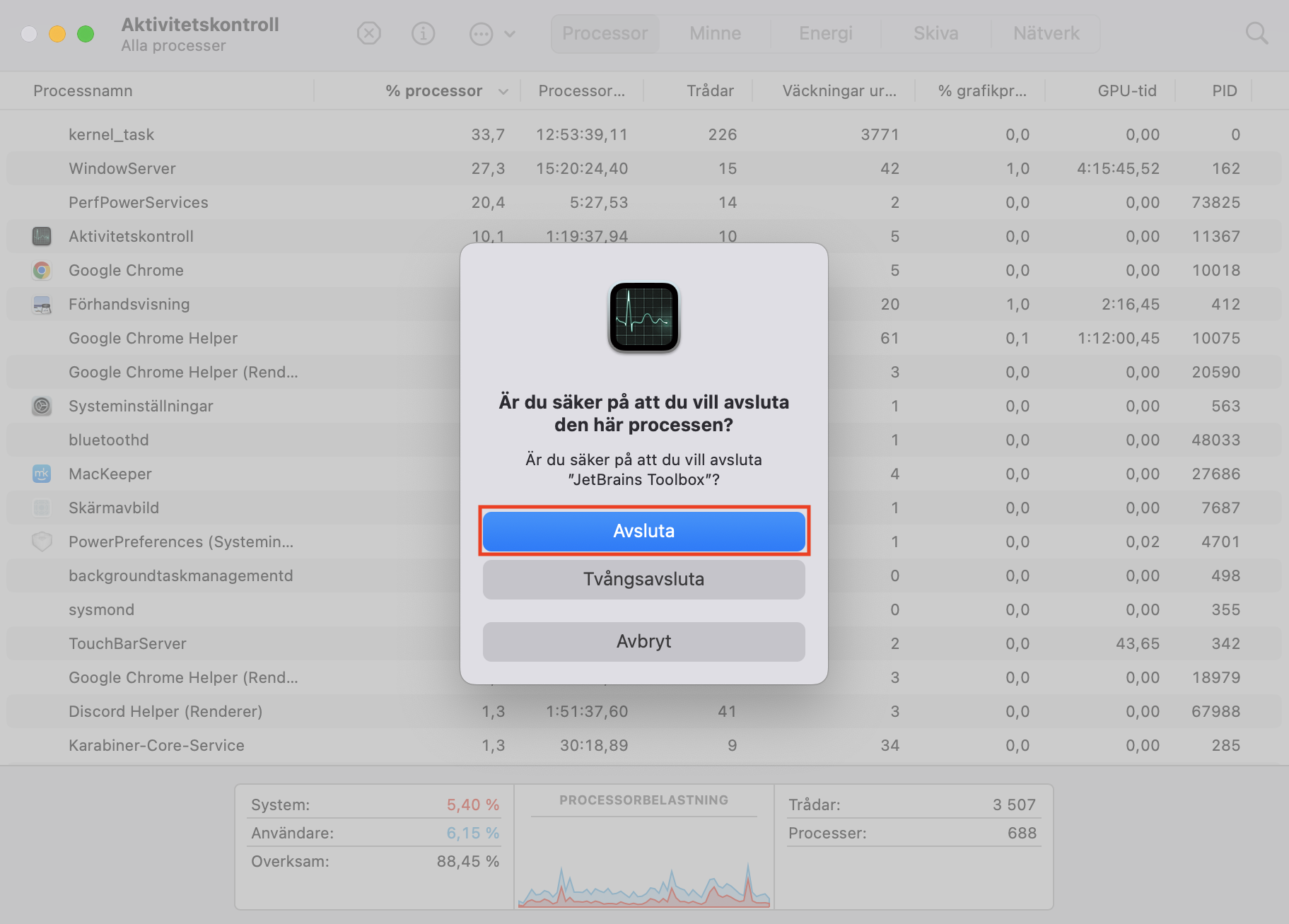
Ett enkelt sätt att kyla ner en Mac är att avsluta resurskrävande och oanvända appar. Leta i din Macs Dock efter program som körs men som du inte använder och stäng dem. Ta sedan reda på vilka appar som förbrukar mest av din Macs resurser, och avsluta de appar du inte behöver just nu. Du gör det så här:
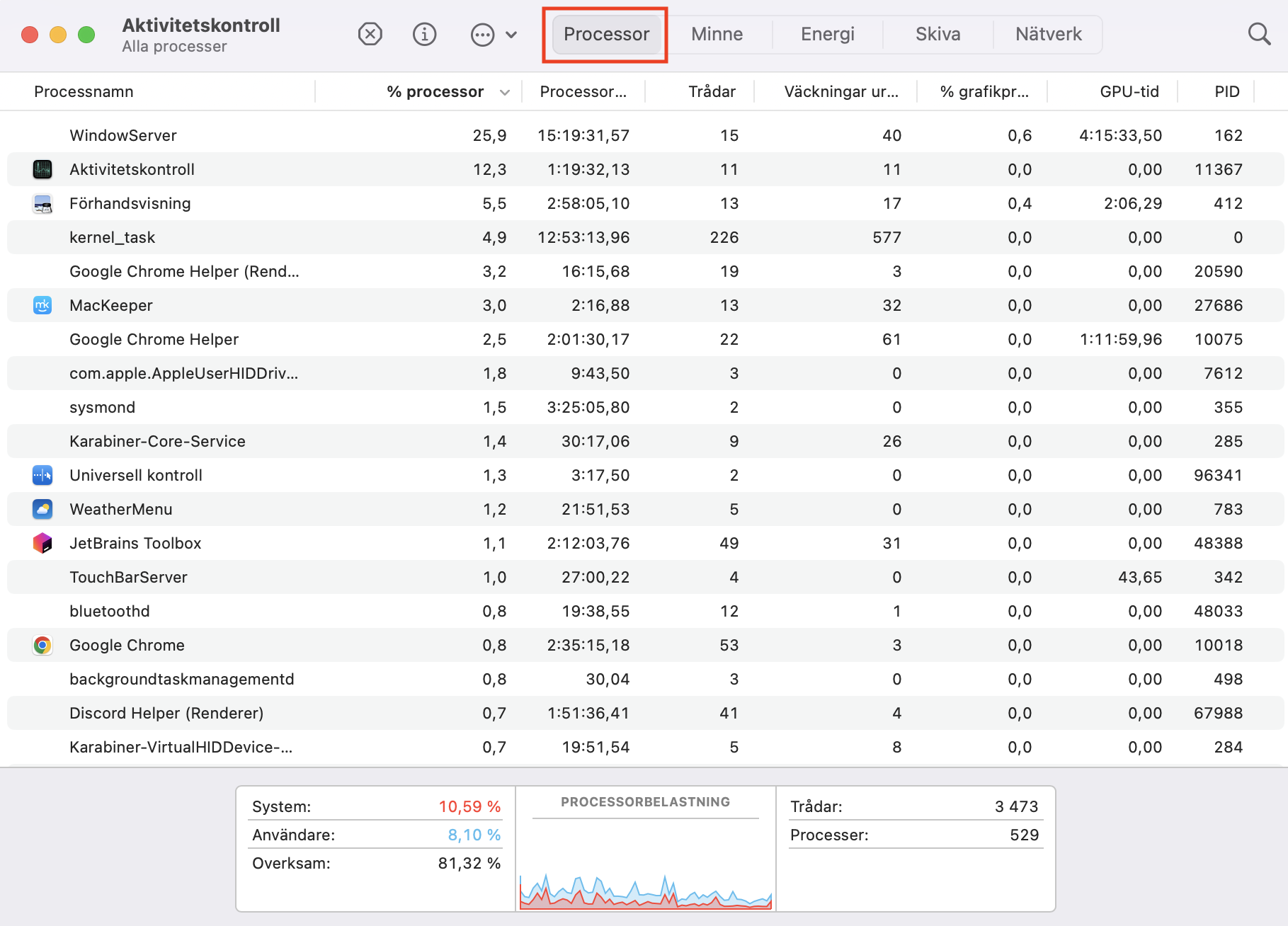
Öppna Aktivitetskontroll från Appar > Verktyg inuti Finder.
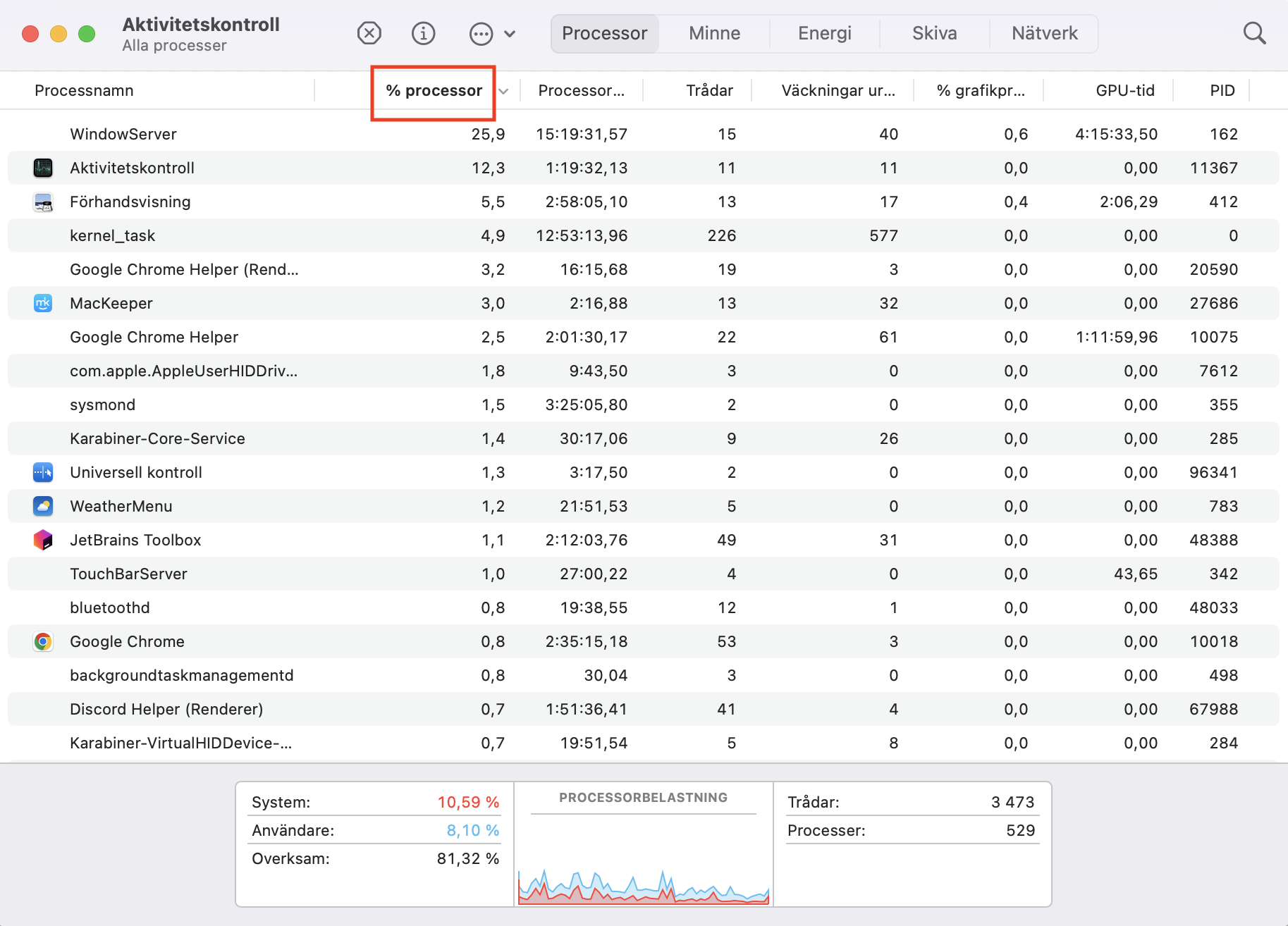
Välj fliken Processor, och klicka sedan på kolumnen % processor för att sortera alla appar efter processoranvändning.
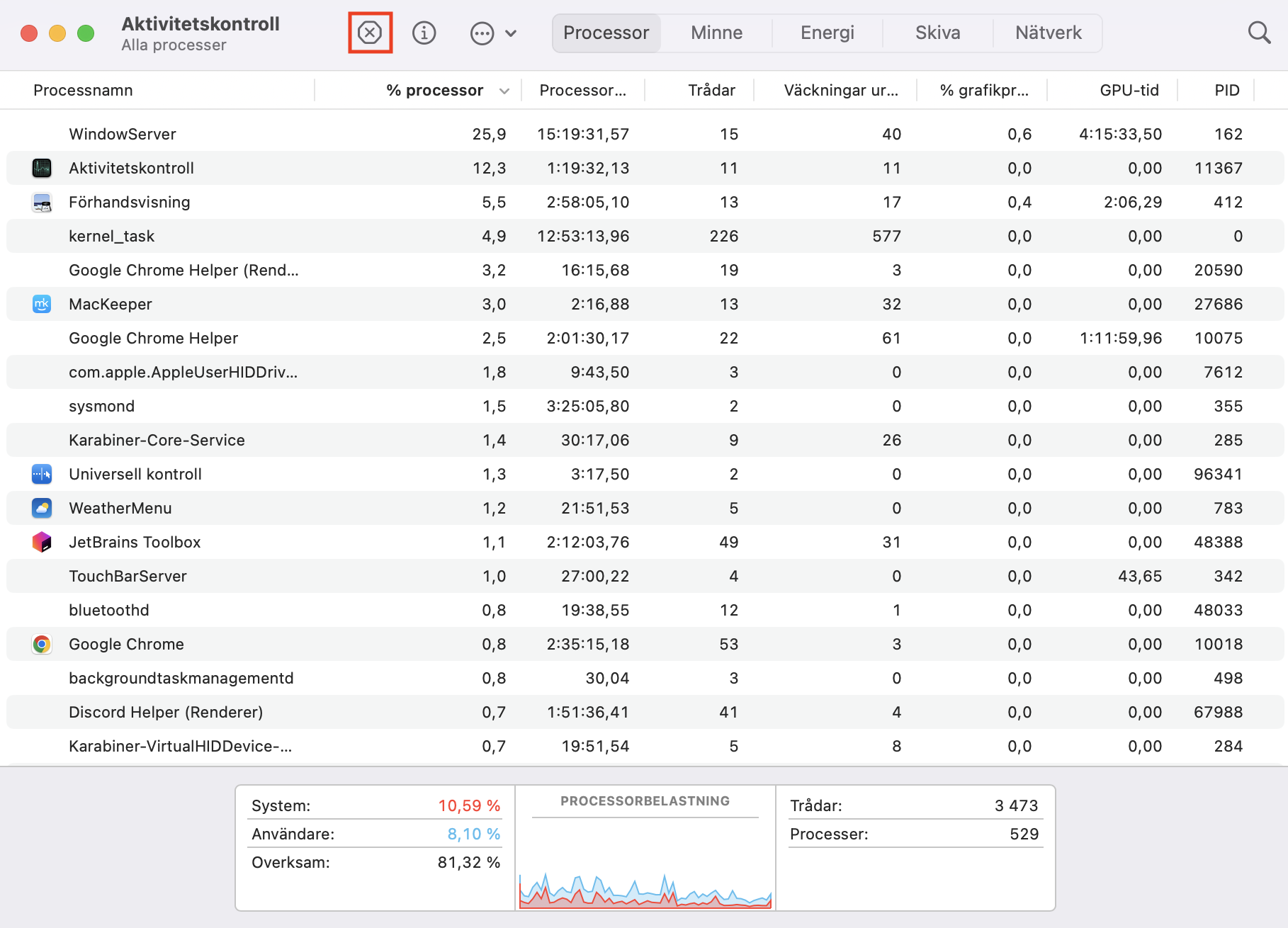
Leta efter appar som använder mycket processorkraft högst upp i listan. Markera de du inte använder just nu och klicka på knappen X.
Klicka på Avsluta för att stänga programmet.
Steg 1. Välj avsnittet ProcessorSteg 2. Sortera efter processoranvändningSteg 3. Avsluta apparSteg 4. Välj Avsluta för att bekräfta
En vänlig påminnelse:
När Mac-appar stängs korrekt kan de inte förbruka processor- och grafikkraft, vilket innebär mindre belastning på systemet och därmed mindre värme. När du väl vet hur du öppnar Aktivitetskontroll på Mac kan du hålla koll på hur systemresurserna används och tvinga fram avslutning av program som har kraschat.
Tänk på att det inte alltid räcker att stänga en app för att rensa all dess data från din Macs RAM-minne. Det kan därför byggas upp gamla data över tid, vilket saktar ner andra appar och höjer temperaturen på din MacBook. För att åtgärda detta kan du använda MacKeepers Minnesrensare för att rensa onödiga data från RAM-minnet.
2. Använd lättviktiga webbläsare
Många Mac-användare inser inte hur resurskrävande moderna webbläsare kan vara. Google Chrome är till exempel känt för sin höga RAM-användning, vilket gör att din MacBook blir jättevarm och leder till att fläkten låter mer. Prova att byta till en lättare webbläsare istället. Här är några bra alternativ:
Safari: Apples inbyggda webbläsare för macOS är optimerad för att köras så snabbt och effektivt som möjligt på Mac. Det innebär att den inte bara är snabbare än de flesta andra webbläsare, utan den är även skonsammare mot din Macs processor och drar mindre RAM.
Brave: Om du letar efter en effektiv webbläsare som även blockerar annonser och spårare som standard rekommenderar vi Brave. Den är lätt för systemet att köra och hjälper till att skydda dina data.
Firefox: Som en av de äldsta webbläsarna har Firefox genomgått stora förbättringar i prestanda och effektivitet genom åren. Den är kanske inte lika lättviktig som Safari, men är ett utmärkt tredjepartsalternativ värt att överväga.
Opera: Även om den inte är lika populär som andra alternativ, är Opera en annan tredjepartswebbläsare som funnits länge, och som på senare år tagit stora steg mot att bli mycket effektivare. Om du inte är förtjust i de andra alternativen rekommenderar vi att du provar Opera.
3. Uppdatera din mjukvara
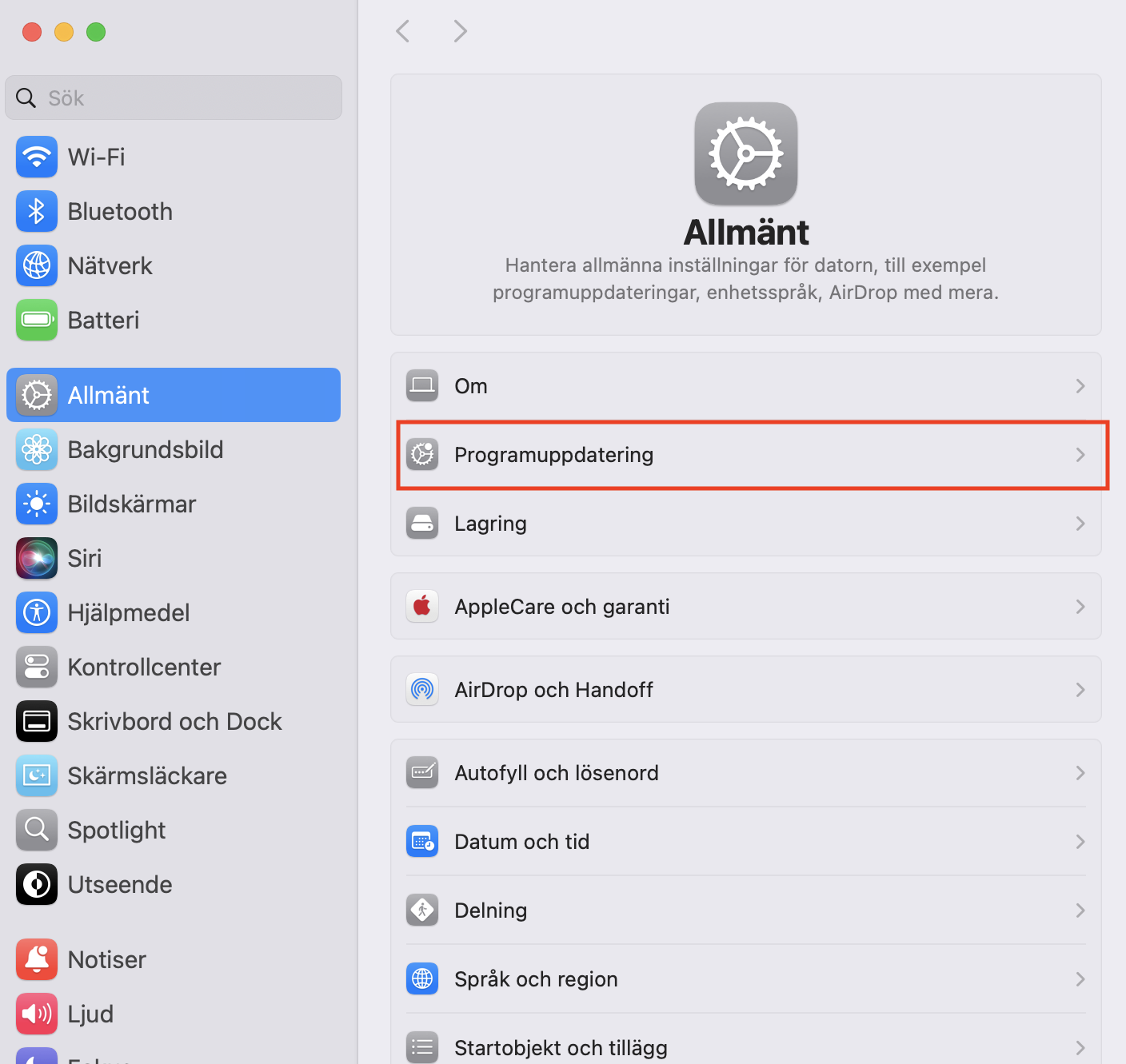
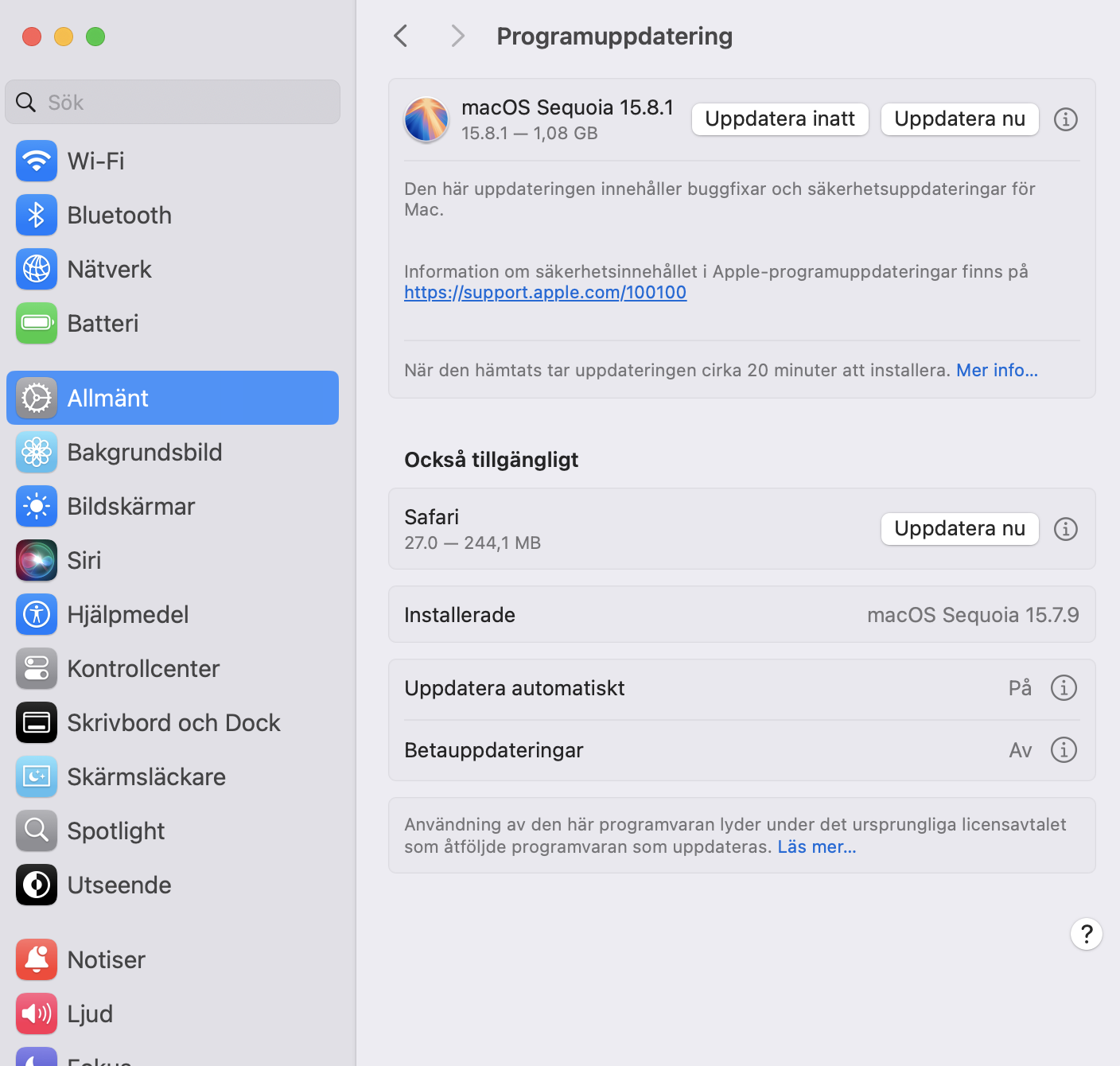
Du bör alltid hålla din Mac uppdaterad. Om det finns problem med macOS som orsakar överhettning kommer Apple att släppa uppdateringar eller nya drivrutiner som åtgärdar dem. Så här uppdaterar du macOS:
Öppna Systeminställningar, och gå till Allmänt > Programuppdatering.
Om en uppdatering finns tillgänglig klickar du på Uppdatera nu.
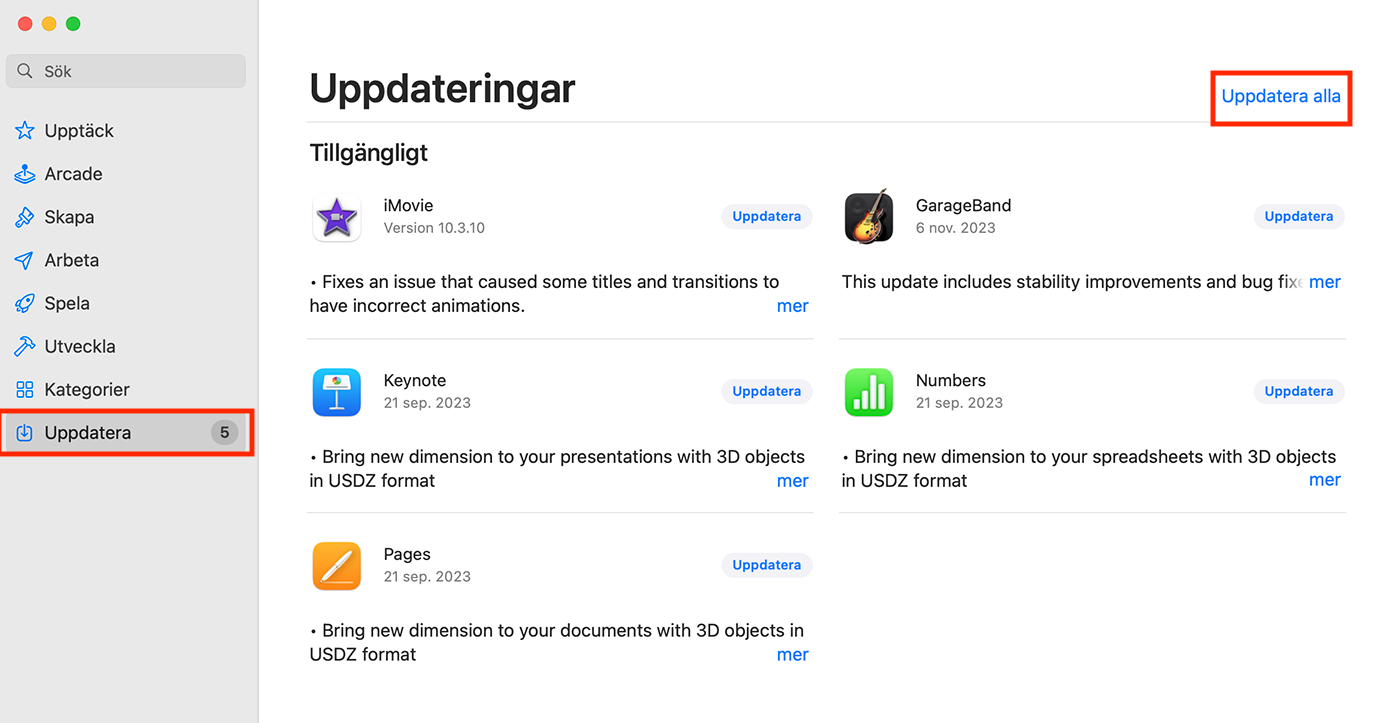
Vi rekommenderar även att du håller dina appar uppdaterade för att säkerställa att eventuella buggar eller problem åtgärdas så snart utvecklarna släpper en uppdatering. För appar som är nedladdade från App Store kan du uppdatera dem så här:
Öppna App Store, och klicka sedan på Uppdatera i sidofältet.
Välj Uppdatera alla för att ladda ner och installera de senaste versionerna.
Klicka på Uppdatera > Uppdatera alla
Viktigt: För appar som hämtats från andra källor ser uppdateringsprocessen annorlunda ut. Vissa utvecklare bygger in en uppdateringsfunktion som automatiskt kan leta efter nya versioner och meddela dig när en finns tillgänglig. Andra kräver att du laddar ner den senaste versionen manuellt från utvecklarens webbplats.
Om du misstänker att skadlig kod eller ett virus gör att din Mac blir för varm bör du enligt våra experter kontrollera din Mac för virus så snart som möjligt. Förutom att göra systemet varmt kan skadlig programvara stjäla filer och känsliga data samt infektera andra enheter i ditt nätverk.
4. Rengör din MacBook
Det är viktigt att rengöra damm, smulor och andra ämnen från både utsidan och insidan av din Mac för att säkerställa att fläktarna effektivt kan dra in sval luft och släppa ut värme. Om en ansamling av damm och annat skräp påverkar luftflödet byggs värmen upp, vilket gör att din MacBook blir varm fort.
Här är några tips vi rekommenderar för att hålla din Mac ren:
Använd en mjuk borste för att rensa damm och skräp från MacBookens ventilationsöppningar.
Ta försiktigt bort undersidan på din MacBook och använd tryckluft eller en mjuk borste för att ta bort damm från fläktarna och de interna komponenterna.
Undvik att äta och dricka över eller runt din Mac när den är öppen.
Försök att undvika att använda din MacBook i dammiga och smutsiga miljöer.
När du rengör din Mac rekommenderar vi att du är extra försiktig så att du inte förstör något, särskilt om du tar bort damm inuti. Använd inte vätska för att rengöra in- eller utsidan av din MacBook. En alkoholservett kan användas för att ta bort skräp från Macens hårda yta om det behövs.
5. Applicera om värmepasta
Om du känner dig bekväm med att ta isär din MacBook och sätta ihop den igen, kan du överväga att applicera ny värmepasta på din Macs chip. Det kan vara ett mycket effektivt sätt att förbättra kylningen, särskilt om din MacBook är äldre och den ursprungliga värmepastan inte längre fungerar som den ska. Denna försämring är ofta anledningen till att din MacBook är så varm och batteriet snabbt tar slut.
Vi rekommenderar att du bara gör detta själv om du är en avancerad användare med erfarenhet av datorreparation och rätt verktyg för jobbet, inklusive lämplig värmepasta.
6. Hantera dina inloggningsobjekt och startprogram
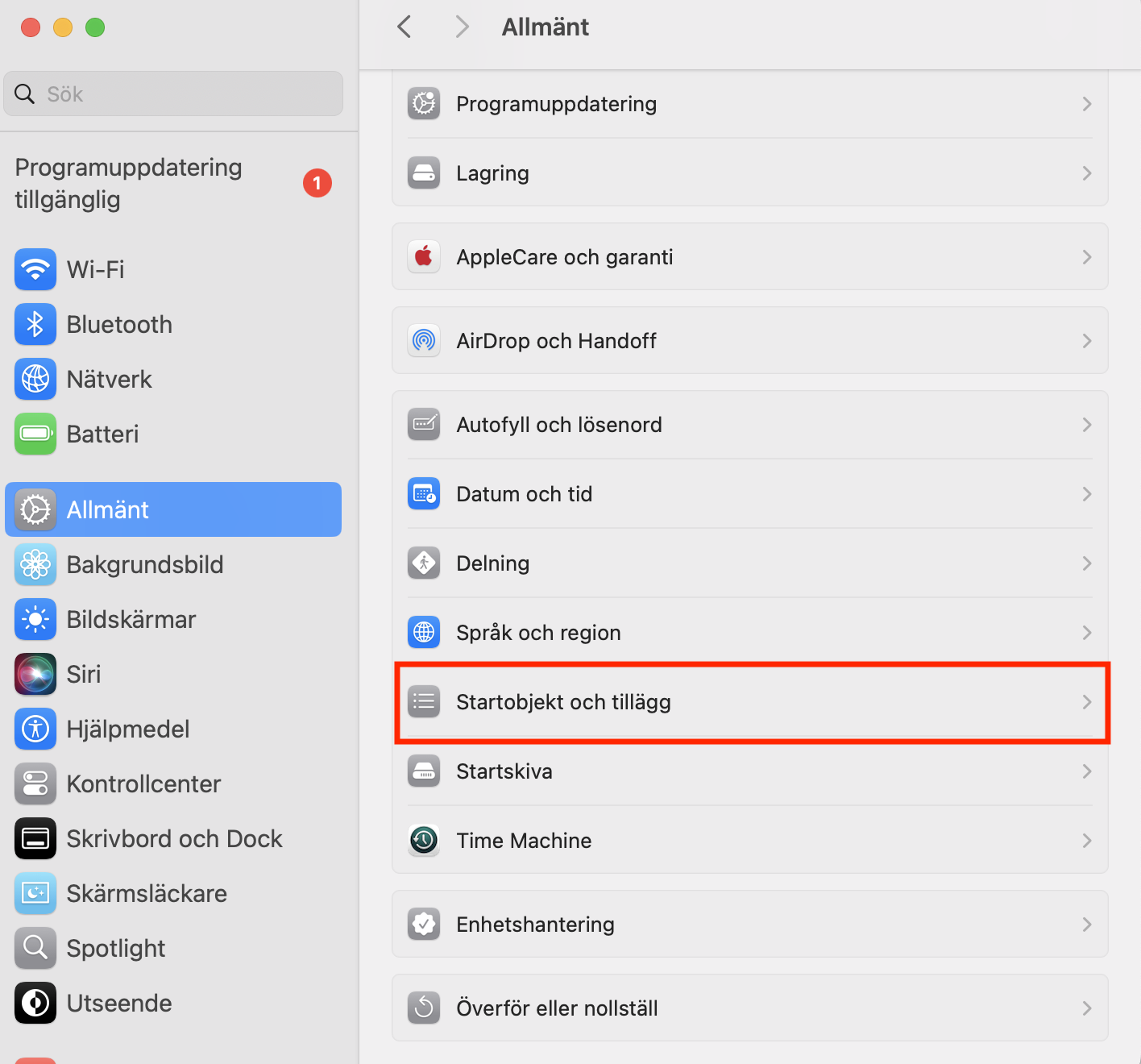
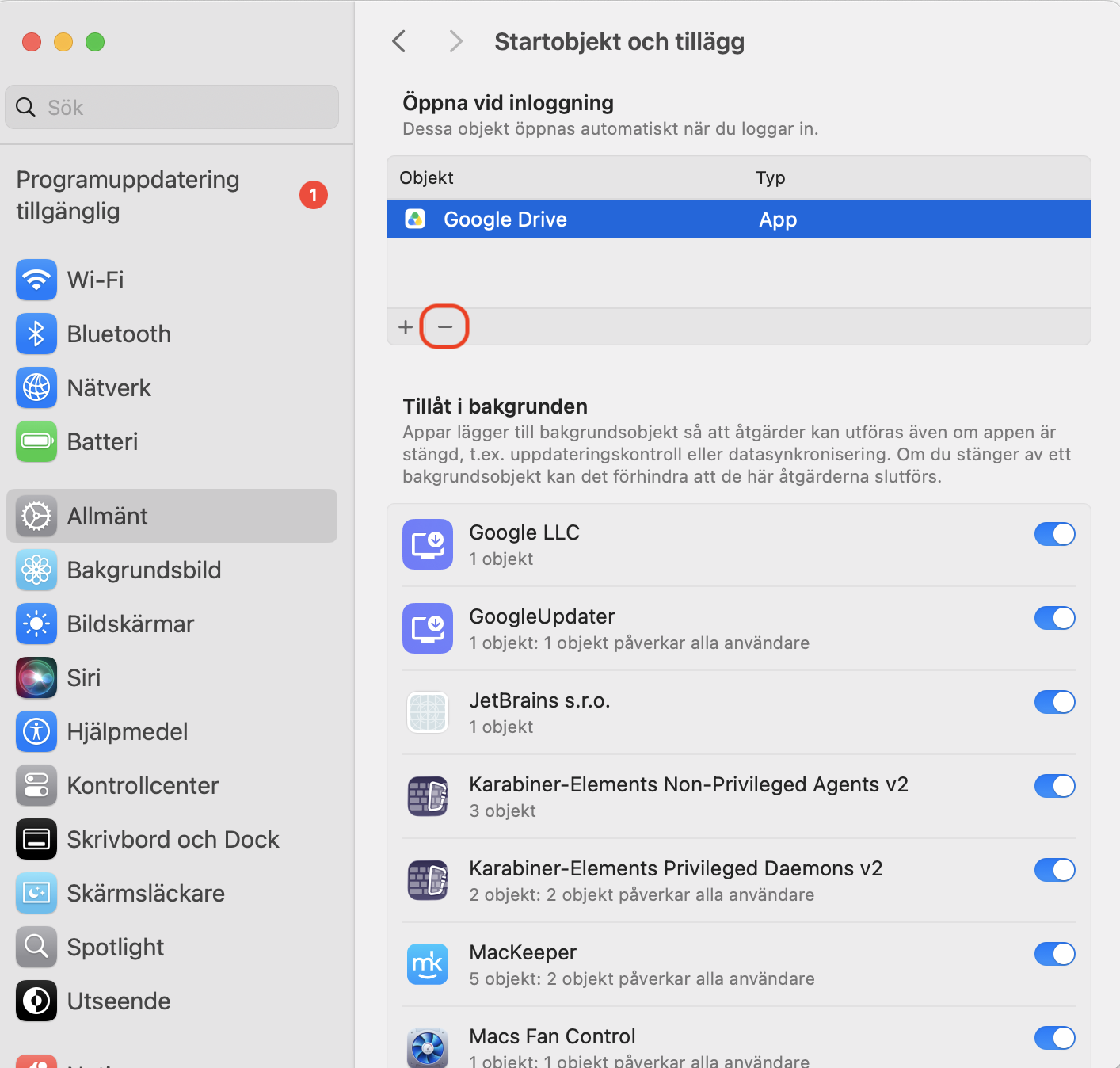
Inloggningsobjekt och startprogram startar så fort macOS gör det. Om det är dessa som gör att din MacBook blir jättevarm kan du förhindra att de öppnas när du startar din Mac. Så här gör du:
Gå till Systeminställningar på din Mac och sedan till Allmänt > Startobjekt och tillägg.
Markera ett objekt i listan Öppna vid inloggning och klicka på minusknappen för att ta bort det.
Steg 1. Öppna Startobjekt och tilläggSteg 2. Ta bort startobjekt
7. Återställ SMC
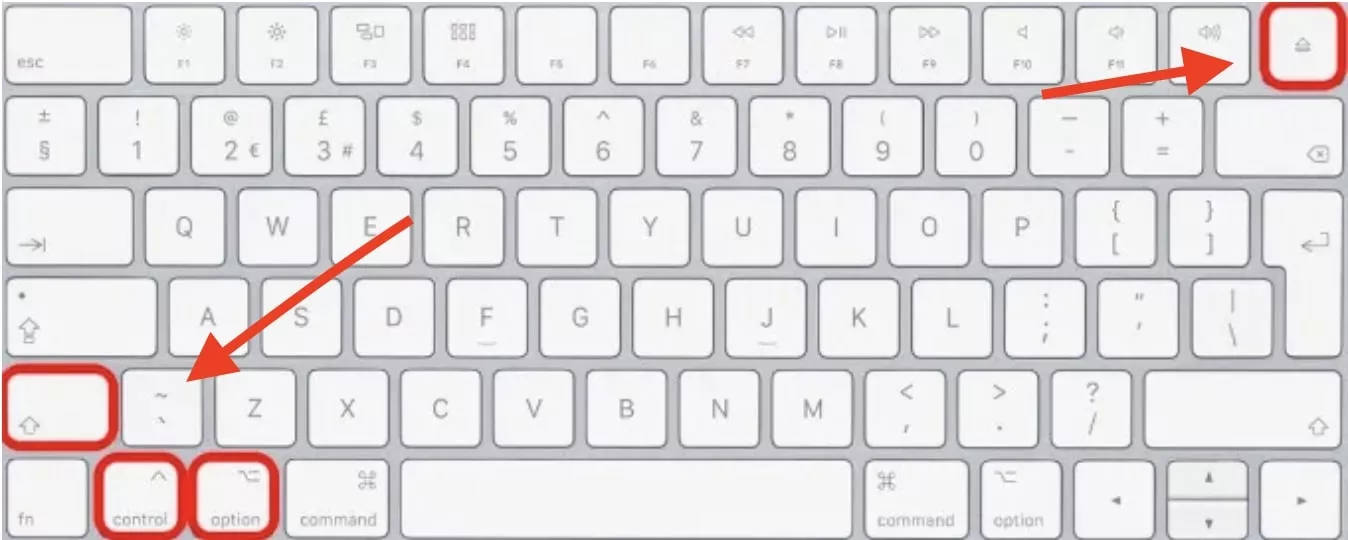
SMC (System Management Controller) ansvarar för att styra många av MacBookens fysiska delar, inklusive kylfläktarna. På en Intel-Mac kan du manuellt utföra en SMC-återställning, vilket kan lösa problemet med att din MacBook Air eller Pro blir varm. Så här gör du:
Stäng av din Mac.
Håll ned knapparna Skift + Alternativ + Kontroll + Strömknappen i 10 sekunder.
Starta din Mac igen.
Tryck på dessa knappar för att återställa SMC
8. Justera batteriinställningarna
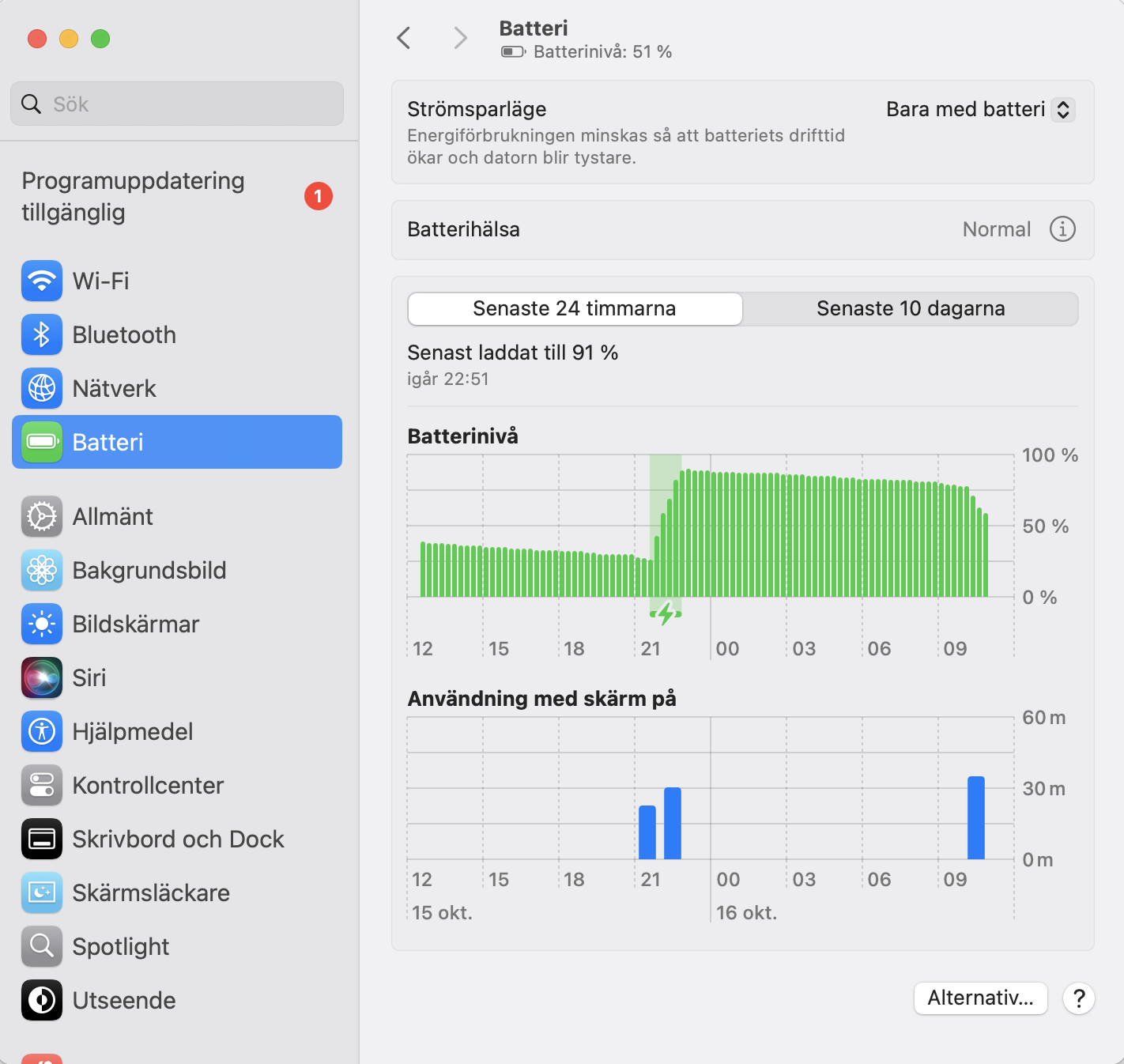
Att ändra dina inställningar för batteriladdning kan hjälpa mot överhettningsproblem som din Mac har. Det finns ett par saker du kan prova:
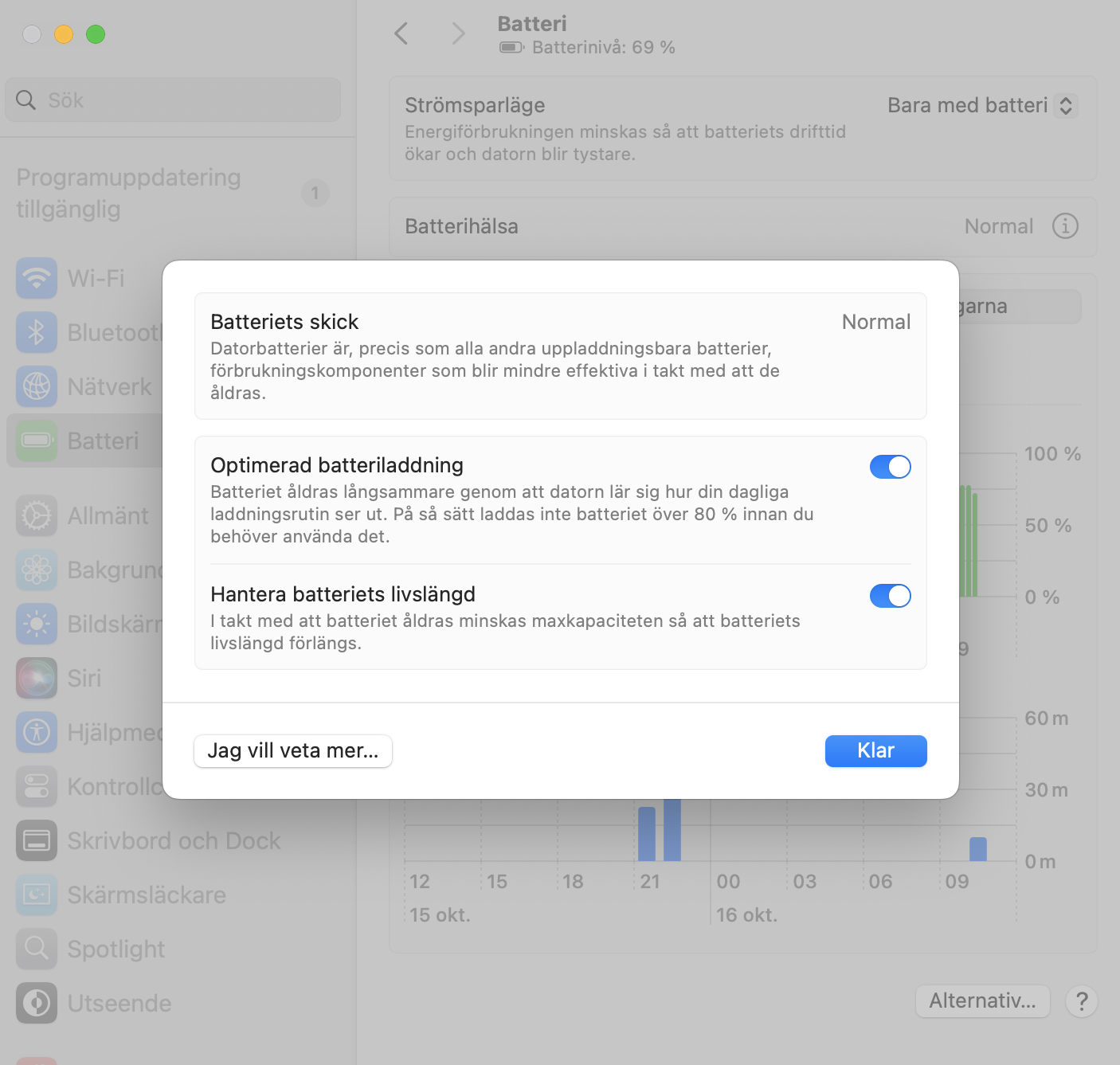
I Systeminställningar väljer du Batteri i sidofältet. Klicka på ⓘ bredvid Batterihälsa.
Aktivera Optimerad batteriladdning och Hantera batteriets livslängd. Om de redan är påslagna kan du prova att stänga av dem.
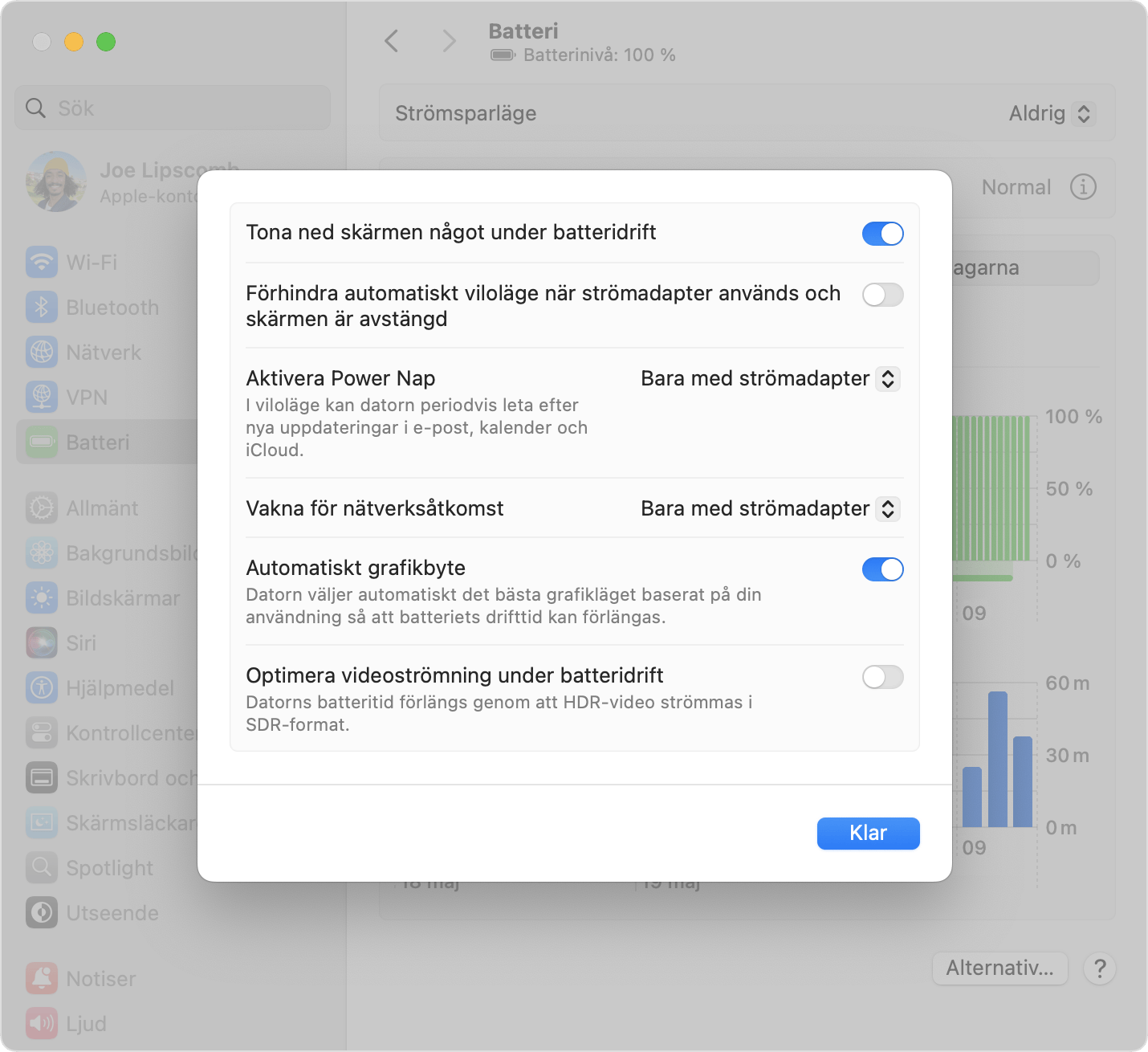
Vissa MacBook Pro-datorer har två grafikkort: ett kraftfullare och ett mindre kraftfullt. Det kraftfullare grafikkortet genererar mer värme, men du kan använda automatiskt grafikbyte för att hantera det:
Gå till Systeminställningar.
Välj Batteri > Alternativ.
Aktivera Automatiskt grafikbyte.
Aktivera automatiskt grafikbyte
Vad händer när din MacBook blir jättevarm?
När din MacBook blir varm märker du det ganska snabbt. Den bärbara datorns fläktar börjar snurra snabbare och låter mer. Höljets hårda yta kan också kännas märkbart varmare när du använder tangentbordet. En viss värme är normalt, men om din Mac blir så varm att det orsakar problem kan du märka några varningstecken:
Fläktarna börjar låta väldigt mycket och saktar inte ner efter några minuter.
MacBookens yttre hölje blir för varmt att röra vid i mer än några sekunder.
Din Mac laggar och blir långsam.
Din MacBook stängs plötsligt av utan anledning och går inte att starta igen.
Du ser grafiska fel på din MacBook-skärm.
Din Mac startar inte för att värmen påverkar hårddisken.
Så kontrollerar du Mac-temperaturen
macOS erbjuder inget enkelt sätt att kontrollera din Macs temperatur. Du kan använda Terminalen för att se om Intel-Mac-processorn (CPU) har en hög temperatur, men det finns andra värmesensorer inuti en MacBook. Dessutom fungerar det kommandot inte med Apple Silicon-Mac (M1, M2, M3 och M4). Lyckligtvis finns det gott om gratis tredjepartsappar som låter dig kontrollera din Macs temperatur. Här är några populära alternativ:
Macs Fan Control: Erbjuder mycket temperaturåterkoppling och möjligheten att manuellt styra fläktarna (var mycket försiktig med detta).
Fanny: Låter dig snabbt se temperaturer från en app i din menyrad.
Hot: Visar många olika temperaturmätningar för olika interna sensorer.
Hur kyler man ner en MacBook?
Det finns många sätt att kyla ner din Apple-dator. De inkluderar att stänga resurskrävande appar och oanvända webbläsarflikar, undvika direkt solljus och ta bort damm inuti. Du kan också köpa kylplattor för bärbara datorer, som hjälper till genom att blåsa kall luft mot undersidan av din MacBook.
Kan en MacBook gå sönder av överhettning?
Ja, överhettning kan skada känsliga interna delar i din MacBook. Många inbyggda säkerhetsfunktioner kommer dock att sakta ner eller stänga av din Mac innan den överhettas. En MacBook som är mycket varm bör alltid få svalna innan du fortsätter använda den, för att undvika permanenta skador.
Kan en MacBook överhettas i solen?
Ja, om du utsätter din MacBook för direkt solljus höjs temperaturen så mycket att den snabbt överhettas. För att hålla din Mac sval i varmt väder bör du använda den i skuggiga områden, undvika att lämna den i en parkerad bil och säkerställa ordentligt luftflöde runt enheten.
Är det normalt att Mac-datorer blir för varma?
De flesta Mac-datorer blir sannolikt varma vid resurskrävande processer och under laddning. Det är helt normalt, eftersom lite uppvärmning inte orsakar någon skada, och temperaturen brukar återgå till det normala efter ett tag. Det är dock inte normalt att en Mac blir så varm att den stängs av.
Hur förhindrar man att en Mac överhettas när man spelar?
Det är normalt att Mac-datorer blir varma när man spelar, särskilt om spelen har högkvalitativ 3D-grafik som belastar processorn hårt. Din dator bör dock inte överhettas under spel.
Sammanfattning
Vi har tittat på några enkla steg du kan ta för att stoppa din MacBook från att bli jättevarm. Förhoppningsvis är ett av dem lösningen du letar efter, men kom ihåg att du också kan förebygga att din MacBook överhettas genom att hålla hårddisken ren och ta bort onödiga bakgrundsprocesser med MacKeeper.
Du kan också ge din Mac en paus när som helst med MacKeepers funktion Minnesrensaren. Med ett enda klick stänger den ner onödiga bakgrundsprocesser och ger dig genast tillbaka lite RAM-minne. När din Mac är överhettad kan det vara precis vad du behöver för att kyla ner den.
Vi respekterar din integritet och
använder cookies
för den bästa upplevelsen på webbplatsen.
Inställningar för integritet
Vi använder cookies tillsammans med andra verktyg för att ge dig bästa möjliga upplevelse när du använder MacKeepers webbplats. Cookies är små textfiler som hjälper webbplatsen att laddas snabbare. De cookies vi använder innehåller inga personuppgifter, vilket innebär att de aldrig lagrar information som din plats, e-postadress eller IP-adress.
Hjälp oss att förbättra hur du interagerar med vår webbplats genom att godkänna användningen av cookies. Du kan ändra dina integritetsinställningar när du vill.
Hantera samtycke
Alla cookies
Dessa cookies är helt nödvändiga för att möjliggöra webbplatsens grundläggande funktioner (inklusive sidnavigering, formulärinsändning, språkidentifiering, kommentarer), samt nedladdning och köp av programvara. Webbplatsen kan sluta fungera korrekt utan dessa cookies.
Ladda ner MacKeeper när du är tillbaka vid din Mac