Virus och annan skadlig kod kan göra att din Mac fryser hela tiden. Därför rekommenderar vi att du kör en regelbunden virusskanning för att upptäcka om din bärbara dator saktar ner. Använd MacKeepers Antivirus för att kontrollera om skadlig kod eller virus är anledningen till att din MacBook fryser.
AV-TEST är ett oberoende testlaboratorium som utvärderar antivirusprogrammens effektivitet mot verkliga skadliga program.
Apples certifiering är en säkerhetsåtgärd som syftar till att kontrollera att programvaran är fri från skadliga komponenter.
Trustpilot är en oberoende digital plattform som samlar insiktsfulla och ärliga konsumentrecensioner.
Skrivet av Yana Khodun
Publicerad: 6 oktober 2026
I den här artikeln hittar du följande:
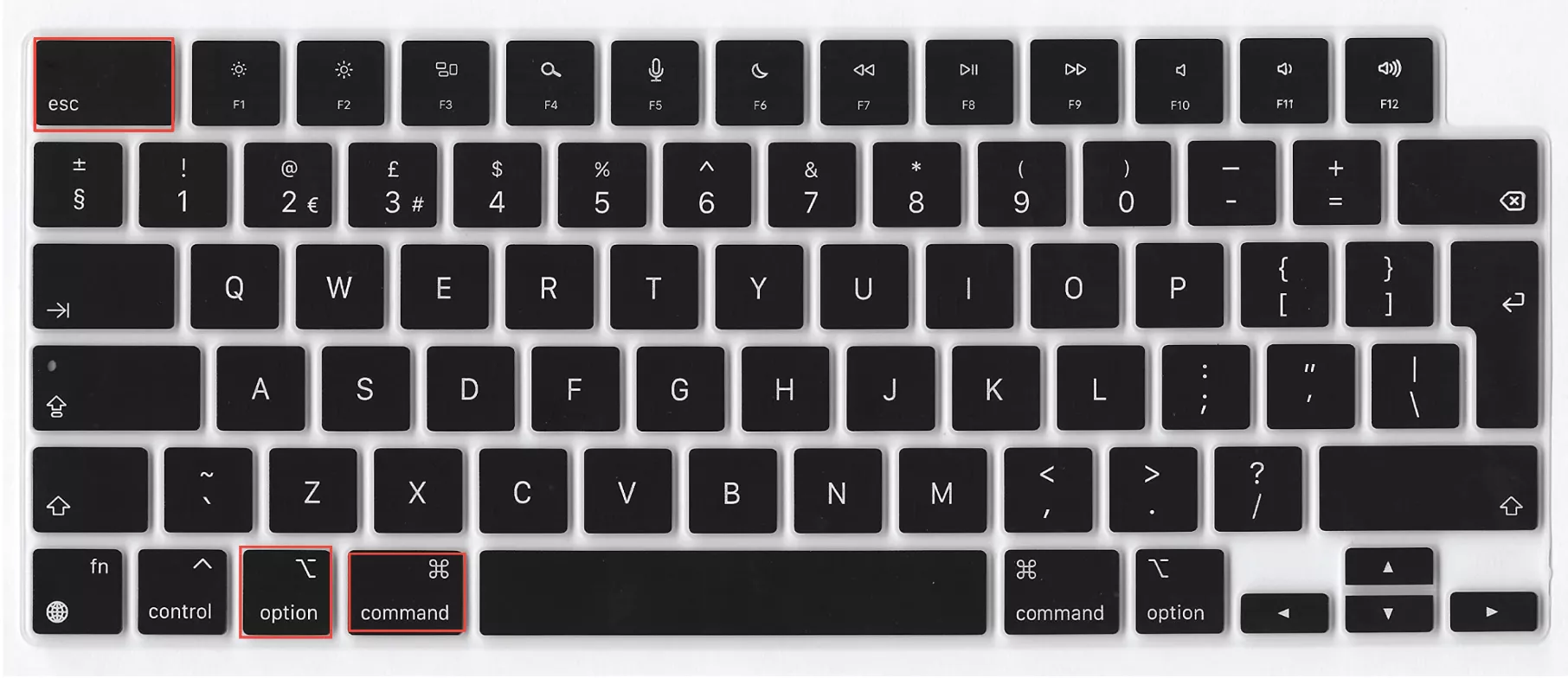
Om din MacBook har hängt sig, försök att tvångsavsluta programmet med kortkommandot Command+Option+Esc. Om detta inte hjälper, tvinga din Mac att starta om genom att hålla in strömknappen i 10 sekunder. För mer avancerade lösningar, koppla från kringutrustning, återställ SMC och NVRAM, och starta i säkert läge om din Mac fortsätter att frysa.
Att en MacBook hänger sig kan bero på ett tillfälligt fel i en app, eller vara ett symptom på bestående problem med disken eller systemet. Ingen av dessa situationer är bra, men vad kan du göra om det händer dig? Hur fixar du din Mac så att du kan komma tillbaka till det du höll på med? I den här guiden går vi igenom några möjliga lösningar som kan hjälpa dig om din MacBook fryser.
Varför din Mac fryser hela tiden
Här är de vanligaste anledningarna till att din MacBook har hängt sig:
Programvarukonflikter eller utdaterade appar
Otillräckligt med RAM-minne eller lagringsutrymme
Hårdvara som är defekt eller håller på att gå sönder
Att inte uppdatera macOS regelbundet
En anteckning från våra experter:
Flera anledningar kan orsaka att en Mac fryser. En av dem är virus. Använd MacKeepers Antivirus för att upptäcka virus och skadlig kod innan de skadar din enhet.
Om skadlig kod hittas, markera den i listan och klicka på Flytta till karantän.
Steg 1. Öppna Antivirus i MacKeeperSteg 2. Starta virusskanningenSteg 3. Vänta tills skanningen är klarSteg 4. Kontrollera skanningsresultatet
Så får du en Mac som inte svarar att fungera igen
När din Mac har hängt sig kan lösningen innebära allt från en snabb åtgärd till mer omfattande felsökning av potentiella hårdvaruproblem. Oavsett om det gäller allmän tröghet under olika uppgifter eller en specifik app som hänger sig, kan frysningen vara ett tecken på ett större problem. Därför är det avgörande att lära sig hur man stoppar en Mac från att frysa.
Så här fixar du din Mac som har hängt sig:
1. Tvångsavsluta appar
Att snabbt kunna avsluta appar som inte svarar kan hjälpa dig att återfå kontrollen över din Mac när den inte svarar. macOS har ett enkelt verktyg du kan använda för att tvångsavsluta appar som hänger sig eller gör din Mac långsammare. För att tvångsavsluta på en Mac när den har hängt sig kan du använda ett kortkommando även när din bärbara dator i övrigt inte svarar.
Så här använder du verktyget Tvångsavsluta på en Mac:
Om du kan, spara allt arbete du har öppet.
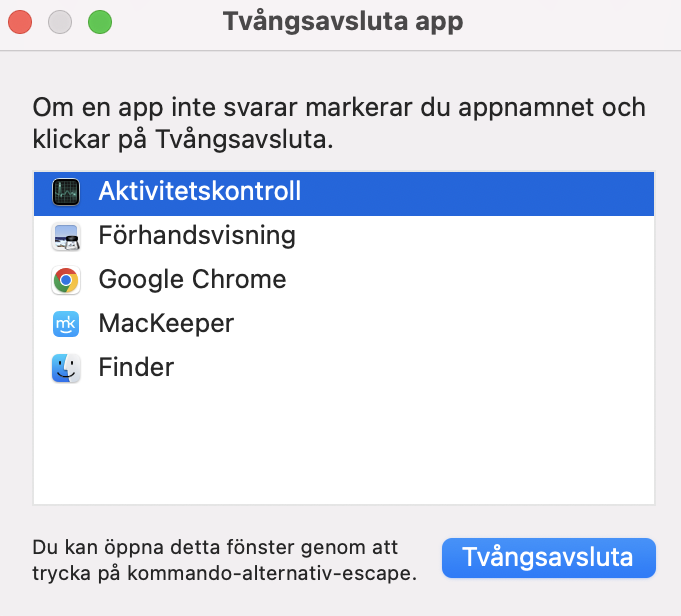
Tryck på tangenterna Command + Option + Esc för att öppna verktyget Tvångsavsluta app.
Välj vad du vill avsluta och klicka på knappen Tvångsavsluta.
Klicka på Tvångsavsluta i popup-fönstret.
Steg 1. Tryck på Command + Option + Esc för att öppna verktyget Tvångsavsluta appSteg 2. Klicka på Tvångsavsluta för det du vill avsluta
2. Starta om din Mac
I många fall är den enklaste lösningen för att få fart på din Mac att starta om den. Hur väl det fungerar beror dock på hur mycket Mac-skärmen fryser. Om du inte kommer åt några menyer och Apple-musen inte fungerar för att flytta muspekaren, kan du inte starta om din Mac. Men om det bara är en eller flera appar som har hängt sig, och din bärbara dator fortfarande svarar på kommandon, kan du fortfarande starta om den.
Så här kan du starta om din Mac som vanligt:
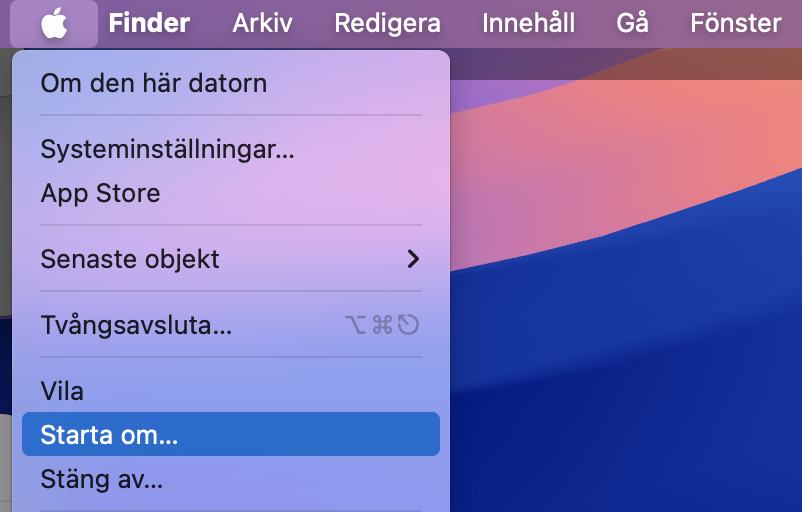
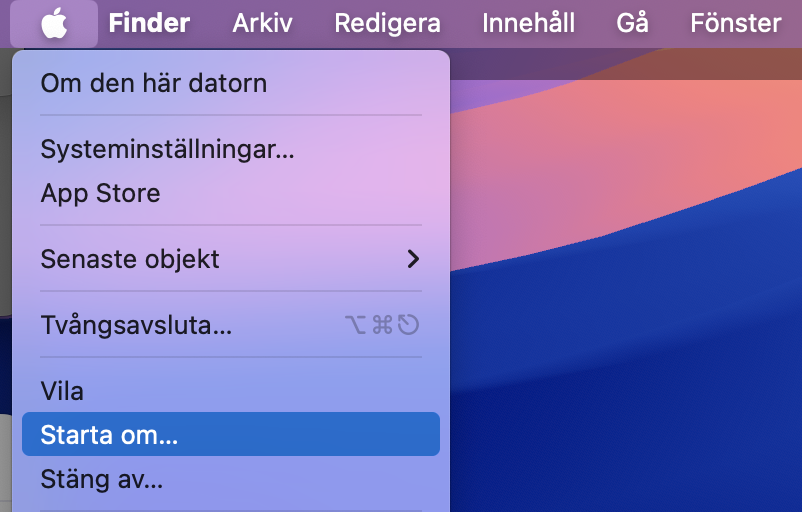
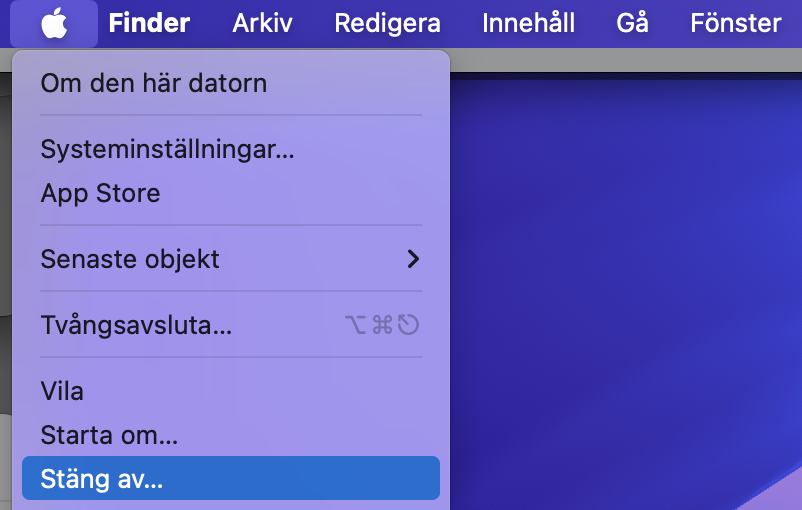
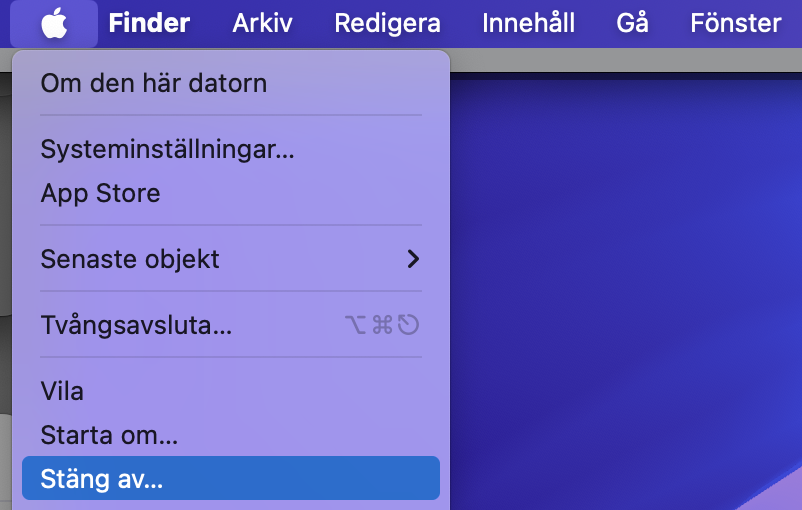
Klicka på Apple-ikonen längst upp till vänster på skärmen.
Klicka på Starta om.
Se till att Öppna fönster igen vid återinloggning är avmarkerat.
Klicka på Starta om.
Steg 1. Klicka på Apple-ikonen och välj Starta omSteg 2. Avmarkera Öppna fönster igen vid återinloggning
Om din enhet fortsätter att stänga av sig slumpmässigt kan detta vara ett tecken på större problem relaterade till föråldrad programvara, hot från skadlig kod eller fel på enheten.
3. Stäng av din Mac
Det är generellt sett inte en bra idé att försöka tvinga fram en avstängning av din Mac. Men om du försöker åtgärda en Mac som inte svarar alls kan du ändå tvingas att göra det.
Att tvinga din Mac att stänga av är enkelt:
Håll in strömknappen, eller Touch ID-knappen på MacBook Air M1, M2 och M3.
Vänta tills din Mac stängs av.
Vänta några sekunder innan du startar din Mac igen.
Ett tips från vårt team:
Vi rekommenderar bara att du stänger av din Mac manuellt om dina appar och menyer inte svarar eller om muspekaren har fastnat helt. Kontrollera ändå om din Mac inte går att starta alls. I så fall kan du behöva starta den i säkert läge först för att gå vidare.
4. Stoppa krävande bakgrundsprocesser
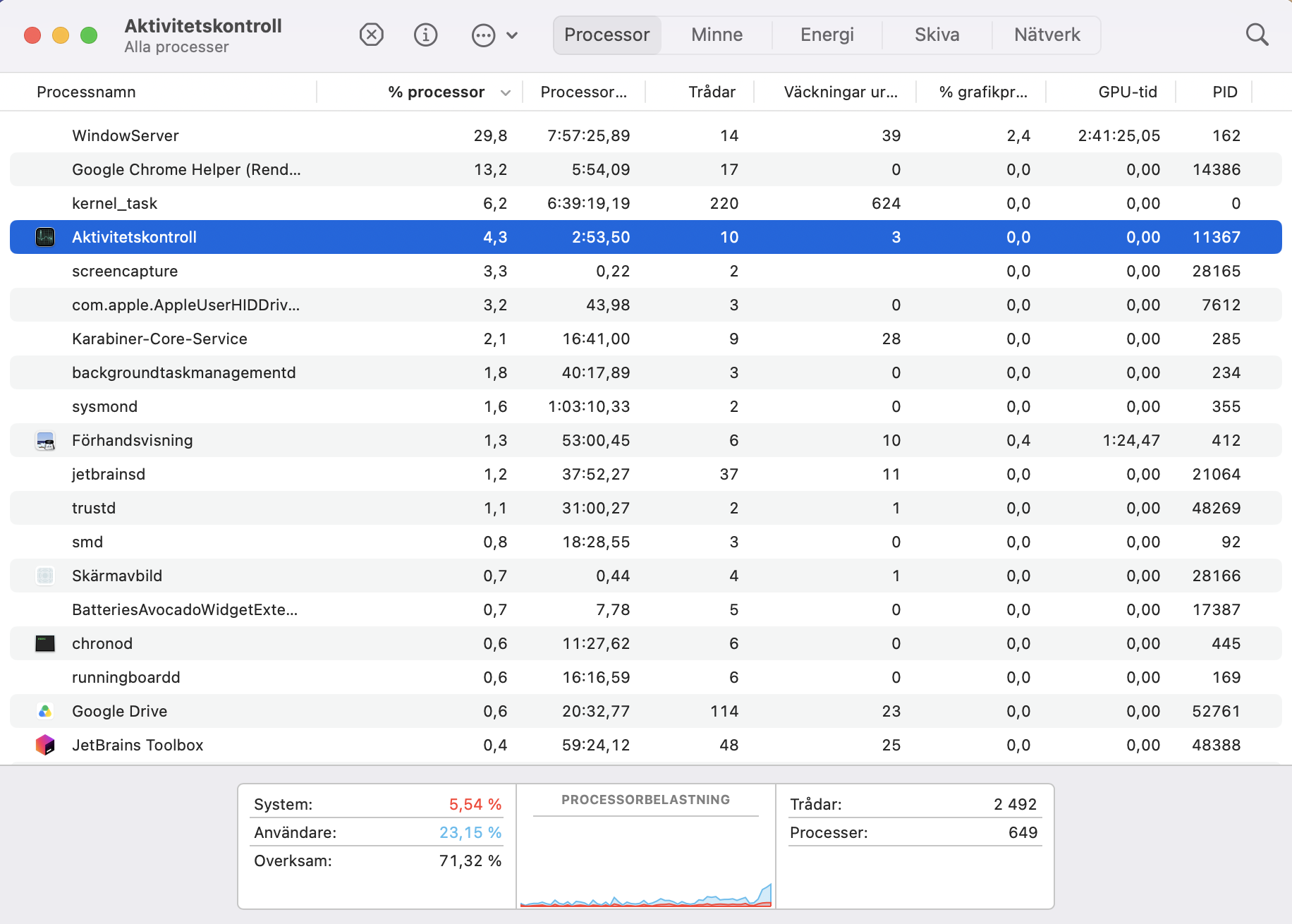
Mac-datorer, oavsett om de drivs av Intel- eller Apple Silicon-chip, har begränsad processorkraft. Att överbelasta dessa processorer med många krävande appar eller dåligt skriven programvara kan oväntat göra att din Mac fryser eller blir väldigt långsam. Om bakgrundsappar tar över processorkraften rekommenderar vi att du använder Aktivitetskontroll. Det kan hjälpa till genom att stoppa energikrävande processer som orsakar tröghet, och på så sätt kan du säkerställa en smidigare prestanda.
Så här stänger du bakgrundsprocesser på din Mac:
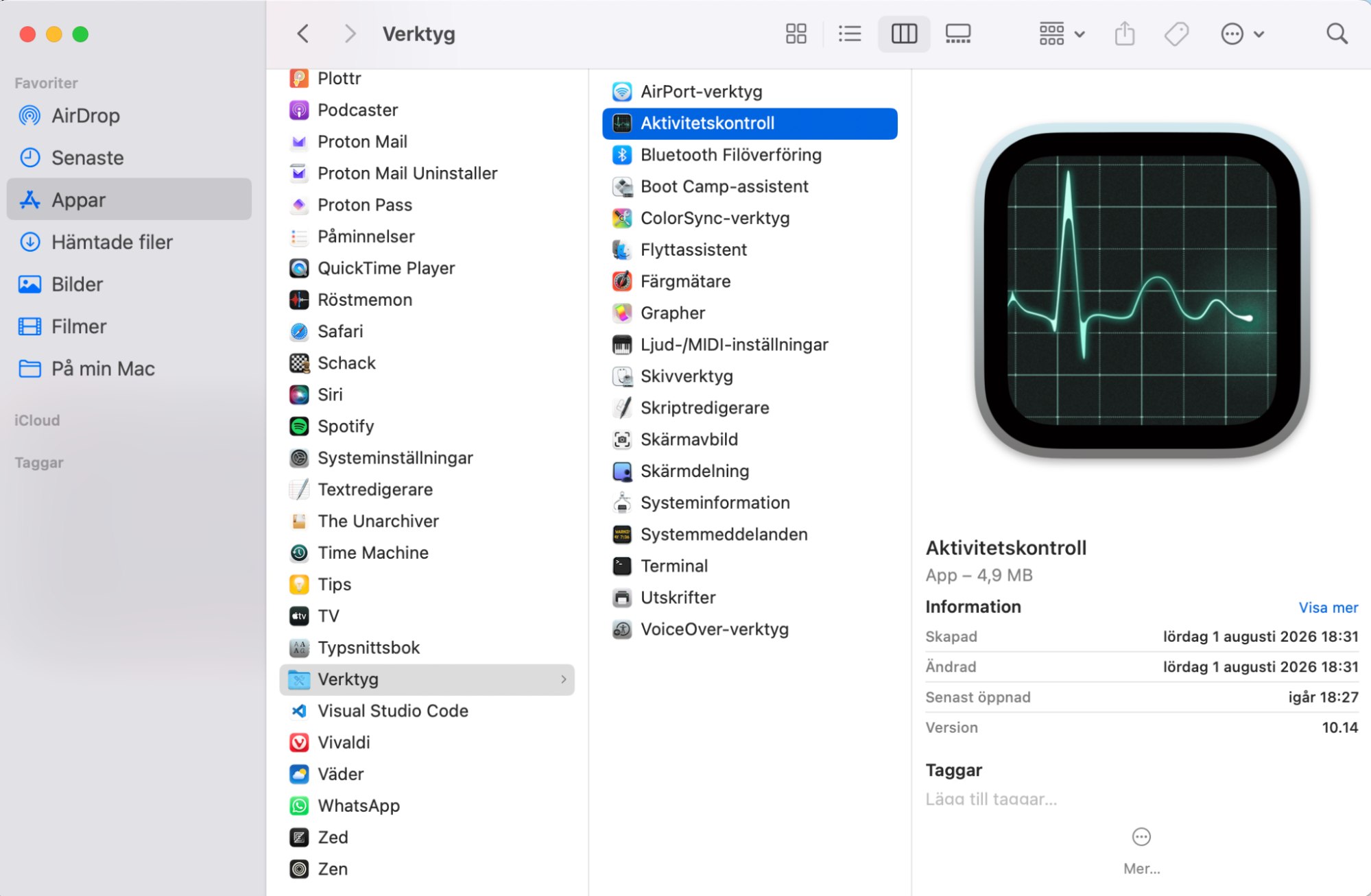
Gå till Appar > Verktyg och starta Aktivitetskontroll.
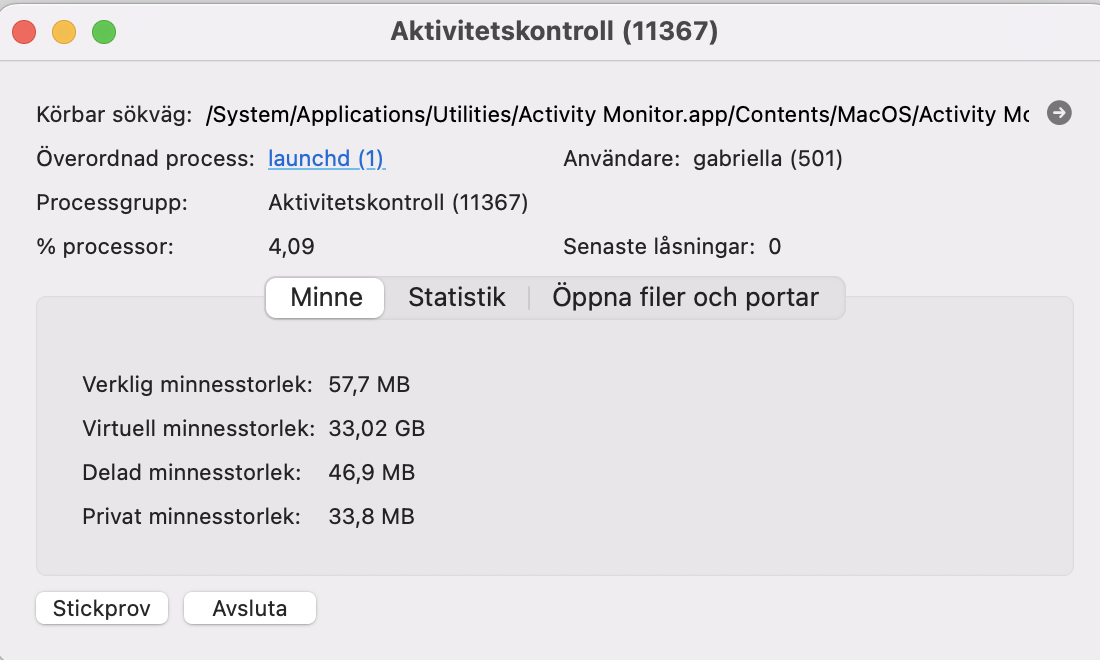
Leta efter appar som använder en hög andel av din processors resurser. Om du ser något, dubbelklicka på det.
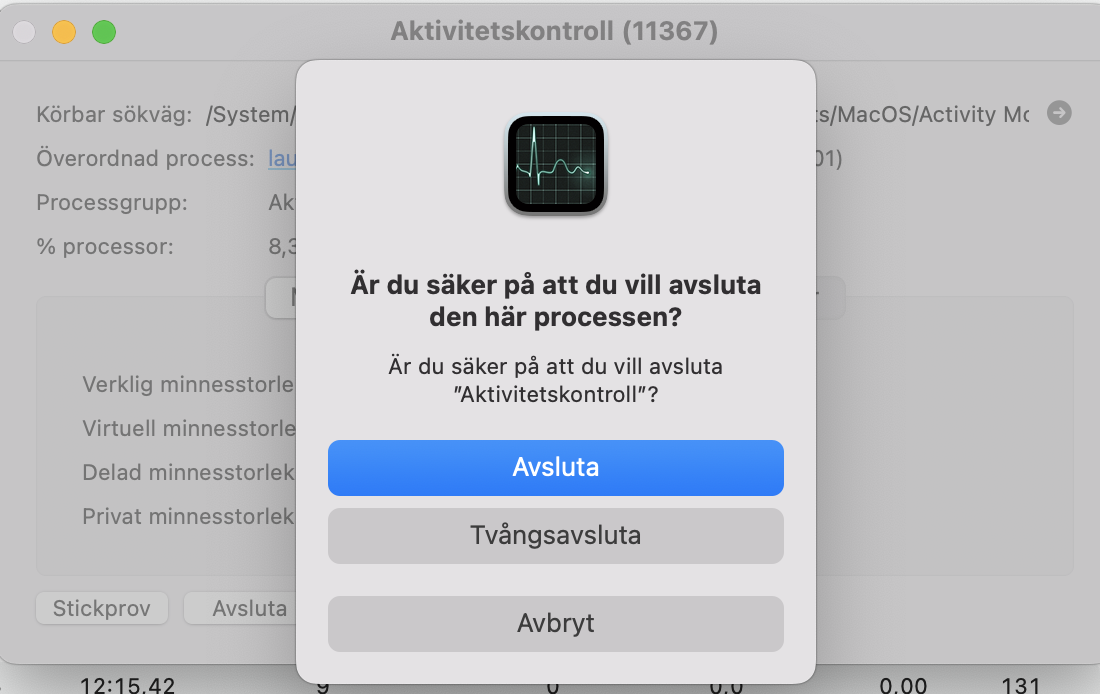
Klicka på knappen Avsluta.
Klicka på Avsluta. Om det inte fungerar, upprepa dessa steg men välj Tvångsavsluta istället.
Steg 1. Gå till Appar > AktivitetskontrollSteg 2. Öppna fliken Processor i AktivitetskontrollSteg 3. Avsluta processenSteg 4. Bekräfta att processen ska avslutas
5. Ta bort nyligen installerade appar
Om din Mac ständigt fryser kan det bero på en dåligt utvecklad app. Om så är fallet är det enklast att ta bort den skyldiga appen. De mest sannolika bovarna är de appar du installerade senast. Det är därför dessa är de du bör avinstallera. Om du inte kan komma in i macOS som vanligt eftersom din Mac fryser vid uppstart, kan du behöva starta i säkert läge först.
Så här hittar och tar du bort nyligen installerade appar på Mac:
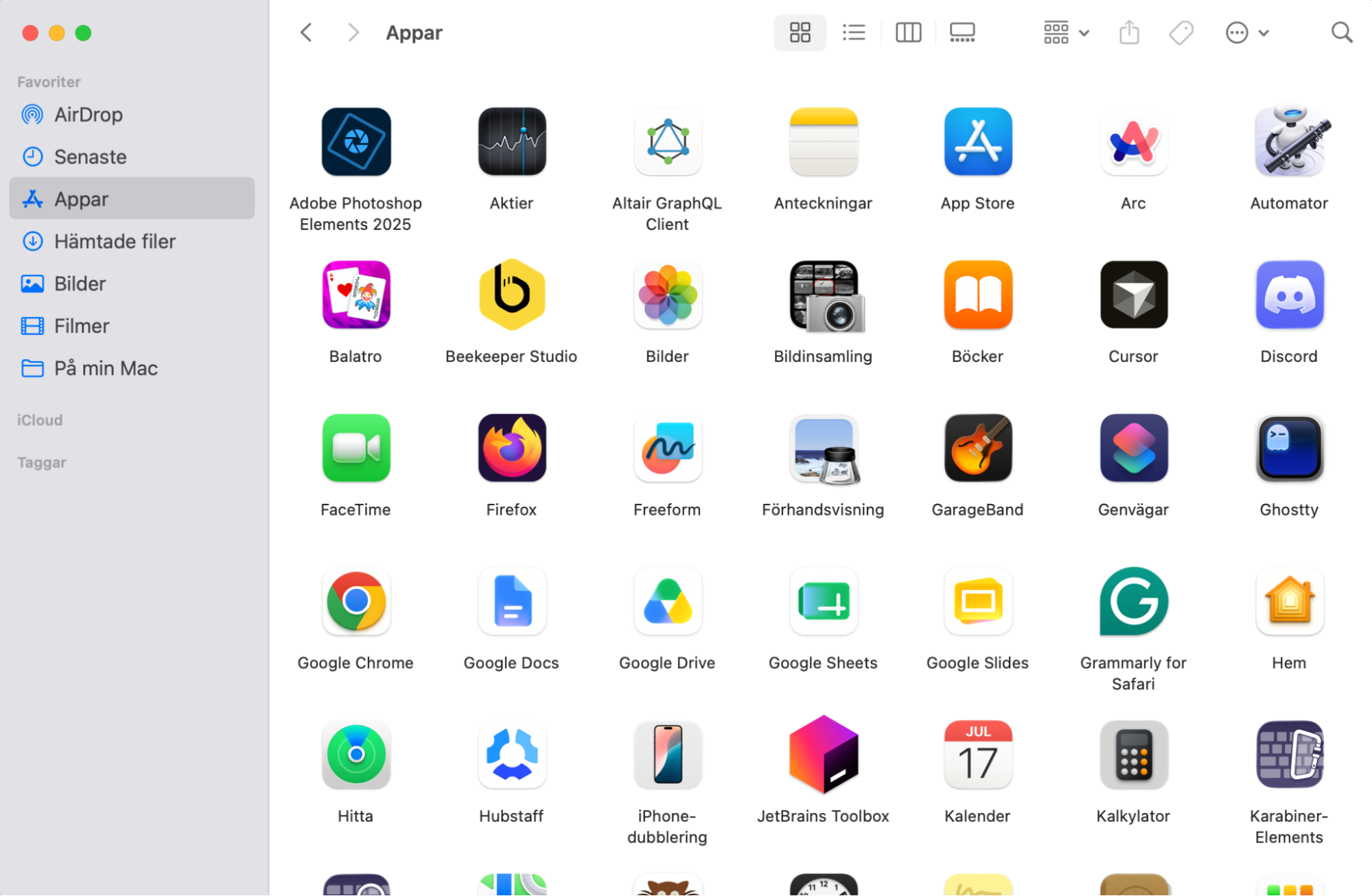
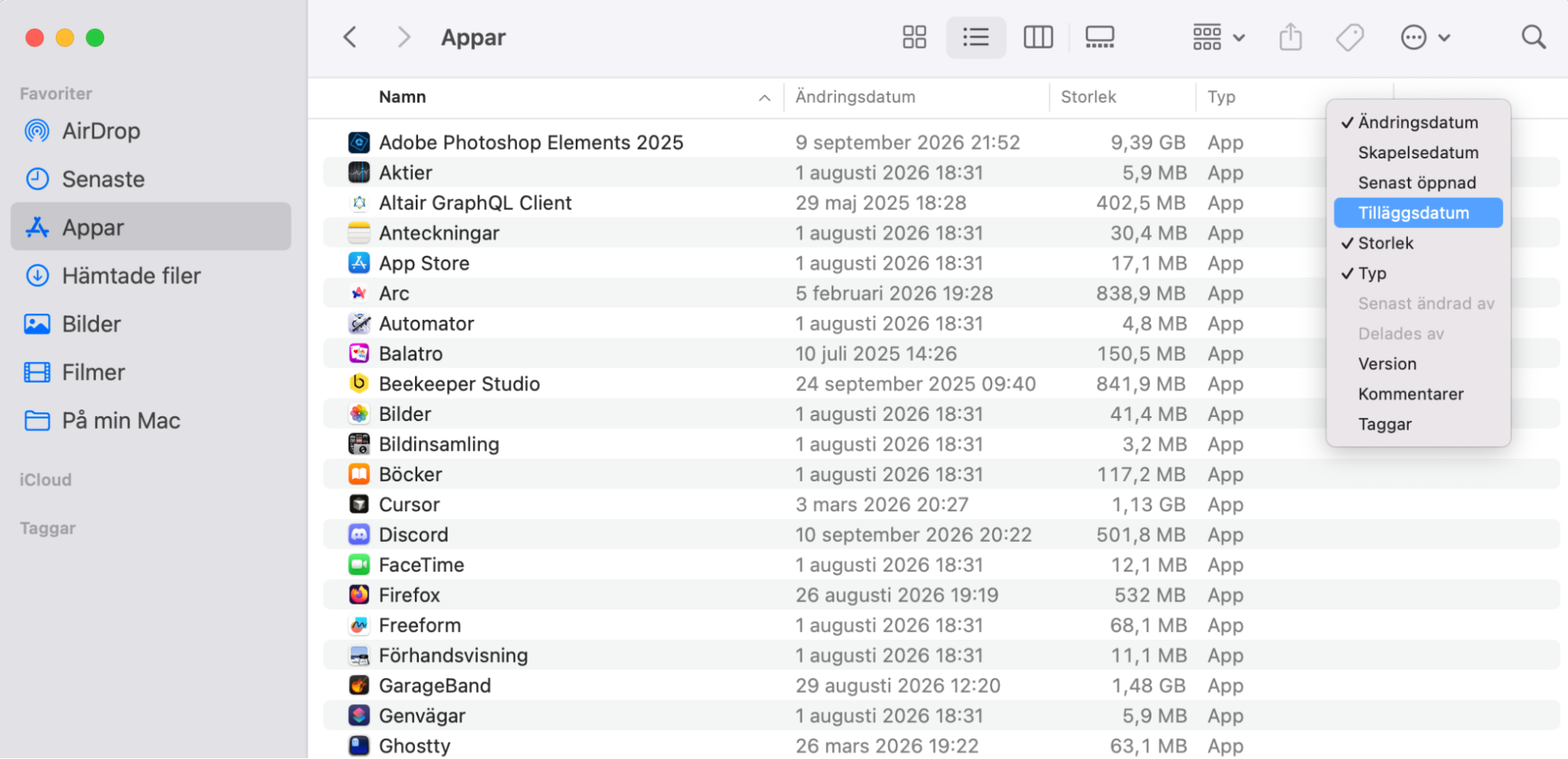
Öppna mappen Appar på din Mac och klicka på knappen för att visa objekten som en lista.
Nu högerklickar du var som helst i raden längst upp, där det står Namn, Storlek och så vidare. Välj Tilläggsdatum.
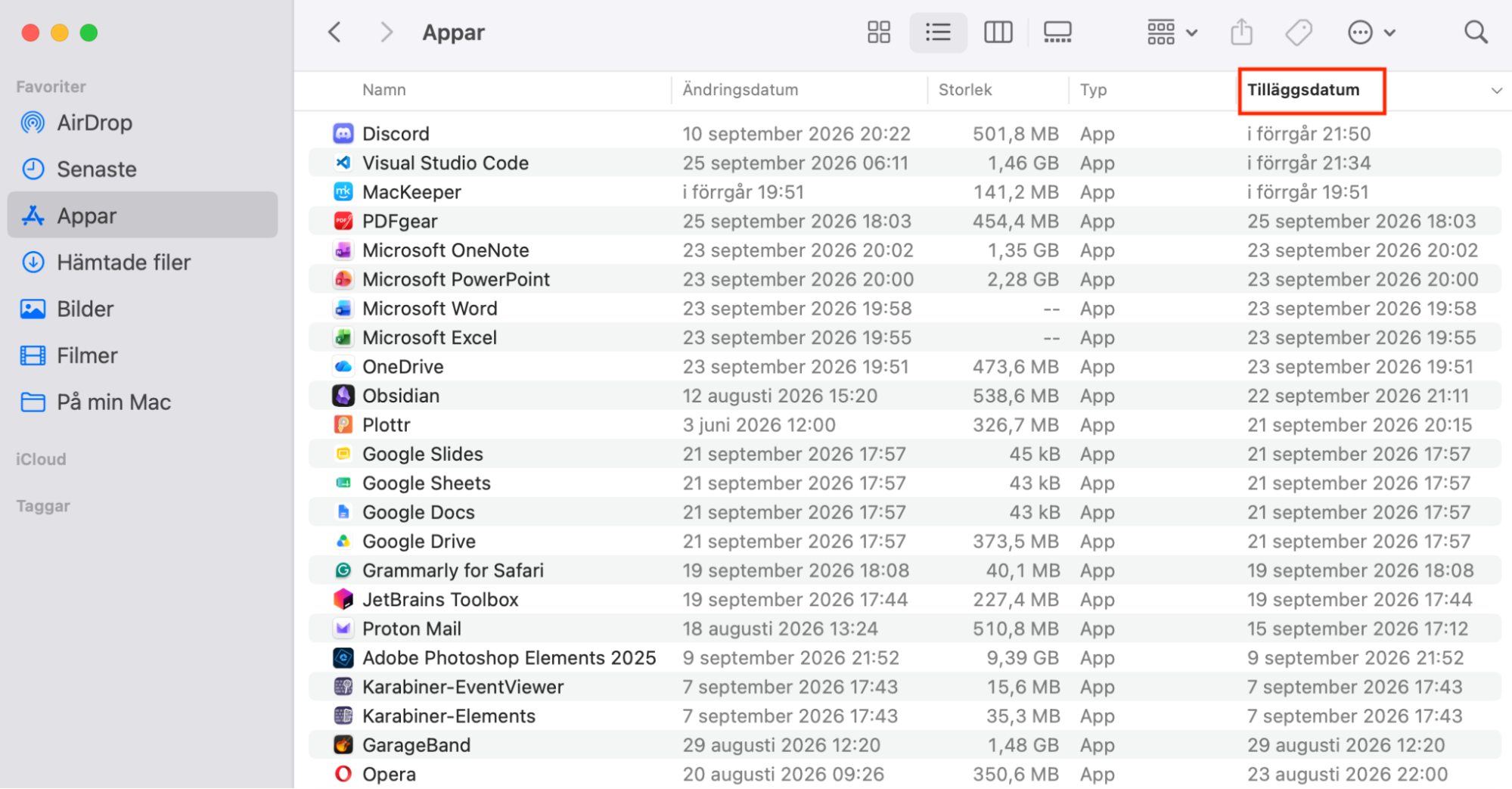
Detta lägger till en ny kolumn, Tilläggsdatum. Klicka på den för att sortera objekten efter det datum de lades till på din Mac.
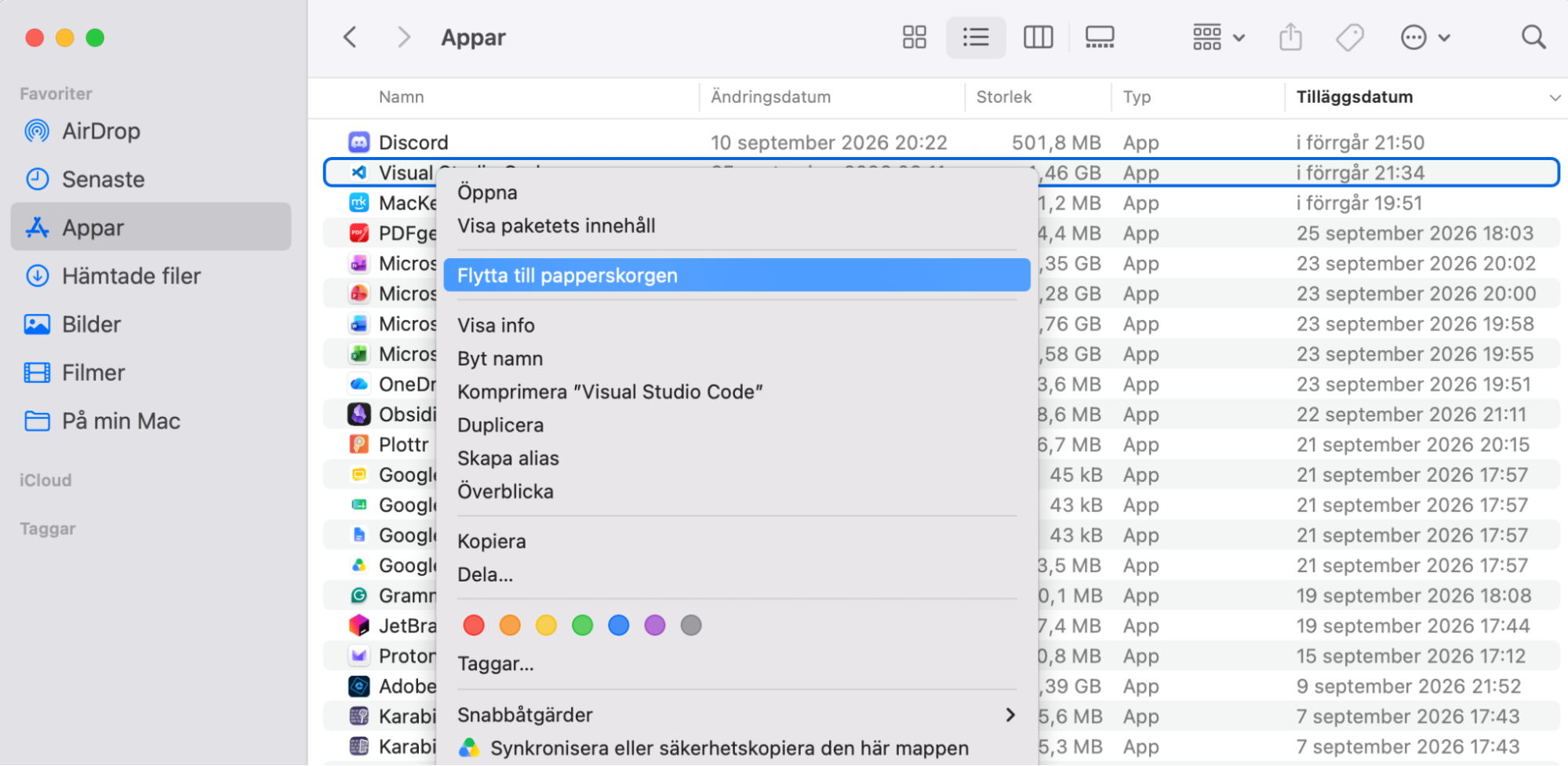
Högerklicka på appar du inte vill ha kvar på din Mac och välj Flytta till papperskorgen.
Steg 1. Öppna mappen ApparSteg 2. Lägg till sorteringsfiltret TilläggsdatumSteg 3. Sortera apparna efter TilläggsdatumSteg 4. Ta bort appen genom att flytta den till papperskorgen
6. Koppla från tillbehör
Ibland kan tillbehör som möss, tangentbord och skrivare krångla och göra att din Mac fryser. Prova att koppla ur allt som är anslutet till din Macs USB- och Thunderbolt-portar och se om det löser problemet med att din Mac låser sig.
Om det löser frysningsproblemet på din Apple-dator att koppla från kringutrustningen, anslut sedan varje enhet igen, en i taget. Då kan du ta reda på vilken enhet som får ditt system att låsa sig, och byta ut eller reparera tillbehöret vid behov.
Se också till att kontrollera att eventuella batterier i dina tillbehör är fulladdade.
7. Kontrollera hårddiskens hälsa
Tyvärr håller inte hårdvaran i en bärbar dator för evigt. Om din Mac fortsätter att frysa kan det helt enkelt bero på att din hårddisk eller SSD håller på att gå sönder. Det kan också orsakas av en mindre allvarlig form av datakorruption, som kan åtgärdas lättare. I båda fallen är macOS Skivverktyg en bra utgångspunkt när en MacBook Pro har hängt sig.
Så här kontrollerar du din Macs hårddiskhälsa:
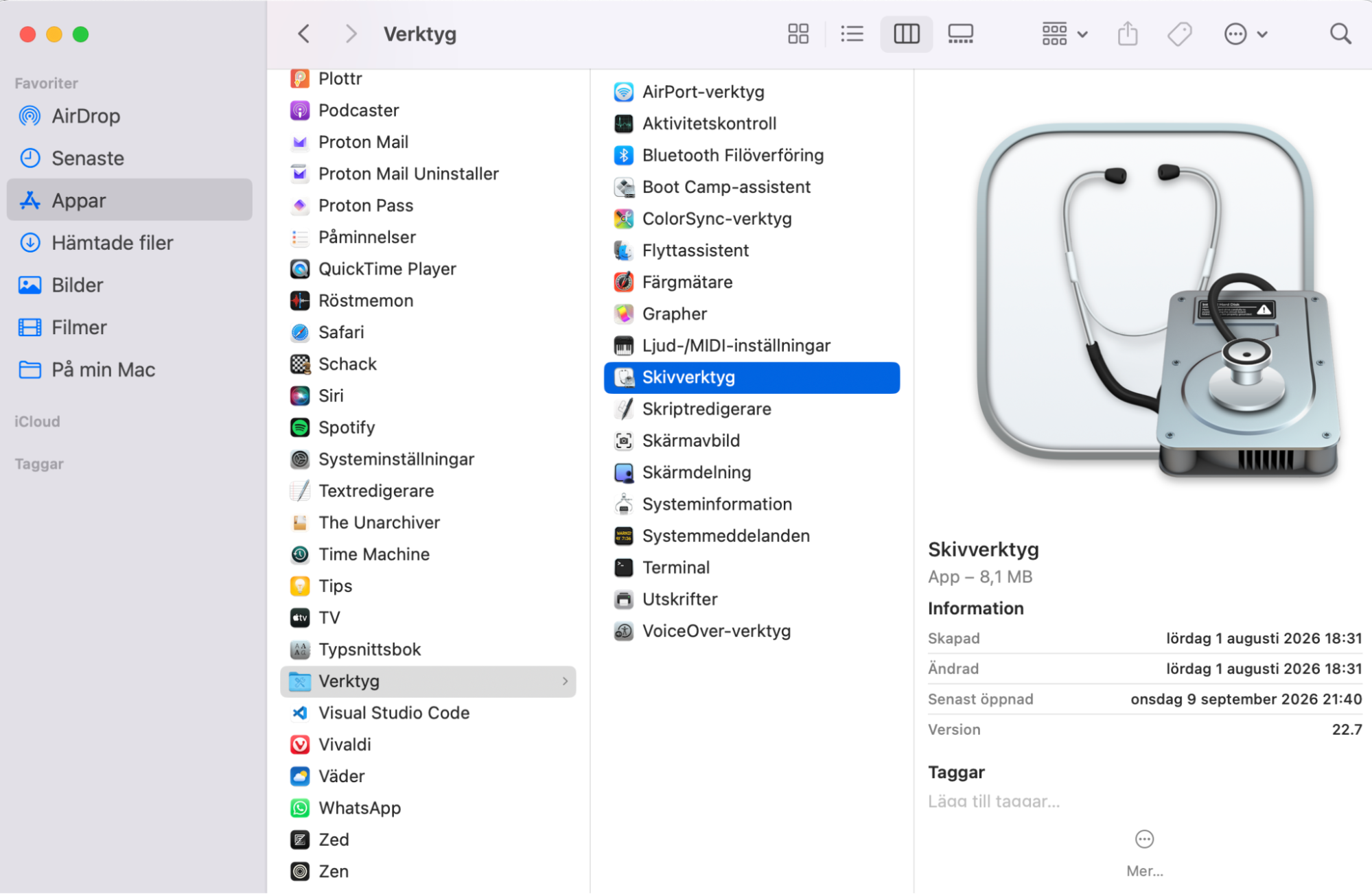
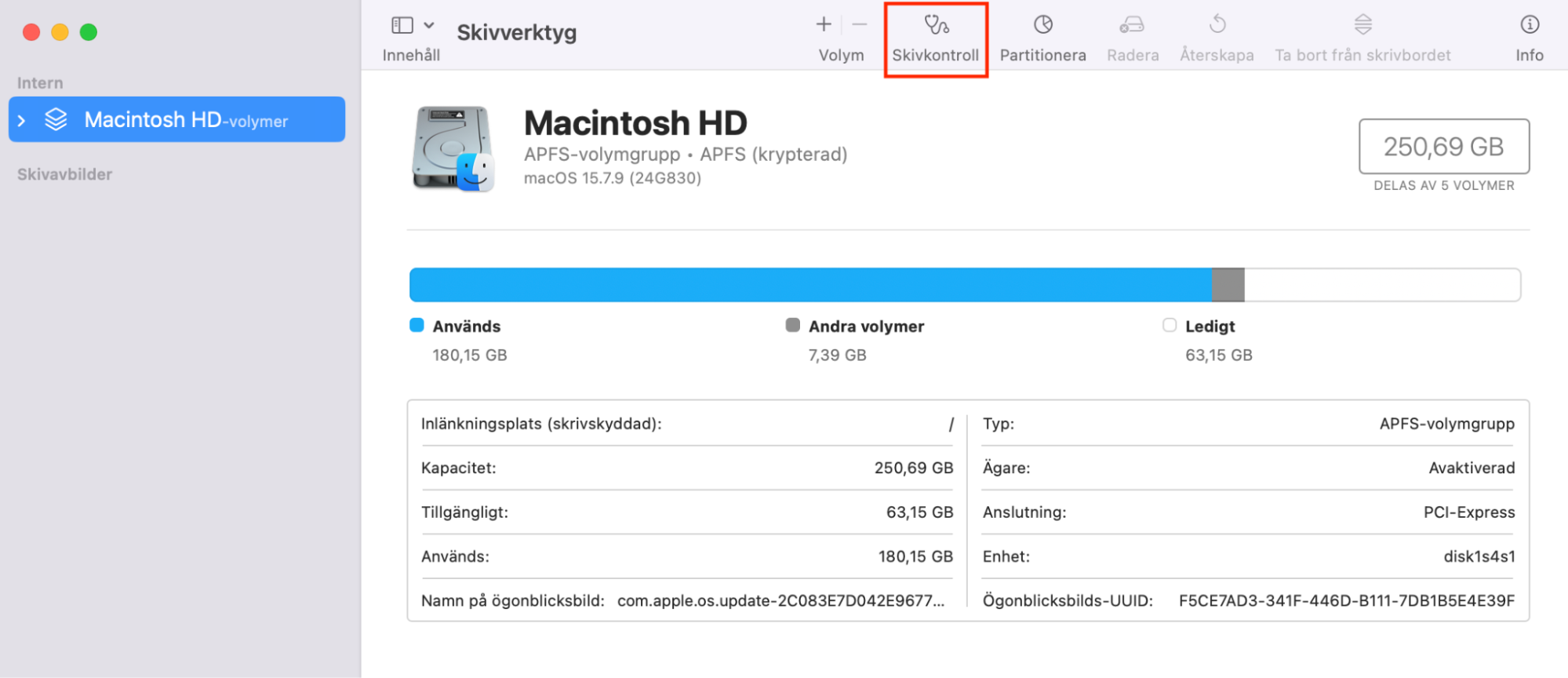
Öppna Finder, gå till Appar > Verktyg och starta Skivverktyg.
Klicka på knappen Skivkontroll.
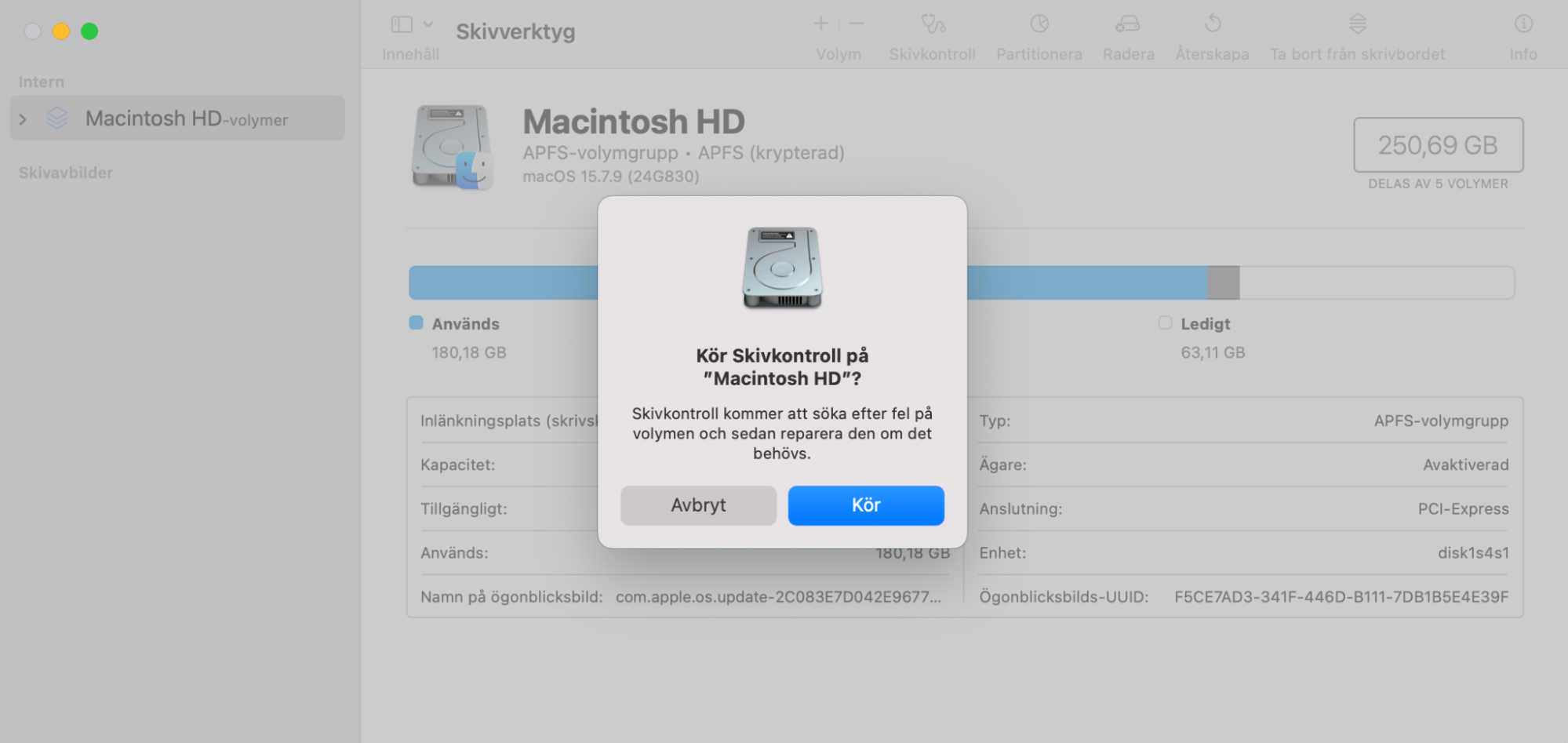
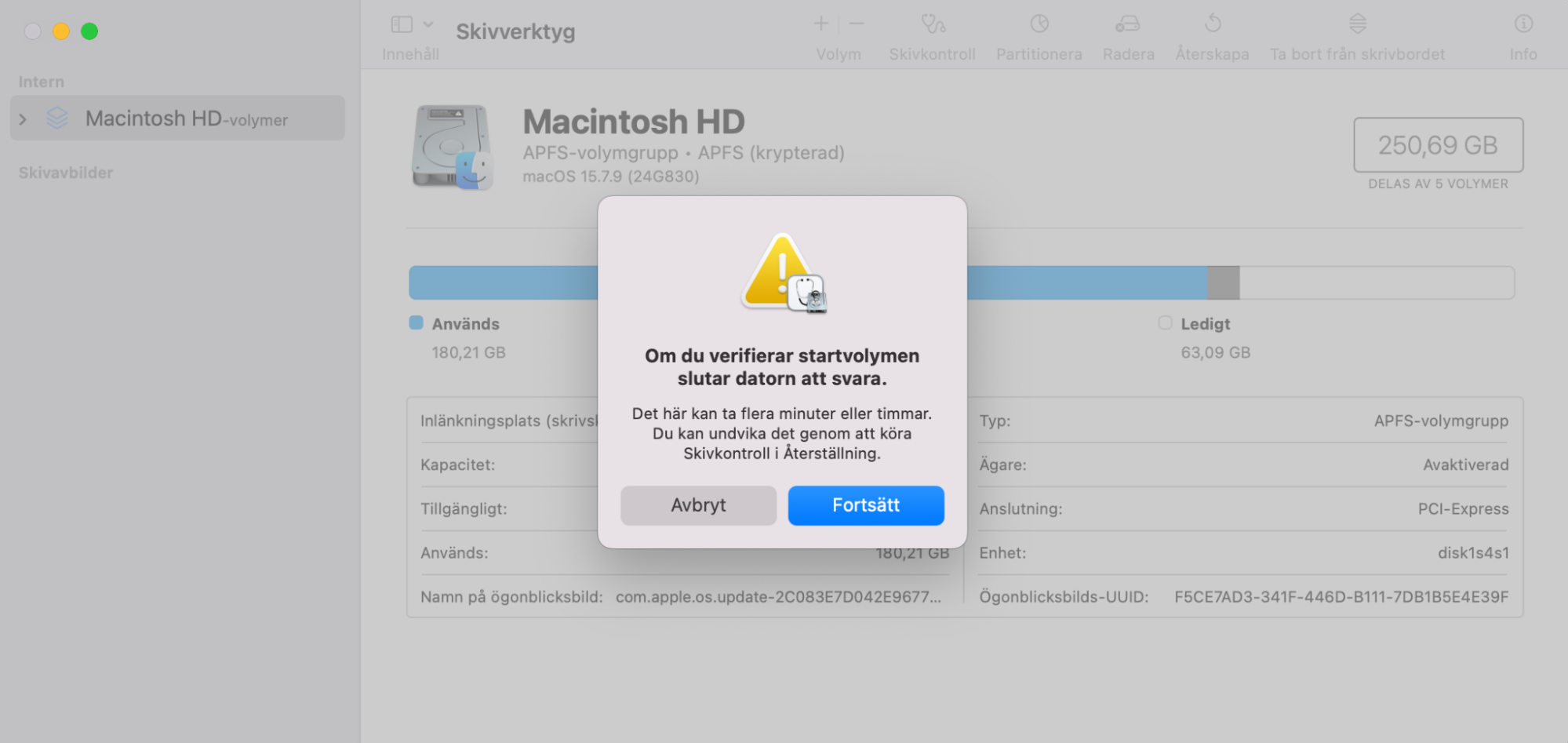
Klicka på Kör och fortsätt sedan med Fortsätt.
Vänta medan Skivverktyg skannar din disk. Om den hittar några problem meddelar den dig.
Steg 1. Gå till Appar > Verktyg > SkivverktygSteg 2. Klicka på SkivkontrollSteg 3. Kör SkivkontrollSteg 4. Bekräfta att Skivkontroll ska starta
8. Kör en virusskanning
Virus och skadlig kod kan sakta ner din enhet och leda till att din MacBook hänger sig hela tiden. Därför är det en bra idé att köra en virusskanning för att förhindra att din Mac fryser. Om du inte kan komma in i macOS på vanligt vis på grund av att skrivbordet eller styrplattan inte svarar, prova att köra ditt antivirusprogram i säkert läge.
MacKeeper flyttar automatiskt identifierade hot till karantän.
Starta om din Mac.
9. Återställ din Macs NVRAM
NVRAM på din Mac står för icke-flyktigt RAM-minne. Ibland kan du åtgärda att en MacBook fryser och hänger sig genom att återställa NVRAM. Våra experter vill dock varna för att det bara fungerar på nyare Mac-modeller som inte använder Apples M1-chip. Att återställa NVRAM är därför bara ett lämpligt alternativ för Mac med ett annat chip, som M2 och M3.
Så här återställer du din Macs NVRAM:
Starta om din Mac.
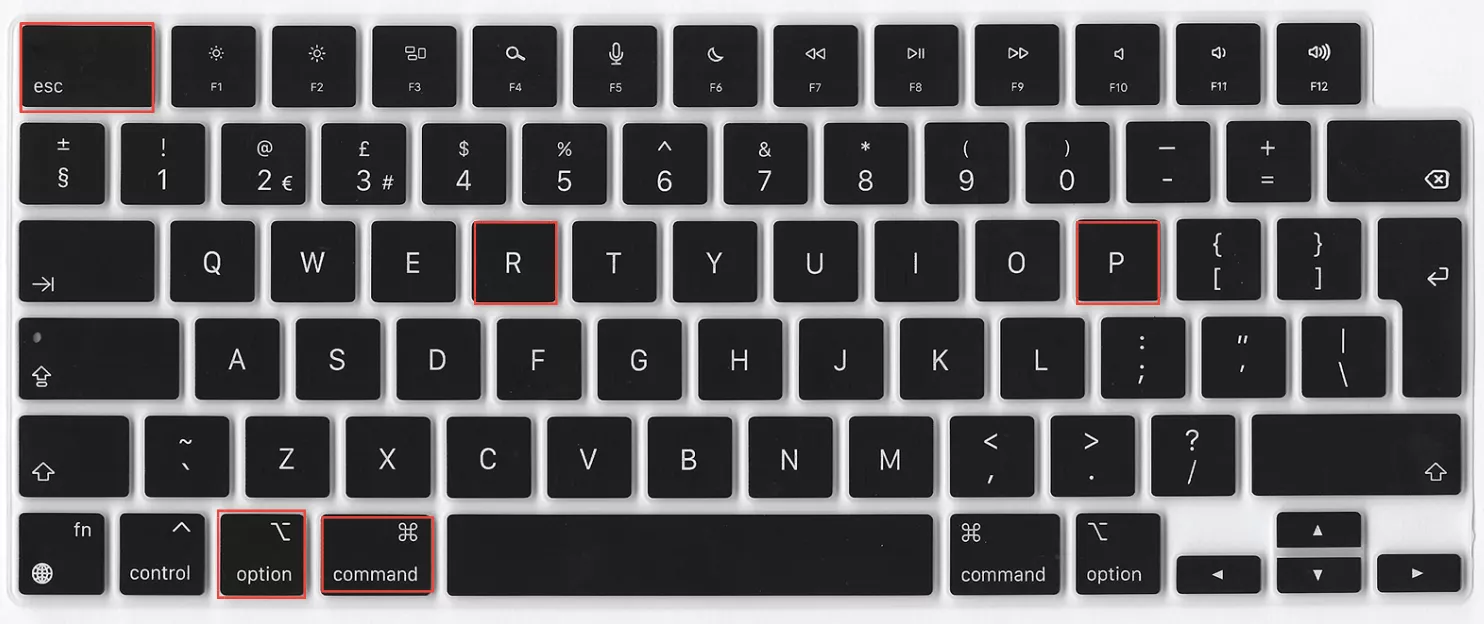
Håll in tangenterna Cmd + Opt + P + R samtidigt, tills den grå skärmen visas.
Håll in dessa tangenter tills din Mac startar om och du hör startljudet för andra gången.
Släpp alla tangenter.
Steg 1. Starta om din MacSteg 2. Tryck på tangenterna Command + Option + R + P samtidigt
10. Återställ din Macs SMC
På samma sätt som med NVRAM kan du eventuellt åtgärda en fryst Apple-dator genom att återställa SMC (System Management Controller). M1-modeller och senare modeller har inte den här funktionen, så detta gäller bara Intel-Mac som har hängt sig, vilket gör att appar inte svarar eller fryser.
Att återställa din Macs SMC är enkelt:
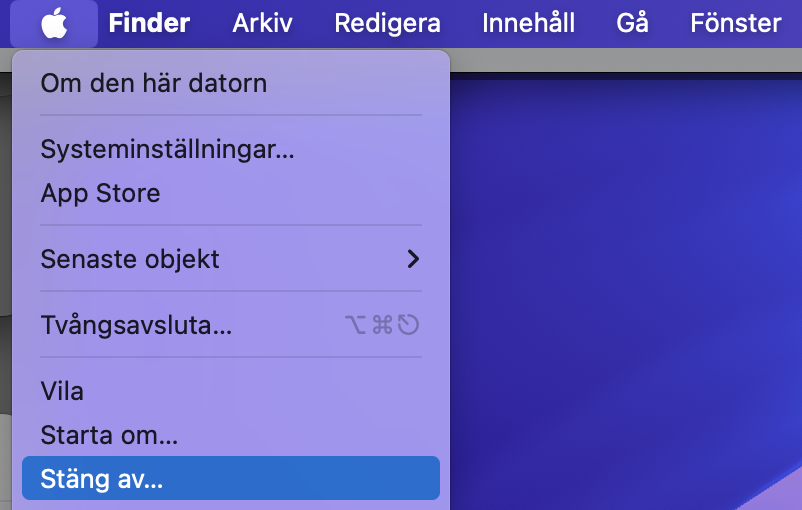
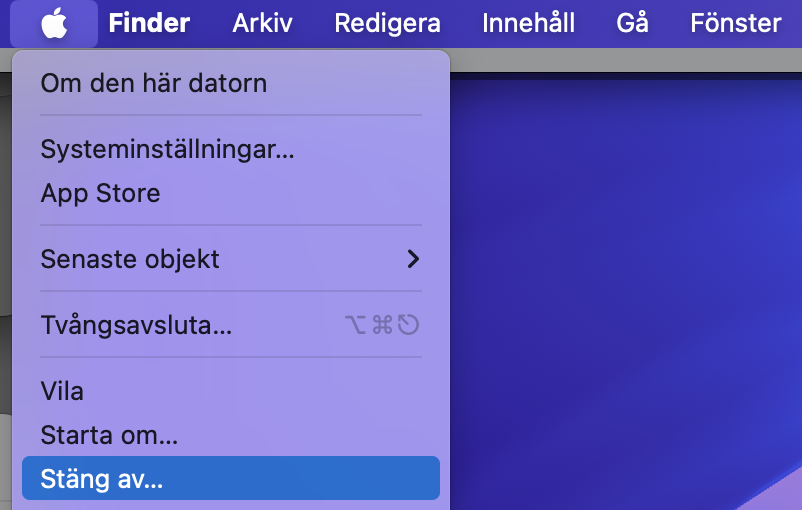
Börja med att Stänga av din Mac.
Koppla från allt utom strömmen.
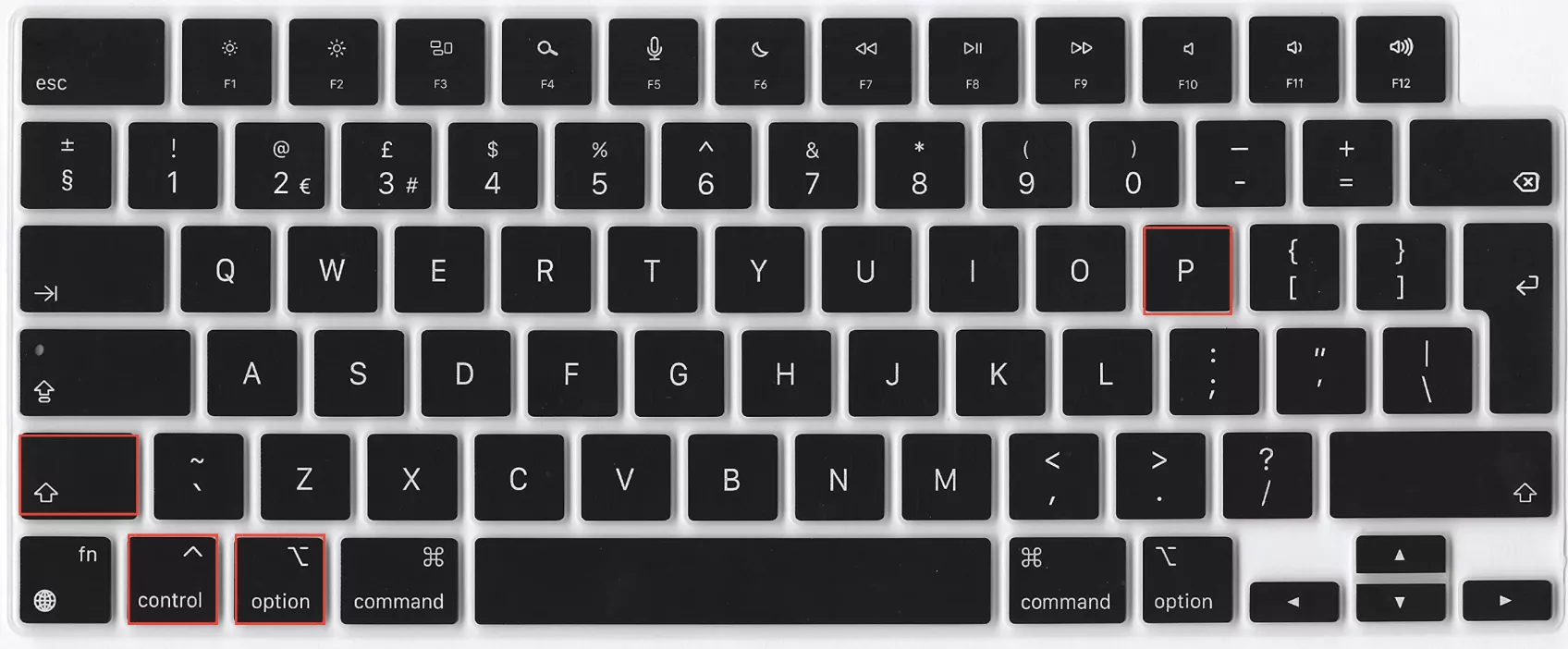
Tryck på de vänstra tangenterna Shift + Ctrl + Opt och strömknappen samtidigt. Håll in alla fyra i 10 sekunder.
Släpp alla tangenter och strömknappen samtidigt.
Starta din Mac igen.
Steg 1. Stäng av din MacSteg 2. Håll in tangenterna Shift + Ctrl + Opt och strömknappen i 10 sekunder
11. Starta Mac i säkert läge
En annan lösning för att åtgärda att en Mac hänger sig hela tiden är att starta din Mac i säkert läge. Det är känt för att ofta fungera för att felsöka problem genom att isolera potentiella programvarukonflikter. Säkert läge gör att du kan identifiera och åtgärda programvarurelaterade problem, inklusive en iMac som inte svarar, men det passar bara för Intel-baserade och Apple Silicon-Mac.
Intel-baserad Mac:
Så här startar du en Intel-Mac i säkert läge:
Stäng av din Mac helt.
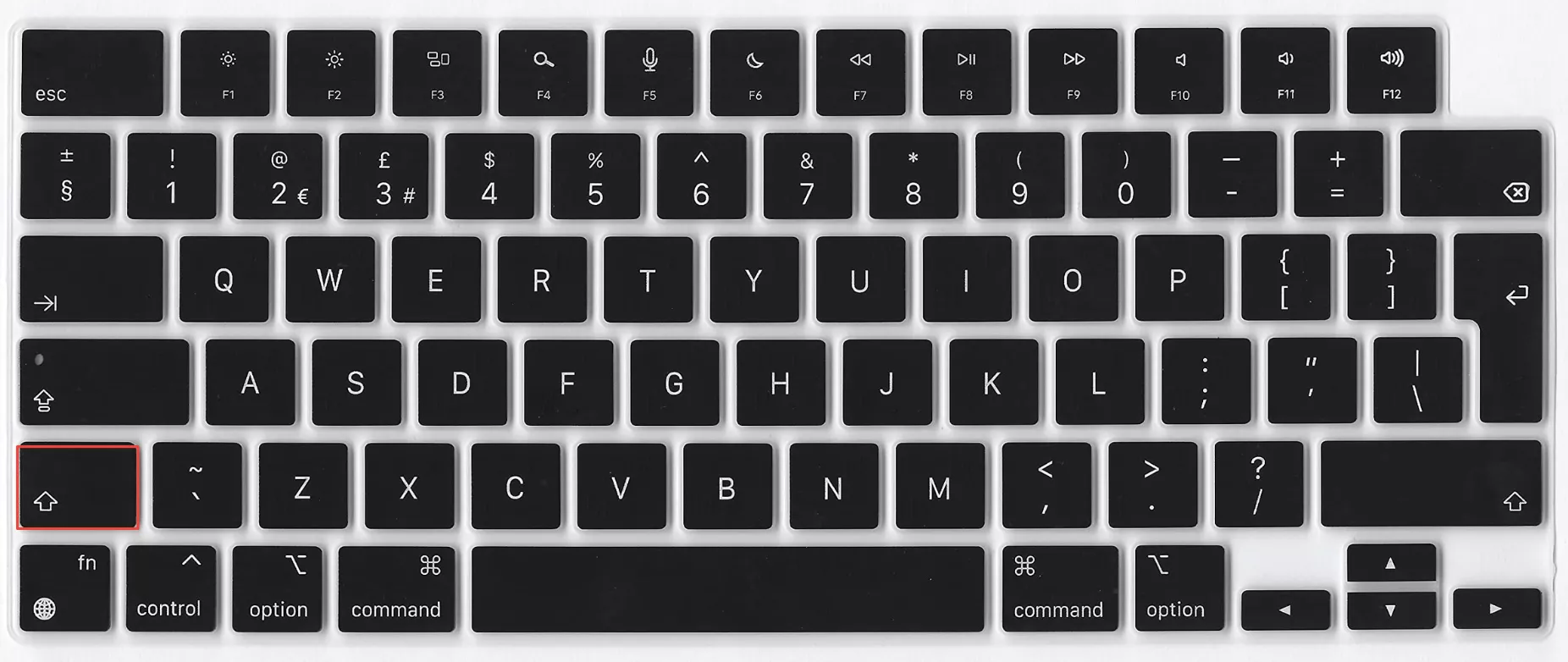
Starta din Mac igen och håll genast in Shift.
Släpp Shift-tangenten först när du ser Apple-logotypen och förloppsindikatorn. I säkert läge visas Säker start på inloggningsskärmen.
Steg 1. Stäng av MacSteg 2. Starta din Mac igen och håll in ShiftSteg 3. Släpp Shift när Apple-logotypen och förloppsindikatorn visas
Mac med Apple Silicon:
Så här startar du Mac med Apple Silicon i säkert läge:
Stäng av din Mac helt.
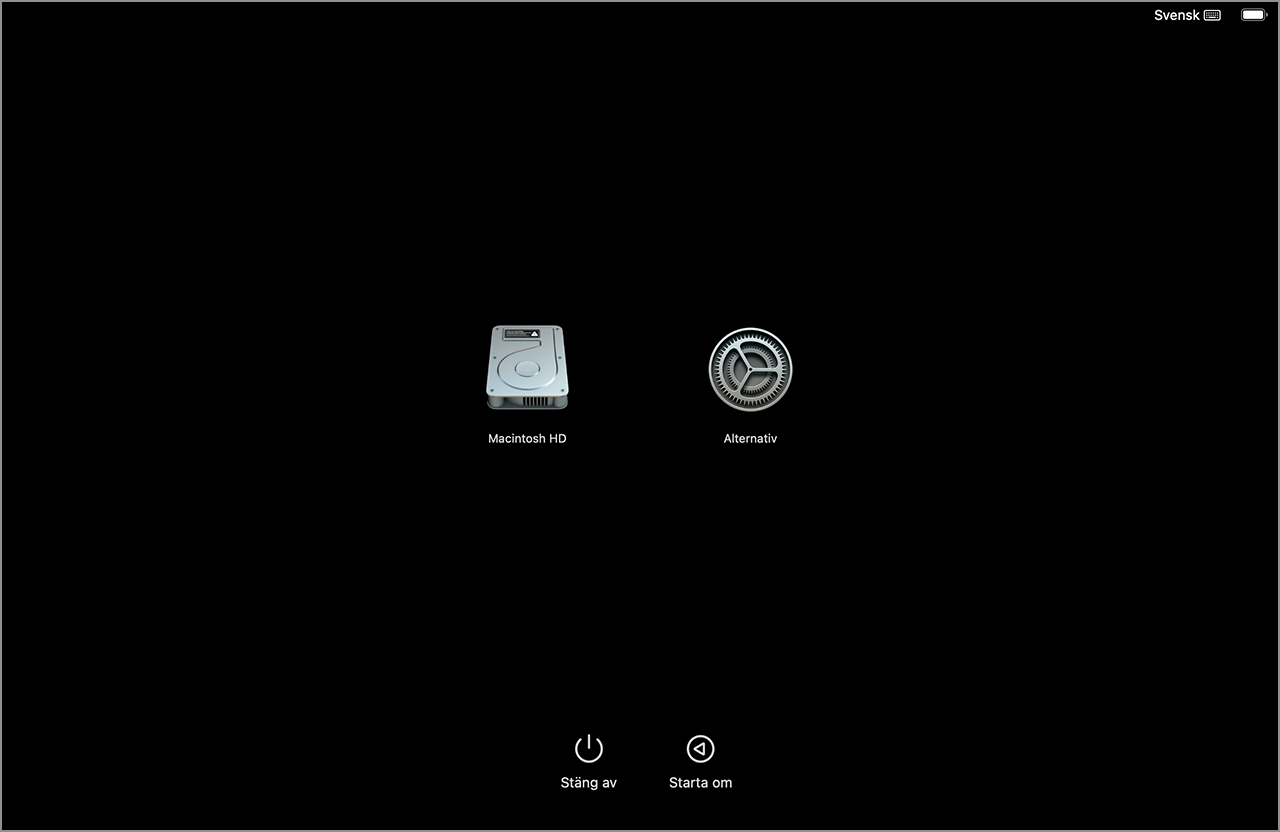
Starta din Mac och håll genast in strömknappen.
Släpp strömknappen när du ser startalternativen. Välj Alternativ och klicka sedan på Fortsätt.
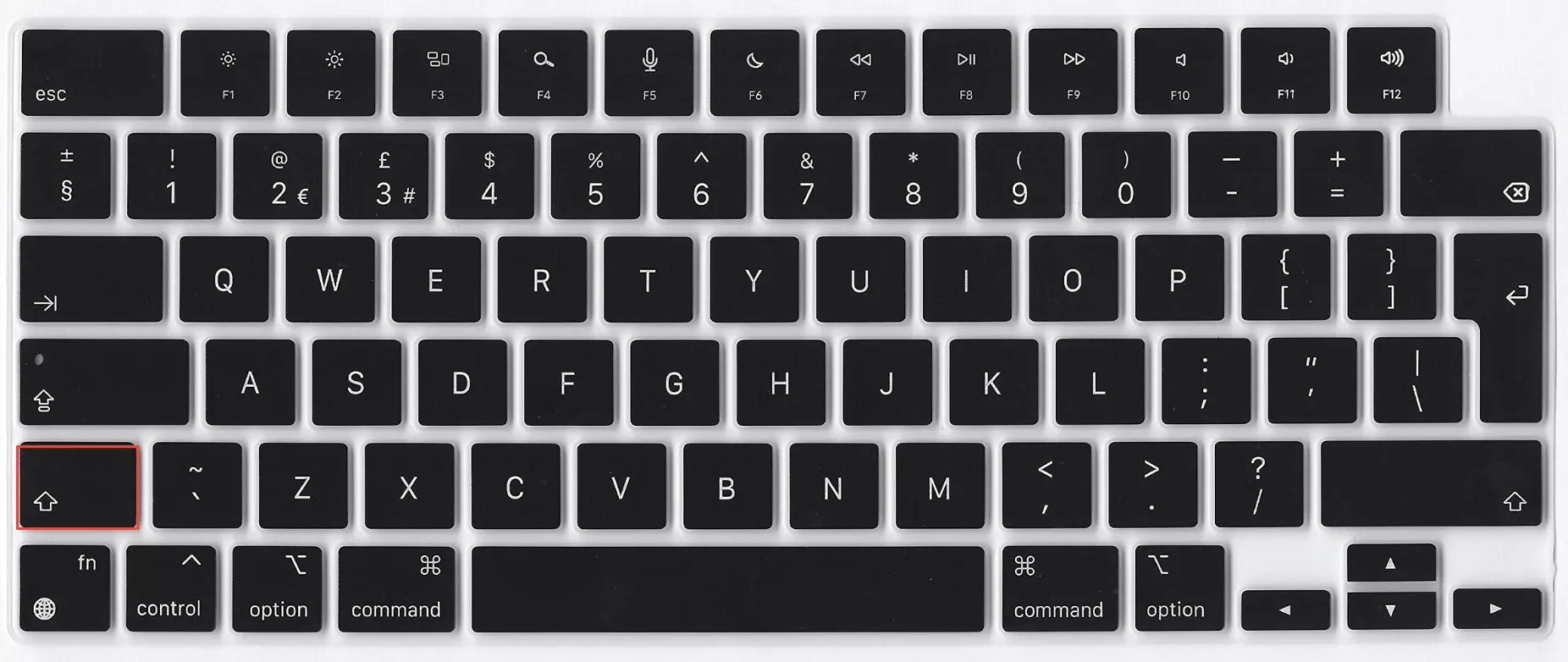
Välj din startdisk, håll sedan in Shift-tangenten och klicka på Fortsätt i säkert läge.
Steg 1. Stäng av din MacSteg 2. Håll in strömknappen tills du ser startalternativenSteg 3. Välj din startdisk, håll in Shift-tangenten och klicka på Fortsätt
12. Kör Apple Diagnostics
För användare som plågas av ständiga MacBook-frysningar, eller problem med appar som inte svarar, kan din bärbara dator behöva en grundligare kontroll. Därför bör du alltid identifiera orsaken till eventuell tröghet med hjälp av Apple Diagnostics.
Så här kör du Apple Diagnostics för att hitta potentiella hårdvaruproblem och åtgärda att din Mac låser sig:
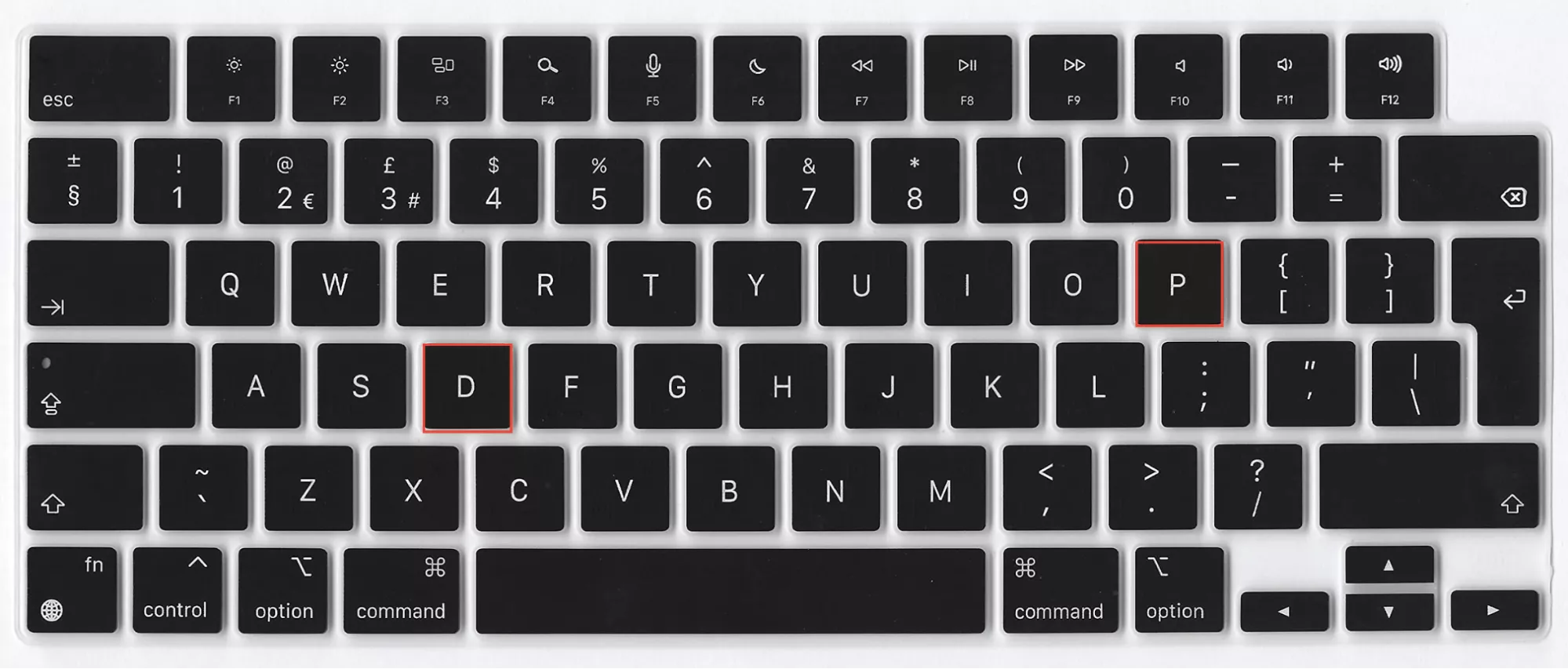
Stäng av din Mac helt.
Starta din Mac och tryck genast in och håll ner tangenten D.
Välj önskat språk och klicka på Nästa.
Apple Diagnostics börjar automatiskt köras för att upptäcka eventuella hårdvaruproblem.
När diagnostiken är klar visas en rapport med eventuella identifierade problem, eller meddelandet Inga problemhittades.
Steg 1. Stäng av din MacSteg 2. Starta din Mac igen och håll in tangenten DSteg 3. När diagnostiken är klar markeras eventuella problem
13. Kontakta MacKeepers Premium Services
Om ingen av lösningarna vi nämnt tidigare stoppade din Mac från att frysa, eller om du stötte på problem när du följde instruktionerna, kom ihåg att Apple Support också är ett alternativ.
Men för dig som har en MacKeeper-licens är våra dedikerade Premium Services alltid redo att ge värdefulla råd för att hjälpa dig att använda din Mac effektivt igen.
Här är några av de främsta fördelarna med att kontakta våra Premium Services, om du behöver hjälp:
Support dygnet runt för alla Apple- och Mac-enheter
Avancerad systemoptimering och stöd för enhetsinställning
Obegränsade förfrågningar
Personlig underhållsservice
Fjärrsupport när som helst, oavsett problem, var som helst
Ett team på över 150 tekniska experter som är redo att hjälpa
För att kontakta MacKeepers Premium Services, följ stegen nedan:
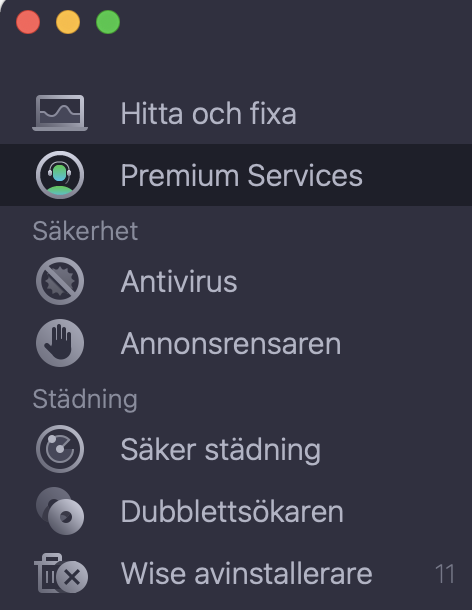
Starta appen MacKeeper och se till att du är inloggad.
Välj funktionen Premium Services i sidomenyn.
Härifrån kan du klicka på Chatta nu.
En chattpanel öppnas där du kopplas till en av våra experter för att skicka ett meddelande med information om ditt problem.
Delta i livechatten och följ råden från vår tekniska expert för att få din Mac att fungera korrekt igen.
Steg 1. Starta MacKeeper-appen och välj Premium ServicesSteg 2. Klicka på Chatta nuSteg 3. Delta i livechatten och låt våra tekniska experter hjälpa dig
Så förhindrar du att din Mac fryser
Att förhindra att en Mac fryser är avgörande för att säkerställa ett smidigt arbetsflöde och undvika dataförlust. Genom att implementera förebyggande åtgärder, som att regelbundet uppdatera din bärbara dator och upprätthålla tillräckligt lagringsutrymme, kan du avsevärt minska risken för systemavbrott.
Här är några användbara tips att ha i åtanke för att förhindra att din Mac saktar ner och blir trög:
Installera programuppdateringar regelbundet.
Begränsa antalet appar som körs samtidigt.
Övervaka appar med hög CPU-användning och hantera deras användning.
Rensa regelbundet bort onödiga filer, cache och appar.
Se till att det finns gott om lagringsutrymme på din hårddisk eller SSD.
Använd verktyg för aktivitetskontroll ofta för att övervaka resursanvändningen.
Starta om din Mac med jämna mellanrum för att rensa tillfälliga filer och processer.
Kontrollera regelbundet om det finns potentiella hot från skadlig kod eller virus.
Håll drivrutiner och extern utrustning, till exempel styrplattor, uppdaterade.
Vad du ska göra när MacBook fryser men muspekaren fortfarande rör sig
När din muspekare rör sig men din Mac har hängt sig, vänta först och se om din Mac återhämtar sig av sig själv. Om det inte fungerar, försök tvångsavsluta appar som kan sakta ner din Mac. Tryck på Cmd + Opt + Esc för att öppna menyn Tvångsavsluta app, välj en app och klicka på Tvångsavsluta för att omedelbart stoppa den från att köras.
Varför din Mac har hängt sig och du inte kan klicka på något
Din Mac kan ha hängt sig av flera olika anledningar, inklusive programvarufel, skadlig kod och till och med hårdvaruproblem – det är därför det är viktigt att hålla macOS och tredjepartsappar uppdaterade. Alla typer av fel kan överbelasta din Macs processor och minne, vilket kan få din Mac att låsa sig medan den försöker slutföra vad den höll på med.
Så startar du om en Mac som inte svarar
För att starta om din Mac om den har hängt sig, försök först att tvångsavsluta appar med menyn Tvångsavsluta app (Cmd + Opt + Esc), starta sedan om datorn som vanligt. Om det inte fungerar, försök tvångsavsluta appar med Aktivitetskontroll. Om det misslyckas behöver du göra en hård återställning genom att hålla in din Macs strömknapp tills datorn stängs av.
Vilka knappar ska du trycka på när Mac inte svarar?
Tryck först på Cmd + Opt + Esc för att öppna menyn Tvångsavsluta app. Om det öppnas kan du försöka att tvångsavsluta frysta appar, vilket kan räcka för att din Mac ska sluta låsa sig. Om du inte kan öppna Tvångsavsluta app eller om det inte fungerar behöver du göra en hård återställning av din Mac genom att trycka in och hålla ner strömknappen tills din Mac stängs av. Slå sedan på maskinen igen som vanligt – förhoppningsvis har dina frysningsproblem löst sig själva.
Säkerställ stabilitet: Använd våra tips för att få din frysta Mac att svara igen
Förhoppningsvis hjälper en av dessa lösningar dig att få din Mac att svara igen och även förhindra att den fryser igen i framtiden. Lösningar som att starta i säkert läge, köra Apple Diagnostics och använda MacKeepers Premium Services erbjuder alla omfattande alternativ för att fixa en Mac som hänger sig. Men om din Mac fortsätter att låsa sig kan det bero på mer allvarliga problem. Programvaruproblem kan åtgärdas genom att återställa din Mac till fabriksinställningarna eller genom att återställa från en säkerhetskopia.
Dessutom utmärker sig MacKeepers Antivirus som en kraftfull lösning bland dessa verktyg. Med sina omfattande inbyggda funktioner, däribland realtidsskydd och skydd mot skadlig programvara, fungerar MacKeeper som ett proaktivt försvar mot digitala hot. Använd detta verktyg för att förbättra din Macs motståndskraft och säkerställa smidig funktionalitet.
Vi respekterar din integritet och
använder cookies
för den bästa upplevelsen på webbplatsen.
Inställningar för integritet
Vi använder cookies tillsammans med andra verktyg för att ge dig bästa möjliga upplevelse när du använder MacKeepers webbplats. Cookies är små textfiler som hjälper webbplatsen att laddas snabbare. De cookies vi använder innehåller inga personuppgifter, vilket innebär att de aldrig lagrar information som din plats, e-postadress eller IP-adress.
Hjälp oss att förbättra hur du interagerar med vår webbplats genom att godkänna användningen av cookies. Du kan ändra dina integritetsinställningar när du vill.
Hantera samtycke
Alla cookies
Dessa cookies är helt nödvändiga för att möjliggöra webbplatsens grundläggande funktioner (inklusive sidnavigering, formulärinsändning, språkidentifiering, kommentarer), samt nedladdning och köp av programvara. Webbplatsen kan sluta fungera korrekt utan dessa cookies.
Ladda ner MacKeeper när du är tillbaka vid din Mac